









・
Difyの料金プラン徹底解説|社内規程ボットを試して無料枠の限界を検証

Difyは、非エンジニアでも簡単にAIアプリを作成できる開発プラットフォームです。この記事では、Difyの料金プランの全体像や、商用利用の可否、そして最適なプランの選び方まで詳しく解説します。また、無料枠でRAGを構築して有料プランの有効性を検証した結果も紹介するので、ぜひ参考にしてみてください。
📊Difyとは?基本概要と料金プランの全体像

Difyを利用することで、プログラミング知識がなくても高度なAIアプリケーションを迅速に構築できます。ここでは、基本的な機能と料金体系について解説します。
Difyの基本概要
Difyは、ユーザーが直感的な操作でチャットボットやRAG(検索拡張生成)システムを構築できるノーコードプラットフォームです。複雑なコードを書かずに、自社の要件に合わせたAIアプリを素早く構築できる点が大きな魅力と言えます。
開発の効率化を図るための機能が豊富に揃っており、以下のような特徴を持っています。
- ノーコードでのアプリ開発:
プログラミングの専門知識がないビジネスユーザーでも、ドラッグ&ドロップの操作で簡単にチャットボットやワークフローを作成できるUIを備えています。 - 多様なLLMとの連携:
OpenAIのGPTシリーズやAnthropicのClaudeなど、複数の強力な大規模言語モデルを柔軟に選択してアプリに組み込むことが可能です。 - RAGシステムの構築支援:
社内のPDFやテキストデータをアップロードするだけで、AIがその内容を参照して回答する独自システムをスムーズに構築できる仕組みが整っています。
各プランの料金比較表
Difyにはクラウド版とセルフホスト版があり、クラウド版は大きく分けて4つのプランが用意されています。用途や規模に合わせて最適なものを選択可能です。
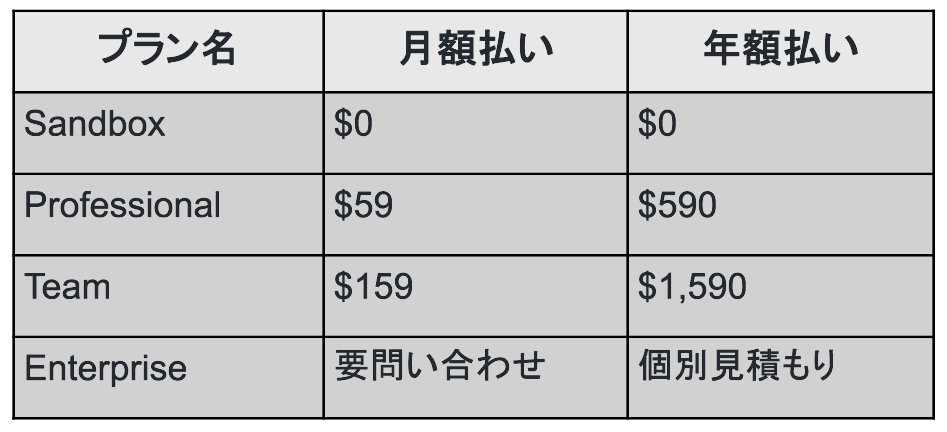
セルフホスト版の提供もあり
クラウド版のほかに、自社のサーバー環境にDifyを構築できるセルフホスト版も提供されています。セキュリティ要件が厳しい企業や、大規模な運用を想定している場合に適した選択肢となります。セルフホスト版には、無料でソフトウェアを利用できるコミュニティ版と、インフラコストが従量課金となるクラウド事業者提供版などがあります。
🤝YoomはAIやSaaSツールを連携して業務フローを自動化できます
Difyでアプリを作成することで一部の作業を効率化できます。それでも、業務全体ではデータベースで顧客やタスクを管理したり、期限を確認したり、情報をメンバーへ通知したりといった作業が残ることがあり、時間に追われる環境を変えることは難しいです。
Yoomは、さまざまな生成AIやDifyをはじめとするSaaSツールをノーコードで連携できるため、業務全体の効率化を図れます。これにより、以下のような効果が期待できます。
- 時間に追われない環境でタスクに集中する
- クオリティを維持しながらリードタイムを短縮する
導入により月間320時間の工数を削減している企業もあります。
[Yoomとは]
直感的な設定だけで柔軟なフローを構築できるため、自社に合わせたカスタマイズもノーコードでできます。無料プランや以下のようなテンプレートも豊富に用意されており、気軽に試すことができるので、自動化によって仕事がしやすくなる環境をぜひ体験してみてください。


このワークフローを活用すれば、Google スプレッドシートに企業名を追加するだけで、AIエージェント(AIワーカー)がWebリサーチから調査結果の記録、Slackへの通知までを自動化します。情報収集の工数を削減し、最新のデータに基づいた迅速な意思決定を支援します。
- Google スプレッドシートで管理しているアタックリストの企業調査を効率化したい営業担当者の方
- 投資先候補の資金調達状況や強みを、Webリサーチを用いて自動で収集したいベンチャーキャピタルの方
- 競合他社の最新動向を把握し、チームへスムーズに共有したいマーケティング担当者の方
- Google スプレッドシートへ企業名を入力するだけで、AIが最新の資金調達状況や強みを自動でリサーチするため、情報収集に費やす時間を短縮できます。
- 調査結果の記録とSlackへの通知が自動で行われるため、情報の共有漏れを防ぎ、チーム全体で最新の市場動向を共有可能です。
- はじめに、Google スプレッドシート、Perplexity、SlackをYoomと連携します
- 次に、トリガーで、Google スプレッドシートの「行が追加されたら」アクションを設定します
- 最後に、対象企業を特定・リサーチし、最新の資金調達状況や強みをWebで調査して記録・報告するためのマニュアル(指示)を作成し、Perplexity、Google スプレッドシート、Slackのアクションを使用ツールとして設定します
■このワークフローのカスタムポイント
- Google スプレッドシートのトリガー設定では、企業名を入力する対象のシートや列を正確に指定してください。
- AIワーカーの指示内容を調整することで、資金調達状況以外にも、特定の事業内容や採用情報など、リサーチしたい項目を自由に変更可能です。
- Slackの通知先チャネルやメッセージの形式を、チームの運用に合わせてカスタマイズしてください。
- Google スプレッドシート、Perplexity、SlackのそれぞれとYoomを連携してください。AIワーカー内で使用するツール(アプリ)についてもマイアプリ連携が必要です。
- トリガーは5分、10分、15分、30分、60分の間隔で起動間隔を選択できます。
- プランによって最短の起動間隔が異なりますので、ご注意ください。
- Googleスプレッドシートをアプリトリガーとして使用する際の注意事項は「【アプリトリガー】Googleスプレッドシートのトリガーにおける注意事項」を参照してください。
- AIワーカーの基本設定は「【AIワーカー】基本的な設定方法」をご参照ください。
- AIワーカーの同時実行数・作成可能なAIワーカー数・利用可能なAIモデルはご契約中のプランによって異なります。
- AIワーカー内でご利用いただけるアプリやオペレーション等はフローボットの利用制限と同様です。
- AIワーカーは、テスト実行でも本番実行と同様にタスクを消費しますのでご注意ください。詳細は「【AIワーカー】タスク実行数の計算方法」ご参照ください。
- AIワーカーはマニュアルを詳細に設定することで適切な処理を実行しやすくなります。詳細は「【AIワーカー】マニュアルの作成方法」をご参照ください。

■このテンプレートをおすすめする方
- Asanaでのタスク管理において、期限超過タスクのチェックと個別の進捗確認に追われているプロジェクトマネージャーの方
- Slackを活用したコミュニケーションを重視しており、機械的な通知ではなく相手に配慮した温かみのあるリマインドを送りたいチームリーダーの方
- 日々のルーティンワークを自動化し、クリエイティブな業務に充てる時間を増やしたいと考えている効率化重視のビジネスパーソンの方
■このテンプレートを使うメリット
- 毎朝決まった時間にAIワーカーが自動でタスクを抽出するため、管理者が手動で期限切れタスクを探し出し、個別に連絡する手間を最小限に抑えられます。
- AIワーカーが担当者の状況に合わせた配慮あるメッセージを作成することで、受け手側の心理的負担を軽減し、チーム全体のタスク完遂へのモチベーション維持に繋がります。
■フローボットの流れ
- はじめに、AsanaとSlackをYoomと連携します。
- 次に、特定のスケジュールにフローが起動するようにトリガーを設定します。
- 最後に、未完了タスクを基に各担当者の状況に合わせた配慮あるリマインドメッセージを生成して送信するためのマニュアル(指示)を作成します。
■このワークフローのカスタムポイント
- スケジュールの設定では、チームの始業時間や活動時間に合わせて、フローが起動する時間を自由に変更してください。
- AIワーカーのマニュアル(指示)を調整することで、リマインドメッセージの口調(丁寧、フレンドリー、厳格など)をチームの文化に合わせて最適化できます。
- 通知先のSlackチャンネルや、抽出対象とするAsanaのプロジェクトIDを、運用環境に合わせて適切に設定してください。
■注意事項
- Asana、SlackのそれぞれとYoomを連携してください。AIワーカー内で使用するツール(アプリ)についてもマイアプリ連携が必要です。
- AIワーカーの基本設定は「【AIワーカー】基本的な設定方法」をご参照ください。
- AIワーカーの同時実行数・作成可能なAIワーカー数・利用可能なAIモデルはご契約中のプランによって異なります。
- AIワーカー内でご利用いただけるアプリやオペレーション等はフローボットの利用制限と同様です。
- AIワーカーは、テスト実行でも本番実行と同様にタスクを消費しますのでご注意ください。詳細は「【AIワーカー】タスク実行数の計算方法」ご参照ください。
- AIワーカーはマニュアルを詳細に設定することで適切な処理を実行しやすくなります。詳細は「【AIワーカー】マニュアルの作成方法」をご参照ください。
💰Difyの無料プラン(Sandbox)の限界とできること

無料プランであるSandboxは、Difyの基本的な機能を試すための入門プランとして位置づけられています。ここからは、具体的な利用制限や対象ユーザーについて解説していきます。
無料プランで使える主な機能
Sandboxプランでは費用をかけずに、チャットボットの構築や外部APIとの簡単な連携を体験できます。ただし、本格的な業務利用には制限が設けられている点に注意が必要です。
具体的には、以下のような制限事項が存在します。
- メッセージクレジットの制限:
AIとの会話を行うためのクレジットが200メッセージクレジットに設定されており、使い切り仕様です。使用後は、独自の外部APIを利用するか、有料プランへの切り替えが必要です。 - アプリ作成数の上限:
1つのアカウントにつき最大5個までしかAIアプリを作成できないため、複数のプロジェクトや用途で並行してアプリを運用することは困難です。 - ナレッジとストレージ:
アップロードできる社内ドキュメントは50文書まで、ベクトルストレージの容量も50MBまでに制限されているため、大量の資料を読み込ませるRAG運用には限界があります。
チーム利用やデータ保存の制限
無料プランは基本的に個人での利用を前提に設計されています。そのため、複数人で協力してAIアプリを開発したり、長期的にデータを管理したりする機能には制約があります。チームメンバーは1人のみしか登録できず、システム上のログや会話履歴の保存期間も30日間と短く設定されています。
Sandboxプランに適したユーザー
以上の制限を踏まえると、Sandboxプランは本格的な導入前の比較検討段階にあるユーザーに最適です。まずは操作感やAIの回答精度を確認するためのPoC(概念実証)用途として利用することをおすすめします。非エンジニアの担当者が「ノーコードでどこまで作れるのか」を検証する環境として非常に役立ちます。
💎Difyの有料プラン(Professional・Team)の機能差と違い

実務でDifyを活用するためには、有料プランへのアップグレードが必要です。ここでは、中核となるProfessionalプランとTeamプランの明確な機能差について詳しく比較します。
メッセージクレジットとアプリ作成上限の比較
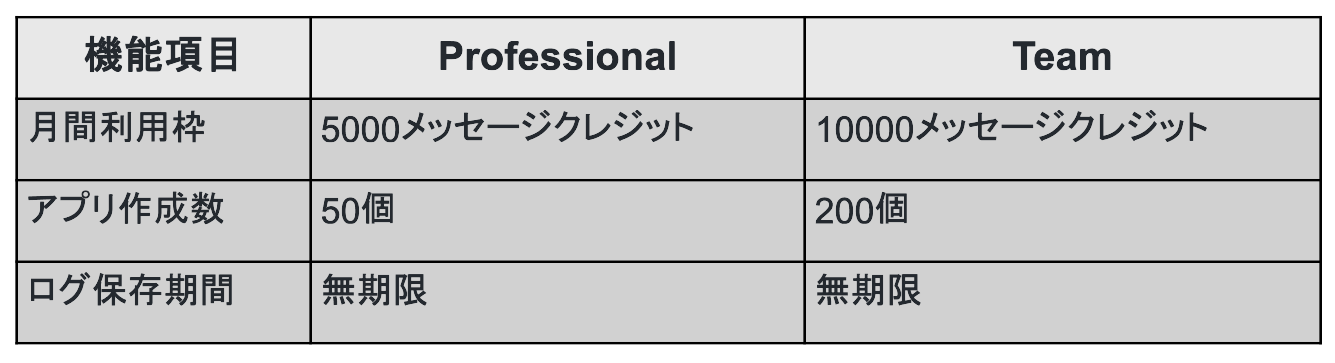
有料プランへ移行することで、AIへの問い合わせ回数や開発できるアプリの数が大幅に拡張されます。ビジネスの規模や想定されるユーザー数に応じて、適切なプランを選ぶことが重要です。
両プランにおける主要な制限の違いは以下のようになっています。
チーム開発機能と招待可能なメンバー数
複数名で協力してAIシステムを開発・運用する場合、チーム機能の充実度がプラン選びの鍵となります。Professionalプランは少人数向け、Teamプランは中規模組織向けの設計です。
具体的には、以下のように招待できるメンバー数などに違いがあります。
- Professionalのメンバー制限:
招待できるチームメンバーは最大3人までとなっており、フリーランスの共同作業や、少人数の開発ユニットでの利用にちょうど良い規模感です。 - Teamのメンバー制限:
最大50人程度のメンバーを招待して権限を管理できるため、複数の部署を横断した全社的なプロジェクトや、本格的な部門導入に最適な環境を提供します。 - サポート体制の違い:
Professionalが優先メールであるのに対し、Teamプランでは優先メールとSlackでサポートが受けられるため、トラブル発生時にも迅速な解決が期待できます。
ナレッジ文書とストレージ容量の拡張
自社のデータを豊富に活用したAIを構築するには、大容量のストレージが欠かせません。社内規程や膨大な製品マニュアルを丸ごとAIに学習させたい場合は、Teamプランの容量が大きな強みとなります。
各有料プランで保存できるナレッジのストレージは、以下の通りです。
- Professional:500文書・5GB
- Team:1,000文書・20GB
🔍【検証】ファイルを読み込ませたチャットボットを作成してみた!

無料プランの制限が実務にどう影響するかを確かめるため、実際に架空の社内規程ファイルを読み込ませたチャットボットを作成しました。ここからは、その検証結果と見えてきた課題をお伝えします。
検証条件
今回の検証は、以下の条件で行いました。
- アカウント:無料プラン
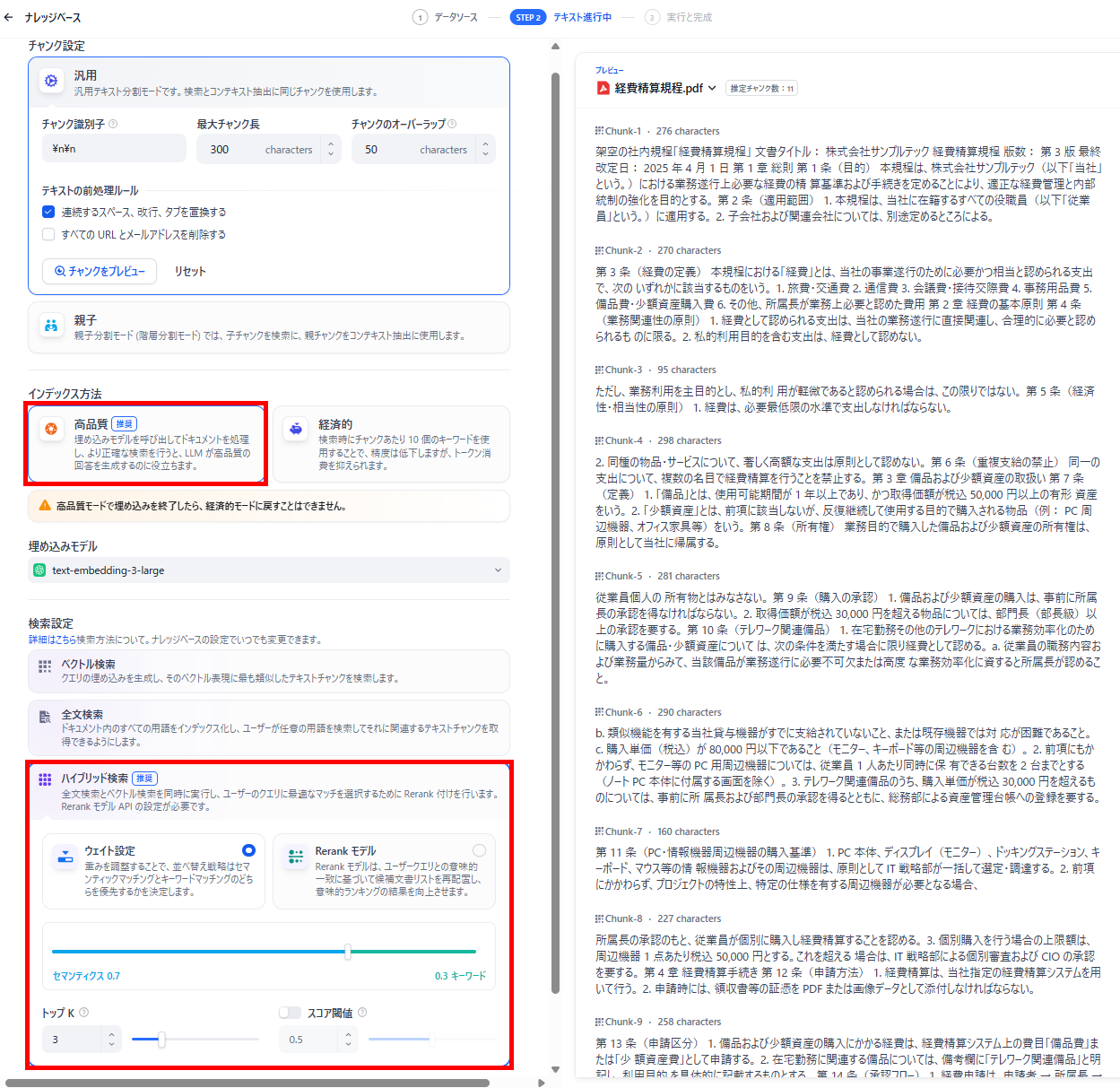
- AIモデル:gpt-4o
- 埋め込みモデル:text-embedding-3-large
- 検索設定:ハイブリッド検索
- チャンク設定:
- 最大チャンク長:300
- チャンクのオーバーラップ:50
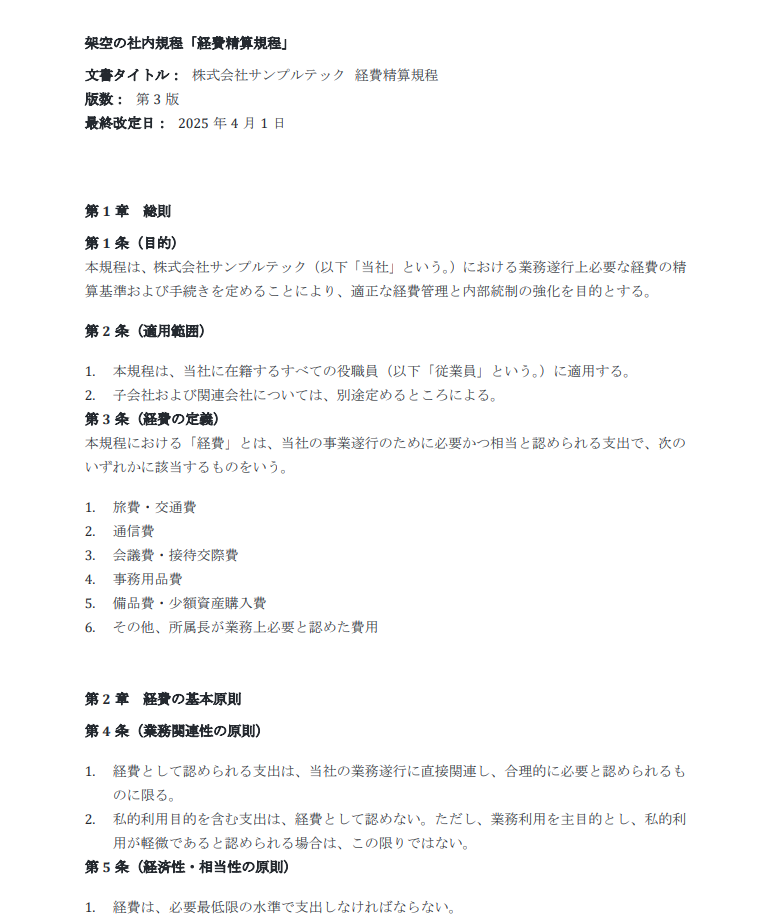
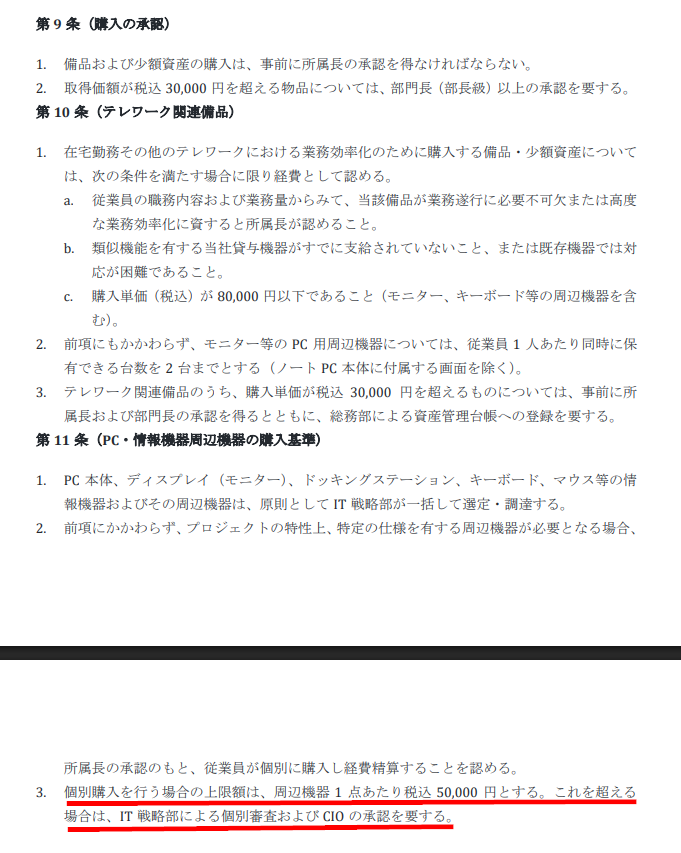
また、読み込ませたファイルは、以下の架空の経費精算規程PDFです。
【経費精算規程のPDFファイル】
ナレッジベースの作成
チャットボットを構築する前に、コンテキストとして登録するためのナレッジベースを作成します。
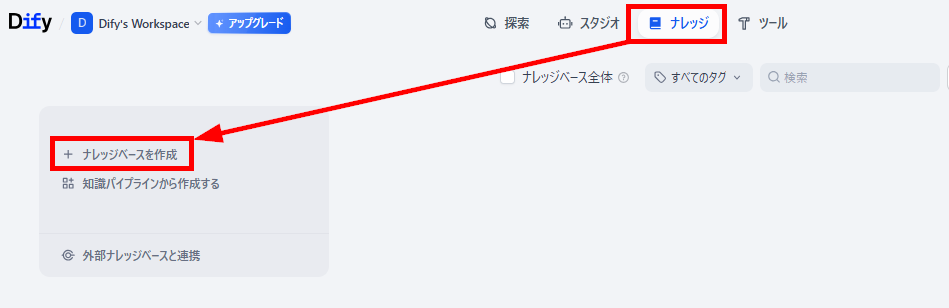
- ナレッジベースの作成:「ナレッジ」メニューを開き「ナレッジベースを作成」をクリックします。
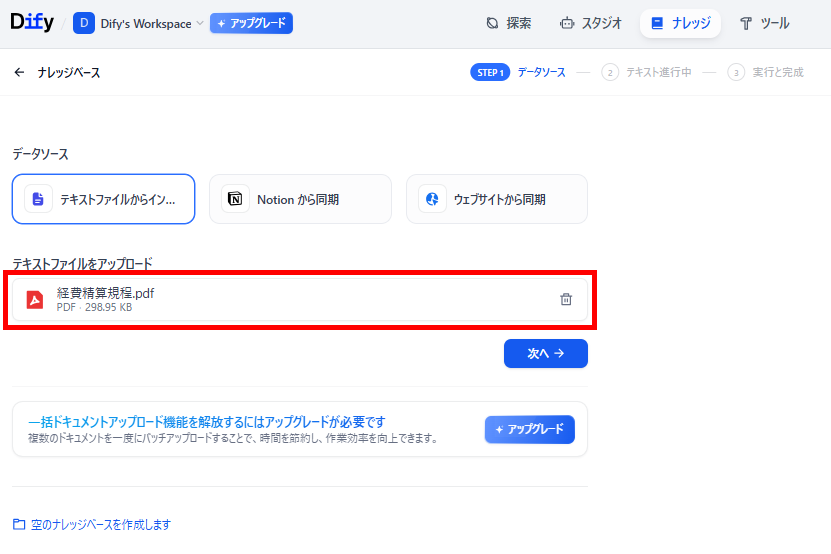
- ファイルをアップロード:先ほどの経費精算規程PDFをアップロードし、「次へ」をクリックします。有料プランであれば、複数のファイルを一度にアップロード可能です。
- ナレッジベースの設定と保存:チャンク設定、インデックス方法、埋め込みモデル、そして検索設定を行い保存します。
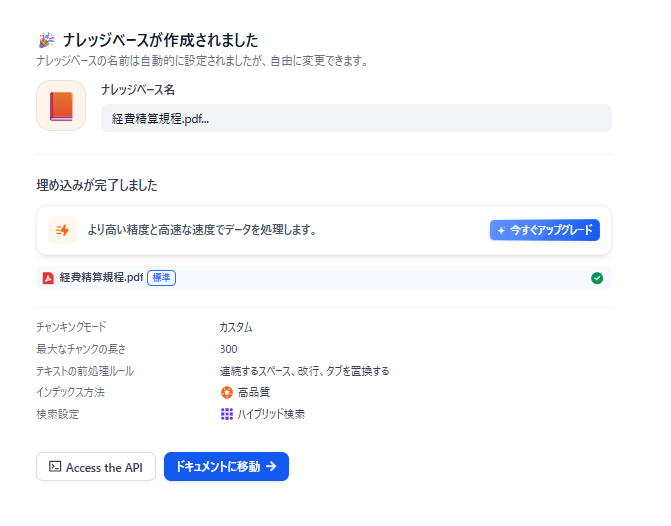
- 作成完了:保存すると、ナレッジベースが作成されます。有料プランは、より高速で処理が可能です。
チャットボット作成
ここから、チャットボット形式のアプリでRAGを構築していきます。
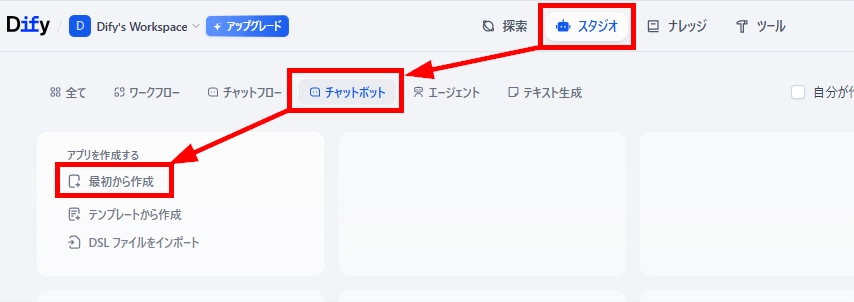
- アプリの作成:「スタジオ」メニューで「チャットボット」を選択し、「最初から作成」をクリックします。
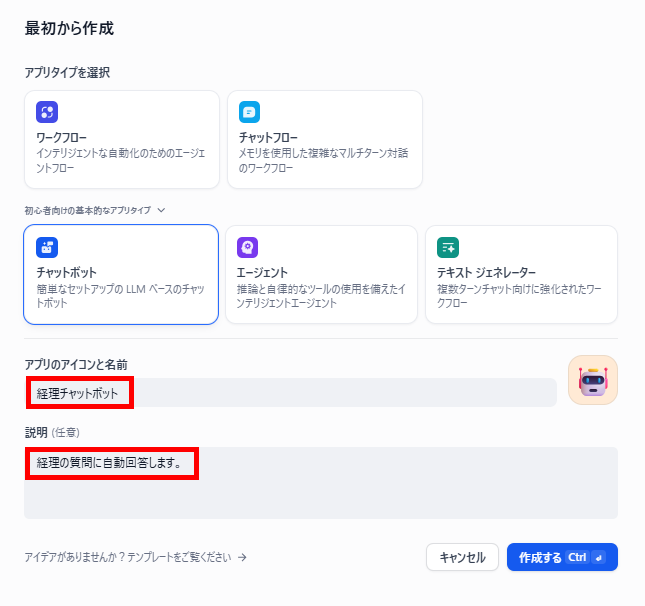
- アプリの概要設定:「名前」「説明」を入力したら「作成する」をクリックします。
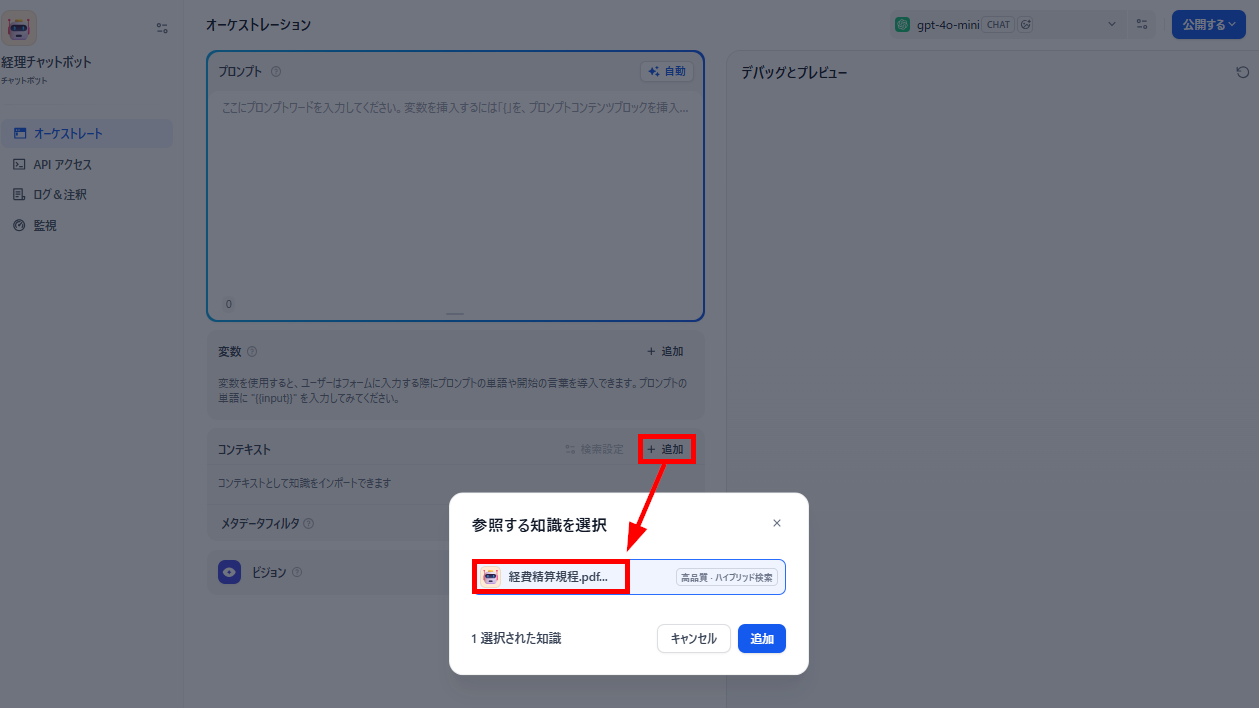
- コンテキストの追加:コンテキスト欄の「+」マークをクリックし、先ほど登録したナレッジベースを選択して追加します。
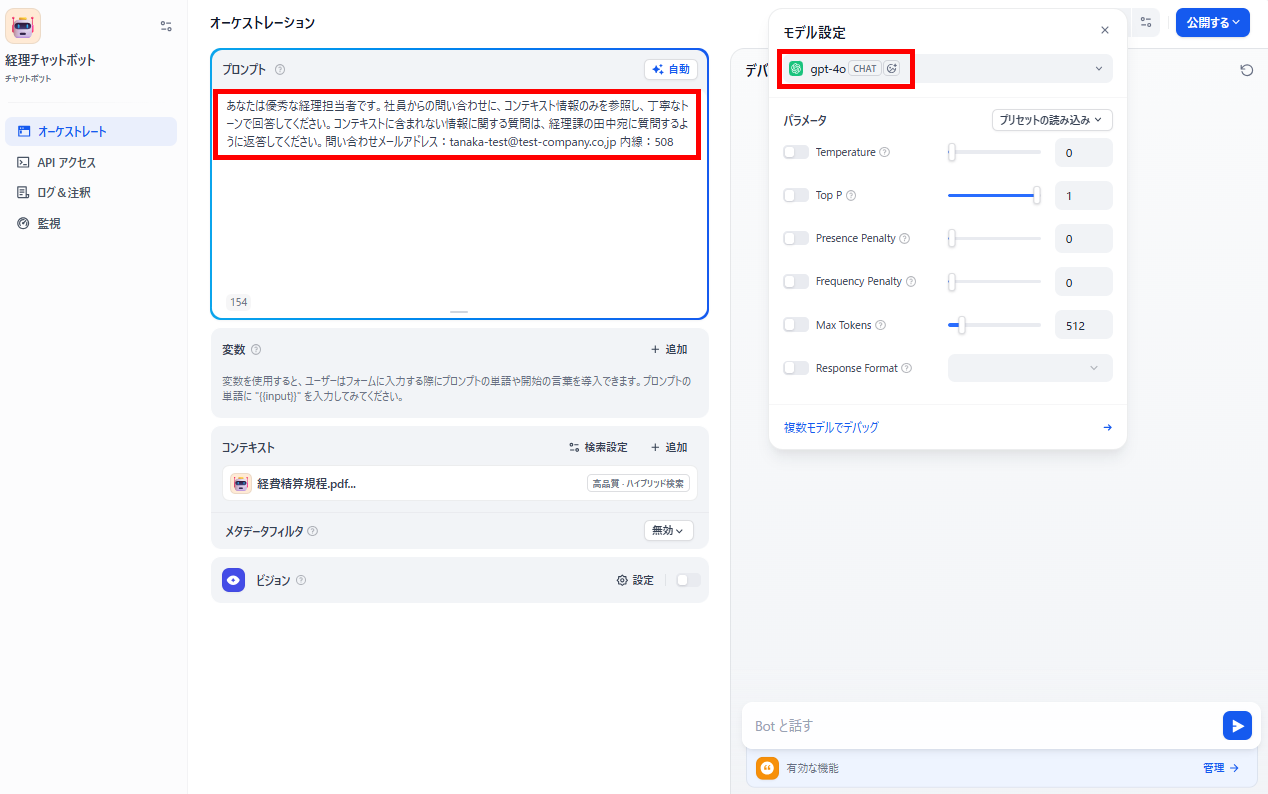
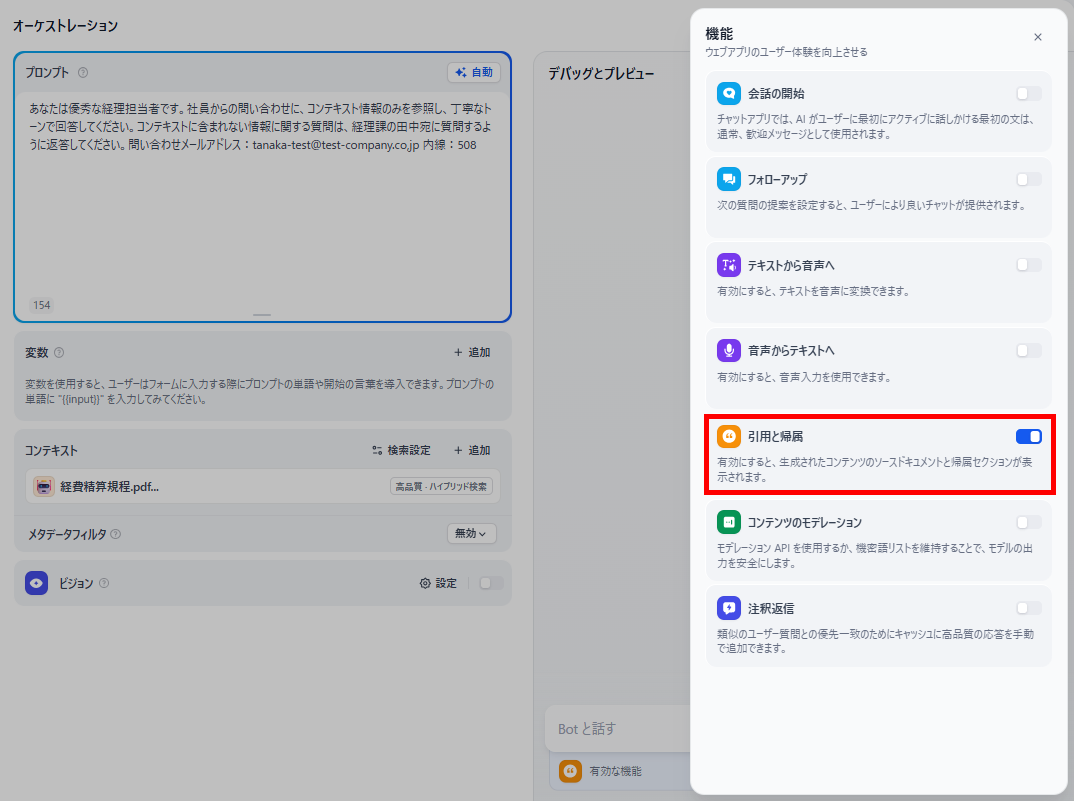
- プロンプトとAIモデルの設定:プロンプト欄に任意の指示を追加し、モデル設定で利用したいモデル情報を設定します。今回は、以下の指示をプロンプト欄に入力しました。
【プロンプト】
あなたは優秀な経理担当者です。社員からの問い合わせに、コンテキスト情報のみを参照し、丁寧なトーンで回答してください。コンテキストに含まれない情報に関する質問は、経理課の田中宛に質問するように返答してください。問い合わせメールアドレス:tanaka-test@test-company.co.jp 内線:508 - 機能の設定:デバッグとプレビュー欄の下から利用する機能を選択します。今回は、社内向けのアプリのため、参照したファイルが引用として表示される設定にしました。
動作確認
作成したチャットボットの動作を確認します。
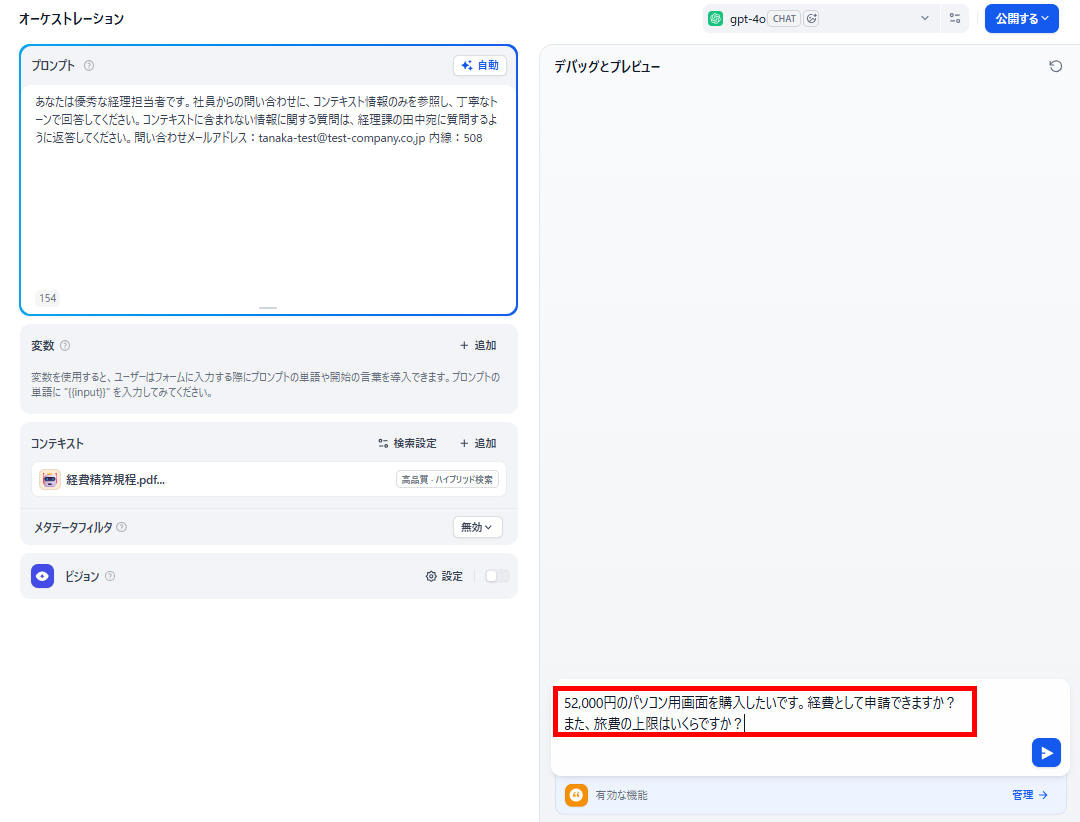
- テストメッセージの送信:テスト用のメッセージを入力して送信します。
【テスト用メッセージ】
52,000円のパソコン用画面を購入したいです。経費として申請できますか?
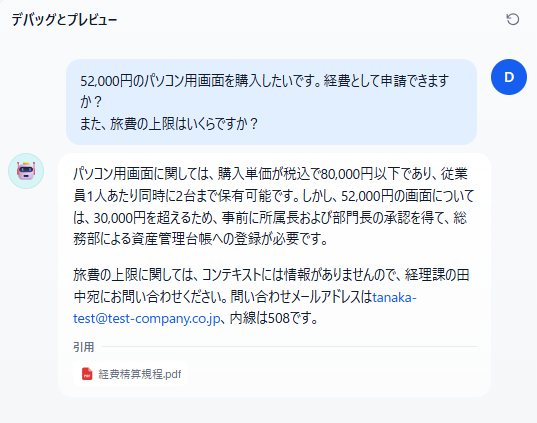
また、旅費の上限はいくらですか? - 結果の生成:送信した内容に対する回答が生成されました。
- 結果の確認:生成された結果と参照したファイルを確認します。今回は、下記の赤線箇所の出力が漏れていました。
検証結果
チャットボットアプリでRAGを作ってみて、以下のことがわかりました。
- アップロードした規程に基づく素早い回答生成が確認できた
- 規程に記載がない情報については、指示通り担当者へ問い合わせるよう案内がされた
- 一部の重要な条件(50,000円の上限や事前承認など)が回答から漏れる課題も発生した
- 無料プランでも基本機能は試せるが、複数ファイルの処理やクレジット消費の面で限界を感じた
🔷無料プランでも実感できるスピーディーな回答生成と使い勝手の良さ
今回の検証において最も評価できる点は、回答が生成されるまでのスピードと、AIの指示に対する忠実さです。ナレッジベースの作成は小容量のファイルであったため約5秒という早さで完了し、テスト用のメッセージ送信後も素早く回答が生成されました。実際の出力内容についても、以下の事実が確認できています。
- 回答は登録した「経費精算規程」のコンテキストに基づく情報のみ反映されている
- コンテキストに記載のない「旅費の上限」については、事前のプロンプト指示通りに担当者宛へ問い合わせるよう案内できている
このように、無料プランであってもDifyの使い勝手の良さは十分に体験できます。チャンク化の調整なども無料で行えるため、本格導入の前に最適な設定を見つけるための試行錯誤ができ、運用ノウハウを蓄積する環境としては非常に優秀であることがわかりました。
🔷重要な条件の出力漏れと無料プランにおける運用制限
一方で、実運用を想定した際の課題や、無料プランならではの制限も明らかになりました。最も注意すべき点は、生成結果に重要な条件の出力漏れが発生したことです。具体的には、「個別購入は周辺機器1点あたり税込50,000円を上限とする」「これを超える場合はCIOの承認を要する」といった規定が回答に含まれていませんでした。精度を高めるためには、チャンク設定のさらなる調整が必要不可欠です。また、無料プランの仕様によるデータ処理の制限も実感しました。実際の挙動における主な懸念点は以下の通りです。
- ローカル環境からのファイルアップロードが「1つずつ」に限られるため手間がかかる
- 数十件規模のファイルを用いたRAGを構築する場合、精度の調整を行うだけで無料分のクレジットの大半を消費してしまう可能性がある
ファイルの同時更新が多い場合やアップロードの手間を省きたい場合は、一括アップロードが可能で処理速度も速い有料プランに価値を感じます。無料プランはあくまでDifyの機能に慣れるための実験的な利用にとどめ、本格的な運用には有料プランへの移行が現実的です。
💼Difyの商用利用は可能?プラン別のルールと注意点

自社開発したAIアプリを顧客向けに提供したり、業務システムに組み込んだりする際、商用利用の可否が気になるところです。ここでは、プランごとのルールと運用上の注意点を解説します。
無料プランでの商用利用について
Sandboxプランは規約上、商用利用を明確に禁止しているわけではありません。しかし、現実的な運用観点からは、商用目的での利用は推奨されません。
その理由として、以下のようなサポートやスペックの不足が挙げられます。
- SLAとサポートの不在:
システムの稼働保証(SLA)がなく、サポートはコミュニティサポートおよびヘルプドキュメント中心です。万が一システムが停止した場合に顧客へ多大な迷惑をかけるリスクがあります。 - リソースの厳しい制限:
200回のメッセージ上限や30日間のログ保存制限があるため、多数のユーザーが利用する商用サービスとしての安定稼働や長期的なデータ分析には到底耐えられません。
有料プランでの商用利用
Professional以上の有料プランであれば、商用利用として使いやすい条件になっています。顧客向けのチャットボットサービスや受託開発での納品など、幅広いビジネス用途で活用しやすいです。稼働保証(SLA)は明記されていませんが、優先サポートが用意されており、トラブル時もスムーズな対応が期待できます。
連携するLLMの規約に関する注意点
Dify自体が商用利用可能であっても、背後で動くAIモデルの利用規約には別途注意を払う必要があります。DifyはOpenAIやClaudeなどの外部APIを呼び出して機能しているためです。
トラブルを避けるため、以下の点に留意してシステムを運用してください。
- API利用料の発生:
各プランに含まれるメッセージクレジットの範囲内で一部モデルをAPIキーなしで利用可能です。しかし、自前のAPIキーを設定する場合や、上位モデル・追加利用を行う場合は、各LLMベンダー側の従量課金が別途発生するため、運用コストの予算組みに注意が必要です。 - データ学習ポリシーの確認:
連携するLLMベンダーが入力データを自社のAI学習に利用しないかなど、各社のデータプライバシー規約を事前に確認し、機密情報の取り扱いに配慮する必要があります。
🏢規模・フェーズ別!最適なDifyプランの選び方と導入難易度

企業の規模やAI導入のフェーズによって、選ぶべきプランは大きく変わります。ここでは、組織の状況に合わせた最適なプランの選び方と、導入時のハードルについて整理します。
フェーズに合わせたプランの選び方
自社の予算と目的に応じて、段階的にプランをアップグレードしていくアプローチが最も確実です。プロジェクトの進行度合いに合わせて、以下のようにプランを使い分けることをおすすめします。
- 検証・PoCフェーズ:
まずは無料のSandboxプランでAIの回答精度や操作感を確認し、自社の課題解決にDifyが役立つかを見極める期間を設けます。 - 小規模・部門導入フェーズ:
効果が確認できたら、月額59ドルのProfessionalプランへ移行し、最大3人のメンバーで本格的な業務利用や小規模なチーム運用を開始します。 - 中規模・全社展開フェーズ:
利用部署が拡大し、大量の社内ドキュメントを学習させる必要が出てきた段階で、メンバー枠やストレージにゆとりのあるTeamプランへとアップグレードします。
非エンジニアが導入する際のハードル
Difyはノーコードツールであるため、基本的なアプリ構築であれば非エンジニアでも十分に対応可能です。ただし、より高度なカスタマイズを求める場合には、一定のテクニカルスキルが要求されます。
具体的には、以下のような作業において導入ハードルを感じる可能性があります。
- 外部APIとの連携設定:
他のSaaSツールや社内システムとWebhookなどを通じてデータ連携を行う際、JSON形式のデータ構造を理解してパラメータを設定する基礎知識が必要になります。 - 複雑なワークフロー設計:
単純な一問一答ではなく、条件分岐や複数のステップを伴う高度な業務フローを設計する場合、論理的な思考力とシステム設計のノウハウが求められます。
運用体制を構築する重要性
システムを構築して終わりではなく、AIを継続的に成長させるための運用体制が不可欠です。特にRAGシステムを利用する場合、社内ドキュメントの整理や定期的な更新作業が発生します。情報の鮮度を保ち、AIが常に正しい回答を生成できるように、ドキュメント管理のルールを明確に定めておくことが重要です。
📝まとめ
Difyは非エンジニアでも扱いやすい強力なAI開発プラットフォームですが、無料のSandboxプランはクレジットやストレージの制限が厳しく、あくまで検証用途にとどまります。実務での活用や商用利用を目指す場合は、Professional以上の有料プランへ移行することが推奨されます。まずは無料プランでPoCを実施し、効果が見込めた段階で自社の組織規模や必要な機能要件に合わせて、最適なプランへと段階的にアップグレードしていくのが最もおすすめの導入方法です。
✨Yoomでできること
Difyを活用してワークフローを自動化することで業務の効率化を図れますが、自動化できるのは一部の作業に限られる場合があります。Yoomは、750以上のAIやSaaSツールといったサービスを連携でき、Difyで作成したアプリを組み込んだ業務フローも構築できるため、より多くの自動化が実現可能です。これにより、以下のような効果が期待できます。
- これまでと同じ時間でより多くの作業を完了する
- リードタイムが短縮し、業績がアップ
導入により、効率化を図ったことで業績4倍を実現している企業もあります。Yoomには、自動化フローを構築するためのテンプレートが豊富にあり、直感的な操作で簡単に設定できるので、ぜひ試してみてください。

■このテンプレートをおすすめする方
- HubSpotを利用しており、新規リード獲得後の企業リサーチにかかる時間を削減したい営業担当者の方
- 最新の企業情報に基づいたパーソナライズな営業メールを、手間をかけずに用意したいマーケティング担当者の方
- リードへのレスポンス速度を向上させ、商談化率の改善を目指しているチームリーダーの方
■このテンプレートを使うメリット
- HubSpotへリードが登録されると自動で企業調査とメール作成が行われるため、リサーチや執筆に費やしていた時間を短縮できます。
- AIが最新の情報をもとにメールの下書きを作成することで、情報の転記ミスを防ぎつつ、質の高い営業メッセージを安定して生成できます。
■フローボットの流れ
- はじめに、HubSpot、Gmail、SlackをYoomと連携します
- 次に、トリガーでHubSpotを選択し、「新しいコンタクトが作成されたら」というアクションを設定します
- 最後に、AIワーカーでWebリサーチとGmail下書き作成を行うためのマニュアルを作成し、HubSpot、Perplexity、Gmail、Slackのアクションを使用ツールとして設定します
■このワークフローのカスタムポイント
- AIワーカーのマニュアル設定では、リサーチしたい項目(事業内容、プレスリリースなど)を任意の内容に変更して調整してください。
- Gmailの下書き作成アクションにおいて、自社製品の強みやアピールしたいポイントを指示に含めることで、より精度の高いメール作成が可能です。
- Slackでの通知先を、特定の営業チャンネルなど、チームの運用に合わせて設定してください。
■注意事項
- HubSpot、Perplexity、Gmail、SlackのそれぞれとYoomを連携してください。AIワーカー内で使用するツール(アプリ)についてもマイアプリ連携が必要です。
- トリガーは5分、10分、15分、30分、60分の間隔で起動間隔を選択できます。
- プランによって最短の起動間隔が異なりますので、ご注意ください。
- AIワーカーの基本設定は「【AIワーカー】基本的な設定方法」をご参照ください。
- AIワーカーの同時実行数・作成可能なAIワーカー数・利用可能なAIモデルはご契約中のプランによって異なります。
- AIワーカー内でご利用いただけるアプリやオペレーション等はフローボットの利用制限と同様です。
- AIワーカーは、テスト実行でも本番実行と同様にタスクを消費しますのでご注意ください。詳細は「【AIワーカー】タスク実行数の計算方法」ご参照ください。
- AIワーカーはマニュアルを詳細に設定することで適切な処理を実行しやすくなります。詳細は「【AIワーカー】マニュアルの作成方法」をご参照ください。

このワークフローは、Google スプレッドシートへの情報追加を起点に、AIエージェントのように請求内容の妥当性を自動でチェックし、MakeLeapsで請求書を発行する一連の流れを自動化するため、確認作業の精度を高めつつ、請求書発行業務を効率化できます。
- MakeLeapsでの請求書発行プロセスを、より効率的にしたいと考えている経理担当者の方
- AIを活用して、請求内容のチェックを自動化し、業務精度を高めたい方
- Google スプレッドシートのデータを手作業でMakeLeapsに転記している方
- AIが請求内容の妥当性を自動でチェックするため、手作業による確認漏れや判断ミスといったヒューマンエラーの発生を防ぎます
- Google スプレッドシートへの追加からMakeLeapsでの請求書発行までが自動化され、これまでかかっていた作業時間を短縮できます
- はじめに、Google スプレッドシートとMakeLeapsをYoomと連携します
- 次に、トリガーでGoogle スプレッドシートを選択し、「行が追加されたら」というアクションを設定します
- 最後に、オペレーションでAIワーカーを選択し、Google スプレッドシートから取得した情報をもとに請求内容の整合性をチェックしたうえでMakeLeapsで請求書を発行するためのマニュアル(指示)を作成します
■このワークフローのカスタムポイント
- Google スプレッドシートのトリガー設定では、連携対象としたい任意のスプレッドシートIDとシート名(タブ名)を指定してください
- AIワーカーのオペレーションでは、利用するAIモデルを任意で選択し、請求内容のチェックや判断基準となる指示(プロンプト)を具体的に設定してください
- Google スプレッドシート、MakeLeapsのそれぞれとYoomを連携してください。AIワーカー内で使用するツール(アプリ)についてもマイアプリ連携が必要です。
- トリガーは5分、10分、15分、30分、60分の間隔で起動間隔を選択できます。
- プランによって最短の起動間隔が異なりますので、ご注意ください。
- Google スプレッドシートをアプリトリガーとして使用する際の注意事項は「【アプリトリガー】Google スプレッドシートのトリガーにおける注意事項」を参照してください。
- AIワーカーの基本設定は「【AIワーカー】基本的な設定方法」をご参照ください。
- AIワーカーの同時実行数・作成可能なAIワーカー数・利用可能なAIモデルはご契約中のプランによって異なります。
- AIワーカー内でご利用いただけるアプリやオペレーション等はフローボットの利用制限と同様です。
- AIワーカーは、テスト実行でも本番実行と同様にタスクを消費しますのでご注意ください。詳細は「【AIワーカー】タスク実行数の計算方法」ご参照ください。
- AIワーカーはマニュアルを詳細に設定することで適切な処理を実行しやすくなります。詳細は「【AIワーカー】マニュアルの作成方法」をご参照ください。
【出典】
プログラミング知識なしで手軽に構築できます。










