










・
CopilotでExcelのデータ分析|Pythonを使った顧客のセグメンテーションを試してみた

Excelを用いたデータ分析やレポート作成は、多くのビジネスパーソンにとって重要な業務です。
しかし、関数の作成やグラフの生成、データの整形などの複雑な処理を手作業で行うのは、手間や時間がかかるという課題があります。
「Copilot in Excel」を活用すれば、自然言語でAIに指示を出すだけで、高度な分析や可視化を効率的に行うことが可能になります。
本記事では、Copilot in Excelの概要から、具体的な分析業務での活用法、Pythonを組み合わせた高度な処理、企業向けと個人向けライセンスの違い、そして実際の検証例までを解説するので、ぜひ参考にしてみてください。
✍️Copilot in Excelとは?概要と利用の前提条件

ExcelでCopilotを使うためには、一定の条件を満たす必要があります。
ここでは、基本情報に加え、利用条件などを詳しく解説します。
そもそもCopilot in Excelとは
Copilot in Excelは、Microsoft Excelに統合されたAIアシスタント機能で、ユーザーが日常的に使っている言葉(自然言語)で指示を出すだけで、さまざまなデータ処理を代行してくれます。
チャット画面に「このデータの傾向を教えて」「売上の合計を計算する数式を作って」と入力するだけで、AIが意図を的確に汲み取り、データ分析や関数の自動生成、グラフの作成などを実行します。
これにより、高度な関数知識やプログラミングのスキルがなくても、プロフェッショナルなデータ分析レポートを誰でも簡単に作成できるようになります。
データ分析の自動化がもたらすメリット
これまでデータ分析には、手作業によるデータの整形、適切な数式の適用、そして視覚的にわかりやすいグラフの作成という多くの工程が必要でした。
Copilotを活用することで、これらのプロセスを短縮できます。
例えば、膨大なデータから売上のトレンドや異常値(外れ値)を素早く抽出し、ピボットテーブルを用いたクロス集計も自動で行えます。
AIの活用によりデータ分析にかかっていた時間を削減し、分析結果をもとにした戦略立案や意思決定といった、より本質的な業務にリソースを割けることが最大のメリットです。
導入前に知っておくべきポイント
CopilotをExcelで利用するためには、いくつかの重要な前提条件を満たす必要があります。- ファイルの保存場所:OneDriveまたはSharePointに保存し、自動保存をオンにする(ローカル保存ファイルは非対応)
- データ形式の指定(推奨):分析対象のデータ範囲を「テーブル」としてフォーマット(ショートカット:Ctrl+T)する。フォーマットしなくてもCopilotは処理できますが、求める処理がされない可能性があります。
- データ処理の上限:最大200万セル程度のデータ量に対応していますが、100万セルを超えたあたりからパフォーマンスが低下したり、大規模データは処理時間が長くなったりすることがあります。ただし、これらの制限はPCのスペックやネットワーク環境に依存することもあります。
また、AIの出力結果には誤りが含まれる可能性もあるため、人間による最終的な確認作業が欠かせない点も理解しておきましょう。
自然言語を用いたプロンプト作成のコツ
Copilot in Excelから正確で質の高い分析結果を引き出すためには、プロンプト(指示文)の書き方にコツがあります。-
役割:
AIにどのような役割を期待しているのか(例:「データアナリストとして」)を明記し、分析対象となるデータの範囲を明確に指定することが重要です。 -
具体性:
「どのような視点で分析してほしいのか」「最終的な出力形式はテキストなのか、グラフなのか、ピボットテーブルなのか」を具体的に指示することで、手戻りの少ない精度の高い回答を得ることができます。
これらのテクニックを意識してプロンプトを作成することが成功の鍵です。
⭐Yoomはデータ収集やレポート作成などの定型業務を自動化できます
Yoomは、さまざまなSaaSやアプリケーションを連携し、日々の定型業務をノーコードで簡単に自動化できるプラットフォームです。
ExcelをはじめとするさまざまなSaaSツールや生成AIを連携できるため、指示を入力する手間や生成結果の転記・通知作業を自動化できます。
[Yoomとは]
例えば、以下のようなテンプレートが豊富に用意されており、簡単な設定だけで自動化フローを構築できます。
Yoomを使うことでAIを使った効率化をさらに進めてみてください。


- Webサイトからのデータ収集やリサーチ業務に多くの時間を費やしている方
- AIエージェントを活用して、効率的な情報収集の仕組みを構築したいと考えている方
- Microsoft Teamsをハブとして、情報収集プロセスを自動化したい方
- Microsoft Teamsへの投稿を起点にAIがデータ収集を行うため、手作業での検索や情報整理にかかる時間を削減できます
- AIが一定の指示に基づきリサーチを実行するため、担当者による情報の質や範囲のばらつきを抑え、業務の標準化に繋がります
- はじめに、Google 検索とMicrosoft TeamsをYoomと連携します
- 次に、トリガーでMicrosoft Teamsを選択し、「チャネルにメッセージが送信されたら」というアクションを設定します
- 最後に、オペレーションでAIワーカーを設定し、Web上のデータを収集し信頼性を判定して回答を行うためのマニュアル(指示)を作成します
■このワークフローのカスタムポイント
- Microsoft Teamsのトリガー設定では、監視の対象としたいチームIDおよびチャネルIDを任意で設定してください
- AIワーカーの設定では、利用するAIモデルや、データ収集および信頼性判定に関する具体的な指示内容を任意で設定してください
- Microsoft Teams、Google 検索のそれぞれとYoomを連携してください。
- トリガーは5分、10分、15分、30分、60分の間隔で起動間隔を選択できます。
- プランによって最短の起動間隔が異なりますので、ご注意ください。
- Microsoft365(旧Office365)には、家庭向けプランと一般法人向けプラン(Microsoft365 Business)があり、一般法人向けプランに加入していない場合には認証に失敗する可能性があります。
- AIワーカー内で使用するツール(アプリ)についてもマイアプリ連携が必要です。
- AIワーカーの基本設定は「【AIワーカー】基本的な設定方法」をご参照ください。
- AIワーカーの同時実行数・作成可能なAIワーカー数・利用可能なAIモデルはご契約中のプランによって異なります。
- AIワーカー内でご利用いただけるアプリやオペレーション等はフローボットの利用制限と同様です。
- AIワーカーは、テスト実行でも本番実行と同様にタスクを消費しますのでご注意ください。詳細は「【AIワーカー】タスク実行数の計算方法」ご参照ください。
- AIワーカーはマニュアルを詳細に設定することで適切な処理を実行しやすくなります。詳細は「【AIワーカー】マニュアルの作成方法」をご参照ください。
- 検索の際は複数のキーワードを組み合わせることで、比較的正確な情報を取得することが可能です。


■このテンプレートをおすすめする方
- フォーム回答後のマーケティングリサーチ業務に手間を感じているマーケティング担当者
- AIを活用したリサーチの効率化とMicrosoft Excelへのデータ集約を検討している方
- 手作業でのデータ入力によるミスを減らし、業務の質を高めたいと考えている方
■このテンプレートを使うメリット
- フォーム回答後、AIによるマーケティングリサーチからMicrosoft Excelへの記録までが自動化されるため、手作業に費やしていた時間を短縮することができます。
- 手作業によるリサーチ内容の転記ミスやMicrosoft Excelへの入力漏れといったヒューマンエラーのリスクを軽減し、データの正確性を向上させます。
■フローボットの流れ
- はじめに、Microsoft ExcelをYoomと連携します。
- 次に、トリガーで「フォームトリガー機能」を選択し、「フォームが送信されたら」というアクションを設定します。この際、リサーチに必要な情報を収集するためのフォーム項目を任意で作成します。
- 次に、オペレーションで「AI機能」を選択し、「テキストを生成する」アクションを設定します。ここでフォームの回答内容をもとにマーケティングリサーチを行うようAIに指示します。
- 最後に、オペレーションでMicrosoft Excelの「レコードを追加する」アクションを設定し、AIが生成したリサーチ結果を指定のシートに自動で追加します。
■このワークフローのカスタムポイント
- フォームトリガー機能では、マーケティングリサーチの目的に合わせて、収集したい情報(例:商品名、ターゲット層、競合情報など)をフォームの質問項目として任意に設定できます。
- AI機能の「テキストを生成する」アクションでは、どのようなマーケティングリサーチを行うか、具体的な指示(プロンプト)を自由にカスタマイズすることができ、定型文やフォームで取得した回答を変数としてプロンプトに組み込むことで、より精度の高いリサーチが可能です。
- Microsoft Excelへレコードを追加するアクションでは、リサーチ結果を記録する先のファイルやシート、さらに任意のシートの各項目に対して、前段階で取得したどの情報(AIの生成結果やフォームの回答など)を割り当てるか、または固定値を設定するかなど、柔軟にカスタムすることが可能です。
■注意事項
- Microsoft ExcelとYoomを連携してください。
- Microsoft365(旧Office365)には、家庭向けプランと一般法人向けプラン(Microsoft365 Business)があり、一般法人向けプランに加入していない場合には認証に失敗する可能性があります。
- フォーム機能はミニプラン以上でご利用いただけるアプリとなっております。フリープラン・パーソナルプランの場合は設定しているフローボットのオペレーションやデータコネクトはエラーとなりますので、ご注意ください。
- パーソナルプラン・ミニプラン・チームプラン・サクセスプランなどの有料プランは、2週間の無料トライアルを行うことが可能です。無料トライアル中には制限対象のアプリを使用することができます。
- Microsoft Excelのデータベースを操作するオペレーションの設定に関しては「【Excel】データベースを操作するオペレーションの設定に関して」をご参照ください。
🖊️Excel×Copilotでできるデータ分析と事例

Microsoft ExcelでCopilotを利用することで、様々なデータ分析が可能になります。
ここでは、どのような分析機能や分析手法があるのか、事例とあわせて解説します。
具体的な分析手法
ExcelとCopilotを組み合わせることで、手作業で行っていた多岐にわたる分析手法の自動化が可能です。【具体的な分析機能】
- 傾向の把握とパターンの抽出:データ内の季節性や売上の増減トレンドを自動で見つけ出す。
- 外れ値の検出:異常な数値や入力ミスを特定し、データの正確性を担保する。
- 数式と関数の自動生成:複雑な関数を用いた計算を、自然言語の指示から自動的に構成する。
- Python連携による高度分析:Pythonコードを自動生成し、機械学習や複雑な統計処理を実行する。
- データの整形とクリーニング:空白セルの補完や重複データの削除など、分析前の下準備を効率化する。
上記の分析に加え、棒グラフ、折れ線グラフ、散布図などを最適な形式で生成し、ピボットテーブルを用いたクロス集計にも対応しているため、視覚的なレポート作成が効率化します。
Pythonを活用したデータ処理
Copilot in Excelの大きな特徴として、Pythonを用いた高度なデータ処理のサポートが挙げられます。Excel内のPython環境とCopilotを組み合わせることで、自然言語で指示するだけでPythonコードが自動生成・実行されます。
これにより、高度な機械学習モデルの構築、複雑な統計分析、顧客データの精密なセグメンテーションなど、従来のExcel関数だけでは対応が難しかったデータサイエンス領域の分析が可能です。
ただし、モバイル版ExcelアプリではPythonの実行環境がサポートされていない点に注意してください。
日々の業務での利用事例
これらの強力な分析機能は、さまざまな実務シーンで活用できます。【利用できる分析業務】
- 売上分析:日別・月別の売上データからトレンドをグラフ化し、増減の要因をテキストで要約する。
- 在庫管理:商品ごとの在庫回転率を計算し、異常値(過剰在庫や欠品リスク)を検出して警告する。
- 顧客分析:購買履歴をもとに、顧客を属性や行動パターンごとにセグメント分けし、ターゲットを絞り込む。
- 財務分析:経費データを項目別に集計し、ピボットテーブルを用いて部門ごとのコスト削減ポイントを洗い出す。
- マーケティング効果測定:キャンペーン前後の数値を比較し、Pythonを用いて相関関係を分析する。
このように、Excelを使った幅広い業務の効率化に貢献します。
✅個人向けと企業向けライセンスの違い・機能制限

Copilot in Excelを利用する場合、ライセンスにより利用できる機能が変わったり、制限があったりします。
ここでは、Copilot in Excelを利用するためのライセンスについて詳しく解説します。
企業向けライセンス(Microsoft 365 Copilot / Microsoft 365 Copilot Business)
企業向けライセンスでCopilot in Excelを利用する場合、Microsoft 365 Copilot(大企業向け) / Microsoft 365 Copilot Business(1~300名までの一般企業向け)のアドオン契約を行うことで、フル機能のCopilotが利用可能になります。ベースとなるMicrosoft 365ライセンスは、Excel上でCopilotを開いてチャットを利用することはできますが、データ操作などの高度な機能は利用できません。
企業ライセンスの最大の特徴は、組織のデータ保護ポリシーやコンプライアンス要件に準拠している点です。
入力したプロンプトや分析データがAIの学習に利用されることはなく、高いセキュリティ環境下で安全に利用できます。
SharePointやOneDrive上の共有データを対象としたデータ分析、メンバーとのインサイトの共有など、組織全体の生産性を向上させるための強力な機能が網羅されています。
【料金】
- Microsoft 365 Copilot:ユーザー1人あたり月額4,497円(税別・年次契約の月換算)
- Microsoft 365 Copilot Business:ユーザー1人あたり3,148円(税別・年次契約の月換算)または月額3,778円(税別)
個人向けライセンス(Microsoft 365 Personal / Family / Premium)
Microsoft 365 PersonalやFamilyといった個人向けライセンスには、Copilotが標準搭載されています。ただし、PersonalとFamilyでのCopilot in Excelの利用はクレジット制となっており、毎月付与される60クレジット分のみ利用可能です。(Familyは契約者のみ)
個人向けの上位プランであるMicrosoft 365 Premium(個人用)では、クレジット制ではなく、より高頻度でAI機能を利用することが可能です。
日々の作業で何度もCopilotに分析や処理を依頼するような、本格的なデータ活用を行いたい個人ユーザーにはPremiumプランが適しています。
なお、個人向けプランは個人のデータに限定されるため、企業のような共有データの分析には対応していません。
【料金】
- Microsoft 365 Personal:21,300円(年間)または月額2,130円
- Microsoft 365 Family:27,400円(年間)または月額2,740円
- Microsoft 365 Premium:32,000円(年間)または月額3,200円
🤔【検証】実際にCopilot in Excelでデータ分析を行ってみた

ここでは、Excel上でCopilotを開き、データ分析を行ってみてわかったリアルな使用感をご紹介します。
今回は、1つ目の検証として売上データのトレンド分析とグラフ化を行い、2つ目の検証として、Pythonを使ったデータのセグメンテーションを行いました。
なお、利用したアカウントは、企業向けのMicrosoft 365 Business BasicライセンスでMicrosoft 365 Copilot Businessのアドオンを契約しています。
検証1:売上データのトレンド分析とグラフ化
月別の売上データを用いて、売上トレンドの分析とグラフ化を検証しました。Copilotがグラフ作成をどれだけ正確に行えるかを確認します。
【検証プロンプト】
あなたは優秀なデータアナリストです。選択されたテーブルの月別売上データを用いて、売上のトレンドを分析し、結果を棒グラフにまとめてシートに挿入してください。また、季節性や特筆すべき外れ値があれば、その要因の仮説とともにテキストで簡潔に指摘してください。
※今回のようにグラフを直接シートに作成する場合や、シートを操作する場合は、入力欄のツールから「Copilotで編集」機能をオンにします。(赤枠箇所)
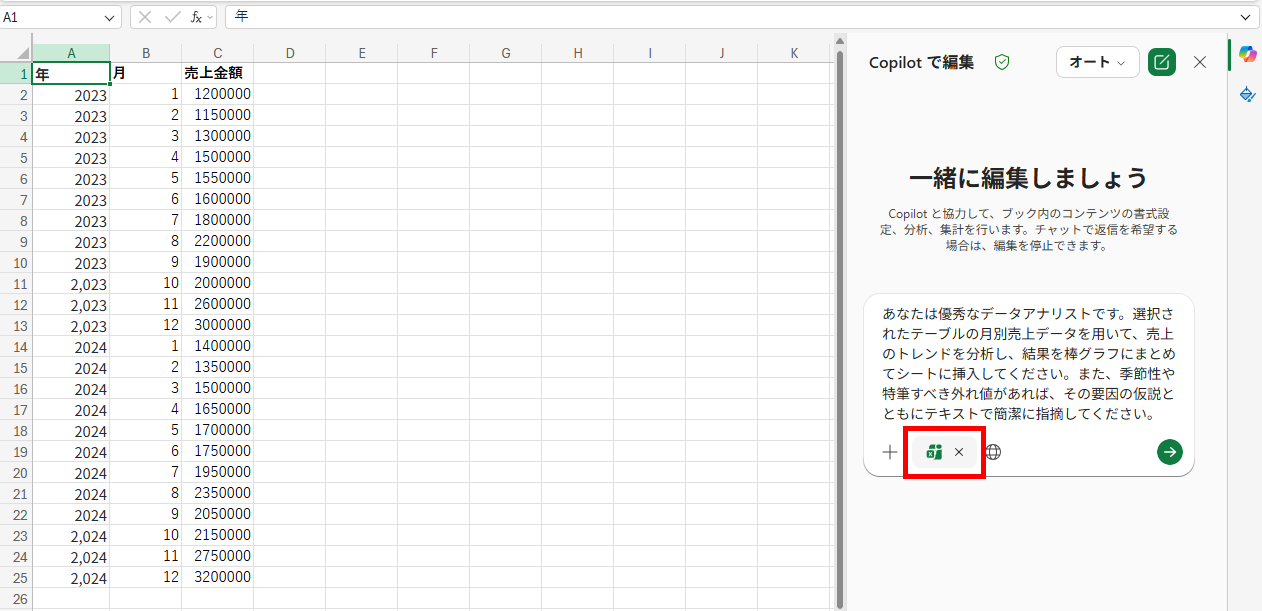
上記のプロンプトを送信後、以下のようになりました。
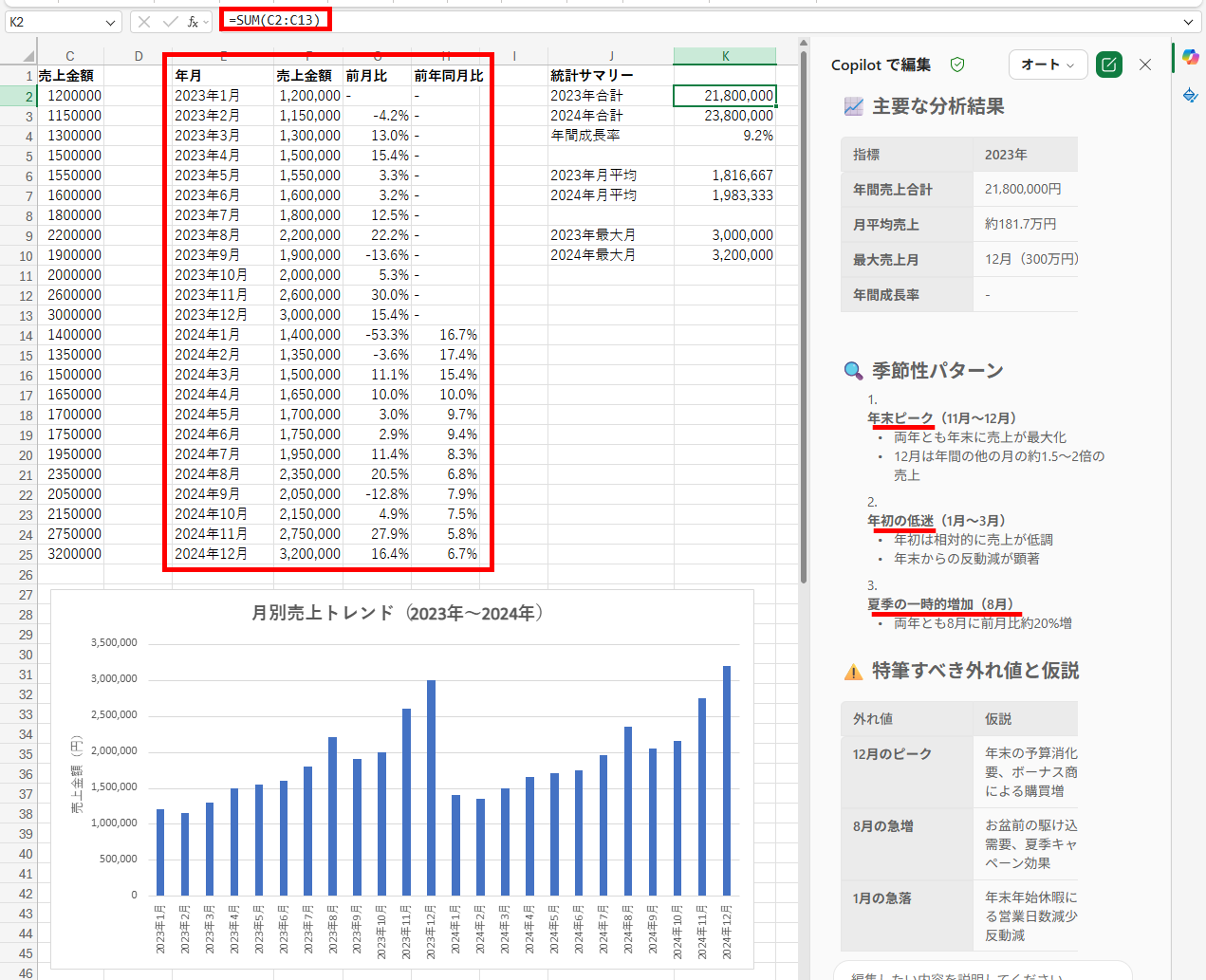
検証結果
トレンド分析をしてみて、以下のことがわかりました。- グラフ用に既存データを成形する手間を削減できる
- 1分強で処理が完了し、列幅の自動調整など見栄えも整えてくれる
- 明らかな異常値やデータの傾向を検知する精度が高い
Copilot in Excelを活用することで、グラフ作成に必要なテーブルを自動で生成し、既存のデータに直接手を加える手間を省くことができました。
今回の検証では、処理にかかった時間はわずか1分20秒程度と非常に短く、データ分析業務における事前準備が大きく効率化されることがわかります。
また、シート内にグラフを挿入するよう指示を出した際、必要なデータが追加されるだけでなく、列幅を自動で整えて見栄えを良くしてくれる点も非常に便利です。
さらに、表内の数値計算はExcelの関数を適切に利用して行われるため、計算処理をAIに安心して任せられます。
実際の分析においても、年始から年末にかけての売上増加トレンドや、8月の突出した伸び率といった異常値や傾向を的確に検知しました。
Copilotを活用することで、基本的なデータ傾向の把握が容易になり、人為的な見落としの防止にも大きく貢献すると言えます。
検証2:Pythonを用いた顧客データのセグメンテーション
次に、顧客の購買履歴データに対し、CopilotとPython連携を用いた高度なセグメンテーション処理を検証しました。【検証プロンプト】
あなたは優秀なデータサイエンティストです。選択された顧客データに対してPythonを使用し、購買頻度と購入金額をベースにしたK-means法によるクラスタリングを実行してください。顧客を「優良顧客」「潜在顧客」「離反懸念顧客」の3つのセグメントに分類し、その分類結果を新たな列として追加するPythonコードを生成して実行してください。
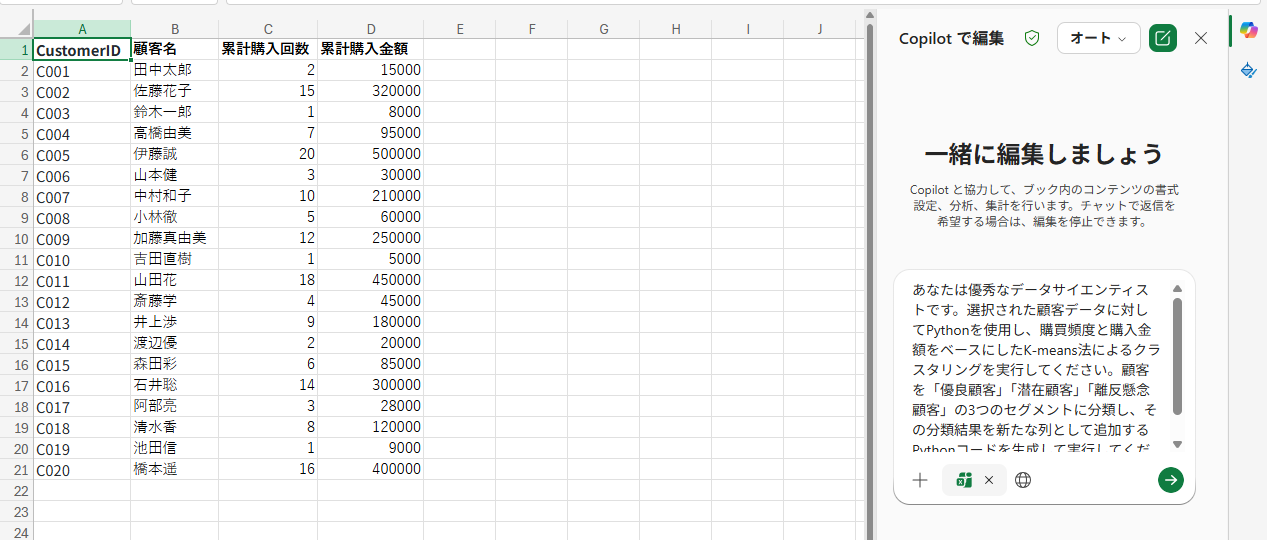
上記のプロンプトを送信後、以下のようになりました。
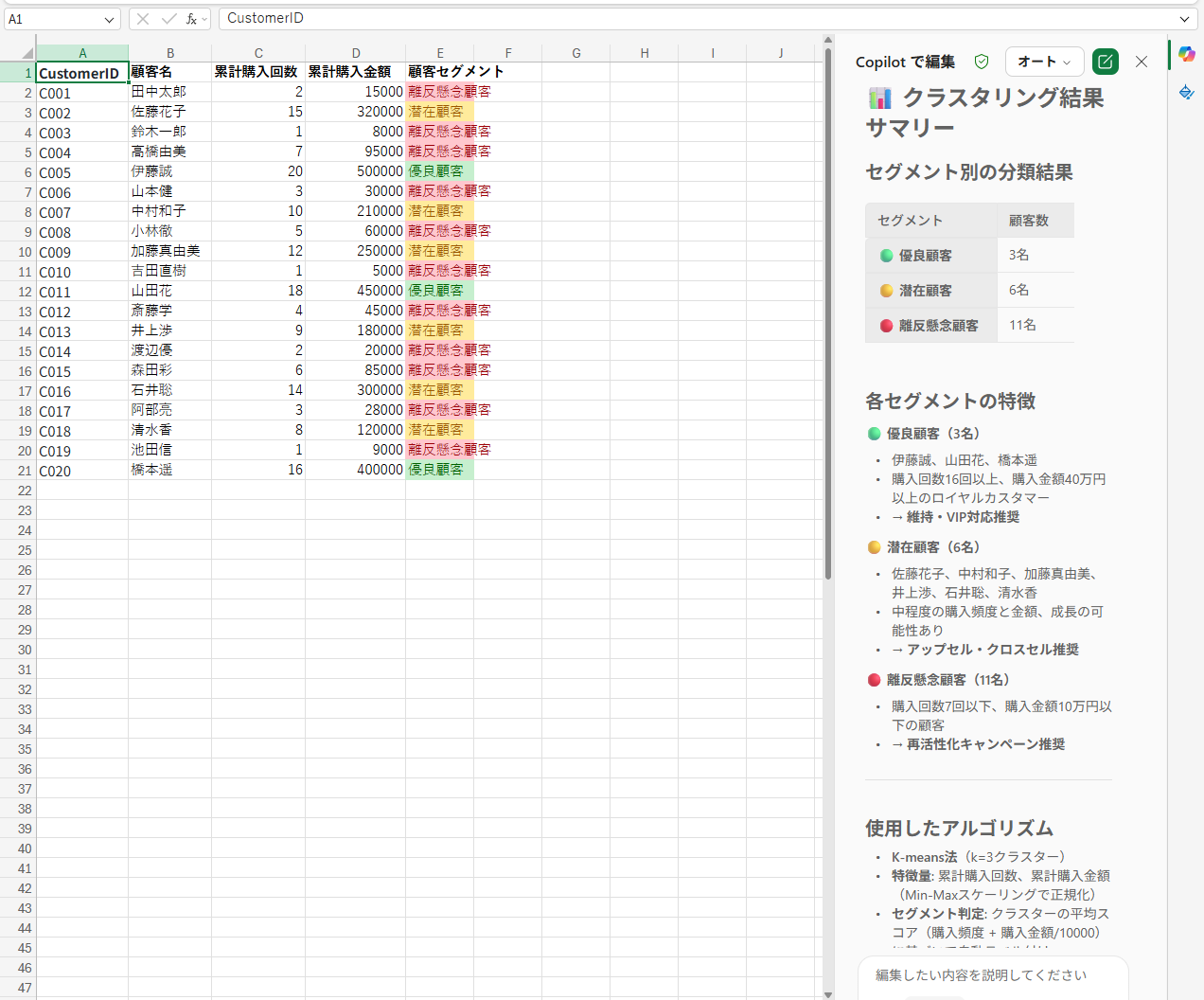
検証結果
Pythonを組み合わせた分析を試してみて、以下のことがわかりました。
- 自然言語の指示のみでPythonコードを自動生成・実行できる
- 1分かからずK-means法によるクラスタリングなどの分析が完了する
- 列幅の未調整やデータミスの可能性があるため目視での最終チェックは必須
専門的なプログラミング知識がなくても、日常的な言葉で指示を出すだけでPythonコードを自動生成し、実行までスムーズに行ってくれることが確認できました。
今回の検証では、K-means法を用いた複雑な顧客データのクラスタリング処理がわずか50秒で完了しており、作業効率が向上するだけでなく、対応できる分析の幅が大きく広がる点が魅力です。
一方で、1つ目の検証結果とは異なり、出力されたデータの列幅が自動で調整されないケースもありました。
そのため、表の見栄えを整える微調整は手作業で行う必要があります。
また、高度な処理を短時間でこなせる反面、AIが生成したデータや分類結果にミスが含まれる可能性も考慮しなければなりません。
実業務で活用する際はAIに完全に任せきりにするのではなく、最終的な出力結果を人間が目視でしっかりとチェックする工程が必須と言えます。
📉まとめ
本記事では、Copilot in Excelを用いたデータ分析の基礎から実践、Pythonを活用した高度な処理、そしてライセンスごとの違いについて詳しく解説しました。Copilotを活用することで、関数の自動生成やグラフの作成、データクリーニングといった手間のかかる作業を自然言語の指示だけで実行できるようになります。
企業向けライセンスではセキュアな環境での大規模データ分析が、個人向けライセンスではクレジット制やPremiumプランを通じた柔軟な活用が可能です。
本記事の検証で紹介したプロンプトのコツも参考に、ぜひ日々のデータ分析業務を効率化してみてください。
💡Yoomでできること
Excel上での高度なデータ分析やPythonを用いた複雑な処理は、Copilotが非常に強力にサポートしてくれます。しかし、企業において分析すべきデータはExcelだけでなく、CRMツール、マーケティングオートメーションツール、クラウドストレージなど、さまざまなシステムに分散していることが一般的です。
Yoomを活用すれば、「CRMのデータをAIで分析してExcelに追記する」や「Excelで分析・更新された数値を読み取り、毎朝自動でSlackにレポートを送信する」といったアプリを跨いだ業務フロー全体をノーコードで自動化できます。
ExcelなどのツールとAIを組み合わせ、さらなる効率化を図りたい方は、ぜひYoomの連携機能をお試しください。

■このテンプレートをおすすめする方
- HubSpotフォームの回答内容を、手作業でMicrosoft Excelに転記しているマーケティング担当者の方
- フォームから得た顧客の声をAIで分析し、営業やサービス改善に活かしたいと考えている方
- 手作業でのデータ入力による転記ミスや入力漏れをなくし、業務を効率化したい方
■このテンプレートを使うメリット
- HubSpotのフォーム送信からAIによる内容分析、Microsoft Excelへのデータ追加までを自動化し、手作業に費やしていた時間を短縮できます。
- 手作業でのデータ転記が不要になるため、入力ミスや対応漏れといったヒューマンエラーの発生を防ぎ、データの正確性を保つことに繋がります。
■フローボットの流れ
- はじめに、HubSpotとMicrosoft ExcelをYoomと連携します
- 次に、トリガーでHubSpotを選択し、「フォームが送信されたら」というアクションを設定します
- 次に、オペレーションでAI機能を選択し、「テキスト生成」アクションでフォームの内容を分析・要約するように設定します
- 最後に、オペレーションでMicrosoft Excelの「レコードを追加する」アクションを設定し、フォームの送信内容とAIの分析結果を指定のファイルに追加します
■このワークフローのカスタムポイント
- Microsoft Excelにレコードを追加するオペレーションでは、どのファイルやシートに追加するかを任意で設定してください。
- 各列に設定する値は、HubSpotフォームから取得した情報や、AIが生成したテキストなどを変数として埋め込んだり、固定のテキストを入力したりと自由にカスタマイズが可能です。
■注意事項
- HubSpot、Microsoft ExcelのそれぞれとYoomを連携してください。
- Microsoft365(旧Office365)には、家庭向けプランと一般法人向けプラン(Microsoft365 Business)があり、一般法人向けプランに加入していない場合には認証に失敗する可能性があります。
- トリガーは5分、10分、15分、30分、60分の間隔で起動間隔を選択できます。
- プランによって最短の起動間隔が異なりますので、ご注意ください。
- Microsoft Excelのデータベースを操作するオペレーションの設定に関しては、「【Excel】データベースを操作するオペレーションの設定に関して」をご参照ください。

- Microsoft Excelの貿易データを毎日確認し、手作業での分析に課題を感じている担当者の方
- AIを活用してデータ分析を自動化し、Microsoft Teamsでの情報共有を効率化したいチームの方
- 定型的なデータ報告業務を自動化し、より戦略的な業務に集中したいと考えている方
- 毎日決まった時間にMicrosoft ExcelのデータをAIが分析しMicrosoft Teamsへ通知するため、手作業での確認や報告業務にかかる時間を短縮できます。
- 人の手を介さずにデータ取得から分析、通知までを自動で行うため、転記ミスや報告漏れといったヒューマンエラーの防止に繋がります。
- はじめに、Microsoft ExcelとMicrosoft TeamsをYoomと連携します。
- 次に、トリガーで「スケジュールトリガー」を選択し、フローボットが起動する任意の時間を設定します。
- 次に、オペレーションでMicrosoft Excelを選択し、「複数のレコードを取得する(最大10件)」アクションで分析対象の貿易データを取得します。
- 次に、オペレーションでAI機能の「テキスト生成」を選択し、取得したデータを基に分析結果を生成させます。
- 最後に、オペレーションでMicrosoft Teamsの「チャネルにメッセージを送る」アクションを設定し、生成された分析結果を指定のチャネルに通知します。
■このワークフローのカスタムポイント
- スケジュールトリガーでは、毎日や毎週など、フローボットを起動させたい任意のタイミングを設定してください。
- Microsoft Excelからデータを取得する際に、対象となるファイル(アイテムID)やシート名を任意で設定してください。
- AIによるテキスト生成では、Microsoft Excelから取得したデータを活用し、分析の要点などを指示するプロンプトを任意で設定することが可能です。
- Microsoft Teamsへの通知では、通知先のチームIDやチャネルID、送信するメッセージ内容を任意で設定してください。
- Microsoft Excel、Microsoft TeamsのそれぞれとYoomを連携してください。
- Microsoft365(旧Office365)には、家庭向けプランと一般法人向けプラン(Microsoft365 Business)があり、一般法人向けプランに加入していない場合には認証に失敗する可能性があります。
- Microsoft Excelのデータベースを操作するオペレーションの設定に関しては「【Excel】データベースを操作するオペレーションの設定に関して」をご参照ください。
【出典】
Excel で Copilot を使用して数値データに関する分析情報を取得する/Excel で Copilot を使用してテキスト ベースのデータから分析情報を取得する - Microsoft サポート/Microsoft 365 Copilotでのアナリストの概要/Microsoft 365 Personal、ファミリー、Premium の AI クレジットと制限/個人向け Copilot の価格プラン/Copilot in Excel: AI によるデータ分析とスプレッドシート管理 | Microsoft Excel
プログラミング知識なしで手軽に構築できます。










