









・
CopilotとOutlookの連携を実務検証|日程調整メールで見えた導入の判断基準

CopilotとOutlookを連携することで、日々のビジネスコミュニケーションがどのように変化するのか、その具体的な効果について解説します。Outlookを使った業務はメールの処理や返信、会議の調整など、多岐にわたり、一つひとつの作業にかかる時間が積み重なることで、全体の生産性に大きな影響を与えます。
本記事では、AIを活用したメールの下書き作成や長文の要約機能、過去のやり取りからの迅速なリサーチなど、具体的な機能や使い方を詳しくご紹介します。さらに、実際に機能を使ってみた検証結果や、個人向けから法人向けまでの詳しいプラン・価格情報についても解説します。業務の負担を減らし、本来の業務に集中できる環境を整えたいと考えている方は、ぜひ参考にしてみてください。
✍️CopilotとOutlookの連携でできること

CopilotとOutlookを連携することで、日々の煩雑なメール対応やスケジュール調整をAIが強力にサポートし、業務効率化につながります。ここでは、CopilotとOutlookを連携して行えるおすすめの作業を5つご紹介します。
メールの下書き作成
CopilotとOutlookを連携することで、わずかな指示文(プロンプト)を入力するだけで長文のメールや返信文を自動的に作成できます。たとえば、「先日の商談のお礼と次回打ち合わせの候補日を3つ提案するメールを作成して」といった短い指示を出すだけで、宛先や敬語などのビジネスマナーに則った丁寧な文章がすぐに生成されます。また、相手の役職や関係性に合わせてトーンを調整するよう指示を加えることも可能で、一から文章を考える手間を削減します。これにより、多忙なビジネスパーソンでも迅速かつ適切なコミュニケーションが可能になり、メール作成にかかっていた膨大な時間を他の業務に充てることができます。
メールの要約
日々の業務で飛び交う長文のメールスレッドや、多くの人がCCに含まれるやり取りを素早く要約することができます。長期間にわたるプロジェクトの進捗報告や、複雑な議論が展開されているメールの履歴をすべて読み返すのは時間がかかります。しかし、要約機能を活用することで、過去の経緯や重要な決定事項を箇条書きなどで簡潔に把握できます。さらに、単なる文章の要約にとどまらず、文面から「誰がいつまでに何をするべきか」というアクションアイテムやタスクを自動的に抽出することも可能です。これにより、情報の見落としを防ぎ、チーム全体で次のステップへスムーズに移行しやすくなります。
トーンの調整
文章のトーンや印象を適切に調整したいときに役立つのが、「コーチング機能」です。急いで作成した短い文面は、意図せず冷たい印象を与えたり、用件が不明確になったりすることがあります。しかし、Copilotに推敲してもらうことで、相手に与える印象を柔らかくしたり、よりプロフェッショナルで説得力のある表現に修正したりできます。また、結論を明確に伝えるための構成の提案や、誤解を招きやすい表現の指摘も行ってくれるため、重要な顧客向けのメールや社内でのデリケートな連絡においても、自信を持って送信することが可能です。
会議の作成
受信したメールのやり取りや文脈からスケジュール調整の意図を読み取り、簡単に会議の設定や予定表への登録を行うことができます。たとえば、「来週の火曜日の午後に打ち合わせをしましょう」といった会議への参加依頼を受信した場合、Copilotに指示を出すことで、記載されている会議情報を元に予定のタイトルや日時、参加者を自動で登録してくれます。さらに、参加者全員の予定表から空き時間を探し出し、Microsoft Teamsのオンライン会議リンクを含めた予定の招待状を自動生成することも可能です。これまで手動で行っていたカレンダーへの登録や会議リンクの作成、招待状の送信といった一連の煩雑な作業を一つのフローに統合し、スケジュール調整の手間を軽減できます。ただし、参加者の予定を確認できるのは、同じ企業アカウント内のメンバーのみです。また、メールの会議情報をカレンダーに登録する際は、Teamsによる招待のみが対象となります。
過去メールのリサーチ
蓄積された過去のメールや、特定の条件に合致するやり取りを検索し、必要な情報をスムーズに引き出せるのがリサーチ機能です。特定のプロジェクトに関する過去の決定事項や、以前共有された資料の場所を特定したい場合、AIに対して自然な言葉で質問するだけで関連する情報を探してくれます。また、特定のファイルが添付されたメールを検索することも可能ですが、添付ファイルの中身自体を取得して分析するには条件を満たす必要があります。具体的には、対象のファイルがOneDriveやSharePoint上のファイルとして実体が参照可能であること、Copilot側に適切なアクセス権限が付与されていること、そしてダウンロード可能な状態であることが求められます。
⭐YoomはOutlookを使った業務を自動化できます
Yoomは、さまざまなクラウドサービスやアプリケーションを連携し、日々の定型業務を自動化できるiPaaS(Integration Platform as a Service)プラットフォームです。プログラミングの専門知識がない方でも、直感的な操作で独自のワークフローを構築できるのが大きな特徴です。手作業でプロンプトを入力する手間や、生成結果を他のツールへコピー&ペーストする手間も省けるため、さらなる効率化を図れます。[Yoomとは]
例えば、OutlookでTeams以外の会議情報が記載されたメールを受信した場合でも、AIがスケジュール調整を行ってOutlookに予定を追加できます。また、日程調整のメールを受信したら、AIで状況を判断し最適な候補日で返信することも可能です。


- アポイント依頼メールが多く、手作業でのスケジュール調整に課題を感じている営業担当者の方
- AIによる自動的なスケジュール作成を実現し、コア業務に集中したいと考えている方
- Outlookでの予定登録ミスを減らし、日程調整業務を効率化したいと考えている全ての方
- メールの受信からスケジュール作成、Outlookへの予定登録までが自動化されるため、これまで調整業務に費やしていた時間を短縮できます。
- AIが内容を判断して処理を行うので、手作業による予定の登録漏れや日時の入力間違いといったヒューマンエラーの防止に繋がります。
- はじめに、OutlookをYoomと連携します。
- 次に、トリガーでメールトリガーを選択し、「メールが届いたら」というアクションを設定し、特定のアドレスでアポイント依頼メールを受信できるようにします。
- 最後に、オペレーションでAIワーカーを選択し、受信したメール内容をもとにOutlookでスケジュール調整と予定登録を行うためのマニュアル(指示)を作成します。
■このワークフローのカスタムポイント
- メールトリガーで設定する受信用のメールアドレスは、任意のアドレスに変更できます。
- AIワーカーに与える指示内容は、自社の運用に合わせて「どのような場合に、誰との予定を、どのくらいの時間で登録するか」などを自由にカスタムすることが可能です。
- AIワーカーが予定を登録する先のOutlookアカウントも、任意のアカウントに設定できます。
- OutlookとYoomを連携してください。AIワーカー内で使用するツール(アプリ)についてもマイアプリ連携が必要です。
- Microsoft365(旧Office365)には、家庭向けプランと一般法人向けプラン(Microsoft365 Business)があり、一般法人向けプランに加入していない場合には認証に失敗する可能性があります。
- AIワーカーの基本設定は「【AIワーカー】基本的な設定方法」をご参照ください。
- AIワーカーの同時実行数・作成可能なAIワーカー数・利用可能なAIモデルはご契約中のプランによって異なります。
- AIワーカー内でご利用いただけるアプリやオペレーション等はフローボットの利用制限と同様です。
- AIワーカーは、テスト実行でも本番実行と同様にタスクを消費しますのでご注意ください。詳細は「【AIワーカー】タスク実行数の計算方法」ご参照ください。
- AIワーカー内で使用するツール(アプリ)についてもマイアプリ連携が必要です。
- AIワーカーはマニュアルを詳細に設定することで適切な処理を実行しやすくなります。詳細は「【AIワーカー】マニュアルの作成方法」をご参照ください。
- Outlookでの日程調整メールの対応に多くの時間を費やしている方
- AIエージェントで日程調整を自動化することに関心がある方
- 手作業での返信作成による対応の遅れや、候補日の提示ミスをなくしたい方
- メールの確認から返信案の作成までの一連の流れを自動化し、手作業での日程調整に費やしていた時間を短縮できます。
- AIがメールの内容を正確に読み取り返信案を作成するため、候補日の見落としや入力ミスといったヒューマンエラーの防止に繋がります。
- はじめに、OutlookをYoomと連携します。
- 次に、トリガーでOutlookを選択し、「特定の件名のメールを受信したら」というアクションを設定します。
- 最後に、オペレーションでAIワーカーを選択し、受信したメール内容を元に日程調整の候補日を判断し、返信案を作成するためのマニュアル(指示)を作成します。
■このワークフローのカスタムポイント
- Outlookのトリガー設定では、フローボットを起動させたいメールが格納されるフォルダIDや、件名に含まれるキーワードを任意で設定してください。
- AIワーカーの設定では、利用したいAIモデルを選択し、返信文のトーンや候補日の提示方法など、具体的な指示を任意で設定してください。
- OutlookとYoomを連携してください。
- トリガーは5分、10分、15分、30分、60分の間隔で起動間隔を選択できます。
- プランによって最短の起動間隔が異なりますので、ご注意ください。
- Microsoft365(旧Office365)には、家庭向けプランと一般法人向けプラン(Microsoft365 Business)があり、一般法人向けプランに加入していない場合には認証に失敗する可能性があります。
- AIワーカー内で使用するツール(アプリ)についてもマイアプリ連携が必要です。
- AIワーカーの基本設定は「【AIワーカー】基本的な設定方法」をご参照ください。
- AIワーカーの同時実行数・作成可能なAIワーカー数・利用可能なAIモデルはご契約中のプランによって異なります。
- AIワーカー内でご利用いただけるアプリやオペレーション等はフローボットの利用制限と同様です。
- AIワーカーは、テスト実行でも本番実行と同様にタスクを消費しますのでご注意ください。詳細は「【AIワーカー】タスク実行数の計算方法」ご参照ください。
- AIワーカーはマニュアルを詳細に設定することで適切な処理を実行しやすくなります。詳細は「【AIワーカー】マニュアルの作成方法」をご参照ください。
💰Copilotのプランと価格情報

OutlookとCopilotの連携を利用するためには、個人と企業でプランが異なります。ここでは、それぞれが利用できるプランと料金について解説します。
個人向けプラン
個人で利用する場合、Copilotの機能はMicrosoft 365サブスクリプションに統合される形で提供されています。【料金体系】
- Microsoft 365 Personal:月額2,130円(年額21,300円)
- Microsoft 365 Family:月額2,740円(年額27,400円)
- Microsoft 365 Premium:月額3,200円(年額32,000円)
なお、PersonalとFamilyプランのみ、高度なAI機能に対するリクエストは「AIクレジット」と呼ばれるシステムで管理されており、下書きや画像作成などの機能を利用するごとにクレジットが消費されます。毎月60クレジットの付与(Familyは契約者のみ)に限られるため、クレジット制限なしで利用するにはPremiumプランへの切り替えが必要です。
一般法人・大企業向けプラン
ビジネス環境でCopilotを本格的に導入するためには、ベースとなるMicrosoft 365 Business StandardやE3といったプランに加え、一般企業向けや大企業向けのアドオンの契約が必要です。【料金】
- 一般企業向け(Microsoft 365 Copilot Business):月額3,778円(年払い契約の月額換算で3,148円)
- 大企業向け(Microsoft 365 Copilot):年払い契約の月額換算で4,497円
これらのプランを導入することで、組織全体のデータに対する高度なセキュリティ保護を維持しながら、TeamsやWordなど他のアプリケーションとも連携した高度なAI体験を実現できます。
利用時の注意点
プランを選定および利用する際には、いくつか把握しておくべき重要な注意点が存在します。まず、個人向けのMicrosoft 365 Family / Premiumプランは最大6人のメンバーでアカウントを共有できますが、AI機能を利用できるのはサブスクリプションを購入した「所有者のみ」です。家族間であってもAI機能を共有することはできないため、他のメンバーが利用したい場合は個別での契約が必要です。法人や大企業向けの場合、ベースとなるMicrosoft 365ライセンスのみでもOutlook上のCopilot Chat(受信トレイ・カレンダー参照の基本機能)は利用可能ですが、メールの下書き作成やコーチングといった高度な機能を利用するには、アドオンの契約が必要です。
🖊️CopilotとOutlookを連携するときのポイント

OutlookでCopilotの性能を最大限に引き出すためには、事前の準備が大切です。ここでは、ライセンスや利用環境など、利用する際のポイントについてご紹介します。
必要なライセンスと環境の確認
連携を始める前に、まず自身のアカウントに適切なライセンスが付与されているか、および利用環境が整っているかを確認することが重要です。個人で利用する場合は、前述したMicrosoft 365 Personalなどの対象サブスクリプションでは、AIクレジットが残っているか確認します。法人環境で利用する場合は、管理者が対象ユーザーに対してCopilotのアドオンライセンスを割り当てている必要があります。さらに、Outlookのアプリケーション自体がサポートされているバージョンであることも必須です。Web版のOutlookや新しいOutlook for Windows、Mac版やモバイルアプリなどで動作するため、アプリの更新が滞っていないかを確認してください。
Outlookでの機能の有効化
環境の準備が整ったら、実際にOutlook上で機能を有効化して利用を開始するための設定を行います。基本的には、対象のライセンスが付与されたアカウントでOutlookにサインインし、アプリをバージョンアップすることで、画面上に専用のアイコンやメニューが自動的に表示されるようになります。もしアイコンが見当たらない場合は、右上の設定メニューからアカウント情報を開き、ライセンスの更新状況を確認するか、アプリの再起動を行ってください。機能が有効になると、メール作成画面のリボンメニューや、受信したメールの閲覧ペインの上部に、要約や下書き作成を提案するボタンが出現し、すぐに直感的な操作でCopilotを利用できる状態になります。🤔【検証】実際にCopilotとOutlookの連携を使ってみた

ここまでは、CopilotとOutlookの連携に関する基本的な情報をご紹介してきました。しかし、実際の業務で使えるのか気になる方も多いのではないでしょうか。そこで、Outlook上でCopilotを利用し、メールの下書き作成とメール検索を試した結果をご紹介します。
※検証は、Microsoft 365 Copilot Businessを契約している企業アカウントで行いました。
検証1:メールの下書き作成
まずは、メールの下書きを直接作成してみました。Outlookでメールの新規作成を開き、鉛筆マーク(または「Alt + i」コマンド)をクリックします。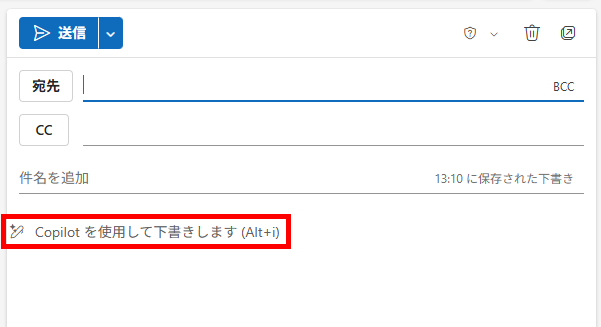
プロンプトの入力欄が表示されるので、以下の指示で下書きを作成してみました。
【検証プロンプト】
A社の山田様宛に、先日の打ち合わせのお礼と、次回プロジェクトキックオフ会議のための日程調整を依頼するメールを作成してください。トーンは丁寧かつプロフェッショナルな印象にし、次回の候補日として来週の火曜日の午後と木曜日の午前を提案してください。また、会議の所要時間は1時間を想定している旨を含めてください。
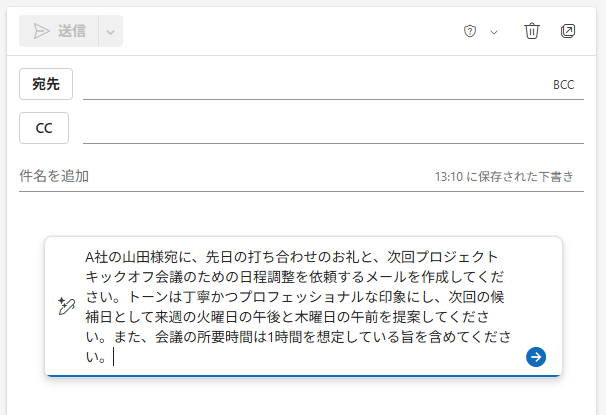
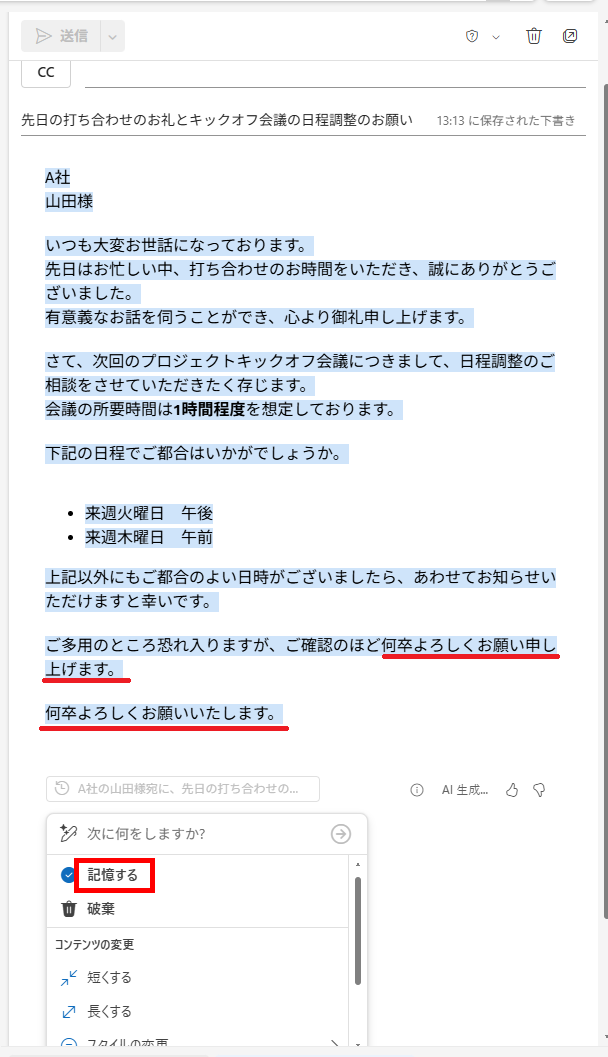
上記のプロンプトを送信すると、以下のように下書きが作成されました。下部の「記憶する」をクリックすると、文章がメッセージ欄に反映されます。
検証結果
メールの下書きを作成してみて、以下のことがわかりました。- 簡単な指示だけで丁寧なメールの下書きを直接作成できる
- リスト表示や太字などの装飾が自動で行われる
- 生成後の確認や追加の修正指示が簡単に行える
- 文章が冗長になる場合がある
Copilotに簡単な指示をするだけで、ビジネスマナーを押さえた丁寧なメールの下書きが作成されることを確認できました。Copilotが生成したテキストをわざわざコピー&ペーストする手間がなく、Outlookの作成画面に直接反映されるため、作業をスムーズに進められます。また、リスト表示や太字といった文字の装飾も自動的に行われるため、視覚的にも読みやすいメールを素早く作成できる点が便利です。さらに、生成された文章は一度確認してから反映できるだけでなく、続けて修正の指示を出して微調整を行える柔軟性も備えています。ただし、AIが作成した文章は時として少し冗長になってしまうケースがあるため、そのまま送信するのではなく、必ず自分の目で内容を確認し、必要に応じて手直しを行うことが重要です。
検証2:過去メールの検索
続いて、膨大なメールで埋もれている受信ボックスの中から、特定のメールだけを検索してみます。今回は、特定のファイルが添付されたことだけ覚えており、送信者や件名などは不明という前提で検索を行います。検索対象として、事前にYoomの会社紹介資料を添付したメールを受信しています。【検証プロンプト】
Yoomの会社紹介資料が添付されたメールを探してください。
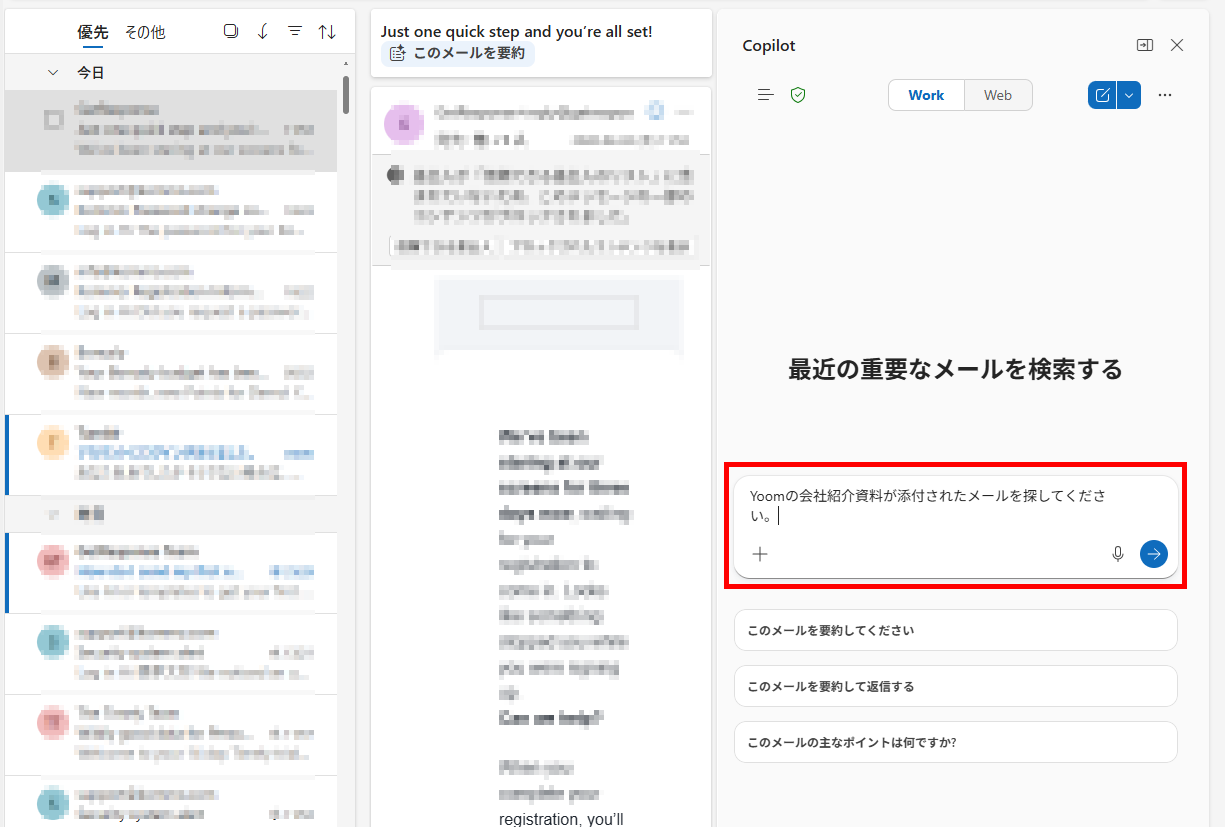
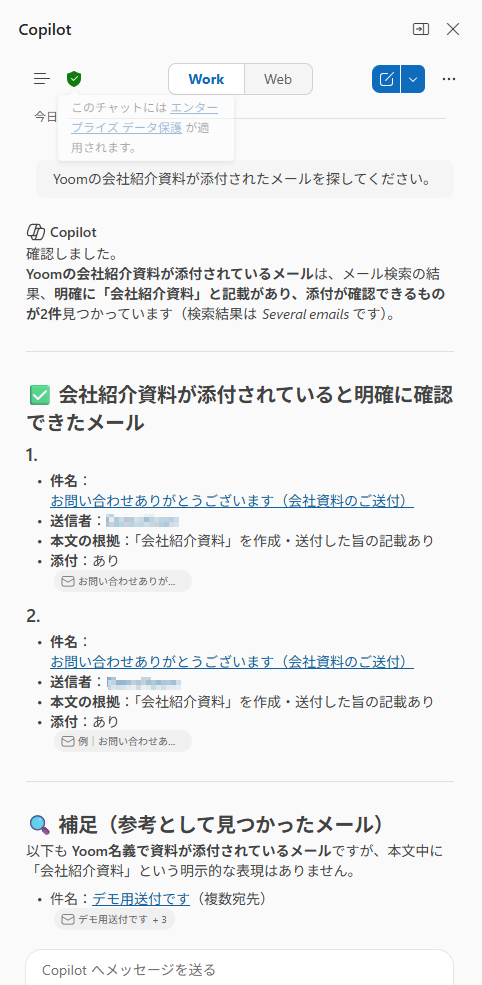
プロンプトを送信すると、以下のように対象のメールが抽出されました。
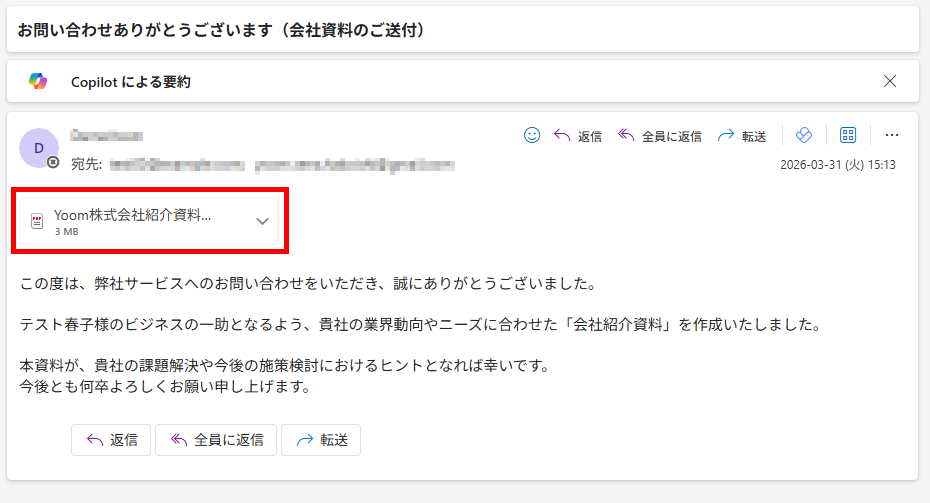
メールを開くと、ファイルが添付されていることが確認できます。
検証結果
過去メールの検索を試してみて、以下のことがわかりました。- 差出人や件名が不明でも目的のメールを検索できる
- キーワード一致ではなく、文脈を理解した検索ができる
- OneDriveやSharePointに保存されていないファイルの要約はできない
過去のメールを探す際、差出人や正確な件名が思い出せなくても、「〇〇の資料が添付されたメール」といった文脈を伝えるだけで、対象のメールを的確に探し出せることがわかりました。単なるキーワード検索ではなく、AIが文脈を読み取って検索してくれるため、膨大な受信トレイの中から過去のやり取りをスムーズに探したいときに大変重宝します。
ただし、今回の検証では、OneDriveやSharePointに保存されていないファイルを使用したためファイル情報の取得までは至りませんでした。もし、条件を満たした保存済みのファイルであれば、ファイルの中身まで要約して提示してくれます。該当のファイルを開いて内容を確認する手間も省きたい場合は、受信したファイルをOneDriveやSharePointに保存する癖を付けることがおすすめです。
✅CopilotとOutlookを連携するときの注意点

OutlookでCopilotを利用する際は、いくつか注意点があります。ここでは、とくに重要な2つのポイントについて解説します。
対象となるメールの形式
便利な機能の数々をフル活用するためには、対象となるメールの形式に注意する必要があります。特に、特に下書き作成機能を利用する場合、メールのフォーマットが「HTML形式」に設定されていることが前提となります。テキスト形式の単純なメールの場合、一部のAIアシスト機能が正常に動作しない、あるいはメニュー自体が表示されないといった現象が発生する可能性があります。そのため、日頃からOutlookの設定でメールの作成・受信形式をHTMLに指定しておくことがおすすめです。また、古い形式の転送メールや、特殊なエンコーディングが施されたメッセージにおいては、文章の意図を正確に読み取れない場合があります。
セキュリティとデータ保護による機能制限
組織の大切な情報を守るためのセキュリティ設定やデータ保護ポリシーが、機能の利用範囲に影響を与える場合がある点にも注意が必要です。企業環境では、機密情報の漏洩を防ぐ目的で、Information Rights Management(IRM)やMicrosoft Information Protection(MIP)といった暗号化技術を用いてメールが保護されています。このような厳密な保護がかけられたメールに対しては、AIが本文の内容を読み取って要約を作成したり、下書きの参考にしたりすることがシステム的に制限される仕組みになっています。そのため、すべてのメールに対して万能に機能するわけではなく、社内のコンプライアンス要件と機能の利便性のバランスを理解した上で活用することが大切です。
📉まとめ
本記事では、AIアシスタントを活用してOutlookでのメール処理やスケジュール調整を効率化する方法について解説しました。短い指示で適切なメール文面を作成できる機能や、長文のやり取りをスムーズに箇条書きで把握できる要約機能などを活用することで、日々のコミュニケーションにかかる負担を削減できます。また、プランに応じたクレジットの制限や、暗号化メールへの対応といった注意点をあらかじめ把握しておくことで、より安全かつ効果的に運用できます。適切なプランを選択し、日々の業務フローにAIを取り入れることで、情報の見落としを防ぎ、全体の生産性を高めるための一歩を踏み出してみてください。
💡Yoomでできること
Yoomを使ってOutlookとさまざまなビジネスツールを組み合わせることで、メール処理をはじめとする様々な業務を自動化できます。たとえば、Outlookで受信したメールを、AIで分類・判定しAirtableにレコードを追加するといった一連の動作を自動化で処理できます。このようなOutlookとAIを組み合わせたワークフローを構築することで、手作業によるAIとツール間の転記処理を削減でき、より付加価値の高い業務に時間を割けるようになります。Yoomには、テンプレートが豊富に用意されているため、ぜひ業務のさらなる効率化を図ってみてください。- Outlookでのメール対応に多くの時間を費やしているカスタマーサポート担当の方
- Outlookで受信した問い合わせなどをAirtableで管理しているチームリーダーの方
- AIを活用したメールアシスタントを導入し、Outlookの業務を効率化したい方
- Outlookで受信したメールをAIが自動で分類・転記するため、手作業での確認や入力に費やしていた時間を短縮できます。
- 手作業による確認漏れや転記ミスといったヒューマンエラーを防ぎ、メール対応の品質向上に繋がります。
- はじめに、OutlookとAirtableをYoomと連携します。
- 次に、トリガーでOutlookを選択し、「メールを受信したら」というアクションを設定します。
- 最後に、オペレーションでAIワーカーを選択し、受信したメールの内容から自動で分類し、優先度を判定しAirtableに登録するためのマニュアル(指示)を作成します。
■このワークフローのカスタムポイント
- Outlookのトリガー設定では、特定のフォルダのみを検知の対象にするなど、任意で設定してください。
- AIワーカーに与える指示内容は、分類のルールや優先度の基準など、ご自身の業務に合わせて自由に設定が可能です。また、登録先のAirtableのテーブルなども任意で設定してください。
- Outlook、AirtableのそれぞれとYoomを連携してください。AIワーカー内で使用するツール(アプリ)についてもマイアプリ連携が必要です。
- Microsoft365(旧Office365)には、家庭向けプランと一般法人向けプラン(Microsoft365 Business)があり、一般法人向けプランに加入していない場合には認証に失敗する可能性があります。
- トリガーは5分、10分、15分、30分、60分の間隔で起動間隔を選択できます。
- プランによって最短の起動間隔が異なりますので、ご注意ください。
- AIワーカーの基本設定は「【AIワーカー】基本的な設定方法」をご参照ください。
- AIワーカーの同時実行数・作成可能なAIワーカー数・利用可能なAIモデルはご契約中のプランによって異なります。
- AIワーカー内でご利用いただけるアプリやオペレーション等はフローボットの利用制限と同様です。
- AIワーカーは、テスト実行でも本番実行と同様にタスクを消費しますのでご注意ください。詳細は「【AIワーカー】タスク実行数の計算方法」ご参照ください。
- AIワーカーはマニュアルを詳細に設定することで適切な処理を実行しやすくなります。詳細は「【AIワーカー】マニュアルの作成方法」をご参照ください。
- Outlookでのメール対応に多くの時間を費やしており、業務を効率化したいと考えている方
- Outlook AIエージェントのような機能を活用し、メールの優先度判断や返信作成を自動化したい方
- Microsoft Teamsを日常的に利用し、チームでの情報共有をスムーズに行いたいと考えている方
- Outlookに届いたメールの優先度をAIが判断し返信案も作成するため、メール対応にかかる時間を短縮できます。
- 重要なメールの見落としや、返信対応の遅れといったヒューマンエラーのリスク軽減に繋がります。
- はじめに、OutlookとMicrosoft TeamsをYoomと連携します。
- 次に、トリガーでOutlookを選択し、「メールを受信したら」というアクションを設定します。
- 最後に、オペレーションでAIワーカーを起動し、受信したメールの優先度を判定して返信の草案を作成しMicrosoft Teamsへ通知するためのマニュアル(指示)を作成します。
■このワークフローのカスタムポイント
- Outlookのトリガー設定では、特定の受信トレイやフォルダを指定するなど、自動化の対象とするメールを任意で設定してください。
- AIワーカーへの指示(プロンプト)は自由にカスタマイズ可能です。「緊急度を3段階で評価して」や「返信は丁寧なビジネスメールの形式で」など、業務に合わせた指示内容に変更できます。
- Microsoft Teamsへの通知先チャンネルや通知するアカウント、メッセージ内容なども任意で設定が可能です。
- Outlook、Microsoft TeamsのそれぞれとYoomを連携してください。AIワーカー内で使用するツール(アプリ)についてもマイアプリ連携が必要です。
- Microsoft365(旧Office365)には、家庭向けプランと一般法人向けプラン(Microsoft365 Business)があり、一般法人向けプランに加入していない場合には認証に失敗する可能性があります。
- トリガーは5分、10分、15分、30分、60分の間隔で起動間隔を選択できます。
- プランによって最短の起動間隔が異なりますので、ご注意ください。
- AIワーカーの基本設定は「【AIワーカー】基本的な設定方法」をご参照ください。
- AIワーカーの同時実行数・作成可能なAIワーカー数・利用可能なAIモデルはご契約中のプランによって異なります。
- AIワーカー内でご利用いただけるアプリやオペレーション等はフローボットの利用制限と同様です。
- AIワーカーは、テスト実行でも本番実行と同様にタスクを消費しますのでご注意ください。詳細は「【AIワーカー】タスク実行数の計算方法」ご参照ください。
- AIワーカーはマニュアルを詳細に設定することで適切な処理を実行しやすくなります。詳細は「【AIワーカー】マニュアルの作成方法」をご参照ください。
【出典】
Microsoft 365 Copilot プランと価格 - ビジネス向けの AI/個人向け Copilot の価格プラン/Microsoft 365 Personal、ファミリー、Premium の AI クレジットと制限/Microsoft 365 Copilot プランと価格 - 大企業向けの AI
プログラミング知識なしで手軽に構築できます。










