・
CopilotとSharePoint連携ガイド|エージェント作成とページ生成の手順まで検証

Microsoft 365の業務効率化において、CopilotとSharePointの連携は強力な組み合わせとして多くの企業で導入が進んでいます。SharePointに蓄積された膨大な社内データにAIアシスタントを接続することで、情報検索や資料要約、ページ作成といった日々の業務が効率化されます。
本記事では、CopilotとSharePointを連携させることで具体的にどのようなことができるのか、その仕組みやメリット、実際の活用方法までを徹底的に解説します。また、実際にカスタムCopilotやページ作成を検証した結果もご紹介するので、ぜひ参考にしてみてください。
✍️CopilotとSharePoint連携の基本!仕組みやメリットをわかりやすく解説

組織内のコミュニケーションや情報共有の基盤として利用されているSharePointは、Copilotと連携することで高度なAIアシスタントのナレッジソースに生まれ変わります。ここでは、連携によって得られる具体的なメリットや仕組みについて、「検索時間の削減」「セキュアなAI活用」「情報源としての活用」「ノーコードでの構築」の4つのポイントに分けて解説します。
社内データの有効活用と検索時間の削減
企業活動が長くなるほど、SharePoint上には社内規定、マニュアル、過去のプロジェクト資料など、膨大なデータが蓄積されていきます。これらのデータから必要な情報を自力で探し出すには多くの時間と手間が必要です。しかし、Copilotを連携させることで、AIが自然言語の質問を理解し、該当する情報を複数のファイルから探し出して回答を生成します。これにより、従業員はキーワード検索やフォルダの階層を辿る作業から解放され、検索にかかっていた時間を削減できます。必要な情報をスムーズに入手できるようになるため、本来の業務に集中できる環境が整い、組織全体の生産性向上が期待できます。セキュアな環境でのAI活用
AIを業務に導入する際、企業が最も懸念するのが情報漏洩やセキュリティのリスクです。一般的な外部のAIツールに機密情報を入力すると、学習データとして利用されるリスクが伴いますが、CopilotはMicrosoft 365の強力なセキュリティ基盤の上で動作します。SharePointとCopilotを連携した場合でも、社内のデータが外部のモデル学習に利用されることはなく、安全な環境下で自社データのみをベースにしたAI活用が可能です。エンタープライズレベルのデータ保護が適用されるため、コンプライアンス要件が厳しい企業であっても、機密情報を扱う業務において安心してAIアシスタントを導入・活用することができます。SharePointがAIのナレッジソース(情報源)になる
Copilotとの連携により、SharePointのサイトやドキュメントライブラリそのものをAIの「ナレッジソース(情報源)」として直接指定できます。通常、AIはインターネット上の一般的な情報を基に回答しますが、この連携により「自社の社内ルール」や「自社の製品マニュアル」を理解した専用のAIとして機能するようになります。対象となるファイル形式も幅広く、WordやExcel、PowerPoint、PDFなどのドキュメントを包括的に読み込むことが可能です。特定のプロジェクトに関連するサイトだけを情報源として指定することも可能で、文脈に沿った精度の高い回答を引き出せます。ノーコードで簡単に構築・チーム共有が可能
独自の社内データを用いたAIアシスタントを構築する場合、以前は複雑なシステム開発やプログラミングの知識が必要でした。しかし、SharePointとCopilotの連携機能を利用すれば、特別なコーディングの知識は一切不要で、ノーコードで簡単にAIアシスタントを構築できます。サイトの編集権限を持つメンバーであれば、数回のクリック操作だけで特定のサイトやリストを学習したAIを作成可能です。さらに、作成したAIはMicrosoft Teamsのチャットやメールなどを通じて、チームメンバーへ共有できます。これにより、開発部署に依存することなく、現場のユーザー主導で業務に直結したAIツールを導入・運用できるようになります。⭐YoomはSharePointやMicrosoft 365アプリ間の連携業務を自動化できます
Yoomは、プログラミングの知識がなくても、複数のクラウドサービスを組み合わせて業務フローを自動化できるプラットフォームです。SharePointやMicrosoft Teams、OutlookなどのMicrosoft 365アプリはもちろん、その他の多様な外部ツールとも連携可能です。AIと業務ツールを連携すれば、毎回プロンプトを入力したり、生成結果を転記したりする手間を削減できます。[Yoomとは]
たとえば、SharePointに資料が追加されたら、AIで内容を解析しSlackに通知するといった一連の作業をシームレスに自動化できます。Yoomでは、その他にも多彩な自動化フローを簡単に構築でき、テンプレートも豊富に用意されているので、気軽に試してみてください。


- Microsoft SharePointにアップロードされた資料の確認や共有に手間を感じている方
- Microsoft SharePointと連携するAIエージェントのような仕組みで、ドキュメント管理を効率化したい方
- 手作業による情報共有の漏れや、通知先の誤りをなくしたいと考えているチームリーダーの方
- 資料の内容確認からSlackへの通知までが自動処理されるため、これまで手作業に費やしていた時間を短縮できます。
- AIが資料の内容を判断して通知するため、通知先のチャンネル間違いや共有漏れといったヒューマンエラーの防止に繋がります。
- はじめに、Microsoft SharePointとSlackをYoomに連携します。
- 次に、トリガーでMicrosoft SharePointを選択し、「サイト内の指定フォルダにファイルが作成または更新されたら」というアクションを設定します。
- 続いて、オペレーションでMicrosoft SharePointの「ファイルをダウンロード」アクションを設定し、トリガーで検知したファイルを指定します。
- 最後に、AIワーカーで、ダウンロードした資料の内容を解析し、最適なSlackチャンネルへの通知内容を作成するためのマニュアル(指示)を作成します。
■このワークフローのカスタムポイント
- Microsoft SharePointのトリガー設定では、自動化の起点としたいサイトやフォルダを任意で指定してください。
- AIワーカーに与えるマニュアル(指示)は、資料をどのような観点で要約・解析するか、また通知メッセージの形式など、業務要件に応じて柔軟な設定が可能です。
- AIへの指示には固定のテキストだけでなく、前段のトリガーで取得したファイル名などの情報を変数として埋め込むことで、状況に応じた通知文を作成できます。
- Microsoft SharePoint、SlackのそれぞれとYoomを連携してください。AIワーカー内で使用するツール(アプリ)についてもマイアプリ連携が必要です。
- Microsoft365(旧Office365)には、家庭向けプランと一般法人向けプラン(Microsoft365 Business)があり、一般法人向けプランに加入していない場合には認証に失敗する可能性があります。
- トリガーは5分、10分、15分、30分、60分の間隔で起動間隔を選択できます。
- プランによって最短の起動間隔が異なりますので、ご注意ください。
- ダウンロード可能なファイル容量は最大300MBまでです。アプリの仕様によっては300MB未満になる可能性があるので、ご注意ください。
- トリガー、各オペレーションでの取り扱い可能なファイル容量の詳細は「ファイルの容量制限について」をご参照ください。
- AIワーカーの基本設定は「【AIワーカー】基本的な設定方法」をご参照ください。
- AIワーカーの同時実行数・作成可能なAIワーカー数・利用可能なAIモデルはご契約中のプランによって異なります。
- AIワーカー内でご利用いただけるアプリやオペレーション等はフローボットの利用制限と同様です。
- AIワーカーは、テスト実行でも本番実行と同様にタスクを消費しますのでご注意ください。詳細は「【AIワーカー】タスク実行数の計算方法」ご参照ください。
- AIワーカー内で使用するツール(アプリ)についてもマイアプリ連携が必要です。
- AIワーカーはマニュアルを詳細に設定することで適切な処理を実行しやすくなります。詳細は「【AIワーカー】マニュアルの作成方法」をご参照ください。

- kintoneを活用して競合情報を管理しており、分析や戦略立案を効率化したい営業企画担当者の方
- AIエージェントの活用によって、営業企画業務の迅速化や質の向上を目指しているマネージャーの方
- 手作業によるリサーチ業務を自動化し、より創造的なコア業務に集中したいと考えている方
- kintoneに競合情報を登録するだけでAIが対抗策を自動で立案するため、リサーチや分析にかかる時間を短縮し、迅速な意思決定を支援します
- AIエージェント(AIワーカー)が一定のフレームワークで戦略案を作成することで、担当者によるアウトプットのばらつきを防ぎ、業務の属人化解消に繋がります
- はじめに、Google 検索、kintone、Microsoft TeamsをYoomと連携します
- 次に、トリガーでkintoneを選択し、「レコードが登録されたら(Webhook起動)」というアクションを設定します
- 最後に、オペレーションでAIワーカーを選択し、kintoneで登録された競合情報を基に、営業戦略の対抗策を立案しMicrosoft Teamsへ通知するためのマニュアル(指示)を作成します
■このワークフローのカスタムポイント
- AIワーカーの設定では、戦略立案に使用するAIモデルを任意で選択することが可能です
- AIワーカーに与える指示(プロンプト)は、アウトプットしてほしい戦略の形式や分析の観点に合わせて自由に設定してください
- kintone、Microsoft Teams、Google 検索のそれぞれとYoomを連携してください。AIワーカー内で使用するツール(アプリ)についてもマイアプリ連携が必要です。
- Microsoft365(旧Office365)には、家庭向けプランと一般法人向けプラン(Microsoft365 Business)があり、一般法人向けプランに加入していない場合には認証に失敗する可能性があります。
- AIワーカーの基本設定は「【AIワーカー】基本的な設定方法」をご参照ください。
- AIワーカーの同時実行数・作成可能なAIワーカー数・利用可能なAIモデルはご契約中のプランによって異なります
- AIワーカー内でご利用いただけるアプリやオペレーション等はフローボットの利用制限と同様です
- AIワーカーは、テスト実行でも本番実行と同様にタスクを消費しますのでご注意ください。詳細は「【AIワーカー】タスク実行数の計算方法」ご参照ください。
- AIワーカーはマニュアルを詳細に設定することで適切な処理を実行しやすくなります。詳細は「【AIワーカー】マニュアルの作成方法」をご参照ください。
- 検索の際は複数のキーワードを組み合わせることで、比較的正確な情報を取得することが可能です。
🖊️SharePointとCopilotを連携してできること
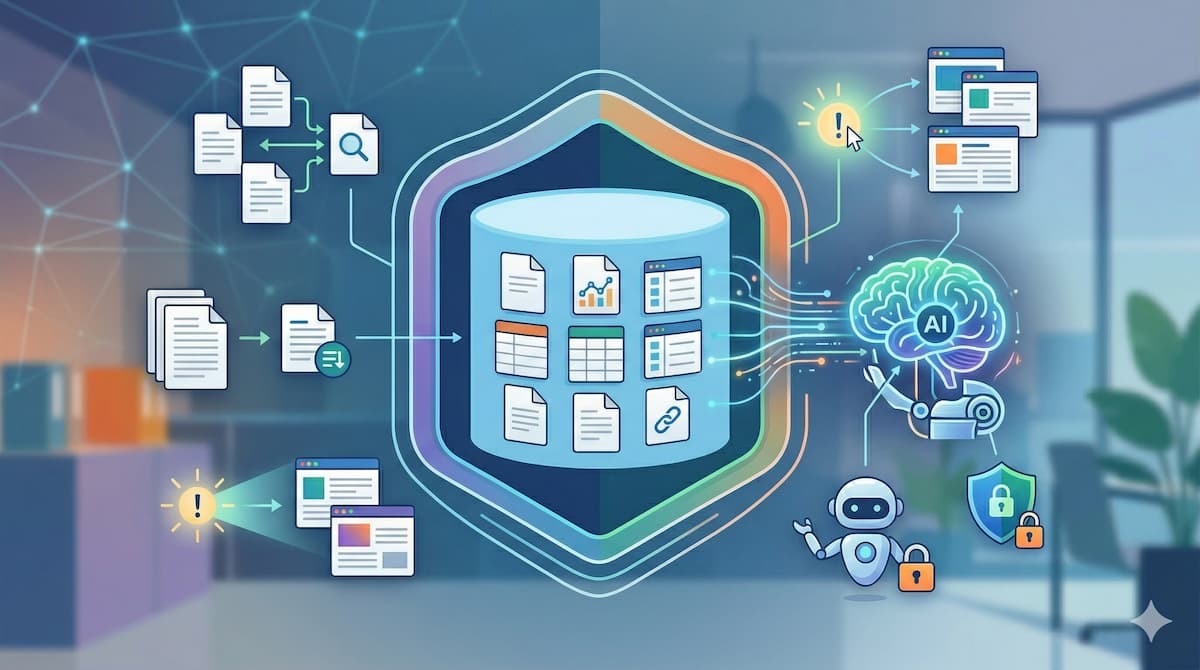
SharePointとCopilotを組み合わせることで、単なる情報の保存場所だったSharePointが、能動的に業務をサポートするインテリジェントなプラットフォームへと進化します。ここでは、具体的な6つの機能について詳しく紹介します。
複数ドキュメントを横断するセマンティック検索
従来のキーワード検索では、指定した単語と完全に一致するファイルしか探し出すことができず、表記揺れや抽象的な質問には対応できませんでした。Copilotによるセマンティック検索では、ユーザーが入力した自然言語の意味や文脈をAIが理解し、SharePoint内にある最大20個のソース(ファイル、フォルダ、またはサイト)を横断して情報を抽出します。たとえば「第3四半期の営業報告書から主要な課題を教えて」と質問するだけで、関連する複数のファイルを読み解き、内容を統合して的確な回答を生成することが可能です。ファイル名だけでなく、メタデータや文書の文脈まで推論に活用されるため、情報の見落としを防ぎ、質の高い検索体験を実現します。長文ファイルの自動要約(Word、PowerPoint、PDFなど)
業務において、数十ページに及ぶWordのレポートや、大量のスライドが含まれるPowerPointのプレゼン資料、詳細なPDFマニュアルなどをすべて読み込むには大変な労力がかかります。Copilotを利用すれば、SharePoint上に保存されているこれらの長文ファイルを、AIがスムーズに内容を分析して要約を作成できます。ドキュメントを開く前に全体像や重要なポイントだけを素早く把握できるため、資料の確認にかかる時間を短縮できます。また、会議の事前準備として関連資料の要点をまとめてもらったり、報告書のハイライトを抽出してチーム内で共有したりといった用途でも非常に役立つ機能です。プロンプトやテンプレートからのSharePointページ・ニュース自動生成
SharePointで社内ポータルサイトのニュース記事やプロジェクトの進捗ページを作成する作業も、Copilotによって効率化されます。AIに「今月のプロジェクト進捗に関するニュース記事をシンプルなデザインで作成して」と指示を出すだけで、テーマに沿った見出し、本文、レイアウトの構成案を自動で生成してくれます。また、ニュースレターやイベント案内、プロセス紹介といった豊富なテンプレートをベースにしたページ生成にも対応しています。さらに「Auto-Rewrite」機能を使用すれば、選択したテキストのトーンを変更したり、より魅力的な文章にリライトしたりすることも可能で、高品質なページを短時間で完成させることができます。SharePointリストデータからのナレッジ抽出とリアルタイム活用
SharePointリストは、タスク管理や資産管理、顧客対応履歴など、構造化されたデータを管理するのに便利な機能です。Copilot Studioを経由することで、このリストデータをAIのナレッジとして直接接続し、リアルタイムで活用することができます。数万行を超えるような大規模なリストであっても、AIがデータを解析して自然言語で質問に回答することが可能です。たとえば「進行中でブロックされているタスクの一覧を教えて」とチャットで問いかけるだけで、常に同期された正確なリストデータに基づいた情報を引き出すことができ、データ確認の手間を省けます。業務に特化したカスタムCopilot(エージェント)の作成
組織全体で利用する汎用的なAIだけでなく、特定の業務や部署のニーズに特化した「カスタムCopilot(エージェント)」を作成できるのも大きな魅力です。たとえば、人事部専用のCopilotを作成する際、ナレッジソースとして「就業規則」や「福利厚生に関するQ&A」が格納されたSharePointの特定ライブラリのみを指定します。これにより、一般的な回答ではなく、自社の厳密なルールに基づいた専門的な回答を返すAIアシスタントが完成します。作成したカスタムCopilotは、リスト名や詳細な説明を付与することでAIの推論を最適化でき、プロジェクト専用の強力なサポートツールとして活用できます。アクセス権限の自動継承による強固なセキュリティ管理
SharePointとCopilotの連携において最も優れている機能の一つが、既存のSharePointのアクセス権限(ゼロトラストセキュリティ)を継承する点です。Copilotがユーザーの質問に対して情報を検索し回答を生成する際、そのユーザーが閲覧権限を持っているファイルやリストのみが対象となります。経営陣や特定部門にしかアクセス権限がない機密情報や人事データについては、権限を持たない一般社員がCopilotに質問しても、AIはそのデータの存在を認識せず、回答に含めることはありません。特別なセキュリティ設定を追加することなく、情報漏洩を自動的に防ぐことができる安心の仕組みです。🤔【検証】実際にCopilotとSharePointを連携して使ってみた

ここからは、実際にSharePointの環境とCopilotを連携させ、業務でどのように機能するのかを検証した結果をご紹介します。今回は、特定の業務に特化した専用AIの作成手順と、ページ作成という2つのポイントについて、具体的な検証プロンプトを用いてテストを行いました。
検証1:特定プロジェクト専用の「カスタムCopilot」を作成
まずは、社内の特定プロジェクトに関する資料だけを読み込ませたカスタムCopilotを作成し、その精度を検証しました。SharePointのドキュメントライブラリで、複数のファイルをナレッジソースとして指定し、エージェントを構築していきます。エージェントを作成
今回は、プロジェクトAという架空のプロジェクトに関する情報が記載されているファイルを3つ用意し、それらを参照するエージェントを作成していきます。SharePointで参照するファイルを選択し、メニューの「AIアクション」から「エージェントの作成」を選択します。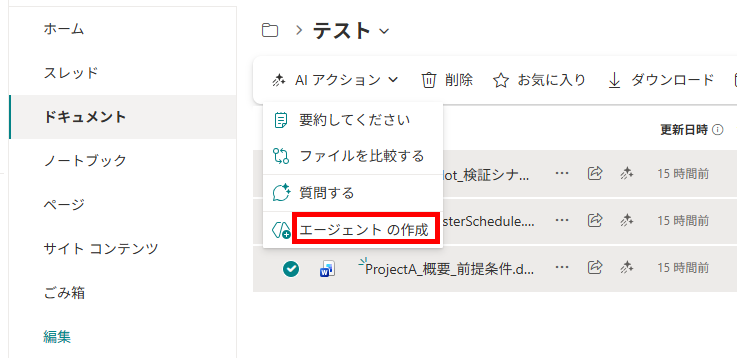
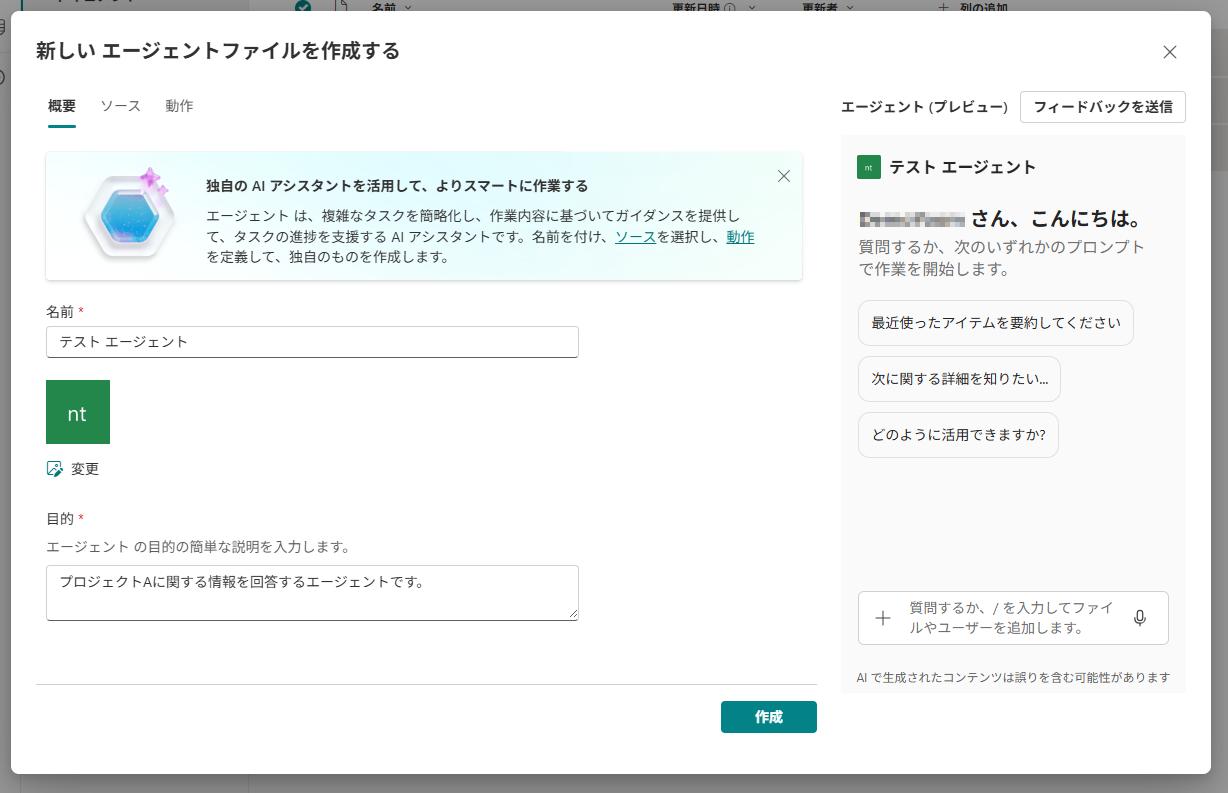
エージェントを作成する画面が表示されるので、「概要」「ソース」「動作」を設定していきます。今回は、以下のように「概要」を設定しました。
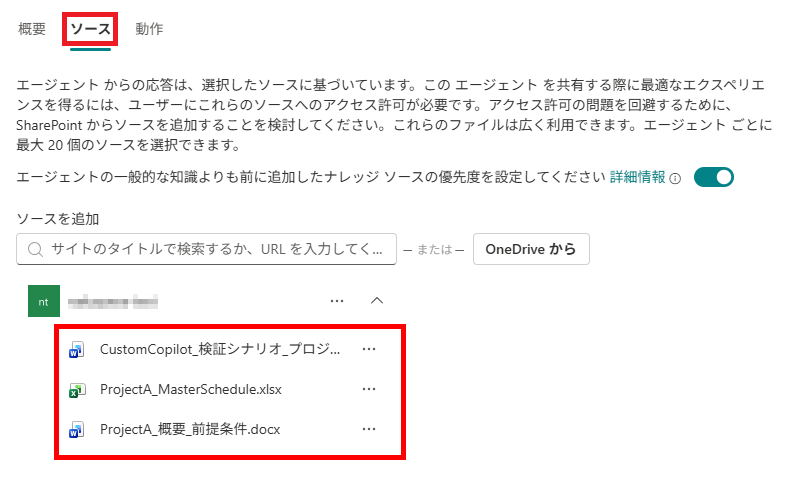
「ソース」には、初めに選択したファイルが追加されています。新たに追加や削除することも可能です。
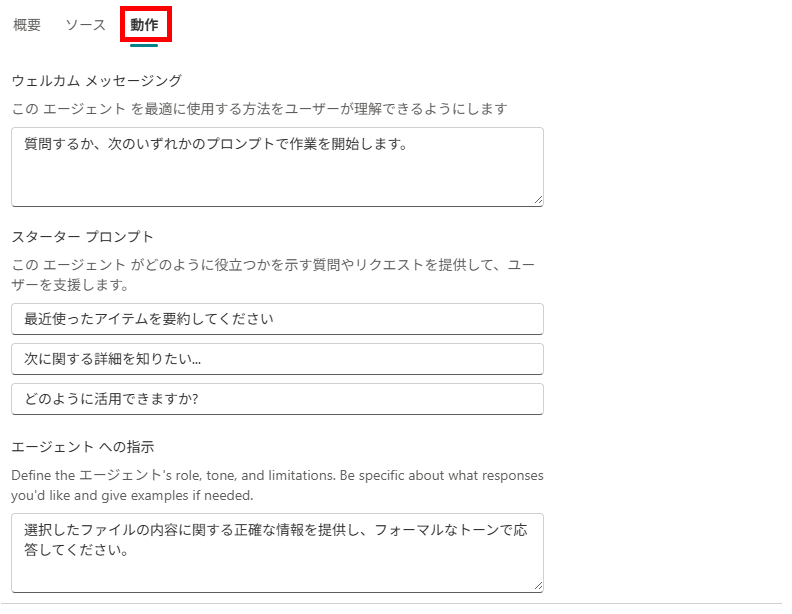
「動作」では、どのようなエージェントとして振る舞って欲しいかを設定します。設定が完了したら、「作成」をクリックして完了です。
作成したエージェントが、フォルダに追加されていることを確認できました。
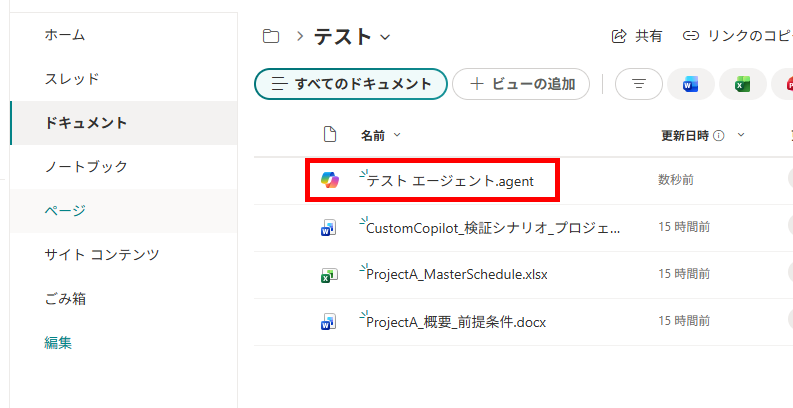
検証
それでは、作成したエージェントの挙動を確認していきます。エージェントを開くと、Copilot Chatが立ち上がります。以下のプロンプトを入力して送信しました。【検証プロンプト】
プロジェクトAの構成フェーズを一覧で簡潔に出力してください。
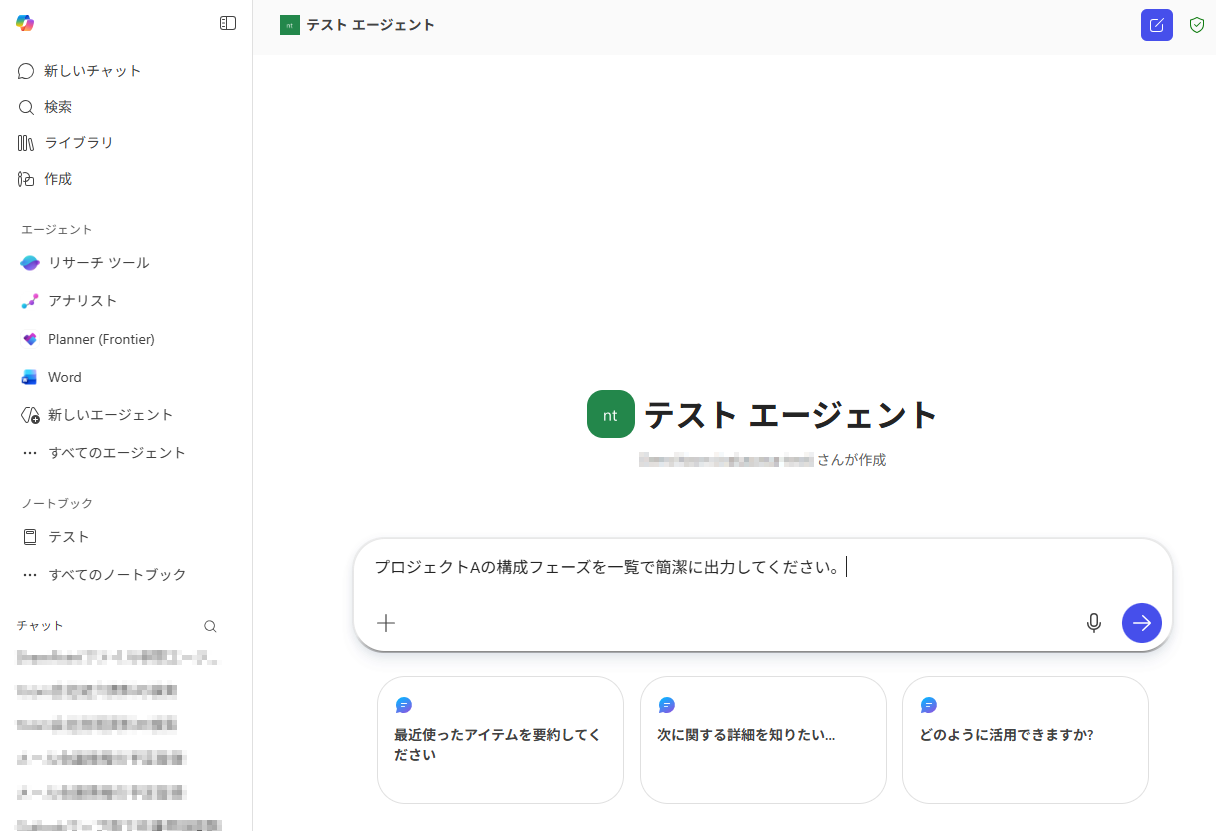
プロンプトを送信すると、以下のようにファイルを検索し、結果が出力されました。
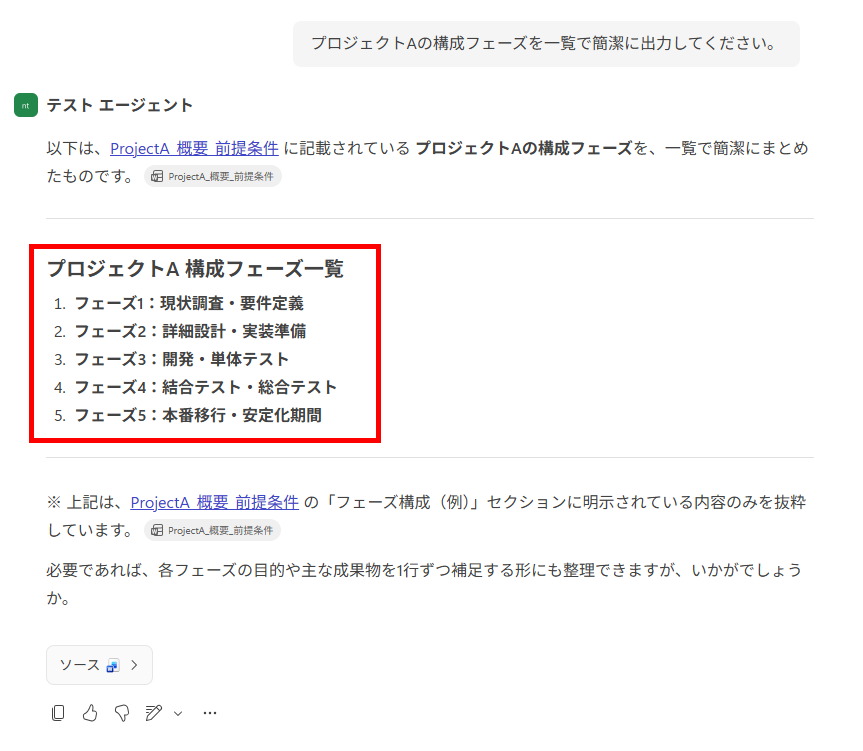
ソースからファイルを確認してみると、一致していることが確認できます。
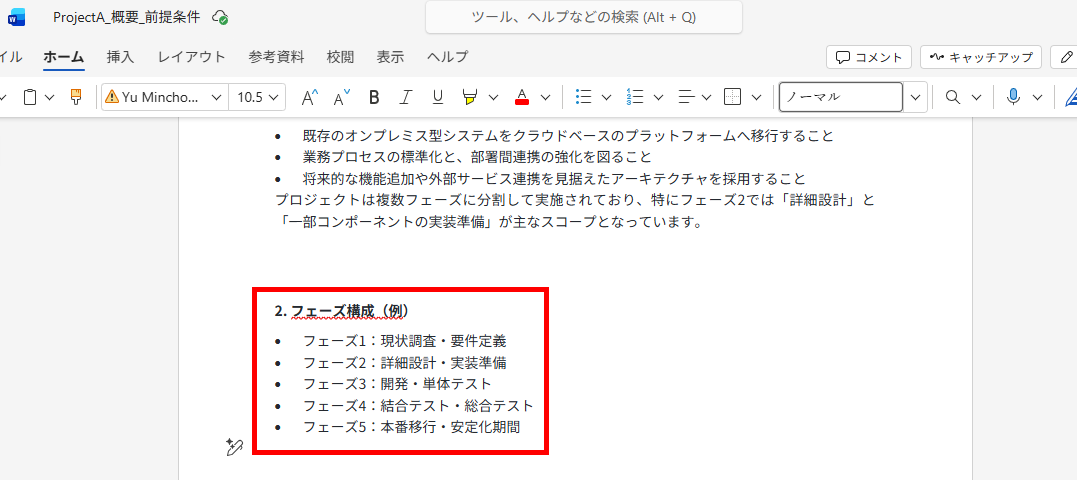
検証結果
SharePointのエージェントを作成してみて、以下のことがわかりました。- SharePointエージェントの作成は簡単で初めてでもスムーズに導入できる
- 一度作成すれば簡単な指示だけで複数ファイルから情報を抽出できる
- プロジェクトや参照ファイルごとの事前指定が不要になり検索の手間が省ける
SharePointエージェントの作成は非常にシンプルで、初めて利用する場合でもスムーズに導入できることがわかりました。対象となる任意のファイルを選択し、画面の指示に従って設定を進めるだけで完了するため、複雑な専門知識は必要ありません。
また、一度エージェントを作成してしまえば、簡単なプロンプトを入力するだけで、必要な情報を素早く抽出できる点も大きなメリットです。毎回プロジェクトごとに参照してほしいファイルを指定する手間が省けるため、複数のファイルから特定の情報を探したい場面で便利です。
さらに、AIが参照元のファイルから情報を正確に読み取って出力していることも確認できました。この処理精度の高さから、SharePointに蓄積された社内データを効果的に活用し、日々の検索業務を効率化できる実用的なツールであると言えます。
検証2:SharePointページの自動生成を検証
次に、SharePointページを自動で生成できるかを検証しました。今回は、AIの日常利用に関するページを作成してみました。検証
新規でページを作成後、「Alt + I」コマンドでCopilotを呼び出します。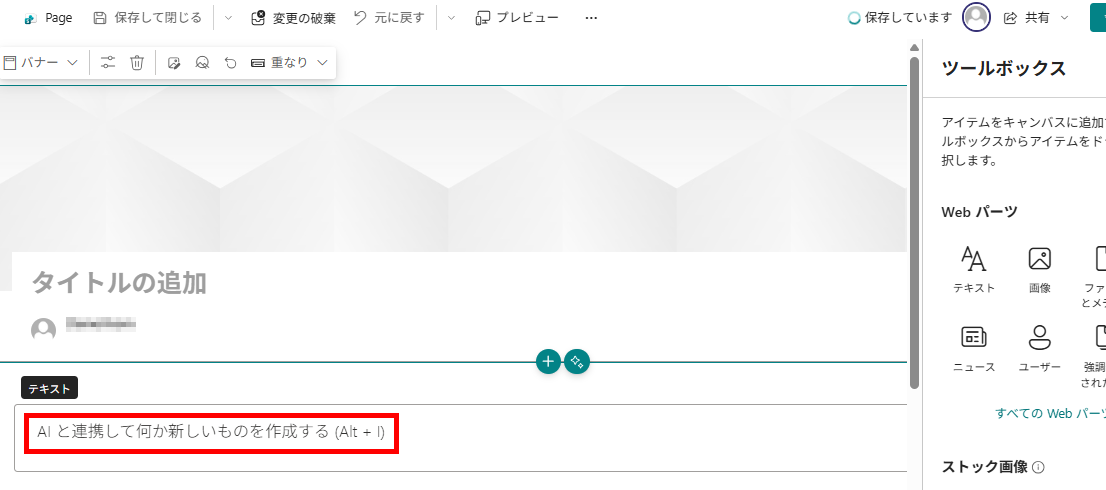
以下のプロンプトを送信しました。
【検証プロンプト】
AIの日常利用について紹介するページを初心者向けの内容で作成してください。
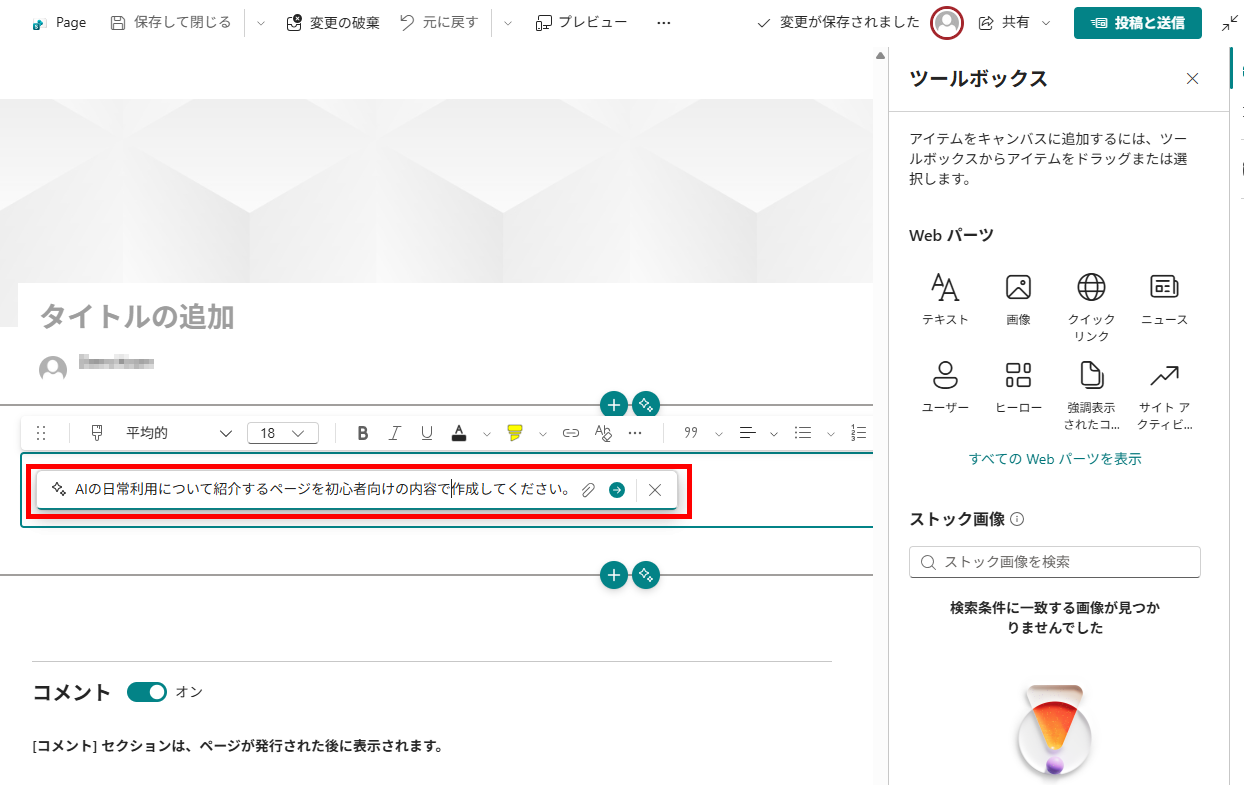
プロンプトを送信すると、初めに英語の文章が作成されました。
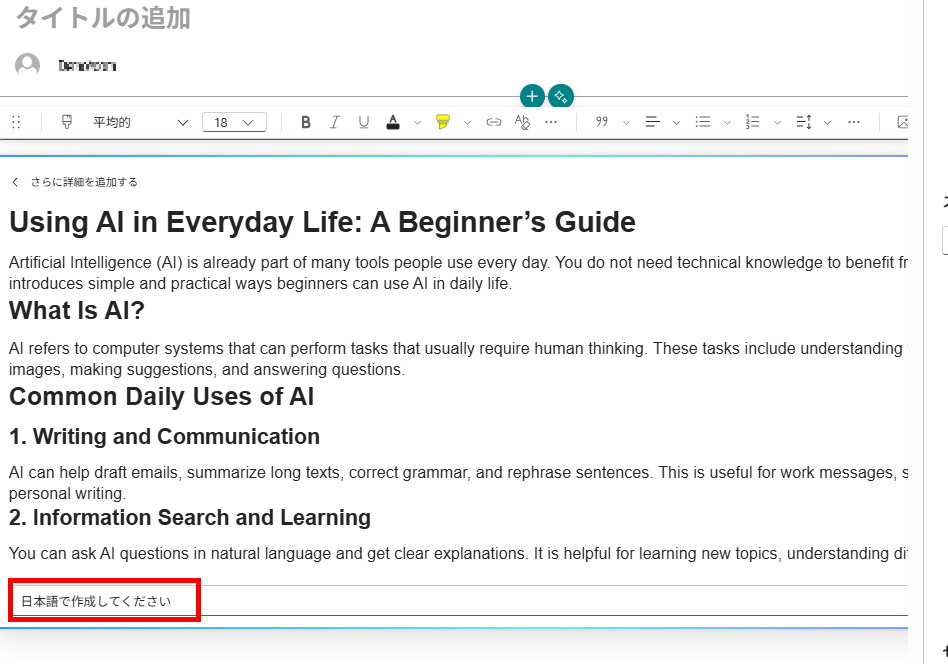
生成結果を確認して、すぐに修正指示を出せたため、日本語で作成するように指示し、作り直してもらいました。「挿入」を選択すると、セクションに情報が反映されます。
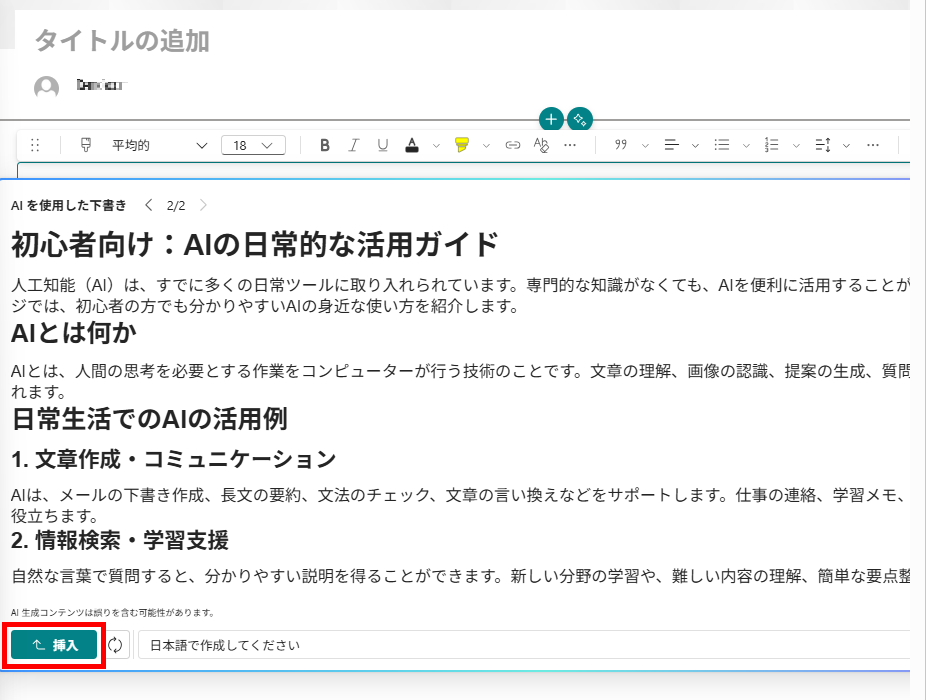
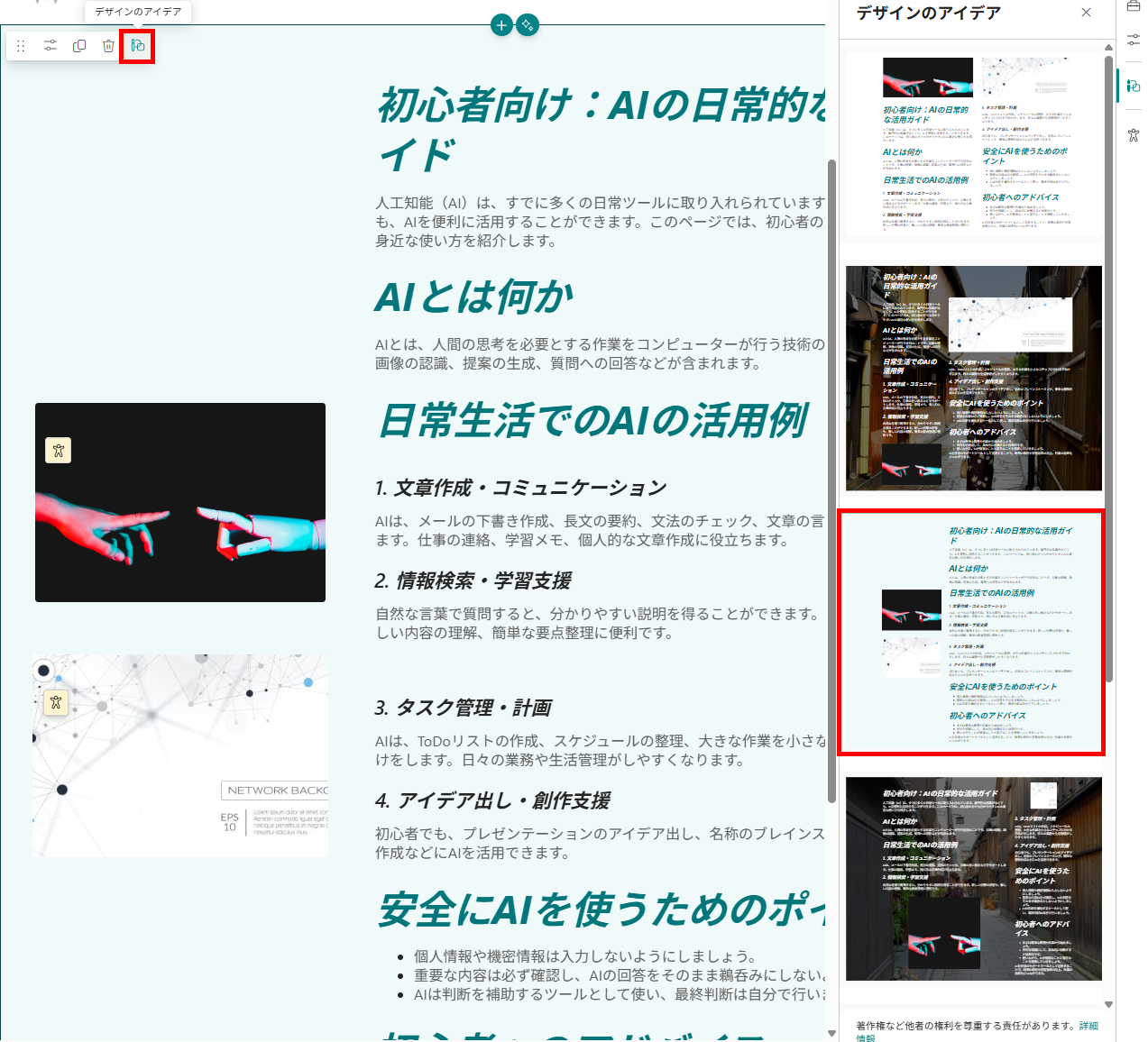
今回は、デザインの指示をしませんでしたが、「デザインのアイデア」から任意のテンプレートを選択すると、自動でレイアウトが調整されたセクションが作成されました。
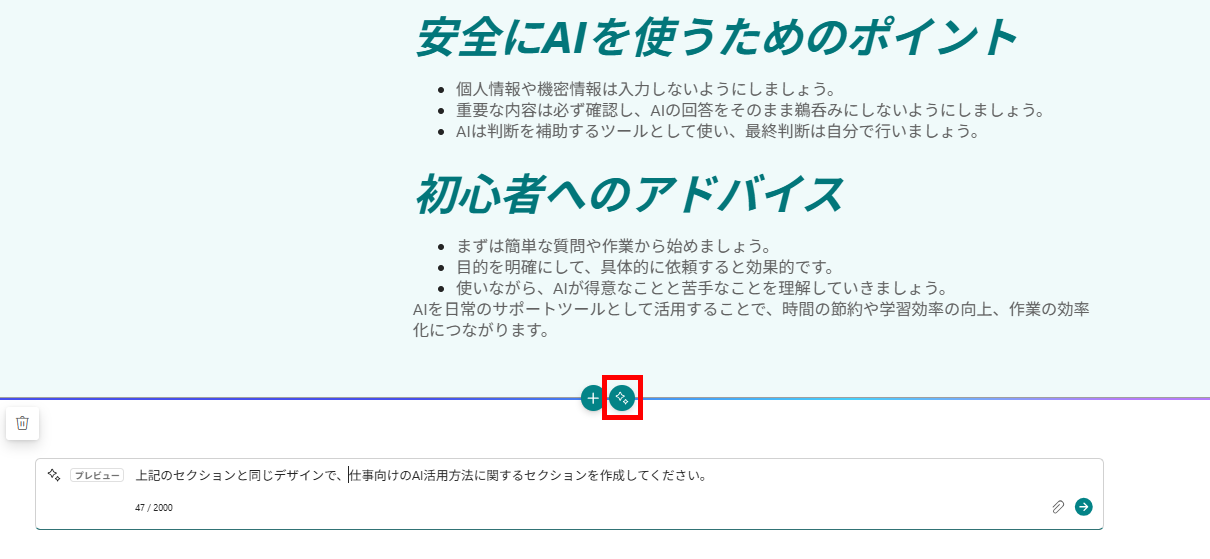
続けて、デザインも同様に作成できるかを試すため、星マークを選択し、以下のプロンプトを送信してみました。
【検証プロンプト】
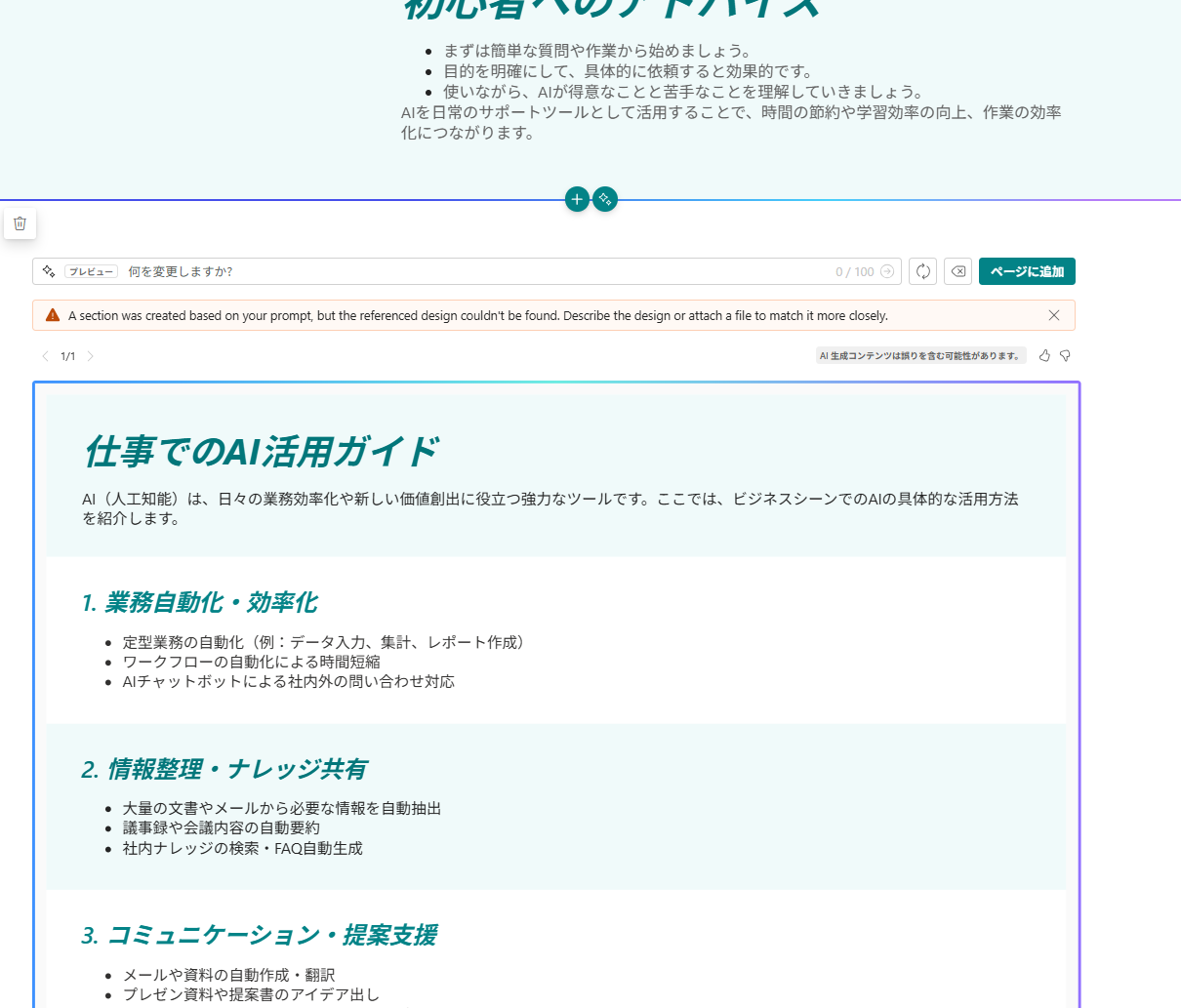
上記のセクションと同じデザインで、仕事向けのAI活用方法に関するセクションを作成してください。
今度は、デザインも反映された内容でセクションが作成されました。しかし、上記で使用したテンプレートの画像やレイアウトまでは反映されませんでした。
検証結果
SharePointのページをCopilotで作成してみて、以下のことがわかりました。- ページ作成では文章だけでなく、デザインの生成もできる
- デザインの指定には工夫が必要で、文脈を理解した自動反映はハードルが高い
- 「デザインのアイデア」機能を活用すれば、Copilotの文章作成だけでも効率化が見込める
Copilotを活用したSharePointページの作成では、文章だけでなくデザインも含めたページを生成できることが確認できました。ただし、日本語で指示をしても英語で出力されるケースがあるため、プロンプト内で「日本語で作成して」と明示的な指示を加えるひと手間が重要です。
また、デザインを細かく指定する場合は、言葉による的確な指示や参考ファイルの添付といった工夫が求められます。「最初のセクションの文脈に合わせて」といった抽象的な指示からデザインを反映させることは、現状では少しハードルが高い印象を受けました。
しかし、文章の作成をCopilotに任せるだけでも、作業の効率化が期待できます。デザインについては、標準機能の「デザインのアイデア」からテンプレートを選択するだけでレイアウトが自動調整されるため、テキストの自動生成と組み合わせることで洗練されたページを簡単に構築できます。
💰Copilotを利用するためのプランと価格体系

SharePointとCopilotを連携して活用するためには、適切なMicrosoft 365のプランとCopilotのライセンスが必要です。ここでは、企業向けから個人向けまで、それぞれのニーズに合わせたプランの概要と価格体系、および利用できる機能の違いについて解説します。
企業向けプラン(Microsoft 365 Copilot / Business)
企業でSharePoint内の社内データをAIに学習・参照させる高度な連携を行う場合、ベースとなるMicrosoft 365 Business StandardやE3といったライセンスに加え、以下のアドオン契約が必要となります。- 300ユーザーまでの一般企業向け(Microsoft 365 Copilot Business):月額3,778円(年払い契約の月額換算で3,148円)
- 大企業向け(Microsoft 365 Copilot):年払い契約の月額換算で4,497円
※企業向けプランの料金は税別です。
強固なエンタープライズデータ保護と高度なIT管理、Copilot Studioを利用したカスタムエージェント作成など、組織全体の業務プロセスを効率化する機能が利用可能です。
個人向けプラン(Microsoft 365 Personal / Family / Premium)
個人や家庭での利用を目的としたMicrosoft 365プランには、Copilotの機能が標準で組み込まれています。これらのプランでは、WordやExcelなどのデスクトップアプリでAI機能を利用できます。- Microsoft 365 Personal:月額2,130円(年額21,300円)
- Microsoft 365 Family:月額2,740円(年額27,400円)
- Microsoft 365 Premium:月額3,200円(年額32,000円)
ただし、PersonalとFamilyプランは利用制限があり、1か月に「60 AIクレジット」が付与され、AIでテキスト生成や表作成を行うたびにクレジットが消費されます。(プロンプトの実行1回につき1クレジット)もし、制限を気にせずAIを利用したい場合や広範囲のAI機能を利用したい場合は、Premiumプランが推奨されます。また、FamilyとPremiumプランでCopilotの機能を利用できるのは、契約者のみでその他のメンバーは利用できません。
📉まとめ
SharePointとCopilotの連携は、組織に蓄積された情報を最大限に活用し、業務の生産性を向上させる強力なソリューションです。自然言語によるセマンティック検索やドキュメントの自動要約、リストデータの活用など、多岐にわたる機能が日々の業務をサポートします。また、カスタムCopilotの作成がノーコードで簡単に行える点や、SharePointのアクセス権限をそのまま継承する強固なセキュリティにより、安全かつ手軽に社内へAIを導入できるのが大きな強みです。自社の要件に合ったMicrosoft 365のプランを選択し、SharePointのデータを活用した新しい働き方をぜひ実現してみてください。⭐Yoomでできること
Yoomを利用すれば、単なるAIの導入以上に業務の効率化を図れます。例えば、フォームの回答をもとにAIで画像を自動生成し、Microsoft SharePointに保存する仕組みを、プログラミング不要で構築可能です。これにより、AIやアプリケーションをまたぐ複雑なデータ連携が自動化され、手作業によるミスを削減しながら、チーム全体が生産性の高い業務に専念できます。
- Leonardo AIで生成した画像のダウンロードや管理に手間を感じている方
- 画像生成からMicrosoft SharePointでの共有までを自動化したいと考えている方
- プロンプトの入力だけで、誰でも簡単に画像を生成できる仕組みを構築したい方
- フォーム回答を起点に画像生成、ダウンロード、格納までが自動化されるため、一連の作業にかかる時間を短縮できます
- 手作業による画像のダウンロード漏れや保存先の間違いといったミスを防ぎ、生成物をMicrosoft SharePointで一元管理することが可能です
- はじめに、Leonardo AIとMicrosoft SharePointをYoomに連携します
- 次に、トリガーでフォームトリガーを選択し、フォームが送信されたらフローが起動するように設定します
- オペレーションで、Leonardo AIの「Create a Generation of Images」アクションを設定し、フォームの回答内容をもとに画像を生成します
- 続いて、Leonardo AIの「Get Generation Information」アクションで生成情報を取得し、「Download Generated Image」アクションで画像をダウンロードします
- 最後に、Microsoft SharePointの「ファイルをアップロード」アクションを設定し、ダウンロードした画像を任意のフォルダに格納します
■このワークフローのカスタムポイント
- フォームトリガーのタイトルや質問内容は、ユーザーの用途に合わせて任意で編集可能です。例えば、プロンプトを入力するテキストエリアや、画像のスタイルを選択するプルダウンなどを自由に設置できます
- Microsoft SharePoint、Leonardo AIのそれぞれとYoomを連携してください
- 「同じ処理を繰り返す」オペレーション間の操作は、チームプラン・サクセスプランでのみご利用いただける機能となっております。フリープラン・ミニプランの場合は設定しているフローボットのオペレーションやデータコネクトはエラーとなりますので、ご注意ください
- チームプランやサクセスプランなどの有料プランは、2週間の無料トライアルを行うことが可能です。無料トライアル中には制限対象のアプリや機能(オペレーション)を使用することができます
- ダウンロード可能なファイル容量は最大300MBまでです。アプリの仕様によっては300MB未満になる可能性があるので、ご注意ください
- トリガー、各オペレーションでの取り扱い可能なファイル容量の詳細は「ファイルの容量制限について」をご参照ください。
- Microsoft365(旧Office365)には、家庭向けプランと一般法人向けプラン(Microsoft365 Business)があり、一般法人向けプランに加入していない場合には認証に失敗する可能性があります

特に、画像化された書類は文字のコピーができず、一つひとつ手入力する必要があり、時間も労力も要します。
このワークフローを活用すれば、Microsoft SharePointとGoogleドキュメントを連携させ、ファイルの格納をトリガーにOCRでの読み取りからAIによる要約、ドキュメントへの追記までを自動化し、こうした課題を解消します。
- Microsoft SharePointに保存したファイルの情報をGoogleドキュメントで管理している方
- 画像化された書類など、テキスト化されていない情報の転記や要約作業に手間を感じている方
- Microsoft SharePointとGoogleドキュメント間の連携を自動化し、手作業による情報入力をなくしたいと考えている方
- ファイルが追加されるだけでOCRでの読み取りからAIでの要約、転記までが実行されるため、これまで手作業で行っていた時間を短縮できます。
- 手作業による転記ミスや要約内容の抜け漏れといったヒューマンエラーを防ぎ、ドキュメントの正確性を向上させます。
- はじめに、Microsoft SharePointとGoogleドキュメントをYoomと連携します。
- 次に、トリガーでMicrosoft SharePointを選択し、「サイト内の指定フォルダにファイルが作成または更新されたら」というアクションを設定します。
- 次に、分岐機能で作成の場合のみ後続アクションに進むように「作成日時=更新日時」という条件を設定します。この分岐がないと、更新の場合も次のアクションに進みます。
- Microsoft SharePointの「ファイルをダウンロード」アクションを設定し、トリガーで検知したファイルをYoom内に取得します。
- AI機能の「OCRで文字を抽出」アクションを設定し、ダウンロードしたファイルからテキスト情報を抽出します。
- AI機能の「要約する」アクションを設定し、抽出したテキストを指定の形式で要約します。
- 最後に、Googleドキュメントの「文末にテキストを追加」アクションを設定し、AIが要約した内容を対象のドキュメントに追記します。
- AI機能の「OCRで文字を抽出」アクションで、ファイル内のどの情報を抽出対象とするか任意で設定してください。
- AI機能の「要約する」アクションで、要約後の文字数や要約の形式などを任意で設定してください。
- Googleドキュメントにテキストを追加するアクションで、出力する内容に含める情報を任意で設定してください。
- OneDrive、GoogleドキュメントとYoomを連携してください。
- トリガーは5分、10分、15分、30分、60分の間隔で起動間隔を選択できます。
- プランによって最短の起動間隔が異なりますので、ご注意ください。
- 分岐はミニプラン以上、OCRのオペレーションはチームプラン・サクセスプランでのみご利用いただける機能となっております。フリープラン・ミニプランの場合は設定しているフローボットのオペレーションはエラーとなりますので、ご注意ください。
- 有料プランは、2週間の無料トライアルを行うことが可能です。無料トライアル中には制限対象のアプリやAI機能(オペレーション)を使用することができます。
- OCRデータは6,500文字以上のデータや文字が小さい場合などは読み取れない場合があるので、ご注意ください。
- Microsoft365(旧Office365)には、家庭向けプランと一般法人向けプラン(Microsoft365 Business)があり、一般法人向けプランに加入していない場合には認証に失敗する可能性があります。
【出典】
Microsoft 365 Copilot プランと価格 - 大企業向けの AI/Microsoft 365 Copilot プランと価格 - ビジネス向けの AI/個人向け Copilot の価格プラン/Microsoft 365 Personal、ファミリー、Premium の AI クレジットと制限
プログラミング知識なしで手軽に構築できます。