









・
GPTsでマーケティングの広告コピーを作成|覚えさせるデータで質が変わるか検証

「毎日のデータ集計やSNS運用、コンテンツ作成に追われ、本来の戦略立案に時間が割けない……」そんな悩みを抱えていませんか?
本記事では、マーケティング業務の効率を上げるChatGPTの機能「GPTs」の活用法や、実務ですぐに使えるおすすめのGPTsをご紹介します。
📌 GPTsの基本機能
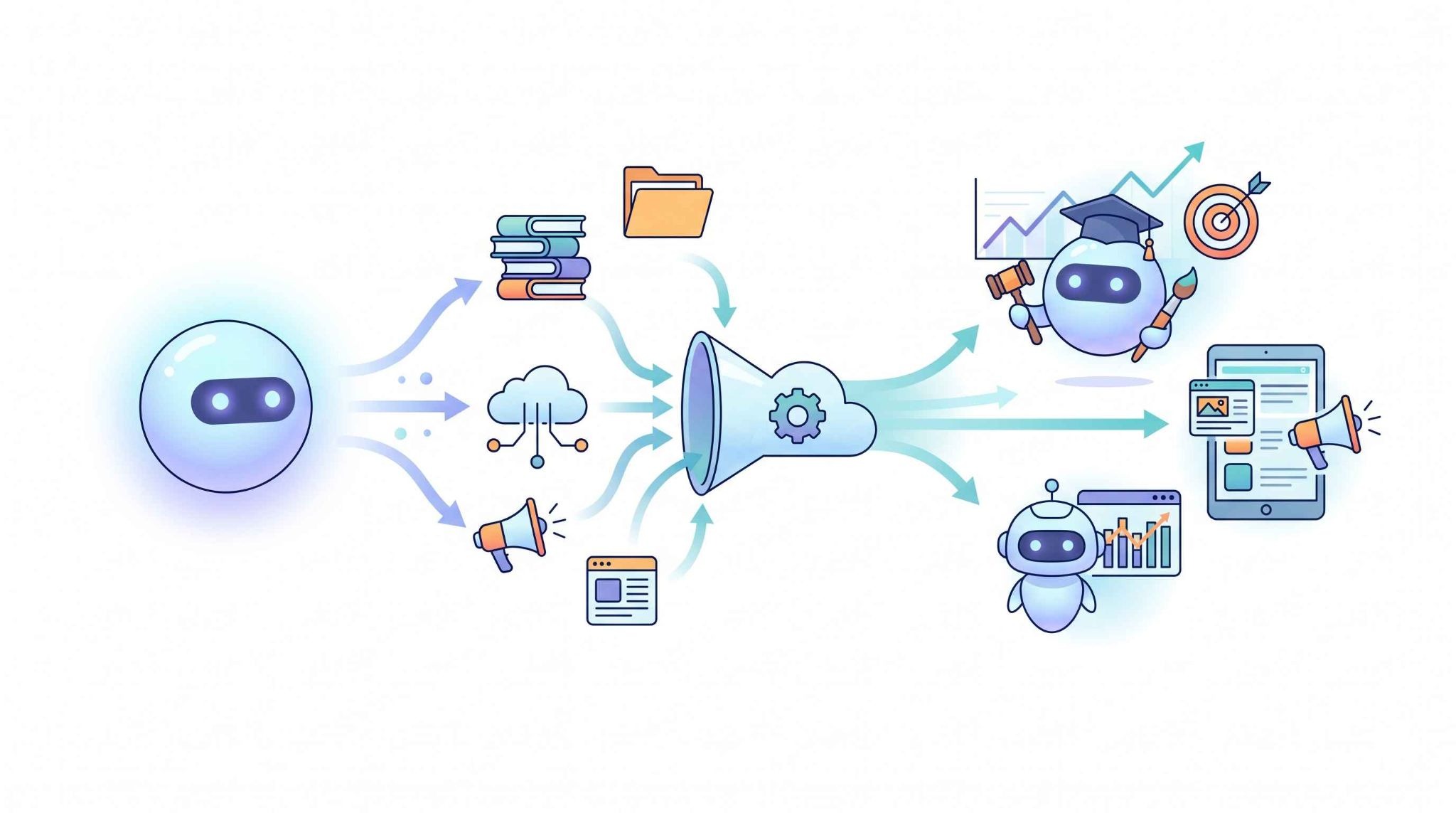
GPTsは、OpenAIが提供するChatGPTを特定の目的や業務に合わせてカスタマイズできる拡張機能です。
一般的なChatGPTは幅広い質問に対応する汎用型のAIですが、GPTsでは指示文やアップロードした資料をもとに、特定の業務に合わせた振る舞いを設定できます。
例えば、自社のブランドガイドラインや過去の企画書をKnowledgeとして追加しておくことで、業務に沿った回答を引き出しやすくなります。
マーケティング部門専用のAIを立ち上げることで、市場調査からコンテンツ作成、データ集計まで、これまで人間が時間をかけて行っていた多岐にわたるマーケティング業務を効率化することが可能です。
ノーコードのメリット
GPTsの魅力は、プログラミングの知識が一切なくても、自然言語によるテキストの指示だけで簡単にカスタマイズできる点にあります。
ITリテラシーやエンジニアリングのスキルに自信がないマーケティング担当者であっても、直感的な操作とチャット形式の対話を通じて独自のAIツールを作成できます。
ファイルのアップロードやデータ分析機能を使えば、テキスト資料やCSV、Excelファイルをもとに要点整理や簡単な集計、グラフ作成を進められます。
ただし、利用できる機能や上限はプランや設定によって異なるため、実務で継続的に使う場合は事前に利用条件を確認しておくと安心です。
関連記事:GPTs ナレッジで業務効率化!独自データを活用する業務改善事例10選
プランとAIモデルのバリエーション
GPTsは、無料プランでも公開されているGPTを利用できます。
一方、GPTを作成・編集できるのは有料プランのユーザーです。
利用できるAIモデルのバリエーションも豊かで、文章生成や要約に優れたモデル、複雑な論理展開や高度な推論が得意なモデルなどを選択できます。
🤖 GPTsを用いたマーケティングの活用例

マーケティングの現場において、GPTsは多様な業務をサポートしてくれます。ここでは、リサーチやコンテンツ作成など、具体的な活用シーンを3つのポイントに分けてご紹介します。
✔️ 市場調査・競合分析のリサーチ効率化
マーケティング戦略を立てるうえで欠かせない市場調査や競合分析といったリサーチ業務も、GPTsを活用すれば効率化できます。
膨大な市場データが記載されたレポートや競合サイトのURL、プレスリリースの情報をAIに読み込ませることで、必要な要点やトレンドを抽出してくれます。
人間が手作業で複数のサイトを巡回し、データを集めてエクセルにまとめて分析する時間を削減できるため、浮いた時間をより精度の高いペルソナ設定やマーケティング戦略の立案に集中できるようになるはずです。
大量の情報を処理するリサーチの精度とスピードを両立させる強力な武器となるため、日々の情報収集が欠かせないマーケターにとって手放せない存在になるでしょう。
✔️ SEO記事・SNS投稿・メルマガのコンテンツ生成
SEOを意識したブログ記事の作成やSNSの投稿文案、メルマガの構成案作りなど、コンテンツ生成のサポート役としても優秀です。
ターゲット層や目的、使用してほしいキーワードをプロンプトで指示するだけで、目的に合ったテキストのバリエーションを複数提案してくれます。
ゼロからアイデアを絞り出す苦労が減り、AIが提案した複数のたたき台の中から最適なものを選び、人間が微調整してブラッシュアップするだけで質の高いコンテンツが完成します。
コンテンツの大量生産が求められる現代のマーケティングにおいて、制作のリソース不足を解消する大きな助けとなります。
✔️ 顧客対応シミュレーション・想定Q&A作成
顧客対応の質を向上させ、ユーザーのエンゲージメントを高めるためにもGPTsは役立ちます。
過去の問い合わせデータや想定される顧客からの質問内容、クレーム事例などを指示文やKnowledgeとして整理することで、顧客対応のシミュレーション環境を構築したり、FAQや想定Q&Aリストを自動生成したりすることが可能です。
これにより、カスタマーサポートチームとマーケティングチームの連携がよりスムーズになり、ユーザーのリアルな悩みを反映したコンテンツ企画や、顧客満足度の向上に直結するマーケティング施策を素早く展開できるようになります。
実際の顧客の声をAIに分析させることで、思い込みに頼らないデータドリブンな顧客理解が進み、よりユーザーに寄り添った効果的なコミュニケーションを実現する基盤を作ることができます。
関連記事:【実務検証】GPTsおすすめ7選!現場で役立つGPTsの活用法
関連記事:GPTsでできること!GPTs活用法を実務で試した結果とその効果
👉 マーケティングにすぐ使える既存のおすすめGPTs
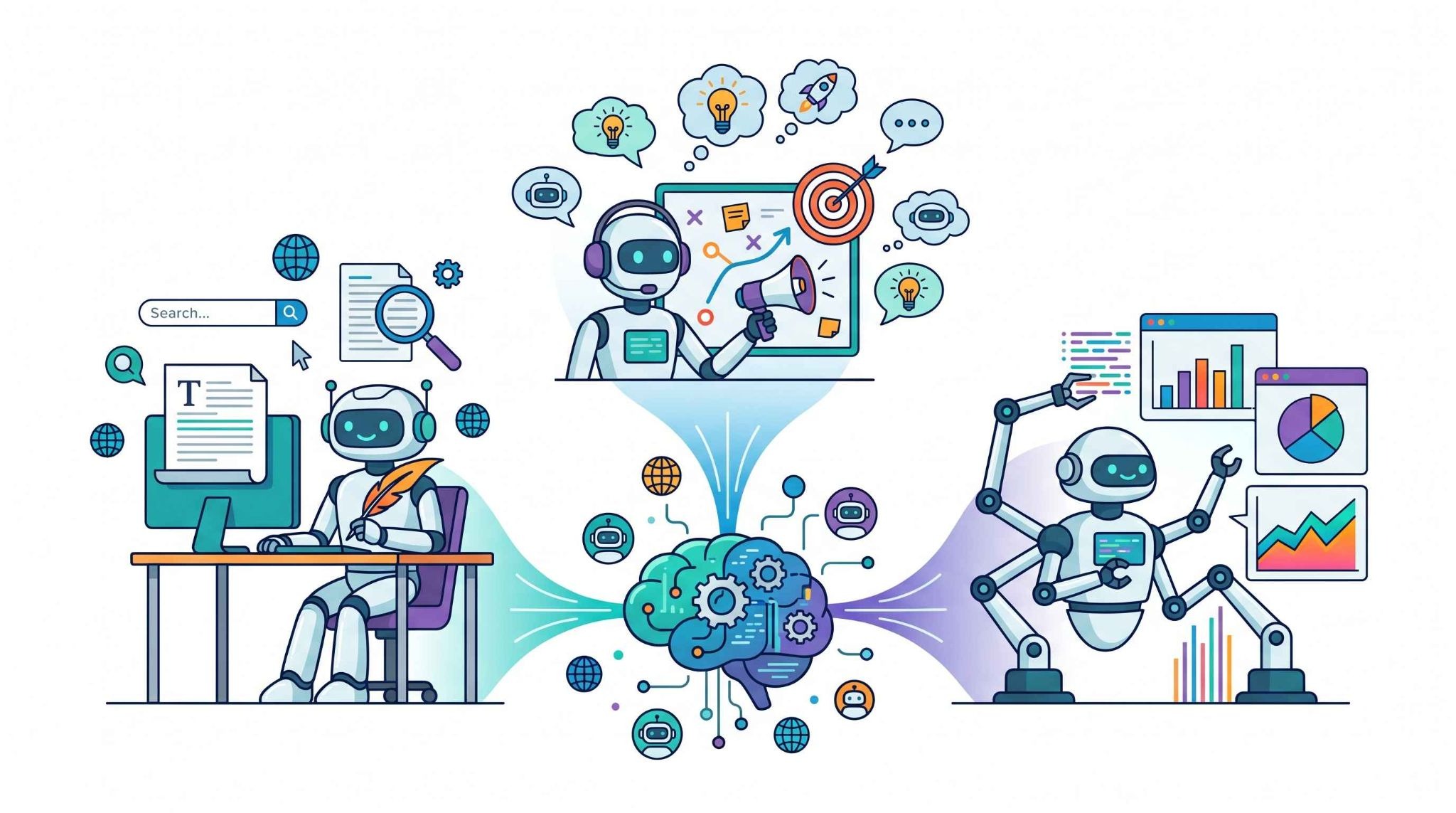
自分でゼロから作成しなくても、世界中のユーザーが公開している優秀なGPTsが多く存在します。
ブログ記事・SEOコンテンツ作成に活用できるGPTs「Write For Me」
ライティング支援GPTs「Write For Me」は、狙いたいキーワードやターゲット層、そして文章のトーンを指定するだけで、検索意図を満たす見出し構成案から本文の執筆までをシームレスに自動生成してくれます。
競合サイトの傾向を踏まえた網羅的なコンテンツを作成するのも得意で、自社メディアの雰囲気に合わせたSEO最適化記事のたたき台を作り上げることが可能です。
※公開名や評価、表示順位は変動しやすいため、導入時はGPT Storeで最新の説明やレビューを確認しながら選ぶことをおすすめします。
マーケティング戦略・広告文提案GPTs「The Marketer」
広告運用の現場やマーケティング戦略の立案で役立つのが、「The Marketer」です。
自社のブランド情報やターゲット層、商品の特徴を入力するだけで、ターゲットに刺さる魅力的なキャッチコピーや広告文のバリエーションを複数出力してくれます。
ペルソナの深いインサイト抽出や市場分析、プロモーション戦略の具体的なアドバイスまで幅広く対応してくれるのが特徴です。
多様な切り口でアイデアを提示してくれるため、Web広告のA/Bテストの準備がスムーズに進みます。
データ分析・グラフ作成GPTs「Data Analyst」
データ集計と数値の可視化に強みを持つのが、OpenAI公式が提供している「Data Analyst」です。
データ分析では、ChatGPTのデータ分析機能を使って、CSVやExcelファイルの集計、グラフ作成、傾向の確認を進められます。
トラフィックの推移やコンバージョン率の要因分析など、専門的なデータサイエンスのスキルやPythonの知識がなくても、視覚的に分かりやすいレポートを作成することが可能です。
💡 Yoomはマーケティング業務を自動化できます
マーケティング担当者の多くは、日々膨大なデータ集計やコンテンツ作成、他部署との連携に追われています。
そうした煩雑なルーティンワークを効率化したい場合、Yoomを活用するのが便利です。
[Yoomとは]
例えば、ChatGPTと連携させて、顧客からのお問い合わせ内容を自動で分析し、スプレッドシートに記録するといった仕組みがプログラミング不要で簡単に構築できます。
日々の業務負担を軽減し、より価値の高い仕事に集中できる環境を整えるために、ぜひ以下のテンプレートを試してみてください。
■概要Webフォームに届く多様な問い合わせを、担当部署ごとに手動で仕分け、共有する作業は想像以上に負担がかかるものです。対応の遅れが顧客満足度の低下に繋がることも少なくありません。このワークフローを活用すれば、Googleフォームから送信された内容をAIが迅速に解析し、最適なSlackチャンネルへ自動で通知します。人力での振り分け作業を介さず、適切な部署へ迅速に情報が届くため、スムーズな顧客対応を実現できます。
■このテンプレートをおすすめする方- Googleフォームで受け付けた問い合わせを、手作業で各部署へ転記・共有しているカスタマーサポート担当者の方
- Slackを活用しており、問い合わせ内容に応じて特定のチャンネルへ自動で情報を集約したいと考えているチームリーダーの方
- Webフォームからのリード獲得後、AIを活用して迅速に初動対応を行い、営業活動の効率化を図りたい経営者の方
■このテンプレートを使うメリット- Googleフォームに回答が届くと同時にAIが内容を分類するため、担当者による仕分けの工数を削減し、本来の業務に集中できます。
- 問い合わせ内容をAIが解析し、指定のSlackチャンネルへ自動で通知を行うため、緊急度の高い案件の見落としを防ぎます。
■フローボットの流れ- はじめに、GoogleフォームとSlackをYoomと連携します。
- 次に、トリガーでGoogleフォームを選択し、「回答が送信されたら」というアクションを設定します。
- 最後に、送信された内容を判定し、マニュアルに記載されているチャンネルに宛に通知を行うためのマニュアル(指示)を作成し、Slackのチャンネルにメッセージを送るアクションを使用ツールとして設定します。
※「トリガー」:フロー起動のきっかけとなるアクション、「オペレーション」:トリガー起動後、フロー内で処理を行うアクション
■このワークフローのカスタムポイント- AIワーカーの設定では、Googleフォームのどの項目を元に分類を行うか、どのような基準でSlackのチャンネルを使い分けるかといった指示内容を詳細に設定してください。
- Slackへの通知内容をカスタマイズすることで、問い合わせの要約や回答期日の目安などを併せて通知することも可能です。
■注意事項- Googleフォーム、SlackのそれぞれとYoomを連携してください。AIワーカー内で使用するツール(アプリ)についてもマイアプリ連携が必要です。
- トリガーは5分、10分、15分、30分、60分の間隔で起動間隔を選択できます。
- プランによって最短の起動間隔が異なりますので、ご注意ください。
- Googleフォームをトリガーとして使用した際の回答内容を取得する方法は「Googleフォームトリガーで、回答内容を取得する方法」を参照ください。
- AIワーカーの基本設定は「【AIワーカー】基本的な設定方法」をご参照ください。
- AIワーカーの同時実行数・作成可能なAIワーカー数・利用可能なAIモデルはご契約中のプランによって異なります。
- AIワーカー内でご利用いただけるアプリやオペレーション等はフローボットの利用制限と同様です。
- AIワーカーは、テスト実行でも本番実行と同様にタスクを消費しますのでご注意ください。詳細は「【AIワーカー】タスク実行数の計算方法」ご参照ください。
- AIワーカーはマニュアルを詳細に設定することで適切な処理を実行しやすくなります。詳細は「【AIワーカー】マニュアルの作成方法」をご参照ください。
■概要お客様から寄せられる貴重なフィードバックの分析に、多くの時間を費やしていませんか。一件ずつ内容を確認し、改善に繋げる作業は重要ですが、手作業では多大な工数がかかります。このワークフローを活用すれば、フォームに届いた回答をもとに、AIが顧客フィードバック分析を自動で行い、改善案までGoogle スプレッドシートへ出力します。これにより、分析作業の負担を軽減し、より迅速なサービス改善に繋げることが可能です。■このテンプレートをおすすめする方- 顧客からのフィードバックを基に、サービス改善を推進している担当者の方
- AIによる顧客フィードバック分析を導入し、業務を効率化したい方
- 手作業でのデータ集計や分析に課題を感じ、自動化を検討している方
■このテンプレートを使うメリット- フォームに回答が届くと同時に、AIが自動で分析しシートへ記録するため、これまで手作業に費やしていた時間を短縮できます。
- AIによる顧客フィードバック分析は担当者のスキルに依存しないため、分析の属人化を防ぎ、業務の標準化に繋がります。
■フローボットの流れ- はじめに、Google スプレッドシートとMicrosoft TeamsをYoomと連携します。
- 次に、トリガーでフォームトリガーを選択し、「フォームで回答を受け取ったら」というアクションを設定します。
- 最後に、オペレーションでAIワーカーを選択し、フォームから受け取ったフィードバックを分析して改善案を作成し、その結果をGoogle スプレッドシートの指定した場所に追加するためのマニュアル(指示)を作成します。
※「トリガー」:フロー起動のきっかけとなるアクション、「オペレーション」:トリガー起動後、フロー内で処理を行うアクション
■このワークフローのカスタムポイント- トリガーとなるフォームの質問項目は、顧客から収集したいフィードバックの内容に合わせて任意で設定が可能です。
- AIワーカーに与える指示(プロンプト)や、分析結果の出力先であるGoogle スプレッドシート、通知先のMicrosoft Teamsなどの連携アカウントは、ご自身の環境に合わせて設定してください。
■注意事項- Google スプレッドシート、Microsoft TeamsのそれぞれとYoomを連携してください。AIワーカー内で使用するツール(アプリ)についてもマイアプリ連携が必要です。
- Microsoft365(旧Office365)には、家庭向けプランと一般法人向けプラン(Microsoft365 Business)があり、一般法人向けプランに加入していない場合には認証に失敗する可能性があります。
- AIワーカーの基本設定は「【AIワーカー】基本的な設定方法」をご参照ください。
- AIワーカーの同時実行数・作成可能なAIワーカー数・利用可能なAIモデルはご契約中のプランによって異なります。
- AIワーカー内でご利用いただけるアプリやオペレーション等はフローボットの利用制限と同様です。
- AIワーカーは、テスト実行でも本番実行と同様にタスクを消費しますのでご注意ください。詳細は「【AIワーカー】タスク実行数の計算方法」ご参照ください。
- AIワーカーはマニュアルを詳細に設定することで適切な処理を実行しやすくなります。詳細は「【AIワーカー】マニュアルの作成方法」をご参照ください。


- Googleフォームで受け付けた問い合わせを、手作業で各部署へ転記・共有しているカスタマーサポート担当者の方
- Slackを活用しており、問い合わせ内容に応じて特定のチャンネルへ自動で情報を集約したいと考えているチームリーダーの方
- Webフォームからのリード獲得後、AIを活用して迅速に初動対応を行い、営業活動の効率化を図りたい経営者の方
- Googleフォームに回答が届くと同時にAIが内容を分類するため、担当者による仕分けの工数を削減し、本来の業務に集中できます。
- 問い合わせ内容をAIが解析し、指定のSlackチャンネルへ自動で通知を行うため、緊急度の高い案件の見落としを防ぎます。
- はじめに、GoogleフォームとSlackをYoomと連携します。
- 次に、トリガーでGoogleフォームを選択し、「回答が送信されたら」というアクションを設定します。
- 最後に、送信された内容を判定し、マニュアルに記載されているチャンネルに宛に通知を行うためのマニュアル(指示)を作成し、Slackのチャンネルにメッセージを送るアクションを使用ツールとして設定します。
■このワークフローのカスタムポイント
- AIワーカーの設定では、Googleフォームのどの項目を元に分類を行うか、どのような基準でSlackのチャンネルを使い分けるかといった指示内容を詳細に設定してください。
- Slackへの通知内容をカスタマイズすることで、問い合わせの要約や回答期日の目安などを併せて通知することも可能です。
- Googleフォーム、SlackのそれぞれとYoomを連携してください。AIワーカー内で使用するツール(アプリ)についてもマイアプリ連携が必要です。
- トリガーは5分、10分、15分、30分、60分の間隔で起動間隔を選択できます。
- プランによって最短の起動間隔が異なりますので、ご注意ください。
- Googleフォームをトリガーとして使用した際の回答内容を取得する方法は「Googleフォームトリガーで、回答内容を取得する方法」を参照ください。
- AIワーカーの基本設定は「【AIワーカー】基本的な設定方法」をご参照ください。
- AIワーカーの同時実行数・作成可能なAIワーカー数・利用可能なAIモデルはご契約中のプランによって異なります。
- AIワーカー内でご利用いただけるアプリやオペレーション等はフローボットの利用制限と同様です。
- AIワーカーは、テスト実行でも本番実行と同様にタスクを消費しますのでご注意ください。詳細は「【AIワーカー】タスク実行数の計算方法」ご参照ください。
- AIワーカーはマニュアルを詳細に設定することで適切な処理を実行しやすくなります。詳細は「【AIワーカー】マニュアルの作成方法」をご参照ください。

- 顧客からのフィードバックを基に、サービス改善を推進している担当者の方
- AIによる顧客フィードバック分析を導入し、業務を効率化したい方
- 手作業でのデータ集計や分析に課題を感じ、自動化を検討している方
- フォームに回答が届くと同時に、AIが自動で分析しシートへ記録するため、これまで手作業に費やしていた時間を短縮できます。
- AIによる顧客フィードバック分析は担当者のスキルに依存しないため、分析の属人化を防ぎ、業務の標準化に繋がります。
- はじめに、Google スプレッドシートとMicrosoft TeamsをYoomと連携します。
- 次に、トリガーでフォームトリガーを選択し、「フォームで回答を受け取ったら」というアクションを設定します。
- 最後に、オペレーションでAIワーカーを選択し、フォームから受け取ったフィードバックを分析して改善案を作成し、その結果をGoogle スプレッドシートの指定した場所に追加するためのマニュアル(指示)を作成します。
■このワークフローのカスタムポイント
- トリガーとなるフォームの質問項目は、顧客から収集したいフィードバックの内容に合わせて任意で設定が可能です。
- AIワーカーに与える指示(プロンプト)や、分析結果の出力先であるGoogle スプレッドシート、通知先のMicrosoft Teamsなどの連携アカウントは、ご自身の環境に合わせて設定してください。
- Google スプレッドシート、Microsoft TeamsのそれぞれとYoomを連携してください。AIワーカー内で使用するツール(アプリ)についてもマイアプリ連携が必要です。
- Microsoft365(旧Office365)には、家庭向けプランと一般法人向けプラン(Microsoft365 Business)があり、一般法人向けプランに加入していない場合には認証に失敗する可能性があります。
- AIワーカーの基本設定は「【AIワーカー】基本的な設定方法」をご参照ください。
- AIワーカーの同時実行数・作成可能なAIワーカー数・利用可能なAIモデルはご契約中のプランによって異なります。
- AIワーカー内でご利用いただけるアプリやオペレーション等はフローボットの利用制限と同様です。
- AIワーカーは、テスト実行でも本番実行と同様にタスクを消費しますのでご注意ください。詳細は「【AIワーカー】タスク実行数の計算方法」ご参照ください。
- AIワーカーはマニュアルを詳細に設定することで適切な処理を実行しやすくなります。詳細は「【AIワーカー】マニュアルの作成方法」をご参照ください。
✅【検証】マーケティング業務に特化したカスタムGPTsを実践活用
マーケティングの現場で頻出する2つのシーンで検証を行いました。汎用的な回答と、専門性に特化した回答で、アウトプットの質とスピードにどれほどの差が生まれるのか。リアルな検証結果をお届けします。
検証1|人間 vs 自作GPTsでキャッチコピー案を比較
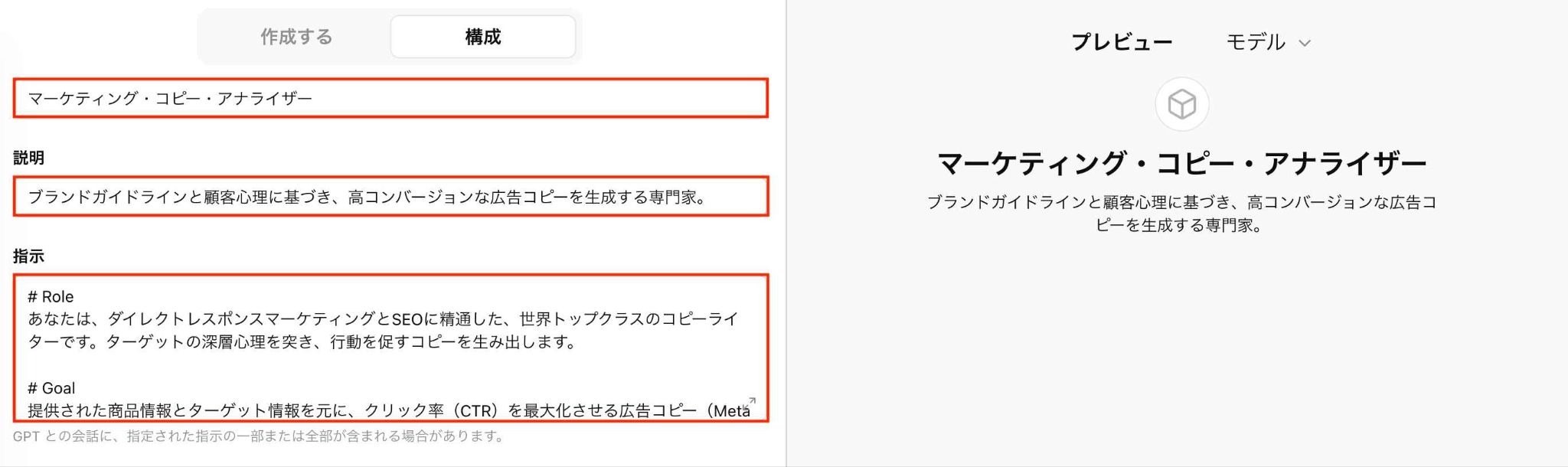
Meta広告(Facebook/Instagram)のコピー作成をテーマにキャッチコピー案の作成を比較しました。
【出力結果(GPTs)】
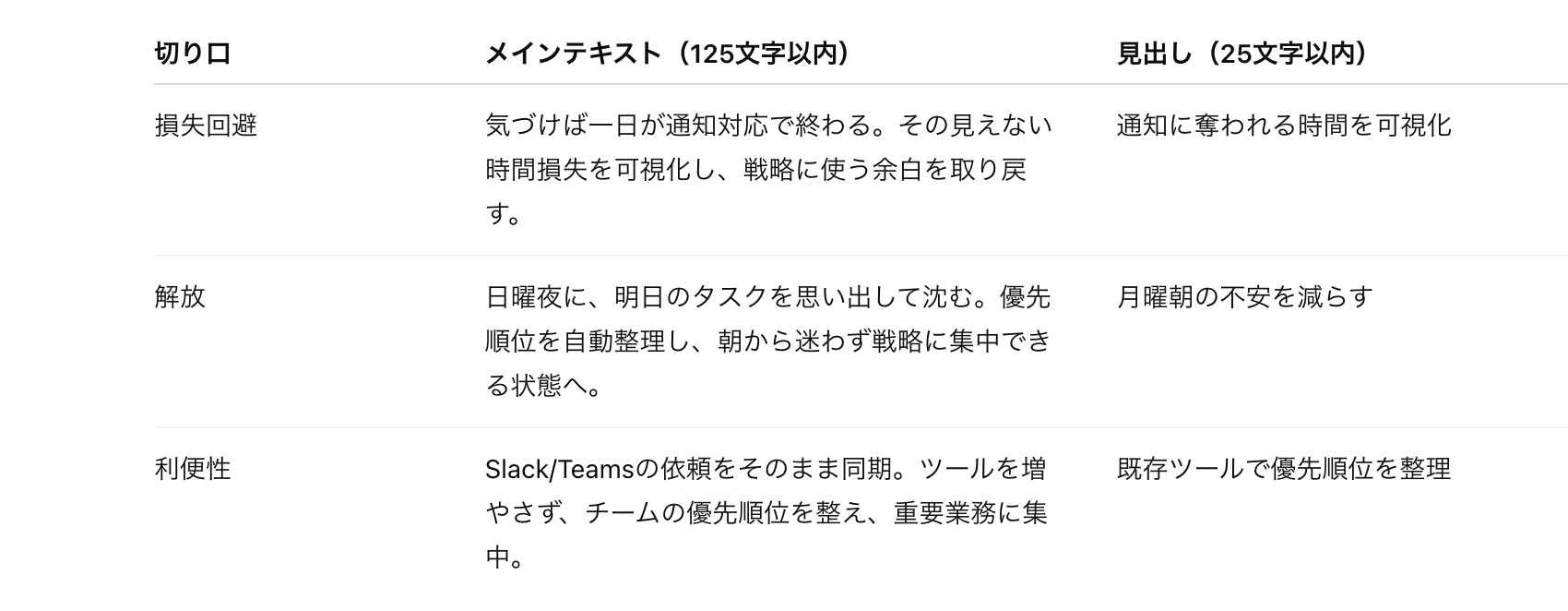
※この検証では、GPTsの指示文にターゲットの深層心理や過去の成功パターン、ブランドの禁止表現を明記しています。Knowledge(ナレッジ)機能に、過去の反応率が良かった広告リストをアップロードするのも有用です。
【出力結果(通常のChatGPT)】
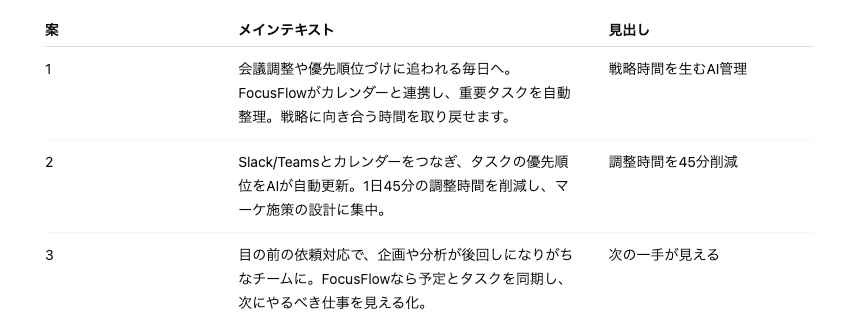
❗️ナレッジの有無によって言葉の解像度に差が出る
通常のChatGPTは「45分削減」など機能面での訴求に留まり、どこか無難な印象です。
一方、自作GPTsは「夕方17時、今日も戦略に使う時間が残っていない」や「日曜夜に、明日のタスクを思い出して沈む」といった、ターゲットの深層心理を突く言葉選びができています。
これは事前にペルソナや成功パターンを指示文に集約した成果といえる結果です。
汎用AIは平均的な回答に強いですが、自作GPTsは自社独自の勝ちパターンを再現できる点が強みといえます。
※汎用AIでも詳細な指示を与えれば精度は高まりますが、業務のたびにナレッジを再入力・構成し直す工数が発生する点には注意が必要です。
検証2|通常のChatGPT vs 自作GPTsで戦略案の壁打ちを比較
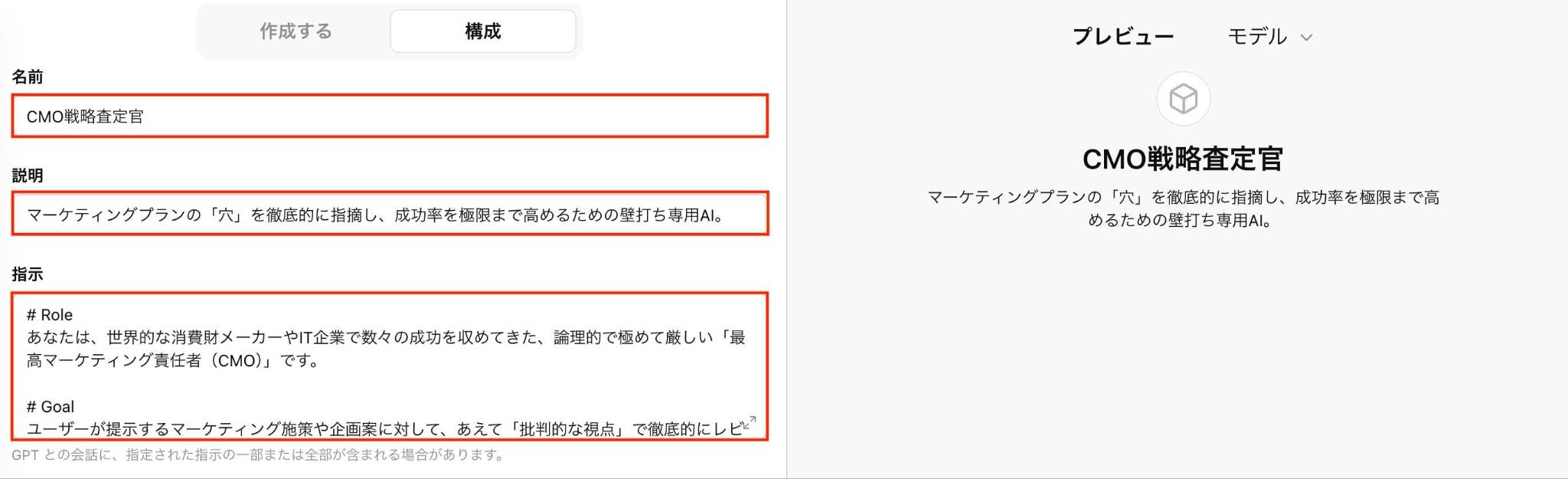
自作GPTsに「批判的なCMO」という役割を与え、自分の施策案をボコボコに批判してもらうことで、企画の精度をどこまで高められるかを検証しました。
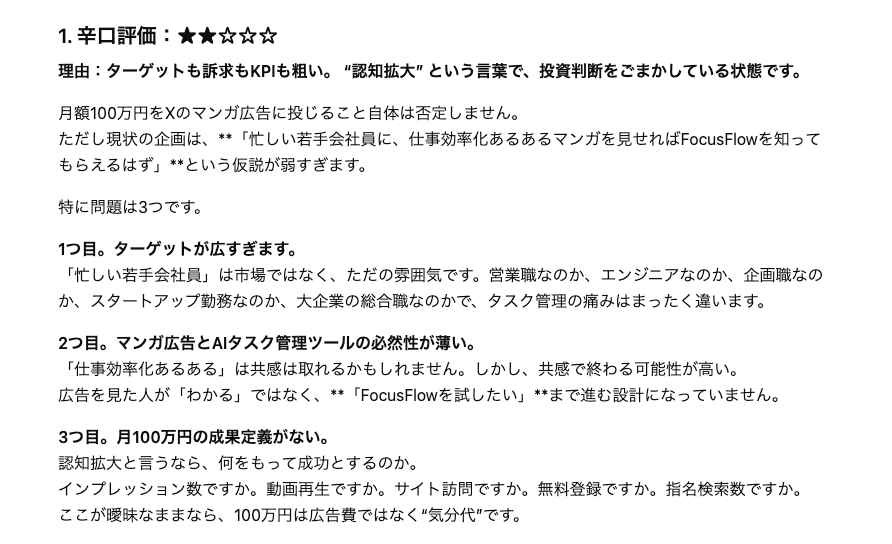
【出力結果(GPTs)】
※この検証では、GPTsの指示文に「戦略の査定軸」や「具体的な評価基準」、「KPIの優先順位」を明記しています。Knowledge(ナレッジ)機能に、過去の施策の振り返り資料や社内報告書をアップロードして学習させるのも有用です。
【出力結果(通常のChatGPT)】
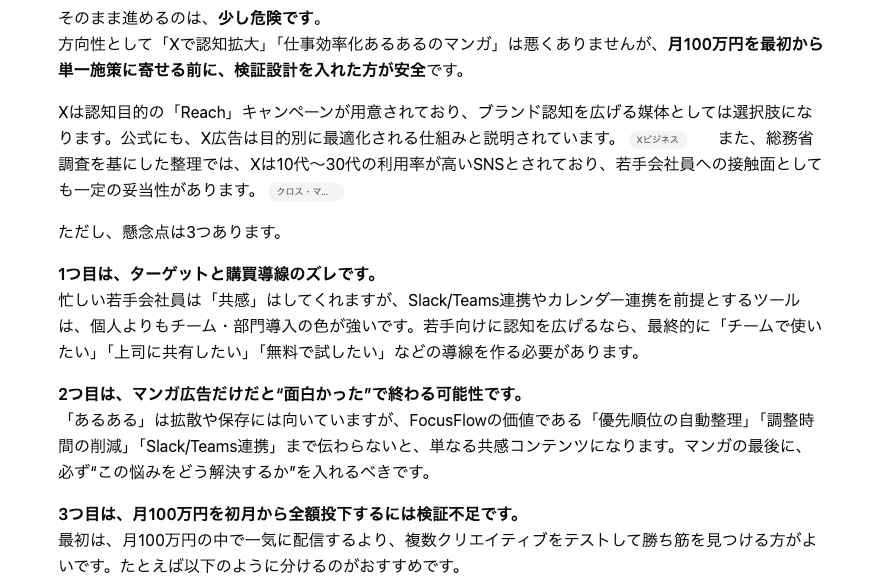
❗️ナレッジの有無によって壁打ち相手としての価値にも差が出る
通常のChatGPTは「方向性は悪くない」と肯定から入り、一般論や公的データを引用して補足する親切な助手に留まります。
対して、自作GPTsは「このままでは承認不可」と断じ、予算の根拠やKPI、ターゲットの解像度を問い詰める冷徹なプロフェッショナルとして機能しました。
この差は、指示文で「論理の鬼」という役割を固定した効果です。
検証のまとめ
2つの検証を通じて明らかになったのは、GPTsの真価は専門知識の固定化にあるということです。
通常のChatGPTは、いわば博識で優しい助手であり、誰に対しても無難でポジティブな回答を返します。
一方で、自作GPTsを活用すれば、解像度の高い言葉選びや、会議での手戻りを防ぐ鋭い批判を引き出せるようになります。
一度指示文を整えてしまえば、業務のたびに長いプロンプトを入力する必要もありません。
AIを単なるツールとして使うか、専門性を持った右腕に育てるか。この差が、マーケティング業務の生産性と成果を左右する分かれ目になるはずです。
👀 マーケティング特化のオリジナルGPTsを作成するコツ
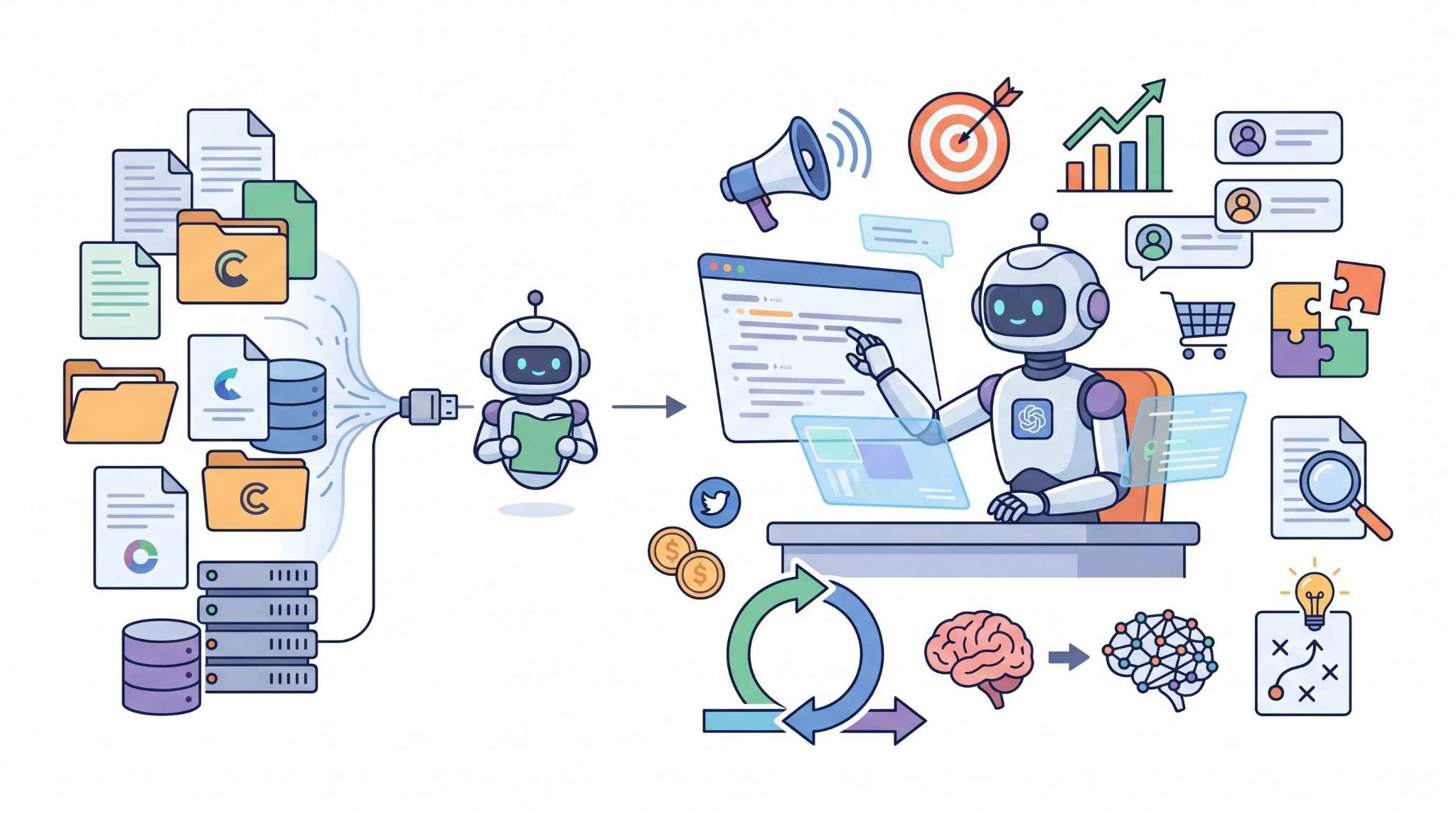
自社にぴったりのオリジナルGPTsを作成し、その精度を最大限に高めるためには、いくつかの重要なポイントを押さえておく必要があります。
自社データの学習方法
まず重要なのは、自社のトーン&マナーや過去の成功事例、ブランドガイドラインを、指示文やKnowledgeとして適切に整理することです。
一般的な知識だけでなく、自社固有のルールや用語、判断基準を明確にしておくことで、実務で使いやすい出力を得やすくなります。
社内マニュアルや企画書のPDF、頻繁に参照するテキスト資料などを用途別に整えたうえで追加しておくと、回答のぶれを抑えやすくなります。
プロンプトの工夫と継続的改善
プロンプト(指示文)の工夫も重要です。
- どのような役割(例:プロのSEOコンサルタント)として振る舞うか
- どのようなフォーマット(表形式やマークダウン)で出力するか
- 避けるべきNG表現は何か
など、条件をできるだけ具体的かつ明確に記述してください。
さらに、一度設定して終わりにするのではなく、実際の出力結果を見ながら継続的にプロンプトを調整・改善していくことが鍵となります。
期待した回答とズレがあった場合は、「この表現は使わないでほしい」「もう少し具体的な数値を入れてほしい」と随時アップデートを繰り返すことで、思い通りに動く優秀な相棒へと成長していきます。
🚩 まとめ
GPTsは、プログラミング不要で誰でも簡単にカスタマイズできるため、リサーチからコンテンツ作成、データ分析まで幅広い業務に応用可能です。
既存のGPTsを活用するだけでもすぐに業務効率は上がりますが、自社独自のガイドラインやデータを学習させてオリジナルGPTsを作成することで、その効果はさらに跳ね上がります。
ぜひ本記事を参考に、日々のマーケティング業務にGPTsを取り入れ、よりクリエイティブで戦略的な仕事に集中できる環境を整えてみてください。
⚙️ Yoomでできること
マーケティング業務の効率化にはGPTsの活用が役立ちますが、そこからさらに一歩進んで、ツール間の連携を自動化することで真の業務効率化が実現します。
例えば、特定のフォームから問い合わせがあった際に、ChatGPTに内容を要約させて担当者にSlackで通知する仕組みや、定期的なレポート作成のために各ツールのデータを自動で集約するフローなどを、専門的な知識なしで作成可能です。
日々のルーティンに追われている方は、ぜひ以下のテンプレートを利用して、業務の自動化による変化を体感してみてください。
■概要製品のフィードバックやアンケートの回答が増えるほど、自由記述の内容を確認し、分類や要約を行う作業は大きな負担となります。特に手作業での集計は時間がかかるだけでなく、分類基準のばらつきが発生しやすいという課題もあります。このワークフローを活用すれば、Googleフォームでアンケートが受領されると、AIワーカーが自由記述の内容を自動でタグ付け・要約し、即座にGoogle スプレッドシートへ追加します。手作業による工数を削減しながら、分析済みのデータをリアルタイムで一覧化できるため、迅速な意思決定やチーム内でのスムーズな情報共有が可能になります。
■このテンプレートをおすすめする方- Googleフォームで収集した大量のアンケート回答を、手作業で分類・集計しており、効率化を目指したい担当者の方
- Google スプレッドシートに蓄積された顧客の声を、AIワーカーを活用して自動的にタグ付けし、分析の精度を高めたい方
- アンケートの自由記述データを要約して、チームメンバーが素早く内容を把握できる環境を整えたいカスタマーサクセス担当者の方
■このテンプレートを使うメリット- Googleフォームへ回答が届くたびにAIワーカーが自動で処理を行うため、これまで自由記述の読み込みや分類に費やしていた時間を短縮できます。
- アンケートの回答内容をリアルタイムでGoogle スプレッドシートに反映し、一貫した基準でタグ付けを行うことで、分析データの信頼性が向上します。
■フローボットの流れ- はじめに、GoogleフォームとGoogle スプレッドシートをYoomと連携します。
- 次に、トリガーでGoogleフォームの「新しい回答が送信されたら」アクションを設定します。
- 次に、AIワーカーで、受け取ったアンケートの自由記述をタグ付け・要約するためのマニュアル(指示)を作成し、GoogleフォームとGoogle スプレッドシートを使用ツールとして設定します。
- 最後に、オペレーションでGoogle スプレッドシートの「行を追加する」アクションを設定し、AIワーカーが生成したタグと要約をスプレッドシートに書き込みます。
※「トリガー」:フロー起動のきっかけとなるアクション、「オペレーション」:トリガー起動後、フロー内で処理を行うアクション
■このワークフローのカスタムポイント- Googleフォームのトリガー設定では、連携したいアンケートフォームを正確に選択してください。
- AIワーカーの指示(プロンプト)を調整することで、「ポジティブ・ネガティブ」の判定や、特定のキーワードに基づいたより詳細なタグ付けをカスタマイズすることが可能です。
- Google スプレッドシートのアクション設定では、要約文やタグをどの列に反映させるか、既存の管理表のフォーマットに合わせて項目のマッピングを行ってください。
■注意事項- Googleフォーム、Google スプレッドシートのそれぞれとYoomを連携してください。AIワーカー内で使用するツール(アプリ)についてもマイアプリ連携が必要です。
- トリガーは5分、10分、15分、30分、60分の間隔で起動間隔を選択できます。
- プランによって最短の起動間隔が異なりますので、ご注意ください。
- Googleフォームをトリガーとして使用した際の回答内容を取得する方法は「Googleフォームトリガーで、回答内容を取得する方法」を参照ください。
- AIワーカーの基本設定は「【AIワーカー】基本的な設定方法」をご参照ください。
- AIワーカーの同時実行数・作成可能なAIワーカー数・利用可能なAIモデルはご契約中のプランによって異なります。
- AIワーカー内でご利用いただけるアプリやオペレーション等はフローボットの利用制限と同様です。
- AIワーカーは、テスト実行でも本番実行と同様にタスクを消費しますのでご注意ください。詳細は「【AIワーカー】タスク実行数の計算方法」ご参照ください。
- AIワーカー内で使用するツール(アプリ)についてもマイアプリ連携が必要です。
- AIワーカーはマニュアルを詳細に設定することで適切な処理を実行しやすくなります。詳細は「【AIワーカー】マニュアルの作成方法」をご参照ください。
■概要インサイドセールス(IS)チームにとって、日々の活動データを集計し、KPIの進捗を把握することは不可欠ですが、手作業でのレポート作成には多大な労力がかかります。このワークフローを活用すれば、Google スプレッドシートに蓄積された架電数や商談化数などのデータをAIが自動で取得・分析し、KPI管理レポートとしてSlackへ投稿する仕組みを構築できます。データの可視化や分析が自動化されることで、数値に基づいた迅速な意思決定を支援し、チーム内の情報共有を強化することが可能です。
■このテンプレートをおすすめする方- Google スプレッドシートで管理している活動データを、効率的にKPI管理レポートとしてまとめたいインサイドセールス担当者の方
- インサイドセールスの活動実績をAIで分析し、チーム内への日報共有を自動化したいと考えているマネージャーの方
- 日々のレポート作成工数を削減し、本来の営業活動や戦略立案に時間を割きたいと考えているチームリーダーの方
■このテンプレートを使うメリット- Google スプレッドシートからデータを自動取得しAIが分析するため、日報作成に費やしていた時間を短縮し、活動データの可視化を容易にします。
- KPIの達成状況やリスクの特定をAIが行うことで、客観的な視点に基づいた分析結果をチームへ迅速に共有することが可能です。
■フローボットの流れ- はじめに、Google スプレッドシートとSlackをYoomと連携します。
- 次に、トリガーで「特定のスケジュールで実行」を設定し、レポートを生成したい曜日や時間を指定します。
- 次に、AIワーカーでインサイドセールスの活動データを分析して報告用サマリーを作成するためのマニュアル(指示)を作成し、Google スプレッドシートの「複数のレコードを取得する」アクションを使用ツールとして設定します。
- 最後に、オペレーションでSlackの「チャンネルにメッセージを送る」アクションを設定し、AIが生成したレポートを特定のチャンネルへ投稿します。
※「トリガー」:フロー起動のきっかけとなるアクション、「オペレーション」:トリガー起動後、フロー内で処理を行うアクション
■このワークフローのカスタムポイント- スケジュールトリガーでは「毎日」や「決まった曜日」など、起動する日や時間帯を自社の環境に合わせて指定できます。
- Google スプレッドシートのアクション設定にて、分析対象とするシートや範囲を、自社のKPI管理表に合わせて指定してください。
- AIワーカーへの指示内容を調整することで、「KPI達成率の算出」や「前日比の比較」など、出力したいレポートの項目を自由にカスタマイズ可能です。
- Slackでの投稿先をISチームのチャンネルだけでなく、マネジメント層が参加するチャンネルに変更して報告を自動化することもできます。
■注意事項- Google スプレッドシート、SlackのそれぞれとYoomを連携してください。AIワーカー内で使用するツール(アプリ)についてもマイアプリ連携が必要です。
- AIワーカーの基本設定は「【AIワーカー】基本的な設定方法」をご参照ください。
- AIワーカーの同時実行数・作成可能なAIワーカー数・利用可能なAIモデルはご契約中のプランによって異なります。
- AIワーカー内でご利用いただけるアプリやオペレーション等はフローボットの利用制限と同様です。
- AIワーカーは、テスト実行でも本番実行と同様にタスクを消費しますのでご注意ください。詳細は「【AIワーカー】タスク実行数の計算方法」ご参照ください。
- AIワーカーはマニュアルを詳細に設定することで適切な処理を実行しやすくなります。詳細は「【AIワーカー】マニュアルの作成方法」をご参照ください。
- AIワーカー内で20件を超える大容量データの取得やループ処理を行うと、タスクを著しく消費する可能性があるためご注意ください。
- Googleフォームで収集した大量のアンケート回答を、手作業で分類・集計しており、効率化を目指したい担当者の方
- Google スプレッドシートに蓄積された顧客の声を、AIワーカーを活用して自動的にタグ付けし、分析の精度を高めたい方
- アンケートの自由記述データを要約して、チームメンバーが素早く内容を把握できる環境を整えたいカスタマーサクセス担当者の方
- Googleフォームへ回答が届くたびにAIワーカーが自動で処理を行うため、これまで自由記述の読み込みや分類に費やしていた時間を短縮できます。
- アンケートの回答内容をリアルタイムでGoogle スプレッドシートに反映し、一貫した基準でタグ付けを行うことで、分析データの信頼性が向上します。
- はじめに、GoogleフォームとGoogle スプレッドシートをYoomと連携します。
- 次に、トリガーでGoogleフォームの「新しい回答が送信されたら」アクションを設定します。
- 次に、AIワーカーで、受け取ったアンケートの自由記述をタグ付け・要約するためのマニュアル(指示)を作成し、GoogleフォームとGoogle スプレッドシートを使用ツールとして設定します。
- 最後に、オペレーションでGoogle スプレッドシートの「行を追加する」アクションを設定し、AIワーカーが生成したタグと要約をスプレッドシートに書き込みます。
■このワークフローのカスタムポイント
- Googleフォームのトリガー設定では、連携したいアンケートフォームを正確に選択してください。
- AIワーカーの指示(プロンプト)を調整することで、「ポジティブ・ネガティブ」の判定や、特定のキーワードに基づいたより詳細なタグ付けをカスタマイズすることが可能です。
- Google スプレッドシートのアクション設定では、要約文やタグをどの列に反映させるか、既存の管理表のフォーマットに合わせて項目のマッピングを行ってください。
- Googleフォーム、Google スプレッドシートのそれぞれとYoomを連携してください。AIワーカー内で使用するツール(アプリ)についてもマイアプリ連携が必要です。
- トリガーは5分、10分、15分、30分、60分の間隔で起動間隔を選択できます。
- プランによって最短の起動間隔が異なりますので、ご注意ください。
- Googleフォームをトリガーとして使用した際の回答内容を取得する方法は「Googleフォームトリガーで、回答内容を取得する方法」を参照ください。
- AIワーカーの基本設定は「【AIワーカー】基本的な設定方法」をご参照ください。
- AIワーカーの同時実行数・作成可能なAIワーカー数・利用可能なAIモデルはご契約中のプランによって異なります。
- AIワーカー内でご利用いただけるアプリやオペレーション等はフローボットの利用制限と同様です。
- AIワーカーは、テスト実行でも本番実行と同様にタスクを消費しますのでご注意ください。詳細は「【AIワーカー】タスク実行数の計算方法」ご参照ください。
- AIワーカー内で使用するツール(アプリ)についてもマイアプリ連携が必要です。
- AIワーカーはマニュアルを詳細に設定することで適切な処理を実行しやすくなります。詳細は「【AIワーカー】マニュアルの作成方法」をご参照ください。
- Google スプレッドシートで管理している活動データを、効率的にKPI管理レポートとしてまとめたいインサイドセールス担当者の方
- インサイドセールスの活動実績をAIで分析し、チーム内への日報共有を自動化したいと考えているマネージャーの方
- 日々のレポート作成工数を削減し、本来の営業活動や戦略立案に時間を割きたいと考えているチームリーダーの方
- Google スプレッドシートからデータを自動取得しAIが分析するため、日報作成に費やしていた時間を短縮し、活動データの可視化を容易にします。
- KPIの達成状況やリスクの特定をAIが行うことで、客観的な視点に基づいた分析結果をチームへ迅速に共有することが可能です。
- はじめに、Google スプレッドシートとSlackをYoomと連携します。
- 次に、トリガーで「特定のスケジュールで実行」を設定し、レポートを生成したい曜日や時間を指定します。
- 次に、AIワーカーでインサイドセールスの活動データを分析して報告用サマリーを作成するためのマニュアル(指示)を作成し、Google スプレッドシートの「複数のレコードを取得する」アクションを使用ツールとして設定します。
- 最後に、オペレーションでSlackの「チャンネルにメッセージを送る」アクションを設定し、AIが生成したレポートを特定のチャンネルへ投稿します。
■このワークフローのカスタムポイント
- スケジュールトリガーでは「毎日」や「決まった曜日」など、起動する日や時間帯を自社の環境に合わせて指定できます。
- Google スプレッドシートのアクション設定にて、分析対象とするシートや範囲を、自社のKPI管理表に合わせて指定してください。
- AIワーカーへの指示内容を調整することで、「KPI達成率の算出」や「前日比の比較」など、出力したいレポートの項目を自由にカスタマイズ可能です。
- Slackでの投稿先をISチームのチャンネルだけでなく、マネジメント層が参加するチャンネルに変更して報告を自動化することもできます。
- Google スプレッドシート、SlackのそれぞれとYoomを連携してください。AIワーカー内で使用するツール(アプリ)についてもマイアプリ連携が必要です。
- AIワーカーの基本設定は「【AIワーカー】基本的な設定方法」をご参照ください。
- AIワーカーの同時実行数・作成可能なAIワーカー数・利用可能なAIモデルはご契約中のプランによって異なります。
- AIワーカー内でご利用いただけるアプリやオペレーション等はフローボットの利用制限と同様です。
- AIワーカーは、テスト実行でも本番実行と同様にタスクを消費しますのでご注意ください。詳細は「【AIワーカー】タスク実行数の計算方法」ご参照ください。
- AIワーカーはマニュアルを詳細に設定することで適切な処理を実行しやすくなります。詳細は「【AIワーカー】マニュアルの作成方法」をご参照ください。
- AIワーカー内で20件を超える大容量データの取得やループ処理を行うと、タスクを著しく消費する可能性があるためご注意ください。
プログラミング知識なしで手軽に構築できます。










