









・
Geminiで月次レポートを作成|定型業務を効率化する運用設計を探る

毎月のレポート作成に追われ、本来注力すべき分析や改善策の立案に時間が割けないと感じていませんか。
Geminiを活用すれば、データの集計から考察の生成、さらにはプロフェッショナルな資料作成までを驚くほど短時間で完結できます。
本記事では、Geminiの真価を引き出し、業務効率を劇的に高める具体的な手法を徹底解説!
🚀Yoomは月次レポート作成を自動化できます
Geminiによる月次レポート作成は非常に便利な反面、複数のツールからデータを手動でエクスポートしてAIに貼り付けるといった手間がかかりますよね...。
Yoomを使えば、
- ツールからデータを取得 → Geminiに解析 → その結果をメールで共有
というワークフローをノーコードで構築可能です。
[Yoomとは]
まずは試してみたいという方は、以下のテンプレートをぜひチェックしてみてください!
データ管理をサポートする自動化フローボット
■概要
毎月発生するStripeの月次売上集計を手作業で行い、レポートを作成する業務に手間を感じていませんか。定型的ながらも重要なこの作業は、担当者の負担になりがちです。このワークフローを活用することで、毎月1日にStripeの入金データを自動で取得し、AIが生成した月次売上の集計レポートをSlackへ自動で通知できます。これにより、手作業による集計業務から解放されます。
■このテンプレートをおすすめする方
- 毎月、Stripeの月次売上データを手作業で集計し、レポートを作成している方
- Stripeの売上集計を自動化し、ヒューマンエラーを防止したいと考えている経理担当者の方
- Slackを活用して、チームへの迅速な売上共有の仕組みを構築したい事業責任者の方
■このテンプレートを使うメリット
- 毎月決まった日時にStripeの売上集計が自動実行されるため、これまで手作業でのレポート作成に費やしていた時間を短縮できます。
- 手作業でのデータ集計や転記に伴う入力間違いや計算ミスといったヒューマンエラーのリスクを軽減し、正確な数値管理を実現します。
■フローボットの流れ
- はじめに、StripeとSlackをYoomと連携します。
- 次に、トリガーでスケジュール機能を選択し、「指定したスケジュールになったら」というアクションを設定します。
- 続いて、オペレーションでStripeの「入金の一覧を取得」アクションを設定し、対象期間の売上データを取得します。
- 次に、オペレーションでAI機能の「テキストを生成する」アクションを設定し、取得したStripeのデータをもとに月次レポートを作成します。
- 最後に、オペレーションでSlackの「チャンネルにメッセージを送る」アクションを設定し、生成したレポートを指定のチャンネルに送信します。
※「トリガー」:フロー起動のきっかけとなるアクション、「オペレーション」:トリガー起動後、フロー内で処理を行うアクション
■このワークフローのカスタムポイント
- スケジュール機能のトリガー設定では、フローを起動させたい日時を任意で設定してください。
- AIによるテキスト生成オペレーションでは、Stripeから取得した売上データを引用し、集計レポートの形式などをプロンプトで自由に指定できます。
- Slackへの通知オペレーションでは、レポートを送信したいチャンネルを任意で設定でき、メッセージ本文も固定テキストやStripeの売上データなどを組み合わせて自由に作成可能です。
■注意事項
- Stripe、SlackのそれぞれとYoomを連携してください。
- 【Stripe】はチームプラン・サクセスプランでのみご利用いただけるアプリとなっております。フリープラン・ミニプランの場合は設定しているフローボットのオペレーションやデータコネクトはエラーとなりますので、ご注意ください。
- チームプランやサクセスプランなどの有料プランは、2週間の無料トライアルを行うことが可能です。無料トライアル中には制限対象のアプリを使用することができます。
■概要経営管理のための月次データの収集、分析、そして報告は、手間と時間がかかる作業ではないでしょうか。また、AIを活用してデータから深い洞察を得たいと考えていても、具体的な方法が分からず実行に移せないこともあるかもしれません。 このワークフローを活用すれば、Google スプレッドシートに月次データが登録されると、AIが自動で分析し、経営課題と戦略提案をGmailで通知するため、これらの課題解決を支援し、迅速な経営判断に繋げることができます。
■このテンプレートをおすすめする方- Google スプレッドシートで経営データを管理し、月次分析や報告作成に時間を要している方
- AIを活用してデータ駆動型の意思決定を行いたいが、具体的な手段を模索している担当者
- 経営状況の把握と戦略立案のサイクルを早め、事業成長を加速させたい経営者
■このテンプレートを使うメリット- Google スプレッドシートへのデータ登録を起点に、AIによる分析とGmailでの通知が自動化されるため、手作業による月次分析やレポート作成の時間を短縮できます。
- AIが一貫したロジックで分析を行うため、手作業による分析のばらつきや見落としを防ぎ、分析業務の質を一定に保つことに貢献します。
■フローボットの流れ- はじめに、Google スプレッドシートとGmailをYoomと連携します。
- 次に、トリガーでGoogle スプレッドシートを選択し、「行が追加されたら」アクションを設定します。ここで、経営管理データが入力されるスプレッドシートと対象のシートを指定します。
- 次に、オペレーションでAI機能を選択し、「テキストを生成する」アクションを設定します。このステップで、Google スプレッドシートから取得した月次データを活用し、経営課題の特定と戦略提案を生成するためのプロンプトを記述します。
- 最後に、オペレーションでGmailを選択し、「メールを送る」アクションを設定します。宛先、件名、そしてAIによって生成された分析結果や戦略提案を含むメール本文を構成し、関係者へ自動で通知します。
※「トリガー」:フロー起動のきっかけとなるアクション、「オペレーション」:トリガー起動後、フロー内で処理を行うアクション
■このワークフローのカスタムポイント- Google スプレッドシートのトリガー設定では、月次データが蓄積されている任意のスプレッドシートおよびシート名を指定することが可能です。
- AI機能における「テキストを生成する」アクションでは、分析の深さや報告のスタイル、注目すべき指標などを指示するプロンプトを自由にカスタマイズできます。また、分析結果や提案を生成する言語(日本語、英語など)も選択可能です。さらに、前段階のアクションで取得した情報を変数としてプロンプト内に組み込むこともできます。
- Gmailで送信するメールの設定では、件名や本文にAIが生成したテキストだけでなく、Google スプレッドシートから取得した特定のデータ(例:報告対象月、主要な数値)を変数として動的に挿入できます。固定の挨拶文や署名などを追加することも可能です。
■注意事項- Google スプレッドシート、GmailのそれぞれとYoomを連携してください。
- トリガーは5分、10分、15分、30分、60分の間隔で起動間隔を選択できます。プランによって最短の起動間隔が異なりますので、ご注意ください。
- Google スプレッドシートをアプリトリガーとして使用する際の注意事項は「【アプリトリガー】Google スプレッドシートのトリガーにおける注意事項」を参照してください。


■概要
毎月発生するStripeの月次売上集計を手作業で行い、レポートを作成する業務に手間を感じていませんか。定型的ながらも重要なこの作業は、担当者の負担になりがちです。このワークフローを活用することで、毎月1日にStripeの入金データを自動で取得し、AIが生成した月次売上の集計レポートをSlackへ自動で通知できます。これにより、手作業による集計業務から解放されます。
■このテンプレートをおすすめする方
- 毎月、Stripeの月次売上データを手作業で集計し、レポートを作成している方
- Stripeの売上集計を自動化し、ヒューマンエラーを防止したいと考えている経理担当者の方
- Slackを活用して、チームへの迅速な売上共有の仕組みを構築したい事業責任者の方
■このテンプレートを使うメリット
- 毎月決まった日時にStripeの売上集計が自動実行されるため、これまで手作業でのレポート作成に費やしていた時間を短縮できます。
- 手作業でのデータ集計や転記に伴う入力間違いや計算ミスといったヒューマンエラーのリスクを軽減し、正確な数値管理を実現します。
■フローボットの流れ
- はじめに、StripeとSlackをYoomと連携します。
- 次に、トリガーでスケジュール機能を選択し、「指定したスケジュールになったら」というアクションを設定します。
- 続いて、オペレーションでStripeの「入金の一覧を取得」アクションを設定し、対象期間の売上データを取得します。
- 次に、オペレーションでAI機能の「テキストを生成する」アクションを設定し、取得したStripeのデータをもとに月次レポートを作成します。
- 最後に、オペレーションでSlackの「チャンネルにメッセージを送る」アクションを設定し、生成したレポートを指定のチャンネルに送信します。
※「トリガー」:フロー起動のきっかけとなるアクション、「オペレーション」:トリガー起動後、フロー内で処理を行うアクション
■このワークフローのカスタムポイント
- スケジュール機能のトリガー設定では、フローを起動させたい日時を任意で設定してください。
- AIによるテキスト生成オペレーションでは、Stripeから取得した売上データを引用し、集計レポートの形式などをプロンプトで自由に指定できます。
- Slackへの通知オペレーションでは、レポートを送信したいチャンネルを任意で設定でき、メッセージ本文も固定テキストやStripeの売上データなどを組み合わせて自由に作成可能です。
■注意事項
- Stripe、SlackのそれぞれとYoomを連携してください。
- 【Stripe】はチームプラン・サクセスプランでのみご利用いただけるアプリとなっております。フリープラン・ミニプランの場合は設定しているフローボットのオペレーションやデータコネクトはエラーとなりますので、ご注意ください。
- チームプランやサクセスプランなどの有料プランは、2週間の無料トライアルを行うことが可能です。無料トライアル中には制限対象のアプリを使用することができます。

■このテンプレートをおすすめする方
- Google スプレッドシートで経営データを管理し、月次分析や報告作成に時間を要している方
- AIを活用してデータ駆動型の意思決定を行いたいが、具体的な手段を模索している担当者
- 経営状況の把握と戦略立案のサイクルを早め、事業成長を加速させたい経営者
■このテンプレートを使うメリット
- Google スプレッドシートへのデータ登録を起点に、AIによる分析とGmailでの通知が自動化されるため、手作業による月次分析やレポート作成の時間を短縮できます。
- AIが一貫したロジックで分析を行うため、手作業による分析のばらつきや見落としを防ぎ、分析業務の質を一定に保つことに貢献します。
■フローボットの流れ
- はじめに、Google スプレッドシートとGmailをYoomと連携します。
- 次に、トリガーでGoogle スプレッドシートを選択し、「行が追加されたら」アクションを設定します。ここで、経営管理データが入力されるスプレッドシートと対象のシートを指定します。
- 次に、オペレーションでAI機能を選択し、「テキストを生成する」アクションを設定します。このステップで、Google スプレッドシートから取得した月次データを活用し、経営課題の特定と戦略提案を生成するためのプロンプトを記述します。
- 最後に、オペレーションでGmailを選択し、「メールを送る」アクションを設定します。宛先、件名、そしてAIによって生成された分析結果や戦略提案を含むメール本文を構成し、関係者へ自動で通知します。
■このワークフローのカスタムポイント
- Google スプレッドシートのトリガー設定では、月次データが蓄積されている任意のスプレッドシートおよびシート名を指定することが可能です。
- AI機能における「テキストを生成する」アクションでは、分析の深さや報告のスタイル、注目すべき指標などを指示するプロンプトを自由にカスタマイズできます。また、分析結果や提案を生成する言語(日本語、英語など)も選択可能です。さらに、前段階のアクションで取得した情報を変数としてプロンプト内に組み込むこともできます。
- Gmailで送信するメールの設定では、件名や本文にAIが生成したテキストだけでなく、Google スプレッドシートから取得した特定のデータ(例:報告対象月、主要な数値)を変数として動的に挿入できます。固定の挨拶文や署名などを追加することも可能です。
■注意事項
- Google スプレッドシート、GmailのそれぞれとYoomを連携してください。
- トリガーは5分、10分、15分、30分、60分の間隔で起動間隔を選択できます。プランによって最短の起動間隔が異なりますので、ご注意ください。
- Google スプレッドシートをアプリトリガーとして使用する際の注意事項は「【アプリトリガー】Google スプレッドシートのトリガーにおける注意事項」を参照してください。
AIワーカーを活用した自動化フローボット
■概要毎月発生する月次決算業務は、請求書の確認やデータの集計、報告書の作成など、多くの手作業を伴うのではないでしょうか。これらの定型業務は時間がかかるだけでなく、入力ミスなどのヒューマンエラーが発生しやすい側面もあります。 このワークフローを活用すれば、指定した日時にBox内の請求書データをAIが自動で読み取り、月次決算表の更新から報告書の作成までを自動化し、こうした課題を円滑に削減します。■このテンプレートをおすすめする方- 毎月の月次決算業務に多くの時間を費やしており、効率化したいと考えている経理担当者の方
- AIを業務に活用し、バックオフィス全体の生産性を向上させたいと考えている方
- BoxやGoogle スプレッドシートでのデータ管理で、手作業による転記や更新に課題を感じている方
■このテンプレートを使うメリット- Box内の請求書をもとにAIが月次決算表や報告書を自動で作成するため、データ入力や資料作成にかかっていた時間を短縮できます。
- 請求書データの転記や集計といった手作業が減るため、入力間違いや計算ミスなどのヒューマンエラーの発生を防ぎます。
■フローボットの流れ- はじめに、Box、Google スプレッドシート、SlackをYoomと連携します。
- 次に、トリガーでスケジュールトリガーを選択し、フローを起動したい任意の日時を設定します。
- 最後に、オペレーションでAIワーカーを選択し、Boxから請求書を取得してGoogle スプレッドシートの月次決算表を更新し、その結果をもとに報告書を作成してSlackへ通知を行うためのマニュアル(指示)を作成します。
※「トリガー」:フロー起動のきっかけとなるアクション、「オペレーション」:トリガー起動後、フロー内で処理を行うアクション
■このワークフローのカスタムポイント- スケジュールトリガーでは、毎月特定の曜日や日時など、業務に合わせて任意の起動タイミングを設定してください。
- AIワーカーへの指示内容や、連携するBox、Google スプレッドシート、Slackのアカウントは、実際の運用に合わせて任意で設定可能です。
- 更新対象の決算書や、レポート作成の雛形として使用するGoogle スプレッドシートは、任意のファイルに設定してください。
- Slackで分析レポートを送付するチャンネルは、経理部や経営層など、報告したい相手がいる任意のチャンネルに設定可能です。
■注意事項- Box、Google スプレッドシート、SlackのそれぞれとYoomを連携してください。AIワーカー内で使用するツール(アプリ)についてもマイアプリ連携が必要です。
- ダウンロード可能なファイル容量は最大300MBまでです。アプリの仕様によっては300MB未満になる可能性があるので、ご注意ください。
- トリガー、各オペレーションでの取り扱い可能なファイル容量の詳細は「ファイルの容量制限について」をご参照ください。
- AIワーカーの基本設定は「【AIワーカー】基本的な設定方法」をご参照ください。
- AIワーカーの同時実行数・作成可能なAIワーカー数・利用可能なAIモデルはご契約中のプランによって異なります。
- AIワーカー内でご利用いただけるアプリやオペレーション等はフローボットの利用制限と同様です。
- AIワーカーは、テスト実行でも本番実行と同様にタスクを消費しますのでご注意ください。詳細は「【AIワーカー】タスク実行数の計算方法」ご参照ください。
- AIワーカーはマニュアルを詳細に設定することで適切な処理を実行しやすくなります。詳細は「【AIワーカー】マニュアルの作成方法」をご参照ください。
■概要経営会議に向けたレポート作成において、数値の集計だけでなく市場動向を踏まえた考察の作成に多くの時間を費やしていませんか?実績データの集計と最新の市場トレンドを組み合わせた分析は、担当者にとって大きな負担となることがあります。このワークフローを活用すれば、Google スプレッドシートの集計データを元に、AIワーカーが自動で市場分析を行い、レポート作成からGmailでの送信までを一貫して自動化できます。これにより、データの転記やリサーチの手間を省き、スムーズな意思決定を支援する環境を構築できます。
■このテンプレートをおすすめする方- 経営会議レポート作成において、数値の集計や市場動向のリサーチに時間がかかっている経営企画担当者の方
- Google スプレッドシートの実績データと最新の市場動向を紐づけた分析を自動で行いたいと考えているマネージャーの方
- 定期的なレポート作成とGmailによる共有を自動化し、分析業務の効率化を図りたいチームリーダーの方
■このテンプレートを使うメリット- AIワーカーがGoogle スプレッドシートからデータを取得し、最新の市場トレンドと統合して分析するため、レポート作成の工数を削減できます。
- 決まったスケジュールで自動的に分析からGmailでの送信までが完了するため、共有漏れを防ぎ、常に最新の情報に基づいた経営判断が可能になります。
■フローボットの流れ- はじめに、Google スプレッドシート、Googleドキュメント、Gmail、SerpApiをYoomと連携します。
- 次に、スケジュールトリガーで、レポートを作成したい定期的な実行日時を設定します。
- 最後に、集計データと市場トレンドを統合して分析レポートを作成して送信するためのマニュアル(指示)を作成します。
※「トリガー」:フロー起動のきっかけとなるアクション、「オペレーション」:トリガー起動後、フロー内で処理を行うアクション
■このワークフローのカスタムポイント- Google スプレッドシートの設定では、分析対象となるデータが格納されたシートや範囲を正しく指定してください。
- AIワーカーへの指示内容を調整することで、自社の業界に特化した分析視点やレポートのトーン&マナーを指定することが可能です。
- Gmailの設定では、送信先のメールアドレスや件名を組織の運用に合わせてカスタマイズしてください。
■注意事項- Google スプレッドシート、Gmail、Googleドキュメント、SerpApiのそれぞれとYoomを連携してください。AIワーカー内で使用するツール(アプリ)についてもマイアプリ連携が必要です。
- 検索の際は複数のキーワードを組み合わせることで、比較的正確な情報を取得することが可能です。
- AIワーカーの基本設定は「【AIワーカー】基本的な設定方法」をご参照ください。
- AIワーカーの同時実行数・作成可能なAIワーカー数・利用可能なAIモデルはご契約中のプランによって異なります。
- AIワーカー内でご利用いただけるアプリやオペレーション等はフローボットの利用制限と同様です。
- AIワーカーは、テスト実行でも本番実行と同様にタスクを消費しますのでご注意ください。詳細は「【AIワーカー】タスク実行数の計算方法」ご参照ください。
- AIワーカーはマニュアルを詳細に設定することで適切な処理を実行しやすくなります。詳細は「【AIワーカー】マニュアルの作成方法」をご参照ください。


- 毎月の月次決算業務に多くの時間を費やしており、効率化したいと考えている経理担当者の方
- AIを業務に活用し、バックオフィス全体の生産性を向上させたいと考えている方
- BoxやGoogle スプレッドシートでのデータ管理で、手作業による転記や更新に課題を感じている方
- Box内の請求書をもとにAIが月次決算表や報告書を自動で作成するため、データ入力や資料作成にかかっていた時間を短縮できます。
- 請求書データの転記や集計といった手作業が減るため、入力間違いや計算ミスなどのヒューマンエラーの発生を防ぎます。
- はじめに、Box、Google スプレッドシート、SlackをYoomと連携します。
- 次に、トリガーでスケジュールトリガーを選択し、フローを起動したい任意の日時を設定します。
- 最後に、オペレーションでAIワーカーを選択し、Boxから請求書を取得してGoogle スプレッドシートの月次決算表を更新し、その結果をもとに報告書を作成してSlackへ通知を行うためのマニュアル(指示)を作成します。
■このワークフローのカスタムポイント
- スケジュールトリガーでは、毎月特定の曜日や日時など、業務に合わせて任意の起動タイミングを設定してください。
- AIワーカーへの指示内容や、連携するBox、Google スプレッドシート、Slackのアカウントは、実際の運用に合わせて任意で設定可能です。
- 更新対象の決算書や、レポート作成の雛形として使用するGoogle スプレッドシートは、任意のファイルに設定してください。
- Slackで分析レポートを送付するチャンネルは、経理部や経営層など、報告したい相手がいる任意のチャンネルに設定可能です。
- Box、Google スプレッドシート、SlackのそれぞれとYoomを連携してください。AIワーカー内で使用するツール(アプリ)についてもマイアプリ連携が必要です。
- ダウンロード可能なファイル容量は最大300MBまでです。アプリの仕様によっては300MB未満になる可能性があるので、ご注意ください。
- トリガー、各オペレーションでの取り扱い可能なファイル容量の詳細は「ファイルの容量制限について」をご参照ください。
- AIワーカーの基本設定は「【AIワーカー】基本的な設定方法」をご参照ください。
- AIワーカーの同時実行数・作成可能なAIワーカー数・利用可能なAIモデルはご契約中のプランによって異なります。
- AIワーカー内でご利用いただけるアプリやオペレーション等はフローボットの利用制限と同様です。
- AIワーカーは、テスト実行でも本番実行と同様にタスクを消費しますのでご注意ください。詳細は「【AIワーカー】タスク実行数の計算方法」ご参照ください。
- AIワーカーはマニュアルを詳細に設定することで適切な処理を実行しやすくなります。詳細は「【AIワーカー】マニュアルの作成方法」をご参照ください。
■このテンプレートをおすすめする方
- 経営会議レポート作成において、数値の集計や市場動向のリサーチに時間がかかっている経営企画担当者の方
- Google スプレッドシートの実績データと最新の市場動向を紐づけた分析を自動で行いたいと考えているマネージャーの方
- 定期的なレポート作成とGmailによる共有を自動化し、分析業務の効率化を図りたいチームリーダーの方
■このテンプレートを使うメリット
- AIワーカーがGoogle スプレッドシートからデータを取得し、最新の市場トレンドと統合して分析するため、レポート作成の工数を削減できます。
- 決まったスケジュールで自動的に分析からGmailでの送信までが完了するため、共有漏れを防ぎ、常に最新の情報に基づいた経営判断が可能になります。
■フローボットの流れ
- はじめに、Google スプレッドシート、Googleドキュメント、Gmail、SerpApiをYoomと連携します。
- 次に、スケジュールトリガーで、レポートを作成したい定期的な実行日時を設定します。
- 最後に、集計データと市場トレンドを統合して分析レポートを作成して送信するためのマニュアル(指示)を作成します。
■このワークフローのカスタムポイント
- Google スプレッドシートの設定では、分析対象となるデータが格納されたシートや範囲を正しく指定してください。
- AIワーカーへの指示内容を調整することで、自社の業界に特化した分析視点やレポートのトーン&マナーを指定することが可能です。
- Gmailの設定では、送信先のメールアドレスや件名を組織の運用に合わせてカスタマイズしてください。
■注意事項
- Google スプレッドシート、Gmail、Googleドキュメント、SerpApiのそれぞれとYoomを連携してください。AIワーカー内で使用するツール(アプリ)についてもマイアプリ連携が必要です。
- 検索の際は複数のキーワードを組み合わせることで、比較的正確な情報を取得することが可能です。
- AIワーカーの基本設定は「【AIワーカー】基本的な設定方法」をご参照ください。
- AIワーカーの同時実行数・作成可能なAIワーカー数・利用可能なAIモデルはご契約中のプランによって異なります。
- AIワーカー内でご利用いただけるアプリやオペレーション等はフローボットの利用制限と同様です。
- AIワーカーは、テスト実行でも本番実行と同様にタスクを消費しますのでご注意ください。詳細は「【AIワーカー】タスク実行数の計算方法」ご参照ください。
- AIワーカーはマニュアルを詳細に設定することで適切な処理を実行しやすくなります。詳細は「【AIワーカー】マニュアルの作成方法」をご参照ください。
📊Geminiで月次レポートを作成するメリット

月次レポート作成にGeminiを導入すると、単なる作業時間の短縮にとどまらない多くの利点があります。
AIが客観的な視点でデータを読み解くことで、見落としがちな傾向や異常値を瞬時に特定できるようになります。
リサーチの質の向上
従来、数時間から数日を要していたデータの収集と初期分析が、Geminiを使えば数分から数十分で完了するようになります。
Google検索を活用することで、社内データだけでなく市場の最新トレンドや競合他社の動向も含めた多角的なレポートが作成可能です。
Googleエコシステムとの強力な連携
Geminiの最大の強みの一つは、Google Workspaceとの親和性。
Google スプレッドシートにまとめた数値を直接読み取らせたり、生成した分析結果をGoogleドキュメントへ書き出したりすることができます。
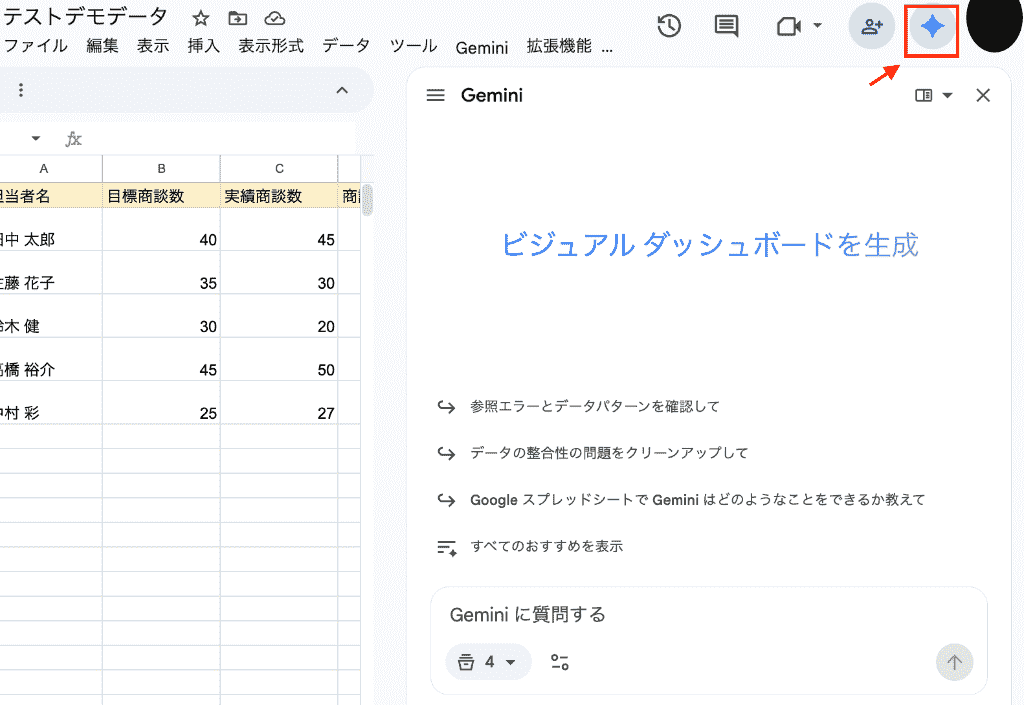
ツール間をまたぐコピペ作業が激減するため、転記ミスを防ぎながら、プロフェッショナルな見た目の資料を迅速に整えることが可能です。
トーン&マナーを統一できる
複数の担当者がレポートを作成する場合、文体や表現の粒度がバラバラになってしまいがち...。
Geminiならプロンプトで指定したトーンを一貫して保つことができるため、組織としての品質を均一化できます。
具体的な成果
- ブランドの維持:企業が推奨する文体や言葉遣いを学習させ、常に適切な表現で出力させることが可能。
- フォーマットの定型化:構成案が固定されるため、読み手にとっても情報の所在が分かりやすいレポートに仕上がる。
🤖Gemini:レポート作成に役立つ機能
Geminiは進化を続けており、レポート作成に特化した高度な機能が次々と追加されています。
圧倒的なコンテキストウィンドウ
Geminiは、一度に処理できる情報量が極めて多いため、
- 数百ページに及ぶPDF資料
- 1年分の膨大なメール履歴
- 長時間の動画データ
といったデータを、一度に読み込ませて分析させることができます。
複数のファイルを個別に要約してつなぎ合わせる手間がなくなり、全体を俯瞰した一貫性のある月次レポートが作成できるようになるでしょう。
※プランによって一度に扱える情報量が大きく異なります。詳細は公式サイトで別途ご確認ください。
Web上の情報を数分で統合するDeep Research
Deep Researchは、複雑な調査をAIが自律的に行う機能です。
ウェブ上の多数のソースをもとにリサーチを進め、数分〜十数分程度で包括的な調査レポートを生成できます。
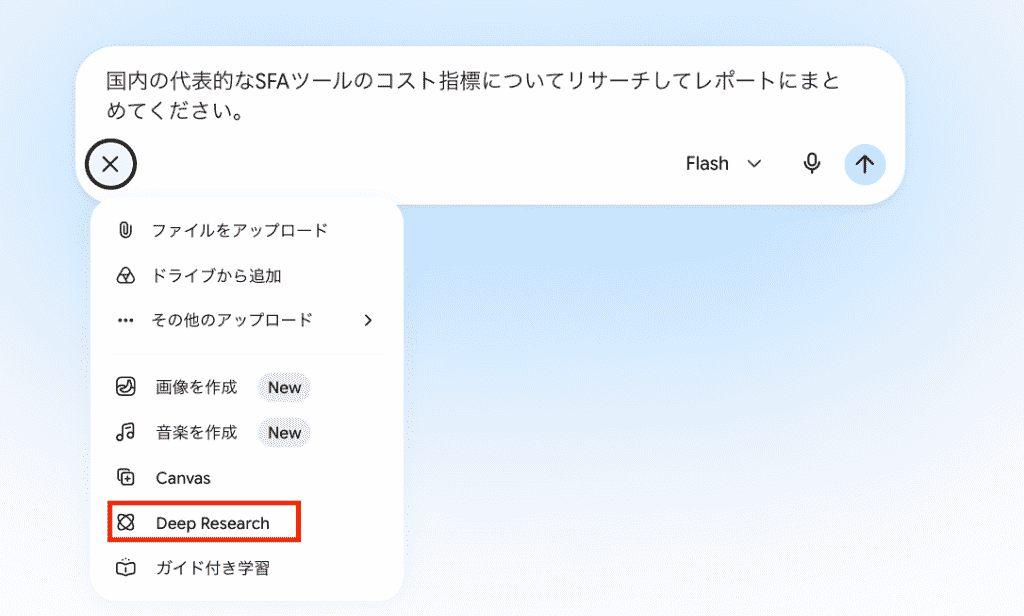
例えば、「今月の競合他社のSNSキャンペーン事例と成功要因の分析」といった複雑な指示に対しても、信頼性の高いソースを元にした詳細なレポートを出典元付きでアウトプットしてくれるため、市場分析の精度が高まります。
AIと共同編集しながら清書できるCanvas
Canvas機能は、チャット画面とは別に用意された専用の編集ワークスペース。
生成されたテキストをCanvas上で直接修正したり、AIに対して細かな指示を特定の箇所に対して出すことができます。
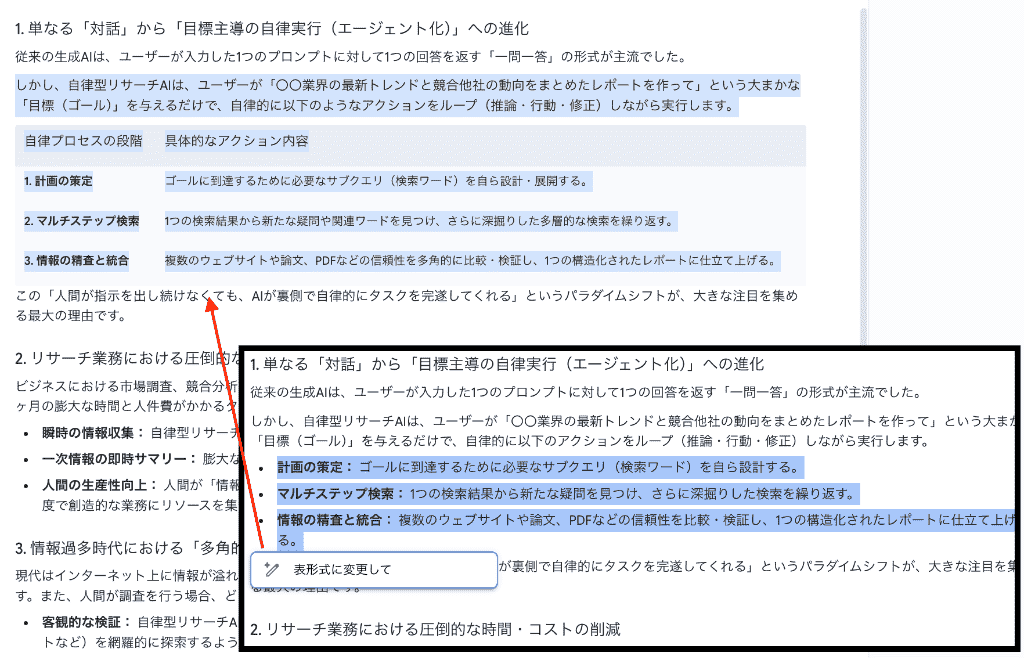
AIを編集パートナーとして扱いながら、レポートの完成度をリアルタイムで高めていける画期的な機能です。
🛠️Geminiで月次レポートを作成する具体的ステップ

Geminiを実務に組み込む際は、適切な手順を踏むことでその効果を最大化できます。
闇雲にデータを投げ入れるのではなく、段階を追ってAIとコミュニケーションをとることが成功の鍵となるのです。
ステップ1:必要なデータ(数値・トレンド)の準備
まずは分析の対象となるデータを整理しましょう。
スプレッドシートのURLやPDF形式の売上レポート、Googleアナリティクスのキャプチャ画像など、Geminiに読み込ませたい素材を用意。
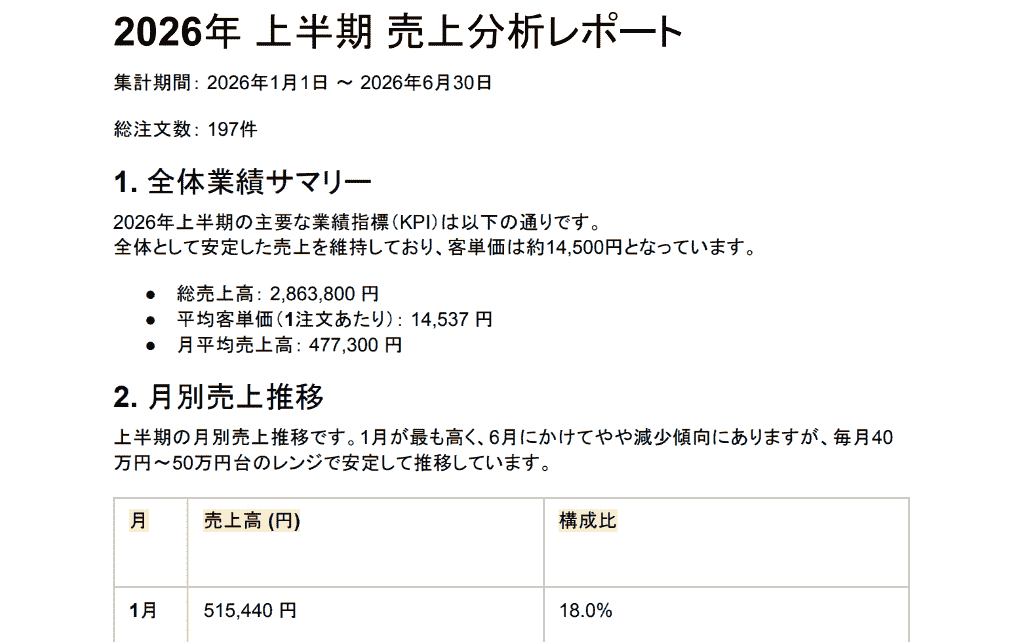
Geminiは画像認識能力も高いため、グラフのスクリーンショットを直接貼り付けて「このグラフから言えることを3つ挙げて」といった指示を出すことも可能です。
ステップ2:レポートの目的を明確にしたプロンプトの入力
データの準備ができたら、Geminiに対して具体的な指示を与えましょう。
- 誰に向けたレポートなのか
- どのようなトーンで書きたいのか
- 必ず盛り込みたい項目は何か
を明確に伝えてください。
主に「役割」「目的」「前提情報」「出力形式」「制約」の要素を盛り込むと精度が向上します。
ステップ3:Canvas機能を活用したブラッシュアップ
ドラフトが生成されたら、Canvas機能を起動して内容を磨き上げます。
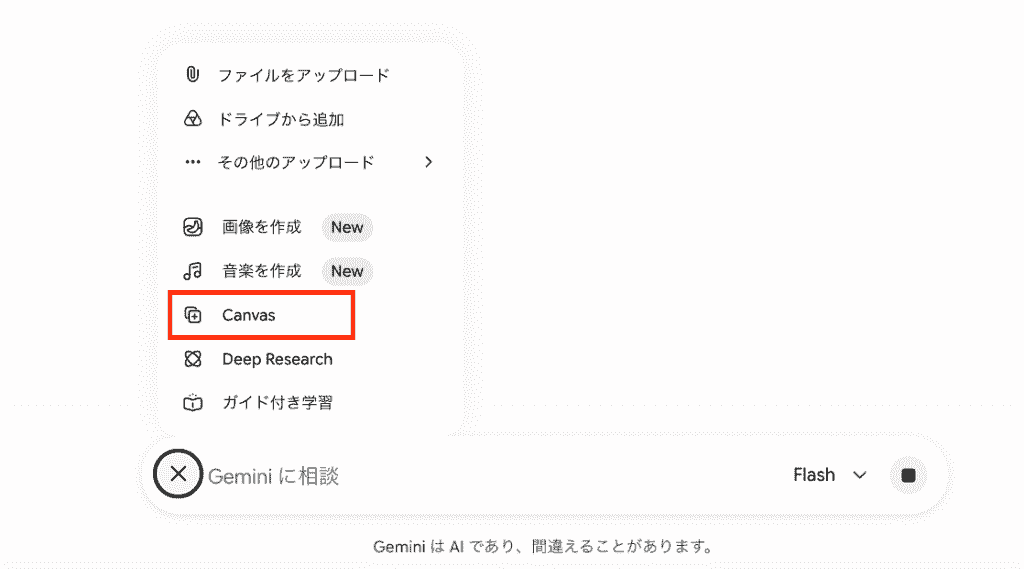
文章の長さの調整やトーンの変更、さらには見出しの追加などをCanvas上で直感的に行いましょう。
AIが提案した改善策に対して「当社の予算規模に合わせて現実的な提案に修正して」といったフィードバックを繰り返すことで、実務に即した質の高い内容へと昇華させていきます。
ステップ4:Googleドキュメントへの出力
内容が確定したら、最後は共有用のドキュメントにエクスポートしましょう。
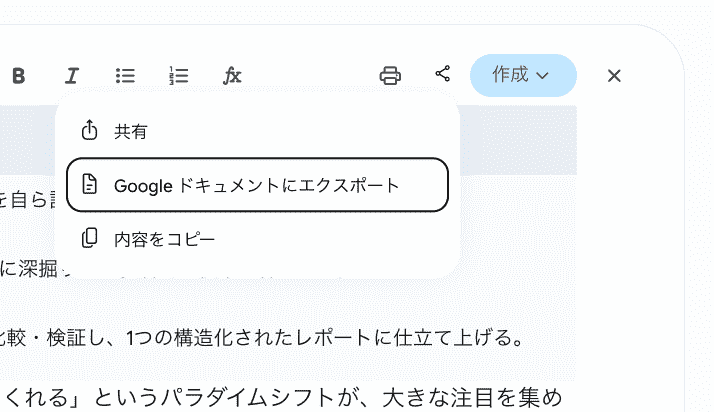
ドキュメントに変換された後は、社内のテンプレートに合わせるなどの最終調整を行うことで、そのまま関係者へ共有できる状態に仕上がります。
🧪Geminiのレポート作成の実力を検証してみた
実際の業務でGeminiがどこまで通用するのか、実際のレポート作成のフローを想定して検証を行いました!
検証1:市場動向のレポート化
まずはDeep Researchを使い、特定の業界トレンド調査を実施しました。
投稿プロンプト
あなたは日本のBtoB SaaS市場を専門とするアナリストです。
日本のSaaS業界における「AI連携機能」の最新トレンドについて、2026年1月〜現在までの主要なニュースリリースや公式発表をWeb上から調査し、日本語で約3,000文字の月次レポートとしてまとめてください。
レポートには、少なくとも以下を含めてください。
・月ごとの主なトピック・出来事
・機能の統合傾向(どのようにAI機能がプロダクトへ組み込まれているか)
・価格戦略の変化(アドオン課金、従量課金、キャンペーン、上位プラン限定など)
・顧客の反応(歓迎されている点と、懸念・課題として挙がっている点)
出力結果
Geminiは自ら複数のニュースサイトや企業サイトを巡回し、数十分ほどで
- キーワードに対する直近のトレンド
- 月ごとの主要トピック
- 主要企業の最新機能
などを整理した詳細なレポートを生成してくれました!
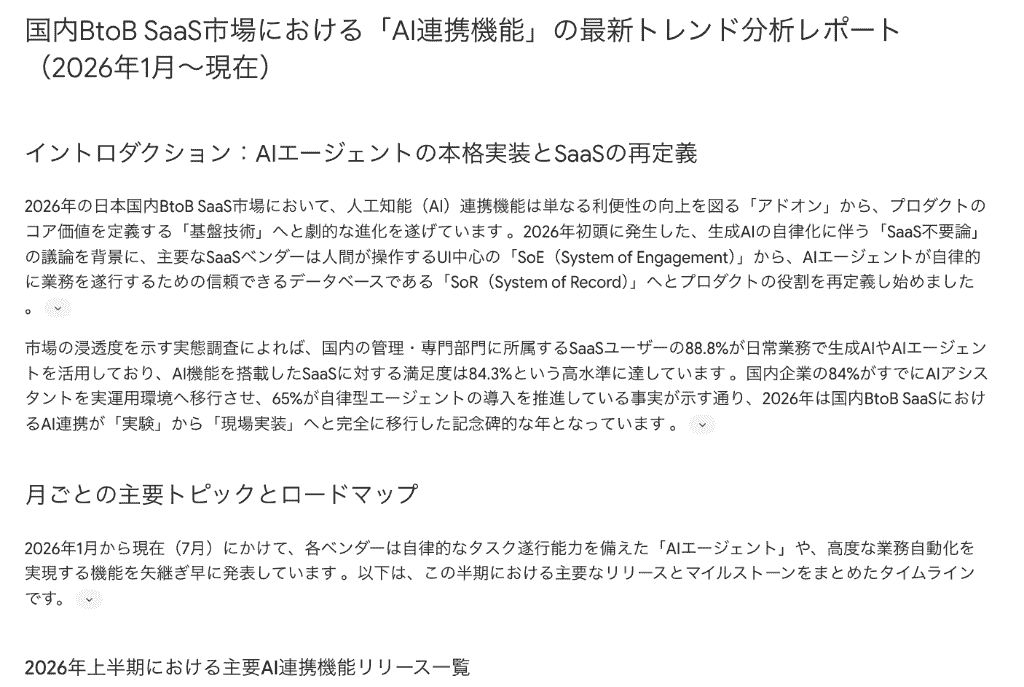
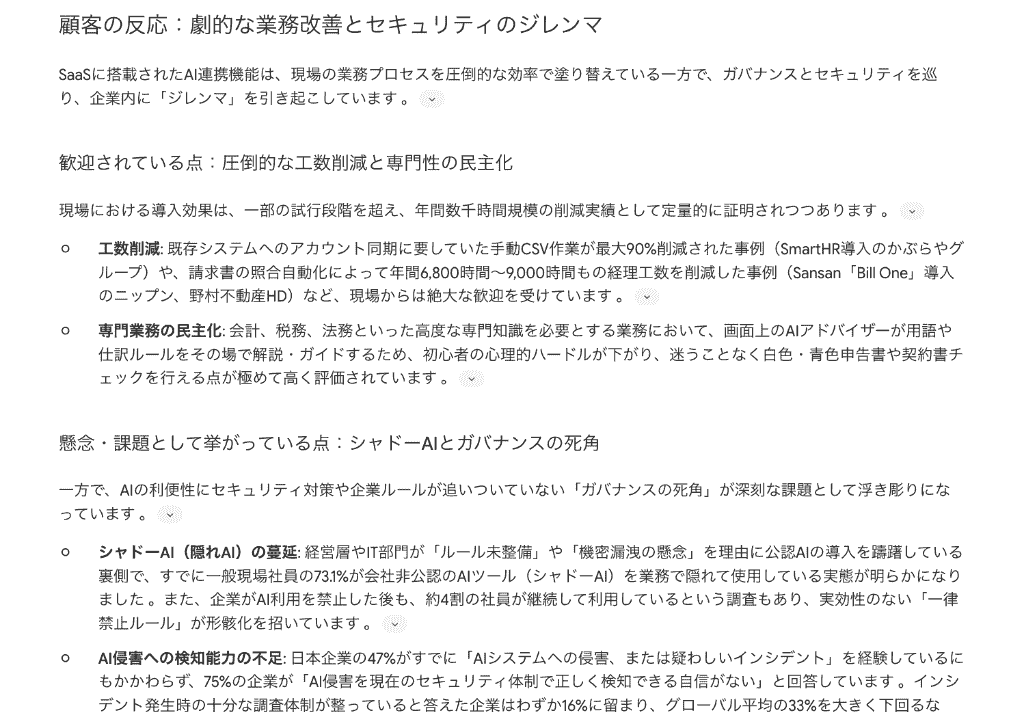
プロンプトに含めていた項目も適切に盛り込まれており、箇条書きや表も用いながら情報をまとめてくれているため、可読性が非常に高いことが伺えますね。
今後の展望に関する推察も、現在Web上で公開されているニュースサイトやブログを読み取って分析しているため、深い洞察を経ての結果だと感じました。
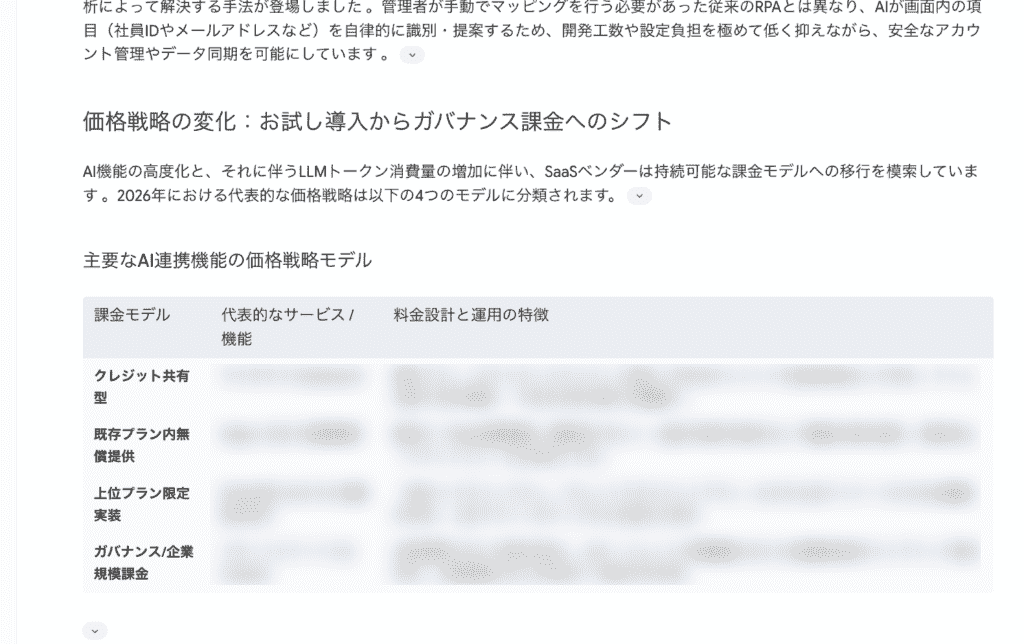
最下部にはレポート生成のために参照したソースのURLを記載。
レポートの内容に齟齬がないかをチェックするプロセスへの移行もスムーズに行えました!
さらに、レポート結果はそのままGoogleドキュメントにエクスポートできるため、一連の作業にかかる工数が大幅に減ったことも実感。
いくつものサイトを長時間かけてリサーチする手間を軽減するのに非常に役立ちます。
検証2:Canvas機能を用いたプレゼン資料作成
次に、月次報告会のためのプレゼンスライドの構成案をCanvasで作成してみました。
投稿プロンプト(一部抜粋)
あなたはBtoB SaaS企業のマーケティング責任者です。
以下に、2026年5月度のマーケティング活動の成果サマリー(デモデータ)を記載します。
この情報をもとに、経営層向けの月次報告会で使用するプレゼン資料(スライド約10枚)の構成案を作成してください。
{マーケティング実績データ貼り付け}
【前提条件】
・対象期間:2026年5月度のマーケティング活動実績
・対象サービス:営業DXプラットフォーム
〜〜
【出力イメージ】
・スライド1:タイトル+全体サマリー
・スライド2:顧客の声・定性的な反応
・スライド3:KPIサマリー(目標 vs 実績)
〜〜
出力結果
こちらの結果は数分ほどで出力されました。
提供した実績データをもとに、目次を含む10枚のスライド案を提示。
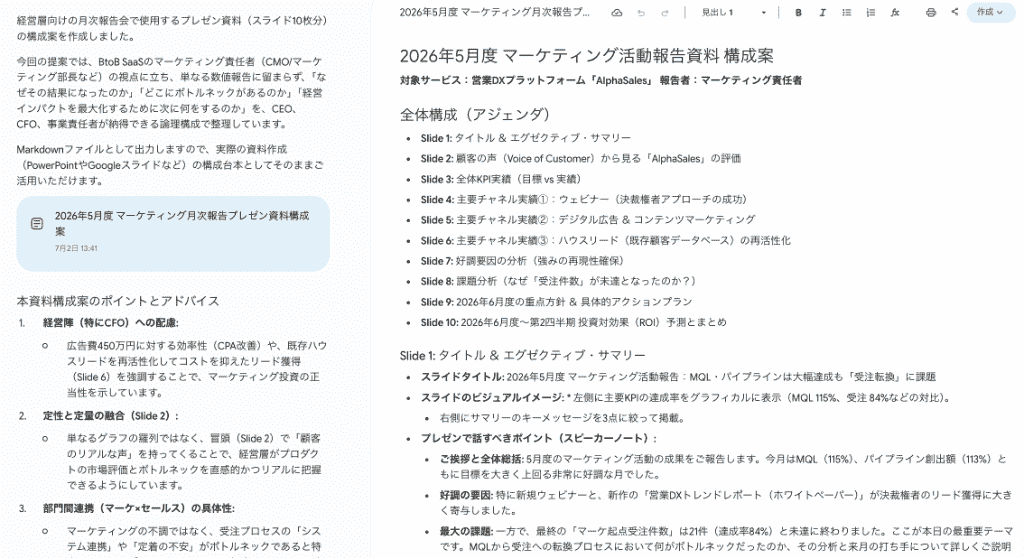
Canvas上で生成された構成に対し、スライド2枚目を選択して「ここはもっと定性的な顧客の声を強調して」と指示してみます。
すると、思考プロセスが5秒ほど表示された後、画面上で該当する部分のスライド内容が書き換えられました!
平坦な印象を受ける1度目の出力を、顧客の声を反映した訴求性のあるものに修正。
スライドテーマの内容をしっかりと判断して、必要な情報でほどよく文章を補っていました。
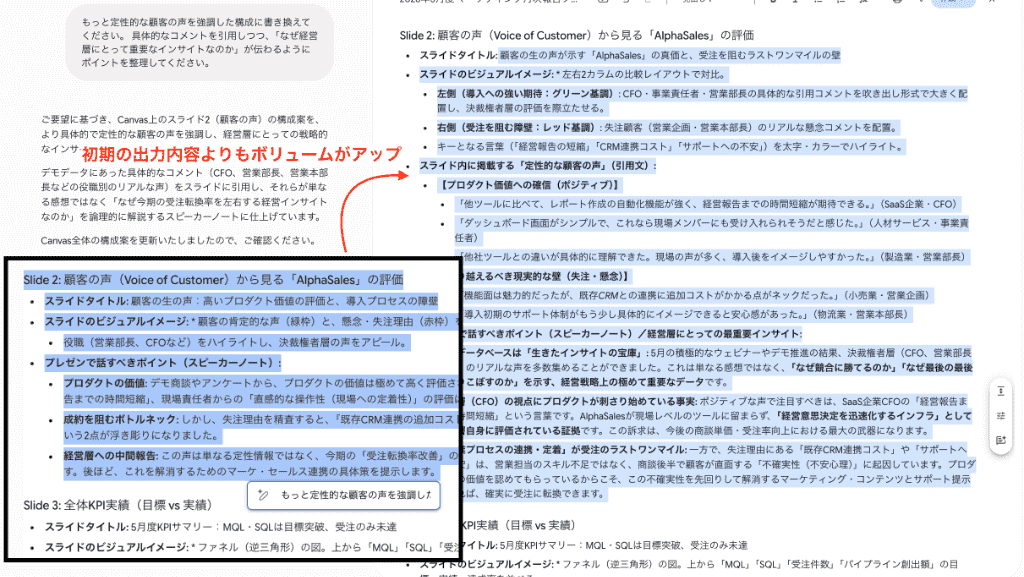
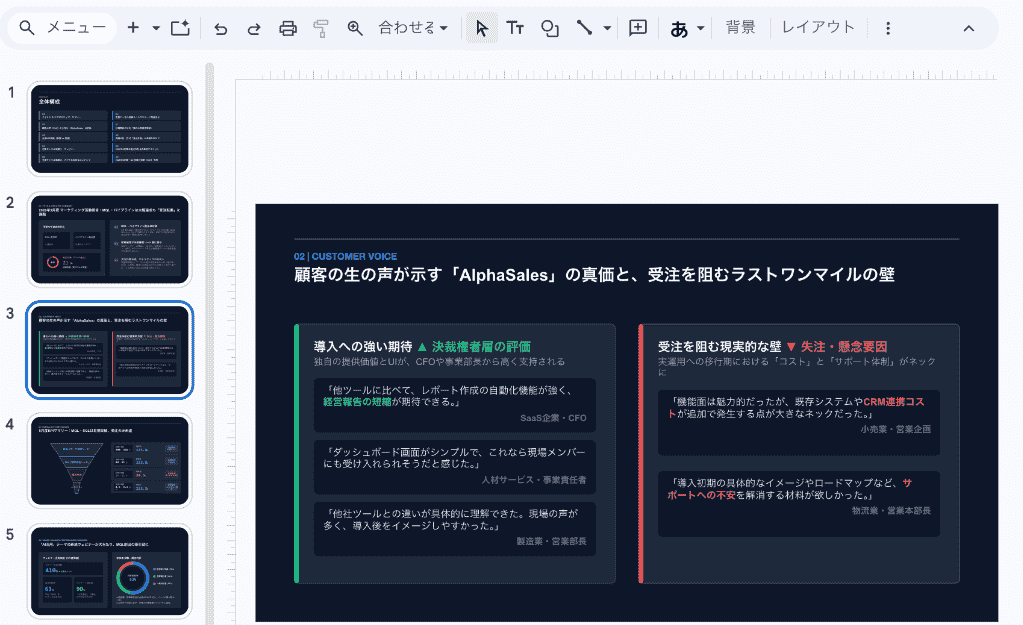
この後いくつか追加の指示と手動での修正を施して、GoogleスライドでもGeminiに情報の挿入・反映を依頼。
イメージに近い、スタイリッシュなプレゼン資料を作成することができました!
Canvas機能を活用することで、AIと対話しながら資料を組み立てる感覚で、論理構成の抜け漏れがない質の高い構成案を仕上げることができます。
💡Geminiで高品質な月次レポートを作るためのプロンプトのコツ

Geminiから期待以上の回答を引き出すには、プロンプトの書き方に工夫が必要です。
役割とターゲットを明確に指定する
指示を出す冒頭で、Geminiにどのような条件のもとで情報をまとめてほしいかを伝えます。
例えば
- あなたはデータサイエンティストです(役割)
- デジタルに詳しくない経営層(ターゲット)
- 箇条書きや表を用いて(出力形式)
- 専門用語を避けて説明してください(制約)
のように、条件を指定することで、アウトプットの言葉選びや情報の詳しさが適切に調整されます。
レポートの構成案を提示する
Geminiにゼロから考えさせるのではなく、こちらが望む目次や項目の流れを先に与えます。
- サマリー:今月のトピックス
- 主要指標:目標達成率、先月比
- 要因分析:成功要因と課題
- 来月の展望:改善アクション
といった項目をプロンプトに含めます。
フレームワークを指定することで、情報の抜け漏れがなく、社内の既存フォーマットにも合わせやすいレポートが生成されます。
思考の深掘り
単に事実をまとめさせるだけでなく、AIに対して「なぜそうなったと思うか?」という仮説を立てさせる指示を加えます。
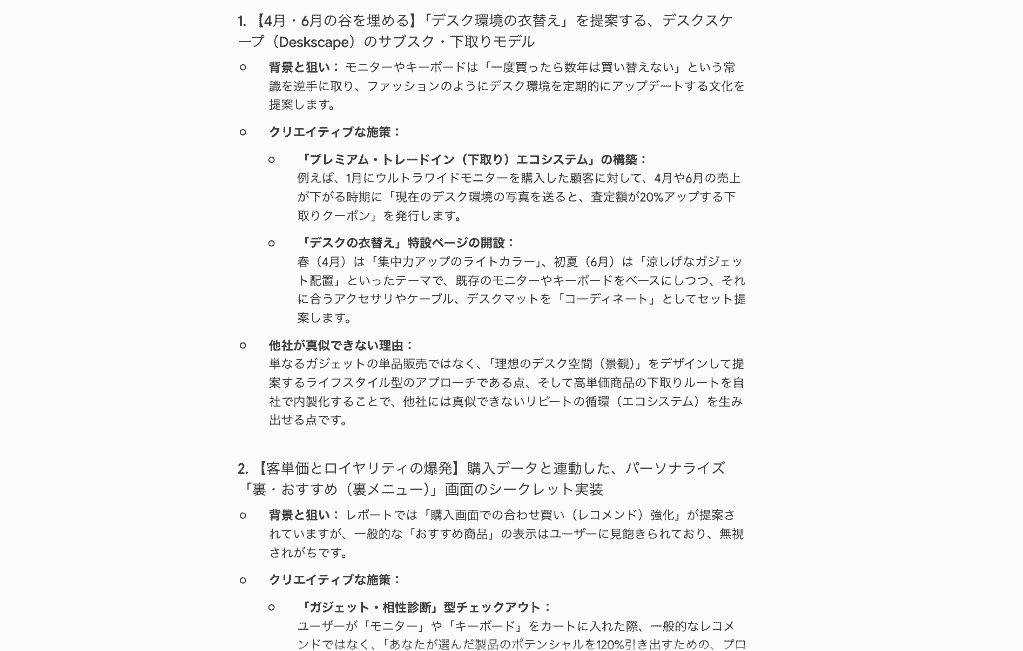
データに基づいた客観的な分析だけでなく、他社が真似できないような独自の改善提案を3つ、クリエイティブな視点で出してください
といった一言を添えるだけで、月次レポートの内容がより戦略的で価値のあるものへと変化します。
⚠️Geminiでレポートを作成する際の注意点

Geminiは強力なツールですが、万能ではありません。
生成AI特有の性質を理解し、実務で利用する際には必ず守るべきルールや留意点があります。
ハルシネーションのリスク
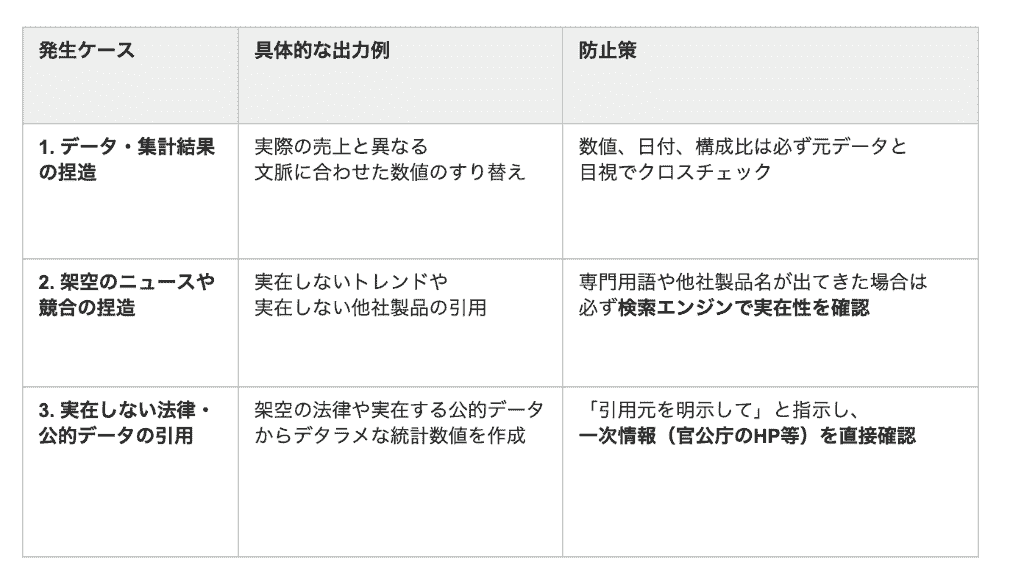
AIは時として、事実とは異なる情報をあたかも真実であるかのように出力することがあります。
特にDeep Researchなどの機能で外部情報を取得する際、古いデータが混ざったり、文脈を取り違えたりする可能性はゼロではありません。
生成されたレポートの主要な数値や固有名詞については、必ず一次ソースを確認するプロセスを設けることが不可欠です。
回数制限と機能の制約
無料プランであってもGeminiは充分に使えますが、利用できる機能に制限があります。
- Deep Research:月に数回(5〜10回程)に限定される。
- 分析能力:複雑な推論や長い文脈の保持能力が劣る。
- Canvas機能:編集機能の一部が制限される、または利用できない場合がある。ビジネス用途で本格的なレポート作成を行う場合は、有料プランへの加入が推奨。
セキュリティ設定の確認
レポート作成には社内の売上データや顧客情報などの機密情報が含まれることが多いため、セキュリティには細心の注意が必要です。
設定画面から「アクティビティを保存しない」ように設定するか、Google Workspaceのビジネス向けプランを利用することで、データがAIの学習に利用されることを防ぐことができます。
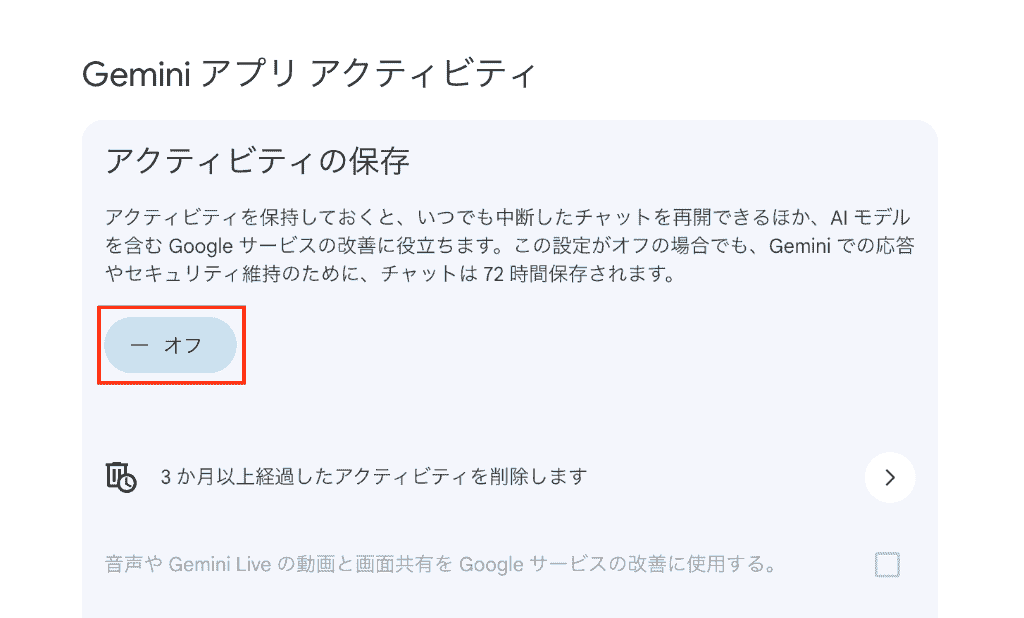
個人用アカウントで利用する際は、特に入力する情報の匿名化に配慮しましょう。
📑まとめ
Geminiを活用した月次レポート作成は、単なる効率化を超え、ビジネスの意思決定を加速させる強力な手段となります。
Deep Researchで市場を俯瞰し、CanvasでAIと対話しながら内容を磨き上げるフローは、これからの時代の標準的なワークフローといえるでしょう。
まずは無料版でその速度を体感し、必要に応じて有料プランの高度な機能を実務に取り入れてみてください。
🔗Yoomでできること
Geminiによるレポート作成をさらに盤石なものにするのが、Yoomによる自動化の仕組みづくりです。
Gemini単体では行えない「定期的なデータの自動収集」や「複数アプリへの一括投稿」を組み合わせることで、レポート業務の自動化が視野に入ります。
以下のテンプレートを活用して、あなたのレポート業務を次世代のスピードへと進化させましょう。
■概要毎日のGoogle アナリティクスのレポート作成と共有、手作業で行っていませんか?定型業務でありながら、データの取得、PDF化、メール作成と送信といった一連の作業は意外と手間がかかるものです。このワークフローを活用すれば、指定したスケジュールでGoogle アナリティクスから最新のレポートを自動で取得し、PDF形式の書類として出力後、Gmailで関係者に自動送信するため、日々の報告業務から解放され、より重要な分析業務に集中できます。
■このテンプレートをおすすめする方- Google アナリティクスの日次レポート作成と共有を手作業で行っている方
- マーケティング担当者やWebサイト運営者で、報告業務を効率化したい方
- 手作業によるレポートの送り忘れや、作成ミスを防ぎたいと考えている方
■このテンプレートを使うメリット- スケジュールに基づきレポート取得からメール送信までが自動化され、これまで手作業に費やしていた時間を短縮できます。
- 手動での作業で発生しがちなレポートの作成ミスや、関係者への共有漏れといったヒューマンエラーのリスクを軽減します。
■フローボットの流れ- はじめに、Google アナリティクス、Googleドキュメント、GmailをYoomと連携します。
- 次に、トリガーでスケジュールトリガー機能を選択し、「毎日」「毎週」など、フローを起動したい日時を設定します。
- 次に、オペレーションでGoogle アナリティクスを選択し、「【GA4】イベントレポートを取得」アクションを設定します。
- 続けて、オペレーションで書類を発行する機能を選択し、あらかじめ用意したGoogleドキュメントのテンプレートに、取得したレポート情報を反映させてPDFを出力します。
- 最後に、オペレーションでGmailを選択し、「メールを送る」アクションを設定し、生成したPDFを添付して指定の宛先に自動で送信します。
※「トリガー」:フロー起動のきっかけとなるアクション、「オペレーション」:トリガー起動後、フロー内で処理を行うアクション
■このワークフローのカスタムポイント- スケジュールトリガー機能では、レポートを生成したいタイミングを「毎日」「毎週」「毎月」など、任意の日時で設定できます。
- Google アナリティクスのアクションでは、取得したいレポートのイベント名や集計期間を自由に指定することが可能です。
- 書類を発行する機能では、お使いのGoogleドキュメントのテンプレートを指定でき、レポート情報を反映させる箇所も変数で柔軟に設定できます。
- Gmailで送信するメールの宛先(To, CC, BCC)や件名、本文は自由に設定でき、本文には取得したレポート情報を変数として差し込めます。
■注意事項- Google アナリティクス、Googleドキュメント、GmailのそれぞれとYoomを連携してください。
- Googleドキュメントで発行されたPDFは自動でGoogle Driveに格納されます。
- ダウンロード可能なファイル容量は最大300MBまでです。アプリの仕様によっては300MB未満になる可能性があるので、ご注意ください。
- トリガー、各オペレーションでの取り扱い可能なファイル容量の詳細は「ファイルの容量制限について」をご参照ください。
■概要特定の業界動向を分析し、レポートを作成する業務は、多くの時間を要する場合があります。手作業での情報収集は手間がかかるだけでなく、最新情報のキャッチアップも大変です。このワークフローは、Google スプレッドシートに業界名を追加するだけで、AI agentが自動で最新の業界分析を行い、分析結果をGoogleドキュメントにレポートとして出力します。情報収集からレポート作成までを自動化し、リサーチ業務を効率化します。■このテンプレートをおすすめする方- AI agentを活用した業界分析の自動化に関心がある経営企画やマーケティング担当の方
- Google スプレッドシートへの入力だけで、リサーチ業務の工数を削減したいと考えている方
- 情報収集やレポート作成といった定型業務を効率化し、より戦略的な業務に集中したい方
■このテンプレートを使うメリット- Google スプレッドシートに業界名を追加するだけで、AI agentが業界分析からレポート作成までを自動で行うため、リサーチ業務にかかる時間を短縮できます
- AIが設定された指示に基づきレポートを生成するため、担当者によるアウトプットのばらつきを防ぎ、分析レポートの品質を均一化することに繋がります
■フローボットの流れ- はじめに、Google スプレッドシートとGoogleドキュメントをYoomと連携します。
- 次に、トリガーでGoogle スプレッドシートを選択し、「行が追加されたら」というアクションを設定します。
- 次に、オペレーションでAIワーカーを選択し、Google スプレッドシートから取得した業界名をもとに、業界動向の分析とレポート作成を行うためのマニュアル(指示)を作成します。
- 最後に、オペレーションでGoogleドキュメントの「ドキュメントを作成する」アクションを設定し、AIワーカーが生成したテキストを本文に記載します。
※「トリガー」:フロー起動のきっかけとなるアクション、「オペレーション」:トリガー起動後、フロー内で処理を行うアクション
■このワークフローのカスタムポイント- Google スプレッドシートのトリガー設定では、業界名を追加する対象のスプレッドシートIDとシート名を任意で設定してください。
- AIワーカーの設定では、利用したいAIモデルを任意で選択し、どのような観点で業界分析を行い、どのような構成でレポートを出力させたいか、具体的な指示を自由に設定できます。
■注意事項- Google スプレッドシート、GoogleドキュメントのそれぞれとYoomを連携してください。
- トリガーは5分、10分、15分、30分、60分の間隔で起動間隔を選択できます。
- プランによって最短の起動間隔が異なりますので、ご注意ください。
- Google スプレッドシートをアプリトリガーとして使用する際の注意事項は「【アプリトリガー】Google スプレッドシートのトリガーにおける注意事項」を参照してください。
- AIワーカー内で使用するツール(アプリ)についてもマイアプリ連携が必要です。
- AIワーカーの基本設定は「【AIワーカー】基本的な設定方法」をご参照ください。
- AIワーカーの同時実行数・作成可能なAIワーカー数・利用可能なAIモデルはご契約中のプランによって異なります。
- AIワーカー内でご利用いただけるアプリやオペレーション等はフローボットの利用制限と同様です。
- AIワーカーは、テスト実行でも本番実行と同様にタスクを消費しますのでご注意ください。詳細は「【AIワーカー】タスク実行数の計算方法」ご参照ください。
- AIワーカーはマニュアルを詳細に設定することで適切な処理を実行しやすくなります。詳細は「【AIワーカー】マニュアルの作成方法」をご参照ください。
■概要ECサイトの運営において、売上データの詳細な分析と改善策の立案は不可欠ですが、多忙な日々の業務の中で毎週レポートを作成する時間を確保するのは容易ではありません。特にShopifyで発生する大量の注文データを手作業で集計し、具体的な販促施策まで落とし込む作業は大きな負担となります。このワークフローを活用すれば、毎週決まったタイミングでAIがShopifyの売上データを自動で分析し、改善案をまとめたレポートをGoogleドキュメントに作成します。客観的なデータに基づいた販促施策が自動でアウトプットされるため、店舗運営の意思決定をスムーズに進めることが可能です。
■このテンプレートをおすすめする方- Shopifyで発生した大量の注文データの分析を自動化し、戦略立案に集中したいECサイト運営者の方
- 毎週の売上振り返りや会議に向けて、客観的なデータに基づいた改善レポートを自動で用意したい担当者の方
- 売上改善のための販促施策をAIの視点から提案してもらい、施策の幅を広げたいと考えている経営者の方
■このテンプレートを使うメリット- 毎週決まった日時にAIが自動で売上分析を行うため、データの集計やレポート作成に費やしていた工数を削減できます。
- Shopifyの注文データを基にAIが客観的な改善レポートを作成することで、データに基づいた精度の高い販促施策の実施に繋がります。
■フローボットの流れ- はじめに、ShopifyとYoomを連携します。
- 次に、GoogleドキュメントとYoomを連携します。
- 次に、トリガーで、スケジュールを選択し、レポートを作成したい特定の曜日・時間を設定します。
- 最後に、AIワーカーで、先週の売上改善レポートを作成するためのマニュアルを作成し、Shopifyの注文情報を取得するアクションとGoogleドキュメントのドキュメントを作成するアクションを使用ツールとして設定します。
※「トリガー」:フロー起動のきっかけとなるアクション、「オペレーション」:トリガー起動後、フロー内で処理を行うアクション
■このワークフローのカスタムポイント- スケジュールの設定では、週明けの会議に合わせて月曜日の朝に設定するなど、自身の業務サイクルに合わせて起動時間を調整してください。
- AIワーカーへの指示内容をカスタマイズすることで、「特定の商品の分析を強化する」や「特定の顧客層に向けた施策を提案させる」など、分析の切り口を自由に変更できます。
■注意事項- Shopify、GoogleドキュメントのそれぞれとYoomを連携してください。AIワーカー内で使用するツール(アプリ)についてもマイアプリ連携が必要です。
- Shopifyはチームプラン・サクセスプランでのみご利用いただけるアプリとなっております。フリープラン・ミニプランの場合は設定しているフローボットのオペレーションやデータコネクトはエラーとなりますので、ご注意ください。
- チームプランやサクセスプランなどの有料プランは、2週間の無料トライアルを行うことが可能です。無料トライアル中には制限対象のアプリを使用することができます。
- AIワーカーの基本設定は「【AIワーカー】基本的な設定方法」をご参照ください。
- AIワーカーの同時実行数・作成可能なAIワーカー数・利用可能なAIモデルはご契約中のプランによって異なります。
- AIワーカー内でご利用いただけるアプリやオペレーション等はフローボットの利用制限と同様です。
- AIワーカーは、テスト実行でも本番実行と同様にタスクを消費しますのでご注意ください。詳細は「【AIワーカー】タスク実行数の計算方法」ご参照ください。
- AIワーカーはマニュアルを詳細に設定することで適切な処理を実行しやすくなります。詳細は「【AIワーカー】マニュアルの作成方法」をご参照ください。

■このテンプレートをおすすめする方
- Google アナリティクスの日次レポート作成と共有を手作業で行っている方
- マーケティング担当者やWebサイト運営者で、報告業務を効率化したい方
- 手作業によるレポートの送り忘れや、作成ミスを防ぎたいと考えている方
■このテンプレートを使うメリット
- スケジュールに基づきレポート取得からメール送信までが自動化され、これまで手作業に費やしていた時間を短縮できます。
- 手動での作業で発生しがちなレポートの作成ミスや、関係者への共有漏れといったヒューマンエラーのリスクを軽減します。
■フローボットの流れ
- はじめに、Google アナリティクス、Googleドキュメント、GmailをYoomと連携します。
- 次に、トリガーでスケジュールトリガー機能を選択し、「毎日」「毎週」など、フローを起動したい日時を設定します。
- 次に、オペレーションでGoogle アナリティクスを選択し、「【GA4】イベントレポートを取得」アクションを設定します。
- 続けて、オペレーションで書類を発行する機能を選択し、あらかじめ用意したGoogleドキュメントのテンプレートに、取得したレポート情報を反映させてPDFを出力します。
- 最後に、オペレーションでGmailを選択し、「メールを送る」アクションを設定し、生成したPDFを添付して指定の宛先に自動で送信します。
■このワークフローのカスタムポイント
- スケジュールトリガー機能では、レポートを生成したいタイミングを「毎日」「毎週」「毎月」など、任意の日時で設定できます。
- Google アナリティクスのアクションでは、取得したいレポートのイベント名や集計期間を自由に指定することが可能です。
- 書類を発行する機能では、お使いのGoogleドキュメントのテンプレートを指定でき、レポート情報を反映させる箇所も変数で柔軟に設定できます。
- Gmailで送信するメールの宛先(To, CC, BCC)や件名、本文は自由に設定でき、本文には取得したレポート情報を変数として差し込めます。
■注意事項
- Google アナリティクス、Googleドキュメント、GmailのそれぞれとYoomを連携してください。
- Googleドキュメントで発行されたPDFは自動でGoogle Driveに格納されます。
- ダウンロード可能なファイル容量は最大300MBまでです。アプリの仕様によっては300MB未満になる可能性があるので、ご注意ください。
- トリガー、各オペレーションでの取り扱い可能なファイル容量の詳細は「ファイルの容量制限について」をご参照ください。

- AI agentを活用した業界分析の自動化に関心がある経営企画やマーケティング担当の方
- Google スプレッドシートへの入力だけで、リサーチ業務の工数を削減したいと考えている方
- 情報収集やレポート作成といった定型業務を効率化し、より戦略的な業務に集中したい方
- Google スプレッドシートに業界名を追加するだけで、AI agentが業界分析からレポート作成までを自動で行うため、リサーチ業務にかかる時間を短縮できます
- AIが設定された指示に基づきレポートを生成するため、担当者によるアウトプットのばらつきを防ぎ、分析レポートの品質を均一化することに繋がります
- はじめに、Google スプレッドシートとGoogleドキュメントをYoomと連携します。
- 次に、トリガーでGoogle スプレッドシートを選択し、「行が追加されたら」というアクションを設定します。
- 次に、オペレーションでAIワーカーを選択し、Google スプレッドシートから取得した業界名をもとに、業界動向の分析とレポート作成を行うためのマニュアル(指示)を作成します。
- 最後に、オペレーションでGoogleドキュメントの「ドキュメントを作成する」アクションを設定し、AIワーカーが生成したテキストを本文に記載します。
■このワークフローのカスタムポイント
- Google スプレッドシートのトリガー設定では、業界名を追加する対象のスプレッドシートIDとシート名を任意で設定してください。
- AIワーカーの設定では、利用したいAIモデルを任意で選択し、どのような観点で業界分析を行い、どのような構成でレポートを出力させたいか、具体的な指示を自由に設定できます。
- Google スプレッドシート、GoogleドキュメントのそれぞれとYoomを連携してください。
- トリガーは5分、10分、15分、30分、60分の間隔で起動間隔を選択できます。
- プランによって最短の起動間隔が異なりますので、ご注意ください。
- Google スプレッドシートをアプリトリガーとして使用する際の注意事項は「【アプリトリガー】Google スプレッドシートのトリガーにおける注意事項」を参照してください。
- AIワーカー内で使用するツール(アプリ)についてもマイアプリ連携が必要です。
- AIワーカーの基本設定は「【AIワーカー】基本的な設定方法」をご参照ください。
- AIワーカーの同時実行数・作成可能なAIワーカー数・利用可能なAIモデルはご契約中のプランによって異なります。
- AIワーカー内でご利用いただけるアプリやオペレーション等はフローボットの利用制限と同様です。
- AIワーカーは、テスト実行でも本番実行と同様にタスクを消費しますのでご注意ください。詳細は「【AIワーカー】タスク実行数の計算方法」ご参照ください。
- AIワーカーはマニュアルを詳細に設定することで適切な処理を実行しやすくなります。詳細は「【AIワーカー】マニュアルの作成方法」をご参照ください。

■このテンプレートをおすすめする方
- Shopifyで発生した大量の注文データの分析を自動化し、戦略立案に集中したいECサイト運営者の方
- 毎週の売上振り返りや会議に向けて、客観的なデータに基づいた改善レポートを自動で用意したい担当者の方
- 売上改善のための販促施策をAIの視点から提案してもらい、施策の幅を広げたいと考えている経営者の方
■このテンプレートを使うメリット
- 毎週決まった日時にAIが自動で売上分析を行うため、データの集計やレポート作成に費やしていた工数を削減できます。
- Shopifyの注文データを基にAIが客観的な改善レポートを作成することで、データに基づいた精度の高い販促施策の実施に繋がります。
■フローボットの流れ
- はじめに、ShopifyとYoomを連携します。
- 次に、GoogleドキュメントとYoomを連携します。
- 次に、トリガーで、スケジュールを選択し、レポートを作成したい特定の曜日・時間を設定します。
- 最後に、AIワーカーで、先週の売上改善レポートを作成するためのマニュアルを作成し、Shopifyの注文情報を取得するアクションとGoogleドキュメントのドキュメントを作成するアクションを使用ツールとして設定します。
■このワークフローのカスタムポイント
- スケジュールの設定では、週明けの会議に合わせて月曜日の朝に設定するなど、自身の業務サイクルに合わせて起動時間を調整してください。
- AIワーカーへの指示内容をカスタマイズすることで、「特定の商品の分析を強化する」や「特定の顧客層に向けた施策を提案させる」など、分析の切り口を自由に変更できます。
■注意事項
- Shopify、GoogleドキュメントのそれぞれとYoomを連携してください。AIワーカー内で使用するツール(アプリ)についてもマイアプリ連携が必要です。
- Shopifyはチームプラン・サクセスプランでのみご利用いただけるアプリとなっております。フリープラン・ミニプランの場合は設定しているフローボットのオペレーションやデータコネクトはエラーとなりますので、ご注意ください。
- チームプランやサクセスプランなどの有料プランは、2週間の無料トライアルを行うことが可能です。無料トライアル中には制限対象のアプリを使用することができます。
- AIワーカーの基本設定は「【AIワーカー】基本的な設定方法」をご参照ください。
- AIワーカーの同時実行数・作成可能なAIワーカー数・利用可能なAIモデルはご契約中のプランによって異なります。
- AIワーカー内でご利用いただけるアプリやオペレーション等はフローボットの利用制限と同様です。
- AIワーカーは、テスト実行でも本番実行と同様にタスクを消費しますのでご注意ください。詳細は「【AIワーカー】タスク実行数の計算方法」ご参照ください。
- AIワーカーはマニュアルを詳細に設定することで適切な処理を実行しやすくなります。詳細は「【AIワーカー】マニュアルの作成方法」をご参照ください。
出典1:Gemini Deep Research/出典2:Gemini Canvas/出典3:Gemini
プログラミング知識なしで手軽に構築できます。










