・
CanvaのAIアバター機能で動画作成!使い方や活用方法を徹底解説

顔出し不要で簡単に動画を生成できるCanvaのAIアバター機能。
本記事では、機能の概要や具体的な作成手順、実際に使ってみた検証結果までを詳しく解説します。
SNS発信や動画制作を効率化したい方におすすめです。
🔍 CanvaのAIアバター機能とは?概要と連携アプリについて
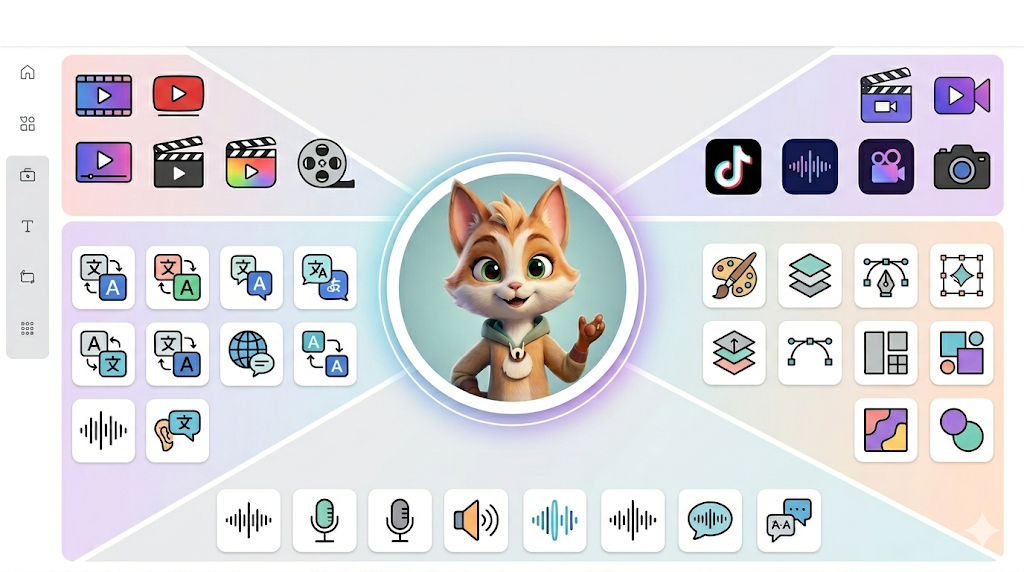
CanvaのAIアバター機能は、写真やイラストを元に、まるで本当に話しているかのような動画を生成できる画期的なツールです。
「HeyGen」や「D-ID」などの外部AIアプリと連携し、Canva上でテキストを入力するだけで、自然な口の動きの動画を作成できます。
リアルな人物やアニメ調のキャラクターなど多様な画像を設定でき、企業向けの案内動画からSNS発信まで幅広い用途で活躍します。
※利用可能な素材は連携アプリに依存します。直感的な操作で高品質な動画を作れるのが大きな魅力です。
⭐ YoomはSNS投稿やコンテンツ制作の業務を自動化できます
CanvaのAIアバター機能はテキストを入力するだけで自然な動画を生成できる便利なツールです。しかし、作成した動画をチャットツールで共有したり、ストレージに保存し直したりといった手作業が発生しがちです。
このような「作るまでは便利だけど、その後の共有や管理が不便」という課題は、Yoomを活用することで簡単に解決可能です!
[Yoomとは]
動画制作そのものに集中するためには、周辺の細かな作業をいかに効率化するかが鍵となります。
Yoomを活用すれば、クリエイティブな作業により多くの時間を割くことができるようになるはずです。
まずは以下のテンプレートを使って、自動化の第一歩を踏み出してみませんか?
■概要Googleフォームで受け付けたデザイン依頼を、Canvaで制作する際の構成案作成やフォルダ準備に手間を感じていませんか。手作業での転記や準備は、時間もかかり本来集中すべきクリエイティブな業務を圧迫してしまいます。 このワークフローは、フォームへの回答を起点に、まるでCanva専属のAIエージェントのようにデザイン構成案の生成から専用フォルダの作成、関係者への通知までを自動化し、デザイン制作の初動を円滑にします。■このテンプレートをおすすめする方- GoogleフォームとCanvaを連携させ、デザイン依頼の受付業務を効率化したい方
- AIを活用してデザイン構成案の作成を自動化し、制作準備の手間を削減したいチーム
- Canva AIエージェントのような仕組みを構築し、制作フローの自動化に関心がある方
■このテンプレートを使うメリット- フォーム回答からCanvaのフォルダ作成、構成案作成までが自動処理されるため、手作業の時間を削減し、より創造的な業務に集中できます。
- デザイン依頼から制作準備までの流れが標準化されるため、担当者によるバラつきが減り、業務の属人化を防ぐことに繋がります。
■フローボットの流れ- はじめに、Googleフォーム、Canva、SlackをYoomと連携します。
- 次に、トリガーでGoogleフォームを選択し、「フォームに回答が送信されたら」というアクションを設定します。
- 最後に、オペレーションでAIワーカーを設定し、フォームの回答内容をもとに、デザインの構成案を生成し、Canvaに専用フォルダを作成、Slackに通知を行うためのマニュアル(指示)を作成します。
※「トリガー」:フロー起動のきっかけとなるアクション、「オペレーション」:トリガー起動後、フロー内で処理を行うアクション
■このワークフローのカスタムポイント- Googleフォームのトリガー設定では、起動のきっかけとしたいフォームを任意で設定可能です。
- AIワーカーに与える指示(プロンプト)や、連携するCanva、Slackのアカウント、通知先のチャンネルなどは、業務内容に合わせて任意で設定できます。
■注意事項- Googleフォーム、Canva、SlackのそれぞれとYoomを連携してください。AIワーカー内で使用するツール(アプリ)についてもマイアプリ連携が必要です。
- トリガーは5分、10分、15分、30分、60分の間隔で起動間隔を選択できます。
- プランによって最短の起動間隔が異なりますので、ご注意ください。
- Googleフォームをトリガーとして使用した際の回答内容を取得する方法は「Googleフォームトリガーで、回答内容を取得する方法」を参照ください。
- AIワーカーの基本設定は「【AIワーカー】基本的な設定方法」をご参照ください。
- AIワーカーの同時実行数・作成可能なAIワーカー数・利用可能なAIモデルはご契約中のプランによって異なります。
- AIワーカー内でご利用いただけるアプリやオペレーション等はフローボットの利用制限と同様です。
- AIワーカーは、テスト実行でも本番実行と同様にタスクを消費しますのでご注意ください。詳細は「【AIワーカー】タスク実行数の計算方法」ご参照ください。
- AIワーカーはマニュアルを詳細に設定することで適切な処理を実行しやすくなります。詳細は「【AIワーカー】マニュアルの作成方法」をご参照ください。


- GoogleフォームとCanvaを連携させ、デザイン依頼の受付業務を効率化したい方
- AIを活用してデザイン構成案の作成を自動化し、制作準備の手間を削減したいチーム
- Canva AIエージェントのような仕組みを構築し、制作フローの自動化に関心がある方
- フォーム回答からCanvaのフォルダ作成、構成案作成までが自動処理されるため、手作業の時間を削減し、より創造的な業務に集中できます。
- デザイン依頼から制作準備までの流れが標準化されるため、担当者によるバラつきが減り、業務の属人化を防ぐことに繋がります。
- はじめに、Googleフォーム、Canva、SlackをYoomと連携します。
- 次に、トリガーでGoogleフォームを選択し、「フォームに回答が送信されたら」というアクションを設定します。
- 最後に、オペレーションでAIワーカーを設定し、フォームの回答内容をもとに、デザインの構成案を生成し、Canvaに専用フォルダを作成、Slackに通知を行うためのマニュアル(指示)を作成します。
■このワークフローのカスタムポイント
- Googleフォームのトリガー設定では、起動のきっかけとしたいフォームを任意で設定可能です。
- AIワーカーに与える指示(プロンプト)や、連携するCanva、Slackのアカウント、通知先のチャンネルなどは、業務内容に合わせて任意で設定できます。
- Googleフォーム、Canva、SlackのそれぞれとYoomを連携してください。AIワーカー内で使用するツール(アプリ)についてもマイアプリ連携が必要です。
- トリガーは5分、10分、15分、30分、60分の間隔で起動間隔を選択できます。
- プランによって最短の起動間隔が異なりますので、ご注意ください。
- Googleフォームをトリガーとして使用した際の回答内容を取得する方法は「Googleフォームトリガーで、回答内容を取得する方法」を参照ください。
- AIワーカーの基本設定は「【AIワーカー】基本的な設定方法」をご参照ください。
- AIワーカーの同時実行数・作成可能なAIワーカー数・利用可能なAIモデルはご契約中のプランによって異なります。
- AIワーカー内でご利用いただけるアプリやオペレーション等はフローボットの利用制限と同様です。
- AIワーカーは、テスト実行でも本番実行と同様にタスクを消費しますのでご注意ください。詳細は「【AIワーカー】タスク実行数の計算方法」ご参照ください。
- AIワーカーはマニュアルを詳細に設定することで適切な処理を実行しやすくなります。詳細は「【AIワーカー】マニュアルの作成方法」をご参照ください。
■概要
Asanaで新しいタスクを管理する際、関連するクリエイティブを保管するためにCanvaで都度フォルダを作成する作業は手間がかかるものです。この繰り返し作業は、本来の業務時間を圧迫するだけでなく、フォルダの作成漏れといったミスを引き起こす原因にもなります。このワークフローを活用すれば、Asanaでタスクが登録されると同時に、Canvaに指定したフォルダが自動で作成されるため、こうした課題を解消し、クリエイティブ制作を円滑に開始できます。
■このテンプレートをおすすめする方
- AsanaとCanvaを併用し、クリエイティブ管理を効率化したいと考えている方
- タスクとデザインアセットの紐付け作業に手間を感じているチームリーダーの方
- 手作業によるフォルダの作成漏れや、命名規則の不統一を防ぎたい方
■このテンプレートを使うメリット
- Asanaへのタスク登録を起点にCanvaのフォルダが自動作成されるため、これまで手作業で行っていた時間を短縮し、より重要な業務に時間を充てられます。
- 手作業によるフォルダの作成漏れや命名ミスといったヒューマンエラーを防ぎ、クリエイティブアセットの管理を正確に行うことができます。
■フローボットの流れ
- はじめに、AsanaとCanvaをYoomと連携します。
- 次に、トリガーでAsanaを選択し、「特定のプロジェクトに新しいタスクが追加されたら」というアクションを設定します。
- 最後に、オペレーションでCanvaの「フォルダの作成」アクションを設定し、Asanaのタスク情報を基にフォルダが作成されるようにします。
※「トリガー」:フロー起動のきっかけとなるアクション、「オペレーション」:トリガー起動後、フロー内で処理を行うアクション
■このワークフローのカスタムポイント
- Asanaのトリガー設定では、対象のワークスペースIDやプロジェクトIDを任意で指定できるほか、フローが起動する間隔も設定可能です。
- Canvaでフォルダを作成するアクションでは、Asanaのタスク名などを変数として利用してフォルダ名を指定したり、特定の親フォルダID配下に作成したりできます。
■注意事項
- AsanaとCanvaのそれぞれとYoomを連携してください。
- トリガーは5分、10分、15分、30分、60分の間隔で起動間隔を選択できます。
- プランによって最短の起動間隔が異なりますので、ご注意ください。

■概要
Asanaで新しいタスクを管理する際、関連するクリエイティブを保管するためにCanvaで都度フォルダを作成する作業は手間がかかるものです。この繰り返し作業は、本来の業務時間を圧迫するだけでなく、フォルダの作成漏れといったミスを引き起こす原因にもなります。このワークフローを活用すれば、Asanaでタスクが登録されると同時に、Canvaに指定したフォルダが自動で作成されるため、こうした課題を解消し、クリエイティブ制作を円滑に開始できます。
■このテンプレートをおすすめする方
- AsanaとCanvaを併用し、クリエイティブ管理を効率化したいと考えている方
- タスクとデザインアセットの紐付け作業に手間を感じているチームリーダーの方
- 手作業によるフォルダの作成漏れや、命名規則の不統一を防ぎたい方
■このテンプレートを使うメリット
- Asanaへのタスク登録を起点にCanvaのフォルダが自動作成されるため、これまで手作業で行っていた時間を短縮し、より重要な業務に時間を充てられます。
- 手作業によるフォルダの作成漏れや命名ミスといったヒューマンエラーを防ぎ、クリエイティブアセットの管理を正確に行うことができます。
■フローボットの流れ
- はじめに、AsanaとCanvaをYoomと連携します。
- 次に、トリガーでAsanaを選択し、「特定のプロジェクトに新しいタスクが追加されたら」というアクションを設定します。
- 最後に、オペレーションでCanvaの「フォルダの作成」アクションを設定し、Asanaのタスク情報を基にフォルダが作成されるようにします。
※「トリガー」:フロー起動のきっかけとなるアクション、「オペレーション」:トリガー起動後、フロー内で処理を行うアクション
■このワークフローのカスタムポイント
- Asanaのトリガー設定では、対象のワークスペースIDやプロジェクトIDを任意で指定できるほか、フローが起動する間隔も設定可能です。
- Canvaでフォルダを作成するアクションでは、Asanaのタスク名などを変数として利用してフォルダ名を指定したり、特定の親フォルダID配下に作成したりできます。
■注意事項
- AsanaとCanvaのそれぞれとYoomを連携してください。
- トリガーは5分、10分、15分、30分、60分の間隔で起動間隔を選択できます。
- プランによって最短の起動間隔が異なりますので、ご注意ください。
💡 誰でも簡単!AIアバター動画の作成手順
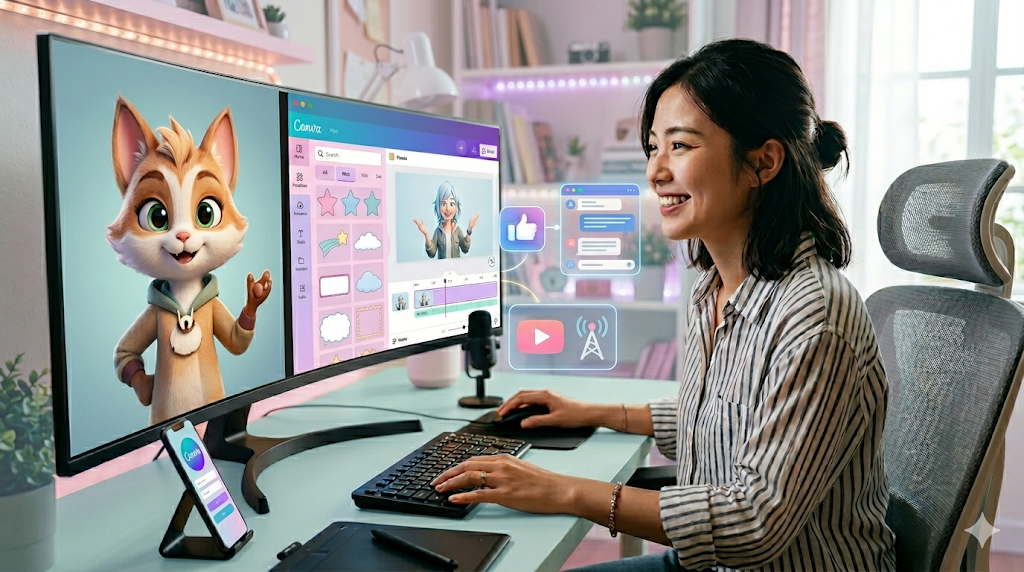
Canvaを使ってAIアバター動画を作成する手順は、非常にシンプルで直感的に進めることができます。
ステップ1:Canvaの画面からAI動画生成(HeyGenなど)を連携する方法
Canvaにログインし、ホーム画面の「動画」から任意のキャンバスサイズを選択します。
※CanvaのAIアバター機能のひとつであるHeyGen AI Avatarsは、モバイル環境では利用できない機能として案内されています。
そのため、AIアバター動画を作成する場合は、パソコン(デスクトップ環境)からCanvaを利用する必要があります。
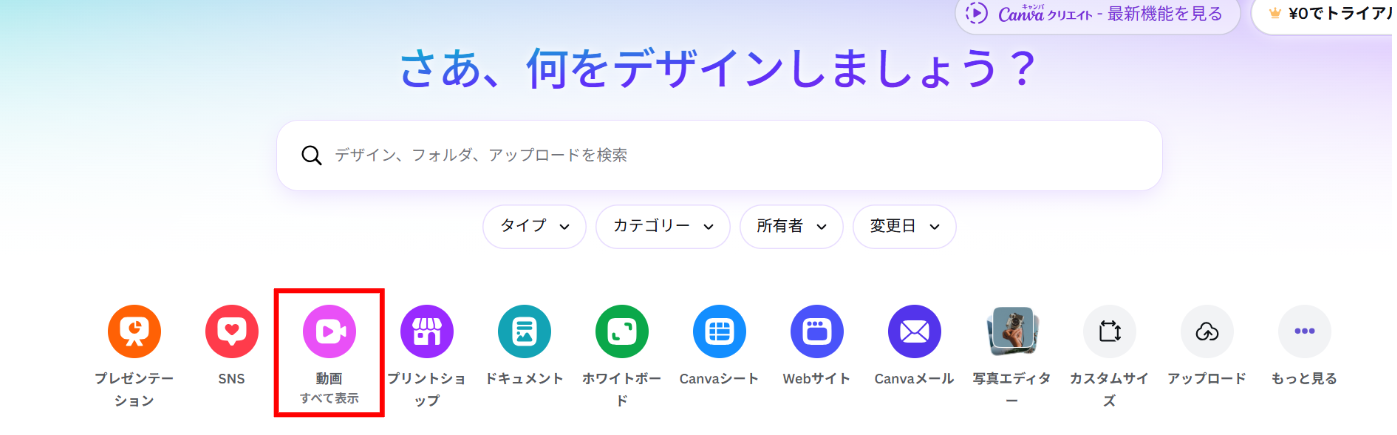
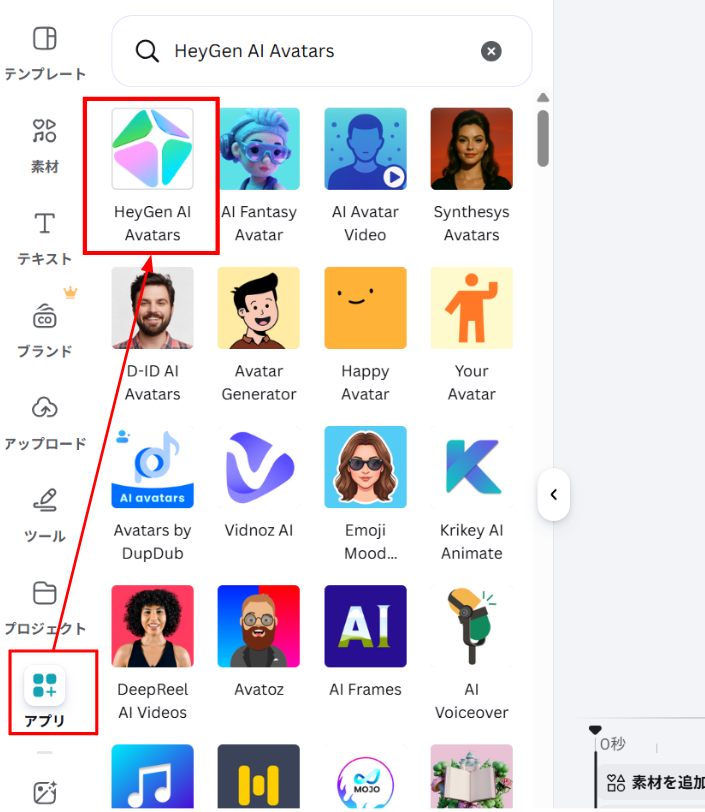
左メニューの「アプリ」をクリックし、検索バーで「HeyGen」と検索してアプリを選択します。
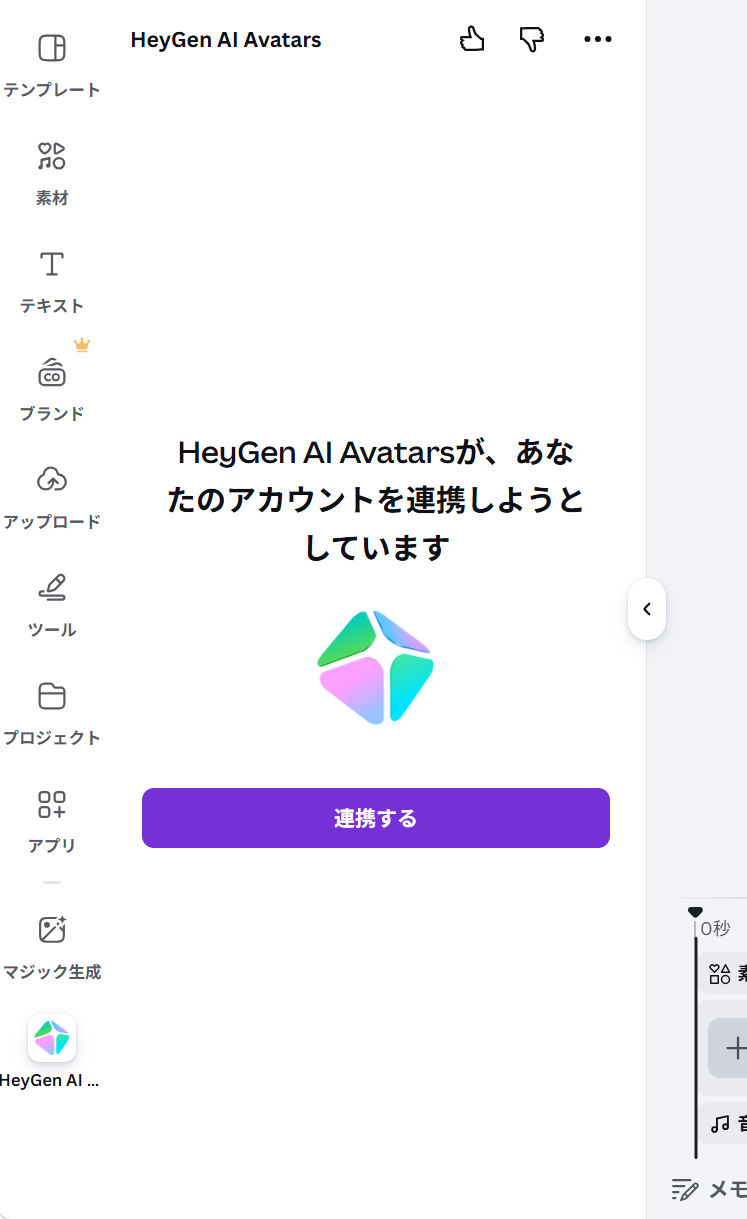
「開く」→「登録またはログイン」→「連携する」の順にクリックし、HeyGenアカウントでログイン(または新規作成)すれば連携完了です。
ステップ2:アバターに使用する画像やイラストのアップロード
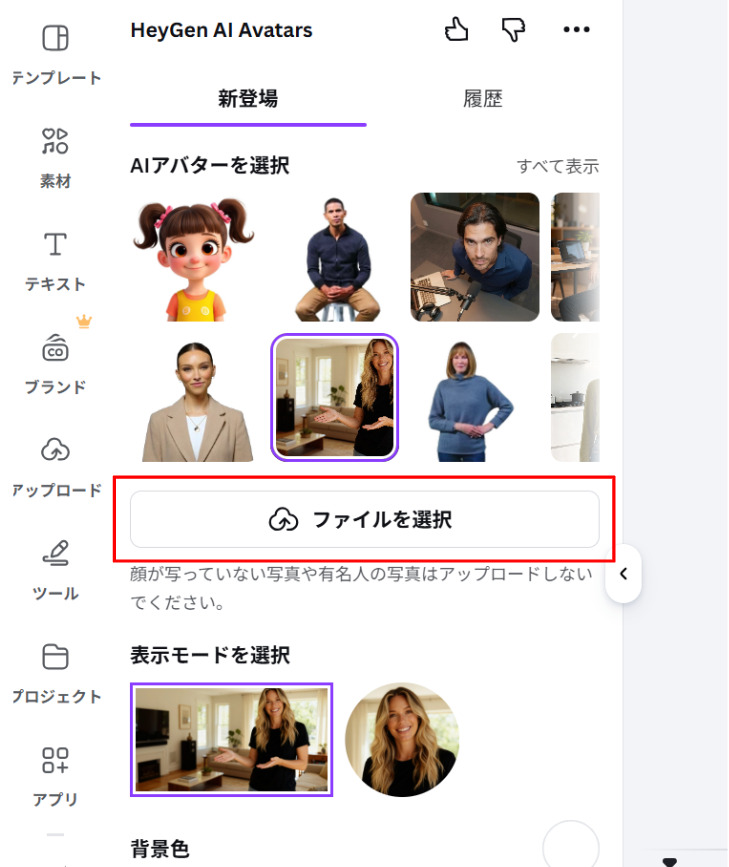
「ファイルを選択」から、アバターとして動かしたい画像をアップロードします。
このとき、自社で権利を保有しているオリジナルのイラストや、被写体から明確に使用の許可を得ている写真のみを利用するようにしてください。
他者の著作物や肖像権を侵害しないよう、事前に権利関係を確認しておくことが大変重要です。
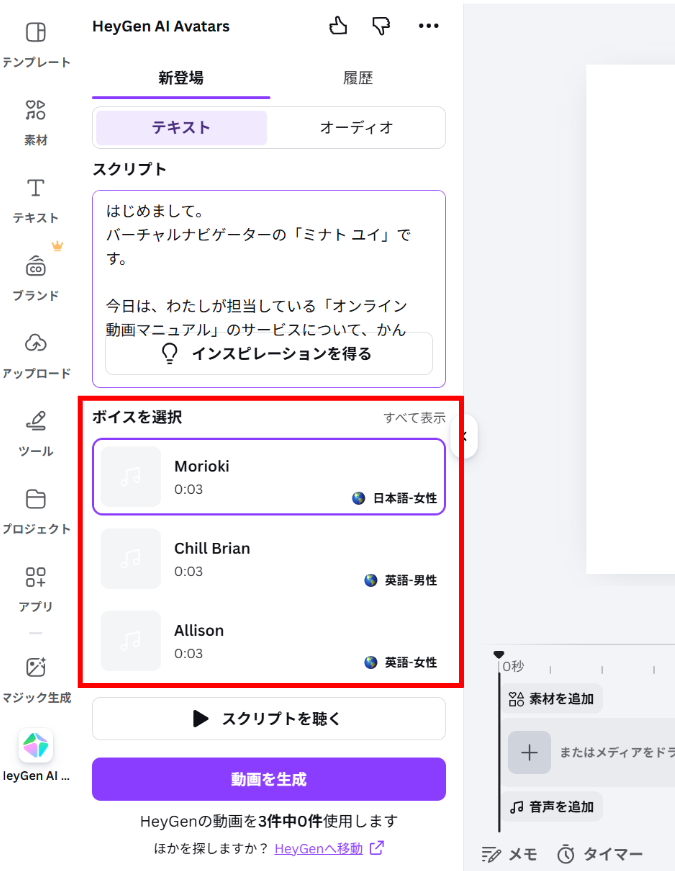
スクリプトの入力と音声の生成プロセス
アバターに話させたい台詞を入力します。
AIの読み間違いを防ぐため、特殊な読みの漢字はひらがなでの入力がおすすめです。
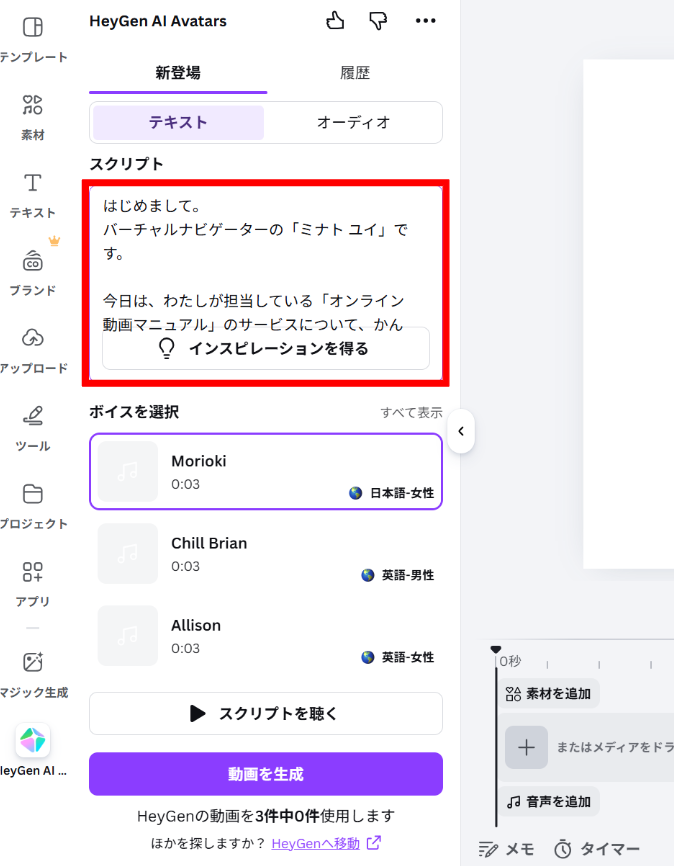
ボイスを選択します。
好みのボイスを選び、「スクリプトを聴く」で音声を確認します。(※一部の高品質音声は有料プラン限定です)
「動画を生成」ボタンをクリックして動画を作成します。
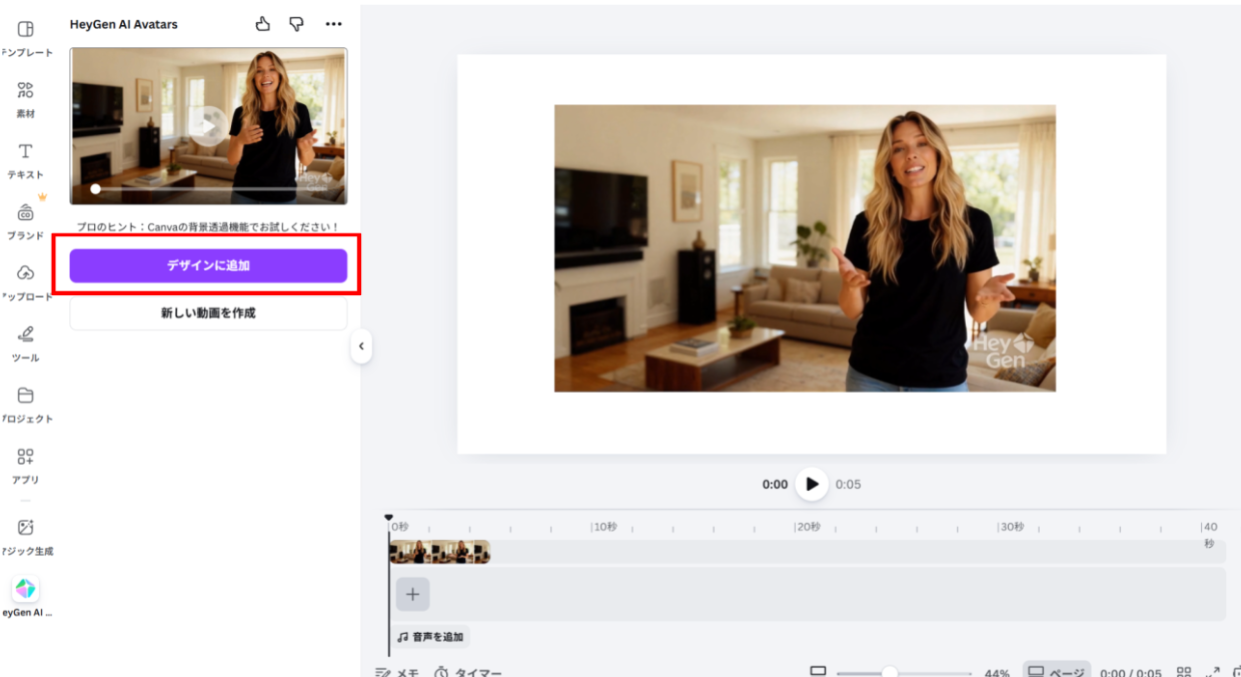
完成した動画はキャンバス上に配置されるため、テロップや背景などを自由に追加可能です。
ステップ3:完成したアバター動画のダウンロードと保存
「デザインに追加」をクリックしてキャンバスに動画を反映させます。
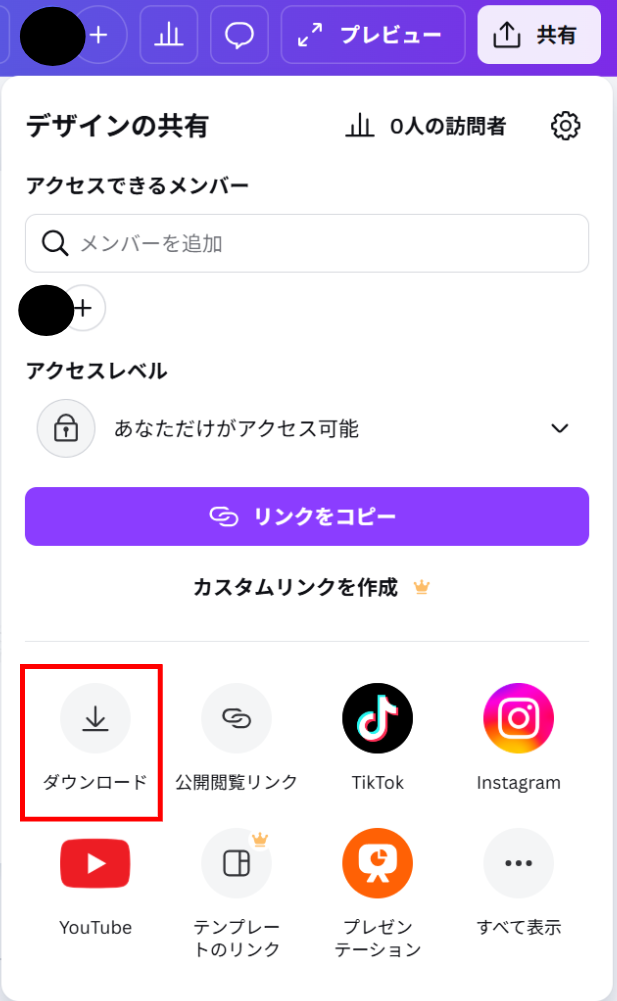
画面右上の「共有」>「ダウンロード」から、ファイル形式を「MP4」に指定して保存します。
そのままYouTubeやTikTokなどのSNSへ直接アップロードすることも可能です。
🤔 【使ってみた】実際に動画を生成してみました
CanvaのAIアバター機能が実際のコンテンツ制作でどこまで活用できるのか、その実力を検証するために動画を作成してみました!今回の検証では、主に以下の3つの目的を設定しています。
- 生成スピードとクオリティの検証(オリジナルイラストを動かした際の、音声と口の動きのシンクロ率など)
- 顔出し不要での実用性の検証(バーチャルキャラクターとして自然に活用できるか)
- 多言語対応の実用性の検証(英語や韓国語など、他言語スクリプトへ変更した際のスムーズさ)
それでは、実際に試してみた手順と結果を詳しくご紹介します。
①オリジナルイラストで動画の生成
AIアバター機能の実力を検証するため、実際にCanvaとHeyGenを連携させて、オリジナルのイラストを使った解説動画を作成してみました!
用意した画像はCanvaで作成した少しアニメーション調の可愛らしいキャラクターの画像になります。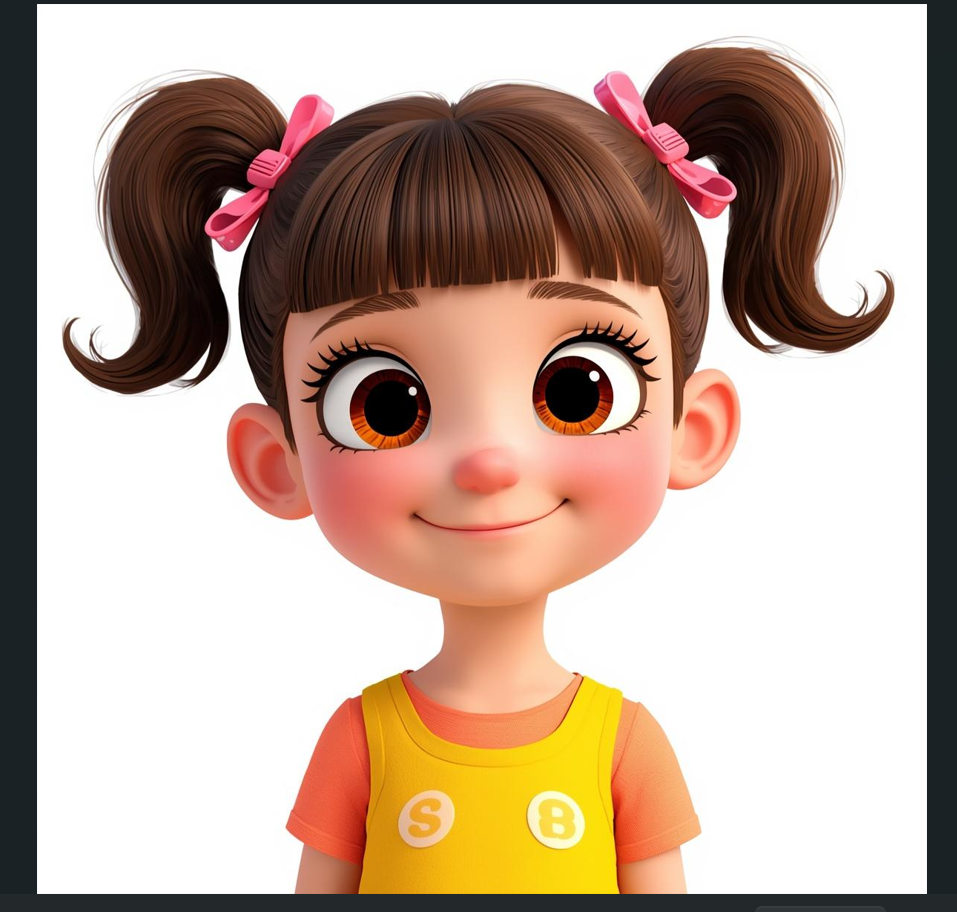
「ファイルを選択」から画像をアップロードし、AIアバターを選択します。
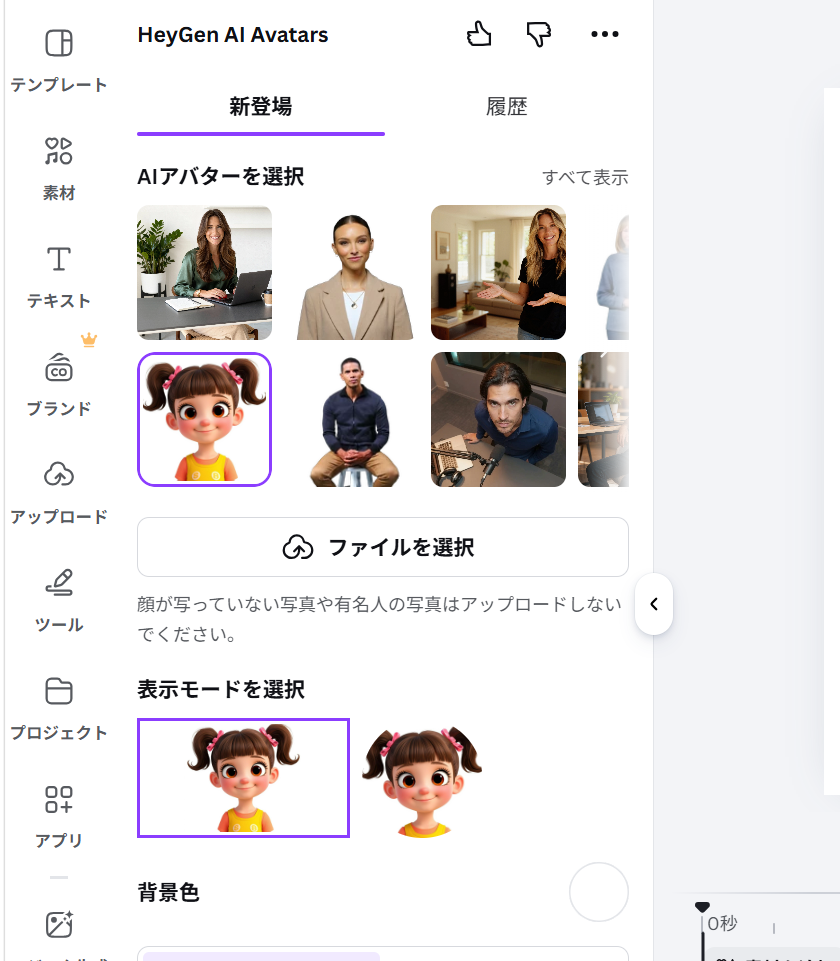
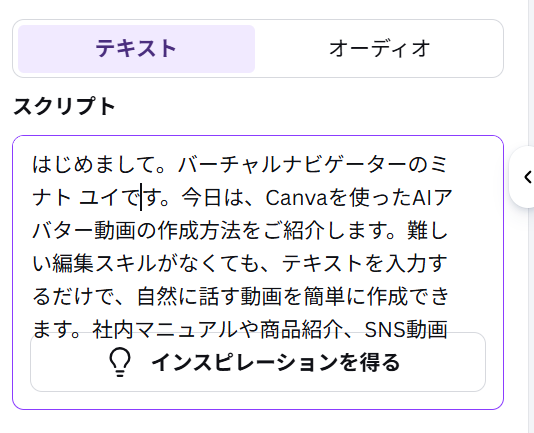
スクリプトに簡単な自己紹介とCanvaの紹介を入力して生成を開始しました。
驚いたのは、その処理スピードとクオリティの高さです。
ほんの数分待つだけで、静止画だったキャラクターがまばたきをし、口を動かして滑らかに話し始める動画が完成しました!
スクリプト:はじめまして。バーチャルナビゲーターのミナト ユイです。今日は、Canvaを使ったAIアバター動画の作成方法をご紹介します。難しい編集スキルがなくても、テキストを入力するだけで、自然に話す動画を簡単に作成できます。社内マニュアルや商品紹介、SNS動画など、さまざまな場面で活用できますので、ぜひ最後までチェックしてみてくださいね!
特に口の動きと音声のシンクロ率が非常に高く、違和感をほとんど感じさせない仕上がりになっています。
顔出しをしたくない方や、バーチャルキャラクターを活用したい方におすすめできる機能だと感じました!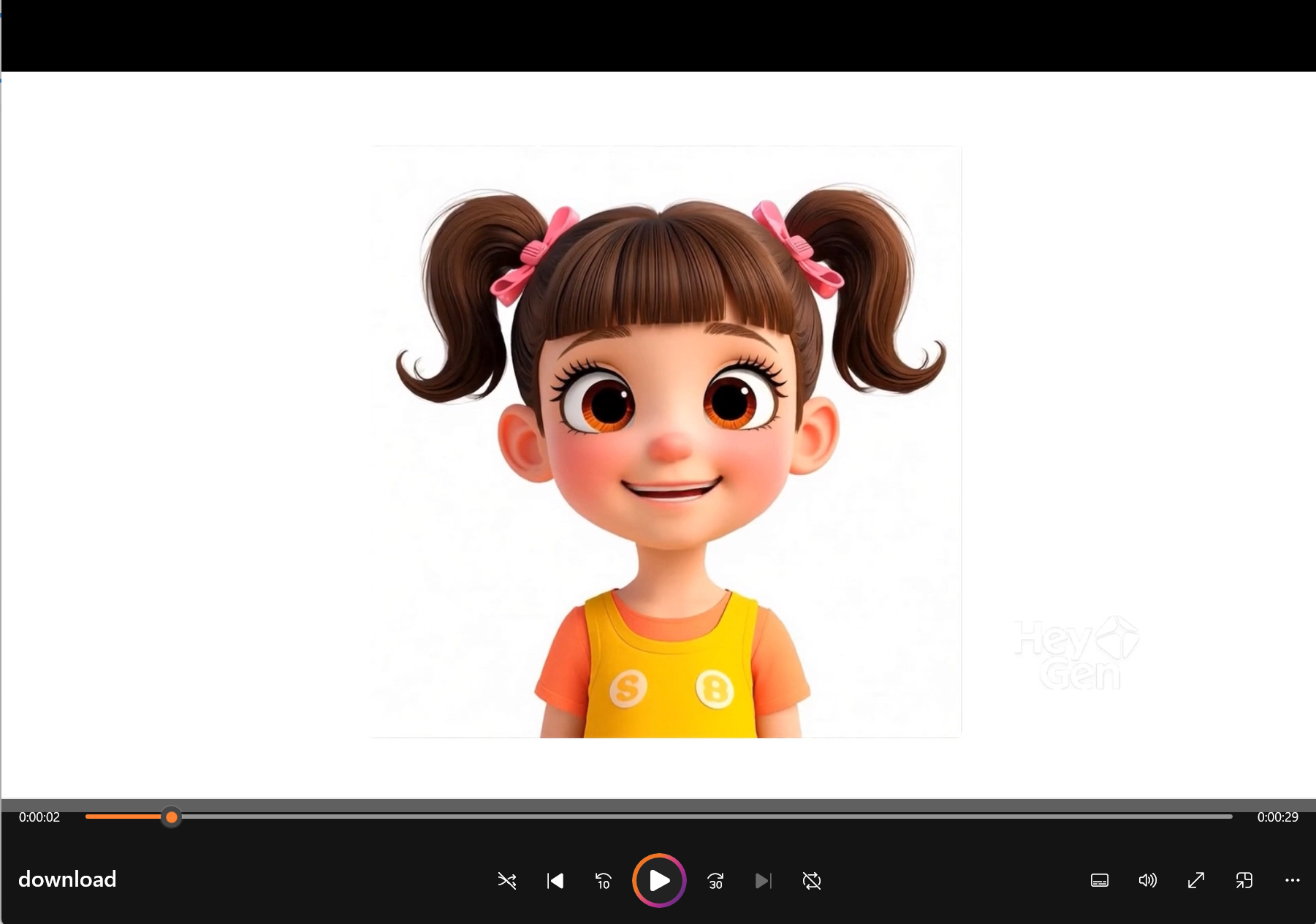
②日本語以外の多言語スクリプトを読み上げさせた場合の実用性
AIアバター機能の魅力のひとつが、日本語だけでなく英語や中国語、韓国語などの多言語スクリプトを読み上げられる点です。 これにより、国内向けのコンテンツだけでなく、海外向けの動画コンテンツも簡単に作成できるようになります。
今回は先ほど作成したAIアバターの言語を日本語から英語のスクリプトに変更してみました。
短時間で日本語から英語に変換できました!
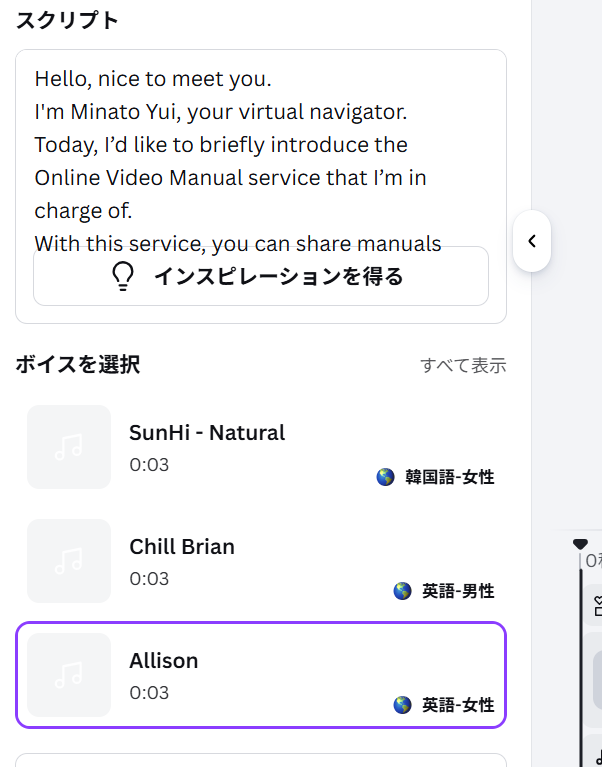
次は、韓国語に変更してみました。
英語と同様にスムーズに変更されました!
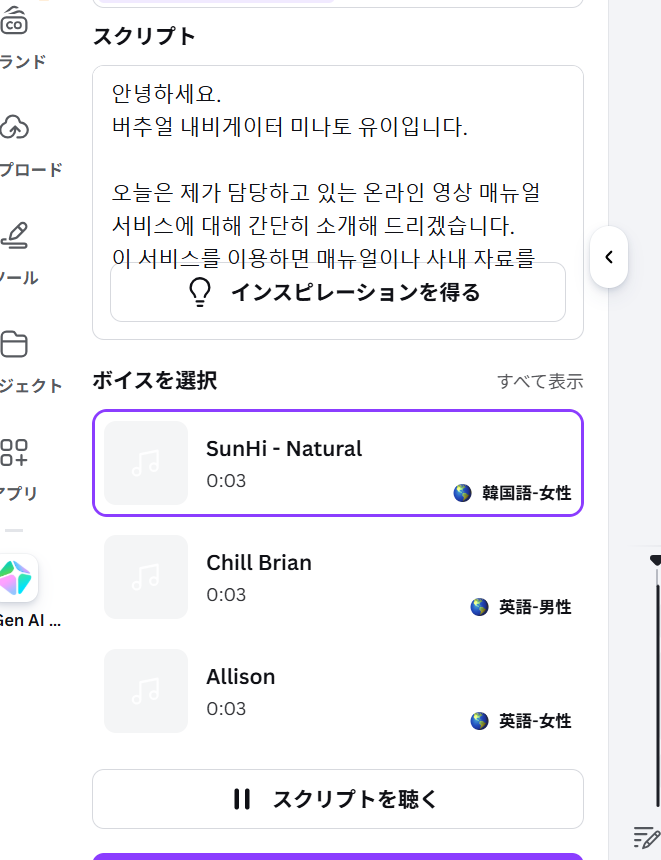
このように、多言語スクリプトの読み上げ機能を活用することで、専門的な知識や多言語人材がいなくても、簡単に海外向けコンテンツを作成できます。AIアバターは、国内向けだけでなく、グローバル展開を視野に入れた情報発信にも非常に有効なツールといえるでしょう!
📉 AIアバターの魅力的な活用方法とおすすめのプラットフォーム
作成したAIアバター動画は、さまざまなプラットフォームや用途で大きな効果を発揮してくれます。
■おすすめのプラットフォーム
まずおすすめしたいのが、InstagramのリールやYouTube Shorts、TikTokといったショート動画プラットフォームでの活用です。
スマートフォンの画面に適した縦型の動画を手軽に量産できるため、トレンドに合わせたコンテンツをスピーディーに発信し続けることが可能になります。
■ビジネスシーンで広がるAIアバターの活用方法
ビジネスシーンでの活用も非常に効果的といえるでしょう。
たとえば、自社の製品やサービスを解説するプレゼンテーション動画や、社内向けの研修マニュアル動画などにAIアバターを登場させることで、テキストだけでは伝わりにくい情報を視覚的かつ魅力的に届けることができます。 実際の社員が撮影に参加する必要がないため、撮影の準備やスケジュールの調整にかかる手間を省けるのも大きな利点です。
■海外向け動画も簡単に作成できる多言語機能
多言語対応の機能を活かして、海外向けのプロモーション動画を作成するのも良いアイデアです。
日本語で考えた原稿を翻訳ツールで変換し、そのまま入力するだけで、ネイティブのような発音で話す動画が完成します。
グローバルな情報発信を、低コストかつスピーディに実現できる画期的な手段といえます。
✅ 無料プランと有料プラン(Canva Pro)の違い
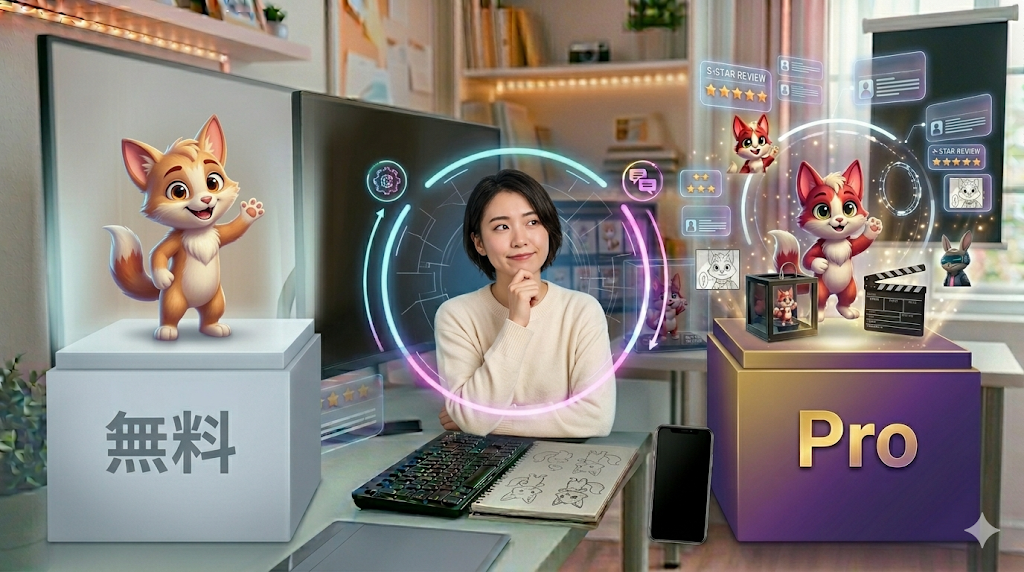
CanvaのAIアバター機能や関連するAIツールを本格的に活用する前に、無料プランと有料プランの利用制限を把握しておくことが大切です。
Canva自体は無料で利用を開始できるものの、AI機能の利用には特定のクレジットや制限が設けられています。
■Canva無料プランのAI生成回数の上限について
CanvaのAI機能は、機能ごとに個別の回数が設定されているわけではなく、「共通の利用枠」を消費する仕組みです。
- 利用枠は共有制:AI画像生成・AI動画生成・文章生成など、どの機能を使っても同じ利用枠から消費されます。
- 機能によって消費量が変動:動画生成や高品質なAIモデルなど、処理負荷の高い高度な機能ほど消費量が多くなります。
- 計画的な利用が必須:動画生成などは利用枠の消費が早いため、現在の利用状況を確認しながら計画的に活用することが重要です。
■有料プラン(Canva Pro)にアップグレードするメリット
有料プランの「Canva Pro」に移行すると、AI生成機能の利用枠が拡張され、より快適に制作を進められます。
- AI利用枠の拡張:回数制限を気にせず、より多くのAIコンテンツを生成できるようになります。
- プロ向け機能の解放:背景リムーバーやプレミアム素材など、動画のクオリティを底上げする機能が自由に使えるようになります。
- 【目安】プランの選び方:
- 無料プランで十分な方:月に数本の短い動画を作成する程度の利用
- Canva Proがおすすめな方:SNSで定期的に発信を行う方や、ビジネス用のプロモーション動画を量産したい方
※注意点:HeyGenなどの「第三者アプリ」を使用した生成回数は、Canva自体のAI利用枠とは別に管理されています。
📝 まとめ
CanvaのAIアバター機能は、誰もが簡単に高品質な動画を作れるツールです。
「HeyGen」等と連携し、手持ちの写真やイラストに命を吹き込み、自然に話す動画をスピーディに生成することが可能です。
また、機材や顔出しの手間を省きつつ、実際の検証でも音声や口の動きの自然さが確認できました。
無料でお試しもできるため、SNS発信やプレゼン資料など、アイデア次第でぜひ幅広く取り入れてみてください。
🖊️Yoomでできること
Yoomは皆様の日常業務をサポートし、クラウドサービス間の連携を自動化するツールです。
例えば、完成した動画データの保存をトリガーにしたチャット通知や、SNSの投稿スケジュール管理が可能です。
これにより手作業での連絡漏れを防ぎ、質の高いコンテンツ制作に時間を投資できる環境が整います。 プログラミングの知識は一切不要で、あらかじめ用意されたテンプレートを選ぶだけで、すぐに業務の自動化を始めることができます。
まずは以下のテンプレートを利用して、自動化の便利さを体感してみてください。
■概要LINE公式アカウントでデザイン確認のリクエストが送信された際に、毎回手作業でCanvaから該当のデザインを探して送付するのは手間がかかる、といったお悩みはありませんか。このワークフローは、LINE公式アカウントの特定メッセージをトリガーとして、Canvaのデザインを自動で検索してダウンロードリンクを返信する、CanvaとLINE公式アカウントを連携させた一連の業務を自動化します。これにより、手作業による対応の手間を減らし、迅速な顧客対応を実現します。■このテンプレートをおすすめする方- LINE公式アカウントの投稿をトリガーに、Canvaの操作を効率化したいと考えているマーケティング担当者の方
- Canvaで作成したデザインをLINE公式アカウント上で共有しており、手作業による対応に課題を感じている方
- CanvaとLINE公式アカウントを連携し、デザイン確認のリクエストに対応する仕組みを構築したい方
■このテンプレートを使うメリット- LINE公式アカウントに特定のメッセージが投稿されると、Canvaのデザイン検索から送付までが自動で実行されるため、手作業の対応時間を削減します
- 手動でのデザイン検索ミスや、ダウンロードリンクの送り間違いといったヒューマンエラーを防ぎ、対応品質の向上に貢献します
■フローボットの流れ- はじめに、LINE公式アカウントとCanvaをYoomと連携します
- 次に、トリガーでLINE公式アカウントを選択し、「ユーザーからメッセージを受けとったら」アクションを設定します
- オペレーションで分岐機能を設定し、特定のキーワードが含まれるメッセージを受信した場合のみフローが作動するように条件を指定します
- 続いて、AI機能の「テキストからデータを抽出する」アクションで、メッセージからデザイン検索に必要なキーワードを抽出します
- オペレーションでCanvaを選択し、「デザインを検索」アクションで、抽出したキーワードを元に該当のデザインを探します
- AI機能の「テキストを生成する」アクションで、デザイン検索の結果から、リンクを取得したいデザインのIDを抽出します
- 次に、Canvaの「デザインをエクスポートするジョブを作成」アクションを設定し、続いて「デザインのダウンロードリンクを取得」アクションでファイルのURLを取得します
- 最後に、オペレーションでLINE公式アカウントの「テキストメッセージを送信」アクションを設定し、取得したデザインのダウンロードリンクを記載したメッセージを自動で返信します
※「トリガー」:フロー起動のきっかけとなるアクション、「オペレーション」:トリガー起動後、フロー内で処理を行うアクション■このワークフローのカスタムポイント- LINE公式アカウントのトリガー設定では、連携する任意のアカウントを選択できます
- 分岐機能では、フローを起動させる条件として、メッセージに含まれるキーワードを任意で設定できます
- Canvaの「デザインをエクスポートするジョブを作成」では、ダウンロードするファイルの形式やサイズ、品質などを任意で設定することが可能です
- LINE公式アカウントで送信するメッセージの本文は、固定のテキストだけでなく、フローの途中で取得したデザイン名などの情報を変数として埋め込むといった柔軟なカスタムができます
■注意事項- LINE公式アカウント、CanvaのそれぞれとYoomを連携してください。
- LINE公式アカウントはミニプラン以上でご利用いただけるアプリとなっております。フリープラン・パーソナルプランの場合は設定しているフローボットのオペレーションやデータコネクトはエラーとなりますので、ご注意ください。
- ミニプラン・チームプラン・サクセスプランなどの有料プランは、2週間の無料トライアルを行うことが可能です。無料トライアル中には制限対象のアプリを使用することができます。 詳しくは、料金プランのページをご参照ください。
- 分岐はパーソナルプラン以上のプランでご利用いただける機能(オペレーション)となっております。フリープランの場合は設定しているフローボットのオペレーションはエラーとなりますので、ご注意ください。
- パーソナルプランなどの有料プランは、2週間の無料トライアルを行うことが可能です。無料トライアル中には制限対象のアプリや機能(オペレーション)を使用することができます。詳しくは、料金プランのページをご参照ください。
- オペレーション数が5つを越えるフローボットは、パーソナルプラン以上のプランで作成可能です。フリープランの場合はフローボットが起動しないため、ご注意ください。

- LINE公式アカウントの投稿をトリガーに、Canvaの操作を効率化したいと考えているマーケティング担当者の方
- Canvaで作成したデザインをLINE公式アカウント上で共有しており、手作業による対応に課題を感じている方
- CanvaとLINE公式アカウントを連携し、デザイン確認のリクエストに対応する仕組みを構築したい方
- LINE公式アカウントに特定のメッセージが投稿されると、Canvaのデザイン検索から送付までが自動で実行されるため、手作業の対応時間を削減します
- 手動でのデザイン検索ミスや、ダウンロードリンクの送り間違いといったヒューマンエラーを防ぎ、対応品質の向上に貢献します
- はじめに、LINE公式アカウントとCanvaをYoomと連携します
- 次に、トリガーでLINE公式アカウントを選択し、「ユーザーからメッセージを受けとったら」アクションを設定します
- オペレーションで分岐機能を設定し、特定のキーワードが含まれるメッセージを受信した場合のみフローが作動するように条件を指定します
- 続いて、AI機能の「テキストからデータを抽出する」アクションで、メッセージからデザイン検索に必要なキーワードを抽出します
- オペレーションでCanvaを選択し、「デザインを検索」アクションで、抽出したキーワードを元に該当のデザインを探します
- AI機能の「テキストを生成する」アクションで、デザイン検索の結果から、リンクを取得したいデザインのIDを抽出します
- 次に、Canvaの「デザインをエクスポートするジョブを作成」アクションを設定し、続いて「デザインのダウンロードリンクを取得」アクションでファイルのURLを取得します
- 最後に、オペレーションでLINE公式アカウントの「テキストメッセージを送信」アクションを設定し、取得したデザインのダウンロードリンクを記載したメッセージを自動で返信します
- LINE公式アカウントのトリガー設定では、連携する任意のアカウントを選択できます
- 分岐機能では、フローを起動させる条件として、メッセージに含まれるキーワードを任意で設定できます
- Canvaの「デザインをエクスポートするジョブを作成」では、ダウンロードするファイルの形式やサイズ、品質などを任意で設定することが可能です
- LINE公式アカウントで送信するメッセージの本文は、固定のテキストだけでなく、フローの途中で取得したデザイン名などの情報を変数として埋め込むといった柔軟なカスタムができます
- LINE公式アカウント、CanvaのそれぞれとYoomを連携してください。
- LINE公式アカウントはミニプラン以上でご利用いただけるアプリとなっております。フリープラン・パーソナルプランの場合は設定しているフローボットのオペレーションやデータコネクトはエラーとなりますので、ご注意ください。
- ミニプラン・チームプラン・サクセスプランなどの有料プランは、2週間の無料トライアルを行うことが可能です。無料トライアル中には制限対象のアプリを使用することができます。 詳しくは、料金プランのページをご参照ください。
- 分岐はパーソナルプラン以上のプランでご利用いただける機能(オペレーション)となっております。フリープランの場合は設定しているフローボットのオペレーションはエラーとなりますので、ご注意ください。
- パーソナルプランなどの有料プランは、2週間の無料トライアルを行うことが可能です。無料トライアル中には制限対象のアプリや機能(オペレーション)を使用することができます。詳しくは、料金プランのページをご参照ください。
- オペレーション数が5つを越えるフローボットは、パーソナルプラン以上のプランで作成可能です。フリープランの場合はフローボットが起動しないため、ご注意ください。
■概要Googleカレンダーにイベントの予定を登録した後、告知や資料に使うデザインをCanvaで作成し、手作業で予定に添付する業務に手間を感じていませんか。
このワークフローを活用すれば、GoogleカレンダーとCanvaをスムーズに連携できます。Googleカレンダーで特定の予定が作成されると、自動でCanvaから関連デザインのダウンロードリンクを取得し、予定に追記するため、デザイン共有の手間や添付漏れといった課題を削減します。■このテンプレートをおすすめする方- Canvaで作成したデザインをGoogleカレンダーの予定に手動で添付している方
- イベントやセミナーの運営で、GoogleカレンダーとCanvaを頻繁に利用するマーケティング担当者の方
- SNS投稿の計画をGoogleカレンダーで管理し、Canvaで画像を制作しているチームの方
■このテンプレートを使うメリット- Googleカレンダーへの予定作成を起点に、Canvaのデザイン取得から予定へのリンク追記までを自動化し、手作業の時間を削減できます。
- 手動でのリンクのコピー&ペーストが不要になるため、デザインの選択ミスやリンクの貼り忘れといったヒューマンエラーの防止に繋がります。
■フローボットの流れ- はじめに、GoogleカレンダーとCanvaをYoomと連携します。
- 次に、トリガーでGoogleカレンダーを選択し、「予定が作成されたら」を設定します。
- 次に、オペレーションでAI機能を選択し、予定の件名などからデザイン検索に利用するキーワードを抽出します。
- 次に、オペレーションでCanvaを選択し、「デザインを検索」アクションで先ほど抽出したキーワードをもとに該当のデザインを探します。
- 続いて、見つかったデザインを対象に、Canvaの「デザインをエクスポートするジョブを作成」アクションを設定します。
- 次に、作成されたジョブをもとに、Canvaの「デザインのダウンロードリンクを取得」アクションを設定します。
- 最後に、オペレーションでGoogleカレンダーを選択し、「予定を更新」アクションで取得したリンクを予定の説明欄などに追記します。
※「トリガー」:フロー起動のきっかけとなるアクション、「オペレーション」:トリガー起動後、フロー内で処理を行うアクション■このワークフローのカスタムポイント- Googleカレンダーのトリガー設定では、対象とするカレンダーIDや、特定のキーワードを含む予定のみを起動の条件とすることが可能です。
- AI機能では、予定の件名や説明文といった情報から、Canvaでの検索に利用したいキーワードなどを抽出項目として任意に設定できます。
- Canvaでデザインをエクスポートする際、ファイル形式(PNG, JPG, PDFなど)を任意で指定できます。
- Googleカレンダーの予定を更新する際、取得したダウンロードリンクを、予定の説明欄や場所の項目など、任意の場所に追記するよう設定できます。
■注意事項- Googleカレンダー、CanvaのそれぞれとYoomを連携してください。
- トリガーは5分、10分、15分、30分、60分の間隔で起動間隔を選択できます。
- プランによって最短の起動間隔が異なりますので、ご注意ください。
- オペレーション数が5つを越えるフローボットは、パーソナルプラン以上のプランで作成可能です。フリープランの場合はフローボットが起動しないため、ご注意ください。

このワークフローを活用すれば、GoogleカレンダーとCanvaをスムーズに連携できます。Googleカレンダーで特定の予定が作成されると、自動でCanvaから関連デザインのダウンロードリンクを取得し、予定に追記するため、デザイン共有の手間や添付漏れといった課題を削減します。
- Canvaで作成したデザインをGoogleカレンダーの予定に手動で添付している方
- イベントやセミナーの運営で、GoogleカレンダーとCanvaを頻繁に利用するマーケティング担当者の方
- SNS投稿の計画をGoogleカレンダーで管理し、Canvaで画像を制作しているチームの方
- Googleカレンダーへの予定作成を起点に、Canvaのデザイン取得から予定へのリンク追記までを自動化し、手作業の時間を削減できます。
- 手動でのリンクのコピー&ペーストが不要になるため、デザインの選択ミスやリンクの貼り忘れといったヒューマンエラーの防止に繋がります。
- はじめに、GoogleカレンダーとCanvaをYoomと連携します。
- 次に、トリガーでGoogleカレンダーを選択し、「予定が作成されたら」を設定します。
- 次に、オペレーションでAI機能を選択し、予定の件名などからデザイン検索に利用するキーワードを抽出します。
- 次に、オペレーションでCanvaを選択し、「デザインを検索」アクションで先ほど抽出したキーワードをもとに該当のデザインを探します。
- 続いて、見つかったデザインを対象に、Canvaの「デザインをエクスポートするジョブを作成」アクションを設定します。
- 次に、作成されたジョブをもとに、Canvaの「デザインのダウンロードリンクを取得」アクションを設定します。
- 最後に、オペレーションでGoogleカレンダーを選択し、「予定を更新」アクションで取得したリンクを予定の説明欄などに追記します。
- Googleカレンダーのトリガー設定では、対象とするカレンダーIDや、特定のキーワードを含む予定のみを起動の条件とすることが可能です。
- AI機能では、予定の件名や説明文といった情報から、Canvaでの検索に利用したいキーワードなどを抽出項目として任意に設定できます。
- Canvaでデザインをエクスポートする際、ファイル形式(PNG, JPG, PDFなど)を任意で指定できます。
- Googleカレンダーの予定を更新する際、取得したダウンロードリンクを、予定の説明欄や場所の項目など、任意の場所に追記するよう設定できます。
- Googleカレンダー、CanvaのそれぞれとYoomを連携してください。
- トリガーは5分、10分、15分、30分、60分の間隔で起動間隔を選択できます。
- プランによって最短の起動間隔が異なりますので、ご注意ください。
- オペレーション数が5つを越えるフローボットは、パーソナルプラン以上のプランで作成可能です。フリープランの場合はフローボットが起動しないため、ご注意ください。
出典:
プログラミング知識なしで手軽に構築できます。