









・
Geminiでトークスクリプト作成:商談・動画台本の生成で試した結果

営業の商談やYouTube動画、ウェビナーなどで欠かせないトークスクリプトですが、ゼロから作成するのは非常に時間がかかりますよね...。
この記事では、Geminiを活用して、高品質なトークスクリプトを効率よく作成する方法と実践的な検証結果をご紹介。
普段Geminiを使っているけど、そんな使い方があるなんて知らなかった!と新たな気づきになる情報が詰まっています。
🗣️なぜGeminiがトークスクリプト作成におすすめなのか?

数あるAIツールの中でも、なぜGeminiが台本作成の用途に向いているのか、その理由を3つの視点から解説!
人間らしく自然な会話表現の生成が得意
AIが生成したテキストは時として機械的で硬い印象を与えがちですが、Geminiは「話し言葉」や「親しみやすい表現」の出力に非常に長けています。
実際に人が口に出して読み上げた際に違和感のない、自然なリズムを持ったスクリプトを作成してくれるため、営業トークや動画の台本といった「声に出して伝える」コンテンツの制作に最適と言えます。
プロンプトによる表現の出力例
- 楽しく、テンポの良い話し言葉 → AIを使えば一気に解決!
- ビジネスライクな話し方 → AIを使うことで課題を解決に導きます。
- 共感を含んだ温かみのあるトーン → AIを使うことで、今のあなたの負担を和らげることができるでしょう。
ターゲットやトーンの細かい調整が可能
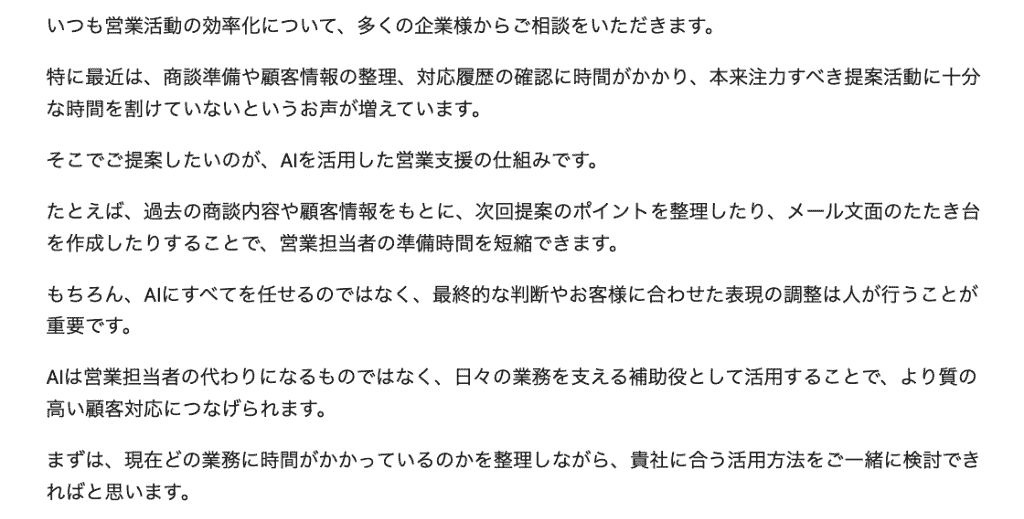
プロンプトでの細かい指示に対する理解度が高いため、ターゲット層や話し手の役割、さらにはトーン&マナーまで柔軟に調整できる点も大きなメリット。
例えば、BtoB向けの堅実な営業トークと、若年層に向けたYouTubeのエネルギッシュな台本とで、出力のトーンを見事に使い分けてくれるんです!
指定トーンごとの出力の違い
1.中堅企業の営業部長に向けて、業務効率化ツールを提案する営業トークを作成
2.10代後半〜20代前半の視聴者に向けて、AIを使ったSNS運用のメリットを紹介するYouTube台本を作成
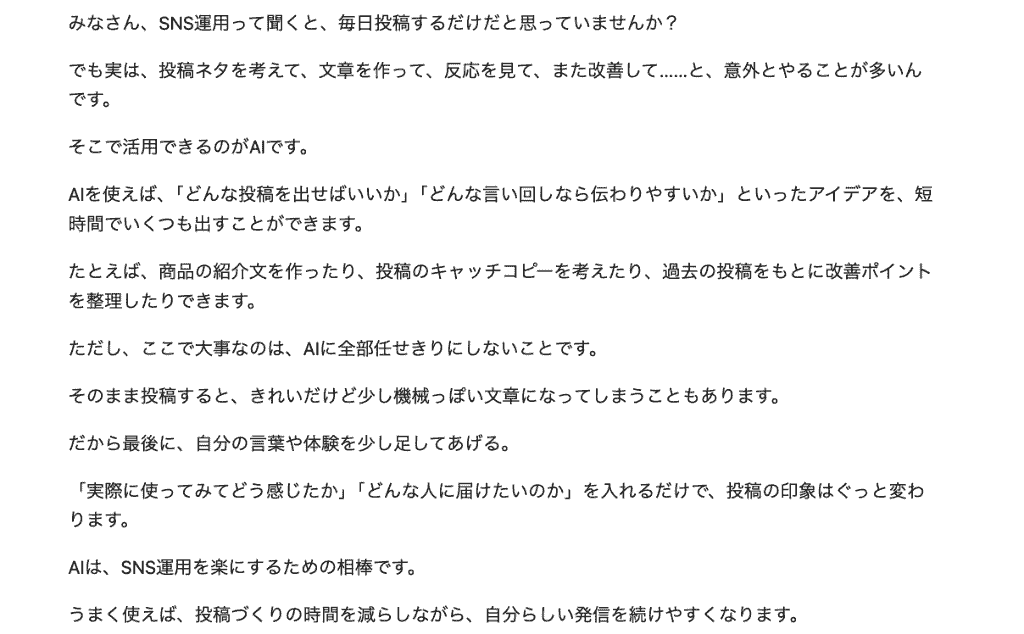
このように、ユーザーの意図を正確に汲み取り、シチュエーションに合わせた最適な言葉選びを行ってくれます。
ゼロからの構成案出しによる圧倒的な時短
白紙の状態から台本の構成を考えるのは、非常に労力のかかる作業ですよね。
Geminiに目的やテーマを伝えるだけで、見出しや話の流れといったベースとなる構成案を一瞬で提示してくれます。
人はAIが作成した土台に対して、ファクトチェックを行ったり独自の体験談を追加したりするだけで済むため、作業にかかる時間を短縮しつつ、最終的なコンテンツの質を維持できるようになるのです!
🌸YoomはGeminiを用いたテキスト生成やデータ共有を自動化できます
通常、AIを使ってトークスクリプトを作成する場合、プロンプトを入力して生成されたテキストをコピーし、所定のドキュメントに貼り付けてからチームメンバーに共有するという手間が発生します。
しかし、Yoomを活用すれば、ノーコードで日常業務の一連のワークフローを自動で実行できるようになるのです!
[Yoomとは]
クリエイティブな作業に時間を集中させながら、ルーティンワークを大幅に削減できるという大きなメリットをもたらしてくれるでしょう。
試しに以下のテンプレートを活用して、日々の業務効率をさらに引き上げてみてくださいね!
テキスト作成業務をサポートする自動化フローボット
■概要Notionに情報を追加した後、その内容をもとにGeminiでテキストを生成し、Google スプレッドシートへ手作業で転記する業務に手間を感じていませんか。このワークフローは、そうしたGeminiとGoogle スプレッドシートを活用した定型業務を自動化するために設計されています。Notionのデータベースに新しいページが追加されるだけで、Geminiが内容に応じたテキストを自動で生成し、Google スプレッドシートに追記するため、データ入力作業の効率化を実現します。
■このテンプレートをおすすめする方- Notionの情報を基に、Geminiでコンテンツを生成しGoogle スプレッドシートに転記している方
- 手作業によるデータ転記やリスト作成に時間がかかり、本来の業務に集中できていない方
- Notion、Gemini、Google スプレッドシート間のコピー&ペーストによるミスをなくしたい方
■このテンプレートを使うメリット- Notionへの情報追加を起点に、Geminiでのテキスト生成からGoogle Sheetsへの記録までが自動化され、手作業に費やしていた時間を削減できます。
- 人の手によるコピー&ペースト作業がなくなるため、入力間違いや転記漏れといったヒューマンエラーを防ぎ、データの正確性を維持することに繋がります。
■フローボットの流れ- はじめに、Notion、Gemini、Google スプレッドシートをYoomと連携します。
- 次に、トリガーでNotionを選択し、「特定のデータベースのページが作成・更新されたら」というアクションを設定します。
- 次に、オペレーションで分岐機能を設定し、トリガーで取得した情報をもとに後続の処理を分岐させます。
- 次に、オペレーションでNotionの「レコードを取得する(ID検索)」を設定し、必要な情報を取得します。
- 次に、オペレーションでGeminiの「コンテンツを生成」を設定し、取得した情報を活用してテキストを生成します。
- 最後に、Google スプレッドシートの「レコードを追加する」を設定し、生成されたテキストを指定のシートに追加します。
※「トリガー」:フロー起動のきっかけとなるアクション、「オペレーション」:トリガー起動後、フロー内で処理を行うアクション
■このワークフローのカスタムポイント- Notionのトリガー設定では、連携の起点としたいデータベースIDを任意に設定できます。
- 分岐機能では、Notionから取得した情報(ページのプロパティなど)を基に、後続の処理を分ける条件を自由にカスタマイズ可能です。
- Notionのレコード取得アクションでは、検索キーとなる項目を、固定値や前段のステップで取得した情報を変数として用いて任意に設定できます。
- Geminiに与えるプロンプトは自由にカスタマイズでき、Notionから取得した情報を組み込んで動的なテキストを生成させることが可能です。
- Google スプレッドシートへの追加アクションでは、対象のスプレッドシートやシート、書き込みたいテーブルの範囲などを任意に指定できます。
■注意事項- Notion、Gemini、Google スプレッドシートのそれぞれとYoomを連携してください。
- 分岐はパーソナルプラン以上のプランでご利用いただける機能(オペレーション)となっております。フリープランの場合は設定しているフローボットのオペレーションはエラーとなりますので、ご注意ください。
- パーソナルプランなどの有料プランは、2週間の無料トライアルを行うことが可能です。無料トライアル中には制限対象のアプリや機能(オペレーション)を使用することができます。詳しくは、「料金プランのページ」をご参照ください。
■概要
記事コンテンツの作成は、企画、構成案、執筆と多くの工程があり、手間がかかる業務ではないでしょうか。特にアイデア出しや下書き作成に時間がかかり、本来の業務を圧迫することもあります。このワークフローを活用すれば、フォームに情報を入力するだけでGeminiが記事案を自動で生成し、Google Driveに保存までの一連の流れを自動化できます。コンテンツ生成の自動化を実現し、コンテンツ作成業務の効率化を支援します。
■このテンプレートをおすすめする方
- 記事作成のアイデア出しや下書き作成業務の効率化を目指しているコンテンツ担当者の方
- コンテンツ生成の自動化に関心があり、具体的な実現方法を探している方
- GeminiやGoogle Driveを活用し、コンテンツ制作フローを改善したいと考えている方
■このテンプレートを使うメリット
- フォームにキーワードなどを入力するだけで記事案の生成から保存までが完了するため、コンテンツ作成にかかる時間を短縮できます
- 生成AIへの指示(プロンプト)が標準化されるため、担当者による品質のばらつきを防ぎ、属人化の解消に繋がります
■フローボットの流れ
- はじめに、Gemini、Googleドキュメント、Google DriveをYoomと連携します
- 次に、トリガーでフォームトリガー機能を選択し、記事作成に必要な情報を入力するためのフォームを設定します
- 続いて、オペレーションでGeminiを選択し、フォームで受け取った内容をもとに記事案を生成するよう設定します
- 次に、オペレーションでGoogleドキュメントの「新しいドキュメントを作成する」アクションを設定します
- さらに、Googleドキュメントの「文末にテキストを追加」アクションで、先ほどGeminiで生成した記事案をドキュメントに追記します
- 最後に、オペレーションでGoogle Driveの「ファイルの格納先フォルダを変更」を設定し、作成したドキュメントを指定のフォルダに保存します
※「トリガー」:フロー起動のきっかけとなるアクション、「オペレーション」:トリガー起動後、フロー内で処理を行うアクション
■このワークフローのカスタムポイント
- フォームトリガー機能では、記事案を生成するために必要なキーワードやテーマなどを自由な項目で設定できます
- Geminiでテキストを生成するアクションでは、どのような記事案を作成するかを指示するプロンプトを任意の内容にカスタマイズでき、フォームで取得した情報を変数として活用することが可能です
- Googleドキュメントでドキュメントを作成するアクションでは、ドキュメントのタイトルをフォームで取得した情報などをもとに任意に設定できます
- Googleドキュメントにテキストを追加するアクションでは、固定のテキストや、前段のフローで取得した情報を変数として設定できます
- Google Driveでファイルの格納先を変更するアクションでは、保存先のフォルダを固定値や変数を用いて任意に設定できます
■注意事項
- Gemini、Googleドキュメント、Google DriveのそれぞれとYoomを連携してください。


■このテンプレートをおすすめする方
- Notionの情報を基に、Geminiでコンテンツを生成しGoogle スプレッドシートに転記している方
- 手作業によるデータ転記やリスト作成に時間がかかり、本来の業務に集中できていない方
- Notion、Gemini、Google スプレッドシート間のコピー&ペーストによるミスをなくしたい方
■このテンプレートを使うメリット
- Notionへの情報追加を起点に、Geminiでのテキスト生成からGoogle Sheetsへの記録までが自動化され、手作業に費やしていた時間を削減できます。
- 人の手によるコピー&ペースト作業がなくなるため、入力間違いや転記漏れといったヒューマンエラーを防ぎ、データの正確性を維持することに繋がります。
■フローボットの流れ
- はじめに、Notion、Gemini、Google スプレッドシートをYoomと連携します。
- 次に、トリガーでNotionを選択し、「特定のデータベースのページが作成・更新されたら」というアクションを設定します。
- 次に、オペレーションで分岐機能を設定し、トリガーで取得した情報をもとに後続の処理を分岐させます。
- 次に、オペレーションでNotionの「レコードを取得する(ID検索)」を設定し、必要な情報を取得します。
- 次に、オペレーションでGeminiの「コンテンツを生成」を設定し、取得した情報を活用してテキストを生成します。
- 最後に、Google スプレッドシートの「レコードを追加する」を設定し、生成されたテキストを指定のシートに追加します。
■このワークフローのカスタムポイント
- Notionのトリガー設定では、連携の起点としたいデータベースIDを任意に設定できます。
- 分岐機能では、Notionから取得した情報(ページのプロパティなど)を基に、後続の処理を分ける条件を自由にカスタマイズ可能です。
- Notionのレコード取得アクションでは、検索キーとなる項目を、固定値や前段のステップで取得した情報を変数として用いて任意に設定できます。
- Geminiに与えるプロンプトは自由にカスタマイズでき、Notionから取得した情報を組み込んで動的なテキストを生成させることが可能です。
- Google スプレッドシートへの追加アクションでは、対象のスプレッドシートやシート、書き込みたいテーブルの範囲などを任意に指定できます。
■注意事項
- Notion、Gemini、Google スプレッドシートのそれぞれとYoomを連携してください。
- 分岐はパーソナルプラン以上のプランでご利用いただける機能(オペレーション)となっております。フリープランの場合は設定しているフローボットのオペレーションはエラーとなりますので、ご注意ください。
- パーソナルプランなどの有料プランは、2週間の無料トライアルを行うことが可能です。無料トライアル中には制限対象のアプリや機能(オペレーション)を使用することができます。詳しくは、「料金プランのページ」をご参照ください。

■概要
記事コンテンツの作成は、企画、構成案、執筆と多くの工程があり、手間がかかる業務ではないでしょうか。特にアイデア出しや下書き作成に時間がかかり、本来の業務を圧迫することもあります。このワークフローを活用すれば、フォームに情報を入力するだけでGeminiが記事案を自動で生成し、Google Driveに保存までの一連の流れを自動化できます。コンテンツ生成の自動化を実現し、コンテンツ作成業務の効率化を支援します。
■このテンプレートをおすすめする方
- 記事作成のアイデア出しや下書き作成業務の効率化を目指しているコンテンツ担当者の方
- コンテンツ生成の自動化に関心があり、具体的な実現方法を探している方
- GeminiやGoogle Driveを活用し、コンテンツ制作フローを改善したいと考えている方
■このテンプレートを使うメリット
- フォームにキーワードなどを入力するだけで記事案の生成から保存までが完了するため、コンテンツ作成にかかる時間を短縮できます
- 生成AIへの指示(プロンプト)が標準化されるため、担当者による品質のばらつきを防ぎ、属人化の解消に繋がります
■フローボットの流れ
- はじめに、Gemini、Googleドキュメント、Google DriveをYoomと連携します
- 次に、トリガーでフォームトリガー機能を選択し、記事作成に必要な情報を入力するためのフォームを設定します
- 続いて、オペレーションでGeminiを選択し、フォームで受け取った内容をもとに記事案を生成するよう設定します
- 次に、オペレーションでGoogleドキュメントの「新しいドキュメントを作成する」アクションを設定します
- さらに、Googleドキュメントの「文末にテキストを追加」アクションで、先ほどGeminiで生成した記事案をドキュメントに追記します
- 最後に、オペレーションでGoogle Driveの「ファイルの格納先フォルダを変更」を設定し、作成したドキュメントを指定のフォルダに保存します
※「トリガー」:フロー起動のきっかけとなるアクション、「オペレーション」:トリガー起動後、フロー内で処理を行うアクション
■このワークフローのカスタムポイント
- フォームトリガー機能では、記事案を生成するために必要なキーワードやテーマなどを自由な項目で設定できます
- Geminiでテキストを生成するアクションでは、どのような記事案を作成するかを指示するプロンプトを任意の内容にカスタマイズでき、フォームで取得した情報を変数として活用することが可能です
- Googleドキュメントでドキュメントを作成するアクションでは、ドキュメントのタイトルをフォームで取得した情報などをもとに任意に設定できます
- Googleドキュメントにテキストを追加するアクションでは、固定のテキストや、前段のフローで取得した情報を変数として設定できます
- Google Driveでファイルの格納先を変更するアクションでは、保存先のフォルダを固定値や変数を用いて任意に設定できます
■注意事項
- Gemini、Googleドキュメント、Google DriveのそれぞれとYoomを連携してください。
AIワーカーを活用した自動化フローボット
■概要営業活動において、リードの状況に応じた適切なアプローチは不可欠ですが、最新の企業リサーチに基づいたトークスクリプトの作成には多くの時間を要します。特に商談化の可能性が高いリードが発生した際、手作業での情報収集やCRMへの入力作業が重なると、アプローチのタイミングを逃してしまうこともあるでしょう。このワークフローを活用すれば、Salesforceのリードステータス更新をきっかけに、AIワーカーが企業リサーチから最適なスクリプト生成、Salesforceへの自動登録までを一括で処理します。最新情報を踏まえた精度の高い営業準備を自動で行うことで、攻めの営業活動に専念できる環境を実現します。
■このテンプレートをおすすめする方- Salesforceでのリード管理において、最新の企業情報に基づいたトークスクリプト作成を自動で行いたい営業担当者の方
- インサイドセールスからフィールドセールスへの引き継ぎを効率化し、情報の転記漏れや入力ミスを防ぎたいチームリーダーの方
- リードの状況変化に即座に対応し、商談化率を向上させるための営業体制を構築したい経営者の方
■このテンプレートを使うメリット- Salesforceのステータス更新に伴いスクリプトが自動生成されるため、最新の企業情報に基づいた営業準備を効率的に進めることができます。
- 生成された内容が自動でSalesforceへ反映されることで、手入力による手間やヒューマンエラーのリスクを抑え、CRM内の情報を常に最新に保てます。
■フローボットの流れ- はじめに、Salesforce、SerpApi、SlackをYoomと連携します。
- 次に、トリガーでSalesforceを選択し、「リードオブジェクトにレコードが登録または更新されたら」というアクションを設定します。
- 次に、AIワーカーで企業のリサーチから自社ナレッジに基づいた最適なトークスクリプトの作成と自動登録までを一括して行うためのマニュアル(指示)を作成します。
※「トリガー」:フロー起動のきっかけとなるアクション、「オペレーション」:トリガー起動後、フロー内で処理を行うアクション
■このワークフローのカスタムポイント- Salesforceのトリガー設定では、特定のステータス(例:「Hot」など)に更新された際のみフローが起動するように条件を設定してください。
- AIワーカーの指示内容を調整することで、自社独自の商材強みや、ターゲットとする業種に特化したリサーチ項目、スクリプトのトーンを指定することが可能です。
- Slackの通知先チャンネルを、営業チームや担当者ごとに最適化して設定してください。
■注意事項- Salesforce、SerpApi、SlackのそれぞれとYoomを連携してください。AIワーカー内で使用するツール(アプリ)についてもマイアプリ連携が必要です。
- Salesforceはミニプラン以上でご利用いただけるアプリとなっております。フリープラン・パーソナルプランの場合は設定しているフローボットのオペレーションやデータコネクトはエラーとなりますので、ご注意ください。
- ミニプラン・チームプラン・サクセスプランなどの有料プランは、2週間の無料トライアルを行うことが可能です。無料トライアル中には制限対象のアプリを使用することができます。
- トリガーは5分、10分、15分、30分、60分の間隔で起動間隔を選択できます。
- プランによって最短の起動間隔が異なりますので、ご注意ください。
- AIワーカーの基本設定は「【AIワーカー】基本的な設定方法」をご参照ください。
- AIワーカーの同時実行数・作成可能なAIワーカー数・利用可能なAIモデルはご契約中のプランによって異なります。
- AIワーカー内でご利用いただけるアプリやオペレーション等はフローボットの利用制限と同様です。
- AIワーカーは、テスト実行でも本番実行と同様にタスクを消費しますのでご注意ください。詳細は「【AIワーカー】タスク実行数の計算方法」ご参照ください。
- AIワーカーはマニュアルを詳細に設定することで適切な処理を実行しやすくなります。詳細は「【AIワーカー】マニュアルの作成方法」をご参照ください。
■概要STORES予約で新しい予約が入るたびに、内容を確認して最適な接客準備を考え、担当者に共有する作業は手間がかかるものです。また、担当者によって対応の質にばらつきが出てしまうことも少なくありません。 このワークフローを活用すれば、STORES予約の新規予約をトリガーに、まるで専属のAIエージェントのように予約内容を分析し、最適な接客準備を自律的に提案してSlackへ通知するため、これらの課題を解消し、顧客対応の質向上に繋がります。■このテンプレートをおすすめする方- STORES予約での予約対応を効率化し、接客の質を高めたいと考えている店舗責任者の方
- STORES予約と連携するAIエージェントのような仕組みで、予約管理業務を自動化したい方
- 予約情報の確認から担当者への共有まで、手作業による連絡の手間をなくしたい方
■このテンプレートを使うメリット- STORES予約に予約が入ると自動で分析と提案、通知までが実行されるため、これまで手作業で行っていた接客準備の時間を短縮できます
- AIが予約内容に基づいて提案を行うため、担当者による対応のムラが解消され、接客準備の質を標準化できます
■フローボットの流れ- はじめに、STORES予約とSlackをYoomと連携します
- 次に、トリガーでSTORES予約を選択し、「予約が登録されたら」というアクションを設定します
- 最後に、オペレーションでAIワーカーを選択し、予約情報を基に最適な接客準備の提案内容を生成しSlackに通知するためのマニュアル(指示)を作成します
※「トリガー」:フロー起動のきっかけとなるアクション、「オペレーション」:トリガー起動後、フロー内で処理を行うアクション
■このワークフローのカスタムポイント- AIワーカーのオペレーションでは、GPTやGeminiなど、用途に応じたAIモデルを任意で選択してください
- AIワーカーに与える指示(プロンプト)は自由にカスタマイズ可能です。「過去の利用履歴を考慮して提案内容を変える」など、独自の提案を生成するように設定してください
■注意事項- STORES予約、SlackのそれぞれとYoomを連携してください。AIワーカー内で使用するツール(アプリ)についてもマイアプリ連携が必要です。
- トリガーは5分、10分、15分、30分、60分の間隔で起動間隔を選択できます。
- プランによって最短の起動間隔が異なりますので、ご注意ください。
- AIワーカーの基本設定は「【AIワーカー】基本的な設定方法」をご参照ください。
- AIワーカーの同時実行数・作成可能なAIワーカー数・利用可能なAIモデルはご契約中のプランによって異なります。
- AIワーカー内でご利用いただけるアプリやオペレーション等はフローボットの利用制限と同様です。
- AIワーカーは、テスト実行でも本番実行と同様にタスクを消費しますのでご注意ください。詳細は「【AIワーカー】タスク実行数の計算方法」ご参照ください。
- AIワーカーはマニュアルを詳細に設定することで適切な処理を実行しやすくなります。詳細は「【AIワーカー】マニュアルの作成方法」をご参照ください。


■このテンプレートをおすすめする方
- Salesforceでのリード管理において、最新の企業情報に基づいたトークスクリプト作成を自動で行いたい営業担当者の方
- インサイドセールスからフィールドセールスへの引き継ぎを効率化し、情報の転記漏れや入力ミスを防ぎたいチームリーダーの方
- リードの状況変化に即座に対応し、商談化率を向上させるための営業体制を構築したい経営者の方
■このテンプレートを使うメリット
- Salesforceのステータス更新に伴いスクリプトが自動生成されるため、最新の企業情報に基づいた営業準備を効率的に進めることができます。
- 生成された内容が自動でSalesforceへ反映されることで、手入力による手間やヒューマンエラーのリスクを抑え、CRM内の情報を常に最新に保てます。
■フローボットの流れ
- はじめに、Salesforce、SerpApi、SlackをYoomと連携します。
- 次に、トリガーでSalesforceを選択し、「リードオブジェクトにレコードが登録または更新されたら」というアクションを設定します。
- 次に、AIワーカーで企業のリサーチから自社ナレッジに基づいた最適なトークスクリプトの作成と自動登録までを一括して行うためのマニュアル(指示)を作成します。
■このワークフローのカスタムポイント
- Salesforceのトリガー設定では、特定のステータス(例:「Hot」など)に更新された際のみフローが起動するように条件を設定してください。
- AIワーカーの指示内容を調整することで、自社独自の商材強みや、ターゲットとする業種に特化したリサーチ項目、スクリプトのトーンを指定することが可能です。
- Slackの通知先チャンネルを、営業チームや担当者ごとに最適化して設定してください。
■注意事項
- Salesforce、SerpApi、SlackのそれぞれとYoomを連携してください。AIワーカー内で使用するツール(アプリ)についてもマイアプリ連携が必要です。
- Salesforceはミニプラン以上でご利用いただけるアプリとなっております。フリープラン・パーソナルプランの場合は設定しているフローボットのオペレーションやデータコネクトはエラーとなりますので、ご注意ください。
- ミニプラン・チームプラン・サクセスプランなどの有料プランは、2週間の無料トライアルを行うことが可能です。無料トライアル中には制限対象のアプリを使用することができます。
- トリガーは5分、10分、15分、30分、60分の間隔で起動間隔を選択できます。
- プランによって最短の起動間隔が異なりますので、ご注意ください。
- AIワーカーの基本設定は「【AIワーカー】基本的な設定方法」をご参照ください。
- AIワーカーの同時実行数・作成可能なAIワーカー数・利用可能なAIモデルはご契約中のプランによって異なります。
- AIワーカー内でご利用いただけるアプリやオペレーション等はフローボットの利用制限と同様です。
- AIワーカーは、テスト実行でも本番実行と同様にタスクを消費しますのでご注意ください。詳細は「【AIワーカー】タスク実行数の計算方法」ご参照ください。
- AIワーカーはマニュアルを詳細に設定することで適切な処理を実行しやすくなります。詳細は「【AIワーカー】マニュアルの作成方法」をご参照ください。

- STORES予約での予約対応を効率化し、接客の質を高めたいと考えている店舗責任者の方
- STORES予約と連携するAIエージェントのような仕組みで、予約管理業務を自動化したい方
- 予約情報の確認から担当者への共有まで、手作業による連絡の手間をなくしたい方
- STORES予約に予約が入ると自動で分析と提案、通知までが実行されるため、これまで手作業で行っていた接客準備の時間を短縮できます
- AIが予約内容に基づいて提案を行うため、担当者による対応のムラが解消され、接客準備の質を標準化できます
- はじめに、STORES予約とSlackをYoomと連携します
- 次に、トリガーでSTORES予約を選択し、「予約が登録されたら」というアクションを設定します
- 最後に、オペレーションでAIワーカーを選択し、予約情報を基に最適な接客準備の提案内容を生成しSlackに通知するためのマニュアル(指示)を作成します
■このワークフローのカスタムポイント
- AIワーカーのオペレーションでは、GPTやGeminiなど、用途に応じたAIモデルを任意で選択してください
- AIワーカーに与える指示(プロンプト)は自由にカスタマイズ可能です。「過去の利用履歴を考慮して提案内容を変える」など、独自の提案を生成するように設定してください
- STORES予約、SlackのそれぞれとYoomを連携してください。AIワーカー内で使用するツール(アプリ)についてもマイアプリ連携が必要です。
- トリガーは5分、10分、15分、30分、60分の間隔で起動間隔を選択できます。
- プランによって最短の起動間隔が異なりますので、ご注意ください。
- AIワーカーの基本設定は「【AIワーカー】基本的な設定方法」をご参照ください。
- AIワーカーの同時実行数・作成可能なAIワーカー数・利用可能なAIモデルはご契約中のプランによって異なります。
- AIワーカー内でご利用いただけるアプリやオペレーション等はフローボットの利用制限と同様です。
- AIワーカーは、テスト実行でも本番実行と同様にタスクを消費しますのでご注意ください。詳細は「【AIワーカー】タスク実行数の計算方法」ご参照ください。
- AIワーカーはマニュアルを詳細に設定することで適切な処理を実行しやすくなります。詳細は「【AIワーカー】マニュアルの作成方法」をご参照ください。
💪実際にGeminiでトークスクリプトを作成してみた

ここからは、実際にGeminiを使ってみた経験を基に、成果に繋がるトークスクリプトを作成するための具体的なプロンプト例と検証結果をご紹介します。
検証1:営業用トークスクリプトの作成
まずは、SaaSツールの商談用スクリプトを作成してみましょう!
プロンプトには「経験豊富なトップセールスマン」という役割を与え、「挨拶→問題提起→解決策の提示→導入ベネフィット→クロージング」という構成を指示しています。
入力プロンプト
あなたは「経験豊富なトップセールスマン」です。
以下の条件にもとづき、中小企業経営者向けの営業・商談用トークスクリプトを作成してください。
【ターゲット】
従業員50名規模の中小企業の経営者
会社名:株式会社グローステック
業種:BtoB向け機械部品の卸売業
担当者:営業部長 佐藤様
【スクリプトの条件】
構成:「挨拶→問題提起→解決策の提示→導入ベネフィット→クロージング」
トーン:信頼感があり、かつ親しみやすい話し言葉
文字数:日本語で約500文字
各セクションを見出しと箇条書きで分かりやすく分けてください。
中小企業の経営者の立場や感情に寄り添った表現を意識してください。
上記条件をすべて踏まえた、商談の冒頭〜クロージングまでのトークスクリプトを作成してください。
出力された結果は以下のとおりです。
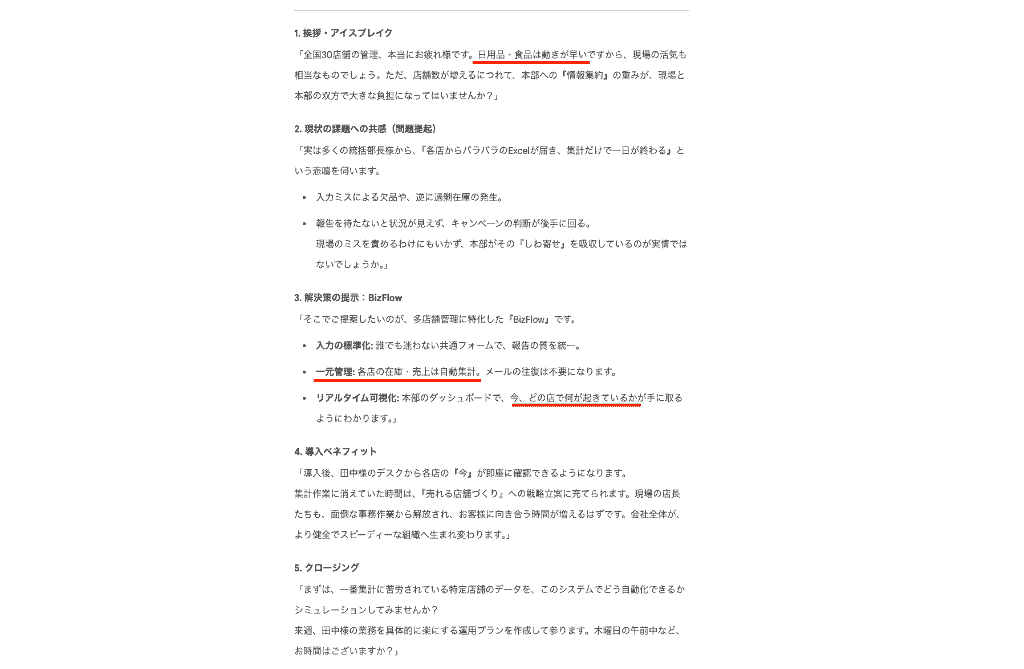
ご覧の通り、顧客の課題に寄り添った非常に自然な言い回しの台本が生成されました!
「本日はお時間をいただきありがとうございます」といった基本的な挨拶に始まり、導入のメリットを語る熱量のあるトーンまで見事に再現されています。
問題提起から解決策への話の流れも非常にスムーズで、自社サービスのメリットについて、重要な部分を簡潔に言及している点も高ポイントです!
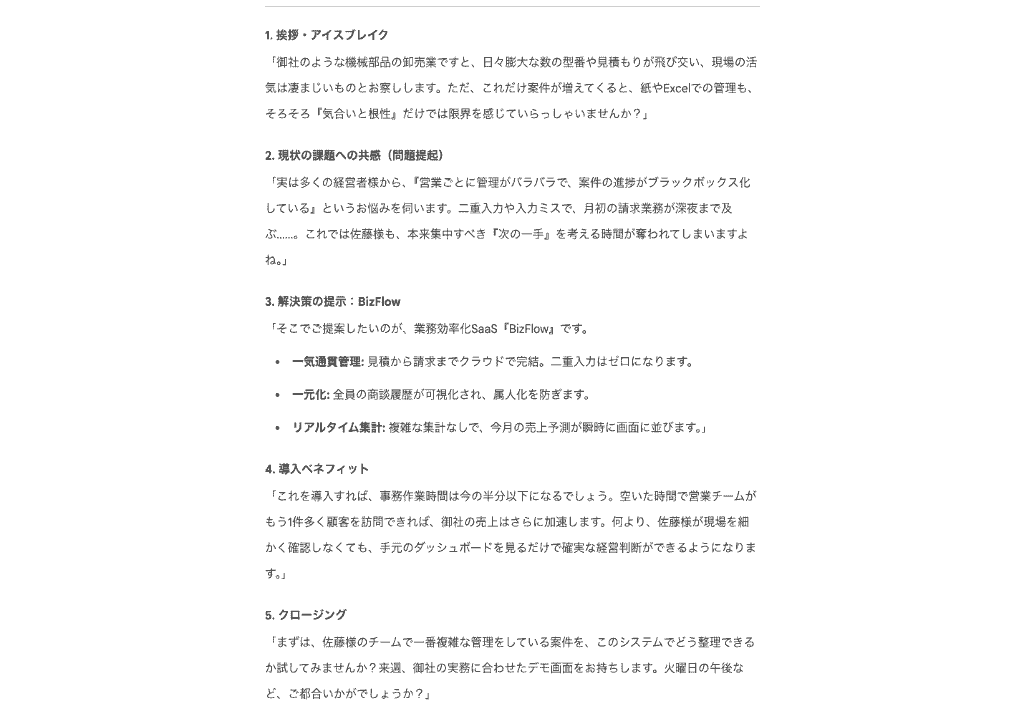
別のターゲットを想定したトークスクリプトの作成も依頼してみましたが、こちらも対象ターゲットの悩みに訴えかける内容を素早く生成してくれました!
「扱うモノ」「在庫管理」「多店舗運用の見える化」などをキーワードに、小売店ならではの悩みに対する解決策を漏れなく盛り込んでいますよね。(赤線)
ターゲット層を組み替えるだけで、それに準ずる適切なトークスクリプトをわずかな時間で生成してくれる柔軟な対応力には圧倒されます!
あとは少し自社の事例を書き加えるだけで、そのまま現場で使えるレベルの実用的な仕上がりになりました。
検証2:YouTube・SNS動画用台本の作成
次に、YouTubeの動画台本の作成を検証しました。「登録者10万人のYouTuber」という設定を与え、動画の尺を意識してタイムスタンプ付きで出力するように指示を出しています。
入力プロンプト
あなたは「登録者10万人のエネルギッシュなYouTuber」です。
以下の条件にもとづき、YouTube動画用の台本を作成してください。
【役割】
登録者10万人のエネルギッシュなYouTuber
【テーマ】
初心者向けAI活用法
【ターゲット】
動画編集や台本作成に時間がかかっているクリエイター
個人クリエイター/フリーランス動画編集者
企業のSNS担当・マーケ担当で、短尺動画を量産している人
〜(省略)〜
【トーン・条件】
トーン:楽しく、テンポの良い話し言葉
「みんなー!」「今日のテーマはね!」のように、視聴者に話しかけるスタイルを入れてください。
日本語で約800文字になるようにしてください。
上記の条件をすべて踏まえ、「導入のフック(視聴者の悩みに共感)→具体的な解決策のデモ→メリットと注意点→チャンネル登録を促すまとめ」という流れで、YouTube動画用の台本を作成してください。
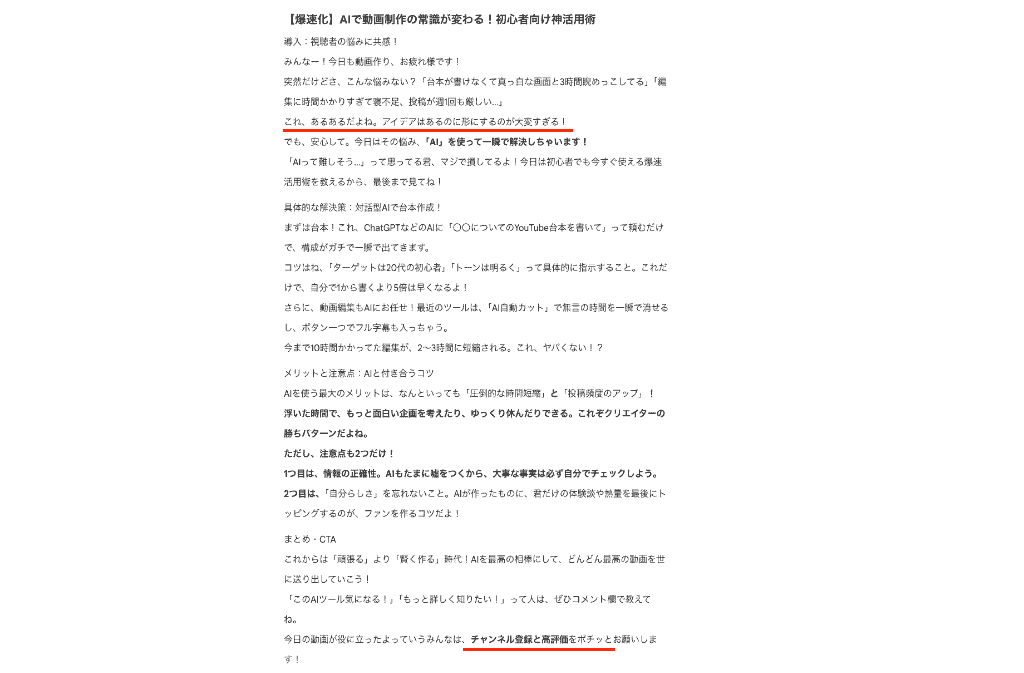
出力されたスクリプトを確認すると、「みんなー!今日も動画作り、お疲れ様です!」といったエネルギッシュなフックが冒頭に配置されていました!
視聴者のインサイトに共感する文言を含んでいる他、Youtubeのチャンネル登録を促すフレーズまで、動画の再生回数を伸ばすためのポイントが各所に盛り込まれていますね。
最初から最後までトーンが維持されており、安定感のある言い回しになっていることがわかります。
台本自体は叩き台として問題なさそうです!
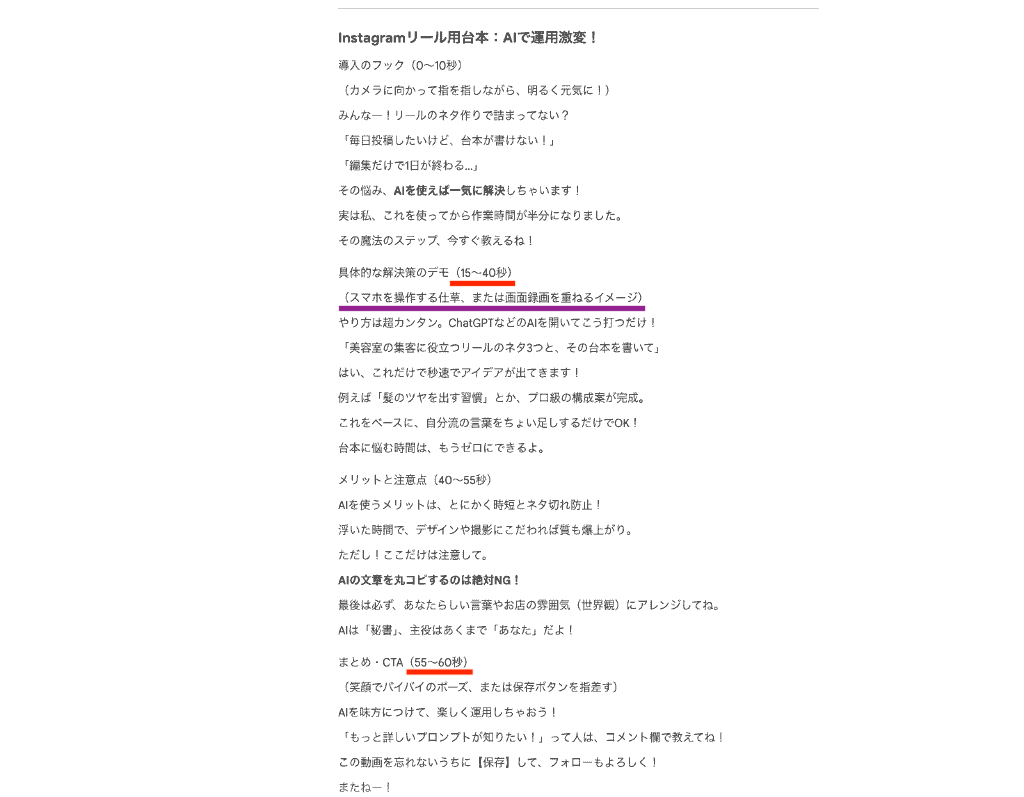
Instagramのリール動画用のトークスクリプト作成も依頼してみましたが、こちらの結果も申し分なし、でした!
各セクションの時間配分を記載してくれているので、台本を読み進める早さはこちらを参考にすると良さそうです。(赤線)
また、アクション動作の提案までしてくれているので、「身振り手振りをどう構成しようか」と悩んだ時の指針になります。(紫線)
最後は保存・フォローを促す文言で締めくくられており、Geminiは配信媒体を正確に分別して台本を構成できていることがわかりました。
配信媒体ごとに台本を一から構成する手間と時間を大きく削減でき、動画の流れを設計する上で非常に強力なサポーターになると強く実感することができます。
検証3:ウェビナー用台本の作成
最後はGeminiにセミナー講師という役割を与え、ウェビナー用の台本を作成してもらいました。
入力プロンプト
あなたは「AIを活用した業務効率化」に詳しい業界専門家のセミナー講師です。
以下の条件にもとづき、オンラインウェビナー用のトークスクリプトを作成してください。
【ウェビナーの前提】
テーマ:AIを活用した業務効率化
参加者:企業の部門マネージャー(営業、バックオフィス、カスタマーサポートなど)
目的:AIでどの業務をどう効率化できるか、具体的にイメージしてもらう
自社で小さく試せる「一歩目のアクション」を持ち帰ってもらう
【構成】
アイスブレイク、3つの具体的なノウハウ紹介、質疑応答への誘導
【スライドとトークの形式】
スライドが切り替わるタイミングで、以下のようにスライド番号を明記してください。
例:
[スライド1] タイトル・自己紹介・アイスブレイク
〜(省略)〜
最後の[スライド6]では、内容の簡単なまとめ、「まずは●●から始めてみてください」という具体的な一歩、「チャット欄やQ&Aからお気軽に質問ください」など、質疑応答への明確な誘導を入れてください。
上記の条件をすべて踏まえ、[スライド1]〜[スライド6]まで、資料の進行にぴったり合わせたトークスクリプトを作成してください。
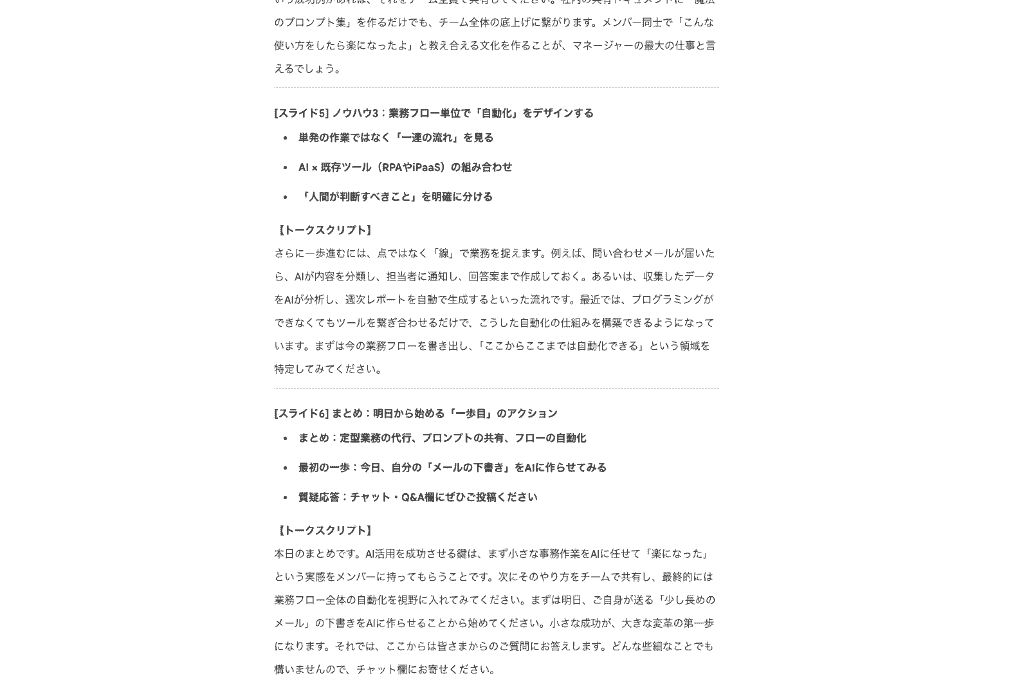
プロンプトを投稿すると、資料の進行にぴったりのトークスクリプトをあっという間に生成してくれました!
専門家としての落ち着いたトーンが保たれており、各スライドで話すべきポイントが論理的に整理されているのがお分かりいただけるかと思います。
スライドごとの構成テーマや議論されている内容は適切だと感じました。
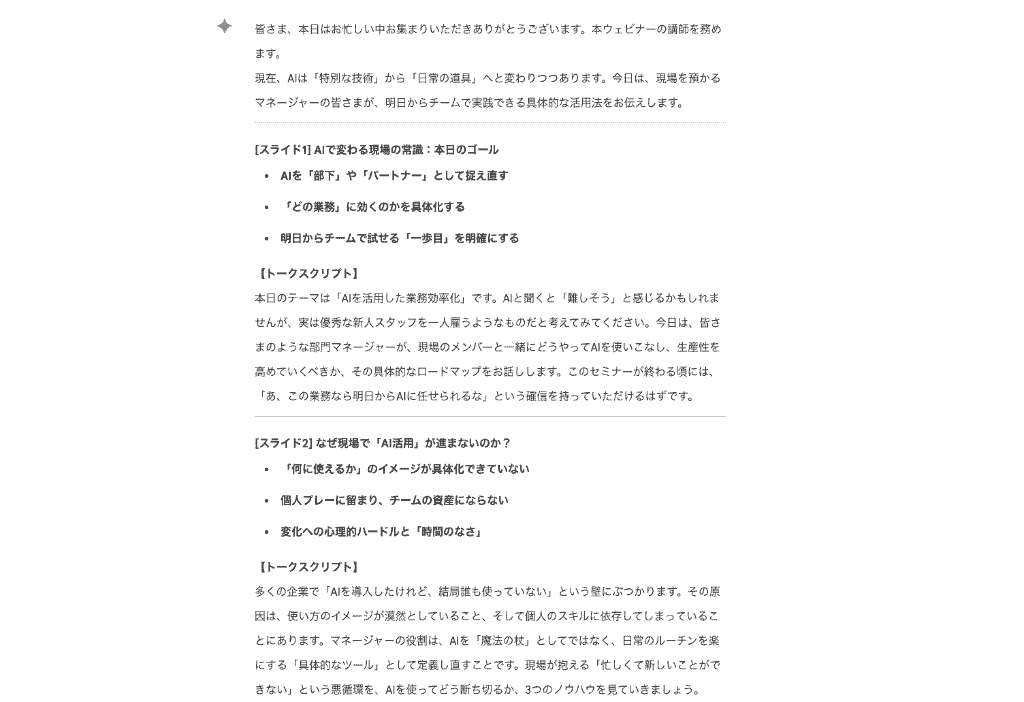
語尾に少しAIっぽさが現れているのがちょっと気になりますが、手動修正を行えば実際に使える資料として格上げできるでしょう!
また、スライド自体の構成はやや簡易的なものになっているので、別途補足や画像を挿入することで内容を厚くできそうでした。
ここまででウェビナー用の台本作りの約8割ほどが完了!
あとはスライド作成ツールで資料のビジュアルを作り、Geminiで台本を固めるという役割分担を行えば、セミナーの企画から準備までの工程を一気に短縮できるようになるでしょう!
検証の全体的な所感として、Geminiによるトークスクリプト作成は、『大幅な時間短縮と新たな切り口の模索に充分に貢献する』と実感することができました。
🚨Geminiでスクリプトの精度をさらに上げるコツと注意点

Geminiをより効果的に使いこなし、質の高い台本を生み出すための重要なポイントを解説します。
プロンプトで前提条件を細かく設定する
指示を出す際の「前提条件」をできる限り細かく設定することが、AIの精度を上げるための最大のコツです。
- 誰が(例:〇〇会社の営業担当者 など)
- 誰に向けて(例:物流サービス会社の社長 など)
- どのような目的で話すのか(例:物流の流れを可視化するシステム など)
- 望ましい文字数(例:全体で700字以内 など)
- 具体的な構成のステップ(例:挨拶→課題の明示→解決策の提示→導入→クロージング など)
このような前提情報を明確に伝えることで、的確な文章を生成しやすくなります。
曖昧な指示では一般的な回答しか得られませんが、具体的なシチュエーションや役割(ペルソナ)を与えることで、出力されるテキストのクオリティは劇的に向上するのです!
対話形式でイテレーション(改善)を繰り返す
一度の指示で完璧な結果を求めず、AIとの対話を通じて内容をブラッシュアップしていく「イテレーション」を行うことも大切です。
初回の出力結果を確認した上で、「もう少しカジュアルな表現にしてほしい」「専門用語を分かりやすく言い換えて」といった追加の指示を出すことで、理想の台本にどんどん近づけていくことができます。
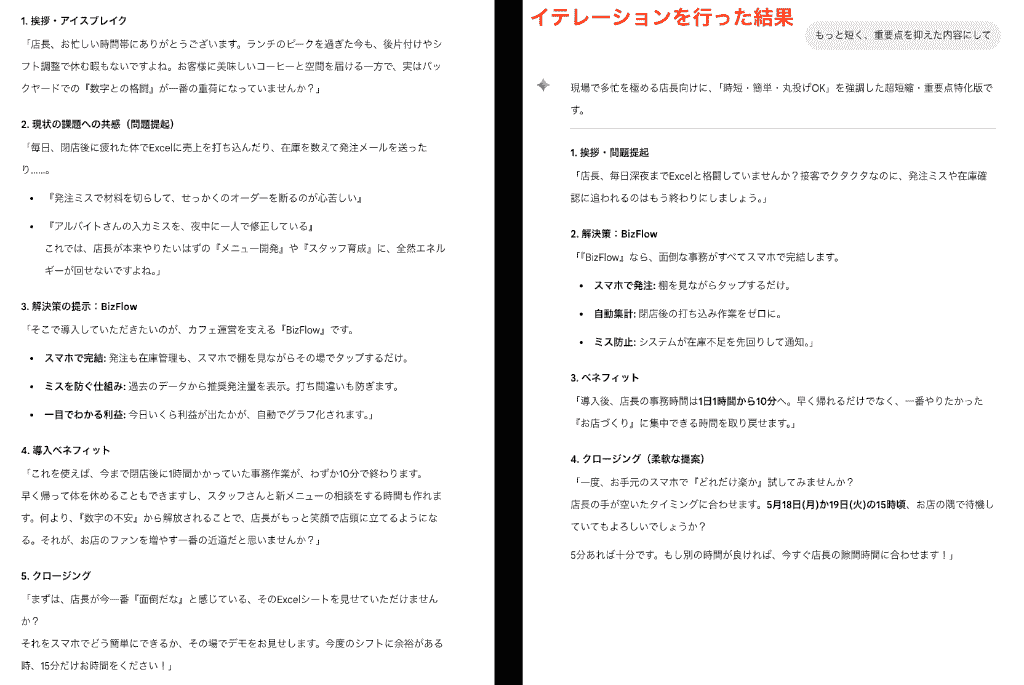
AIを優秀なアシスタントと捉え、対話を重ねる意識を持ちましょう。
人間の目による最終確認とファクトチェック
注意しなければならないのが情報の正確性の担保です。
AIは時として事実とは異なる情報を生成する「ハルシネーション」を起こすことがあるため、特に数値データや固有名称、専門的な事実関係が含まれる場合は、必ず人の目で内容を確認してファクトチェックを行う必要があります。
ベースとなる文章の作成や構成案出しはAIに任せつつ、最終的な品質管理と自分自身の言葉としての「熱量」や「人間らしさ」の付与は自身で行う、という役割分担が不可欠です。
🏴まとめ
高性能なAIを適切に活用することで、これまで何時間もかかっていた営業台本や動画のスクリプト作成作業を、わずか数分から数十分へと劇的に短縮することが可能になります。
最初はAIへの指示の出し方に戸惑うかもしれませんが、何度か対話形式で修正を繰り返していくうちに、自分にとって最適なプロンプトの型が見つかっていくはずです。
台本作成という重要な準備作業にかかる手間を削減できれば、浮いた時間を実際の営業トークの練習や、動画の撮影・編集といった、より価値を生み出すコアな業務に振り分けることができます。
ぜひこの記事で紹介したプロンプト例を参考に、ご自身の業務にGeminiを取り入れ、生産性の向上を実感してみてください!
☀️Yoomでできること
Yoomは、さまざまなSaaSアプリやAIツールを組み合わせて、あなただけの業務自動化システムを構築できる強力なプラットフォームです。
毎日発生するデータの転記作業や定型文のメール送信、タスクの進捗管理など、手作業で行っているルーティン業務をフローボットという形で自動化し、業務の手間を大幅に省いてくれます。
プログラミングの知識がなくても、直感的な画面操作で複数のアプリを連携できるため、誰でも簡単に自動化の設定が可能。
まずは身近な小さな業務の自動化からスタートし、少しずつ連携の幅を広げてみてはいかがでしょうか?
■概要Googleフォームで収集した顧客からの回答内容は、インサイドセールスの成果を左右する重要な情報ですが、その内容を都度確認し、トークスクリプトを作成してSlackで共有する作業は手間がかかるのではないでしょうか?
このワークフローを活用すれば、Googleフォームへの回答送信をトリガーに、AIが回答内容を解析し、インサイドセールス用のトークスクリプトを自動で作成、指定したSlackチャンネルへ通知するため、これらの課題をスムーズに解消できます。■このテンプレートをおすすめする方- Googleフォームで収集した情報を基に、迅速なインサイドセールス活動を行いたい方
- AIを活用してトークスクリプト作成を効率化し、Slackでの情報共有を円滑にしたい方
- 手作業による情報連携やスクリプト作成の時間を削減し、コア業務に集中したい方
■このテンプレートを使うメリット- Googleフォームの回答からAIによるトークスクリプト作成、Slackへの通知までが自動化され、これまで手作業に費やしていた時間を短縮することができます。
- 手作業による情報の見落としや、トークスクリプト作成時の内容のばらつきといったヒューマンエラーのリスク軽減に繋がります。
■フローボットの流れ- はじめに、GoogleフォームとSlackをYoomと連携します。
- 次に、トリガーで、Googleフォームを選択し、「フォームに回答が送信されたら」というアクションを設定します。
- 次に、オペレーションで、テキスト生成機能の「テキストを生成する」アクションを設定し、Googleフォームの回答内容を基にトークスクリプトを生成します。
- 最後に、オペレーションで、Slackの「チャンネルにメッセージを送る」アクションを設定し、生成されたトークスクリプトを指定のチャンネルに通知します。
※「トリガー」:フロー起動のきっかけとなるアクション、「オペレーション」:トリガー起動後、フロー内で処理を行うアクション■このワークフローのカスタムポイント- Googleフォームのトリガー設定では、起動対象としたいフォームのIDを任意で設定してください。
- テキスト生成機能のアクション設定では、生成するトークスクリプトの文字数に応じた設定や、AIへの指示(プロンプト)、出力したい言語を任意で設定してください。
- Slackでチャンネルにメッセージを送信するアクションを設定する際に、通知先のチャンネルIDやメッセージ内容を任意で設定してください。
■注意事項- Googleフォーム、SlackのそれぞれとYoomを連携してください。
- Googleフォームをトリガーとして使用した際の回答内容を取得する方法は「Googleフォームトリガーで、回答内容を取得する方法」を参照ください。
- トリガーは5分、10分、15分、30分、60分の間隔で起動間隔を選択できます。
- プランによって最短の起動間隔が異なりますので、ご注意ください。
■概要日々の問い合わせメールへの返信業務に、多くの時間を費やしている方も多いのではないでしょうか。一つ一つのメールを確認し、適切な文面を作成する作業は、丁寧さが求められる一方で、定型的な業務になりがちです。このワークフローを活用すれば、Gmailに特定の問い合わせが届くと、AIエージェントがマニュアルを元に自動でメールの下書きを作成し、担当者の承認を経て返信するまでの一連の流れを自動化するため、こうした課題をスムーズに解消できます。■このテンプレートをおすすめする方- Gmailでの問い合わせ対応に多くの時間を費やしているカスタマーサポート担当者の方
- AIエージェントによるメール下書き作成の自動化で、返信の質と速度を両立させたい方
- 属人化しがちなメール対応を標準化し、チーム全体の業務効率を改善したいマネージャーの方
■このテンプレートを使うメリット- Gmailに問い合わせが届くとAIが自動でメールの下書きを作成するため、返信文面の考案や入力にかかる時間を短縮することが可能です。
- マニュアルに基づいた下書き作成と承認フローを経ることで、担当者による対応内容のバラつきや記載ミスなどのヒューマンエラーを防ぎ、業務品質の標準化に繋がります。
■フローボットの流れ- はじめに、GmailとGoogleドキュメントをYoomと連携します。
- 次に、トリガーでGmailを選択し、「特定のキーワードに一致するメールを受信したら」というアクションを設定します。
- 次に、オペレーションでAIワーカーを選択し、問い合わせへの返信メールの下書きを作成するためのマニュアル(指示)を作成します。
- 次に、オペレーションで担当者依頼機能を選択し、AIが作成した下書きを担当者が確認・承認するための依頼を設定します。
- 最後に、オペレーションでGmailの「メールを送る」アクションを設定し、承認された内容でメールを返信します。
※「トリガー」:フロー起動のきっかけとなるアクション、「オペレーション」:トリガー起動後、フロー内で処理を行うアクション■このワークフローのカスタムポイント- Gmailのトリガー設定では、自動化の対象としたい問い合わせメールに含まれるキーワード(「料金について」「資料請求」など)を任意で設定してください。
- AIワーカーの設定では、利用したいAIモデルを任意で選択し、参照させたいマニュアルや返信文のトーンなど、メールの下書きを作成するための指示を任意で設定してください。
- 担当者依頼機能では、承認を依頼する際の内容の詳細や、確認事項といったフォーム項目を任意で設定してください。
■注意事項- Gmail、GoogleドキュメントのそれぞれとYoomを連携してください。
- トリガーは5分、10分、15分、30分、60分の間隔で起動間隔を選択できます。
- プランによって最短の起動間隔が異なりますので、ご注意ください。
- AIワーカー内で使用するツール(アプリ)についてもマイアプリ連携が必要です。
- AIワーカーの基本設定は「【AIワーカー】基本的な設定方法」をご参照ください。
- AIワーカーの同時実行数・作成可能なAIワーカー数・利用可能なAIモデルはご契約中のプランによって異なります。
- AIワーカー内でご利用いただけるアプリやオペレーション等はフローボットの利用制限と同様です。
- AIワーカーは、テスト実行でも本番実行と同様にタスクを消費しますのでご注意ください。詳細は「【AIワーカー】タスク実行数の計算方法」ご参照ください。
- AIワーカーはマニュアルを詳細に設定することで適切な処理を実行しやすくなります。詳細は「【AIワーカー】マニュアルの作成方法」をご参照ください。
■概要サプライヤーからの問い合わせメールへの対応に、多くの時間を費やしていませんか?一件ずつ過去の取引情報などを確認し、文脈に沿った返信文を作成する作業は手間がかかるため、コア業務を圧迫してしまうこともあります。このワークフローを活用すれば、Gmailで受信したメールをトリガーに、AIがアシスタントのようにサプライヤー情報や取引履歴を分析して最適な返信案を作成するため、こうした課題を解消し、スムーズなコミュニケーションを実現します。■このテンプレートをおすすめする方- サプライヤーからのメールへの返信業務に手間を感じている購買・バックオフィス担当者の方
- AIアシスタントを活用して、取引履歴に基づいた丁寧なメール対応を効率化したい方
- 手作業でのメール返信による対応漏れや遅延を防ぎ、対応品質を安定させたいチームリーダーの方
■このテンプレートを使うメリット- サプライヤーからのメール受信をきっかけにAIが自動で返信案を作成するため、メール対応にかかる時間を短縮できます
- 担当者が承認を行うフローにより、重要な取引に関するミスを防ぎつつ、対応のばらつきや属人化の解消に繋がります
■フローボットの流れ- はじめに、GmailとGoogle スプレッドシートをYoomと連携します
- 次に、トリガーでGmailを選択し、「特定のキーワードに一致するメールを受信したら」というアクションを設定します
- 次に、オペレーションでAIワーカーを使用し、受信したメールをもとにサプライヤーやメールの情報を分析し、返信案を生成するためのマニュアル(指示)を作成します
- 続いて、オペレーションの対応依頼機能で、生成された返信案を担当者が確認するための対応依頼を設定します
- 最後に、オペレーションでGmailの「メールを送る」アクションを設定し、担当者が確認した内容でメールを送信します
※「トリガー」:フロー起動のきっかけとなるアクション、「オペレーション」:トリガー起動後、フロー内で処理を行うアクション
■このワークフローのカスタムポイント- Gmailのトリガー設定では、自動化の対象としたいメールの件名や本文に含まれるキーワードを任意で設定してください
- AIワーカーでは、サプライヤーへの返信文として生成させたい内容に応じて、AIへの指示内容を任意で設定することが可能です
- 対応依頼機能では、返信案の確認を依頼する担当者や、依頼時に通知するメッセージ内容などを任意で設定できます
■注意事項- GmailとGoogle スプレッドシートのそれぞれとYoomを連携してください。AIワーカー内で使用するツール(アプリ)についてもマイアプリ連携が必要です。
- AIワーカーの基本設定は「【AIワーカー】基本的な設定方法」をご参照ください。
- AIワーカーの同時実行数・作成可能なAIワーカー数・利用可能なAIモデルはご契約中のプランによって異なります。
- AIワーカー内でご利用いただけるアプリやオペレーション等はフローボットの利用制限と同様です。
- AIワーカーは、テスト実行でも本番実行と同様にタスクを消費しますのでご注意ください。詳細は「【AIワーカー】タスク実行数の計算方法」ご参照ください。
- AIワーカーはマニュアルを詳細に設定することで適切な処理を実行しやすくなります。詳細は「【AIワーカー】マニュアルの作成方法」をご参照ください。
- トリガーは5分、10分、15分、30分、60分の間隔で起動間隔を選択できます。
- プランによって最短の起動間隔が異なりますので、ご注意ください。


このワークフローを活用すれば、Googleフォームへの回答送信をトリガーに、AIが回答内容を解析し、インサイドセールス用のトークスクリプトを自動で作成、指定したSlackチャンネルへ通知するため、これらの課題をスムーズに解消できます。
- Googleフォームで収集した情報を基に、迅速なインサイドセールス活動を行いたい方
- AIを活用してトークスクリプト作成を効率化し、Slackでの情報共有を円滑にしたい方
- 手作業による情報連携やスクリプト作成の時間を削減し、コア業務に集中したい方
- Googleフォームの回答からAIによるトークスクリプト作成、Slackへの通知までが自動化され、これまで手作業に費やしていた時間を短縮することができます。
- 手作業による情報の見落としや、トークスクリプト作成時の内容のばらつきといったヒューマンエラーのリスク軽減に繋がります。
- はじめに、GoogleフォームとSlackをYoomと連携します。
- 次に、トリガーで、Googleフォームを選択し、「フォームに回答が送信されたら」というアクションを設定します。
- 次に、オペレーションで、テキスト生成機能の「テキストを生成する」アクションを設定し、Googleフォームの回答内容を基にトークスクリプトを生成します。
- 最後に、オペレーションで、Slackの「チャンネルにメッセージを送る」アクションを設定し、生成されたトークスクリプトを指定のチャンネルに通知します。
- Googleフォームのトリガー設定では、起動対象としたいフォームのIDを任意で設定してください。
- テキスト生成機能のアクション設定では、生成するトークスクリプトの文字数に応じた設定や、AIへの指示(プロンプト)、出力したい言語を任意で設定してください。
- Slackでチャンネルにメッセージを送信するアクションを設定する際に、通知先のチャンネルIDやメッセージ内容を任意で設定してください。
- Googleフォーム、SlackのそれぞれとYoomを連携してください。
- Googleフォームをトリガーとして使用した際の回答内容を取得する方法は「Googleフォームトリガーで、回答内容を取得する方法」を参照ください。
- トリガーは5分、10分、15分、30分、60分の間隔で起動間隔を選択できます。
- プランによって最短の起動間隔が異なりますので、ご注意ください。

- Gmailでの問い合わせ対応に多くの時間を費やしているカスタマーサポート担当者の方
- AIエージェントによるメール下書き作成の自動化で、返信の質と速度を両立させたい方
- 属人化しがちなメール対応を標準化し、チーム全体の業務効率を改善したいマネージャーの方
- Gmailに問い合わせが届くとAIが自動でメールの下書きを作成するため、返信文面の考案や入力にかかる時間を短縮することが可能です。
- マニュアルに基づいた下書き作成と承認フローを経ることで、担当者による対応内容のバラつきや記載ミスなどのヒューマンエラーを防ぎ、業務品質の標準化に繋がります。
- はじめに、GmailとGoogleドキュメントをYoomと連携します。
- 次に、トリガーでGmailを選択し、「特定のキーワードに一致するメールを受信したら」というアクションを設定します。
- 次に、オペレーションでAIワーカーを選択し、問い合わせへの返信メールの下書きを作成するためのマニュアル(指示)を作成します。
- 次に、オペレーションで担当者依頼機能を選択し、AIが作成した下書きを担当者が確認・承認するための依頼を設定します。
- 最後に、オペレーションでGmailの「メールを送る」アクションを設定し、承認された内容でメールを返信します。
- Gmailのトリガー設定では、自動化の対象としたい問い合わせメールに含まれるキーワード(「料金について」「資料請求」など)を任意で設定してください。
- AIワーカーの設定では、利用したいAIモデルを任意で選択し、参照させたいマニュアルや返信文のトーンなど、メールの下書きを作成するための指示を任意で設定してください。
- 担当者依頼機能では、承認を依頼する際の内容の詳細や、確認事項といったフォーム項目を任意で設定してください。
- Gmail、GoogleドキュメントのそれぞれとYoomを連携してください。
- トリガーは5分、10分、15分、30分、60分の間隔で起動間隔を選択できます。
- プランによって最短の起動間隔が異なりますので、ご注意ください。
- AIワーカー内で使用するツール(アプリ)についてもマイアプリ連携が必要です。
- AIワーカーの基本設定は「【AIワーカー】基本的な設定方法」をご参照ください。
- AIワーカーの同時実行数・作成可能なAIワーカー数・利用可能なAIモデルはご契約中のプランによって異なります。
- AIワーカー内でご利用いただけるアプリやオペレーション等はフローボットの利用制限と同様です。
- AIワーカーは、テスト実行でも本番実行と同様にタスクを消費しますのでご注意ください。詳細は「【AIワーカー】タスク実行数の計算方法」ご参照ください。
- AIワーカーはマニュアルを詳細に設定することで適切な処理を実行しやすくなります。詳細は「【AIワーカー】マニュアルの作成方法」をご参照ください。
- サプライヤーからのメールへの返信業務に手間を感じている購買・バックオフィス担当者の方
- AIアシスタントを活用して、取引履歴に基づいた丁寧なメール対応を効率化したい方
- 手作業でのメール返信による対応漏れや遅延を防ぎ、対応品質を安定させたいチームリーダーの方
- サプライヤーからのメール受信をきっかけにAIが自動で返信案を作成するため、メール対応にかかる時間を短縮できます
- 担当者が承認を行うフローにより、重要な取引に関するミスを防ぎつつ、対応のばらつきや属人化の解消に繋がります
- はじめに、GmailとGoogle スプレッドシートをYoomと連携します
- 次に、トリガーでGmailを選択し、「特定のキーワードに一致するメールを受信したら」というアクションを設定します
- 次に、オペレーションでAIワーカーを使用し、受信したメールをもとにサプライヤーやメールの情報を分析し、返信案を生成するためのマニュアル(指示)を作成します
- 続いて、オペレーションの対応依頼機能で、生成された返信案を担当者が確認するための対応依頼を設定します
- 最後に、オペレーションでGmailの「メールを送る」アクションを設定し、担当者が確認した内容でメールを送信します
■このワークフローのカスタムポイント
- Gmailのトリガー設定では、自動化の対象としたいメールの件名や本文に含まれるキーワードを任意で設定してください
- AIワーカーでは、サプライヤーへの返信文として生成させたい内容に応じて、AIへの指示内容を任意で設定することが可能です
- 対応依頼機能では、返信案の確認を依頼する担当者や、依頼時に通知するメッセージ内容などを任意で設定できます
- GmailとGoogle スプレッドシートのそれぞれとYoomを連携してください。AIワーカー内で使用するツール(アプリ)についてもマイアプリ連携が必要です。
- AIワーカーの基本設定は「【AIワーカー】基本的な設定方法」をご参照ください。
- AIワーカーの同時実行数・作成可能なAIワーカー数・利用可能なAIモデルはご契約中のプランによって異なります。
- AIワーカー内でご利用いただけるアプリやオペレーション等はフローボットの利用制限と同様です。
- AIワーカーは、テスト実行でも本番実行と同様にタスクを消費しますのでご注意ください。詳細は「【AIワーカー】タスク実行数の計算方法」ご参照ください。
- AIワーカーはマニュアルを詳細に設定することで適切な処理を実行しやすくなります。詳細は「【AIワーカー】マニュアルの作成方法」をご参照ください。
- トリガーは5分、10分、15分、30分、60分の間隔で起動間隔を選択できます。
- プランによって最短の起動間隔が異なりますので、ご注意ください。
出典:
プログラミング知識なしで手軽に構築できます。









