









・
Claudeでターゲットリストを作成|数百社の企業一覧から抽出精度を検証

営業リストの作成に多大な時間を奪われていませんか。本記事では、Claudeの高い情報抽出能力を活用し、高精度なターゲットリストを自動作成する具体的な手法や、そのまま使えるプロンプトを詳しく解説します。また、実際に約600社のリストをもとに、Claudeでターゲットリストを作成してわかった注意点も紹介するので、ぜひ参考にしてみてください。
🔍ターゲットリスト作成にClaudeを活用するメリット

ターゲットリスト作成にClaudeを導入することで、業務効率は向上します。ここでは、リスト作成業務における具体的なメリットと、Claudeが情報抽出に優れている理由について解説します。
リスト作成業務の手間を削減できる
リスト作成業務の手間は、Claudeを活用することで削減できます。これまでの手作業による情報収集やデータ入力にかかる膨大な時間を、AIが高速で代替するからです。
Claudeを利用する主なメリットとして、以下の内容が挙げられます。
- 手作業からの解放:
企業サイトを1件ずつ訪問し、会社概要や問い合わせ先を目視で探して転記する単純作業をすべて自動化できます。 - データフォーマットの統一:
抽出した情報を自動的に指定した形式(CSVやマークダウンの表形式など)に整形できるため、その後の加工や管理が簡単になります。 - ヒューマンエラーの防止:
コピー&ペーストのミスや入力漏れなど、手作業につきものの人的ミスを減らし、クリーンなデータベースを維持することが可能です。
Claudeが情報抽出に向いている理由
Claudeは、データ抽出タスクにも活用しやすいAIモデルです。Anthropicの公式ドキュメントでも、Claudeはテキストの要約・質問応答・データ抽出などの用途に活用できると案内されています。
適している理由は、以下の通りです。
- 高い文脈理解力:
複雑な文章や構造が統一されていない企業サイトのテキストからでも、文脈を踏まえて事業内容や連絡先を整理しやすい点が特長です。 - 構造化データへの変換:
抽出したテキストデータを、システム連携に使いやすいJSON形式や、リストとして扱いやすい表形式へ整形しやすい点も特長です。 - ハルシネーションの低減:
ソースデータに基づく抽出アプローチを徹底させることで、AI特有の事実ではない情報を生成してしまうリスクを抑えやすくなります。
📊Claudeでターゲットリストを作成する3つのアプローチ
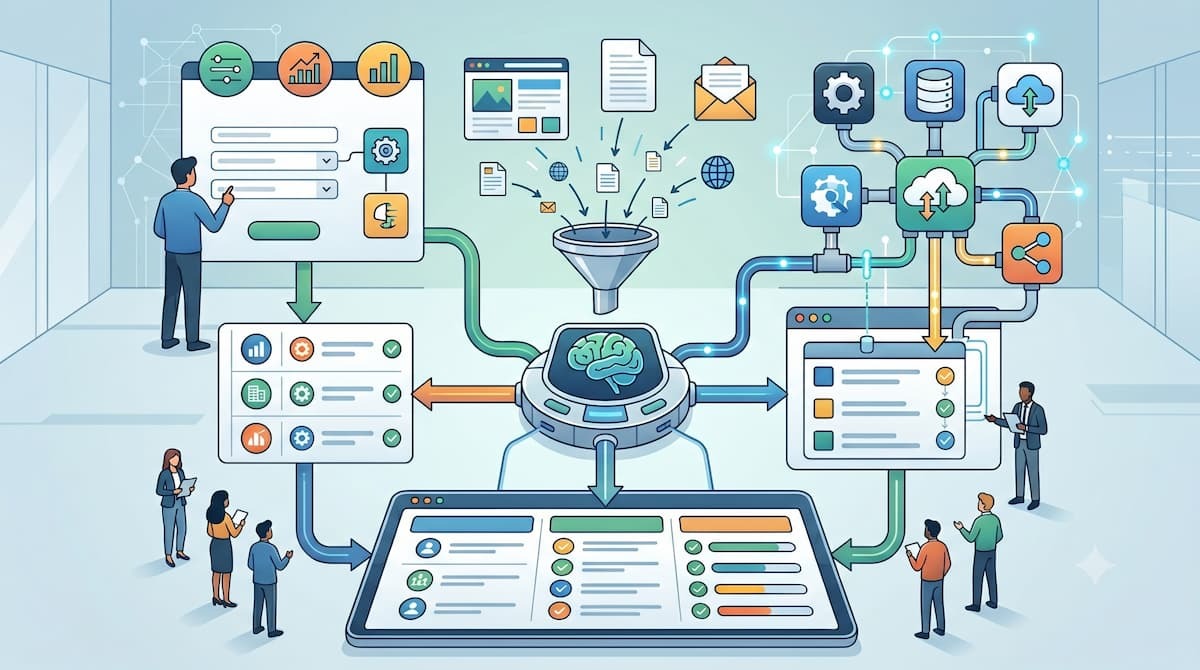
ターゲットリストを作成する方法には、目的やリテラシーに応じて複数のやり方があります。ここでは、Claudeを活用した3つの主要なアプローチと、それぞれの具体的な事例について詳しく解説します。
アプローチ①:条件を指定して直接生成させる
条件を指定してAIに直接リストを生成させるアプローチは、最も手軽に実行できる方法です。プロンプトに条件を記述するだけで、即座に結果を得ることが可能です。ただし、AIの学習データに依存するため、最新情報が反映されにくい点には注意が必要です。
具体的には以下のような場面で活用できます。
- 特定地域の企業ピックアップ:
「東京都港区にあるITベンチャー企業を10社リストアップして」といった指示で、ざっくりとした候補を素早く作成する際に便利です。 - 業種に特化したリスト作成:
「SaaS系のサービスを提供している国内企業」など、特定の業種に絞ったターゲットリストの土台を作る用途に向いています。 - 競合他社の洗い出し:
自社サービスの類似企業や競合となり得る企業群をAIに出力させ、市場の概観を幅広く把握するために使用します。
アプローチ②:指定したURLやテキストから情報を抽出させる
指定したテキストデータや、ウェブ検索等で取得可能なURLの内容を基に情報を抽出させる方法は、比較的精度の高いリスト作成に向いています。あらかじめソースとなるデータを用意する手間はかかりますが、事実に基づいて確認しやすいため、情報の信頼性を高めやすい方法です。
具体的には以下の情報抽出に役立ちます。
- 事業内容の正確な要約:
企業サイトの「会社概要」や「サービス紹介」ページのURLを読み込ませ、ウェブ検索を使ってどのような事業を行っているかを端的に整理させます。 - 連絡先情報の取得:
サイト内に記載されている代表電話番号や問い合わせメールアドレスなど、営業活動に必要な情報を整理しやすくなります。 - 代表者や設立年のリスト化:
散在している企業情報から、指定した項目(代表者名、設立年、資本金など)だけを抽出して一覧表にきれいにまとめます。
アプローチ③:外部ツールやAPIと連携して自動化する
Yoomなどの外部ツールやAPIとClaudeを連携させることで、リスト作成業務を自動化できます。初期設定のハードルは上がりますが、一度構築すれば継続的な業務効率化が実現するため、手作業を一切なくしたい場合に最適です。
主に以下の自動化事例が挙げられます。
- Google スプレッドシートとの連携:
シートにURLを入力するだけで、裏側でClaudeが動き、抽出した企業情報を隣のセルに自動入力させます。 - スクレイピングツールとの併用:
Web上の情報を自動で収集するツールと連携し、集めた大量のテキストデータをClaudeで一気に解析・分類してリスト化します。 - CRMへの自動登録:
抽出したターゲットリストの情報を、Salesforceなどの顧客管理システムへ自動的に連携して登録するフローを構築します。
💡Yoomはリスト作成などの営業業務を自動化できます
Claudeを利用することでターゲットリストの作成は効率化します。しかし、営業業務全体では、データベースで顧客情報を管理したり、営業メールを送信したり、打ち合わせの予定を確認したりと、様々な作業がありますよね。時間に追われる状況では、こうした定型作業を一つひとつ行うと、ミスが発生しやすく、重要な顧客対応にも集中できないことがありませんか?
Yoomは、Claudeなどの生成AIや様々なSaaSツールをノーコードで連携し、複数の業務フローを自動化できます。これには、以下のようなメリットがあります。
- 企業リストを送信するだけでターゲットを絞り込み、営業メールを作成・送信
- 顧客情報を更新するだけで付随する業務が自動で完了
- 一度の設定でリマインド作業を自動化
- ヒューマンエラーを削減しながら1案件にかかる時間を短縮
導入により顧客対応や契約書関連の確認作業を50%削減している事例もあります。
[Yoomとは]
直感的な設定だけで柔軟なフローを構築できるため、業務に合わせたカスタマイズもノーコードで行えます。無料プランや以下のようなテンプレートも豊富に用意されており、気軽に試すことができるので、自動化による新しい働き方をぜひ体験してみてください。


- Google スプレッドシートを用いて、手作業でターゲットリストを作成している営業担当者の方
- AIエージェントなどを活用して、効率的なターゲットリストの作成を実現したいマーケティング担当者の方
- 営業チーム全体の情報収集業務を標準化し、生産性を高めたいと考えているマネージャーの方
- Google スプレッドシートに企業名を追加するだけでAIが情報収集を行うため、これまでリサーチに費やしていた時間を営業活動などのコア業務に充てることができます。
- AIエージェントが設定された指示に基づきリサーチを行うため、担当者による情報の質や量のばらつきがなくなり、業務の属人化を防ぐことに繋がります。
- はじめに、Google スプレッドシート、Google 検索、NotionをYoomと連携します。
- 次に、トリガーでGoogle スプレッドシートを選択し、「行が追加されたら」というアクションを設定します。
- 最後に、オペレーションでAIワーカーを選択し、追加された企業情報を基に営業リサーチを行い、ターゲットリストを作成するためのマニュアル(指示)を作成します。
■このワークフローのカスタムポイント
- Google スプレッドシートのトリガー設定では、リストの作成元としたい任意のスプレッドシートIDとシート名(タブ名)を設定してください。
- AIワーカーの設定では、利用したい任意のAIモデルを選択し、収集したい情報やアウトプットの形式など、目的に合わせた指示を任意で設定してください。
- Google スプレッドシート、Google 検索、NotionのそれぞれとYoomを連携してください。
- トリガーは5分、10分、15分、30分、60分の間隔で起動間隔を選択できます。
- プランによって最短の起動間隔が異なりますので、ご注意ください。
- Google スプレッドシートをアプリトリガーとして使用する際の注意事項は「【アプリトリガー】Google スプレッドシートのトリガーにおける注意事項」を参照してください。
- AIワーカー内で使用するツール(アプリ)についてもマイアプリ連携が必要です。
- AIワーカーの基本設定は「【AIワーカー】基本的な設定方法」をご参照ください。
- AIワーカーの同時実行数・作成可能なAIワーカー数・利用可能なAIモデルはご契約中のプランによって異なります。
- AIワーカー内でご利用いただけるアプリやオペレーション等はフローボットの利用制限と同様です。
- AIワーカーは、テスト実行でも本番実行と同様にタスクを消費しますのでご注意ください。詳細は「【AIワーカー】タスク実行数の計算方法」ご参照ください。
- AIワーカーはマニュアルを詳細に設定することで適切な処理を実行しやすくなります。詳細は「【AIワーカー】マニュアルの作成方法」をご参照ください。

■このテンプレートをおすすめする方
- HubSpotを利用しており、新規リード獲得後の企業リサーチにかかる時間を削減したい営業担当者の方
- 最新の企業情報に基づいたパーソナライズな営業メールを、手間をかけずに用意したいマーケティング担当者の方
- リードへのレスポンス速度を向上させ、商談化率の改善を目指しているチームリーダーの方
■このテンプレートを使うメリット
- HubSpotへリードが登録されると自動で企業調査とメール作成が行われるため、リサーチや執筆に費やしていた時間を短縮できます。
- AIが最新の情報をもとにメールの下書きを作成することで、情報の転記ミスを防ぎつつ、質の高い営業メッセージを安定して生成できます。
■フローボットの流れ
- はじめに、HubSpot、Gmail、SlackをYoomと連携します
- 次に、トリガーでHubSpotを選択し、「新しいコンタクトが作成されたら」というアクションを設定します
- 最後に、AIワーカーでWebリサーチとGmail下書き作成を行うためのマニュアルを作成し、HubSpot、Perplexity、Gmail、Slackのアクションを使用ツールとして設定します
■このワークフローのカスタムポイント
- AIワーカーのマニュアル設定では、リサーチしたい項目(事業内容、プレスリリースなど)を任意の内容に変更して調整してください。
- Gmailの下書き作成アクションにおいて、自社製品の強みやアピールしたいポイントを指示に含めることで、より精度の高いメール作成が可能です。
- Slackでの通知先を、特定の営業チャンネルなど、チームの運用に合わせて設定してください。
■注意事項
- HubSpot、Perplexity、Gmail、SlackのそれぞれとYoomを連携してください。AIワーカー内で使用するツール(アプリ)についてもマイアプリ連携が必要です。
- トリガーは5分、10分、15分、30分、60分の間隔で起動間隔を選択できます。
- プランによって最短の起動間隔が異なりますので、ご注意ください。
- AIワーカーの基本設定は「【AIワーカー】基本的な設定方法」をご参照ください。
- AIワーカーの同時実行数・作成可能なAIワーカー数・利用可能なAIモデルはご契約中のプランによって異なります。
- AIワーカー内でご利用いただけるアプリやオペレーション等はフローボットの利用制限と同様です。
- AIワーカーは、テスト実行でも本番実行と同様にタスクを消費しますのでご注意ください。詳細は「【AIワーカー】タスク実行数の計算方法」ご参照ください。
- AIワーカーはマニュアルを詳細に設定することで適切な処理を実行しやすくなります。詳細は「【AIワーカー】マニュアルの作成方法」をご参照ください。
📝そのまま使える!ターゲットリスト作成のプロンプトテンプレート

実際にClaudeを動かすためには、的確な指示出し(プロンプト)が欠かせません。ここでは、コピペですぐに使える抽出用のプロンプトや、精度を高めるためのコツ、さらには応用テクニックを紹介します。
コピペで使える!企業情報を抽出・整形するためのプロンプト
情報抽出の精度を高めるためには、役割の定義と明確な出力形式の指定が重要です。AIにどのような立場で、どの情報を、どう出力すべきかを細かく指示することで、期待通りのリストを得やすくなります。
具体的には以下の要素を盛り込んで作成します。
- 役割と目的の明確化:
冒頭で「あなたは優秀なインサイドセールスです」と役割を与え、テキストから企業情報を抽出する目的を明示します。 - 抽出項目の箇条書き指定:
企業名、事業内容、設立年、問い合わせ先など、抽出してほしい項目を箇条書きで漏れなく指定して抽出漏れを防ぎます。 - 出力形式の固定化:
その後のデータ移行をスムーズに行うため、出力フォーマットをマークダウンの表形式やCSVに厳格に固定します。
プロンプトを成功させるコツ:条件指定と「ハルシネーション」対策
プロンプトを成功に導く最大のコツは、厳格なルール設定によるハルシネーション(事実に基づかない情報の生成)の防止です。Claudeは優秀ですが、情報が見つからない場合に推測で補おうとする性質があるため、これを事前に制限する必要があります。
主に以下の対策が効果的です。
- 推測の禁止:
「情報が見つからない場合は『不明』と出力し、絶対に推測で情報を補完しないでください」と明確に指示し、事実のみを出力させます。 - フォーマットの厳格化:
出力形式をマークダウンの表形式などに固定し、余計な挨拶や解説文を含めないよう指示することで、コピペの手間を減らします。 - ソースの限定:
「提供したテキスト(またはURL)の情報のみを基にして抽出してください」と記述し、外部の不確かな知識を使わせないようにします。
【応用編】抽出した企業リストの優先順位付け(スコアリング)をさせる方法
単なる情報の抽出にとどまらず、自社のターゲット層に合致するかどうかをClaudeにスコアリングさせることも可能です。事前に評価基準をプロンプトに組み込むことで、アプローチすべき優先順位が一目でわかるリストが完成します。
これには、以下のメリットがあります。
- 営業効率の最大化:
点数の高い(自社のターゲットに合致する)企業から順にアプローチできるため、商談化率や成約率の向上が期待できます。 - 客観的な評価基準の統一:
担当者の感覚に頼らず、設定した明確な基準(従業員数や特定の事業内容の有無など)に基づいて一律に評価できます。 - リサーチ時間の短縮:
抽出されたテキストを人間が読んで判断する工程を省き、AIが自動で「高・中・低」などのランク付けまで完了させます。
💻【検証】企業一覧資料からターゲットリストを作成してみた!

ここからは、実際にClaudeを使用して新規のターゲットリストを作成するプロセスを検証します。あらかじめ用意されている企業リストを使って指示を出し、表形式で出力してみます。
検証条件
今回の検証は、以下の条件で行いました。
- アカウント:Team Standard
- 環境:ブラウザ版Claude
- 機能:ウェブ検索
- AIモデル:Sonnet 4.6
- エフォート:低
対象の企業リストには、東京都主催の産業交流展2023の出展者一覧を利用します。
ターゲットリストの作成
Claudeを利用して、ターゲットリストを作成します。
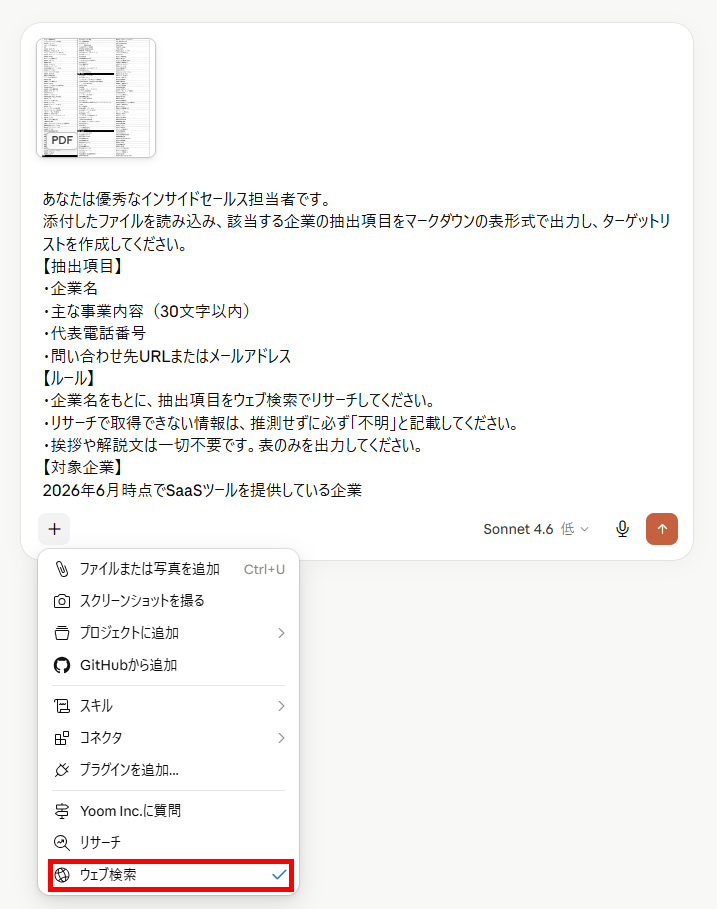
- 指示の送信:以下のプロンプトを入力して送信します。
【検証プロンプト】
あなたは優秀なインサイドセールス担当者です。
添付したファイルを読み込み、該当する企業の抽出項目をマークダウンの表形式で出力し、ターゲットリストを作成してください。
【抽出項目】
・企業名
・主な事業内容(30文字以内)
・代表電話番号
・問い合わせ先URLまたはメールアドレス
【ルール】
・企業名をもとに、抽出項目をウェブ検索でリサーチしてください。
・リサーチで取得できない情報は、推測せずに必ず「不明」と記載してください。
・挨拶や解説文は一切不要です。表のみを出力してください。
【対象企業】
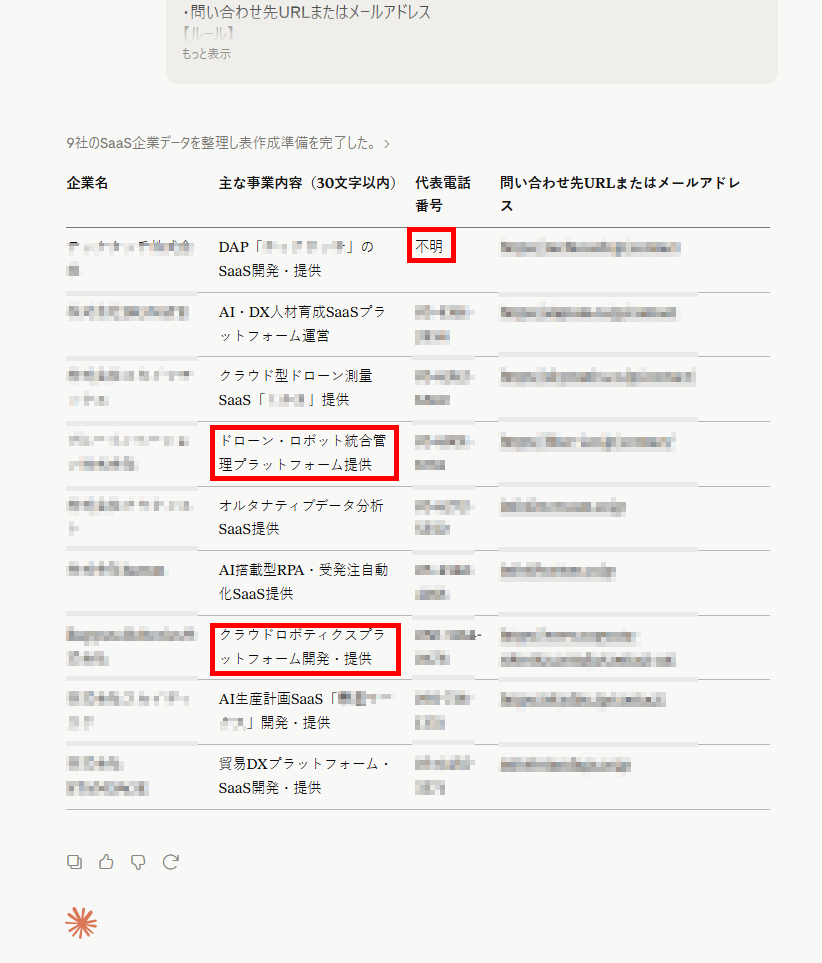
2026年6月時点でSaaSツールを提供している企業 - 結果の確認:プロンプトを送信すると、結果が生成されました。今回は、2つの対象外の企業(赤枠)も抽出されています。
検証結果
ターゲットリストの作成を試してみて、以下のことがわかりました。
🔷迅速かつ正確なリスト作成による業務効率化
ファイルをアップロードしてプロンプトを送信するだけで、約600社のリストから該当する企業情報をわずか1分40秒ほどで作成できました。今回の検証からは、以下のような正確で実用的なAIの挙動が確認できています。- ウェブ検索を活用することで、実在する問い合わせページのリンクを正確に取得
- 「不明情報は推測しない」という指示を厳格に守り、サイトに電話番号の記載がない企業には正しく「不明」と出力
- 表形式で出力されるため、その後のデータベースへの転記作業もスムーズ
このように、大量のリストであっても最新情報に基づいたターゲットリストを素早く作成できるため、リスト作成業務を効率化できる強力なツールであることがわかります。
🔷大量データ処理時に発生するハルシネーションの課題
圧倒的なスピードでリスト作成が可能である一方で、対象となる企業データが多い場合に発生する精度の課題も浮き彫りになりました。実際の挙動として、条件の対象外である企業が抽出されたり、逆に対象となるべき企業が出力されなかったりするケースが確認されています。今回のように一度に処理するデータ量が膨大な場合、こうしたAI特有のハルシネーション(事実に基づかない不正確な生成)が起きる可能性が高まります。そのため、実務で活用する際には以下の工夫が必要です。
- 出力されたリストの内容は、必ず目視で最終チェックを行う
- Claudeへの抽出依頼を複数回に分けて行い、対象企業の抽出漏れがないか確認する
AIの処理能力は非常に便利ですが、完全に任せきりにせず、人間の目による確認作業と組み合わせることが精度の高いリストを完成させる鍵となります。
📌まとめ
Claudeを活用することで、これまで多大な時間を要していたターゲットリストの作成業務を効率化できます。精度の高い情報抽出能力と適切なプロンプト指示を組み合わせれば、手作業によるミスを防ぎつつ、自社のターゲット層に合致した質の高い営業リストをスムーズに作成可能です。
ただし、検証からわかったように、対象企業が多い場合、利用モデルによっては、対象外の企業を抽出したり、対象の企業を抽出できなかったりすることがあります。こうしたAIの性質を理解した上で、日々の営業活動に役立ててみてください。
🚀Yoomでできること
Claudeを利用することでターゲットリストの作成やメールの下書きといった、一部の作業の効率化を図れます。しかし業務全体では、都度Claudeを開いて作業する必要があり、期待するような効率化を実現することは難しいのではないでしょうか。
Yoomは、様々なAIやSaaSツールとの連携に対応しており、自社に合わせた業務フローを構築できるため、より多くの自動化が実現可能です。これにより、以下のような効果が期待できます。
- データベースに企業名を入力するだけでリサーチからアプローチまで完了
- これまでと同じ時間でより多くの顧客対応を完了
- 確認漏れや入力ミスなどのヒューマンエラーを防ぎながら作業時間を短縮
導入により、月320時間の工数を削減している事例もあります。Yoomには、自動化フローを構築するためのテンプレートが豊富にあり、直感的な操作で簡単に設定できるので、ぜひ試してみてください。
- Google スプレッドシートのリストをもとに、手作業で営業メールを作成している方
- Gmailを活用し、より効率的に質の高い営業リードの生成を目指しているご担当者様
- AIの活用によって、パーソナライズされた営業アプローチを自動化したいチームリーダーの方
- Google スプレッドシートに情報を追加するだけで、リサーチからメール文面生成までを自動化できるため、手作業の時間を削減できます。
- AIがリサーチに基づき文面を生成するため、担当者による品質のばらつきを防ぎ、チーム全体の営業アプローチの質を均一に保てます。
- はじめに、GmailとGoogle スプレッドシートをYoomと連携します。
- 次に、トリガーでGoogle スプレッドシートを選択し、「行が追加されたら」というアクションを設定します。
- 最後に、オペレーションでAIワーカーを設定し、リサーチ、および、それに基づき営業リード獲得に特化したメール文面を作成し送信するためのマニュアル(指示)を作成します。
■このワークフローのカスタムポイント
- トリガーで設定するGoogle スプレッドシートは、実際に営業リストとして管理しているファイルへ任意に変更してください。
- AIワーカーへの指示(プロンプト)は、自社の営業スタイルやターゲットに合わせて自由にカスタマイズが可能です。
- Google スプレッドシートとGmailのそれぞれとYoomを連携してください。AIワーカー内で使用するツール(アプリ)についてもマイアプリ連携が必要です。
- AIワーカーの基本設定は「【AIワーカー】基本的な設定方法」をご参照ください。
- AIワーカーの同時実行数・作成可能なAIワーカー数・利用可能なAIモデルはご契約中のプランによって異なります。
- AIワーカー内でご利用いただけるアプリやオペレーション等はフローボットの利用制限と同様です。
- AIワーカーは、テスト実行でも本番実行と同様にタスクを消費しますのでご注意ください。詳細は「【AIワーカー】タスク実行数の計算方法」ご参照ください。
- AIワーカーはマニュアルを詳細に設定することで適切な処理を実行しやすくなります。詳細は「【AIワーカー】マニュアルの作成方法」をご参照ください。
- Google スプレッドシートをアプリトリガーとして使用する際の注意事項は「【アプリトリガー】Google スプレッドシートのトリガーにおける注意事項」を参照してください。
- トリガーは5分、10分、15分、30分、60分の間隔で起動間隔を選択できます。
- プランによって最短の起動間隔が異なりますので、ご注意ください。
- Sansanで取り込んだ名刺情報をSalesforceへ手入力しており、入力工数を削減したい営業担当者の方
- 顧客対応のスピードを上げるため、企業リサーチやお礼メールの下書き作成を効率化したいと考えている方
- 名刺登録からCRMへの情報同期、社内への共有までをシームレスに行いたい営業マネージャーの方
- Sansanに名刺を登録するだけでSalesforceへの情報追加やお礼メールの下書きが完了するため、手作業による入力時間を短縮し、営業活動に専念できます。
- AIが企業の最新ニュースや課題をWebから自動でリサーチするため、商談のヒントとなる情報を収集する手間を減らし、顧客に合わせたパーソナライズな対応が可能です。
- はじめに、Sansan、Salesforce、Gmail、SlackをYoomと連携します。
- 次に、トリガーでSansanを選択し、「名刺情報が登録されたら」というアクションを設定します。
- 次に、AIワーカーで、Salesforceの「リードオブジェクトのレコードを作成」アクションを使用ツールとして設定し、Sansanの名刺情報を基にWeb上で最新の企業動向を調査し、上司向けの「企業サマリーレポート」とお礼メールの下書きを作成するためのスキルを作成します。
- 次に、オペレーションでGmailの「お礼メールの下書きを作成する」アクションを設定します。
- 最後に、オペレーションでSlackの「チャンネルにメッセージを送る」アクションを設定し、リサーチ結果や進捗を通知します。
■このワークフローのカスタムポイント
- Salesforceへの登録設定では、自社の運用に合わせてリードオブジェクトの各項目にマッピングする情報を任意で調整してください。
- AIワーカーへの指示内容をカスタマイズすることで、特定の業界ニュースや特定の競合情報など、より専門的なリサーチを行うように設定することも可能です。
- Slackでの通知先は、営業チームのチャンネルや自分宛のDMなど、状況に合わせて自由に変更してください。
- Gmailで下書きを作成するGoogleアカウントや、下書きメール内に記載する自社情報・担当者情報などはスキル内で運用方法に合わせて設定してください。
- Sansan、Salesforce、Gmail、SlackのそれぞれとYoomを連携してください。AIワーカー内で使用するツール(アプリ)についてもマイアプリ連携が必要です。
- トリガーは5分、10分、15分、30分、60分の間隔で起動間隔を選択できます。
- プランによって最短の起動間隔が異なりますので、ご注意ください。
- Sansan、Salesforceはチームプラン・サクセスプランでのみご利用いただけるアプリとなっております。フリープラン・ミニプランの場合は設定しているフローボットのオペレーションやデータコネクトはエラーとなりますので、ご注意ください。
- チームプランやサクセスプランなどの有料プランは、2週間の無料トライアルを行うことが可能です。無料トライアル中には制限対象のアプリを使用することができます。
- AIワーカーの基本設定は「【AIワーカー】基本的な設定方法」をご参照ください。
- AIワーカーの同時実行数・作成可能なAIワーカー数・利用可能なAIモデルはご契約中のプランによって異なります。
- AIワーカー内でご利用いただけるアプリやオペレーション等はフローボットの利用制限と同様です。
- AIワーカーは、テスト実行でも本番実行と同様にタスクを消費しますのでご注意ください。詳細は「【AIワーカー】タスク実行数の計算方法」ご参照ください。
- AIワーカーはスキルを詳細に設定することで適切な処理を実行しやすくなります。詳細は「【AIワーカー】マニュアルの作成方法」をご参照ください。
【出典】
Claude’s Constitution \ Anthropic/Glossary - Claude API Docs/Structured outputs - Claude API Docs/Intro to Claude - Claude API Docs/Increase output consistency - Claude API Docs
プログラミング知識なしで手軽に構築できます。










