・
CursorとNotionを連携して開発効率を最大化!MCP設定から実務活用術まで

開発において、仕様書がまとめられたNotionとコードを記述するエディタを行き来する時間は、意外とかさみますよね。
CursorとNotionを連携させることで、エディタから離れることなくドキュメントを参照し、AIによる精度の高いコード生成が可能になります。
本記事では、その具体的な設定方法から実務での活用例までを詳しく解説。
🚀Yoomは連携による情報同期を自動化できます
CursorとNotionを直接連携させてドキュメントを参照するのは非常に便利な反面、実装が終わった後に手動でNotionのタスクを更新したり、記録を残したりするのは意外と手間がかかるもの。
Yoomを活用すれば、GitHubでのIssue作成やプルリクエストの更新などをきっかけに、Notionのステータス変更や情報整理を自動化できます。
エンジニアは「ドキュメントの更新忘れ」などの細かな事務作業から解放され、本来注力すべきロジックの設計や実装に集中できるようになるでしょう。
[Yoomとは]
まずは以下のテンプレートで、その利便性を体験してみてください。
業務をサポートする自動化フローボット
■概要WordPress.orgで運営するサイトのカテゴリ情報を手動で取得し、Notionなどで管理する作業は、手間がかかる上に更新漏れのリスクもあります。このワークフローを活用すれば、スケジュールに合わせてWordPress.orgのカテゴリ一覧を自動で取得し、Notionのデータベースへ同期させることが可能です。面倒な手作業から解放され、コンテンツ管理の効率化を実現します。
■このテンプレートをおすすめする方- WordPress.orgでメディアを運営し、カテゴリ情報を手動で取得・管理している方
- Notionでコンテンツ管理を行っており、手作業での情報転記に課題を感じている方
- サイトのカテゴリ構成をチームで共有し、管理するプロセスを効率化したい方
■このテンプレートを使うメリット- スケジュールに基づきWordPress.orgのカテゴリ情報が自動で同期されるため、これまで手作業での取得に費やしていた時間を短縮できます。
- 手作業による情報転記が不要になるため、カテゴリの取得漏れや入力ミスといったヒューマンエラーの防止に繋がります。
■ワークフローの流れ- はじめに、WordPress.orgとNotionをYoomと連携します。
- 次に、トリガーでスケジュール機能を選択し、ワークフローを起動したい頻度(毎週など)を設定します。
- 次に、オペレーションでWordPress.orgの「カテゴリ一覧を取得」アクションを設定します。
- 最後に、ループ処理機能を用いて、取得したカテゴリ情報をもとに一つずつNotionへ「レコードを追加する」アクションを設定します。
※「トリガー」:フロー起動のきっかけとなるアクション、「オペレーション」:トリガー起動後、フロー内で処理を行うアクション
■このワークフローのカスタムポイント- Notionへレコードを追加するアクションでは、対象のデータベースを選択し、どのプロパティにWordPress.orgから取得したカテゴリ名などの情報を割り当てるか、任意で設定が可能です。また、固定のテキスト値などを埋め込むといった柔軟なカスタマイズも行えます。
■注意事項- WordPress.org、NotionのそれぞれとYoomを連携してください。
- 「同じ処理を繰り返す」オペレーション間の操作は、パーソナルプラン以上でご利用いただける機能となっております。フリープランの場合は設定しているワークフローのオペレーションやデータコネクトはエラーとなりますので、ご注意ください。
- パーソナルプランなどの有料プランは、2週間の無料トライアルを行うことが可能です。無料トライアル中には制限対象のアプリや機能(オペレーション)を使用することができます。詳しくは、「料金プランのページ」をご参照ください。
■概要
GitHubでのプルリクエスト作成後、コードレビューとJira Softwareへの課題起票を手作業で行っていませんか?この重要なプロセスは時間がかかり、開発のボトルネックになることもあります。このワークフローを活用すれば、プルリクエストの作成をきっかけに、DeepSeekがコードを自動でレビューし、その結果をJira Softwareに課題として自動で追加できます。開発プロセスの初動を自動化し、レビューの質と速度の向上を支援します。
■このテンプレートをおすすめする方
- GitHubとJira Softwareを連携した開発プロセスにおいて、レビュー工数に課題を感じている開発者の方
- AIによるコードレビューを導入し、開発サイクルの円k津化と品質の標準化を目指しているチームリーダーの方
- プルリクエストのレビューから課題管理までのフローを一気通貫で自動化し、手作業をなくしたい方
■このテンプレートを使うメリット
- GitHubでのプルリクエスト作成からJira Softwareへの課題起票までが自動化され、これまで手作業で行っていたレビューや転記の時間を短縮できます。
- DeepSeekによる一次レビューと自動起票により、レビュー観点の標準化や、Jira Softwareへの起票漏れといったヒューマンエラーの防止に繋がります。
■ワークフローの流れ
- はじめに、GitHub、DeepSeek、Jira SoftwareをYoomと連携します。
- 次に、トリガーでGitHubを選択し、「プルリクエストが作成されたら」というアクションを設定します。
- 次に、オペレーションでDeepSeekの「テキストを生成」アクションを設定し、プルリクエストの内容を基にコードレビューを依頼します。
- 最後に、オペレーションでJira Softwareの「課題を追加」アクションを設定し、DeepSeekのレビュー結果を課題として自動で追加します。
※「トリガー」:フロー起動のきっかけとなるアクション、「オペレーション」:トリガー起動後、フロー内で処理を行うアクション
■このワークフローのカスタムポイント
- DeepSeekの「テキストを生成」アクションで設定するプロンプト(指示文)は、要件に応じて自由にカスタマイズが可能です。特定のコーディング規約やレビュー観点を指示したり、Jira Softwareで管理しやすいように出力形式を指定したりすることで、より自社の開発プロセスに最適化されたワークフローを構築できます。
■注意事項
- GitHub、DeepSeek、Jira SoftwareのそれぞれとYoomを連携してください。
- トリガーは5分、10分、15分、30分、60分の間隔で起動間隔を選択できます。
- プランによって最短の起動間隔が異なりますので、ご注意ください。


■このテンプレートをおすすめする方
- WordPress.orgでメディアを運営し、カテゴリ情報を手動で取得・管理している方
- Notionでコンテンツ管理を行っており、手作業での情報転記に課題を感じている方
- サイトのカテゴリ構成をチームで共有し、管理するプロセスを効率化したい方
■このテンプレートを使うメリット
- スケジュールに基づきWordPress.orgのカテゴリ情報が自動で同期されるため、これまで手作業での取得に費やしていた時間を短縮できます。
- 手作業による情報転記が不要になるため、カテゴリの取得漏れや入力ミスといったヒューマンエラーの防止に繋がります。
■ワークフローの流れ
- はじめに、WordPress.orgとNotionをYoomと連携します。
- 次に、トリガーでスケジュール機能を選択し、ワークフローを起動したい頻度(毎週など)を設定します。
- 次に、オペレーションでWordPress.orgの「カテゴリ一覧を取得」アクションを設定します。
- 最後に、ループ処理機能を用いて、取得したカテゴリ情報をもとに一つずつNotionへ「レコードを追加する」アクションを設定します。
■このワークフローのカスタムポイント
- Notionへレコードを追加するアクションでは、対象のデータベースを選択し、どのプロパティにWordPress.orgから取得したカテゴリ名などの情報を割り当てるか、任意で設定が可能です。また、固定のテキスト値などを埋め込むといった柔軟なカスタマイズも行えます。
■注意事項
- WordPress.org、NotionのそれぞれとYoomを連携してください。
- 「同じ処理を繰り返す」オペレーション間の操作は、パーソナルプラン以上でご利用いただける機能となっております。フリープランの場合は設定しているワークフローのオペレーションやデータコネクトはエラーとなりますので、ご注意ください。
- パーソナルプランなどの有料プランは、2週間の無料トライアルを行うことが可能です。無料トライアル中には制限対象のアプリや機能(オペレーション)を使用することができます。詳しくは、「料金プランのページ」をご参照ください。


■概要
GitHubでのプルリクエスト作成後、コードレビューとJira Softwareへの課題起票を手作業で行っていませんか?この重要なプロセスは時間がかかり、開発のボトルネックになることもあります。このワークフローを活用すれば、プルリクエストの作成をきっかけに、DeepSeekがコードを自動でレビューし、その結果をJira Softwareに課題として自動で追加できます。開発プロセスの初動を自動化し、レビューの質と速度の向上を支援します。
■このテンプレートをおすすめする方
- GitHubとJira Softwareを連携した開発プロセスにおいて、レビュー工数に課題を感じている開発者の方
- AIによるコードレビューを導入し、開発サイクルの円k津化と品質の標準化を目指しているチームリーダーの方
- プルリクエストのレビューから課題管理までのフローを一気通貫で自動化し、手作業をなくしたい方
■このテンプレートを使うメリット
- GitHubでのプルリクエスト作成からJira Softwareへの課題起票までが自動化され、これまで手作業で行っていたレビューや転記の時間を短縮できます。
- DeepSeekによる一次レビューと自動起票により、レビュー観点の標準化や、Jira Softwareへの起票漏れといったヒューマンエラーの防止に繋がります。
■ワークフローの流れ
- はじめに、GitHub、DeepSeek、Jira SoftwareをYoomと連携します。
- 次に、トリガーでGitHubを選択し、「プルリクエストが作成されたら」というアクションを設定します。
- 次に、オペレーションでDeepSeekの「テキストを生成」アクションを設定し、プルリクエストの内容を基にコードレビューを依頼します。
- 最後に、オペレーションでJira Softwareの「課題を追加」アクションを設定し、DeepSeekのレビュー結果を課題として自動で追加します。
※「トリガー」:フロー起動のきっかけとなるアクション、「オペレーション」:トリガー起動後、フロー内で処理を行うアクション
■このワークフローのカスタムポイント
- DeepSeekの「テキストを生成」アクションで設定するプロンプト(指示文)は、要件に応じて自由にカスタマイズが可能です。特定のコーディング規約やレビュー観点を指示したり、Jira Softwareで管理しやすいように出力形式を指定したりすることで、より自社の開発プロセスに最適化されたワークフローを構築できます。
■注意事項
- GitHub、DeepSeek、Jira SoftwareのそれぞれとYoomを連携してください。
- トリガーは5分、10分、15分、30分、60分の間隔で起動間隔を選択できます。
- プランによって最短の起動間隔が異なりますので、ご注意ください。
AIワーカーを活用した自動化フローボット
■概要日々の業務進捗をNotionで管理していても、そこから報告書を作成し、データベースへ記録、さらにチームへ共有するという一連の作業は、意外と手間がかかるものです。特に複数のタスクが並行している場合、情報の集約だけでも一苦労ではないでしょうか。このワークフローを活用すれば、あらかじめ設定したスケジュールに合わせてAIワーカーが自律的に稼働します。Notionからのタスク抽出から、Googleドキュメントでの報告書作成、Google スプレッドシートへの記録、Slackでの通知までを一括で代行するため、報告業務の負担を軽減し、チーム内の情報共有をスムーズにします。
■このテンプレートをおすすめする方- Notionでタスク管理を行っており、定期的な進捗報告業務を自動化したいプロジェクトマネージャーの方
- GoogleドキュメントやGoogle スプレッドシートへの転記作業を減らし、本来の業務に集中したいチームリーダーの方
- Slackへの報告投稿を自律的に行い、未完了タスクのヒアリングまでを仕組み化したい経営者の方
■このテンプレートを使うメリット- 指定した時間にAIワーカーが自動で情報を集約するため、報告書の作成漏れを防ぎ、常に最新の状況をチームへ共有できます。
- Notion、Googleドキュメント、Google スプレッドシート間のデータ連携をAIに一任することで、転記ミスなどのヒューマンエラーを防ぎます。
■ワークフローの流れ- はじめに、Notion、Googleドキュメント、Google スプレッドシート、SlackをYoomと連携します
- 次に、トリガーで、スケジュールを選択し、実行したい特定の時間を設定します
- 最後に、AIワーカーで、Notionからタスクを取得・統合し、報告書の作成、スプレッドシートへの追加、Slack通知までを一括で実行するためのスキル(指示)を作成します。使用ツールには、Notionの「データベースからレコードを取得する」アクション、Googleドキュメントの「ドキュメントを作成する」アクション、Google スプレッドシートの「行を追加する」アクション、Slackの「チャンネルにメッセージを送る」アクションを設定します
※「トリガー」:フロー起動のきっかけとなるアクション、「オペレーション」:トリガー起動後、フロー内で処理を行うアクション
■このワークフローのカスタムポイント- スケジュールの設定では、毎日、毎週など、組織の報告サイクルに合わせて起動時間を任意に変更してください。
- AIワーカーの指示内容を調整することで、報告書のフォーマットや、Slackに投稿するメッセージのトーンを自由に変更できます。
- Notionの取得条件をカスタマイズすれば、「今日完了したタスクのみ」や「特定のプロジェクトに関連するもののみ」など、集約する対象を絞り込むことが可能です。
■注意事項- Slack、Google Drive、Google スプレッドシート、Googleドキュメント、NotionのそれぞれとYoomを連携してください。
- AIワーカー内で使用するツール(アプリ)についてもマイアプリ連携が必要です。
- AIワーカーの基本設定は「【AIワーカー】基本的な設定方法」をご参照ください。
- AIワーカーの同時実行数・作成可能なAIワーカー数・利用可能なAIモデルはご契約中のプランによって異なります。
- AIワーカー内でご利用いただけるアプリやオペレーション等はワークフローの利用制限と同様です。
- AIワーカーは、テスト実行でも本番実行と同様にタスクを消費しますのでご注意ください。詳細は「【AIワーカー】タスク実行数の計算方法」ご参照ください。
- AIワーカーはスキルを詳細に設定することで適切な処理を実行しやすくなります。詳細は「【AIワーカー】スキル(旧マニュアル)の作成方法」をご参照ください。
■概要業務マニュアルをNotionで作成・管理していても、その内容を読み解き、具体的なアクションに繋げるプロセスが属人化していませんか?新しい業務フローが追加されるたびに、手作業で課題を洗い出しタスク化するのは、大きな負担となります。このワークフローを活用すれば、Notionに新しいマニュアルが追加された際、AIエージェント(AIワーカー)がその内容を分析し、改善タスクをAsanaに起票、Slackでチームへ共有するまでを自動化できます。AIが客観的な視点で業務上のボトルネックや潜在的な課題を抽出し、具体的な改善アクションを提案するため、スムーズに業務改善サイクルを回すことが可能になります。
■このテンプレートをおすすめする方- Notionで業務マニュアルを管理しており、運用の形骸化に課題を感じている業務推進担当者の方
- 新しい業務フローの導入時に、想定されるリスクや改善点をAIエージェントに客観的に分析させたいと考えているマネージャーの方
- AsanaやSlackを活用しており、改善タスクの起票やチーム共有を効率化したいと考えているチームリーダーの方
■このテンプレートを使うメリット- マニュアルの追加をトリガーにAIが課題を抽出するため、人の目では見落としがちな業務上のボトルネックを早期に発見し、改善アクションへ繋げられます。
- AIによる課題抽出からAsanaへのタスク登録、Slackでの共有までが一気通貫で自動化されるため、改善に向けた初動を早めることができます。
■ワークフローの流れ- はじめに、Notion、Asana、SlackをYoomと連携します
- トリガーとして、Notionの「ページが作成されたら(Webhook)」を設定し、マニュアルの追加を検知します
- 次に、オペレーションで、Notionの「レコードを取得する(ID検索)」アクションを設定し、マニュアルの本文詳細を読み込みます
- 最後に、AIワーカーで、読み取ったマニュアルから業務上の課題や改善アクションを抽出するためのスキルを作成し、使用ツールとしてAsanaの「タスクを追加」アクションとSlackの「チャンネルにメッセージを送る」アクションを設定します
※「トリガー」:フロー起動のきっかけとなるアクション、「オペレーション」:トリガー起動後、フロー内で処理を行うアクション
■このワークフローのカスタムポイント- AIワーカーの指示内容(プロンプト)を調整することで、「コスト削減の視点で課題を抽出する」「新人の視点で分かりにくい箇所を指摘する」など、分析の切り口を自由に変更できます。
- Asanaにタスクを追加する際、特定のプロジェクトや担当者をあらかじめ指定しておくことで、より確実に実行へ繋げることが可能です。
- Slackでの通知先を、マニュアルのカテゴリに応じて動的に変更するなどのカスタマイズも可能です。
■注意事項- Asana、Slack、NotionのそれぞれとYoomを連携してください。AIワーカー内で使用するツール(アプリ)についてもマイアプリ連携が必要です。
- AIワーカーの基本設定は「【AIワーカー】基本的な設定方法」をご参照ください。
- AIワーカーの同時実行数・作成可能なAIワーカー数・利用可能なAIモデルはご契約中のプランによって異なります。
- AIワーカー内でご利用いただけるアプリやオペレーション等はワークフローの利用制限と同様です。
- AIワーカーは、テスト実行でも本番実行と同様にタスクを消費しますのでご注意ください。詳細は「【AIワーカー】タスク実行数の計算方法」ご参照ください。
- AIワーカーはスキルを詳細に設定することで適切な処理を実行しやすくなります。詳細は「【AIワーカー】スキル(旧マニュアル)の作成方法」をご参照ください。


- Notionでタスク管理を行っており、定期的な進捗報告業務を自動化したいプロジェクトマネージャーの方
- GoogleドキュメントやGoogle スプレッドシートへの転記作業を減らし、本来の業務に集中したいチームリーダーの方
- Slackへの報告投稿を自律的に行い、未完了タスクのヒアリングまでを仕組み化したい経営者の方
- 指定した時間にAIワーカーが自動で情報を集約するため、報告書の作成漏れを防ぎ、常に最新の状況をチームへ共有できます。
- Notion、Googleドキュメント、Google スプレッドシート間のデータ連携をAIに一任することで、転記ミスなどのヒューマンエラーを防ぎます。
- はじめに、Notion、Googleドキュメント、Google スプレッドシート、SlackをYoomと連携します
- 次に、トリガーで、スケジュールを選択し、実行したい特定の時間を設定します
- 最後に、AIワーカーで、Notionからタスクを取得・統合し、報告書の作成、スプレッドシートへの追加、Slack通知までを一括で実行するためのスキル(指示)を作成します。使用ツールには、Notionの「データベースからレコードを取得する」アクション、Googleドキュメントの「ドキュメントを作成する」アクション、Google スプレッドシートの「行を追加する」アクション、Slackの「チャンネルにメッセージを送る」アクションを設定します
■このワークフローのカスタムポイント
- スケジュールの設定では、毎日、毎週など、組織の報告サイクルに合わせて起動時間を任意に変更してください。
- AIワーカーの指示内容を調整することで、報告書のフォーマットや、Slackに投稿するメッセージのトーンを自由に変更できます。
- Notionの取得条件をカスタマイズすれば、「今日完了したタスクのみ」や「特定のプロジェクトに関連するもののみ」など、集約する対象を絞り込むことが可能です。
- Slack、Google Drive、Google スプレッドシート、Googleドキュメント、NotionのそれぞれとYoomを連携してください。
- AIワーカー内で使用するツール(アプリ)についてもマイアプリ連携が必要です。
- AIワーカーの基本設定は「【AIワーカー】基本的な設定方法」をご参照ください。
- AIワーカーの同時実行数・作成可能なAIワーカー数・利用可能なAIモデルはご契約中のプランによって異なります。
- AIワーカー内でご利用いただけるアプリやオペレーション等はワークフローの利用制限と同様です。
- AIワーカーは、テスト実行でも本番実行と同様にタスクを消費しますのでご注意ください。詳細は「【AIワーカー】タスク実行数の計算方法」ご参照ください。
- AIワーカーはスキルを詳細に設定することで適切な処理を実行しやすくなります。詳細は「【AIワーカー】スキル(旧マニュアル)の作成方法」をご参照ください。

- Notionで業務マニュアルを管理しており、運用の形骸化に課題を感じている業務推進担当者の方
- 新しい業務フローの導入時に、想定されるリスクや改善点をAIエージェントに客観的に分析させたいと考えているマネージャーの方
- AsanaやSlackを活用しており、改善タスクの起票やチーム共有を効率化したいと考えているチームリーダーの方
- マニュアルの追加をトリガーにAIが課題を抽出するため、人の目では見落としがちな業務上のボトルネックを早期に発見し、改善アクションへ繋げられます。
- AIによる課題抽出からAsanaへのタスク登録、Slackでの共有までが一気通貫で自動化されるため、改善に向けた初動を早めることができます。
- はじめに、Notion、Asana、SlackをYoomと連携します
- トリガーとして、Notionの「ページが作成されたら(Webhook)」を設定し、マニュアルの追加を検知します
- 次に、オペレーションで、Notionの「レコードを取得する(ID検索)」アクションを設定し、マニュアルの本文詳細を読み込みます
- 最後に、AIワーカーで、読み取ったマニュアルから業務上の課題や改善アクションを抽出するためのスキルを作成し、使用ツールとしてAsanaの「タスクを追加」アクションとSlackの「チャンネルにメッセージを送る」アクションを設定します
■このワークフローのカスタムポイント
- AIワーカーの指示内容(プロンプト)を調整することで、「コスト削減の視点で課題を抽出する」「新人の視点で分かりにくい箇所を指摘する」など、分析の切り口を自由に変更できます。
- Asanaにタスクを追加する際、特定のプロジェクトや担当者をあらかじめ指定しておくことで、より確実に実行へ繋げることが可能です。
- Slackでの通知先を、マニュアルのカテゴリに応じて動的に変更するなどのカスタマイズも可能です。
- Asana、Slack、NotionのそれぞれとYoomを連携してください。AIワーカー内で使用するツール(アプリ)についてもマイアプリ連携が必要です。
- AIワーカーの基本設定は「【AIワーカー】基本的な設定方法」をご参照ください。
- AIワーカーの同時実行数・作成可能なAIワーカー数・利用可能なAIモデルはご契約中のプランによって異なります。
- AIワーカー内でご利用いただけるアプリやオペレーション等はワークフローの利用制限と同様です。
- AIワーカーは、テスト実行でも本番実行と同様にタスクを消費しますのでご注意ください。詳細は「【AIワーカー】タスク実行数の計算方法」ご参照ください。
- AIワーカーはスキルを詳細に設定することで適切な処理を実行しやすくなります。詳細は「【AIワーカー】スキル(旧マニュアル)の作成方法」をご参照ください。
▼1つで10人分の働き⁉️ Yoom「AIワーカー」解説動画はこちら
💡CursorとNotionを連携させるメリット
CursorとNotionを連携させる最大の利点は、情報の断絶を抑えられることにあります。
ツールの横断という障壁を取り払い、よりクリエイティブな作業に没頭できる環境が整えられるのです。
開発文脈の素早い共有
Notionには、以下のような開発に必要なあらゆるコンテキストが集約されています。
- 要件定義書
- 画面遷移図
- API仕様書
これらをCursorに直接読み込ませることで、AIはプロジェクトの背景や詳細なルールを理解した上で提案を行えるようになります。
わざわざ長文のプロンプトを手動で用意しなくても、「Notionにあるこのページを読んで」と指示するだけで、開発の背景を瞬時に共有できるのが強みです。
コンテキストスイッチの削減
開発中に「この変数の定義はどうなっていたか」「どのAPIを叩くのが正解か」と疑問に思った際、エディタ内で解決できるかどうかが作業スピードを大きく左右します。
Cursor上でNotionの情報を直接参照できれば、ブラウザへの切り替え(コンテキストスイッチ)が発生しません。
脳の負荷が軽減され、深い集中状態を維持したままコーディングを続けられるようになります。
ドキュメントに基づいた高精度なコード生成
AIによるコード生成の精度は、渡される情報の量と質に依存します。
Notionに蓄積された独自のドキュメントをAIへのコンテキストとして渡すことで、一般的な回答ではなく、プロジェクト固有の命名規則やアーキテクチャを踏まえたコードを生成しやすくなります。
また、最新の仕様が書かれたNotionページをソースとして指定すれば、仕様変更に伴うコードの修正もAIが正確にサポートしてくれるのです。
⚙️CursorでNotionを操作するための連携手順
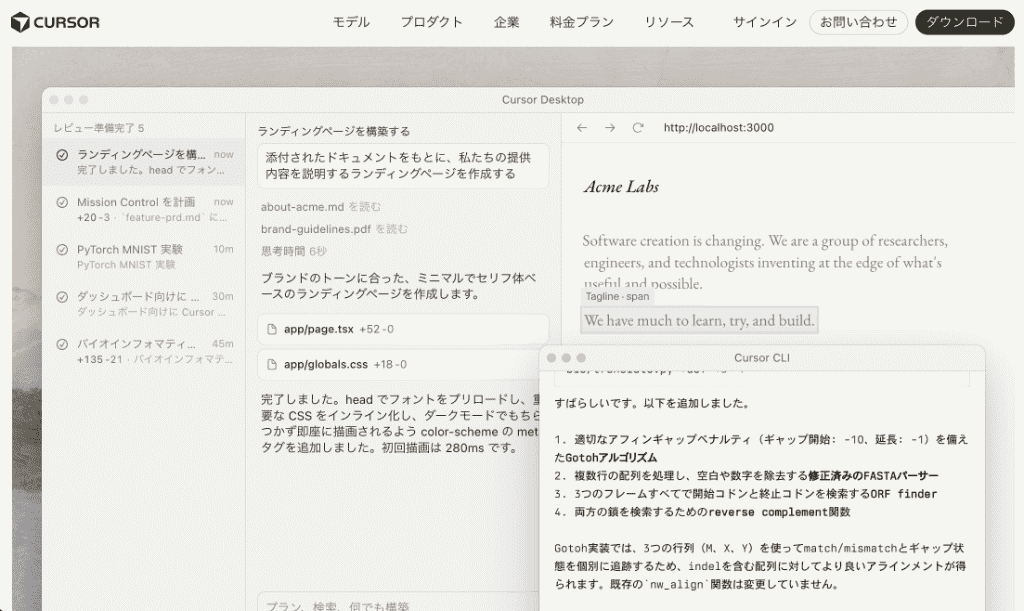
現在Notionは、ブラウザでのOAuth認証だけで接続できるホスト型のMCPサーバーを公式に提供しており、こちらが標準的な接続方法になっています。
トークンの発行・保管やローカルサーバーの起動が不要なので、手順は非常にシンプルです。
ステップ1:CursorのMCP設定にNotionサーバーを追加する
Cursorを開き、MCPサーバーの設定画面(またはプロジェクトの .cursor/mcp.json)に、以下の設定を追加します。
json
{
  "mcpServers": {
    "notion": {
      "url": "https://mcp.notion.com/mcp"
    }
  }
}
ポイントは、コマンドやトークンではなく URLを1つ登録するだけ という点。
自己ホスト型のようにNode.jsの実行環境や npx コマンド、環境変数へのトークン設定は必要ありません。
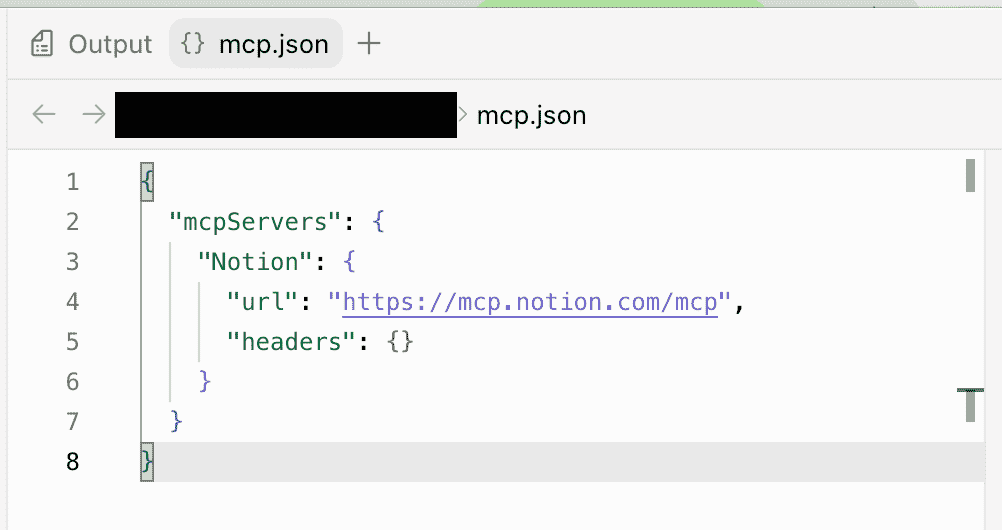
保存後、Cursorを再起動します。
ステップ2:ブラウザでOAuth認証を行う
設定を保存後、Cursorから初めてNotion関連のツールを呼び出そうとすると、自動的にブラウザが起動し、Notionのログイン・認可画面が表示されます。
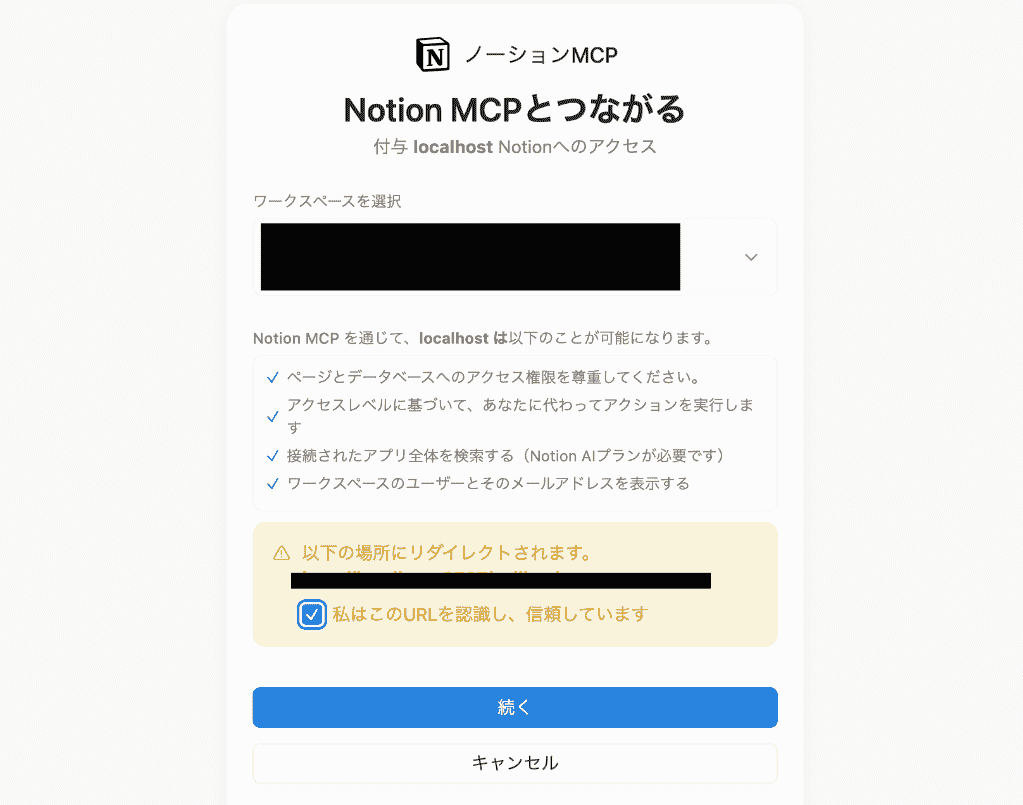
- Notionアカウントでログイン
- 接続先のワークスペースを選択
- Cursorからのアクセスを許可(Allow)
この認可フローが完了すると、Cursor側の設定画面やサイドバーでNotionサーバーがConnected状態になり、連携が有効になります。
トークンの管理はNotion側が行うため、シークレットキーをコピー&ペーストしたり、環境変数に手動で設定する作業は発生しません。
※この方式でCursorがアクセスできる範囲は、あなた自身がNotion上で持っている権限の範囲内に限定されます。
ワークスペースの管理者権限を持っていなければ、Cursor側もその制限を超えて操作することはできません。
ステップ3:Notion上のアクセス権限を確認する
Notion MCPから参照・更新できるのは、OAuth認証を行ったユーザー自身がアクセスできるコンテンツです。
対象ページが非公開になっている場合や、自分が参加していないチームスペースにある場合は、Notion上で適切な閲覧・編集権限が付与されているか確認しましょう。
また、Enterprise環境では、ワークスペース管理者が接続可能なMCPクライアントを制限している場合があります。
接続や参照ができないときは、
- CursorのMCPログ
- OAuth接続状態
- Notion上の権限
- 管理者の許可設定
を確認してください。
🛠️CursorからNotionの情報を呼び出す基本操作

連携設定が完了したら、いよいよCursorのチャット画面やエディタ上でNotionの情報を活用していきます。
Cursorには外部リソースを効率的に参照するためのコマンドが用意されており、それらを使いこなすことで情報の引き出しが非常にスムーズになります。
「@Notion」を使ったページのインデックス作成
Cursorのチャット欄で「@」を入力すると、参照可能なリソースの一覧が表示されます。
ここで「Notion」を選択することで、連携しているNotion内のコンテンツをAIのコンテキストとして指定できるのです。
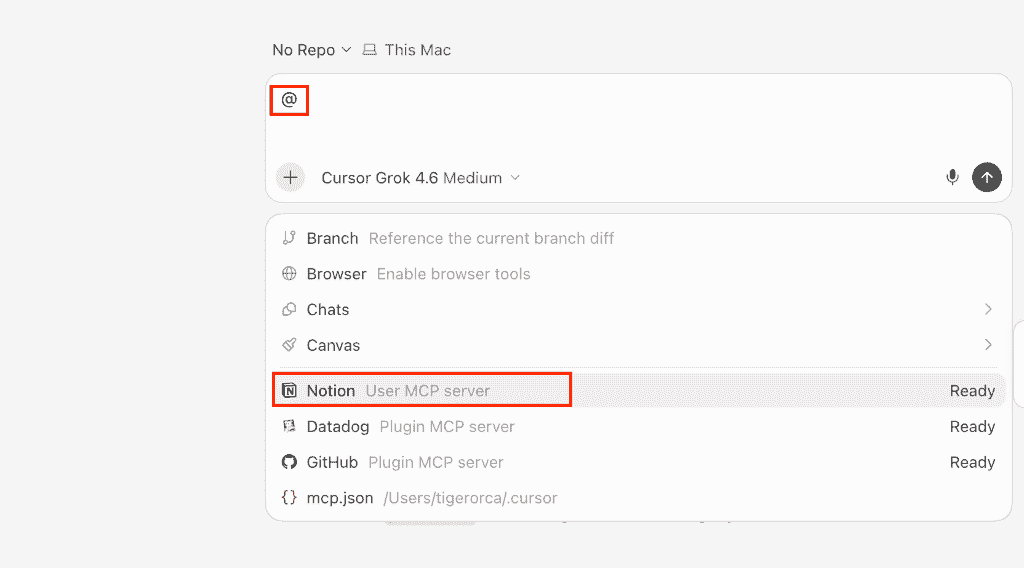
なお、行いたい操作を自然言語で指示することも可能で、対象ページのURLや正確なタイトルをプロンプトに含めると、AIが目的のページを特定しやすくなります。
特定の仕様書を指定したコード生成の指示出し
具体的な指示を出す際は、対象のページを明示的に指定するのが効果的。
例えば、
- Notionの「画面仕様書:ユーザー登録」を検索・取得し、記載されているバリデーションルールとエラーメッセージに従って、このReactフォームの送信処理を実装して
- Notionの「プロジェクトの設計ガイドライン」を参照し、記載されている命名規則とレイヤードアーキテクチャに従って、このユーザー取得機能のServiceクラスとRepositoryクラスを書いて
- Notionの「認証エラーの過去事例と対策」を参照し、401エラーの原因になりそうな箇所と修正コードを提案して
といった具合です。
このようにページを直接指定することで、AIが関係のない情報に惑わされることなく、正確な仕様に基づいたコードを出力してくれるようになります。
複数ページを横断した情報検索のコツ
大規模なプロジェクトでは情報が複数のページに分散していることも多いでしょう。
その場合は、「プロジェクト全体の仕様を確認して」といった広範な指示よりも、
Notionの「フォルダやデータベース名」を検索し、アクセスできる範囲から認証に関する記述を探して要約して
といった指示が有効です。
検索範囲をある程度絞りつつ、AIに横断的な調査を行わせることで、自分では見落としていた関連情報を掘り起こすことができます。
🧪【Cursorで検証】Notionと連携するとどれだけ効率化が進むのか?

では実際にCursorを使用し、Notion連携がどれほど実用的かを検証した結果を紹介します。
検証1:実装した関数の仕様をNotionの技術Wikiへ自動書き込み
Notionと開発環境を連携させることで、ドキュメント作成の手間をどこまで減らせるのかを検証しました。
具体的には、CursorからMCPサーバー経由でNotionへアクセスし、実装済みのTypeScriptファイル(imageProcessor.ts)の内容を解析して、Notionの技術Wikiデータベースに仕様ドキュメントを自動生成させてみます。
検証プロンプト(一部抜粋)
imageProcessor.tsの内容を解析し、そのモジュールに含まれる各関数の「役割」「引数」「戻り値」を日本語でわかりやすく要約してください。
その上でNotionの「API技術メモ」というデータベースに新しいページを1件作成してください。
本文ブロックは、以下の構成でMarkdownライクに整形してください。
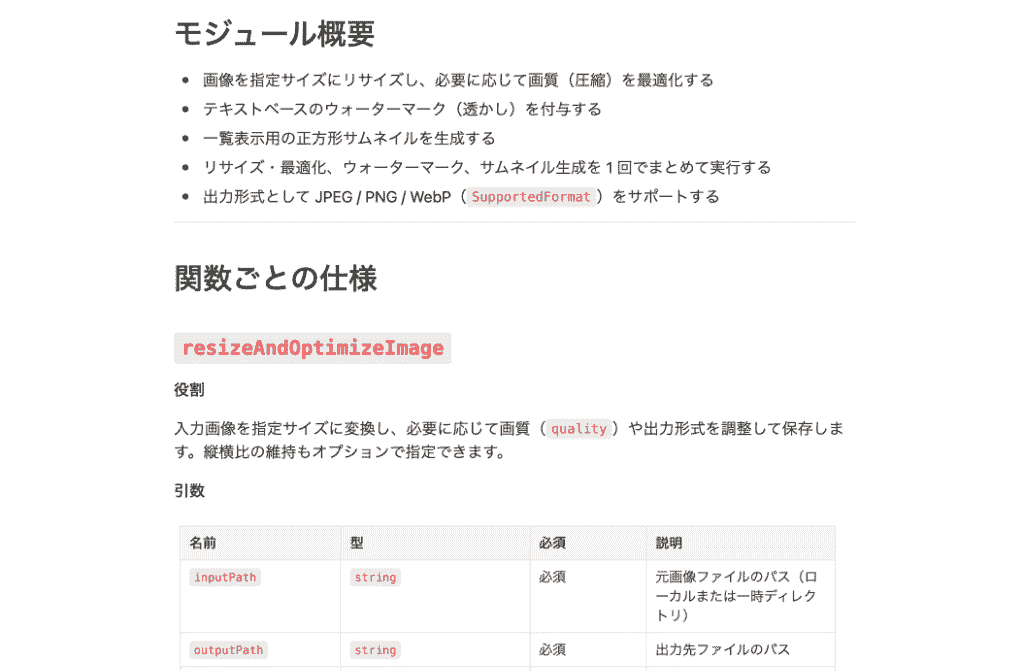
1. モジュール概要(箇条書きでできることを列挙)
2. 関数ごとの仕様
Notion のページ作成は、CursorのMCPサーバー経由で実行してください。
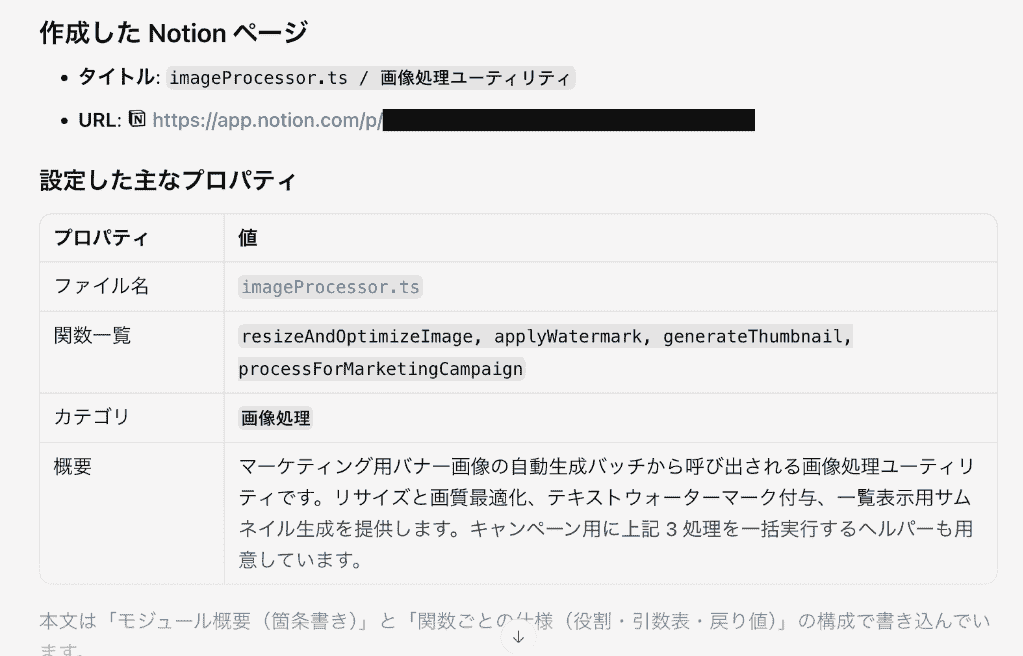
完了したら、作成したNotionページのタイトルと、設定した主なプロパティ値を一覧で報告してください。
出力結果
ファイルへのアクセスとNotionへの書き込み操作に関する承認メッセージがいくつか表示され、許可を行った後、処理結果が出力されました。
かかった時間はわずか数分です!
該当するURLも同時に提示されました。
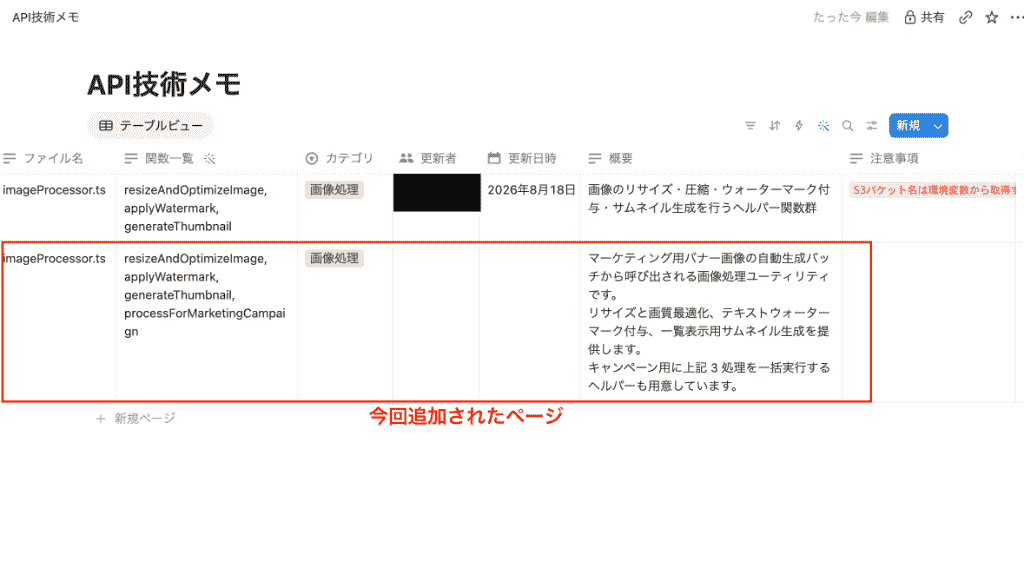
Notionのデータベースに移動すると、CursorのMCPサーバーを通じて書き込みが実行され、きれいにフォーマットされた解説ページが自動作成されていました!
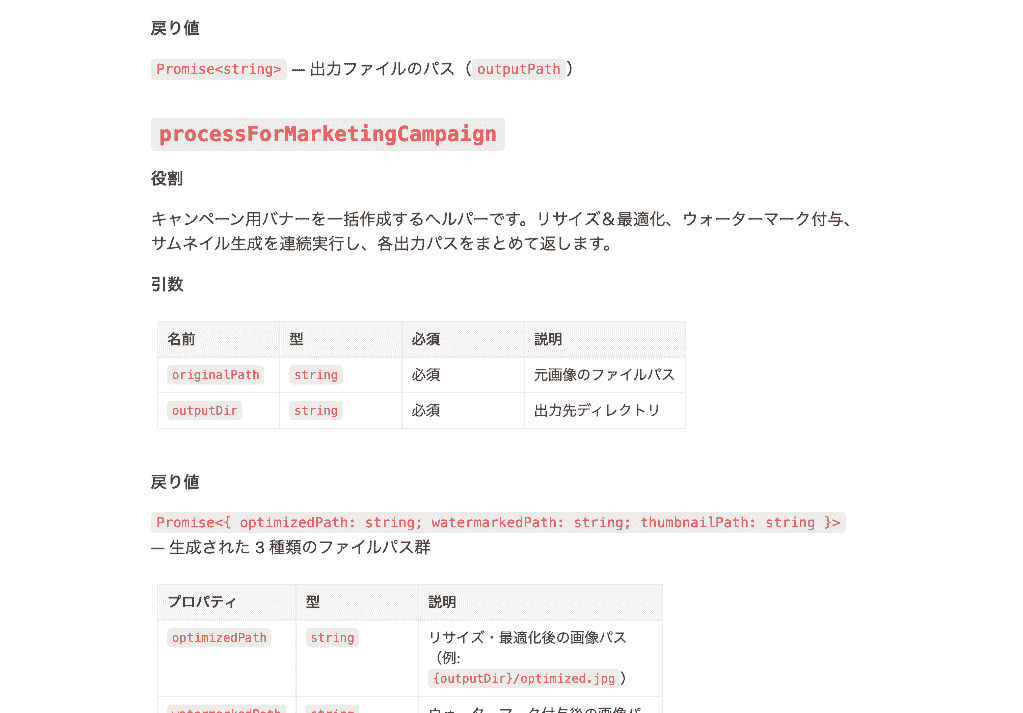
ただテキストを追加するのではなく、テーブルやブロックコードも適切に使って情報を記載。
手動作成だと面倒な入力作業が、MCPを活用することでAIによる生成結果を転記することもなく自動登録できました!
ドキュメント作成の後回し癖を防ぐだけではなく、思考の分断を最小限に抑えるのにも非常に有効です。
検証のまとめ
既存ファイルを素早くかつ的確に参照・分析し、最適な要約結果を返してくれました!
ファイル構造をテキストでわかりやすく整形するのは非常に手間がかかりますが、Cursorに依頼することで非エンジニアにもわかりやすい表現で内容をまとめてくれます。
さらに、MCPでNotionと連携することによって、ツールの行き来がほぼ0に。
CursorとNotionを開発環境で使用する中に、MCPを効果的に活用することで、今後の転記ミスもなくなる他、作業時間の短縮も期待できそうです!
⚖️Notion連携導入時の注意点

非常に強力なNotion連携ですが、運用の際にはいくつか気をつけておくべき点があります。
AIの特性やツールの制約を正しく理解していないと、期待した結果が得られなかったり、予期せぬコストが発生する可能性があるため、事前に把握しておきましょう。
検索精度とページ構造の依存関係
AIが情報を正しく取得できるかどうかは、Notion側の情報の整理の仕方に大きく依存します。
箇条書きや見出しが適切に使われていない乱雑なページだと、AIが重要なポイントを見落とすことも。
また、リレーション機能で複雑に繋がったデータ構造も、MCP経由では階層が深すぎて読み取れないケースがあるため、参照させたい情報はなるべくシンプルかつ構造的にまとめておくのがコツです。
OAuth接続とセキュリティ
本記事で紹介した公式のホスト型Notion MCPでは、Notion APIトークンをmcp.jsonへ直接記述する必要はありません。
ただし、OAuth接続は認証したユーザーのNotion権限に基づいて動作するため、Cursorに許可する操作や、参照・更新可能な情報の範囲を理解しておくことが重要です。
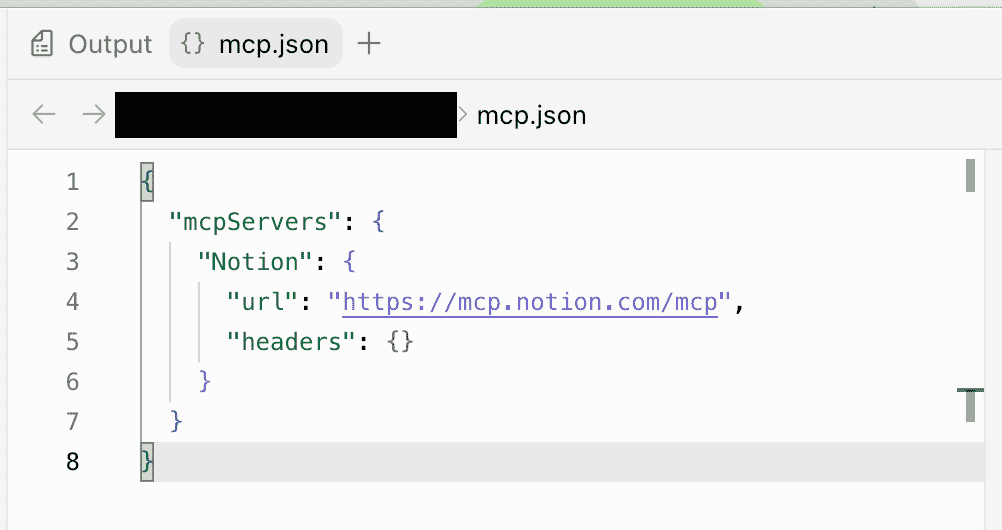
なお、自己ホスト型MCPなどでAPIキーやトークンを使用する場合は、設定ファイルへ直接記述せず、環境変数を利用してください。
設定ファイルやシークレットを公開リポジトリに含めないよう、厳重な管理が必要です。
AIモデルごとのトークン消費量とコスト
Notion MCPから取得した内容がAIモデルへのコンテキストとして渡されると、入力内容や出力内容に応じてモデルの利用量が増える場合があります。
※実際の消費量は、取得した情報の範囲、選択したモデル、処理内容などによって異なります。
長いページを繰り返し参照させる場合は、必要なページや項目を絞って指示しましょう。
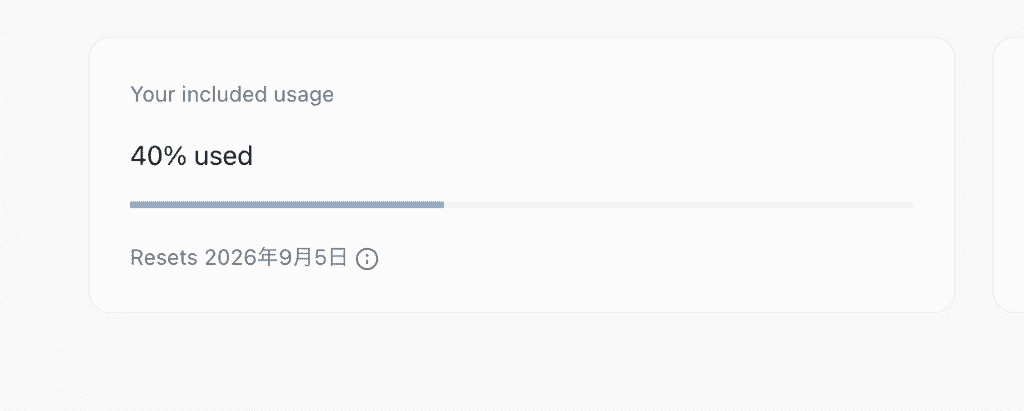
プランに含まれる利用枠やオンデマンド利用の設定は、Cursorの利用状況ダッシュボードで確認できます。
✅まとめ
CursorとNotionの連携は、エンジニアの「考える時間」を最大化し、「探す時間」を最小化するための強力な武器です。
MCPによる初期設定さえ済ませれば、Notionに眠る膨大な知識が、あなたのコーディングを支える強力な右腕に変わります。
セキュリティやコストに留意しつつ、まずは自分だけのAI駆動開発環境を構築してみてはいかがでしょうか?
🔗Yoomでできること
CursorとNotionを連携して開発が効率化された後は、その周辺業務も自動化してみませんか?
- Notionで仕様が決まったらタスク管理ツールに同期
- Slackの重要な発言をNotionに集約
- GitHubで書いた開発コードをNotionに登録
といった作業は、まさにYoomの得意分野です。
これらの連携を自動化することで、情報の転記ミスや連絡漏れという単純作業をほぼ0にできます。
浮いた時間で、より高度な設計や新しい技術の学習に時間を割けるようになるはずです!
ぜひ以下のテンプレートを活用して、さらなる業務改善を実現してください!
■概要開発要件などをGoogle スプレッドシートで管理しているものの、仕様に基づいたコードを手作業で記述するのに時間がかかっていませんか?このワークフローを活用すれば、Google スプレッドシートに行を追加するだけで、AIが自動で開発用のPythonコードを生成し、Microsoft Teamsに通知までを自動化できるため、開発の初速を高めることが可能です。
■このテンプレートをおすすめする方- Google スプレッドシートで管理する要件から、AIでPythonコードを自動生成したいエンジニアの方
- 開発チーム内でのコード共有やレビュー依頼を効率化したいプロジェクトマネージャーの方
- 手作業でのコーディングや情報共有を自動化し、開発プロセス全体の生産性を向上させたい方
■このテンプレートを使うメリット- Google スプレッドシートへの情報追加を起点に、AIによるPythonコードの生成が自動化されるため、コーディングに費やす時間を短縮できます。
- 生成されたコードは自動でMicrosoft Teamsに共有されるため、手作業による転記ミスや共有漏れといったヒューマンエラーを防ぎます。
■ワークフローの流れ- はじめに、Google スプレッドシートとMicrosoft TeamsをYoomと連携します。
- 次に、トリガーでGoogle スプレッドシートを選択し、「行が追加されたら」というアクションを設定します。
- 次に、オペレーションでAI機能の「テキストを生成する」アクションを設定し、追加された行の情報を基にPythonコードを生成するよう指示します。
- 最後に、オペレーションでMicrosoft Teamsの「チャネルにメッセージを送る」アクションを設定し、生成されたコードを指定のチャネルに送信します。
※「トリガー」:フロー起動のきっかけとなるアクション、「オペレーション」:トリガー起動後、フロー内で処理を行うアクション
■このワークフローのカスタムポイント- Google スプレッドシートのトリガー設定では、コード生成のトリガーとしたいスプレッドシートやシートを任意で設定してください。
- Microsoft Teamsへ連携する際に、通知先のチャネルやメッセージの内容を、要件に合わせて自由にカスタマイズすることが可能です。
■注意事項- Google スプレッドシート、Microsoft TeamsのそれぞれとYoomを連携してください。
- トリガーは5分、10分、15分、30分、60分の間隔で起動間隔を選択できます。
- プランによって最短の起動間隔が異なりますので、ご注意ください。
- Microsoft365(旧Office365)には、家庭向けプランと一般法人向けプラン(Microsoft365 Business)があり、一般法人向けプランに加入していない場合には認証に失敗する可能性があります。
- Googleスプレッドシートをアプリトリガーとして使用する際の注意事項は「【アプリトリガー】Googleスプレッドシートのトリガーにおける注意事項」を参照してください。
■概要UXリサーチで収集したユーザーの声は貴重な資産ですが、その分析や集計に多くの時間を費やしていませんか。特に、手作業での情報抽出や転記は、手間がかかるだけでなく、本来注力すべき改善策の検討を遅らせる原因にもなります。 このワークフローを活用すれば、Googleフォームに回答が送信されると、AIワーカーが自動でUXリサーチの内容を分析し、課題を抽出します。抽出した内容はNotionに自動で追加されるため、リサーチ業務の効率化を実現します。■このテンプレートをおすすめする方- AIワーカーを活用したUXリサーチの分析・集約を自動化したいと考えている方
- Googleフォームで収集した回答を手作業で分析・転記しており、手間を感じている方
- Notionでプロダクトの課題や改善要望を一元管理し、開発に活かしたい方
■このテンプレートを使うメリット- Googleフォームへの回答送信を起点に、AIによる分析とNotionへの情報集約が自動で行われるため、手作業での分析や転記にかかる時間を短縮できます。
- AIが設定された指示に基づき分析を行うため、担当者による解釈のばらつきを防ぎ、UXリサーチにおける分析業務の属人化解消に繋がります。
■ワークフローの流れ- はじめに、GoogleフォームとNotionをYoomと連携します。
- 次に、トリガーでGoogleフォームを選択し、「フォームに回答が送信されたら」を設定します。
- 次に、オペレーションでAIワーカーを選択し、フォームの回答内容から課題や改善要望を抽出・集約するためのマニュアル(指示)を作成します。
- 最後に、オペレーションでNotionの「データベースにアイテムを追加する」アクションを設定し、AIが抽出した内容を指定のデータベースに追加します。
※「トリガー」:フロー起動のきっかけとなるアクション、「オペレーション」:トリガー起動後、フロー内で処理を行うアクション
■このワークフローのカスタムポイント- Googleフォームのトリガー設定では、連携の対象としたいフォームのIDを任意で設定してください。
- AIワーカーのオペレーションでは、どのような観点で課題を抽出するかなど、AIへの指示内容を業務に合わせて自由に設定できます。
■注意事項- Google フォーム、NotionのそれぞれとYoomを連携してください。AIワーカー内で使用するツール(アプリ)についてもマイアプリ連携が必要です。
- AIワーカーの基本設定は「【AIワーカー】基本的な設定方法」をご参照ください。
- AIワーカーの同時実行数・作成可能なAIワーカー数・利用可能なAIモデルはご契約中のプランによって異なります。
- AIワーカー内でご利用いただけるアプリやオペレーション等はワークフローの利用制限と同様です。
- AIワーカーは、テスト実行でも本番実行と同様にタスクを消費しますのでご注意ください。詳細は「【AIワーカー】タスク実行数の計算方法」ご参照ください。
- AIワーカーはマニュアルを詳細に設定することで適切な処理を実行しやすくなります。詳細は「【AIワーカー】マニュアルの作成方法」をご参照ください。
- トリガーは5分、10分、15分、30分、60分の間隔で起動間隔を選択できます。
- プランによって最短の起動間隔が異なりますので、ご注意ください。
■概要Google スプレッドシートに蓄積されたデータをNotionで管理する際、手作業でのデータ変換や転記に手間を感じていませんか。このワークフローは、そうした定型的な作業を自動化するために設計されています。Google スプレッドシートに行が追加されると、その情報をAIエージェント(AIワーカー)がデータ可視化に最適な形式へと自動で変換し、Notionのデータベースへ登録します。これにより、データ管理の効率化と正確性の向上を実現できます。■このテンプレートをおすすめする方- Google スプレッドシートとNotionを用いており、手動でのデータ転記作業を効率化したい方
- 収集した情報をAIエージェントで自動的に整形し、データ可視化や分析の精度を高めたい方
- 部門内のデータ登録プロセスを標準化し、属人化を解消したいと考えているチームリーダーの方
■このテンプレートを使うメリット- Google スプレッドシートへのデータ追加からNotionへの登録までが自動化され、これまで手作業に費やしていた時間を他のコア業務に充てることが可能になります
- AIエージェント(AIワーカー)が指示通りにデータを変換し登録するため、手作業による入力ミスやフォーマットの誤りといったヒューマンエラーを防ぎ、データの正確性を保ちます
■ワークフローの流れ- はじめに、Google スプレッドシートとNotionをYoomと連携します
- 次に、トリガーでGoogle スプレッドシートを選択し、「行が追加されたら」というアクションを設定し、対象のシートを指定します
- 最後に、オペレーションでAIワーカーを選択し、取得したデータをNotionへ登録するために最適な形式へ変換し登録するためのマニュアル(指示)を作成します
※「トリガー」:フロー起動のきっかけとなるアクション、「オペレーション」:トリガー起動後、フロー内で処理を行うアクション
■このワークフローのカスタムポイント- Google スプレッドシートのトリガー設定では、連携の対象としたい任意のスプレッドシートIDとシート名を指定してください
- AIワーカーのオペレーションでは、利用したいAIモデルを選択し、ユーザーの目的に合わせてデータをどのように変換・整形するかの指示を任意で設定してください
- Notionの登録先データベースや、どのプロパティにどのデータを登録するかも任意で設定してください
■注意事項- Google スプレッドシート、NotionのそれぞれとYoomを連携してください。AIワーカー内で使用するツール(アプリ)についてもマイアプリ連携が必要です。
- トリガーは5分、10分、15分、30分、60分の間隔で起動間隔を選択できます。
- プランによって最短の起動間隔が異なりますので、ご注意ください。
- Google スプレッドシートをアプリトリガーとして使用する際の注意事項は「【アプリトリガー】Google スプレッドシートのトリガーにおける注意事項」を参照してください。
- AIワーカーの基本設定は「【AIワーカー】基本的な設定方法」をご参照ください。
- AIワーカーの同時実行数・作成可能なAIワーカー数・利用可能なAIモデルはご契約中のプランによって異なります。
- AIワーカー内でご利用いただけるアプリやオペレーション等はワークフローの利用制限と同様です。
- AIワーカーは、テスト実行でも本番実行と同様にタスクを消費しますのでご注意ください。詳細は「【AIワーカー】タスク実行数の計算方法」ご参照ください。
- AIワーカーはマニュアルを詳細に設定することで適切な処理を実行しやすくなります。詳細は「【AIワーカー】マニュアルの作成方法」をご参照ください。
- Google スプレッドシートで管理する要件から、AIでPythonコードを自動生成したいエンジニアの方
- 開発チーム内でのコード共有やレビュー依頼を効率化したいプロジェクトマネージャーの方
- 手作業でのコーディングや情報共有を自動化し、開発プロセス全体の生産性を向上させたい方
- Google スプレッドシートへの情報追加を起点に、AIによるPythonコードの生成が自動化されるため、コーディングに費やす時間を短縮できます。
- 生成されたコードは自動でMicrosoft Teamsに共有されるため、手作業による転記ミスや共有漏れといったヒューマンエラーを防ぎます。
- はじめに、Google スプレッドシートとMicrosoft TeamsをYoomと連携します。
- 次に、トリガーでGoogle スプレッドシートを選択し、「行が追加されたら」というアクションを設定します。
- 次に、オペレーションでAI機能の「テキストを生成する」アクションを設定し、追加された行の情報を基にPythonコードを生成するよう指示します。
- 最後に、オペレーションでMicrosoft Teamsの「チャネルにメッセージを送る」アクションを設定し、生成されたコードを指定のチャネルに送信します。
■このワークフローのカスタムポイント
- Google スプレッドシートのトリガー設定では、コード生成のトリガーとしたいスプレッドシートやシートを任意で設定してください。
- Microsoft Teamsへ連携する際に、通知先のチャネルやメッセージの内容を、要件に合わせて自由にカスタマイズすることが可能です。
- Google スプレッドシート、Microsoft TeamsのそれぞれとYoomを連携してください。
- トリガーは5分、10分、15分、30分、60分の間隔で起動間隔を選択できます。
- プランによって最短の起動間隔が異なりますので、ご注意ください。
- Microsoft365(旧Office365)には、家庭向けプランと一般法人向けプラン(Microsoft365 Business)があり、一般法人向けプランに加入していない場合には認証に失敗する可能性があります。
- Googleスプレッドシートをアプリトリガーとして使用する際の注意事項は「【アプリトリガー】Googleスプレッドシートのトリガーにおける注意事項」を参照してください。

- AIワーカーを活用したUXリサーチの分析・集約を自動化したいと考えている方
- Googleフォームで収集した回答を手作業で分析・転記しており、手間を感じている方
- Notionでプロダクトの課題や改善要望を一元管理し、開発に活かしたい方
- Googleフォームへの回答送信を起点に、AIによる分析とNotionへの情報集約が自動で行われるため、手作業での分析や転記にかかる時間を短縮できます。
- AIが設定された指示に基づき分析を行うため、担当者による解釈のばらつきを防ぎ、UXリサーチにおける分析業務の属人化解消に繋がります。
- はじめに、GoogleフォームとNotionをYoomと連携します。
- 次に、トリガーでGoogleフォームを選択し、「フォームに回答が送信されたら」を設定します。
- 次に、オペレーションでAIワーカーを選択し、フォームの回答内容から課題や改善要望を抽出・集約するためのマニュアル(指示)を作成します。
- 最後に、オペレーションでNotionの「データベースにアイテムを追加する」アクションを設定し、AIが抽出した内容を指定のデータベースに追加します。
■このワークフローのカスタムポイント
- Googleフォームのトリガー設定では、連携の対象としたいフォームのIDを任意で設定してください。
- AIワーカーのオペレーションでは、どのような観点で課題を抽出するかなど、AIへの指示内容を業務に合わせて自由に設定できます。
- Google フォーム、NotionのそれぞれとYoomを連携してください。AIワーカー内で使用するツール(アプリ)についてもマイアプリ連携が必要です。
- AIワーカーの基本設定は「【AIワーカー】基本的な設定方法」をご参照ください。
- AIワーカーの同時実行数・作成可能なAIワーカー数・利用可能なAIモデルはご契約中のプランによって異なります。
- AIワーカー内でご利用いただけるアプリやオペレーション等はワークフローの利用制限と同様です。
- AIワーカーは、テスト実行でも本番実行と同様にタスクを消費しますのでご注意ください。詳細は「【AIワーカー】タスク実行数の計算方法」ご参照ください。
- AIワーカーはマニュアルを詳細に設定することで適切な処理を実行しやすくなります。詳細は「【AIワーカー】マニュアルの作成方法」をご参照ください。
- トリガーは5分、10分、15分、30分、60分の間隔で起動間隔を選択できます。
- プランによって最短の起動間隔が異なりますので、ご注意ください。
- Google スプレッドシートとNotionを用いており、手動でのデータ転記作業を効率化したい方
- 収集した情報をAIエージェントで自動的に整形し、データ可視化や分析の精度を高めたい方
- 部門内のデータ登録プロセスを標準化し、属人化を解消したいと考えているチームリーダーの方
- Google スプレッドシートへのデータ追加からNotionへの登録までが自動化され、これまで手作業に費やしていた時間を他のコア業務に充てることが可能になります
- AIエージェント(AIワーカー)が指示通りにデータを変換し登録するため、手作業による入力ミスやフォーマットの誤りといったヒューマンエラーを防ぎ、データの正確性を保ちます
- はじめに、Google スプレッドシートとNotionをYoomと連携します
- 次に、トリガーでGoogle スプレッドシートを選択し、「行が追加されたら」というアクションを設定し、対象のシートを指定します
- 最後に、オペレーションでAIワーカーを選択し、取得したデータをNotionへ登録するために最適な形式へ変換し登録するためのマニュアル(指示)を作成します
■このワークフローのカスタムポイント
- Google スプレッドシートのトリガー設定では、連携の対象としたい任意のスプレッドシートIDとシート名を指定してください
- AIワーカーのオペレーションでは、利用したいAIモデルを選択し、ユーザーの目的に合わせてデータをどのように変換・整形するかの指示を任意で設定してください
- Notionの登録先データベースや、どのプロパティにどのデータを登録するかも任意で設定してください
- Google スプレッドシート、NotionのそれぞれとYoomを連携してください。AIワーカー内で使用するツール(アプリ)についてもマイアプリ連携が必要です。
- トリガーは5分、10分、15分、30分、60分の間隔で起動間隔を選択できます。
- プランによって最短の起動間隔が異なりますので、ご注意ください。
- Google スプレッドシートをアプリトリガーとして使用する際の注意事項は「【アプリトリガー】Google スプレッドシートのトリガーにおける注意事項」を参照してください。
- AIワーカーの基本設定は「【AIワーカー】基本的な設定方法」をご参照ください。
- AIワーカーの同時実行数・作成可能なAIワーカー数・利用可能なAIモデルはご契約中のプランによって異なります。
- AIワーカー内でご利用いただけるアプリやオペレーション等はワークフローの利用制限と同様です。
- AIワーカーは、テスト実行でも本番実行と同様にタスクを消費しますのでご注意ください。詳細は「【AIワーカー】タスク実行数の計算方法」ご参照ください。
- AIワーカーはマニュアルを詳細に設定することで適切な処理を実行しやすくなります。詳細は「【AIワーカー】マニュアルの作成方法」をご参照ください。
プログラミング知識なしで手軽に構築できます。