









・
CursorとClaude Codeを徹底比較!タスク管理アプリを作って分かった得意領域の違い

次世代のAIコーディングツールとして注目を集める「Cursor」と「Claude Code」。
本記事では、それぞれの特徴や対応モデル、価格の違いを解説し、実務でどのように使い分けるべきかを詳しく紹介します。
💡CursorとClaude Codeの特徴と違い
CursorとClaude Codeは、どちらもAIを活用してコーディングを爆速化するツールですが、「どこで操作するか」「何が得意か」というコンセプトや違いが明確に分かれています。
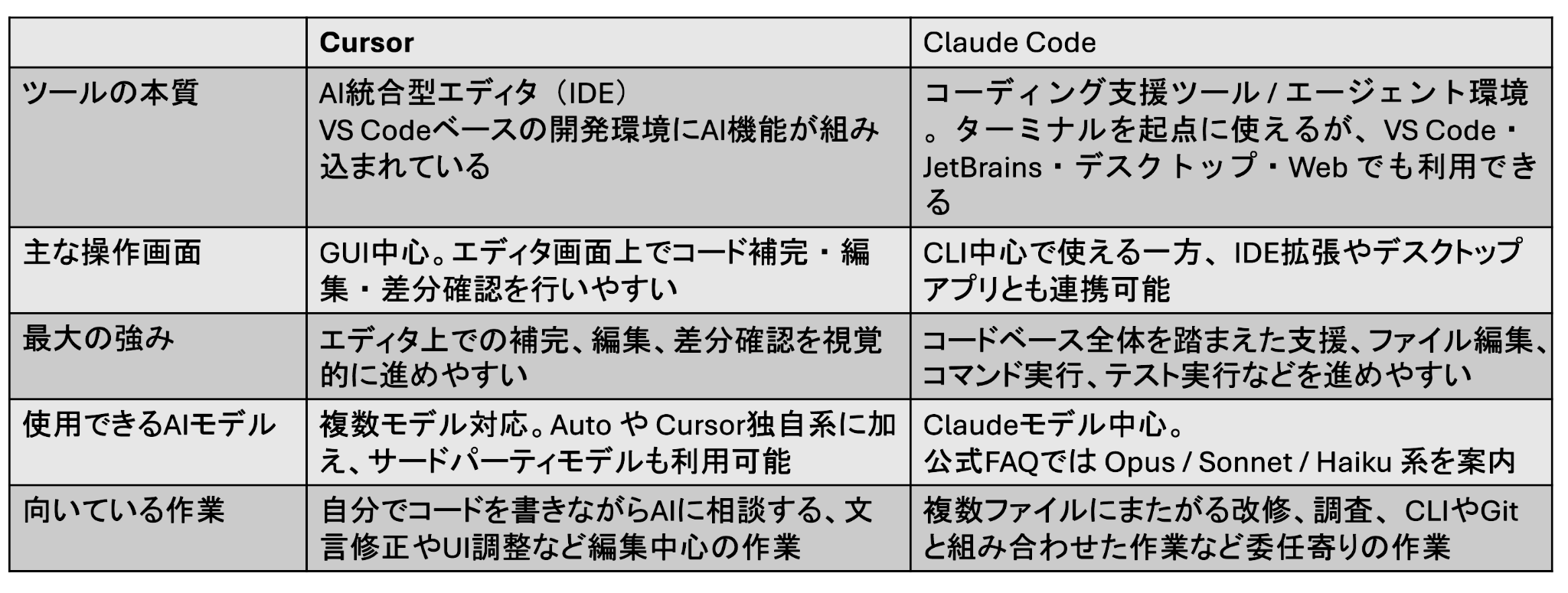
このように、Cursorは「画面を見ながらAIと対話してエディタ上で直す」のが得意な反面、Claude Codeは、ターミナルを中心に使えるコーディングエージェントです。
一方で、Desktop・IDE・Web・Slackとも連携でき、CLIに閉じない使い方も可能です。
この違いを踏まえた上で、それぞれの詳しい特徴を深掘りしていきましょう。
🤖CursorとClaude Code主な特徴

Cursorの主要な強み3選
ToDoリストアプリのようなプロジェクト開発において、Cursorは「単なるチャットツール」ではなく、「プロジェクト全体の設計から実装までを伴走するパートナー」として機能します。
1. エディタ統合によるシームレスな実装について
VS Codeベースの環境であることは技術的な事実であり、「Cmd + K」やチャット経由での直接的なファイル編集機能は、Cursorの中核機能として提供されています。これによりコンテキストスイッチ(作業の切り替え)が減るという点も、UX(ユーザー体験)として広く認知されている利点です。
2. コンテキストを網羅するプロジェクト管理について
.cursorrules ファイルをリポジトリ内に配置することで、AIがそのプロジェクト固有のルールや技術スタックを認識し、回答に反映させる仕組みは現実に実装されています。また、Agent機能が複数のファイルを参照・修正して提案する動作も、Cursorの「Composer」機能などで実現されている仕様です。
3. 用途に合わせたモデルの最適化について
Cursorの設定画面にて、ユーザーが利用するAIモデル(Claude 3.5 Sonnet、GPT-4oなど)を自由に選択・切り替えできる機能は実装されています。また、タスクに応じてモデルを使い分けることは、開発コストと精度を管理する上でのベストプラクティスとして一般的に推奨されています。
Claude Codeの主要な強み3選
1. ターミナルを起点とした作業の完結性
エディタを切り替えることなく、コードの修正からテスト実行、Gitでのコミットまでをターミナル上で一気通貫で行えます。ToDoリストの機能追加やバグ修正など、コマンドベースのルーチン作業をAIと連動させることで、開発のテンポを大幅に向上させます。
2. プロジェクト全体を俯瞰した影響範囲の調整
単一ファイルではなく、データ構造や依存関係を含めたコードベース全体を理解して修正を提案します。「機能を一つ追加する際、関連する他ファイルへの影響はないか」といった設計上の懸念を、AIがコード全体から判断・指摘するため、修正時のリスクを低減できます。
3. 「思考と実行」を分担する計画的コーディング
AIに実装の筋道を立てさせ(計画)、修正案を提示させてから人間が確認・実行するというフローを徹底できます。特に複雑な機能実装の際、いきなり手を動かすのではなく、AIと対話して方針を固めてから安全にファイル変更を行うという「合意形成型の開発」が可能です。
⭐Yoomは開発チームのコミュニケーションやルーチンワークを自動化できます
CursorやClaude Codeは、コードの記述やリファクタリングなど、開発作業そのものを圧倒的に効率化してくれる非常に便利なツールです。
現時点ではCursorやClaude CodeはYoomと直接連携することができないため、開発環境とコミュニケーションツールがどうしても分断されてしまい、手動での連絡や転記といったアナログな作業が残ってしまう点が不便になりがちです。
そこで、コーディング自体はAIエディタ(CursorやClaude Code)に任せつつ、開発に伴って発生するコミュニケーションやルーチンワークには「Yoom」を導入して自動化を推進するのがおすすめです。
[Yoomとは]
これにより、開発現場でよく使われるDiscordやGmailといったツールにAIを組み込み、業務フローとして定型業務を自動で処理させることができます。
ここでは、おすすめの自動化テンプレートを2つご紹介します。


- Gmailに届く問い合わせや通知の一次対応を自動化したいと考えている方
- AIエージェントのような仕組みを活用し、チームへの情報共有を迅速化したい方
- 手作業によるメールの確認や転記作業で、対応漏れや遅延に課題を感じている方
- Gmailで特定のメールを受信すると自動でAIが内容を分析し通知するため、手作業による確認や転記に費やしていた時間を短縮できます。
- 重要なメールの見落としや内容の誤認識、共有漏れといったヒューマンエラーを防ぎ、スムーズな情報共有を実現します。
- はじめに、GmailとDiscordをYoomと連携する。
- 次に、トリガーでGmailを選択し、「特定のキーワードに一致するメールを受信したら」というアクションを設定する。
- 最後に、オペレーションでAIワーカーを設定し、メール内容の自動分類や緊急度の判定を行い、Discordへの通知内容を最適化するためのマニュアル(指示)を作成する。
■このワークフローのカスタムポイント
- Gmailのトリガー設定では、検知したいメールのキーワードを「お問い合わせ」や「障害報告」など任意の内容で設定してください。
- AIワーカーへの指示内容は、メールをどのように分析・要約させたいかに応じて自由にカスタムできるほか、通知先となるDiscordのアカウントやチャンネルも任意で設定可能です。
- Gmail、DiscordのそれぞれとYoomを連携してください。AIワーカー内で使用するツール(アプリ)についてもマイアプリ連携が必要です。
- トリガーは5分、10分、15分、30分、60分の間隔で起動間隔を選択できます。
- プランによって最短の起動間隔が異なりますので、ご注意ください。
- AIワーカーの基本設定は「【AIワーカー】基本的な設定方法」をご参照ください。
- AIワーカーの同時実行数・作成可能なAIワーカー数・利用可能なAIモデルはご契約中のプランによって異なります。
- AIワーカー内でご利用いただけるアプリやオペレーション等はフローボットの利用制限と同様です。
- AIワーカーは、テスト実行でも本番実行と同様にタスクを消費しますのでご注意ください。詳細は「【AIワーカー】タスク実行数の計算方法」ご参照ください。
- AIワーカー内で使用するツール(アプリ)についてもマイアプリ連携が必要です。
- AIワーカーはマニュアルを詳細に設定することで適切な処理を実行しやすくなります。詳細は「【AIワーカー】マニュアルの作成方法」をご参照ください。

- Discordでの顧客対応や社内からの問い合わせ対応を効率化したいと考えている方
- AI Discord ボットのように、メッセージの自動判定や振り分けを実現したい方
- 重要な通知の見逃しを防ぎ、迅速な初動対応を徹底したいチームの管理者の方
- Discordに届いたメッセージをAIが自動で判定するため、担当者が全てのメッセージを確認する手間や時間を短縮することができます。
- AIが一定の基準で処理を行うため、担当者による判断のばらつきや、重要なメッセージの見逃しといったヒューマンエラーのリスク軽減に繋がります。
- はじめに、DiscordをYoomと連携します。
- 次に、トリガーでDiscordを選択し、「チャンネルでメッセージが送信されたら」というアクションを設定します。
- 最後に、オペレーションでAIワーカーを選択し、受け取ったメッセージ内容から緊急度を判定し、担当者を選定して通知するためのマニュアル(指示)を作成します。
■このワークフローのカスタムポイント
- Discordのトリガー設定では、メッセージの受信を検知するチャンネルを任意で設定することが可能です。
- AIワーカーに与える指示内容は自由にカスタマイズできますので、緊急度の判定基準や特定のキーワードなどを実際の業務内容に合わせて設定してください。
- DiscordとYoomを連携してください。AIワーカー内で使用するツール(アプリ)についてもマイアプリ連携が必要です。
- AIワーカーの基本設定は「【AIワーカー】基本的な設定方法」をご参照ください。
- AIワーカーの同時実行数・作成可能なAIワーカー数・利用可能なAIモデルはご契約中のプランによって異なります。
- AIワーカー内でご利用いただけるアプリやオペレーション等はフローボットの利用制限と同様です。
- AIワーカーは、テスト実行でも本番実行と同様にタスクを消費しますのでご注意ください。詳細は「【AIワーカー】タスク実行数の計算方法」ご参照ください。
- AIワーカーはマニュアルを詳細に設定することで適切な処理を実行しやすくなります。詳細は「【AIワーカー】マニュアルの作成方法」をご参照ください。
- トリガーは5分、10分、15分、30分、60分の間隔で起動間隔を選択できます。
- プランによって最短の起動間隔が異なりますので、ご注意ください。
💰 CursorとClaude Codeの料金プラン・コストパフォーマンス比較

CursorとClaude Codeは、どちらも個人向けの月払いプランは20ドルから始まります。ただし、Cursorは上位プランや追加使用量課金を含む構成で、Claude Codeは、Claudeのサブスクリプションに含まれる形で使う方法と、Claude Console経由でAPI料金ベースで使う方法があります。
ただし、利用可否や使用量はプランやseat条件によって異なります。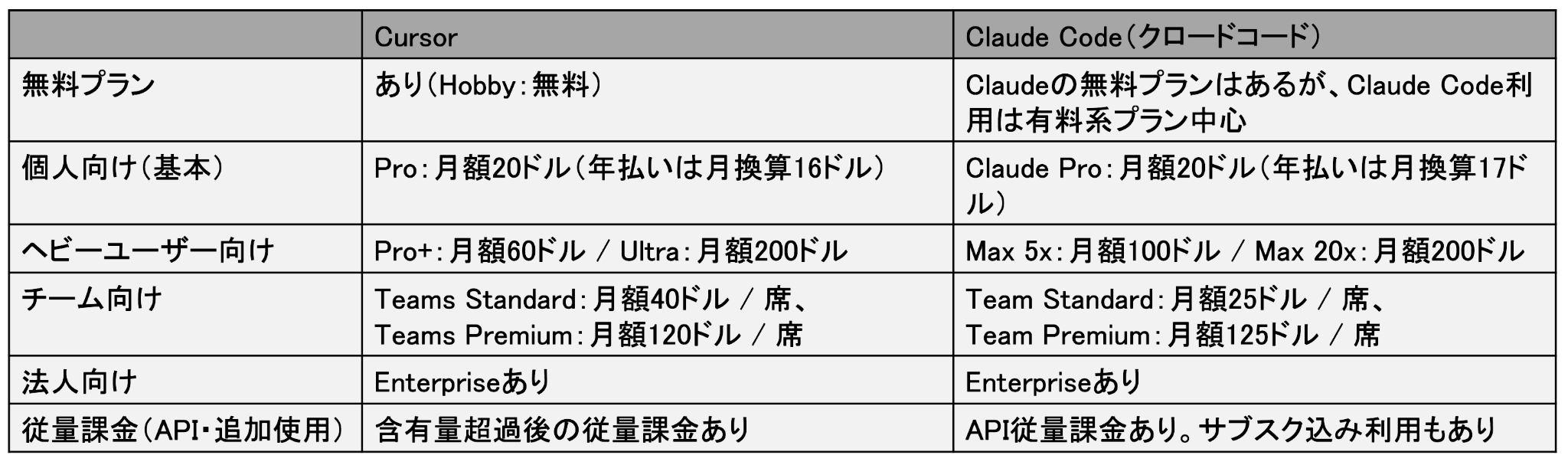
プランと価格体系(CursorとClaude Codeの基本構成)
CursorとClaude Codeは、どちらも複数の料金体系で提供されていますが、現行の構成は完全に同一ではありません。
たとえばCursorは、Hobby(無料)・Individual・Teams・Enterprise を基本軸とし、個人向け上位プランとして Pro+ や Ultra も案内されています。
一方、Claude Codeは、Claude Pro / Max、Team / Enterpriseの対象シート、またはClaude Console accountで利用できます。
API従量課金で使う場合は、Claude Console経由で標準API料金が発生します。
また、Team / Enterpriseでは、一元請求・管理者機能・SSO などの組織向け機能も利用可能です。
料金や提供内容は変更される場合があるため、導入前に公式料金ページの確認がおすすめです。
【料金比較】Cursorのサブスク型とClaude CodeのAPI課金システムの違い
CursorとClaude Codeは、どちらも個人向けの入門価格帯として月額20ドル前後のプランがありますが、料金の考え方は同じではありません。
Cursorの場合
基本はサブスクリプション型で、個人向けプランは月額20ドルから利用できます。
ただし、公式では各プランに一定の使用量が含まれ、必要に応じてオンデマンド使用(追加課金)で継続利用できる仕組みも案内されています。
そのため、単純な完全定額制というよりは、サブスクをベースにしつつ利用量によって追加料金が発生する場合がある形です。
Claude Codeの場合
主に2つの使い方があります。
①Claude Pro / Max / Team / Enterprise などのサブスクリプションに含まれる形で利用する方法です。
②Claude API(Anthropicの開発者向けAPI)を通じて、利用量に応じた従量課金で使う方法です。
ポイント👀
このように、どちらも「月額20ドルから始められる」という共通点はあるものの、含まれる利用量、超過時の扱い、API利用の有無に違いがあります。
自分や自社の利用スタイルが、毎日しっかり使う前提なのか、必要なときだけ使う前提なのかによって、適したプランは変わります。
料金や利用条件は変更される可能性があるため、こちらも最新情報は公式ページで確認するのがおすすめです。
🤔【使ってみた】初心者でも簡単!Webアプリ作成で両方を使い分け検証

CursorとClaude Codeのそれぞれの強みをイメージしやすいように、ToDoリストアプリを作成する想定で、どのように役割分担できるかを整理します。
検証の目的
今回の検証では、以下の3つの目的を設定しました
コーディング速度の向上度:AIを活用することで、ゼロからのアプリ作成にかかる時間をどれだけ短縮できるか
デザイン調整の容易さ:視覚的な変更指示がどれくらい正確に反映されるか
ドキュメント作成の自動化精度:プロジェクトの説明書やコード内のコメント追加といった付帯作業をどれくらい効率化できるか
【Cursor編】直感的なアプリ作成とデザイン調整(コード生成)
1. ベースアプリの作成
Cursorで「シンプルなToDoリストアプリを作って」と指示をして土台を作成します。
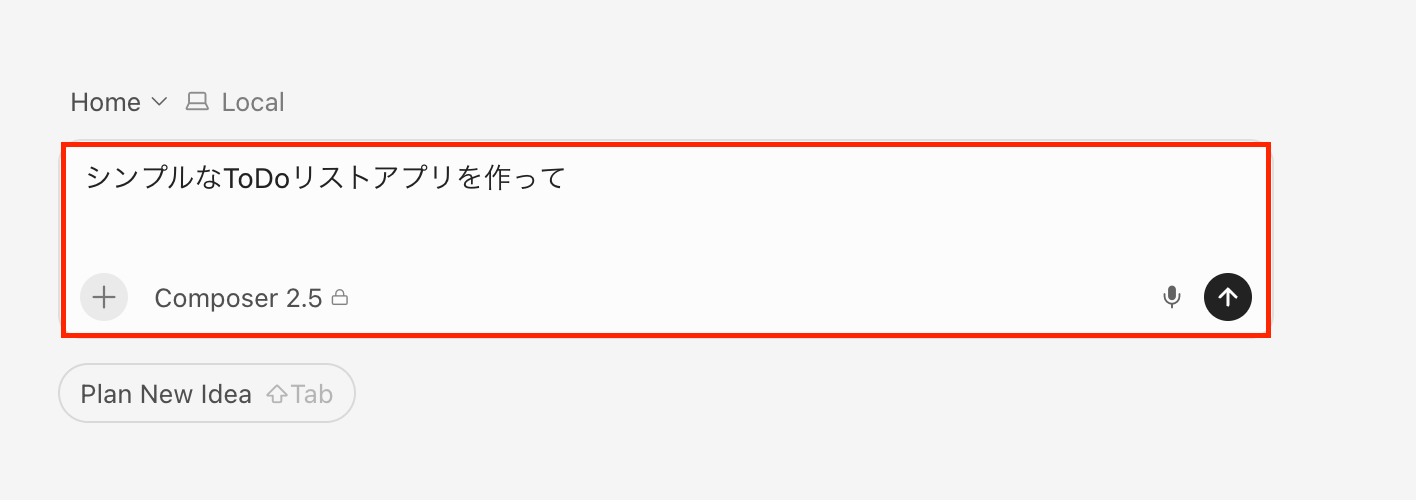
すると、Cursor側から対話形式で質問(Question)が投げかけられました。
プロジェクト名の提案があり、選択できます。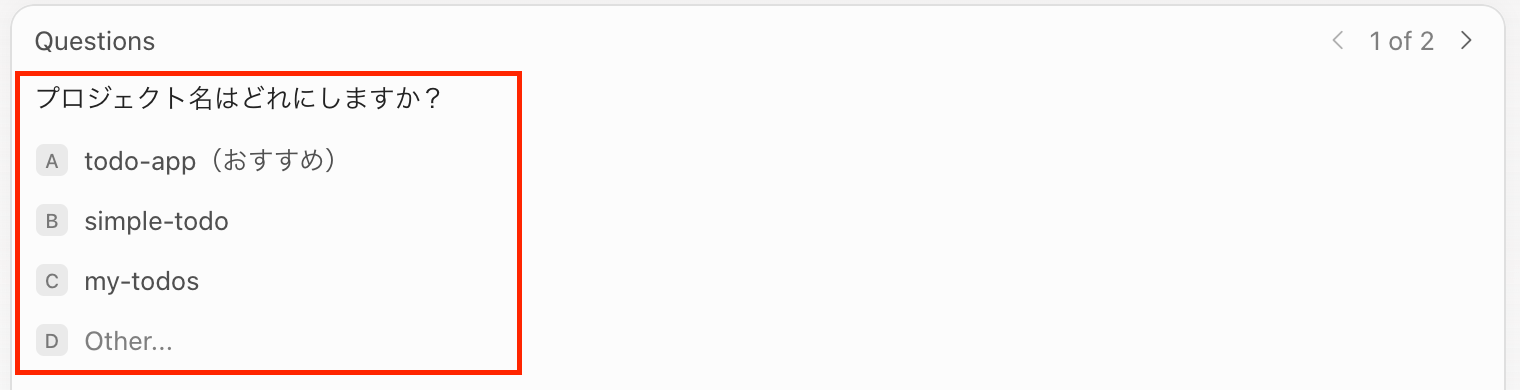
技術スタックの要望まで聞いてくれます。
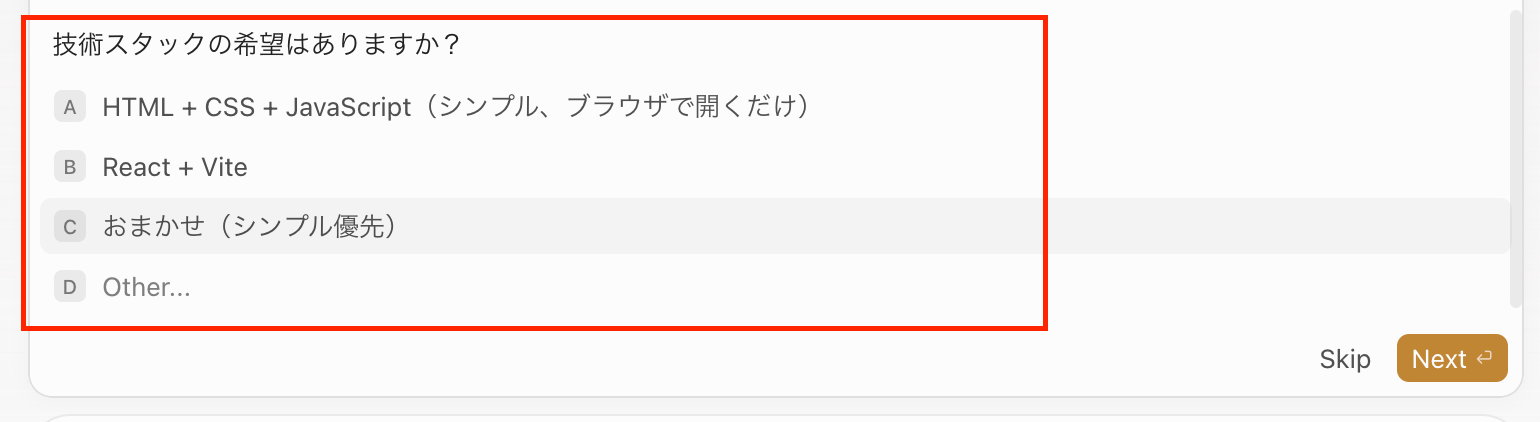
ユーザーが迷わないよう対話しながら進めてくれるため、初心者でもスムーズに以下の基本機能を持つアプリの土台(index.html、style.css、app.js)がすぐに生成されます。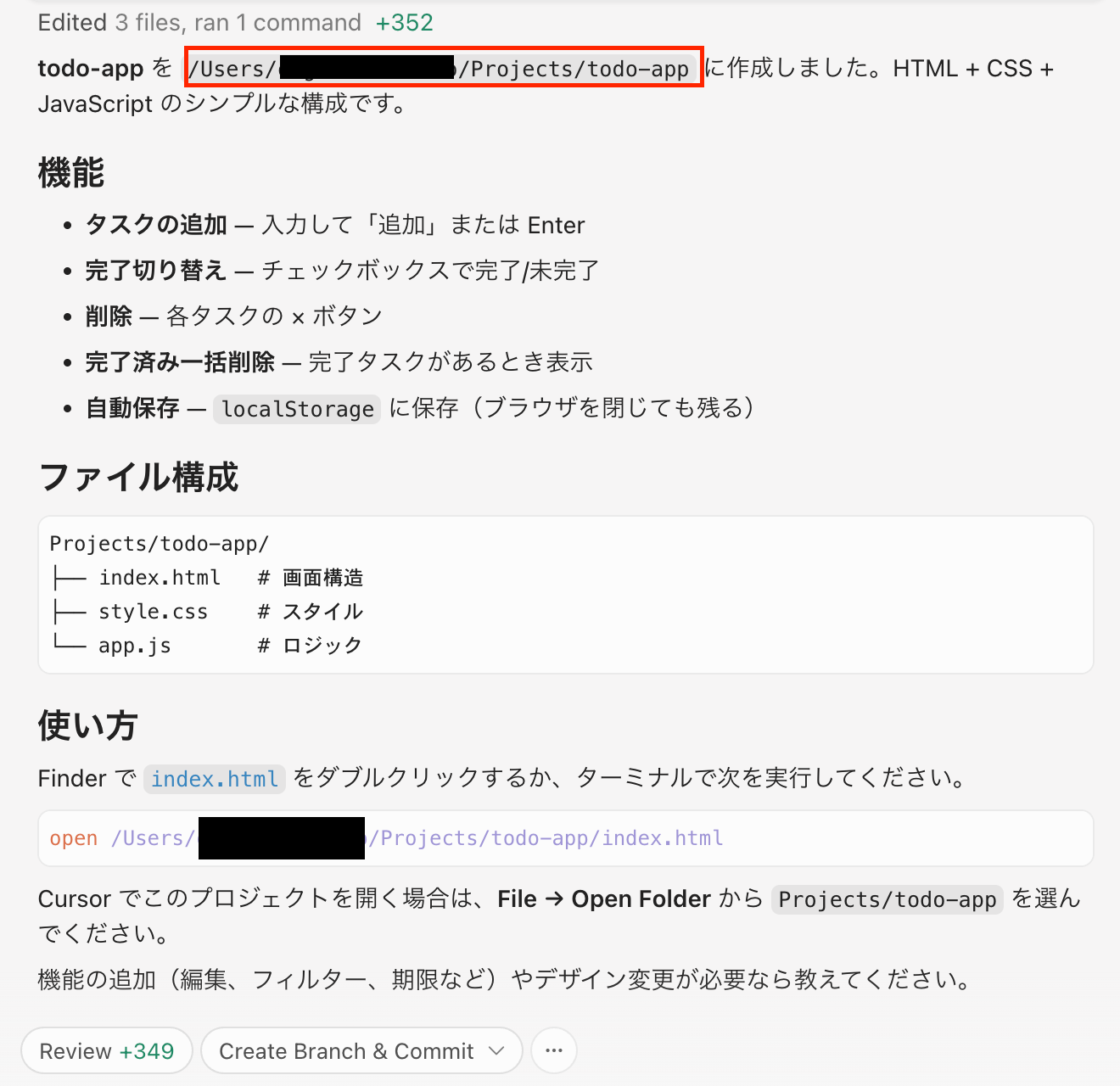
2. デザイン調整と機能の拡張
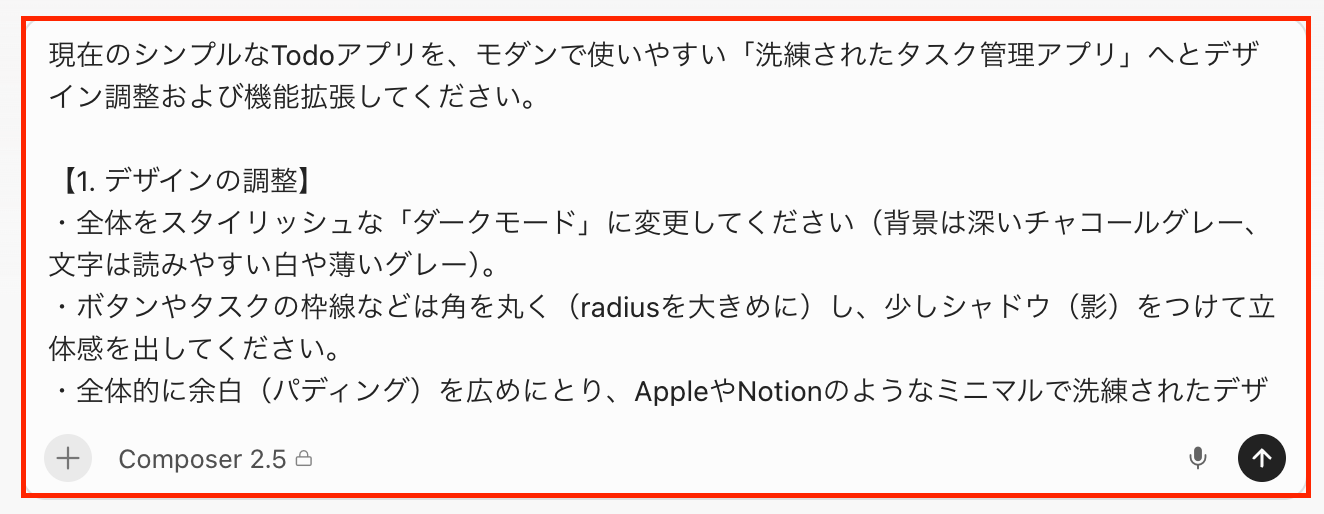
続いて、Cursorの得意分野である「視覚的な調整」を検証するため、以下の詳細なプロンプトを入力しました。
[入力した指示]
現在のシンプルなTodoアプリを、モダンで使いやすい「洗練されたタスク管理アプリ」へとデザイン調整および機能拡張してください。【1. デザインの調整】・全体をスタイリッシュな「ダークモード」に変更してください(背景は深いチャコールグレー、文字は読みやすい白や薄いグレー)。・ボタンやタスクの枠線などは角を丸く(radiusを大きめに)し、少しシャドウ(影)をつけて立体感を出してください。・全体的に余白(パディング)を広めにとり、AppleやNotionのようなミニマルで洗練されたデザインにしてください。・タスクを追加した時や、削除した時に、動きが滑らかに見えるよう「ふわっと消える/現れる」CSSアニメーションを追加してください。【2. 機能の拡張】・タスクごとに「優先度(高・中・低)」をドロップダウン(セレクトボックス)で選んで追加できるようにしてください。・優先度に応じて、タスクの横に小さな色付きのバッジ(高=赤、中=黄、低=青など)を表示してください。・画面上部に「すべて」「未完了」「完了済み」を切り替えられるフィルターボタン(タブ)を追加してください。index.html、style.css、app.js の必要なファイルをすべて更新してください。
【Cursor編の検証結果】
指示を出すとすぐに、必要な3つのファイルがすべて自動で更新されました。
画面のすぐ横でコードが書き換わるため、Cursorの使いやすさを実感できます。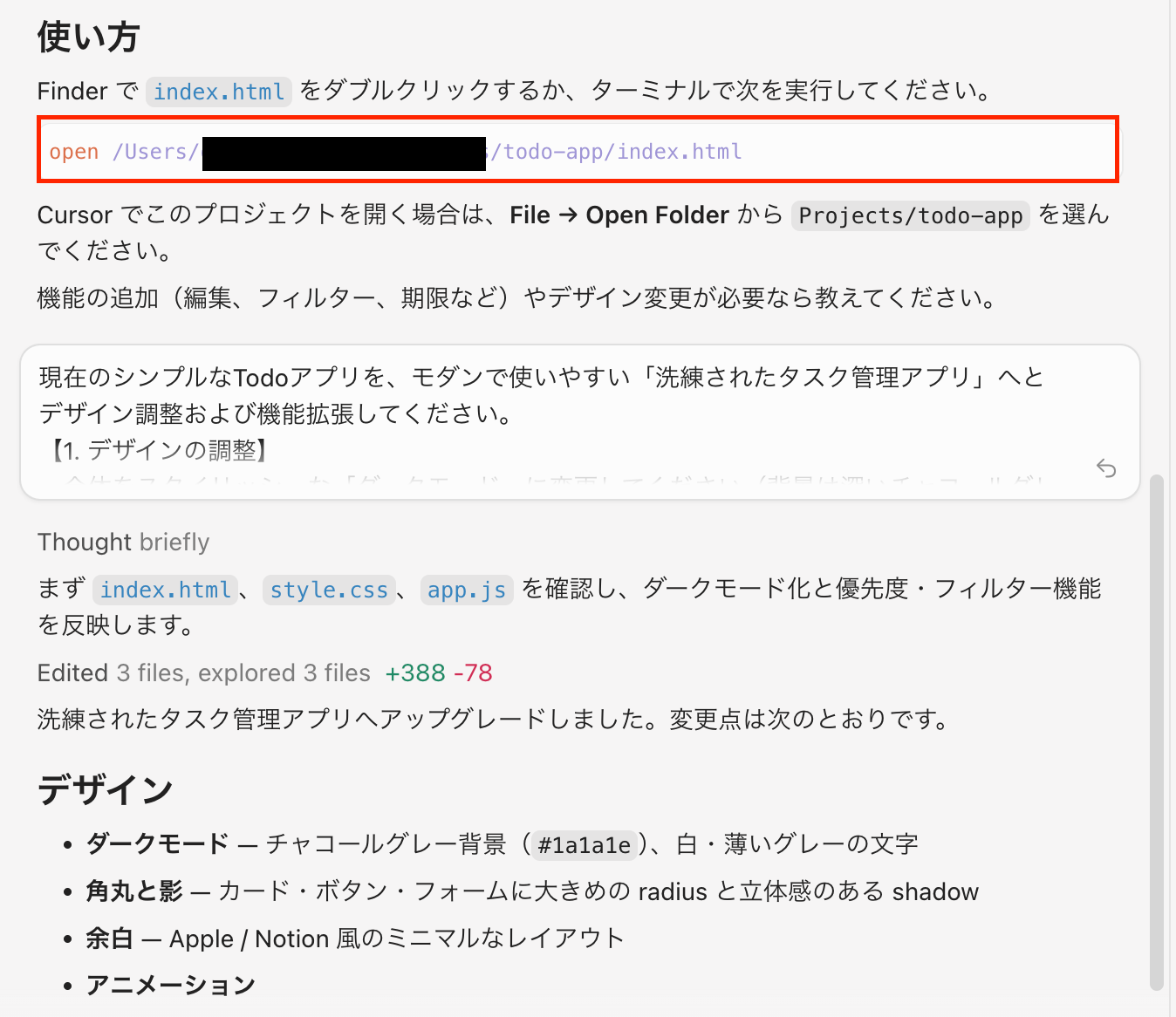
【Claude Code編】ターミナルからのお任せ整理とドキュメント作成
Cursorで見た目と機能が完成したあと、今度はプロジェクト全体の管理や整理が得意なClaude Codeへとバトンタッチします。
ターミナルを開いてClaude Codeを起動し、以下の依頼を投げかけます。
[入力した指示]
「現在のプロジェクト(ダークモードや優先度機能がある状態)のコードに、初心者向けの詳しい解説コメントを追加してください。また、現在の機能に合わせた README.md ファイルを新規作成してください。」

ここで、プログラミング初心者の方なら「え、そもそも『README.md』って何?」「なんでそれを作る必要があるの?」と思うかもしれません。私も最初はそうでした!
簡単にお伝えすると、README.mdとは、そのアプリの『取扱説明書(トリセツ)』のことです。
本格的な開発現場では、作ったアプリを他の人に見てもらったり、未来の自分が使い方を忘れないように、この説明書を用意するルールになっていることが多いと思います。
でも、この説明書作り、手作業でやると「どんな機能があるか」「どうやって起動するか」を全部自分で文章や表にまとめる必要があり、めちゃくちゃ面倒くさい裏方作業です。
それを自動的にやってもらえるなんて、すごく時短になりますよね!
先ほどのように指示するだけで、以下のように、コード整理やコメント追加、README作成作業を行ってくれました。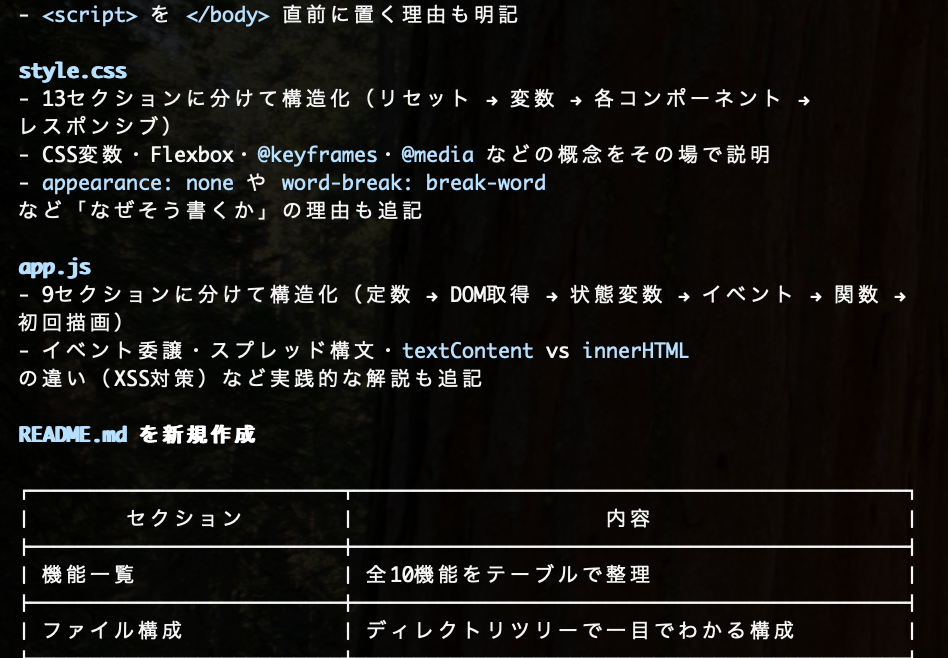
先ほどのターミナルに「open /Users/◯/Projects/todo-app/index.html」と入力します。
※◯の部分はご自身の内容に合わせてください。
すると以下のように指示した通りのTodoリストが完成しています。
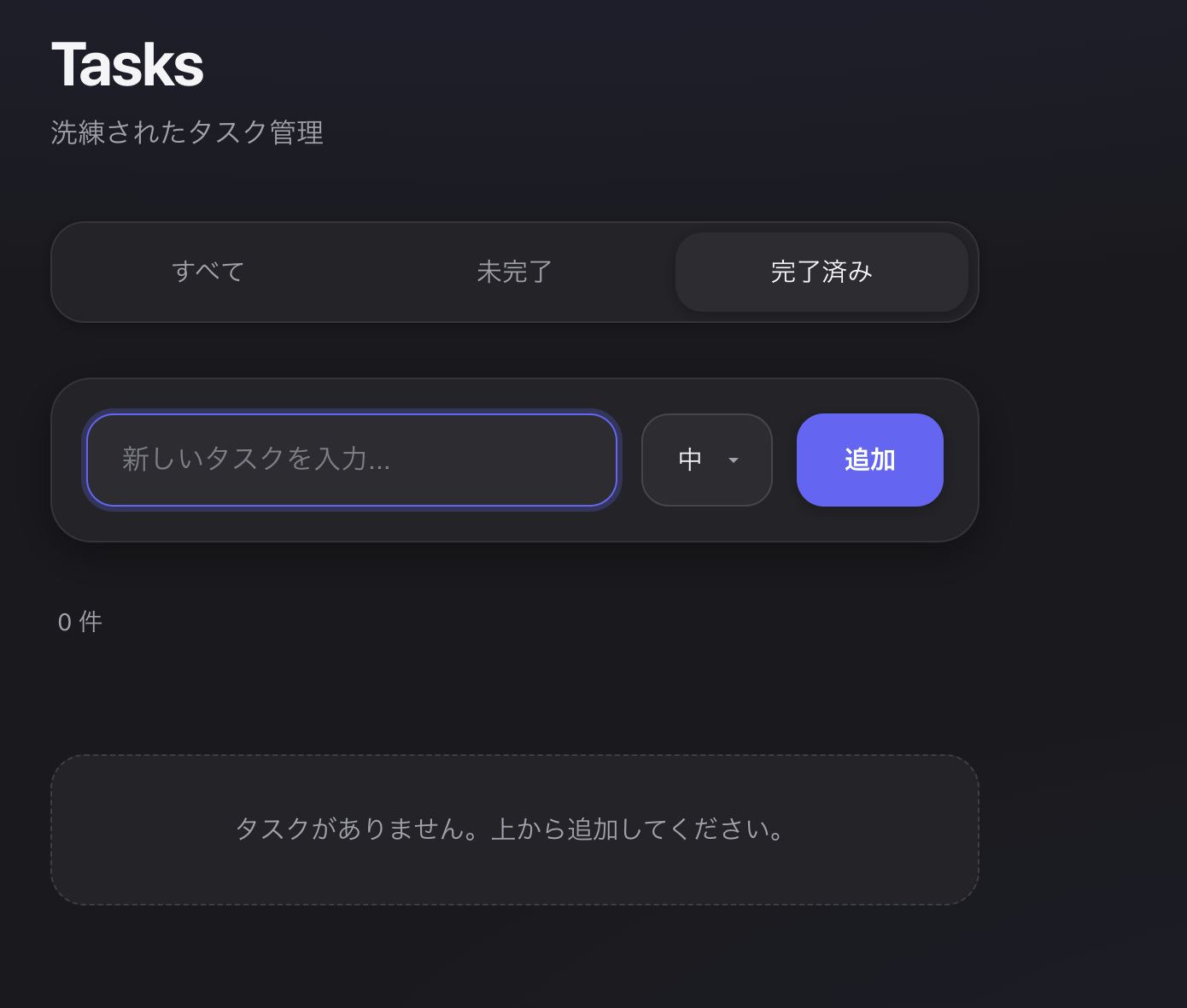
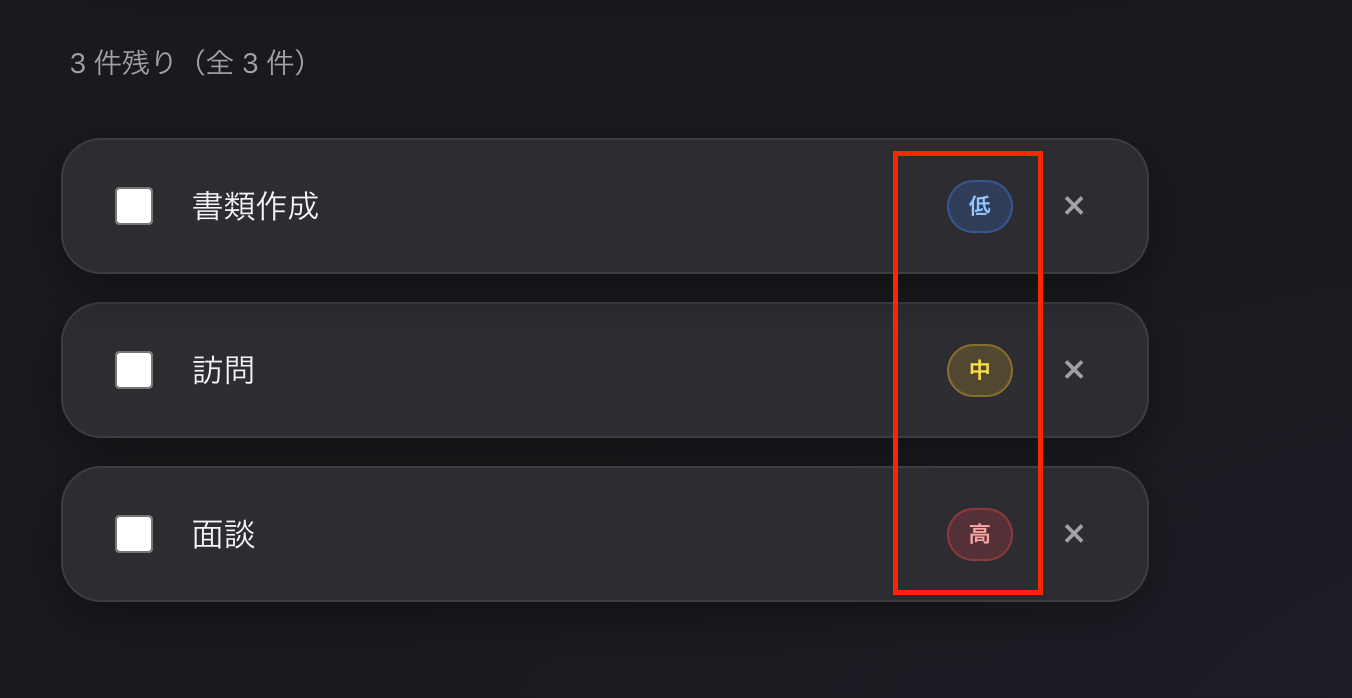
追加されたタスクの横のバッジも優先度合いにより、色が変更できています。
検証結果のまとめ
今回の検証により、冒頭で設定した目的は以下のように確認できました。
- コーディング速度の向上度:Cursorの自動生成により、手作業で書く場合に比べてスピーディーにベースとなるアプリを完成させることができました。
- デザイン調整の容易さ:今回の検証では、Cursorのインライン編集機能により、細かいデザインの変更も指示するだけで内容が反映されたので手軽さを感じることができました。
- ドキュメント作成の自動化精度:Claude Codeによる一括処理を活用することで、コードへのコメント追加やREADME作成という手間のかかる作業を自動化でき、時短に繋がると思いました。
結論
今回の検証範囲では、Cursorは画面上での実装・UI調整と相性がよく、Claude Codeはコードベース横断の整理やREADME作成のような作業で使いやすく感じられました。
ただし、使いやすさや最適な役割分担は、プロジェクト規模・利用プラン・開発フローによって変わります。
📉まとめ
本記事では、CursorとClaude Codeという次世代のAIコーディングツールについて比較を行いました。Cursorは視覚的な操作とマルチモデルの切り替えが可能なIDEであり、日常的なコーディングや細かい調整に最適です。
対するClaude Codeはターミナル中心のエージェントとして、プロジェクト横断の大規模な変更やドキュメント作成、自動化フローに強みを持っています。
それぞれの特徴を理解し、自分の開発スタイルやプロジェクトのフェーズに合わせて両者を上手く使い分けることで、開発効率を飛躍的に高めることができるはずです。
⭐Yoomでできること
Yoomを活用すれば、CursorやClaudeを使った開発業務の裏側で発生する「ドキュメントの生成」や「チームへの問い合わせ対応」などの付帯タスクを、AIのAPIと連携させて自動化することができます。
以下はおすすめの自動化テンプレートですので、ぜひ活用してみてください。


■概要
Zendeskに蓄積される顧客からの問い合わせ情報は、FAQを作成する上で貴重な資産ですが、一件ずつ内容を確認し、FAQ形式にまとめる作業は手間がかかるものです。
このワークフローは、Zendeskのチケットが更新されると、その情報を基にAnthropic(Claude)が自動でFAQを作成し、Google スプレッドシートに蓄積できます。これまで手作業で行っていたAnthropic(Claude)によるFAQ作成のプロセスを効率化し、ナレッジマネジメントを円滑に進めることが可能です。
■このテンプレートをおすすめする方
- Zendeskのチケットを基にしたFAQ作成の工数を削減したいカスタマーサポート担当者の方
- Anthropic(Claude)を活用したFAQ作成の自動化に興味があり、業務への活用を模索している方
- 手作業によるFAQ更新の属人化を防ぎ、ナレッジ共有の仕組みを構築したいと考えている方
■このテンプレートを使うメリット
- Zendeskのチケット情報からAnthropic(Claude)がFAQを自動生成するため、FAQ作成にかかる時間を短縮し、より重要な業務に集中できます。
- FAQ作成のプロセスが自動化・標準化されるため、担当者による品質のばらつきを防ぎ、属人化の解消に繋がります。
■フローボットの流れ
- はじめに、Zendesk、Anthropic(Claude)、Google スプレッドシートをYoomと連携します。
- 次に、トリガーでZendeskを選択し、「チケットが更新されたら」というアクションを設定します。
- 次に、オペレーションで「分岐する」アクションを設定し、FAQ作成の対象とするチケットの条件を指定します。
- 次に、オペレーションでAnthropic(Claude)の「テキストを生成」アクションを設定し、チケット情報からFAQを作成するように指示します。
- 最後に、オペレーションでGoogle スプレッドシートの「レコードを追加する」アクションを設定し、生成されたFAQを指定のシートに追加します。
※「トリガー」:フロー起動のきっかけとなるアクション、「オペレーション」:トリガー起動後、フロー内で処理を行うアクション
■このワークフローのカスタムポイント
- Anthropic(Claude)でテキストを生成するアクションでは、チケット情報からどのようなFAQを作成するか、プロンプトを任意の内容に設定してください。
- Google スプレッドシートにレコードを追加するアクションでは、FAQを蓄積したいスプレッドシートファイルや、書き込みたいシート、列などを任意で設定してください。
■注意事項
- ZendeskとAnthropic(Claude)とGoogle スプレッドシートのそれぞれとYoomを連携してください。
- Zendeskはチームプラン・サクセスプランでのみご利用いただけるアプリとなっております。フリープラン・ミニプランの場合は設定しているフローボットのオペレーションやデータコネクトはエラーとなりますので、ご注意ください。
- チームプランやサクセスプランなどの有料プランは、2週間の無料トライアルを行うことが可能です。無料トライアル中には制限対象のアプリを使用することができます。
- トリガーは5分、10分、15分、30分、60分の間隔で起動間隔を選択できます。
- プランによって最短の起動間隔が異なりますので、ご注意ください。
- 分岐はミニプラン以上のプランでご利用いただける機能(オペレーション)となっております。フリープランの場合は設定しているフローボットのオペレーションはエラーとなりますので、ご注意ください。
- ミニプランなどの有料プランは、2週間の無料トライアルを行うことが可能です。無料トライアル中には制限対象のアプリや機能(オペレーション)を使用することができます。
■概要
Discordの特定チャンネルに投稿されるメッセージを、一つひとつ手作業で確認・分析するのは手間がかかる作業ではないでしょうか。重要な情報を見逃したり、対応が遅れたりすることもあるかもしれません。
このワークフローを活用すれば、Discordへのメッセージ投稿をきっかけに、Anthropic(Claude)が自動で内容を解析し、その結果を通知することが可能です。手作業での確認業務を効率化し、スムーズな情報把握を実現します。
■このテンプレートをおすすめする方
- Discordのコミュニティ運営で、投稿内容の分析や監視を効率化したい方
- Anthropic(Claude)とDiscordを連携させ、情報収集を自動化したいと考えている方
- 社内の情報共有でDiscordを活用し、特定の投稿を自動で検知・要約したい方
■このテンプレートを使うメリット
- Discordへの投稿を自動でAnthropic(Claude)が解析するため、手動での確認作業や情報収集にかかる時間を短縮できます。
- 人の手による確認作業が不要になることで、重要なメッセージの見逃しや内容の誤認識といったヒューマンエラーの発生を防ぎます。
■フローボットの流れ
- はじめに、DiscordとAnthropic(Claude)をYoomと連携します。
- 次に、トリガーでDiscordを選択し、「チャンネルでメッセージが送信されたら」というアクションを設定します。
- 続いて、オペレーションでAnthropic(Claude)を選択し、「テキストを生成」アクションを設定して、トリガーで取得したメッセージ内容を解析します。
- 最後に、オペレーションでDiscordの「メッセージを送信」アクションを設定し、Anthropic(Claude)が生成した結果を指定のチャンネルに通知します。
※「トリガー」:フロー起動のきっかけとなるアクション、「オペレーション」:トリガー起動後、フロー内で処理を行うアクション
■このワークフローのカスタムポイント
- Discordのトリガー設定では、メッセージを監視する対象のサーバーIDおよびチャンネルIDを任意の値に設定してください。
- Anthropic(Claude)のオペレーションでは、テキストを生成するためのプロンプトを自由にカスタマイズでき、前段のトリガーで取得したメッセージ内容などを変数として組み込むことも可能です。
- Discordへの通知オペレーションでは、通知先のチャンネルを任意で設定できます。また、通知するメッセージ本文は、固定のテキストだけでなく、前段のオペレーションで取得した解析結果などを変数として埋め込めます。
■ 注意事項
- Discord、Anthropic(Claude)のそれぞれとYoomを連携してください。
- トリガーは5分、10分、15分、30分、60分の間隔で起動間隔を選択できます。
- プランによって最短の起動間隔が異なりますので、ご注意ください。
プログラミング知識なしで手軽に構築できます。










