









・
Geminiで顧客管理運用|商談から分析までのフローを想定して検証してみた

「またあの顧客の情報を探し回っている……」「高額なCRMを導入したのに、結局スプレッドシートに戻ってしまった」
そんな非効率な日々に終止符を打ちませんか?
Geminiを使えば、使い慣れたツールがあなたの代わりに考え、動く、超効率的な顧客管理システムへと進化します。
本記事ではGeminiを活用し、専用ツールなしで効率的な顧客管理を実現する方法を詳しく解説。
🚀 Yoomは顧客管理を自動化できます
Geminiを利用した顧客管理は便利な反面、情報の転記や議事録の整理といった手作業が発生しがちです。
そんな問題もYoomなら解決できます!
Yoomを使えば、商談の文字起こしデータを自動でGeminiに渡し、要約された内容を指定のスプレッドシートへ自動で保存するといった「アプリを跨ぐ連携」がノーコードで実現。
[Yoomとは]
業務効率を最大化したい方は、以下のテンプレートをぜひ活用してみてください!
顧客管理をサポートする自動化フローボット
■概要Googleドキュメントにまとめた顧客からの要望や議事録の内容を、手作業で整理してLarkに共有する作業は手間がかかるものです。このワークフローを活用すれば、Googleドキュメント上のテキストをAIが自動で整理し、解決策のドラフトを作成した上でLarkに通知できます。GoogleドキュメントとLarkの連携を自動化することで、これらの定型業務を効率化し、より迅速な顧客対応を実現します。■このテンプレートをおすすめする方- Googleドキュメントで顧客要望などを管理し、内容の共有にLarkを利用している方
- GoogleドキュメントとLark間での情報転記や整理を手作業で行っている方
- 顧客対応の初動を早め、対応品質の均一化を図りたいと考えているマネージャーの方
■このテンプレートを使うメリット- Googleドキュメントから直接フローを起動し、AIによる要約とドラフト作成、Larkへの通知までを自動化するため、手作業の時間を短縮できます。
- 担当者による内容の解釈のばらつきや要点の見落としを防ぎ、常に一定の品質で一次対応案を作成することで、業務の属人化解消に繋がります。
■フローボットの流れ- はじめに、GoogleドキュメントとLarkをYoomと連携します。
- 次に、トリガーでGoogleドキュメントを選択し、「Googleドキュメント上から起動」アクションを設定します。
- 次に、オペレーションでAI機能を設定し、ドキュメントの内容を要約して解決策のドラフト案を作成するためのプロンプト(指示)を作成します。
- 最後に、オペレーションでLarkの「メッセージを送信」アクションを設定し、AIが生成したテキストを指定のチャットに送信します。
※「トリガー」:フロー起動のきっかけとなるアクション、「オペレーション」:トリガー起動後、フロー内で処理を行うアクション■このワークフローのカスタムポイント- AI機能でテキストを生成するアクションでは、どのような観点でテキストを整理し、どういった形式で解決策のドラフトを作成させたいか、業務内容に合わせた任意のプロンプト(指示)を設定してください。
■注意事項- Googleドキュメント、LarkのそれぞれとYoomを連携してください。
- Chrome拡張機能を使ったトリガーの設定方法は「Chrome拡張機能を使ったトリガーの設定方法」をご参照ください。
- Chrome拡張機能を使用したトリガーを使用することで、Googleドキュメント上から直接トリガーを起動させることができます。
■概要顧客アンケートの分析や、オペレーターへのフィードバックに手間がかかっていませんか?一件一件内容を確認し、要点をまとめて共有するのは時間のかかる作業であり、重要な業務だからこそ担当者の負担になりがちです。このワークフローは、Google スプレッドシートにアンケート結果が追加されると、AIが自動で内容を分析し、オペレーター向けのフィードバックをMicrosoft Teamsへ通知します。定型的な分析業務を自動化し、より本質的な改善活動に集中できる環境を構築します。■このテンプレートをおすすめする方- AIを活用し、顧客からのフィードバックをオペレーターの応対品質向上に繋げたいと考えている方
- 顧客アンケートの分析やフィードバック作成業務に、多くの時間を費やしているチームリーダーの方
- Microsoft Teamsを活用し、オペレーターへの情報共有をより迅速かつ効率的に行いたい方
■このテンプレートを使うメリット- アンケートが追加されるたびにAIが内容を分析しフィードバックを自動で作成するため、分析と共有にかかる時間を短縮できます。
- AIが客観的な基準でフィードバックを生成することでオペレーターへの共有内容が標準化され、属人化を防ぎ品質の安定に繋がります。
■フローボットの流れ- はじめに、Google スプレッドシートとMicrosoft TeamsをYoomと連携します。
- 次に、トリガーでGoogle スプレッドシートを選択し、「行が追加されたら」というアクションを設定します。
- 次に、オペレーションでAI機能を選択し、「テキストを生成する」アクションを設定して、追加された行のアンケート内容を分析・要約させます。
- 最後に、オペレーションでMicrosoft Teamsを選択し、「チャネルにメッセージを送る」アクションを設定し、AIが生成した内容を指定のチャネルに送信します。
※「トリガー」:フロー起動のきっかけとなるアクション、「オペレーション」:トリガー起動後、フロー内で処理を行うアクション■このワークフローのカスタムポイント- Google スプレッドシートのトリガー設定では、監視対象としたいスプレッドシートIDとタブ名を任意の値に設定してください。
- Microsoft Teamsでメッセージを送るアクションでは、通知先となるチームIDとチャネルIDを、連携したアカウントの情報から選択してください。
- 同じくMicrosoft Teamsのアクションでは、送信するメッセージ内容を任意に設定できます。AIの生成結果と合わせて定型文などを組み込むことも可能です。
■注意事項- Google スプレッドシート、Microsoft TeamsのそれぞれとYoomを連携してください。
- トリガーは5分、10分、15分、30分、60分の間隔で起動間隔を選択できます。
- プランによって最短の起動間隔が異なりますので、ご注意ください。
- Microsoft365(旧Office365)には、家庭向けプランと一般法人向けプラン(Microsoft365 Business)があり、一般法人向けプランに加入していない場合には認証に失敗する可能性があります。
- Googleスプレッドシートをアプリトリガーとして使用する際の注意事項は「【アプリトリガー】Googleスプレッドシートのトリガーにおける注意事項」を参照してください。


- Googleドキュメントで顧客要望などを管理し、内容の共有にLarkを利用している方
- GoogleドキュメントとLark間での情報転記や整理を手作業で行っている方
- 顧客対応の初動を早め、対応品質の均一化を図りたいと考えているマネージャーの方
- Googleドキュメントから直接フローを起動し、AIによる要約とドラフト作成、Larkへの通知までを自動化するため、手作業の時間を短縮できます。
- 担当者による内容の解釈のばらつきや要点の見落としを防ぎ、常に一定の品質で一次対応案を作成することで、業務の属人化解消に繋がります。
- はじめに、GoogleドキュメントとLarkをYoomと連携します。
- 次に、トリガーでGoogleドキュメントを選択し、「Googleドキュメント上から起動」アクションを設定します。
- 次に、オペレーションでAI機能を設定し、ドキュメントの内容を要約して解決策のドラフト案を作成するためのプロンプト(指示)を作成します。
- 最後に、オペレーションでLarkの「メッセージを送信」アクションを設定し、AIが生成したテキストを指定のチャットに送信します。
- AI機能でテキストを生成するアクションでは、どのような観点でテキストを整理し、どういった形式で解決策のドラフトを作成させたいか、業務内容に合わせた任意のプロンプト(指示)を設定してください。
- Googleドキュメント、LarkのそれぞれとYoomを連携してください。
- Chrome拡張機能を使ったトリガーの設定方法は「Chrome拡張機能を使ったトリガーの設定方法」をご参照ください。
- Chrome拡張機能を使用したトリガーを使用することで、Googleドキュメント上から直接トリガーを起動させることができます。

- AIを活用し、顧客からのフィードバックをオペレーターの応対品質向上に繋げたいと考えている方
- 顧客アンケートの分析やフィードバック作成業務に、多くの時間を費やしているチームリーダーの方
- Microsoft Teamsを活用し、オペレーターへの情報共有をより迅速かつ効率的に行いたい方
- アンケートが追加されるたびにAIが内容を分析しフィードバックを自動で作成するため、分析と共有にかかる時間を短縮できます。
- AIが客観的な基準でフィードバックを生成することでオペレーターへの共有内容が標準化され、属人化を防ぎ品質の安定に繋がります。
- はじめに、Google スプレッドシートとMicrosoft TeamsをYoomと連携します。
- 次に、トリガーでGoogle スプレッドシートを選択し、「行が追加されたら」というアクションを設定します。
- 次に、オペレーションでAI機能を選択し、「テキストを生成する」アクションを設定して、追加された行のアンケート内容を分析・要約させます。
- 最後に、オペレーションでMicrosoft Teamsを選択し、「チャネルにメッセージを送る」アクションを設定し、AIが生成した内容を指定のチャネルに送信します。
- Google スプレッドシートのトリガー設定では、監視対象としたいスプレッドシートIDとタブ名を任意の値に設定してください。
- Microsoft Teamsでメッセージを送るアクションでは、通知先となるチームIDとチャネルIDを、連携したアカウントの情報から選択してください。
- 同じくMicrosoft Teamsのアクションでは、送信するメッセージ内容を任意に設定できます。AIの生成結果と合わせて定型文などを組み込むことも可能です。
- Google スプレッドシート、Microsoft TeamsのそれぞれとYoomを連携してください。
- トリガーは5分、10分、15分、30分、60分の間隔で起動間隔を選択できます。
- プランによって最短の起動間隔が異なりますので、ご注意ください。
- Microsoft365(旧Office365)には、家庭向けプランと一般法人向けプラン(Microsoft365 Business)があり、一般法人向けプランに加入していない場合には認証に失敗する可能性があります。
- Googleスプレッドシートをアプリトリガーとして使用する際の注意事項は「【アプリトリガー】Googleスプレッドシートのトリガーにおける注意事項」を参照してください。
AIワーカーを活用した自動化フローボット
■概要お客様から寄せられる貴重なフィードバックへの対応は重要ですが、一つ一つの内容を確認し、分析して返信を作成する作業は手間がかかるものです。このワークフローを活用すれば、Google スプレッドシートに行が追加されたら、AIワーカーが自動で顧客フィードバックを分析し、返信案を生成するため、こうした対応業務の初動を効率化し、より迅速で質の高い顧客対応を実現します。■このテンプレートをおすすめする方- Google スプレッドシートで顧客からのフィードバックを管理し、手作業での分析や返信に時間を要している方
- AIワーカーを活用してフィードバックの緊急度判断や要件抽出を自動化し、対応品質の向上を目指す方
- 顧客からの問い合わせに対する一次返信案の生成を自動化し、迅速なコミュニケーションを実現したいチームの方
■このテンプレートを使うメリット- Google スプレッドシートへのデータ追加を起点に、フィードバックの分析から返信案の作成までが自動処理されるため、手作業の時間を削減できます
- AIが一次分析と返信案のたたき台を作成することで、担当者ごとの対応のばらつきを抑え、業務の標準化に繋がります
■フローボットの流れ- はじめに、GmailとGoogle スプレッドシートをYoomと連携します
- 次に、トリガーでGoogle スプレッドシートを選択し、「行が追加されたら」というアクションを設定します
- 次に、オペレーションでAIワーカーオペレーションを設定し、追加された行のフィードバック内容から緊急度の判定や要件の抽出、返信案を生成するためのマニュアル(指示)を作成します
- 次に、オペレーションで担当者依頼機能を設定し、AIが生成した返信案などを担当者に確認・承認するよう依頼します
- 最後に、オペレーションでGmailの「メールを送る」アクションを設定し、承認された内容をもとに顧客へメールを送信します
※「トリガー」:フロー起動のきっかけとなるアクション、「オペレーション」:トリガー起動後、フロー内で処理を行うアクション
■このワークフローのカスタムポイント- Google スプレッドシートのトリガー設定では、フィードバックが記録される任意のスプレッドシートIDとタブ名を設定してください
- AIワーカーオペレーションでは、利用したいAIモデルを選択し、フィードバックの分析や返信案生成に関する指示(プロンプト)を任意の内容で設定してください
- 担当者への依頼機能では、確認を依頼する際の内容や、承認・修正を行うためのフォーム項目を任意で設定してください
- Gmailでメールを送信するアクションでは、宛先や件名を任意で設定し、本文にはAIが生成した返信案などを活用して内容を設定してください
■注意事項- Google スプレッドシート、GmailのそれぞれとYoomを連携してください。AIワーカー内で使用するツール(アプリ)についてもマイアプリ連携が必要です。
- AIワーカーの基本設定は「【AIワーカー】基本的な設定方法」をご参照ください。
- AIワーカーの同時実行数・作成可能なAIワーカー数・利用可能なAIモデルはご契約中のプランによって異なります。
- AIワーカー内でご利用いただけるアプリやオペレーション等はフローボットの利用制限と同様です。
- AIワーカーは、テスト実行でも本番実行と同様にタスクを消費しますのでご注意ください。詳細は「【AIワーカー】タスク実行数の計算方法」ご参照ください。
- AIワーカーはマニュアルを詳細に設定することで適切な処理を実行しやすくなります。詳細は「【AIワーカー】マニュアルの作成方法」をご参照ください。
- Google スプレッドシートをアプリトリガーとして使用する際の注意事項は「【アプリトリガー】Google スプレッドシートのトリガーにおける注意事項」を参照してください。
- トリガーは5分、10分、15分、30分、60分の間隔で起動間隔を選択できます。
- プランによって最短の起動間隔が異なりますので、ご注意ください。
■概要Stripeで顧客情報を管理する中で、意図せずデータが重複してしまうことはないでしょうか。これらの重複顧客を手作業で確認・整理するのは手間がかかり、請求ミスなどの原因にもなりかねません。このワークフローを活用すれば、AIが定期的にStripe上の重複顧客を検出し整理する作業を自動化するため、Stripeでの重複顧客の管理を効率化し、データをクリーンな状態に保つことができます。■このテンプレートをおすすめする方- Stripeでの重複顧客の管理に手間を感じている経理・財務担当者の方
- 顧客データのクリーンアップを定期的に行い、管理業務を効率化したい方
- AIを活用して、手作業による顧客情報の整理業務を自動化したい方
■このテンプレートを使うメリット- 定期的にStripeの重複顧客を自動で整理するため、手作業での確認や管理に費やしていた時間を短縮できます。
- 手作業によるデータの見落としや誤った情報統合といったヒューマンエラーを防ぎ、顧客データを正確に保ちます。
■フローボットの流れ- はじめに、StripeとSlackをYoomと連携します。
- 次に、トリガーでスケジュールトリガーを選択し、フローを実行したい日時を設定します。
- 最後に、オペレーションでAIワーカーを選択し、Stripe上の重複顧客を検索・整理し、その結果をSlackへ通知するためのマニュアル(指示)を作成します。
※「トリガー」:フロー起動のきっかけとなるアクション、「オペレーション」:トリガー起動後、フロー内で処理を行うアクション
■このワークフローのカスタムポイント- スケジュールトリガーでは、フローを実行したい曜日や時刻などを任意で設定してください。
- AIワーカーへの指示内容は、ご利用の環境に合わせて変更可能です。
- Stripe上で重複している顧客情報をマージする、あるいは特定の説明文を追加するなど、どのような処理を行うかは任意で設定できます。
- Stripeでの整理完了後にSlackへ送る通知メッセージの内容や、通知先のチャンネル・担当者は任意で設定してください。
■注意事項- Stripe、SlackのそれぞれとYoomを連携してください。AIワーカー内で使用するツール(アプリ)についてもマイアプリ連携が必要です。
- Stripeはチームプラン・サクセスプランでのみご利用いただけるアプリとなっております。フリープラン・ミニプランの場合は設定しているフローボットのオペレーションやデータコネクトはエラーとなりますので、ご注意ください。
- チームプランやサクセスプランなどの有料プランは、2週間の無料トライアルを行うことが可能です。無料トライアル中には制限対象のアプリを使用することができます。
- AIワーカーの基本設定は「【AIワーカー】基本的な設定方法」をご参照ください。
- AIワーカーの同時実行数・作成可能なAIワーカー数・利用可能なAIモデルはご契約中のプランによって異なります。
- AIワーカー内でご利用いただけるアプリやオペレーション等はフローボットの利用制限と同様です。
- AIワーカーは、テスト実行でも本番実行と同様にタスクを消費しますのでご注意ください。詳細は「【AIワーカー】タスク実行数の計算方法」ご参照ください。
- AIワーカーはマニュアルを詳細に設定することで適切な処理を実行しやすくなります。詳細は「【AIワーカー】マニュアルの作成方法」をご参照ください。


- Google スプレッドシートで顧客からのフィードバックを管理し、手作業での分析や返信に時間を要している方
- AIワーカーを活用してフィードバックの緊急度判断や要件抽出を自動化し、対応品質の向上を目指す方
- 顧客からの問い合わせに対する一次返信案の生成を自動化し、迅速なコミュニケーションを実現したいチームの方
- Google スプレッドシートへのデータ追加を起点に、フィードバックの分析から返信案の作成までが自動処理されるため、手作業の時間を削減できます
- AIが一次分析と返信案のたたき台を作成することで、担当者ごとの対応のばらつきを抑え、業務の標準化に繋がります
- はじめに、GmailとGoogle スプレッドシートをYoomと連携します
- 次に、トリガーでGoogle スプレッドシートを選択し、「行が追加されたら」というアクションを設定します
- 次に、オペレーションでAIワーカーオペレーションを設定し、追加された行のフィードバック内容から緊急度の判定や要件の抽出、返信案を生成するためのマニュアル(指示)を作成します
- 次に、オペレーションで担当者依頼機能を設定し、AIが生成した返信案などを担当者に確認・承認するよう依頼します
- 最後に、オペレーションでGmailの「メールを送る」アクションを設定し、承認された内容をもとに顧客へメールを送信します
■このワークフローのカスタムポイント
- Google スプレッドシートのトリガー設定では、フィードバックが記録される任意のスプレッドシートIDとタブ名を設定してください
- AIワーカーオペレーションでは、利用したいAIモデルを選択し、フィードバックの分析や返信案生成に関する指示(プロンプト)を任意の内容で設定してください
- 担当者への依頼機能では、確認を依頼する際の内容や、承認・修正を行うためのフォーム項目を任意で設定してください
- Gmailでメールを送信するアクションでは、宛先や件名を任意で設定し、本文にはAIが生成した返信案などを活用して内容を設定してください
- Google スプレッドシート、GmailのそれぞれとYoomを連携してください。AIワーカー内で使用するツール(アプリ)についてもマイアプリ連携が必要です。
- AIワーカーの基本設定は「【AIワーカー】基本的な設定方法」をご参照ください。
- AIワーカーの同時実行数・作成可能なAIワーカー数・利用可能なAIモデルはご契約中のプランによって異なります。
- AIワーカー内でご利用いただけるアプリやオペレーション等はフローボットの利用制限と同様です。
- AIワーカーは、テスト実行でも本番実行と同様にタスクを消費しますのでご注意ください。詳細は「【AIワーカー】タスク実行数の計算方法」ご参照ください。
- AIワーカーはマニュアルを詳細に設定することで適切な処理を実行しやすくなります。詳細は「【AIワーカー】マニュアルの作成方法」をご参照ください。
- Google スプレッドシートをアプリトリガーとして使用する際の注意事項は「【アプリトリガー】Google スプレッドシートのトリガーにおける注意事項」を参照してください。
- トリガーは5分、10分、15分、30分、60分の間隔で起動間隔を選択できます。
- プランによって最短の起動間隔が異なりますので、ご注意ください。

- Stripeでの重複顧客の管理に手間を感じている経理・財務担当者の方
- 顧客データのクリーンアップを定期的に行い、管理業務を効率化したい方
- AIを活用して、手作業による顧客情報の整理業務を自動化したい方
- 定期的にStripeの重複顧客を自動で整理するため、手作業での確認や管理に費やしていた時間を短縮できます。
- 手作業によるデータの見落としや誤った情報統合といったヒューマンエラーを防ぎ、顧客データを正確に保ちます。
- はじめに、StripeとSlackをYoomと連携します。
- 次に、トリガーでスケジュールトリガーを選択し、フローを実行したい日時を設定します。
- 最後に、オペレーションでAIワーカーを選択し、Stripe上の重複顧客を検索・整理し、その結果をSlackへ通知するためのマニュアル(指示)を作成します。
■このワークフローのカスタムポイント
- スケジュールトリガーでは、フローを実行したい曜日や時刻などを任意で設定してください。
- AIワーカーへの指示内容は、ご利用の環境に合わせて変更可能です。
- Stripe上で重複している顧客情報をマージする、あるいは特定の説明文を追加するなど、どのような処理を行うかは任意で設定できます。
- Stripeでの整理完了後にSlackへ送る通知メッセージの内容や、通知先のチャンネル・担当者は任意で設定してください。
- Stripe、SlackのそれぞれとYoomを連携してください。AIワーカー内で使用するツール(アプリ)についてもマイアプリ連携が必要です。
- Stripeはチームプラン・サクセスプランでのみご利用いただけるアプリとなっております。フリープラン・ミニプランの場合は設定しているフローボットのオペレーションやデータコネクトはエラーとなりますので、ご注意ください。
- チームプランやサクセスプランなどの有料プランは、2週間の無料トライアルを行うことが可能です。無料トライアル中には制限対象のアプリを使用することができます。
- AIワーカーの基本設定は「【AIワーカー】基本的な設定方法」をご参照ください。
- AIワーカーの同時実行数・作成可能なAIワーカー数・利用可能なAIモデルはご契約中のプランによって異なります。
- AIワーカー内でご利用いただけるアプリやオペレーション等はフローボットの利用制限と同様です。
- AIワーカーは、テスト実行でも本番実行と同様にタスクを消費しますのでご注意ください。詳細は「【AIワーカー】タスク実行数の計算方法」ご参照ください。
- AIワーカーはマニュアルを詳細に設定することで適切な処理を実行しやすくなります。詳細は「【AIワーカー】マニュアルの作成方法」をご参照ください。
💡 Geminiで顧客管理を行うメリット
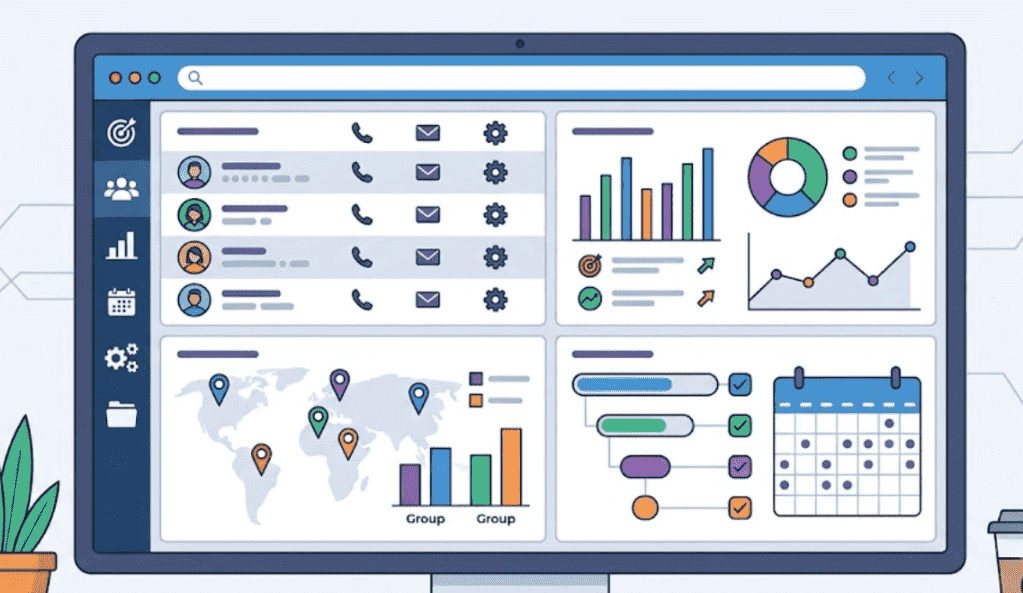
Geminiを顧客管理に導入することで、単なるデータの蓄積を超えた価値を享受できます。
特にGoogle Workspaceを利用している環境では、その親和性の高さが大きな武器となるのです。
低コストで運用できる
多くの企業が直面する課題が、CRMツールのランニングコストです。
Geminiを活用すれば、低コストでAIによる高度な分析や自動化を普段の業務に取り入れることができます。
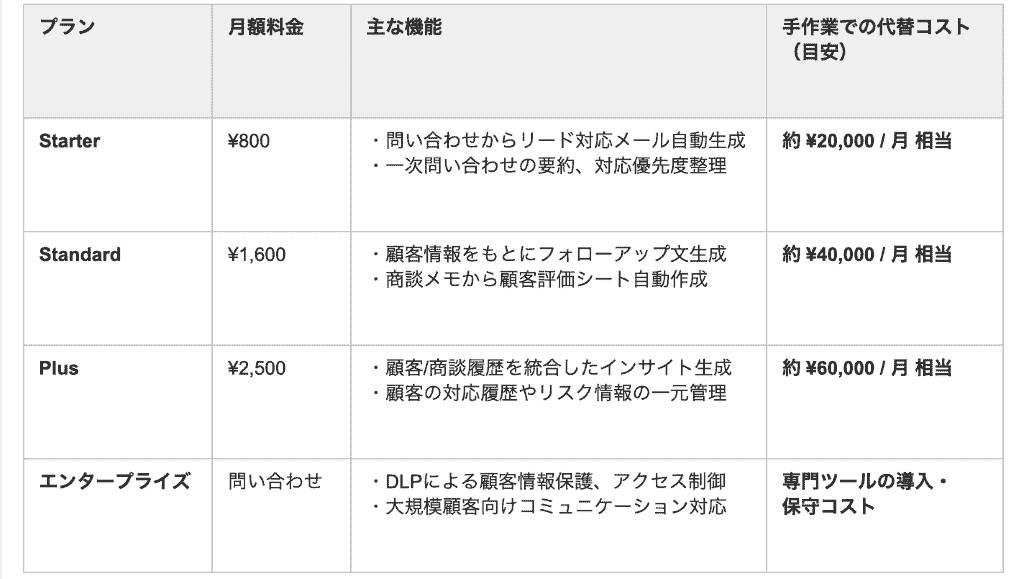
特に少人数のチームや創業期においては、スプレッドシートをベースとした「AI搭載型自作CRM」を構築することで、投資対効果を最大化できるでしょう。
Googleエコシステムとの連携
Geminiの真価は、Googleツールと強力に連携できる点にあります。
顧客管理における活用例
- Gmailで受け取った顧客メールの要約・文脈整理
- Googleドキュメントでまとめた顧客インサイトのメモからレポートを作成
- Google スプレッドシート上でデータクレンジングをサポート
一つの画面上で操作を行うことで、入力漏れや確認の手間の軽減が期待できるでしょう。
自然言語から高度な分析を実現
「先月のリピート率が高い顧客の共通点は?」といった曖昧な問いかけに対しても、Geminiは蓄積されたデータから素早く回答を導き出します。
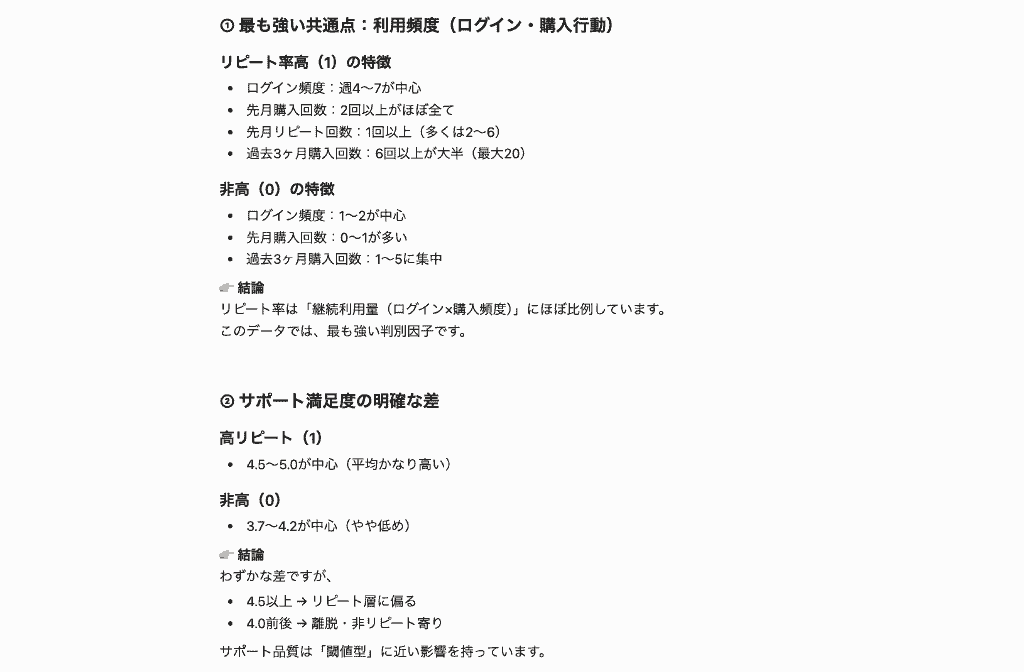
専門的な分析スキルがなくても、誰もがデータに基づいた意思決定を行えるようになるため、営業戦略の質の底上げにもつながるのです。
📈Geminiで顧客管理が効率化されるコア業務

Geminiを顧客管理の現場に導入する最大の価値は、手作業で行っていた情報の解釈や事務作業をAIが肩代わりしてくれる点にあります。
1. データ入力
これまでは、商談が終わるたびに営業担当者が自身のメモを読み返し、記憶を頼りに「何が重要だったか」を判断してCRMや報告書へ手入力していました。
この属人的で時間のかかるプロセスに、Geminiを導入してみましょう。
スマホのメモ帳に書き殴った乱雑な記録から、
- 顧客の課題
- 予算感
- ネクストアクション
といった重要要素をAIが文脈で読み取り、指定のフォーマットへ構造化して抽出。
帰社後の事務作業時間の短縮につながるはずです!
2. リード優先順位の判定
従来、次にどのアカウントへ注力すべきかという判断は、営業担当者の勘に頼りがちでした。
Geminiを導入すれば、過去数年分の成約・失注データから成約に至りやすい業種やタイミングなどの共通項を、AIが数秒で統計的に導き出します。
3. ドラフト作成業務
これまでは、顧客一人ひとりの過去の経緯を遡り、相手の状況に合わせた文面をゼロから考えるために多大な思考リソースを消費していました。
Geminiを活用すれば、過去の商談履歴やメールのやり取りを反映させた、パーソナライズされたメールの下書きを瞬時に作成。
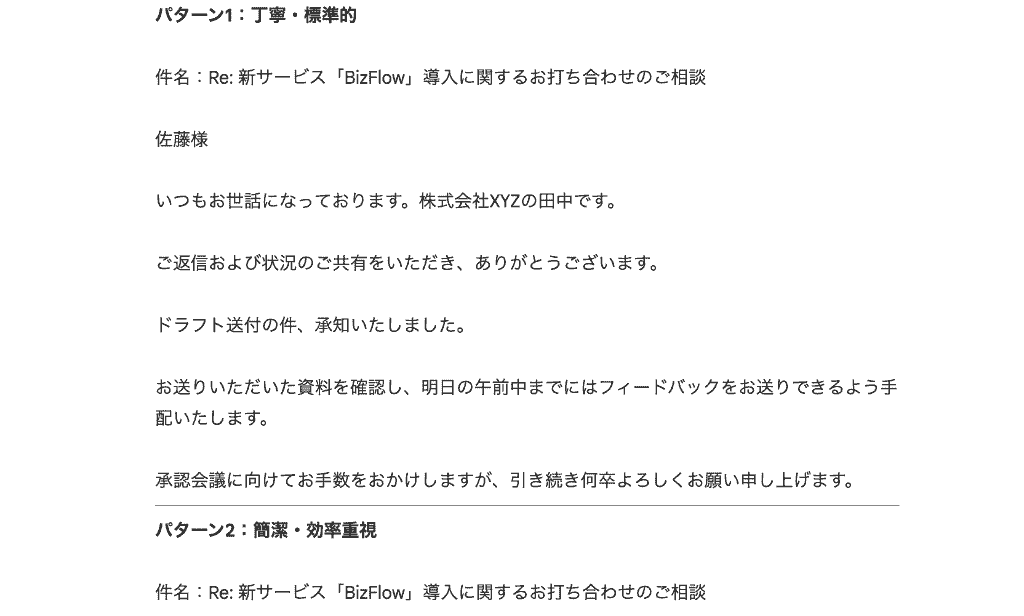
顧客対応のスピードと質の双方を同時に高めることにもつながるでしょう。
💡 Geminiを活用した顧客対応|場面ごとに使えるプロンプト

シーンごとに最適なプロンプトをAIに渡すことで、日々のルーチンワークを驚くほど効率化できます。
商談メモから必要な情報を抽出
商談が終わった後、記憶が新しいうちにやるべきことを整理するのは意外と重労働です。
Googleドキュメント上でGeminiを使えば、乱雑なメモから「次にとるべき行動」を短時間でリストアップ。
あなたは優秀な営業アシスタントです。
## 目的
・提供する商談メモから、次のステップや重要事項を漏れなく抽出・整理すること。
## 前提情報
・対象の商談メモ:[ここに商談メモを貼り付け]
・抽出時に重視すること:決定事項、宿題事項(期限・担当)、顧客の懸念点
## 出力形式
以下のフォーマットで出力してください。
1. 決定事項
・(合意した内容を記載)
2. 次のアクション
・【誰が】【いつまでに】【何をするか】
3. 顧客の懸念点・要望
・(ネガティブな反応や要望を記載)
4. 総評
・(商談の感触を1文で記載)
タスクの漏れ防止やタスク共有の迅速化により、顧客との信頼関係をより強固なものにできます。
データから成約パターンを分析
「なぜあの案件はダメだったのか」を分析することは、次回の成約率を高めるために不可欠です。
Geminiに過去の失注・成約データを読み込ませ、客観的な分析を行わせてみましょう。
データドリブンな営業戦略コンサルタントとして振る舞ってください。
## 目的
・過去の成約・失注データを客観的に分析し、成約率を最大化するための「共通要因」と「次への改善アクション」を導き出すこと。
## 前提情報
・分析対象データ:[データ(業界、規模、勝因・敗因等)を貼付]
・重視する視点:失注に共通するボトルネック、成約時の決定打
## 出力形式
以下の構成で出力してください。
1. データ全体の傾向分析
・【成約の特徴】成功パターンと共通点
・【失注の特徴】躓きやすいフェーズや共通の原因
2. 重要成功要因(KSF)
・成約率を上げるために最もインパクトのある要素
3. 次のアクション提案
・営業プロセスやアプローチにおける具体的な改善策
データに基づいた戦略的な営業が可能になります。
最適な回答を瞬時に生成
顧客一人ひとりに合わせたメールを作成するのは時間がかかりますが、Geminiを使えば過去の履歴を踏まえた下書きを瞬時に提示。
あなたは顧客想いで提案力のある、優秀なインサイドセールス担当者です。
## 目的
・商談で挙がった顧客の課題を再確認し、その解決策を提示することで、次回アポイントの獲得や検討を前に進める追客メールを作成すること。
## 前提情報
・顧客情報:[企業名・担当者名・商談日]
・商談で出た課題:[例:予算、導入の手間、社内説得]
・提案する解決策:[例:分割プラン、初期設定代行、社内向け資料]
・メールのトーン:丁寧かつ、ビジネスの並走者としての熱意
## 出力形式
・件名:読まれる、具体的で簡潔な件名
・本文:以下の構成
・アイスブレイク(商談のお礼)
・課題の振り返りと共感
・解決策の提示(メリット)
・次回に向けた行動喚起(CTA)
顧客一人ひとりに対する丁寧なケアと効率化を両立できるようになるでしょう。
🧪 Geminiで顧客管理業務をどこまで効率化できるかを検証
実際にGeminiを使用し、AIの精度と活用可能性について、どのような結果を得られるのかを検証してみました!
検証1:雑多な商談メモから議事録を作成
まずは主語が不明瞭で接続詞もバラバラな断片的なメモをGeminiに渡し、ビジネス文書としての整形を依頼しました。
入力プロンプト(一部抜粋)
あなたはプロの営業担当者です。
以下の商談メモから、
・顧客の課題
・提案内容(当社サービスで解決できそうなポイント)
・次回までの宿題・アクションアイテム(担当者と期限の候補があればそれも)
を整理して、チーム共有用の議事録を作成してください。
【出力形式】
・概要(1〜3行)
・顧客の課題
・提案内容
・次回の宿題・アクションアイテム
{{商談メモ貼り付け}}
出力結果
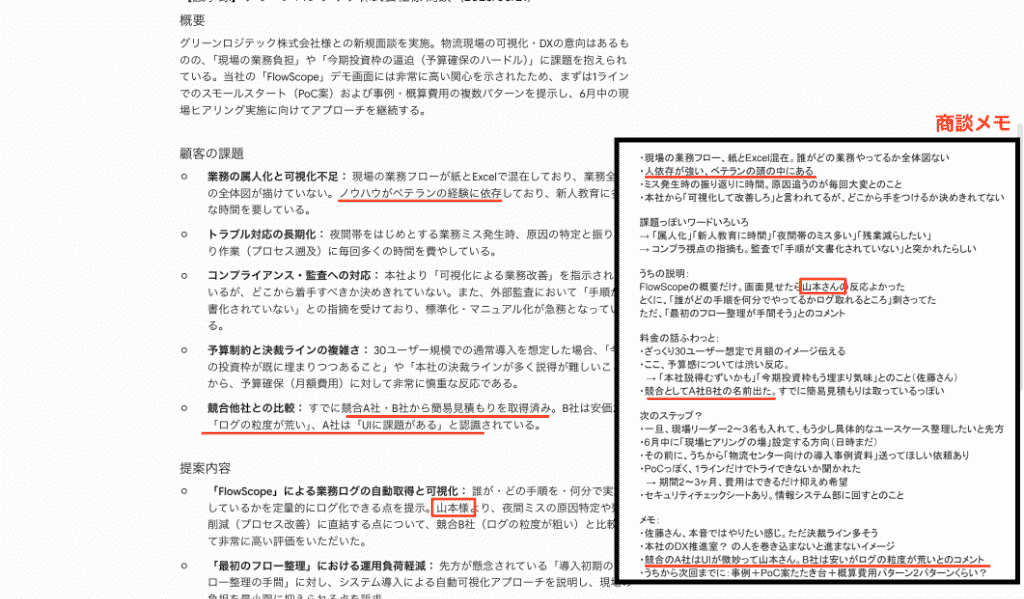
プロンプト投稿後、約10秒で文脈から欠落した主語を正確に補完。
その上で、箇条書きを用いた見やすいフォーマットに整理してくれました!
- ノウハウがベテランスタッフに偏っており、新人教育に時間がかかっている
- 先方は現在、A・Bという競合会社2社を検討。
- 各競合において、導入に懸念点があるよう
という散らばりがちな情報を課題としてしっかりと抽出していますね。(赤線)
「山本さん」という敬称も「山本様」というように、資料に相応しいものに変換。(赤枠)
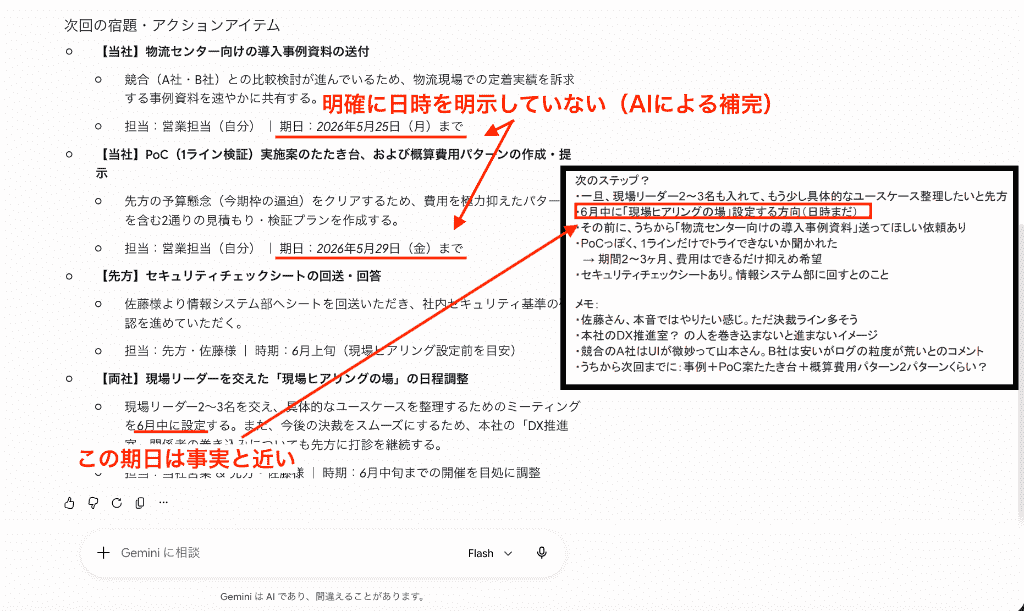
次回アクションの項目においては、若干処理精度に揺らぎがあると感じさせる内容を記載していました。
双方のタスク(当社:資料の送付、先方:チェックシートへの回答 など)の抽出は問題なさそうですが、「2026年5月29日(金)まで」という期日まではメモに記載していませんでした。(赤線)
この点はGeminiがメモに記載されている内容から状況を独自に判断して補完したものと考えます。
ここは事実とは異なるので、後で手動で修正しましょう。
微々たる修正工数は必要となりましたが、短時間で関係各所に共有可能なレベルの議事録が完成しました!
検証2:データから見込み客を特定
次はGoogleツールとの連携を活かした検証です。
Google スプレッドシートに蓄積された過去2年分の顧客リストと現在の未成約リスト(CSV)を用意。
サイドパネルからGeminiを呼び出して、参照シートを選択し、見込み顧客に対する優先順位付けを依頼しました。
以下未成約リスト
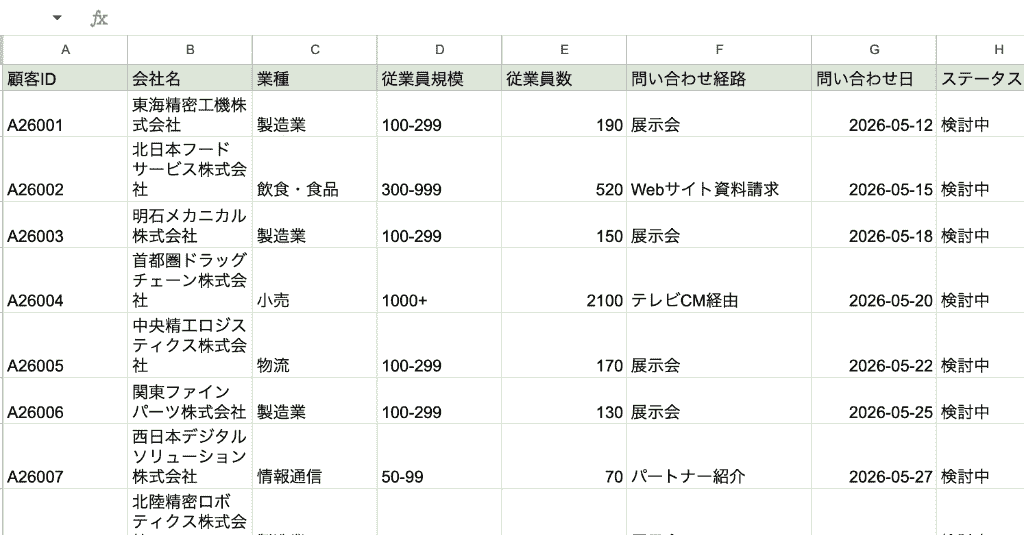
入力プロンプト(一部抜粋)
あなたはBtoBセールスチームのデータアナリストです。
過去の成約データ(シート1)に基づき、現在のアプローチリスト(シート2)の中で「成約率が最も高いと思われるTOP5社」を特定してください。
要件は次のとおりです。
1. シート1のデータから、「業種」「従業員規模」「問い合わせ経路」などの組み合わせごとに成約率を概算し、どのセグメントが平均よりも高い成約率を持っているかを特定してください。
2. そのうえで、成約率が高いと判定されたセグメントとの近さに基づいてスコアリングし、成約可能性が高いと思われる企業TOP5をリストアップしてください。
〜〜
4. 出力フォーマットは以下としてください。 ・「分析サマリー」(全体傾向を3〜5行で) ・「成約率が高い主要セグメント」(箇条書きで2〜4個) ・「現在のアプローチリストの中で有望なTOP5社」 ・会社名 ・想定セグメント(例:製造業 / 100〜299名 / 展示会経由) ・想定成約確率の高い理由(統計的根拠と簡単なコメント)
前提条件:
・データの行数が少なく統計的に十分でない場合は、「サンプル数が少ないため精度は限定的」といった注意書きを必ず含めてください。
・「単に従業員数が多い企業を優先する」といった安易な判断ではなく、過去の成約パターンを踏まえたセグメント分析を重視してください。
出力結果
出力してくれたサマリーには、単なる「大手企業」を推奨するのではなく、
- 製造業 × 100〜299名 × 展示会経由
- 製造業 × 展示会経由
- 展示会経由(業種問わず全体)
というセグメントが、過去の平均成約率より35%も高いことを発見。
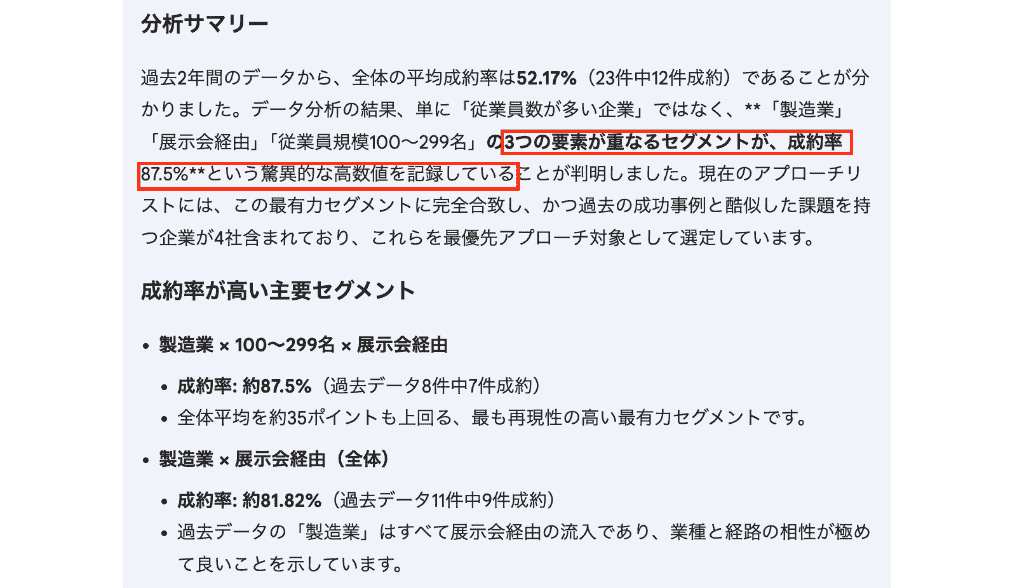
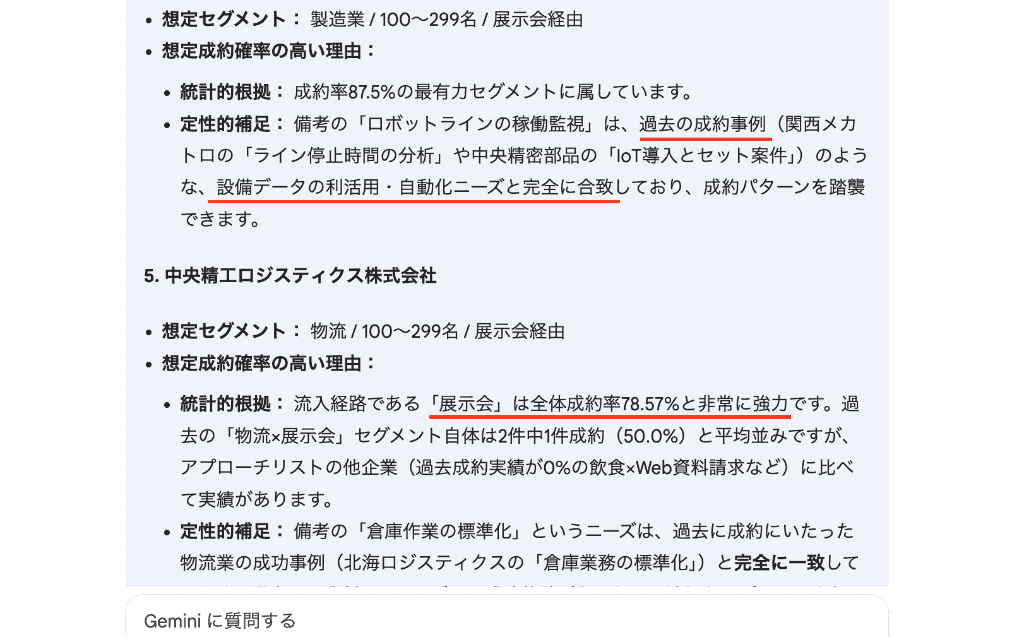
そのデータをもとに該当される見込み顧客を5社挙げてくれました!
- 成約事例と酷似している
- 流入経路が強力である
という明確な根拠をもとに提示しているので、担当者の勘に頼らないアプローチを今後模索していけそうですね!
膨大なシートを目視しただけでは気づけない微細な相関関係を、わずか10秒ほどで得ることができました。
検証3:過去の全商談資料をナレッジ化
最後に、NotebookLMに特定の重要顧客に関する過去1年分の提案書PDF、議事録ドキュメント、メールの履歴をまとめたテキストファイルなどをアップロードし、状況を適切にキャッチアップできるかを検証しました。
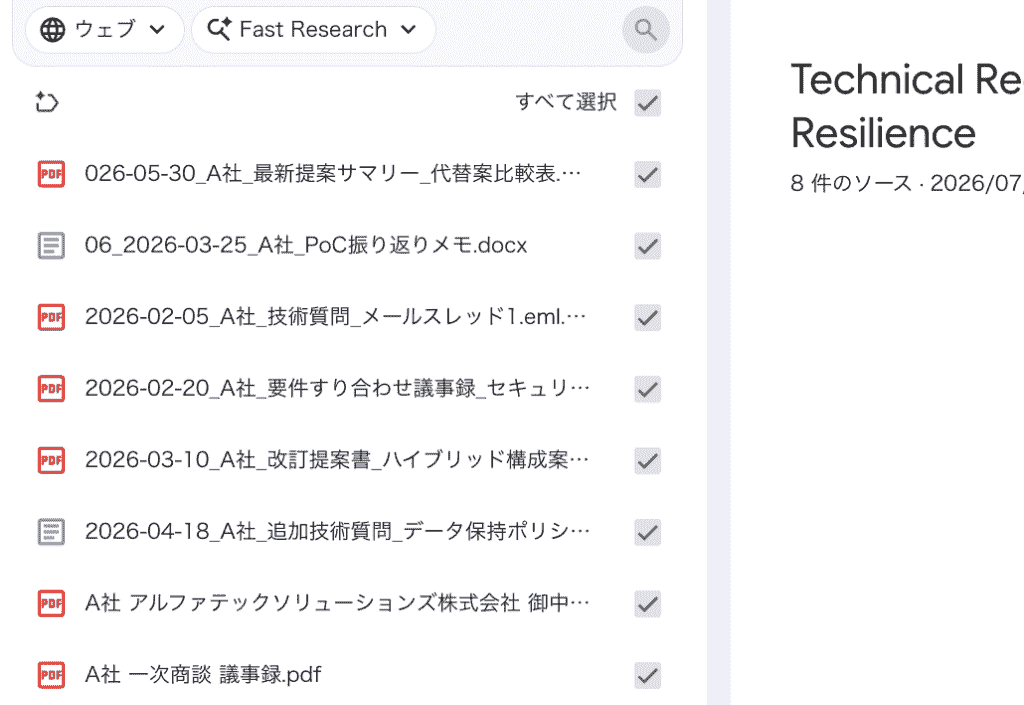
ソースのアップロード後、以下のプロンプトを投稿します。
入力プロンプト(一部抜粋)
あなたは、BtoB SaaSベンダー「株式会社スイッチワークス」のプリセールスエンジニアです。
アップロード済みの資料をすべて横断的に参照したうえで、
・A社の担当者(主に情報システム部 佐藤氏)が最も懸念している技術的な課題
・それに対して当社が過去に提案した代替案(案A/Bなど)がどのように変遷してきたかを、時系列に沿って整理してください。
1. 技術的な懸念事項の整理
2. 当社から提示した主な代替案の整理
3. 時系列で見た「懸念 → 対応」の流れ
4. 出力フォーマット
注意点:
・回答の根拠は、必ずアップロードされた資料の内容に基づいてください。
・資料に書かれていないことを推測で断定するのではなく、「資料から読み取れる範囲での推測である」かどうかを明示してください。
出力結果
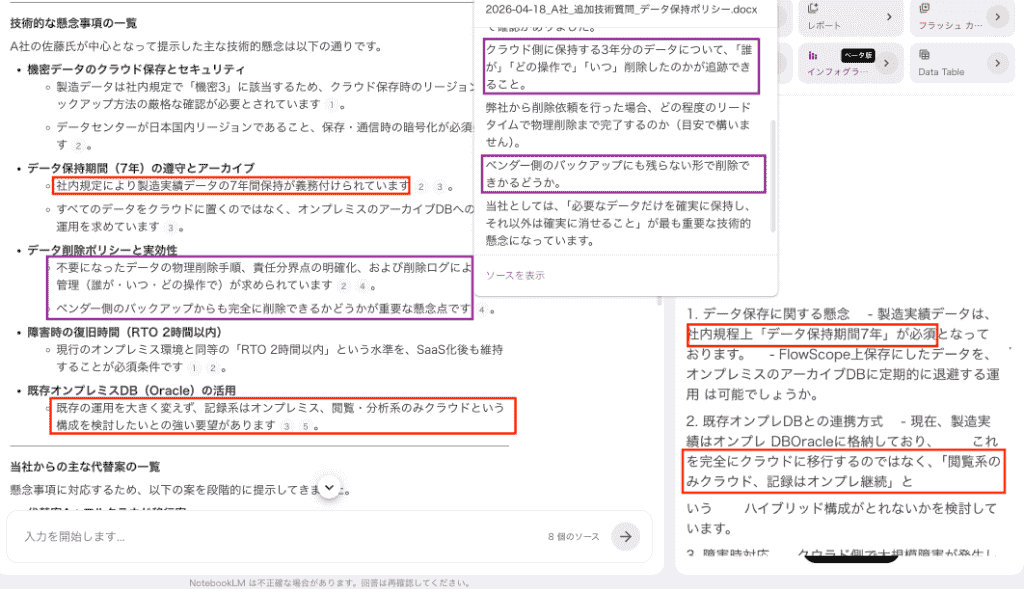
プロンプト投稿後、複数のソースを横断して情報を抽出。
指示した通り、A社担当者の懸念事項や代替案の一覧を整理して提示してくれました!
ソースをもとに回答しているため、情報を勝手に補完することなく内容を整理しているのがよくわかりますね。
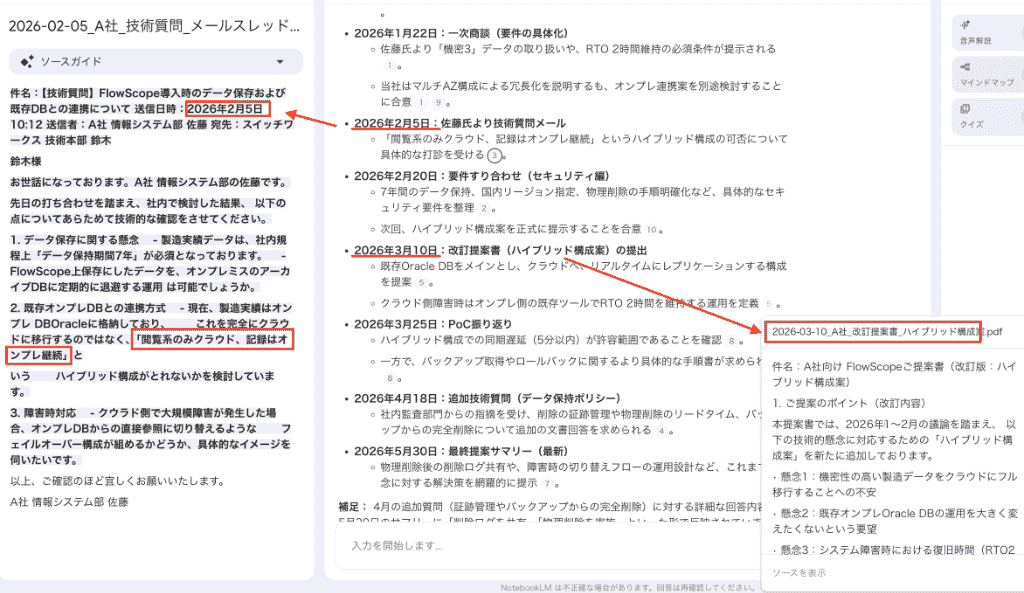
文章の末尾番号にカーソルを合わせれば、該当資料を表示してくれるので、事実確認も行いやすかったです。(赤枠紫枠)
時系列順に資料と情報をまとめており、それをもとに
- 削除ログの共有
- 障害時の切り替えフローの運用設計
という解決策を直近で提案していることを明確に示してくれました。
専任の担当者が不在で、イレギュラーの回答が求められるシーンが発生したとしても、NotebookLMでGeminiに情報の整理を求めることで迅速に状況を整理することができますね!
引用付きで根拠を追いやすく、内容確認の手間を抑えながら引き継ぎ作業を進めやすいと実感できる結果が得られました。
⚠️ Geminiを顧客管理で使う際の注意点

Geminiは非常に強力ですが、万能ではありません。
顧客管理という正確性が求められる業務で利用する際には、情報の利用に関して配慮しておく必要があります。
情報の入力に関する管理
対象のGoogle Workspace向けプランでは、組織向けのデータ保護方針が用意されていますが、利用するアカウント種別や機能によって扱いは異なります。
社内でのアクセス権管理には引き続き注意が必要です。
例えば、全社員がアクセスできるスプレッドシートに顧客の個人情報をAIで書き出す運用は、内部不正や誤操作のリスクを孕みます。
データの重要度に応じて、アクセス権限を適切に設定しましょう。
ハルシネーションへの警戒
Geminiが「この顧客とは先週も商談しています」と回答しても、実際には1ヶ月前だったということが起こり得ます。
特に日付や数値、固有名詞に関しては、必ずソースとなるデータと照らし合わせる習慣を持つことが重要です。
ハルシネーションの出力と対策の例
- 事実データがないのに「過去に◯回問い合わせ済み」と断定
→ 参照データを明示、出力結果を目視チェック - 実際に起きていない行動を勝手に補完
→ 観測できていない事象は「不明」と出力するように指示
AIを「意思決定の補助」として使い、盲信しない姿勢が求められます。
自動通知や権限管理の限界
GeminiとGoogleツールの組み合わせは柔軟ですが、SalesforceやHubSpotのような専用CRMが備える通知機能やアクセス制御を、そのまま標準で網羅しているわけではありません。
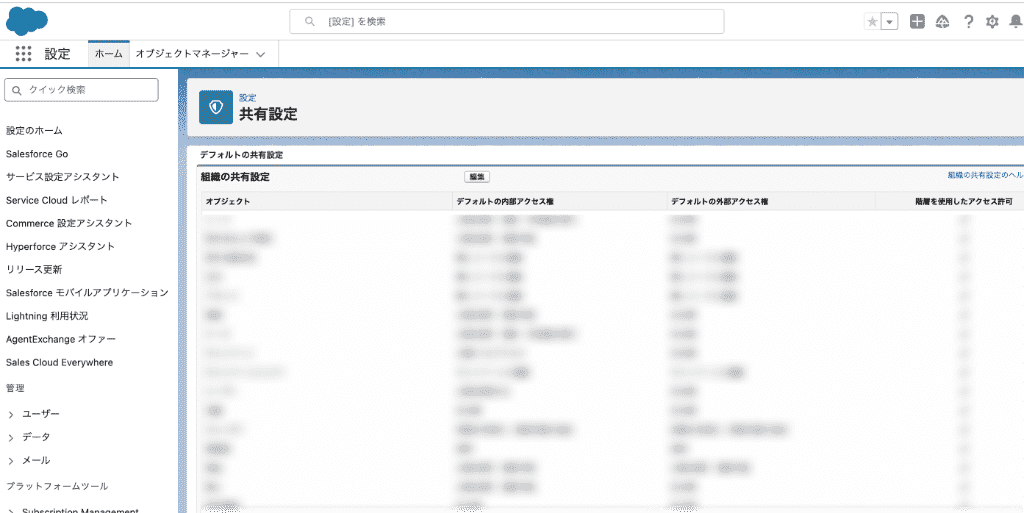
組織が拡大し、管理の厳格化が求められるフェーズでは、専門CRMへの移行を検討するタイミングかもしれません。
📝 まとめ
保持している顧客データとGeminiの組み合わせは、コストを抑えつつも強力な顧客管理体制を構築するための最良の選択肢の一つ。
業務の属人化を防ぎ、データに基づいた営業戦略が実現するはずです。
AIの強みを活かしつつ、人間がしっかりと最終判断を行う体制を整えることで、より質の高い顧客コミュニケーションを実現できるでしょう。
🤖 Yoomでできること
Yoomを使えば、AIが作成した要約をCRMに同期したり、次のアクションをSlackで通知したりと、業務の実行部分までもカバーできるようになります。
アプリ間のデータ連携を自動化し、クリエイティブな仕事に集中できる環境を整えましょう。
■概要Google スプレッドシートで管理している顧客情報を、Misocaで見積書や請求書を作成する際に都度手入力していませんか?この作業は手間がかかるだけでなく、入力ミスといったヒューマンエラーの原因にもなり得ます。このワークフローを活用すれば、Google スプレッドシートの情報を基に、Misocaの取引先登録を自動で実行できます。毎日の定型業務が削減され、請求書発行などのコア業務に集中できる環境を整えます。■このテンプレートをおすすめする方- Misocaでの取引先登録を手作業で行っており、自動化したいと考えている経理担当者の方
- Google スプレッドシートで顧客管理を行い、Misocaとの連携に課題を感じている方
- 取引先情報の二重入力や入力ミスを防ぎ、業務効率を改善したいと考えている方
■このテンプレートを使うメリット- 毎朝Google スプレッドシートの情報を基にMisocaの取引先が自動で作成されるため、これまで手作業で行っていた登録業務の時間を短縮できます。
- システムが情報を正確に転記するため、手作業による入力間違いや登録漏れといったヒューマンエラーの発生を防ぎます。
■フローボットの流れ- はじめに、Google スプレッドシートとMisocaをYoomと連携します。
- 次に、トリガーで「スケジュールトリガー」を選択し、フローを起動したい任意の時間を設定します。
- 次に、オペレーションでGoogle スプレッドシートを選択し、「複数のレコードを取得する(最大300件)」アクションで取引先情報が記載されたシートを指定します。
- 次に、オペレーションで「処理繰り返し」を設定し、取得したGoogle スプレッドシートのレコードの数だけ処理を繰り返すように設定します。
- 最後に、繰り返し処理の中でMisocaの「取引先を作成」アクションを設定し、Google スプレッドシートから取得した情報を紐付けます。
■このワークフローのカスタムポイント- Google スプレッドシートからレコードを取得する設定で、対象となるスプレッドシートのIDと、情報が記載されているタブ(シート名)を任意で設定してください。
※「トリガー」:フロー起動のきっかけとなるアクション、「オペレーション」:トリガー起動後、フロー内で処理を行うアクション■注意事項- Misoca、Google スプレッドシートのそれぞれとYoomを連携してください。
- 「同じ処理を繰り返す」オペレーション間の操作は、パーソナルプラン以上でご利用いただけるアプリとなっております。フリープランの場合は設定しているフローボットのオペレーションやデータコネクトはエラーとなりますので、ご注意ください。
- パーソナルプランなどの有料プランは、2週間の無料トライアルを行うことが可能です。無料トライアル中には制限対象のアプリや機能(オペレーション)を使用することができます。詳しくは、料金プランのページをご参照ください。
■概要カスタマーサポートにおいて、顧客の離反兆候を早期に察知し、適切なフォローアップを行うことは解約防止に直結する重要な課題です。しかし、日々届く大量の問い合わせ内容をすべて手作業で分析し、解約リスクを判定するには膨大な工数がかかります。このワークフローを活用すれば、Zendeskに新しいチケットが作成された際、AIが自社基準に基づいて解約リスクを自動で分析します。リスクが高いと判定された場合には、顧客へのフォローメッセージ案を自動生成してZendeskに下書き保存し、Slackへ通知を飛ばすため、カスタマーサポート担当者は内容を確認するだけでスピーディーな対応を開始でき、顧客満足度の維持と解約防止に貢献します。
■このテンプレートをおすすめする方- Zendeskに届く膨大な問い合わせの中から、離反リスクの高い顧客を優先的にフォローしたいカスタマーサポート担当者の方
- 顧客の解約リスク分析とフォローメッセージの作成を効率化し、解約防止の成功率を上げたいと考えているチームリーダーの方
- 解約の兆候がある顧客への対応漏れを防ぎ、解約を未然に防ぐ体制を構築したいと考えている経営者の方
■このテンプレートを使うメリット- Zendeskでのチケット作成を起点にAIがリスク判定とメッセージ案作成を自動化するため、分析にかかる工数を削減しつつスピーディーな初動対応が可能になります。
- AIによる客観的な基準で高リスク顧客を抽出し、Slackへの通知とZendeskへの下書き保存を連携することで、対応漏れや遅延のリスクを軽減できます。
■フローボットの流れ- はじめに、ZendeskとSlackをYoomと連携します。
- 次に、トリガーで、Zendeskを選択し、「新しいチケットが作成されたら」というアクションを設定します。
- 次に、AIワーカーで、テキストから自社基準に基づいた解約リスクを判定し、高リスク時にはメッセージ案の作成からZendeskでの下書き保存までを代行するためのスキルを作成し、使用ツールとしてZendeskの「既存チケットへコメントを追加」アクションを設定します。
※「トリガー」:フロー起動のきっかけとなるアクション、「オペレーション」:トリガー起動後、フロー内で処理を行うアクション
■このワークフローのカスタムポイント- AIワーカーの指示(スキル)において、どのような文言が含まれる場合に「高リスク」と判定するか、自社の解約基準に合わせて具体的に記述してください。
- Slack通知の際は、担当者が素早く状況を把握できるよう、通知先のチャンネル設定やメッセージ内容を調整してください。
■注意事項- Zendesk、SlackのそれぞれとYoomを連携してください。
- トリガーは5分、10分、15分、30分、60分の間隔で起動間隔を選択できます。
- プランによって最短の起動間隔が異なりますので、ご注意ください。
- Zendeskはミニプラン以上でご利用いただけるアプリとなっております。フリープラン・パーソナルプランの場合は設定しているフローボットのオペレーションやデータコネクトはエラーとなりますので、ご注意ください。
- ミニプラン・チームプラン・サクセスプランなどの有料プランは、2週間の無料トライアルを行うことが可能です。無料トライアル中には制限対象のアプリを使用することができます。
- AIワーカー内で使用するツール(アプリ)についてもマイアプリ連携が必要です。
- AIワーカーの基本設定は「【AIワーカー】基本的な設定方法」をご参照ください。
- AIワーカーの同時実行数・作成可能なAIワーカー数・利用可能なAIモデルはご契約中のプランによって異なります。
- AIワーカー内でご利用いただけるアプリやオペレーション等はフローボットの利用制限と同様です。
- AIワーカーは、テスト実行でも本番実行と同様にタスクを消費しますのでご注意ください。詳細は「【AIワーカー】タスク実行数の計算方法」ご参照ください。
- AIワーカーはスキルを詳細に設定することで適切な処理を実行しやすくなります。詳細は「【AIワーカー】マニュアルの作成方法」をご参照ください。
■概要商談がクロージングに近づくほど、顧客の課題を深く分析し、的確な提案をすることが求められますが、そのための情報整理や戦略立案に多くの時間を要するのではないでしょうか。 このワークフローは、Salesforceの商談フェーズが更新されると、AIが自動で顧客情報を分析し、最適な営業アプローチを提案します。AIエージェント(AIワーカー)を活用した効率的なクロージング支援によって、営業担当者はより戦略的な活動に集中できます。■このテンプレートをおすすめする方- Salesforceを活用し、AIエージェントによるクロージング支援で成約率を高めたい営業担当者の方
- 営業チームの分析業務を自動化し、生産性の向上を目指しているマネージャーの方
- 手作業による情報分析を減らし、より質の高い顧客提案に時間を割きたいと考えている方
■このテンプレートを使うメリット- Salesforceで商談フェーズが更新されると自動でAIが分析を開始するため、これまで手作業で行っていた情報収集や戦略立案の時間を削減できます。
- AIが設定された指示に基づき分析を行うことで、担当者による分析の質のばらつきを防ぎ、営業活動の標準化とクロージング精度の向上に繋がります。
■フローボットの流れ- はじめに、Googleドキュメント、Salesforce、SlackをYoomと連携する
- 次に、トリガーでSalesforceを選択し、「商談オブジェクトにレコードが登録または更新されたら」というアクションを設定する
- 最後に、オペレーションでAIワーカーを選択し、商談情報をもとに顧客課題を分析し、クロージングに向けた営業戦略を立案するためのマニュアル(指示)を作成する
※「トリガー」:フロー起動のきっかけとなるアクション、「オペレーション」:トリガー起動後、フロー内で処理を行うアクション
■このワークフローのカスタムポイント- Salesforceと連携する際に、ご利用中の環境に合わせた任意のマイドメインURLを設定してください。
- AIワーカーの設定では、任意のAIモデルを選択した上で、どのような分析や提案を生成させたいか、具体的な指示内容を任意で設定してください。
■注意事項- Salesforce、Googleドキュメント、SlackのそれぞれとYoomを連携してください。AIワーカー内で使用するツール(アプリ)についてもマイアプリ連携が必要です。
- トリガーは5分、10分、15分、30分、60分の間隔で起動間隔を選択できます。
- プランによって最短の起動間隔が異なりますので、ご注意ください。
- Salesforceはチームプラン・サクセスプランでのみご利用いただけるアプリとなっております。フリープラン・ミニプランの場合は設定しているフローボットのオペレーションやデータコネクトはエラーとなりますので、ご注意ください。
- チームプランやサクセスプランなどの有料プランは、2週間の無料トライアルを行うことが可能です。無料トライアル中には制限対象のアプリを使用することができます。
- AIワーカーの基本設定は「【AIワーカー】基本的な設定方法」をご参照ください。
- AIワーカーの同時実行数・作成可能なAIワーカー数・利用可能なAIモデルはご契約中のプランによって異なります。
- AIワーカー内でご利用いただけるアプリやオペレーション等はフローボットの利用制限と同様です。
- AIワーカーは、テスト実行でも本番実行と同様にタスクを消費しますのでご注意ください。詳細は「【AIワーカー】タスク実行数の計算方法」ご参照ください。
- AIワーカーはマニュアルを詳細に設定することで適切な処理を実行しやすくなります。詳細は「【AIワーカー】マニュアルの作成方法」をご参照ください。

- Misocaでの取引先登録を手作業で行っており、自動化したいと考えている経理担当者の方
- Google スプレッドシートで顧客管理を行い、Misocaとの連携に課題を感じている方
- 取引先情報の二重入力や入力ミスを防ぎ、業務効率を改善したいと考えている方
- 毎朝Google スプレッドシートの情報を基にMisocaの取引先が自動で作成されるため、これまで手作業で行っていた登録業務の時間を短縮できます。
- システムが情報を正確に転記するため、手作業による入力間違いや登録漏れといったヒューマンエラーの発生を防ぎます。
- はじめに、Google スプレッドシートとMisocaをYoomと連携します。
- 次に、トリガーで「スケジュールトリガー」を選択し、フローを起動したい任意の時間を設定します。
- 次に、オペレーションでGoogle スプレッドシートを選択し、「複数のレコードを取得する(最大300件)」アクションで取引先情報が記載されたシートを指定します。
- 次に、オペレーションで「処理繰り返し」を設定し、取得したGoogle スプレッドシートのレコードの数だけ処理を繰り返すように設定します。
- 最後に、繰り返し処理の中でMisocaの「取引先を作成」アクションを設定し、Google スプレッドシートから取得した情報を紐付けます。
- Google スプレッドシートからレコードを取得する設定で、対象となるスプレッドシートのIDと、情報が記載されているタブ(シート名)を任意で設定してください。
- Misoca、Google スプレッドシートのそれぞれとYoomを連携してください。
- 「同じ処理を繰り返す」オペレーション間の操作は、パーソナルプラン以上でご利用いただけるアプリとなっております。フリープランの場合は設定しているフローボットのオペレーションやデータコネクトはエラーとなりますので、ご注意ください。
- パーソナルプランなどの有料プランは、2週間の無料トライアルを行うことが可能です。無料トライアル中には制限対象のアプリや機能(オペレーション)を使用することができます。詳しくは、料金プランのページをご参照ください。

■このテンプレートをおすすめする方
- Zendeskに届く膨大な問い合わせの中から、離反リスクの高い顧客を優先的にフォローしたいカスタマーサポート担当者の方
- 顧客の解約リスク分析とフォローメッセージの作成を効率化し、解約防止の成功率を上げたいと考えているチームリーダーの方
- 解約の兆候がある顧客への対応漏れを防ぎ、解約を未然に防ぐ体制を構築したいと考えている経営者の方
■このテンプレートを使うメリット
- Zendeskでのチケット作成を起点にAIがリスク判定とメッセージ案作成を自動化するため、分析にかかる工数を削減しつつスピーディーな初動対応が可能になります。
- AIによる客観的な基準で高リスク顧客を抽出し、Slackへの通知とZendeskへの下書き保存を連携することで、対応漏れや遅延のリスクを軽減できます。
■フローボットの流れ
- はじめに、ZendeskとSlackをYoomと連携します。
- 次に、トリガーで、Zendeskを選択し、「新しいチケットが作成されたら」というアクションを設定します。
- 次に、AIワーカーで、テキストから自社基準に基づいた解約リスクを判定し、高リスク時にはメッセージ案の作成からZendeskでの下書き保存までを代行するためのスキルを作成し、使用ツールとしてZendeskの「既存チケットへコメントを追加」アクションを設定します。
■このワークフローのカスタムポイント
- AIワーカーの指示(スキル)において、どのような文言が含まれる場合に「高リスク」と判定するか、自社の解約基準に合わせて具体的に記述してください。
- Slack通知の際は、担当者が素早く状況を把握できるよう、通知先のチャンネル設定やメッセージ内容を調整してください。
■注意事項
- Zendesk、SlackのそれぞれとYoomを連携してください。
- トリガーは5分、10分、15分、30分、60分の間隔で起動間隔を選択できます。
- プランによって最短の起動間隔が異なりますので、ご注意ください。
- Zendeskはミニプラン以上でご利用いただけるアプリとなっております。フリープラン・パーソナルプランの場合は設定しているフローボットのオペレーションやデータコネクトはエラーとなりますので、ご注意ください。
- ミニプラン・チームプラン・サクセスプランなどの有料プランは、2週間の無料トライアルを行うことが可能です。無料トライアル中には制限対象のアプリを使用することができます。
- AIワーカー内で使用するツール(アプリ)についてもマイアプリ連携が必要です。
- AIワーカーの基本設定は「【AIワーカー】基本的な設定方法」をご参照ください。
- AIワーカーの同時実行数・作成可能なAIワーカー数・利用可能なAIモデルはご契約中のプランによって異なります。
- AIワーカー内でご利用いただけるアプリやオペレーション等はフローボットの利用制限と同様です。
- AIワーカーは、テスト実行でも本番実行と同様にタスクを消費しますのでご注意ください。詳細は「【AIワーカー】タスク実行数の計算方法」ご参照ください。
- AIワーカーはスキルを詳細に設定することで適切な処理を実行しやすくなります。詳細は「【AIワーカー】マニュアルの作成方法」をご参照ください。
- Salesforceを活用し、AIエージェントによるクロージング支援で成約率を高めたい営業担当者の方
- 営業チームの分析業務を自動化し、生産性の向上を目指しているマネージャーの方
- 手作業による情報分析を減らし、より質の高い顧客提案に時間を割きたいと考えている方
- Salesforceで商談フェーズが更新されると自動でAIが分析を開始するため、これまで手作業で行っていた情報収集や戦略立案の時間を削減できます。
- AIが設定された指示に基づき分析を行うことで、担当者による分析の質のばらつきを防ぎ、営業活動の標準化とクロージング精度の向上に繋がります。
- はじめに、Googleドキュメント、Salesforce、SlackをYoomと連携する
- 次に、トリガーでSalesforceを選択し、「商談オブジェクトにレコードが登録または更新されたら」というアクションを設定する
- 最後に、オペレーションでAIワーカーを選択し、商談情報をもとに顧客課題を分析し、クロージングに向けた営業戦略を立案するためのマニュアル(指示)を作成する
■このワークフローのカスタムポイント
- Salesforceと連携する際に、ご利用中の環境に合わせた任意のマイドメインURLを設定してください。
- AIワーカーの設定では、任意のAIモデルを選択した上で、どのような分析や提案を生成させたいか、具体的な指示内容を任意で設定してください。
- Salesforce、Googleドキュメント、SlackのそれぞれとYoomを連携してください。AIワーカー内で使用するツール(アプリ)についてもマイアプリ連携が必要です。
- トリガーは5分、10分、15分、30分、60分の間隔で起動間隔を選択できます。
- プランによって最短の起動間隔が異なりますので、ご注意ください。
- Salesforceはチームプラン・サクセスプランでのみご利用いただけるアプリとなっております。フリープラン・ミニプランの場合は設定しているフローボットのオペレーションやデータコネクトはエラーとなりますので、ご注意ください。
- チームプランやサクセスプランなどの有料プランは、2週間の無料トライアルを行うことが可能です。無料トライアル中には制限対象のアプリを使用することができます。
- AIワーカーの基本設定は「【AIワーカー】基本的な設定方法」をご参照ください。
- AIワーカーの同時実行数・作成可能なAIワーカー数・利用可能なAIモデルはご契約中のプランによって異なります。
- AIワーカー内でご利用いただけるアプリやオペレーション等はフローボットの利用制限と同様です。
- AIワーカーは、テスト実行でも本番実行と同様にタスクを消費しますのでご注意ください。詳細は「【AIワーカー】タスク実行数の計算方法」ご参照ください。
- AIワーカーはマニュアルを詳細に設定することで適切な処理を実行しやすくなります。詳細は「【AIワーカー】マニュアルの作成方法」をご参照ください。
出典1:Gemini/出典2:Salesforce アクセス権の制御
プログラミング知識なしで手軽に構築できます。










