









・
業務効率化を実現!Geminiでデータ分析自動化を検証

近年、生成AIの進化は目覚ましく、単なるチャットボットから業務プロセスを劇的に変えるツールへと変貌を遂げています。
特に注目を集めているのが、Googleが提供する「Gemini」です。
PDFやGoogleドキュメントなどのファイルを直接アップロードし、その内容を素早く解析・要約したり、複雑な情報から必要なデータを抽出したりする機能が備わっています。
多くのビジネスパーソン、特にマーケティングや事業企画の担当者にとって、複数のツールからデータを抽出し、スプレッドシートなどで整形・集計する作業は大きな負担となっています。
「もっと手軽に、データから示唆を得たい」「分析作業を自動化したい」というニーズは尽きません。
本記事ではGeminiを活用し、ノーコードでどこまで実用的なデータ分析が可能かを検証します。
✍️Geminiについて
本記事の想定読者
本記事は、以下のような課題や関心をお持ちの方を対象としています。
- 日々のデータ集計やレポート作成業務に時間を取られ、本来注力すべき分析や戦略立案に時間を割けない事業企画・マーケティング担当の方
- PythonやSQLなどのプログラミング知識はないが、AIを使って高度なデータ分析や可視化を行いたい方
- Google Workspace(Google スプレッドシートなど)と連携したAI活用により、業務フローを効率化したい方
Geminiとは
Geminiは、Googleが開発したマルチモーダルAIモデルです。
テキストだけでなく、画像、音声、動画、コードなど多様な情報を同時に理解し処理できる点が最大の特徴です。
▼主な特徴と強み
- マルチモーダル対応:テキスト、画像、PDF、動画などを一度に読み込み、相互に関連付けて理解できます。
- 優れた長文処理能力:数万トークンにおよぶ膨大な情報を一度に処理可能です。
一般的なビジネス文書や数ページのレポートであれば、丸ごと読み込ませて分析させることができます。 - Googleアプリとのスムーズな連携:Google スプレッドシート、Googleドキュメント、Google DriveなどのGoogleアプリと連携(拡張機能)できます。
メールの内容を要約したり、ドライブ内の資料を元に回答を作成したりと、日常の業務フローの中で自然にAIを活用できます。
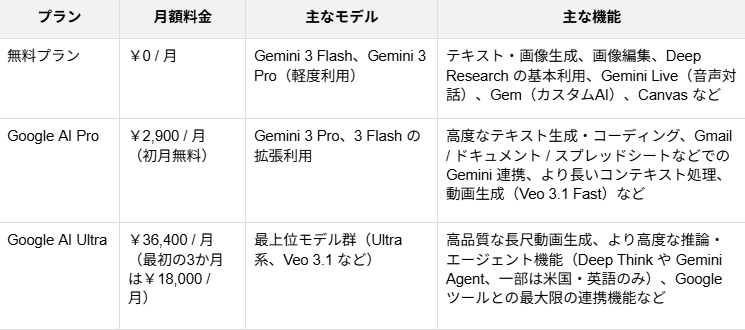
▼料金システム
「無料版」「Google AI Pro」「Google AI Ultra」の3段階構成になっています(2026年1月現在時点)。
⭐YoomはGeminiと連携できます!
ハイパーオートメーションツール「Yoom」は、GeminiなどのAIツールや複数SaaSツールと連携して様々な業務を自動化できます。たとえばGoogleフォームでの問い合わせ内容をもとにGeminiで分析して回答を作成するなどツール間での業務を効率化することが可能です。気になる方はぜひチェックしてみてくださいね👀
■概要Webサイトに設置したGoogleフォームからの問い合わせ対応に、多くの時間や手間がかかっていませんか。一つ一つ内容を確認し、回答文を作成して返信する作業は、担当者にとって大きな負担となりがちです。 このワークフローを活用すれば、Googleフォームで問い合わせを受信した際に、Geminiが自動で回答文を生成し、メールで送信するまでの一連の流れを自動化できます。Geminiによる自動化で、問い合わせ対応の効率化を実現します。■このテンプレートをおすすめする方- Googleフォームからの問い合わせ対応に、多くの時間を費やしているカスタマーサポート担当者の方
- Geminiを活用した自動化によって、問い合わせへの回答品質を均一化したいと考えている方
- 手作業によるメール返信業務での対応漏れや遅延を防ぎたいと考えているチームリーダーの方
■このテンプレートを使うメリット- フォームでの受信からメール送信までが自動化されるため、担当者が手動で対応していた時間を削減できます
- 定型的な返信業務を自動化することで、対応漏れや遅延といった人為的なミスを減らすことに繋がります
■フローボットの流れ- はじめに、GeminiとGoogleフォームをYoomと連携します
- 次に、トリガーでGoogleフォームを選択し、「フォームに回答が送信されたら」というアクションを設定します
- 続いて、オペレーションでGeminiを選択し、「コンテンツを生成」アクションで問い合わせ内容に基づいた回答文を作成します
- 最後に、オペレーションでメール機能の「メールを送る」アクションを設定し、生成された内容を記載したメールを送信します
※「トリガー」:フロー起動のきっかけとなるアクション、「オペレーション」:トリガー起動後、フロー内で処理を行うアクション
■このワークフローのカスタムポイント- Googleフォームのトリガー設定では、自動化の対象としたい任意のフォームIDを指定してください
- Geminiでコンテンツを生成するアクションでは、用途に応じて最適なモデルを任意で選択できます
■注意事項- Googleフォーム、GeminiのそれぞれとYoomを連携してください。
- トリガーは5分、10分、15分、30分、60分の間隔で起動間隔を選択できます。
- プランによって最短の起動間隔が異なりますので、ご注意ください。
- Googleフォームをトリガーとして使用した際の回答内容を取得する方法は「Googleフォームトリガーで、回答内容を取得する方法」を参照ください。
■概要Notionに議事録や調査レポートなどのページを追加するたびに、その内容を都度確認し、手作業で要約を作成するのは時間がかかる作業ではないでしょうか。このワークフローを活用すれば、Notionのデータソースにページが作成されると、Geminiが自動で内容を要約し、対象のレコードを更新するため、情報共有の効率化や内容把握までの時間短縮に繋がります。
■このテンプレートをおすすめする方- Notionで議事録やドキュメント管理を行っており、内容の要約作業を効率化したい方
- Geminiを活用して、情報収集やテキスト生成のプロセスを自動化したいと考えている方
- 手作業でのコピー&ペーストによる情報の転記や要約作成の手間をなくしたい方
■このテンプレートを使うメリット- Notionへのページ作成をトリガーに、Geminiが自動で要約を作成・更新するため、要約作業にかかる時間を短縮できます
- 手作業でのコピー&ペーストや転記が不要になり、内容の抜け漏れや転記ミスといったヒューマンエラーの防止に繋がります
■フローボットの流れ- はじめに、NotionとGeminiをYoomと連携します
- 次に、トリガーでNotionを選択し、「特定のデータソースのページが作成または更新されたら」というアクションを設定します
- 次に、オペレーションでNotionの「レコードを取得する(ID検索)」を設定し、トリガーで取得したページの情報を取得します
- その後、オペレーションでGeminiを選択し、「コンテンツを生成」アクションで取得したページ内容の要約を作成します
- 最後に、オペレーションでNotionの「レコードを更新する(ID検索)」を設定し、生成された要約を対象のレコードに反映します
※「トリガー」:フロー起動のきっかけとなるアクション、「オペレーション」:トリガー起動後、フロー内で処理を行うアクション
■このワークフローのカスタムポイント- Notionのトリガー設定では、自動化の対象としたいデータソースのIDを任意で設定してくださいこれにより、特定のデータソースのみを監視対象とすることが可能です
- Geminiのオペレーションでは、使用するモデルを任意で設定できるほか、プロンプトやシステムプロンプトを自由にカスタマイズすることで、要約の文字数や形式などを調整できます
■注意事項- Notion、GeminiのそれぞれとYoomを連携してください。
- トリガーは5分、10分、15分、30分、60分の間隔で起動間隔を選択できます。
- プランによって最短の起動間隔が異なりますので、ご注意ください。
- 分岐はパーソナルプラン以上のプランでご利用いただける機能(オペレーション)となっております。フリープランの場合は設定しているフローボットのオペレーションはエラーとなりますので、ご注意ください。
- パーソナルプランなどの有料プランは、2週間の無料トライアルを行うことが可能です。無料トライアル中には制限対象のアプリや機能(オペレーション)を使用することができます。


- Googleフォームからの問い合わせ対応に、多くの時間を費やしているカスタマーサポート担当者の方
- Geminiを活用した自動化によって、問い合わせへの回答品質を均一化したいと考えている方
- 手作業によるメール返信業務での対応漏れや遅延を防ぎたいと考えているチームリーダーの方
- フォームでの受信からメール送信までが自動化されるため、担当者が手動で対応していた時間を削減できます
- 定型的な返信業務を自動化することで、対応漏れや遅延といった人為的なミスを減らすことに繋がります
- はじめに、GeminiとGoogleフォームをYoomと連携します
- 次に、トリガーでGoogleフォームを選択し、「フォームに回答が送信されたら」というアクションを設定します
- 続いて、オペレーションでGeminiを選択し、「コンテンツを生成」アクションで問い合わせ内容に基づいた回答文を作成します
- 最後に、オペレーションでメール機能の「メールを送る」アクションを設定し、生成された内容を記載したメールを送信します
■このワークフローのカスタムポイント
- Googleフォームのトリガー設定では、自動化の対象としたい任意のフォームIDを指定してください
- Geminiでコンテンツを生成するアクションでは、用途に応じて最適なモデルを任意で選択できます
- Googleフォーム、GeminiのそれぞれとYoomを連携してください。
- トリガーは5分、10分、15分、30分、60分の間隔で起動間隔を選択できます。
- プランによって最短の起動間隔が異なりますので、ご注意ください。
- Googleフォームをトリガーとして使用した際の回答内容を取得する方法は「Googleフォームトリガーで、回答内容を取得する方法」を参照ください。

- Notionで議事録やドキュメント管理を行っており、内容の要約作業を効率化したい方
- Geminiを活用して、情報収集やテキスト生成のプロセスを自動化したいと考えている方
- 手作業でのコピー&ペーストによる情報の転記や要約作成の手間をなくしたい方
■このテンプレートを使うメリット
- Notionへのページ作成をトリガーに、Geminiが自動で要約を作成・更新するため、要約作業にかかる時間を短縮できます
- 手作業でのコピー&ペーストや転記が不要になり、内容の抜け漏れや転記ミスといったヒューマンエラーの防止に繋がります
■フローボットの流れ
- はじめに、NotionとGeminiをYoomと連携します
- 次に、トリガーでNotionを選択し、「特定のデータソースのページが作成または更新されたら」というアクションを設定します
- 次に、オペレーションでNotionの「レコードを取得する(ID検索)」を設定し、トリガーで取得したページの情報を取得します
- その後、オペレーションでGeminiを選択し、「コンテンツを生成」アクションで取得したページ内容の要約を作成します
- 最後に、オペレーションでNotionの「レコードを更新する(ID検索)」を設定し、生成された要約を対象のレコードに反映します
■このワークフローのカスタムポイント
- Notionのトリガー設定では、自動化の対象としたいデータソースのIDを任意で設定してくださいこれにより、特定のデータソースのみを監視対象とすることが可能です
- Geminiのオペレーションでは、使用するモデルを任意で設定できるほか、プロンプトやシステムプロンプトを自由にカスタマイズすることで、要約の文字数や形式などを調整できます
■注意事項
- Notion、GeminiのそれぞれとYoomを連携してください。
- トリガーは5分、10分、15分、30分、60分の間隔で起動間隔を選択できます。
- プランによって最短の起動間隔が異なりますので、ご注意ください。
- 分岐はパーソナルプラン以上のプランでご利用いただける機能(オペレーション)となっております。フリープランの場合は設定しているフローボットのオペレーションはエラーとなりますので、ご注意ください。
- パーソナルプランなどの有料プランは、2週間の無料トライアルを行うことが可能です。無料トライアル中には制限対象のアプリや機能(オペレーション)を使用することができます。
🤔Geminiを実際に使ってみた!
Geminiのデータ分析機能を検証するために、ビジネスシーンで想定される具体的な利用シナリオを検証しました。
検証条件
今回の検証では、以下の条件で行います。
- ツール:Gemini (Webブラウザ/無料版)
- OS:Windows11
検証内容とポイント
1.月次売上データの要因分析
数値データの裏側に潜む「なぜ売れたのか」を特定する作業は、データ量が増えるほど複雑化します。
本検証では、AIが大量の数値から相関関係や特異点を特定し、実用的な要因を導き出せるかを確認します。
▼検証ポイント
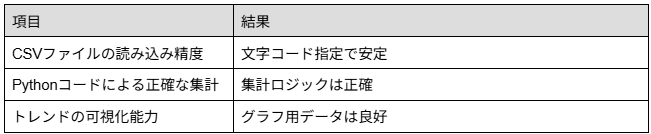
- CSVファイルの読み込み精度
- Pythonコードによる正確な集計
- トレンドの可視化能力
2.アンケート自由回答の感情分析
膨大なテキストデータから顧客の「本音」を抽出する作業は、これまで多大な時間と精神的コストを要してきました。
この非構造化データの処理において、AIがどこまで実用的な解決策を提示できるのか検証します。
▼検証ポイント
- 日本語テキストのニュアンス理解
- 非構造化データの分類能力
- 要約の的確さ
検証方法
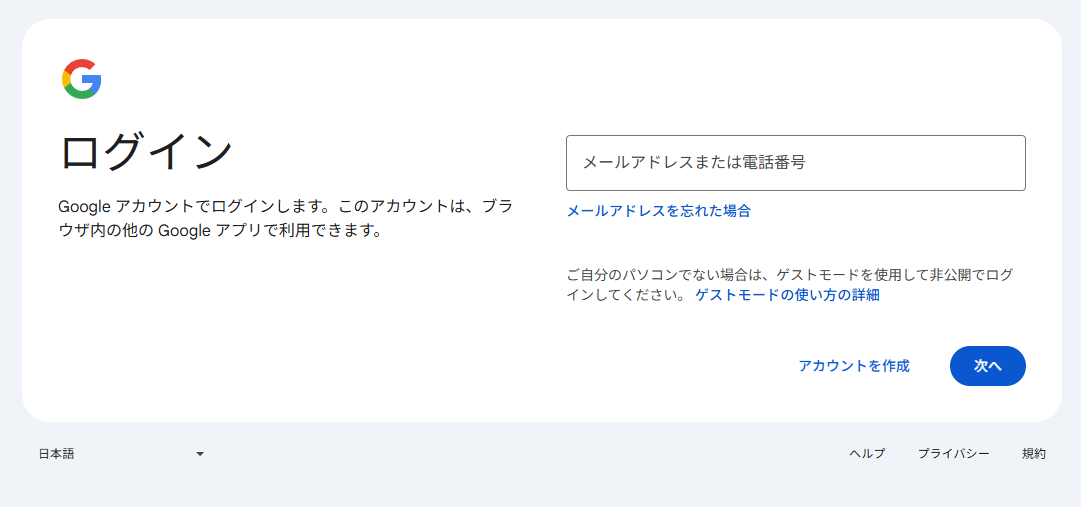
Geminiの公式サイトにアクセスし、Googleアカウントでログインします。
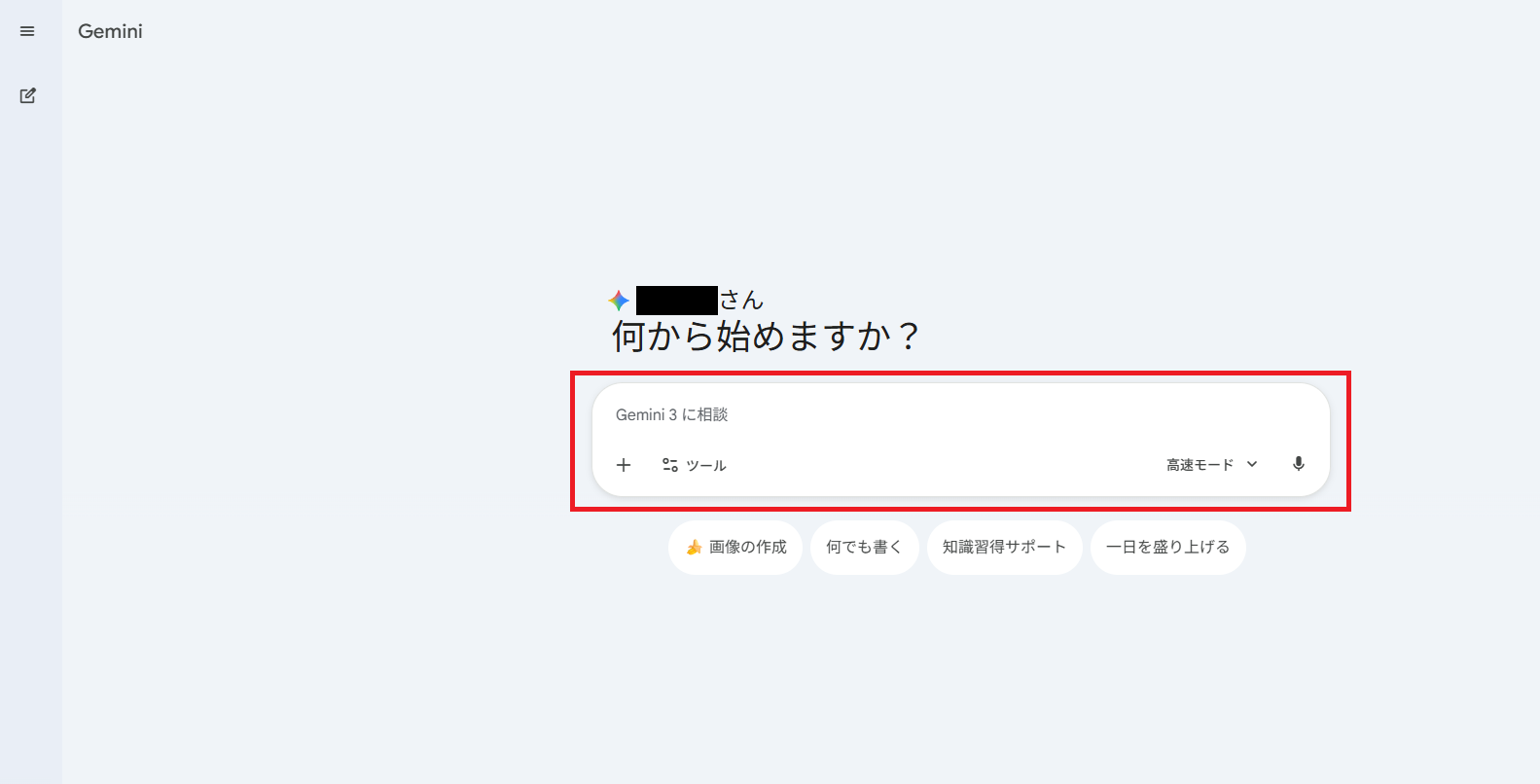
ログイン後チャット画面が表示されるので、ここから各検証を行っていきます。
✅検証①月次売上データの要因分析
業務の効率化において避けて通れない「月次売上データの要因分析」を、AIツールでどこまで自動化できるか徹底検証します。
今回は、ChatGPTを使用してダミーデータ(CSV形式)を作成しました。
データがGoogle スプレッドシートなので、チャット画面にある「+」ボタンを押し「ドライブから追加」からアップロードしていきます。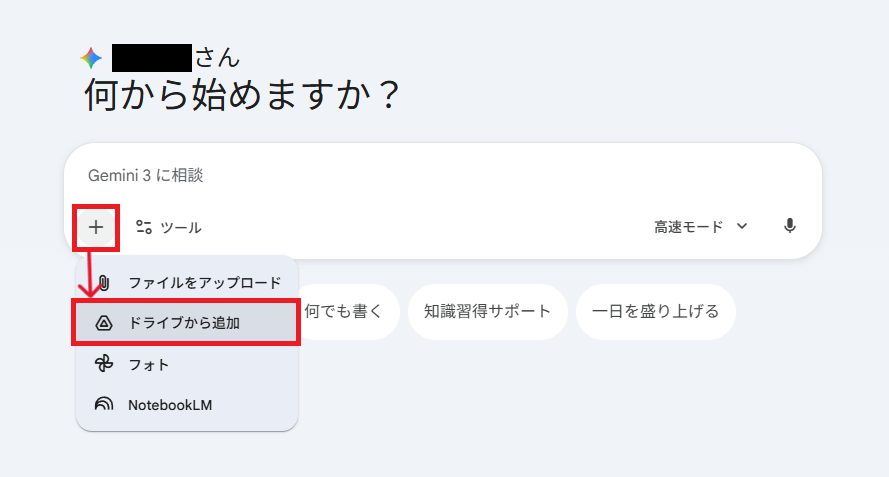
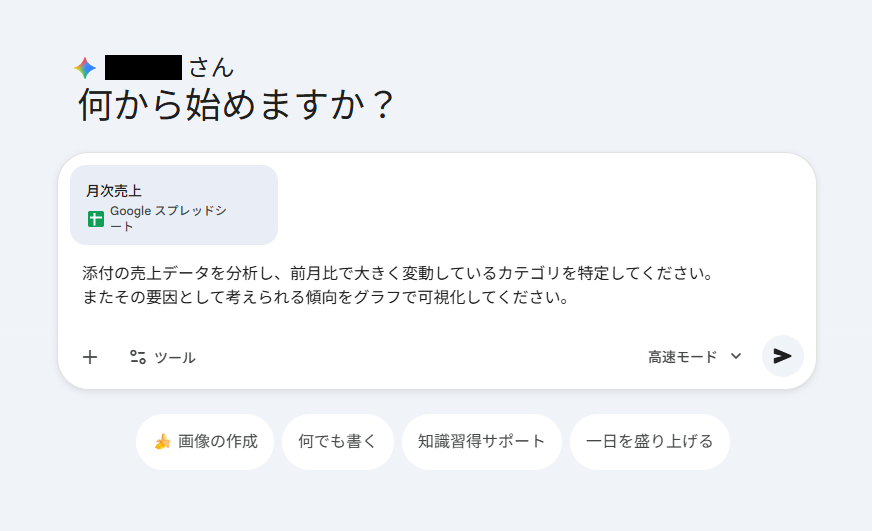
プロンプトは、以下の内容を入力しました。
▼プロンプト
「添付の売上データを分析し、前月比で大きく変動しているカテゴリを特定してください。
またその要因として考えられる傾向をグラフで可視化してください。」
【検証結果】15秒で導き出された的確な分析
分析のスピードと質は、期待を大きく上回るものでした。
検証ポイントで評価すると、以下になります。
ファイルをアップロードしてから分析完了まで、要した時間はわずか15秒。
結論から表示される構成は、多忙なビジネスパーソンにとって非常に読みやすく、即座に状況を把握できます。
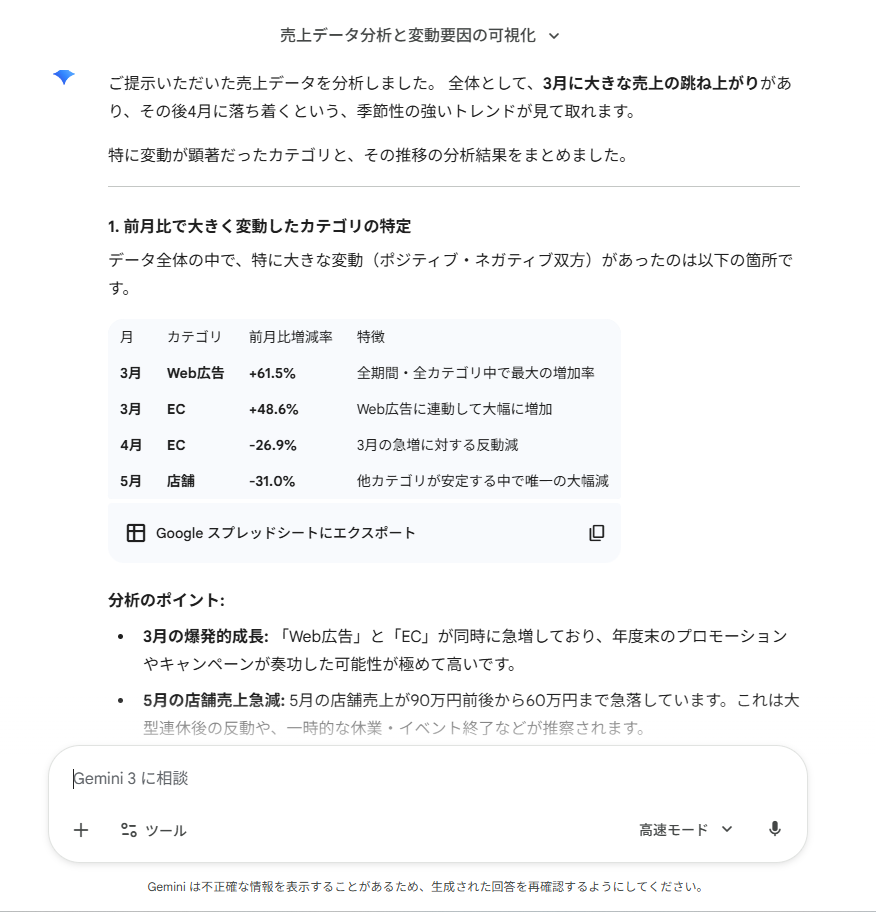
特筆すべきは、ポジティブ・ネガティブ双方の大きな変動をデータ全体から抜粋し、表形式で整理した点です。
単なる数値の抽出にとどまらず「前月比増減率」まで自動算出されており、集計の正確性は高いと言えます。
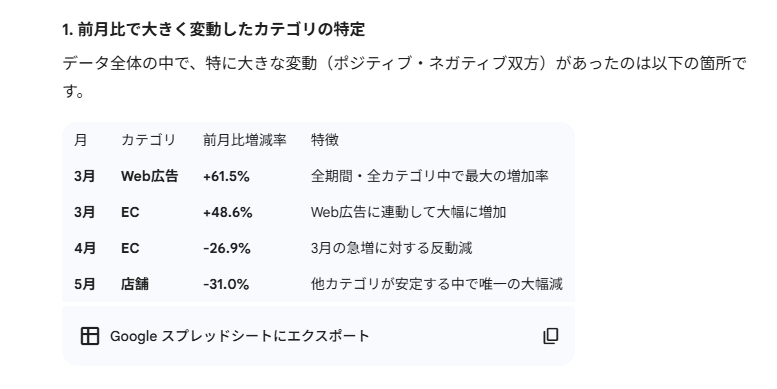
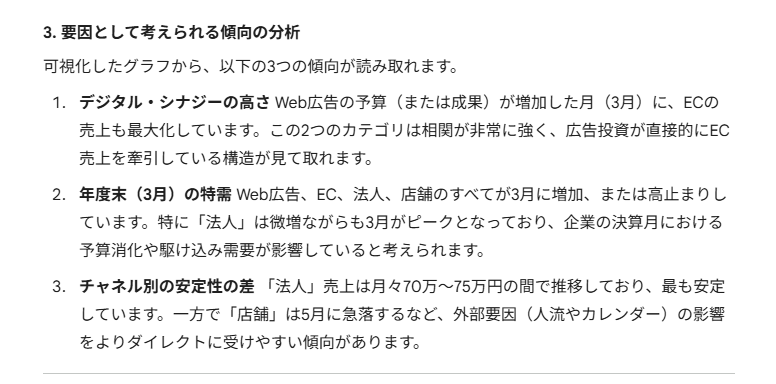
分析結果には「年度末(3月)の特需」や「GW明けの反動」といった、カレンダーに紐づくトレンドまで考慮された考察が含まれており、その内容は極めて的確です。
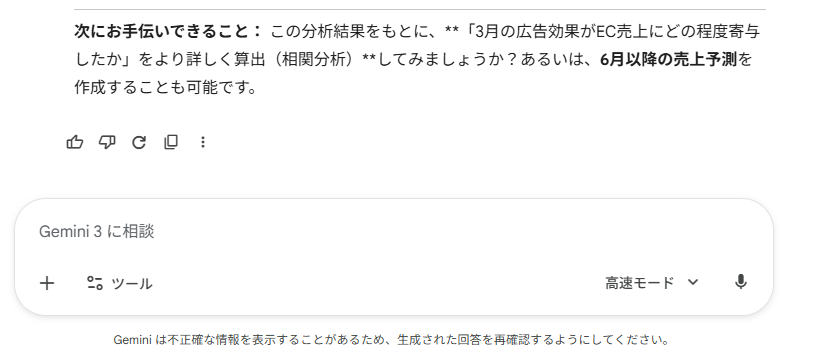
さらに、回答の最後には「6月以降の売上予測を作成することも可能」といった、次のステップへの提案も添えられていました。
データ分析の深掘りを支援するパートナーとしてのポテンシャルを強く感じさせる結果です。
【失敗したことやポイント】出力形式と信頼性の担保
一方で、実務で活用するにあたって注意すべき課題も明確になりました。
- グラフ生成における制限と対応:指示に「グラフで可視化」と含めても、テキストベースの「表(テーブル)」として出力される場合があります。
プレゼン資料やレポート用にグラフが必要な場合は、グラフそのものの出力を期待するよりも、「グラフ作成用のデータセット(行列形式)を作成して」と指示を工夫するのが、現時点でのより確実な運用方法です。 - 数値のダブルチェックは必須:これはAI活用の鉄則ですが、最終的な意思決定に使うレポートを作成する場合、出力された数値のダブルチェックは欠かせません。
重要な局面では必ず元のデータと照らし合わせる工程をフローに組み込んでください。
✅検証②アンケート自由回答の感情分析
今回の検証では、顧客満足度アンケートの「自由記述欄」に焦点を当てました。
数値化されたレーティングだけでは見えてこない、ネガティブな意見の背後にある「傾向」と「課題」を特定するのが狙いです。
再度、ChatGPTを使用してダミーデータを作成しました。
今回使用するのはExcelファイルなので、「ファイルをアップロード」からCSVファイルをアップロードします。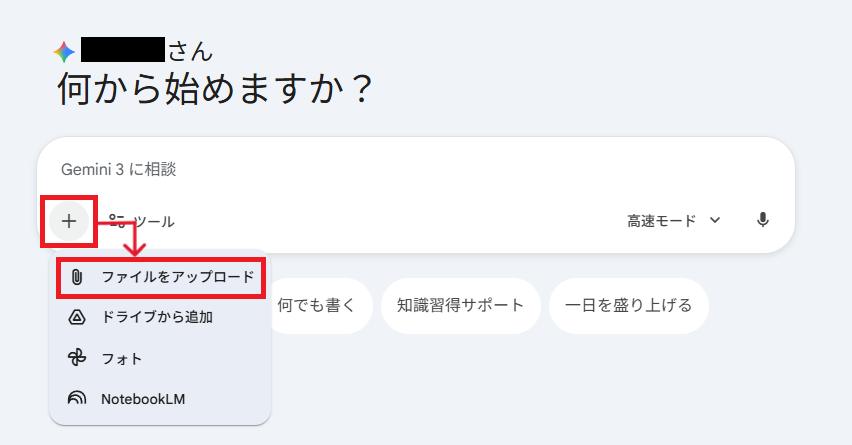
プロンプトは、以下を入力しました。
▼プロンプト
このアンケート結果の『自由記述』列を読み込み、顧客の感情をポジティブ・ネガティブ・中立に分類してください。
また、ネガティブな意見に共通するキーワードを抽出してください。
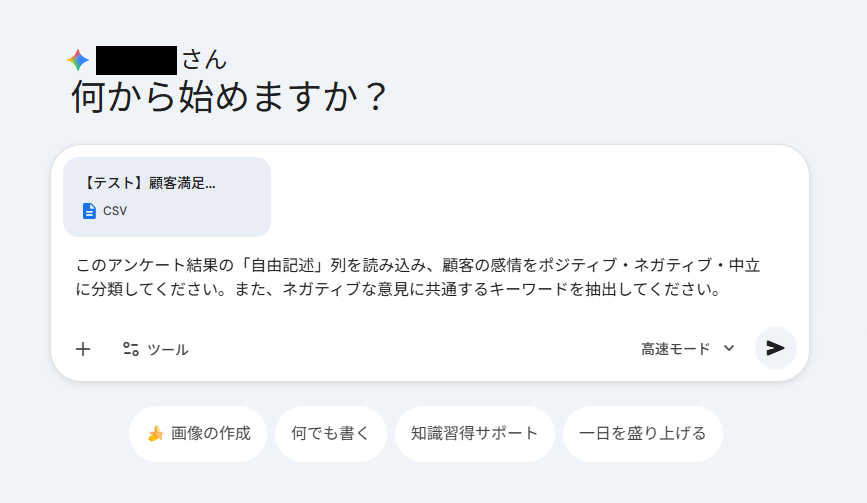
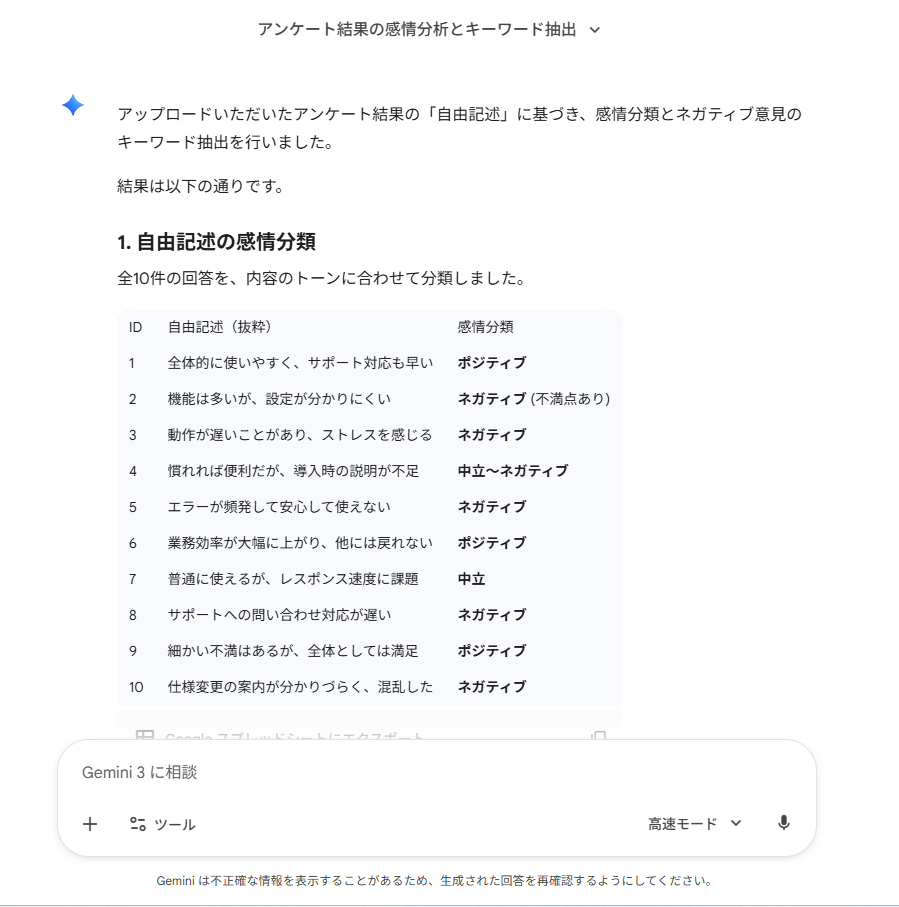
【検証結果】実務レベルの「具体的なアクションプラン」まで自動生成
分析を開始してわずか約10秒。
瞬時に導き出された結果は、驚くほど高精度なものでした。
検証ポイントで評価すると、以下になります。
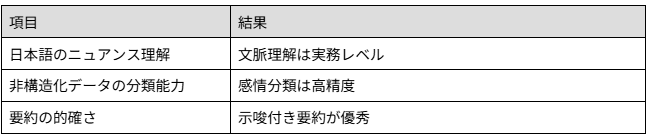
日本語特有の文脈を正確に理解しており、ポジティブ・ネガティブ・中立の分類に狂いはありません。
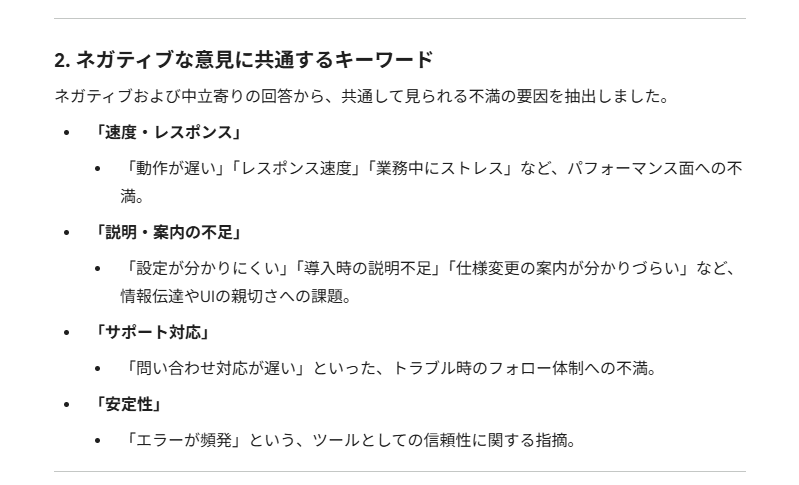
指示した「ネガティブな意見に共通するキーワード」については、的確に4つのポイントを抽出。
単なる単語の羅列ではなく、それぞれのキーワードがどのような「課題」を指しているのかまで詳細に言語化されています。
さらに、自動的に作成された「分析のまとめ」により、全体の傾向が一目で把握できる構成になっています。
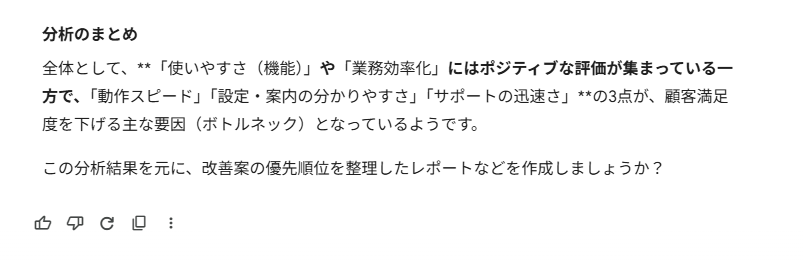
また、最も驚かされたのは、AI側から「この結果を元に改善案の優先順位を整理しましょうか?」と提案があった点です。
これに応じると、具体的なアクションプランを含む、そのまま会議に提出できるレベルのレポートが完成しました。
もはや単なる集計ツールではなく、戦略立案のパートナーとして機能しています。
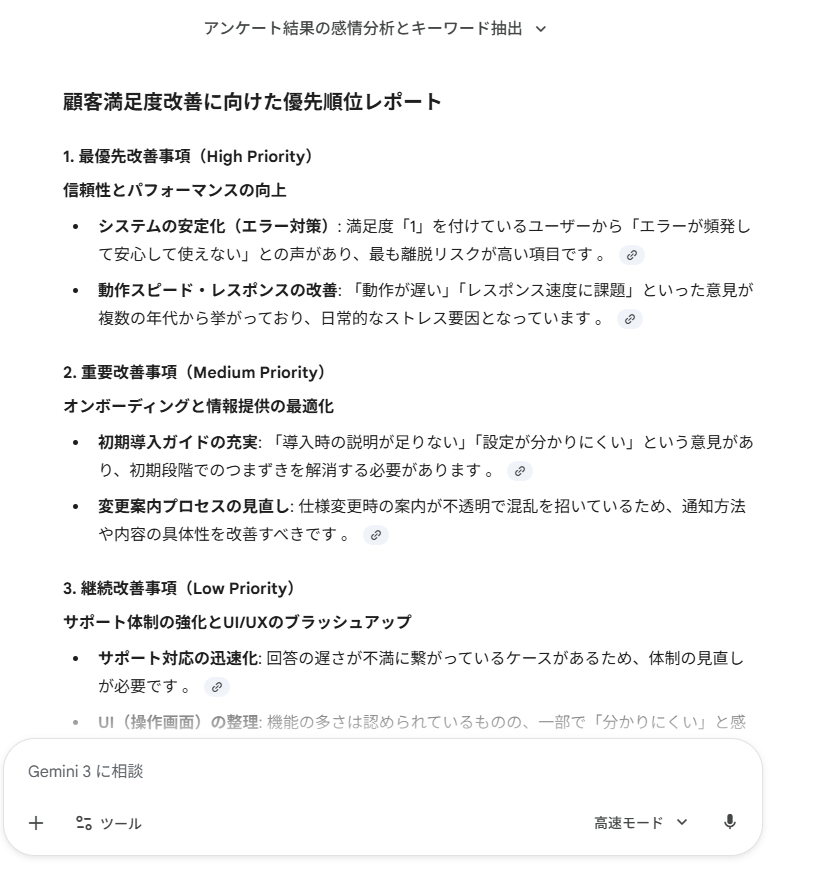
【失敗したことやポイント】CSVの「文字化け」を回避する唯一の方法
今回の検証中、唯一のハードルとなったのが、CSVファイルを読み込んだ際の「文字化け」です。
これは、日本のExcelで標準的に使われる「Shift-JIS」形式のファイルを、AI側が世界標準の「UTF-8」として解釈しようとすることで発生します。
解決策はExcelで保存する際に、ファイル形式を「CSV UTF-8」に指定して保存しておくことです。
この一手間を加えるだけで、AIは日本語データを正確に認識し処理できるようになります。
🖊️検証結果まとめ
今回の2つの検証を通じて明らかになったのは、Geminiが単なる「計算ツール」や「要約ツール」の域を超え、ビジネスの意思決定を加速させる実戦的なパートナーであるという事実です。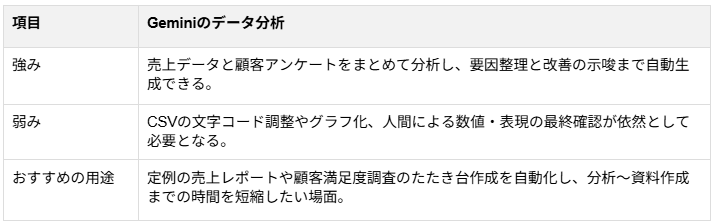
データ分析の「作業」をAIに任せ、人間は「意思決定」に集中する。
AIを補助的に活用することで、業務効率と判断の質の両立が可能になります。
💡Yoomでできること
Yoomは様々なAIツールとノーコードで連携が可能な他、その他のSaaSツールと組み合わせた業務の自動化が行えます。
これまで手動で利用していた各ツールをメインとした自動化フローが、直感的な操作で実現可能です。
Geminiを用いた自動化フローテンプレートも豊富にあるため、気に入ったテンプレートはぜひチェックしてみてくださいね!
■概要Googleフォームで収集したアンケートや問い合わせの回答を、一件ずつ確認して要約し、Microsoft Excelに転記する作業は手間がかかるのではないでしょうか。特に長文の回答が多い場合、内容の把握と整理に時間がとられてしまいます。
このワークフローを活用すれば、Googleフォームに新しい回答が送信されると、その内容を自動でGeminiが要約し、結果をMicrosoft Excelのシートに追記するため、こうした定型業務を効率化できます。
■このテンプレートをおすすめする方- Googleフォームで収集した顧客の声を、手作業で要約・転記しているご担当者の方
- Geminiなどの生成AIを活用し、アンケートや問い合わせ内容の分析を効率化したい方
- Microsoft Excelへのデータ入力を自動化し、入力工数やミスを削減したい方
■このテンプレートを使うメリット- フォームへの回答から要約、Microsoft Excelへの記録までが自動化されるため、手作業で行っていた情報整理の時間を削減できます。
- 手作業による転記ミスや、担当者による要約内容のばらつきを防ぎ、データの品質を均一に保つことに繋がります。
■フローボットの流れ- はじめに、Googleフォーム、Gemini、Microsoft ExcelをYoomと連携します。
- 次に、トリガーでGoogleフォームを選択し、「フォームに回答が送信されたら」というアクションを設定します。
- 次に、オペレーションでGeminiを選択し、「コンテンツを生成」アクションを設定して、フォームの回答内容を要約するように指示します。
- 最後に、オペレーションでMicrosoft Excelの「レコードを追加する」アクションを設定し、Geminiが生成した要約結果などを指定のシートに追加します。
※「トリガー」:フロー起動のきっかけとなるアクション、「オペレーション」:トリガー起動後、フロー内で処理を行うアクション
■このワークフローのカスタムポイント- Googleフォームのトリガー設定では、自動化の対象としたいフォームをIDで任意に指定してください。
- Geminiでコンテンツを生成するアクションでは、使用するモデルや、要約の形式を指定するプロンプト(指示文)を任意で設定できます。
- Microsoft Excelにレコードを追加するアクションでは、対象のファイルやシート名を指定し、フォームの回答やGeminiの要約結果をどの列に追加するかを自由に設定してください。
■注意事項- Googleフォーム、Gemini、Microsoft ExcelのそれぞれとYoomを連携してください。
- トリガーは5分、10分、15分、30分、60分の間隔で起動間隔を選択できます。
- プランによって最短の起動間隔が異なりますので、ご注意ください。
- Microsoft365(旧Office365)には、家庭向けプランと一般法人向けプラン(Microsoft365 Business)があり、一般法人向けプランに加入していない場合には認証に失敗する可能性があります。
- Googleフォームをトリガーとして使用した際の回答内容を取得する方法は「Googleフォームトリガーで、回答内容を取得する方法」を参照ください。
- Microsoft Excelのデータベースを操作するオペレーションの設定に関しては「【Excel】データベースを操作するオペレーションの設定に関して」をご参照ください。
■概要
このワークフローでは、Google Driveに格納されたファイルをOCRで読み取り、Geminiで要約してOutlookで送信することが可能です。この自動化により、情報の整理と共有がスムーズに行え、業務の生産性向上に寄与します。
Yoomを利用すると、プログラミング不要で簡単にアプリ同士を連携することができます。
■このテンプレートをおすすめする方
- Google Drive内の大量ファイルを効率的に管理したいビジネスユーザーの方
- 文書の内容を迅速に共有したいチームリーダーやプロジェクトマネージャーの方
- 手動でのテキスト化や要約作業に時間を取られている事務担当者の方
- AIを活用して業務プロセスを自動化し、効率化を図りたい経営者の方
- Outlookを通じた情報共有をスムーズに行いたいIT担当者の方
■このテンプレートを使うメリット
- 作業時間の短縮
・Google DriveからOutlookへの一連の作業を自動化することで、手動での処理時間を削減します。 - 情報の一貫性向上
・Gemini OCRを活用した要約により、重要な情報が漏れなく簡潔に共有されます。 - エラーの防止
・自動化されたワークフローにより、手動入力によるヒューマンエラーを最小限に抑えます。 - 業務効率の向上
・繰り返し発生する作業を自動化することで、他の重要な業務に集中できる環境を整えます。
■概要
Googleカレンダーに新しい予定が登録されるたびに、内容を確認して関係者に共有する作業は手間がかかるのではないでしょうか。特に重要な会議などでは、概要をまとめて事前に通知するなどの対応が必要になることもあります。
このワークフローを活用すれば、Googleカレンダーの予定作成をきっかけに、Geminiが自動で内容を解析し、その結果をGmailで関係者に通知する一連の流れを自動化でき、GoogleカレンダーとGeminiを用いた効率的な情報共有を実現します。
■このテンプレートをおすすめする方
- GoogleカレンダーとGeminiを連携させ、スケジュール共有を効率化したいと考えている方
- 会議の予定が登録された際に、アジェンダなどを自動で抽出し関係者に通知したいチームリーダーの方
- 手作業による情報共有での連絡漏れや内容の誤りをなくし、業務の正確性を高めたい方
■このテンプレートを使うメリット
- Googleカレンダーに予定が登録されると、Geminiによる内容の解析からGmailでの通知までが自動で実行されるため、これまで手作業で行っていた情報共有の時間を短縮します。
- 手動での情報伝達による通知漏れや、内容の転記ミスといったヒューマンエラーを防ぎ、確実な情報共有を実現します。
■フローボットの流れ
- はじめに、Googleカレンダー、Gemini、GmailをYoomと連携します。
- 次に、トリガーでGoogleカレンダーを選択し、「予定が作成されたら」というアクションで起動するカレンダーを指定します。
- 次に、オペレーションでGeminiを選択し、「コンテンツを生成」アクションでトリガーで取得した予定情報を元に、通知したい内容を生成するようプロンプトを設定します。
- 最後に、オペレーションでGmailを選択し、「メールを送る」アクションでGeminiが生成した内容を本文に含めたメールを指定の宛先に送るよう設定します。
※「トリガー」:フロー起動のきっかけとなるアクション、「オペレーション」:トリガー起動後、フロー内で処理を行うアクション
■このワークフローのカスタムポイント
- Googleカレンダーのトリガー設定では、通知の対象としたいカレンダーIDのほか、予定の種別や検索キーワードを任意で設定することで、特定の予定のみを対象にフローを起動させることが可能です。
- Geminiのオペレーションでは、どのようなテキストを生成させたいかに応じてプロンプトを自由にカスタマイズでき、前段のGoogleカレンダーから取得した予定の件名や詳細などを変数として利用できます。
- Gmailのオペレーションでは、通知先のメールアドレスや件名、メッセージ内容を任意に設定でき、Geminiが生成したテキストを変数として件名や本文に含めることが可能です。
■注意事項
- Googleカレンダー、Gemini、GmailのそれぞれとYoomを連携してください。
- トリガーは5分、10分、15分、30分、60分の間隔で起動間隔を選択できます。
- プランによって最短の起動間隔が異なりますので、ご注意ください。
このワークフローを活用すれば、Googleフォームに新しい回答が送信されると、その内容を自動でGeminiが要約し、結果をMicrosoft Excelのシートに追記するため、こうした定型業務を効率化できます。
- Googleフォームで収集した顧客の声を、手作業で要約・転記しているご担当者の方
- Geminiなどの生成AIを活用し、アンケートや問い合わせ内容の分析を効率化したい方
- Microsoft Excelへのデータ入力を自動化し、入力工数やミスを削減したい方
- フォームへの回答から要約、Microsoft Excelへの記録までが自動化されるため、手作業で行っていた情報整理の時間を削減できます。
- 手作業による転記ミスや、担当者による要約内容のばらつきを防ぎ、データの品質を均一に保つことに繋がります。
- はじめに、Googleフォーム、Gemini、Microsoft ExcelをYoomと連携します。
- 次に、トリガーでGoogleフォームを選択し、「フォームに回答が送信されたら」というアクションを設定します。
- 次に、オペレーションでGeminiを選択し、「コンテンツを生成」アクションを設定して、フォームの回答内容を要約するように指示します。
- 最後に、オペレーションでMicrosoft Excelの「レコードを追加する」アクションを設定し、Geminiが生成した要約結果などを指定のシートに追加します。
■このワークフローのカスタムポイント
- Googleフォームのトリガー設定では、自動化の対象としたいフォームをIDで任意に指定してください。
- Geminiでコンテンツを生成するアクションでは、使用するモデルや、要約の形式を指定するプロンプト(指示文)を任意で設定できます。
- Microsoft Excelにレコードを追加するアクションでは、対象のファイルやシート名を指定し、フォームの回答やGeminiの要約結果をどの列に追加するかを自由に設定してください。
- Googleフォーム、Gemini、Microsoft ExcelのそれぞれとYoomを連携してください。
- トリガーは5分、10分、15分、30分、60分の間隔で起動間隔を選択できます。
- プランによって最短の起動間隔が異なりますので、ご注意ください。
- Microsoft365(旧Office365)には、家庭向けプランと一般法人向けプラン(Microsoft365 Business)があり、一般法人向けプランに加入していない場合には認証に失敗する可能性があります。
- Googleフォームをトリガーとして使用した際の回答内容を取得する方法は「Googleフォームトリガーで、回答内容を取得する方法」を参照ください。
- Microsoft Excelのデータベースを操作するオペレーションの設定に関しては「【Excel】データベースを操作するオペレーションの設定に関して」をご参照ください。
■概要
このワークフローでは、Google Driveに格納されたファイルをOCRで読み取り、Geminiで要約してOutlookで送信することが可能です。この自動化により、情報の整理と共有がスムーズに行え、業務の生産性向上に寄与します。
Yoomを利用すると、プログラミング不要で簡単にアプリ同士を連携することができます。
■このテンプレートをおすすめする方
- Google Drive内の大量ファイルを効率的に管理したいビジネスユーザーの方
- 文書の内容を迅速に共有したいチームリーダーやプロジェクトマネージャーの方
- 手動でのテキスト化や要約作業に時間を取られている事務担当者の方
- AIを活用して業務プロセスを自動化し、効率化を図りたい経営者の方
- Outlookを通じた情報共有をスムーズに行いたいIT担当者の方
■このテンプレートを使うメリット
- 作業時間の短縮
・Google DriveからOutlookへの一連の作業を自動化することで、手動での処理時間を削減します。 - 情報の一貫性向上
・Gemini OCRを活用した要約により、重要な情報が漏れなく簡潔に共有されます。 - エラーの防止
・自動化されたワークフローにより、手動入力によるヒューマンエラーを最小限に抑えます。 - 業務効率の向上
・繰り返し発生する作業を自動化することで、他の重要な業務に集中できる環境を整えます。

■概要
Googleカレンダーに新しい予定が登録されるたびに、内容を確認して関係者に共有する作業は手間がかかるのではないでしょうか。特に重要な会議などでは、概要をまとめて事前に通知するなどの対応が必要になることもあります。
このワークフローを活用すれば、Googleカレンダーの予定作成をきっかけに、Geminiが自動で内容を解析し、その結果をGmailで関係者に通知する一連の流れを自動化でき、GoogleカレンダーとGeminiを用いた効率的な情報共有を実現します。
■このテンプレートをおすすめする方
- GoogleカレンダーとGeminiを連携させ、スケジュール共有を効率化したいと考えている方
- 会議の予定が登録された際に、アジェンダなどを自動で抽出し関係者に通知したいチームリーダーの方
- 手作業による情報共有での連絡漏れや内容の誤りをなくし、業務の正確性を高めたい方
■このテンプレートを使うメリット
- Googleカレンダーに予定が登録されると、Geminiによる内容の解析からGmailでの通知までが自動で実行されるため、これまで手作業で行っていた情報共有の時間を短縮します。
- 手動での情報伝達による通知漏れや、内容の転記ミスといったヒューマンエラーを防ぎ、確実な情報共有を実現します。
■フローボットの流れ
- はじめに、Googleカレンダー、Gemini、GmailをYoomと連携します。
- 次に、トリガーでGoogleカレンダーを選択し、「予定が作成されたら」というアクションで起動するカレンダーを指定します。
- 次に、オペレーションでGeminiを選択し、「コンテンツを生成」アクションでトリガーで取得した予定情報を元に、通知したい内容を生成するようプロンプトを設定します。
- 最後に、オペレーションでGmailを選択し、「メールを送る」アクションでGeminiが生成した内容を本文に含めたメールを指定の宛先に送るよう設定します。
※「トリガー」:フロー起動のきっかけとなるアクション、「オペレーション」:トリガー起動後、フロー内で処理を行うアクション
■このワークフローのカスタムポイント
- Googleカレンダーのトリガー設定では、通知の対象としたいカレンダーIDのほか、予定の種別や検索キーワードを任意で設定することで、特定の予定のみを対象にフローを起動させることが可能です。
- Geminiのオペレーションでは、どのようなテキストを生成させたいかに応じてプロンプトを自由にカスタマイズでき、前段のGoogleカレンダーから取得した予定の件名や詳細などを変数として利用できます。
- Gmailのオペレーションでは、通知先のメールアドレスや件名、メッセージ内容を任意に設定でき、Geminiが生成したテキストを変数として件名や本文に含めることが可能です。
■注意事項
- Googleカレンダー、Gemini、GmailのそれぞれとYoomを連携してください。
- トリガーは5分、10分、15分、30分、60分の間隔で起動間隔を選択できます。
- プランによって最短の起動間隔が異なりますので、ご注意ください。
その他どのようなツールでの自動化が可能なのかについては、連携アプリ一覧をご確認ください。
[Yoomとは]
プログラミング知識なしで手軽に構築できます。









