









・
ChatGPTの「Deep Research」とは?使い方から料金、活用事例まで徹底解説

ChatGPTのDeep Researchは、単なる情報検索を超え、AIが自律的に複数サイトを調査・分析し、出典付きの包括的なレポートを生成する機能です。
これまでは、新規事業やマーケティング戦略の立案において、「複数サイトからの情報収集・統合に1テーマあたり10時間」「リサーチ作業にかかる工数が月間40時間以上」という会社も珍しくはありませんでした。
Deep Researchは、膨大なリサーチ工数を削減する可能性を秘めています。
本記事でご紹介する手順に沿ってDeep Researchを活用すれば、これまで競合調査や市場分析に費やしていた時間を、戦略立案などのコア業務に充てることができます。
スクリーンショットを多用しながら一つ一つの手順を丁寧に解説するので、参考にしてみてくださいね。
✍️ChatGPTのDeep Researchとは?
Deep Researchは、ChatGPTに搭載された高度なリサーチ機能。これまでのAIが「学習済みのデータから答える」あるいは「検索結果を要約する」といった動作だったのに対し、Deep Researchは「AI自身が調査計画を立て、実行する」という点が最大の特徴です。
本記事の想定読者
- ChatGPTのDeep Research機能の使い方を知りたい方
- ChatGPTのDeep Researchで何ができるか知りたい方
- Deep Researchを使った結果に興味がある方
自分で考え、深堀りするAI
Deep Researchは、AIが自ら考えてアクションを起こせる自律型エージェントです。
ChatGPTを使った通常のチャットでは、AIが自身に保存されたデータの中から回答を返信します。
質問すると、すぐに結果を得られるのは、このためです。
一方のDeep Research機能は、ユーザーの質問に対して、まずAIがどのように回答を作成するかを考えます。
その後、作成したプロセスに沿って最新のウェブデータや添付データなどの調査を行い、まとめた結果をユーザーに返答します。
このように、まるで人間のように自分で考えて答えを返すことが、自律型エージェントと言われる理由です。
Agent modeへの統合と進化
当初は独立した機能として登場しましたが、現在はChatGPTの「Agent mode」の一部として統合され、より直感的に利用できるようになりました。ブラウザを視覚的に操作する能力(Visual Browser)も強化されており、テキスト情報だけでなく、Webページの構造や図表なども踏まえた、より深い探索が可能になっています。
Deep Researchの料金プランと回数制限
ChatGPTのDeep Researchは無料プランから利用できますが、プランごとに利用回数の上限が異なります。
本格的に活用する場合は、Plusプラン以上がおすすめです。
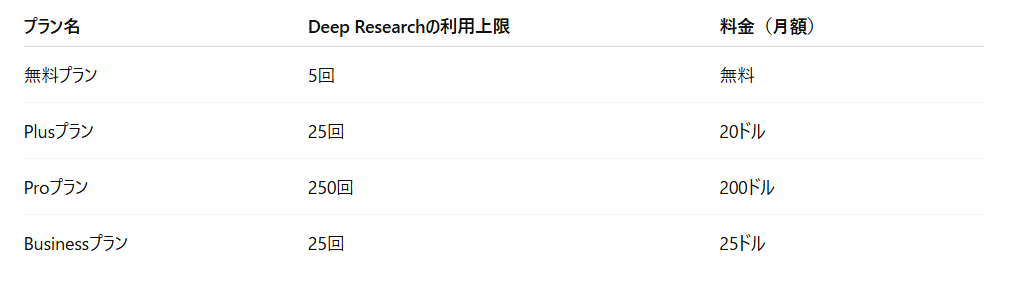
※2026/1時点の情報です。
引用:ChatGPTの料金
⭐ChatGPTはハイパーオートメーションツール「Yoom」でも使える!
Yoomでは、ChatGPTに対応した自動化を簡単に実現できます。たとえば、レポートを作成・蓄積する流れの中で内容を自動で整理・要約し、ナレッジへと蓄積・また関係者に共有するなどの一連のフローを一気通貫で効率化できます。
ここでは、ChatGPTに関連する自動化テンプレートをいくつかご紹介します。会議後の「まとめる・共有する」作業を自動化することで、議事録の活用スピードと情報共有の質を同時に高められるのが大きなメリットです。
■概要定期的なレポート作成業務において、毎回データを集計し、文章を構成する作業に時間を要していませんか。特に、ChatGPTを活用した効率的な書類作成に関心はあるものの、手作業でのデータ連携や整形に手間を感じることもあるかもしれません。このワークフローを利用すれば、指定したスケジュールでGoogle スプレッドシートのデータを基にChatGPTが自動で書類を作成し、PDF化からメール共有までを一気通貫で実行するため、定型的なレポート業務を効率化できます。■このテンプレートをおすすめする方- 定期的なレポート作成業務の効率化や、工数削減を実現したいと考えている担当者の方
- Google スプレッドシートのデータを活用し、ChatGPTによる書類作成を自動化したい方
- 属人化しがちな書類作成のプロセスを標準化し、チーム全体の生産性を向上させたい方
■このテンプレートを使うメリット- スケジュールに合わせてデータ取得からChatGPTによる書類作成、共有までが自動で実行されるため、これまで手作業で行っていたレポート業務の時間を短縮します
- データの手動での転記や文章作成時の参照ミスが減るため、ヒューマンエラーを防ぎ、書類の品質を安定させることができます
■フローボットの流れ- はじめに、Google スプレッドシートとChatGPTをYoomと連携します
- 次に、トリガーでスケジュールトリガー機能を設定し、ワークフローを起動したい日時を指定します
- オペレーションでGoogle スプレッドシートの「レコードを取得する」アクションを設定し、書類作成の元となるデータを取得します
- 続いて、ChatGPTの「テキストを生成」アクションを設定し、取得したデータを基にレポートの文章を作成します
- その後、書類発行機能で「書類を発行する」アクションを設定し、生成されたテキストを元にPDF書類を作成します
- 最後に、メール機能の「メールを送る」アクションを設定し、作成したPDFファイルを添付して指定の宛先に自動で送信します
※「トリガー」:フロー起動のきっかけとなるアクション、「オペレーション」:トリガー起動後、フロー内で処理を行うアクション■このワークフローのカスタムポイント- スケジュールトリガー機能では、毎日や毎週など、レポートを作成したいタイミングに合わせて実行日時を任意で設定してください
- Google スプレッドシートからデータを取得する際に、特定の条件に合致する行のみを対象とするなど、取得するデータの条件を任意で設定できます
- ChatGPTにテキストを生成させるプロンプトは自由にカスタマイズでき、前段のGoogle スプレッドシートから取得した情報を変数として文章に含めることが可能です
- 書類発行機能では、お手持ちのGoogle スプレッドシートを雛形として設定でき、任意のセルに固定値やChatGPTが生成したテキストなどの情報を変数として差し込めます
- メール機能では、宛先(To, Cc, Bcc)や件名、本文を自由に設定でき、本文や件名に前段で取得した情報を含めることも可能です
■注意事項- ChatGPT、Google スプレッドシートのそれぞれとYoomを連携してください。
- ChatGPT(OpenAI)のアクションを実行するには、OpenAIのAPI有料プランの契約が必要です。(APIが使用されたときに支払いができる状態)
- 詳しくはOpenAIの「API料金」ページをご確認ください。
- ChatGPTのAPI利用はOpenAI社が有料で提供しており、API疎通時のトークンにより従量課金される仕組みとなっています。そのため、API使用時にお支払いが行える状況でない場合エラーが発生しますのでご注意ください。
- ダウンロード可能なファイル容量は最大300MBまでです。アプリの仕様によっては300MB未満になる可能性があるので、ご注意ください。
- トリガー、各オペレーションでの取り扱い可能なファイル容量の詳細は「ファイルの容量制限について」をご参照ください。
■概要Microsoft Teamsの特定チャネルに投稿される情報を、都度手作業で集計しレポートを作成する業務は、手間がかかり他の業務を圧迫することもあるのではないでしょうか。
また、手作業による集計では、情報の見落としや転記ミスが発生する可能性も否めません。
このワークフローを活用すれば、Microsoft Teamsへの特定の投稿をきっかけに、ChatGPTがレポートを自動で生成します。
さらに、指定したチャネルへ投稿までの作業をシームレスに行うため、作業時間の短縮が見込めます。
■このテンプレートをおすすめする方- Microsoft Teamsでの報告内容を、手作業で集計・レポート化している方
- ChatGPTを活用して、日報や週報などの定型的なレポート作成を自動化したい方
- チーム内の情報共有や報告プロセスを効率化し、生産性を高めたい方
■このテンプレートを使うメリット- 特定チャネルへの投稿を起点にレポート作成から通知までが自動化されるため、これまで手作業に費やしていた時間を短縮できます。
- 手動での情報収集や転記作業が不要になるため、入力内容の抜け漏れといったヒューマンエラーの防止に繋がります。
■フローボットの流れ- はじめに、Microsoft TeamsとChatGPTをYoomと連携します。
- トリガーでMicrosoft Teamsの「チャネルにメッセージが送信されたら」というアクションを設定します。
- 次に、分岐機能を選択し、特定のキーワードが含まれた投稿のみを対象にするなど、後続の処理を起動する条件を設定します。
- 続いて、ChatGPTの「テキストを生成」アクションを設定して、Microsoft Teamsの投稿内容を要約したレポートを作成するよう指示します。
- 最後に、Microsoft Teamsの「チャネルにメッセージを送る」アクションを設定し、生成されたレポートを指定のチャネルに投稿します。
※「トリガー」:フロー起動のきっかけとなるアクション、「オペレーション」:トリガー起動後、フロー内で処理を行うアクション
■このワークフローのカスタムポイント- 分岐機能では、レポート作成の対象とする投稿の条件を任意に設定できます。
- Microsoft Teamsへの通知設定では、レポートを投稿するチャネルを自由に指定できます。また、投稿するメッセージ本文に、ChatGPTが生成したテキストを変数として埋め込むといったカスタマイズも行えます。
■注意事項- Microsoft Teams、ChatGPTのそれぞれとYoomを連携してください。
- トリガーは5分、10分、15分、30分、60分の間隔で起動間隔を選択できます。
- プランによって最短の起動間隔が異なりますので、ご注意ください。
- ChatGPT(OpenAI)のアクションを実行するには、OpenAIのAPI有料プランの契約が必要です。(APIが使用されたときに支払いができる状態)
https://openai.com/ja-JP/api/pricing/ - ChatGPTのAPI利用はOpenAI社が有料で提供しており、API疎通時のトークンにより従量課金される仕組みとなっています。そのため、API使用時にお支払いが行える状況でない場合エラーが発生しますのでご注意ください。
- Microsoft365(旧Office365)には、家庭向けプランと一般法人向けプラン(Microsoft365 Business)があり、一般法人向けプランに加入していない場合には認証に失敗する可能性があります。
- 分岐はパーソナルプラン以上のプランでご利用いただける機能(オペレーション)となっております。フリープランの場合は設定しているフローボットのオペレーションはエラーとなりますので、ご注意ください。
- パーソナルプランなどの有料プランは、2週間の無料トライアルを行うことが可能です。無料トライアル中には制限対象のアプリや機能(オペレーション)を使用することができます。


- 定期的なレポート作成業務の効率化や、工数削減を実現したいと考えている担当者の方
- Google スプレッドシートのデータを活用し、ChatGPTによる書類作成を自動化したい方
- 属人化しがちな書類作成のプロセスを標準化し、チーム全体の生産性を向上させたい方
- スケジュールに合わせてデータ取得からChatGPTによる書類作成、共有までが自動で実行されるため、これまで手作業で行っていたレポート業務の時間を短縮します
- データの手動での転記や文章作成時の参照ミスが減るため、ヒューマンエラーを防ぎ、書類の品質を安定させることができます
- はじめに、Google スプレッドシートとChatGPTをYoomと連携します
- 次に、トリガーでスケジュールトリガー機能を設定し、ワークフローを起動したい日時を指定します
- オペレーションでGoogle スプレッドシートの「レコードを取得する」アクションを設定し、書類作成の元となるデータを取得します
- 続いて、ChatGPTの「テキストを生成」アクションを設定し、取得したデータを基にレポートの文章を作成します
- その後、書類発行機能で「書類を発行する」アクションを設定し、生成されたテキストを元にPDF書類を作成します
- 最後に、メール機能の「メールを送る」アクションを設定し、作成したPDFファイルを添付して指定の宛先に自動で送信します
- スケジュールトリガー機能では、毎日や毎週など、レポートを作成したいタイミングに合わせて実行日時を任意で設定してください
- Google スプレッドシートからデータを取得する際に、特定の条件に合致する行のみを対象とするなど、取得するデータの条件を任意で設定できます
- ChatGPTにテキストを生成させるプロンプトは自由にカスタマイズでき、前段のGoogle スプレッドシートから取得した情報を変数として文章に含めることが可能です
- 書類発行機能では、お手持ちのGoogle スプレッドシートを雛形として設定でき、任意のセルに固定値やChatGPTが生成したテキストなどの情報を変数として差し込めます
- メール機能では、宛先(To, Cc, Bcc)や件名、本文を自由に設定でき、本文や件名に前段で取得した情報を含めることも可能です
- ChatGPT、Google スプレッドシートのそれぞれとYoomを連携してください。
- ChatGPT(OpenAI)のアクションを実行するには、OpenAIのAPI有料プランの契約が必要です。(APIが使用されたときに支払いができる状態)
- 詳しくはOpenAIの「API料金」ページをご確認ください。
- ChatGPTのAPI利用はOpenAI社が有料で提供しており、API疎通時のトークンにより従量課金される仕組みとなっています。そのため、API使用時にお支払いが行える状況でない場合エラーが発生しますのでご注意ください。
- ダウンロード可能なファイル容量は最大300MBまでです。アプリの仕様によっては300MB未満になる可能性があるので、ご注意ください。
- トリガー、各オペレーションでの取り扱い可能なファイル容量の詳細は「ファイルの容量制限について」をご参照ください。

また、手作業による集計では、情報の見落としや転記ミスが発生する可能性も否めません。
このワークフローを活用すれば、Microsoft Teamsへの特定の投稿をきっかけに、ChatGPTがレポートを自動で生成します。
さらに、指定したチャネルへ投稿までの作業をシームレスに行うため、作業時間の短縮が見込めます。
- Microsoft Teamsでの報告内容を、手作業で集計・レポート化している方
- ChatGPTを活用して、日報や週報などの定型的なレポート作成を自動化したい方
- チーム内の情報共有や報告プロセスを効率化し、生産性を高めたい方
■このテンプレートを使うメリット
- 特定チャネルへの投稿を起点にレポート作成から通知までが自動化されるため、これまで手作業に費やしていた時間を短縮できます。
- 手動での情報収集や転記作業が不要になるため、入力内容の抜け漏れといったヒューマンエラーの防止に繋がります。
■フローボットの流れ
- はじめに、Microsoft TeamsとChatGPTをYoomと連携します。
- トリガーでMicrosoft Teamsの「チャネルにメッセージが送信されたら」というアクションを設定します。
- 次に、分岐機能を選択し、特定のキーワードが含まれた投稿のみを対象にするなど、後続の処理を起動する条件を設定します。
- 続いて、ChatGPTの「テキストを生成」アクションを設定して、Microsoft Teamsの投稿内容を要約したレポートを作成するよう指示します。
- 最後に、Microsoft Teamsの「チャネルにメッセージを送る」アクションを設定し、生成されたレポートを指定のチャネルに投稿します。
■このワークフローのカスタムポイント
- 分岐機能では、レポート作成の対象とする投稿の条件を任意に設定できます。
- Microsoft Teamsへの通知設定では、レポートを投稿するチャネルを自由に指定できます。また、投稿するメッセージ本文に、ChatGPTが生成したテキストを変数として埋め込むといったカスタマイズも行えます。
■注意事項
- Microsoft Teams、ChatGPTのそれぞれとYoomを連携してください。
- トリガーは5分、10分、15分、30分、60分の間隔で起動間隔を選択できます。
- プランによって最短の起動間隔が異なりますので、ご注意ください。
- ChatGPT(OpenAI)のアクションを実行するには、OpenAIのAPI有料プランの契約が必要です。(APIが使用されたときに支払いができる状態)
https://openai.com/ja-JP/api/pricing/ - ChatGPTのAPI利用はOpenAI社が有料で提供しており、API疎通時のトークンにより従量課金される仕組みとなっています。そのため、API使用時にお支払いが行える状況でない場合エラーが発生しますのでご注意ください。
- Microsoft365(旧Office365)には、家庭向けプランと一般法人向けプラン(Microsoft365 Business)があり、一般法人向けプランに加入していない場合には認証に失敗する可能性があります。
- 分岐はパーソナルプラン以上のプランでご利用いただける機能(オペレーション)となっております。フリープランの場合は設定しているフローボットのオペレーションはエラーとなりますので、ご注意ください。
- パーソナルプランなどの有料プランは、2週間の無料トライアルを行うことが可能です。無料トライアル中には制限対象のアプリや機能(オペレーション)を使用することができます。
📝Deep Researchの使い方とプロンプトのコツ
実際にDeep Researchを使う際の手順と、精度の高いレポートを出力させるためのコツを解説します。
ステップ1:機能の有効化
ChatGPT(Web版またはアプリ版)の入力欄にある「+」ボタンやメニューから、「Deep Research」を選択します。(環境によっては「Agent mode」を選択する場合もあります)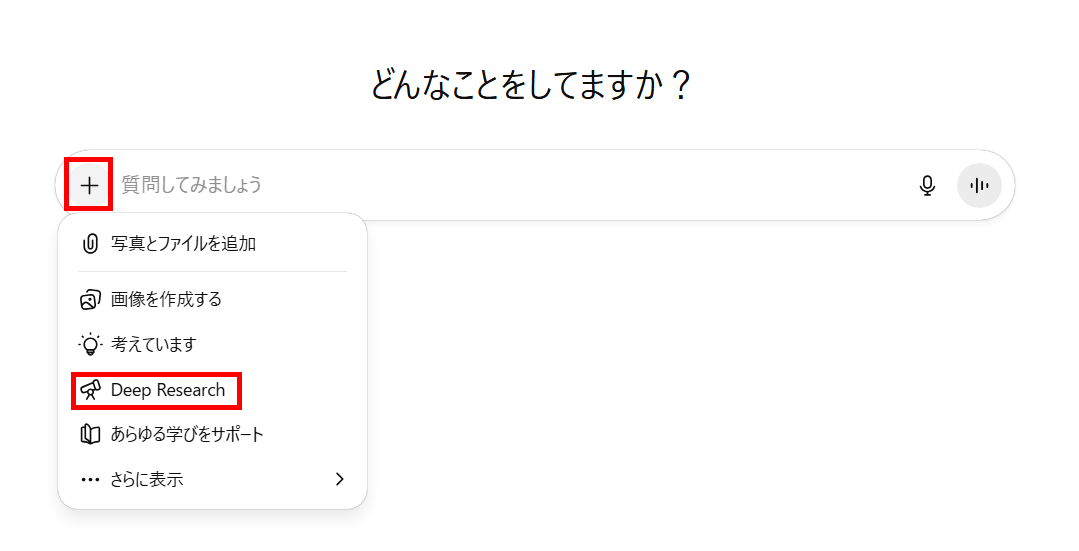
ステップ2:プロンプト(指示)の入力
調査したい内容を入力します。ここで重要なのは、「何のために」「誰に向けた」「どのような形式の」レポートが欲しいかを明確にすることです。
悪い例:
「勤怠管理システムについて教えて」
良い例:
「従業員50名規模のIT企業向けに、勤怠管理システムを導入検討しています。主要なSaaSを5つピックアップし、月額費用、特徴的な機能、スマホアプリの有無を表形式で比較してください。稟議資料の参考にします」
ステップ3:【重要】AIからの追加質問への回答
Deep Researchの最大の特徴は、調査を開始する前にAIが人間に質問をしてくることです。
「予算の上限はありますか?」「特に重視する機能はありますか?」といった質問が表示されます。これに丁寧に回答することで、調査の方向性が定まり、レポートの品質が劇的に向上します。面倒がらずに答えるのが成功の鍵です。
ステップ4:レポートの生成と確認
調査が完了すると、テキストによるレポートが生成されます。
記述の根拠となったWebサイトへのリンク(出典)が必ず明記されるため、情報の信頼性を自分で確認することができます。
💻Deep Researchで結局何ができる?ビジネス活用事例3選
自律型エージェントと呼ばれるDeep Researchは、その機能ゆえに通常のチャットにはできないことができます。ここでは、特にDeep Researchの強みが活きるビジネスシーンを3つ紹介します。
1. SaaSツールの選定・比較表作成
新しいツールを導入する際、数十あるサービスから自社に合うものを探すのは骨が折れる作業です。Deep Researchなら、「中小企業向け、予算月額1万円以内、チャットサポート必須」といった条件を伝えるだけで、条件に合致するツールをリストアップし、比較表まで作成してくれます。人間は、作られた表を見て最終判断をするだけで済みます。
2. 業界トレンドと競合調査
新規事業の立ち上げ時など、未知の市場について調べる際にも役立ちます。「2026年の国内eラーニング市場の規模予測、主要な法規制の変更点、トップ3社のシェアと最近の戦略をレポートにまとめて」と指示すれば、政府の統計データや企業のIR情報、テック系ニュースメディアなどを横断的に調査し、要点をまとめてくれます。
3. 社内稟議・提案資料の構成案作成
リサーチ結果をそのまま資料作成に繋げることも可能です。「このリサーチ結果を基に、システム導入の決裁を得るための稟議書の構成案を作成してください。導入によるメリットと、想定されるリスクへの対策も含めて記述してください」と依頼すれば、集めたデータを論理的に構成したドラフトが手に入ります。
🤔ChatGPTのDeep Researchを実際に使ってみた!
膨大なリサーチと高度な分析を得意にするDeep Researchは、専門家でも数時間かかる調査を10分以内で完了できることがあります。
そこで、メールアプリの市場調査とSWOT分析という専門的なレポートを作成してみます。
【プロンプト】
日本国内のメールアプリ市場を調査してください。
分析対象は以下の3つです。
Gmail
Outlook
Yahooメール
以下の手順と項目で整理してください。
1.各社についてSWOT分析(強み、弱み、機会、脅威)を実施してください。
強み(Strength)
弱み(Weakness)
機会(Opportunity)
脅威(Threat)
2.各社のSWOTをもとにクロスSWOT分析を行い、競合優位性や差別化戦略の視点から比較してください。
3.その結果を踏まえて、各社が取るべき具体的なアクション提案をレポート形式でわかりやすくまとめてください。レポートにはタイトル、導入、背景、市場概況、SWOT 分析、クロス SWOT 分析、アクション提案、結論を含めてください。
4.各分析および提案に使った参照情報の出典(URL)と公開日を必ず併記してください。
調査の結果
メールアプリの調査をまとめた結果は以下です。抜粋して紹介します。
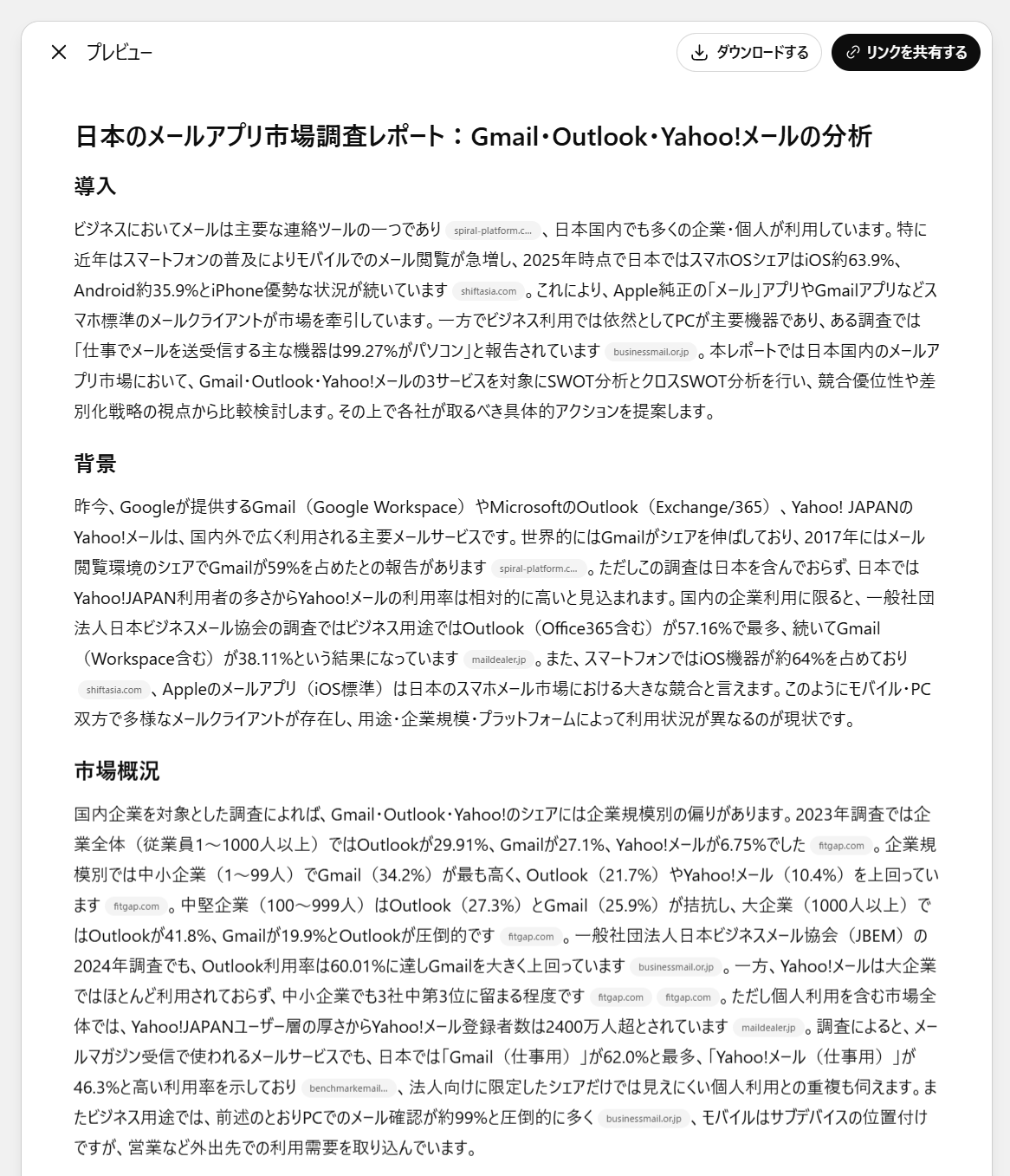
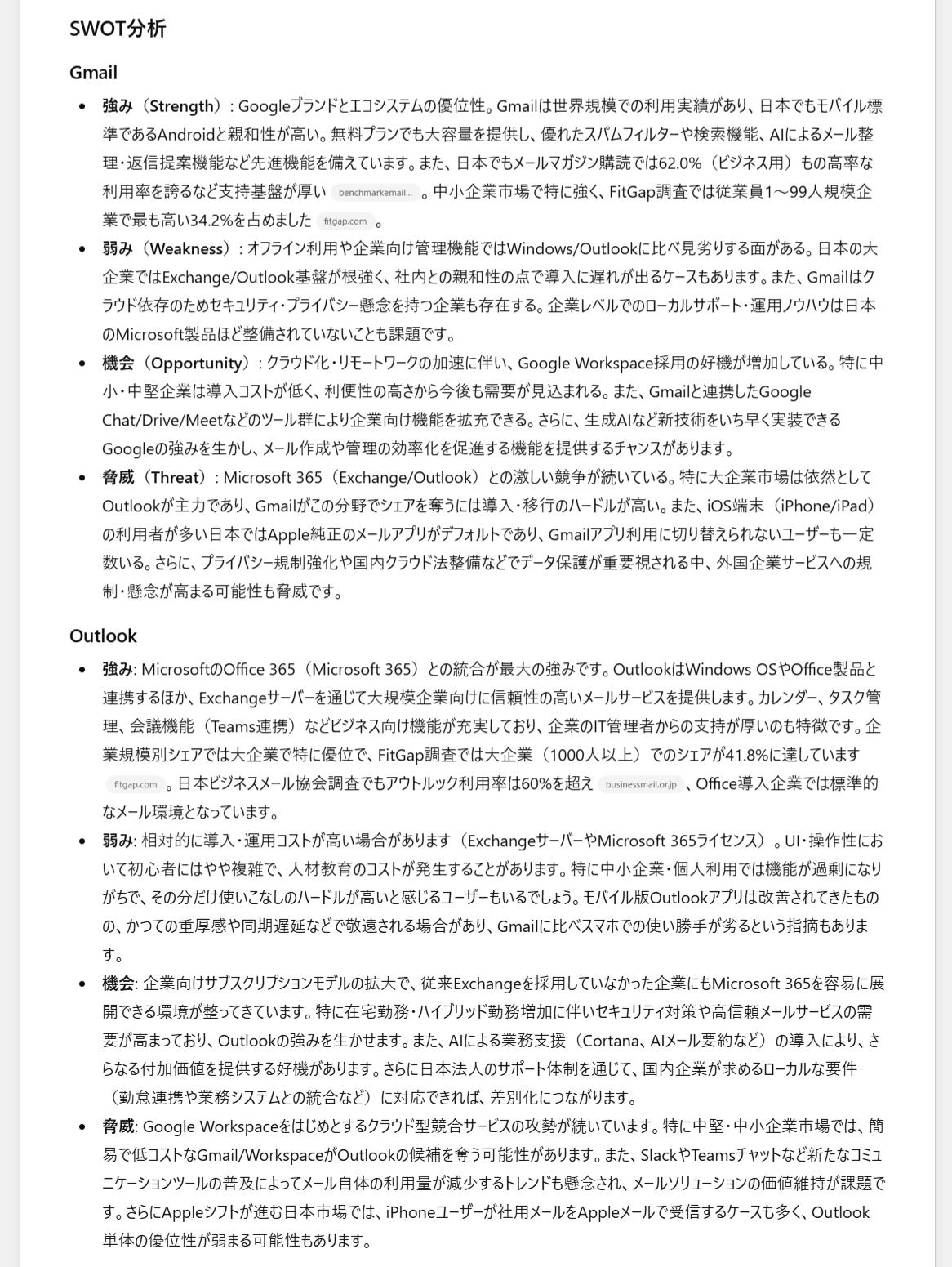
上記のレポート作成は、以下の条件で作成されました。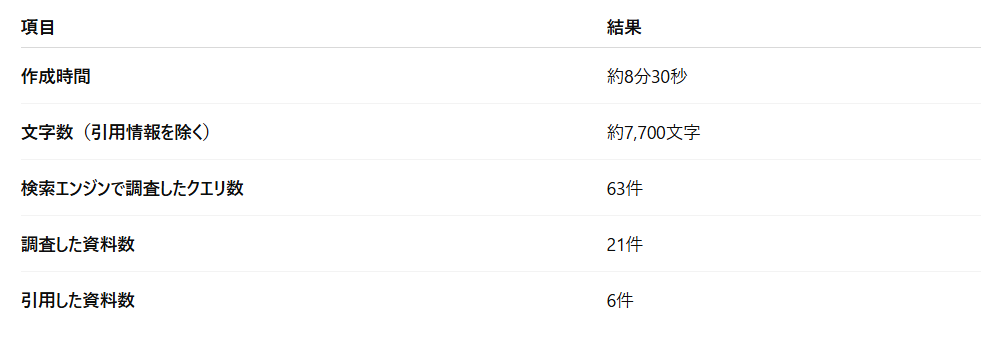
レポートを作成するために、検索エンジンで63件のクエリを検索し、その内21件のページを調査しています。また、調べた中でレポート作成に利用した資料は6件です。
これらの調査を行った上で分析も行い、7,700文字もの文章にまとめているため、見やすく成形する手間もありません。レポートは、WordやPDFとして出力でき、そのまま配布資料として利用することもできます。
これだけ膨大なリサーチと分析を行い、8分30秒でレポートにまとめられる人はいないはず。さらに、ChatGPTのDeep Researchでは、レポート内の数値情報に、参照元資料の該当箇所へ直接飛べるリンクが掲載されるため、ファクトチェックも簡単です。
最終的には人によるファクトチェックは必須ですが、時間がかかるレポート作成ほど、Deep Researchが活躍します。
👤リサーチの「その先」を自動化するハイパーオートメーションツール「Yoom」
Deep Researchを使えば、質の高い情報を効率的に収集できます。しかし、仕事は「情報を集めて終わり」ではありません。その情報をチームに共有したり、データベースに蓄積したりして初めて価値が生まれます。ハイパーオートメーションツール「Yoom」を活用すれば、リサーチの「その先」の業務も自動化できます。
レポートの自動共有
生成されたリサーチ結果を、SlackやMicrosoft Teamsの特定のチャンネルに自動で投稿し、チームメンバーに即座に共有する。
ナレッジの蓄積
リサーチ結果をGoogleスプレッドシートやNotionのデータベースに自動的に追加し、社内のナレッジベースを構築する。
■概要定期的なレポート作成のためにChatGPTを活用しているものの、生成された内容を都度Microsoft Excelへコピー&ペーストする作業に手間を感じていませんか。このワークフローは、指定した日時に自動でChatGPTが特定ジャンルのレポート内容を生成し、その結果をMicrosoft Excelのファイルに直接追加します。手作業による転記の手間をなくし、定型的な情報収集やレポート作成業務を効率化できます。
■このテンプレートをおすすめする方- 定期的にChatGPTで情報収集し、Microsoft Excelでレポートを作成している方
- 手作業での情報転記に時間がかかり、本来の分析業務に集中できていないと感じる方
- AIを活用した定型業務の自動化を進め、生産性を向上させたいと考えている担当者の方
■このテンプレートを使うメリット- スケジュールに合わせてChatGPTがテキストを生成しMicrosoft Excelへ自動で追加するため、手作業での転記作業にかかる時間を短縮できます。
- コピー&ペーストといった手作業をなくすことで、情報の転記ミスや抜け漏れといったヒューマンエラーの発生を防ぎます。
■フローボットの流れ- はじめに、ChatGPTとMicrosoft ExcelをYoomと連携します。
- 次に、トリガーでスケジュールトリガー機能を選択し、「指定したスケジュールになったら」アクションを設定して、フローを起動したい日時を指定します。
- 続いて、オペレーションでChatGPTを選択し、「テキストを生成」アクションを設定して、生成したいレポート内容の指示(プロンプト)を入力します。
- 最後に、オペレーションでMicrosoft Excelを選択し、「レコードを追加する」アクションを設定し、ChatGPTで生成したテキストを特定のファイルに追加します。
※「トリガー」:フロー起動のきっかけとなるアクション、「オペレーション」:トリガー起動後、フロー内で処理を行うアクション
■このワークフローのカスタムポイント- スケジュールトリガー機能では、レポートを生成したい曜日や時間などを任意で設定できます。毎日、毎週、毎月といった定期的な実行も可能です。
- ChatGPTでテキストを生成するアクションでは、生成したいレポートのジャンルや形式に合わせて、メッセージ(プロンプト)の内容を任意で設定してください。
- Microsoft Excelにレコードを追加するアクションでは、データを追加したいファイルのアイテムID、シート名、テーブルの範囲を任意で指定できます。
■注意事項- ChatGPT、Microsoft ExcelとYoomを連携してください。
- Microsoft365(旧Office365)には、家庭向けプランと一般法人向けプラン(Microsoft365 Business)があり、一般法人向けプランに加入していない場合には認証に失敗する可能性があります。
- ChatGPT(OpenAI)のアクションを実行するには、OpenAIのAPI有料プランの契約が必要です。(APIが使用されたときに支払いができる状態)
- ChatGPTのAPI利用はOpenAI社が有料で提供しており、API疎通時のトークンにより従量課金される仕組みとなっています。そのため、API使用時にお支払いが行える状況でない場合エラーが発生しますのでご注意ください。
- Microsoft Excelのデータベースを操作するオペレーションの設定に関しては「【Excel】データベースを操作するオペレーションの設定に関して」をご参照ください。

■このテンプレートをおすすめする方
- 定期的にChatGPTで情報収集し、Microsoft Excelでレポートを作成している方
- 手作業での情報転記に時間がかかり、本来の分析業務に集中できていないと感じる方
- AIを活用した定型業務の自動化を進め、生産性を向上させたいと考えている担当者の方
■このテンプレートを使うメリット
- スケジュールに合わせてChatGPTがテキストを生成しMicrosoft Excelへ自動で追加するため、手作業での転記作業にかかる時間を短縮できます。
- コピー&ペーストといった手作業をなくすことで、情報の転記ミスや抜け漏れといったヒューマンエラーの発生を防ぎます。
■フローボットの流れ
- はじめに、ChatGPTとMicrosoft ExcelをYoomと連携します。
- 次に、トリガーでスケジュールトリガー機能を選択し、「指定したスケジュールになったら」アクションを設定して、フローを起動したい日時を指定します。
- 続いて、オペレーションでChatGPTを選択し、「テキストを生成」アクションを設定して、生成したいレポート内容の指示(プロンプト)を入力します。
- 最後に、オペレーションでMicrosoft Excelを選択し、「レコードを追加する」アクションを設定し、ChatGPTで生成したテキストを特定のファイルに追加します。
■このワークフローのカスタムポイント
- スケジュールトリガー機能では、レポートを生成したい曜日や時間などを任意で設定できます。毎日、毎週、毎月といった定期的な実行も可能です。
- ChatGPTでテキストを生成するアクションでは、生成したいレポートのジャンルや形式に合わせて、メッセージ(プロンプト)の内容を任意で設定してください。
- Microsoft Excelにレコードを追加するアクションでは、データを追加したいファイルのアイテムID、シート名、テーブルの範囲を任意で指定できます。
■注意事項
- ChatGPT、Microsoft ExcelとYoomを連携してください。
- Microsoft365(旧Office365)には、家庭向けプランと一般法人向けプラン(Microsoft365 Business)があり、一般法人向けプランに加入していない場合には認証に失敗する可能性があります。
- ChatGPT(OpenAI)のアクションを実行するには、OpenAIのAPI有料プランの契約が必要です。(APIが使用されたときに支払いができる状態)
- ChatGPTのAPI利用はOpenAI社が有料で提供しており、API疎通時のトークンにより従量課金される仕組みとなっています。そのため、API使用時にお支払いが行える状況でない場合エラーが発生しますのでご注意ください。
- Microsoft Excelのデータベースを操作するオペレーションの設定に関しては「【Excel】データベースを操作するオペレーションの設定に関して」をご参照ください。
Deep Researchで「情報の収集・分析」を効率化し、Yoomで「情報の流通・活用」を自動化する。この組み合わせにより、業務の生産性はさらに高まるはずです。
👉Yoomの登録はこちら!30秒で簡単に登録できます。
🖊️まとめ
ChatGPTのDeep Researchは、収集する情報の新しさと正確さ、そして調査と分析の効率化に大きなメリットがあり、特に競合調査や市場分析といった時間がかかるレポートを作成するときにおすすめです。
また、参照元がわかりやすく明記されるため、信頼性が求められる資料作成の際にも便利な機能です。
一方で、指示漏れや誤情報といったリスクは残るため、人によるファクトチェックは必須です。
それでも、調査と資料作成に多くの時間がかかっている方にとって、ChatGPTのDeep Researchは強力な武器になると思うので、ぜひ一度、ご自身の業務で試してみてはいかがでしょうか。
プログラミング知識なしで手軽に構築できます。










