・
DeepSeekでのExcel活用法:マクロ生成から関数作成まで実際に使用し徹底検証!

Excelを使ったデータ処理や事務作業で、多くの時間を費やしていると感じたことはありませんか?
特に、複雑な関数を手動で作成したり、大量のデータを整理する作業は効率が悪く、時間がかかると感じることも多いでしょう。
こうした業務の負担を軽減する方法の一つとして、DeepSeekが役立つ可能性があります。
ブラウザ版で手軽に使用できるこのツールは、データ分析や作業の自動化において強みを持ち、Excelを使った業務にも活用できる場面が多いです。
今回は、その実力をExcel業務でどのように活かせるか、実際に試した結果をご紹介します。
また、2026年2月には「DeepSeek V4」のリリースが噂されていますが、今回はブラウザ版の「DeepSeek V3.2」に焦点を当て、その実力をExcel業務で検証した結果をご紹介します。
⭐DeepSeekはYoomでも使える!
ブラウザ版のDeepSeekは非常に優秀ですが、手動で使う場合には「データをコピーして貼り付ける」という手間がどうしても発生します。
数件のデータなら良いのですが、毎日発生する大量の入力作業となると、この「コピペ」自体が負担になってしまいます。
そこで活躍するのが、ノーコード自動化ツールの「Yoom」です。
Yoomを使えば、ExcelやGoogleスプレッドシートに新しいデータが追加された際に、自動でDeepSeekへ解析を依頼し、その結果を再びシートへ書き戻すという一連のワークフローを構築できます。
また、以下のように「AIの高度な思考」と「自動化ツールの正確さ」を組み合わせることで、単純作業から完全に解放される仕組み作りが可能です。
■概要日々の業務で受信する大量のメールについて、重要な内容の確認や関係者への共有に手間を感じていませんか。手作業での対応は時間がかかるだけでなく、見落としや共有漏れのリスクも伴います。このワークフローを活用すれば、Gmailで特定のラベルが付いたメールを受信した際に、DeepSeekが自動でテキストを抽出し、その内容をSlackへ通知します。情報共有のプロセスを自動化し、迅速かつ正確な対応を実現できます。
■このテンプレートをおすすめする方- Gmailで受信する問い合わせや通知の確認・共有作業に時間がかかっている方
- DeepSeekなどのAIを活用して、メールから必要な情報を効率的に把握したい方
- Slackでの情報共有を自動化し、チームのコミュニケーションを円滑にしたい方
■このテンプレートを使うメリット- Gmailの受信をトリガーに、テキストの抽出からSlackへの通知までが自動化され、手作業での情報共有にかかる時間を短縮できます。
- 重要なメールの見落としや、Slackへの転記ミス、共有の遅れといったヒューマンエラーを防ぎ、確実な情報伝達を実現します。
■フローボットの流れ- はじめに、Gmail、DeepSeek、SlackをYoomと連携します。
- トリガーでGmailを選択し、「特定のラベルのメールを受信したら」を設定します。
- オペレーションでDeepSeekを選択し、「テキストを生成」アクションを設定し、受信したメール本文の内容を抽出・要約します。
- 最後に、オペレーションでSlackを選択し、「チャンネルにメッセージを送る」アクションを設定し、DeepSeekが生成したテキストを特定のチャンネルに通知します。
※「トリガー」:フロー起動のきっかけとなるアクション、「オペレーション」:トリガー起動後、フロー内で処理を行うアクション
■このワークフローのカスタムポイント- Gmailのトリガー設定では、自動化の対象としたいメールに付与するラベルを、任意で設定することが可能です。
- Slackへの通知設定では、メッセージを送るチャンネルを任意で指定できます。また、通知メッセージの本文は、固定のテキストだけでなく、Gmailで受信した件名やDeepSeekで生成したテキストなどを変数として埋め込むことも可能です。
■注意事項- Gmail、DeepSeek、SlackのそれぞれとYoomを連携させてください。
- トリガーは5分、10分、15分、30分、60分の間隔で起動間隔を選択できます。
- プランによって最短の起動間隔が異なりますので、ご注意ください。
■概要
「Google DriveにアップロードされたファイルをOCRして、DeepSeekで要約後、Slackに通知する」ワークフローを利用すると、ファイル処理がスムーズに進みます。
自動的に情報がまとめられ、通知が届くため、作業時間が短縮されます。
■このテンプレートをおすすめする方
- Google Driveを活用して文書管理やデータ保存をしている方
- アップロードされたファイルの内容を迅速に確認したいと考えている方
- 大量のファイルから必要な情報をスピーディに抽出したい方
- DeepSeekを使って効率的に文章を要約したいと考えている方
- Slackをコミュニケーションツールとして日常的に活用している方
- 通知機能を使ってチームメンバーと情報を迅速に共有したい方
■このテンプレートを使うメリット
Google DriveにアップロードされたファイルをOCRして、DeepSeekで要約後、Slackに通知するフローのメリットは多岐にわたります。
まず、このフローを活用することで、ドキュメントの処理と共有が一度に完結し、業務プロセスがスピーディに行えるようになります。
特に、多忙なビジネスシーンでの迅速な対応が可能となり、業務の効率化が期待できるでしょう。
ファイルがアップロードされた瞬間にOCR処理が開始されるため、書類の内容を迅速にデジタル化できます。

■このテンプレートをおすすめする方
- Gmailで受信する問い合わせや通知の確認・共有作業に時間がかかっている方
- DeepSeekなどのAIを活用して、メールから必要な情報を効率的に把握したい方
- Slackでの情報共有を自動化し、チームのコミュニケーションを円滑にしたい方
■このテンプレートを使うメリット
- Gmailの受信をトリガーに、テキストの抽出からSlackへの通知までが自動化され、手作業での情報共有にかかる時間を短縮できます。
- 重要なメールの見落としや、Slackへの転記ミス、共有の遅れといったヒューマンエラーを防ぎ、確実な情報伝達を実現します。
■フローボットの流れ
- はじめに、Gmail、DeepSeek、SlackをYoomと連携します。
- トリガーでGmailを選択し、「特定のラベルのメールを受信したら」を設定します。
- オペレーションでDeepSeekを選択し、「テキストを生成」アクションを設定し、受信したメール本文の内容を抽出・要約します。
- 最後に、オペレーションでSlackを選択し、「チャンネルにメッセージを送る」アクションを設定し、DeepSeekが生成したテキストを特定のチャンネルに通知します。
■このワークフローのカスタムポイント
- Gmailのトリガー設定では、自動化の対象としたいメールに付与するラベルを、任意で設定することが可能です。
- Slackへの通知設定では、メッセージを送るチャンネルを任意で指定できます。また、通知メッセージの本文は、固定のテキストだけでなく、Gmailで受信した件名やDeepSeekで生成したテキストなどを変数として埋め込むことも可能です。
■注意事項
- Gmail、DeepSeek、SlackのそれぞれとYoomを連携させてください。
- トリガーは5分、10分、15分、30分、60分の間隔で起動間隔を選択できます。
- プランによって最短の起動間隔が異なりますので、ご注意ください。

■概要
「Google DriveにアップロードされたファイルをOCRして、DeepSeekで要約後、Slackに通知する」ワークフローを利用すると、ファイル処理がスムーズに進みます。
自動的に情報がまとめられ、通知が届くため、作業時間が短縮されます。
■このテンプレートをおすすめする方
- Google Driveを活用して文書管理やデータ保存をしている方
- アップロードされたファイルの内容を迅速に確認したいと考えている方
- 大量のファイルから必要な情報をスピーディに抽出したい方
- DeepSeekを使って効率的に文章を要約したいと考えている方
- Slackをコミュニケーションツールとして日常的に活用している方
- 通知機能を使ってチームメンバーと情報を迅速に共有したい方
■このテンプレートを使うメリット
Google DriveにアップロードされたファイルをOCRして、DeepSeekで要約後、Slackに通知するフローのメリットは多岐にわたります。
まず、このフローを活用することで、ドキュメントの処理と共有が一度に完結し、業務プロセスがスピーディに行えるようになります。
特に、多忙なビジネスシーンでの迅速な対応が可能となり、業務の効率化が期待できるでしょう。
ファイルがアップロードされた瞬間にOCR処理が開始されるため、書類の内容を迅速にデジタル化できます。
💻ブラウザ版DeepSeekをExcelで使いこなす基本技
ブラウザ版のDeepSeekをExcel業務に活かす方法は主に2つあります。
データのコピー&ペースト
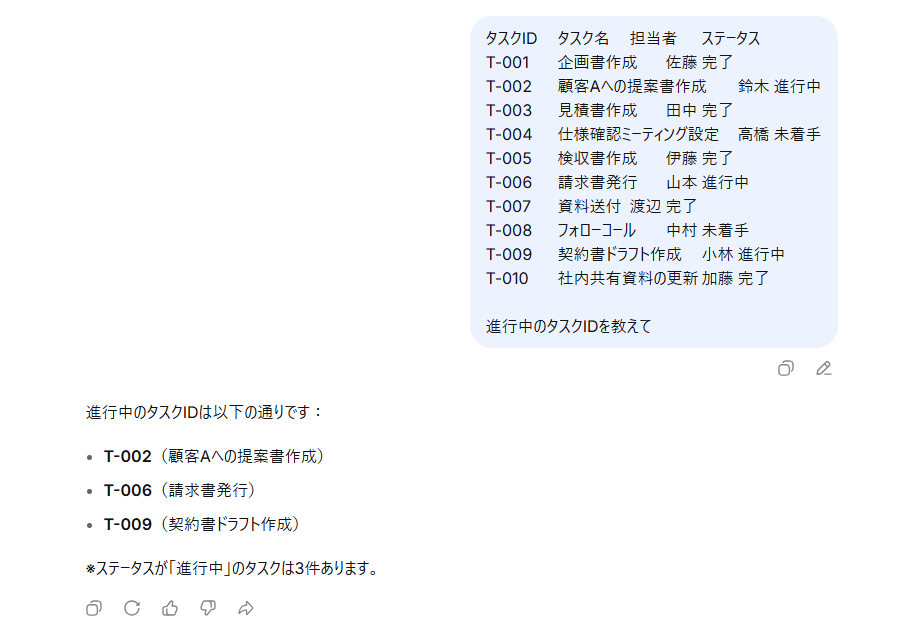
最も直感的なのが、Excelのセル範囲をコピーして、そのままチャット欄に貼り付ける方法です。DeepSeekは表形式の構造を正確に理解できるため、「進行中のタスクIDを教えて」といった以下のような指示にも対応してくれます。
ファイルアップロード機能
チャット欄にあるファイル添付アイコンから、Excelファイルを直接アップロードすることも可能です。シート全体の構成を読み取らせた上で、「この売上推移から考えられる、来月の在庫リスクを教えて」といった、より深い分析を依頼する際に非常に便利です。
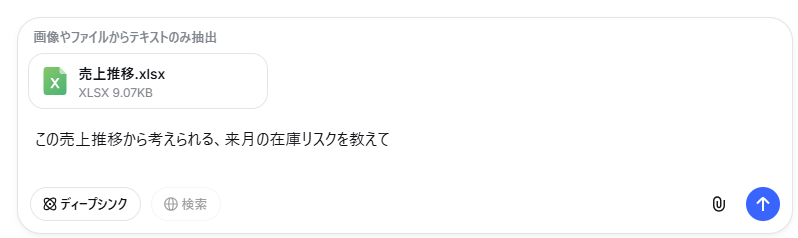
アップロードできるファイル形式について、マクロ付きのExcelファイル(.xlsm)を添付すると下記のようなエラーが表示されました。
2026年1月時点ではPDF、DOC、XLSX、PPT、画像、テキスト、コードが対象となっているようです。

✅【検証】ブラウザ版DeepSeekでどこまでExcelが楽になる?
実際に私が普段の業務で「これ、手作業だと時間がかかるな」と感じる2つのケースで、DeepSeekの実力を検証してみました。今回はこちらのブラウザから使用できるDeepSeekを使用していきます。
検証1:Excelの複雑な「ネスト関数」の生成
下記のような売上表のExcelを読み込ませて、D列の判定の箇所に使用する関数を組んでもらうようにプロンプトを送信しました。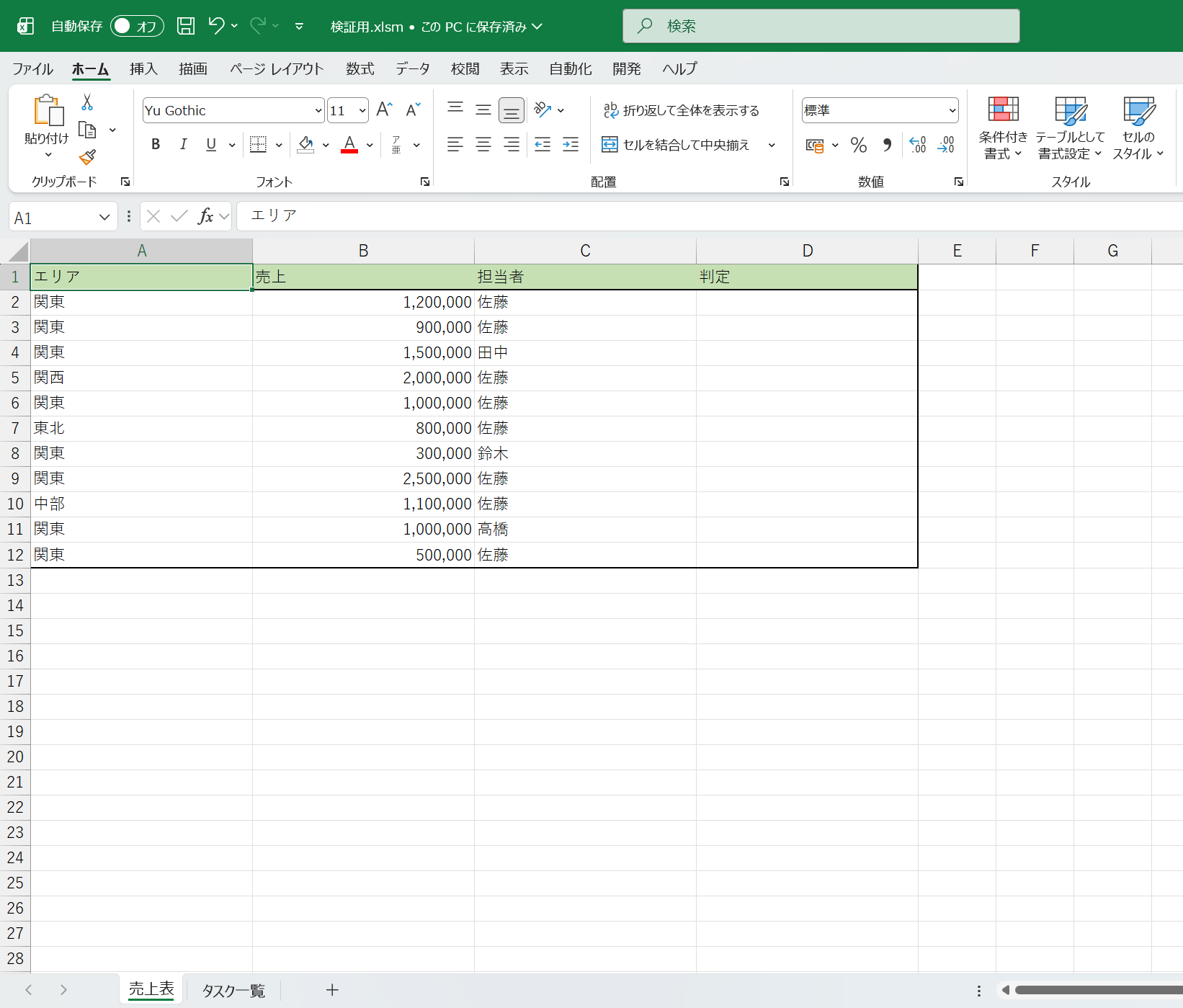
プロンプト:「添付したexcelの売上表シートに対して、担当者が佐藤で関東で100万円以上の売り上げがある場合、D列に重要と表示する。
その条件を満たさない場合、関東以外で100万円以上の売り上げがある行のD列に優先と表示する関数を作成して」
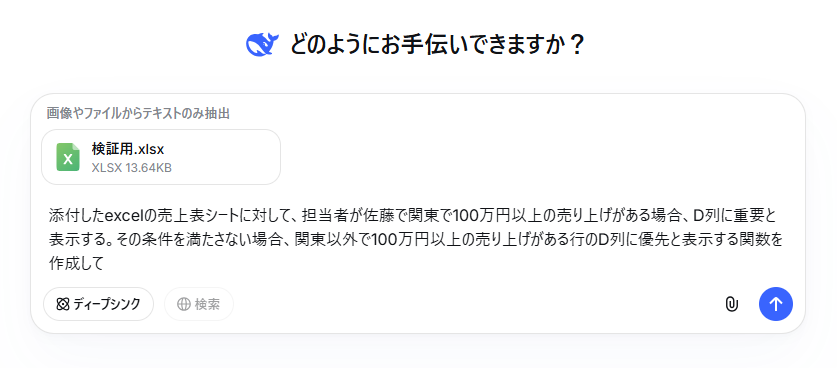
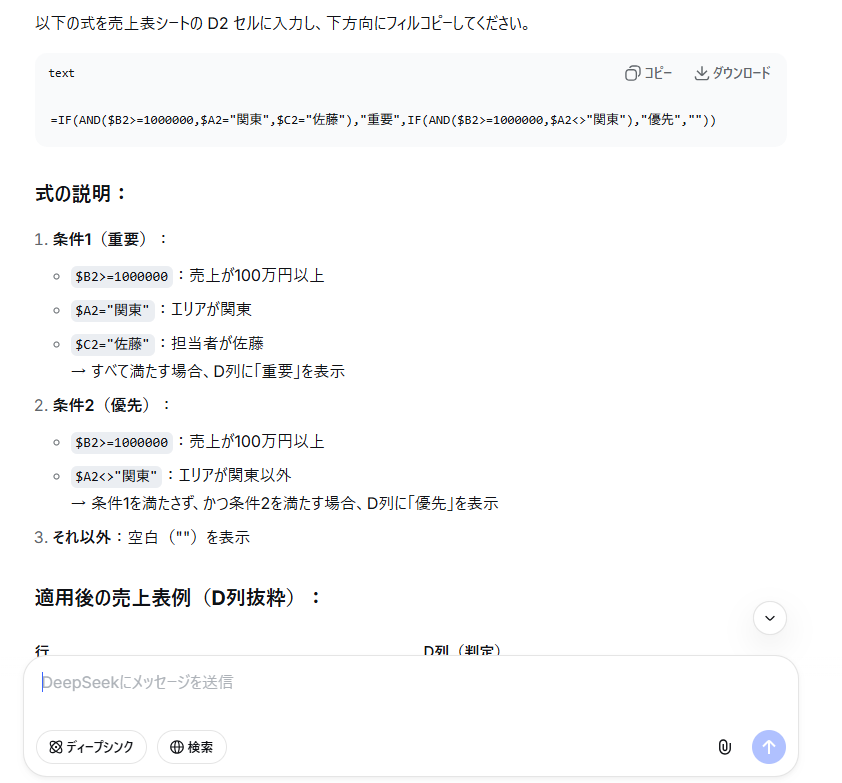
すると10秒ほどで作成した関数と、その説明を出力してくれました。
出力してもらった関数をExcelに貼り付けると、想定通りの判定結果を作成することができました。
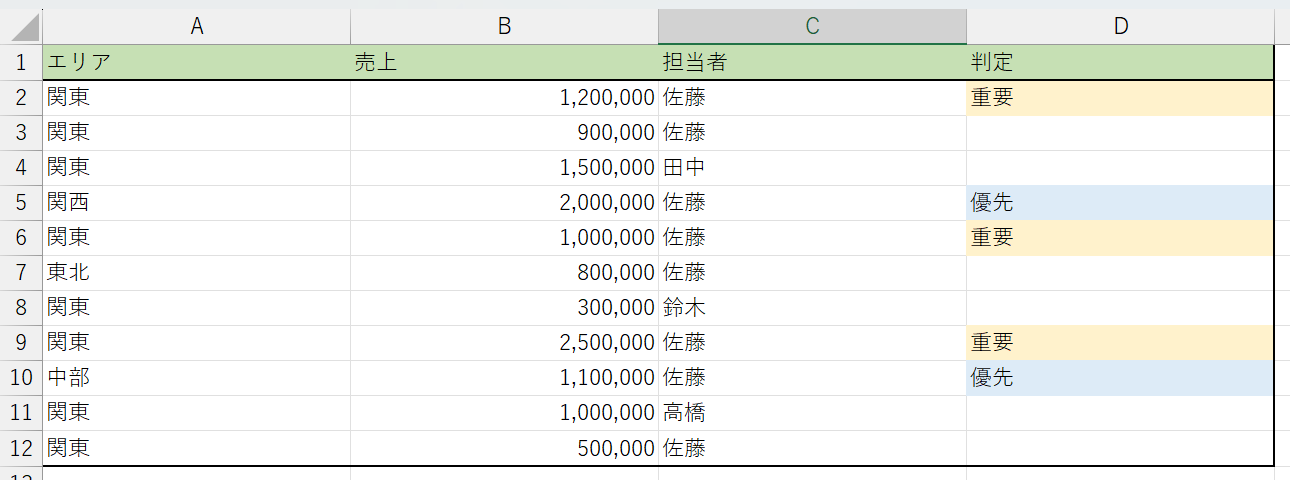
検証1の結果
Excelファイルを貼り付けできるため、細かい列を指定しなくても意図を汲み取って関数を作成してくれるのが便利でした。また、DeepSeekが簡易的な表で結果を表示してくれるため、どのようなデータ変化があるのかが一目でわかりやすくなっていました。
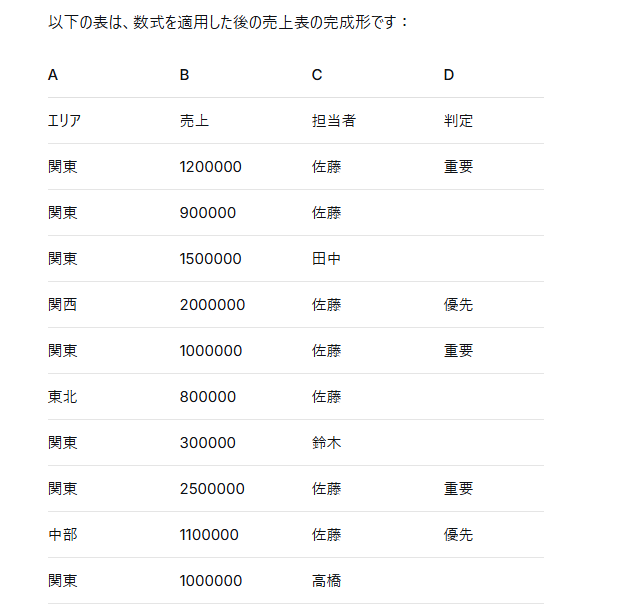
しかし、Excelファイルの出力は対応していないため、作成した関数を反映したExcelファイルを出力してもらう。等の対応は難しいようでした。
また、「ネスト関数」の生成については、わずか10秒ほどで関数が作成され、その説明も提供されました。
関数をExcelに貼り付けると、条件に基づく判定結果が正確に表示され、想定通りに動作しました。
この結果から、DeepSeekは複雑な条件にも正確に対応でき、業務の効率化に貢献するツールであることが確認できました。
検証2:未経験者でもできる「Excel VBAマクロ」作成
次に下記のようなタスク一覧に対し、ボタンを押すだけでステータスが完了である行を非表示にするマクロを作成してもらう検証を行います。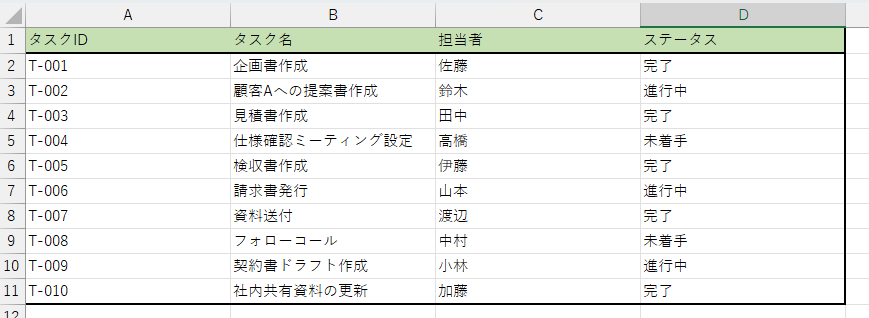
プロンプト:ボタンを押すと、D列のステータスが『完了』になっている行をすべて非表示にするマクロを書いて
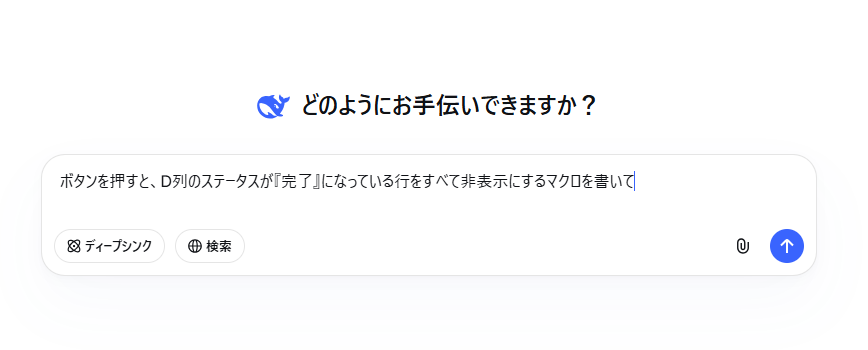
こちらも10秒ほどで下記のような回答が表示されました。
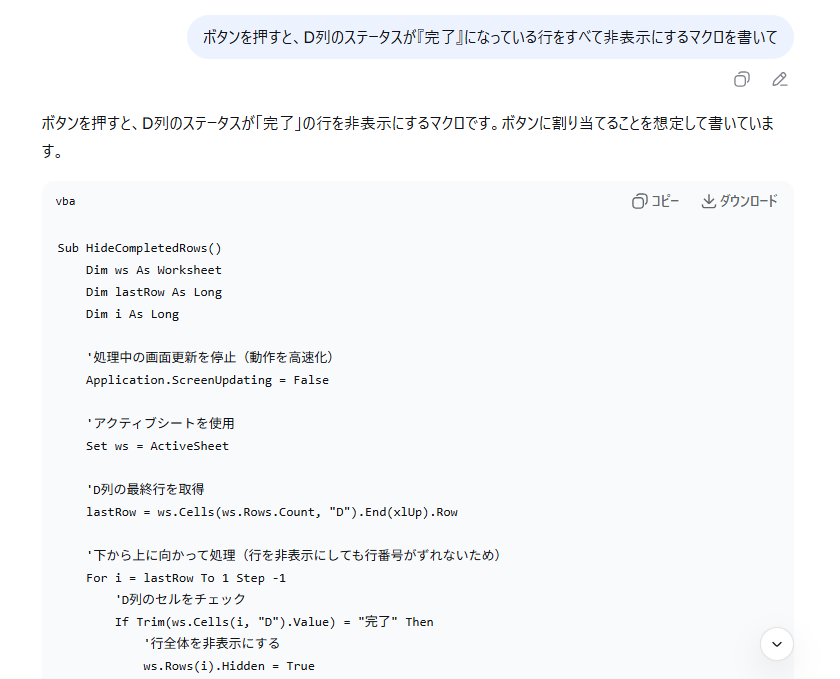
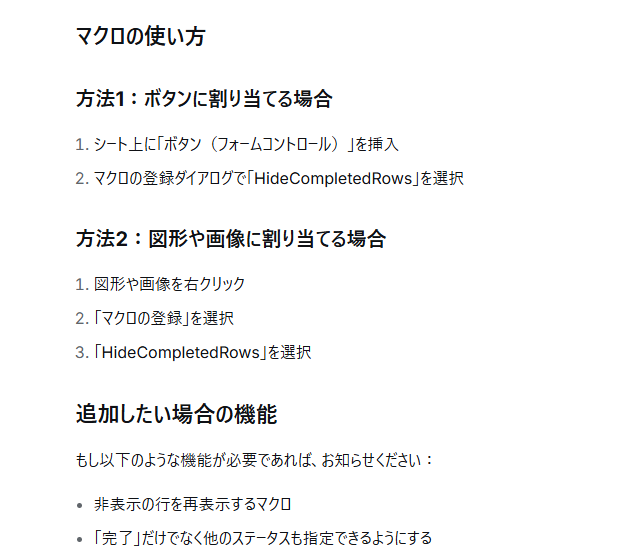
マクロの使い方についても出力されていることが確認できます。
DeepSeekの回答を基に作成したボタンをクリックすると、想定通りステータスが完了のセルが非表示となりました。
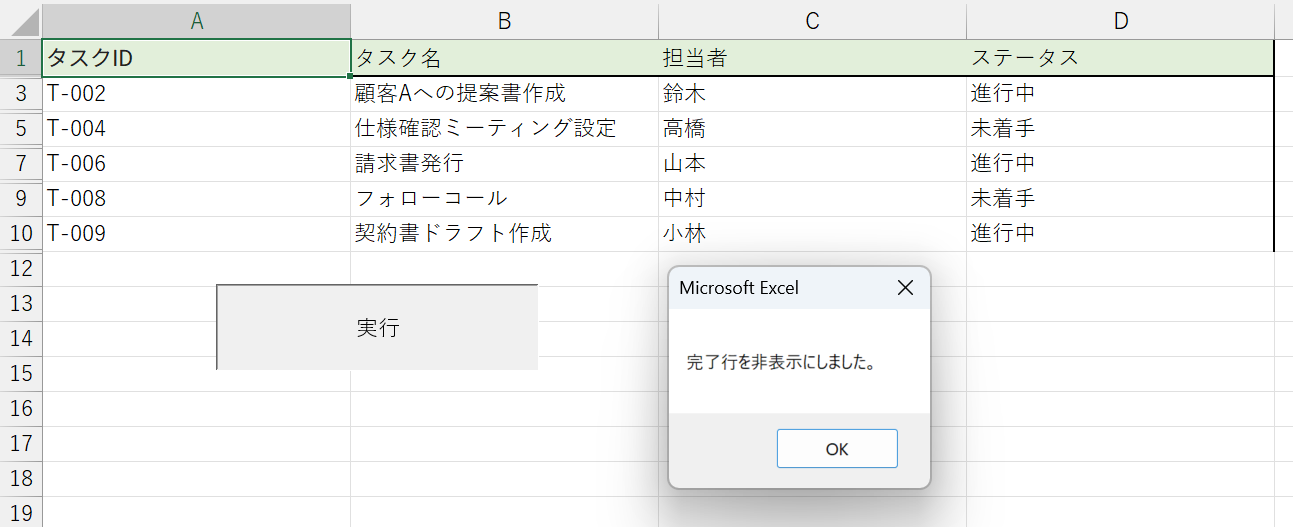
検証2の結果
Excelを使い慣れているがマクロについては不安があるという方にとって、プログラミングの知識がなくても、日本語での指示だけで自分専用の業務ツールが作成できた点がとても便利に感じました。マクロを一から組み立てるとなるとVBAというプログラミング言語の知識が必要になりますが、これであればDeepSeekの回答通りに貼り付けるだけでいいのでマクロ導入のハードルが下がります。
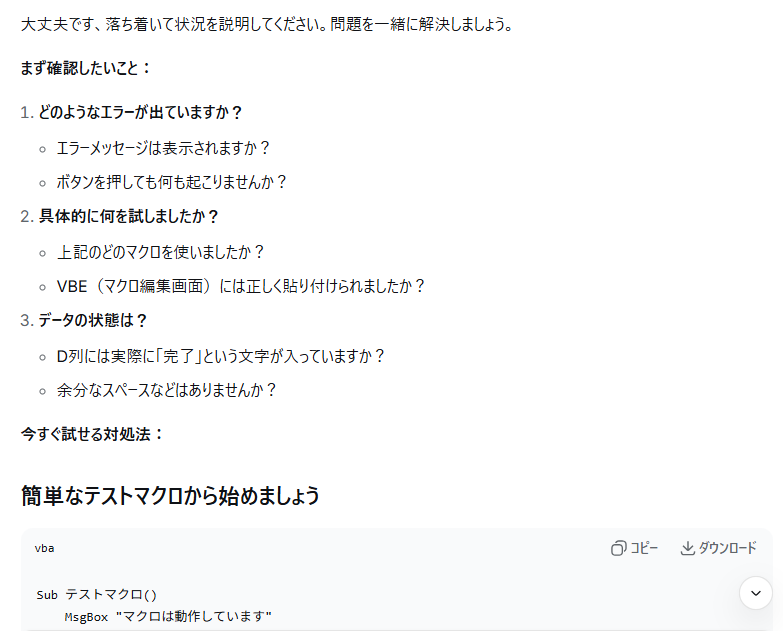
また、万が一うまく動作しなかった場合にも、DeepSeekは解決策や確認すべき箇所を順序だてて説明してくれたため、問題を解決する手助けになりました。
このように、マクロに関する詳細な説明が提供される点も非常に助かります。
❔なぜExcel作業にDeepSeekが選ばれるのか
検証を通じて感じたのは、DeepSeekの「論理的な思考力の高さ」です。Excelでの作業は、ロジカルな組み立てが求められますが、DeepSeekはその意図を的確に汲み取り、曖昧な要望を具体的な数式やコードに変換する能力に長けていると感じました。
例えば、Excelで「完了」のステータスがついた行を非表示にしたいという簡単な指示でも、DeepSeekは10秒ほどでマクロを生成し、使い方までしっかりと説明してくれました。
また、迅速な問題解決能力も評価できる点です。Excelでの作業中に予期しない問題が発生しても、DeepSeekはスムーズに解決策を提示してくれます。
問題の原因と確認すべき箇所を順序立てて説明してくれるため、作業効率を向上させてくれます。
このように、DeepSeekは業務自動化や効率化を求める人々にとって、今後ますます重要なツールとなるでしょう。
❕ブラウザ版を利用する際のセキュリティと注意点
便利な一方で、利用時にはいくつか守るべきルールもあります。DeepSeekに限った話ではないですが、生成AIを使用する際に社外秘の情報や個人情報(顧客の本名、電話番号、詳細な住所など)をそのまま入力することは避けましょう。
AIに学習される可能性があるため、検証や作業を行う際は「顧客A」や「サンプル商事」といった仮名に置き換えるなどの工夫が必要です。
また、AIは時として「もっともらしい嘘(ハルシネーション)」を回答することがあります。
特に複雑なVBAコードなどを生成した際は、本番のファイルで実行する前に、必ずテスト用のファイルで正しく動作するか確認する習慣をつけましょう。
✨Yoomでできること
ブラウザ版でのやり取りに慣れてきたら、Yoomを使ってそのプロセスを自動化してみましょう。以下のようなシーンで大きな効果を発揮します。
■概要
Boxにアップロードされた請求書や見積書などのPDFについて、内容を確認して関係者に通知する作業に手間を感じていませんか。手作業での確認や転記は時間がかかるだけでなく、見落としや入力ミスの原因にもなります。このワークフローを活用すれば、Boxへのファイルアップロードをきっかけに、DeepSeekがPDFから重要項目を自動で抽出し、その内容をMicrosoft Teamsへ通知できるため、定型的な確認・通知業務の効率化を実現します。
■このテンプレートをおすすめする方
- Boxで受け取る請求書や申込書などの確認・共有を手作業で行っている方
- PDFの内容をAIで読み取り、必要な情報だけを抽出する業務を効率化したい方
- 抽出した情報をMicrosoft Teamsで迅速に関係者へ通知したいと考えている方
■このテンプレートを使うメリット
- BoxへのPDFアップロードから情報抽出、通知までが自動化され、これまで手作業で行っていた一連の確認・連絡業務にかかる時間を短縮することができます。
- AIがPDFからテキストを正確に抽出し通知するため、手作業による情報の見落としや転記ミスといったヒューマンエラーの防止に繋がります。
■フローボットの流れ
- はじめに、Box、DeepSeek、Microsoft TeamsをYoomと連携します。
- トリガーでBoxを選択し、「フォルダにファイルがアップロードされたら」アクションを設定し、処理の起点とします。
- オペレーションでBoxの「ファイルをダウンロード」アクションを設定し、アップロードされたPDFファイルを取得します。
- YoomのAI機能である「画像・PDFから文字を読み取る」を設定し、ダウンロードしたファイルからテキストデータを抽出します。
- オペレーションでDeepSeekを選択し、「テキストを生成」アクションで、抽出したテキストから必要な項目を要約・整形します。
- 最後に、オペレーションでMicrosoft Teamsの「チャネルにメッセージを送る」アクションを設定し、生成した内容を指定のチャネルに通知します。
※「トリガー」:フロー起動のきっかけとなるアクション、「オペレーション」:トリガー起動後、フロー内で処理を行うアクション
■このワークフローのカスタムポイント
- Boxのトリガー設定では、ワークフローを起動させたい対象のフォルダを任意で指定してください。
- DeepSeekでテキストを生成するアクションでは、使用するモデルや抽出したい内容に合わせて、指示(プロンプト)を任意で設定してください。
- Microsoft Teamsでメッセージを送信するアクションでは、通知先のチームやチャネル、メッセージ本文、メンション相手などを任意で設定してください。
■注意事項
- Box、DeepSeek、Microsoft TeamsをYoomと連携してください。
- Microsoft365(旧Office365)には、家庭向けプランと一般法人向けプラン(Microsoft365 Business)があり、一般法人向けプランに加入していない場合には認証に失敗する可能性があります。
- OCRまたは音声を文字起こしするAIオペレーションはチームプラン・サクセスプランでのみご利用いただける機能となっております。フリープラン・ミニプランの場合は設定しているフローボットのオペレーションはエラーとなりますので、ご注意ください。
- チームプランやサクセスプランなどの有料プランは、2週間の無料トライアルを行うことが可能です。無料トライアル中には制限対象のアプリやAI機能(オペレーション)を使用することができます。
■概要海外からの問い合わせが増加する中、手作業での翻訳や担当者への共有に手間を感じていませんか。対応の遅れや翻訳ミスは、ビジネスチャンスの損失にも繋がりかねません。このワークフローを活用すれば、フォームに届いた問い合わせ内容をAI(DeepSeek)が自動で多言語翻訳し、Slackへ即時通知するため、グローバルなコミュニケーションを円滑にし、迅速な対応を実現できます。
■このテンプレートをおすすめする方- 海外からの問い合わせが多く、手動での翻訳や共有に時間がかかっている担当者の方
- 多言語対応のWebサイトを運営しており、問い合わせ対応の迅速化を図りたいと考えている方
- 問い合わせ対応の属人化を防ぎ、チーム全体でスムーズな情報共有を実現したい方
■このテンプレートを使うメリット- フォーム受信から翻訳、Slackへの通知までを自動化し、これまで手作業で行っていた翻訳や情報共有にかかる時間を短縮することができます。
- 手作業による翻訳ミスや通知漏れといったヒューマンエラーを防ぎ、迅速かつ正確な一次対応を実現し、顧客満足度の向上に繋げます。
■フローボットの流れ- はじめに、DeepSeekとSlackをYoomと連携します。
- 次に、トリガーでフォームトリガー機能を選択し、任意のフォームを作成します。
- 次に、オペレーションでDeepSeekの「テキストを生成」アクションを設定し、フォームで受け取った問い合わせ内容を1つ目の言語へ翻訳するように指定します。
- さらに、オペレーションでDeepSeekの「テキストを生成」アクションを再度設定し、2つ目の言語へ翻訳するように指定します。
- 最後に、オペレーションでSlackの「チャンネルにメッセージを送る」アクションを設定し、翻訳されたテキストを指定のチャンネルに通知します。
※「トリガー」:フロー起動のきっかけとなるアクション、「オペレーション」:トリガー起動後、フロー内で処理を行うアクション
■このワークフローのカスタムポイント- フォームトリガー機能では、お名前や会社名、問い合わせ内容など、取得したい情報に合わせて自由にフォームの項目を設定してください。
- DeepSeekの翻訳設定では、翻訳したいテキストとしてフォームで受け取った内容を変数で指定できます。また、翻訳先の言語も日本語や英語など、必要に応じて自由に設定可能です。
- Slackへの通知では、通知先のチャンネルを任意で設定できます。また、メッセージ本文にフォームの受付内容や翻訳結果などを変数として埋め込むことで、分かりやすい通知内容にカスタムできます。
■注意事項- DeepSeek、SlackのそれぞれとYoomを連携してください。
- フォーム機能はミニプラン以上でご利用いただけるアプリとなっております。フリープラン・パーソナルプランの場合は設定しているフローボットのオペレーションやデータコネクトはエラーとなりますので、ご注意ください。
- パーソナルプラン・ミニプラン・チームプラン・サクセスプランなどの有料プランは、2週間の無料トライアルを行うことが可能です。無料トライアル中には制限対象のアプリを使用することができます。
■概要
Boxにアップロードされた請求書や見積書などのPDFについて、内容を確認して関係者に通知する作業に手間を感じていませんか。手作業での確認や転記は時間がかかるだけでなく、見落としや入力ミスの原因にもなります。このワークフローを活用すれば、Boxへのファイルアップロードをきっかけに、DeepSeekがPDFから重要項目を自動で抽出し、その内容をMicrosoft Teamsへ通知できるため、定型的な確認・通知業務の効率化を実現します。
■このテンプレートをおすすめする方
- Boxで受け取る請求書や申込書などの確認・共有を手作業で行っている方
- PDFの内容をAIで読み取り、必要な情報だけを抽出する業務を効率化したい方
- 抽出した情報をMicrosoft Teamsで迅速に関係者へ通知したいと考えている方
■このテンプレートを使うメリット
- BoxへのPDFアップロードから情報抽出、通知までが自動化され、これまで手作業で行っていた一連の確認・連絡業務にかかる時間を短縮することができます。
- AIがPDFからテキストを正確に抽出し通知するため、手作業による情報の見落としや転記ミスといったヒューマンエラーの防止に繋がります。
■フローボットの流れ
- はじめに、Box、DeepSeek、Microsoft TeamsをYoomと連携します。
- トリガーでBoxを選択し、「フォルダにファイルがアップロードされたら」アクションを設定し、処理の起点とします。
- オペレーションでBoxの「ファイルをダウンロード」アクションを設定し、アップロードされたPDFファイルを取得します。
- YoomのAI機能である「画像・PDFから文字を読み取る」を設定し、ダウンロードしたファイルからテキストデータを抽出します。
- オペレーションでDeepSeekを選択し、「テキストを生成」アクションで、抽出したテキストから必要な項目を要約・整形します。
- 最後に、オペレーションでMicrosoft Teamsの「チャネルにメッセージを送る」アクションを設定し、生成した内容を指定のチャネルに通知します。
※「トリガー」:フロー起動のきっかけとなるアクション、「オペレーション」:トリガー起動後、フロー内で処理を行うアクション
■このワークフローのカスタムポイント
- Boxのトリガー設定では、ワークフローを起動させたい対象のフォルダを任意で指定してください。
- DeepSeekでテキストを生成するアクションでは、使用するモデルや抽出したい内容に合わせて、指示(プロンプト)を任意で設定してください。
- Microsoft Teamsでメッセージを送信するアクションでは、通知先のチームやチャネル、メッセージ本文、メンション相手などを任意で設定してください。
■注意事項
- Box、DeepSeek、Microsoft TeamsをYoomと連携してください。
- Microsoft365(旧Office365)には、家庭向けプランと一般法人向けプラン(Microsoft365 Business)があり、一般法人向けプランに加入していない場合には認証に失敗する可能性があります。
- OCRまたは音声を文字起こしするAIオペレーションはチームプラン・サクセスプランでのみご利用いただける機能となっております。フリープラン・ミニプランの場合は設定しているフローボットのオペレーションはエラーとなりますので、ご注意ください。
- チームプランやサクセスプランなどの有料プランは、2週間の無料トライアルを行うことが可能です。無料トライアル中には制限対象のアプリやAI機能(オペレーション)を使用することができます。
■このテンプレートをおすすめする方
- 海外からの問い合わせが多く、手動での翻訳や共有に時間がかかっている担当者の方
- 多言語対応のWebサイトを運営しており、問い合わせ対応の迅速化を図りたいと考えている方
- 問い合わせ対応の属人化を防ぎ、チーム全体でスムーズな情報共有を実現したい方
■このテンプレートを使うメリット
- フォーム受信から翻訳、Slackへの通知までを自動化し、これまで手作業で行っていた翻訳や情報共有にかかる時間を短縮することができます。
- 手作業による翻訳ミスや通知漏れといったヒューマンエラーを防ぎ、迅速かつ正確な一次対応を実現し、顧客満足度の向上に繋げます。
■フローボットの流れ
- はじめに、DeepSeekとSlackをYoomと連携します。
- 次に、トリガーでフォームトリガー機能を選択し、任意のフォームを作成します。
- 次に、オペレーションでDeepSeekの「テキストを生成」アクションを設定し、フォームで受け取った問い合わせ内容を1つ目の言語へ翻訳するように指定します。
- さらに、オペレーションでDeepSeekの「テキストを生成」アクションを再度設定し、2つ目の言語へ翻訳するように指定します。
- 最後に、オペレーションでSlackの「チャンネルにメッセージを送る」アクションを設定し、翻訳されたテキストを指定のチャンネルに通知します。
■このワークフローのカスタムポイント
- フォームトリガー機能では、お名前や会社名、問い合わせ内容など、取得したい情報に合わせて自由にフォームの項目を設定してください。
- DeepSeekの翻訳設定では、翻訳したいテキストとしてフォームで受け取った内容を変数で指定できます。また、翻訳先の言語も日本語や英語など、必要に応じて自由に設定可能です。
- Slackへの通知では、通知先のチャンネルを任意で設定できます。また、メッセージ本文にフォームの受付内容や翻訳結果などを変数として埋め込むことで、分かりやすい通知内容にカスタムできます。
■注意事項
- DeepSeek、SlackのそれぞれとYoomを連携してください。
- フォーム機能はミニプラン以上でご利用いただけるアプリとなっております。フリープラン・パーソナルプランの場合は設定しているフローボットのオペレーションやデータコネクトはエラーとなりますので、ご注意ください。
- パーソナルプラン・ミニプラン・チームプラン・サクセスプランなどの有料プランは、2週間の無料トライアルを行うことが可能です。無料トライアル中には制限対象のアプリを使用することができます。
Yoomを使用し、API連携やAI処理などのシステムを組み合わせ、日々の繰り返し作業も自動化できます。
まずは無料のプランから始めてみませんか。
📒まとめ
DeepSeekは、Excel作業における「関数の作り方がわからない」「単純な整形作業が苦痛」といった悩みを解決してくれる、まさに強力な秘書のような存在です。
2026年2月と言われる次世代モデルの登場も楽しみですが、現行のV3.2でも十分な実力を発揮します。
まずはブラウザ版を開いて、普段苦労している計算式や、バラバラなデータの整形をDeepSeekにお願いしてみてください。
その回答の速さと正確さを一度体験すれば、よりDeepSeekを用いての効率化が浮かんでくるはずです。
プログラミング知識なしで手軽に構築できます。