









・
DeepSeekのメリット・デメリット|売上集計から戦略相談まで試してわかった向き不向き

人工知能の技術は進化を続けており、私たちの働き方や日常生活に大きな変化をもたらしています。
その中でも、文章作成やデータ分析、プログラミングのコード生成など、多岐にわたるタスクをこなす生成AIツールの利用が広がっています。
多くの企業や個人が業務効率化のためにAIを活用しており、どのツールを選ぶべきか悩む方も多いのではないでしょうか。
本記事では、中国発のAIモデル「DeepSeek(ディープシーク)」に焦点を当て、その概要や魅力について詳しく解説していきます。
特に、専用の環境を構築することなく手軽に利用できるブラウザ版のDeepSeekに注目し、メリットやデメリット、実際の使用感をご紹介します。
AIツールの導入を検討している方や、テクノロジーに興味がある方にとって、有益な情報をお届けできれば幸いです。
💡「DeepSeek(ディープシーク)」とは?
現在、多くの生成AIが市場に登場していますが、その中でも「DeepSeek(ディープシーク)」は世界中のエンジニアや研究者から注目を集めています。
その背景には、AI開発における効率的なアプローチが存在しており、膨大な計算資源や開発コストを必要とする大規模言語モデルの分野において、DeepSeekは効率的な手法を採用することで、少ないリソースでありながら高い性能を実現しています。
これにより、個人ユーザーから大企業まで、幅広い層が高度なAI技術を利用できる環境が整いつつあります。ブラウザから簡単にアクセスできる利便性も相まって、日常的なリサーチや業務のサポートツールとして活用する人が増えているのです。本セクションでは、このAIツールがどのような背景から生まれ、どのような特徴を持っているのかを詳しく解説します。
中国発の高性能AIモデルの概要
DeepSeekは、中国のAI開発企業「DeepSeek Artificial Intelligence」によって開発された大規模言語モデル(LLM)です。こちらの企業は、中国の著名なヘッジファンド「High-Flyer Quant(幻方量化)」を母体として設立されました。
金融工学の分野で長年培われた「計算リソースの最適化技術」がAI開発にも活かされ、低コスト・高効率な学習メカニズムが実現されています。また、同社はAI技術の民主化を目指し、自社開発のモデルパラメータ(重み)を公開する「オープンウェイト」のアプローチを採用しています。
完全なトレーニングデータは公開されていませんが、このオープンな姿勢により、世界中の開発者がモデルの内部構造を確認し、独自の改良を加えることが可能となりました。これにより、グローバル市場で強い競争力を持つことができています。
ブラウザから利用できるモデル(V3・R1)の特徴
DeepSeekには用途や世代に応じた複数のモデルが用意されており、ブラウザ版から簡単にアクセスすることができます。主に利用されているモデルは以下の通りです。
-
DeepSeek-V3:
汎用的な大規模言語モデル。
高い性能と効率を兼ね備えた設計。
幅広いタスクに対応(文章生成、データ分析など)。 -
DeepSeek-R1:
推論特化型モデル。
高速な推論性能を持ち、複雑な思考プロセスによる高い回答精度に強み。
複雑なタスクに対して効率的な処理能力を発揮。
これらの高性能なモデル群を利用できる点は、ユーザーにとって大きなメリットです。
APIを利用して自社システムに組み込む場合でも、トークン単価が非常に安価に設定されており、大規模なデータ処理やサービス開発にかかるコストを抑えられる点が評価されています。
✨YoomはAIツールを用いた業務を自動化できます
DeepSeekは、その優れた要約力で業務の効率化に大いに役立ちます。例えば、長い会議の議事録やレポートを素早く要約し、重要な情報を一目で把握できるため、時間の節約や意思決定を迅速化できます。
しかし、DeepSeekだけでは、出力された情報を実際の業務で活用するための一歩が足りません。そこでYoomのようなノーコードツールを使うことで、DeepSeekの性能を一層活かすことができます。
[Yoomとは]
Yoomは、DeepSeekで要約した情報を自動的に他のシステム、例えばNotionに保存したり、Googleドキュメントの内容を解析して新しいドキュメントに結果を追加するなど、AIツールと業務ツールの連携を自動化します。このように、システム間の連携を簡単に実現できることで、DeepSeekの要約結果を即座に実務に活かせるようになり、作業効率が飛躍的に向上します。
以下のテンプレートを活用すれば、すぐにでもAIツールを組み込んだ業務自動化を体験いただけます。
■概要Googleドキュメントで作成した議事録の要約や、レポートからの情報抽出といった作業に手間を感じていませんか? 手作業での転記や整形は時間がかかる上、ヒューマンエラーの原因にもなり得ます。 このワークフローを活用すれば、既存のGoogleドキュメントの情報をAIが解析し、その結果を基にした新しいGoogleドキュメントの自動生成が可能になるため、こうした定型業務を効率的に進めることができます。■このテンプレートをおすすめする方- Googleドキュメントでのレポート作成や議事録の要約などを手作業で行っている方
- AIを活用して、Googleドキュメントの自動生成を実現し業務を効率化したい方
- ドキュメントの内容解析や情報抽出にかかる時間を削減したいと考えている方
■このテンプレートを使うメリット- AIがドキュメント内容を解析し、結果を新しいドキュメントに自動で追記するため、これまで手作業で行っていた情報抽出や転記の時間を短縮できます
- 手作業での情報整理に伴う転記ミスや要約のブレなどを防ぎ、Googleドキュメントの自動生成によって業務品質の安定化に繋がります
■フローボットの流れ- はじめに、DeepSeekとGoogleドキュメントをYoomと連携します
- 次に、トリガーでフォームトリガーを選択し、解析したいドキュメントのURLなどを入力するフォームを設定します
- 次に、オペレーションでGoogleドキュメントの「ドキュメントのコンテンツを取得」アクションを設定し、フォームで受け取ったドキュメントの内容を取得します
- 次に、オペレーションでDeepSeekの「テキストを生成」アクションを設定し、取得したコンテンツを解析させます
- 次に、オペレーションでGoogleドキュメントの「新しいドキュメントを作成する」アクションで、解析結果を出力するための新規ドキュメントを作成します
- 最後に、オペレーションでGoogleドキュメントの「文末にテキストを追加」アクションを設定し、DeepSeekが生成したテキストを新しいドキュメントに追加します
※「トリガー」:フロー起動のきっかけとなるアクション、「オペレーション」:トリガー起動後、フロー内で処理を行うアクション
■このワークフローのカスタムポイント- フォームトリガーでは、解析したいドキュメントのURLやAIへの指示内容などを入力できるよう、タイトルや質問項目を任意で編集してください
- DeepSeekのアクションでは、使用するモデルIDや、AIに与える役割(ロール)、生成させたい内容(コンテンツ)などを任意で設定してください
■注意事項- DeepSeek、GoogleドキュメントのそれぞれとYoomを連携してください。


- Googleドキュメントでのレポート作成や議事録の要約などを手作業で行っている方
- AIを活用して、Googleドキュメントの自動生成を実現し業務を効率化したい方
- ドキュメントの内容解析や情報抽出にかかる時間を削減したいと考えている方
- AIがドキュメント内容を解析し、結果を新しいドキュメントに自動で追記するため、これまで手作業で行っていた情報抽出や転記の時間を短縮できます
- 手作業での情報整理に伴う転記ミスや要約のブレなどを防ぎ、Googleドキュメントの自動生成によって業務品質の安定化に繋がります
- はじめに、DeepSeekとGoogleドキュメントをYoomと連携します
- 次に、トリガーでフォームトリガーを選択し、解析したいドキュメントのURLなどを入力するフォームを設定します
- 次に、オペレーションでGoogleドキュメントの「ドキュメントのコンテンツを取得」アクションを設定し、フォームで受け取ったドキュメントの内容を取得します
- 次に、オペレーションでDeepSeekの「テキストを生成」アクションを設定し、取得したコンテンツを解析させます
- 次に、オペレーションでGoogleドキュメントの「新しいドキュメントを作成する」アクションで、解析結果を出力するための新規ドキュメントを作成します
- 最後に、オペレーションでGoogleドキュメントの「文末にテキストを追加」アクションを設定し、DeepSeekが生成したテキストを新しいドキュメントに追加します
■このワークフローのカスタムポイント
- フォームトリガーでは、解析したいドキュメントのURLやAIへの指示内容などを入力できるよう、タイトルや質問項目を任意で編集してください
- DeepSeekのアクションでは、使用するモデルIDや、AIに与える役割(ロール)、生成させたい内容(コンテンツ)などを任意で設定してください
- DeepSeek、GoogleドキュメントのそれぞれとYoomを連携してください。
また、AIエージェントを利用したこちらのフローもおすすめです!AIワーカーがあなたの代わりに考えて行動してくれます✨
■概要Googleフォームに届くお問い合わせやご意見、その一つひとつに目を通し、内容に応じて担当者を割り振り、Slackで連絡する作業は、数が多くなると大変な手間ではないでしょうか。このワークフローを活用すれば、Googleフォームに回答が届いたら、AIワーカーがDeepSeekによる緊急度の判定と担当者のアサインを自動で行い、その結果をSlackで通知する一連の流れを自動化できます。これにより、対応の初動を迅速化し、担当者への連携をスムーズにします。■このテンプレートをおすすめする方- Googleフォームで受け付けた回答を、手作業で確認し担当者へ振り分けしている方
- DeepSeekなどのAIを活用して、お問い合わせの緊急度判定や担当者アサインを自動化したい方
- フォームからの通知をSlackで受け取り、チームの対応速度や連携を改善したいと考えている方
■このテンプレートを使うメリット- Googleフォームの回答受信から担当者へのSlack通知までが自動化され、これまで手作業に費やしていた時間を他の業務にあてることができます。
- AIワーカーがDeepSeekを用いて一定の基準で緊急度判定と担当者アサインを行うため、判断のばらつきを防ぎ、業務の属人化を解消します。
■フローボットの流れ- はじめに、DeepSeek、Googleフォーム、SlackをYoomと連携します。
- 次に、トリガーでGoogleフォームを選択し、「フォームに回答が送信されたら」というアクションを設定します。
- 最後に、オペレーションでAIワーカーを設定し、回答内容をもとにDeepSeekが緊急度判定と担当者アサインを行い、その結果をSlackに通知するためのマニュアル(指示)を作成します。
※「トリガー」:フロー起動のきっかけとなるアクション、「オペレーション」:トリガー起動後、フロー内で処理を行うアクション■このワークフローのカスタムポイント- Googleフォームのトリガー設定では、自動化の対象としたい任意のフォームIDを指定してください。
- AIワーカーのオペレーションでは、業務要件に応じた任意のAIモデルを選択することが可能です。また、DeepSeekのテキスト生成機能を使用する分析箇所や、 緊急度の判定基準や担当者のアサイン条件、Slackの通知先などの指示内容も自由に設定してください。
■注意事項- Googleフォーム、DeepSeek、SlackのそれぞれとYoomを連携してください。AIワーカー内で使用するツール(アプリ)についてもマイアプリ連携が必要です。
- トリガーは5分、10分、15分、30分、60分の間隔で起動間隔を選択できます。
- プランによって最短の起動間隔が異なりますので、ご注意ください。
- Googleフォームをトリガーとして使用した際の回答内容を取得する方法は「Googleフォームトリガーで、回答内容を取得する方法」を参照ください。
- AIワーカーの基本設定は「【AIワーカー】基本的な設定方法」をご参照ください。
- AIワーカーの同時実行数・作成可能なAIワーカー数・利用可能なAIモデルはご契約中のプランによって異なります。
- AIワーカー内でご利用いただけるアプリやオペレーション等はフローボットの利用制限と同様です。
- AIワーカーは、テスト実行でも本番実行と同様にタスクを消費しますのでご注意ください。詳細は「【AIワーカー】タスク実行数の計算方法」ご参照ください。
- AIワーカーはマニュアルを詳細に設定することで適切な処理を実行しやすくなります。詳細は「【AIワーカー】マニュアルの作成方法」をご参照ください。
■概要Telegramでの問い合わせ対応に、時間や手間がかかっていませんか?また、担当者によって返信内容にばらつきが出てしまうといった課題もあるかもしれません。 このワークフローを活用すれば、Telegramのボットがメッセージを受信した際に、AIワーカーが内容を解析し、Googleドキュメントの情報も踏まえてDeepSeekによって適切な回答を自動で生成し、返信することが可能です。問い合わせ対応の自動化を実現し、迅速かつ均一なコミュニケーションをサポートします。■このテンプレートをおすすめする方- Telegramでの問い合わせ対応を自動化し、人的リソースを最適化したいと考えている方
- DeepSeekをTelegramに連携させ、顧客対応や社内への情報共有を効率化したい方
- AIによる自動応答システムの構築に興味があり、ノーコードで手軽に実現したい方
■このテンプレートを使うメリット- Telegramのメッセージ受信をトリガーにAIワーカーが自動で応答するため、問い合わせ対応にかかる時間を短縮し、担当者の負担を軽減します。
- AIが一次対応を行うことで、返信の迅速化と応答品質の安定化に繋がり、属人化の解消や顧客満足度の向上に貢献します。
■フローボットの流れ- はじめに、Telegram、Googleドキュメント、DeepSeekをYoomと連携します。
- 次に、トリガーでTelegramを選択し、「ボットがメッセージを受け取ったら」というアクションを設定します。
- 最後に、オペレーションでAIワーカーを設定し、メッセージの解析からGoogleドキュメントの読み取り、DeepSeekでの回答生成、返信までを行うためのマニュアル(指示)を作成します。
※「トリガー」:フロー起動のきっかけとなるアクション、「オペレーション」:トリガー起動後、フロー内で処理を行うアクション ■このワークフローのカスタムポイント- AIワーカーに設定するマニュアル(指示)の内容は、返信のトーンや文字数、特定の情報を含めるなど、業務に合わせて任意で設定することが可能です。
- Telegramの受信・返信先のチャット、Googleドキュメントのファイル、DeepSeekのモデルなども任意で設定してください。
■注意事項- Telegram、Googleドキュメント、DeepSeekのそれぞれとYoomを連携してください。AIワーカー内で使用するツール(アプリ)についてもマイアプリ連携が必要です。
- AIワーカーの基本設定は「【AIワーカー】基本的な設定方法」をご参照ください。
- AIワーカーの同時実行数・作成可能なAIワーカー数・利用可能なAIモデルはご契約中のプランによって異なります。
- AIワーカー内でご利用いただけるアプリやオペレーション等はフローボットの利用制限と同様です。
- AIワーカーは、テスト実行でも本番実行と同様にタスクを消費しますのでご注意ください。詳細は「【AIワーカー】タスク実行数の計算方法」ご参照ください。
- AIワーカーはマニュアルを詳細に設定することで適切な処理を実行しやすくなります。詳細は「【AIワーカー】マニュアルの作成方法」をご参照ください。

- Googleフォームで受け付けた回答を、手作業で確認し担当者へ振り分けしている方
- DeepSeekなどのAIを活用して、お問い合わせの緊急度判定や担当者アサインを自動化したい方
- フォームからの通知をSlackで受け取り、チームの対応速度や連携を改善したいと考えている方
- Googleフォームの回答受信から担当者へのSlack通知までが自動化され、これまで手作業に費やしていた時間を他の業務にあてることができます。
- AIワーカーがDeepSeekを用いて一定の基準で緊急度判定と担当者アサインを行うため、判断のばらつきを防ぎ、業務の属人化を解消します。
- はじめに、DeepSeek、Googleフォーム、SlackをYoomと連携します。
- 次に、トリガーでGoogleフォームを選択し、「フォームに回答が送信されたら」というアクションを設定します。
- 最後に、オペレーションでAIワーカーを設定し、回答内容をもとにDeepSeekが緊急度判定と担当者アサインを行い、その結果をSlackに通知するためのマニュアル(指示)を作成します。
- Googleフォームのトリガー設定では、自動化の対象としたい任意のフォームIDを指定してください。
- AIワーカーのオペレーションでは、業務要件に応じた任意のAIモデルを選択することが可能です。また、DeepSeekのテキスト生成機能を使用する分析箇所や、 緊急度の判定基準や担当者のアサイン条件、Slackの通知先などの指示内容も自由に設定してください。
- Googleフォーム、DeepSeek、SlackのそれぞれとYoomを連携してください。AIワーカー内で使用するツール(アプリ)についてもマイアプリ連携が必要です。
- トリガーは5分、10分、15分、30分、60分の間隔で起動間隔を選択できます。
- プランによって最短の起動間隔が異なりますので、ご注意ください。
- Googleフォームをトリガーとして使用した際の回答内容を取得する方法は「Googleフォームトリガーで、回答内容を取得する方法」を参照ください。
- AIワーカーの基本設定は「【AIワーカー】基本的な設定方法」をご参照ください。
- AIワーカーの同時実行数・作成可能なAIワーカー数・利用可能なAIモデルはご契約中のプランによって異なります。
- AIワーカー内でご利用いただけるアプリやオペレーション等はフローボットの利用制限と同様です。
- AIワーカーは、テスト実行でも本番実行と同様にタスクを消費しますのでご注意ください。詳細は「【AIワーカー】タスク実行数の計算方法」ご参照ください。
- AIワーカーはマニュアルを詳細に設定することで適切な処理を実行しやすくなります。詳細は「【AIワーカー】マニュアルの作成方法」をご参照ください。

- Telegramでの問い合わせ対応を自動化し、人的リソースを最適化したいと考えている方
- DeepSeekをTelegramに連携させ、顧客対応や社内への情報共有を効率化したい方
- AIによる自動応答システムの構築に興味があり、ノーコードで手軽に実現したい方
- Telegramのメッセージ受信をトリガーにAIワーカーが自動で応答するため、問い合わせ対応にかかる時間を短縮し、担当者の負担を軽減します。
- AIが一次対応を行うことで、返信の迅速化と応答品質の安定化に繋がり、属人化の解消や顧客満足度の向上に貢献します。
- はじめに、Telegram、Googleドキュメント、DeepSeekをYoomと連携します。
- 次に、トリガーでTelegramを選択し、「ボットがメッセージを受け取ったら」というアクションを設定します。
- 最後に、オペレーションでAIワーカーを設定し、メッセージの解析からGoogleドキュメントの読み取り、DeepSeekでの回答生成、返信までを行うためのマニュアル(指示)を作成します。
- AIワーカーに設定するマニュアル(指示)の内容は、返信のトーンや文字数、特定の情報を含めるなど、業務に合わせて任意で設定することが可能です。
- Telegramの受信・返信先のチャット、Googleドキュメントのファイル、DeepSeekのモデルなども任意で設定してください。
- Telegram、Googleドキュメント、DeepSeekのそれぞれとYoomを連携してください。AIワーカー内で使用するツール(アプリ)についてもマイアプリ連携が必要です。
- AIワーカーの基本設定は「【AIワーカー】基本的な設定方法」をご参照ください。
- AIワーカーの同時実行数・作成可能なAIワーカー数・利用可能なAIモデルはご契約中のプランによって異なります。
- AIワーカー内でご利用いただけるアプリやオペレーション等はフローボットの利用制限と同様です。
- AIワーカーは、テスト実行でも本番実行と同様にタスクを消費しますのでご注意ください。詳細は「【AIワーカー】タスク実行数の計算方法」ご参照ください。
- AIワーカーはマニュアルを詳細に設定することで適切な処理を実行しやすくなります。詳細は「【AIワーカー】マニュアルの作成方法」をご参照ください。
💻ブラウザ版DeepSeekを活用する3つのメリット
ブラウザ版のDeepSeekを利用する最大の利点は、複雑な環境構築やソフトウェアのインストールを一切行うことなく、インターネットに接続されたパソコンやスマートフォンからすぐに高度なAIにアクセスできることです。
アカウントを作成してログインするだけで、すぐにチャットインターフェースを通じてAIとの対話を開始できます。この手軽さに加え、DeepSeekならではの独自のアプローチや圧倒的な計算効率による恩恵を受けられる点が見逃せません。
ここでは、ブラウザ版のDeepSeekを日々の業務や学習に取り入れることで得られる具体的なメリットを、3つのポイントに絞って詳しく解説していきます。これらのメリットを理解することで、ご自身の目的に合わせてDeepSeekをどのように活用すべきか、より明確なイメージを持つことができるはずです。
1. 無料で使える強力なパフォーマンス
通常、高性能なAIツールを使うには月額料金がかかることが多いですが、DeepSeekのブラウザ版は、アカウントを作成するだけで基本的に無料で利用できます。
複雑な計算を行ったり、大きな文章を読み込ませるような機能も、他のサービスでは有料プランにしかないような高度な機能を無料で試せます。
これにより、学生や個人開発者、AIの導入を検討している企業の担当者などが、コストを気にせず最先端の技術を体験でき、日々のちょっとした調べ物から本格的な業務サポートまで、コストパフォーマンスに優れた選択肢となっています。
2. 数学・論理的思考・プログラミングにおける高い推論能力
DeepSeekは、論理的な思考を必要とするタスクにおいて非常に高い能力を持っています。たとえば、複雑な計算問題や条件が複数絡む論理パズルに対しても、順を追って思考し、正しい答えを導き出します。
また、プログラミングの分野でも、単にコードを出力するだけでなく、そのコードが最適である理由や、どのように動作するのかをわかりやすく解説してくれ、エラーが出ているコードを貼り付けて修正を頼むと、問題を正確に見つけて改善案を提示してくれます。
このように、DeepSeekは文章生成だけでなく、深い思考能力も持っている点で他と差別化されています。
3. オープンウェイトによる信頼性の向上と安全な開発環境
少し専門的な内容になりますが、DeepSeekの大きな特徴として、開発されたモデルのパラメータ(重み)を公開している点も挙げられます。完全なオープンソースとは異なりますが、モデルの重みが公開されていることで、世界中のエンジニアや研究者がその仕組みを検証し、利用や調整を行うことができます。
この透明性によって、AIの挙動や動作が明確になり、ユーザーはその信頼性を確認しやすくなります。さらに、開発者コミュニティによる検証が行われることで、安全性や性能の改善がスムーズに進み、信頼できるツールとして利用できるようになります。
🤔ブラウザ版DeepSeekのデメリットと利用時の注意点

ここまでDeepSeekの魅力的なメリットについてご紹介してきましたが、優れたツールであるからこそ、利用する上で気をつけておくべき注意点やデメリットも存在します。
ブラウザ版を手軽に使える一方で、使い勝手が異なる部分や、期待した結果が得られないケースもあることを理解しておくことが大切です。
また、企業で業務に活用する場合には、セキュリティ面での配慮も欠かせません。
メリットばかりに目を向けるのではなく、ツールの特性や限界を正しく把握した上で活用することが、AIツールを効果的に使いこなすための第一歩となります。
ここでは、ブラウザ版DeepSeekを実際に利用する際に直面しやすい3つの課題と、それらに対する注意点について詳しく掘り下げていきます。
1. UIがやや専門的で、初心者には直感的に分かりにくい部分がある
ブラウザ版DeepSeekのインターフェースは、非常にシンプルで無駄のないデザインが採用されていますが、一部の機能や設定項目については、AIやプログラミングに関する前提知識がないと理解しづらい部分があります。
例えば、モデルの切り替えや、推論を深める機能(Deep Thinkなど)のボタンについて、それぞれの機能がどのような効果をもたらすのかの詳細な解説が画面上に少ないため、初めて触れるユーザーは戸惑うかもしれません。
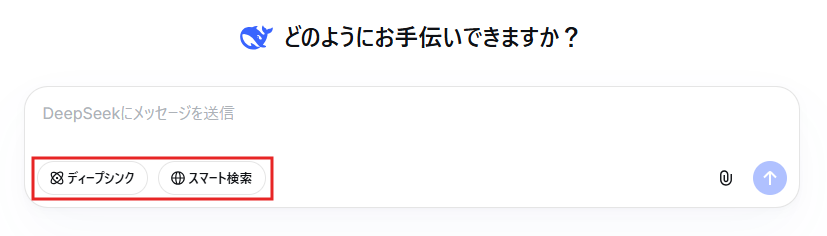
また、開発者向けのアプローチが根底にあるため、親しみやすいキャラクターや丁寧なチュートリアルなどは用意されておらず、少し無機質な印象を受けることもあります。
そのため、AIツールの操作に不慣れな初心者にとっては、自分が求めている回答を引き出すための設定やプロンプトの工夫に、少し学習の時間を要する可能性がある点を考慮しておく必要があります。
2. 日本語の微細なニュアンスや文芸的な表現におけるばらつき
DeepSeekは中国発のモデルであり、特に論理的な思考を伴う回答においては実用上の問題はほぼ解消されています。しかし、文芸的な表現や、ターゲットの感情に寄り添うような微細な文化的ニュアンスの再現においては、他の多言語特化型AIモデルに一歩譲る場面が見受けられます。
例えば、感動的なキャッチコピーの作成や、非常にフォーマルで独特な言い回しが求められるビジネス文書の執筆を依頼した場合、意味は正確に伝わるものの、少し硬い表現になったり、情緒的な深みが足りないと感じたりすることがあるかもしれません。
そのため、高い語学力や自然なニュアンスが強く求められる文章作成のタスクにおいては、出力された内容をそのまま使用するのではなく、人間による最終的なブラッシュアップが推奨されます。
3. データプライバシーやセキュリティ(情報漏洩)への懸念
DeepSeekを利用する上で、企業や個人が最も警戒すべきポイントが、データプライバシーとセキュリティに関する懸念です。
現在のところ、DeepSeekの無料ブラウザ版には、ユーザーが入力したデータをAIの学習に使用することを拒否する「オプトアウト設定」があります。
この設定をオフにすることで、AIの学習にデータが使用されることを防ぐことができます。
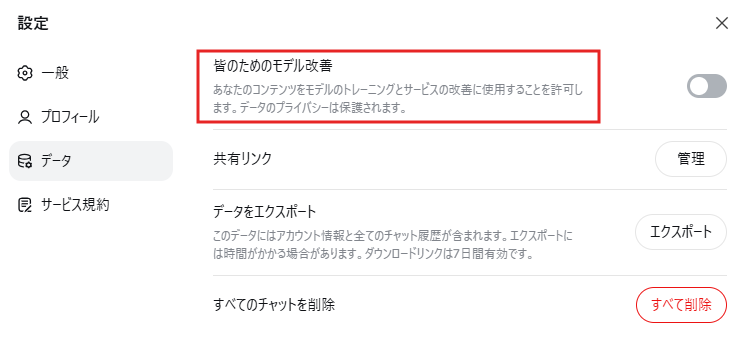
ただし、設定オフにした場合でも、企業の機密情報、未発表の製品データ、顧客の個人情報、ソースコードのコア部分など、敏感な情報を入力することは避けるべきです。
万が一誤って入力してしまうと、情報漏洩のリスクが発生する可能性があるため、業務で利用する際には、この点を十分に認識し、常に安全なデータのみを入力するよう徹底する必要があります。
4.画像生成やExcel形式での出力には対応していない点
DeepSeekは非常に高性能なAIツールであり、多くのタスクに対応していますが、現在のところ画像生成やExcel形式での出力機能には対応していません。
ユーザーからはこれらの機能を期待する声もありますが、実際にはこれらの機能が備わっていないため、ツールにてできる範囲を理解しておくことが重要です。
📒【実際に使ってみた】ブラウザ版DeepSeekの実力を徹底検証!
DeepSeekのスペックや機能について解説してきましたが、「実際のところ、どれくらい使えるのか?」という疑問をお持ちの方も多いはずです。
そこで、今回はブラウザ版のDeepSeekを実際に操作し、日々の業務で発生しそうな具体的なタスクを与えて、その実力を検証してみました。
今回使用したのは、推論能力に特化した「Rシリーズ」のモデル(推論機能を有効化した状態)です。
検証1:データ整理と集計
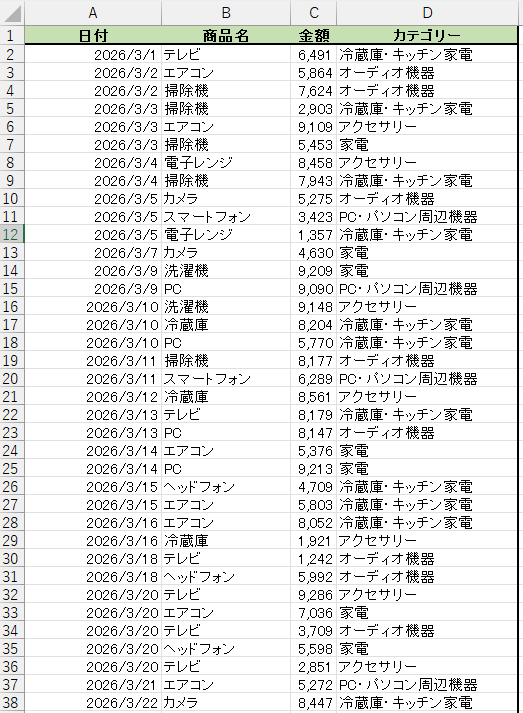
まず、Excelに以下のような架空の売上データを入力し、DeepSeekにデータの整理と集計をお願いするシナリオを作成します。
プロンプト:
このデータを使って、カテゴリごとに金額を集計し、各カテゴリの合計金額を教えてください。また、日付ごとに集計もお願いします。
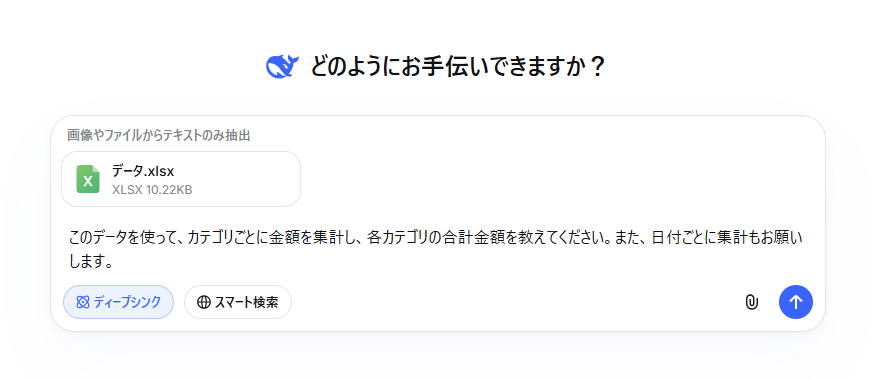
すると、下記のように連携したExcelファイルをもとにAIが解析を開始しました。
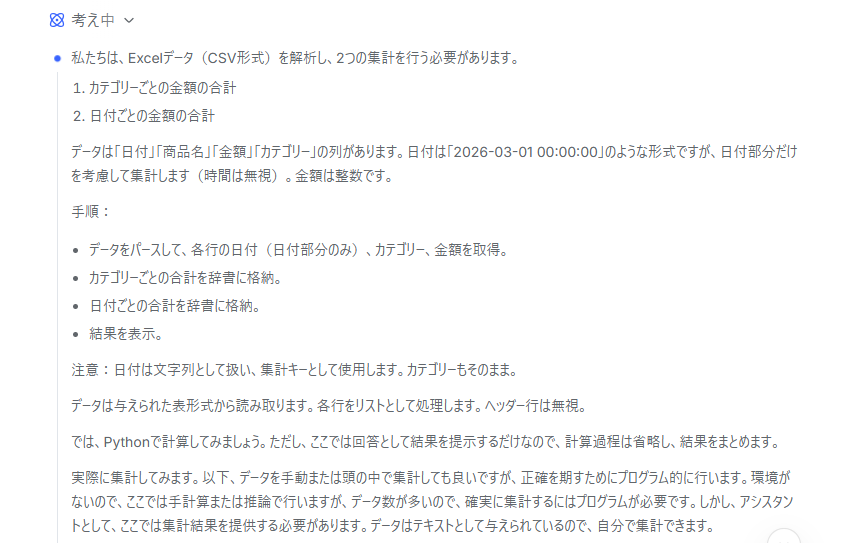
数分後、以下のような回答が出力されました。
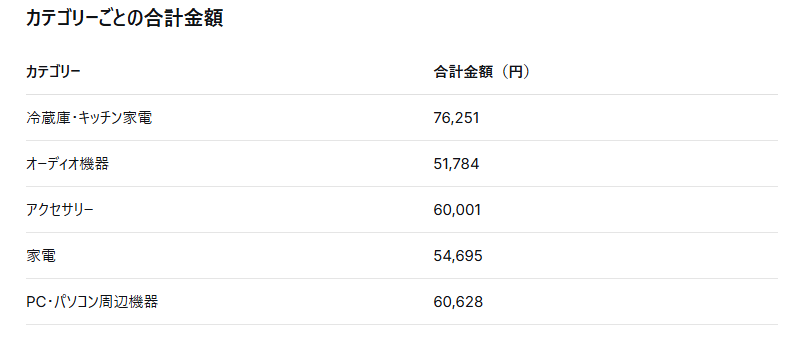
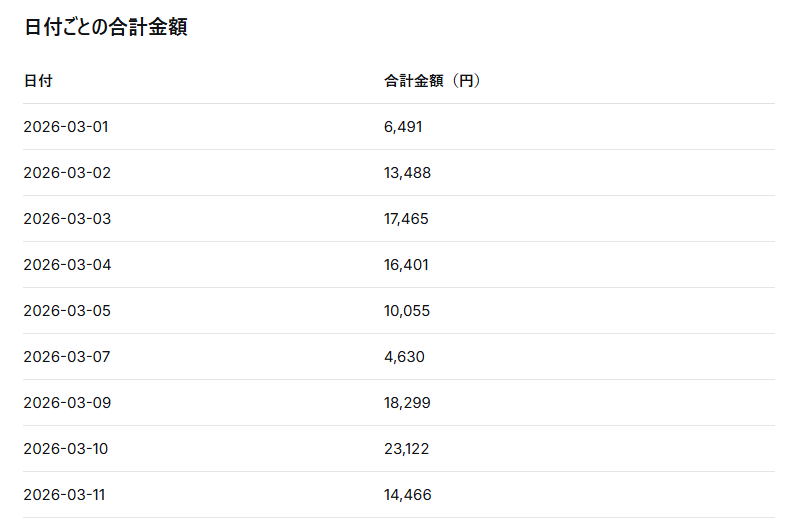
次に「集計をもとに今後売り上げを伸ばしていくには、どのカテゴリーに力を入れていくべきか検討してほしい。」といった販売戦略の相談も依頼してみました。
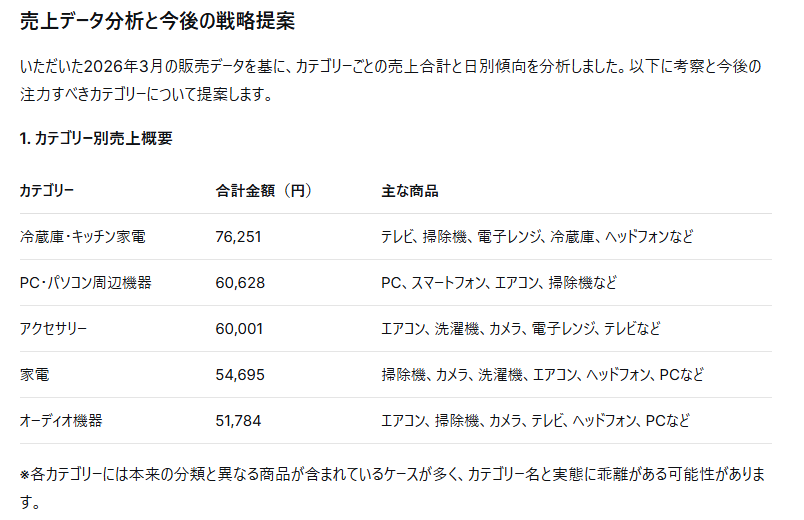
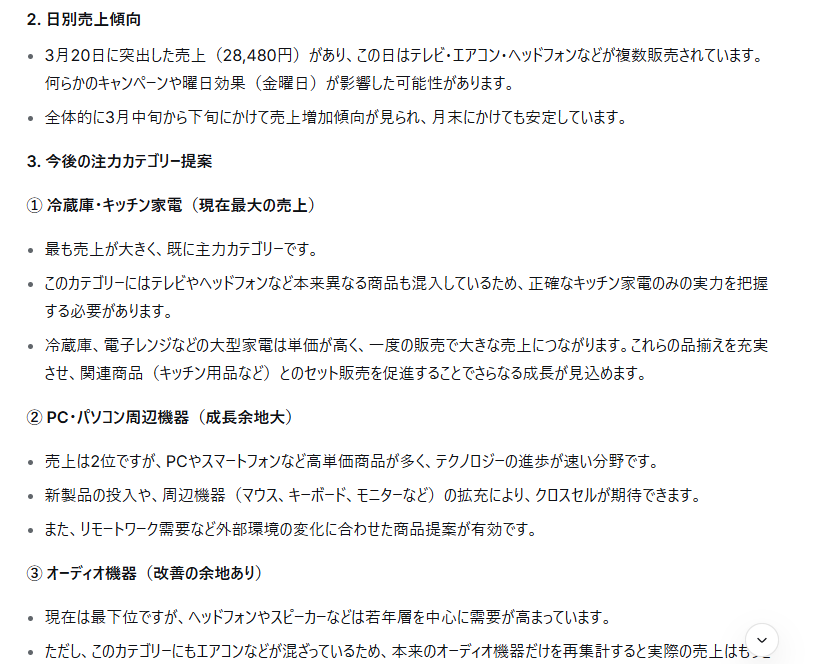
検証結果
-
Excelで関数を組まなくても集計ができるのが便利:
Excelが得意ではない人でも、DeepSeekを使うことで簡単にデータを集計できることに驚きました。
特に、日付やカテゴリーごとの集計が簡単にできるため、業務が効率化され、時間を節約できます。Excelに不安がある人にとっては、これまで以上にデータ分析が身近になるでしょう。 -
思考プロセスが見えるのが便利:
DeepSeekはただの出力結果だけでなく、集計を行う際にどのように考え、どの情報をもとに集計しているかが見えるため、非常に分かりやすいです。
「どうしてこの金額が出たのか」「どのデータが使用されたのか」を確認できる点が安心感を生み出します。 -
質問や次の指示を出しやすい:
AIが出した回答をもとに、次に気になる点を簡単に質問できるのも魅力です。例えば、「このカテゴリーに力を入れるべきか?」という質問に対しても、AIが次に必要なデータを引き出してくれるため、次のステップに進みやすく、問題解決が迅速に進んでいきます。
これにより、営業戦略や販売計画を立てる際の参考にもなり、最終的には利益向上に繋がりそうだと感じました。
検証2:メール文の自動生成
次に検証1で使用したデータを元に、ある商品の売上データに基づいた感謝メールを生成するシナリオを考えます。
例えば、特定の商品(例:ノートパソコン)の購入者に向けて、「ご購入ありがとうございました」のメールを自動生成する依頼をします。
プロンプト:
お客様に対して感謝の気持ちを伝えるメールを作成してください。商品名は「〇〇」、内容は「購入ありがとうございました」のメッセージを含み、今後ともよろしくお願いします、という文面でお願いします。
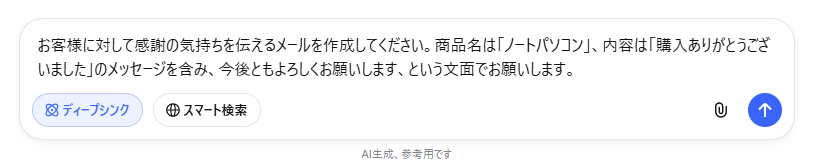
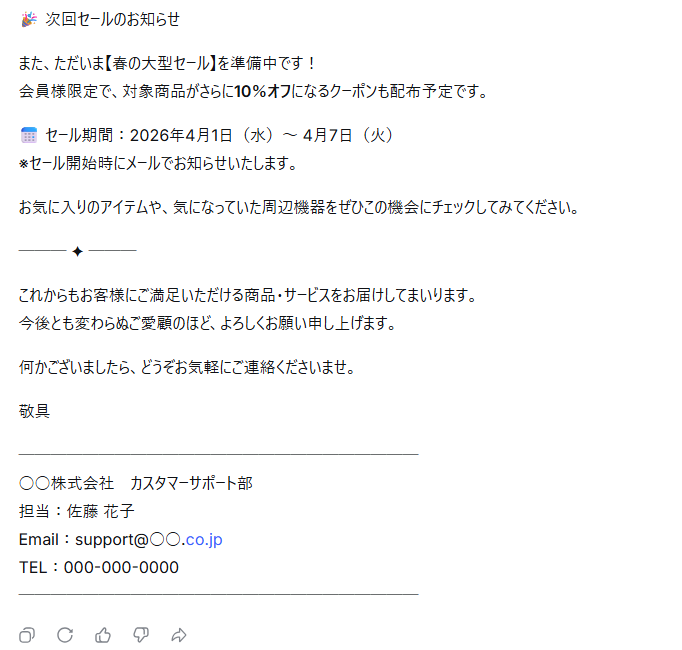
すると以下のようなメール文が作成されました。
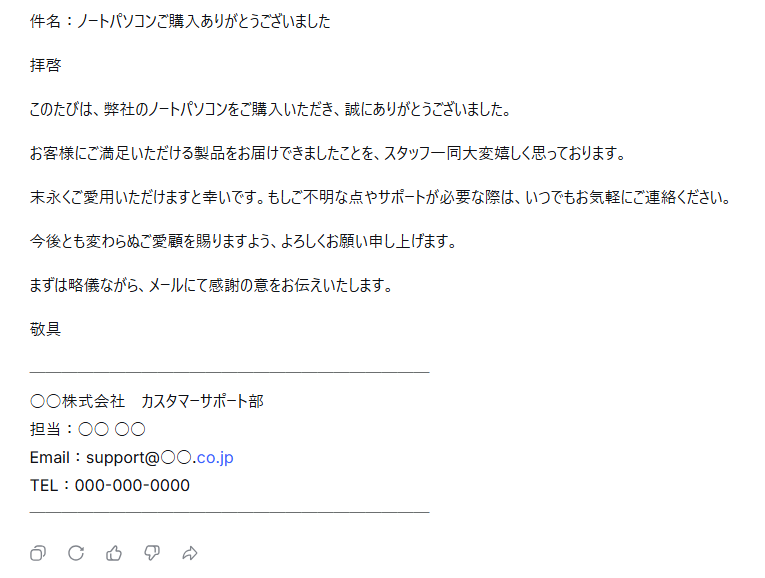
内容が少し簡素だったため、追加で下記の依頼を行ってみます。「会員登録の案内と、次回セールの案内も盛り込んでほしい。タイトルも簡素なのでもう少し目を引く内容に修正して」

すると、前回の内容も踏まえて修正したメール文を再作成してくれました。好みはあると思いますが、よくあるDMなどのような雰囲気に近づいたように思います。
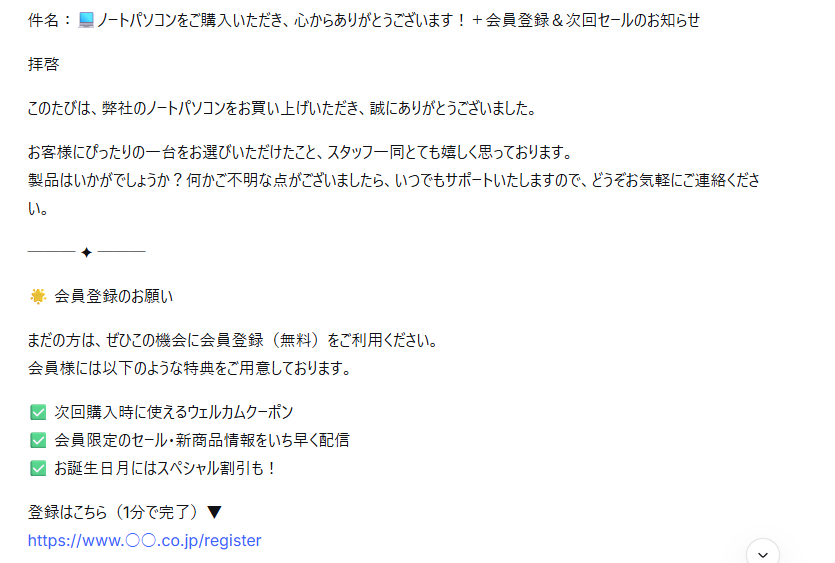
検証結果
-
メール文の作成が簡単に:
メールの文面を考えるのはどうしても手間がかかり、誤字脱字に注意する必要もありますが、AIを使うことでそのハードルが下がると感じました。
特に、感謝の意を伝える文面を素早く作成できる点が便利で、時間の節約になりそうです。特に多くの顧客に一斉に送るようなケースでは、非常に重宝しそうだと思いました。 -
最低限の指示だと簡素になってしまう:
初めて作成されたメールはシンプルすぎて、少し物足りない印象を受けました。
感謝の気持ちは伝わるものの、家電量販店らしさを感じる部分が不足しており、全体的に固い感じがしました。
追加の依頼を行うことで改善されていったため、最初のメールをもとに、ラリーを重ねることでより洗練されたメールに仕上げられることがわかりました。 -
AIはあくまでも「下書き」:
AIに作成してもらったメールはあくまでも「下書き」として利用し、その後に内容を見直し、必要に応じて追加・修正を加える必要があると感じました。
完全な完成形を期待するのではなく、AIを活用して基盤となる部分を素早く作り、そこから自分のスタイルやニーズに合わせて仕上げるという意識で使うことが大切だと思います。
✍DeepSeekを使った便利な活用法
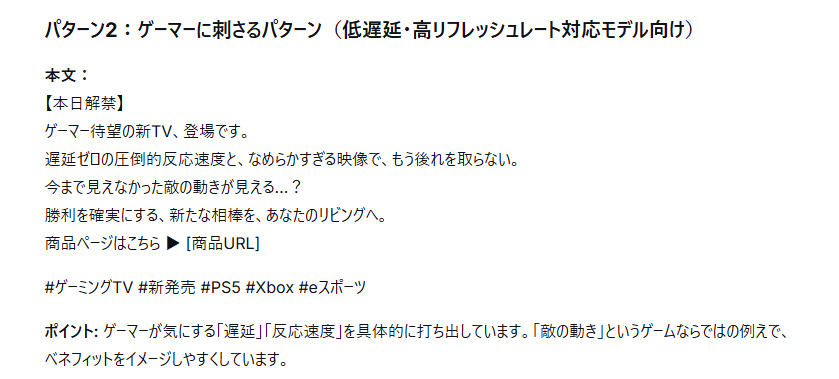
先ほどの検証ではExcelのデータ分析と、メール文の執筆を行いましたが、ほかにも様々な作業にDeepSeekは役立ちます。いくつか例を記載するので参考になれば幸いです。
1. アイデア出しやブレインストーミング
DeepSeekを使って、新しいプロジェクトのアイデア出しやブレインストーミングをサポートしてもらうことができます。例えば、次のように依頼してみることができます。
プロンプト例:
「新しい家電製品を開発したいのですが、どんな機能が求められていると思いますか?ターゲットは20代~30代の女性です。」
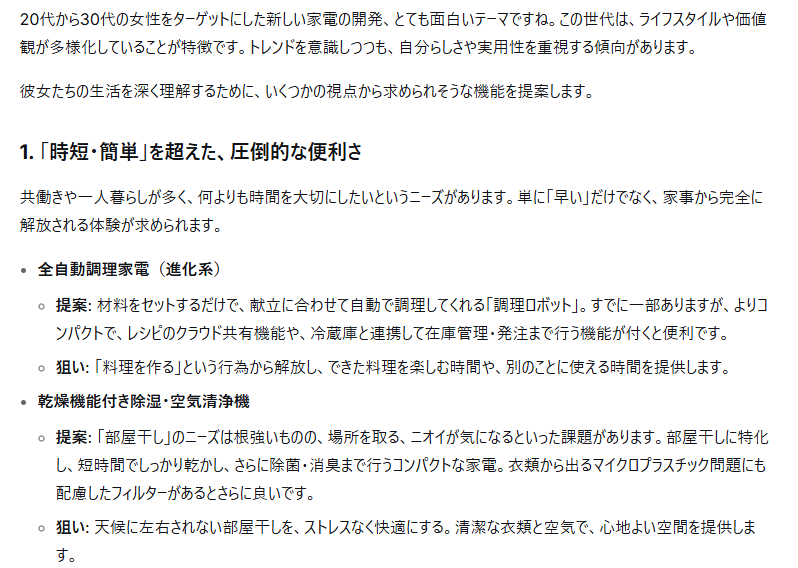
DeepSeekは、ターゲット層や市場トレンドを考慮し、具体的な製品アイデアをいくつか提案してくれることが期待できます。アイデア出しの段階で、次々と発想を引き出すための手助けになります。
2. FAQ作成と顧客サポート
DeepSeekを使って、製品やサービスに関連するFAQ(よくある質問)を自動生成することも可能です。例えば、以下のようなシナリオで活用できます。
プロンプト例:
「新しく発売したノートパソコンの製品ページにFAQを追加したいです。顧客がよく尋ねそうな質問とその回答をリストアップしてください。」
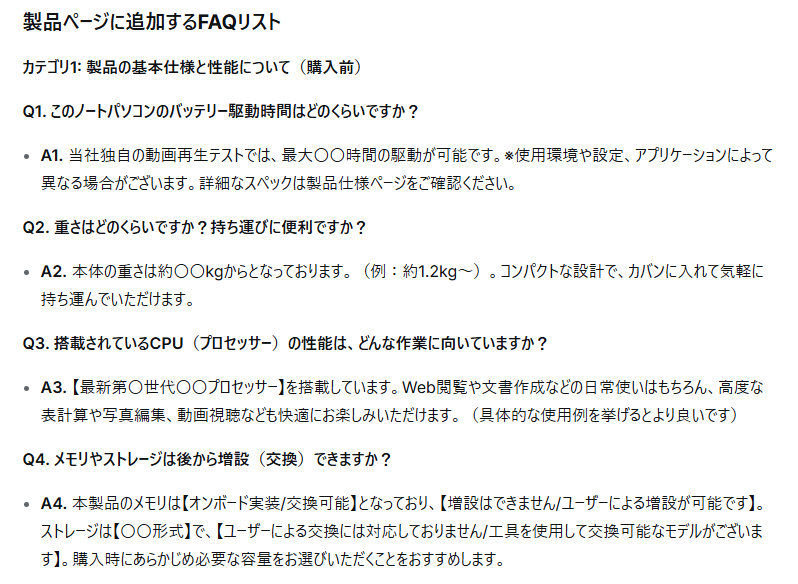
DeepSeekは、一般的な質問や顧客の悩みを予測し、実用的なFAQを提案してくれます。これにより、顧客からの問い合わせ対応をスムーズに行えます。
3. 競合調査とマーケットリサーチ
競合分析やマーケットリサーチにもDeepSeekを活用できます。例えば、特定の家電メーカーや製品について情報を集める場合、以下のようなプロンプトを使用します。
プロンプト例:
「最新のノートパソコン市場について、主要な競合メーカーとその特徴を教えてください。特に価格帯、機能、デザインの違いに注目して分析してください。」
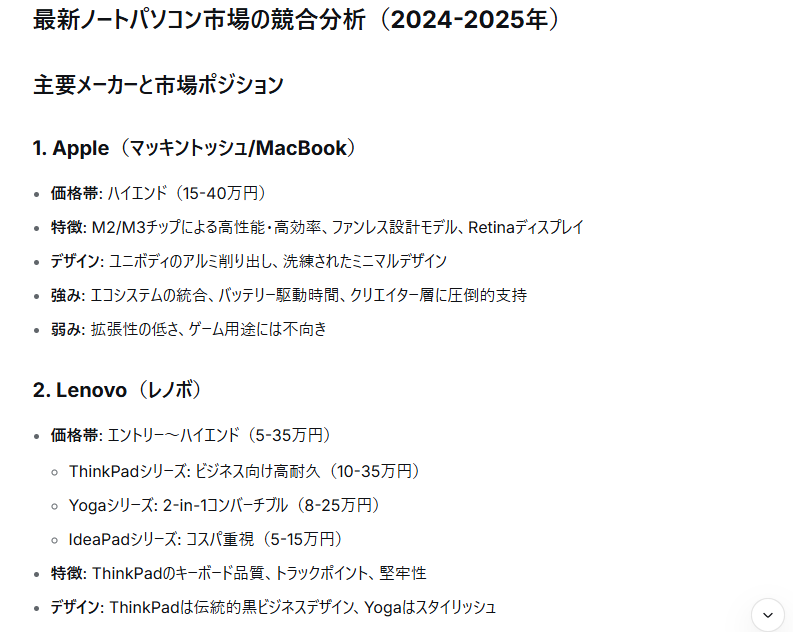
DeepSeekは、市場動向を踏まえて、競合製品の強みや弱み、価格帯などを整理してくれるので、マーケティング戦略を立てる際に非常に役立ちます。
4. ソーシャルメディアの投稿作成
DeepSeekを利用して、ソーシャルメディアの投稿作成もサポートできます。例えば、TwitterやFacebookでのプロモーション投稿やキャンペーン告知を依頼することができます。
プロンプト例:
「新しい製品の発売に合わせて、Twitter用の短い投稿文を作成してください。魅力的で目を引く内容にしてください。」
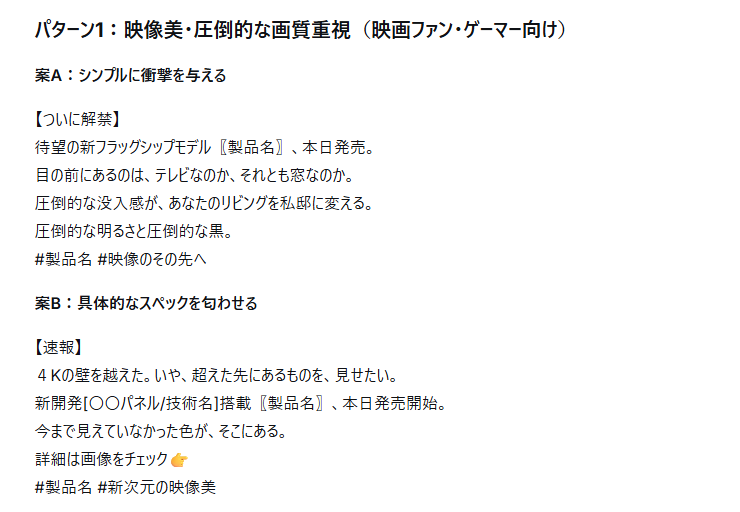
DeepSeekは、ターゲット層を意識した魅力的な投稿文を提案してくれるので、マーケティング活動をサポートしてくれます。
5. スケジュール管理とタスクの整理
タスク管理やスケジュール調整もDeepSeekで実現可能です。例えば、以下のように依頼して、タスクを整理し、優先順位をつけてもらいます。
プロンプト例:
「来週の会議で必要な資料作成をするためのタスクを整理し、優先順位をつけてください。」
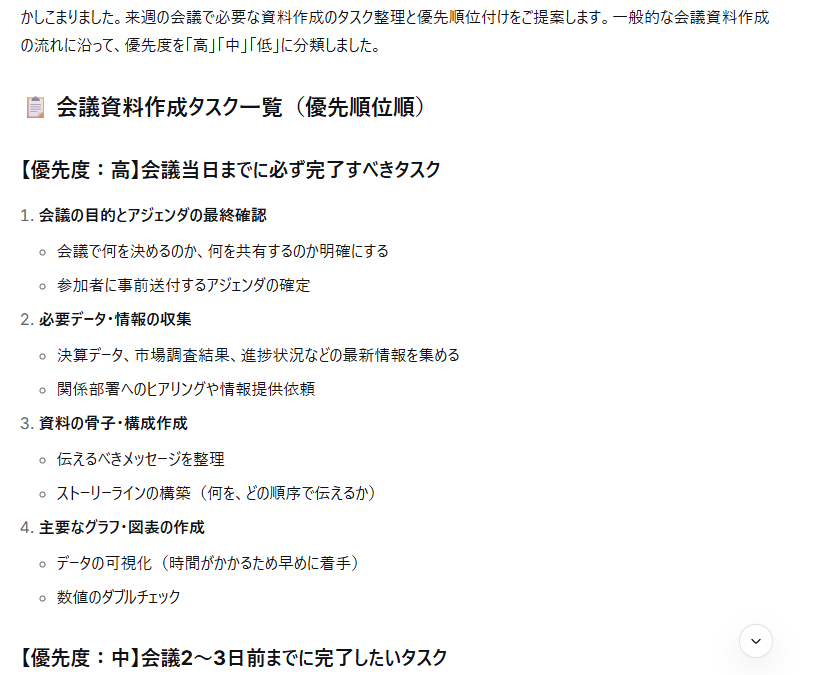
DeepSeekは、タスクを効率的に整理し、時間管理をサポートしてくれます。これにより、重要な仕事を漏れなく進めることができます。
⭐Yoomでできること
Yoomを利用すれば、AIツールと社内で日常的に使用しているMicrosoft TeamsやSlack、kintoneやNotionなどのデータベースをシームレスに連携させることができます。
例えば、Microsoft Teamsで送信されたメッセージをAIに自動で分析させ、DeepSeekでリサーチ結果を生成して返信するというフローや、フォームの送信情報をもとにDeepSeekで見積内容を作成し、Gmailで送信する自動化もノーコードで簡単に構築できます。
これにより、人間が手作業で行っていたデータの転記やコピペ作業から解放され、より創造的で戦略的な業務にリソースを集中させることができます。
■概要Microsoft Teamsでのコミュニケーション中に調べ物が必要となり、その都度ブラウザを開いて検索することに手間を感じていませんか? このワークフローを活用すれば、Microsoft Teamsの特定のチャネルにメッセージを送信するだけで、DeepSeekが自動でリサーチを行い、その結果を返信してくれるため、チーム内での情報収集や共有を効率化できます。DeepSeekとMicrosoft Teamsを連携させ、日々のリサーチ業務をスムーズに進めましょう。
■このテンプレートをおすすめする方- Microsoft Teamsを主要なコミュニケーションツールとして利用している方
- DeepSeekとMicrosoft Teamsを連携させて、チームの情報収集力を向上させたいと考えている方
- 手作業でのリサーチ業務を自動化し、生産性を高めたいと考えている方
■このテンプレートを使うメリット- Microsoft Teams上でリサーチが完結するため、アプリケーションを切り替える手間を省き、作業時間を短縮できます。
- 誰でも簡単にDeepSeekを活用したリサーチを実行できるため、情報収集のプロセスが標準化され、属人化の解消に繋がります。
■フローボットの流れ- はじめに、Microsoft TeamsとDeepSeekをYoomと連携します。
- 次に、トリガーでMicrosoft Teamsを選択し、「チャネルにメッセージが送信されたら」というアクションを設定します。
- 次に、オペレーションでAI機能を設定し、投稿されたメッセージからDeepSeekでのリサーチに必要な情報を抽出します。
- 次に、オペレーションでDeepSeekの「テキストを生成」アクションを設定し、抽出した情報をもとにリサーチを実行します。
- 最後に、オペレーションでMicrosoft Teamsの「チャネルに投稿されたメッセージに返信する」を設定し、生成されたリサーチ結果をスレッドに返信します。
※「トリガー」:フロー起動のきっかけとなるアクション、「オペレーション」:トリガー起動後、フロー内で処理を行うアクション
■このワークフローのカスタムポイント- Microsoft Teamsのトリガー設定では、ワークフローを起動させたいチャネルを任意で指定することが可能です。
- メッセージからリサーチキーワードを抽出するAI機能では、DeepSeekでの検索に利用したい情報を自由に指定して抜き出すことができます。
- DeepSeekにリサーチを依頼する際のプロンプトは、メッセージから抽出した情報などを組み込んで自由にカスタマイズできます。
- Microsoft Teamsへの返信内容は、固定のテキストだけでなく、DeepSeekの生成結果などを変数として埋め込み、動的なメッセージを作成することが可能です。
- Microsoft Teams、 DeepSeekのそれぞれとYoomを連携してください。
- Microsoft365(旧Office365)には、家庭向けプランと一般法人向けプラン(Microsoft365 Business)があり、一般法人向けプランに加入していない場合には認証に失敗する可能性があります。
- トリガーは5分、10分、15分、30分、60分の間隔で起動間隔を選択できます。
- プランによって最短の起動間隔が異なりますので、ご注意ください。
■注意事項- Microsoft Teams、DeepSeekのそれぞれとYoomを連携してください。
- Microsoft365(旧Office365)には、家庭向けプランと一般法人向けプラン(Microsoft365 Business)があり、一般法人向けプランに加入していない場合には認証に失敗する可能性があります。
- トリガーは5分、10分、15分、30分、60分の間隔で起動間隔を選択できます。
- プランによって最短の起動間隔が異なりますので、ご注意ください。
■概要
フォームからの見積もり依頼に対し、一件ずつ内容を作成してメールで返信する作業に時間と手間がかかっていませんか。
この手作業は、迅速な顧客対応のボトルネックになるだけでなく、入力ミスなどのヒューマンエラーの原因にもなり得ます。
このワークフローを活用すれば、送信されたフォームの回答を元にDeepSeekが見積内容を作成し、Gmailでの通知までを自動化できるため、見積もり対応業務の効率化とスピード向上が実現できます。
■このテンプレートをおすすめする方
- フォームからの見積もり依頼への対応を、自動化によって効率化したいと考えている営業担当者の方
- DeepSeekを活用し、AIによる文章生成を日々の定型業務に取り入れたいと考えている方
- Gmailでの手動連絡を減らし、より重要なコア業務にリソースを集中させたいと考えている方
■このテンプレートを使うメリット
- フォーム送信を起点に見積内容の作成からメール送信までを自動化し、手作業に費やしていた時間を短縮することができます。
- 手動での情報転記やメール作成時に発生しがちな、内容の誤記や宛先間違いといったヒューマンエラーの防止に繋がります。
■フローボットの流れ
- はじめに、DeepSeekとGmailをYoomと連携します。
- トリガーでフォームトリガー機能を選択し、「フォームが送信されたら」というアクションを設定し、フローが起動するようにします。
- オペレーションでDeepSeekを選択し、「テキストを生成」アクションを設定して、フォームで受け付けた情報をもとに見積内容を作成します。
- 最後に、オペレーションでGmailの「メールを送る」アクションを設定し、DeepSeekで生成した見積内容を本文に含んだメールを自動で送信します。
※「トリガー」:フロー起動のきっかけとなるアクション、「オペレーション」:トリガー起動後、フロー内で処理を行うアクション
■このワークフローのカスタムポイント
- フォームトリガーで設定する質問項目は、顧客名や見積もりを希望する商品、希望納期など、業務内容に合わせて自由にカスタマイズできます。
- DeepSeekで見積内容を生成する際のプロンプト(指示文)も、フローの運用方法に合わせて任意の内容に設定することが可能です。
- Gmailで送信するメールの宛先や件名、本文は自由に設定でき、フォームで取得した顧客情報やDeepSeekが生成した内容を変数として埋め込めます。
■注意事項
- DeepSeek、GmailのそれぞれとYoomを連携してください。

■このテンプレートをおすすめする方
- Microsoft Teamsを主要なコミュニケーションツールとして利用している方
- DeepSeekとMicrosoft Teamsを連携させて、チームの情報収集力を向上させたいと考えている方
- 手作業でのリサーチ業務を自動化し、生産性を高めたいと考えている方
■このテンプレートを使うメリット
- Microsoft Teams上でリサーチが完結するため、アプリケーションを切り替える手間を省き、作業時間を短縮できます。
- 誰でも簡単にDeepSeekを活用したリサーチを実行できるため、情報収集のプロセスが標準化され、属人化の解消に繋がります。
■フローボットの流れ
- はじめに、Microsoft TeamsとDeepSeekをYoomと連携します。
- 次に、トリガーでMicrosoft Teamsを選択し、「チャネルにメッセージが送信されたら」というアクションを設定します。
- 次に、オペレーションでAI機能を設定し、投稿されたメッセージからDeepSeekでのリサーチに必要な情報を抽出します。
- 次に、オペレーションでDeepSeekの「テキストを生成」アクションを設定し、抽出した情報をもとにリサーチを実行します。
- 最後に、オペレーションでMicrosoft Teamsの「チャネルに投稿されたメッセージに返信する」を設定し、生成されたリサーチ結果をスレッドに返信します。
■このワークフローのカスタムポイント
- Microsoft Teamsのトリガー設定では、ワークフローを起動させたいチャネルを任意で指定することが可能です。
- メッセージからリサーチキーワードを抽出するAI機能では、DeepSeekでの検索に利用したい情報を自由に指定して抜き出すことができます。
- DeepSeekにリサーチを依頼する際のプロンプトは、メッセージから抽出した情報などを組み込んで自由にカスタマイズできます。
- Microsoft Teamsへの返信内容は、固定のテキストだけでなく、DeepSeekの生成結果などを変数として埋め込み、動的なメッセージを作成することが可能です。
- Microsoft Teams、 DeepSeekのそれぞれとYoomを連携してください。
- Microsoft365(旧Office365)には、家庭向けプランと一般法人向けプラン(Microsoft365 Business)があり、一般法人向けプランに加入していない場合には認証に失敗する可能性があります。
- トリガーは5分、10分、15分、30分、60分の間隔で起動間隔を選択できます。
- プランによって最短の起動間隔が異なりますので、ご注意ください。
■注意事項
- Microsoft Teams、DeepSeekのそれぞれとYoomを連携してください。
- Microsoft365(旧Office365)には、家庭向けプランと一般法人向けプラン(Microsoft365 Business)があり、一般法人向けプランに加入していない場合には認証に失敗する可能性があります。
- トリガーは5分、10分、15分、30分、60分の間隔で起動間隔を選択できます。
- プランによって最短の起動間隔が異なりますので、ご注意ください。

■概要
フォームからの見積もり依頼に対し、一件ずつ内容を作成してメールで返信する作業に時間と手間がかかっていませんか。
この手作業は、迅速な顧客対応のボトルネックになるだけでなく、入力ミスなどのヒューマンエラーの原因にもなり得ます。
このワークフローを活用すれば、送信されたフォームの回答を元にDeepSeekが見積内容を作成し、Gmailでの通知までを自動化できるため、見積もり対応業務の効率化とスピード向上が実現できます。
■このテンプレートをおすすめする方
- フォームからの見積もり依頼への対応を、自動化によって効率化したいと考えている営業担当者の方
- DeepSeekを活用し、AIによる文章生成を日々の定型業務に取り入れたいと考えている方
- Gmailでの手動連絡を減らし、より重要なコア業務にリソースを集中させたいと考えている方
■このテンプレートを使うメリット
- フォーム送信を起点に見積内容の作成からメール送信までを自動化し、手作業に費やしていた時間を短縮することができます。
- 手動での情報転記やメール作成時に発生しがちな、内容の誤記や宛先間違いといったヒューマンエラーの防止に繋がります。
■フローボットの流れ
- はじめに、DeepSeekとGmailをYoomと連携します。
- トリガーでフォームトリガー機能を選択し、「フォームが送信されたら」というアクションを設定し、フローが起動するようにします。
- オペレーションでDeepSeekを選択し、「テキストを生成」アクションを設定して、フォームで受け付けた情報をもとに見積内容を作成します。
- 最後に、オペレーションでGmailの「メールを送る」アクションを設定し、DeepSeekで生成した見積内容を本文に含んだメールを自動で送信します。
※「トリガー」:フロー起動のきっかけとなるアクション、「オペレーション」:トリガー起動後、フロー内で処理を行うアクション
■このワークフローのカスタムポイント
- フォームトリガーで設定する質問項目は、顧客名や見積もりを希望する商品、希望納期など、業務内容に合わせて自由にカスタマイズできます。
- DeepSeekで見積内容を生成する際のプロンプト(指示文)も、フローの運用方法に合わせて任意の内容に設定することが可能です。
- Gmailで送信するメールの宛先や件名、本文は自由に設定でき、フォームで取得した顧客情報やDeepSeekが生成した内容を変数として埋め込めます。
■注意事項
- DeepSeek、GmailのそれぞれとYoomを連携してください。
また、Yoomには多数のアプリ連携テンプレートが用意されており、設定にかかる時間と手間を大幅に削減できるのも嬉しいポイントです。
「業務の自動化に興味はあるけれど、何から始めればいいか分からない」という方は、ぜひ以下のテンプレートをお試しいただき、効率化を実感してください。
まとめ
DeepSeekはその高い性能と効率性を活かし、様々な業務や日常的なタスクにおいて有用なツールとなり得ます。
無料で使える強力な機能や高い推論能力は、特にコストを重視するユーザーや論理的な思考を必要とするタスクに大きな魅力を持っています。
しかし、UIの操作における難しさや日本語表現での微細な調整の難しさ、データプライバシーに関する懸念など、注意すべき点も少なくありません。
これらの点を理解した上で、DeepSeekを業務効率化に役立てていただければ幸いです。
【出典】
https://highreso.jp/edgehub/wordgenerationai/deepseek-merit.html /
https://kaopiz.com/ja-news-deepseek-r1-ai-model/ /
https://prebell.so-net.ne.jp/feature/pre_25013002.html /
https://www.advertimes.com/20250305/article490236/ /https://www.value-domain.com/media/deepseek/
https://www.deepseek.com/
プログラミング知識なしで手軽に構築できます。









