









・
Copilot ProとCopilot for Microsoft 365の違い|統合後の機能比較とプランの選び方

Copilotの導入を検討する上で、プランの違いや自分に合ったサービスがどれなのか迷う方は多いのではないでしょうか。
個人向けに提供されていたプランや法人向けプランがそれぞれ名称を変え、さらに機能や内容が拡充されたことにより、選択肢が広がる一方で複雑さを感じるかもしれません。
本記事では、過去のプランである「Copilot Pro」と「Copilot for Microsoft 365」がどのように統合・変更されたのかを詳しく解説します。
それぞれのプランで利用できる共通機能や異なる機能、そして実際のアプリを使用した検証結果も交えながら、導入メリットや選定のポイントを紹介します。
✍️Copilot ProとCopilot for Microsoft 365の違いとは?料金プランや機能の変更点を解説

これまでに提供されてきたAIアシスタントプランは、対象ユーザーや機能の拡充に伴い、より分かりやすく包括的なサービスへと進化を遂げました。
かつて「Copilot Pro」と呼ばれていた個人向けプランと、「Copilot for Microsoft 365」と呼ばれていた法人向けプランは、それぞれ新しい名称と内容に生まれ変わっています。
ここでは、各プランがどのように統合・変更されたのか、またその過程でどのような機能が共通化され、どの部分で差異があるのかを詳しく整理します。
Copilot ProからMicrosoft 365 Premiumへの統合
過去に提供されていた個人向けの有料プラン「Copilot Pro」は、「Microsoft 365 Premium」という包括的なプランに統合されています。また、Microsoft 365 Personal / FamilyプランにもCopilotが標準搭載されるようになりました。
Personal / Familyプランでは、契約者のみクレジット制で高度なAI機能を利用可能です。
以前の仕組みでは、Officeアプリの利用権とは別に、追加のAIオプションとして契約する必要がありました。
しかし統合後は、WordやExcelなどのOfficeアプリ利用権と高度なAI機能が1つのパッケージにまとまり、より利便性が高まっています。
さらに、Premiumプランには個人やファミリーで利用できる最大6TBのクラウドストレージ(1〜6ユーザー用)が付帯し、サブスクリプション管理の煩雑さが解消されました。
AIへの優先アクセス権なども含まれており、AI機能をフル活用したい方に適した形態となっています。
ただし、Copilotのフル機能や推論エージェントを「追加費用なし・無制限」で利用できるのは契約者本人の1名のみです。
Copilot for Microsoft 365からMicrosoft 365 Copilotへの名称変更
法人向けに提供されていた「Copilot for Microsoft 365」は、「Microsoft 365 Copilot」へと正式に名称が変更されました。300名以下の一般企業向けのMicrosoft 365 Copilot Businessプランと300名より多い大企業向けのMicrosoft 365 Copilotプランに分かれています。
この変更は単なる名前の変更にとどまらず、組織全体の生産性向上をサポートするプラットフォームとしての位置づけを明確にしています。
WordやExcel、PowerPoint、Teamsといった日常的に利用する業務アプリにAIがシームレスに組み込まれている点はそのままに、より高度な業務プロセスの自動化を視野に入れた拡張が行われています。
社内の膨大なデータと安全に連携し、チーム間での情報共有や業務の効率化を推進するための基盤として設計されています。
Microsoft 365 PremiumとMicrosoft 365 Copilotで提供される機能の共通点
両プランに共通する最大の強みは、独立したAIツールを開くことなく、日常の業務プロセスにAIがシームレスに統合されている点です。特定のアプリに依存せず、包括的な作業アシストを実現する機能として、以下が挙げられます。
-
Officeアプリ内でAIを開きデータを基にした操作やコンテンツ生成ができる機能
WordやPowerPointなどのアプリを開いた状態のまま、画面右側のサイドバーからCopilotを起動することができます。ブラウザで別のAIツールを開き、テキストをコピー&ペーストする手間は不要です。「現在開いているこの企画書のテキストを基に、プレゼン用のスライドを5枚で作成して」や「この文書のトーンをもっとフォーマルに書き換えて」と指示するだけで、作業中のファイルに直接コンテンツが反映されます。 -
複数のドキュメントやチャット履歴を横断して要約や整理を行う機能
日々の業務で蓄積された大量のデータから、必要な情報を探し出す手間を削減します。例えば、Teams内で数日間にわたってやり取りされた長いチャット履歴や、関連するクラウド上の複数のWord文書、PDFファイルをCopilotに参照させ、「このプロジェクトの最新の進捗状況と、各自が対応すべきネクストアクションを箇条書きで抽出して」と指示することが可能です。あちこちのファイルやチャットに散らばった情報を人間が手作業でかき集めることなく、AIが文脈を正確に捉えて情報を整理・要約してくれます。 -
エージェント機能を利用して特定の複雑なタスクを効率的に処理させる機能
一般的なチャットAIとしての利用にとどまらず、特定の業務に特化した「エージェント」としてAIを機能させることができます。例えば、「社内ヘルプデスク担当」や「マニュアル案内担当」といった役割を持たせたエージェントを設定することで、よくある問い合わせに対して社内規定を基に自動で回答させたり、特定のフォーマットから必要な情報を抽出させたりすることが可能です。これにより、これまで人間がマニュアルを確認しながら手作業で行っていた複雑で時間のかかるプロセスを、AIに一任して効率化できます。 -
自然言語でデータ分析や文章のトーン調整などを実行できる機能
プログラミングや複雑なツールの専門知識がなくても、普段使っている自然な日本語で指示を出すだけで高度な処理が可能です。例えば、Excelで大量の売上データを開いている際、関数やマクロを自力で組むことなく「このデータから先月比で売上が落ち込んでいる要因を分析し、分かりやすいグラフを作成して」と話しかけるだけで結果が得られます。また、Outlookでメールを作成している途中に「この下書きを取引先向けにより丁寧な表現に直して」と頼むだけで、思考を中断することなくスムーズに作業を進行できます。
Microsoft 365 PremiumとMicrosoft 365 Copilotで異なる機能
共通のAIアシスタント機能を持つ一方で、利用環境に応じた独自の機能もそれぞれに用意されています。個人向けプランと法人向けプランで異なる主な機能は以下の通りです。
-
Microsoft 365 Premiumでの個人向けエージェント機能の活用
個人のタスク管理や特定の作業に特化したエージェント機能にアクセスできるのもMicrosoft 365 Premiumの特徴です。例えば、個人のOneDriveに保存されている過去のプロジェクト資料や経費データを基にして、「今月の経費精算に必要な領収書データを整理して」といった日常的なタスクをAIに任せることができます。自分だけのパーソナルアシスタントとして、日々のスケジュール調整や個人的な情報整理を自動化し、クリエイティブな作業に集中する時間を創出します。 -
Microsoft 365 Copilotの強力な社内データ横断検索(Microsoft Graph連携)
法人向けのMicrosoft 365 Copilotでは、組織内のMicrosoft Graphと連携し、セキュアな環境で社内データを横断的に検索可能です。例えば、「先週のA社との商談に関する議事録、関連するメールのやり取り、共有された提案書をまとめて」と指示するだけで、SharePoint、Teams、Outlookなど複数のアプリにまたがる自社固有のデータを一瞬で収集・要約します。機密情報を外部に漏らすことなく、組織全体のナレッジを安全かつ最大限に活用できます。 -
Microsoft 365 Copilotにおける自社専用カスタムエージェントの構築
Copilot Studioという専用ツールを利用して、自社の業務プロセスに最適化した独自のカスタムエージェントを構築できる点も法人プランならではの特徴です。例えば、社内の就業規則や経費精算マニュアルを学習させた「社内規定問い合わせAI」を作成し、Teams上で従業員からの質問に自動応答させることが可能です。特定の部署やプロジェクトに特化したエージェントを展開することで、社内ヘルプデスク業務などの負担を削減し、組織全体の業務効率化を推進します。
導入の対象となるユーザー層とプランの違い
それぞれのプランは、想定されるターゲットとなるユーザー層と料金体系が明確に異なります。
個人向け
個人事業主やフリーランス、または家族でAIとOfficeアプリを最大限に活用したいユーザーは、Microsoft 365 Premiumが最適です。
1〜6名まで利用可能なクラウドストレージが付属し、追加費用なしで高度なAI機能を利用できます。
一方で、機能を試すだけであれば、クレジット制でPersonalやFamily(契約者のみ)でもCopilotを利用可能です。
【料金】
- Microsoft 365 Personal:年間21,300円または月額2,130円
- Microsoft 365 Family:年間27,400円または月額2,740円
- Microsoft 365 Premium:年間32,000円または月額3,200円
企業向け
企業や組織単位でセキュアにAIを導入したい法人ユーザー向けです。
基本となる法人向けライセンス(Business Standardなど)に加え、AI機能のアドオンとしてMicrosoft 365 Copilotの契約が必要となります。
【料金】
- Microsoft 365 Copilot Business:月額3,778円または年払いの月額換算で3,148円(税別)
- Microsoft 365 Copilot:年払いの月額換算で4,497円(税別)
⭐YoomはMicrosoft製品や日常業務の連携を自動化できます
Microsoft製品を活用して日々の業務を効率化する中で、他のツールとの連携が必要になる場面は少なくありません。Yoomは、プログラミングの専門知識を持たなくても、複数のアプリケーションを繋いで独自の業務フローを簡単に構築できる自動化プラットフォームです。
Microsoft 365アプリやさまざまなAIをシームレスに連携させ、プロンプト入力の手間や生成結果の転記作業を削減できます。
[Yoomとは]
AIによる作業支援とYoomによるプロセス連携を組み合わせることで、チーム全体の生産性をさらに高めることが可能です。
Yoomには、豊富なテンプレートが用意されているので、気になる方はぜひ試してみてください。


- Outlookでのメール対応に多くの時間を費やしており、業務を効率化したいと考えている方
- Outlook AIエージェントのような機能を活用し、メールの優先度判断や返信作成を自動化したい方
- Microsoft Teamsを日常的に利用し、チームでの情報共有をスムーズに行いたいと考えている方
- Outlookに届いたメールの優先度をAIが判断し返信案も作成するため、メール対応にかかる時間を短縮できます。
- 重要なメールの見落としや、返信対応の遅れといったヒューマンエラーのリスク軽減に繋がります。
- はじめに、OutlookとMicrosoft TeamsをYoomと連携します。
- 次に、トリガーでOutlookを選択し、「メールを受信したら」というアクションを設定します。
- 最後に、オペレーションでAIワーカーを起動し、受信したメールの優先度を判定して返信の草案を作成しMicrosoft Teamsへ通知するためのマニュアル(指示)を作成します。
■このワークフローのカスタムポイント
- Outlookのトリガー設定では、特定の受信トレイやフォルダを指定するなど、自動化の対象とするメールを任意で設定してください。
- AIワーカーへの指示(プロンプト)は自由にカスタマイズ可能です。「緊急度を3段階で評価して」や「返信は丁寧なビジネスメールの形式で」など、業務に合わせた指示内容に変更できます。
- Microsoft Teamsへの通知先チャンネルや通知するアカウント、メッセージ内容なども任意で設定が可能です。
- Outlook、Microsoft TeamsのそれぞれとYoomを連携してください。AIワーカー内で使用するツール(アプリ)についてもマイアプリ連携が必要です。
- Microsoft365(旧Office365)には、家庭向けプランと一般法人向けプラン(Microsoft365 Business)があり、一般法人向けプランに加入していない場合には認証に失敗する可能性があります。
- トリガーは5分、10分、15分、30分、60分の間隔で起動間隔を選択できます。
- プランによって最短の起動間隔が異なりますので、ご注意ください。
- AIワーカーの基本設定は「【AIワーカー】基本的な設定方法」をご参照ください。
- AIワーカーの同時実行数・作成可能なAIワーカー数・利用可能なAIモデルはご契約中のプランによって異なります。
- AIワーカー内でご利用いただけるアプリやオペレーション等はフローボットの利用制限と同様です。
- AIワーカーは、テスト実行でも本番実行と同様にタスクを消費しますのでご注意ください。詳細は「【AIワーカー】タスク実行数の計算方法」ご参照ください。
- AIワーカーはマニュアルを詳細に設定することで適切な処理を実行しやすくなります。詳細は「【AIワーカー】マニュアルの作成方法」をご参照ください。

- AIを活用した財務報告の作成に興味があり、業務を効率化したい財務・経理担当者の方
- 定期的な財務分析や報告書作成の工数を削減し、コア業務に集中したいと考えている方
- 迅速なデータに基づいた意思決定のため、財務状況の分析と報告を自動化したい経営者の方
- OneDriveへのファイル保存を起点にAIによる財務報告の生成までを自動化し、これまで分析や資料作成にかかっていた時間を短縮することができます。
- AIが定めた基準で分析と報告を行うため、担当者のスキルに依存しない標準化されたアウトプットを実現し、業務の属人化を防ぐことに繋がります。
- はじめに、OneDriveとMicrosoft TeamsをYoomと連携します。
- 次に、トリガーでOneDriveを選択し、「特定フォルダ内にファイルが作成または更新されたら」というアクションを設定します。
- 最後に、オペレーションでAIワーカーを選択し、財務書類を取得し、財務報告の生成、リスク分析、投資評価などを行ったうえでMicrosoft Teamsへ通知するためのマニュアル(指示)を作成します。
■このワークフローのカスタムポイント
- OneDriveのトリガー設定では、監視対象としたいドライブIDおよびフォルダIDを任意で設定してください。
- AIワーカーの設定では、利用したいAIモデルを選択し、財務報告の形式や分析の観点など、アウトプットに関する指示を任意で設定してください。
- Microsoft Teamsの通知先のチャネルやメンション先、メッセージ内容なども任意で設定してください。
- OneDrive、Microsoft TeamsのそれぞれとYoomを連携してください。AIワーカー内で使用するツール(アプリ)についてもマイアプリ連携が必要です。
- Microsoft365(旧Office365)には、家庭向けプランと一般法人向けプラン(Microsoft365 Business)があり、一般法人向けプランに加入していない場合には認証に失敗する可能性があります。
- AIワーカーの基本設定は「【AIワーカー】基本的な設定方法」をご参照ください。
- AIワーカーの同時実行数・作成可能なAIワーカー数・利用可能なAIモデルはご契約中のプランによって異なります。
- AIワーカー内でご利用いただけるアプリやオペレーション等はフローボットの利用制限と同様です。
- AIワーカーは、テスト実行でも本番実行と同様にタスクを消費しますのでご注意ください。詳細は「【AIワーカー】タスク実行数の計算方法」ご参照ください。
- AIワーカーはマニュアルを詳細に設定することで適切な処理を実行しやすくなります。詳細は「【AIワーカー】マニュアルの作成方法」をご参照ください。
- トリガーは5分、10分、15分、30分、60分の間隔で起動間隔を選択できます。
- プランによって最短の起動間隔が異なりますので、ご注意ください。
- ダウンロード可能なファイル容量は最大300MBまでです。アプリの仕様によっては300MB未満になる可能性があるので、ご注意ください。
- トリガー、各オペレーションでの取り扱い可能なファイル容量の詳細は「ファイルの容量制限について」をご参照ください。
🤔Copilotを活用してExcelとTeamsで業務を効率化してみた

ここまで紹介してきた機能が実際の業務でどれほど役立つのかを検証しました。
今回は、Excelのデータ操作と、Teamsのチャット内容の要約に焦点を当てています。
実際のアプリ画面でどのような指示を入力すれば求める結果が得られるのか、具体的な手順と検証結果をまとめました。
これらの操作は、個人向けと法人向けのどちらのプランでも共通して利用できる実用性の高い内容となっています。
検証1:Excelでテーブル化されたデータから傾向を分析する手順
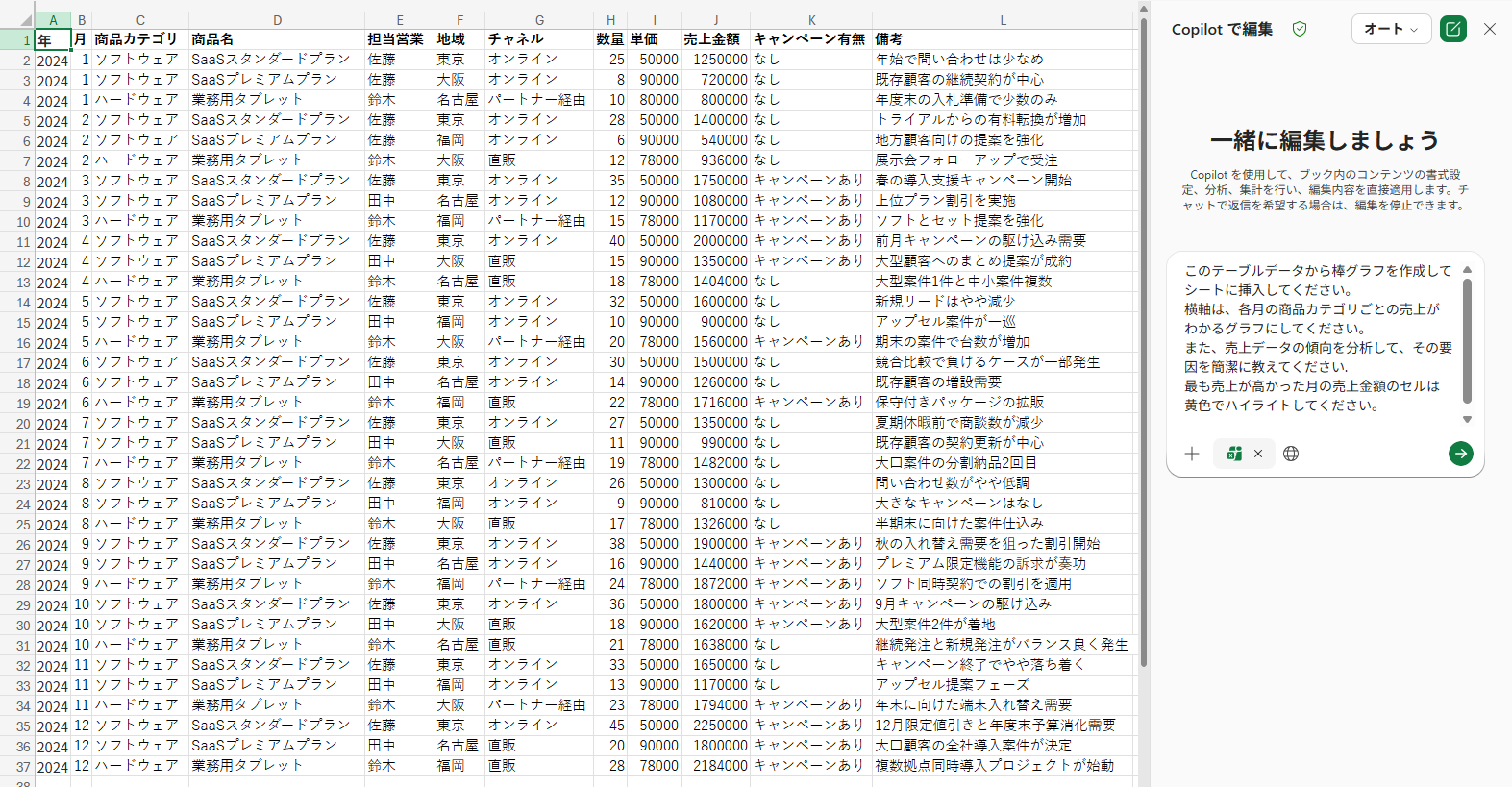
まずは、Excelで管理している売上データからグラフ作成と傾向分析をしてもらいました。【検証プロンプト】
このテーブルデータから棒グラフを作成してシートに挿入してください。
横軸は、各月の商品カテゴリごとの売上がわかるグラフにしてください。
また、売上データの傾向を分析して、その要因を簡潔に教えてください。
最も売上が高かった月の売上金額のセルは黄色でハイライトしてください。
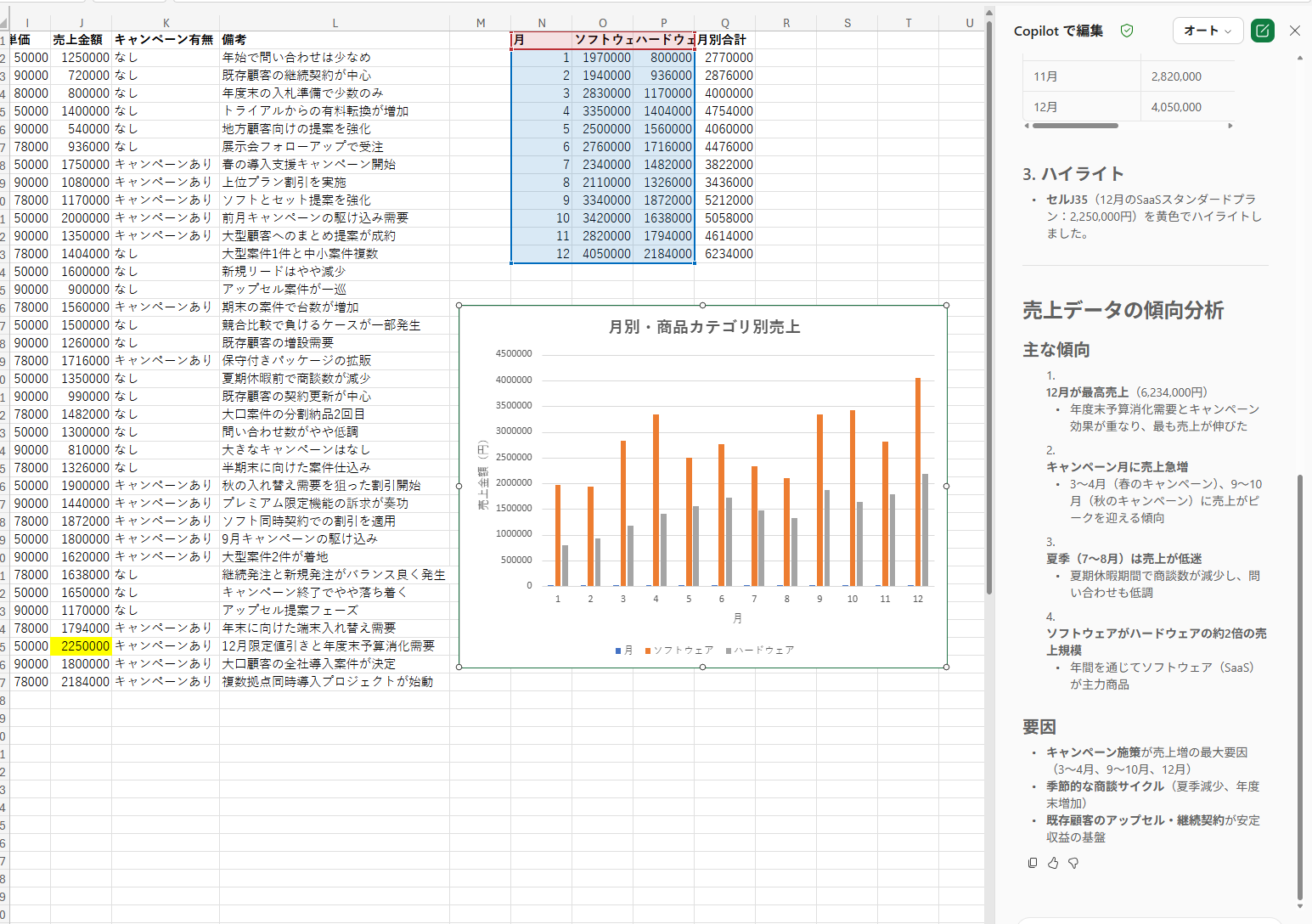
プロンプトを送信後、以下のようにグラフ用のデータが追加され、それをもとに棒グラフも作成されました。
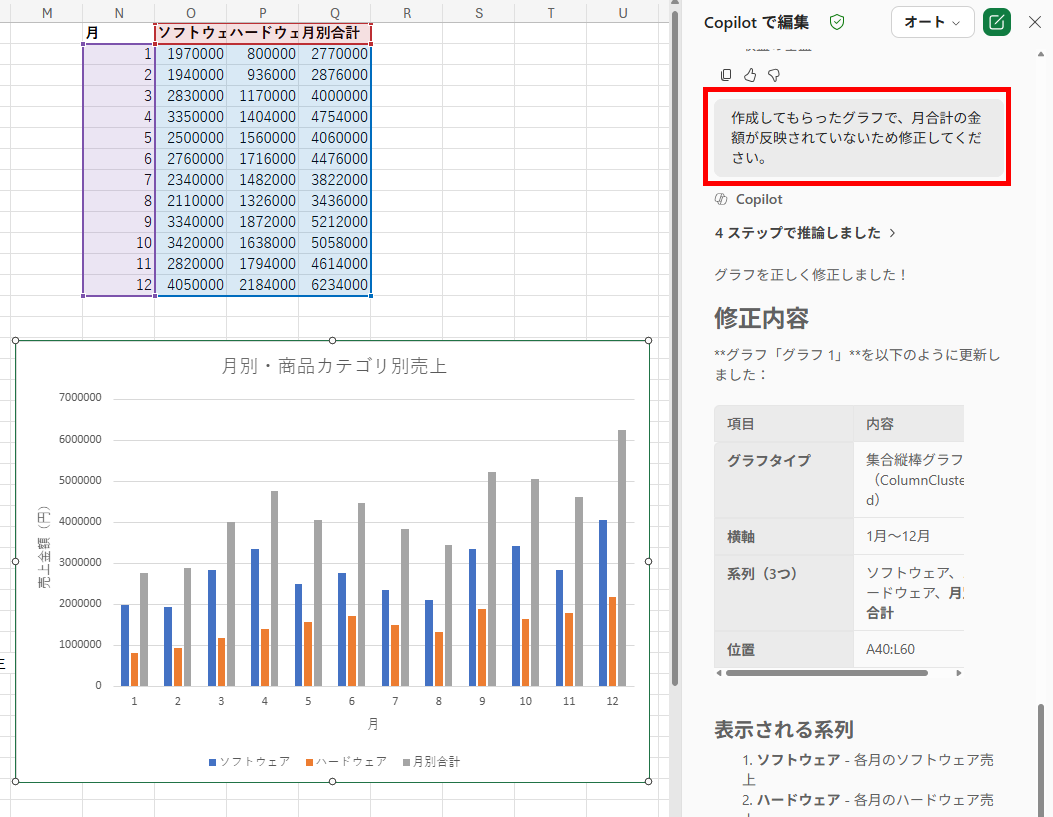
今回は、一度目の指示で毎月の売上合計が反映されていなかったので、修正するように指示をして、正確なグラフを作成してもらいました。
検証結果
Excelの操作を依頼してみて、以下のことがわかりました。- 自然言語の指示のみでグラフ作成やデータ分析、セルの操作が可能
- 既存のテーブル構成を変更せずにグラフ化ができる
- 生成結果にはミスが含まれる場合があるため必ず目視でのチェックが必要
ExcelでのCopilot活用は、表計算ソフトの専門スキルがない方にとって非常に強力なサポートとなります。
普段使っている自然な言葉で指示を出すだけで、複雑な関数を組むことなく、必要なグラフの作成やデータ分析を瞬時に実行してくれます。
既存のテーブルデータを自動で整えてくれるため、元のデータを加工する手間も省け、業務の幅が大きく広がります。
ただし、AIによる処理が常に完璧であるとは限りません。
今回の検証でも、初回の指示では全体の売上がグラフに上手く反映されない事象が発生しました。
しかし、Copilotに対して修正内容を具体的に伝えたところ、すぐに正確なグラフへと修正されました。
このように、指示の解釈漏れなどが発生する可能性もあるため、生成されたデータやグラフの内容が正しいかどうか、最終的な目視でのチェックは必須と言えます。
検証2:Teamsのチャット履歴を要約してタスクを抽出する手順
次に、Teamsで送信されたタスク依頼に関する長文のメッセージから、各担当者ごとのタスクを抽出してみました。【検証プロンプト】
このチャットの最新のメッセージを読み取り、各自のタスクとその期限を箇条書きで抽出してください。
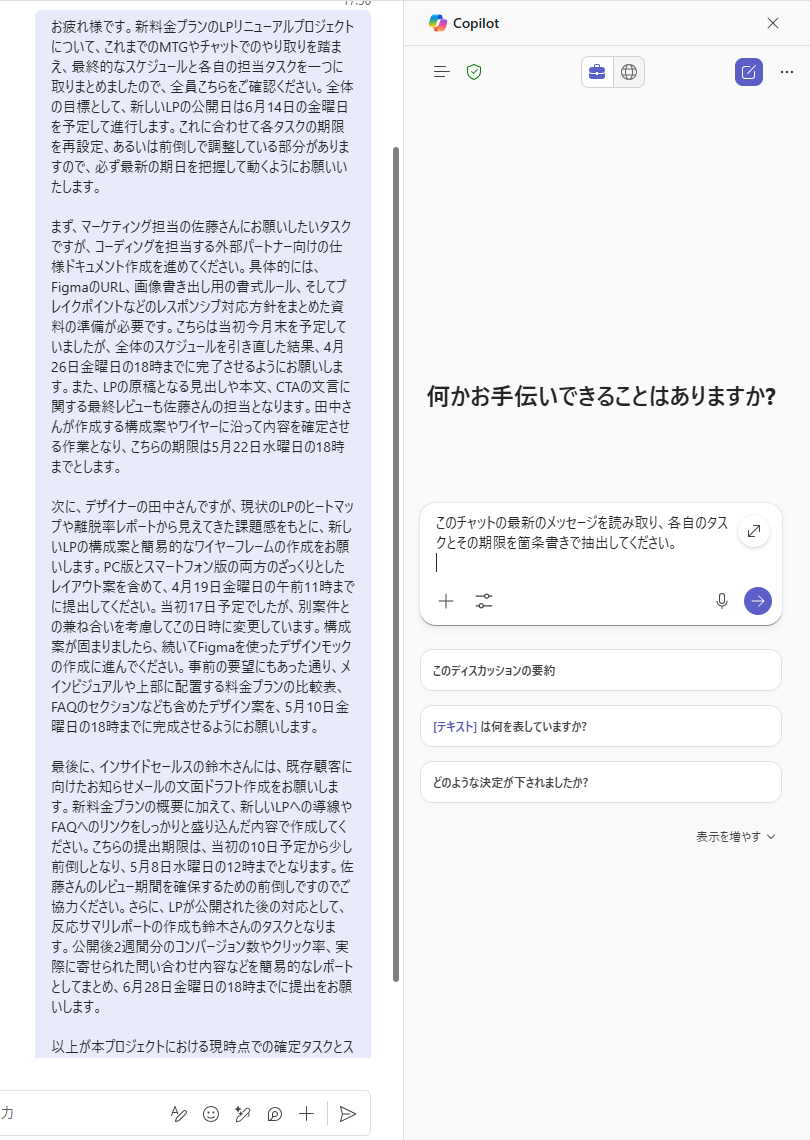
プロンプトを送信後、以下のようにタスクが抽出されました。
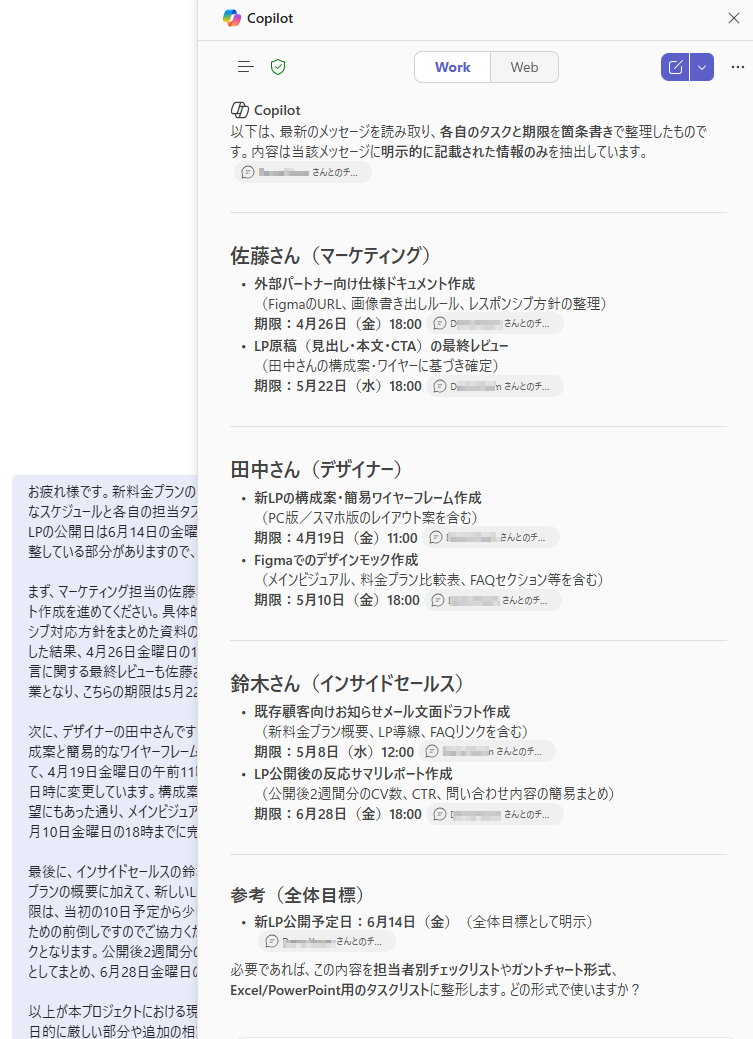
検証結果
Teamsのメッセージからタスク抽出をしてみて、以下のことがわかりました。- 長文のメッセージからでも正確に情報を抽出できる
- 文脈を理解して期日の変更を正しく認識する
TeamsにおけるCopilotの要約機能は、情報把握にかかる時間を削減できる実用性の高い機能です。
数日間プロジェクトから離れており、大量の未読メッセージが溜まっているような状況でも、AIが文脈を高い精度で理解し、誰が・いつまでに・何をすべきかを正確に整理してくれます。
特に今回の検証では、会話の途中でタスクの期日が変更されるという複雑なやり取りが含まれていましたが、変更後の正しい期日を見事に見抜いて抽出できました。
一方で、利用環境における仕様には注意が必要です。
Teamsでのチャット情報の読み取りは、既定値として過去30日間の履歴を参照する設定となっています。
そのため、30日以上前のやり取りに遡って情報を整理・抽出してほしい場合には、プロンプトで明確な期間や時期を指定するなどの工夫が求められます。
ツールの特性を正しく理解して活用することが重要です。
💡Copilotを導入するメリット

AIアシスタントを日常の業務プロセスに組み込む最大の理由は、限られた時間をより有効に活用できる環境を作り出すことにあります。
ここでは、ツールを導入することで得られる具体的なメリットについて、作業効率の向上と業務の質の改善という2つの視点から詳しく解説します。
日常的な定型業務にかかる時間を削減できる
多くのビジネスパーソンが抱える課題の一つが、メールの処理や会議の議事録作成、データ入力といった定型業務に時間を奪われることです。AIアシスタントを導入することで、長文メールの要点を素早く把握し、返信文の作成も数クリックで完了させることができます。
また、膨大なデータから必要な数値を抽出してグラフ化する作業も、関数を調べることなく自然言語で指示するだけで完結します。
こうした日々の「小さな手間の積み重ね」をAIに任せることで、1日の中で自由に使える時間を確実に増やし、業務全体のスピードと生産性を引き上げることが可能になります。
企画立案やデザインなどクリエイティブな作業に集中できる環境の構築
定型業務の自動化によって生まれた時間は、人間ならではの創造性が求められる重要な業務に投資することができます。例えば、新規事業の企画書を作成する際、ゼロから構成を考えるのではなく、AIに複数のアイデアや骨子を提案させることで、思考の壁を素早く突破できます。
また、プレゼン資料のデザインやレイアウト調整といった作業もAIが自動で行うため、ユーザーは「何を伝えるべきか」という本質的なコンテンツの推敲に集中できます。
結果として、アウトプット全体の質が向上し、より付加価値の高い業務に専念できる環境が整います。
✅導入時に確認しておきたいポイント

組織や個人でAIアシスタントの導入を進める際には、単にライセンスを購入するだけでなく、利用環境やセキュリティの要件を事前にしっかりと確認しておくことが重要です。
ここでは、導入を検討する段階で必ずチェックしておきたい3つの重要なポイントについて解説します。
ベースとなるMicrosoft 365プランの要件確認
AI機能を利用するためには、前提となる基盤のサブスクリプションが要件を満たしているか事前に確認する必要があります。
個人の場合は、従来のPersonalやFamilyプランからの移行や統合手続きが必要かどうか、現在のアカウント状態をチェックしておきましょう。
法人の場合は、Business StandardやE3といった対象のベースライセンスをすでに契約していることが条件となります。
また、利用するデバイスでOfficeアプリが最新バージョンにアップデートされ、適切にライセンスが紐づいているかの確認も重要です。
組織やチームで利用する際のデータセキュリティ設定について
企業でAIを導入する場合、社内の機密情報や個人データがどのように扱われるかを把握し、適切なアクセス制御を行うことが不可欠です。
前提として、Copilotはユーザー自身がすでにアクセス権限を持っているSharePoint上のファイルやデータのみを参照する仕組みになっています。
また、AIの学習データとして自社の社内情報が外部で二次利用されることはなく、エンタープライズレベルの強固なデータ保護が適用されているため安心です。
ただし、意図しない社内情報の流出を防ぐためには、各ドキュメントのアクセス権限や公開範囲の設定が適切に管理・整理されているか、導入前にファイル環境を見直す必要があります。
あわせて社内規定と照らし合わせ、AI利用のセキュリティガイドラインを策定し、従業員への教育を徹底することが重要です。
社内への定着を促すためのガイドライン策定と運用ルールの整備
高機能なAIツールを導入しても、現場で実際に活用されなければ意味がありません。
スムーズな運用と社内への定着を図るためには、利用に関する明確なルール作りが必要です。
まず、プロンプトに入力して良い情報と禁止する情報を明確に区分し、機密情報の取り扱いに関する具体的なガイドラインを設けましょう。
さらに、AIが生成した回答や文章をそのまま利用するのではなく、必ず人間が事実確認を行うというファクトチェックのルールを徹底することも欠かせません。
運用開始後は、社内で効果的だったプロンプトの事例や活用ノウハウを共有する場を設け、チーム全体でAIリテラシーの向上を図ることが推奨されます。
定期的に利用状況をヒアリングし、現場が抱える課題や疑問点に対して適切なサポートを提供する体制を整えることで、AI導入の効果を最大化できます。
📉まとめ
本記事では、「Copilot Pro」から「Microsoft 365 Premium」への統合と、「Copilot for Microsoft 365」から「Microsoft 365 Copilot」への変更について詳しく解説しました。これらの変更は単に名前が変わっただけでなく、個人向けには機能の包括的な提供、法人向けには高度なデータ連携という形で進化しています。
実際の検証でも、Excelのデータ分析やTeamsのやり取りの要約など、定型作業を大幅に短縮できることが確認できました。
導入時には料金体系やベースとなるライセンス、セキュリティ設定をしっかりと確認し、ご自身の環境に最適なプランを選んで業務効率化に役立ててみてください。
⭐Yoomでできること
Yoomは、日々の業務で利用するさまざまなSaaSツールを繋ぎ、反復的な作業を自動化する強力なプラットフォームです。Microsoft 365の各種アプリと、外部のツールや生成AIを連携させることで、指示出しやデータの転記作業をノーコードで自動化できます。
これにより、AIによるコンテンツ生成の効率化と合わせて、業務プロセス全体のシームレスな自動化が可能になります。
以下のテンプレートを活用して、実際に自動化の利便性を体験してみてください。
- Microsoft Teamsで受け取った名刺情報の管理に手間を感じている営業担当者の方
- チャットツールで共有された名刺データを効率的に抽出し、管理したいと考えている方
- 手作業によるデータ転記を減らし、顧客情報のデータベース化を自動化したいと考えているチームリーダーの方
- Microsoft Teamsに名刺画像が投稿されると、AIが自動で情報を抽出し転記するため、これまで手作業で行っていた名刺データの入力時間を削減できます
- 手作業での転記に伴う入力間違いや連絡先の記載漏れといったヒューマンエラーを防ぎ、顧客情報の正確性を高めることに繋がります
- はじめに、Microsoft Teams、Google スプレッドシートをYoomと連携します。
- 次に、トリガーでMicrosoft Teamsを選択し、「チャネルにファイル付きのメッセージが送信されたら」というアクションを設定します。
- 最後に、オペレーションでAIワーカーを選択し、名刺データの抽出と高精度補完を行い、Google スプレッドシートに記録するためのマニュアル(指示)を作成します。
■このワークフローのカスタムポイント
- Microsoft Teamsのトリガー設定では、名刺画像が投稿されるチャネルを任意で指定してください。特定の営業チームのチャネルなどを設定することが可能です。
- AIワーカーへの指示内容は、抽出したい項目(会社名、氏名、役職、電話番号など)に合わせて自由にカスタマイズできます。また、Google スプレッドシートの保存先のシートなども任意で設定が可能です。
- Microsoft Teams、Google スプレッドシートのそれぞれとYoomを連携してください。AIワーカー内で使用するツール(アプリ)についてもマイアプリ連携が必要です。
- トリガーは5分、10分、15分、30分、60分の間隔で起動間隔を選択できます。
- プランによって最短の起動間隔が異なりますので、ご注意ください。
- Microsoft365(旧Office365)には、家庭向けプランと一般法人向けプラン(Microsoft365 Business)があり、一般法人向けプランに加入していない場合には認証に失敗する可能性があります。
- AIワーカーの基本設定は「【AIワーカー】基本的な設定方法」をご参照ください。
- AIワーカーの同時実行数・作成可能なAIワーカー数・利用可能なAIモデルはご契約中のプランによって異なります。
- AIワーカー内でご利用いただけるアプリやオペレーション等はフローボットの利用制限と同様です。
- AIワーカーは、テスト実行でも本番実行と同様にタスクを消費しますのでご注意ください。詳細は「【AIワーカー】タスク実行数の計算方法」ご参照ください。
- AIワーカーはマニュアルを詳細に設定することで適切な処理を実行しやすくなります。詳細は「【AIワーカー】マニュアルの作成方法」をご参照ください。
- ダウンロード可能なファイル容量は最大300MBまでです。アプリの仕様によっては300MB未満になる可能性があるので、ご注意ください。
- トリガー、各オペレーションでの取り扱い可能なファイル容量の詳細は「ファイルの容量制限について」をご参照ください。

- Asanaを利用したタスク管理で、毎朝のToDoリスト作成に手間を感じている方
- AIを業務に活用し、日々のタスク整理を自動化したいと考えている方
- Microsoft Teamsでタスク通知を受け取り、チームの業務効率を向上させたい方
- 毎朝のタスク確認やToDoリストの作成が自動化されるため、業務開始前の準備時間を短縮することができます。
- AIが客観的な基準でタスクを分析するため、重要なタスクの見落としや優先順位付けの誤りを防ぎます。
- はじめに、AsanaとMicrosoft TeamsをYoomと連携します。
- 次に、トリガーでスケジュールトリガーを選択し、毎朝などフローを起動したい任意の時間を設定します。
- 次に、オペレーションでAIワーカーを選択し、Asanaから取得したタスクを分析してToDoリストを作成し、Microsoft Teamsに通知するためのマニュアル(指示)を作成します。
■このワークフローのカスタムポイント
- スケジュールトリガーの設定で、フローを起動する時間帯を「毎朝8時」や「毎週月曜日の朝9時」など、業務スタイルに合わせて自由に設定してください。
- AIワーカーへの指示内容(プロンプト)をカスタムすることで、「緊急度と重要度のマトリクスで整理して」など、独自の基準でToDoリストを作成させることが可能です。また、連携するAsanaやMicrosoft Teamsのアカウントも任意で設定できます。
- Asanaから取得するタスクの条件を、「特定のプロジェクト」や「自分が担当者のタスク」、「今日が期限のタスク」など、必要に応じて絞り込んで設定してください。
- Asana、Microsoft TeamsのそれぞれとYoomを連携してください。AIワーカー内で使用するツール(アプリ)についてもマイアプリ連携が必要です。
- Microsoft365(旧Office365)には、家庭向けプランと一般法人向けプラン(Microsoft365 Business)があり、一般法人向けプランに加入していない場合には認証に失敗する可能性があります。
- AIワーカーの基本設定は「【AIワーカー】基本的な設定方法」をご参照ください。
- AIワーカーの同時実行数・作成可能なAIワーカー数・利用可能なAIモデルはご契約中のプランによって異なります。
- AIワーカー内でご利用いただけるアプリやオペレーション等はフローボットの利用制限と同様です。
- AIワーカーは、テスト実行でも本番実行と同様にタスクを消費しますのでご注意ください。詳細は「【AIワーカー】タスク実行数の計算方法」ご参照ください。
- AIワーカーはマニュアルを詳細に設定することで適切な処理を実行しやすくなります。詳細は「【AIワーカー】マニュアルの作成方法」をご参照ください。
【出典】
Copilot Proのアップグレードについて - Microsoft Q&A/Microsoft 365 Premium を購入 - サブスクリプション価格、ダウンロード/ビジネス向け Microsoft 365 Copilot: エンタープライズ AI ソリューション/2026 年 2 月のお知らせ - Partner Center announcements | Microsoft Learn/Release notes – Microsoft Adoption
プログラミング知識なしで手軽に構築できます。











