









・
【初心者向け】Difyで始めるデータ分析自動化入門|ファイルを読み込ませてインサイトを得る方法

「毎月のレポート作成のたびに、いろんなアプリからCSVをダウンロードして、整形して、ようやく分析に入る…」
「分析そのものより、前処理に時間を取られてしまい、結局インサイトを深掘りできない…」
このような状況に、心当たりはありませんか?
データ活用が重要と言われる一方で、現場では今もデータの収集・加工といった手作業が大きな負担になっています。
本来時間を使うべきは、数字を見て意思決定につなげることのはずなのに、準備段階で疲れ切ってしまう方も多いのではないでしょうか。
そこで今回紹介するのが「Dify」です。
Difyは、ChatGPTのようなAIに社内データやファイルを読み込ませて、分析や要約を自動で行うアプリを作れるツールです。
プログラミングの知識がなくても、画面操作を中心にAI活用の仕組みを構築できます。
この記事では、Difyを初めて触る方でも迷わないように、ファイルを読み込ませてインサイトを得るAIアプリを作る手順をステップごとに解説します。
読み終えるころには、面倒なレポート作成をAIに任せ、意思決定に集中できる環境を具体的にイメージできるようになります。
✍️前提情報
はじめに、本記事がどんな方の役に立つのか、またDifyを使ううえで押さえておきたいポイントを簡単に整理します。
本記事の想定読者
本記事は、以下のような悩みを持つ方におすすめです!
- 日々、SaaSからのCSVダウンロードやExcelでのデータ整形に追われているDX推進担当者の方
- Pythonなどのコードは書けないけど、ChatGPTなどの生成AIを使って業務データを分析したいと考えている方
- Difyの導入を検討しており、具体的なデータ分析の活用事例や設定方法を知りたい方
Difyとは
Difyは、非エンジニアでも直感的にAIアプリケーションを作成・運用できるオープンソースのローコードプラットフォームです。
プログラミングの深い知識がなくても、画面上でパーツを組み合わせる感覚でAIの動きを設計できます。必要な部品を並べていくだけで、自分たちの業務に合ったAIアプリを形にできる、「AIアプリ開発のレゴブロック」のような存在です。
Difyをデータ分析の文脈で見ると、大きく分けて2つの使い方があります。
1つ目は、本記事のメインテーマでもある「外部データをDifyに読み込ませて分析させること」です。CSVやスプレッドシートなど、普段使っている業務データをそのままAIに渡し、インサイトを引き出せるのが魅力です。
2つ目が、Difyで作ったAIアプリ自体の使われ方を分析することです。
Difyには、アプリの稼働状況をひと目で確認できる「分析ダッシュボード」が用意されています。
これにより、「ちゃんと使われているのか?」「コストに見合っているのか?」といった点を数字で把握できます。
たとえば、次のような指標が確認できます。
- 合計メッセージ数:AIとやり取りされた会話の総数。
- アクティブユーザー数:実際にAIとやり取りしたユーザーの人数。
- 平均会話インタラクション数:1人あたりどれくらいAIと会話しているかを示します。
- トークン出力速度:AIの応答スピードの目安。
- ユーザー満足度:回答に対する「いいね」をもとに算出され、AIの回答品質をチェックできます。
- トークン消費数:日々どれくらいAIを使っているかを可視化し、コスト管理に役立ちます。
これらの指標を見ることで、作ったAI分析アプリが実際にどれくらい社内で役立っているのかを感覚ではなく、数字で判断できるようになります。
Difyは、AIを作って終わりではなく、育てながら業務に根付かせていくためのツールともいえます。
⭐Difyは自動化ツールYoomでも使える!
👉Yoomとは?ノーコードで業務自動化につながる!複数のSaaSやAIツールをノーコードで連携できる「Yoom」では、Difyを活用した分析処理も手軽に自動化できます。たとえば、フォームに送信された回答内容をDifyで感情分析し、その結果をLINEへ自動通知するといった運用が可能です。問い合わせやアンケートの温度感をリアルタイムで把握できるため、初動対応のスピードを高められるのが特長です。以下のテンプレートを使えば、具体的な活用イメージをすぐに試せます。


- フォームで収集した顧客の声を、Difyで感情分析して迅速にサービス改善へ繋げたい方
- 手作業でのテキスト分析に時間を要しており、AIを活用した自動化に関心がある担当者の方
- 分析結果をLINE公式アカウントに通知し、チーム内での情報共有を円滑にしたい方
- フォームに回答があると、Difyが自動で感情分析を行うため、手作業での内容確認や感情の判定にかかっていた時間を短縮できます。
- AIによる客観的な分析で、担当者ごとの解釈のばらつきや重要なフィードバックの見落としといったヒューマンエラーを防ぎます。
- はじめに、DifyとLINE公式アカウントをYoomと連携します。
- 次に、トリガーでフォームを選択し、「回答が送信されたら」というアクションを設定します。
- 次に、オペレーションでDifyの「チャットメッセージを送信」アクションを設定し、フォームの回答内容を送信して分析を実行します。
- 最後に、オペレーションでLINE公式アカウントの「マルチキャストメッセージを送る」アクションを設定し、Difyの分析結果を指定のユーザーに通知します。
■このワークフローのカスタムポイント
- トリガーに設定するフォームは、感情分析の目的に合わせて質問項目などを自由に設定してください。
- Difyに送信するプロンプト(query)やユーザー情報は任意の値に設定できるため、より精度の高い分析が可能です。
- LINE公式アカウントでの通知先ユーザーIDや、通知するメッセージのフォーマットは自由にカスタマイズできます。
- Dify、LINE公式アカウントのそれぞれとYoomを連携してください。
- Difyのマイアプリ連携方法は「Difyマイアプリ登録方法と連携するとできること」をご参照ください。
- フォーム機能はミニプラン以上でご利用いただけるアプリとなっております。フリープラン・パーソナルプランの場合は設定しているフローボットのオペレーションやデータコネクトはエラーとなりますので、ご注意ください。
- パーソナルプラン・ミニプラン・チームプラン・サクセスプランなどの有料プランは、2週間の無料トライアルを行うことが可能です。無料トライアル中には制限対象のアプリを使用することができます。

■このテンプレートをおすすめする方
- Notionで顧客からの問い合わせやフィードバックなどを管理し、内容の分類に手間を感じている方
- Notionに集約したテキスト情報をAIで分析し、業務効率化を図りたいと考えている担当者の方
- 手作業によるタグ付けの抜け漏れや、分類基準の属人化を防ぎたいチームリーダーの方
■このテンプレートを使うメリット
- Notionのレコード内容をDifyが自動で分析しタグ付けするため、これまで手作業で行っていた分類業務の時間を短縮することができます。
- AIが一定の基準でタグ付けを行うため、担当者による判断のばらつきがなくなり、業務の標準化と属人化の解消に繋がります。
■フローボットの流れ
- はじめに、NotionとDifyをYoomと連携します。
- 次に、トリガーでNotionを選択し、「特定のデータソースのページが作成・更新されたら」というアクションを設定します。
- 次に、オペレーションで分岐機能を設定し、特定の条件に基づいて後続の処理を分岐させます。
- 続けて、オペレーションでNotionの「レコードを取得する(ID検索)」アクションを設定し、トリガーとなったページの情報を取得します。
- 次に、オペレーションでDifyの「チャットメッセージを送信」アクションを設定し、取得したNotionのページ内容を分析させます。
- 最後に、オペレーションでNotionの「ページのプロパティを更新(マルチセレクトプロパティ)」アクションを設定し、Difyの分析結果をもとにタグを更新します。
■このワークフローのカスタムポイント
- Difyにチャットメッセージを送信するアクションでは、どのような分析をさせたいかに応じて、プロンプト(ユーザー入力または質問内容)を任意で設定してください。例えば、「この文章の内容から適切なタグを3つ生成してください」といった具体的な指示が可能です。
■注意事項
- Notion、DifyのそれぞれとYoomを連携してください。
- Difyのマイアプリ連携方法は「Difyマイアプリ登録方法と連携するとできること」をご参照ください。
- トリガーは5分、10分、15分、30分、60分の間隔で起動間隔を選択できます。
- プランによって最短の起動間隔が異なりますので、ご注意ください。
- 分岐はパーソナルプラン以上のプランでご利用いただける機能(オペレーション)となっております。フリープランの場合は設定しているフローボットのオペレーションはエラーとなりますので、ご注意ください。
- パーソナルプランなどの有料プランは、2週間の無料トライアルを行うことが可能です。無料トライアル中には制限対象のアプリや機能(オペレーション)を使用することができます。
💻Difyで結局何ができる?できること5選
Difyでデータ分析ができるといわれても正直ピンとこない方に、ここでは実際の業務シーンを想定した5つの活用例をご紹介します。
どれも「これ、毎回手作業でやってる…」という作業ばかりなので、自分の業務に近いものがないか、ぜひイメージしながら読んでみてください。
1. Google スプレッドシート上の営業データを自動で分析・要約
【ペルソナ】
営業マネージャー
【ユースケース】
Google スプレッドシートに蓄積された日々の売上データをDifyに読み込ませ、売上トレンドの要約や、前月比での改善提案といった内容を自動生成して書き戻す。
【Difyならではの特徴】
Difyでは「コード実行ノード」などを組み合わせることで、文章を生成するだけでなく、集計や計算を含んだ本格的な分析も可能です。「数字を見て考える時間」だけを残せるのが魅力です。
2. 顧客アンケートのフリーコメント分析と分類
【ペルソナ】
カスタマーサクセス担当者
【ユースケース】
大量に集まったお客様アンケートの自由記述をDifyに読み込ませ、ポジティブ・ネガティブ判定を行った上で、機能要望や不具合、価格などのカテゴリに自動分類し、レポート化する。
【Difyならではの特徴】
AIが得意とする自然言語処理を活かすことで、人手では数時間〜数日かかる定性データの整理をより素早く完了できます。
3. Webアクセスログからの流入チャネル要約
【ペルソナ】
Webマーケティング担当者
【ユースケース】
過去1ヶ月分のWebアクセスログ(CSV/スプレッドシート)から、どの流入元(Organic, Social, Referral)が最も成果を上げているかを分析し、主要な傾向をSlackに通知する。
【Difyならではの特徴】
Difyで作った分析をSlackなどのチャットツールに直接つなげられるため、「わざわざ見に行かなくても、結果が届く」仕組みを作れます。
4. 社内Wiki・マニュアルの検索と回答生成(RAG)
【ペルソナ】
社内ヘルプデスク
【ユースケース】
社内のPDFやドキュメントをDifyのナレッジベースに登録し、社員が「経費精算の方法は?」と聞くと、関連データを参照して回答する。
【Difyならではの特徴】
DifyはRAG(社内データを参照して答える仕組み)が強みです。「それっぽい回答」ではなく、根拠のある回答を返せます。
5. 競合ニュースの自動収集と要約
【ペルソナ】
経営企画・リサーチャー
【ユースケース】
特定のキーワード(競合名や技術用語)に関連する最新ニュースを外部API(Tavilyなど)経由で収集し、ビジネスへの影響度合いを分析して毎朝配信する。
【Difyならではの特徴】
DifyのMarketplaceを使えば、外部検索API(Tavilyなど)とAIを手軽に接続できます。リサーチの見逃しや読みすぎを防げるのも魅力です。
✅Difyのデータ分析の使い方
ここからは、Difyを使った汎用性が高く効果的なデータ分析の方法を解説・検証します。
使用した条件
- アカウント:Sandboxプラン
- モデル:GPT-4o-mini
ファイル読み込みありのワークフロー作成手順
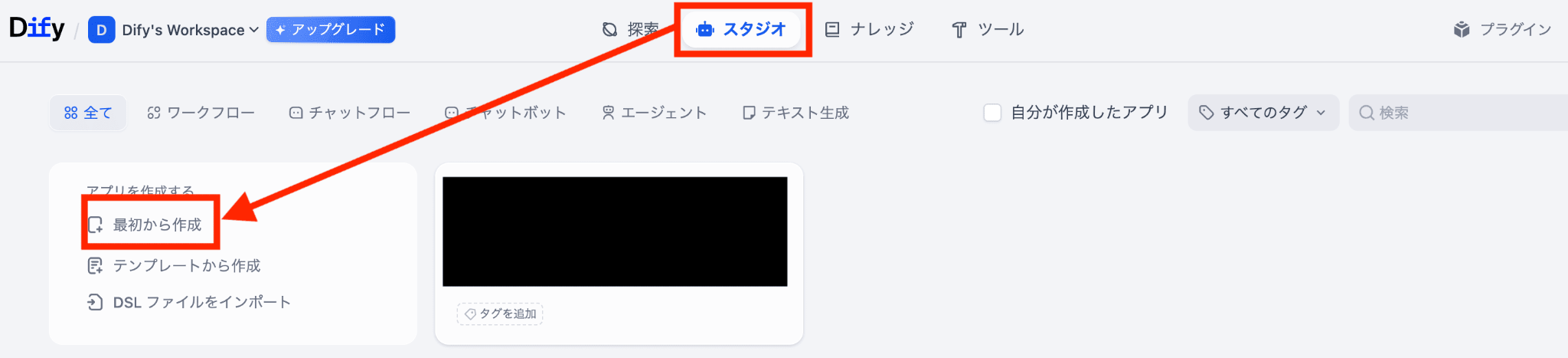
1.上部メニューの「スタジオ」→「最初から作成」をクリック
2.アプリタイプと名前を設定
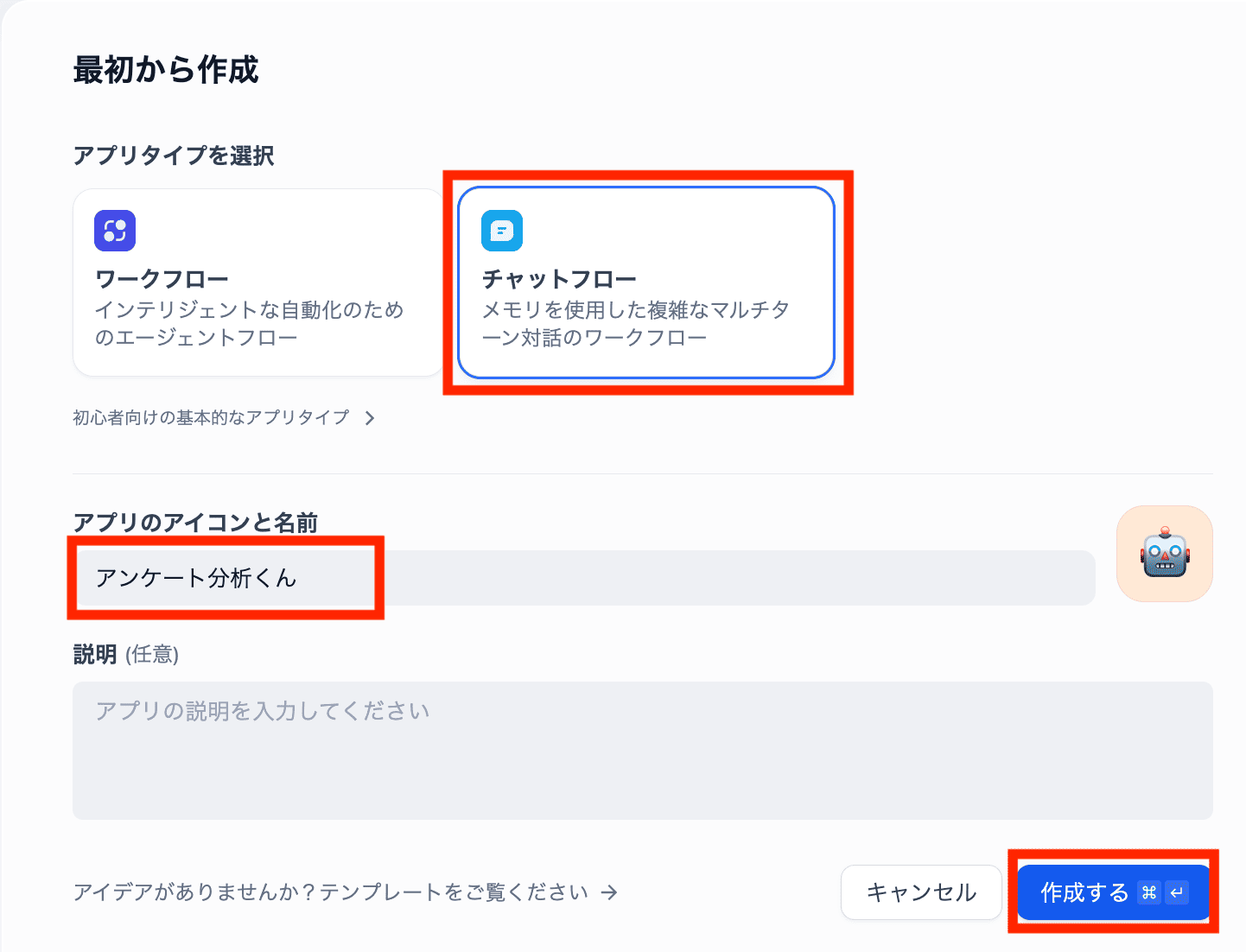
作成するアプリとその名前を設定します。
今回は以下の設定としました。
- アプリタイプ:チャットフロー
- アプリの名前:アンケート分析くん
アイコンを任意で設定し、「作成する」をクリックします。
3.ファイルアップロード機能をオンにする
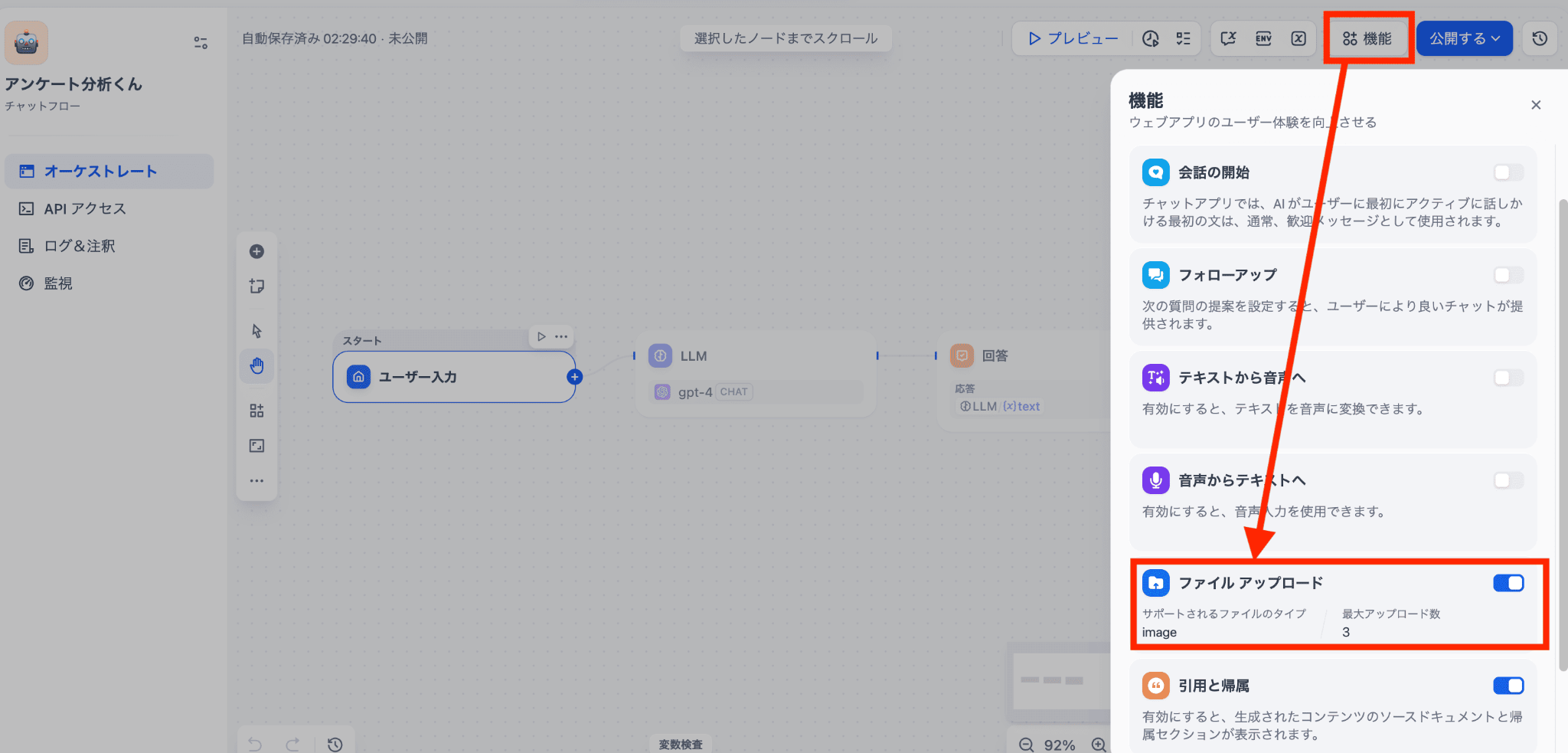
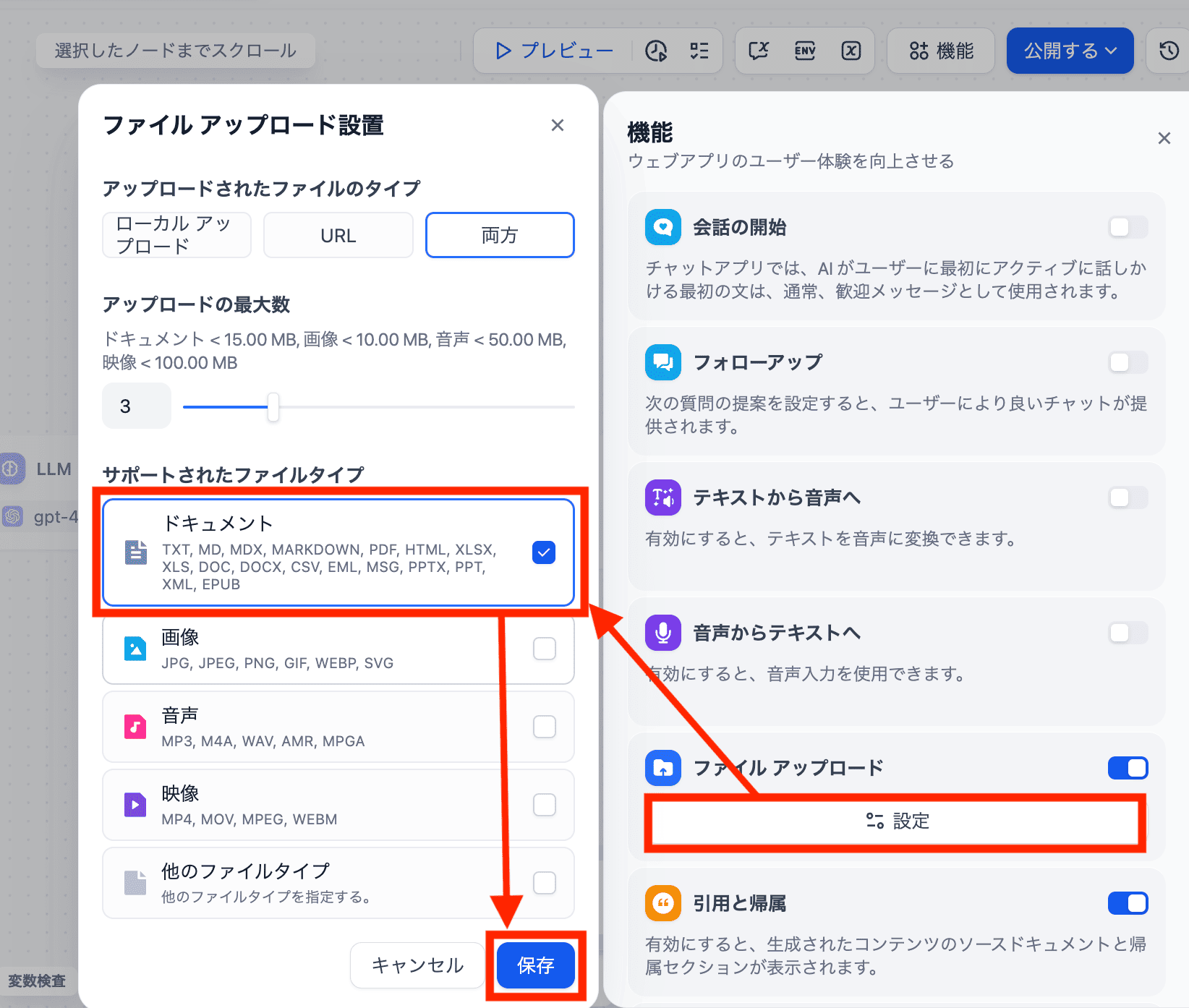
チャットフロー編集画面の右上にある「機能」をクリックし、ファイルアップロード機能をオンにします。
設定画面を開き、サポートされたファイルタイプで「ドキュメント」にチェックを入れて保存します!
4.ドキュメント抽出ノードを追加
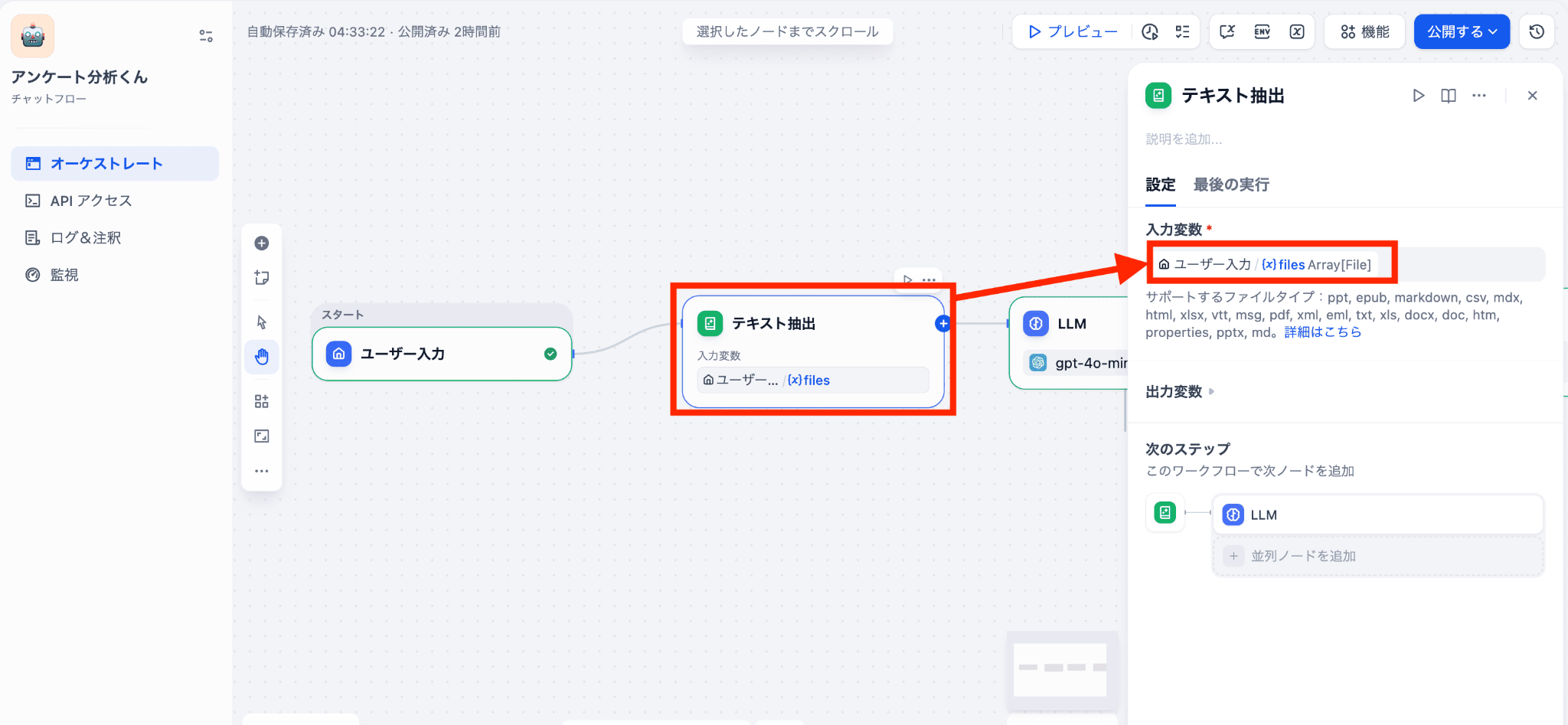
LLMノードの前の「+」をクリックし、ドキュメント抽出ノードを追加します。
入力変数は、ユーザー入力で取得したファイルです。
5.プロンプトを入力
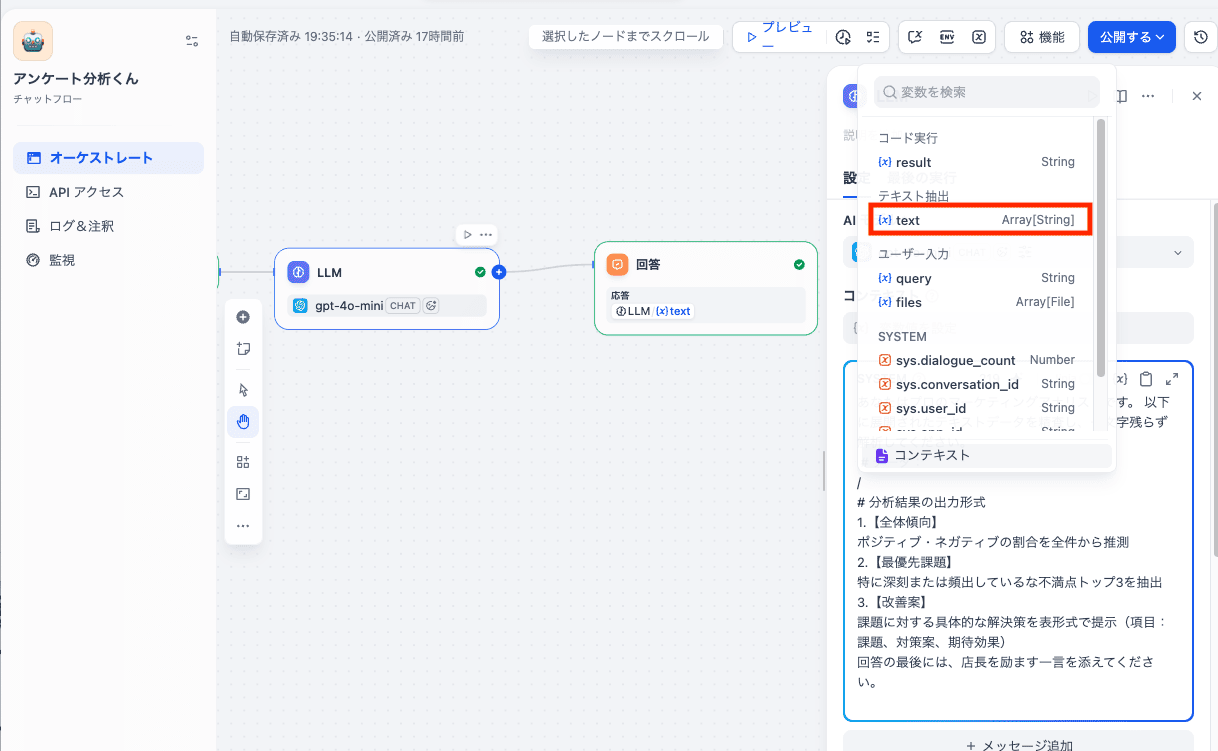
SYSTEMに任意のプロンプトを入力します。
今回はユーザー入力で取得したファイルを読み込むため、プロンプトにその変数を入力します。
SYSTEM内で「/」または「{」と打つと変数一覧が表示されるので、ユーザー入力の「files」を選びます。
6.回答の設定
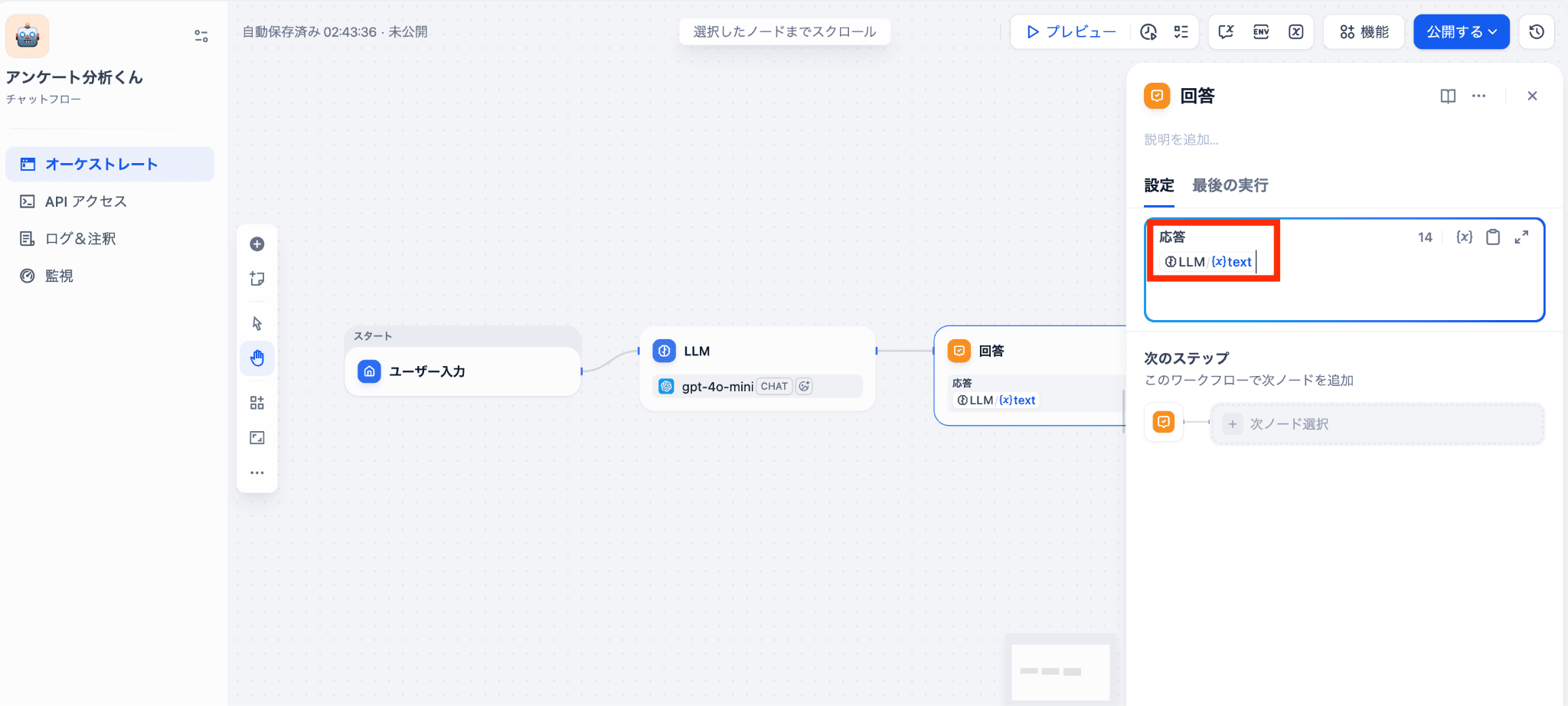
回答ノードの応答欄に、LLMノードから取得したテキストの変数を設定します。
以上で設定は完了です!
チャットボットの作成手順
チャットボットの大まかな作成手順は、以下のとおりです。
- ナレッジの登録
- アプリの作成
ステップ1:ナレッジの登録
チャットボットで使用する資料をナレッジデータベースに登録します。
簡単にいうと、AIにルールを覚えさせる作業です。
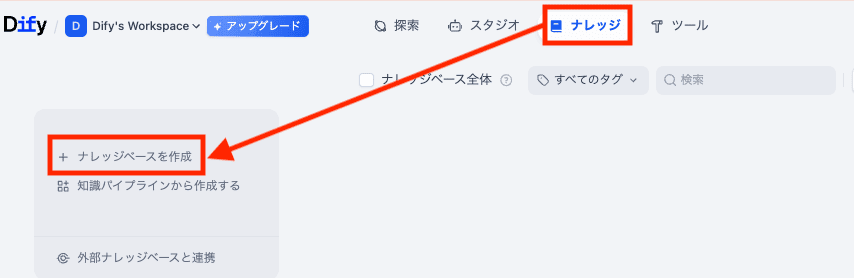
1.上部メニューの「ナレッジ」→「ナレッジを作成」をクリック
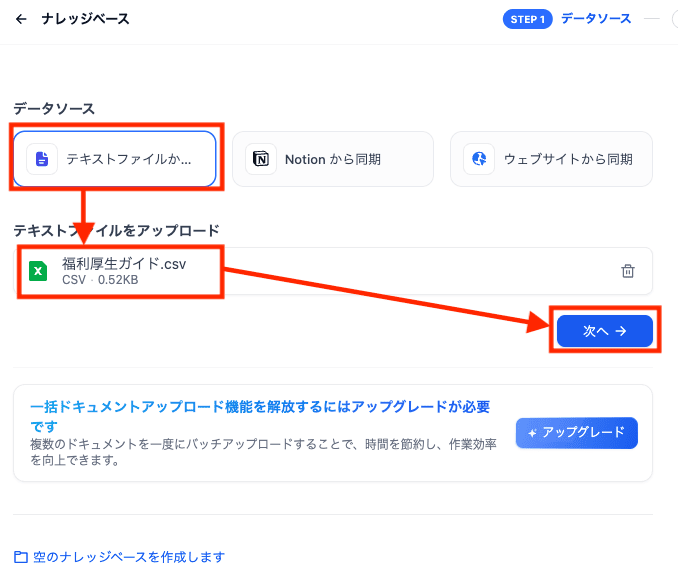
2.ファイルをアップロード
データソースは、以下の3つから選択できます。
- テキストファイルからインポート
- Notionから同期
- ウェブサイトから同期
今回は「テキストファイルからインポート」を使います。対応しているファイル形式は以下のとおりです。

無料プランの場合、複数のファイルを一括でアップロードできません。そのため、ここでは2回に分けてドキュメントを登録します。
まずは、ナレッジ作成時に1ファイルアップロードします。
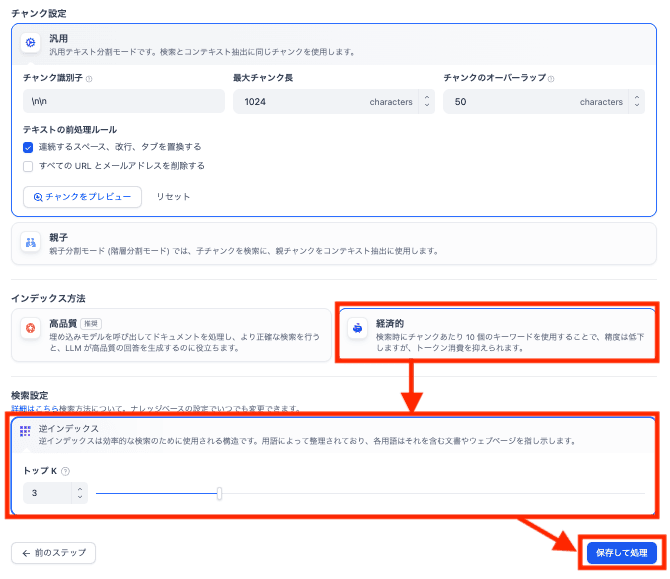
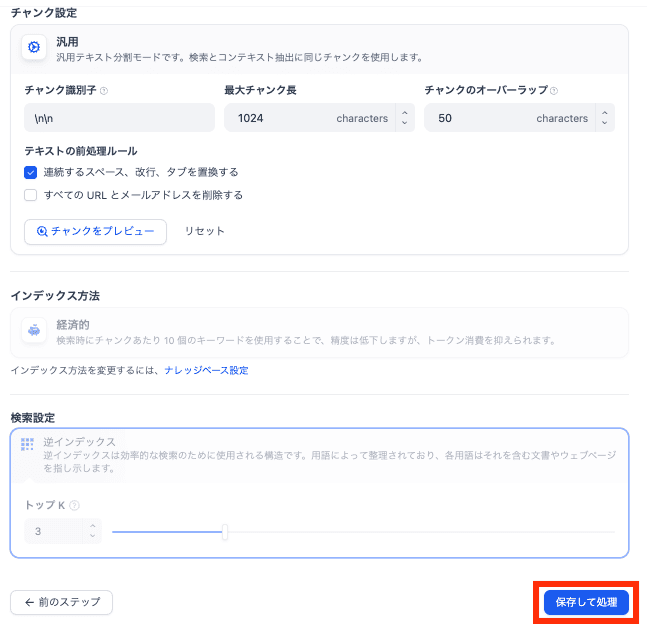
3.設定画面では何も変更せず、「保存して処理」をクリック
チャンク設定は変更せず、インデックス方法と検索設定を以下のように設定します。
- インデックス方法:経済的
- 検索設定:逆インデックス(トップK3)
設定後、「保存して処理」をクリックします。
インデックス方法の「経済的」と「高品質」の違いは、以下のとおりです。

注意点として、高品質を選択したら経済的モードに戻せなくなります。
経済的モードから高品質モードに戻すことは可能ですが、逆は不可能になるため注意してください。
4.残りのファイルをナレッジに追加
登録したい残りのファイルをナレッジに追加します。
今回作成したナレッジを選び、「ファイルを追加」をクリックして、ファイルをアップロードします。
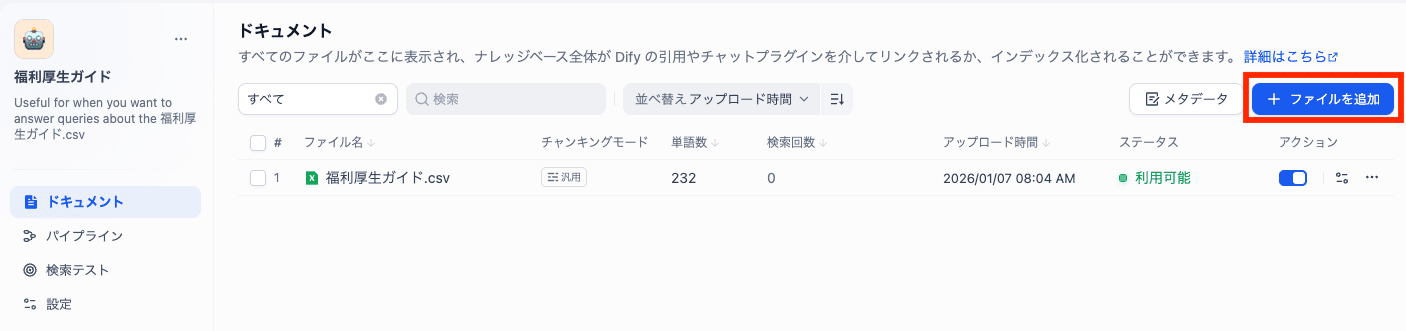
設定は何も変更せずに、「保存して処理」をクリックします。
ナレッジを確認すると、以下のように2ファイル登録できていました!
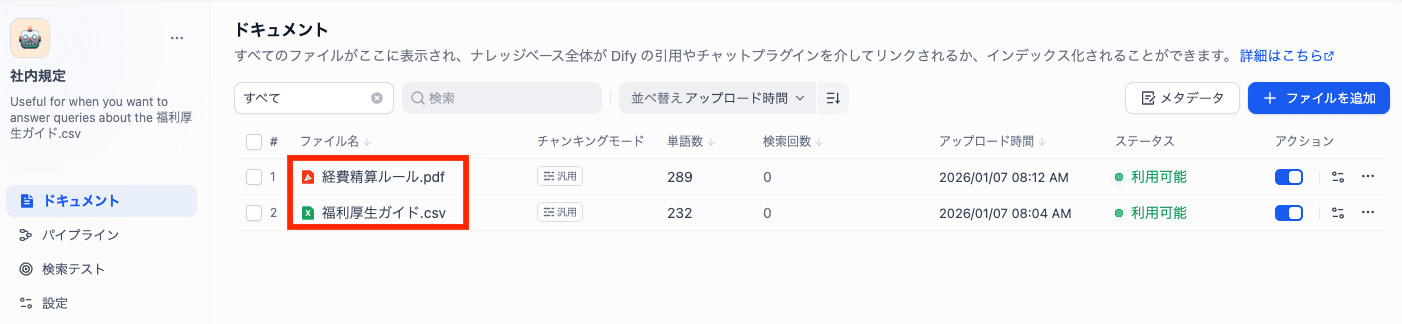
これでナレッジの登録は完了です!
ステップ2:アプリ(ボット)の作成
知識を詰め込んだら、次はユーザーと対話するボット本体を作ります。
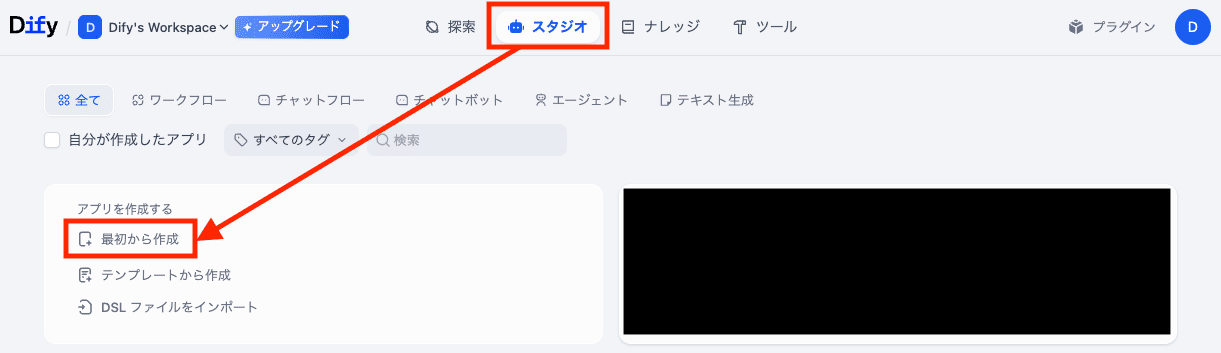
1.上部メニューの「スタジオ」をクリックし、「最初から作成」を選択
画面上部の「スタジオ」を選択します。
次に左メニューから「最初から作成」をクリックします。
2.「チャットボット」を選び、名前(例:社内ヘルプデスク)を付けて作成
「初心者向けの基本的なアプリタイプ」を開くと、チャットボットが選択できます。
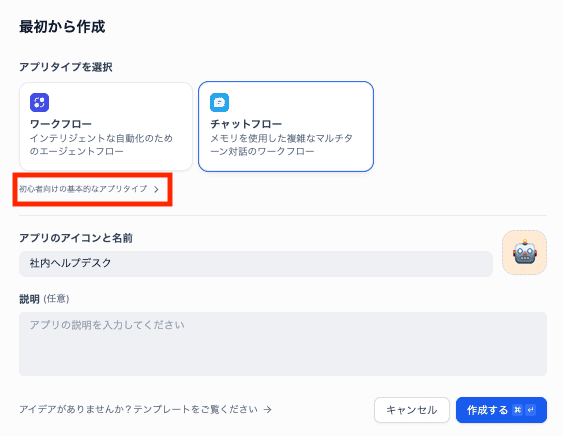
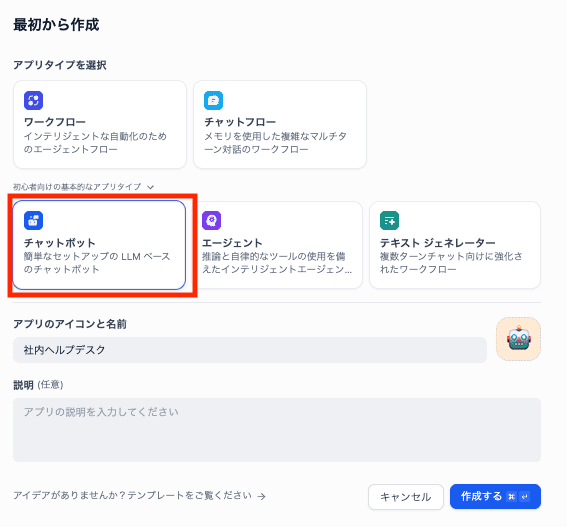
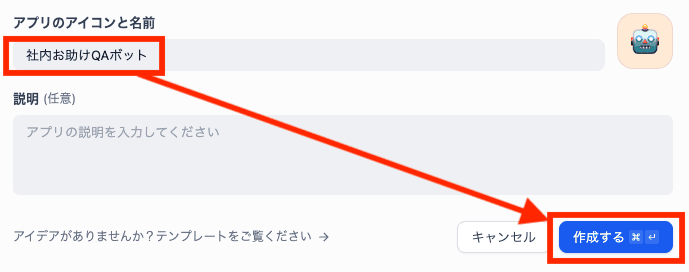
アプリの名前と説明を入力して、「作成する」をクリックします。
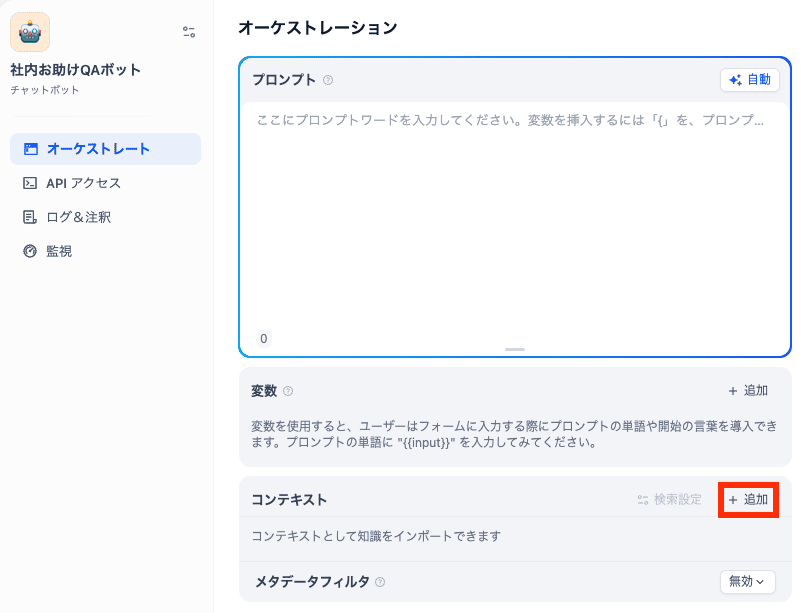
3.編集画面の左側にある「コンテキスト」の「+追加」をクリックし、ステップ1で作ったナレッジを選択
アプリの編集画面の左側にある「コンテキスト」の「+追加」をクリックします。
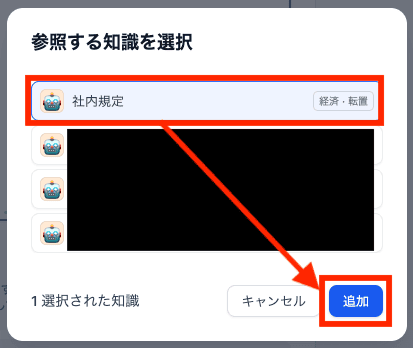
追加するナレッジベースをクリックし、追加します。
4.モデルをインストール
アプリで使用するAIモデルをインストールします。
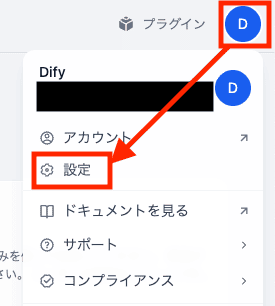
編集画面の右上にあるアカウントアイコンをクリックし、「設定」を選びます。
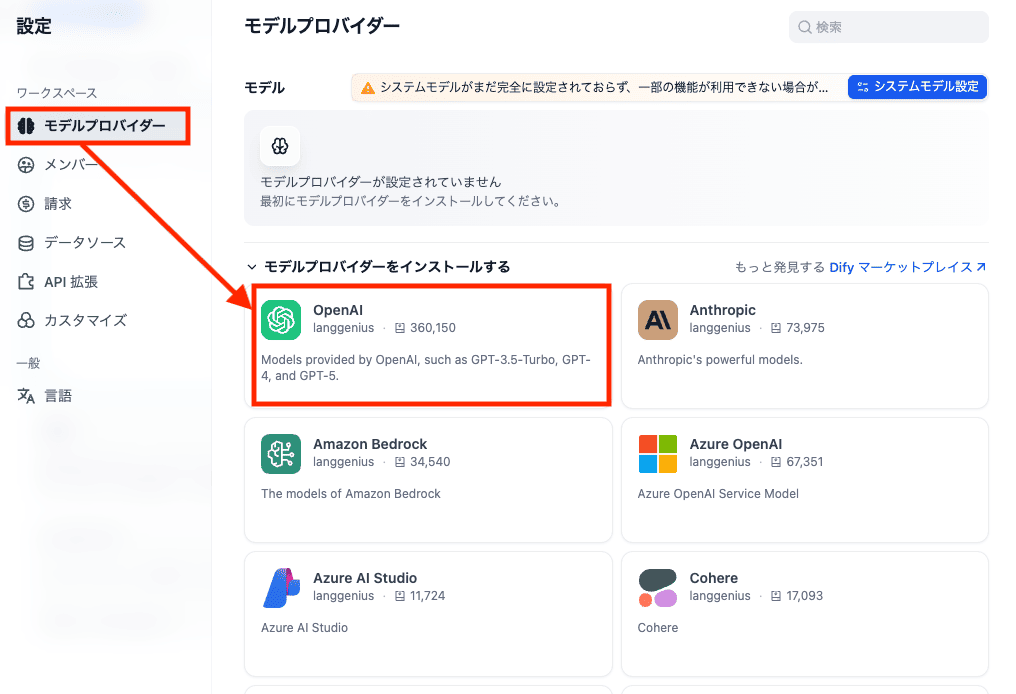
ワークスペースで「モデルプロバイダー」を選択すると、モデル一覧が表示されます。
今回はOpenAIを選択しました!
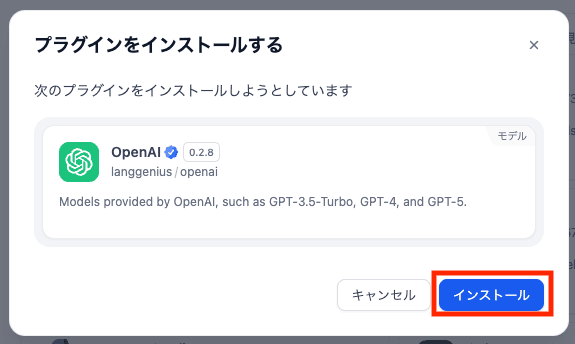
OpenAIをインストールすると、試用のための無料クレジットが「200」提供されるため、ご自身のAPIキーがなくてもチャットボットを試せます。
クレジットを使い切ったときは、有料で追加購入するか、ご自身のOpenAI APIキーを設定する必要があります。
モデルの詳細を確認すると、無料プランで利用できるモデルがデフォルトで選択されていました。
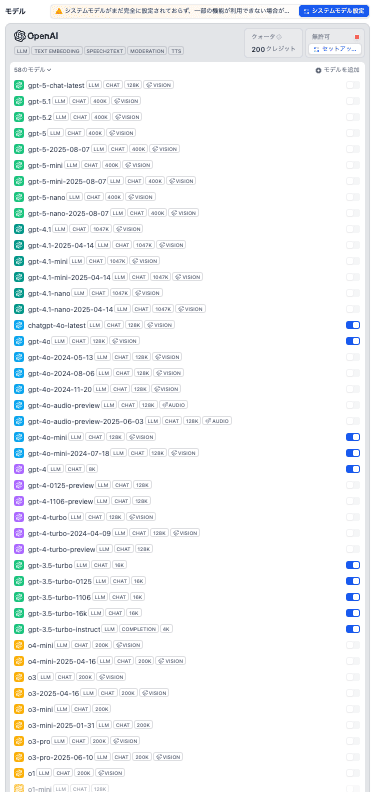
今回はこのまま進めていきます!
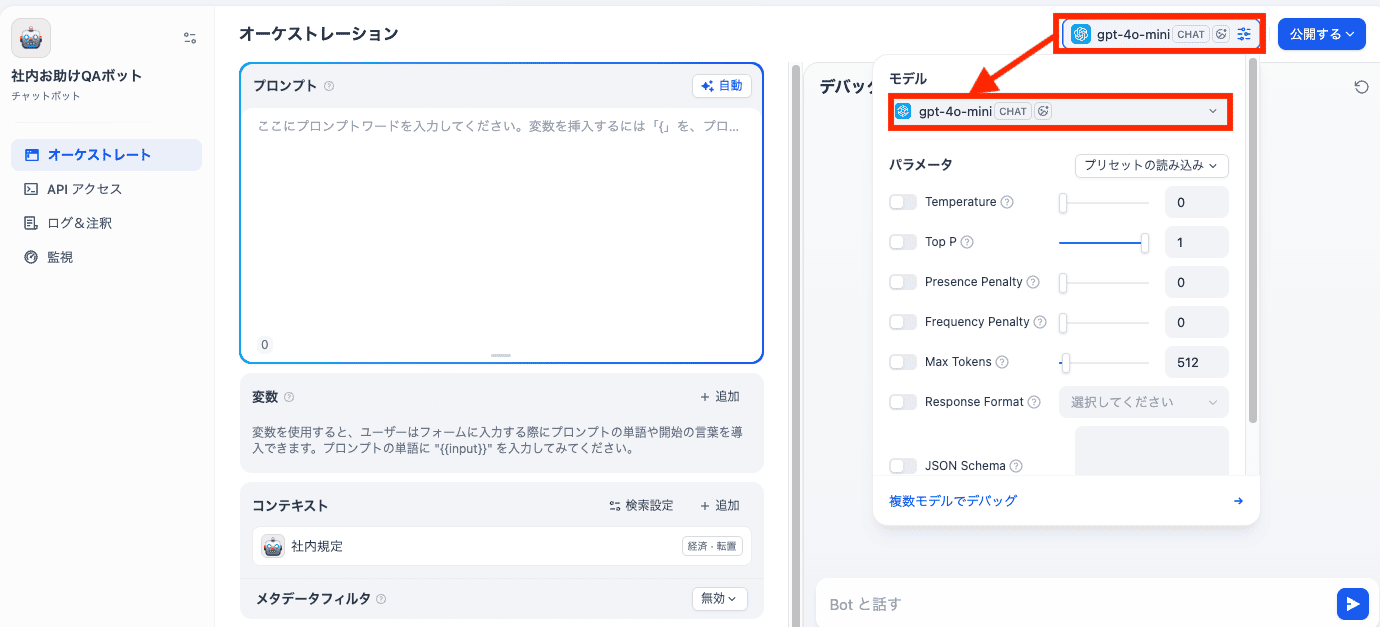
5.モデルを設定する
アプリの編集画面を開き、モデルを設定します。
ここで選んだモデルによって、チャットボットの応答品質や速度、コストが変わります。
今回は「GPT-4o-mini」を選びました!
6.プロンプトを貼り付ける
AIに「どう振る舞うか」を指示します。
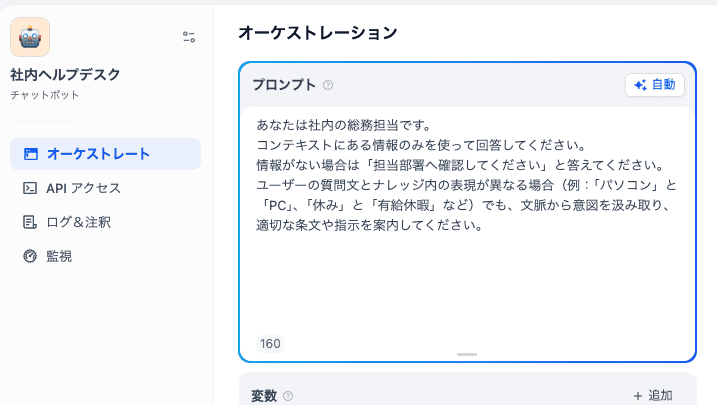
以上で設定は完了です!
プレビュー画面を開き、質問を投げかけるとチャットボットが返答してくれます!
以下は例です。

🤔Difyのデータ分析の使用例2選
ここからは、Difyの強みを活かせる2つの具体的なシナリオを検証した手順もお見せします!
Difyを初めて利用する方でもすぐに実践できる検証内容であり、どちらも無料プランで完結します。
使用例①:大量の顧客アンケートから「改善タスクリスト」を自動生成するワークフロー(定量分析)
ユースケース
数百件のフリーコメントがあるCSVをアップロードするだけで、AIが内容を分類・分析して「重要度別・対策表」を出力する。
検証環境
- 環境:Difyクラウド無料版(チャットフローを使用)
使用するチャットフロー
今回の検証で使うチャットフローは以下です。

使用するCSV
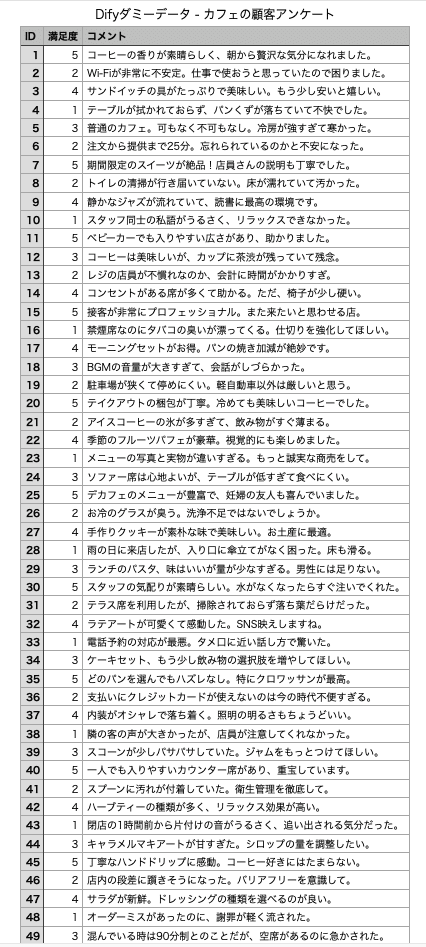
プロンプト
あなたはプロのマーケティングアナリストです。 以下に展開されたテキストデータを精査し、一文字残らず解析してください。
# データ:
{ドキュメント抽出ノードから出力された「text」}
# 分析結果の出力形式
1.【全体傾向】
ポジティブ・ネガティブの割合を全件から推測
2.【最優先課題】
特に深刻または頻出している不満点トップ3を抽出
3.【改善案】
課題に対する具体的な解決策を表形式で提示(項目:課題、対策案、期待効果)
回答の最後には、店長を励ます一言を添えてください。
検証結果
検証項目①:直感的な操作性
【判定:△】ドラッグ&ドロップは快適。ただし、ノードのつなぎ方には少し慣れが必要
Difyの魅力は、プログラミングの知識がなくても、画面上のパーツ(ノード)をつなぐだけでAIアプリを作れるところです。
実際、初心者の筆者でも、基本的な土台作りはスムーズに進められました。
ただし、すべてが直感的にできるわけではありません。
最初は「ユーザーがファイルを送る → LLMノードが読む」というシンプルな流れを想定していましたが、 LLMノードだけではファイルの中身をうまく読み込めず、エラーの原因を探すのに2時間以上かかってしまいました…。
最終的には、LLMノードの前に「ドキュメント抽出ノード」を追加することで解決しました。このようなデータの受け渡しルールを知らないと、初心者の方は少し戸惑うかもしれません。
いくつかチャットフローを試しに作ってみて、仕組みがつかめてくると、その後はスムーズに進められる印象です。
検証項目②:データの読み取り精度
【判定:×】数えるのは苦手。数値の正確性には注意が必要
今回の検証で、特に注意が必要だと感じたのがこのポイントです。 結論として、LLM単体での正確な件数集計には向いていません。
アンケート結果の満足度分布を集計させたところ、すべての数値が実際のデータと一致しませんでした。
実際のデータは以下です。
- 満足度5:21件
- 満足度4:20件
- 満足度3:19件
- 満足度2:21件
- 満足度1:19件
一方、AIの出力はまったく異なる件数になっていました。
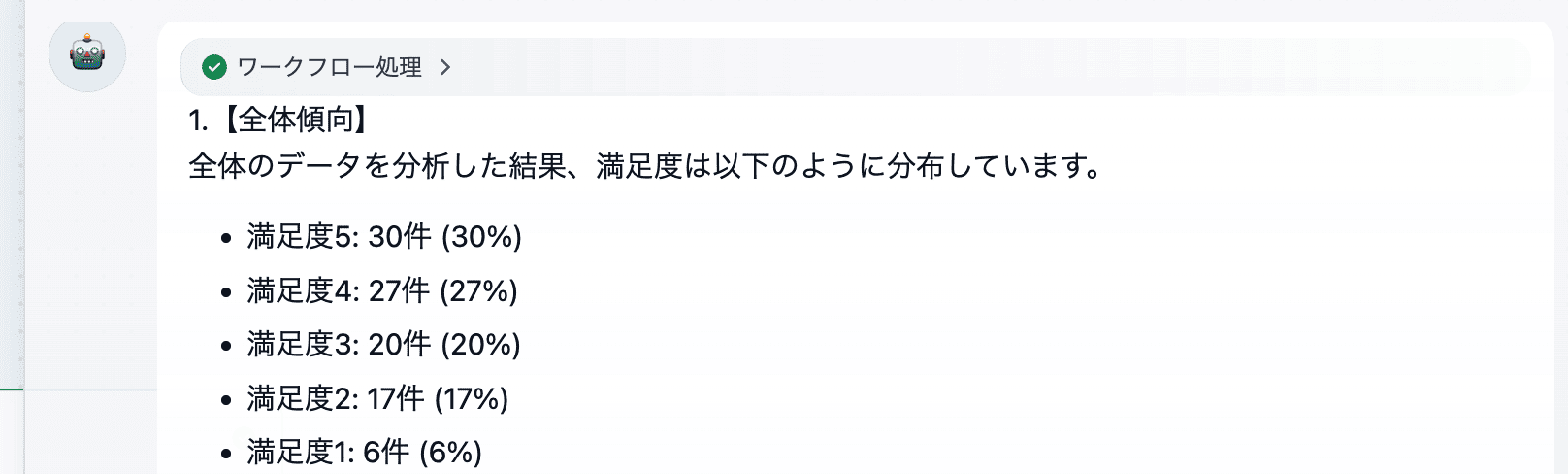
これはLLMの仕組みによるものと考えられます。
LLMは電卓のように1つずつ数を数えているわけではなく、この文脈なら次に来そうな言葉(数字)は何かを確率的に予測しています。
そのため、「100件のデータの中から“2”の数を数える」といった場合でも、正確にカウントするのではなく、全体の傾向から「このくらいだろう」と推測してしまうことがあります。
文章の要約や傾向の把握は得意ですが、正確な件数を求める集計作業をLLMノード単体に任せるのは、現時点では避けたほうが良さそうです。
必要に応じて、コード実行ノードを使ったり、事前にExcelなどで下処理をするのがおすすめです。
検証項目③:出力の構造化
【判定:◯】 指示通りの形式で、読みやすい表をきれいに出力
数値の集計は苦手な一方で、情報を整理して表にまとめる作業は得意だと感じました。
課題・アクション・期待される効果が整理されており、そのまま会議資料に使えそうな構成です。
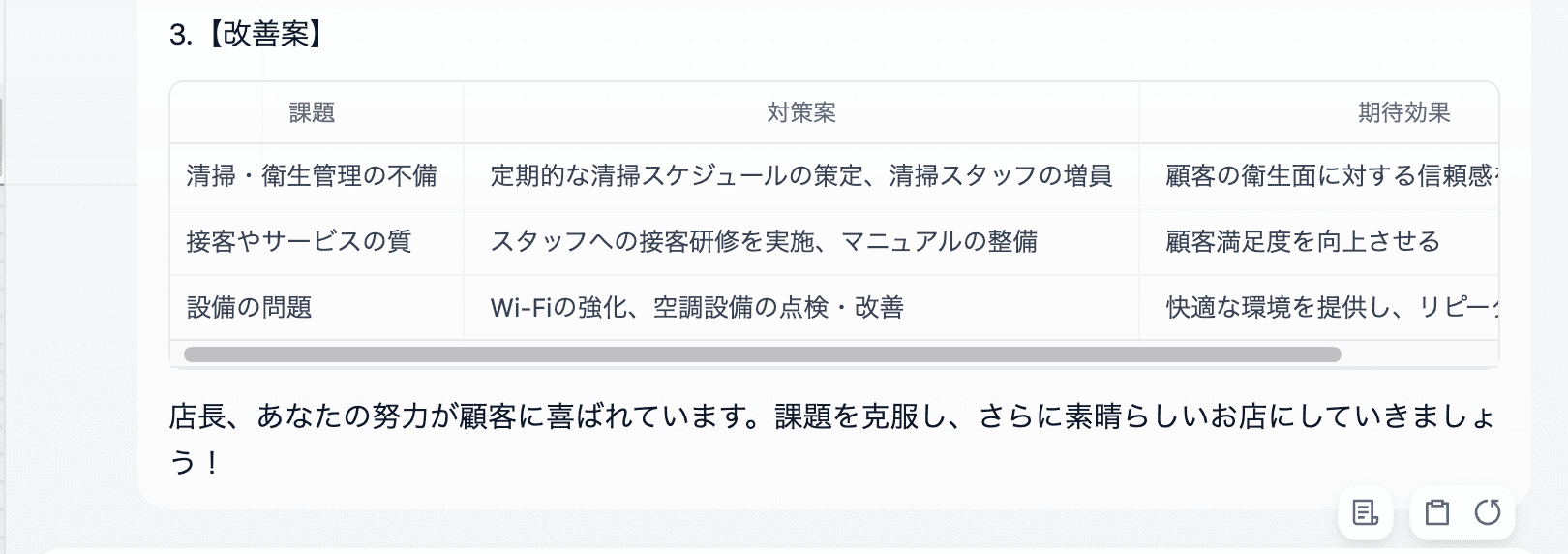
傾向分析や文章の分類など、考えて整理する作業では、Difyは頼れるアシスタントになってくれます。
まとめ:Difyを賢く使いこなすヒント
今回の検証から見えてきた、チャットフローの運用をスムーズにするポイントをまとめました。
用途に合わせて、柔軟に使い分けてみてくださいね。
- 集計はノードを組み合わせて対応する:計算がうまくいかない場合は、Excelで事前にデータを整えたり、コード実行ノードを併用したりすると安心です。
- まずは定性分析から任せる:原因の整理や改善案のアイデア出しなど、考えて言語化する作業はAIが力を発揮しやすい領域です。
- ノード構成は試しながら理解する:自由度の高いツールなので、テンプレートを参考にしつつ「どの組み合わせが合うか」をパズル感覚で試してみるのがおすすめです。
Difyは、工夫次第で活用の幅がどんどん広がるツールです。ぜひ、ご自身の業務に合ったワークフローを見つけてみてください。
使用例②:社内ドキュメント横断「お助けQA」ボットの作成(定性分析)
ユースケース
新入社員が、社内の「経費精算ルール」や「福利厚生マニュアル」など、複数のPDFやスプレッドシートから、自分の知りたい情報だけをピンポイントで見つける。
検証環境
- 環境:Difyクラウド無料版(「ナレッジ」機能を使用。PDFまたはCSVを1〜2個アップロード)
- ナレッジ:インデックス方法→経済的検索方式、検索設定→逆インデックス
使用するドキュメント
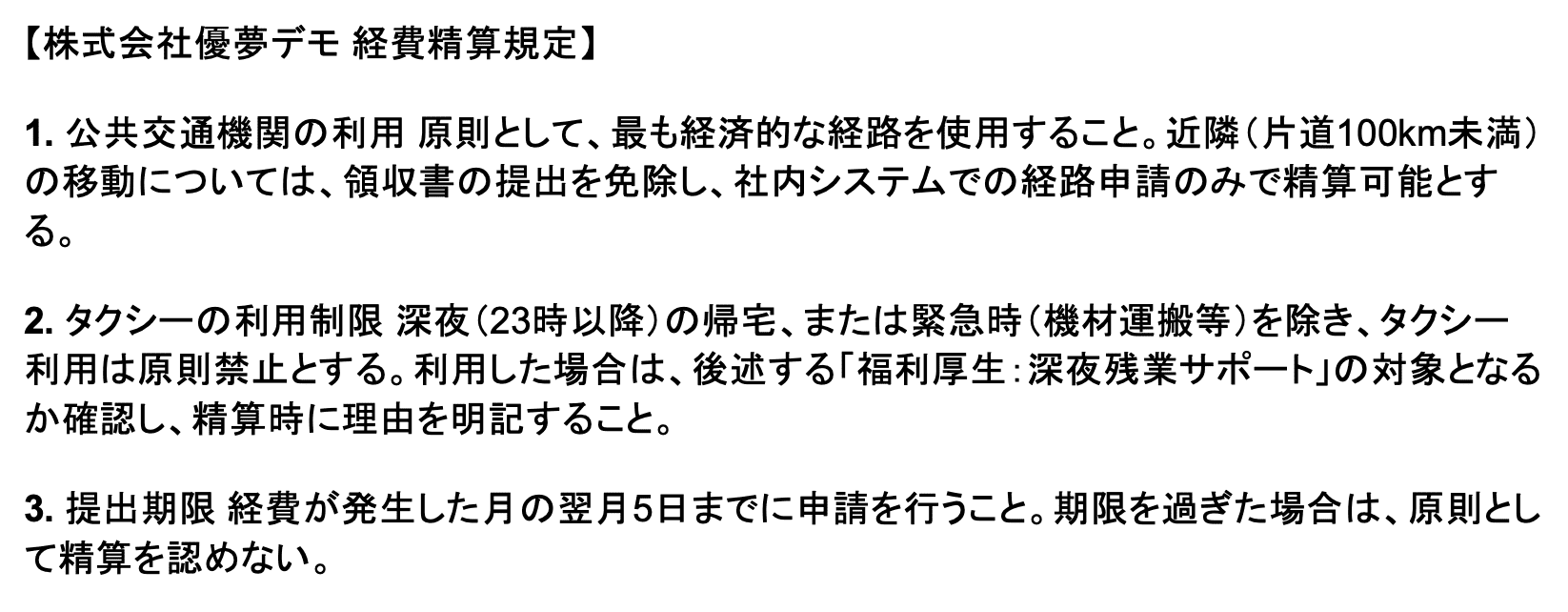
今回は、以下の経費精算ルール.pdfと福利厚生ガイド.csvを用意しました。

プロンプト
あなたは社内の総務担当です。
【基本ルール】
・コンテキスト(ナレッジ)にある情報のみを使って回答してください。
・情報がない場合は「担当部署へ確認してください」と答えてください。
・回答の根拠となった資料名や箇所を必ず添えてください。
【柔軟な対応】
・ユーザーの質問文とナレッジ内の表現が異なる場合(例:「パソコン」と「PC」、「休み」と「有給休暇」など)でも、文脈から意図を汲み取り、適切な条文や指示を案内してください。
【出力形式】
・複雑な手順や複数の条件がある場合は、箇条書きで分かりやすく整理して出力してください。
検証結果
検証項目①:情報の信頼度
【判定:◯】「どこに書いてあるか」がすぐに確認できる
AIを使うときに気になるのが、「この回答、本当に合っているの?」という点ではないでしょうか。今回の検証では、AIの回答とあわせて、どの資料のどの部分を参照したのかが明確に表示されました。

もし、引用元が表示されない場合は、「機能」から設定できます。機能の「引用と帰属」をオンにすることで、引用元が表示されます。

【ここが便利!】
たくさんのファイルを読み込んでいても、必要に応じてすぐに一次情報(元の資料)を確認できます。「資料にこう書いてあるから大丈夫」と根拠を確かめられるのは、業務で使ううえで心強いポイントです。
検証項目②:情報の統合力
【判定:◯】複数のファイルを横断して、まとめて答えてくれる
今回の検証では、AIが2つの異なるファイルを同時に参照して、回答を生成してくれました。
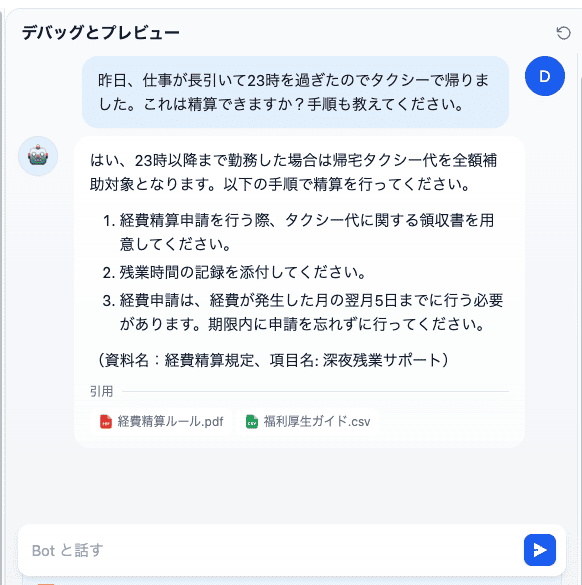
「経費はAファイル、福利厚生はBファイル…」と、資料を行ったり来たりするのは意外と手間がかかりますよね。
Difyを使えば、複数のPDFを自分で開いて見比べる必要がなくなり、確認作業が楽になります。
バラバラに存在している情報をつなぎ合わせてくれる、社内ナレッジの相談窓口のような役割を感じました。
検証項目③:検索の柔軟性
【判定:× → ◯】設定を見直すことで、回答の質が改善
今回の検証で特に印象的だったのが、この検索設定の違いです。
最初は「本を買う時にお金は出ますか?」という質問に対し、マニュアルに記載があるにもかかわらず「担当部署へ確認してください」という回答になりました。
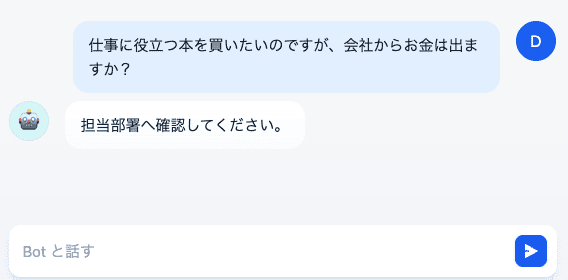
初期設定の「経済的(低コスト)」モードでは、質問の意図をうまく汲み取れなかったようです。
そこで、設定を以下のように見直してみました。
- インデックス方法: 経済的 → 高品質
- 検索設定: 逆インデックス → ベクトル検索
すると、質問の背景を理解したうえで、求めていた回答が返ってくるようになりました。
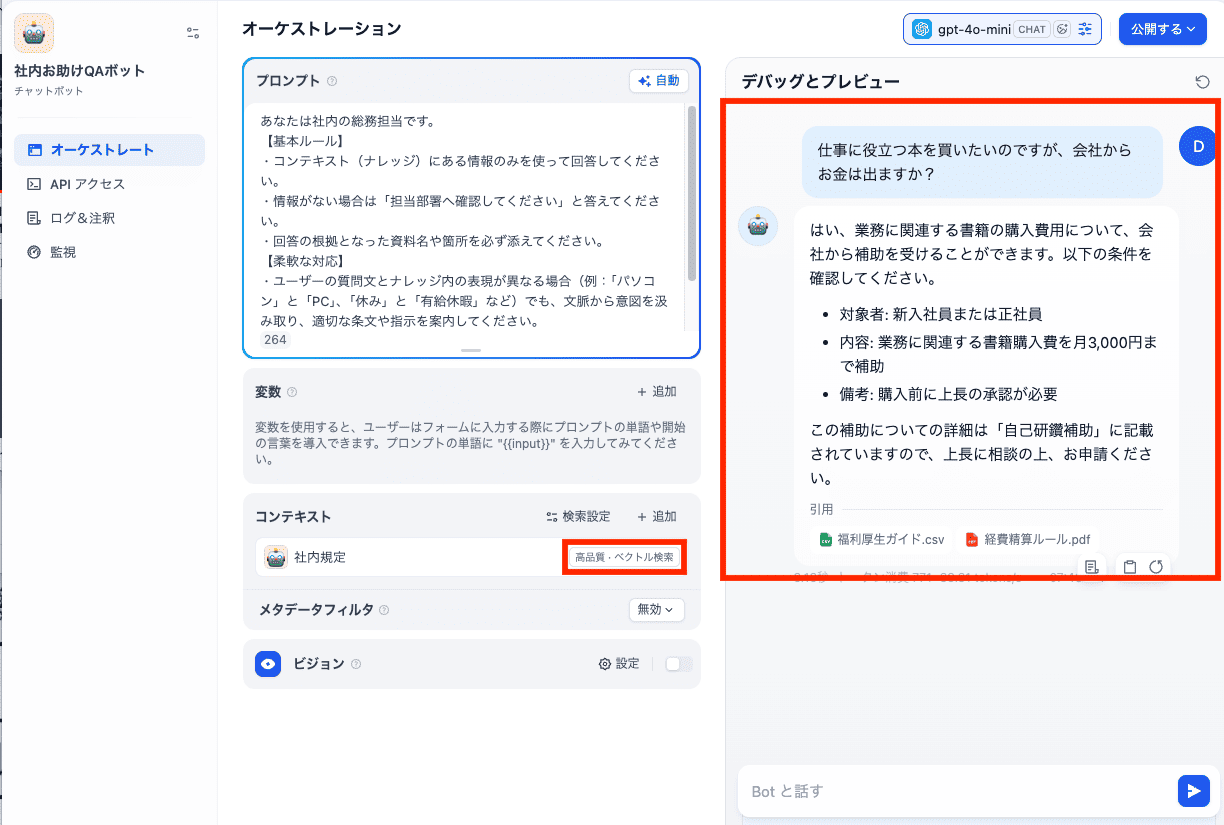
設定を少し見直すだけで回答の納得感が大きく変わる点は、実際に触ってみて分かった発見でした。
まとめ:Dify「ナレッジ機能」を成功させるコツ
今回の検証で、Difyを使ったQAボットは業務で十分に活用できると感じました。
ただし、効果を引き出すには設定の考え方がポイントになりそうです。
- 高品質モードを検討する: 社内規定やルールなど、文脈の理解が必要な内容を扱う場合は、「高品質」設定のほうが安定しやすい印象です。
- ソース表示を活用する: 引用元が確認できることで、AI特有の思い込みによる回答を人がチェックしやすくなります。
- まずは少量の資料から始める: いきなり全資料を投入するのではなく、主要なマニュアルから試してみると、挙動を把握しやすくなります。
社内でよく聞かれる「それ、どこに書いてあるの?」というやり取りも、少しずつ減らすことが可能です。
番外編:プロンプト次第で話し方も変えられる
最後に、Difyの柔軟さを試す意味で、プロンプトを少し工夫してみました。
AIの回答はどうしても丁寧で事務的になりがちですが、「関西弁で回答して」と一言加えてみたところ、ぐっと親しみやすい印象に変わりました。
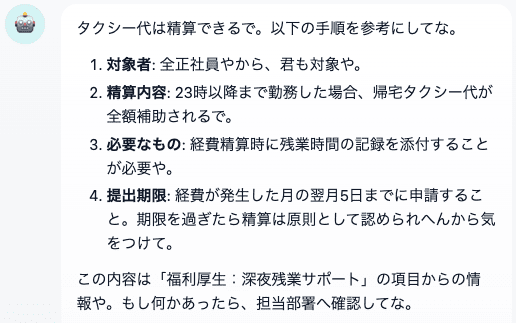
見た目の面白さだけでなく、使い方次第ではこんな応用も考えられます。
- 社内QAボット: 少しフランクな先輩風の口調で、 質問しやすい雰囲気にする
- お客様対応: 落ち着いたコンシェルジュ風のトーンで統一する
Difyは、情報の検証や検索だけでなく、AIの振る舞いそのものを調整できる点も魅力です。
使う人や社風に合わせて、ちょうどいい距離感のAIパートナーを作ることが可能です。
🖊️Difyのデータ分析検証まとめ
Difyは、チャットで質問して終わりのAIではなく、データの読み込み・集計・分析・アウトプットまでをひとつのフローとして設計できるAI開発プラットフォームだといえます。
CSVやPDFなどの業務データをそのまま扱い、要約や分類、傾向整理といった分析を自動化できます。件数のカウントや計算処理が必要な場合も、コード実行ノードを組み合わせることでDify内で完結させることが可能です。
「LLMが苦手な処理を、別のノードで補う」という考え方が、実務で使いこなすうえでのポイントになります。
まずは無料プランで、アンケート分析や社内QAボットなど、小さく始めて効果を実感しやすいユースケースから試してみるのがおすすめです。
ノード構成や検索設定を調整しながら、ご自身の業務に合った形に育てていくことで、Difyの価値が見えてきます。
「前処理や資料探しに時間を取られて、分析に集中できない」と感じている方にとって、Difyは業務データ活用の流れそのものを見直すきっかけになるはずです。
ぜひ、自分の業務にフィットする使える分析フローを作ってみてください。
💡Yoomでできること
Yoomは、さまざまなLLMやSaaSツールをノーコードで連携できるサービスです。
たとえば、DifyとLINEをYoomで連携すると、フォームから送られてきた回答をDifyで感情分析してLINEに通知できます。
他にも、Notionとの連携により、レコード内容をDifyで分析して自動タグ付けすることも可能です。プログラミング知識がなくても、画面操作だけで手軽に業務の自動化フローを構築できるので、ぜひ試してみてください!
- フォームで収集した顧客の声を、Difyで感情分析して迅速にサービス改善へ繋げたい方
- 手作業でのテキスト分析に時間を要しており、AIを活用した自動化に関心がある担当者の方
- 分析結果をLINE公式アカウントに通知し、チーム内での情報共有を円滑にしたい方
- フォームに回答があると、Difyが自動で感情分析を行うため、手作業での内容確認や感情の判定にかかっていた時間を短縮できます。
- AIによる客観的な分析で、担当者ごとの解釈のばらつきや重要なフィードバックの見落としといったヒューマンエラーを防ぎます。
- はじめに、DifyとLINE公式アカウントをYoomと連携します。
- 次に、トリガーでフォームを選択し、「回答が送信されたら」というアクションを設定します。
- 次に、オペレーションでDifyの「チャットメッセージを送信」アクションを設定し、フォームの回答内容を送信して分析を実行します。
- 最後に、オペレーションでLINE公式アカウントの「マルチキャストメッセージを送る」アクションを設定し、Difyの分析結果を指定のユーザーに通知します。
■このワークフローのカスタムポイント
- トリガーに設定するフォームは、感情分析の目的に合わせて質問項目などを自由に設定してください。
- Difyに送信するプロンプト(query)やユーザー情報は任意の値に設定できるため、より精度の高い分析が可能です。
- LINE公式アカウントでの通知先ユーザーIDや、通知するメッセージのフォーマットは自由にカスタマイズできます。
- Dify、LINE公式アカウントのそれぞれとYoomを連携してください。
- Difyのマイアプリ連携方法は「Difyマイアプリ登録方法と連携するとできること」をご参照ください。
- フォーム機能はミニプラン以上でご利用いただけるアプリとなっております。フリープラン・パーソナルプランの場合は設定しているフローボットのオペレーションやデータコネクトはエラーとなりますので、ご注意ください。
- パーソナルプラン・ミニプラン・チームプラン・サクセスプランなどの有料プランは、2週間の無料トライアルを行うことが可能です。無料トライアル中には制限対象のアプリを使用することができます。
■このテンプレートをおすすめする方
- Notionで顧客からの問い合わせやフィードバックなどを管理し、内容の分類に手間を感じている方
- Notionに集約したテキスト情報をAIで分析し、業務効率化を図りたいと考えている担当者の方
- 手作業によるタグ付けの抜け漏れや、分類基準の属人化を防ぎたいチームリーダーの方
■このテンプレートを使うメリット
- Notionのレコード内容をDifyが自動で分析しタグ付けするため、これまで手作業で行っていた分類業務の時間を短縮することができます。
- AIが一定の基準でタグ付けを行うため、担当者による判断のばらつきがなくなり、業務の標準化と属人化の解消に繋がります。
■フローボットの流れ
- はじめに、NotionとDifyをYoomと連携します。
- 次に、トリガーでNotionを選択し、「特定のデータソースのページが作成・更新されたら」というアクションを設定します。
- 次に、オペレーションで分岐機能を設定し、特定の条件に基づいて後続の処理を分岐させます。
- 続けて、オペレーションでNotionの「レコードを取得する(ID検索)」アクションを設定し、トリガーとなったページの情報を取得します。
- 次に、オペレーションでDifyの「チャットメッセージを送信」アクションを設定し、取得したNotionのページ内容を分析させます。
- 最後に、オペレーションでNotionの「ページのプロパティを更新(マルチセレクトプロパティ)」アクションを設定し、Difyの分析結果をもとにタグを更新します。
■このワークフローのカスタムポイント
- Difyにチャットメッセージを送信するアクションでは、どのような分析をさせたいかに応じて、プロンプト(ユーザー入力または質問内容)を任意で設定してください。例えば、「この文章の内容から適切なタグを3つ生成してください」といった具体的な指示が可能です。
■注意事項
- Notion、DifyのそれぞれとYoomを連携してください。
- Difyのマイアプリ連携方法は「Difyマイアプリ登録方法と連携するとできること」をご参照ください。
- トリガーは5分、10分、15分、30分、60分の間隔で起動間隔を選択できます。
- プランによって最短の起動間隔が異なりますので、ご注意ください。
- 分岐はパーソナルプラン以上のプランでご利用いただける機能(オペレーション)となっております。フリープランの場合は設定しているフローボットのオペレーションはエラーとなりますので、ご注意ください。
- パーソナルプランなどの有料プランは、2週間の無料トライアルを行うことが可能です。無料トライアル中には制限対象のアプリや機能(オペレーション)を使用することができます。

■概要
Googleカレンダーの予定が増えるにつれて、内容の確認や次のアクションの整理に手間を感じることはありませんか?
特に、会議の目的や参加者情報を手作業でまとめていると、時間もかかり見落としのリスクも伴います。
このワークフローを活用すれば、Googleカレンダーに特定の予定が作成されると、その内容をDifyが自動で解析し、業務を効率化できます。DifyとGoogleカレンダーを連携させ、手作業による情報整理から解放されましょう。
■このテンプレートをおすすめする方
- Googleカレンダーで多くの予定を管理しており、手作業での情報整理に手間を感じている方
- AIツールDifyを活用して、カレンダー情報をより効率的に管理したいと考えている方
- DifyとGoogleカレンダーの連携を、API開発なしで手軽に実現したいと考えている方
■このテンプレートを使うメリット
- Googleカレンダーに予定が登録されると、Difyによる内容解析が自動で実行されるため、手作業で情報を確認し整理していた時間を短縮できます
- 手作業による情報の確認漏れや、内容の解釈ミスといったヒューマンエラーを防ぎ、業務の正確性を向上させることに繋がります
■フローボットの流れ
- はじめに、GoogleカレンダーとDifyをYoomと連携します
- 次に、トリガーでGoogleカレンダーを選択し、「予定が作成されたら」というアクションを設定します
- 次に、オペレーションの分岐機能を設定し、取得した予定の情報に基づいて後続の処理を分岐させるための条件を設けます
- 次に、オペレーションでDifyの「チャットメッセージを送信」アクションを設定し、Googleカレンダーから取得した予定情報をDifyに送信して解析させます
- 最後に、オペレーションでGoogleカレンダーの「予定を更新」アクションを設定し、Difyが生成した情報を元の予定に追記します。
※「トリガー」:フロー起動のきっかけとなるアクション、「オペレーション」:トリガー起動後、フロー内で処理を行うアクション
■このワークフローのカスタムポイント
- Googleカレンダーのトリガー設定では、通知の対象としたいカレンダーIDや予定の種別、特定の検索キーワードを任意で設定してください
- 分岐機能では、Googleカレンダーから取得した予定のタイトルや説明文などの情報をもとに、後続のオペレーションをどのような条件で実行するかを自由にカスタマイズできます
- Difyに送信するプロンプトは自由にカスタマイズでき、前段のGoogleカレンダーで取得した予定のタイトルや日時といった情報を変数としてプロンプト内に含めることが可能です
- Googleカレンダーの予定更新のオペレーションでは、Difyで生成した情報や固定のテキストを変数として、Googleカレンダーの任意の項目に設定することが可能です。
■注意事項
- Googleカレンダー、DifyのそれぞれとYoomを連携してください。
- トリガーは5分、10分、15分、30分、60分の間隔で起動間隔を選択できます。
- プランによって最短の起動間隔が異なりますので、ご注意ください。
- 分岐はミニプラン以上のプランでご利用いただける機能(オペレーション)となっております。フリープランの場合は設定しているフローボットのオペレーションはエラーとなりますので、ご注意ください。
- ミニプランなどの有料プランは、2週間の無料トライアルを行うことが可能です。無料トライアル中には制限対象のアプリや機能(オペレーション)を使用することができます。
- Difyのマイアプリ連携方法は下記をご参照ください。
https://intercom.help/yoom/ja/articles/9618925
プログラミング知識なしで手軽に構築できます。









