









・
Difyと外部ツールを連携する方法|プラグイン利用で議事録の通知フローを検証

DifyはLLMアプリをノーコードで開発できるプラットフォームですが、外部のツールやサービスと連携させることでその真価をさらに発揮します。本記事では、Difyと外部ツールを連携するメリットや、連携方法の種類、具体的な活用事例まで詳しく解説します。また、簡単に利用しやすいプラグインを使った連携を試した結果も紹介するので、ぜひ参考にしてみてください。
🔗Difyと外部ツールを連携するメリット

Difyを単独で利用するだけでなく、普段業務で使用している外部のシステムやツールと連携させることで、業務全体の効率が向上します。ここでは、Difyを外部ツールと連携させることによって得られる主なメリットと、その全体像について詳しく解説します。
業務プロセスの自動化と効率化
Difyを外部ツールと連携させる最大のメリットは、日常的な業務プロセスを自動化し、作業効率を向上させられる点です。これまで人間が手作業で行っていた情報収集やデータ入力、関係者への通知といったタスクを、AIと連携ツールに任せることが可能になります。
具体的には以下の業務効率化が挙げられます。
- データ入力の自動化:
顧客から取得した情報や日々の業務データを、指定したスプレッドシートやデータベースへ自動で転記・蓄積します。 - 社内通知の迅速化:
重要なアラートやタスクの進捗状況を、Slackなどのチャットツールを通じてチームへ共有します。
AIアプリケーションの拡張性向上
Difyは単なるテキスト生成ツールにとどまらず、外部の様々な機能を取り込むことでAIアプリケーションとしての拡張性を大きく高めることができます。デフォルトの機能だけでは対応しきれない複雑な処理も、連携先のツールが持つ専門的なAPIを活用することで実現可能です。
具体的には以下の拡張性が得られます。
- 多様なAPIの統合:
天気予報や株価データ、為替レートなどの外部情報取得APIと連携し、AIの回答バリエーションをリアルタイムな情報で補強します。 - 実行可能なアクションの追加:
単なるテキストの生成だけでなく、連携ツールを通じてメールの送信やカレンダーへの予定追加など、実際のアクションを伴う処理を可能にします。
社内データとの連携による回答精度の向上
社内に蓄積された独自のデータベースやナレッジベースとDifyを連携させることで、AIの回答精度と実用性が向上します。一般的なLLMはインターネット上の公開データに基づいて回答を生成しますが、社内規程や製品マニュアルなどのクローズドなデータを参照させることで、自社に特化した正確な情報を提供できるようになります。
これにより以下の効果が期待できます。
- 独自ナレッジの活用:
自社専用のドキュメントやマニュアルをAIのナレッジとして登録・参照させ、社内固有の専門的な質問にも的確に回答させます。 - ハルシネーションの防止:
事実に基づく社内データをグラウンディングの基盤とすることで、AIが誤った情報を生成してしまうリスクを低減します。
🤝Difyの連携方法4つの種類と特徴
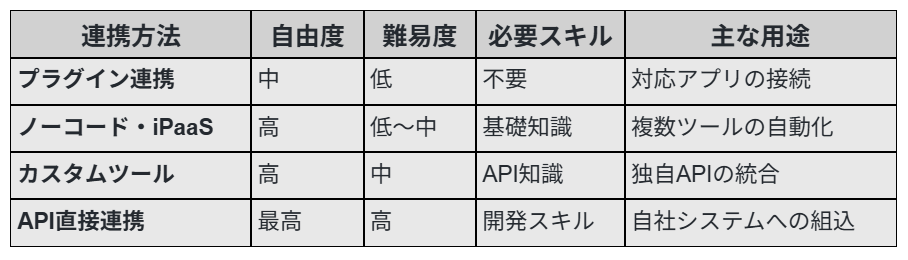
Difyと外部ツールを連携させるアプローチには、大きく分けて4つの種類が存在します。それぞれの方法にはカスタマイズの自由度や設定の難易度、求められる技術的なスキルに違いがあるため、自社の要件や開発リソースに合わせて最適な方法を選択することが重要です。
プラグイン連携
プラグイン連携は、Dify Marketplaceの公式・パートナー製プラグインや、GitHub・ローカルアップロードのカスタムプラグインを利用して、外部ツールと接続する方法です。マーケットプレイスや設定画面から該当するプラグインをインストールし、必要なAPIキーや認証情報を入力するだけで、複雑なプログラムを書くことなく連携を完了させることができます。
主に以下の特徴があります。
- 導入の容易さ:
管理画面からの簡単なクリック操作と認証情報の入力のみで、連携設定が完了し利用を開始できます。 - 保守の負担軽減:
公式・パートナー製のプラグインを利用する場合は、APIのバージョンアップや仕様変更への対応負担を抑えやすくなります。
ノーコードツール連携
ノーコードツールを活用した連携は、Difyと外部ツールの間に連携専門のプラットフォームを挟むことで、柔軟かつ高度なワークフローを構築する方法です。Yoomなどのサービスを利用することで、複数のツールをまたいだ複雑な自動化処理をドラッグ&ドロップといった直感的な操作で設計できます。
メリットは以下の通りです。
- 複数アプリの統合:
Difyだけでなく、Slack、Gmail、Notionなど、3つ以上のツールを組み合わせた大規模な連携フローを容易に構築できます。 - ビジュアルな設計:
コードを書かずに画面上のフロー図をつなぎ合わせるだけで、処理の分岐や条件設定を視覚的に実装・管理できます。
ノーコードツールのYoomは、Difyをはじめとする750以上のサービスを連携できます。設定方法の解説ページやテンプレートも用意されており、手軽かつ高い自由度で連携フローを構築できるので、ぜひチェックしてみてください。
カスタムツール(OpenAPIスキーマの貼り付け・URLインポートなど)
カスタムツールによる連携は、OpenAPI形式のスキーマを貼り付けたりURLからインポートしたりすることで、独自のツールとして外部APIを組み込む方法です。公式プラグインが用意されていないマイナーなサービスや、特定の要件に合わせた特殊なAPIを利用したい場合に有効な手段となります。
これにより以下の対応が可能になります。
- 独自仕様の取り込み:
社内で独自に構築したAPIや、公開されている様々なサードパーティAPIをDifyのツールとして統合できます。 - 柔軟なデータ通信:
OpenAPIの仕様に沿ってリクエストとレスポンスの形式を厳密に定義できるため、正確でエラーの少ないデータ連携が実現します。
API直接連携・自社開発
API直接連携は、Difyが提供する各種APIを利用して、自社で開発している既存の業務システムやアプリケーションにDifyのAI機能を直接組み込む方法です。プログラミング言語を用いてシステム間を繋ぐため、カスタマイズの自由度は4つの方法の中で最も高くなります。
具体的には以下の特徴が挙げられます。
- 完全なカスタマイズ性:
自社システムのUI/UXを維持したまま、バックエンドにDifyの高度なLLM処理をシームレスに組み込むことができます。 - 高度なエラー制御:
プログラム側でリトライ処理や複雑な条件分岐、詳細なログ出力など、堅牢なシステム運用に必要な仕組みを自由に実装できます。
🤖YoomはDifyと様々な外部ツールの連携を自動化できます
Difyと特定の外部ツールの連携は、公式が提供するプラグインを利用することで実現可能です。しかし、業務全体ではDifyをはじめ、複数の業務ツールを利用しており、手作業によるデータの転記などが生産性を妨げていませんか?時間に追われる状況で、こうした手作業による定型業務を省けたら、と思ったことがある方は多いはずです。
Yoomは、Difyなどの業務ツールだけでなく、様々な生成AIもノーコードで連携し、複数の業務フローを自動化できます。これには、以下のようなメリットがあります。
- 問い合わせが来たら自動で返信案を担当者へ通知
- データベースやプロジェクト管理ツールのステータスを更新するだけで付随する業務が自動で完了
- 一度の設定でリマインド作業を自動化
- ヒューマンエラーを削減しながら1案件にかかる時間を短縮
導入により月間320時間の工数を削減している事例もあります。
[Yoomとは]
直感的な設定だけで柔軟なフローを構築できるため、業務に合わせたカスタマイズもノーコードで行えます。無料プランや以下のようなテンプレートも豊富に用意されており、気軽に試すことができるので、自動化による新しい働き方をぜひ体験してみてください。


■概要
Chat Plusで受けた問い合わせに対し、回答案の作成や担当者への共有を手作業で行っていると手間や時間がかかりますよね。
特に、一次回答の作成は定型的でありながらも、迅速さが求められる業務です。
このワークフローを活用すれば、Chat Plusでチケットが作成されるとDifyがAIで回答内容を自動で作成し、その結果をLINE WORKSへ通知するため、問い合わせ対応の初動を効率化し、顧客満足度の向上に繋げられます。
■このテンプレートをおすすめする方
- Chat Plusでの問い合わせ対応をAIを活用して効率化したい方
- Difyで生成した文章を手作業でコピーしLINE WORKSに共有している方
- 複数のSaaSを連携させ、問い合わせ対応フロー全体の自動化を目指している方
■このテンプレートを使うメリット
- チケット作成から回答案の生成、担当者への通知までを自動化し、これまで手作業に費やしていた時間を短縮できます。
- 手作業による情報の転記ミスや通知漏れといったヒューマンエラーを防ぎ、確実な対応フローを構築します。
■フローボットの流れ
- はじめに、Chat Plus、Dify、LINE WORKSをYoomと連携します。
- トリガーでChat Plusの「チケットが作成されたら」というアクションを設定します。
- 次に、オペレーションでDifyの「チャットメッセージを送信」アクションを設定し、Chat Plusのチケット内容を基に回答案を作成するよう指示します。
- 最後に、オペレーションでLINE WORKSの「トークルームにメッセージを送信」アクションを設定し、Difyが生成した回答案を指定の担当者やグループに通知します。
※「トリガー」:フロー起動のきっかけとなるアクション、「オペレーション」:トリガー起動後、フロー内で処理を行うアクション
■このワークフローのカスタムポイント
- 「チャットメッセージを送信」では、Chat Plusのチケット情報(問い合わせ内容など)を変数としてプロンプトに含めることで、より文脈に沿った回答を作成できます。
- 「トークルームにメッセージを送信」では、本文にチケットIDやDifyが生成した回答などを変数として埋め込むことが可能です。
■注意事項
- Chat Plus、Dify、LINE WORKSをYoomと連携してください。
- Difyのマイアプリ連携方法はこちらをご参照ください。


■このテンプレートをおすすめする方
- 手作業でのWeb検索や情報収集に多くの時間を費やしている企画・マーケティング担当者の方
- AIを活用したWeb検索で、効率的に信頼性の高い情報を収集したいと考えている方
- チーム内での情報共有やレポート作成のプロセスを標準化し、属人化を解消したいマネージャーの方
■このテンプレートを使うメリット
- スプレッドシートへの入力だけで情報収集からレポート作成までが完了するため、リサーチ業務にかかる時間を短縮することができます
- AIが設定された指示に基づき処理を行うため、担当者による作業の品質のばらつきを防ぎ、業務の標準化と属人化の解消につながります
■フローボットの流れ
- はじめに、Google スプレッドシート、SerpApi、SlackをYoomと連携します
- 次に、トリガーでGoogle スプレッドシートを選択し、「行が追加されたら」というアクションを設定します
- 最後に、オペレーションでAIワーカーを選択し、SerpApiを実行し、結果の信頼性評価と分析レポート生成を行ったうえで記録・通知するためのマニュアル(指示)を作成します
■このワークフローのカスタムポイント
- Google スプレッドシートのトリガー設定では、起動の対象としたいスプレッドシートのIDとタブ名を任意で設定してください
- AIワーカーのオペレーション設定では、利用したいAIモデルを任意で選択し、どのような観点でレポートを作成するかの指示を具体的に設定してください
■注意事項
- Google スプレッドシート、SerpApi、SlackのそれぞれとYoomを連携してください。AIワーカー内で使用するツール(アプリ)についてもマイアプリ連携が必要です。
- トリガーは5分、10分、15分、30分、60分の間隔で起動間隔を選択できます。
- プランによって最短の起動間隔が異なりますので、ご注意ください。
- AIワーカーの基本設定は「【AIワーカー】基本的な設定方法」をご参照ください。
- AIワーカーの同時実行数・作成可能なAIワーカー数・利用可能なAIモデルはご契約中のプランによって異なります。
- AIワーカー内でご利用いただけるアプリやオペレーション等はフローボットの利用制限と同様です。
- AIワーカーは、テスト実行でも本番実行と同様にタスクを消費しますのでご注意ください。詳細は「【AIワーカー】タスク実行数の計算方法」ご参照ください。
- AIワーカーはマニュアルを詳細に設定することで適切な処理を実行しやすくなります。詳細は「【AIワーカー】マニュアルの作成方法」をご参照ください。
- Google スプレッドシートをアプリトリガーとして使用する際の注意事項は「【アプリトリガー】Google スプレッドシートのトリガーにおける注意事項」を参照してください。
🛠️代表的な連携先サービスのジャンルと具体的な活用事例

Difyのポテンシャルを最大限に引き出すためには、用途に合った適切な外部ツールを選択して連携させることがカギとなります。ここでは、Difyとよく連携される代表的なツールのジャンルと、それぞれの具体的なビジネスでの活用事例について紹介します。
メッセージ・チャットツール(Slack、LINEなど)
SlackやLINEといったメッセージングツールとの連携は、Difyを活用する上で最もポピュラーで効果的なユースケースの一つです。日常的なコミュニケーションの場であるチャットツールにAIを常駐させることで、メンバーがいつでも手軽にAIのサポートを受けられる環境を構築できます。
具体的には以下の活用例があります。
- 社内ヘルプデスク:
Slack上で社員が質問を投げると、Difyが社内マニュアルを参照して正しい回答を返信します。 - 顧客対応の自動化:
LINE公式アカウントと連携し、エンドユーザーからの問い合わせに対して24時間体制でAIが一次対応を行います。
データベース・ドキュメント管理ツール(kintone、Notion、Google スプレッドシートなど)
情報を蓄積・管理するデータベースやドキュメントツールとの連携は、AIに自社のナレッジを活用させるために不可欠な要素です。Difyはこれらのツールに保存されているデータを読み込み、それを根拠とした回答を行うことができます。また、AIが生成したテキストや要約結果を、ドキュメント管理ツールへ自動的に書き込んで記録・蓄積していくといった双方向の連携も可能です。
具体的には以下の活用事例が挙げられます。
- ナレッジベースの構築:
Notionにまとめられた議事録や企画書をDifyに参照させ、過去の経緯や決定事項を簡単に検索・抽出できるシステムを作ります。 - データ抽出と整理:
長文のレポートやアンケート結果をDifyで要約・分類し、その結果をGoogleスプレッドシートの指定したセルへ自動的に出力します。
クラウドストレージ(Google ドライブ、Dropboxなど)
Google ドライブやDropboxなどのクラウドストレージサービスとの連携は、大量のファイルやドキュメントを効率的に扱うための強力な手段となります。社内の重要な資料が格納されているストレージをDifyのデータソースとして接続することで、多様なフォーマットから直接情報を抽出し、AIの回答生成に利用できるようになります。また、連携方式によっては、ファイルの更新を同期させることも可能です。
主に以下の活用方法があります。
- 大容量ドキュメントの解析:
Google ドライブ上の膨大なマニュアルや契約書群を読み込ませ、特定の条項や手順を検索して回答させます。 - ファイルの自動分類:
Dropboxにアップロードされた新規ファイルの内容をDifyが自動で読み取り、適切なフォルダへの移動を行います。
CRM・顧客管理システム(HubSpot、Salesforceなど)
CRMシステムとの連携は、営業活動やマーケティング施策の効率化に直結する重要なユースケースです。顧客の基本情報や過去の商談履歴、対応記録などをDifyと共有することで、パーソナライズされた顧客対応や、精度の高い営業支援ツールとしての活用が可能になります。
具体的には以下の活用例があります。
- 商談記録の自動要約:
営業担当者が入力したメモや録音データをDifyが整形・要約し、Salesforceの該当顧客ページへ自動で登録します。 - パーソナライズされたメール作成:
HubSpotの顧客データを参照し、各顧客の興味関心や過去の購買履歴に合わせた最適なフォローアップメールの文面をAIが生成します。
プロジェクト管理・タスク管理ツール(Jira、Wrikeなど)
プロジェクト管理ツールとの連携は、チームの開発業務やタスク進行をスムーズにするために有効です。プロジェクトの進捗状況やバグの報告、タスクの割り当てといった情報をDifyが把握することで、適切なリマインドや管理支援を実行できます。
具体的には以下の活用事例があります。
- バグチケットの自動分類:
ユーザーから報告された不具合内容をDifyが分析し、Jira上で適切なカテゴリ設定や担当者の自動割り当てを行います。 - 進捗サマリーの自動生成:
Wrike上の各タスクの完了状況やコメントをAIが定期的に収集し、週次の進捗レポートを自動で作成して関係者へ共有します。
🧪【検証】Difyのプラグインを使ってSlackと連携してみた!

Difyの連携機能がどれほど実用的で簡単に設定できるのかを確認するため、実際に公式のプラグインを利用して外部ツールとの連携を検証してみました。ここでは、代表的な連携として、Difyで作成したワークフローアプリの結果をSlackに通知する設定プロセスと検証結果を紹介します。
検証条件
検証は、以下の条件で行いました。
🔷Dify
- アカウント:無料プラン
- 環境:クラウド版
- AIモデル:Gemini 2.5-Flash
🔷Slack
- アカウント:無料プラン
プラグインのインストール
はじめに、Slackのプラグインをインストールします。
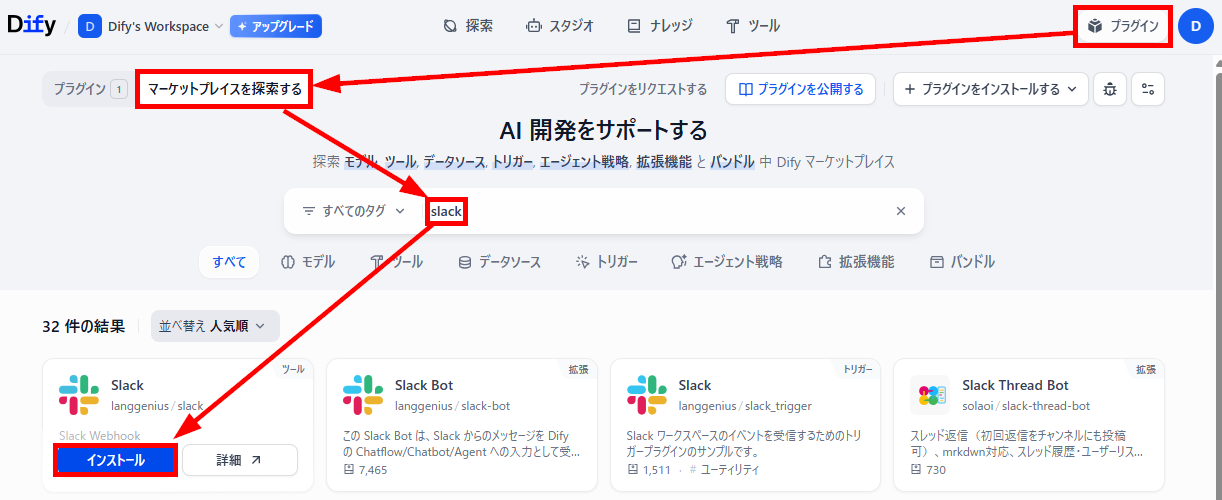
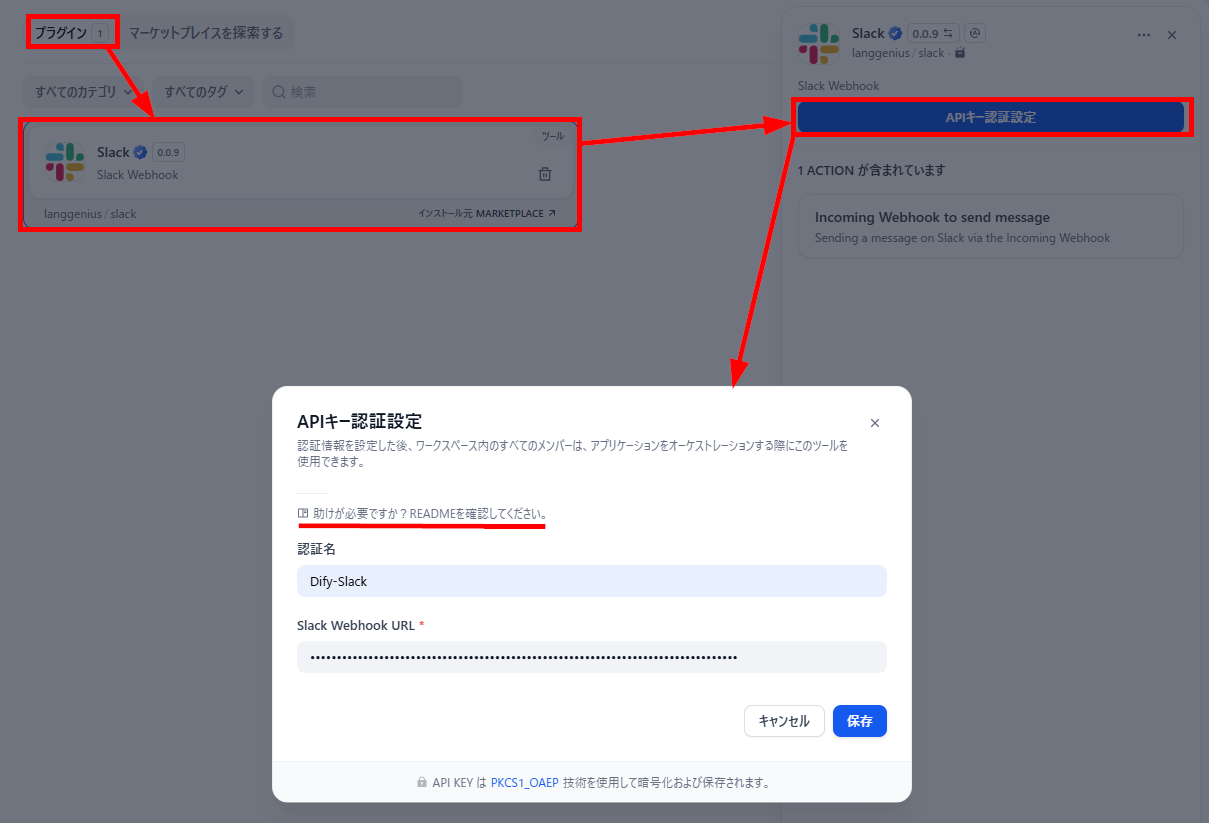
- プラグインのインストール:「プラグイン」ページで「マーケットプレイスを探索する」を開き、Slackのプラグインを検索してインストールします。
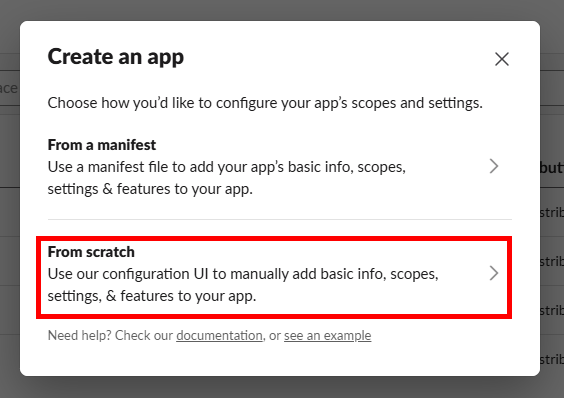
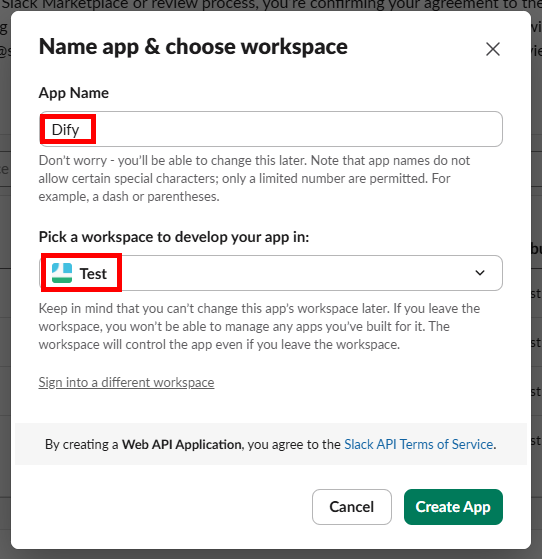
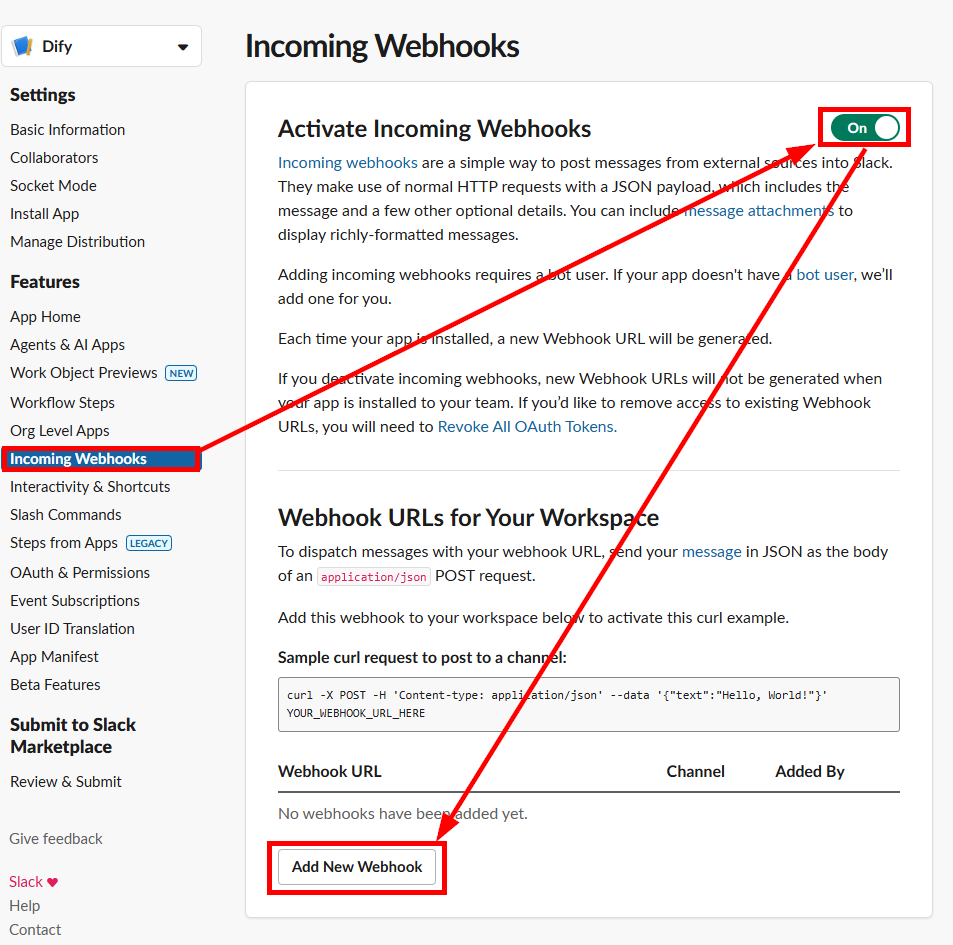
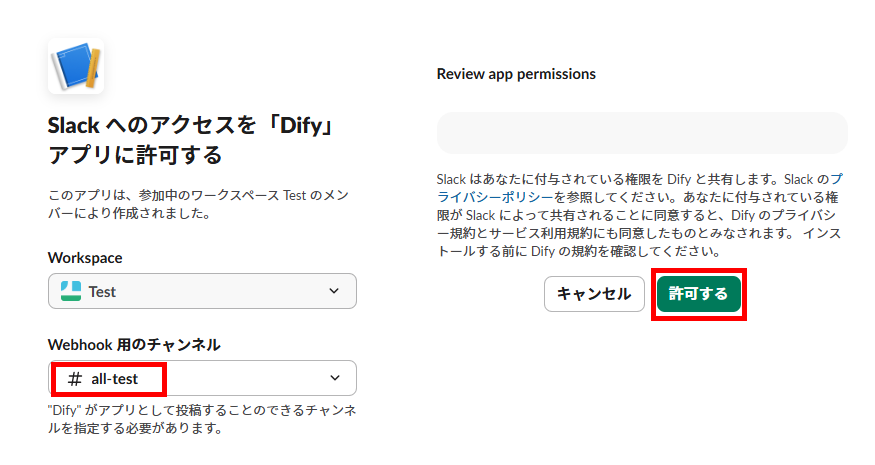
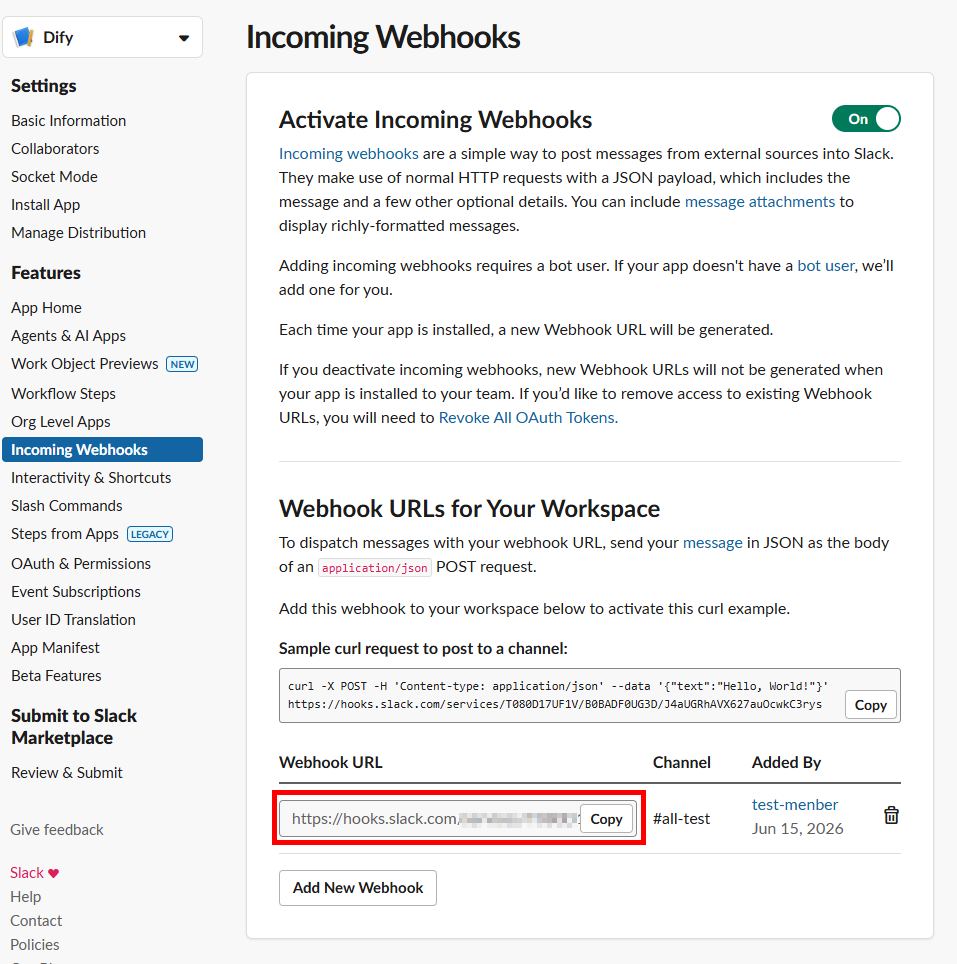
- Slackでアプリ作成:Slack apiのページへ移動し、「Create New App」から新しいアプリを作成し、WebhookURLを発行します。
※アプリの作成方法の詳細は、プラグインの詳細ページから確認できます。
「From scratch」を選択します。
任意の名前を入力し、ワークスペースを選択したら「Create App」を選択します。
Incoming Webhooksで「Activate Incoming Webhooks」のトグルをオンに切り替え、「Add New Webhook」をクリックします。
チャンネルを選択し、「許可する」をクリックします。
発行されたWebhookURLをコピーしたら、アプリの作成は完了です。 - DifyでAPIキーの認証設定:Difyに戻り、「プラグイン」に追加されたSlackのAPIキー認証設定を開きます。その後、任意の名前とSlack apiで発行したWebhookURLを入力して保存します。
※赤線箇所から、詳細な設定方法を確認することもできます。

ワークフローへのSlackノードの追加と動作確認
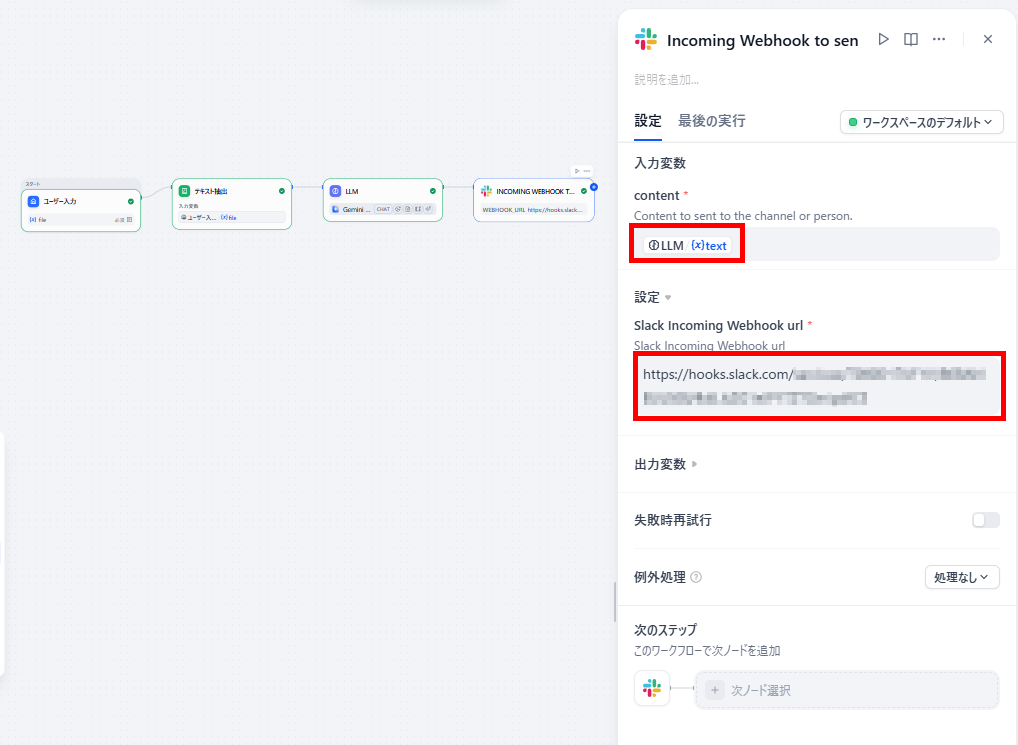
今回は、あらかじめ作成してあった議事録を作成するワークフローアプリに、Slackノードを追加して結果を通知します。- Slackノードの設定:ワークフローの最後にSlackノードを追加し、content欄とWebhook urlを設定します。
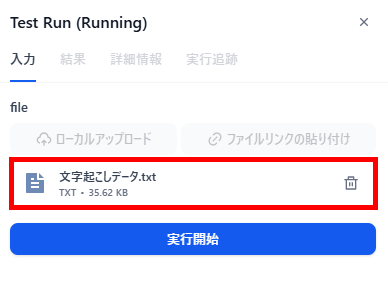
- 動作確認:テスト画面を開き、文字起こしファイルをアップロードして、「実行開始」をクリックします。
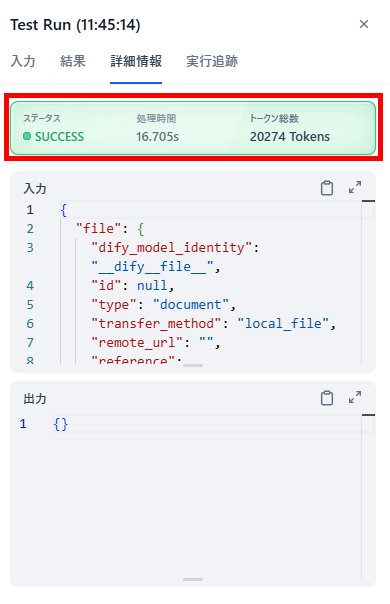
- テストの成功:ワークフローが完了し、テストの成功を確認しました。
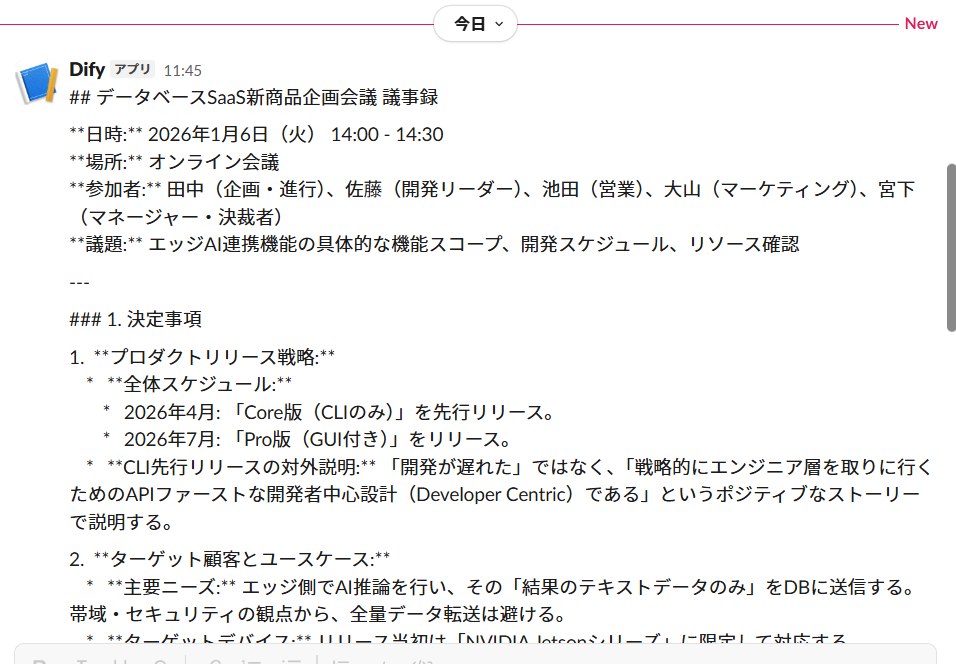
- Slackの確認:Slackを確認すると、作成された議事録が通知されていました。
検証結果
Difyと外部ツールの連携を試してみて、以下のことがわかりました。
- プラグインを活用したSlack連携は、操作がシンプルでスムーズに完了した
- 非エンジニアでも、複雑な設定なしにワークフローへの組み込みや動作確認が可能
- データベース系アプリとの連携など、高度な自動化にはRAG等の専門知識が求められる
🔷シンプルな操作で非エンジニアでもスムーズな連携が可能
今回の検証では、あらかじめ作成した議事録作成のワークフローにSlackノードを追加し、文字起こしファイルをアップロードして通知されるかをテストしました。結果として、専門知識を持たない非エンジニアの方でも、抵抗なく連携設定を行えることがわかりました。
具体的には、以下のような事実が確認できました。
- 手順通りの設定のみで連携が完了し、指定したSlackチャンネルへ問題なく通知された
- 途中で聞き慣れない用語が出てくるものの、実際の操作自体はクリックやURLのコピー&ペーストなどシンプル
- ワークフローへの組み込み時にも複雑な設定項目がなく、テスト実行から動作確認までスムーズ
このように、公式プラグインを利用した基本的な連携であれば、誰でも手軽かつスピーディーに導入できるのが大きな魅力です。
🔷高度な連携やアプリによっては専門知識が必要になる
今回の検証は、Slack通知の連携のみですが、連携する外部アプリの種類や自動化したい業務の内容によっては、一定の導入ハードルが生じる可能性があると感じました。特にデータベース系のアプリと連携して社内データを活用する場合など、思い通りの挙動を実現するためにいくつかの工夫が必要になります。
例えば、以下のようなケースです。
- データをナレッジとして登録する際、適切なチャンク設定(テキストの分割)などRAG(検索拡張生成)の基礎知識が求められる
- ワークフロー内で、会話調(自然言語)の指示から該当するデータの適切な列や行を正確に検索・抽出するための設定工夫が必要になる
非エンジニアの方にとっては、どこをどのように工夫すべきか判断が難しく、調べながらの作業となる可能性があります。そのため、自動化の要件が複雑になるほど、初期設定の難易度も比例して高くなると言えます。
⚠️Difyを外部連携する際の注意点

Difyと外部ツールとの連携は強力で便利ですが、システム間でデータやアクセス権をやり取りする性質上、運用にあたってはいくつか気をつけるべきポイントがあります。ここでは、安全かつ安定して連携を利用するための注意点を解説します。
API制限やコストの管理
外部ツールとのAPIを利用した連携を行う場合、ツールの提供元が定めるAPIの利用制限や、リクエスト回数に応じた従量課金コストに十分注意する必要があります。Difyの自動化フローが過剰に実行されたり無限ループに陥ったりすると、連携先のAPI制限上限に達してしまい、システム全体が停止する恐れがあります。
注意点の対策として以下が挙げられます。
- 実行回数の監視:
Dify側のワークフロー実行回数を適切に制御し、APIの利用状況が上限に達しないよう定期的にモニタリングします。 - コストの最適化:
従量課金制のAPIを利用する場合は、不要なリクエストが発生しないようフローの設計を見直し、コストアラートを設定します。
セキュリティと権限設定の確認
外部システムと連携する際は、APIキーやアクセストークンといった認証情報の取り扱いや、各ツールに付与する権限の範囲を厳密に管理しなければなりません。必要以上に強い権限を持ったAPIキーをDifyに登録してしまうと、情報流出時に重大なデータ改ざんや情報漏洩などのセキュリティインシデントに繋がる危険性があります。
連携環境を安全に保つため、以下の対応を徹底してください。
- 最小権限の原則:
連携処理に必要最低限のアクセス権(読み取り専用など)のみを持つAPIキーを発行し、不要な操作権限を排除します。 - キーのローテーション:
セキュリティリスクを低減するため、APIキーは定期的に再発行して古いキーを無効化する運用ルールを設けます。
💡まとめ
Difyと外部ツールとの連携は、単なるテキスト生成AIの枠を超えて、日々の業務プロセスを根本から自動化・効率化するための強力なソリューションとなります。プラグインやノーコードツールを活用すれば、開発リソースが限られている環境でも、Slackでの自動通知や社内データを活用した高度なAIチャットボットをスピーディに構築可能です。まずは自社が現在抱えている課題や、自動化したい身近な業務フローを洗い出し、最適な連携方法を取り入れてみてはいかがでしょうか。
✨Yoomでできること
Difyのプラグインを利用することで業務の効率化を図れますが、自動化できるのは一部の作業に限られるのではないでしょうか。Yoomは、750以上のAIやSaaSツールといったサービスを連携でき、Dify以外の業務ツールを組み込んだフローも構築できるため、より多くの自動化が実現可能です。これにより、以下のような効果が期待できます。
- これまでと同じ時間でより多くの作業を完了する
- 忙しさによる期日の確認漏れを防ぎ、ヒューマンエラーを削減する
導入により、確認作業を50%削減している事例もあります。Yoomには、自動化フローを構築するためのテンプレートが豊富にあり、直感的な操作で簡単に設定できるので、ぜひ試してみてください。

■このテンプレートをおすすめする方
- Gmailで受信するお問い合わせへの一次回答を効率化したいカスタマーサポート担当者の方
- Difyなどの生成AIを活用し、社内のナレッジを元にした回答作成の自動化を検討している方
- お問い合わせ内容や回答案をChatworkで共有しており、通知漏れなどの課題を抱えている方
■このテンプレートを使うメリット
- Gmailでのメール受信を起点に、Difyでの回答案作成からChatworkへの通知までを自動化できるため、手作業での対応時間を削減できます。
- 担当者による回答内容のバラつきや、社内への共有漏れといったヒューマンエラーを防ぎ、対応品質の安定化に繋がります。
■フローボットの流れ
- はじめに、Gmail、Dify、ChatworkをYoomと連携します
- 次に、トリガーでGmailを選択し、「特定のラベルのメールを受信したら」というアクションを設定します
- 次に、オペレーションでDifyの「チャットメッセージを送信」アクションを設定し、受信したメールの内容を元に回答を作成するよう指示します
- 最後に、オペレーションでChatworkの「メッセージを送る」アクションを設定し、Difyが生成した回答内容を指定のチャットルームに通知します
■このワークフローのカスタムポイント
- Gmailのトリガー設定では、自動化の対象としたいメールに付与するラベルを任意で設定してください。例えば「お問い合わせ」などのラベルが考えられます。
- Difyのアクション設定では、回答作成の基となる情報(query)として受信したメールの件名や本文などを指定し、user情報も任意で設定が可能です。
- Chatworkのアクション設定では、通知を送信するチャットルームや、メッセージのフォーマット(件名、本文、担当者など)を任意で設定してください。
■注意事項
- Gmail、Dify、ChatworkのそれぞれとYoomを連携してください。
- トリガーは5分、10分、15分、30分、60分の間隔で起動間隔を選択できます。
- プランによって最短の起動間隔が異なりますので、ご注意ください。
- Difyのマイアプリ連携方法は「Difyマイアプリ登録方法と連携するとできること」をご参照ください。

■このテンプレートをおすすめする方
- Salesforceの商談データ確認や分析に、毎朝多くの時間を費やしている営業マネージャーの方
- AIワーカーを活用して、営業担当者への具体的なアクション指示やアドバイスを自動化したいと考えているチームリーダーの方
- 営業活動の進捗管理をGoogle スプレッドシートで一括管理し、チーム全体で効率的に共有したい組織の方
■このテンプレートを使うメリット
- Salesforceの膨大な商談情報をAIワーカーが分析し、注力案件を自動で特定するため、情報の取捨選択に要していた時間を短縮し、スムーズな意思決定を支援します。
- AIワーカーが提案したアクションに基づいてGmailの下書きやAsanaへのタスクが自動作成されるため、営業担当者は内容を確認対応するだけで済み、実務のスピードが向上します。
■フローボットの流れ
- はじめに、Asana、Gmail、Google スプレッドシート、Salesforce、SlackをYoomと連携します。
- 次に、スケジュールトリガーで、フローを起動したい任意のタイミングを設定します。
- 次に、AIワーカーで、Salesforceの商談データを分析して優先案件の特定とアクションの提案を行うためのマニュアル(指示)を作成します。
■このワークフローのカスタムポイント
- AIワーカーのマニュアル設定では、自社の営業基準に合わせた優先度の判断ロジックや、提案してほしいアクションのトーンなどを詳細に指示してください。
- Google スプレッドシートのアクション設定では、分析結果を書き出す対象のシートや項目を、自社の管理フォーマットに合わせて調整してください。
- Slackの通知設定では、通知を送るチャンネルや、担当者が一目で内容を把握できるようなメッセージ形式にカスタムしてください。
■注意事項
- Asana、Gmail、Google スプレッドシート、Salesforce、SlackのそれぞれとYoomを連携してください。AIワーカー内で使用するツール(アプリ)についてもマイアプリ連携が必要です。
- Salesforceはミニプラン以上でご利用いただけるアプリとなっております。フリープラン・パーソナルプランの場合は設定しているフローボットのオペレーションやデータコネクトはエラーとなりますので、ご注意ください。
- ミニプラン・チームプラン・サクセスプランなどの有料プランは、2週間の無料トライアルを行うことが可能です。無料トライアル中には制限対象のアプリを使用することができます。。
- AIワーカーの基本設定は「【AIワーカー】基本的な設定方法」をご参照ください。
- AIワーカーの同時実行数・作成可能なAIワーカー数・利用可能なAIモデルはご契約中のプランによって異なります。
- AIワーカー内でご利用いただけるアプリやオペレーション等はフローボットの利用制限と同様です。
- AIワーカーは、テスト実行でも本番実行と同様にタスクを消費しますのでご注意ください。詳細は「【AIワーカー】タスク実行数の計算方法」ご参照ください。
- AIワーカーはマニュアルを詳細に設定することで適切な処理を実行しやすくなります。詳細は「【AIワーカー】マニュアルの作成方法」をご参照ください。
- AIワーカー内で20件を超える大容量データの取得やループ処理を行うと、タスクを著しく消費する可能性があるためご注意ください。
【出典】
プログラミング知識なしで手軽に構築できます。









