・
Difyでヘルプデスクを自動化|ノーコードでの構築方法と検証結果を徹底解説

カスタマーサポートや社内情シスの担当者は、日々同じような質問への対応に追われ、特定の人への負荷集中や疲弊といった悩みを抱えがちです。「複雑な問い合わせに時間を割けない」「営業時間外にも対応したい」という課題を抱える企業も多いのではないでしょうか。
本記事では、AIアプリを構築できるDifyを活用し、プログラミング不要でヘルプデスクを自動化する方法を詳しく解説します。また、実際にヘルプデスクアプリを作成してみた検証結果も紹介するので、ぜひ参考にしてみてください。
✨Difyでヘルプデスクを自動化する3つのメリット

Difyをヘルプデスク業務に導入することは、担当者やユーザーに多くのメリットをもたらします。そこで、導入によって得られることをはじめに整理しておきます。
【メリット】
- 属人化と担当者疲弊の解消:
よくある質問や社内ルールに基づく回答をAIが一次対応するため、特定の担当者へ負荷が集中するのを防ぎ、心理的・肉体的な疲弊を軽減します。 - 対応品質の均一化:
担当者のスキルや知識レベルに依存せず、常に登録されたマニュアルに基づいた正確な回答を提供できるため、サービス品質のバラつきをなくすことができます。 - 24時間365日の対応:
営業時間外の深夜や休日に届いた問い合わせに対しても、AIが即座に回答を返すため、ユーザーの待ち時間を大幅に短縮し、顧客満足度の向上に繋がります。
💡基本知識:Difyの「チャットボット」「チャットフロー」「エージェント」の違いと使い分け
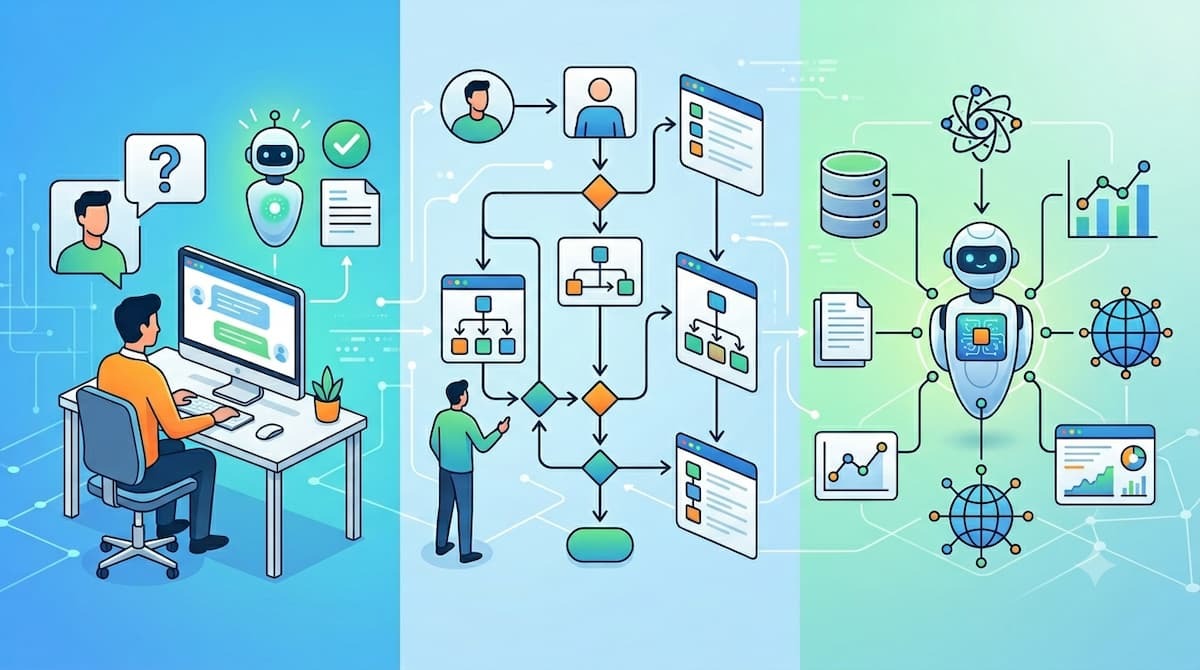
Difyでは目的に応じてさまざまなAIアプリを構築できますが、ヘルプデスクの自動化には主に3つの種類が利用されます。それぞれ得意とする処理の複雑さや構築の柔軟性が異なるため、自社の運用体制に合わせた選択が重要です。
シンプルな一問一答やFAQに特化した「チャットボット」
チャットボットは、ユーザーと会話形式でやり取りする最もシンプルなアプリです。複雑な設定が不要でスピーディーに構築できるため、AI導入の第一歩として適しています。
具体的には以下の特徴や用途が挙げられます。
- 主な特徴:
複雑なシナリオ設計が不要であり、プロンプトを設定することで比較的短時間で構築できます。必要に応じて参照データやナレッジベースも追加できます。 - 最適な用途:
社内規定の確認やマニュアルの検索といった、一問一答で完結する単純なヘルプデスク業務に最適です。
条件分岐や複雑な対話シナリオを実現する「チャットフロー」
チャットフローは、ユーザーの入力内容に応じて処理を分岐させたり、複数のステップを組み合わせたりできる高度なアプリです。既存の業務フローに沿ったきめ細かい対応が求められる場面で活躍します。
主に以下の特徴やメリットがあります。
- 主な特徴:
ドラッグ&ドロップでノードを配置し、視覚的に対話のシナリオや条件分岐を詳細に設計できる点が大きな強みです。 - 最適な用途:
「クレームなら担当者にSlack通知」「技術的な質問なら専門データベースを検索」といった柔軟な対応が可能になります。
ツールを駆使して自律的に課題を解決する「エージェント」
エージェントは、ユーザーの質問に対してAI自らが思考し、追加されたツールを利用しながらタスクを進める自律型のアプリです。事前に決められたルートだけでなく、AI自身が最適な手段を判断するため、より高度なサポート業務を実現します。
具体的には以下の特徴があります。
- 主な特徴:
あらかじめ追加・設定したウェブ検索や外部API連携などのツールを、ユーザーの質問の文脈に合わせてAIが選択・実行できます。 - 最適な用途:
定型化されていない複雑な問い合わせの解決や、複数のシステムをまたいで情報を収集する高度なサポート業務に適しています。
ヘルプデスク用途にはどれを選ぶべき?
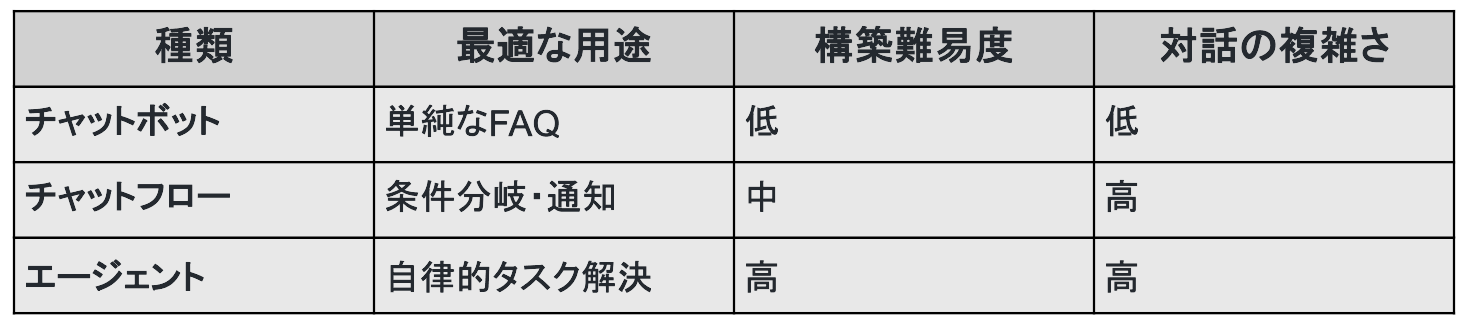
ヘルプデスクの運用目的や自動化したい範囲によって、最適なアプリタイプは大きく異なります。まずは構築が簡単なチャットボットからスモールスタートし、必要に応じて高度な機能へ移行していくアプローチが有効です。
自社の課題解決には、以下の基準を参考にアプリを選択してください。
- チャットボットでの単純応答
単純な質問への即時回答を優先し、構築の手間や運用コストを最小限に抑えて素早く導入したい場合に適しています。 - チャットフローでのシナリオ対応:
ユーザーへのヒアリング項目が決まっている場合や、人間の担当者へ確実にエスカレーションするフローを構築したい場合に向いています。 - エージェントでの自律的解決:
未知のトラブルシューティングなど、事前のシナリオ設計が難しくAIに自律的な情報収集と判断を任せたい場合に最適です。
📱Yoomはヘルプデスクの定型業務全体を自動化できます
Difyを利用することで、ヘルプデスク業務を自動化でき、全体の効率化を図れます。それでも、業務全体では、人手が必要な問い合わせ対応を完了したときにステータスを更新したり、対応漏れの確認をしたり、問い合わせ内容を分析したりと、多くの作業がありますよね。時間に追われる状況で、こうした手作業による定型業務を省けたら、と思ったことがある方は多いのではないでしょうか?
Yoomを利用すれば、さまざまなAIや業務ツールをノーコードで連携できるため、Difyでは対応できない自動化フローを構築することが可能です。これには、以下のようなメリットがあります。
- タスクのステータスを更新するだけで関連する業務ツールの情報も自動更新
- 一度の設定でリマインド通知や定期的な問い合わせ分析・レポート作成を自動化
- ヒューマンエラーを削減しながら1案件にかかる時間を短縮
導入により顧客対応や契約書関連にかかる確認工数を50%削減している事例もあります。
[Yoomとは]
直感的な設定だけで柔軟なフローを構築できるため、業務に合わせたカスタマイズもノーコードで行えます。無料プランや以下のようなテンプレートも豊富に用意されており、気軽に試すことができるので、自動化による新しい働き方をぜひ体験してみてください。


■このテンプレートをおすすめする方
- Zendeskを用いたカスタマーサポート業務において、問い合わせ対応の効率化と無人化を推進したい担当者の方
- 製品の仕様やFAQをNotionで管理しており、それらを活用して問い合わせ回答の質を安定させたいチームリーダーの方
- 過去のナレッジを有効活用しつつ、サポートデスクの運用工数を削減し、効率的な組織運営を目指す経営者の方
■このテンプレートを使うメリット
- Zendeskに届いた問い合わせに対し、AIがNotionの情報を基に回答案を作成するため、顧客へのレスポンス時間を短縮できます。
- Notionに蓄積された正確なナレッジを基にAIが回答を生成することで、回答の質を一定に保ち、担当者による知識の差を埋めることが可能です。
■フローボットの流れ
- はじめに、Zendesk、Notion、SlackをYoomと連携します。
- 次に、トリガーで、Zendeskを選択し、「チケットが作成されたら」というアクションを設定します。
- 次に、AIワーカーで、顧客からの問い合わせに対し、Notionのナレッジを基に回答案を作成するためのマニュアル(指示)を作成します。
■このワークフローのカスタムポイント
- AIワーカーのマニュアル設定にて、どのようなトーンで回答を作成するか、または特定のキーワードが含まれる場合にどのような処理を行うかなど、指示を詳細にカスタマイズしてください。
- Notionでのナレッジ参照先を、FAQページやマニュアルが格納されている特定のデータベースやページに指定することで、より精度の高い回答案が作成できます。
- Slackでの通知設定では、AIが作成した回答案をまず担当者が確認できるよう、通知先のチャンネルやメッセージ内容を任意に設定してください。
■注意事項
- Zendesk、Notion、SlackのそれぞれとYoomを連携してください。AIワーカー内で使用するツール(アプリ)についてもマイアプリ連携が必要です。
- トリガーは5分、10分、15分、30分、60分の間隔で起動間隔を選択できます。
- プランによって最短の起動間隔が異なりますので、ご注意ください。
- Zendeskは、ミニプラン以上でご利用いただけるアプリとなっております。フリープラン・パーソナルプランの場合は設定しているフローボットのオペレーションやデータコネクトはエラーとなりますので、ご注意ください。
- ミニプラン・チームプラン・サクセスプランなどの有料プランは、2週間の無料トライアルを行うことが可能です。無料トライアル中には制限対象のアプリを使用することができます。
- AIワーカーの基本設定は「【AIワーカー】基本的な設定方法」をご参照ください。
- AIワーカーの同時実行数・作成可能なAIワーカー数・利用可能なAIモデルはご契約中のプランによって異なります。
- AIワーカー内でご利用いただけるアプリやオペレーション等はフローボットの利用制限と同様です。
- AIワーカーは、テスト実行でも本番実行と同様にタスクを消費しますのでご注意ください。詳細は「【AIワーカー】タスク実行数の計算方法」ご参照ください。
- AIワーカーはマニュアルを詳細に設定することで適切な処理を実行しやすくなります。詳細は「【AIワーカー】マニュアルの作成方法」をご参照ください。

■このテンプレートをおすすめする方
- 膨大な問い合わせデータの集計や分析、週次レポートの作成に課題を感じているカスタマーサポート担当者の方
- Google スプレッドシートとSlackを併用しており、データの要約から通知までを自動化したいと考えているチームリーダーの方
- 顧客の声を迅速にサービス改善へ活かしたいが、分析リソースの不足に悩んでいる経営者の方
■このテンプレートを使うメリット
- AIワーカーが問い合わせデータを一括分析し、頻出課題や顧客の感情を抽出するため、手作業で行っていた分析時間を短縮できます。
- 定期的に分析レポートがSlackへ自動通知されることで、チーム全体での現状把握がスムーズになり、FAQの改善や顧客満足度の向上に繋がります。
■フローボットの流れ
- はじめに、Google スプレッドシート、Notion、SlackをYoomと連携します。
- 次に、特定の時間にスケジュール実行するトリガーを設定します。
- 最後に、蓄積された問い合わせデータを分析し頻出する課題や顧客の感情を可視化して、レポートを作成するためのマニュアル(指示)を作成します。
■このワークフローのカスタムポイント
- Google スプレッドシートのアクション設定では、分析対象とするデータの範囲や抽出条件を、運用に合わせて任意に調整してください。
- AIワーカーの指示(プロンプト)を調整することで、要約の粒度や抽出したい特定の項目(改善案、ネガティブな意見など)をカスタマイズできます。
- Slackの通知先チャンネルを、用途に合わせてカスタマーサクセス用や開発チーム用など任意で設定してください。
■注意事項
- Google スプレッドシート、Notion、SlackのそれぞれとYoomを連携してください。AIワーカー内で使用するツール(アプリ)についてもマイアプリ連携が必要です。
- AIワーカーの基本設定は「【AIワーカー】基本的な設定方法」をご参照ください。
- AIワーカーの同時実行数・作成可能なAIワーカー数・利用可能なAIモデルはご契約中のプランによって異なります。
- AIワーカー内でご利用いただけるアプリやオペレーション等はフローボットの利用制限と同様です。
- AIワーカーは、テスト実行でも本番実行と同様にタスクを消費しますのでご注意ください。詳細は「【AIワーカー】タスク実行数の計算方法」ご参照ください。
- AIワーカーはマニュアルを詳細に設定することで適切な処理を実行しやすくなります。詳細は「【AIワーカー】マニュアルの作成方法」をご参照ください。
- AIワーカー内で20件を超える大容量データの取得やループ処理を行うと、タスクを著しく消費する可能性があるためご注意ください。
⚙️Difyの回答精度を左右する「ナレッジベース」の設定とポイント

ナレッジベース構築において、単にマニュアルのファイルをアップロードするだけでは精度の高い回答を得ることはできません。AIがドキュメントを正しく理解し、的確な情報を抽出できるようにするためには、データの分割方法や検索の仕組みを適切に設定することが不可欠です。
テキスト分割(チャンク設定)とインデックス方法の選び方
ナレッジベースを構築する際、長文のドキュメントをどのようなサイズで区切るかや、そのデータをどう検索用に登録するかは、回答の正確性を決定づける重要な要素です。適切な設定を行わないと、AIが必要な文脈を見落としてしまう可能性があります。
具体的には以下の設定項目があります。
- チャンク設定:
読み込んだテキストをAIが処理しやすい文字数に分割する機能で、Difyでは重複文字数を設定して文脈の途切れを防いだり、不要なURLを除外したりすることが可能です。 - インデックス方法:
データを検索用に最適化する方式であり、コストを抑える「経済的(キーワード検索)」と、文脈の意味を理解して高精度な検索を行う「高品質(ベクトル検索などに対応)」から用途に合わせて選択できます。
検索方法の設定
Difyの高品質インデックスでは、用途やデータの性質に合わせて主に3つの検索設定から選択することができます。検索精度を最大化するハイブリッド検索を活用するためには、そのベースとなる検索手法の違いを正しく理解しておくことが重要です。
それぞれの特徴や向いている用途は以下の通りです。
- ベクトル検索:
質問をベクトルデータに変換し、キーワードが完全に一致しなくても文脈や意味が近い情報を検索できる手法です。ユーザーの表現や言葉遣いが多様な質問や、曖昧なニュアンスを含む問い合わせを処理する用途に向いています。 - 全文検索:
ドキュメント内の用語をインデックス化し、ユーザーが入力したキーワードと完全に一致するテキストを検索する手法です。製品名、品番、特有のエラーコードなど、正確な用語をピンポイントで探し出す用途に非常に適しています。 - ハイブリッド検索:
ベクトル検索による意味の理解と、全文検索によるキーワードの一致を同時に実行し、重み設定または任意のRerankモデルを用いて結果を最適化できる手法です。表記ゆれや専門用語が混在しやすいヘルプデスク環境において、有力な選択肢となります。
🧪【検証】ヘルプデスク用のチャットボットとチャットフローを作ってみた!
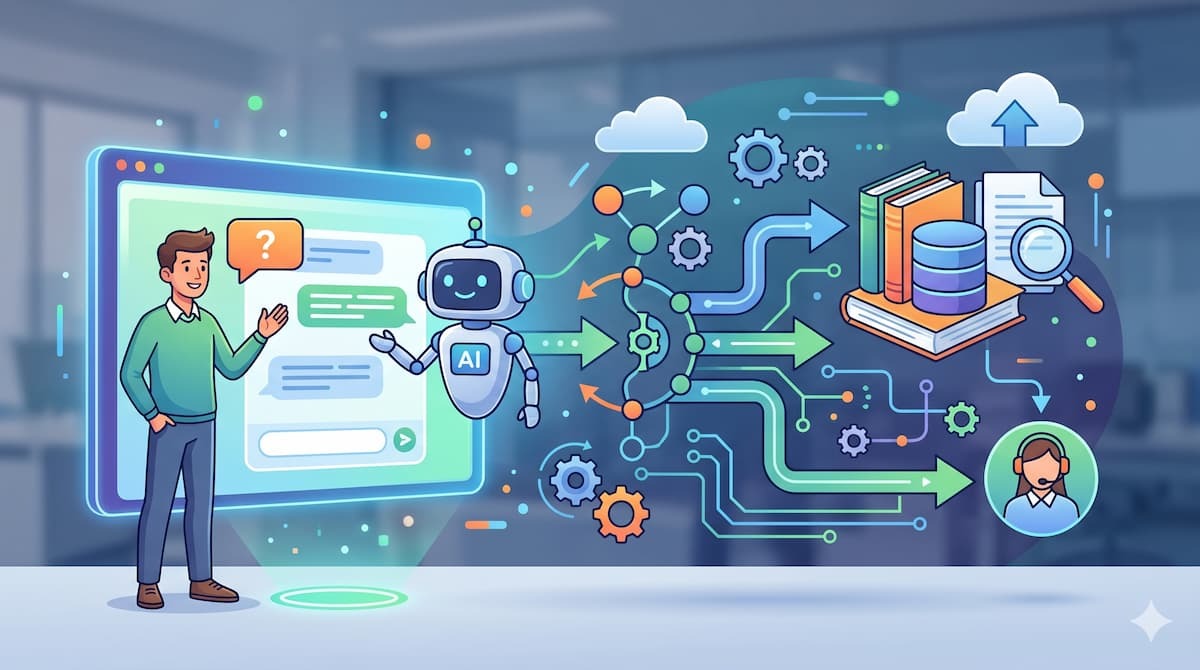
ここからは、実際にDifyを使用して、ヘルプデスクで活用できるAIアシスタントを構築した検証結果を紹介します。架空のクラウドサービスのマニュアルをナレッジベースとして登録し、単純なFAQ対応から人間へのエスカレーションまで、実際の運用を想定した挙動をテストしました。
検証条件
検証は、以下の条件で行いました。
- アカウント:無料プラン
- 環境:クラウド版
- AIモデル:Gemini 2.5-Flash
ナレッジベースの登録
今回の検証では、架空のSaaS「CloudShift WorkSpace」のPDFマニュアルをDifyのナレッジベースに登録しました。登録したファイルと登録時の条件、そして手順は、以下の通りです。
🔷登録ファイル
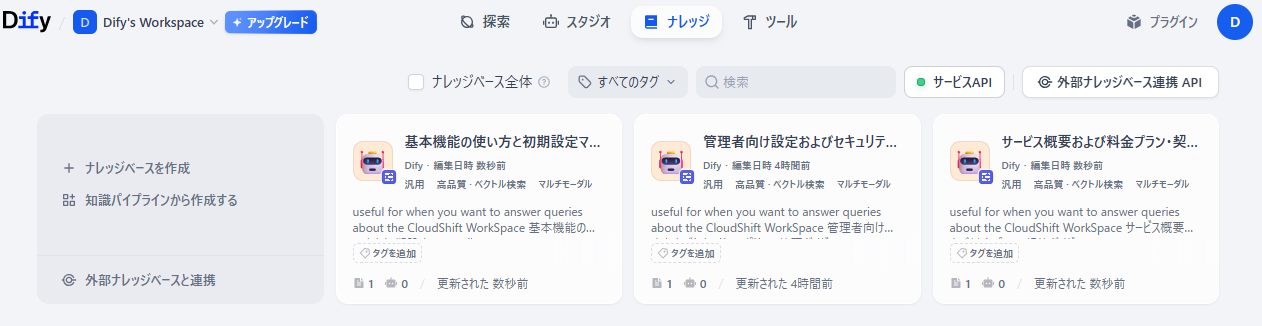
- 基本機能の使い方と初期設定マニュアル
- 管理者向け設定およびセキュリティポリシー管理ガイド
- サービス概要および料金プラン・契約ガイド
🔷登録条件
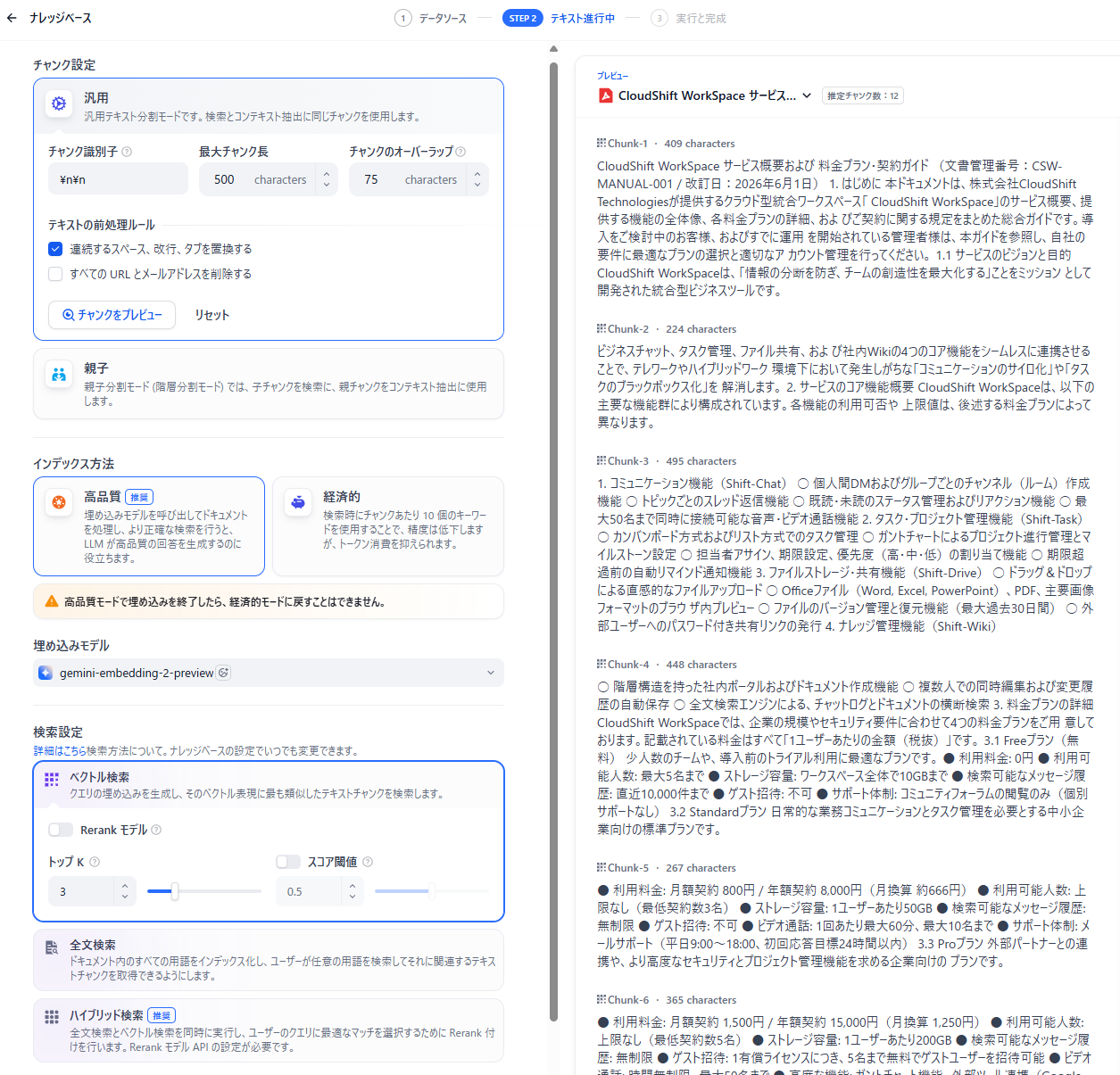
- チャンク設定:汎用(最大チャンク長:500 / チャンクのオーバーラップ:75)
- インデックス方法:高品質
- 埋め込みモデル:gemini-embedding-2-preview
- 検索設定:ベクトル検索(トップK:3)
🔷手順
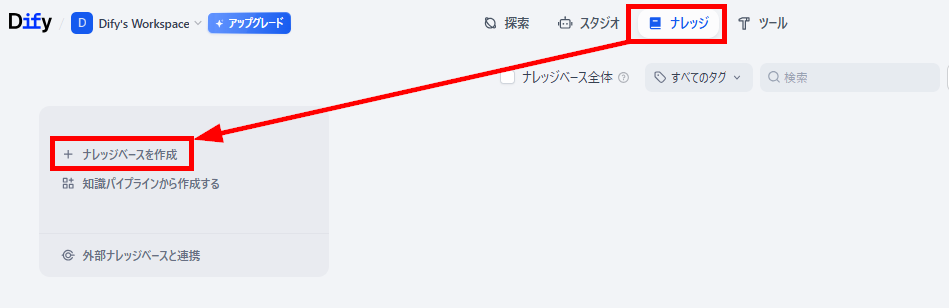
- ナレッジベースの作成:「ナレッジ」メニューを開き「ナレッジベースを作成」をクリックします。
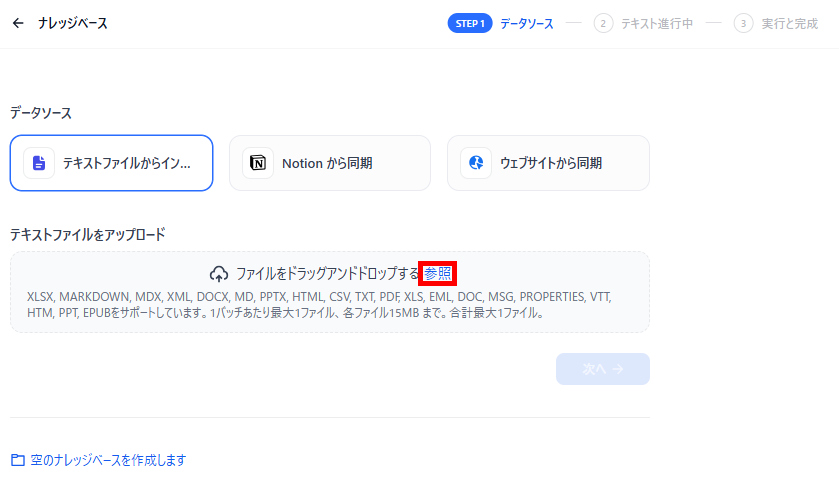
- アップロード方法を選択:今回は、「テキストファイルからインポート」を利用します。
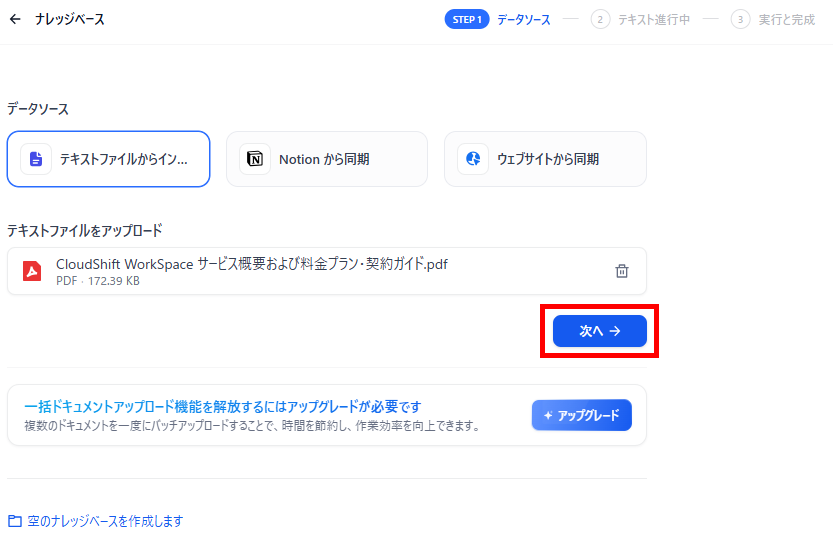
- ファイルをアップロード:各ファイルをアップロードし、「次へ」をクリックします。
- ナレッジベースの設定と保存:チャンク設定、インデックス方法、埋め込みモデル、そして検索設定を行い保存します。
- ナレッジベースの作成完了:作成が完了すると、一覧に表示されます。
検証1:シンプルなFAQ向け「チャットボット」の作成と動作確認
まずは、基本的な「チャットボット」機能を使ってアプリを作成してみます。
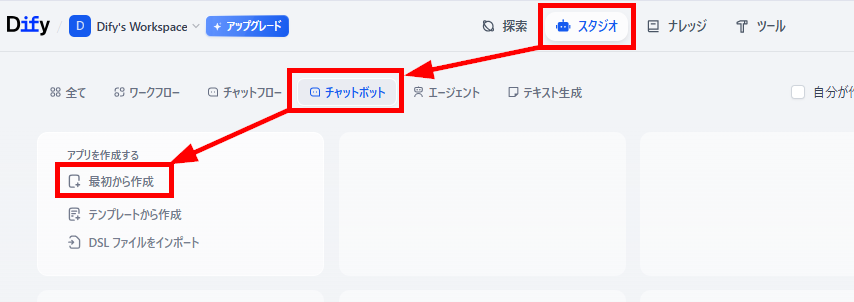
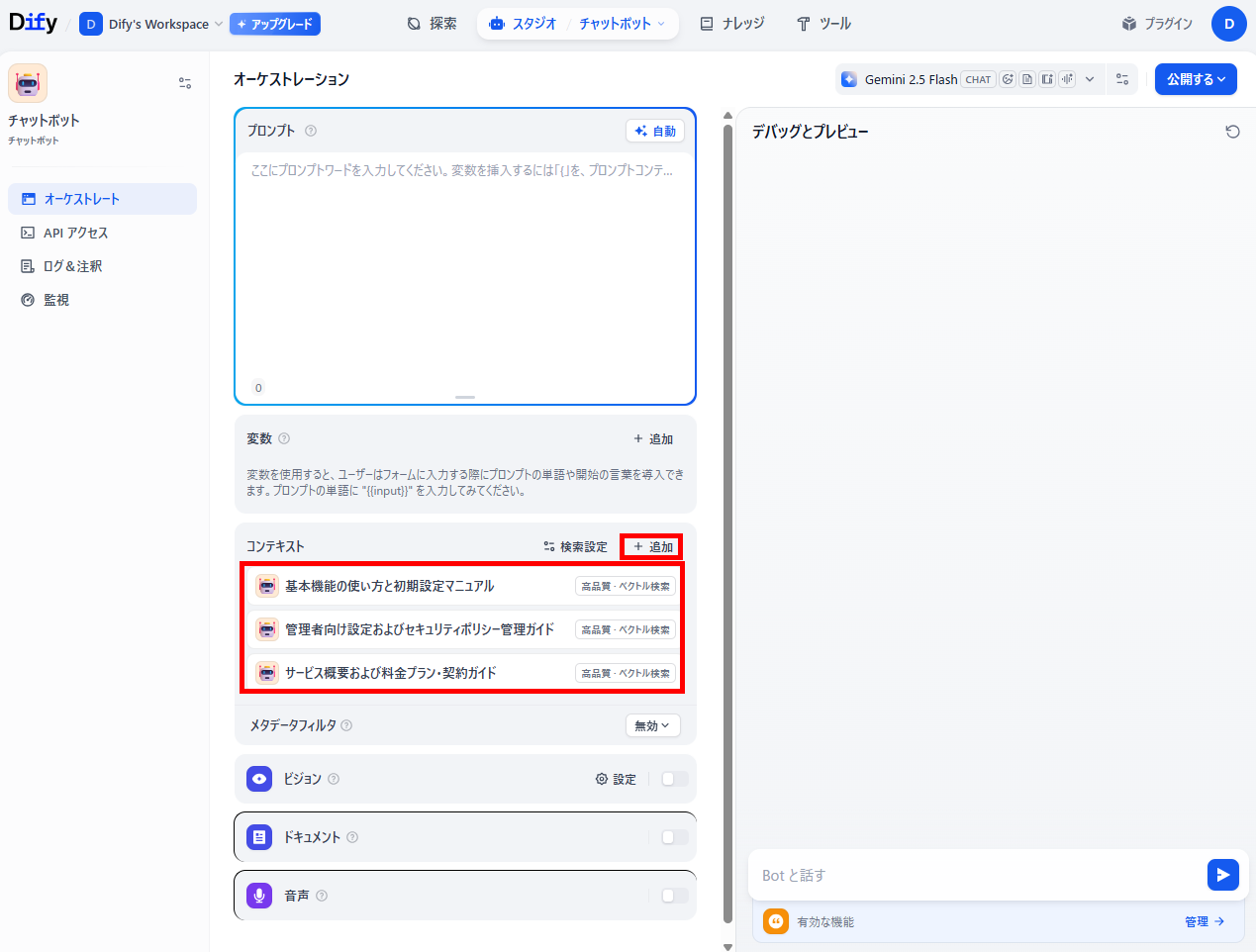
- アプリの作成:「スタジオ」メニューで「チャットボット」を選択し、「最初から作成」をクリックします。
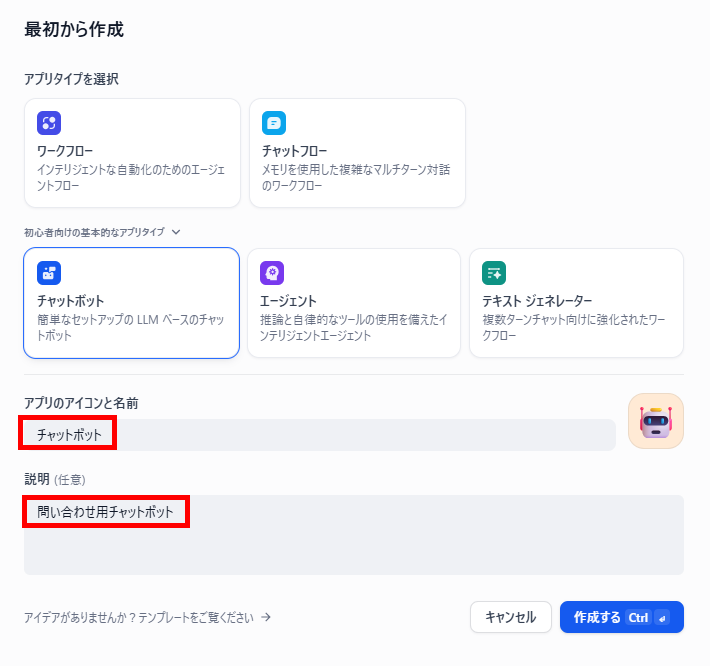
- アプリの概要設定:「名前」「説明」を入力したら「作成する」をクリックします。
- コンテキストの追加:コンテキスト欄の「+」マークをクリックし、先ほど登録したナレッジベースを選択して追加します。
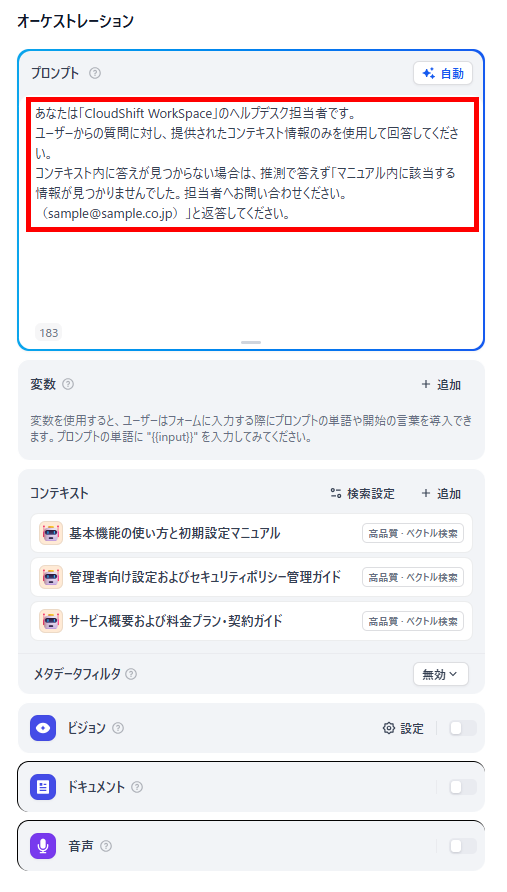
- プロンプトの設定:プロンプト欄に任意の指示を設定します。今回は、以下の指示をプロンプト欄に入力しました。
【プロンプト】
あなたは「CloudShift WorkSpace」のヘルプデスク担当者です。
ユーザーからの質問に対し、提供されたコンテキスト情報のみを使用して回答してください。
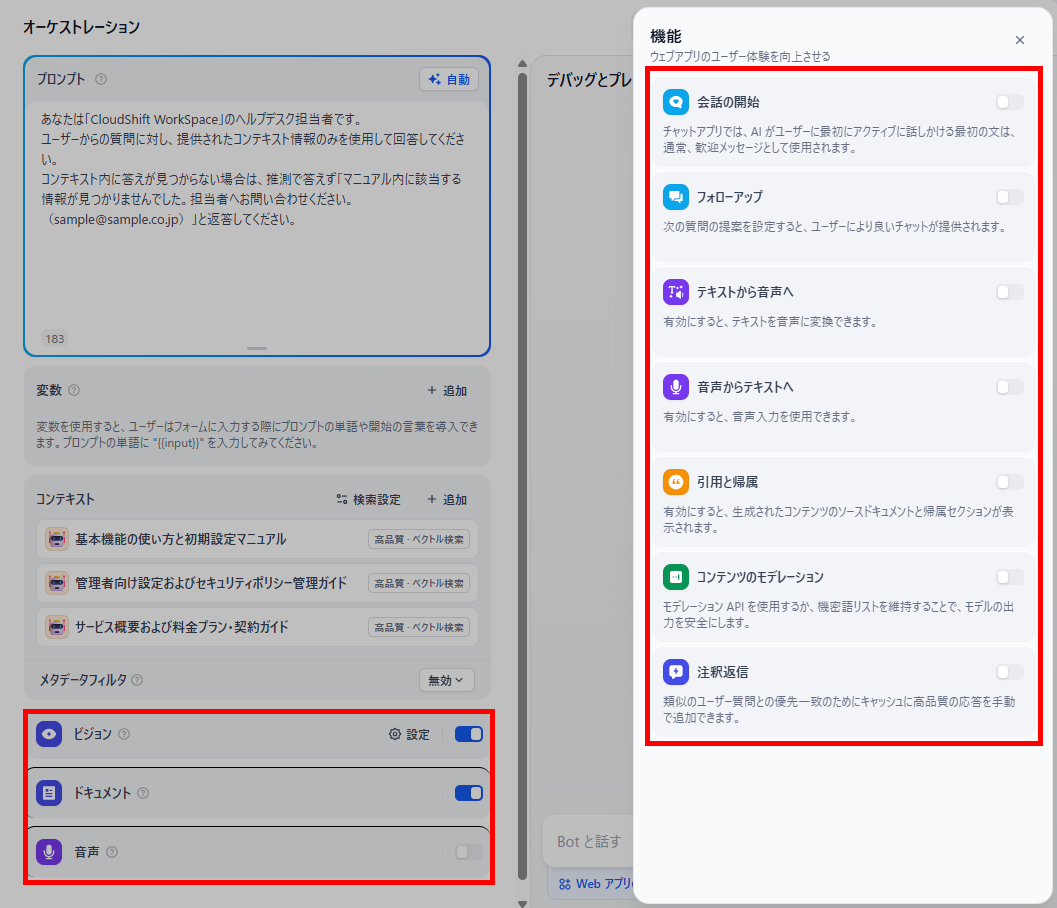
コンテキスト内に答えが見つからない場合は、推測で答えず「マニュアル内に該当する情報が見つかりませんでした。担当者へお問い合わせください。(sample@sample.co.jp)」と返答してください。 - その他の設定:ファイルの添付設定など、利用条件を設定すれば作成完了です。
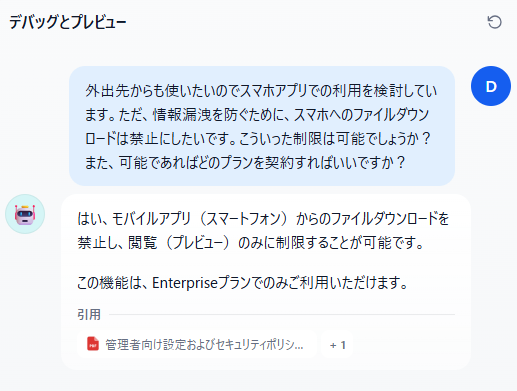
- 動作確認:デバッグとプレビュー画面で、テスト用の質問を送信して動作を確認し、問題なければ公開します。
【質問】
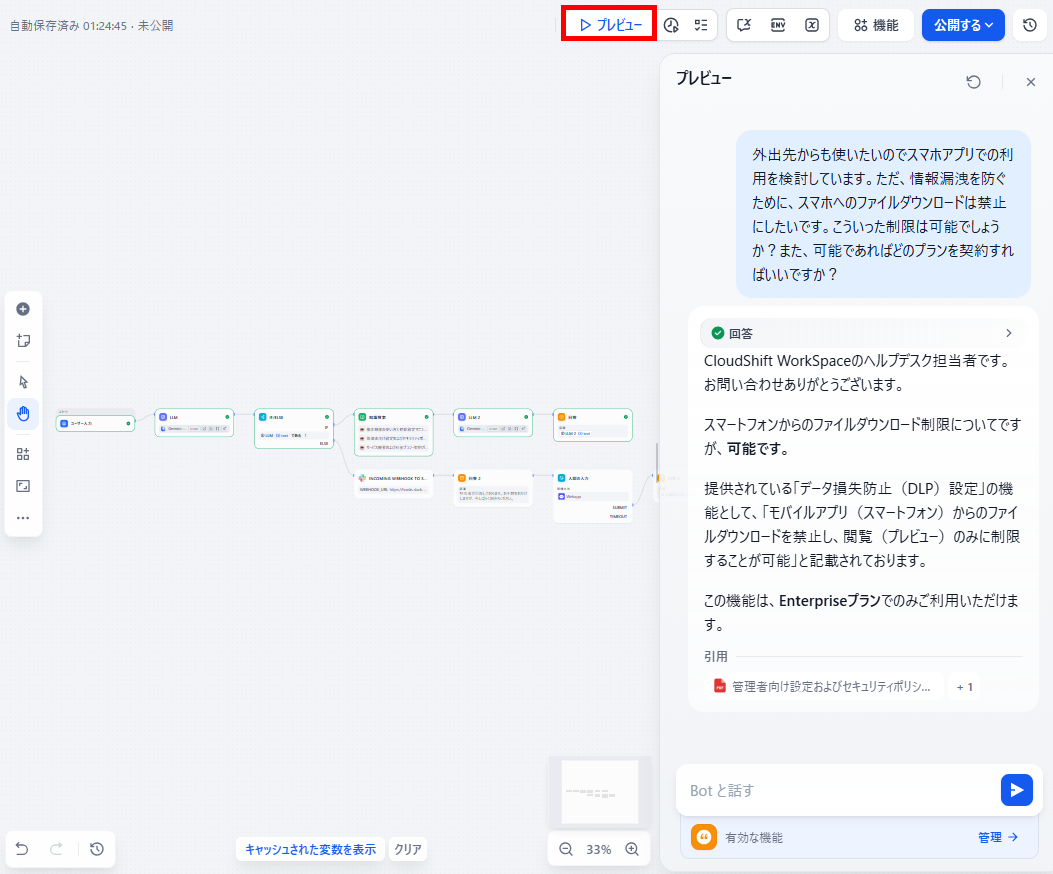
外出先からも使いたいのでスマホアプリでの利用を検討しています。ただ、情報漏洩を防ぐために、スマホへのファイルダウンロードは禁止にしたいです。こういった制限は可能でしょうか?また、可能であればどのプランを契約すればいいですか?
検証2:質問を分類してエスカレーションする「チャットフロー」の作成
続いて、「チャットフロー」を利用したアプリの作成を行います。
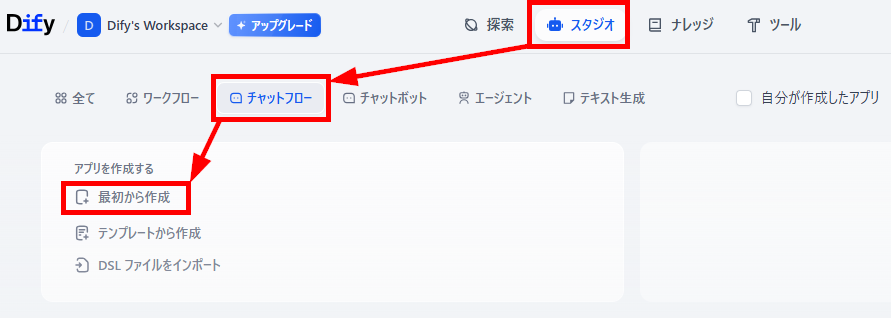
- アプリの新規作成:先ほどと同じ手順で「チャットフロー」アプリを新規作成します。
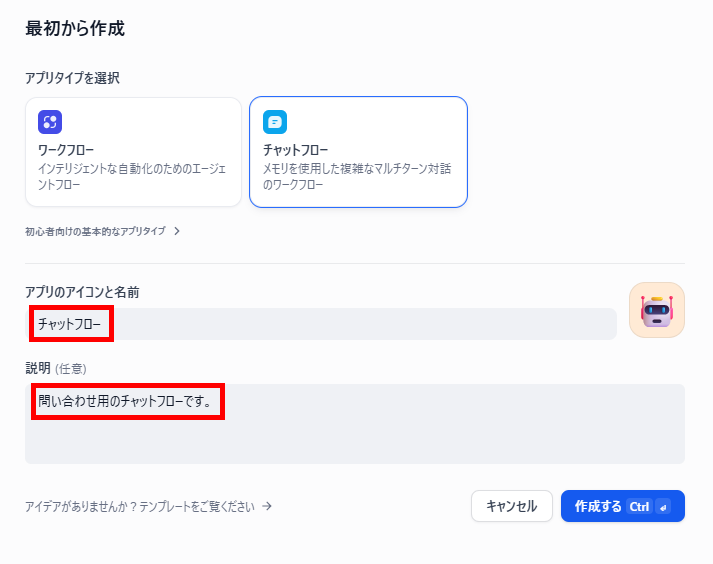
- アプリの概要設定:チャットフローになっていることを確認して「名前」と「説明」を入力し、「作成する」をクリックします。
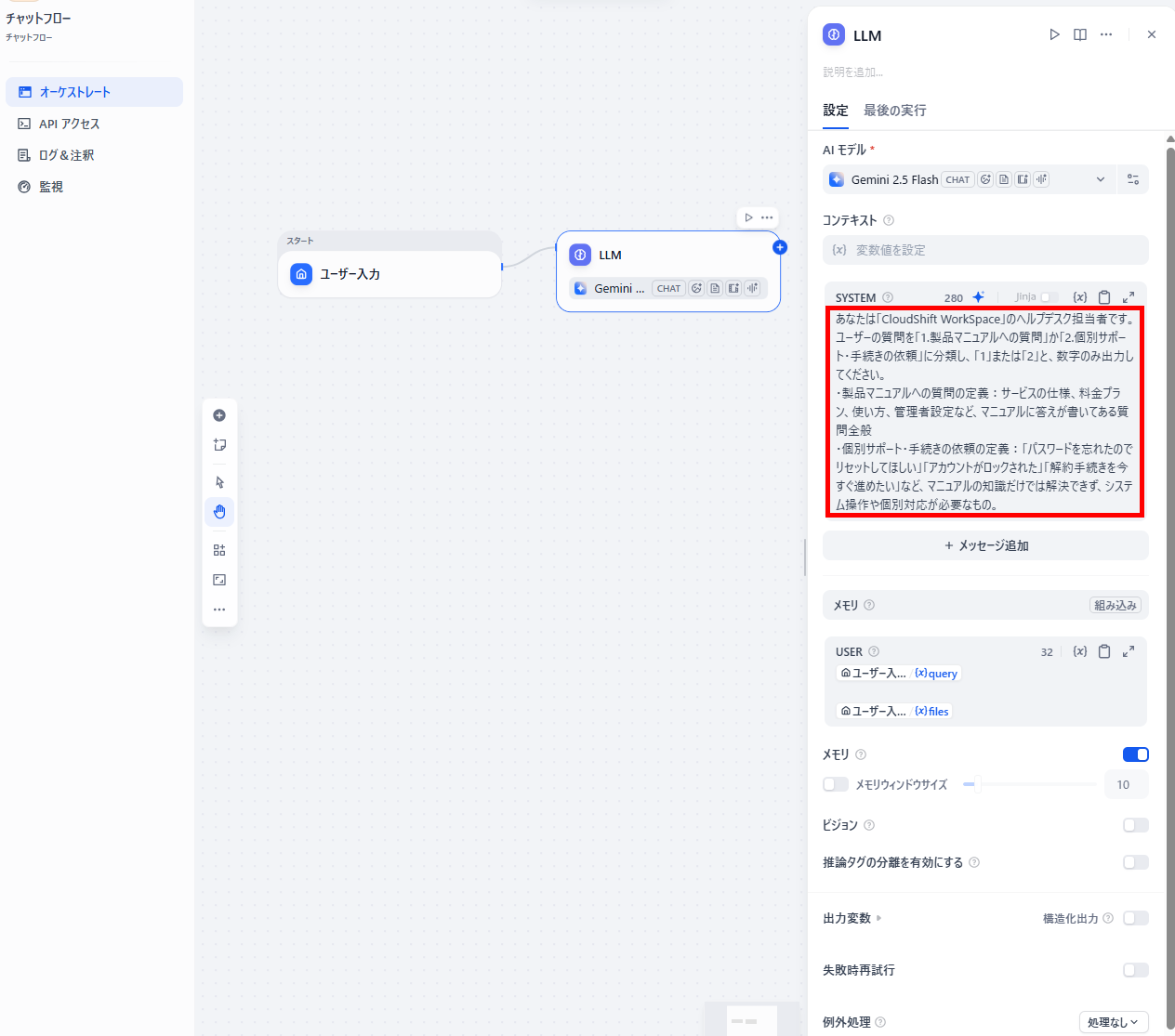
- LLMノード(分類)の設定:あらかじめ設定されているLLMノードのSYSTEM欄に、質問を分類するプロンプトを設定します。
【プロンプト】
あなたは「CloudShift WorkSpace」のヘルプデスク担当者です。
ユーザーの質問を「1.製品マニュアルへの質問」か「2.個別サポート・手続きの依頼」に分類し、「1」または「2」と、数字のみ出力してください。
・製品マニュアルへの質問の定義:サービスの仕様、料金プラン、使い方、管理者設定など、マニュアルに答えが書いてある質問全般
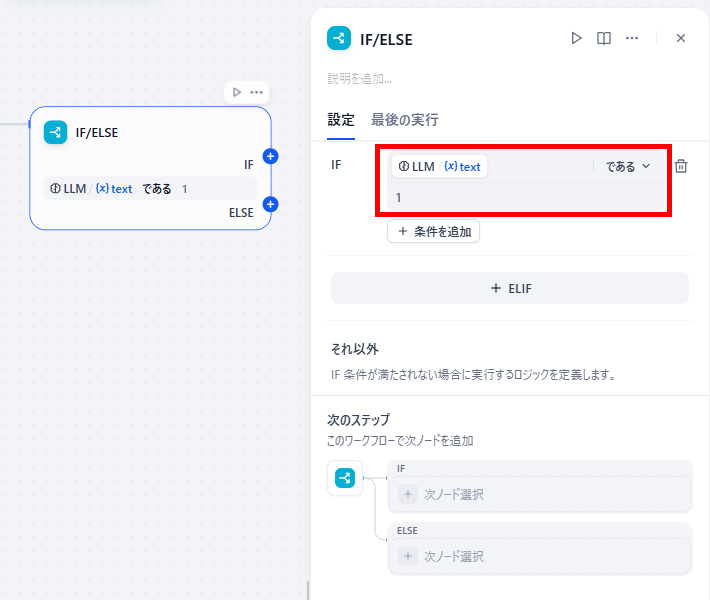
・個別サポート・手続きの依頼の定義:「パスワードを忘れたのでリセットしてほしい」「アカウントがロックされた」「解約手続きを今すぐ進めたい」など、マニュアルの知識だけでは解決できず、システム操作や個別対応が必要なもの。 - IF/ELSEノードの設定:質問の内容に応じて処理を分岐する設定を行います。
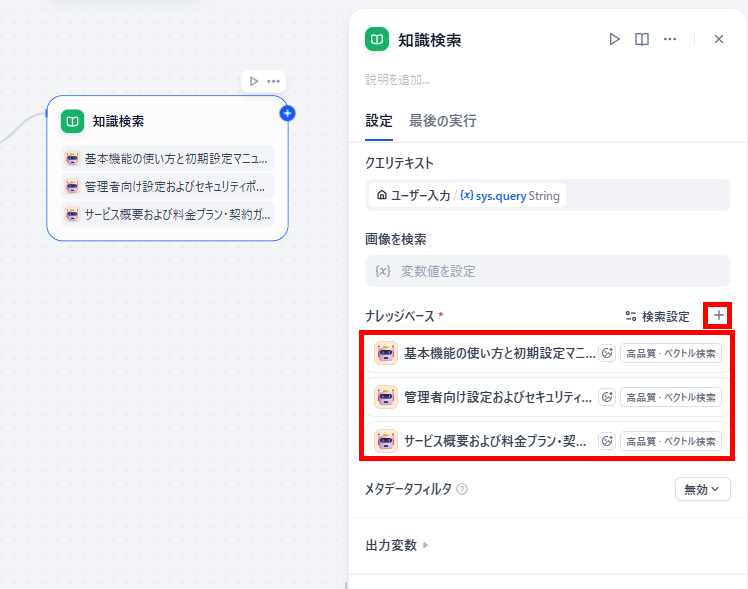
- 知識検索ノードの設定(IF側):マニュアルに関する問い合わせの場合に、検索するナレッジベースを設定します。最初に登録した3つのナレッジベースを設定しています。
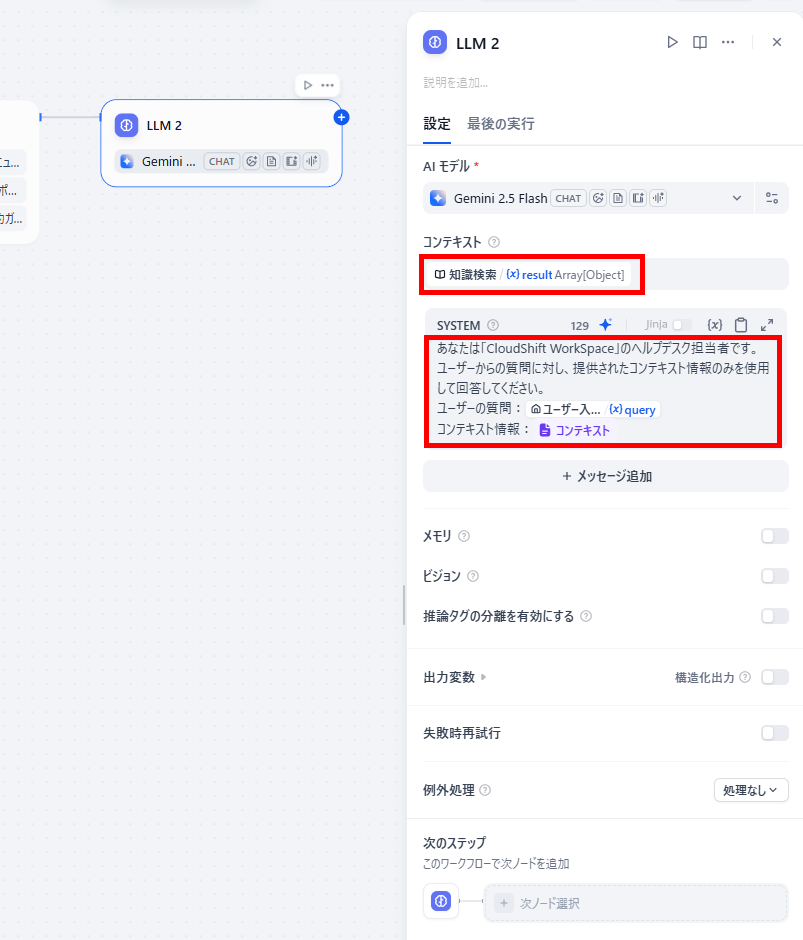
- LLMノードの設定(IF側):コンテキストに知識検索の変数を設定し、SYSTEMに回答を作成するための指示を入力します。
【指示】
あなたは「CloudShift WorkSpace」のヘルプデスク担当者です。
ユーザーからの質問に対し、提供されたコンテキスト情報のみを使用して回答してください。
ユーザーの質問:{{変数}}
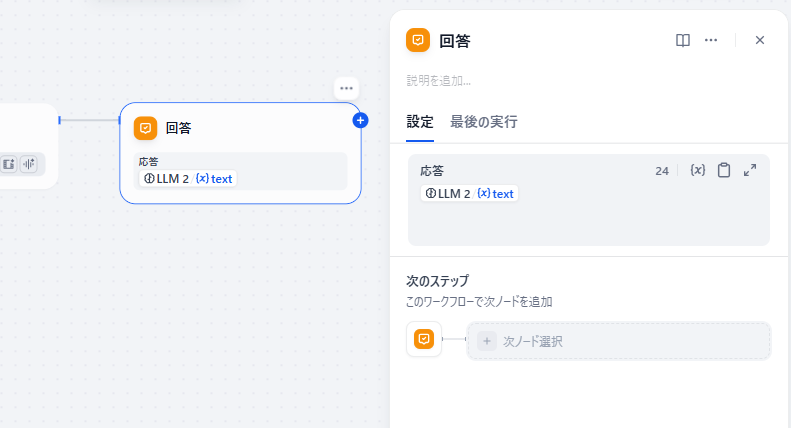
コンテキスト情報:{{変数}} - 回答ノードの設定(IF側):LLMノードの結果を出力する設定をして、IF側のフローは完了です。
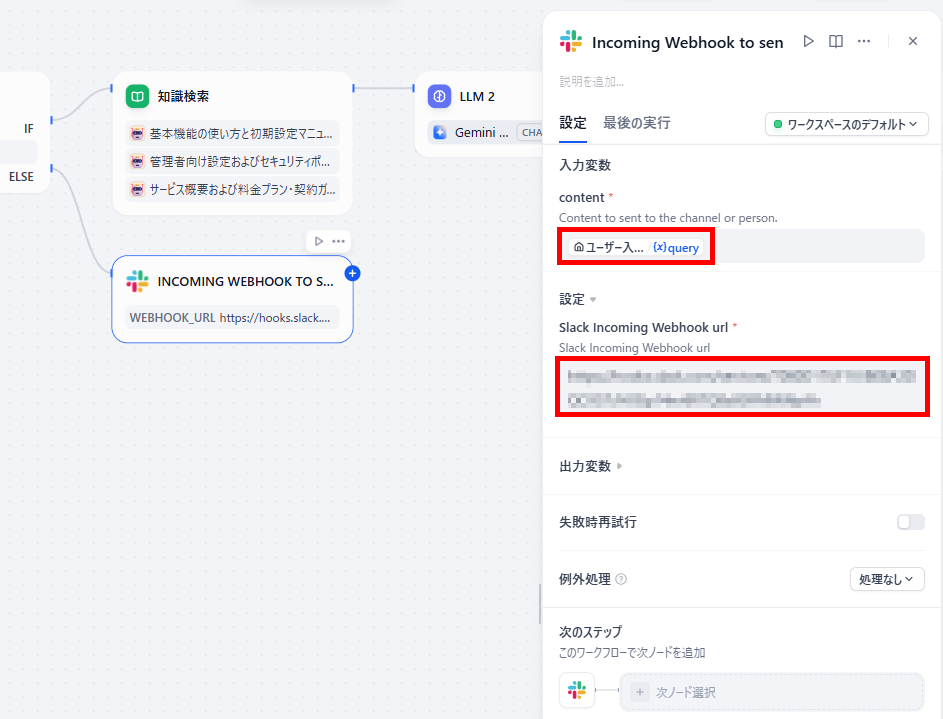
- 通知ノードの設定(ELSE側):マニュアルにない質問に対応する場合に、Slackで担当者へ通知する設定をします。(今回は、Slack通知用のプラグインを利用します)
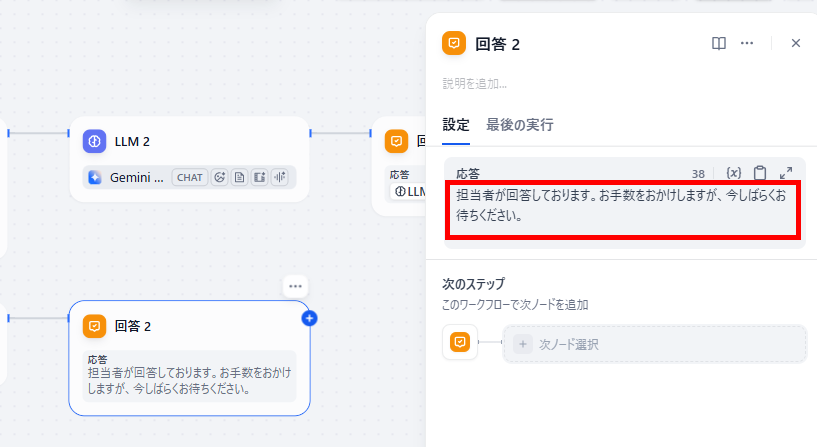
- 回答ノードの設定(ELSE側):担当者が回答していることをユーザーに知らせるメッセージを設定します。
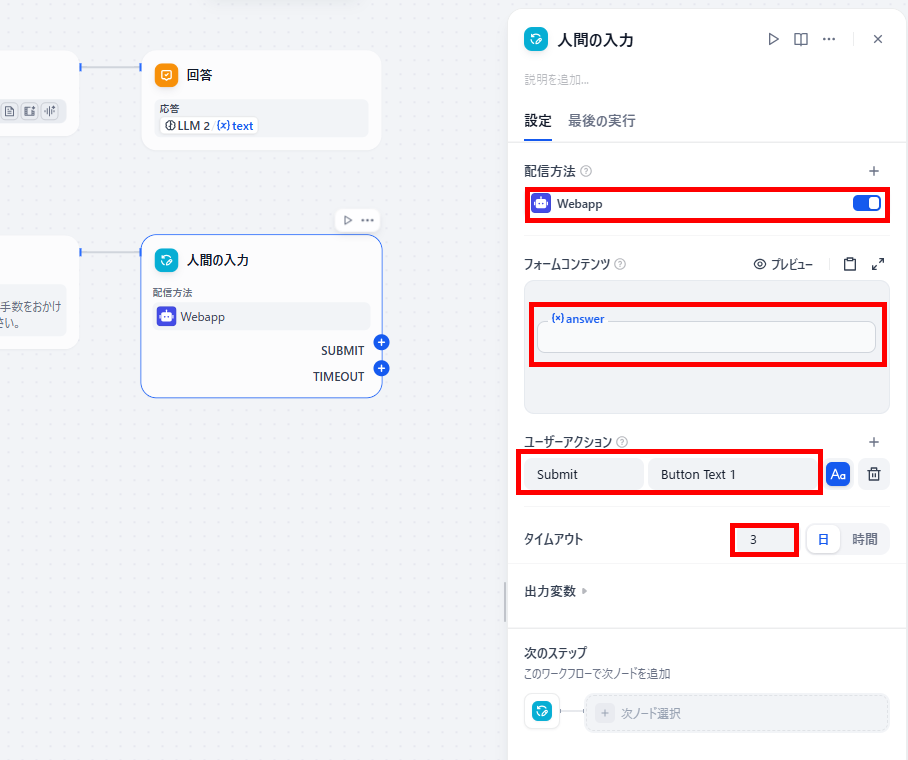
- 人間の入力ノードの設定(ELSE側):担当者が回答を入力するノードを設定します。
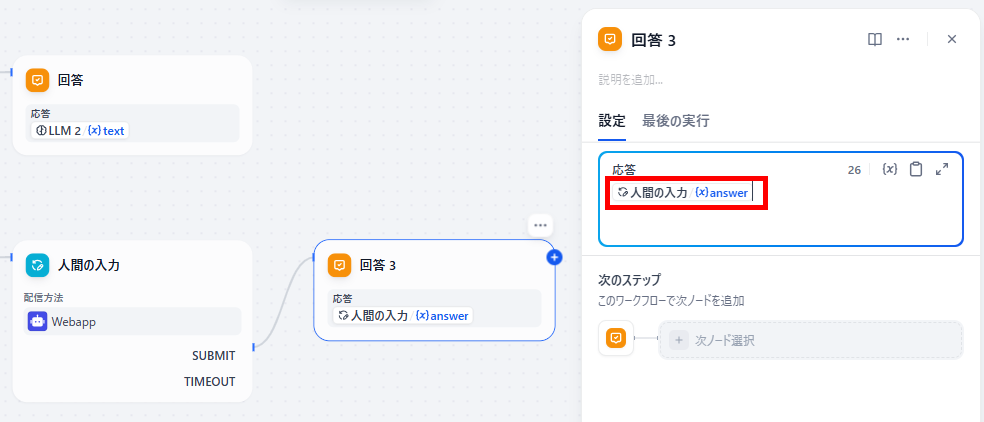
- 回答ノードの設定(ELSE側):担当者が入力したメッセージを出力するノードを設定すれば、ELSE側も作成完了です。
- 動作確認:プレビューをクリックし、テスト用の質問を送信し、問題がなければアプリを公開します。
検証結果
チャットボットとチャットフローでアプリを作成してみて、以下のことがわかりました。
- プログラミング不要のノーコードでヘルプデスクアプリを作成できた
- チャットボットは複雑な設定がなく、誰でも簡単に構築が可能
- チャットフローは構築に論理的思考が必要
- ナレッジベースの柔軟な設定には、RAGに関する知識が求められる
🔷用途に合わせたチャットボットとチャットフローの選択
今回の検証では、無料プランの環境下で「Gemini 2.5-Flash」を利用し、2種類のアプリを作成しました。マニュアルのみで解決できる単純な質問への対応や、解決できない場合にメールアドレスなどの問い合わせ窓口を案内する用途であれば、直感的に操作できるチャットボットで十分に対応できます。
一方、マニュアル外の問い合わせを受けた際にすぐ担当者へ通知したい場合は、チャットフローを利用する価値があります。総合窓口を1つに絞り、LLMノードで質問内容を判定して部署ごとに問い合わせを自動で仕分けるといった、より実務に即した高度な対応が実現できました。
🔷ナレッジベースとチャットフロー構築のハードルと注意点
より精度の高い回答を得るためには、いくつか越えるべきハードルがあることも判明しました。ナレッジベースの設定では、最大チャンク長(500)やベクトル検索(トップK:3)などの細かな調整が可能ですが、これらを適切に使いこなすにはRAG(検索拡張生成)の基礎知識が求められます。
また、チャットフローは柔軟性が高い分、意図した挙動を実現するために以下の点に注意して運用することが重要です。
- エンジニアのような論理的思考:
各ノードの役割を正しく理解し、論理的に組み合わせるエンジニアのような思考が必要になります。 - フローの分割:
複数のマニュアルにまたがる質問がある場合、フローをマニュアルごとに細かく分岐させすぎると、AIが正確な回答を生成できなくなるリスクがあります。
⚠️Difyをヘルプデスクに導入・運用する際の注意点

Difyは便利なプラットフォームですが、実際の業務に導入し、長期的に運用していくためにはいくつかの注意すべきポイントがあります。情報漏洩などのリスクを防ぎ、AIの回答精度を安全に維持するための重要なルールや対策について解説します。
ハルシネーション(誤答)を防ぐプロンプトとルール設定
AIが事実と異なる情報を生成してしまう「ハルシネーション」は、ヘルプデスク業務においてユーザーの混乱やトラブルを招く最大の要因です。これを防ぐためには、AIの挙動をプロンプトで厳密に制御する必要があります。
具体的には以下の対策が挙げられます。
- 参照元の限定と回答ルールの徹底:
「提供されたナレッジベースの情報のみを使用する」「情報がない場合は絶対に推測で答えない」というルールをシステムプロンプトで明確に指示し、AIの推測を禁止します。 - 情報源の明示:
回答の末尾に、参考にしたマニュアルのファイル名やURLを常に出力させる設定にすることで、ユーザー自身が一次情報を確認できるようになり、情報の透明性と信頼性が担保されます。
社内データを読み込ませる際のセキュリティとプライバシー対策
社内マニュアルや顧客情報を含むデータをAIに読み込ませる際、そのデータがAIの学習に利用され、外部に漏洩してしまうのではないかという懸念は多くの企業が抱える問題です。安全に利用するためには、プラットフォームとモデルの仕様を正しく理解する必要があります。
具体的には以下のポイントが挙げられます。
- AIモデル側の学習利用規約の確認:
Dify経由で利用するOpenAIやAnthropicのAPIは、原則として送信データをモデル学習に利用しない方針です。ただし、保存期間やログ保持、明示的なフィードバック時の扱いなどは別途確認が必要です。 - 権限設定の徹底と情報分離:
Dify内で複数のメンバーが利用する場合、権限設定を誤ると関係のない部署にデータが見えてしまうリスクがあるため、ワークスペースやテナントの分離を徹底し、機密情報はアップロードしない運用を心がけます。
導入後の運用ポイント:ナレッジベースの継続的な更新とメンテナンス方法
Difyを導入して終わりではなく、社内のルール変更や新しいサービスの追加に合わせて、AIの知識も常に最新の状態にアップデートしていく必要があります。メンテナンスを怠ると、古い情報のまま回答してしまい、ヘルプデスクとしての機能を果たさなくなります。
具体的には以下の運用が重要です。
- マニュアル更新時の確実な再読み込み:
社内規定やツールの手順書が変更された際は、Dify上のナレッジベースから古いデータを削除し、最新のファイルをアップロードし直してインデックスを再構築する作業をルール化します。 - チャットログの定期的な分析とチューニング:
ユーザーとAIの過去の会話履歴を定期的に確認し、「AIがうまく答えられなかった質問」を洗い出して、マニュアル側に情報を追記したりチャンク設定を見直したりする継続的な改善が不可欠です。
ヘルプデスクに最適なAIモデルの選び方とコスト管理
ヘルプデスクのAI自動化を成功させるためには、自社の用途や予算に合ったAIモデルの選定が重要です。一般的に、処理能力が高い高性能なモデルほどAPIの利用コストも高くなる傾向があるため、費用対効果をしっかりと見極める必要があります。
AIモデルの選び方とコスト管理のポイントは、以下の通りです。
- 処理速度と精度のバランス:
単純なFAQ対応や一次受けには処理速度が速く安価なモデルを、複雑なトラブルシューティングや推論が必要な場面では高精度なモデルを採用するなど、業務の難易度に応じて使い分けることが重要です。 - 自社データとの相性とコンテキスト長:
読み込ませたい社内マニュアルや過去の問い合わせログのデータ量が多い場合、一度に読み込んで処理できる文章量(コンテキスト長)が大きいモデルを選ぶ必要があります。 - コストの最適化とモニタリング:
AIモデルのAPI利用料は従量課金が一般的であるため、利用状況を定期的にモニタリングし、必要以上のオーバースペックなモデルを無駄に使用していないか、運用コストを継続的に見直すことがポイントです。
💰Difyの料金プランとおすすめの選び方

Difyを商用利用するにあたり、自社の規模や求める要件に合わせて、適切な料金プランと提供形態を選択する必要があります。Difyには、手軽に始められるクラウド版と、自社環境に構築するセルフホスト版の2つの選択肢が用意されています。
クラウド版(Dify Cloud)のプラン比較(SandboxからTeamまで)
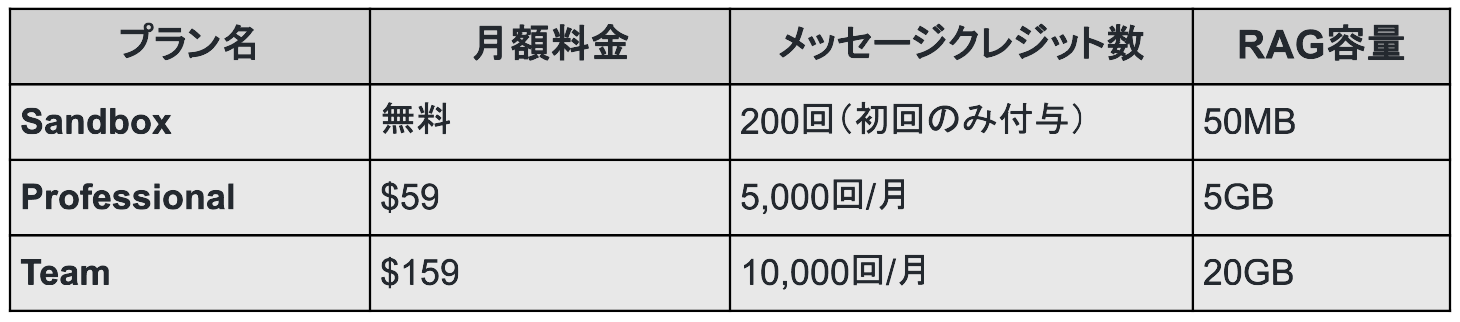
クラウド版は、サーバーの構築や保守が不要で、サインアップ後すぐにAIアプリの開発を始められる手軽さが魅力です。無料枠から本格的な商用プランまで、利用規模に応じた複数の段階が用意されています。以下の表でプランごとの違いを比較します。
セルフホスト版の活用とメリット
セルフホスト版(オープンソース版)は、自社のサーバーやAWSなどのクラウド環境にDifyのシステムを直接インストールして運用する形態です。クラウド版とは異なる独自の強みや特徴があります。
メリットは以下の通りです。
- セキュリティ要件への柔軟な対応:
Dify本体を自社環境に構築できるため、セキュリティ要件に応じた運用設計をしやすくなります。ただし、外部のAIモデルやAPIを利用する場合は、その送信先や保存先も含めて確認が必要です。 - システム連携の自由度とカスタマイズ性:
自社のクローズドなデータベースや独自の社内システムとAPIで直接連携しやすく、クラウド版のような文字数制限などの制約を受けずに大規模な運用を構築することが可能です。ただし、構成の自由度が高い一方で、実際の性能や上限は利用するインフラ、モデル、ストレージ構成などに依存します。
📝まとめ
Difyを活用することで、マニュアル対応はAIに任せ、複雑な判断や感情労働が必要な対応は人間が担うという、理想的な「Human-in-the-Loop(人間参加型)」のヘルプデスク体制を構築できます。AIは人間の仕事を奪うものではなく、担当者がより本質的な業務に集中するための強力なアシスタントです。本記事で紹介したナレッジベースの設定やアプリ作成を参考に、自社のヘルプデスク業務の効率化にぜひ挑戦してみてください。
🤝Yoomでできること
Difyを活用することで、ヘルプデスク業務の効率化を図れますが、自動化できるのは一部のフローに限られます。しかし、Yoomは750種類以上のサービスに対応しており、さまざまなAIや業務ツールをはじめ、Difyで作成したアプリを組み込んだ業務フローも作成できるため、より多くの自動化を実現できます。これにより、以下のような効果が期待できます。
- これまでと同じ時間でより多くの作業を完了する
- 時間に追われることなく業務に集中する
導入により、月200件の転記業務を自動化して心理的な負担を削減している企業もあります。Yoomには、自動化フローを構築するためのテンプレートが豊富にあり、直感的な操作で簡単に設定できるので、ぜひ試してみてください。

■このテンプレートをおすすめする方
- 会社設立直後で事務スタッフの雇用や教育にリソースを割く余裕がなく、問い合わせ対応やリスト管理を効率化したい創業者の方
- Googleフォームで受け付けた問い合わせ内容から、会社名や氏名、連絡先などをGoogle スプレッドシートの見込み顧客リストへ手作業で転記している方
- 問い合わせの確認や一次返信文面の作成に時間がかかっており、AIエージェントを活用して対応スピードを向上させたい方
■このテンプレートを使うメリット
- Googleフォームの回答から必要な情報を抽出してGoogle スプレッドシートへ自動で記録するため、転記作業の負担をなくし、入力ミスや漏れなどのリスクを低減できます。
- AIが問い合わせ内容を解析して最適な返信案を自動作成するため、ゼロから文章を考える時間を短縮し、一貫性のある顧客対応が可能になります。
■フローボットの流れ
- はじめに、Googleフォーム、Google スプレッドシート、ChatworkをYoomと連携します
- 次に、トリガーで、Googleフォームの「回答が送信されたら」というアクションを設定します
- 次に、オペレーションで、Google スプレッドシートの「行を追加する」アクションを設定し、受信した回答を記録します
- 最後に、AIワーカーで、問い合わせの解析と返信案の作成、およびシートへの記録を行うためのマニュアルを作成し、Googleフォーム、Google スプレッドシート、Chatworkの各アクションを使用ツールとして設定します
■このワークフローのカスタムポイント
- Google スプレッドシートの設定では、あらかじめ回答を蓄積するためのヘッダー(項目名)を作成したシートを用意し、該当する列にフォームの各項目や解析結果などを紐づけてください。
- AIワーカーのマニュアル設定では、自社の商品知識や返信時のトーン&マナーなどを指示として盛り込むことで、より精度の高い返信案が作成されるよう調整してください。
- Chatworkの通知では、特定のルームを宛先に指定し、メッセージに担当者へのメンションやGoogle スプレッドシートへのリンクを含めるなどの工夫が可能です。
■注意事項
- Googleフォーム、Google スプレッドシート、ChatworkのそれぞれとYoomを連携してください。AIワーカー内で使用するツール(アプリ)についてもマイアプリ連携が必要です。
- トリガーは5分、10分、15分、30分、60分の間隔で起動間隔を選択できます。
- プランによって最短の起動間隔が異なりますので、ご注意ください。
- Googleフォームをトリガーとして使用した際の回答内容を取得する方法は「Googleフォームトリガーで、回答内容を取得する方法」を参照ください。
- AIワーカーの基本設定は「【AIワーカー】基本的な設定方法」をご参照ください。
- AIワーカーの同時実行数・作成可能なAIワーカー数・利用可能なAIモデルはご契約中のプランによって異なります。
- AIワーカー内でご利用いただけるアプリやオペレーション等はフローボットの利用制限と同様です。
- AIワーカーは、テスト実行でも本番実行と同様にタスクを消費しますのでご注意ください。詳細は「【AIワーカー】タスク実行数の計算方法」ご参照ください。
- AIワーカーはマニュアルを詳細に設定することで適切な処理を実行しやすくなります。詳細は「【AIワーカー】マニュアルの作成方法」をご参照ください。

- Googleフォームを活用した問い合わせ対応で、手動での振り分け業務を効率化したい方
- AIを活用した仕組みで、問い合わせの振り分け精度を高めたいと考えている方
- Zendeskを利用しており、問い合わせからのチケット作成を自動化したいカスタマーサポート担当の方
- Googleフォームへの回答を起点に、AIによる内容解析からZendeskへのチケット作成までが自動化され、手作業での問い合わせ振り分けに費やしていた時間を短縮できます。
- 担当者の割り当てミスやチケットの起票漏れといったヒューマンエラーを防止し、顧客対応の品質向上に繋がります。
- はじめに、GoogleフォームとZendeskをYoomと連携します。
- 次に、トリガーでGoogleフォームを選択し、「フォームに回答が送信されたら」というアクションを設定します。
- 最後に、オペレーションでAIワーカーを選択し、フォームの回答内容をもとに、問い合わせの解析、担当者の割り当て、Zendeskでのチケット作成を行うためのマニュアル(指示)を作成します。
■このワークフローのカスタムポイント
- Googleフォームのトリガー設定では、連携の対象としたい任意のフォームを指定してください。
- AIワーカーの設定では、問い合わせ内容を振り分ける際のルールや、チケットを作成する際の指示内容など、自社の運用に合わせてマニュアル(指示)を任意で設定してください。
- Googleフォーム、ZendeskのそれぞれとYoomを連携してください。AIワーカー内で使用するツール(アプリ)についてもマイアプリ連携が必要です。
- Googleフォームをトリガーとして使用する際、回答内容の取得方法をご参照ください。
- トリガーは5分、10分、15分、30分、60分の間隔で起動間隔を選択できます。
- プランによって最短の起動間隔が異なりますので、ご注意ください。
- Zendeskはチームプラン・サクセスプランでのみご利用いただけるアプリとなっております。フリープラン・ミニプランの場合は設定しているフローボットのオペレーションやデータコネクトはエラーとなりますので、ご注意ください。
- チームプランやサクセスプランなどの有料プランは、2週間の無料トライアルを行うことが可能です。無料トライアル中には制限対象のアプリを使用することができます。
- AIワーカーの基本設定は「【AIワーカー】基本的な設定方法」をご参照ください。
- AIワーカーの同時実行数・作成可能なAIワーカー数・利用可能なAIモデルはご契約中のプランによって異なります。
- AIワーカー内でご利用いただけるアプリやオペレーション等はフローボットの利用制限と同様です。
- AIワーカーは、テスト実行でも本番実行と同様にタスクを消費しますのでご注意ください。詳細は「【AIワーカー】タスク実行数の計算方法」ご参照ください。
- AIワーカーはマニュアルを詳細に設定することで適切な処理を実行しやすくなります。詳細は「【AIワーカー】マニュアルの作成方法」をご参照ください。
【出典】
Dify: Plans & Pricing/Configure the Chunk Settings - Dify Docs/Dify
プログラミング知識なしで手軽に構築できます。