


・
ECサイト運営を効率化するRPA活用|受注・在庫・出荷を自動化する方法とは

受注データの整理や在庫情報の更新に追われ、本来注力したい業務に手が回らないことはありませんか?
EC運営では、受注情報の転記や在庫更新、出荷情報の反映など、日々繰り返す作業が少なくありません。
そんな方々に向けて、本記事ではRPAで自動化できる業務や導入時のポイント、アプリ連携とブラウザ操作の使い分けをご紹介します。
📈EC業務をRPAで自動化するメリット
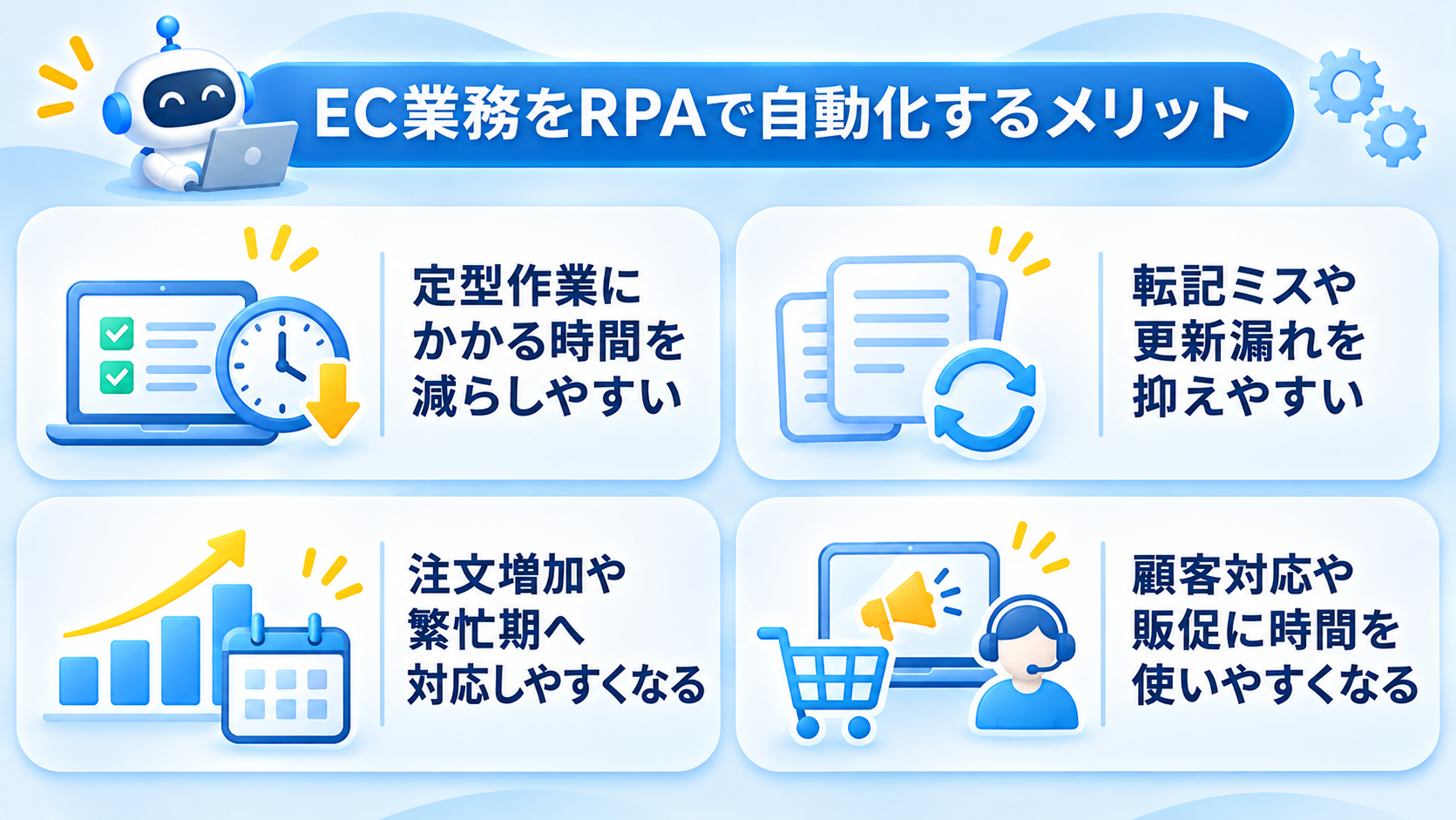
RPAを導入すると、作業時間だけでなく、情報共有や業務の標準化にも変化が生まれる可能性があります。
期待する効果を明確にして、導入後に確認できる指標を設定しましょう。
定型作業にかかる時間を減らしやすい
注文情報の転記や画面間のデータ確認を自動化できれば、担当者が手作業に費やす時間を抑えられます。
効果を把握するには、導入前後の作業時間や処理件数を記録して比べることが有効です。
設定や保守にかかる時間も含めて確認すれば、自動化によって業務全体がどう変化したかを捉えやすくなります。
転記ミスや更新漏れを抑えやすい
同じ情報を複数のシステムへ入力する工程を減らすことで、手入力による誤記や更新漏れの抑制にもつながります。
また、決めた手順に沿って処理することで、担当者ごとの作業のばらつきも小さくしやすくなるのです。
ただし、元データや設定に誤りがあれば自動処理にも影響してしまうため、処理結果を確認できる記録や通知を用意しましょう。
注文増加や繁忙期へ対応しやすくなる
注文が増える時期は、受注確認や在庫更新などの業務も比例して増加しますよね。
このような場面で定型工程を自動化しておけば、担当者の作業負担を抑え、業務量の変化に対応しやすくなります。
なお、想定する件数で安定して動くかは対象サービスや設定によって異なるため、繁忙期前に処理量を踏まえて確認し、停止時の対応方法も決めておきましょう。
顧客対応や販促に時間を使いやすくなる
定型業務の進め方が整うと、担当者は
- 問い合わせ対応
- 売上分析
- 販促施策の検討
など、判断や工夫が必要な業務に取り組みやすくなります。
自動化によって生まれた時間をどの業務に振り向けるか、チーム内で共有しておくと活用の方向性が明確になるはずです。
データの解釈や個別の顧客対応など、人の判断が必要な仕事との役割分担も整理することが設計の肝となるでしょう。
🛒EC業務でRPAに任せられる作業
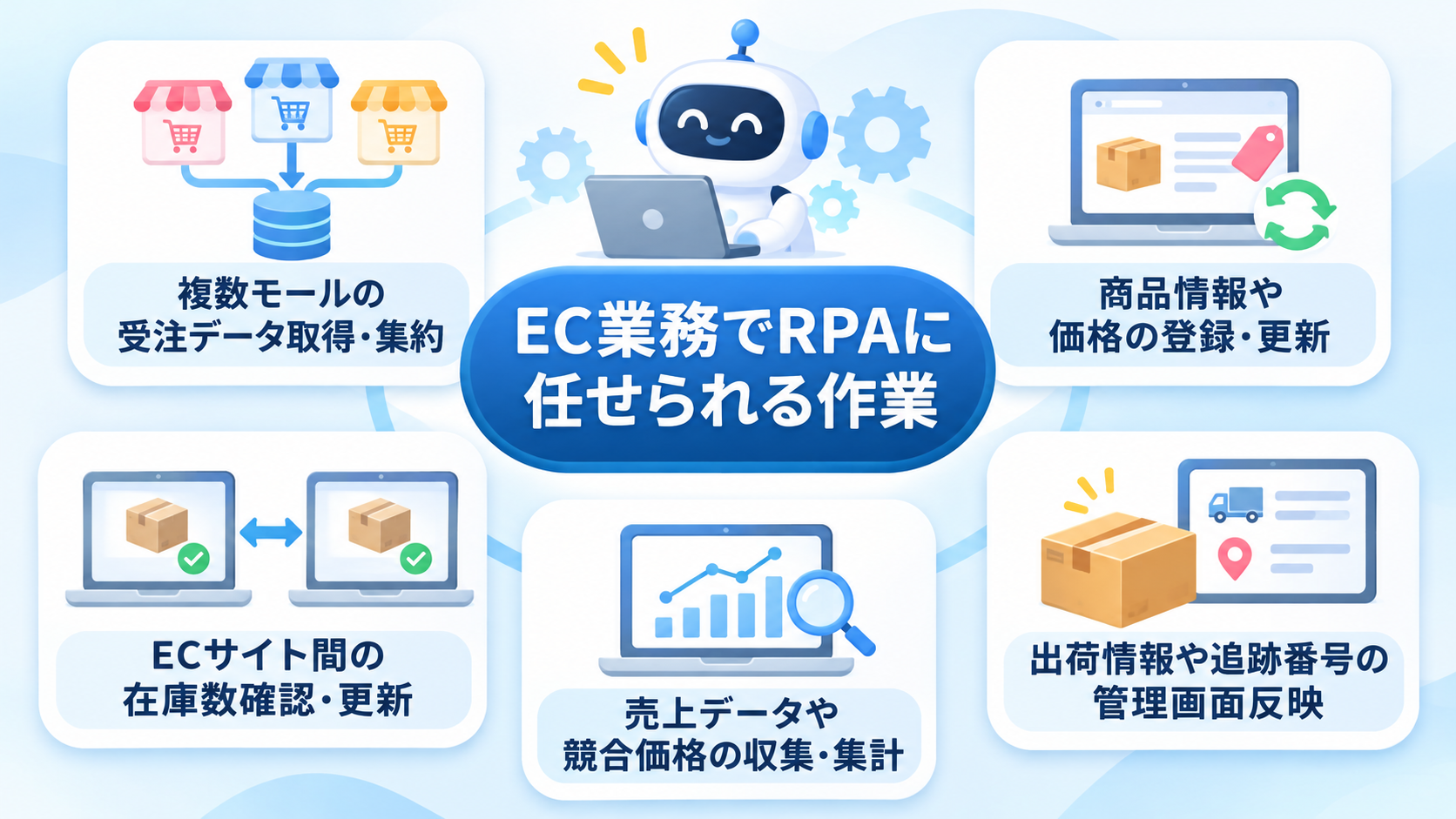
EC業務には、注文内容の確認や複数システムへの入力など、同じ手順を繰り返す作業があります。
まずは、どのような業務が自動化の候補になるのかを見ていきましょう。
受注データ取得・集約
複数のECモールを運営していると、各管理画面で注文を確認し、受注管理システムや表計算ソフトへ転記する作業が発生しますよね。
対象サービス間で連携できれば、注文情報の取得や記録を効率化できます。
注文番号や商品コードなど、照合に必要な項目をそろえておくことがポイントです。

■概要
ecforceで受注情報が登録されたらGoogle スプレッドシートに追加するフローです。
Yoomではプログラミング不要でアプリ間の連携ができるため、簡単にこのフローを実現することができます。
■このテンプレートをおすすめする方
1. ECサイトや実店舗の運営・管理にecforceを利用している企業
・登録された受注情報を他のアプリでも活用したい方
・手作業でのデータ転記の手間を省きたい方
2. Google スプレッドシートを業務に利用している方
・受注情報をGoogle スプレッドシートで管理している方
・注文処理やデータ分析を効率的に行いたい方
■このテンプレートを使うメリット
ecforceはECサイトや実店舗の運営・管理に役立つツールですが、注文が入るたびに受注情報をGoogle スプレッドシートに手動で転記するとなると、担当者の作業負担が大きく、人的ミスの発生率を高める可能性があります。
このテンプレートを使用することで、受注情報をGoogle スプレッドシートに自動反映でき、注文処理やデータ分析をスムーズに進められるほか、転記ミスなどのヒューマンエラーの減少につながります。
■注意事項
・ecforce、Google スプレッドシートのそれぞれとYoomを連携してください。
・ecforceはチームプラン・サクセスプランでのみご利用いただけるアプリとなっております。フリープラン・ミニプランの場合は設定しているワークフローのオペレーションやデータコネクトはエラーとなりますので、ご注意ください。
・チームプランやサクセスプランなどの有料プランは、2週間の無料トライアルを行うことが可能です。無料トライアル中には制限対象のアプリを使用することができます。
・トリガーは5分、10分、15分、30分、60分の間隔で起動間隔を選択できます。
・プランによって最短の起動間隔が異なりますので、ご注意ください。
商品情報や価格の登録・更新
商品名や説明文、価格などを複数の画面で更新している場合、決められた手順で入力する作業を自動化できます。
価格変更は販売に直接影響するため、対象商品や更新条件を明確にしましょう。
商品コードによる照合など、意図しない商品への反映を避ける方法も検討が必要です。

仕入先から届く資料(PDF・ファイル・メール本文)を読み込み、型番・商品名・価格・仕様などの情報を自動抽出して商品マスタの更新をサポートするAIワーカーです。新商品・価格改定・仕様変更・重複候補への分類や型番の表記ゆれ正規化まで対応するので、マスタ管理の手間を減らしてデータの正確性を高めたい方におすすめです。
- 「スキル」とは:
- AIワーカーが処理を行うための手順書です。詳しい設定方法は「【AIワーカー】スキル(旧マニュアル)の作成方法」をご参照ください。
- 「使用ツール」とは:
- AIワーカーが処理を行う際に使用するツールです。自社で普段使っているツールをAIに指示するだけで、データの取得先や出力先を自由に組み替えることができます。
- AIワーカーの同時実行数・作成可能なAIワーカー数・利用可能なAIモデルはご契約中のプランによって異なります。
- AIワーカー内でご利用いただけるアプリやオペレーション等はワークフローの利用制限と同様です。
- AIワーカーは、テスト実行でも本番実行と同様にタスクを消費しますのでご注意ください。詳細は「【AIワーカー】タスク実行数の計算方法」をご参照ください。
ECサイト間の在庫数確認・更新
複数の販売先で同じ商品を扱う場合、注文後に各サービスの在庫数を更新する作業が日常的に発生するでしょう。
在庫変更を別のシステムへ反映できるようになれば、手入力の工程を減らせるはずです。
連携を設計する際は、
- どのシステムの在庫数を基準にするか
- 返品やキャンセル時にどう扱うか
を整理しましょう。

■このテンプレートをおすすめする方
- 実店舗(スマレジ)とECサイト(Shopify)、卸売(Bカート)を併用しており、在庫の同期に課題を感じている方
- 在庫更新の手作業を自動化することで、人的ミスの削減や業務効率の向上を目指しているEC・店舗運営担当者の方
- 複数の販売チャネルで在庫情報を一元管理し、売り越しなどの機会損失を未然に防ぎたい経営者の方
■このテンプレートを使うメリット
- スマレジでの在庫変動が即座にShopifyとBカートへ反映されるため、手作業による転記の手間を省き、業務時間を短縮できます。
- 在庫情報の更新が自動化されることで、入力漏れや間違いといったヒューマンエラーを防ぎ、常に正確な在庫数を維持できます。
■ワークフローの流れ
- はじめに、スマレジ、Shopify、Bカート、SlackをYoomと連携します。
- 次に、トリガーとして、スマレジの「在庫数が変更されたら(Webhook起動)」を設定します。
- 次に、AIワーカーでスマレジの在庫情報をもとに、ShopifyとBカートの在庫情報を更新するためのスキルを作成します。
■このワークフローのカスタムポイント
- 在庫を同期する対象のロケーションや商品カテゴリを絞り込みたい場合は、AIワーカーへの指示内容を調整してください。
- 処理の結果やエラーが発生した際の通知先として、Slackのチャンネルを任意に設定することが可能です。
■注意事項
- スマレジ、Bカート、Shopify、SlackのそれぞれとYoomを連携してください。AIワーカー内で使用するツール(アプリ)についてもマイアプリ連携が必要です。
- Slack、スマレジ、Bカート、ShopifyとYoomを連携してください。
- スマレジのマイアプリ連携方法は「スマレジのマイアプリ登録方法」をご参照ください。
- スマレジ、Bカートはミニプラン以上でご利用いただけるアプリとなっております。フリープラン・パーソナルプランの場合は設定しているワークフローのオペレーションやデータコネクトはエラーとなりますので、ご注意ください。
- パーソナルプラン・ミニプラン・チームプラン・サクセスプランなどの有料プランは、2週間の無料トライアルを行うことが可能です。無料トライアル中には制限対象のアプリを使用することができます。
- AIワーカーの基本設定は「【AIワーカー】基本的な設定方法」をご参照ください。
- AIワーカーの同時実行数・作成可能なAIワーカー数・利用可能なAIモデルはご契約中のプランによって異なります。
- AIワーカー内でご利用いただけるアプリやオペレーション等はワークフローの利用制限と同様です。
- AIワーカーは、テスト実行でも本番実行と同様にタスクを消費しますのでご注意ください。詳細は「【AIワーカー】タスク実行数の計算方法」ご参照ください。
- AIワーカーはスキルを詳細に設定することで適切な処理を実行しやすくなります。詳細は「【AIワーカー】マニュアルの作成方法」をご参照ください。
- AIワーカー内で20件を超える大容量データの取得やループ処理を行うと、タスクを著しく消費する可能性があるためご注意ください。
出荷情報や追跡番号の管理画面反映
倉庫で発送が完了した後の、ECサイトの管理画面に配送状況や追跡番号を登録する工程も自動化候補となるでしょう。
設計の際は、注文番号などを使い、出荷情報と正しい注文を結び付ける必要があります。
追跡番号が未発行の場合や登録に失敗した場合の扱いを決め、必要な情報を担当者が確認できるようにしておきましょう。

- フォワーダー業務で、配送状況に関する定型的な問い合わせ対応を効率化したい方
- LINE公式アカウントとkintoneを利用し、AIエージェントを活用した自動応答に関心がある方
- 顧客対応の属人化を防ぎ、サービス品質の均一化を目指しているチームリーダーの方
- 問い合わせにAIが自動応答するため、フォワーダー担当者が状況確認や返信作成に費やしていた時間を短縮し、より重要な業務に集中できます。
- AIが一次対応を行うことで、担当者ごとの回答のばらつきを防ぎ、問い合わせ対応業務の標準化と属人化の解消に繋がります。
- はじめに、LINE公式アカウントとkintoneをYoomに連携します。
- 次に、トリガーでLINE公式アカウントを選択し、「ユーザーからメッセージを受けとったら」というアクションを設定します。
- 最後に、オペレーションでAIワーカーを設定し、受け取ったメッセージ内容とkintoneの情報を基に、配送状況を判断して回答文を生成し返信するためのマニュアル(指示)を作成します。
■このワークフローのカスタムポイント
- AIワーカーに与える指示(プロンプト)は、自社の運用に合わせて自由にカスタマイズが可能です。回答のトーン&マナーや、参照するkintoneの特定のフィールドなどを指定することで、より精度の高い応答を実現できます。
- トリガーとなるLINE公式アカウントや、物流情報を管理しているkintoneのデータベースアプリは、実際に業務で利用しているアカウントに合わせて設定してください。
- LINE公式アカウント、kintoneのそれぞれとYoomを連携してください。AIワーカー内で使用するツール(アプリ)についてもマイアプリ連携が必要です。
- AIワーカーの基本設定は「【AIワーカー】基本的な設定方法」をご参照ください。
- AIワーカーの同時実行数・作成可能なAIワーカー数・利用可能なAIモデルはご契約中のプランによって異なります。
- AIワーカー内でご利用いただけるアプリやオペレーション等はワークフローの利用制限と同様です。
- AIワーカーは、テスト実行でも本番実行と同様にタスクを消費しますのでご注意ください。詳細は「【AIワーカー】タスク実行数の計算方法」ご参照ください。
- AIワーカーはマニュアルを詳細に設定することで適切な処理を実行しやすくなります。詳細は「【AIワーカー】マニュアルの作成方法」をご参照ください。
売上データや競合価格の収集・集計
売上データを定期的に記録
商品価格やランキングを調べて一覧にする
という作業も、自動化を検討できます。
対象や記録項目を絞ると、情報収集の手順を整理しやすくなるでしょう。
一方、画面の変更で取得に失敗する場合もあるため、取得結果の正確性や対象情報の利用条件を確認してください。

競合他社のURLや商品情報をもとに販売価格・在庫状況・送料などを収集し、自社価格や前回調査との差分の算出・アラート判定までを行うAIワーカーです。競合価格のリサーチを効率化して価格戦略の見直しにすぐ役立てたいEC・販売・マーケティング担当の方におすすめです。
- 「スキル」とは:
- AIワーカーが処理を行うための手順書です。詳しい設定方法は「【AIワーカー】スキル(旧マニュアル)の作成方法」をご参照ください。
- 「使用ツール」とは
- AIワーカーが処理を行う際に使用するツールです。自社で普段使っているツールをAIに指示するだけで、データの取得先や出力先を自由に組み替えることができます。
- AIワーカーの同時実行数・作成可能なAIワーカー数・利用可能なAIモデルはご契約中のプランによって異なります。
- AIワーカー内でご利用いただけるアプリやオペレーション等はワークフローの利用制限と同様です。
- AIワーカーは、テスト実行でも本番実行と同様にタスクを消費しますのでご注意ください。詳細は「【AIワーカー】タスク実行数の計算方法」をご参照ください。
⚙️YoomはECのデータ連携やブラウザ操作を自動化できます
EC業務の自動化では、アプリ間のデータ連携と、Web画面上の操作を区別して考えることが大切です。
Yoomを使えば、対応するアプリ間の連携やブラウザ操作を組み合わせ、定型作業の流れを整えられます。
作業の負担を抑え、受注管理や顧客対応などの業務に時間を活用しやすくなるでしょう。


「自動化ワークフローを試してみたい!」と思った方は、以下のテンプレートからYoomを試してみてください。



Google スプレッドシートの進捗データとマスター情報を照合し、遅延リスクの検知や対策案の提示、Slackへの通知を行うAIワーカーです。異常検知の自動化と的確な改善案の提案により、納期遅延の未然防止や管理者の判断をサポートできるので、現場の進捗管理を効率化したい方におすすめです。
■このAIワーカーをおすすめする方
- 現場の進捗管理において、遅延の早期発見と対策立案に課題を感じている生産管理担当者の方
- Google スプレッドシートを活用して進捗を管理しており、異常検知や報告作業を効率化したいチームリーダーの方
- 過去の知見を活かし、工程遅延に対する判断の精度を向上させて納期を守りたい経営者の方
■AIワーカー設定の流れ
- AIワーカーの「名前」や「役割」などの基本設定を行います。
- AIワーカー内で使用するGoogle スプレッドシートをYoomとマイアプリ連携し、複数レコード取得やレコード追加のアクションを設定します。
- AIワーカーへの指示書となる「マニュアル」を作成・編集します。マニュアルは自社の運用ルールに合わせて自由に調整可能です。
■このAIワーカーのカスタムポイント
- マニュアル内の「#分析対象データ」に、現場の進捗データが格納されているGoogle スプレッドシートの情報を指定してください。
- マニュアル内の「#標準作業時間マスター」に、自社の工程ごとの基準時間の参照先を設定してください。これにより、AIが遅れを正確に計算し、精度の高い進捗分析が可能になります。
- マニュアル内の「#過去のトラブル対応事例」に、過去の成功事例を紐付けてください。AIが現在の状況に最適な解決策を提案できるようになり、より実務に即したアウトプットが得られます。
■注意事項
- Google スプレッドシートとYoomを連携してください。
- AIワーカーの基本設定は「【AIワーカー】基本的な設定方法」をご参照ください。
- AIワーカーの同時実行数・作成可能なAIワーカー数・利用可能なAIモデルはご契約中のプランによって異なります。
- AIワーカー内でご利用いただけるアプリやオペレーション等はワークフローの利用制限と同様です。
- AIワーカーは、テスト実行でも本番実行と同様にタスクを消費しますのでご注意ください。詳細は「【AIワーカー】タスク実行数の計算方法」をご参照ください。
- AIワーカーはマニュアルを詳細に設定することで適切な処理を実行しやすくなります。詳細は「【AIワーカー】マニュアルの作成方法」をご参照ください。

- 毎週発生する在庫確認と発注メール作成の業務を自動化し、工数を削減したい担当者の方
- 在庫・需要予測に基づいた適切な発注案の作成をAIでサポートし、業務の標準化を図りたい管理職の方
- 自動で発注案を作成しつつ、誤送信を防ぐために最終的な送信判断は人の手で行いたい慎重な運用を希望する方
- 在庫や需要データが定期的に自動集計され、Gmailの下書きが作成されるため、発注メール作成の手間を省き業務効率を向上させます。
- 最新のデータに基づきAIが自動で下書きを構成するため、手作業による転記ミスや発注漏れといったヒューマンエラーの防止に繋がります。
- はじめに、Gmail、Google スプレッドシート、SlackをYoomと連携します
- 次に、トリガーで、スケジュールを選択し、「毎週起動」するように設定します
- 最後に、オペレーションでAIワーカーを選択し、在庫や需要データをもとに発注メールの下書き生成、Slack通知までを自動化するスキル(指示)の作成とツール・アクション設定を行います。
■このワークフローのカスタムポイント
- スケジュールトリガーは、任意の日時に起動するように設定できます。
- Google スプレッドシートの設定では、在庫数や需要予測、発注先リストが入力されているシートやセル範囲を任意で指定してください。
- AIワーカーのプロンプト(指示)を調整することで、自社の形式に合わせた丁寧なメール文面や簡潔な報告スタイルに変更することが可能です。
- Slackの通知先を個別の担当者や特定のチャンネルに設定し、確認漏れが起きないようカスタマイズしてください。
- Gmail、Google スプレッドシート、SlackのそれぞれとYoomを連携してください。AIワーカー内で使用するツール(アプリ)についてもマイアプリ連携が必要です。
- AIワーカーの基本設定は「【AIワーカー】基本的な設定方法」をご参照ください。
- AIワーカーの同時実行数・作成可能なAIワーカー数・利用可能なAIモデルはご契約中のプランによって異なります。
- AIワーカー内でご利用いただけるアプリやオペレーション等はワークフローの利用制限と同様です。
- AIワーカーは、テスト実行でも本番実行と同様にタスクを消費しますのでご注意ください。詳細は「【AIワーカー】タスク実行数の計算方法」ご参照ください。
- AIワーカーはスキルを詳細に設定することで適切な処理を実行しやすくなります。詳細は「【AIワーカー】マニュアルの作成方法」をご参照ください。
📦EC業務へのRPA導入例
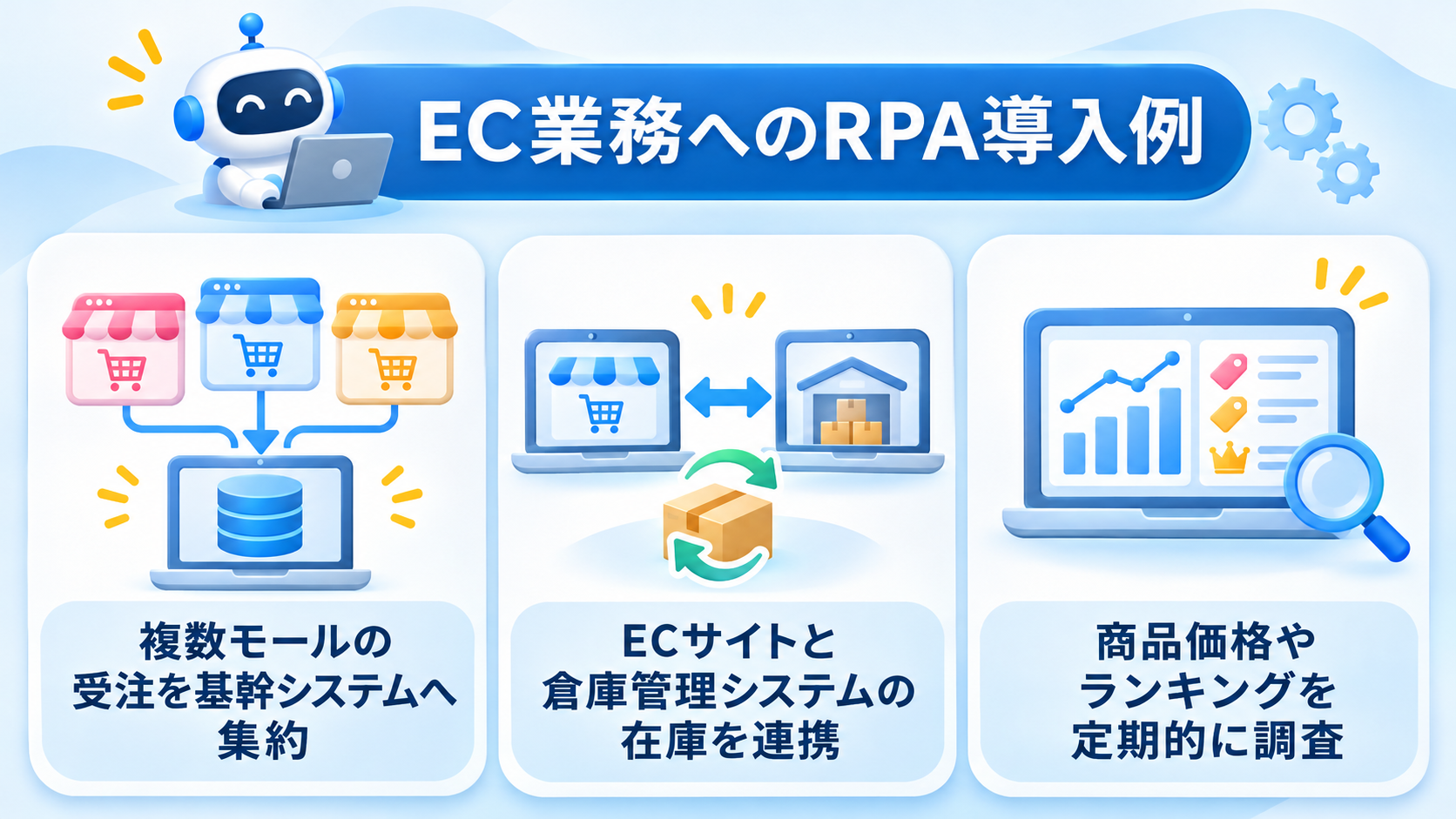
RPAの活用では、
- 受注
- 在庫
- 出荷
などの工程ごとに、どの情報をどこへ引き渡すかを考えます。
ここでは、EC運営で想定される業務の流れを例に紹介します。
複数モールの受注を基幹システムへ集約
RPAを活かせる領域の代表的なものの一つとして、各モールの注文情報を受注管理システムや社内の管理表へ集約する工程が挙げられます。
転記作業が多く、データ形式がある程度揃っている場合に検討できるでしょう。
注文番号や商品コードを照合に使い、必要な項目を連携できれば、担当者が複数画面を確認する工程を整理できます。
実際に導入する際は、注文内容が変更された場合の処理や、既存システムの連携機能との重複も確認しましょう。
RPA構築を行う担当者
- 社内の情報システム部門
- 外部のRPA導入・開発ベンダー
構築後の運用担当者
- EC事業部の受注管理・バックオフィス担当者
初期構築時の注意点
- 各モールの受注データ(CSV形式など)の仕様変更に耐えられる柔軟なシナリオ設計にする
- データ連携エラーやシステム障害が発生した際に担当者へ即座に通知されるアラートの仕組みを必ず組み込む
他システムのデータを自動集約するワークフローの構築手順をチェック! → 【簡単設定】様々なSaaSの決済情報を自動で記録・管理する方法
ECサイトと倉庫管理システムの在庫を連携
ツール間の在庫情報の同期も自動化候補として挙げられますが、ECサイトと倉庫管理システムの在庫数を同期する際は、更新元となるシステムを明確にしましょう。
- 注文
- 入荷
- 返品
- 棚卸し
など、どのタイミングで数量を反映するかも重要です。
商品コードや倉庫区分の対応付けを整理し、システム間で同じ商品の在庫を扱える状態にしておくと、連携後の確認がしやすくなります。
RPA構築を行う担当者
- システム開発部
- 倉庫管理システムやAPI・画面操作の自動化に知見を持つエンジニア
構築後の運用担当者
- 物流・出荷管理部門
- ECの在庫管理担当者
初期構築時の注意点
- RPAの実行間隔の遅延による「売り越し(在庫切れ商品の販売)」リスクを考慮し、処理頻度や優先順位を最適化する
- データ不整合が起きた際に速やかに原因を特定し、手動でリカバリできる手順をあらかじめマニュアル化しておく
在庫管理の自動化ワークフローの構築手順はこちらの記事をチェック! → 【ノーコードで実現】在庫管理を自動化し、常に最新の情報を維持する方法
商品価格やランキングを定期的に調査
商品価格やランキングを定期的に確認し、一覧へ記録する作業では、情報取得から記録までの手順を整理できます。
価格調査なら、対象商品や比較項目、確認頻度をあらかじめ決めておくと、結果を業務に活用しやすくなります。
Webページの構成変更で取得内容が変わる可能性や、対象情報の利用条件にも留意してください。
RPA構築を行う担当者
- マーケティング・EC運営部門の担当者
- Webスクレイピングに知見のある開発者
構築後の運用担当者
- マーケティング担当者
- ECコンサルタント
- 価格戦略やMDを担当するメンバー
初期構築時の注意点
- 調査対象サイトの利用規約を確認し、サーバーに過度な負荷をかけない設計にする
- UI・HTML構造の変更に対し、メンテナンスを容易に行える仕組みや体制を整えておく
リサーチ業務を効率化するワークフローの構築手順もチェック! → 【プログラミング不要】Perplexityで競合価格の調査とレポート作成を自動化する方法
🧭EC業務でRPAを導入する前に確認したいこと
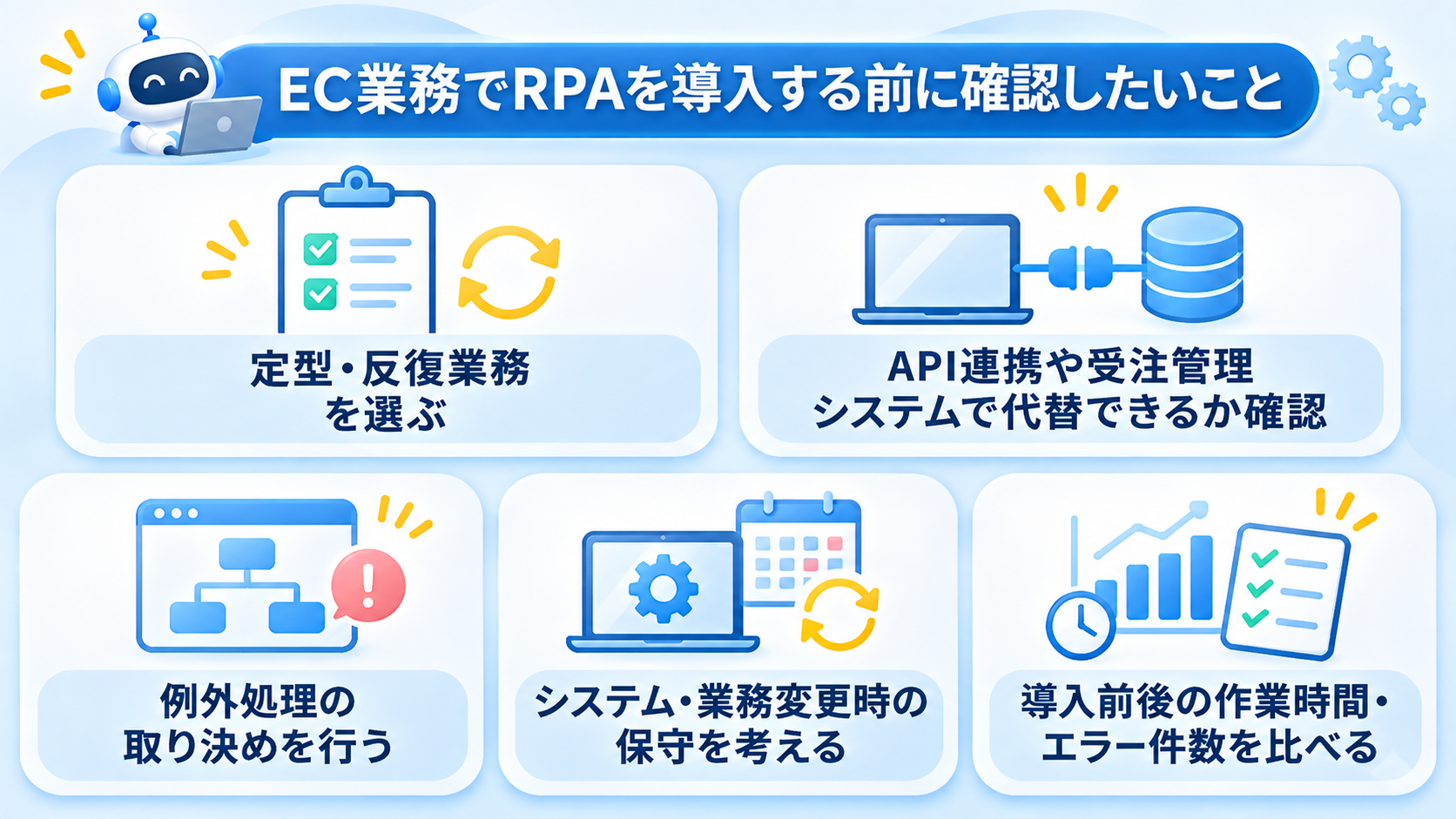
RPAを導入する前に、対象業務や既存システムとの役割、例外時の運用を整理します。
導入後の保守や効果測定まで見通しておくことで、業務に合った形で活用しやすくなるのです。
定型・反復業務を選ぶ
最初の対象には、手順が決まっていて繰り返し発生する作業が向いています。
対象業務の一例
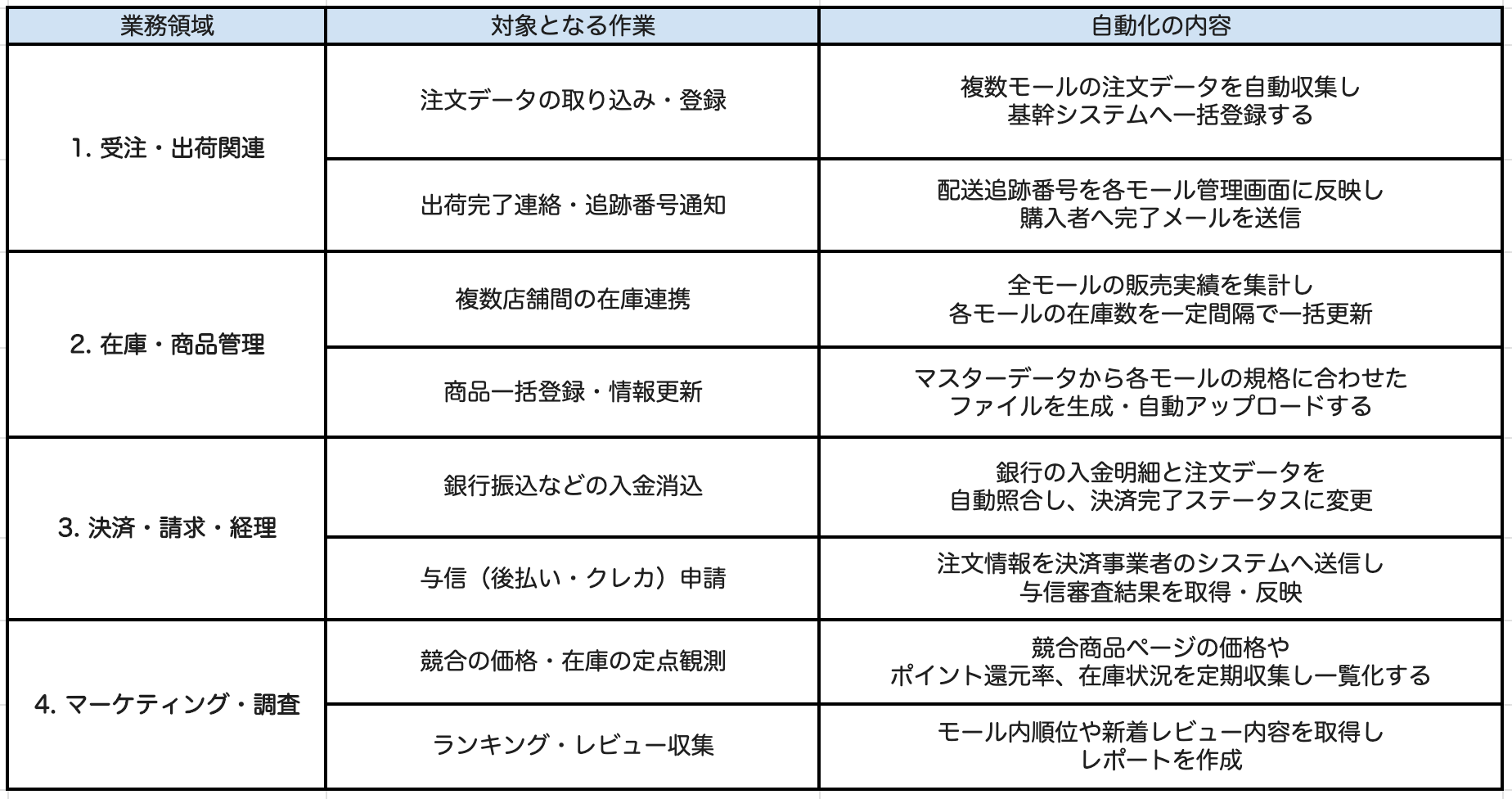
作業頻度や処理件数、所要時間を確認し、優先順位を付けましょう。
担当者ごとに手順が違う場合は、まず現状を整理して標準化します。
判断基準が曖昧なまま自動化すると処理結果も安定しにくいため、作業の流れを明確にすることが先決です。
API連携や受注管理システムで代替できるか確認する
次に、自動化したい処理が利用中のアプリ連携や、受注管理システムの標準機能で実現できないか確認しましょう。
既存機能が使えれば、同じ処理を別の仕組みで重複して作らずに済む場合があります。
必要なデータや処理条件を満たせるかを見たうえで、対応が難しい工程にブラウザ操作などを適用できるか検討してみてください。
例外処理の取り決めを行う
続いて、
- 住所不備
- 注文キャンセル
- 分割出荷
など、通常の手順で処理できないケースを洗い出します。
その後
- 例外を自動処理に含める → 条件と処理結果を明確にする
- 判断が難しいケース → 担当者へ通知し、確認後に対応する
というように処理の方向性と
誰が引き継ぐか
結果をどこに記録するか
を決めて、処理が宙に浮かない運用にしましょう。
システム・業務変更時の保守を考える
ECサイトの画面や業務手順が変わると、設定の見直しが必要になる場合があります。
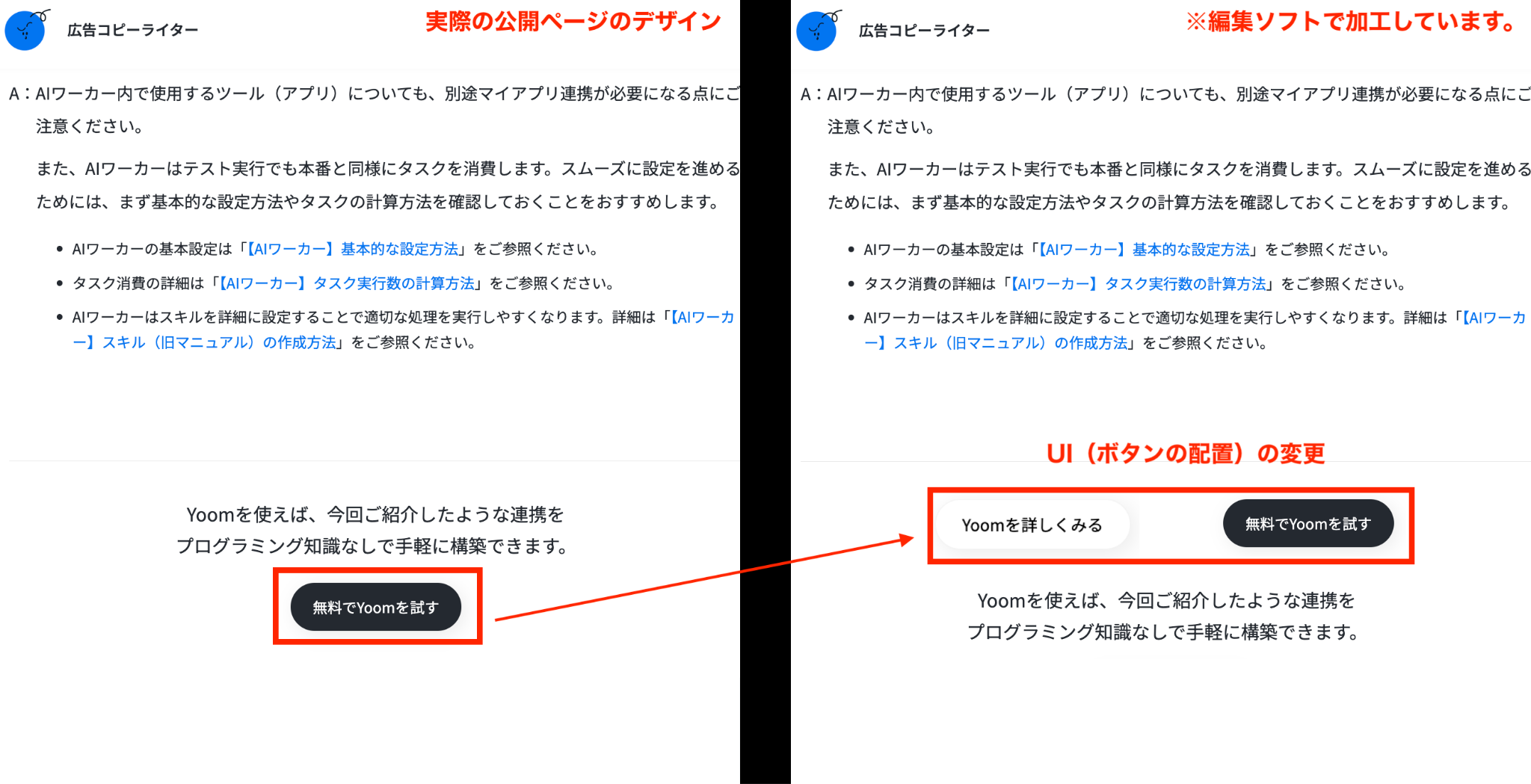
変更を検知したときに誰が設定を確認するか、動作確認をどう行うかを決めましょう。
- フローの目的
- 処理条件
- 通知先
などを記録しておけば、担当者が変わった際の引き継ぎにも役立ちます。
運用状況に合わせて、必要な箇所を更新できる体制を整えてください。
導入前後の作業時間・エラー件数を比べる
導入効果を把握するため、
- 作業時間
- 処理件数
- 修正件数
- エラーの発生状況
を導入前に記録しておきます。
導入後も同じ指標を確認すれば、業務にどのような変化があったかを比較できるからです。
さらに、注文数や繁忙期の違いも考慮し、できるだけ同じ条件で比較しましょう。
🧩アプリ連携とブラウザ操作を使い分ける
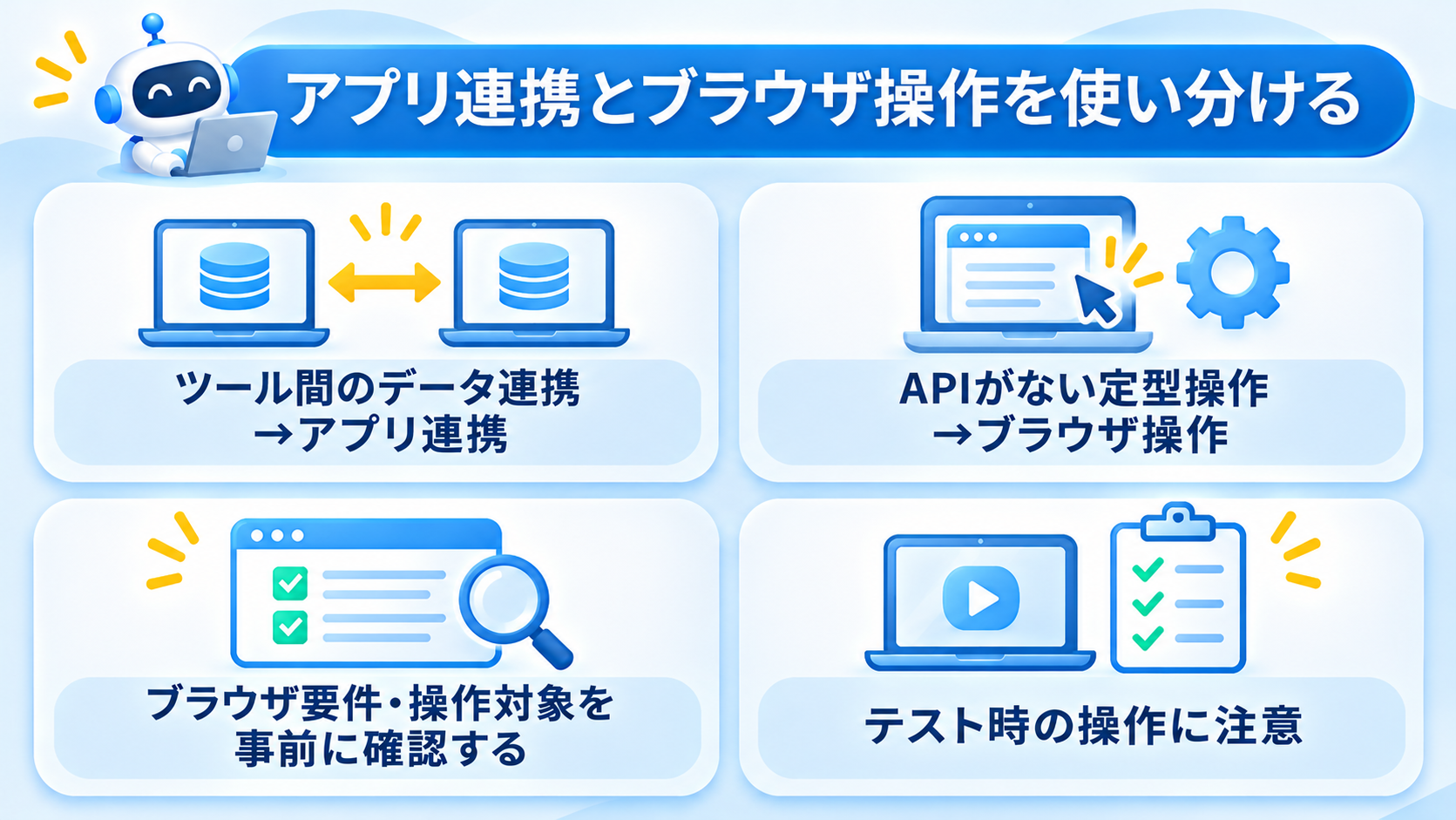
EC業務の自動化では、アプリ連携とブラウザ操作を業務に応じて使い分けるといいでしょう。
どのような場合にそれぞれを検討するか、今回はYoomの機能を例に整理します。
ツール間のデータ連携→アプリ連携
注文発生をきっかけに情報を表計算ソフトへ記録する、在庫変更を別のアプリへ反映するといった処理は、対象アプリが連携に対応している場合にアプリ連携を検討できます。
Yoomのワークフロー画面(注文情報をExcelに登録)
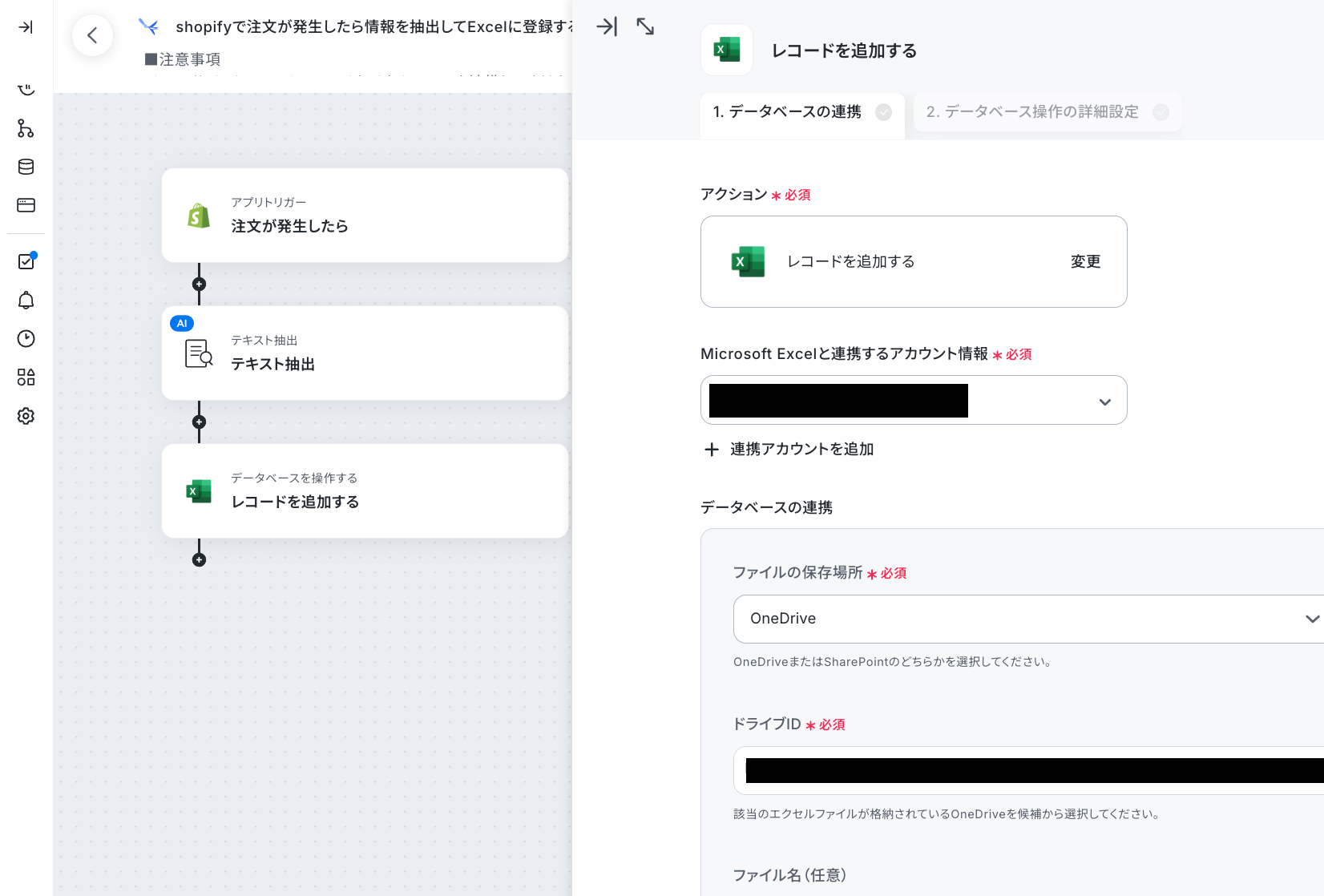
必要な項目を取得できるか
どのイベントをきっかけに動かすか
を確認しましょう。
既存のシステム連携と役割が重ならないよう、データの流れも整理しておくと安心です。
APIがない定型操作→ブラウザ操作
アプリ連携だけでは対応が難しいWeb画面上の作業には、ブラウザ操作が選択肢になる場合があります。
Yoomの「ブラウザを操作する」機能では、Google Chrome上でクリックや入力などを設定可能です。
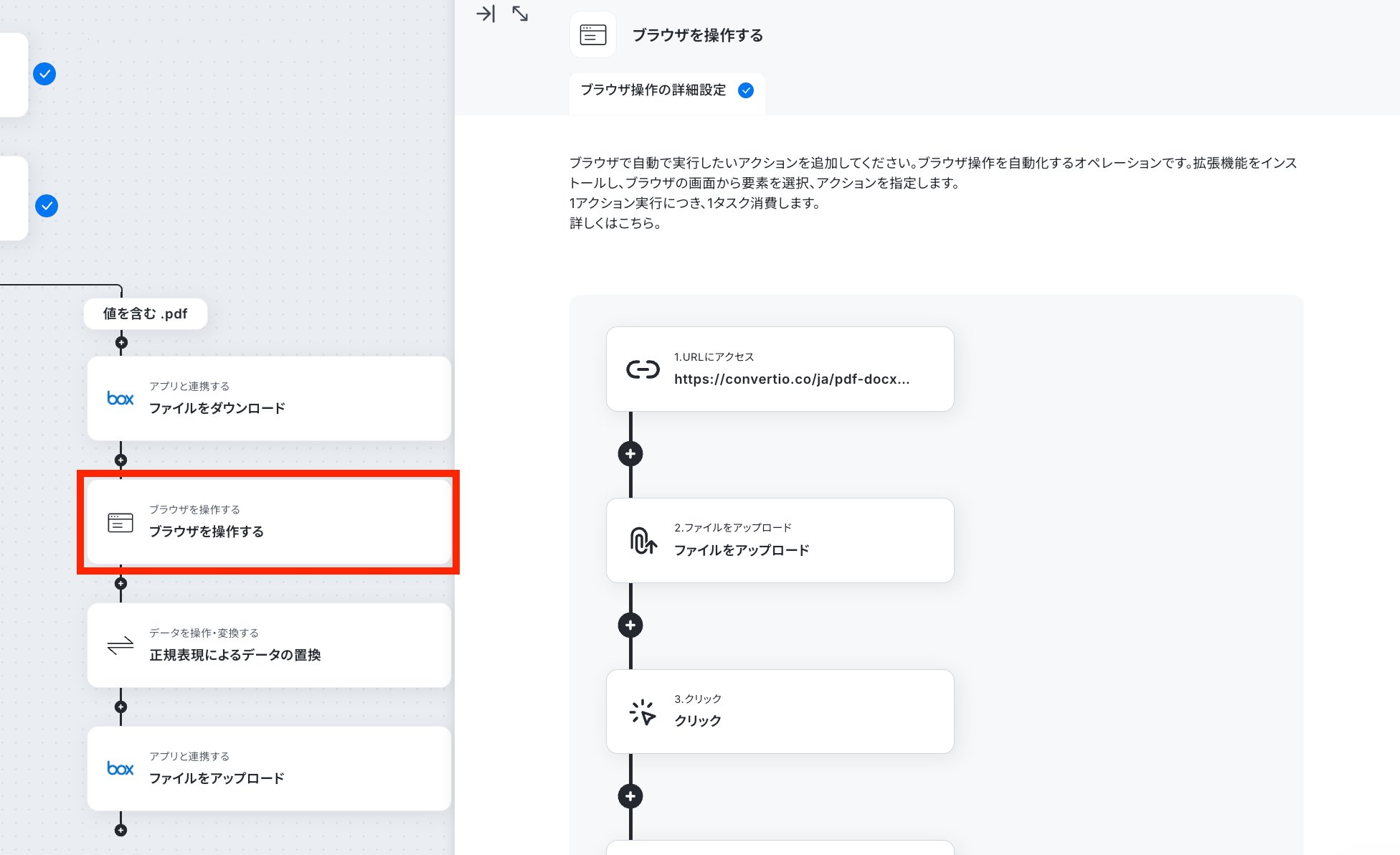
対象画面やログイン方法を確認し、必要な操作に絞って設計しましょう。
画面変更の影響や利用条件も考慮し、運用前に動作を確かめることが重要です。
ブラウザ要件・操作対象を事前に確認する
ブラウザ操作を使う場合は、利用可能なプランや必要な環境、設定方法を確認します。Yoomでは、Google Chromeや専用拡張機能などの要件が案内されています。
実行頻度や処理量に応じて、アクション数やタスク消費の条件も確認しましょう。
操作対象や利用アカウントを適切に管理し、実際の業務に合うかを見極めてください。
テスト時の操作に注意
ブラウザ操作の設定やテストでは、実際のWebサイトが操作されます。
検証中に商品情報を更新したり、注文処理を実行したりすると、本番データへ影響するおそれがあります。
テストに使うデータや実行タイミングを選び、実行後に変更内容を確認しましょう。
業務影響を抑えられる環境や対象を使って、手順を確かめることが大切です。
🤖EC業務におけるRPAとAIの使い分け
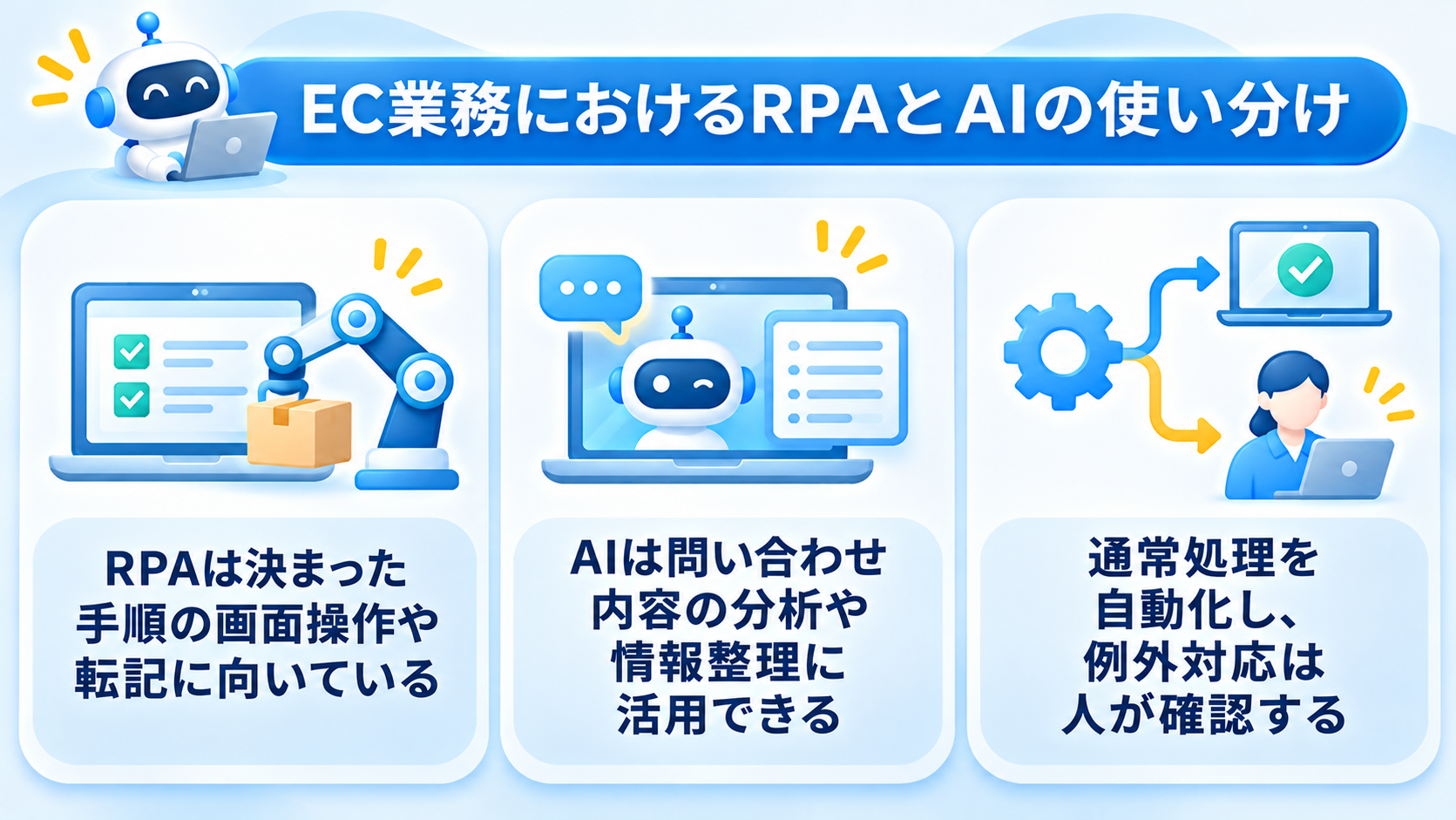
RPAは決められた手順の実行、AIは文章や情報の分析などに活用できます。
処理の性質に合わせて役割を分けることで、どこを自動化し、どこに人の判断を残すかを整理しやすくなるでしょう。
RPAは決まった手順の画面操作や転記に向いている
RPAは、あらかじめ設定した手順に沿ってクリックや入力、データ転記などを行う方法です。
注文情報を所定の場所へ記録するような、処理条件が明確な業務で検討できます。
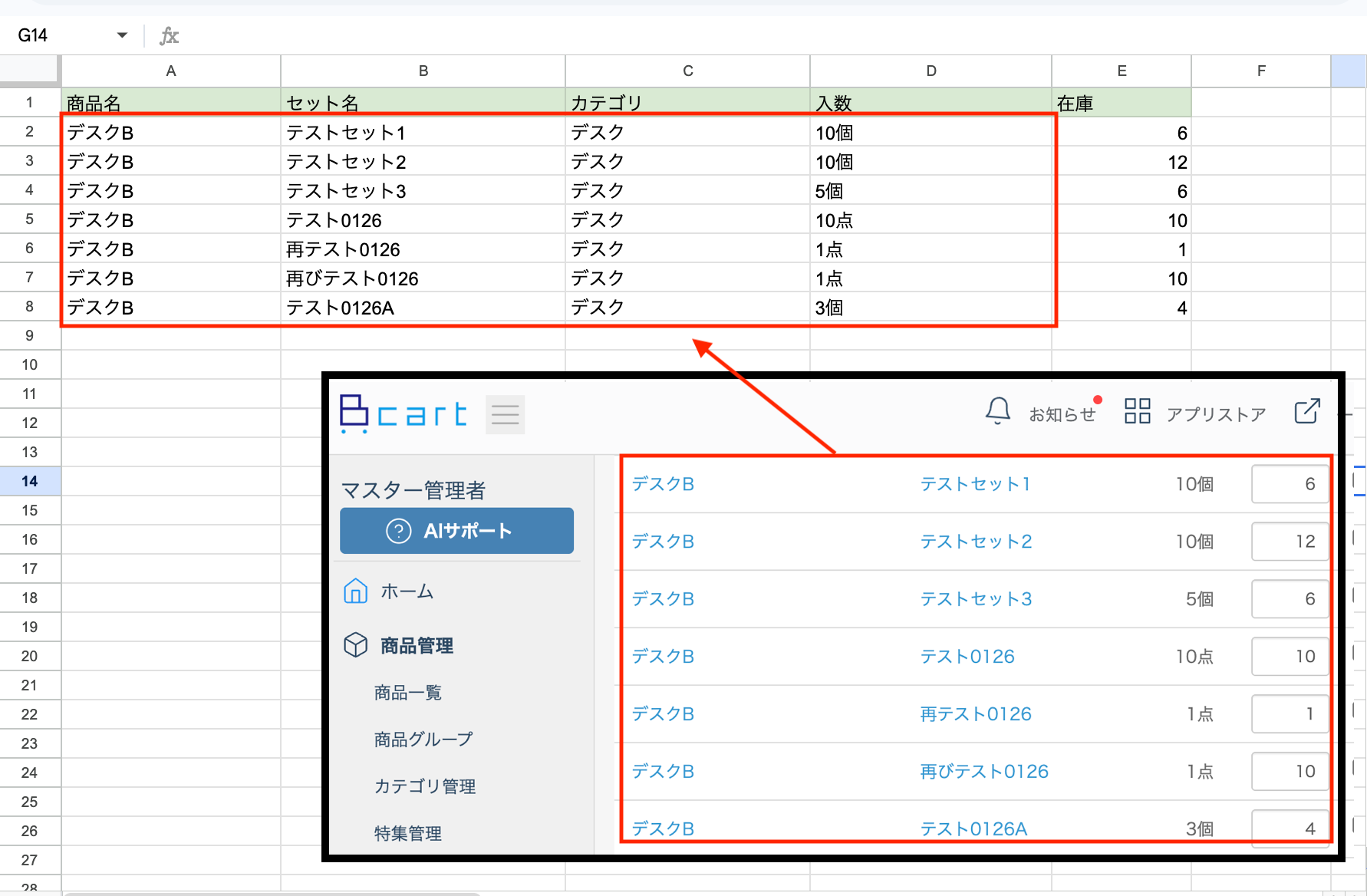
画面変更や想定外の入力で処理が止まることもあるため、対象画面の変更時に設定を見直せるよう、保守の担当や手順を決めておきましょう。
RPAの活用範囲について、こちらの記事もチェック! → RPAとは?活用事例20選|できること・できないこと・失敗しない導入法
AIは問い合わせ内容の分析や情報整理に活用できる
AIは、
- 問い合わせ文の分類
- 要点整理
- 返信案の作成
など、文章を扱う業務で活用できます。
顧客対応だけでなく、膨大なデータの情報整理でもアシスタントとして効果を発揮してくれるでしょう。
なお、AIの出力は入力や設定によって異なるため、顧客への返信に使う場合は正確性や社内ルールとの整合性を人が確かめる運用が必要です。
EC業務へのAI導入手順について、こちらの記事もチェック! → AIエージェントを活用した商品ページ作成の自動化手順|EC業務を効率化するガイド
通常処理を自動化し、例外対応は人が確認する
RPAで定型的な入力や連携を行い、AIで情報の整理やコンテンツの生成を支援するなど、機能を組み合わせる方法もあります。
問い合わせ自動分類・回答作成
- RPAの役割:各チャネルから届いたメッセージを定期取得し、AIで作成された返信案を担当者の確認用に登録・ステータス更新
- AIの役割:問い合わせ本文の意図を理解し、タグ付けと返信文案の自動生成を行う
- 人の確認:AIが生成した返信案の内容に誤りや不自然な表現がないかを送信前にチェック・修正
ECサイトへの商品一括登録・商品説明文生成
- RPAの役割:新商品の画像やスペック表をフォルダーから読み込み、AIが生成したデータを取りまとめて各モールへ一括アップロード
- AIの役割:商品画像からカラーや形状などの属性情報を抽出し、自然な商品説明文を作成
- 人の確認:薬機法や景品表示法に触れる不適切な表現がないか、商品情報の誤りがないかなどをプレビュー確認
自動処理の対象と人が確認する対象を分け、対応結果を記録する方法を定めておくと、業務の流れを追いやすくなるでしょう。
例外パターンへの対応を効果的に設計している、こちらの記事もチェック! → AIエージェントで受注・発注処理を自動化!効率的なフローの作り方
✅まとめ
EC業務では、受注情報の記録や在庫更新、出荷情報の反映など、繰り返し発生する作業を自動化できる可能性があります。
まず対象業務を整理し、既存のアプリ連携や受注管理システムで対応できるかを確かめましょう。
導入時は例外処理や保守体制、評価指標もあわせて検討します。
アプリ連携とブラウザ操作を業務に合わせて使い分け、テスト結果や運用状況を見ながら自動化の範囲を調整してください。
🌱Yoomでできること
受注の記録や在庫情報の更新など、EC運営では複数のサービスにまたがる作業が発生します。
Yoomなら、対応アプリ間の連携やブラウザ操作を組み合わせ、業務に合った自動化を構築できます。
まずは日々の作業を洗い出し、どの情報をどこへ届けたいか整理するところから始めてみましょう。

顧客からの配送変更・注文キャンセルリクエストをメールで受け取ると、注文番号や依頼内容を自動で読み取り、物流管理サービスの出庫状況や社内ルールと照合して対応可否を判定するAIワーカーです。対応方法や確認事項、システム更新リクエスト候補まで整理して提示するため、担当者の判断をスムーズにサポートします。例外ケースはエスカレーションとして明示されるので、対応漏れや独断によるミスを防ぎたい物流・カスタマーサポート担当者の方におすすめです。
- 「スキル」とは:
- AIワーカーが処理を行うための手順書です。詳しい設定方法は「【AIワーカー】スキル(旧マニュアル)の作成方法」をご参照ください。
- 「使用ツール」とは:
- AIワーカーが処理を行う際に使用するツールです。自社で普段使っているツールをAIに指示するだけで、データの取得先や出力先を自由に組み替えることができます。
- AIワーカーの同時実行数・作成可能なAIワーカー数・利用可能なAIモデルはご契約中のプランによって異なります。
- AIワーカー内でご利用いただけるアプリやオペレーション等はワークフローの利用制限と同様です。
- AIワーカーは、テスト実行でも本番実行と同様にタスクを消費しますのでご注意ください。詳細は「【AIワーカー】タスク実行数の計算方法」をご参照ください。
- 在庫管理や発注業務を担当しており、定期的な確認作業に手間を感じている方
- AIエージェントを活用して、より高度な入出庫管理の自動化を実現したい方
- 欠品による機会損失を防ぎ、在庫管理業務を効率化したいと考えている方
- 週に一度、AIが自動で入出庫管理表を分析し発注タスクを作成するため、これまで手作業で行っていた確認・入力業務の時間を短縮できます。
- システムが自動で処理を行うことで、在庫確認の見落としや発注タスクの作成漏れといったヒューマンエラーの防止に繋がります。
- はじめに、Google スプレッドシートとAsanaをYoomと連携します。
- 次に、トリガーで「スケジュールトリガー」を選択し、ワークフローを起動したい曜日や時間などを設定します。
- 最後に、オペレーションで「AIワーカー」を選択し、Google スプレッドシートの入出庫管理表データをもとに在庫不足を予測してAsanaに発注タスクを作成するためのマニュアル(指示)を作成します。
■このワークフローのカスタムポイント
- スケジュールトリガーでは、ワークフローを起動する曜日や時間帯などを任意で設定してください。
- AIワーカーへの指示内容は、分析の条件や予測の基準など、業務に合わせて任意の内容にカスタムできます。
- 在庫管理表として連携するGoogle スプレッドシートのファイルやシートは、実際に管理しているものを任意で設定してください。
- Asanaのタスク作成対象のプロジェクトや担当者なども任意で設定できます。
- Google スプレッドシート、AsanaのそれぞれとYoomを連携してください。AIワーカー内で使用するツール(アプリ)についてもマイアプリ連携が必要です。
- AIワーカーの基本設定は「【AIワーカー】基本的な設定方法」をご参照ください。
- AIワーカーの同時実行数・作成可能なAIワーカー数・利用可能なAIモデルはご契約中のプランによって異なります。
- AIワーカー内でご利用いただけるアプリやオペレーション等はワークフローの利用制限と同様です。
- AIワーカーは、テスト実行でも本番実行と同様にタスクを消費しますのでご注意ください。詳細は「【AIワーカー】タスク実行数の計算方法」ご参照ください。
- AIワーカーはマニュアルを詳細に設定することで適切な処理を実行しやすくなります。詳細は「【AIワーカー】マニュアルの作成方法」をご参照ください。
プログラミング知識なしで手軽に構築できます。




