









・
【無料あり】AIチラシ作成ツールおすすめ5選!実際に作って徹底比較



「デザインの知識はないけれど、今すぐ高品質なチラシを作りたい」 そんな悩みは、最新のAIチラシ作成ツールで解決できます。
AIを活用すれば、プロ級のデザイン案やキャッチコピーを最短1分で生成でき、外注コストも大幅に削減可能です。
本記事では、初心者でも迷わず使えるおすすめツール5選と、理想の形に仕上げるプロンプトのコツを具体的に解説します。この記事を読めば、今日から誰でも集客力の高いチラシを自作できるようになります。
🛠️AIでチラシを作成する圧倒的なメリット
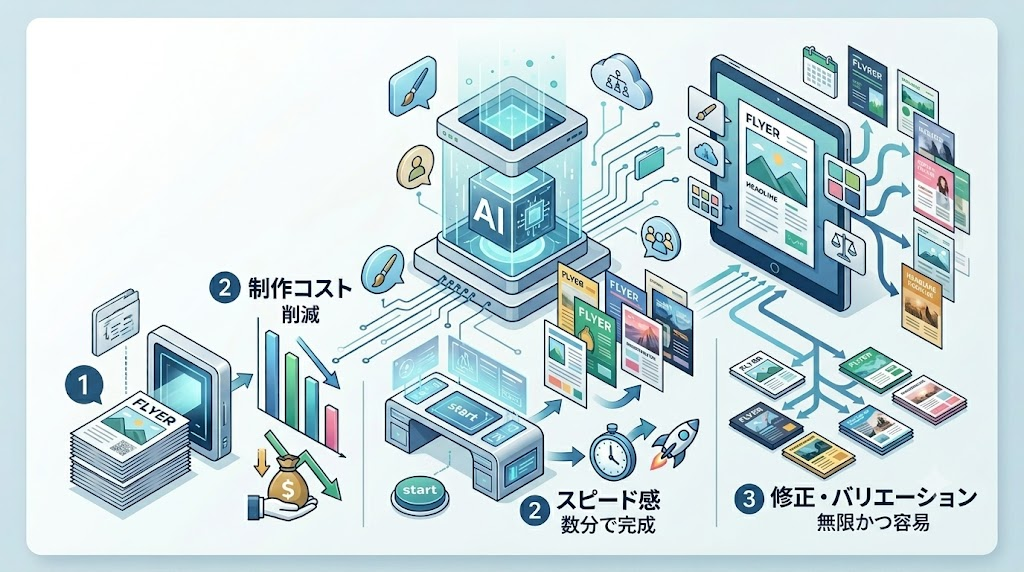
AIを活用したチラシ作成は、従来のデザイン制作フローを根底から覆す革新的な手法です。専門的なスキルがなくても、最短数分で高品質なクリエイティブを手にすることができます。
1. 制作コストを劇的に削減できる
プロのデザイナーや制作会社に外注する場合、チラシ1枚につき数万円から十数万円の費用が発生します。AIツールを活用すれば、月額数千円のサブスクリプション費用、あるいは無料で高品質なチラシを自作することが可能です。これにより、浮いた予算を広告運用や商品開発に充てることができます。
2. 「思い立ったら即作成」のスピード感
外注では打ち合わせから初校出しまでに数日〜1週間かかるのが一般的ですが、AIチラシ作成なら最短1分で構成案や画像が完成します。急なキャンペーンや在庫処分のためのチラシが必要になった際でも、その日のうちに配布を開始できる圧倒的なスピード感が最大の武器になります。
3. 修正やバリエーション展開が無限かつ容易
「色味を少し変えたい」「ターゲットに合わせて文言を変えたい」といった細かな修正も、AIならプロンプト(指示文)を入力するだけで瞬時に完了します。A/Bテスト用の複数パターンもボタン一つで量産できるため、最も反応率の高いデザインを科学的に追求できます。
💻Yoomはチラシ作成に関連するタスクを自動化できます
Yoomは、さまざまなクラウドサービスを連携し、日々の定型業務をノーコードで自動化できるプラットフォームです。
AIを活用したチラシ作成のフロー自体も非常に効率的ですが、その前後の「情報の整理」や「関係者への共有」といったタスクをYoomで自動化することで、さらに業務をスムーズに進められます。
[Yoomとは]
例えば、フォーム回答が行われたら専用フォルダを作成したり、デザインのラフ案を生成後に自動通知する、といった仕組みを作ることも可能です。
このように、周辺業務を自動化することで、「魅力的なチラシをデザインする」というクリエイティブな作業にのみ集中できるようになるでしょう!
クリエイティブ業務をサポートする自動化フローボット
■概要HubSpotに新しい製品情報を登録するたびに、関連資料を保管するためのフォルダをCanvaで手動作成する作業に手間を感じていませんか?
このような定型的な作業は、他の重要な業務を圧迫する一因にもなり得ます。このワークフローを活用すれば、HubSpotへの製品登録をトリガーとしてCanvaに自動でフォルダが作成されるため、HubSpotとCanva間の連携を効率化し、手作業による負担を軽減します。
■このテンプレートをおすすめする方- HubSpotで製品管理を行い、Canvaで関連するデザインや資料を作成している方
- HubSpotとCanva間での手作業によるフォルダ作成や情報管理を自動化したい方
- 製品情報に基づいたクリエイティブ管理のプロセスを効率化したいと考えている方
■このテンプレートを使うメリット- HubSpotに製品が作成されると自動でCanvaにフォルダが作成されるため、これまで手作業に費やしていた時間を短縮することができます。
- 手動でのフォルダ作成時に起こりがちな、命名規則の間違いや作成漏れといったヒューマンエラーの防止に繋がります。
■フローボットの流れ- はじめに、HubSpotとCanvaをYoomと連携します。
- 次に、トリガーでHubSpotを選択し、「製品が作成されたら」というアクションを設定します。
- 次に、オペレーションで分岐機能を設定し、トリガーで取得した製品情報をもとに、特定の条件の場合のみ後続のアクションが実行されるよう設定します。
- 最後に、オペレーションでCanvaの「フォルダの作成」アクションを設定し、HubSpotの製品情報に基づいたフォルダを自動で作成します。
※「トリガー」:フロー起動のきっかけとなるアクション、「オペレーション」:トリガー起動後、フロー内で処理を行うアクション
■このワークフローのカスタムポイント- 分岐機能では、HubSpotから取得した製品のカテゴリや価格といった情報をもとに、後続のオペレーションを実行する条件を任意で設定できます。
- Canvaでフォルダを作成する際に、フォルダの名称としてHubSpotから取得した製品名など、前段のアクションで取得した情報を動的に設定することが可能です。
■注意事項- HubSpot、CanvaのそれぞれとYoomを連携してください。
- トリガーは5分、10分、15分、30分、60分の間隔で起動間隔を選択できます。プランによって最短の起動間隔が異なりますので、ご注意ください。
- 分岐はパーソナルプラン以上のプランでご利用いただける機能(オペレーション)となっております。フリープランの場合は設定しているフローボットのオペレーションはエラーとなりますので、ご注意ください。
- パーソナルプランなどの有料プランは、2週間の無料トライアルを行うことが可能です。無料トライアル中には制限対象のアプリや機能(オペレーション)を使用することができます。詳しくは、「料金プランのページ」をご参照ください。
■概要ウェブサイトのデザイン要件をGoogleフォームで受け取った後、ラフ案の作成やチームへの情報共有プロセスに手間を感じていませんか。
手作業での情報整理やデザイン指示は時間がかかり、コミュニケーションの齟齬が生じることもあります。
このワークフローを活用すれば、Googleフォームに回答が送信されるとAIが自動でラフ案を生成しSlackへ通知するため、デザインプロセスの初動を迅速化し、情報共有を円滑に進めることができます。■このテンプレートをおすすめする方- Googleフォームで収集した要件を基に、手作業でデザインの初期案を作成している方
- AIを活用してウェブサイトのラフ案作成を効率化し、提案のスピードを上げたい方
- Slackを通じた情報共有の迅速化と、デザイン制作の進捗管理を改善したい方
■このテンプレートを使うメリット- Googleフォームへの回答後、AIが即座にラフ案を生成しSlackに通知します。手作業による資料作成や共有にかかる時間を短縮し、デザイン提案までの時間が早まる可能性があります。
- AIによるラフ案生成とSlackへの自動通知により、要件の伝達ミスや共有漏れといったヒューマンエラーを減らせる他、初期段階での認識のズレを防ぐことに繋がります。
■フローボットの流れ- はじめに、GoogleフォームとSlackをYoomと連携します。
- トリガーでGoogleフォームを選択し、「フォームに回答が送信されたら」というアクションを設定します。この設定により、指定したGoogleフォームに新しい回答が送信されるとフローが起動します。
- 次に、オペレーションでAI機能の「テキストを生成する」アクションを設定します。ここで、Googleフォームで受け取ったウェブサイトデザインの要件を基に、AIがラフ案のテキストを自動生成します。
- 最後に、オペレーションでSlackの「チャンネルにメッセージを送る」アクションを設定し、AIが生成したラフ案テキストを指定のチャンネルや担当者に通知します。
※「トリガー」:フロー起動のきっかけとなるアクション、「オペレーション」:トリガー起動後、フロー内で処理を行うアクション■このワークフローのカスタムポイント- テキスト生成時のプロンプトは、どのようなスタイルのウェブサイトラフ案を希望するかに応じて、任意の内容で設定することが可能です。例えば、ターゲットユーザー層や盛り込みたい要素などを具体的に指示することで、より意図に沿ったラフ案の生成が期待できます。
- Slackへの通知設定では、通知先のチャンネルやダイレクトメッセージを自由に選択できます。また、通知メッセージの本文には、Googleフォームの回答内容(例:クライアント名、ウェブサイトの目的など)を変数として埋め込んだり、固定の補足情報を追加したりするなど、柔軟なカスタマイズが可能です。
■注意事項- Googleフォーム、SlackのそれぞれとYoomを連携してください。
- トリガーは5分、10分、15分、30分、60分の間隔で起動間隔を選択できます。
- プランによって最短の起動間隔が異なりますので、ご注意ください。
- Googleフォームをトリガーとして使用した際の回答内容を取得する方法は「Googleフォームトリガーで、回答内容を取得する方法」を参照ください。


このような定型的な作業は、他の重要な業務を圧迫する一因にもなり得ます。このワークフローを活用すれば、HubSpotへの製品登録をトリガーとしてCanvaに自動でフォルダが作成されるため、HubSpotとCanva間の連携を効率化し、手作業による負担を軽減します。
■このテンプレートをおすすめする方
- HubSpotで製品管理を行い、Canvaで関連するデザインや資料を作成している方
- HubSpotとCanva間での手作業によるフォルダ作成や情報管理を自動化したい方
- 製品情報に基づいたクリエイティブ管理のプロセスを効率化したいと考えている方
■このテンプレートを使うメリット
- HubSpotに製品が作成されると自動でCanvaにフォルダが作成されるため、これまで手作業に費やしていた時間を短縮することができます。
- 手動でのフォルダ作成時に起こりがちな、命名規則の間違いや作成漏れといったヒューマンエラーの防止に繋がります。
■フローボットの流れ
- はじめに、HubSpotとCanvaをYoomと連携します。
- 次に、トリガーでHubSpotを選択し、「製品が作成されたら」というアクションを設定します。
- 次に、オペレーションで分岐機能を設定し、トリガーで取得した製品情報をもとに、特定の条件の場合のみ後続のアクションが実行されるよう設定します。
- 最後に、オペレーションでCanvaの「フォルダの作成」アクションを設定し、HubSpotの製品情報に基づいたフォルダを自動で作成します。
■このワークフローのカスタムポイント
- 分岐機能では、HubSpotから取得した製品のカテゴリや価格といった情報をもとに、後続のオペレーションを実行する条件を任意で設定できます。
- Canvaでフォルダを作成する際に、フォルダの名称としてHubSpotから取得した製品名など、前段のアクションで取得した情報を動的に設定することが可能です。
■注意事項
- HubSpot、CanvaのそれぞれとYoomを連携してください。
- トリガーは5分、10分、15分、30分、60分の間隔で起動間隔を選択できます。プランによって最短の起動間隔が異なりますので、ご注意ください。
- 分岐はパーソナルプラン以上のプランでご利用いただける機能(オペレーション)となっております。フリープランの場合は設定しているフローボットのオペレーションはエラーとなりますので、ご注意ください。
- パーソナルプランなどの有料プランは、2週間の無料トライアルを行うことが可能です。無料トライアル中には制限対象のアプリや機能(オペレーション)を使用することができます。詳しくは、「料金プランのページ」をご参照ください。


手作業での情報整理やデザイン指示は時間がかかり、コミュニケーションの齟齬が生じることもあります。
このワークフローを活用すれば、Googleフォームに回答が送信されるとAIが自動でラフ案を生成しSlackへ通知するため、デザインプロセスの初動を迅速化し、情報共有を円滑に進めることができます。
- Googleフォームで収集した要件を基に、手作業でデザインの初期案を作成している方
- AIを活用してウェブサイトのラフ案作成を効率化し、提案のスピードを上げたい方
- Slackを通じた情報共有の迅速化と、デザイン制作の進捗管理を改善したい方
- Googleフォームへの回答後、AIが即座にラフ案を生成しSlackに通知します。手作業による資料作成や共有にかかる時間を短縮し、デザイン提案までの時間が早まる可能性があります。
- AIによるラフ案生成とSlackへの自動通知により、要件の伝達ミスや共有漏れといったヒューマンエラーを減らせる他、初期段階での認識のズレを防ぐことに繋がります。
- はじめに、GoogleフォームとSlackをYoomと連携します。
- トリガーでGoogleフォームを選択し、「フォームに回答が送信されたら」というアクションを設定します。この設定により、指定したGoogleフォームに新しい回答が送信されるとフローが起動します。
- 次に、オペレーションでAI機能の「テキストを生成する」アクションを設定します。ここで、Googleフォームで受け取ったウェブサイトデザインの要件を基に、AIがラフ案のテキストを自動生成します。
- 最後に、オペレーションでSlackの「チャンネルにメッセージを送る」アクションを設定し、AIが生成したラフ案テキストを指定のチャンネルや担当者に通知します。
- テキスト生成時のプロンプトは、どのようなスタイルのウェブサイトラフ案を希望するかに応じて、任意の内容で設定することが可能です。例えば、ターゲットユーザー層や盛り込みたい要素などを具体的に指示することで、より意図に沿ったラフ案の生成が期待できます。
- Slackへの通知設定では、通知先のチャンネルやダイレクトメッセージを自由に選択できます。また、通知メッセージの本文には、Googleフォームの回答内容(例:クライアント名、ウェブサイトの目的など)を変数として埋め込んだり、固定の補足情報を追加したりするなど、柔軟なカスタマイズが可能です。
- Googleフォーム、SlackのそれぞれとYoomを連携してください。
- トリガーは5分、10分、15分、30分、60分の間隔で起動間隔を選択できます。
- プランによって最短の起動間隔が異なりますので、ご注意ください。
- Googleフォームをトリガーとして使用した際の回答内容を取得する方法は「Googleフォームトリガーで、回答内容を取得する方法」を参照ください。
AIワーカーを活用した自動化フローボット
■概要Googleフォームで受け付けたデザイン依頼を、Canvaで制作する際の構成案作成やフォルダ準備に手間を感じていませんか。手作業での転記や準備は、時間もかかり本来集中すべきクリエイティブな業務を圧迫してしまいます。 このワークフローは、フォームへの回答を起点に、まるでCanva専属のAIエージェントのようにデザイン構成案の生成から専用フォルダの作成、関係者への通知までを自動化し、デザイン制作の初動を円滑にします。■このテンプレートをおすすめする方- GoogleフォームとCanvaを連携させ、デザイン依頼の受付業務を効率化したい方
- AIを活用してデザイン構成案の作成を自動化し、制作準備の手間を削減したいチーム
- Canva AIエージェントのような仕組みを構築し、制作フローの自動化に関心がある方
■このテンプレートを使うメリット- フォーム回答からCanvaのフォルダ作成、構成案作成までが自動処理されるため、手作業の時間を削減し、より創造的な業務に集中できます。
- デザイン依頼から制作準備までの流れが標準化されるため、担当者によるバラつきが減り、業務の属人化を防ぐことに繋がります。
■フローボットの流れ- はじめに、Googleフォーム、Canva、SlackをYoomと連携します。
- 次に、トリガーでGoogleフォームを選択し、「フォームに回答が送信されたら」というアクションを設定します。
- 最後に、オペレーションでAIワーカーを設定し、フォームの回答内容をもとに、デザインの構成案を生成し、Canvaに専用フォルダを作成、Slackに通知を行うためのマニュアル(指示)を作成します。
※「トリガー」:フロー起動のきっかけとなるアクション、「オペレーション」:トリガー起動後、フロー内で処理を行うアクション
■このワークフローのカスタムポイント- Googleフォームのトリガー設定では、起動のきっかけとしたいフォームを任意で設定可能です。
- AIワーカーに与える指示(プロンプト)や、連携するCanva、Slackのアカウント、通知先のチャンネルなどは、業務内容に合わせて任意で設定できます。
■注意事項- Googleフォーム、Canva、SlackのそれぞれとYoomを連携してください。AIワーカー内で使用するツール(アプリ)についてもマイアプリ連携が必要です。
- トリガーは5分、10分、15分、30分、60分の間隔で起動間隔を選択できます。
- プランによって最短の起動間隔が異なりますので、ご注意ください。
- Googleフォームをトリガーとして使用した際の回答内容を取得する方法は「Googleフォームトリガーで、回答内容を取得する方法」を参照ください。
- AIワーカーの基本設定は「【AIワーカー】基本的な設定方法」をご参照ください。
- AIワーカーの同時実行数・作成可能なAIワーカー数・利用可能なAIモデルはご契約中のプランによって異なります。
- AIワーカー内でご利用いただけるアプリやオペレーション等はフローボットの利用制限と同様です。
- AIワーカーは、テスト実行でも本番実行と同様にタスクを消費しますのでご注意ください。詳細は「【AIワーカー】タスク実行数の計算方法」ご参照ください。
- AIワーカーはマニュアルを詳細に設定することで適切な処理を実行しやすくなります。詳細は「【AIワーカー】マニュアルの作成方法」をご参照ください。
■概要クリエイティブデザインの依頼を受ける際、依頼内容の要件を正確に把握し、整理する作業に時間がかかっていませんか? このワークフローは、フォームで受け付けた依頼内容をOpenAIが自動で分析し、要件を整理した上でGoogle スプレッドシートに登録する作業を自動化します。OpenAIを活用したクリエイティブデザインの依頼受付から管理までを効率化し、担当者の負担を軽減します。■このテンプレートをおすすめする方- クライアントや他部署からのクリエイティブデザイン依頼の管理に手間を感じている方
- OpenAIを活用して、クリエイティブデザインの要件定義を効率化したいと考えている方
- 属人化しがちなデザイン依頼の受付プロセスを標準化し、チームで管理したい方
■このテンプレートを使うメリット- フォーム送信を起点に、依頼内容の分析から転記までが自動処理されるため、手作業での確認や入力の時間を短縮できます。
- OpenAIによるクリエイティブデザインの要件分析プロセスを自動化することで、依頼受付から管理までを標準化できます。
■フローボットの流れ- はじめに、Google スプレッドシートとOpenAIをYoomと連携します。
- 次に、トリガーでフォームトリガーを選択し、クリエイティブデザインの依頼を受け付けるフォームを設定します。
- 最後に、オペレーションでAIワーカーを選択し、フォームの回答内容をもとに「要件を解析し、デザイン指示を生成してGoogle スプレッドシートに登録する」ためのマニュアル(指示)を作成します。
※「トリガー」:フロー起動のきっかけとなるアクション、「オペレーション」:トリガー起動後、フロー内で処理を行うアクション
■このワークフローのカスタムポイント- フォームトリガーでは、受け付けたい依頼内容に合わせて、フォームのタイトルや質問項目を任意で編集してください。
- AIワーカーオペレーションでは、利用したいOpenAIのモデルを任意で選択し、クリエイティブデザインの要件をどのように分析・整理するか、指示内容を具体的に設定してください。
■注意事項- Google スプレッドシートとYoomを連携してください。 AIワーカー内で使用するツール(アプリ)についてもマイアプリ連携が必要です。
- AIワーカーの基本設定は「【AIワーカー】基本的な設定方法」をご参照ください。
- AIワーカーの同時実行数・作成可能なAIワーカー数・利用可能なAIモデルはご契約中のプランによって異なります。
- AIワーカー内でご利用いただけるアプリやオペレーション等はフローボットの利用制限と同様です。
- AIワーカーは、テスト実行でも本番実行と同様にタスクを消費しますのでご注意ください。詳細は「【AIワーカー】タスク実行数の計算方法」ご参照ください。
- AIワーカーはマニュアルを詳細に設定することで適切な処理を実行しやすくなります。詳細は「【AIワーカー】マニュアルの作成方法」をご参照ください。
- AIワーカーで大容量のデータを処理する場合、処理件数に応じて膨大なタスクを消費する可能性があるためご注意ください。

- GoogleフォームとCanvaを連携させ、デザイン依頼の受付業務を効率化したい方
- AIを活用してデザイン構成案の作成を自動化し、制作準備の手間を削減したいチーム
- Canva AIエージェントのような仕組みを構築し、制作フローの自動化に関心がある方
- フォーム回答からCanvaのフォルダ作成、構成案作成までが自動処理されるため、手作業の時間を削減し、より創造的な業務に集中できます。
- デザイン依頼から制作準備までの流れが標準化されるため、担当者によるバラつきが減り、業務の属人化を防ぐことに繋がります。
- はじめに、Googleフォーム、Canva、SlackをYoomと連携します。
- 次に、トリガーでGoogleフォームを選択し、「フォームに回答が送信されたら」というアクションを設定します。
- 最後に、オペレーションでAIワーカーを設定し、フォームの回答内容をもとに、デザインの構成案を生成し、Canvaに専用フォルダを作成、Slackに通知を行うためのマニュアル(指示)を作成します。
■このワークフローのカスタムポイント
- Googleフォームのトリガー設定では、起動のきっかけとしたいフォームを任意で設定可能です。
- AIワーカーに与える指示(プロンプト)や、連携するCanva、Slackのアカウント、通知先のチャンネルなどは、業務内容に合わせて任意で設定できます。
- Googleフォーム、Canva、SlackのそれぞれとYoomを連携してください。AIワーカー内で使用するツール(アプリ)についてもマイアプリ連携が必要です。
- トリガーは5分、10分、15分、30分、60分の間隔で起動間隔を選択できます。
- プランによって最短の起動間隔が異なりますので、ご注意ください。
- Googleフォームをトリガーとして使用した際の回答内容を取得する方法は「Googleフォームトリガーで、回答内容を取得する方法」を参照ください。
- AIワーカーの基本設定は「【AIワーカー】基本的な設定方法」をご参照ください。
- AIワーカーの同時実行数・作成可能なAIワーカー数・利用可能なAIモデルはご契約中のプランによって異なります。
- AIワーカー内でご利用いただけるアプリやオペレーション等はフローボットの利用制限と同様です。
- AIワーカーは、テスト実行でも本番実行と同様にタスクを消費しますのでご注意ください。詳細は「【AIワーカー】タスク実行数の計算方法」ご参照ください。
- AIワーカーはマニュアルを詳細に設定することで適切な処理を実行しやすくなります。詳細は「【AIワーカー】マニュアルの作成方法」をご参照ください。

- クライアントや他部署からのクリエイティブデザイン依頼の管理に手間を感じている方
- OpenAIを活用して、クリエイティブデザインの要件定義を効率化したいと考えている方
- 属人化しがちなデザイン依頼の受付プロセスを標準化し、チームで管理したい方
- フォーム送信を起点に、依頼内容の分析から転記までが自動処理されるため、手作業での確認や入力の時間を短縮できます。
- OpenAIによるクリエイティブデザインの要件分析プロセスを自動化することで、依頼受付から管理までを標準化できます。
- はじめに、Google スプレッドシートとOpenAIをYoomと連携します。
- 次に、トリガーでフォームトリガーを選択し、クリエイティブデザインの依頼を受け付けるフォームを設定します。
- 最後に、オペレーションでAIワーカーを選択し、フォームの回答内容をもとに「要件を解析し、デザイン指示を生成してGoogle スプレッドシートに登録する」ためのマニュアル(指示)を作成します。
■このワークフローのカスタムポイント
- フォームトリガーでは、受け付けたい依頼内容に合わせて、フォームのタイトルや質問項目を任意で編集してください。
- AIワーカーオペレーションでは、利用したいOpenAIのモデルを任意で選択し、クリエイティブデザインの要件をどのように分析・整理するか、指示内容を具体的に設定してください。
- Google スプレッドシートとYoomを連携してください。 AIワーカー内で使用するツール(アプリ)についてもマイアプリ連携が必要です。
- AIワーカーの基本設定は「【AIワーカー】基本的な設定方法」をご参照ください。
- AIワーカーの同時実行数・作成可能なAIワーカー数・利用可能なAIモデルはご契約中のプランによって異なります。
- AIワーカー内でご利用いただけるアプリやオペレーション等はフローボットの利用制限と同様です。
- AIワーカーは、テスト実行でも本番実行と同様にタスクを消費しますのでご注意ください。詳細は「【AIワーカー】タスク実行数の計算方法」ご参照ください。
- AIワーカーはマニュアルを詳細に設定することで適切な処理を実行しやすくなります。詳細は「【AIワーカー】マニュアルの作成方法」をご参照ください。
- AIワーカーで大容量のデータを処理する場合、処理件数に応じて膨大なタスクを消費する可能性があるためご注意ください。
⚙️満足度の高いAIチラシ作成ツールを選ぶ5つの基準
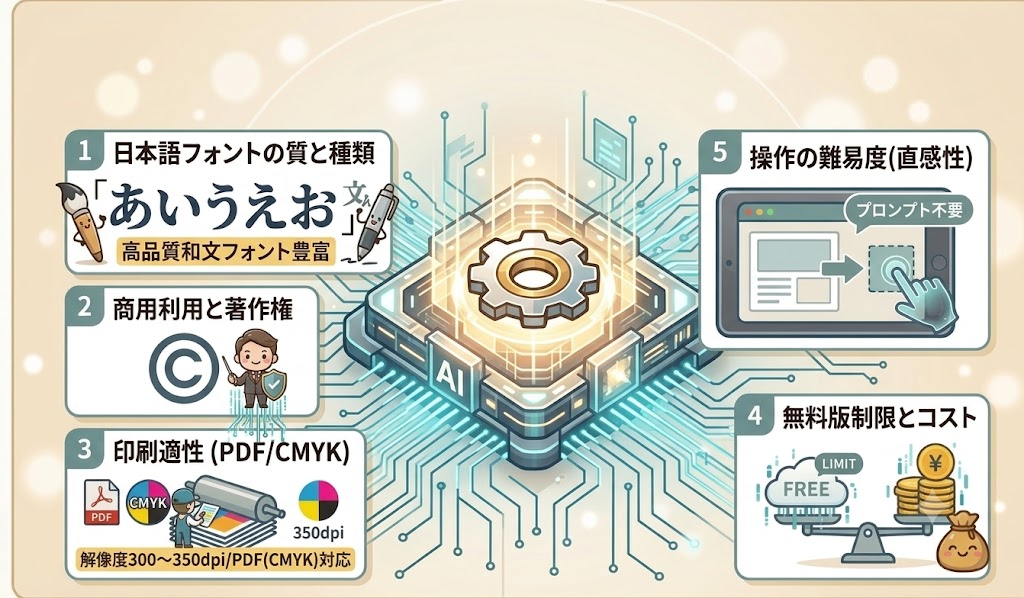
ツール選びを間違えると、日本語が不自然になったり、印刷時に画質が荒れたりするリスクがあります。以下の5つの基準で比較検討しましょう。
1. 日本語フォントの質と種類
デザインの印象を左右するのはフォントです。海外製ツールの中には日本語フォントが貧弱なものもありますが、Adobe Expressのように高品質な和文フォントが豊富に揃っているツールを選ぶことが重要です。
2. 商用利用と著作権の透明性
ビジネスで利用する場合、AI生成物の商用利用が許可されているかは必須の確認事項です。Adobe Firefly搭載ツールなどは、著作権侵害のリスクを最小限に抑えるよう学習されているため安心感があります。
3. 印刷に適した書き出し形式(PDF/CMYK対応)
ウェブ用画像と印刷用データは異なります。解像度300〜350dpiでの出力や、印刷に適したPDF形式(CMYKカラー)での保存に対応しているかを必ず確認しましょう。
4. 無料版の機能制限とコストパフォーマンス
多くのツールには無料版がありますが、「AI生成回数の上限」や「ロゴの透かし(ウォーターマーク)」の有無を確認してください。継続的に利用する場合は、有料プランの費用対効果を検討します。
5. 操作の難易度(直感性)
プロンプトのみで完結させたいのか、ドラッグ&ドロップで細かく調整したいのかによって最適なツールは分かれます。初心者はテンプレートが豊富なCanvaやMicrosoft Designerから始めるのがおすすめです。
🚀【無料あり】AIチラシ作成ツールおすすめ5選
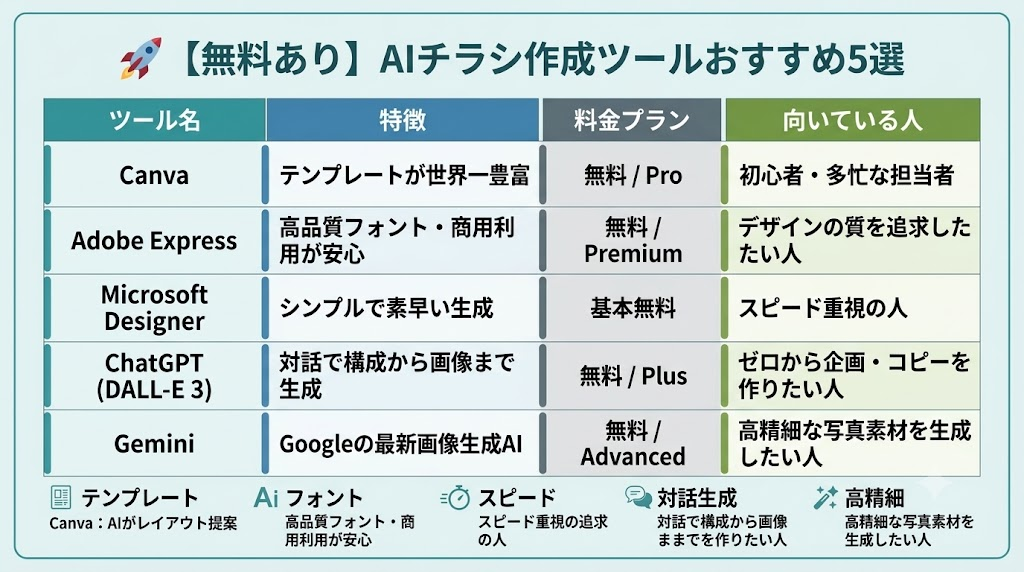
Canva:AI「マジック生成」でデザインを自動提案
Canvaは世界中で利用されているデザインツールで、近年AI機能が大幅に強化されました。「マジックデザイン」機能を使えば、テキストを入力するだけで4パターンのレイアウトが瞬時に提案されます。
Adobe Express:プロ品質の素材とフォントが使い放題
Adobeのプロ用ソフトの知見が詰まったツールです。AI「テキストから画像生成」では、非常に高品質で商用利用可能な画像を生成でき、そのままチラシの背景として利用可能です。
Microsoft Designer:DALL-E 3の力を無料で手軽に
Windowsユーザーには馴染み深いMicrosoftのツールです。簡単な指示文から、SNS投稿やチラシのベースとなるデザインを素早く生成できます。
ChatGPT(DALL-E 3):構成・コピー・画像をすべて対話で
ChatGPTは、チラシのキャッチコピー作成から画像の生成まで一貫して行えます。「30代女性に向けたオーガニックカフェのチラシ構成を考えて」と指示するだけで、専門的な構成案を出力してくれます。
Gemini:Googleの技術が光る高品質画像生成
GoogleのAIであるGeminiは、非常にリアルで高画質な画像生成が可能です。「人物を消して」「背景を夕暮れにして」といった文脈を理解した追加修正もスムーズに行えます。
💡【実践】AIチラシ作成で理想のデザインに仕上げるプロンプトのコツ

AIから思い通りの出力を引き出すには、プロンプト(指示文)の書き方に工夫が必要です。
ターゲットと利用シーンを具体的に指定する
単に「カフェのチラシ」とするのではなく、「平日の昼間にリラックスしたい30代主婦向けの、オーガニックカフェのオープン告知チラシ」のように、ターゲットと目的を明確に言語化しましょう。
デザインの雰囲気(トンマナ)をキーワードで伝える
「明るい」「ミニマル」「高級感のある」「レトロな」といった形容詞をプロンプトに含めることで、AIは色使いやレイアウトの方向性を正しく理解します。
文字化けを防ぐためのテクニック
現在のAIは画像内の日本語を正確に描くのが苦手な場合があります。「文字は入れないで背景画像だけ生成して」と指示し、後からCanvaなどの編集ソフトで文字を乗せるのが最も確実な方法です。
👀【検証】複数のAIツールを組み合わせて実際にチラシを作ってみた!
では、実際にいくつかのAIツールを活用して1つのチラシを作成してみましょう!
今回使用するのは、ChatGPT・Gemini・Canvaです!
シームレスにデザインを依頼できるツールもありますが、今回はあえてプロセスを分けて作業を進めていこうと思います。
ステップ1:ChatGPTでターゲット分析とキャッチコピーを作成
今回は「地元に新しくオープンするオーガニックカフェの案内チラシ」という架空のテーマで、実際にAIを駆使してチラシを作成してみました。
最初のステップとして、白紙の状態から文章を考える手間を省くため、ChatGPTに頼ることにしました。
入力プロンプト
30代〜50代の地元女性をターゲットにした、オーガニックカフェのオープン告知チラシの「構成」と「キャッチコピー」を3パターン提案してください。
条件:
・テーマ:地元に新しくオープンするオーガニックカフェ
・ターゲット:30代〜50代の地元在住の女性
・トーン:落ち着いていて上品、でも親しみやすい
チラシに必ず載せるべき情報リストも教えてください(日付、場所、営業時間、メニュー例など)
プロンプトを投稿すると数十秒で、「新しい時間、オーガニックで。」「忙しい日常にほっと一息」といった魅力的なキャッチコピー案と場所、メニューなどの必須情報リストが出力されました。
全体的に文章が『まさにAIが作りました!』という構成なのがちょっと気になりますが、この点は別途修正の手を入れようと思います!
提案されたメニューや特典については、
- グルテンフリーのスイーツ
- 野菜や果物を使用したスムージー
- 初回来店者への1ドリンクサービス
を採用。
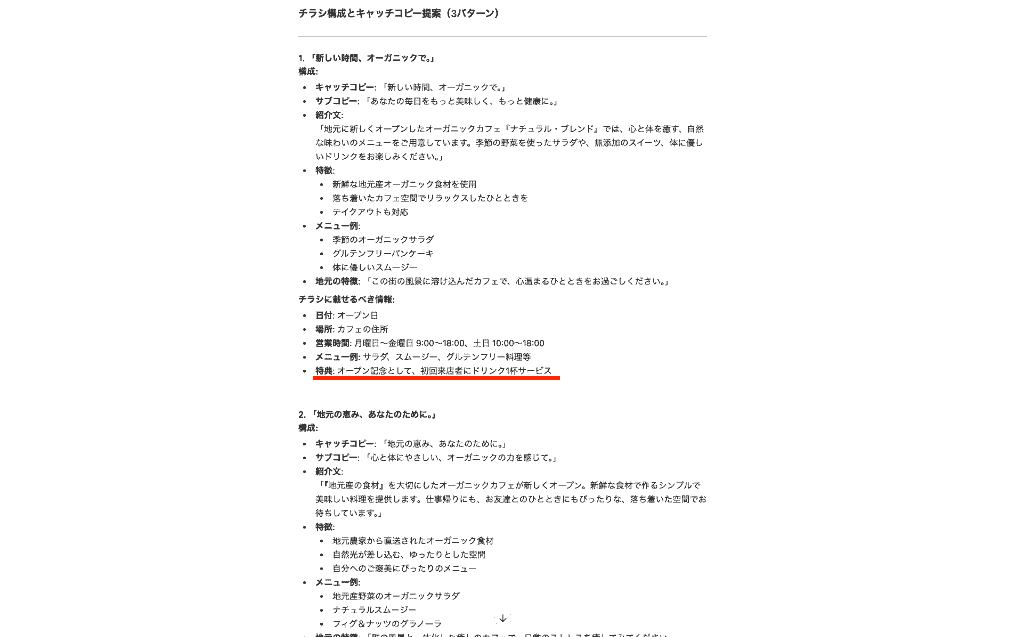
キャッチコピーや紹介文はパターン3がしっくりきたので、こちらをベースにチラシを作成していきましょう!
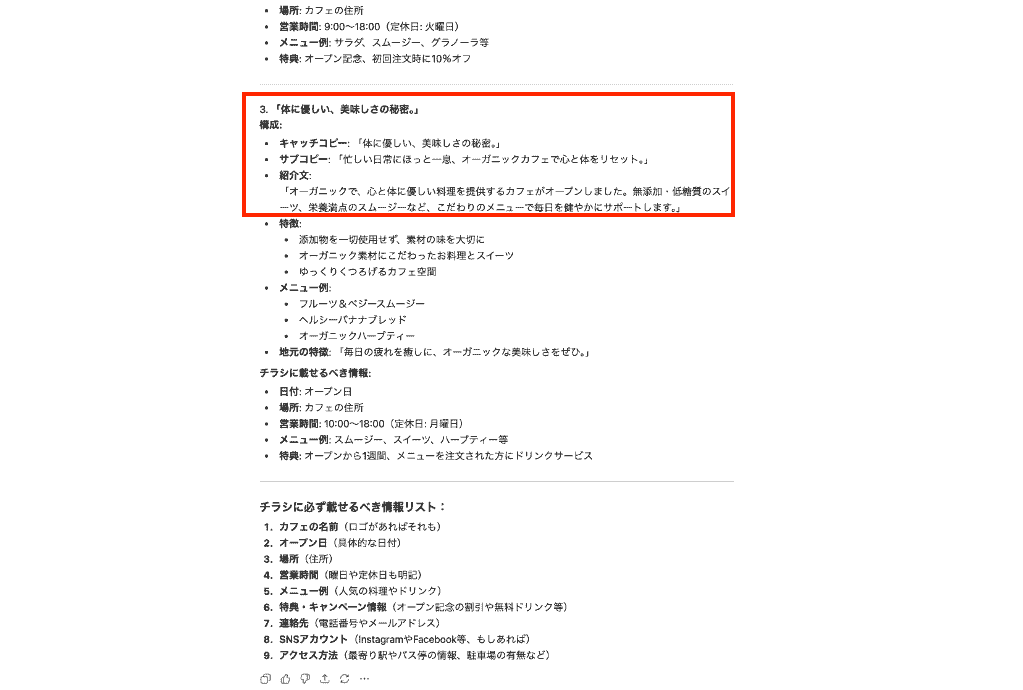
AIを活用することによって大部分の構成が固まったので、「この情報必要かな?」「ターゲット層に刺さるコピーってどんなものがある..?」と悩む時間を数分に縮めることができました。
微細な調整を行う必要がありますが、簡単なプロンプトだけでコピー案やチラシ構成を決めることができたので、非常にスムーズな滑り出しです!
ステップ2:Geminiを活用して高品質な画像素材を生成
キャッチコピーと構成が決まったら、次はチラシの顔となるメインビジュアルの準備です。
今回は、文章生成だけでなく高度な画像生成能力も併せ持つ「Gemini」を活用しました。
入力プロンプト
木漏れ日が差し込む温かい雰囲気のカフェのテーブルに湯気の立つ美味しそうなオーガニックコーヒーと、無添加のパウンドケーキが置かれている。
ナチュラルで落ち着いた色合いのリアルな写真。
日本の30代〜50代女性に親しみやすい、柔らかい光と温かみのある雰囲気。
Nano Banana 2を読みこむ様子が表示された後、5〜6秒ほどで画像が出力されました!
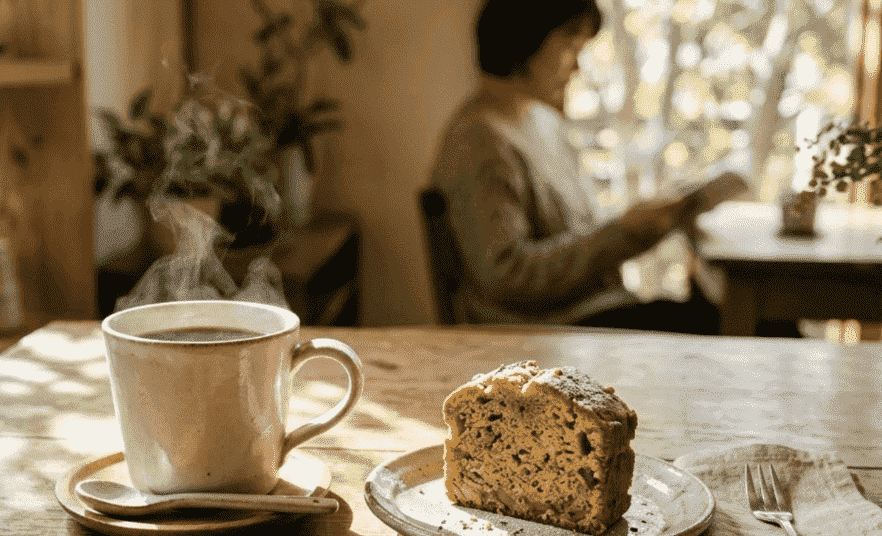
まるでプロのカメラマンが撮影したかのような、温かみのある美しい写真ですね。
ケーキの断面やクラムも忠実に再現されていますし、光の差し込み具合も不自然なところはなし。
3〜4行のテキストだけで、これほどのクオリティを出せるとは驚き...
このままでも問題ないのですが、ちょっと画像を調整してみましょう。
追加プロンプト
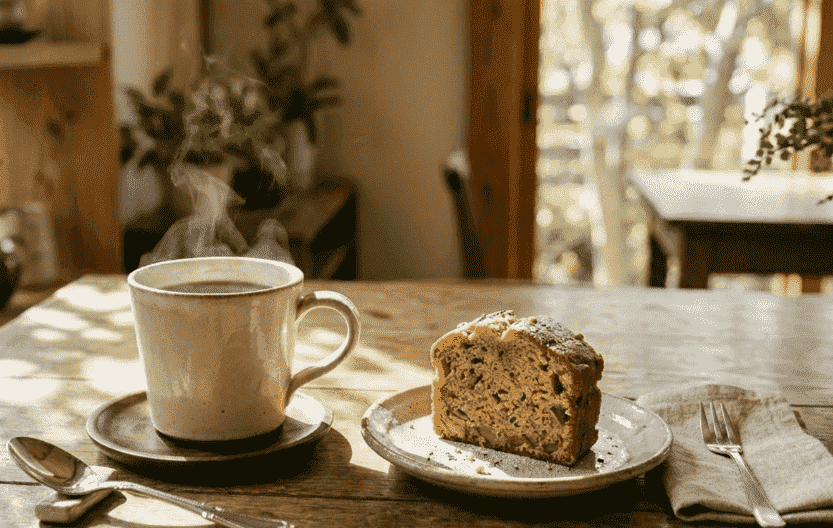
人物と後ろのテーブルに乗っているグラスを消して
ソーサーに載っているスプーンを金属製に変えて
追加プロンプト投稿後、数秒で修正画像を出力しました。
全体構成を保ったまま「人物とグラス」「別素材のスプーン」に対してのみ変更を加えているのがおわかりいただけるかと思います!
この1枚を採用し、レイアウト用の素材としてダウンロードしておきます。
ステップ3:Canvaでレイアウトを自動生成
文章と画像の素材が揃ったところで、いよいよCanvaに移動してレイアウト作業に入ります。
Canvaの「Canva AI」を起動し、先ほどGeminiで生成した画像をアップロード。
さらに、ChatGPTが考えてくれたキャッチコピーを入力しました。
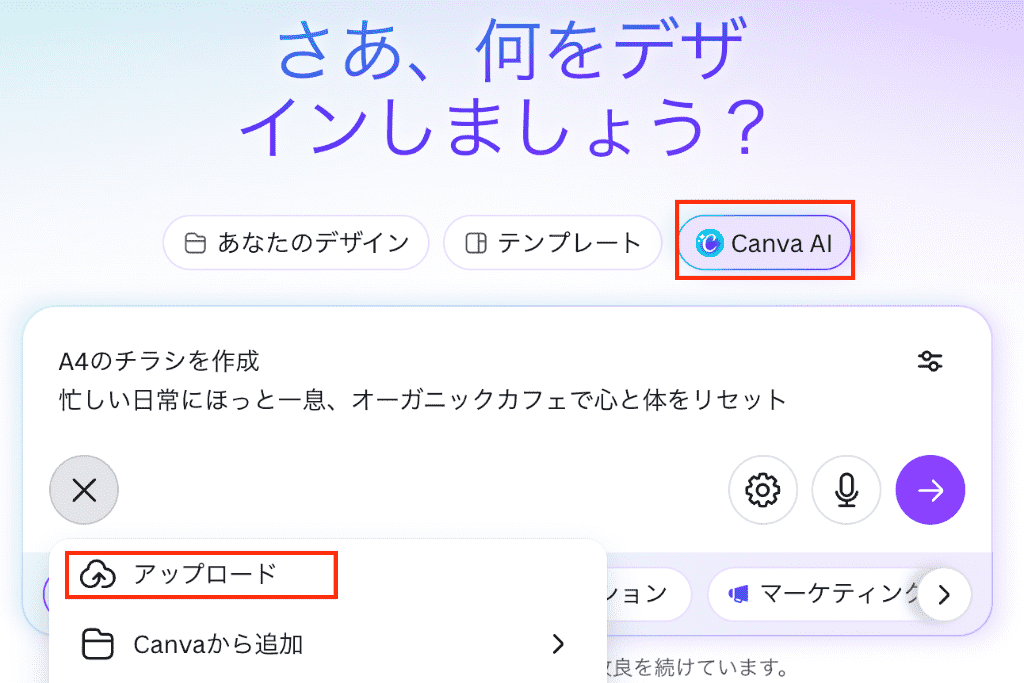
すると、CanvaのAIが画像を綺麗に配置し、テキストのフォントや色を自動で調整したチラシのレイアウト案を4つ提案。
画像からナチュラルな雰囲気を読み取って、ブラウン系統の優しいデザインを出力してくれました。
たった一度の生成で、コンセプトにあっているものを出力してくれている精度の高さには感動...
自分で一から図形を配置したり、文字の大きさを悩んだりする必要は全くありません!
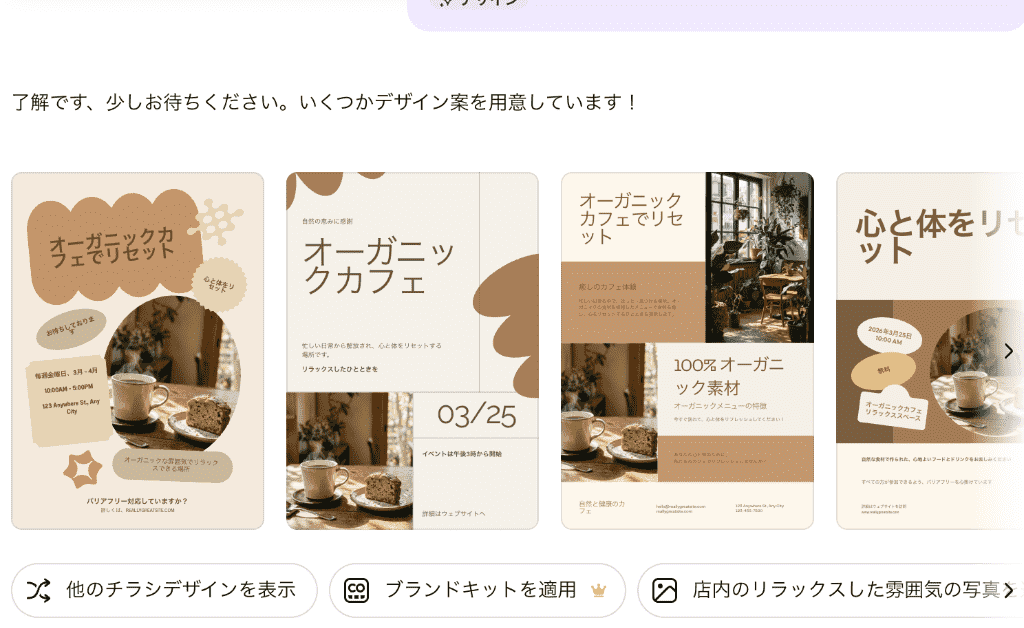
提案されたデザインの中から、カフェのナチュラルな雰囲気に最もマッチする落ち着いたレイアウトのものをベースとして選択。
Canvaの編集画面で、AIが配置したテキストを実際の店舗情報(オープン日や紹介文など)に書き換えたり、全体の余白のバランスを調整。
チラシ全体のトーンが保たれているので、カラー配分や図形配置に迷うことなくデザインを完成させることができました!
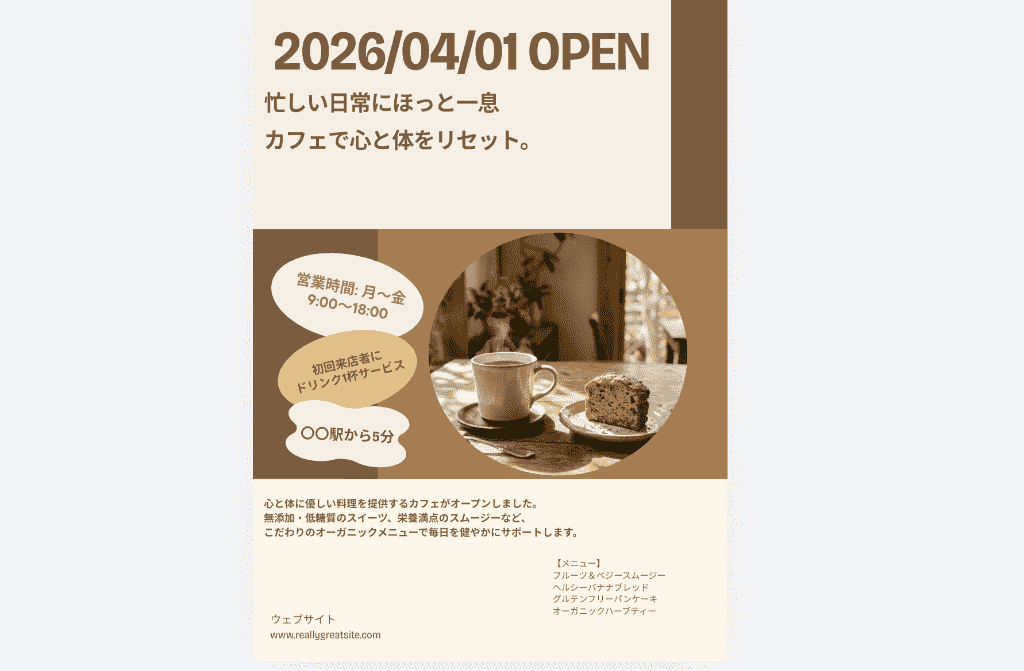
AIがレイアウトの8割を瞬時に作ってくれたおかげで、残りの2割である「人ならではのセンスを活かした微調整」にしっかりと時間を割くことができました!
企画から完成までにかかった時間は、わずか十数分。
このように、AIツールを適材適所で組み合わせることで、プロに依頼したようなハイクオリティなチラシが圧倒的なスピードで完成させられるようになるでしょう!
⚠️AIでチラシを作成する際の注意点と対策
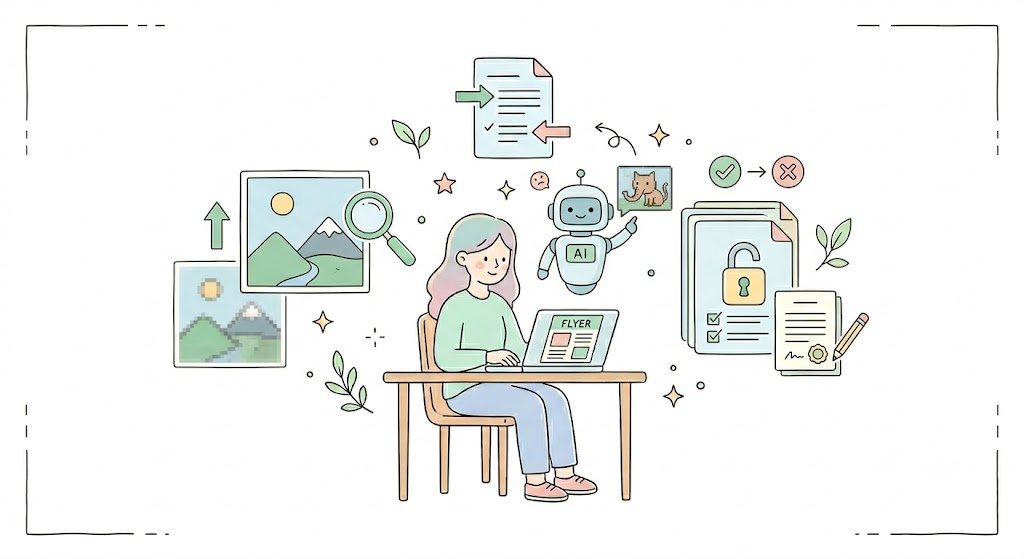
AIは万能ではありません。印刷後に後悔しないための注意点を確認しましょう。
ハルシネーションによる情報の誤りに注意
AIは架空のURLや電話番号を生成することがあります。住所、営業時間、価格などの重要な情報は、必ず人間が最後にトリプルチェックを行ってください。
解像度不足による「画像ぼけ」を防ぐ
ウェブ上の画像は解像度が低いことが多いですが、印刷には「300〜350dpi」が必要です。AIで生成した画像が小さい場合は、アップスケーラー(高画質化ツール)を使用して解像度を上げてから印刷に回しましょう。
利用規約の継続的な確認
AIサービスの規約は頻繁に更新されます。以前は無料だった機能が有料になったり、商用利用の範囲が変わったりすることがあるため、定期的なチェックが必要です。
🍀Yoomでできること
AIを上手に活用することで、クリエイティブ作業の活性化が見込めることがおわかりいただけたかと思います。
それに加えてYoomを利用すれば、チラシ作成に伴うさまざまな付随業務を自動化することが可能!
例えば、ロゴデザインの作成や予定管理、情報共有の各プロセスをつなげることで、「生成されたデザイン案をデータベースツールやカレンダーアプリに登録して通知する」、このような自動化フローをプログラミング不要で構築できるんです。
アイデア次第で連携できるアプリの組み合わせは無限大!
デザイン作業は今回ご紹介したAIツールにお任せし、情報の伝達やファイルの管理といったバックオフィス業務はYoomに任せることで、チーム全体の生産性を劇的に向上させることができるでしょう。
■概要新しいロゴデザインのアイデア出しに時間がかかったり、良いコンセプトが思い浮かばず困ったりしていませんか?このワークフローを活用すれば、Google スプレッドシートにキーワードを追加するだけで、AIが自動でロゴデザインのコンセプト案を生成します。生成されたアイデアは即座にMicrosoft Teamsへ送信されるため、チームでの共有もスムーズになり、アイデア創出のプロセスを効率化できます。
■このテンプレートをおすすめする方- AIを活用して、ロゴデザインのアイデア出しを効率化したいと考えているデザイナーの方
- Google スプレッドシートとMicrosoft Teamsでデザイン案を管理・共有しているチームの方
- クリエイティブな業務プロセスを自動化し、新しいアイデア創出を加速させたい企画担当者の方
■このテンプレートを使うメリット- Google スプレッドシートへの入力だけでAIがロゴデザイン案を自動生成するため、アイデア出しに費やしていた時間を短縮することができます。
- アイデア生成からMicrosoft Teamsへの共有までの一連の流れが自動化されるため、業務の標準化を進めることができ、属人化の解消に繋がります。
■フローボットの流れ- はじめに、Google スプレッドシートとMicrosoft TeamsをYoomと連携します。
- 次に、トリガーでGoogle スプレッドシートを選択し、「行が追加されたら」というアクションを設定します。
- その後、オペレーションでAI機能の「テキストを生成する」アクションを設定し、スプレッドシートの情報を基にロゴデザイン案を生成するようAIに指示します。
- 最後に、オペレーションでMicrosoft Teamsの「チャネルにメッセージを送る」アクションを設定し、AIが生成したデザイン案を指定のチャネルに送信します。
※「トリガー」:フロー起動のきっかけとなるアクション、「オペレーション」:トリガー起動後、フロー内で処理を行うアクション
■このワークフローのカスタムポイント- Google スプレッドシートのトリガー設定では、行の追加を検知する対象のスプレッドシートやシートを任意で設定してください。
- Microsoft Teamsに送信するメッセージには、AIが生成したロゴデザイン案のテキストだけでなく、スプレッドシートの他の列の情報などを組み合わせて自由にカスタマイズが可能です。
■注意事項- Google スプレッドシート、Microsoft TeamsのそれぞれとYoomを連携してください。
- トリガーは5分、10分、15分、30分、60分の間隔で起動間隔を選択できます。
- プランによって最短の起動間隔が異なりますので、ご注意ください。
- Microsoft365(旧Office365)には、家庭向けプランと一般法人向けプラン(Microsoft365 Business)があり、一般法人向けプランに加入していない場合には認証に失敗する可能性があります。
- Googleスプレッドシートをアプリトリガーとして使用する際の注意事項は「【アプリトリガー】Googleスプレッドシートのトリガーにおける注意事項」を参照してください。
■概要Googleカレンダーにイベントの予定を登録した後、告知や資料に使うデザインをCanvaで作成し、手作業で予定に添付する業務に手間を感じていませんか。
このワークフローを活用すれば、GoogleカレンダーとCanvaをスムーズに連携できます。Googleカレンダーで特定の予定が作成されると、自動でCanvaから関連デザインのダウンロードリンクを取得し、予定に追記するため、デザイン共有の手間や添付漏れといった課題を削減します。■このテンプレートをおすすめする方- Canvaで作成したデザインをGoogleカレンダーの予定に手動で添付している方
- イベントやセミナーの運営で、GoogleカレンダーとCanvaを頻繁に利用するマーケティング担当者の方
- SNS投稿の計画をGoogleカレンダーで管理し、Canvaで画像を制作しているチームの方
■このテンプレートを使うメリット- Googleカレンダーへの予定作成を起点に、Canvaのデザイン取得から予定へのリンク追記までを自動化し、手作業の時間を削減できます。
- 手動でのリンクのコピー&ペーストが不要になるため、デザインの選択ミスやリンクの貼り忘れといったヒューマンエラーの防止に繋がります。
■フローボットの流れ- はじめに、GoogleカレンダーとCanvaをYoomと連携します。
- 次に、トリガーでGoogleカレンダーを選択し、「予定が作成されたら」を設定します。
- 次に、オペレーションでAI機能を選択し、予定の件名などからデザイン検索に利用するキーワードを抽出します。
- 次に、オペレーションでCanvaを選択し、「デザインを検索」アクションで先ほど抽出したキーワードをもとに該当のデザインを探します。
- 続いて、見つかったデザインを対象に、Canvaの「デザインをエクスポートするジョブを作成」アクションを設定します。
- 次に、作成されたジョブをもとに、Canvaの「デザインのダウンロードリンクを取得」アクションを設定します。
- 最後に、オペレーションでGoogleカレンダーを選択し、「予定を更新」アクションで取得したリンクを予定の説明欄などに追記します。
※「トリガー」:フロー起動のきっかけとなるアクション、「オペレーション」:トリガー起動後、フロー内で処理を行うアクション■このワークフローのカスタムポイント- Googleカレンダーのトリガー設定では、対象とするカレンダーIDや、特定のキーワードを含む予定のみを起動の条件とすることが可能です。
- AI機能では、予定の件名や説明文といった情報から、Canvaでの検索に利用したいキーワードなどを抽出項目として任意に設定できます。
- Canvaでデザインをエクスポートする際、ファイル形式(PNG, JPG, PDFなど)を任意で指定できます。
- Googleカレンダーの予定を更新する際、取得したダウンロードリンクを、予定の説明欄や場所の項目など、任意の場所に追記するよう設定できます。
■注意事項- Googleカレンダー、CanvaのそれぞれとYoomを連携してください。
- トリガーは5分、10分、15分、30分、60分の間隔で起動間隔を選択できます。
- プランによって最短の起動間隔が異なりますので、ご注意ください。
- オペレーション数が5つを越えるフローボットは、パーソナルプラン以上のプランで作成可能です。フリープランの場合はフローボットが起動しないため、ご注意ください。
■概要名刺デザインの依頼を受ける際、ヒアリングやアイデア出しに多くの時間を費やしていませんか。また、細かな要望の伝達ミスや認識齟齬が発生することもあるかもしれません。このワークフローを活用すれば、Googleフォームで受け付けた要望をもとに、AIエージェント(AIワーカー)が自律的に名刺デザイン案を生成して記録・通知します。クリエイティブ業務の初期段階を自動化し、デザイン制作のプロセスを効率化することが可能です。■このテンプレートをおすすめする方- AIエージェントを活用し、名刺デザインのアイデア出しや作成業務を効率化したいと考えている方
- Googleフォームで受けた依頼内容をもとに、デザイン案を作成する手間を削減したい担当者の方
- クリエイティブ業務の定型部分を自動化し、より創造的な作業に集中したいデザイナーの方
■このテンプレートを使うメリット- フォーム回答を起点にAIが自律的に名刺デザイン案を作成するため、アイデア出しやドラフト作成にかかる時間を短縮できます。
- 要件定義から初稿作成までを自動化することで、担当者のスキルに依存しない安定した品質の初期案を生成し、業務の属人化を防ぎます。
■フローボットの流れ- はじめに、Googleフォーム、Notion、SlackをYoomと連携します。
- 次に、トリガーでGoogleフォームを選択し、「フォームに回答が送信されたら」というアクションを設定します。
- 最後に、オペレーションでAIワーカーを選択し、フォームの回答内容をもとに名刺デザイン案を自律的に生成し、Notionへの記録とSlack通知を行うためのマニュアル(指示)を作成します。
※「トリガー」:フロー起動のきっかけとなるアクション、「オペレーション」:トリガー起動後、フロー内で処理を行うアクション■このワークフローのカスタムポイント- Googleフォームのトリガー設定では、デザイン依頼を受け付ける対象のフォームを任意で設定してください。
- AIワーカーへの指示内容は、生成したい名刺デザインのテイストや要件に合わせて自由にカスタマイズが可能です。また、デザイン案の出力先となるNotionのデータベースや通知先のSlackのチャンネルなども任意で設定してください。
■注意事項- Googleフォーム、Notion、SlackのそれぞれとYoomを連携してください。AIワーカー内で使用するツール(アプリ)についてもマイアプリ連携が必要です。
- トリガーは5分、10分、15分、30分、60分の間隔で起動間隔を選択できます。
- プランによって最短の起動間隔が異なりますので、ご注意ください。
- Googleフォームをトリガーとして使用した際の回答内容を取得する方法は「Googleフォームトリガーで、回答内容を取得する方法」を参照ください。
- AIワーカーの基本設定は「【AIワーカー】基本的な設定方法」をご参照ください。
- AIワーカーの同時実行数・作成可能なAIワーカー数・利用可能なAIモデルはご契約中のプランによって異なります。
- AIワーカー内でご利用いただけるアプリやオペレーション等はフローボットの利用制限と同様です。
- AIワーカーは、テスト実行でも本番実行と同様にタスクを消費しますのでご注意ください。詳細は「【AIワーカー】タスク実行数の計算方法」ご参照ください。
- AIワーカーはマニュアルを詳細に設定することで適切な処理を実行しやすくなります。詳細は「【AIワーカー】マニュアルの作成方法」をご参照ください。

- AIを活用して、ロゴデザインのアイデア出しを効率化したいと考えているデザイナーの方
- Google スプレッドシートとMicrosoft Teamsでデザイン案を管理・共有しているチームの方
- クリエイティブな業務プロセスを自動化し、新しいアイデア創出を加速させたい企画担当者の方
- Google スプレッドシートへの入力だけでAIがロゴデザイン案を自動生成するため、アイデア出しに費やしていた時間を短縮することができます。
- アイデア生成からMicrosoft Teamsへの共有までの一連の流れが自動化されるため、業務の標準化を進めることができ、属人化の解消に繋がります。
- はじめに、Google スプレッドシートとMicrosoft TeamsをYoomと連携します。
- 次に、トリガーでGoogle スプレッドシートを選択し、「行が追加されたら」というアクションを設定します。
- その後、オペレーションでAI機能の「テキストを生成する」アクションを設定し、スプレッドシートの情報を基にロゴデザイン案を生成するようAIに指示します。
- 最後に、オペレーションでMicrosoft Teamsの「チャネルにメッセージを送る」アクションを設定し、AIが生成したデザイン案を指定のチャネルに送信します。
■このワークフローのカスタムポイント
- Google スプレッドシートのトリガー設定では、行の追加を検知する対象のスプレッドシートやシートを任意で設定してください。
- Microsoft Teamsに送信するメッセージには、AIが生成したロゴデザイン案のテキストだけでなく、スプレッドシートの他の列の情報などを組み合わせて自由にカスタマイズが可能です。
- Google スプレッドシート、Microsoft TeamsのそれぞれとYoomを連携してください。
- トリガーは5分、10分、15分、30分、60分の間隔で起動間隔を選択できます。
- プランによって最短の起動間隔が異なりますので、ご注意ください。
- Microsoft365(旧Office365)には、家庭向けプランと一般法人向けプラン(Microsoft365 Business)があり、一般法人向けプランに加入していない場合には認証に失敗する可能性があります。
- Googleスプレッドシートをアプリトリガーとして使用する際の注意事項は「【アプリトリガー】Googleスプレッドシートのトリガーにおける注意事項」を参照してください。

このワークフローを活用すれば、GoogleカレンダーとCanvaをスムーズに連携できます。Googleカレンダーで特定の予定が作成されると、自動でCanvaから関連デザインのダウンロードリンクを取得し、予定に追記するため、デザイン共有の手間や添付漏れといった課題を削減します。
- Canvaで作成したデザインをGoogleカレンダーの予定に手動で添付している方
- イベントやセミナーの運営で、GoogleカレンダーとCanvaを頻繁に利用するマーケティング担当者の方
- SNS投稿の計画をGoogleカレンダーで管理し、Canvaで画像を制作しているチームの方
- Googleカレンダーへの予定作成を起点に、Canvaのデザイン取得から予定へのリンク追記までを自動化し、手作業の時間を削減できます。
- 手動でのリンクのコピー&ペーストが不要になるため、デザインの選択ミスやリンクの貼り忘れといったヒューマンエラーの防止に繋がります。
- はじめに、GoogleカレンダーとCanvaをYoomと連携します。
- 次に、トリガーでGoogleカレンダーを選択し、「予定が作成されたら」を設定します。
- 次に、オペレーションでAI機能を選択し、予定の件名などからデザイン検索に利用するキーワードを抽出します。
- 次に、オペレーションでCanvaを選択し、「デザインを検索」アクションで先ほど抽出したキーワードをもとに該当のデザインを探します。
- 続いて、見つかったデザインを対象に、Canvaの「デザインをエクスポートするジョブを作成」アクションを設定します。
- 次に、作成されたジョブをもとに、Canvaの「デザインのダウンロードリンクを取得」アクションを設定します。
- 最後に、オペレーションでGoogleカレンダーを選択し、「予定を更新」アクションで取得したリンクを予定の説明欄などに追記します。
- Googleカレンダーのトリガー設定では、対象とするカレンダーIDや、特定のキーワードを含む予定のみを起動の条件とすることが可能です。
- AI機能では、予定の件名や説明文といった情報から、Canvaでの検索に利用したいキーワードなどを抽出項目として任意に設定できます。
- Canvaでデザインをエクスポートする際、ファイル形式(PNG, JPG, PDFなど)を任意で指定できます。
- Googleカレンダーの予定を更新する際、取得したダウンロードリンクを、予定の説明欄や場所の項目など、任意の場所に追記するよう設定できます。
- Googleカレンダー、CanvaのそれぞれとYoomを連携してください。
- トリガーは5分、10分、15分、30分、60分の間隔で起動間隔を選択できます。
- プランによって最短の起動間隔が異なりますので、ご注意ください。
- オペレーション数が5つを越えるフローボットは、パーソナルプラン以上のプランで作成可能です。フリープランの場合はフローボットが起動しないため、ご注意ください。
- AIエージェントを活用し、名刺デザインのアイデア出しや作成業務を効率化したいと考えている方
- Googleフォームで受けた依頼内容をもとに、デザイン案を作成する手間を削減したい担当者の方
- クリエイティブ業務の定型部分を自動化し、より創造的な作業に集中したいデザイナーの方
- フォーム回答を起点にAIが自律的に名刺デザイン案を作成するため、アイデア出しやドラフト作成にかかる時間を短縮できます。
- 要件定義から初稿作成までを自動化することで、担当者のスキルに依存しない安定した品質の初期案を生成し、業務の属人化を防ぎます。
- はじめに、Googleフォーム、Notion、SlackをYoomと連携します。
- 次に、トリガーでGoogleフォームを選択し、「フォームに回答が送信されたら」というアクションを設定します。
- 最後に、オペレーションでAIワーカーを選択し、フォームの回答内容をもとに名刺デザイン案を自律的に生成し、Notionへの記録とSlack通知を行うためのマニュアル(指示)を作成します。
- Googleフォームのトリガー設定では、デザイン依頼を受け付ける対象のフォームを任意で設定してください。
- AIワーカーへの指示内容は、生成したい名刺デザインのテイストや要件に合わせて自由にカスタマイズが可能です。また、デザイン案の出力先となるNotionのデータベースや通知先のSlackのチャンネルなども任意で設定してください。
- Googleフォーム、Notion、SlackのそれぞれとYoomを連携してください。AIワーカー内で使用するツール(アプリ)についてもマイアプリ連携が必要です。
- トリガーは5分、10分、15分、30分、60分の間隔で起動間隔を選択できます。
- プランによって最短の起動間隔が異なりますので、ご注意ください。
- Googleフォームをトリガーとして使用した際の回答内容を取得する方法は「Googleフォームトリガーで、回答内容を取得する方法」を参照ください。
- AIワーカーの基本設定は「【AIワーカー】基本的な設定方法」をご参照ください。
- AIワーカーの同時実行数・作成可能なAIワーカー数・利用可能なAIモデルはご契約中のプランによって異なります。
- AIワーカー内でご利用いただけるアプリやオペレーション等はフローボットの利用制限と同様です。
- AIワーカーは、テスト実行でも本番実行と同様にタスクを消費しますのでご注意ください。詳細は「【AIワーカー】タスク実行数の計算方法」ご参照ください。
- AIワーカーはマニュアルを詳細に設定することで適切な処理を実行しやすくなります。詳細は「【AIワーカー】マニュアルの作成方法」をご参照ください。
✍️ まとめ
AIを活用したチラシ作成は、もはや特別なスキルではありません。CanvaやChatGPTなどのツールを適切に組み合わせることで、コストを抑えながらデザイナー顔負けの成果物を作成できます。
まずは本記事で紹介した5つのツールの中から、自分に合いそうなものを一つ選んで触ってみることから始めてください。AIを味方につけることで、あなたのビジネスの集客スピードは間違いなく加速するはずです。
出典:
プログラミング知識なしで手軽に構築できます。











