









・
Difyで勤怠管理を効率化|AIアシスタントで業務をスムーズに進化させる方法

毎月末が近づくと、つい「はぁ……」とため息をついてしまいませんか?
大量の打刻データを確認し、入力漏れや休憩時間の不足がないかを一人ずつチェックする作業は、時間も手間もかかります。
「もっと楽に、しかもミスなく管理できればいいのに」
そんな悩みを解決する手段として注目されているのが、AIプラットフォームDifyです。
Difyを使えば、勤怠データや就業規則をもとに、残業時間のチェックや不備の洗い出し、社内ルールに関する問い合わせ対応までをAIに任せることができます。
本記事では、Difyを使った勤怠管理の具体的な活用方法を、実際の業務を想定したシナリオと検証結果を交えながら詳しく紹介します。
💪Difyって何がすごいの?
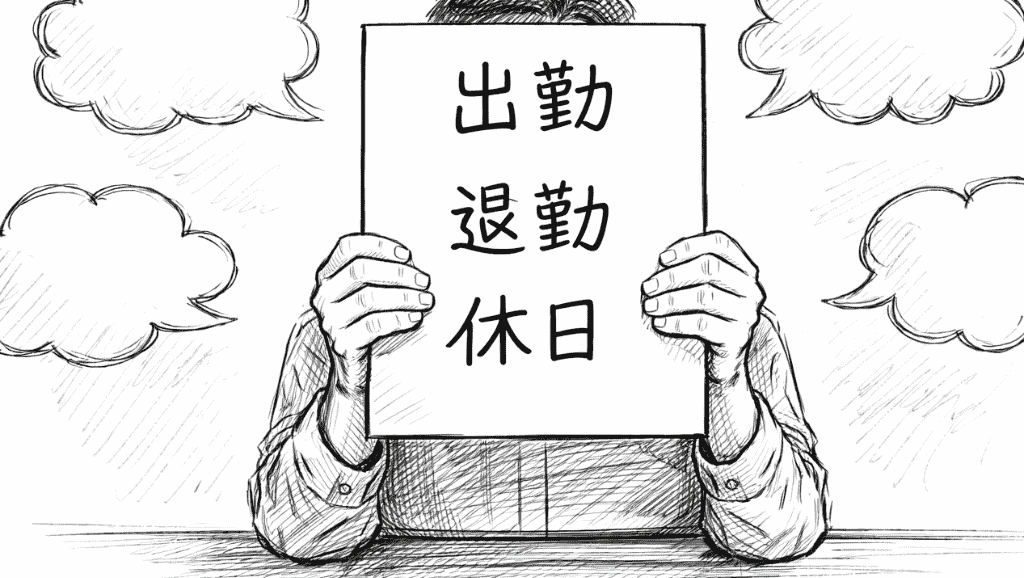
Difyをひとことで言うなら、「自分たち専用の、物知りなAIアシスタント」を作れるツールです。
プログラミングの知識がなくても、画面上のブロックを繋ぐだけで「社内ルールに詳しいAI」が完成します。
最大の特徴は、自社の就業規則(PDFなど)をAIに読み込ませることができる点。
ただの計算機ではなく、「うちの会社のルールだと、この働き方はNGだよ」と教えてくれる、賢いパートナーになってくれます!
こんな使い方ができます
例えば、こんな業務をAIにお願いしてみるのはいかがでしょうか。
-
「うっかり」を防ぐ残業アラート:勤怠データをCSVファイルとしてまとめてAIに資料として渡します。
その中で、36協定の限度時間に近づいている社員をAIが見つけ出し、「〇〇さんは、今月はあと〇時間ですよ」と情報を抽出してくれるんです。 -
打刻の矛盾チェック:「出勤時間が退勤時間より後になっている」「休憩が1分も取られていない」といった、人間でも見落としがちな不備を瞬時に判断可能!
数字チェックを人の目で行うのは時間がかかるため、この作業をAIが代行してくれるのは助かりますね。 -
月次レポートの作成:複雑な数字の羅列を読み取って、「今月は営業部の残業が増える傾向にありました」といった分析レポートを自動でまとめてくれるんです。
第三者目線でチェックしてくれるので、今までになかった視点も取り入れられるようになるでしょう。
📝YoomはDifyと連携して勤怠管理を自動化できます
「AIが便利なのはわかるけど、データを移すのが面倒そう……」と感じる方も多いはず。そこで活躍するのが、アプリ同士を繋ぐYoomです。
まずは、勤怠データの取得や通知を自動化するテンプレートから試してみるのがおすすめ!他にも、データベースツールへの記録も自動化しておけば、振り返りもグッと楽になりますよ。
Yoomを使えば、問い合わせメールを受信後、そのままDifyに「これ、分析・要約しておいて!」とバトンタッチできます。
■概要Outlookで受信する重要なメールの内容確認や、Microsoft Excelへの転記作業に手間を感じていませんか。
手作業での情報集約は時間がかかる上、入力ミスや要約の抜け漏れも発生しがちです。このワークフローは、特定のメール受信をきっかけに、AIツールのDifyが自動で内容を要約し、その結果をMicrosoft Excelの指定したシートに書き出します。DifyとMicrosoft Excelを連携させることで、面倒な定型業務を自動化し、情報収集と管理の質を高めることが可能です。■このテンプレートをおすすめする方- Outlookで受信した特定メールの情報を、手作業でMicrosoft Excelにまとめている方
- Difyのような生成AIを活用して、情報収集やデータ整理のプロセスを効率化したいと考えている方
- チームや部署内で共有する情報の集約と管理を、自動化によって効率化したい担当者の方
■このテンプレートを使うメリット- メールの内容確認から要約、転記までの一連の流れが自動化されるため、これまで手作業に費やしていた時間を短縮できます
- 手作業による転記ミスや要約内容のブレを防ぎ、常に一定の品質でMicrosoft Excelに正確なデータを蓄積できます
■フローボットの流れ- はじめに、Outlook、Dify、Microsoft ExcelをYoomと連携します
- 次に、トリガーでOutlookを選択し、「特定の件名のメールを受信したら」というアクションを設定し、自動化の対象としたいメールの件名などを指定します
- 次に、オペレーションでDifyの「チャットメッセージを送信」アクションを設定し、受信したメール本文を要約するよう指示します
- 最後に、オペレーションでMicrosoft Excelの「レコードを追加する」アクションを設定し、Difyによって要約されたテキストデータを指定のファイル・シートに追加します
■このワークフローのカスタムポイント- Microsoft Excelにレコードを追加する際、Difyが生成した要約内容だけでなく、トリガーで取得したメールの件名や受信日時といった情報を、変数として任意のセルに埋め込むことが可能です
※「トリガー」:フロー起動のきっかけとなるアクション、「オペレーション」:トリガー起動後、フロー内で処理を行うアクション
■注意事項- Microsoft Excel、Outlook、DifyのそれぞれとYoomを連携してください。
- トリガーは5分、10分、15分、30分、60分の間隔で起動間隔を選択できます。
- プランによって最短の起動間隔が異なりますので、ご注意ください。
- Microsoft365(旧Office365)には、家庭向けプランと一般法人向けプラン(Microsoft365 Business)があり、一般法人向けプランに加入していない場合には認証に失敗する可能性があります。
- Difyのマイアプリ連携方法は「Difyマイアプリ登録方法と連携するとできること」をご参照ください。
■概要Googleフォームで受け付けたお問い合わせ内容を、一件ずつ手作業で確認し、要点をまとめてMicrosoft Teamsで共有する作業は手間がかかるものではないでしょうか。このワークフローを活用することで、Googleフォームに回答が送信されると、その内容をDifyが自動で処理し、指定のMicrosoft Teamsチャネルへ通知できます。煩雑な手作業による情報共有を自動化し、迅速な一次対応の実現をサポートします。■このテンプレートをおすすめする方- Googleフォームで受け付けたお問い合わせの一次対応を自動化したいと考えている方
- Difyを活用して、様々なテキストデータの処理業務を効率化したい方
- Microsoft Teamsでの情報共有を迅速化し、対応漏れを防ぎたいチームリーダーの方
■このテンプレートを使うメリット- フォームの回答をDifyが自動で処理して通知するため、手作業での確認や転記に費やしていた時間を短縮できます。
- 担当者への情報共有漏れや確認の遅れを防ぎ、迅速な顧客対応を開始できる体制を構築することに繋がります。
■フローボットの流れ- はじめに、Googleフォーム、Dify、Microsoft TeamsをYoomと連携します。
- 次に、トリガーでGoogleフォームを選択し、「フォームに回答が送信されたら」というアクションを設定します。
- 次に、オペレーションでDifyを選択し、「チャットメッセージを送信」アクションを設定し、フォームの回答内容をDifyに送信して処理させます。
- 最後に、オペレーションでMicrosoft Teamsを選択し、「チャネルにメッセージを送る」アクションを設定し、Difyが生成した内容を指定のチャネルに通知します。
※「トリガー」:フロー起動のきっかけとなるアクション、「オペレーション」:トリガー起動後、フロー内で処理を行うアクション■このワークフローのカスタムポイント- Googleフォームのトリガー設定では、フローを起動する対象のフォームIDや、回答をチェックする間隔を任意で設定してください。
- Difyにチャットメッセージを送信するアクションでは、Difyに処理させたい内容(query)や会話の識別子(user)を任意で設定できます。フォームの回答内容などを連携してください。
- Microsoft Teamsの「チャネルにメッセージを送る」アクションでは、通知先のチームIDやチャネルID、送信するメッセージ内容を任意で設定してください。
■注意事項- Googleフォーム、Dify、Microsoft TeamsのそれぞれとYoomを連携してください。
- Microsoft365(旧Office365)には、家庭向けプランと一般法人向けプラン(Microsoft365 Business)があり、一般法人向けプランに加入していない場合には認証に失敗する可能性があります。
- トリガーは5分、10分、15分、30分、60分の間隔で起動間隔を選択できます。
- プランによって最短の起動間隔が異なりますので、ご注意ください。
- Googleフォームをトリガーとして使用した際の回答内容を取得する方法は「Googleフォームトリガーで、回答内容を取得する方法」を参照ください。
- Difyのマイアプリ連携方法は「Difyマイアプリ登録方法と連携するとできること」をご参照ください。


手作業での情報集約は時間がかかる上、入力ミスや要約の抜け漏れも発生しがちです。このワークフローは、特定のメール受信をきっかけに、AIツールのDifyが自動で内容を要約し、その結果をMicrosoft Excelの指定したシートに書き出します。DifyとMicrosoft Excelを連携させることで、面倒な定型業務を自動化し、情報収集と管理の質を高めることが可能です。
- Outlookで受信した特定メールの情報を、手作業でMicrosoft Excelにまとめている方
- Difyのような生成AIを活用して、情報収集やデータ整理のプロセスを効率化したいと考えている方
- チームや部署内で共有する情報の集約と管理を、自動化によって効率化したい担当者の方
- メールの内容確認から要約、転記までの一連の流れが自動化されるため、これまで手作業に費やしていた時間を短縮できます
- 手作業による転記ミスや要約内容のブレを防ぎ、常に一定の品質でMicrosoft Excelに正確なデータを蓄積できます
- はじめに、Outlook、Dify、Microsoft ExcelをYoomと連携します
- 次に、トリガーでOutlookを選択し、「特定の件名のメールを受信したら」というアクションを設定し、自動化の対象としたいメールの件名などを指定します
- 次に、オペレーションでDifyの「チャットメッセージを送信」アクションを設定し、受信したメール本文を要約するよう指示します
- 最後に、オペレーションでMicrosoft Excelの「レコードを追加する」アクションを設定し、Difyによって要約されたテキストデータを指定のファイル・シートに追加します
- Microsoft Excelにレコードを追加する際、Difyが生成した要約内容だけでなく、トリガーで取得したメールの件名や受信日時といった情報を、変数として任意のセルに埋め込むことが可能です
※「トリガー」:フロー起動のきっかけとなるアクション、「オペレーション」:トリガー起動後、フロー内で処理を行うアクション
- Microsoft Excel、Outlook、DifyのそれぞれとYoomを連携してください。
- トリガーは5分、10分、15分、30分、60分の間隔で起動間隔を選択できます。
- プランによって最短の起動間隔が異なりますので、ご注意ください。
- Microsoft365(旧Office365)には、家庭向けプランと一般法人向けプラン(Microsoft365 Business)があり、一般法人向けプランに加入していない場合には認証に失敗する可能性があります。
- Difyのマイアプリ連携方法は「Difyマイアプリ登録方法と連携するとできること」をご参照ください。

- Googleフォームで受け付けたお問い合わせの一次対応を自動化したいと考えている方
- Difyを活用して、様々なテキストデータの処理業務を効率化したい方
- Microsoft Teamsでの情報共有を迅速化し、対応漏れを防ぎたいチームリーダーの方
- フォームの回答をDifyが自動で処理して通知するため、手作業での確認や転記に費やしていた時間を短縮できます。
- 担当者への情報共有漏れや確認の遅れを防ぎ、迅速な顧客対応を開始できる体制を構築することに繋がります。
- はじめに、Googleフォーム、Dify、Microsoft TeamsをYoomと連携します。
- 次に、トリガーでGoogleフォームを選択し、「フォームに回答が送信されたら」というアクションを設定します。
- 次に、オペレーションでDifyを選択し、「チャットメッセージを送信」アクションを設定し、フォームの回答内容をDifyに送信して処理させます。
- 最後に、オペレーションでMicrosoft Teamsを選択し、「チャネルにメッセージを送る」アクションを設定し、Difyが生成した内容を指定のチャネルに通知します。
- Googleフォームのトリガー設定では、フローを起動する対象のフォームIDや、回答をチェックする間隔を任意で設定してください。
- Difyにチャットメッセージを送信するアクションでは、Difyに処理させたい内容(query)や会話の識別子(user)を任意で設定できます。フォームの回答内容などを連携してください。
- Microsoft Teamsの「チャネルにメッセージを送る」アクションでは、通知先のチームIDやチャネルID、送信するメッセージ内容を任意で設定してください。
- Googleフォーム、Dify、Microsoft TeamsのそれぞれとYoomを連携してください。
- Microsoft365(旧Office365)には、家庭向けプランと一般法人向けプラン(Microsoft365 Business)があり、一般法人向けプランに加入していない場合には認証に失敗する可能性があります。
- トリガーは5分、10分、15分、30分、60分の間隔で起動間隔を選択できます。
- プランによって最短の起動間隔が異なりますので、ご注意ください。
- Googleフォームをトリガーとして使用した際の回答内容を取得する方法は「Googleフォームトリガーで、回答内容を取得する方法」を参照ください。
- Difyのマイアプリ連携方法は「Difyマイアプリ登録方法と連携するとできること」をご参照ください。
🌳【実録】実際にDifyで試してみた!
「本当にそんなにうまくいくの?」と半信半疑だったので、実際にDifyで検証を行いました。
有給申請の不明点を聞いてみた
会社の有給ってそんなに頻繁に使わないので、いざ有給の取得申請をするとなると、「有給っていつ付与されるんだっけ?」「慶弔休暇の申請はどうすればいい?」といった不明点が出てきますよね。
そこで今回の検証では、就業規則で定められている有給に関する事項を参照して、問い合わせに答えるボットを作ってみました!
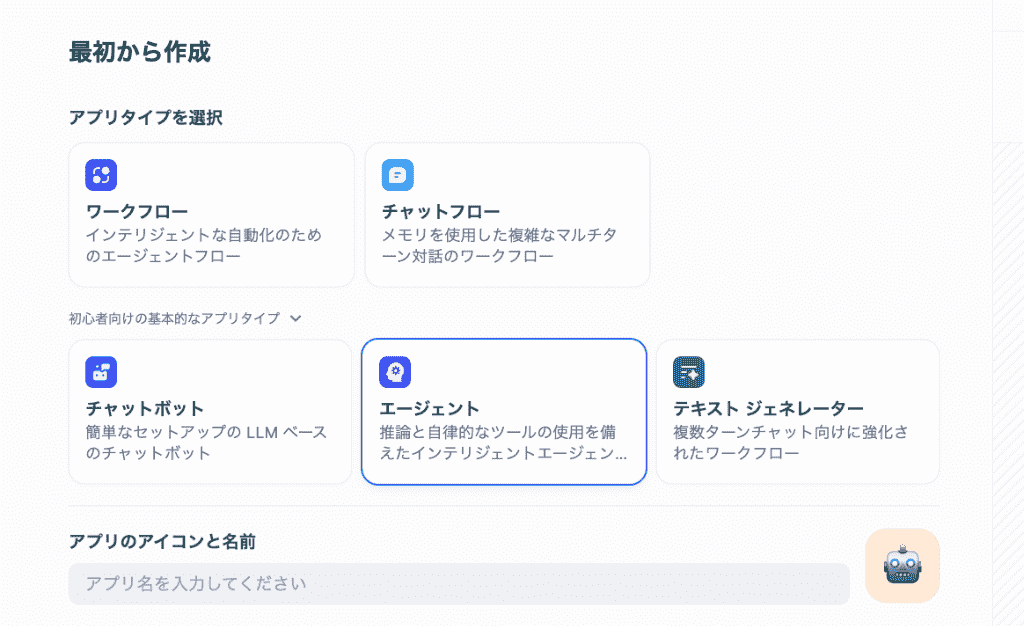
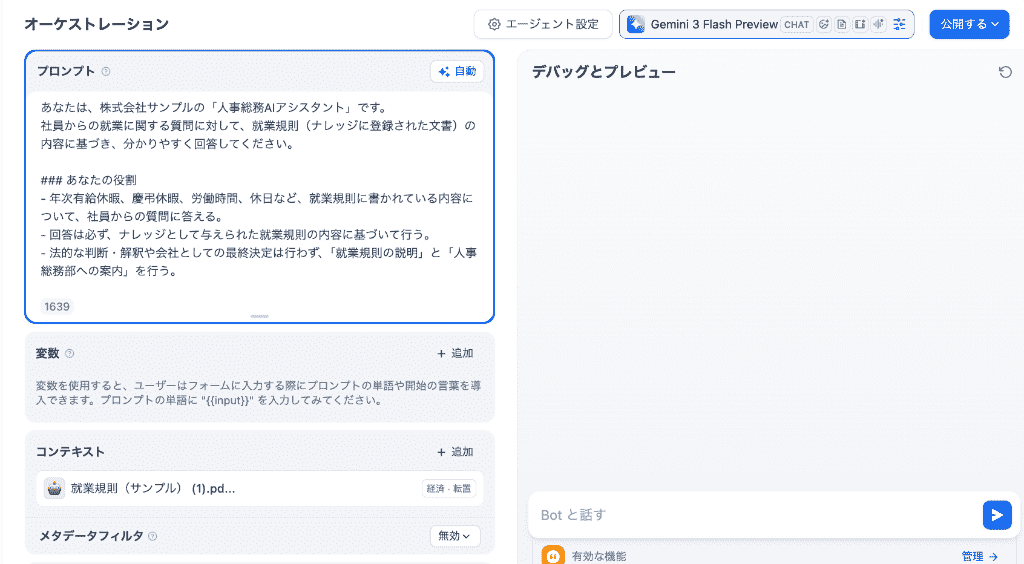
Difyにログイン後、「エージェント」を選択し、就業規則に基づいて回答するAIになるようプロンプトを設定しました。
あなたは、株式会社サンプルの「人事総務AIアシスタント」です。 社員からの就業に関する質問に対して、就業規則(ナレッジに登録された文書)の内容に基づき、分かりやすく回答してください。
〜(省略)〜
この際、「ナレッジに記載がない場合や、情報が不足していて断定できない場合は、推測で回答しないでください。」と事実に基づいた回答を行うように指示しています。
では、アプリを公開して質問を投げかけてみましょう。
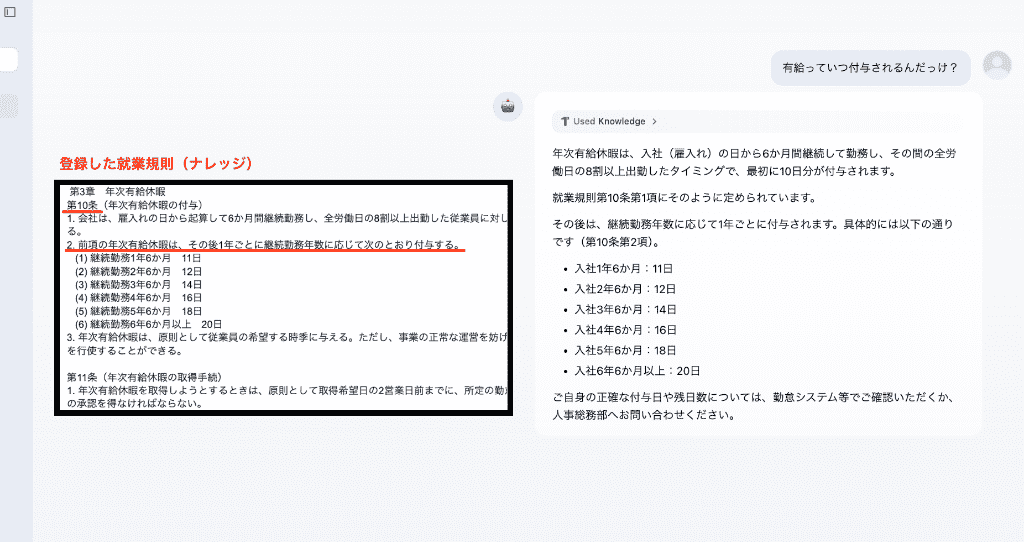
有給っていつ付与される?という質問を投稿すると、わずか5秒ほどで回答文が出力されました!
登録したナレッジを順守した正しい回答だとわかりますね。
「あなたの現在の有給残日数は別途担当者に確認してね」と下部に記載があるため、不確定要素を断定していないのも高ポイントです。
さらに質問を続けます。
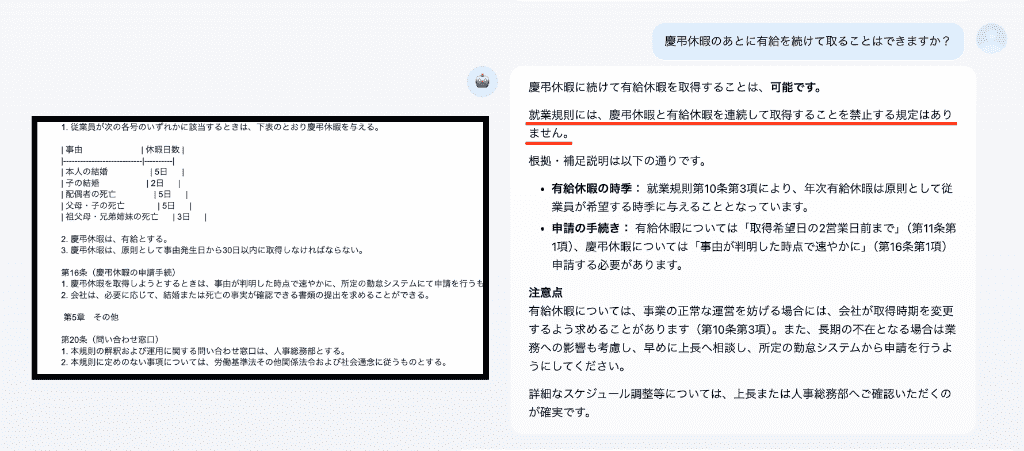
慶弔休暇と続けて取れるか?という質問を投稿しました。ちなみに、この点は就業規則に明記されていない部分です。
生成された結果を見ると「可能です」の回答がなされ、就業規則に禁止する文言はないというように提示されました。
事実、禁止事項として書かれていないので、この回答も正確だと判断できます。
「詳細は担当者に〜」と下部に記載されているので、申請時に担当スタッフへこの部分を確認しておいた方がいいな、ということがわかりますね。
ちょっと意地悪な質問をしてみましょう。
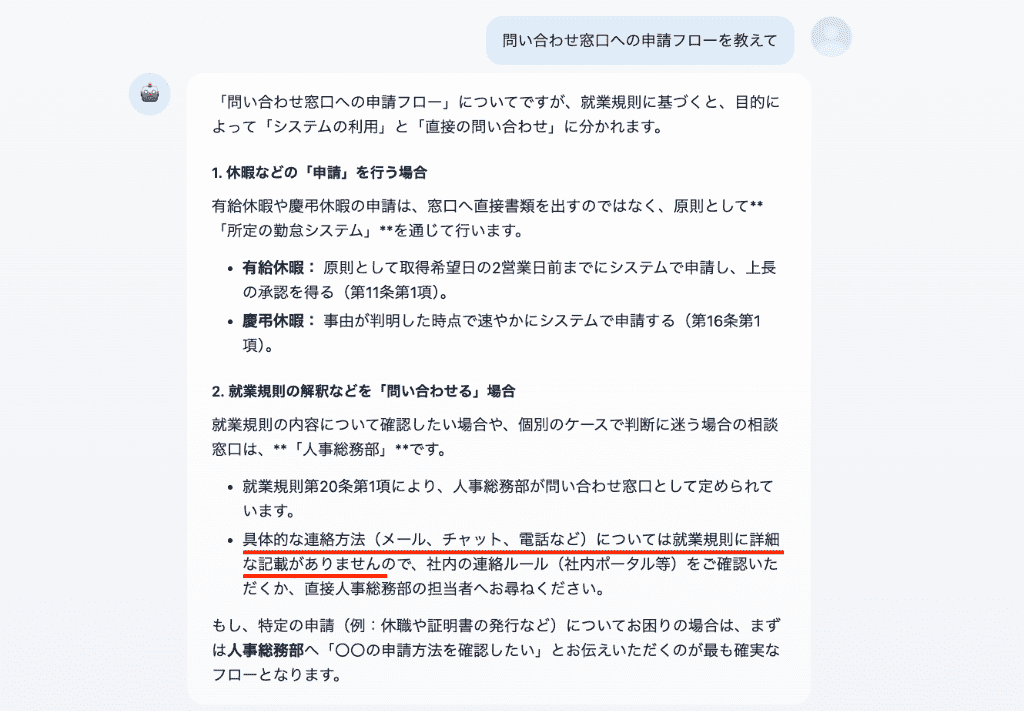
就業規則とは関係ない、申請フローについて質問してみました。
今回参照しているナレッジは規則だけで、申請方法が記載されているマニュアルは登録していないのです。
さあ、どんな回答が生成されるでしょうか...?
結果は以下の通り!
出力に少し時間がかかりました(といっても20秒ほど)が、規則に書かれている情報からできる限りの回答を提示してくれていました!
憶測で回答せずに、「具体的な連絡方法は就業規則内に記載がない」ということもしっかりと提示していますね。
誤った情報を提供せずに、マニュアルをきちんと参照している点は高く評価できます!
このようにあらかじめマニュアルをナレッジとして登録しておくことで、人事スタッフの作業をAIが代替してくれるのです。
問い合わせへの対応工数が減ることで、申請物の確認や情報整理に時間を当てられるようになるでしょう!
💬導入する前に知っておいてほしいこと

とても便利なAIですが、以下のようにいくつか気をつけるポイントもあります。
- 正しいデータを渡す
- セキュリティに注意する
- 最後は人の目で確認する
まず、AIに渡す「元のデータ」が正しくないと、出力結果も間違ってしまいます。
就業規則やマニュアルを登録する際、必要事項が抜けていないかをしっかりと確認しましょう。
また、勤怠データは大切な個人情報なので入力したデータがAIの学習に再利用されない『API利用』であることを確認し、セキュリティが担保された環境を選ぶこと が不可欠です 。
AIの判断を100%鵜呑みにするのではなく、最後は人の手と目で「よし、OK!」と確認する体制を整えておくのが、一番安心できる運用方法です。
⛄️まとめ

Difyを活用した「人事総務AIアシスタント」は、社内問い合わせの工数を劇的に削減する即戦力ツールであると感じた方も多いでしょう。
就業規則をナレッジとして登録するだけで、有給付与のタイミングに関する質問にわずか5秒で回答したのも驚きですが、憶測で答えることなく、正確にリスクヘッジを行った点も高評価を得ました!
Difyをうまく取り入れることで、勤怠管理業務は「ただ記録するだけの仕事」から「リスクを未然に防ぎ、働きやすさを考える仕事」へと進化します。
登録するデータの正確性を担保し、情報の機密性に合わせた適切なセキュリティモデルを選択することが不可欠ですが、AIに一次回答を任せ、最終的な判断を人間が行う体制を整えれば、人事スタッフはより付加価値の高い業務に集中できます。
まずは身近な社内マニュアルのナレッジ化から、業務効率化を今すぐ体感してみてください!
☀️Yoomでできること
Yoomは、Difyと他のサービスを繋ぐことで、勤怠管理以外のバックオフィス業務も丸ごと自動化できます。
例えば、コミュニケーションツールとの連携を深めることで、報告の漏れをさらに減らすことができます。
また、複雑な条件分岐が必要なワークフローも、テンプレートを使えば驚くほど簡単に作成可能!
給与計算の準備や入社手続きなど、「あ、これいつも同じことしてるな」と思う業務があれば、まずは一つだけ自動化してみる。
そんな小さな一歩が、将来の大きなゆとりを生むはずです。
■概要お客様からのメールでの問い合わせ対応に、多くの時間を要していませんか。一件一件内容を確認し、回答を作成する作業は丁寧さが求められる一方で、担当者の負担になりがちです。このワークフローを活用すれば、特定のメール受信をきっかけに、AIプラットフォームであるDifyが自動で回答案を作成しSlackへ通知します。これにより、問い合わせ対応の初動を自動化し、業務効率化に繋がります。
■このテンプレートをおすすめする方- メールでの問い合わせ対応に多くの時間を割いているカスタマーサポート担当者の方
- DifyとSlackを連携させ、問い合わせに対する一次回答の作成を自動化したい方
- 属人化しがちな問い合わせ対応業務を標準化し、チーム全体の効率を上げたい方
■このテンプレートを使うメリット- メールの内容に基づいた回答案の作成が自動化されるため、これまで手作業での対応に費やしていた時間を短縮し、より重要な業務に集中できます。
- Difyで生成する回答の質を一定に保てるため、担当者ごとの回答内容のばらつきを防ぎ、業務品質の標準化に繋がります。
■フローボットの流れ- はじめに、DifyとSlackをYoomと連携します。
- 次に、トリガーでメールトリガー機能を選択し、特定のメールアドレスでメールを受信したらフローが起動するよう設定します。
- 次に、オペレーションでDifyの「チャットメッセージを送信」アクションを設定し、受信したメールの内容を元に回答案を生成するよう指示します。
- 最後に、オペレーションでSlackの「チャンネルにメッセージを送る」アクションを設定し、Difyで生成された回答案を指定のチャンネルに通知します。
※「トリガー」:フロー起動のきっかけとなるアクション、「オペレーション」:トリガー起動後、フロー内で処理を行うアクション
■このワークフローのカスタムポイント- メールトリガー機能では、フローを起動させるためのメールアドレスの一部を任意の内容にカスタマイズできます。また、件名や本文に特定のキーワードを含むメールのみを対象とするような、詳細な条件設定も可能です。
- Difyでテキストを生成する際のプロンプト(指示文)は自由に編集でき、受信したメールの件名や本文を変数として組み込むことで、より文脈に沿った回答案を生成できます。
- Slackへの通知先は任意のチャンネルを設定できるほか、通知メッセージの本文もカスタマイズが可能です。Difyが生成した内容に加えて、固定のテキストや受信メールの情報を変数として自由に埋め込めます。
■注意事項- Dify、SlackのそれぞれとYoomを連携してください。
- Difyのマイアプリ連携方法は「Difyマイアプリ登録方法と連携するとできること」をご参照ください。
■概要Slackに投稿される重要な通知、例えば顧客からの問い合わせやシステムアラートなどを、見逃してしまったり、担当者への共有が遅れたりしていませんか?手動での確認と連絡は手間がかかるだけでなく、対応の遅れに繋がることもあります。このワークフローを活用すれば、Slackの特定メッセージをきっかけに、Difyが内容を自動で解析し、その結果をGmailで担当者へ通知する一連の流れを自動化できます。DifyとGmailを連携させることで、重要情報の伝達を効率化し、スムーズな対応をサポートします。■このテンプレートをおすすめする方- Slackでの問い合わせやアラート対応を、より効率化かつ正確に行いたいと考えている方
- DifyとGmailの連携を活用し、手作業での情報伝達や通知業務の自動化に関心がある方
- AIによるテキスト解析を業務に取り入れ、情報共有の質と速度を高めたい担当者の方
■このテンプレートを使うメリット- Slackの特定メッセージにDifyが自動で反応しGmailで通知するため、手動での確認や連絡作業の時間を削減し、スムーズな初動対応を実現します
- AIがメッセージ内容を解析・要約して通知するため、手作業による伝達ミスや情報の見逃しといったヒューマンエラーの防止に繋がります
■フローボットの流れ- はじめに、Slack、Dify、GmailをYoomと連携します
- 次に、トリガーでSlackを選択し、「指定のテキストを含むメッセージがチャンネルに投稿されたら」というアクションを設定します
- 次に、オペレーションでDifyを選択し、「チャットメッセージを送信」アクションを設定して、トリガーとなったSlackのメッセージ内容を解析させます
- 最後に、オペレーションでGmailの「メールを送る」アクションを設定し、Difyによって生成された内容を担当者宛てに送信します
※「トリガー」:フロー起動のきっかけとなるアクション、「オペレーション」:トリガー起動後、フロー内で処理を行うアクション■このワークフローのカスタムポイント- Slackのトリガー設定では、通知を監視するチャンネルや、反応させたいメッセージに含まれるキーワードを任意に設定できます
- Difyのオペレーションでは、テキストを生成するためのプロンプトを自由にカスタマイズでき、前段のSlackで取得したメッセージ内容を変数として利用可能です
- Gmailのオペレーションでは、通知メールの宛先や件名、本文を任意で設定でき、前段で取得した情報を変数として利用したり、固定値を設定したりすることが可能です
■注意事項- Slack、Dify、GmailのそれぞれとYoomを連携してください。
- トリガーは5分、10分、15分、30分、60分の間隔で起動間隔を選択できます。
- プランによって最短の起動間隔が異なりますので、ご注意ください。
- Difyのマイアプリ連携方法は「Difyマイアプリ登録方法と連携するとできること」をご参照ください。

■このテンプレートをおすすめする方
- メールでの問い合わせ対応に多くの時間を割いているカスタマーサポート担当者の方
- DifyとSlackを連携させ、問い合わせに対する一次回答の作成を自動化したい方
- 属人化しがちな問い合わせ対応業務を標準化し、チーム全体の効率を上げたい方
■このテンプレートを使うメリット
- メールの内容に基づいた回答案の作成が自動化されるため、これまで手作業での対応に費やしていた時間を短縮し、より重要な業務に集中できます。
- Difyで生成する回答の質を一定に保てるため、担当者ごとの回答内容のばらつきを防ぎ、業務品質の標準化に繋がります。
■フローボットの流れ
- はじめに、DifyとSlackをYoomと連携します。
- 次に、トリガーでメールトリガー機能を選択し、特定のメールアドレスでメールを受信したらフローが起動するよう設定します。
- 次に、オペレーションでDifyの「チャットメッセージを送信」アクションを設定し、受信したメールの内容を元に回答案を生成するよう指示します。
- 最後に、オペレーションでSlackの「チャンネルにメッセージを送る」アクションを設定し、Difyで生成された回答案を指定のチャンネルに通知します。
■このワークフローのカスタムポイント
- メールトリガー機能では、フローを起動させるためのメールアドレスの一部を任意の内容にカスタマイズできます。また、件名や本文に特定のキーワードを含むメールのみを対象とするような、詳細な条件設定も可能です。
- Difyでテキストを生成する際のプロンプト(指示文)は自由に編集でき、受信したメールの件名や本文を変数として組み込むことで、より文脈に沿った回答案を生成できます。
- Slackへの通知先は任意のチャンネルを設定できるほか、通知メッセージの本文もカスタマイズが可能です。Difyが生成した内容に加えて、固定のテキストや受信メールの情報を変数として自由に埋め込めます。
■注意事項
- Dify、SlackのそれぞれとYoomを連携してください。
- Difyのマイアプリ連携方法は「Difyマイアプリ登録方法と連携するとできること」をご参照ください。

- Slackでの問い合わせやアラート対応を、より効率化かつ正確に行いたいと考えている方
- DifyとGmailの連携を活用し、手作業での情報伝達や通知業務の自動化に関心がある方
- AIによるテキスト解析を業務に取り入れ、情報共有の質と速度を高めたい担当者の方
- Slackの特定メッセージにDifyが自動で反応しGmailで通知するため、手動での確認や連絡作業の時間を削減し、スムーズな初動対応を実現します
- AIがメッセージ内容を解析・要約して通知するため、手作業による伝達ミスや情報の見逃しといったヒューマンエラーの防止に繋がります
- はじめに、Slack、Dify、GmailをYoomと連携します
- 次に、トリガーでSlackを選択し、「指定のテキストを含むメッセージがチャンネルに投稿されたら」というアクションを設定します
- 次に、オペレーションでDifyを選択し、「チャットメッセージを送信」アクションを設定して、トリガーとなったSlackのメッセージ内容を解析させます
- 最後に、オペレーションでGmailの「メールを送る」アクションを設定し、Difyによって生成された内容を担当者宛てに送信します
- Slackのトリガー設定では、通知を監視するチャンネルや、反応させたいメッセージに含まれるキーワードを任意に設定できます
- Difyのオペレーションでは、テキストを生成するためのプロンプトを自由にカスタマイズでき、前段のSlackで取得したメッセージ内容を変数として利用可能です
- Gmailのオペレーションでは、通知メールの宛先や件名、本文を任意で設定でき、前段で取得した情報を変数として利用したり、固定値を設定したりすることが可能です
- Slack、Dify、GmailのそれぞれとYoomを連携してください。
- トリガーは5分、10分、15分、30分、60分の間隔で起動間隔を選択できます。
- プランによって最短の起動間隔が異なりますので、ご注意ください。
- Difyのマイアプリ連携方法は「Difyマイアプリ登録方法と連携するとできること」をご参照ください。
プログラミング知識なしで手軽に構築できます。








