









・
Geminiを活用した契約書作成の効率化|自動化で業務工数を削減

契約書の作成やリーガルチェックは、一言一句のミスも許されないため、非常に神経を使う業務ですよね。
ただ、これまでは専門的な知識を持つ担当者が数時間をかけて行っていた作業も、生成AIの進化によって大きく形を変えようとしていることを実感している方も多いでしょう。
Googleが提供するAI「Gemini」は、GoogleWorkspaceとの強力な連携により、日常的なオフィスワークの中で有用なツールとなっています。
本記事では、Geminiを使って契約書業務を効率化する具体的な方法と注意点を解説します。煩雑になりがちな書類作成プロセスを見直すヒントとして、ぜひ参考にしてください!
🌳Yoomは契約書業務の全工程を自動化できます
Geminiで契約書の内容を解析するだけでなく、その前後の「受け取り」や「通知」といった業務プロセス全体を自動化することで、法務実務のスピードはさらに加速します。
ハイパーオートメーションプラットフォームYoomを使えば、Geminiを他のビジネスツールとノーコードで連携し、契約書の要約・共有といった定型作業を自動化できます!
たとえば、Google DriveにアップロードされたファイルをGeminiで要約し、書類を発行するテンプレートが用意されています。
これにより、重要な契約情報を短時間で書面に起こせるようになります。
■概要Google Driveに保存された報告書や議事録の内容を確認し、要約を作成して別フォーマットの書類にまとめる作業に手間を感じていませんか。このワークフローを活用すれば、Google Driveにファイルがアップロードされると、Geminiが自動で内容を要約し、その結果を基にGoogleスプレッドシートから書類を発行するまでの一連の流れを自動化でき、書類作成業務の効率化を実現します。
■このテンプレートをおすすめする方- Google Driveでドキュメントを管理し、内容の確認や要約作成に時間を要している方
- Geminiなどの生成AIを活用して、報告書や議事録からの書類作成を効率化したい方
- 手作業による情報転記をなくし、本来のコア業務に集中できる環境を整えたい方
■このテンプレートを使うメリット- Google Driveへのファイルアップロードを起点に、内容の要act約から書類発行までを自動化し、これまで手作業で行っていた時間を短縮します。
- 手作業での情報転記が不要になるため、要約内容の抜け漏れや転記ミスといったヒューマンエラーの発生を防ぐことにも繋がります。
■フローボットの流れ- はじめに、Google Drive、Gemini、GoogleスプレッドシートをYoomと連携します
- 次に、トリガーでGoogle Driveを選択し、「特定のフォルダ内に新しくファイル・フォルダが作成されたら」というアクションを設定します
- 続いて、オペレーションでGoogle Driveの「ファイルをダウンロードする」アクションを設定し、トリガーで検知したファイルを指定します
- 次に、オペレーションでGeminiの「ファイルをアップロード」と「コンテンツを生成」アクションを順に設定し、ファイル内容の要約を指示します
- 最後に、オペレーションでGoogleスプレッドシートの「書類を発行する」アクションを設定し、Geminiが生成した要約を反映した書類を発行します
※「トリガー」:フロー起動のきっかけとなるアクション、「オペレーション」:トリガー起動後、フロー内で処理を行うアクション
■このワークフローのカスタムポイント- このワークフローに含まれる分岐機能は、ミニプラン以上の有料プランでご利用いただけます。フリープランではエラーとなりますのでご注意ください。
- Yoomの有料プランは2週間の無料トライアルがあり、期間中は分岐機能を含むすべての機能やアプリ連携をお試しいただくことが可能です。
■注意事項- Google Drive、GeminiとYoomを連携してください。
- 分岐はパーソナルプラン以上のプランでご利用いただける機能(オペレーション)となっております。フリープランの場合は設定しているフローボットのオペレーションはエラーとなりますので、ご注意ください。
- パーソナルプランなどの有料プランは、2週間の無料トライアルを行うことが可能です。無料トライアル中には制限対象のアプリや機能(オペレーション)を使用することができます。
- ダウンロード可能なファイル容量は最大300MBまでです。アプリの仕様によっては300MB未満になる可能性があるので、ご注意ください。
- トリガー、各オペレーションでの取り扱い可能なファイル容量の詳細は「ファイルの容量制限について」をご参照ください。
- トリガーは5分、10分、15分、30分、60分の間隔で起動間隔を選択できます。
- プランによって最短の起動間隔が異なりますので、ご注意ください。
- オペレーション数が5つを越えるフローボットを作成する際は、ミニプラン以上のプランで設定可能です。フリープランの場合はフローボットが起動しないため、ご注意ください。


■このテンプレートをおすすめする方
- Google Driveでドキュメントを管理し、内容の確認や要約作成に時間を要している方
- Geminiなどの生成AIを活用して、報告書や議事録からの書類作成を効率化したい方
- 手作業による情報転記をなくし、本来のコア業務に集中できる環境を整えたい方
■このテンプレートを使うメリット
- Google Driveへのファイルアップロードを起点に、内容の要act約から書類発行までを自動化し、これまで手作業で行っていた時間を短縮します。
- 手作業での情報転記が不要になるため、要約内容の抜け漏れや転記ミスといったヒューマンエラーの発生を防ぐことにも繋がります。
■フローボットの流れ
- はじめに、Google Drive、Gemini、GoogleスプレッドシートをYoomと連携します
- 次に、トリガーでGoogle Driveを選択し、「特定のフォルダ内に新しくファイル・フォルダが作成されたら」というアクションを設定します
- 続いて、オペレーションでGoogle Driveの「ファイルをダウンロードする」アクションを設定し、トリガーで検知したファイルを指定します
- 次に、オペレーションでGeminiの「ファイルをアップロード」と「コンテンツを生成」アクションを順に設定し、ファイル内容の要約を指示します
- 最後に、オペレーションでGoogleスプレッドシートの「書類を発行する」アクションを設定し、Geminiが生成した要約を反映した書類を発行します
■このワークフローのカスタムポイント
- このワークフローに含まれる分岐機能は、ミニプラン以上の有料プランでご利用いただけます。フリープランではエラーとなりますのでご注意ください。
- Yoomの有料プランは2週間の無料トライアルがあり、期間中は分岐機能を含むすべての機能やアプリ連携をお試しいただくことが可能です。
■注意事項
- Google Drive、GeminiとYoomを連携してください。
- 分岐はパーソナルプラン以上のプランでご利用いただける機能(オペレーション)となっております。フリープランの場合は設定しているフローボットのオペレーションはエラーとなりますので、ご注意ください。
- パーソナルプランなどの有料プランは、2週間の無料トライアルを行うことが可能です。無料トライアル中には制限対象のアプリや機能(オペレーション)を使用することができます。
- ダウンロード可能なファイル容量は最大300MBまでです。アプリの仕様によっては300MB未満になる可能性があるので、ご注意ください。
- トリガー、各オペレーションでの取り扱い可能なファイル容量の詳細は「ファイルの容量制限について」をご参照ください。
- トリガーは5分、10分、15分、30分、60分の間隔で起動間隔を選択できます。
- プランによって最短の起動間隔が異なりますので、ご注意ください。
- オペレーション数が5つを越えるフローボットを作成する際は、ミニプラン以上のプランで設定可能です。フリープランの場合はフローボットが起動しないため、ご注意ください。
また、フォームに添付された書類の要点を抽出してデータベースに追加するフローも自動化可能です。
■概要フォームで受け取ったPDFの内容確認やデータ転記は、手間がかかる業務の一つではないでしょうか。 特に、ファイルを開いて手作業で情報をコピー&ペーストする作業は、時間もかかり入力ミスも発生しがちです。 このワークフローを活用すれば、Geminiを利用したPDFからのデータ抽出を自動化し、Google スプレッドシートへの記録までをスムーズに行えるため、こうした課題を解消できます。■このテンプレートをおすすめする方- フォームで受け取ったPDFからのデータ入力作業に、多くの時間を費やしている方
- Geminiを活用して、PDFからの効率的な情報抽出を実現したいと考えている方
- Google スプレッドシートへの手作業による転記ミスを減らし、業務を効率化したい方
■このテンプレートを使うメリット- フォーム送信後、GeminiによるPDFからのデータ抽出と転記が自動で行われるため、手作業の時間を短縮できます。
- 人の手による転記作業が減ることで、コピー&ペーストのミスや入力漏れといったヒューマンエラーの防止に繋がります。
■フローボットの流れ- はじめに、GeminiとGoogle スプレッドシートをYoomと連携します。
- 次に、トリガーでフォームトリガーを選択し、「フォームが送信されたら」というアクションを設定し、PDFファイルを受け取るための項目を作成します。
- 次に、オペレーションでGeminiの「ファイルをアップロード」アクションを設定し、フォームで受け取ったPDFファイルを指定します。
- 続けて、オペレーションでGeminiの「コンテンツを生成(ファイルを利用)」アクションを設定し、アップロードしたファイルをもとに内容を要約、整形します。
- さらに、オペレーションでAI機能の「テキスト抽出」を設定し、Geminiが生成した内容から必要な情報を抽出します。
- 最後に、オペレーションでGoogle スプレッドシートの「レコードを追加する」アクションを設定し、抽出した情報を指定のシートに記録します。
※「トリガー」:フロー起動のきっかけとなるアクション、「オペレーション」:トリガー起動後、フロー内で処理を行うアクション■このワークフローのカスタムポイント- トリガーに設定するフォームの質問項目は、受け取りたい情報に応じて自由に設定してください。
- Geminiでコンテンツを生成する際の指示内容は、抽出したい情報の種類やフォーマットに合わせて任意で設定できます。
- AI機能でテキストを抽出する際の指示内容も、必要なデータのみを的確に抜き出すよう、任意で設定してください。
- Google スプレッドシートでレコードを追加するアクションでは、記録したいスプレッドシートやシートを任意で設定できます。
■注意事項- Gemini、Google スプレッドシートのそれぞれとYoomを連携してください。

- フォームで受け取ったPDFからのデータ入力作業に、多くの時間を費やしている方
- Geminiを活用して、PDFからの効率的な情報抽出を実現したいと考えている方
- Google スプレッドシートへの手作業による転記ミスを減らし、業務を効率化したい方
- フォーム送信後、GeminiによるPDFからのデータ抽出と転記が自動で行われるため、手作業の時間を短縮できます。
- 人の手による転記作業が減ることで、コピー&ペーストのミスや入力漏れといったヒューマンエラーの防止に繋がります。
- はじめに、GeminiとGoogle スプレッドシートをYoomと連携します。
- 次に、トリガーでフォームトリガーを選択し、「フォームが送信されたら」というアクションを設定し、PDFファイルを受け取るための項目を作成します。
- 次に、オペレーションでGeminiの「ファイルをアップロード」アクションを設定し、フォームで受け取ったPDFファイルを指定します。
- 続けて、オペレーションでGeminiの「コンテンツを生成(ファイルを利用)」アクションを設定し、アップロードしたファイルをもとに内容を要約、整形します。
- さらに、オペレーションでAI機能の「テキスト抽出」を設定し、Geminiが生成した内容から必要な情報を抽出します。
- 最後に、オペレーションでGoogle スプレッドシートの「レコードを追加する」アクションを設定し、抽出した情報を指定のシートに記録します。
- トリガーに設定するフォームの質問項目は、受け取りたい情報に応じて自由に設定してください。
- Geminiでコンテンツを生成する際の指示内容は、抽出したい情報の種類やフォーマットに合わせて任意で設定できます。
- AI機能でテキストを抽出する際の指示内容も、必要なデータのみを的確に抜き出すよう、任意で設定してください。
- Google スプレッドシートでレコードを追加するアクションでは、記録したいスプレッドシートやシートを任意で設定できます。
- Gemini、Google スプレッドシートのそれぞれとYoomを連携してください。
📑Geminiでできる契約書関連業務の概要

Geminiを契約書業務に導入することで、主に以下の3つのシーンで大きな効果を発揮します。
1. 契約書のドラフト作成
契約の種類(NDA、業務委託、売買など)と取引の具体的な条件を、機密情報をマスキングした状態でプロンプトとして入力するだけで、数分で標準的な条項を網羅した下書きを生成できちゃいます!
ゼロから文章を考える手間が省けるので、手動工数を一気に減らせるのがメリットです。
2. 内容の要約と重要項目の抽出
数十ページに及ぶ長大な契約書でも、Geminiの広いコンテキストウィンドウを活用すれば、全体を一括で読み込めます。
「この契約の解約条件を簡潔に教えて」「当方の損害賠償義務の範囲はどこまでか」といった質問に対し、瞬時に回答を得ることが可能です。
3. 文体調整と表記ゆれの修正
「ですます」調を「である」調に一括変換したり、定義語の表記ゆれをチェックしたりする作業はAIが得意とする分野です。
契約書特有の堅苦しい言い回しも、文脈を維持したまま自然に整えてくれます。
💬【検証】実際にGeminiで契約書をレビュー・作成してみた
では、実際にGeminiの契約書面解析の実力を検証してみます。
今回、検証のためにごく簡単な業務委託契約書のサンプルを作成し、PDF形式でGeminiに読み込ませてみました。
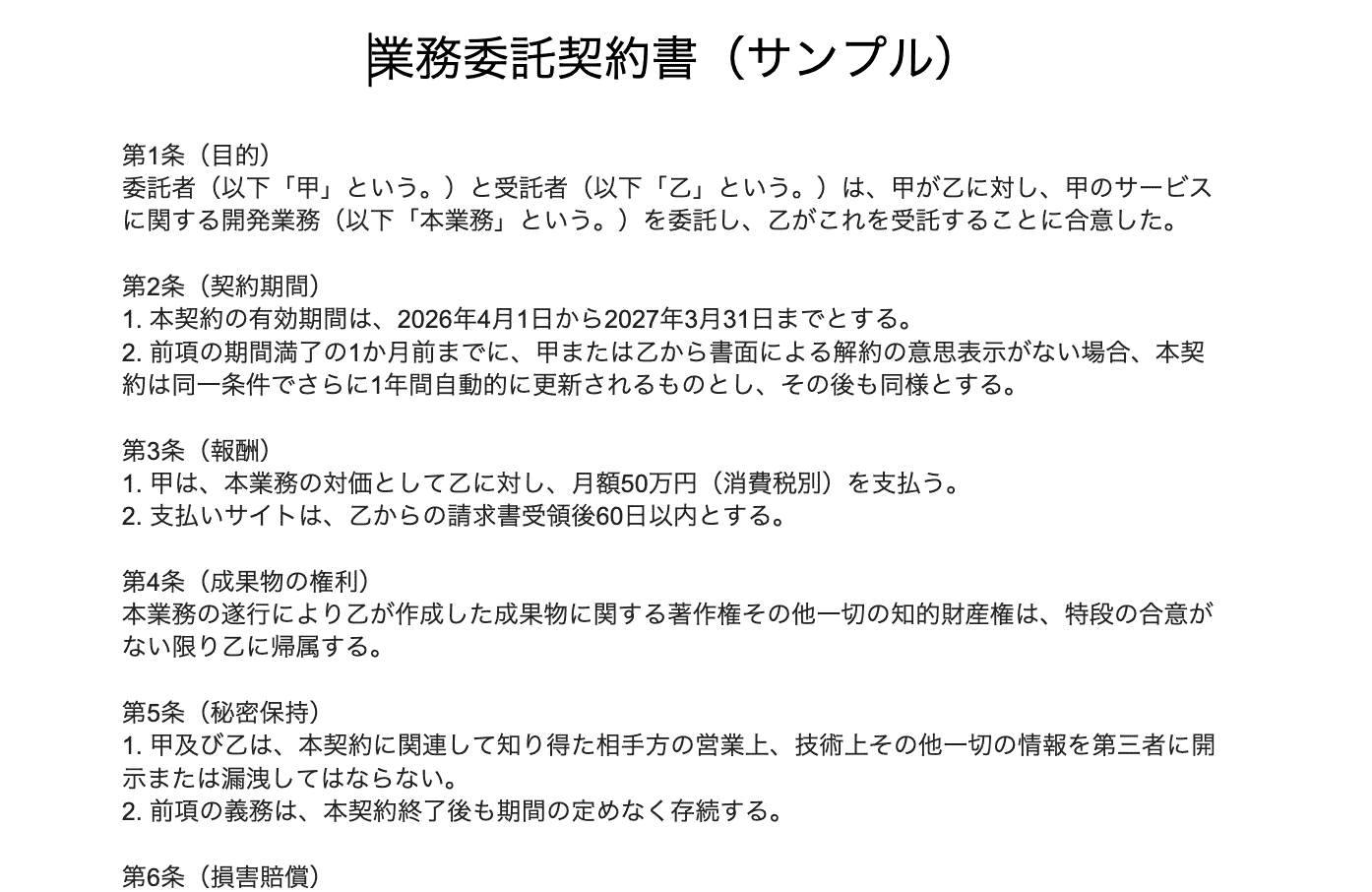
モデルはGemini3 flashを指定しています。
プロンプトは、以下のものを投稿しました。
「ベンダー側(乙)の立場から、リスクになりそうな条文や不足していると考えられる条文を指摘してください」
「この契約書で、ベンダー側(乙)金銭的なリスクが高くなりそうな点を3つに絞って説明してください」
チャットを開始すると、瞬時に指摘結果が出ました!
さすがGemini、処理が早い!
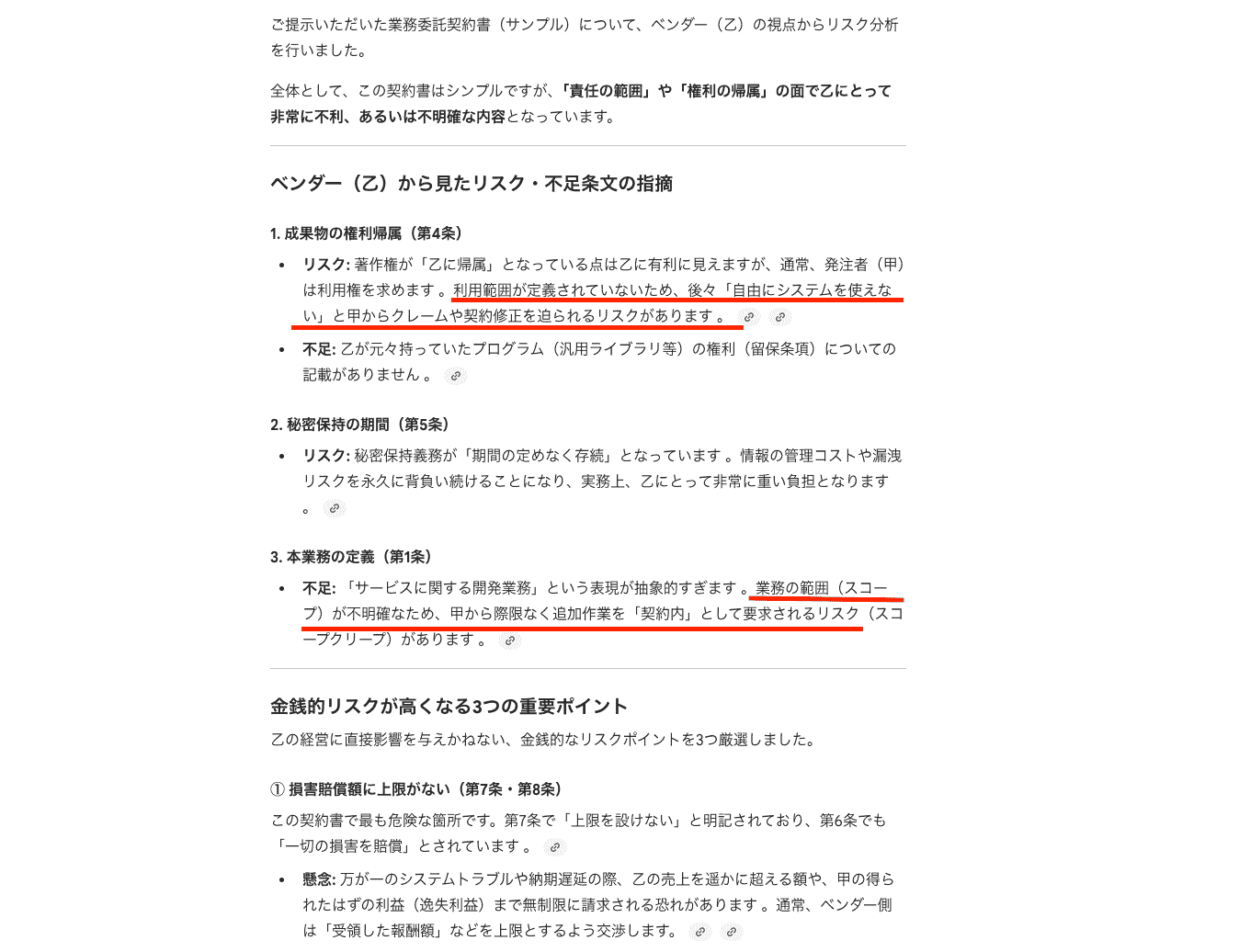
この内容で契約したとすると、後々乙側が被るであろうリスクについてしっかりと指摘していますね。
内容が抽象的なため明確化した方が良い部分も、実例をもとに出力してくれています。
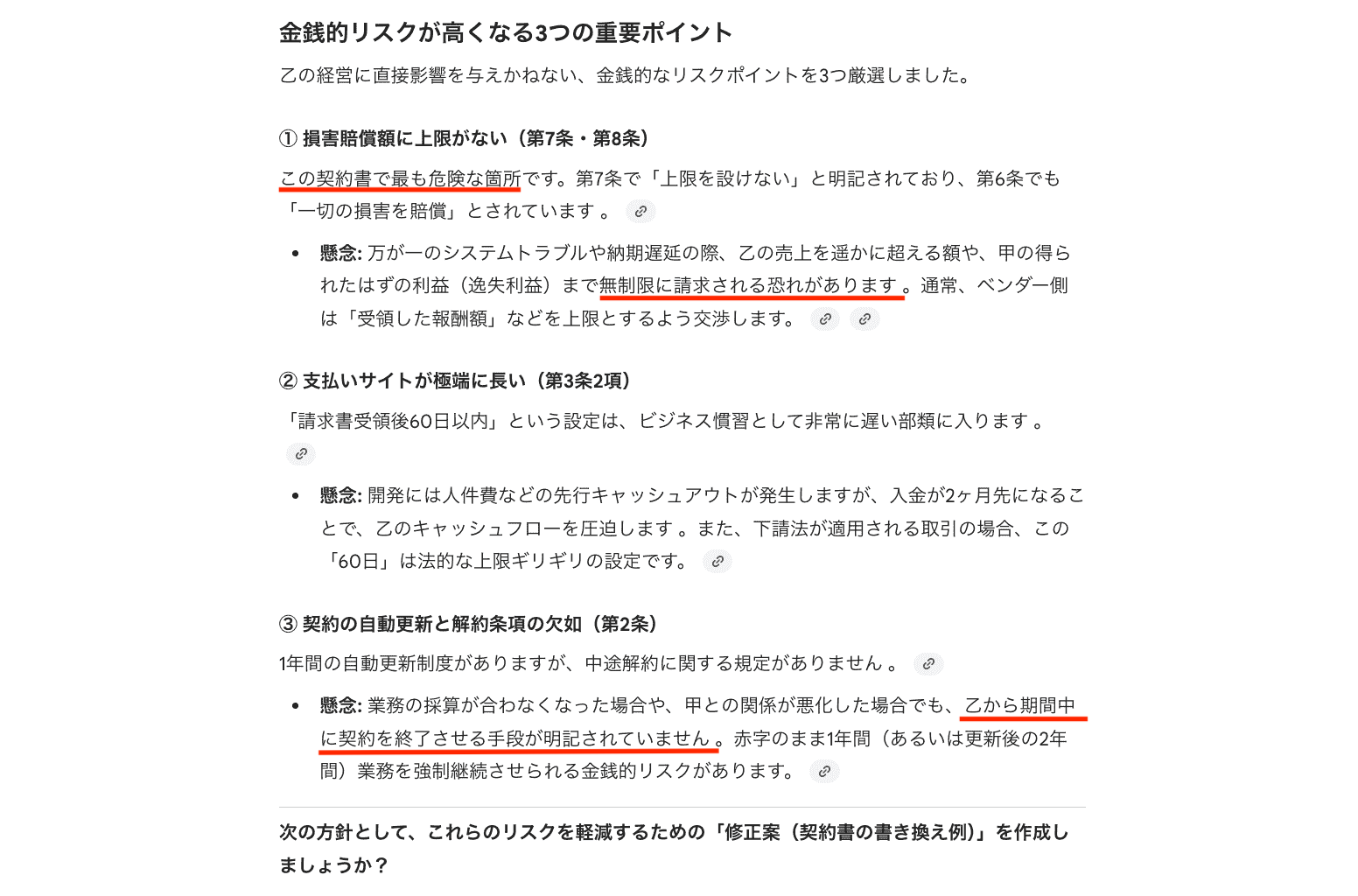
金銭面にフォーカスしたリスク提示を見ると、「確かに、ここが契約書で定められていなかったらこっちの不利益になる...怖い!」と感じる部分が多々ありますね...
『トラブル発生時に売上や利益を無制限に請求される恐れあり』『乙から契約を解除できない』といった部分などは、実例を用いて記載しているため、どのように見直すべきかが一目でわかります。
このように、見落としがちなポイントを第三者目線で提示してくれるのは非常に心強いですね。
追加で指示を与えてみました。
SaaSサービスの利用規約における、ベンダー側に有利な責任制限条項を作成してください。
・ベンダーの責任上限は、ユーザーが直近12か月に支払った利用料金の総額までとすること
・間接損害、逸失利益、データ消失などについては責任を負わない形にしたい
・ビジネス向けの、丁寧だがやや堅めのトーンで
という条件を踏まえて、日本語で条文案を出してください。
出てきた結果が以下です!
責任上限やその範囲の明記によって、初期の契約書が見直されて、乙のリスクが考慮されている内容になっていることがわかりますね。
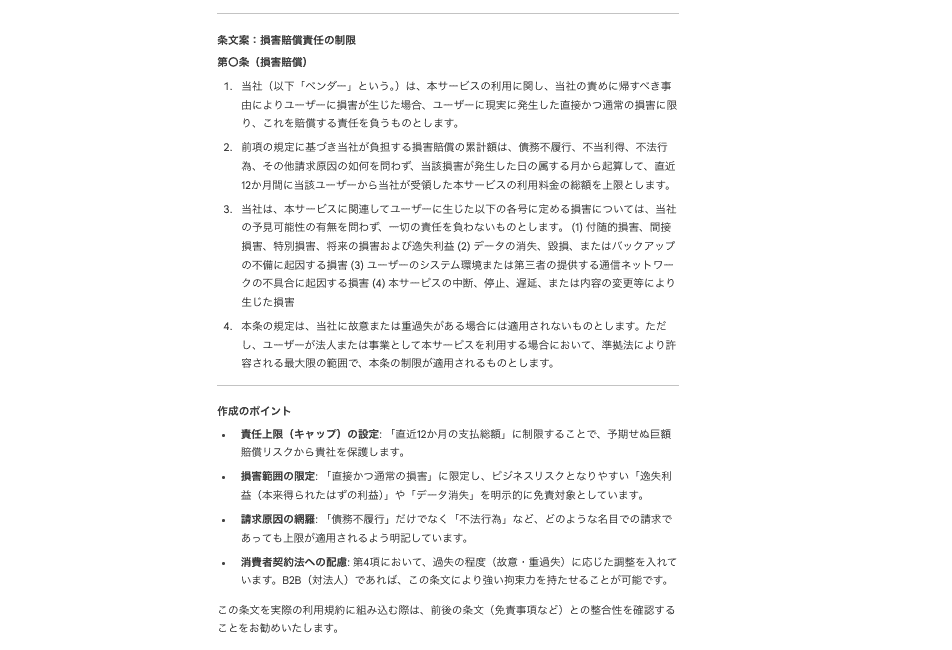
パッと見はよくできているようですが、よく見てください..?
ベンダーの記載が、1度目と2度目とで違いますね。
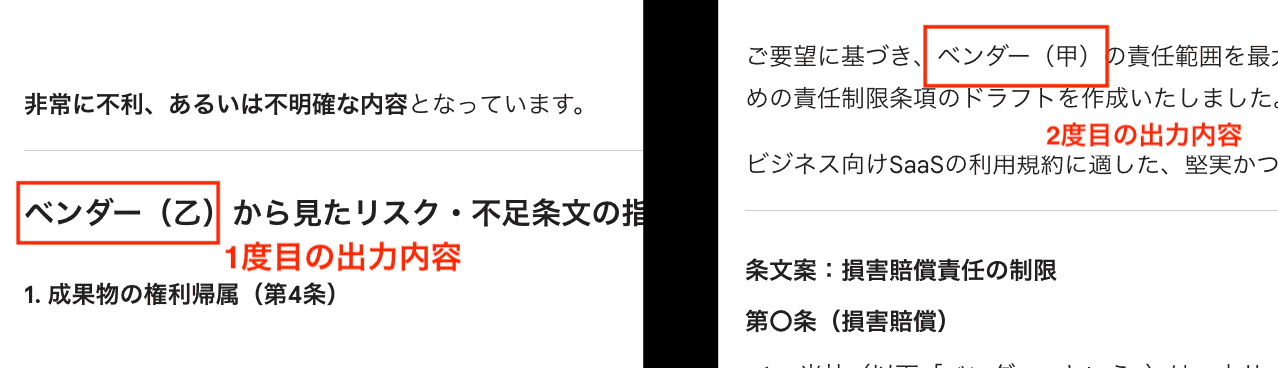
この辺は設定しているパラメーターの影響もありそうですが、そこを調整するのは面倒なので、追加プロンプトで「ベンダーを「乙」、ユーザーを「甲」に置き換えて再構成して」と指示しましょう。
最適なプロンプトを投稿すれば、指摘箇所を適切に修正して再出力してくれます!
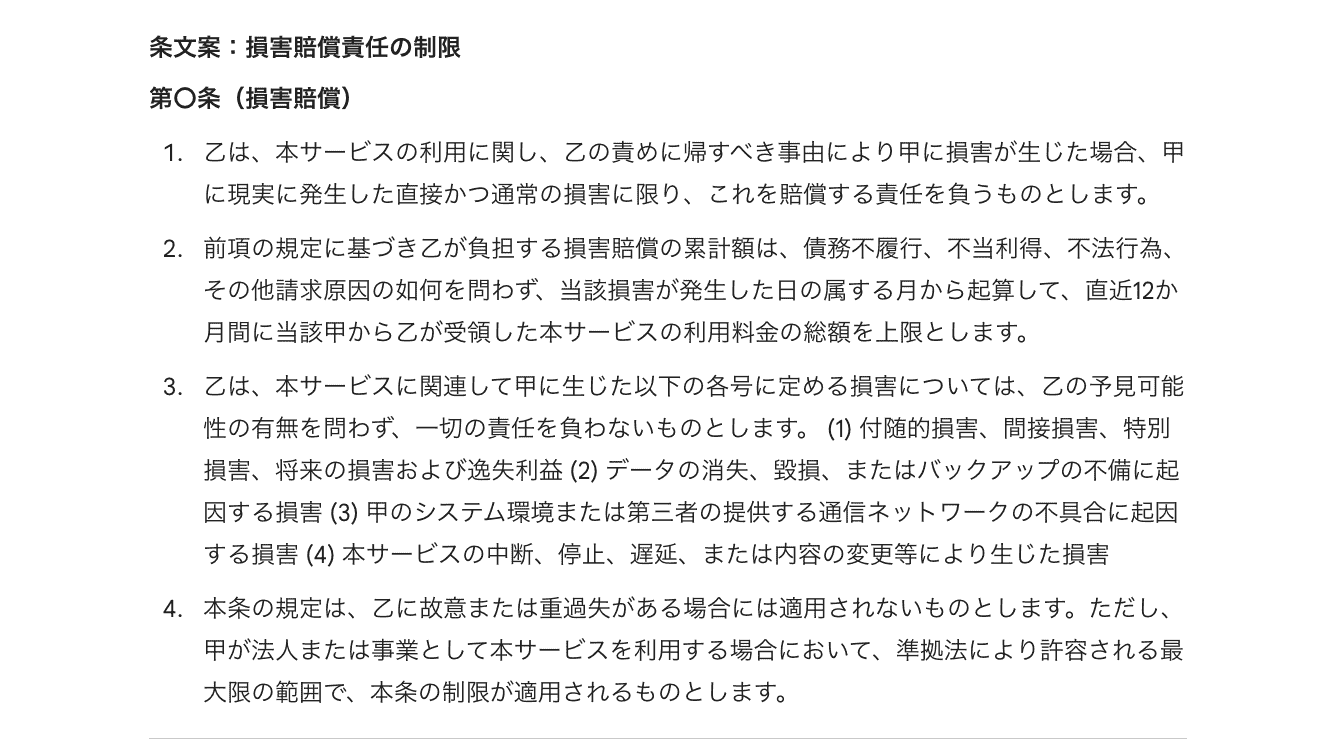
以上の検証結果から、このような総評を挙げさせてもらいます。
- 画像データの読み取りは正確性が高い
- 日本の民法における「下請法」や「消費者契約法」をベースに契約書を分析しているため、修正点の指摘精度は約90%ほど
- 書面上の言い回しやトーンは、契約書にそのまま反映しても問題ないレベル
- 生成結果の用語部分は、自社運用に合わせて、人の手による修正が必要
以上のことから、生成結果はあくまで叩き台として採用するのがベスト!であると評価しました!
まだまだAIに100%業務を代替してもらうのは控えた方がよく、専門家のダブルチェックと修正・加筆の対応は必須といえるでしょう。
🏃♀️Google Workspace統合による圧倒的な利便性

Geminiの真価は、GoogleWorkspaceの各アプリとシームレスにつながっている点にあります。
- Googleドキュメント:文書作成の途中でAIを呼び出し、特定の条項を挿入したり、文章をリライトしたりできます。
- GmailとGoogleドライブ:「以前、〇〇社と交わした契約の条件を参考にして、今回のドラフトを修正して」といった指示が可能です。これは、AIがユーザーの過去のコンテキスト(文脈)を理解する「Personal Context」機能によって実現されつつあります。
- Google スプレッドシート:AIが抽出した複数の契約書情報をスプレッドシートにリスト化し、更新期限の管理台帳を自動で作成することも夢ではありません。
- Google カレンダー:カレンダーに登録されている予定を認識して、スケジュールを組んでくれます。
実際にGoogle カレンダーとGeminiを連携してスケジュール調整の検証を行った記事もあるので、こちらも参考にしてみてください!
▶Geminiのスケジュール調整の実力は?Googleカレンダー連携と返信案作成を検証
💵Geminiの料金プランと選び方

Google Workspaceの料金体系は改定され、Geminiの活用がより身近になっています。
企業で導入する場合、BusinessStandard:1,600円/年(月間契約(フレキシブル)で1,900円/月)以上のプランであれば、Geminiの基本的な生成・要約機能が標準で統合されています。
さらに上位のBusinessPlus(月額2,500円/月〜)では、GoogleVaultによる記録保持や監査ログ機能が強化されるため、コンプライアンスを重視する法務部門は、こちらのプランを検討してもいいでしょう。
上記は執筆時点でのレート換算です。詳しくは公式サイトを確認してください。
🚨Geminiを契約業務で使う際の注意点

どれほどAIが進化しても、契約業務において避けては通れない注意点がいくつか存在します。
- 専門家による最終確認は必須
生成AIはあくまで「効率化のためのツール」と考えた方が得策。
AIが作成した条文が最新の法令に適合しているか、自社のビジネスモデルにおいて致命的なリスクがないかは、必ず弁護士や社内の法務専門家が確認してくださいね。
AI生成物をそのまま締結することは、法的リスクだけでなく、弁護士法との兼ね合いからも避けるべきです。
- ハルシネーション(誤情報)への警戒
AIは稀に、もっともらしい嘘(ハルシネーション)をつくことがあります。
存在しない判例を引用したり、条文番号を間違えたりする可能性があるため、重要な箇所は必ず原本と照らし合わせる必要があることを念頭に置いておきましょう。
- セキュリティと学習設定
法人向けプランを利用する場合、入力したデータがAIの学習に利用されない設定が基本となっています。
それでも、機密性の極めて高い契約書を扱う際は、自社のセキュリティポリシーと照らし合わせて利用範囲を決定してください。
☘️Yoomでできること
Geminiによる契約書の作成やレビューが終わった後、その成果物を「管理・実行」のフェーズへつなげるのがYoomの役割です。
契約業務をさらに自動化するための、おすすめテンプレートをご紹介!
まずは、ファイル受信を起点に、情報を要約してデータを自動格納するフローです。
手作業による登録ミスを減らせます。
■概要
Outlookで受信する大量の添付ファイルの内容を確認し、Microsoft SharePointへ手作業で格納する業務に手間を感じていませんか。特に、一つひとつのファイルを開いて内容を把握するのは大きな負担となりがちです。このワークフローは、Outlookでのファイル受信をきっかけにGeminiが内容を自動で要約し、その結果をMicrosoft SharePointに格納する一連の流れを自動化します。GeminiとMicrosoft SharePointを連携させることで、文書管理業務の効率化を実現します。
■このテンプレートをおすすめする方
- Outlookで受信する添付ファイルの確認・整理業務を効率化したい方
- GeminiとMicrosoft SharePointを連携させ、情報集約や文書管理を自動化したいと考えている方
- 手作業による情報整理から解放され、より重要なコア業務に集中したいと考えている方
■このテンプレートを使うメリット
- Outlookでのメール受信からGeminiによる要約、Microsoft SharePointへの格納までが自動化され、手作業にかかっていた時間を短縮します。
- 人の手によるファイルの確認漏れや、Microsoft SharePointへの登録ミスといったヒューマンエラーの発生を防ぎ、業務の正確性を高めます。
■フローボットの流れ
- はじめに、Outlook、Gemini、Microsoft SharePointをYoomと連携します。
- 次に、トリガーでOutlookを選択し、「特定の件名のメールを受信したら」というアクションを設定します。
- オペレーションで分岐機能を設定し、添付ファイルの有無などで後続の処理を分けます。
- オペレーションでOutlookの「メールの添付ファイルの情報を取得する」「メールの添付ファイルをダウンロード」アクションをそれぞれ設定します。
- オペレーションでOCR機能を設定し、ダウンロードしたPDFや画像ファイルからテキスト情報を抽出します。
- オペレーションでGeminiを設定し、抽出したテキスト情報を基にコンテンツ(要約)を生成します。
- オペレーションで書類発行機能を設定し、生成した要約を任意のGoogle スプレッドシートの雛形に出力します。
- 最後に、オペレーションでMicrosoft SharePointの「ファイルをアップロード」アクションを設定し、生成された書類を格納します。
※「トリガー」:フロー起動のきっかけとなるアクション、「オペレーション」:トリガー起動後、フロー内で処理を行うアクション
■このワークフローのカスタムポイント
- Outlookのトリガーでは、自動化の対象としたいメールのフォルダや件名に含まれるキーワードなどを任意に設定できます。
- 分岐機能では、メールに添付ファイルがあるか否かなど、取得した情報をもとに後続の処理を分岐させる条件を自由に設定可能です。
- OCR機能では、読み取り対象のファイルから抽出したい項目を任意でカスタマイズできます。
- Geminiでは、要約を生成するための指示(プロンプト)を自由にカスタマイズでき、メールの件名などの情報を変数として利用できます。
- 書類発行機能では、アウトプットとして利用するGoogle スプレッドシートの雛形を任意に設定でき、Geminiが生成した要約などを指定のセルに出力できます。
- Microsoft SharePointでは、アップロードするファイル名や格納先のフォルダなどを、固定値または前段のオペレーションで取得した情報を変数として設定可能です。
■注意事項
- Outlook、Gemini、Microsoft SharePointのそれぞれとYoomを連携してください。
- Microsoft365(旧Office365)には、家庭向けプランと一般法人向けプラン(Microsoft365 Business)があり、一般法人向けプランに加入していない場合には認証に失敗する可能性があります。
- ダウンロード可能なファイル容量は最大300MBまでです。アプリの仕様によっては300MB未満になる可能性があるので、ご注意ください。
- トリガー、各オペレーションでの取り扱い可能なファイル容量の詳細は下記をご参照ください。
https://intercom.help/yoom/ja/articles/9413924 - トリガーは5分、10分、15分、30分、60分の間隔で起動間隔を選択できます。
- プランによって最短の起動間隔が異なりますので、ご注意ください。
- OCRまたは音声を文字起こしするAIオペレーションはチームプラン・サクセスプランでのみご利用いただける機能となっております。フリープラン・ミニプランの場合は設定しているフローボットのオペレーションはエラーとなりますので、ご注意ください。
- チームプランやサクセスプランなどの有料プランは、2週間の無料トライアルを行うことが可能です。無料トライアル中には制限対象のアプリやAI機能(オペレーション)を使用することができます。
- 分岐はミニプラン以上のプランでご利用いただける機能(オペレーション)となっております。フリープランの場合は設定しているフローボットのオペレーションはエラーとなりますので、ご注意ください。
- ミニプランなどの有料プランは、2週間の無料トライアルを行うことが可能です。無料トライアル中には制限対象のアプリや機能(オペレーション)を使用することができます。
- オペレーション数が5つを越えるフローボットを作成する際は、ミニプラン以上のプランで設定可能です。フリープランの場合はフローボットが起動しないため、ご注意ください。
- OCRデータは6,500文字以上のデータや文字が小さい場合などは読み取れない場合があるので、ご注意ください。

■概要
Outlookで受信する大量の添付ファイルの内容を確認し、Microsoft SharePointへ手作業で格納する業務に手間を感じていませんか。特に、一つひとつのファイルを開いて内容を把握するのは大きな負担となりがちです。このワークフローは、Outlookでのファイル受信をきっかけにGeminiが内容を自動で要約し、その結果をMicrosoft SharePointに格納する一連の流れを自動化します。GeminiとMicrosoft SharePointを連携させることで、文書管理業務の効率化を実現します。
■このテンプレートをおすすめする方
- Outlookで受信する添付ファイルの確認・整理業務を効率化したい方
- GeminiとMicrosoft SharePointを連携させ、情報集約や文書管理を自動化したいと考えている方
- 手作業による情報整理から解放され、より重要なコア業務に集中したいと考えている方
■このテンプレートを使うメリット
- Outlookでのメール受信からGeminiによる要約、Microsoft SharePointへの格納までが自動化され、手作業にかかっていた時間を短縮します。
- 人の手によるファイルの確認漏れや、Microsoft SharePointへの登録ミスといったヒューマンエラーの発生を防ぎ、業務の正確性を高めます。
■フローボットの流れ
- はじめに、Outlook、Gemini、Microsoft SharePointをYoomと連携します。
- 次に、トリガーでOutlookを選択し、「特定の件名のメールを受信したら」というアクションを設定します。
- オペレーションで分岐機能を設定し、添付ファイルの有無などで後続の処理を分けます。
- オペレーションでOutlookの「メールの添付ファイルの情報を取得する」「メールの添付ファイルをダウンロード」アクションをそれぞれ設定します。
- オペレーションでOCR機能を設定し、ダウンロードしたPDFや画像ファイルからテキスト情報を抽出します。
- オペレーションでGeminiを設定し、抽出したテキスト情報を基にコンテンツ(要約)を生成します。
- オペレーションで書類発行機能を設定し、生成した要約を任意のGoogle スプレッドシートの雛形に出力します。
- 最後に、オペレーションでMicrosoft SharePointの「ファイルをアップロード」アクションを設定し、生成された書類を格納します。
※「トリガー」:フロー起動のきっかけとなるアクション、「オペレーション」:トリガー起動後、フロー内で処理を行うアクション
■このワークフローのカスタムポイント
- Outlookのトリガーでは、自動化の対象としたいメールのフォルダや件名に含まれるキーワードなどを任意に設定できます。
- 分岐機能では、メールに添付ファイルがあるか否かなど、取得した情報をもとに後続の処理を分岐させる条件を自由に設定可能です。
- OCR機能では、読み取り対象のファイルから抽出したい項目を任意でカスタマイズできます。
- Geminiでは、要約を生成するための指示(プロンプト)を自由にカスタマイズでき、メールの件名などの情報を変数として利用できます。
- 書類発行機能では、アウトプットとして利用するGoogle スプレッドシートの雛形を任意に設定でき、Geminiが生成した要約などを指定のセルに出力できます。
- Microsoft SharePointでは、アップロードするファイル名や格納先のフォルダなどを、固定値または前段のオペレーションで取得した情報を変数として設定可能です。
■注意事項
- Outlook、Gemini、Microsoft SharePointのそれぞれとYoomを連携してください。
- Microsoft365(旧Office365)には、家庭向けプランと一般法人向けプラン(Microsoft365 Business)があり、一般法人向けプランに加入していない場合には認証に失敗する可能性があります。
- ダウンロード可能なファイル容量は最大300MBまでです。アプリの仕様によっては300MB未満になる可能性があるので、ご注意ください。
- トリガー、各オペレーションでの取り扱い可能なファイル容量の詳細は下記をご参照ください。
https://intercom.help/yoom/ja/articles/9413924 - トリガーは5分、10分、15分、30分、60分の間隔で起動間隔を選択できます。
- プランによって最短の起動間隔が異なりますので、ご注意ください。
- OCRまたは音声を文字起こしするAIオペレーションはチームプラン・サクセスプランでのみご利用いただける機能となっております。フリープラン・ミニプランの場合は設定しているフローボットのオペレーションはエラーとなりますので、ご注意ください。
- チームプランやサクセスプランなどの有料プランは、2週間の無料トライアルを行うことが可能です。無料トライアル中には制限対象のアプリやAI機能(オペレーション)を使用することができます。
- 分岐はミニプラン以上のプランでご利用いただける機能(オペレーション)となっております。フリープランの場合は設定しているフローボットのオペレーションはエラーとなりますので、ご注意ください。
- ミニプランなどの有料プランは、2週間の無料トライアルを行うことが可能です。無料トライアル中には制限対象のアプリや機能(オペレーション)を使用することができます。
- オペレーション数が5つを越えるフローボットを作成する際は、ミニプラン以上のプランで設定可能です。フリープランの場合はフローボットが起動しないため、ご注意ください。
- OCRデータは6,500文字以上のデータや文字が小さい場合などは読み取れない場合があるので、ご注意ください。
また、フォームから送信されたPDFを読み取り、Geminiで解析した結果をドキュメントに自動登録する仕組みも構築可能です。
■概要
フォームで受け付けた問い合わせやアンケートの回答などを、一件ずつ確認して要約し、ドキュメントに転記する作業は手間がかかるものです。このワークフローを活用すれば、フォームが送信されると、その内容をGeminiが自動で解析・要約し、指定のGoogleドキュメントに追記までを自動化できます。情報整理の手間を省き、迅速な情報活用を実現します。
■このテンプレートをおすすめする方
- フォームで受け付けた問い合わせやアンケート結果の整理・活用に時間がかかっている方
- Geminiなどの生成AIを活用して、テキストデータの解析や要約を効率化したい方
- 手作業による情報共有の漏れや遅れを防ぎ、チームのナレッジ蓄積を円滑にしたい方
■このテンプレートを使うメリット
- フォーム送信後の内容確認や要約、転記といった一連の作業が自動化されるため、手作業に費やしていた時間を短縮することができます。
- Geminiによる解析とGoogleドキュメントへの自動追記により、担当者ごとの要約のばらつきがなくなり、情報整理の品質が安定します。
■フローボットの流れ
- はじめに、GeminiとGoogleドキュメントをYoomと連携します。
- 次に、トリガーでYoomのフォーム機能を設定し、フォームが送信されたらフローが起動するようにします。
- 次に、オペレーションでGeminiを選択し、フォームで送信された内容をもとに要約や分析を行うようプロンプトを設定します。
- 最後に、オペレーションでGoogleドキュメントを選択し、Geminiが生成したテキストを指定のドキュメントに追記します。
※「トリガー」:フロー起動のきっかけとなるアクション、「オペレーション」:トリガー起動後、フロー内で処理を行うアクション
■このワークフローのカスタムポイント
- Yoomのフォームトリガーで作成するフォームは、収集したい情報に合わせて質問項目や回答形式を自由にカスタマイズできます。
- Geminiにコンテンツを生成させるオペレーションでは、目的に応じてプロンプトを自由に設定し、要約や分類など様々な処理が可能です。
- Googleドキュメントにテキストを追記するオペレーションでは、情報の蓄積先となるドキュメントを任意に選択・変更できます。
■注意事項
- Gemini、GoogleドキュメントのそれぞれとYoomを連携してください。

■概要
フォームで受け付けた問い合わせやアンケートの回答などを、一件ずつ確認して要約し、ドキュメントに転記する作業は手間がかかるものです。このワークフローを活用すれば、フォームが送信されると、その内容をGeminiが自動で解析・要約し、指定のGoogleドキュメントに追記までを自動化できます。情報整理の手間を省き、迅速な情報活用を実現します。
■このテンプレートをおすすめする方
- フォームで受け付けた問い合わせやアンケート結果の整理・活用に時間がかかっている方
- Geminiなどの生成AIを活用して、テキストデータの解析や要約を効率化したい方
- 手作業による情報共有の漏れや遅れを防ぎ、チームのナレッジ蓄積を円滑にしたい方
■このテンプレートを使うメリット
- フォーム送信後の内容確認や要約、転記といった一連の作業が自動化されるため、手作業に費やしていた時間を短縮することができます。
- Geminiによる解析とGoogleドキュメントへの自動追記により、担当者ごとの要約のばらつきがなくなり、情報整理の品質が安定します。
■フローボットの流れ
- はじめに、GeminiとGoogleドキュメントをYoomと連携します。
- 次に、トリガーでYoomのフォーム機能を設定し、フォームが送信されたらフローが起動するようにします。
- 次に、オペレーションでGeminiを選択し、フォームで送信された内容をもとに要約や分析を行うようプロンプトを設定します。
- 最後に、オペレーションでGoogleドキュメントを選択し、Geminiが生成したテキストを指定のドキュメントに追記します。
※「トリガー」:フロー起動のきっかけとなるアクション、「オペレーション」:トリガー起動後、フロー内で処理を行うアクション
■このワークフローのカスタムポイント
- Yoomのフォームトリガーで作成するフォームは、収集したい情報に合わせて質問項目や回答形式を自由にカスタマイズできます。
- Geminiにコンテンツを生成させるオペレーションでは、目的に応じてプロンプトを自由に設定し、要約や分類など様々な処理が可能です。
- Googleドキュメントにテキストを追記するオペレーションでは、情報の蓄積先となるドキュメントを任意に選択・変更できます。
■注意事項
- Gemini、GoogleドキュメントのそれぞれとYoomを連携してください。
✒️まとめ
Geminiは、契約書業務における「下書き作成」「要約」「一次チェック」という、最も時間のかかるフェーズを大幅に短縮してくれる強力なアシスタントです。
Google Workspaceとの統合により、今すぐ使い始められる点も大きな魅力でしょう。
さらにYoomを組み合わせることで、点在するツールをつなぎ、契約業務のワークフロー全体をスマートに自動化可能!
この機会にぜひ、AIとオートメーションを賢く使い分け、より高品質な書類作成や交渉に時間を使える法務体制を目指してみてはいかがでしょうか?
出典:
プログラミング知識なしで手軽に構築できます。









