









・
Geminiで予算管理|Googleツールとの連携でデータ処理を効率化する方法

予算管理は、正確なデータの入力と緻密な分析が求められるため、多くのビジネスパーソンにとって負担の大きい業務です。
Geminiを普段の業務に取り入れれば、これまで手動で行っていた表作成やデータ分析が驚くほどスムーズになります!
本記事では、Geminiを活用して、予算実績管理を効率化する方法を詳しく解説。
🚀 Yoomは予算データの転記・集計を自動化できます
予算管理は業務の根幹ですが、各部署からのデータを収集したり、スプレッドシートへ転記したりする作業は非常に手間がかかります。
手入力によるミスや、集計の遅れに悩まされることも多いはず...。
そんな問題もYoomなら解決できます!
[Yoomとは]
Yoomを使えば、Geminiと他のアプリを連携させ、データの抽出から記録までを自動化することが可能です。
以下のテンプレートを活用して、入力作業のストレスから解放されましょう!
データ管理をサポートする自動化フローボット
■概要フォームで受け取ったPDFの内容確認やデータ転記は、手間がかかる業務の一つではないでしょうか。 特に、ファイルを開いて手作業で情報をコピー&ペーストする作業は、時間もかかり入力ミスも発生しがちです。 このワークフローを活用すれば、Geminiを利用したPDFからのデータ抽出を自動化し、Google スプレッドシートへの記録までをスムーズに行えるため、こうした課題を解消できます。■このテンプレートをおすすめする方- フォームで受け取ったPDFからのデータ入力作業に、多くの時間を費やしている方
- Geminiを活用して、PDFからの効率的な情報抽出を実現したいと考えている方
- Google スプレッドシートへの手作業による転記ミスを減らし、業務を効率化したい方
■このテンプレートを使うメリット- フォーム送信後、GeminiによるPDFからのデータ抽出と転記が自動で行われるため、手作業の時間を短縮できます。
- 人の手による転記作業が減ることで、コピー&ペーストのミスや入力漏れといったヒューマンエラーの防止に繋がります。
■フローボットの流れ- はじめに、GeminiとGoogle スプレッドシートをYoomと連携します。
- 次に、トリガーでフォームトリガーを選択し、「フォームが送信されたら」というアクションを設定し、PDFファイルを受け取るための項目を作成します。
- 次に、オペレーションでGeminiの「ファイルをアップロード」アクションを設定し、フォームで受け取ったPDFファイルを指定します。
- 続けて、オペレーションでGeminiの「コンテンツを生成(ファイルを利用)」アクションを設定し、アップロードしたファイルをもとに内容を要約、整形します。
- さらに、オペレーションでAI機能の「テキスト抽出」を設定し、Geminiが生成した内容から必要な情報を抽出します。
- 最後に、オペレーションでGoogle スプレッドシートの「レコードを追加する」アクションを設定し、抽出した情報を指定のシートに記録します。
※「トリガー」:フロー起動のきっかけとなるアクション、「オペレーション」:トリガー起動後、フロー内で処理を行うアクション■このワークフローのカスタムポイント- トリガーに設定するフォームの質問項目は、受け取りたい情報に応じて自由に設定してください。
- Geminiでコンテンツを生成する際の指示内容は、抽出したい情報の種類やフォーマットに合わせて任意で設定できます。
- AI機能でテキストを抽出する際の指示内容も、必要なデータのみを的確に抜き出すよう、任意で設定してください。
- Google スプレッドシートでレコードを追加するアクションでは、記録したいスプレッドシートやシートを任意で設定できます。
■注意事項- Gemini、Google スプレッドシートのそれぞれとYoomを連携してください。
■概要Googleカレンダーの予定を確認し、その内容を手作業でGoogle スプレッドシートに転記する業務は、手間がかかる上に抜け漏れのリスクも伴います。このワークフローを活用することで、Googleカレンダーで予定が更新されると、その内容をGeminiが自動で判定し、Google スプレッドシートの対応するレコードを更新するため、予定管理にかかる工数を削減し、情報の正確性を高めます。
■このテンプレートをおすすめする方- GoogleカレンダーとGoogle スプレッドシートを用いてタスクやアポイントメントを管理している方
- Geminiをはじめとする生成AIを活用し、日々の定型業務を効率化したいと考えている方
- 手作業による情報転記での入力ミスや、対応漏れなどのヒューマンエラーを防止したい方
■このテンプレートを使うメリット- Googleカレンダーの予定更新を起点に、Geminiでの内容判定からGoogle スプレッドシートへの記録までが自動化され、手作業に費やしていた時間を短縮できます。
- 手動での情報転記や内容判断が不要になるため、入力ミスや分類間違いといったヒューマンエラーを防ぎ、データ管理の正確性向上に繋がります。
■フローボットの流れ- はじめに、Googleカレンダー、Gemini、Google スプレッドシートをYoomと連携します。
- 次に、トリガーでGoogleカレンダーを選択し、「予定が更新されたら」というアクションを設定します。
- 続いて、オペレーションでGeminiを選択し、「コンテンツを生成」アクションでカレンダーの予定内容を判定するよう設定します。
- 最後に、オペレーションでGoogle スプレッドシートの「レコードを更新する」アクションを設定し、Geminiの判定結果をスプレッドシートに反映させます。
※「トリガー」:フロー起動のきっかけとなるアクション、「オペレーション」:トリガー起動後、フロー内で処理を行うアクション
■このワークフローのカスタムポイント- Googleカレンダーのトリガー設定では、対象とするカレンダーのIDや、フローが起動する間隔を任意で設定してください。
- Geminiのオペレーションでは、使用するモデルや、予定内容をどのように判定・要約させたいかなどを指示するプロンプトやシステムプロンプトを自由にカスタマイズできます。
- Google スプレッドシートのアクションでは、更新対象のスプレッドシートIDやタブ名、テーブルの範囲を指定し、どのレコードを更新するかの条件と更新後の値を設定してください。
■注意事項- Googleカレンダー、Gemini、Google スプレッドシートのそれぞれとYoomを連携してください。
- トリガーは5分、10分、15分、30分、60分の間隔で起動間隔を選択できます。
- プランによって最短の起動間隔が異なりますので、ご注意ください。


- フォームで受け取ったPDFからのデータ入力作業に、多くの時間を費やしている方
- Geminiを活用して、PDFからの効率的な情報抽出を実現したいと考えている方
- Google スプレッドシートへの手作業による転記ミスを減らし、業務を効率化したい方
- フォーム送信後、GeminiによるPDFからのデータ抽出と転記が自動で行われるため、手作業の時間を短縮できます。
- 人の手による転記作業が減ることで、コピー&ペーストのミスや入力漏れといったヒューマンエラーの防止に繋がります。
- はじめに、GeminiとGoogle スプレッドシートをYoomと連携します。
- 次に、トリガーでフォームトリガーを選択し、「フォームが送信されたら」というアクションを設定し、PDFファイルを受け取るための項目を作成します。
- 次に、オペレーションでGeminiの「ファイルをアップロード」アクションを設定し、フォームで受け取ったPDFファイルを指定します。
- 続けて、オペレーションでGeminiの「コンテンツを生成(ファイルを利用)」アクションを設定し、アップロードしたファイルをもとに内容を要約、整形します。
- さらに、オペレーションでAI機能の「テキスト抽出」を設定し、Geminiが生成した内容から必要な情報を抽出します。
- 最後に、オペレーションでGoogle スプレッドシートの「レコードを追加する」アクションを設定し、抽出した情報を指定のシートに記録します。
- トリガーに設定するフォームの質問項目は、受け取りたい情報に応じて自由に設定してください。
- Geminiでコンテンツを生成する際の指示内容は、抽出したい情報の種類やフォーマットに合わせて任意で設定できます。
- AI機能でテキストを抽出する際の指示内容も、必要なデータのみを的確に抜き出すよう、任意で設定してください。
- Google スプレッドシートでレコードを追加するアクションでは、記録したいスプレッドシートやシートを任意で設定できます。
- Gemini、Google スプレッドシートのそれぞれとYoomを連携してください。

■このテンプレートをおすすめする方
- GoogleカレンダーとGoogle スプレッドシートを用いてタスクやアポイントメントを管理している方
- Geminiをはじめとする生成AIを活用し、日々の定型業務を効率化したいと考えている方
- 手作業による情報転記での入力ミスや、対応漏れなどのヒューマンエラーを防止したい方
■このテンプレートを使うメリット
- Googleカレンダーの予定更新を起点に、Geminiでの内容判定からGoogle スプレッドシートへの記録までが自動化され、手作業に費やしていた時間を短縮できます。
- 手動での情報転記や内容判断が不要になるため、入力ミスや分類間違いといったヒューマンエラーを防ぎ、データ管理の正確性向上に繋がります。
■フローボットの流れ
- はじめに、Googleカレンダー、Gemini、Google スプレッドシートをYoomと連携します。
- 次に、トリガーでGoogleカレンダーを選択し、「予定が更新されたら」というアクションを設定します。
- 続いて、オペレーションでGeminiを選択し、「コンテンツを生成」アクションでカレンダーの予定内容を判定するよう設定します。
- 最後に、オペレーションでGoogle スプレッドシートの「レコードを更新する」アクションを設定し、Geminiの判定結果をスプレッドシートに反映させます。
■このワークフローのカスタムポイント
- Googleカレンダーのトリガー設定では、対象とするカレンダーのIDや、フローが起動する間隔を任意で設定してください。
- Geminiのオペレーションでは、使用するモデルや、予定内容をどのように判定・要約させたいかなどを指示するプロンプトやシステムプロンプトを自由にカスタマイズできます。
- Google スプレッドシートのアクションでは、更新対象のスプレッドシートIDやタブ名、テーブルの範囲を指定し、どのレコードを更新するかの条件と更新後の値を設定してください。
■注意事項
- Googleカレンダー、Gemini、Google スプレッドシートのそれぞれとYoomを連携してください。
- トリガーは5分、10分、15分、30分、60分の間隔で起動間隔を選択できます。
- プランによって最短の起動間隔が異なりますので、ご注意ください。
AIワーカーを活用した自動化フローボット
■概要毎年の予算策定において、各部門から提出される過去実績の集計や、それに基づいた算出根拠の作成に膨大な時間を費やしていませんか?このワークフローを活用すれば、Google スプレッドシート上の管理ステータスを更新するだけで、AIワーカーが前年度実績と会社方針を基に全社・各部門の予算案を自動で策定します。手作業による集計やドラフト作成の工数を削減し、経営企画や経理担当者がより付加価値の高い分析業務に専念できる環境を構築できます。
■このテンプレートをおすすめする方- 各部門の予算案作成における過去実績の集計作業に課題を感じている経営企画や経理担当者の方
- Google スプレッドシートを活用して予算管理を行っており、ステータス変更に合わせて後続の作業を自動化したい方
- AIワーカーを活用して、精度の高い予算ドラフトの作成から部門長への確認依頼までをシームレスに完結させたいチームリーダーの方
■このテンプレートを使うメリット- Google スプレッドシートのステータス更新をきっかけにAIワーカーが予算案を自動生成するため、ドラフト作成に費やしていた時間を短縮できます。
- 予算案の作成後、即座にSlackへ通知が飛ぶため、部門長への確認依頼がスムーズになり、予算策定プロセス全体の停滞を防げます。
■フローボットの流れ- はじめに、Google スプレッドシートとSlackをYoomと連携します。
- 次に、トリガーでGoogle スプレッドシートの「レコードが更新されたら」アクションを設定します。
- 最後に、AIワーカーで、全社・各部門の予算ドラフトを自動生成するためのスキルを作成します。
※「トリガー」:フロー起動のきっかけとなるアクション、「オペレーション」:トリガー起動後、フロー内で処理を行うアクション
■このワークフローのカスタムポイント- Google スプレッドシートのトリガー設定では、予算策定の開始を判断するための特定の列やステータス値を任意で指定してください。
- AIワーカーの指示内容(プロンプト)を調整することで、自社独自の算出ルールや会社方針をより詳細に反映させた予算案の生成が可能です。
- Slackの通知先チャンネルやメッセージ内容を調整し、対象の部門長に合わせた最適な依頼文を設定してください。
■注意事項- Google スプレッドシート、SlackのそれぞれとYoomを連携してください。AIワーカー内で使用するツール(アプリ)についてもマイアプリ連携が必要です。
- Google スプレッドシートをアプリトリガーとして使用する際の注意事項は「【アプリトリガー】Google スプレッドシートのトリガーにおける注意事項」を参照してください。
- トリガーは5分、10分、15分、30分、60分の間隔で起動間隔を選択できます。
- プランによって最短の起動間隔が異なりますので、ご注意ください。
- AIワーカーの基本設定は「【AIワーカー】基本的な設定方法」をご参照ください。
- AIワーカーの同時実行数・作成可能なAIワーカー数・利用可能なAIモデルはご契約中のプランによって異なります。
- AIワーカー内でご利用いただけるアプリやオペレーション等はフローボットの利用制限と同様です。
- AIワーカーは、テスト実行でも本番実行と同様にタスクを消費しますのでご注意ください。詳細は「【AIワーカー】タスク実行数の計算方法」ご参照ください。
- AIワーカーはスキルを詳細に設定することで適切な処理を実行しやすくなります。詳細は「【AIワーカー】マニュアルの作成方法」をご参照ください。
■概要利益目標からの逆算による予算策定は、事業計画において重要である一方、関連情報の整理や複雑な計算に時間がかかり、手間を感じる業務ではないでしょうか。このワークフローを活用すれば、Googleフォームに利益目標などの情報を入力するだけで、AIワーカーが自動で予算策定を実行し、プロセスを効率化できるため、こうした課題の解消に繋がります。策定された予算は、後続のオペレーションでGoogle スプレッドシートに自動で整理することも可能です。■このテンプレートをおすすめする方- AIワーカーを活用した効率的な予算策定プロセスを構築したい経営企画や財務担当者の方
- 利益目標に基づいた現実的な予算案を、迅速に作成したい事業部長やマネージャーの方
- Google スプレッドシートなどを用いた予算管理業務を自動化し、手作業を削減したい方
■このテンプレートを使うメリット- 利益目標の入力後、AIワーカーによる予算策定までを自動化できるため、情報収集や計算にかかる時間を短縮することが可能です
- AIが一定のロジックで予算案を作成するため、担当者の経験則に依存しがちな予算策定業務の属人化を防ぎ、プロセスの標準化を進められます
■フローボットの流れ- はじめに、Google スプレッドシートとGoogleフォームをYoomと連携します
- 次に、トリガーでGoogleフォームを選択し、「フォームに回答が送信されたら」というアクションを設定します
- 最後に、オペレーションでAIワーカーを設定し、フォームの回答内容をもとに予算策定を行うためのマニュアル(指示)を作成します
※「トリガー」:フロー起動のきっかけとなるアクション、「オペレーション」:トリガー起動後、フロー内で処理を行うアクション
■このワークフローのカスタムポイント- Googleフォームのトリガー設定では、利益目標などを入力する対象のフォームIDを任意で設定してください
- AIワーカーの設定では、利用したいAIモデルを選択し、事業内容や目標に合わせて予算策定を行うための指示を任意で設定してください
■注意事項- Googleフォーム、Google スプレッドシートのそれぞれとYoomを連携してください。
- トリガーは5分、10分、15分、30分、60分の間隔で起動間隔を選択できます。
- プランによって最短の起動間隔が異なりますので、ご注意ください。
- Googleフォームをトリガーとして使用した際の回答内容を取得する方法は「Googleフォームトリガーで、回答内容を取得する方法」を参照ください。
- AIワーカー内で使用するツール(アプリ)についてもマイアプリ連携が必要です。
- AIワーカーの基本設定は「【AIワーカー】基本的な設定方法」をご参照ください。
- AIワーカーの同時実行数・作成可能なAIワーカー数・利用可能なAIモデルはご契約中のプランによって異なります。
- AIワーカー内でご利用いただけるアプリやオペレーション等はフローボットの利用制限と同様です。
- AIワーカーは、テスト実行でも本番実行と同様にタスクを消費しますのでご注意ください。詳細は「【AIワーカー】タスク実行数の計算方法」ご参照ください。
- AIワーカーはマニュアルを詳細に設定することで適切な処理を実行しやすくなります。詳細は「【AIワーカー】マニュアルの作成方法」をご参照ください。

■このテンプレートをおすすめする方
- 各部門の予算案作成における過去実績の集計作業に課題を感じている経営企画や経理担当者の方
- Google スプレッドシートを活用して予算管理を行っており、ステータス変更に合わせて後続の作業を自動化したい方
- AIワーカーを活用して、精度の高い予算ドラフトの作成から部門長への確認依頼までをシームレスに完結させたいチームリーダーの方
■このテンプレートを使うメリット
- Google スプレッドシートのステータス更新をきっかけにAIワーカーが予算案を自動生成するため、ドラフト作成に費やしていた時間を短縮できます。
- 予算案の作成後、即座にSlackへ通知が飛ぶため、部門長への確認依頼がスムーズになり、予算策定プロセス全体の停滞を防げます。
■フローボットの流れ
- はじめに、Google スプレッドシートとSlackをYoomと連携します。
- 次に、トリガーでGoogle スプレッドシートの「レコードが更新されたら」アクションを設定します。
- 最後に、AIワーカーで、全社・各部門の予算ドラフトを自動生成するためのスキルを作成します。
■このワークフローのカスタムポイント
- Google スプレッドシートのトリガー設定では、予算策定の開始を判断するための特定の列やステータス値を任意で指定してください。
- AIワーカーの指示内容(プロンプト)を調整することで、自社独自の算出ルールや会社方針をより詳細に反映させた予算案の生成が可能です。
- Slackの通知先チャンネルやメッセージ内容を調整し、対象の部門長に合わせた最適な依頼文を設定してください。
■注意事項
- Google スプレッドシート、SlackのそれぞれとYoomを連携してください。AIワーカー内で使用するツール(アプリ)についてもマイアプリ連携が必要です。
- Google スプレッドシートをアプリトリガーとして使用する際の注意事項は「【アプリトリガー】Google スプレッドシートのトリガーにおける注意事項」を参照してください。
- トリガーは5分、10分、15分、30分、60分の間隔で起動間隔を選択できます。
- プランによって最短の起動間隔が異なりますので、ご注意ください。
- AIワーカーの基本設定は「【AIワーカー】基本的な設定方法」をご参照ください。
- AIワーカーの同時実行数・作成可能なAIワーカー数・利用可能なAIモデルはご契約中のプランによって異なります。
- AIワーカー内でご利用いただけるアプリやオペレーション等はフローボットの利用制限と同様です。
- AIワーカーは、テスト実行でも本番実行と同様にタスクを消費しますのでご注意ください。詳細は「【AIワーカー】タスク実行数の計算方法」ご参照ください。
- AIワーカーはスキルを詳細に設定することで適切な処理を実行しやすくなります。詳細は「【AIワーカー】マニュアルの作成方法」をご参照ください。

- AIワーカーを活用した効率的な予算策定プロセスを構築したい経営企画や財務担当者の方
- 利益目標に基づいた現実的な予算案を、迅速に作成したい事業部長やマネージャーの方
- Google スプレッドシートなどを用いた予算管理業務を自動化し、手作業を削減したい方
- 利益目標の入力後、AIワーカーによる予算策定までを自動化できるため、情報収集や計算にかかる時間を短縮することが可能です
- AIが一定のロジックで予算案を作成するため、担当者の経験則に依存しがちな予算策定業務の属人化を防ぎ、プロセスの標準化を進められます
- はじめに、Google スプレッドシートとGoogleフォームをYoomと連携します
- 次に、トリガーでGoogleフォームを選択し、「フォームに回答が送信されたら」というアクションを設定します
- 最後に、オペレーションでAIワーカーを設定し、フォームの回答内容をもとに予算策定を行うためのマニュアル(指示)を作成します
■このワークフローのカスタムポイント
- Googleフォームのトリガー設定では、利益目標などを入力する対象のフォームIDを任意で設定してください
- AIワーカーの設定では、利用したいAIモデルを選択し、事業内容や目標に合わせて予算策定を行うための指示を任意で設定してください
- Googleフォーム、Google スプレッドシートのそれぞれとYoomを連携してください。
- トリガーは5分、10分、15分、30分、60分の間隔で起動間隔を選択できます。
- プランによって最短の起動間隔が異なりますので、ご注意ください。
- Googleフォームをトリガーとして使用した際の回答内容を取得する方法は「Googleフォームトリガーで、回答内容を取得する方法」を参照ください。
- AIワーカー内で使用するツール(アプリ)についてもマイアプリ連携が必要です。
- AIワーカーの基本設定は「【AIワーカー】基本的な設定方法」をご参照ください。
- AIワーカーの同時実行数・作成可能なAIワーカー数・利用可能なAIモデルはご契約中のプランによって異なります。
- AIワーカー内でご利用いただけるアプリやオペレーション等はフローボットの利用制限と同様です。
- AIワーカーは、テスト実行でも本番実行と同様にタスクを消費しますのでご注意ください。詳細は「【AIワーカー】タスク実行数の計算方法」ご参照ください。
- AIワーカーはマニュアルを詳細に設定することで適切な処理を実行しやすくなります。詳細は「【AIワーカー】マニュアルの作成方法」をご参照ください。
📊 Gemini|予算管理で活用できる機能

Geminiを予算管理に取り入れる最大のメリットは、Google Workspaceとの深い統合によって、思考を止めることなくツールを操作できる点にあります。
Googleエコシステムとの連携
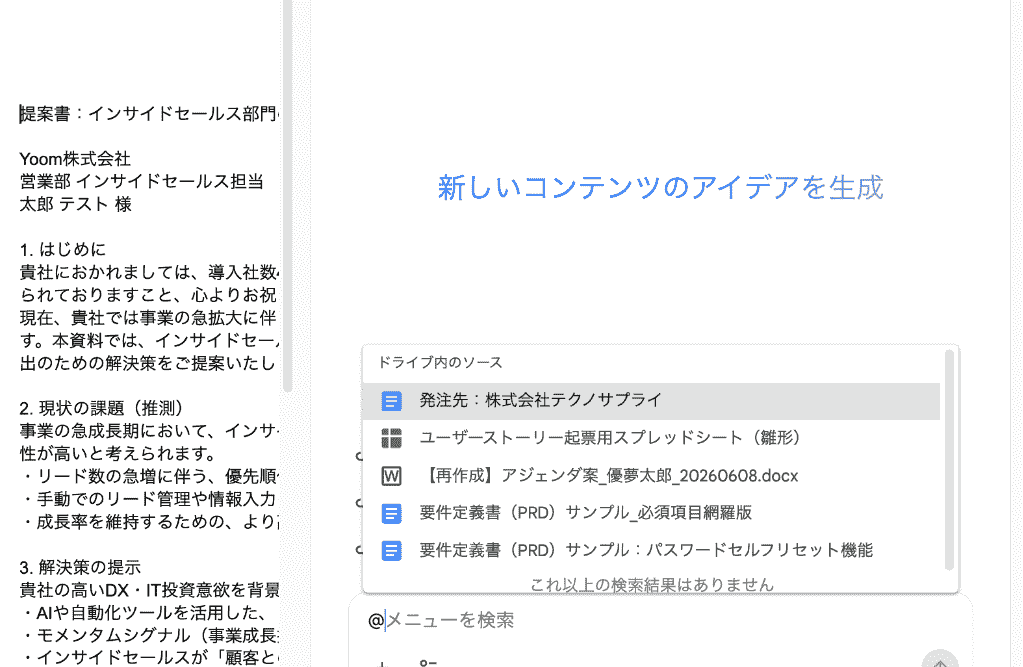
Googleツールのサイドパネルから直接Geminiを呼び出せるので、複数のツールを行き来することなく、データ分析を行えるように。
他にも、チャット画面で「@」を入力すれば、GoogleDrive内で管理しているドキュメントや他スプレッドシートの情報も参照できるようになるのです。
Deep Research機能
特定の業界の平均的なコスト指標など、特定のテーマやキーワードについての情報を収集し、リサーチ結果を提示してくれます。
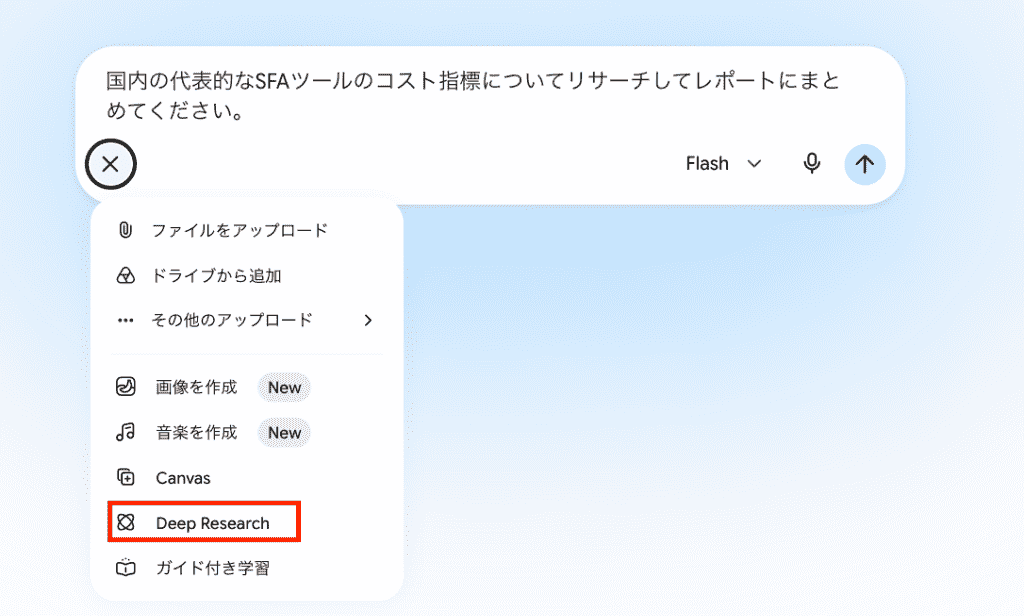
Web上の様々なソースを参照するため、通常のチャットボットでは得られにくい情報も短時間でまとめて出力。
専門分野の調査やより深い知見を得たい時に役立つ機能といえるでしょう。
カスタムGem
カスタムGemを使えば、自社のルールや過去の財務状況を理解した「専属のAIコンサルタント」を構築できます。
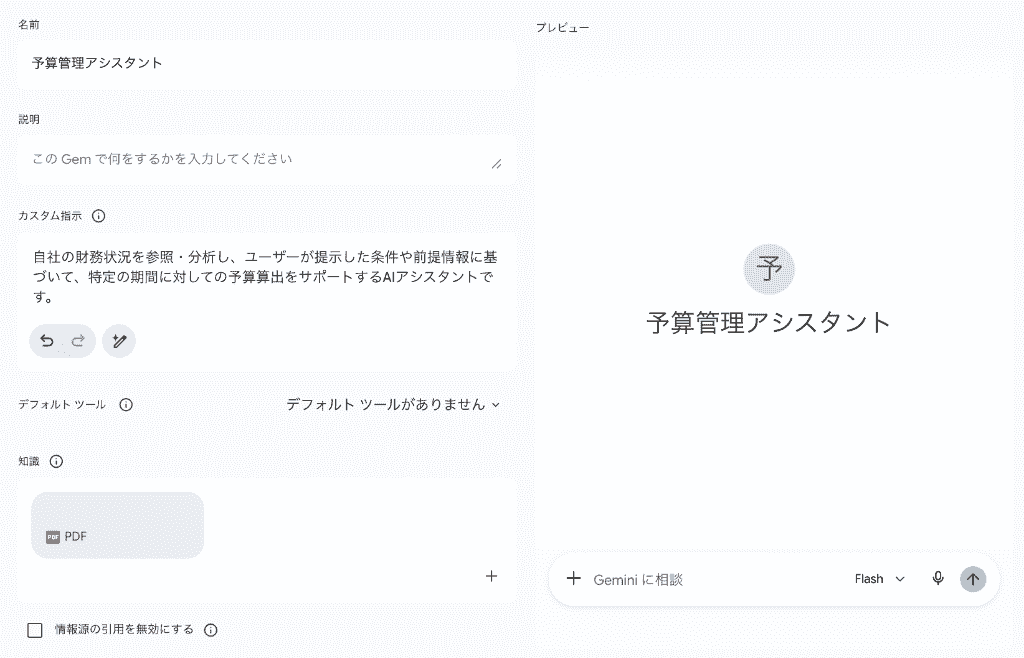
毎回同じ前提条件を説明する手間が省け、よりパーソナライズされた回答が得られるようになるでしょう!
💰 Geminiの料金プラン

Geminiには複数の料金プランが存在し、利用する目的や頻度によって最適な選択が異なります。
法人向けの料金体系は、Google Workspaceに統合される形で提供されており、ユーザー単位の月額課金でシンプルに利用できるのが特徴。
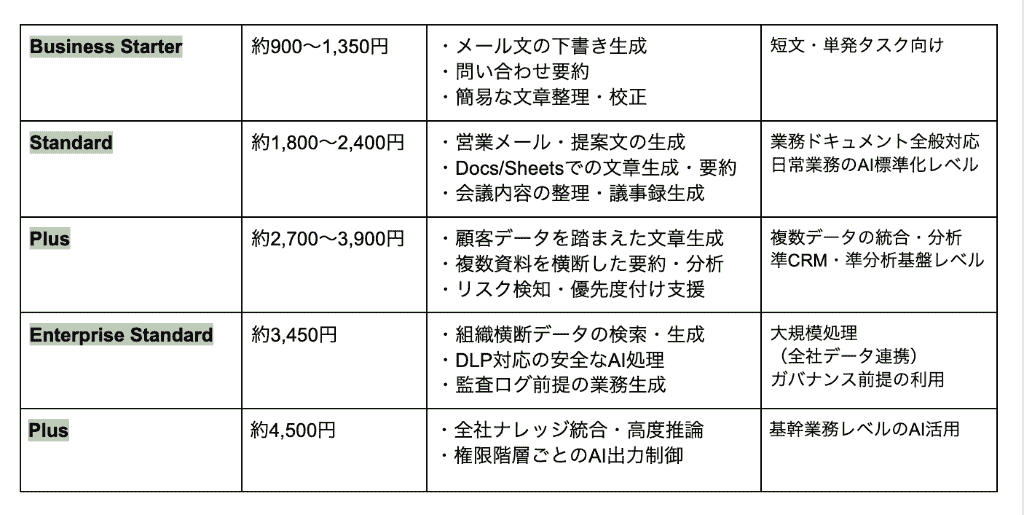
※執筆時のレート換算です。
他にも、API連携による従量課金型も用意されており、用途に応じて柔軟に選択できる点が大きな魅力です。
🛠️ Geminiで予算管理〜Google スプレッドシートでの活用シーン〜

予算管理はデータベース上で行われることがほとんどなので、今回はGoogle スプレッドシートを使う活用手順をご紹介します。
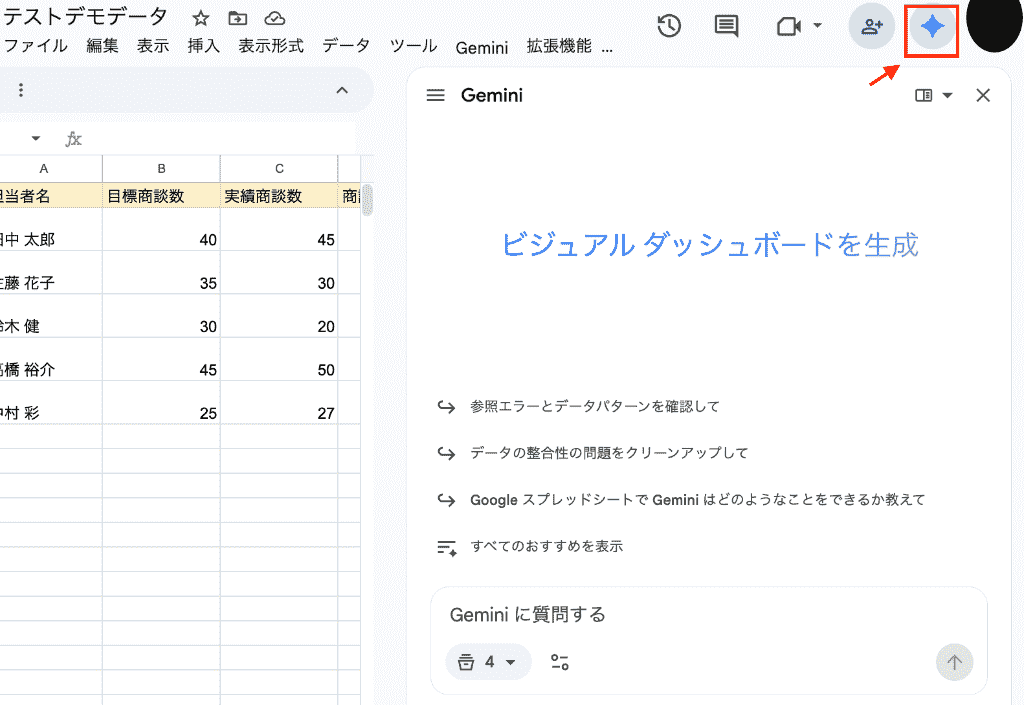
Google スプレッドシートのサイドパネルからGeminiを起動
Google スプレッドシートを開き、画面右上のGeminiアイコンをクリックしてください。
右側にサイドパネルが表示され、対話が可能になります。
表示されているシート全体を対象とすることもできますし、選択範囲のみを分析対象にするなど、柔軟に対応してくれるんです!
何ができるかが不明瞭な場合でも、チャットで「何ができるのか教えて」と質問すればすぐに回答してくれるので、AI利用初心者でも気軽に操作できちゃいます。
活用場面ごとのプロンプト例
単に「データを整理して」と入力するだけでは、欲しい情報は100%得られません。
AIに適切な役割を付与したり、前提情報を渡すことも重要です。
予算テンプレートの生成
簡単にまとめた予算データをもとに、ベースとなるテンプレートを生成させるプロンプトです。
あなたは経理・プロジェクト管理の専門アシスタントです。
以下の条件に従い、2026年度のプロジェクト予算表を作成してください。
【出力条件】
・表形式で出力すること
・列は以下で固定すること
・「日付 / 内容 / 予算額 / 実績額 / 差異 / 備考」
・15行作成すること
・各行は異なる費目・内容になるようにすること
・費目には必ず以下を含めること
・「人件費 / 旅費交通費 / 消耗品費」
・予算額と実績額は現実的な金額(円)で設定すること
・差異は「予算額 − 実績額」で計算すること
・備考には簡潔な補足(例:見積差異・追加発注・削減など)を記載すること
・不自然な数値や空欄は作らないこと
希望するフォーマットを言語化して依頼することで、基礎を一から手動で作成する手間を省けます。
差異分析を行うための計算式の生成
前提情報と挿入したい数式や書式設定を伝えることで、AIが自動で環境を構築してくれます。
あなたはスプレッドシート設計の専門アシスタントです。
以下の条件に従い、予算と実績の差異分析を行うための計算式と条件付き書式を設計してください。
【前提】
次の列構成の表が存在します。
A列:日付
B列:内容
C列:予算額
D列:実績額
E列:差異
【依頼内容】
① 差異計算式
・E列に「差異」を計算する数式を設定してください
・計算式は「予算(C列)− 実績(D列)」とすること
・2行目以降に適用できる形で提示してください
② 条件付き書式
・実績が予算を超過している場合に強調表示するルールを提案してください
・超過判定は「実績 > 予算」とすること
・対象範囲はE列全体または適切な範囲を指定してください
・書式は「セルを赤色にする」こと
【出力形式】
・数式はコードブロックで提示すること
・条件付き書式は設定手順と条件式を簡潔に示すこと
・スプレッドシートとして実務利用できる形にすること
数式に詳しくないスタッフの作業をサポートしてくれるので、AIが出力した結果を専門知識を持ったスタッフと重複チェックすれば、すぐにでも業務に組み込める状態に仕上げられるでしょう。
データのグラフ・可視化を指示
どのようなグラフや図形を用いたいかを伝えることで、適切な形式で情報を可視化してくれます。
あなたはデータ分析・可視化の専門アシスタントです。
以下の条件に従い、スプレッドシートデータの集計・可視化・分析を行ってください。
【前提データ構造】
B列:費目(カテゴリ)
C列:実績金額
先月データも同一構造で存在するものとする
【依頼内容】
① 費目別の合計実績
・B列の費目ごとにC列(実績)の合計を算出してください
・重複する費目は集計して1つにまとめること
② 可視化(円グラフ)
・費目別の合計実績を円グラフで可視化してください
・構成比が一目でわかるようにすること
・カテゴリ名と割合が明確に表示されるようにすること
③ 前月比較分析
・先月データと比較して、費目ごとの増減を算出してください
・最も支出が増加した費目を1つ特定してください
・増加額も明示してください
【出力形式】
・まず費目別集計結果を表で出力すること
・次に円グラフを生成すること
・最後に「増加が最大の費目」を文章で簡潔に示すこと
【重要ルール】
・計算はすべて正確に行うこと
・推測で数値を作らないこと
・集計とグラフの整合性を必ず一致させること
データの視覚化と分析を同時に進めることで、状況把握にかける時間を大幅に短縮できるようになるでしょう!
なお、出力されたグラフをスライドに落とし込む手法も賢い活用法の一つですよ。
🧪 Geminiで予算管理をどこまで効率化できるか試してみた
Geminiの実力を測るため、単なる計算補助にとどまらず、いかに意思決定をサポートできるかを確認しました。
検証1:データから特定の項目を抽出
まずはGoogle スプレッドシートで管理している大量の過去データをGeminiに渡し、無駄な支出がないかを分析させました。
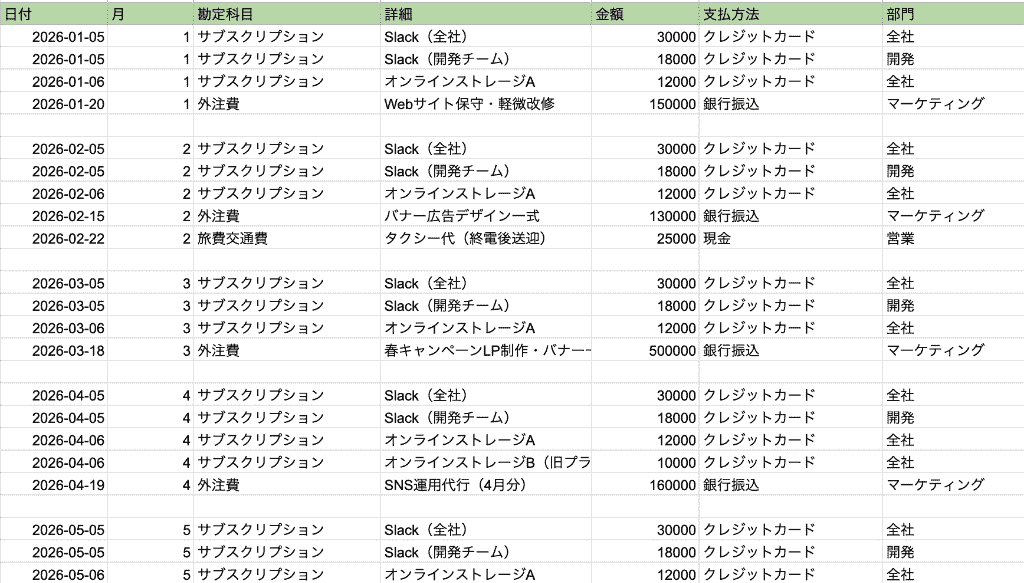
入力プロンプト(一部抜粋)
あなたは中小企業のCFO兼ファイナンスアナリストです。
スプレッドシートに含まれる2026年の経費データを分析し、以下の観点でレポートを作成してください。
1. 月別・勘定科目別の傾向分析
2. 無駄な支出・サブスクリプションの重複
3. 相場よりも高いと思われる項目
4. 削減のための具体的なアクションプラン
出力フォーマットは以下でお願いします。
・セクション1:月別・カテゴリ別の増加傾向(箇条書き)
・セクション2:サブスクリプションの重複・見直し候補(表形式)
・セクション3:相場より高いと思われる項目(表形式)
・セクション4:削減のためのアクションプラン5つ(箇条書き、各3〜4行程度の説明付き)
出力結果
プロンプト投稿後、思考プロセスを経て、15秒ほどで分析結果を出力。
サブスクリプション費用の増加や、特定月における交通費のスポット発生を正確に指摘してくれました!
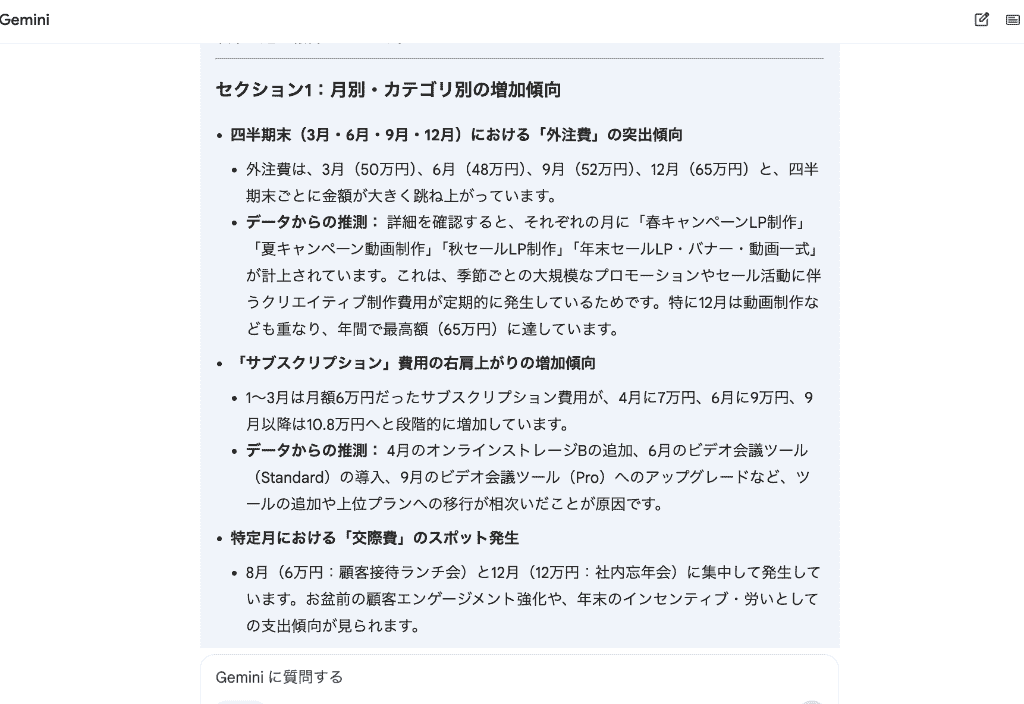
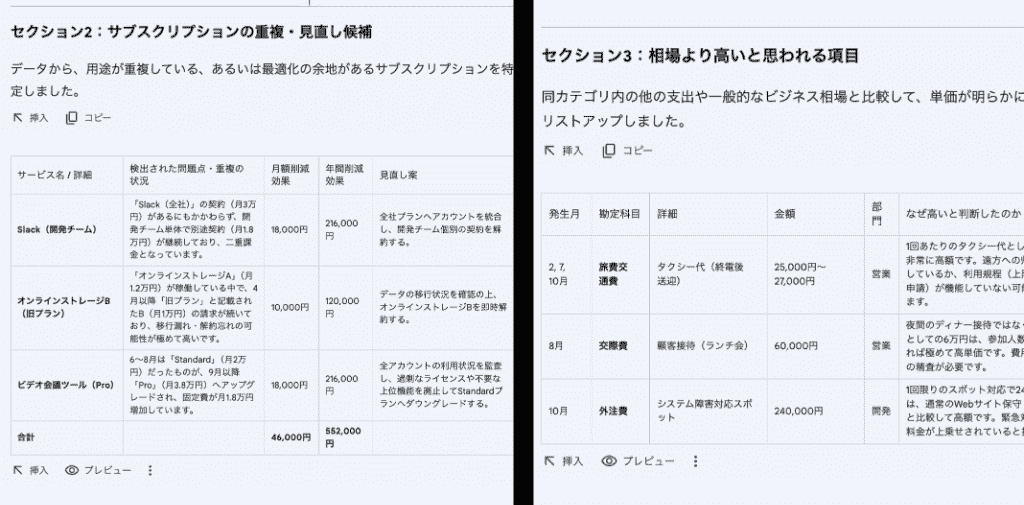
分析した結果から
- 利用しているサブスクリプションで見直しが必要なサービス
- 申請されている経費で相場を超えている項目
を的確に抽出。
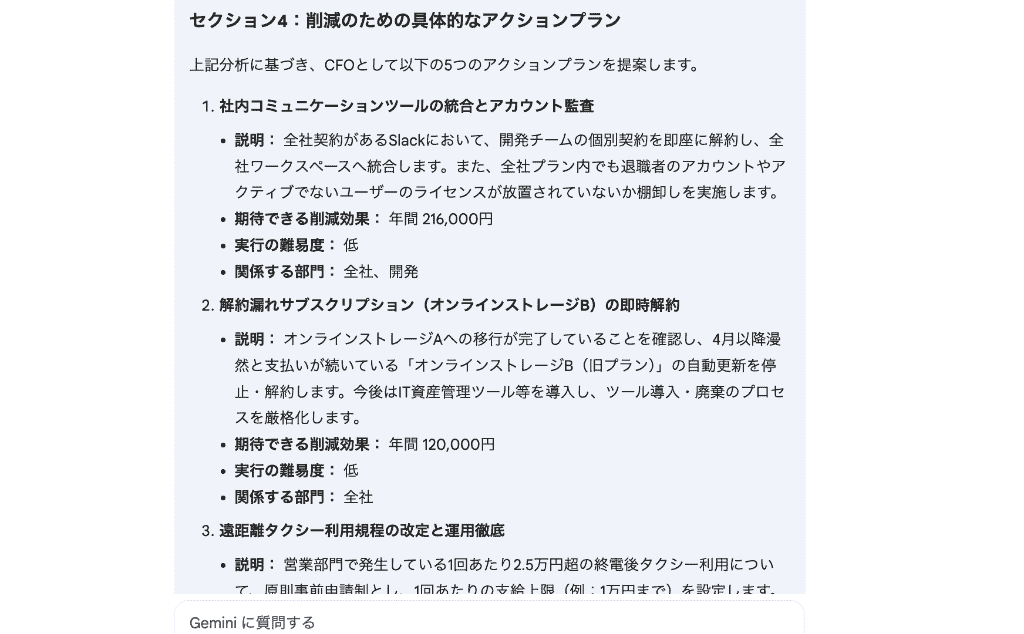
改善策として、
- ツールの統合
- 解約漏れサービスの即時解約
- 交通手段利用の規定・ルールの見直し
など、説得力のある提案が得られました。
経費の削減効果や実行の難易度も合わせて出力してくれているため、改善策への着手のタイミングも図りやすいですね!
現行の予算算出や削減可否の判断は非常に時間がかかっていましたが、Geminiに処理を依頼することで一次対応の工数を大幅に減らすことができました。
検証2:データ読み取りと出力結果の反映
次は、紙ベースやPDFで届くバラバラの請求書のデータ化を依頼してみましょう。
今度はGeminiのチャット画面での操作で進めます。
異なる書式の請求書(PDF)を3つアップロードして、プロンプトを投稿しました。
入力プロンプト(一部抜粋)
あなたは経理担当者です。
アップロードしたPDF形式の請求書から、以下の項目を正確に抽出し、スプレッドシートにそのまま貼り付け可能な表形式で出力してください。
抽出してほしい項目:
〜〜
出力フォーマット:
・1枚の請求書につき1行で出力してください。
・複数のPDFを同時に読み込んだ場合は、すべてを1つの表にまとめてください。
・可能であれば、1列目に「ファイル名」または「請求書番号」を入れてください。
例(列の例):
「ファイル名,請求書番号,発行日,支払い期限,請求金額(税込),源泉徴収税,振込先銀行名,支店名,口座種別,口座番号,口座名義」
注意点:
・金額はカンマ区切りを外し、数値として扱いやすい形式(例:550000)で出力してください。
・振込先情報は、請求書内で分散して書かれていても1行にまとめてください。
・抽出元の請求書レイアウトや表現が異なっていても、同じ意味の項目であれば同じ列に統一してください。
出力結果
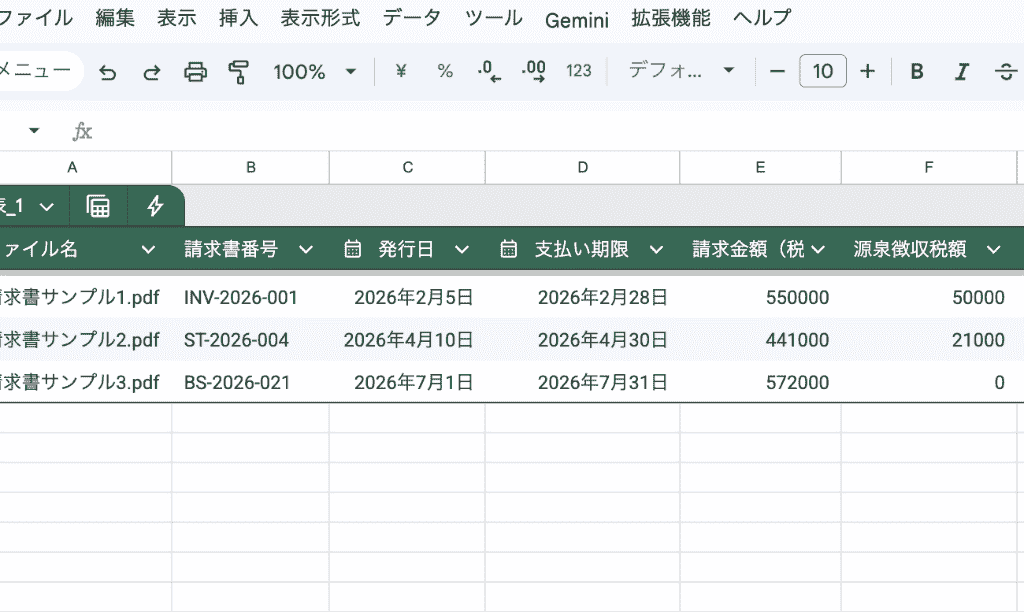
日付を記載している場所、フォーマットの違いを正しく判定できるかと懸念していましたが、レイアウトが異なる複数のPDFでも、誤字なく正確にデータを抽出してくれました!
- 抽出時の処理として
- カンマや単位の排除
- 金額の明示がない部分は0と判定
というように判断したことを明示していますね。
スプレッドシートへの反映前に一目で処理内容が把握できるため、数値のファクトチェックも行いやすかったです。
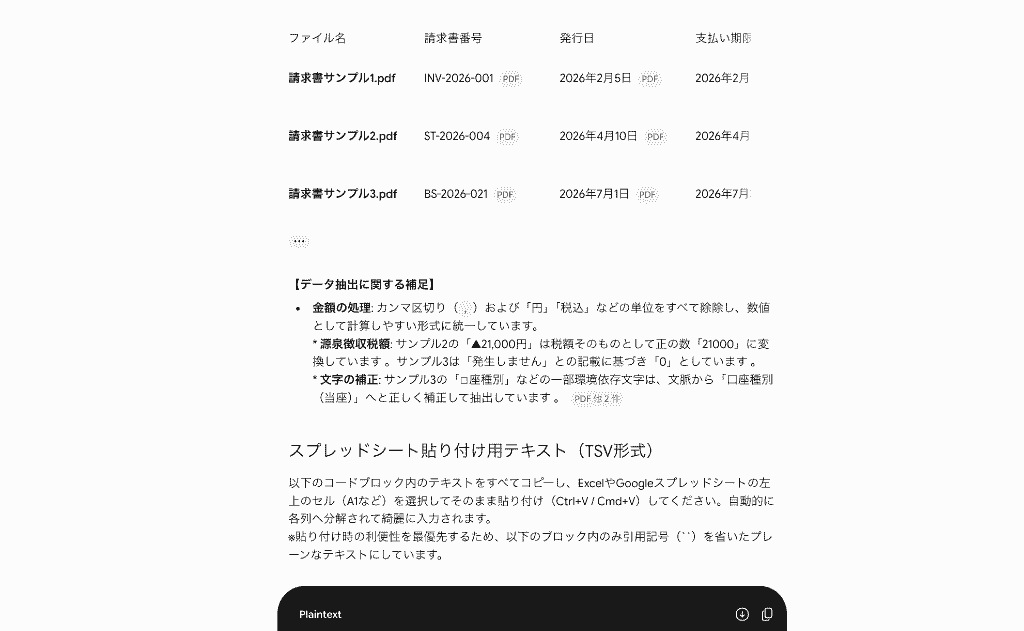
確認用の表とともにそのままスプレッドシートにコピペ可能な形式で出力されたため、手動入力の手間が省略!
別途Google スプレッドシートをタブで開く操作は必要となりましたが、書類確認と入力作業の負担軽減につながりました。
⚖️ Geminiを予算管理に導入するメリット・デメリット

AIの導入には多くの利点がありますが、一方で過信は禁物です。
予算という重要な数字を扱う以上、AIの得意・不得意を正しく把握しておく必要があります。
メリット:関数の知識不要で高度な分析が可能になる
最大のメリットは、Excelやスプレッドシートの高度なスキルがなくても、プロ並みの管理表を運用できる点です。
- 業務の属人化解消:専門知識がなくても、自然言語の指示だけでデータ分析や表作成が可能になります。
経験の浅いスタッフでも - 処理スピードの向上:従来なら数時間かかっていたピボットテーブルの作成やグラフ化が、数秒で完了!
後続作業への移行もスムーズに行えるようになるため、チームを跨いだフローも加速するはずです。
デメリット:大容量データの処理速度とプロンプトのコツ
一方で、現在のAI技術には限界もあり、特に大規模な組織のデータを扱う際には注意が必要です。
- 処理のタイムアウト:数万行を超えるような膨大なデータの場合、サイドパネルでの処理に時間がかかったり、エラーが出ることがあります。
- プロンプトの依存性:「いい感じに集計して」といった曖昧な指示では意図しない結果を返すため、「AIの役割」や「出力形式の明示」など、明確な指示構成を行った上でプロンプトを投稿するようにしましょう。
📝 まとめ
Geminiを使った予算管理は、従来の作業としての管理を、戦略的な分析へと昇華させてくれます。
スプレッドシートとの連携、自然言語による指示、そして高度な画像解析機能を使いこなすことで、事務作業の時間は大幅に削減されるでしょう。
まずは、日常のちょっとした表作成からGeminiを使い始め、その便利さを体感してみてください。
🤖 Yoomでできること
Gemini単体でも予算管理は効率化できますが、Yoomと組み合わせることで、さらに最低限の操作で管理が進む仕組みを作ることができます。
以下のテンプレートを導入して、あなたのビジネスに自動化の力を取り入れてみましょう!
■概要Google スプレッドシートに日々蓄積される情報を、一つひとつ確認して内容を把握するのは手間のかかる作業ではないでしょうか。
このワークフローは、Google スプレッドシートの特定の行にデータが追加されると、その内容をAIが自動で要約し、指定のセルに更新します。Google スプレッドシートとGeminiを連携させることで、手作業での確認や要約作成の手間を省き、情報共有の効率化やデータ活用の促進を実現します。
■このテンプレートをおすすめする方- Google スプレッドシートのデータ管理や更新作業を効率化したいと考えている方
- GeminiとGoogle スプレッドシートを連携させ、議事録や報告書の要約作業を自動化したい方
- 手作業による情報共有の遅れや、要約内容の属人化に課題を感じている担当者の方
■このテンプレートを使うメリット- Google スプレッドシートに行が追加されると自動でGeminiが要約を生成し、転記するため、これまで手作業で行っていた情報整理の時間を短縮できます
- 手作業による転記ミスや要約内容の抜け漏れといったヒューマンエラーを防ぎ、情報の正確性を保つことに繋がります
■フローボットの流れ- はじめに、Google スプレッドシートとGeminiをYoomと連携します
- 次に、トリガーでGoogle スプレッドシートを選択し、「行が追加されたら」というアクションを設定します
- 次に、オペレーションで分岐機能を設定し、特定の条件を満たした場合のみ後続のアクションが実行されるようにします
- 次に、オペレーションでGeminiを選択し、「コンテンツを生成」アクションで、追加された行の情報を基に要約テキストを生成します
- 最後に、オペレーションでGoogle スプレッドシートの「レコードを更新する」アクションを設定し、生成された要約を該当の行に書き込みます
※「トリガー」:フロー起動のきっかけとなるアクション、「オペレーション」:トリガー起動後、フロー内で処理を行うアクション
■このワークフローのカスタムポイント- Google スプレッドシートのトリガー設定では、対象のスプレッドシートやシート、監視したいテーブルの範囲を任意で設定してください
- 分岐機能では、Google スプレッドシートから取得した情報に基づき、どのような条件の際に後続のオペレーションを起動させるかを自由に設定できます
- Geminiにテキスト生成を依頼する際のプロンプトは自由にカスタマイズでき、前段のトリガーで取得した情報を変数として利用することも可能です
- Google スプレッドシートの更新アクションでは、要約結果を書き込むスプレッドシート、シート、更新対象のセルなどを任意で指定してください
■注意事項- Google スプレッドシート、GeminiのそれぞれとYoomを連携してください。
- トリガーは5分、10分、15分、30分、60分の間隔で起動間隔を選択できます。
- プランによって最短の起動間隔が異なりますので、ご注意ください。
- 分岐はパーソナルプラン以上のプランでご利用いただける機能(オペレーション)となっております。フリープランの場合は設定しているフローボットのオペレーションはエラーとなりますので、ご注意ください。
- パーソナルプランなどの有料プランは、2週間の無料トライアルを行うことが可能です。無料トライアル中には制限対象のアプリや機能(オペレーション)を使用することができます。
■概要フォームからの見積依頼に対し、内容を確認して手動で見積書を作成・送付する作業は手間がかかる上に、対応の遅れや計算ミスに繋がることも少なくありません。 このワークフローを活用すれば、フォームに回答が送信されるだけで、AIエージェント(AIワーカー)が自動で内容を読み取り金額を算出して見積書を作成し、お客様へ自動で送付まで行うため、一連の対応を効率化できます。■このテンプレートをおすすめする方- フォームからの問い合わせを起点とした、見積書作成や送付の業務を自動化したい営業担当者の方
- 手作業による見積書の作成業務に時間がかかり、本来のコア業務に集中できていない方
- AIを活用して、営業プロセス全体の効率化や生産性向上を目指しているチームリーダーの方
■このテンプレートを使うメリット- フォーム回答から見積書送付までを自動化できるため、これまで手作業に費やしていた時間を削減し、より重要な業務へ注力することが可能になります。
- AIが設定された条件に基づいて金額を算出するため、手作業による計算間違いや送付先の設定ミスといったヒューマンエラーの防止に繋がります。
■フローボットの流れ- はじめに、トリガーでフォームを選択し、「回答が送信されたら」というアクションを設定します。
- 最後に、オペレーションでAIワーカーを選択し、フォームの回答をもとに見積条件を抽出して、見積書を作成しフォーム回答者に送信するマニュアル(指示)を作成します。
※「トリガー」:フロー起動のきっかけとなるアクション、「オペレーション」:トリガー起動後、フロー内で処理を行うアクション
■このワークフローのカスタムポイント- トリガーとなるフォームでは、見積もりに必要な商品やサービスの種類、数量、お客様情報などを自由に質問項目として設定してください。
- AIワーカーへの指示内容は任意で設定が可能なため、フォームのどの項目をもとに、どのような計算式で見積金額を算出するかなどを自社の運用に合わせて設定してください。
■注意事項- Google スプレッドシートとYoomを連携してください。AIワーカー内で使用するツール(アプリ)についてもマイアプリ連携が必要です。
- AIワーカーの基本設定は「【AIワーカー】基本的な設定方法」をご参照ください。
- AIワーカーの同時実行数・作成可能なAIワーカー数・利用可能なAIモデルはご契約中のプランによって異なります。
- AIワーカー内でご利用いただけるアプリやオペレーション等はフローボットの利用制限と同様です。
- AIワーカーは、テスト実行でも本番実行と同様にタスクを消費しますのでご注意ください。詳細は「【AIワーカー】タスク実行数の計算方法」ご参照ください。
- AIワーカーはマニュアルを詳細に設定することで適切な処理を実行しやすくなります。詳細は「【AIワーカー】マニュアルの作成方法」をご参照ください。
■概要生産管理の現場において、突発的な生産遅延への迅速な対応は重要ですが、影響範囲の特定や計画の修正に手間がかかっていませんか?手作業での対応は、ミスや確認漏れの原因にもなり得ます。このワークフローを活用すれば、Google スプレッドシート上の生産遅延を自動で検知し、生産管理を担うAIエージェント(AIワーカー)が影響範囲を特定して生産計画表を自動更新するため、こうした課題をスムーズに削減できます。■このテンプレートをおすすめする方- 生産管理の現場で、突発的な計画変更への対応に課題を感じているご担当者様
- AIエージェントを活用した生産管理業務の効率化や自動化を検討している方
- Google スプレッドシートでの生産計画管理における手作業での更新を減らしたい方
■このテンプレートを使うメリット- 生産遅延を検知後、影響範囲の特定から計画表の更新までを自動化できるため、対応にかかる時間を短縮します。
- AIが生産管理の指示に沿って処理するため、手作業による計画表の更新ミスや見落としといったヒューマンエラーを防ぎます。
■フローボットの流れ- はじめに、Google スプレッドシートをYoomと連携します。
- 次に、トリガーでGoogle スプレッドシートを選択し、「行が更新されたら」というアクションを設定することで、生産状況の変更を検知します。
- 最後に、オペレーションでAIワーカーを選択し、更新された情報を基に遅延判定を行ったうえで影響範囲を特定し、生産計画表を更新するためのマニュアル(指示)を作成します。
※「トリガー」:フロー起動のきっかけとなるアクション、「オペレーション」:トリガー起動後、フロー内で処理を行うアクション
■このワークフローのカスタムポイント- Google スプレッドシートのトリガー設定では、生産遅延を検知したい対象のシートを任意で設定してください。
- AIワーカーへの指示内容では、遅延判定の条件や計画の調整基準などを実際の運用に合わせて任意で設定可能です。
■注意事項- Google スプレッドシートとYoomを連携してください。AIワーカー内で使用するツール(アプリ)についてもマイアプリ連携が必要です。
- トリガーは5分、10分、15分、30分、60分の間隔で起動間隔を選択できます。
- プランによって最短の起動間隔が異なりますので、ご注意ください。
- Googleスプレッドシートをアプリトリガーとして使用する際の注意事項は「【アプリトリガー】Googleスプレッドシートのトリガーにおける注意事項」を参照してください。
- AIワーカーの基本設定は「【AIワーカー】基本的な設定方法」をご参照ください。
- AIワーカーの同時実行数・作成可能なAIワーカー数・利用可能なAIモデルはご契約中のプランによって異なります。
- AIワーカー内でご利用いただけるアプリやオペレーション等はフローボットの利用制限と同様です。
- AIワーカーは、テスト実行でも本番実行と同様にタスクを消費しますのでご注意ください。詳細は「【AIワーカー】タスク実行数の計算方法」ご参照ください。
- AIワーカーはマニュアルを詳細に設定することで適切な処理を実行しやすくなります。詳細は「【AIワーカー】マニュアルの作成方法」をご参照ください。
このワークフローは、Google スプレッドシートの特定の行にデータが追加されると、その内容をAIが自動で要約し、指定のセルに更新します。Google スプレッドシートとGeminiを連携させることで、手作業での確認や要約作成の手間を省き、情報共有の効率化やデータ活用の促進を実現します。
■このテンプレートをおすすめする方
- Google スプレッドシートのデータ管理や更新作業を効率化したいと考えている方
- GeminiとGoogle スプレッドシートを連携させ、議事録や報告書の要約作業を自動化したい方
- 手作業による情報共有の遅れや、要約内容の属人化に課題を感じている担当者の方
■このテンプレートを使うメリット
- Google スプレッドシートに行が追加されると自動でGeminiが要約を生成し、転記するため、これまで手作業で行っていた情報整理の時間を短縮できます
- 手作業による転記ミスや要約内容の抜け漏れといったヒューマンエラーを防ぎ、情報の正確性を保つことに繋がります
■フローボットの流れ
- はじめに、Google スプレッドシートとGeminiをYoomと連携します
- 次に、トリガーでGoogle スプレッドシートを選択し、「行が追加されたら」というアクションを設定します
- 次に、オペレーションで分岐機能を設定し、特定の条件を満たした場合のみ後続のアクションが実行されるようにします
- 次に、オペレーションでGeminiを選択し、「コンテンツを生成」アクションで、追加された行の情報を基に要約テキストを生成します
- 最後に、オペレーションでGoogle スプレッドシートの「レコードを更新する」アクションを設定し、生成された要約を該当の行に書き込みます
■このワークフローのカスタムポイント
- Google スプレッドシートのトリガー設定では、対象のスプレッドシートやシート、監視したいテーブルの範囲を任意で設定してください
- 分岐機能では、Google スプレッドシートから取得した情報に基づき、どのような条件の際に後続のオペレーションを起動させるかを自由に設定できます
- Geminiにテキスト生成を依頼する際のプロンプトは自由にカスタマイズでき、前段のトリガーで取得した情報を変数として利用することも可能です
- Google スプレッドシートの更新アクションでは、要約結果を書き込むスプレッドシート、シート、更新対象のセルなどを任意で指定してください
■注意事項
- Google スプレッドシート、GeminiのそれぞれとYoomを連携してください。
- トリガーは5分、10分、15分、30分、60分の間隔で起動間隔を選択できます。
- プランによって最短の起動間隔が異なりますので、ご注意ください。
- 分岐はパーソナルプラン以上のプランでご利用いただける機能(オペレーション)となっております。フリープランの場合は設定しているフローボットのオペレーションはエラーとなりますので、ご注意ください。
- パーソナルプランなどの有料プランは、2週間の無料トライアルを行うことが可能です。無料トライアル中には制限対象のアプリや機能(オペレーション)を使用することができます。
- フォームからの問い合わせを起点とした、見積書作成や送付の業務を自動化したい営業担当者の方
- 手作業による見積書の作成業務に時間がかかり、本来のコア業務に集中できていない方
- AIを活用して、営業プロセス全体の効率化や生産性向上を目指しているチームリーダーの方
- フォーム回答から見積書送付までを自動化できるため、これまで手作業に費やしていた時間を削減し、より重要な業務へ注力することが可能になります。
- AIが設定された条件に基づいて金額を算出するため、手作業による計算間違いや送付先の設定ミスといったヒューマンエラーの防止に繋がります。
- はじめに、トリガーでフォームを選択し、「回答が送信されたら」というアクションを設定します。
- 最後に、オペレーションでAIワーカーを選択し、フォームの回答をもとに見積条件を抽出して、見積書を作成しフォーム回答者に送信するマニュアル(指示)を作成します。
■このワークフローのカスタムポイント
- トリガーとなるフォームでは、見積もりに必要な商品やサービスの種類、数量、お客様情報などを自由に質問項目として設定してください。
- AIワーカーへの指示内容は任意で設定が可能なため、フォームのどの項目をもとに、どのような計算式で見積金額を算出するかなどを自社の運用に合わせて設定してください。
- Google スプレッドシートとYoomを連携してください。AIワーカー内で使用するツール(アプリ)についてもマイアプリ連携が必要です。
- AIワーカーの基本設定は「【AIワーカー】基本的な設定方法」をご参照ください。
- AIワーカーの同時実行数・作成可能なAIワーカー数・利用可能なAIモデルはご契約中のプランによって異なります。
- AIワーカー内でご利用いただけるアプリやオペレーション等はフローボットの利用制限と同様です。
- AIワーカーは、テスト実行でも本番実行と同様にタスクを消費しますのでご注意ください。詳細は「【AIワーカー】タスク実行数の計算方法」ご参照ください。
- AIワーカーはマニュアルを詳細に設定することで適切な処理を実行しやすくなります。詳細は「【AIワーカー】マニュアルの作成方法」をご参照ください。
- 生産管理の現場で、突発的な計画変更への対応に課題を感じているご担当者様
- AIエージェントを活用した生産管理業務の効率化や自動化を検討している方
- Google スプレッドシートでの生産計画管理における手作業での更新を減らしたい方
- 生産遅延を検知後、影響範囲の特定から計画表の更新までを自動化できるため、対応にかかる時間を短縮します。
- AIが生産管理の指示に沿って処理するため、手作業による計画表の更新ミスや見落としといったヒューマンエラーを防ぎます。
- はじめに、Google スプレッドシートをYoomと連携します。
- 次に、トリガーでGoogle スプレッドシートを選択し、「行が更新されたら」というアクションを設定することで、生産状況の変更を検知します。
- 最後に、オペレーションでAIワーカーを選択し、更新された情報を基に遅延判定を行ったうえで影響範囲を特定し、生産計画表を更新するためのマニュアル(指示)を作成します。
■このワークフローのカスタムポイント
- Google スプレッドシートのトリガー設定では、生産遅延を検知したい対象のシートを任意で設定してください。
- AIワーカーへの指示内容では、遅延判定の条件や計画の調整基準などを実際の運用に合わせて任意で設定可能です。
- Google スプレッドシートとYoomを連携してください。AIワーカー内で使用するツール(アプリ)についてもマイアプリ連携が必要です。
- トリガーは5分、10分、15分、30分、60分の間隔で起動間隔を選択できます。
- プランによって最短の起動間隔が異なりますので、ご注意ください。
- Googleスプレッドシートをアプリトリガーとして使用する際の注意事項は「【アプリトリガー】Googleスプレッドシートのトリガーにおける注意事項」を参照してください。
- AIワーカーの基本設定は「【AIワーカー】基本的な設定方法」をご参照ください。
- AIワーカーの同時実行数・作成可能なAIワーカー数・利用可能なAIモデルはご契約中のプランによって異なります。
- AIワーカー内でご利用いただけるアプリやオペレーション等はフローボットの利用制限と同様です。
- AIワーカーは、テスト実行でも本番実行と同様にタスクを消費しますのでご注意ください。詳細は「【AIワーカー】タスク実行数の計算方法」ご参照ください。
- AIワーカーはマニュアルを詳細に設定することで適切な処理を実行しやすくなります。詳細は「【AIワーカー】マニュアルの作成方法」をご参照ください。
出典1:Gemini Deep Research/出典2:Gem の使用方法/出典3:Gemini
プログラミング知識なしで手軽に構築できます。









