









・
メール受信トリガーとBacklogを連携して、GmailやOutlookに届いたメールの内容でBacklogに課題を追加する方法

メールの内容をタスクとして登録している方は多くいると思いますが、手動でのタスク追加は手間と時間がかかる作業です。
そこで本記事では、メール受信をトリガーとしてBacklogに課題を追加する自動化を解説します。
この自動化を導入することで、手動でのタスク追加が不要になるため、タスク漏れやミスを防止できます。
これにより、タスク登録に費やしていた時間を削減でき、他の業務に専念できるでしょう。
また、タスク追加プロセスが標準化されるため、誰が対応してもスムーズに業務を進められるでしょう。
こんな方におすすめ
- GmailやOutlookを日常的に使用し、その内容に基づいてBacklogに課題を追加している方
- タスクを追加する際のタスク漏れや入力ミスを防ぎたい方
- 業務フローを標準化し、属人化を防ぎつつタスク管理を安定化させたい方
メール受信トリガーとBacklogの連携メリットと具体例
メリット1:タスク漏れを防止する
メールで受信した内容を基にBacklogに課題を追加する作業を手動で行っていると、タスク漏れや追加ミスが発生しやすくなります。
この問題を解消するために、メール受信トリガーとBacklogを連携し、GmailやOutlookで受信したメールを基にBacklogに課題を追加する自動化を活用しましょう。
たとえば、顧客からプロジェクト依頼メールを受信したら、Backlogに課題が自動追加されるので、タスク管理が容易になるかもしれません。
これにより、担当者はタスクを確認しやすくなり、スムーズに業務を進められるでしょう。
メリット2:タスク登録にかかる時間を削減する
GmailやOutlookから受信したメール内容をBacklogに課題として追加する作業は、件数が多ければ多いほど、作業時間がかかりがちです。
このプロセスを自動化すれば、担当者はタスク追加に時間を奪われなくなり、本来の業務に集中できる環境が整うでしょう。
たとえば、顧客から問い合わせメールを受信した際に、Backlogに課題が自動追加されるため、手作業が不要になります。
これにより、問い合わせメールがタスクとして追加されるため、タスク管理がしやすくなるでしょう。
メリット3:タスク追加プロセスを標準化できる
Backlogにタスクを自動登録することで、作業プロセスを標準化し、属人化を防ぐことができるでしょう。
たとえば、人事部が採用に関するメールを受信した場合、Backlogに課題が追加される自動化を導入しておけば、プロセスが統一され、誰が対応してもスムーズに業務を進行できるはずです。
これにより、担当者がメールを確認しなくても作業が滞ることなく、タスクを管理できるようになるでしょう。
その結果、異動などで担当者が変更されても、安定したタスク管理が見込めます。
それではここからノーコードツールYoomを使って、「GmailやOutlookに届いたメールの内容でBacklogに課題を追加する」方法をご説明します。
メール受信トリガーとBacklogの連携フローの作り方
メールを受信したら起動するYoomのメール受信トリガーで受信したメールをAPIを介して受け取り、BacklogのAPIを通じて課題を追加することで自動化を実現できます。
一般的に実現にはプログラミングの知識が必要ですが、ノーコードツールのYoomを用いることでプログラミング知識がなくても簡単に実現できます。
[Yoomとは]
フローの作成方法
- Backlogをマイアプリ登録
- テンプレートをコピー
- メール受信トリガーの設定とBacklogのオペレーション設定
- トリガーボタンをONにして、メール受信トリガーとBacklogの連携動作を確認
■概要GmailやOutlookに届くタスク依頼や問い合わせメールを、都度Backlogに手作業で転記していませんか?この作業は、対応漏れや入力ミスが発生しやすく、手間も時間もかかってしまうことがあります。このワークフローを活用すれば、特定のメール受信をトリガーとして、Backlogに自動で課題を追加できるため、タスク管理を効率化し、対応漏れを防ぐことが可能です。
■このテンプレートをおすすめする方- GmailやOutlook経由の依頼をBacklogで管理しているプロジェクトマネージャーの方
- メールでの問い合わせをBacklogでタスク化し、対応漏れを防ぎたいサポート担当者の方
- Backlogへの課題の手入力や転記作業に手間を感じており、自動化したいと考えている方
■このテンプレートを使うメリット- 特定のメールを受信するだけでBacklogに課題が自動で追加されるため、これまで手作業で行っていたタスク登録の時間を短縮できます。
- 手作業での転記が減ることで、課題の登録漏れや内容の入力ミスといったヒューマンエラーのリスク軽減に繋がります。
■フローボットの流れ- はじめに、BacklogをYoomと連携します。
- 次に、トリガーでメールトリガーを選択し、「メールを受信したら」というアクションを設定します。
- 最後に、オペレーションでBacklogの「課題の追加」アクションを設定し、受信したメールの件名や本文などを課題として登録します。
※「トリガー」:フロー起動のきっかけとなるアクション、「オペレーション」:トリガー起動後、フロー内で処理を行うアクション
■このワークフローのカスタムポイント- メールトリガーでは、課題追加の対象としたいメールの条件を任意で設定してください。特定の差出人アドレスや件名に含まれるキーワードなどで絞り込みが可能です。
- Backlogに課題を追加する際、メールの件名を課題の件名に、本文を詳細に設定するなど、連携する情報を任意にカスタマイズしてください。
■注意事項- BacklogとYoomを連携してください。
- Backlogはミニプラン以上でご利用いただけるアプリとなっております。フリープラン・パーソナルプランの場合は設定しているフローボットのオペレーションやデータコネクトはエラーとなりますので、ご注意ください。
- ミニプラン・チームプラン・サクセスプランなどの有料プランは、2週間の無料トライアルを行うことが可能です。無料トライアル中には制限対象のアプリを使用することができます。 詳しくは、料金プランのページをご参照ください。


- GmailやOutlook経由の依頼をBacklogで管理しているプロジェクトマネージャーの方
- メールでの問い合わせをBacklogでタスク化し、対応漏れを防ぎたいサポート担当者の方
- Backlogへの課題の手入力や転記作業に手間を感じており、自動化したいと考えている方
- 特定のメールを受信するだけでBacklogに課題が自動で追加されるため、これまで手作業で行っていたタスク登録の時間を短縮できます。
- 手作業での転記が減ることで、課題の登録漏れや内容の入力ミスといったヒューマンエラーのリスク軽減に繋がります。
- はじめに、BacklogをYoomと連携します。
- 次に、トリガーでメールトリガーを選択し、「メールを受信したら」というアクションを設定します。
- 最後に、オペレーションでBacklogの「課題の追加」アクションを設定し、受信したメールの件名や本文などを課題として登録します。
■このワークフローのカスタムポイント
- メールトリガーでは、課題追加の対象としたいメールの条件を任意で設定してください。特定の差出人アドレスや件名に含まれるキーワードなどで絞り込みが可能です。
- Backlogに課題を追加する際、メールの件名を課題の件名に、本文を詳細に設定するなど、連携する情報を任意にカスタマイズしてください。
- BacklogとYoomを連携してください。
- Backlogはミニプラン以上でご利用いただけるアプリとなっております。フリープラン・パーソナルプランの場合は設定しているフローボットのオペレーションやデータコネクトはエラーとなりますので、ご注意ください。
- ミニプラン・チームプラン・サクセスプランなどの有料プランは、2週間の無料トライアルを行うことが可能です。無料トライアル中には制限対象のアプリを使用することができます。 詳しくは、料金プランのページをご参照ください。
ステップ1:Backlogをマイアプリ登録
以下のナビをご覧ください。
ステップ2:テンプレートをコピー
自動化の設定をするため、以下のバナーにある「試してみる」をクリックしてください。
■概要GmailやOutlookに届くタスク依頼や問い合わせメールを、都度Backlogに手作業で転記していませんか?この作業は、対応漏れや入力ミスが発生しやすく、手間も時間もかかってしまうことがあります。このワークフローを活用すれば、特定のメール受信をトリガーとして、Backlogに自動で課題を追加できるため、タスク管理を効率化し、対応漏れを防ぐことが可能です。
■このテンプレートをおすすめする方- GmailやOutlook経由の依頼をBacklogで管理しているプロジェクトマネージャーの方
- メールでの問い合わせをBacklogでタスク化し、対応漏れを防ぎたいサポート担当者の方
- Backlogへの課題の手入力や転記作業に手間を感じており、自動化したいと考えている方
■このテンプレートを使うメリット- 特定のメールを受信するだけでBacklogに課題が自動で追加されるため、これまで手作業で行っていたタスク登録の時間を短縮できます。
- 手作業での転記が減ることで、課題の登録漏れや内容の入力ミスといったヒューマンエラーのリスク軽減に繋がります。
■フローボットの流れ- はじめに、BacklogをYoomと連携します。
- 次に、トリガーでメールトリガーを選択し、「メールを受信したら」というアクションを設定します。
- 最後に、オペレーションでBacklogの「課題の追加」アクションを設定し、受信したメールの件名や本文などを課題として登録します。
※「トリガー」:フロー起動のきっかけとなるアクション、「オペレーション」:トリガー起動後、フロー内で処理を行うアクション
■このワークフローのカスタムポイント- メールトリガーでは、課題追加の対象としたいメールの条件を任意で設定してください。特定の差出人アドレスや件名に含まれるキーワードなどで絞り込みが可能です。
- Backlogに課題を追加する際、メールの件名を課題の件名に、本文を詳細に設定するなど、連携する情報を任意にカスタマイズしてください。
■注意事項- BacklogとYoomを連携してください。
- Backlogはミニプラン以上でご利用いただけるアプリとなっております。フリープラン・パーソナルプランの場合は設定しているフローボットのオペレーションやデータコネクトはエラーとなりますので、ご注意ください。
- ミニプラン・チームプラン・サクセスプランなどの有料プランは、2週間の無料トライアルを行うことが可能です。無料トライアル中には制限対象のアプリを使用することができます。 詳しくは、料金プランのページをご参照ください。
- GmailやOutlook経由の依頼をBacklogで管理しているプロジェクトマネージャーの方
- メールでの問い合わせをBacklogでタスク化し、対応漏れを防ぎたいサポート担当者の方
- Backlogへの課題の手入力や転記作業に手間を感じており、自動化したいと考えている方
- 特定のメールを受信するだけでBacklogに課題が自動で追加されるため、これまで手作業で行っていたタスク登録の時間を短縮できます。
- 手作業での転記が減ることで、課題の登録漏れや内容の入力ミスといったヒューマンエラーのリスク軽減に繋がります。
- はじめに、BacklogをYoomと連携します。
- 次に、トリガーでメールトリガーを選択し、「メールを受信したら」というアクションを設定します。
- 最後に、オペレーションでBacklogの「課題の追加」アクションを設定し、受信したメールの件名や本文などを課題として登録します。
■このワークフローのカスタムポイント
- メールトリガーでは、課題追加の対象としたいメールの条件を任意で設定してください。特定の差出人アドレスや件名に含まれるキーワードなどで絞り込みが可能です。
- Backlogに課題を追加する際、メールの件名を課題の件名に、本文を詳細に設定するなど、連携する情報を任意にカスタマイズしてください。
- BacklogとYoomを連携してください。
- Backlogはミニプラン以上でご利用いただけるアプリとなっております。フリープラン・パーソナルプランの場合は設定しているフローボットのオペレーションやデータコネクトはエラーとなりますので、ご注意ください。
- ミニプラン・チームプラン・サクセスプランなどの有料プランは、2週間の無料トライアルを行うことが可能です。無料トライアル中には制限対象のアプリを使用することができます。 詳しくは、料金プランのページをご参照ください。
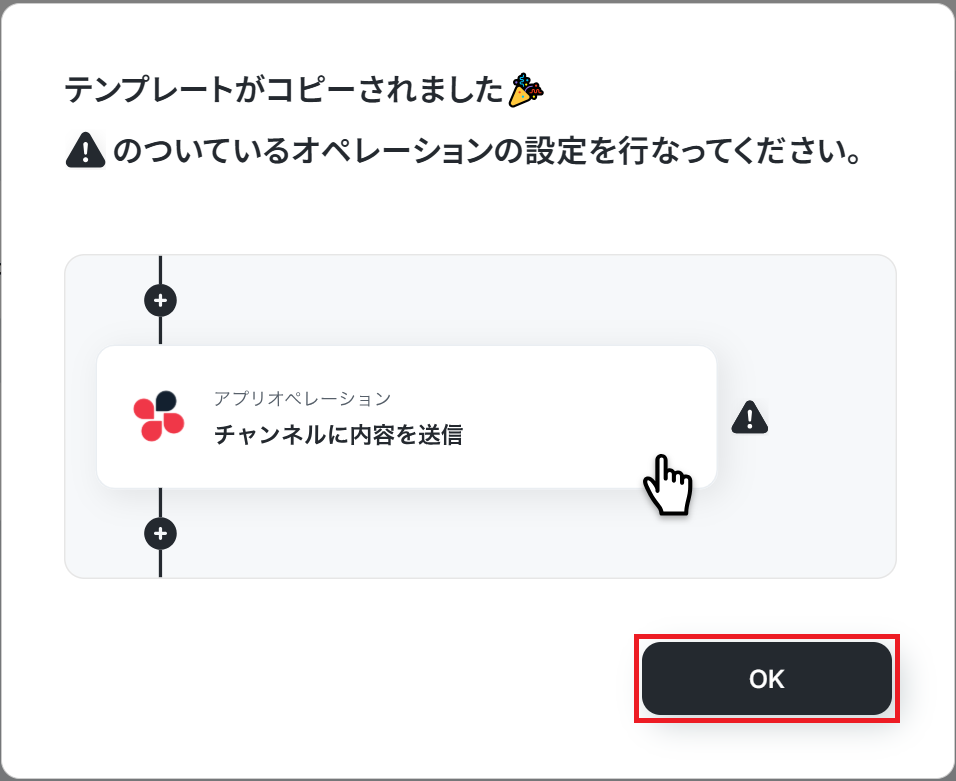
以下の画面表示を読んで、「OK」をクリックしましょう。
ステップ3:メール受信トリガーの設定
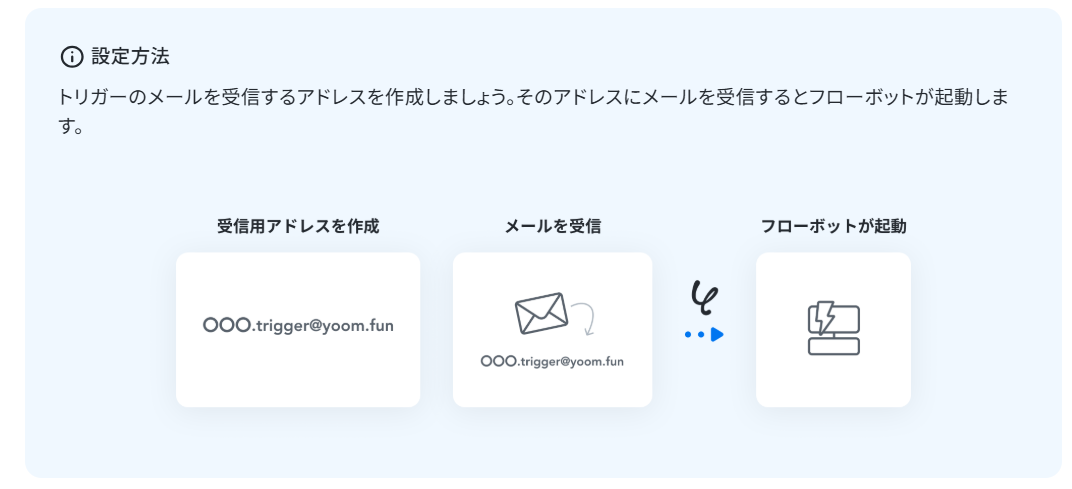
以下の画面が表示されるので、設定方法を確認しましょう。
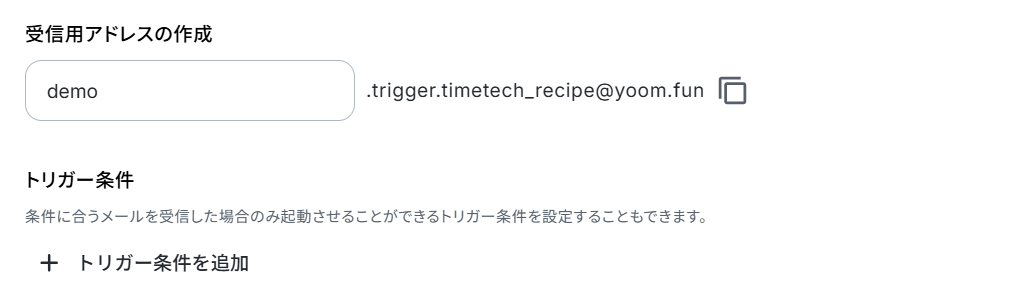
スクロールし、以下の設定を行います。
- 「受信用アドレスの作成」→任意の内容で設定
下記のヘルプを参考に、GmailやOutlookでメールを受信する設定を行ってください。
設定できたらテスト用にメールを送信しましょう。
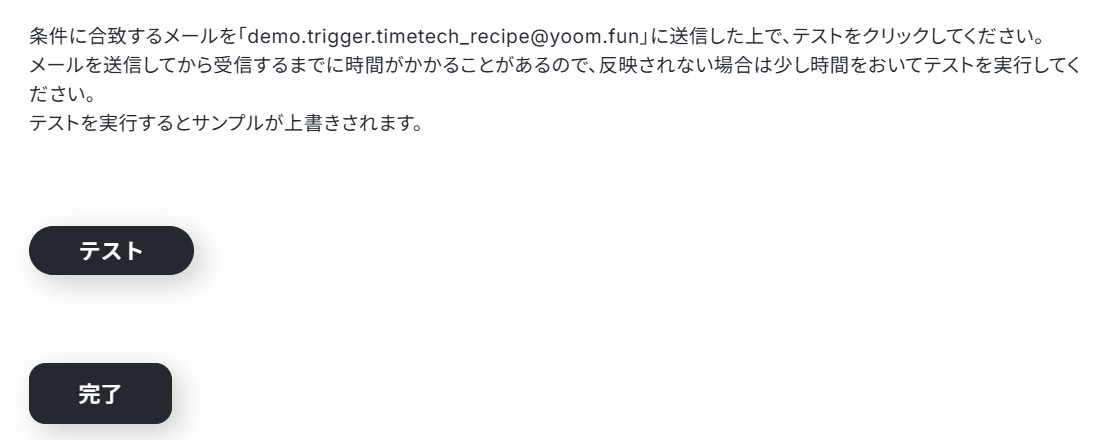
次に進み、以下の画面が表示されたら、「テスト」→「テスト成功」→「完了」をクリックします。
ステップ4:Backlogのアクション設定
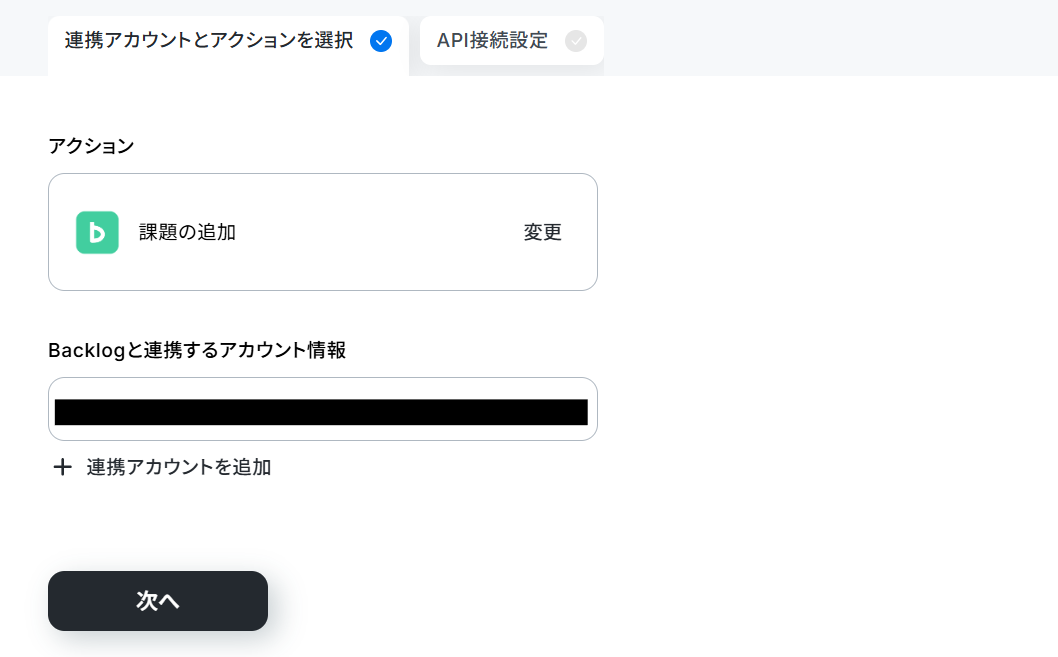
続いて、Backlogの設定を行うため、「課題の追加」をクリックしてください。
以下の画面が表示されたら、設定を確認しましょう。
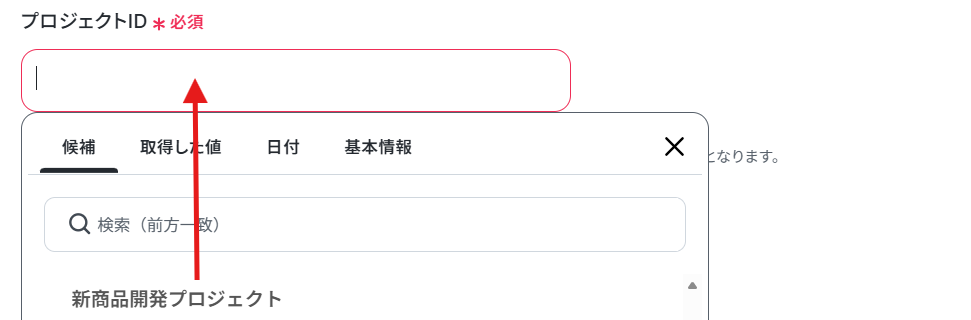
- 「プロジェクトID」→候補から選択
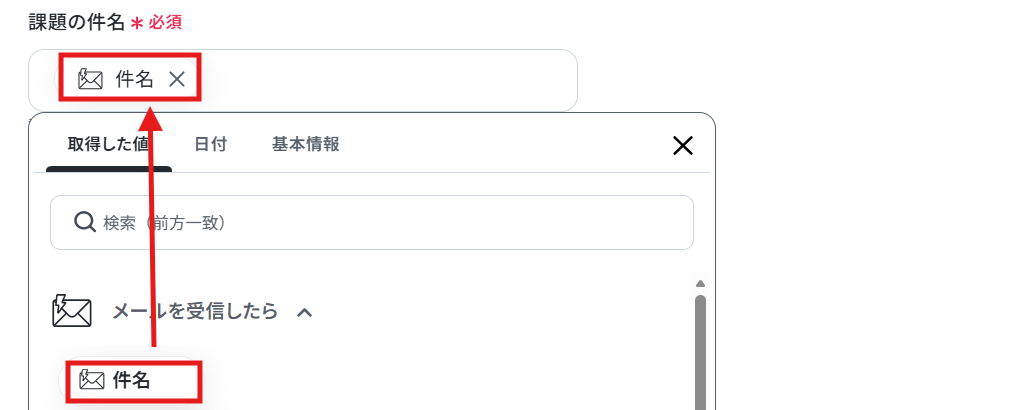
- 「課題の件名」→メール受信トリガーで取得した値を活用して設定を行います。
- 「課題の種別ID」→候補から選択するか、説明を参照して設定してください。
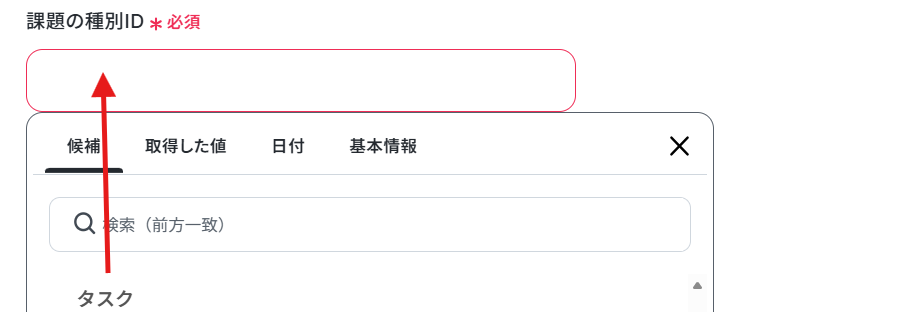
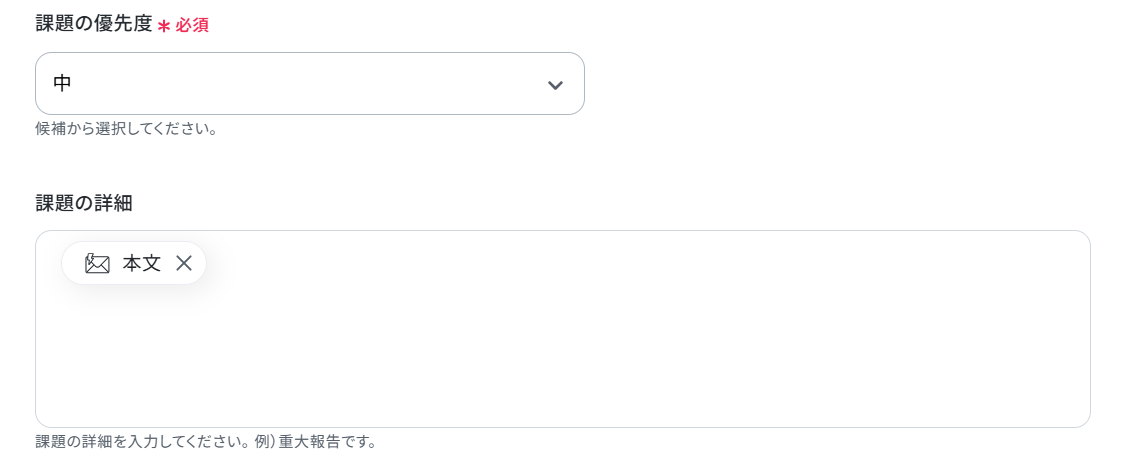
- 「課題の優先度」→「低・中・高」の中から選択しましょう。
- 「課題の詳細」→メールの本文を活用したい場合は、以下のように設定してください。
他にも必要な項目があれば、設定しましょう。
設定できたら、「テスト」→「テスト成功」→「保存」をクリックします。
ステップ5:トリガーボタンをONにして、メール受信トリガーとBacklogの連携動作を確認
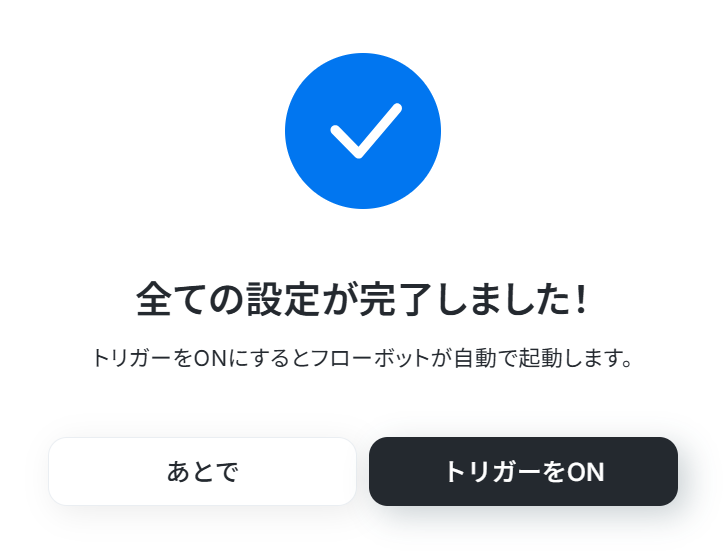
最後に「トリガーをON」をクリックしたら、自動化の設定は完了です。
フローボットが正常に起動するか、チェックしましょう。
その他のメール受信トリガーやBacklogを使った自動化の例
他にもメール受信トリガーやBacklogを使った自動化の例がYoomにはたくさんあるので、いくつか紹介します。
1.メールの本文から情報を抽出して、Microsoft Excelに格納する
メール受信トリガーを使用し、メール内容をAIで抽出してからMicrosoft Excelに自動追加されるため、メールを転記する手間が省けます。AIを活用することで、正確にメール内容を取得できます。
■概要日々の業務で受信するメールに含まれる重要な情報を、手作業でMicrosoft Excelに転記する作業に時間を取られていませんか。単純な作業でありながら、コピー&ペーストのミスや入力漏れが発生しやすい業務でもあります。このワークフローを活用すれば、フォームにメールの情報を添付して送信するだけで、本文から自動でテキストを抽出しMicrosoft Excelの指定したシートに格納できるため、手作業による手間やヒューマンエラーを削減できます。
■このテンプレートをおすすめする方- メールで受信した注文情報や問い合わせ内容などを手作業で転記しているご担当者の方
- 手作業でのデータ入力における、転記ミスや入力漏れをなくし業務の正確性を高めたい方
- メール対応からデータ格納までの一連の業務を自動化し、コア業務に集中したいと考えている方
■このテンプレートを使うメリット- フォーム送信を起点に、メール本文からの情報抽出とMicrosoft Excelへの格納が自動化されるため、これまで手作業に費やしていた時間を短縮できます。
- 手作業によるデータ転記が不要になるため、コピー&ペーストのミスや入力漏れといったヒューマンエラーの防止に繋がります。
■フローボットの流れ- はじめに、Microsoft ExcelとGmailをYoomと連携します。
- 次に、トリガーでフォームを選択し、「回答が送信されたら」というアクションを設定します。このフォームには、メール本文をPDFや画像ファイルとして添付する項目を用意します。
- 次に、オペレーションでOCR機能を設定し、フォームで受け取ったファイルからテキスト情報を読み取ります。
- 続いて、オペレーションでMicrosoft Excelを選択し、「レコードを追加する」アクションを設定し、OCR機能で抽出した情報を指定のシートに格納します。
- 最後に、オペレーションでGmailの「メールを送る」アクションを設定し、処理が完了した旨を関係者に自動で通知します。
※「トリガー」:フロー起動のきっかけとなるアクション、「オペレーション」:トリガー起動後、フロー内で処理を行うアクション
■このワークフローのカスタムポイント- トリガーとなるフォームでは、メール本文のファイルを添付する項目以外にも、必要な回答項目を自由に設定することが可能です。
- OCR機能では、添付されたファイルから読み取りたいテキストの項目を任意で指定できます。
- Microsoft Excelへの格納では、対象となるファイルやシート名を任意で設定し、前段のOCR機能で取得した値をどの列に追加するかなどを自由に設定できます。
- Gmailでの通知設定では、通知先のメールアドレスを任意で設定できるほか、本文に固定のテキストを入れたり、抽出した情報などを変数として埋め込んだりすることが可能です。
■注意事項- Microsoft ExcelとYoomを連携してください。
- Microsoft365(旧Office365)には、家庭向けプランと一般法人向けプラン(Microsoft365 Business)があり、一般法人向けプランに加入していない場合には認証に失敗する可能性があります。
- Microsoft Excelのデータベースを操作するオペレーションの設定に関しては「【Excel】データベースを操作するオペレーションの設定に関して」をご参照ください。

■このテンプレートをおすすめする方
- メールで受信した注文情報や問い合わせ内容などを手作業で転記しているご担当者の方
- 手作業でのデータ入力における、転記ミスや入力漏れをなくし業務の正確性を高めたい方
- メール対応からデータ格納までの一連の業務を自動化し、コア業務に集中したいと考えている方
■このテンプレートを使うメリット
- フォーム送信を起点に、メール本文からの情報抽出とMicrosoft Excelへの格納が自動化されるため、これまで手作業に費やしていた時間を短縮できます。
- 手作業によるデータ転記が不要になるため、コピー&ペーストのミスや入力漏れといったヒューマンエラーの防止に繋がります。
■フローボットの流れ
- はじめに、Microsoft ExcelとGmailをYoomと連携します。
- 次に、トリガーでフォームを選択し、「回答が送信されたら」というアクションを設定します。このフォームには、メール本文をPDFや画像ファイルとして添付する項目を用意します。
- 次に、オペレーションでOCR機能を設定し、フォームで受け取ったファイルからテキスト情報を読み取ります。
- 続いて、オペレーションでMicrosoft Excelを選択し、「レコードを追加する」アクションを設定し、OCR機能で抽出した情報を指定のシートに格納します。
- 最後に、オペレーションでGmailの「メールを送る」アクションを設定し、処理が完了した旨を関係者に自動で通知します。
■このワークフローのカスタムポイント
- トリガーとなるフォームでは、メール本文のファイルを添付する項目以外にも、必要な回答項目を自由に設定することが可能です。
- OCR機能では、添付されたファイルから読み取りたいテキストの項目を任意で指定できます。
- Microsoft Excelへの格納では、対象となるファイルやシート名を任意で設定し、前段のOCR機能で取得した値をどの列に追加するかなどを自由に設定できます。
- Gmailでの通知設定では、通知先のメールアドレスを任意で設定できるほか、本文に固定のテキストを入れたり、抽出した情報などを変数として埋め込んだりすることが可能です。
■注意事項
- Microsoft ExcelとYoomを連携してください。
- Microsoft365(旧Office365)には、家庭向けプランと一般法人向けプラン(Microsoft365 Business)があり、一般法人向けプランに加入していない場合には認証に失敗する可能性があります。
- Microsoft Excelのデータベースを操作するオペレーションの設定に関しては「【Excel】データベースを操作するオペレーションの設定に関して」をご参照ください。
2.Backlogに課題が追加されたら、Slackに自動通知する
タスク追加がSlackに自動通知されるため、タスクの確認がスピーディーに行えます。チーム内のチャンネルに通知することで、タスクの共有が容易になるでしょう。
■概要プロジェクト管理ツールのBacklogで新しい課題が追加された際、都度Slackで関係者に共有する作業を手間に感じていませんか?また、手作業での共有は、連絡の漏れや遅延を引き起こす可能性もあります。このワークフローを活用すれば、Backlogに課題が追加されたタイミングをトリガーとして、指定したSlackチャンネルへ自動で通知できるため、こうした課題を削減し、スムーズな情報共有を実現します。■このテンプレートをおすすめする方- BacklogとSlackを併用し、プロジェクトの情報共有を手作業で行っている方
- 課題追加の通知漏れや遅延を防ぎ、迅速な対応を実現したいプロジェクトマネージャーの方
- Backlogの更新状況をスムーズにチームで把握したいと考えている開発チームのリーダーの方
■このテンプレートを使うメリット- Backlogで課題が追加されると自動でSlackに通知が飛ぶため、これまで手動で共有していた時間を短縮し、他の業務に集中できます
- 手作業による通知の漏れや内容の間違いといったヒューマンエラーを防ぎ、チーム内での確実な情報共有をサポートします
■フローボットの流れ- はじめに、BacklogとSlackをYoomに連携します
- 次に、トリガーでBacklogを選択し、「新しい課題が追加されたら」というアクションを設定します
- 最後に、オペレーションでSlackの「チャンネルにメッセージを送る」アクションを設定し、Backlogで追加された課題情報を通知するように設定します
※「トリガー」:フロー起動のきっかけとなるアクション、「オペレーション」:トリガー起動後、フロー内で処理を行うアクション
■このワークフローのカスタムポイント- Backlogのトリガー設定では、通知の対象としたいプロジェクトを任意で設定することが可能です
- Slackへの通知オペレーションでは、通知を送信するチャンネルやメッセージの本文を自由にカスタマイズできます
■注意事項- Backlog、SlackのそれぞれとYoomを連携してください
- トリガーは5分、10分、15分、30分、60分の間隔で起動間隔を選択できます
- プランによって最短の起動間隔が異なりますので、ご注意ください
- Backlogはミニプラン以上でご利用いただけるアプリとなっております。フリープラン・パーソナルプランの場合は設定しているフローボットのオペレーションやデータコネクトはエラーとなりますので、ご注意ください。
- ミニプラン・チームプラン・サクセスプランなどの有料プランは、2週間の無料トライアルを行うことが可能です。無料トライアル中には制限対象のアプリを使用することができます。 詳しくは、料金プランのページをご参照ください。

- BacklogとSlackを併用し、プロジェクトの情報共有を手作業で行っている方
- 課題追加の通知漏れや遅延を防ぎ、迅速な対応を実現したいプロジェクトマネージャーの方
- Backlogの更新状況をスムーズにチームで把握したいと考えている開発チームのリーダーの方
- Backlogで課題が追加されると自動でSlackに通知が飛ぶため、これまで手動で共有していた時間を短縮し、他の業務に集中できます
- 手作業による通知の漏れや内容の間違いといったヒューマンエラーを防ぎ、チーム内での確実な情報共有をサポートします
- はじめに、BacklogとSlackをYoomに連携します
- 次に、トリガーでBacklogを選択し、「新しい課題が追加されたら」というアクションを設定します
- 最後に、オペレーションでSlackの「チャンネルにメッセージを送る」アクションを設定し、Backlogで追加された課題情報を通知するように設定します
■このワークフローのカスタムポイント
- Backlogのトリガー設定では、通知の対象としたいプロジェクトを任意で設定することが可能です
- Slackへの通知オペレーションでは、通知を送信するチャンネルやメッセージの本文を自由にカスタマイズできます
- Backlog、SlackのそれぞれとYoomを連携してください
- トリガーは5分、10分、15分、30分、60分の間隔で起動間隔を選択できます
- プランによって最短の起動間隔が異なりますので、ご注意ください
- Backlogはミニプラン以上でご利用いただけるアプリとなっております。フリープラン・パーソナルプランの場合は設定しているフローボットのオペレーションやデータコネクトはエラーとなりますので、ご注意ください。
- ミニプラン・チームプラン・サクセスプランなどの有料プランは、2週間の無料トライアルを行うことが可能です。無料トライアル中には制限対象のアプリを使用することができます。 詳しくは、料金プランのページをご参照ください。
3.Backlogに課題が追加されたら、自動的にNotionにも登録する
Backlogの課題をNotionに自動登録できるため、タスクの記録がしやすくなります。NotionにBacklogのタスクを同期している方に最適な自動化です。
■概要プロジェクト管理ツールBacklogに新しい課題が追加されるたびに、手作業でNotionのデータベースにも同じ内容を転記していませんか?この作業は手間がかかるだけでなく、転記漏れや入力ミスといったヒューマンエラーの原因にもなり得ます。このワークフローを活用すれば、Backlogに課題が追加された際に、その内容を自動でNotionのデータベースに登録することが可能になり、プロジェクト管理における情報連携を円滑にします。
■このテンプレートをおすすめする方- BacklogとNotionを併用し、タスクの二重入力に手間を感じている方
- 複数のツール間での情報連携を自動化し、チームの生産性を向上させたいマネージャーの方
- 手作業による情報転記をなくし、ヒューマンエラーを防止したい業務改善担当者の方
■このテンプレートを使うメリット- Backlogに課題を追加するだけでNotionにも自動で登録されるため、これまで手作業での情報転記に費やしていた時間を短縮できます
- 手作業による転記がなくなることで、課題の登録漏れや内容の入力ミスといったヒューマンエラーのリスク軽減に繋がります
■フローボットの流れ- はじめに、BacklogとNotionをYoomと連携します
- 次に、トリガーでBacklogを選択し、「課題が追加されたら」というアクションを設定します
- 最後に、オペレーションでNotionの「レコードを追加する」アクションを設定し、トリガーで取得したBacklogの課題情報をNotionのデータベースに登録します
※「トリガー」:フロー起動のきっかけとなるアクション、「オペレーション」:トリガー起動後、フロー内で処理を行うアクション
■このワークフローのカスタムポイント- Backlogのトリガー設定では、自動化の対象としたいドメインやプロジェクトIDを任意で設定してください
- Notionのオペレーション設定では、Backlogから取得した課題情報を、Notionデータベースのどのプロパティ(項目)に割り当てるかを自由にカスタマイズできます
■注意事項- Backlog、NotionのそれぞれとYoomを連携してください。
- トリガーは5分、10分、15分、30分、60分の間隔で起動間隔を選択できます。
- プランによって最短の起動間隔が異なりますので、ご注意ください。
- Backlogはミニプラン以上でご利用いただけるアプリとなっております。フリープラン・パーソナルプランの場合は設定しているフローボットのオペレーションやデータコネクトはエラーとなりますので、ご注意ください。
- パーソナルプラン・ミニプラン・チームプラン・サクセスプランなどの有料プランは、2週間の無料トライアルを行うことが可能です。無料トライアル中には制限対象のアプリを使用することができます。

- BacklogとNotionを併用し、タスクの二重入力に手間を感じている方
- 複数のツール間での情報連携を自動化し、チームの生産性を向上させたいマネージャーの方
- 手作業による情報転記をなくし、ヒューマンエラーを防止したい業務改善担当者の方
- Backlogに課題を追加するだけでNotionにも自動で登録されるため、これまで手作業での情報転記に費やしていた時間を短縮できます
- 手作業による転記がなくなることで、課題の登録漏れや内容の入力ミスといったヒューマンエラーのリスク軽減に繋がります
■フローボットの流れ
- はじめに、BacklogとNotionをYoomと連携します
- 次に、トリガーでBacklogを選択し、「課題が追加されたら」というアクションを設定します
- 最後に、オペレーションでNotionの「レコードを追加する」アクションを設定し、トリガーで取得したBacklogの課題情報をNotionのデータベースに登録します
■このワークフローのカスタムポイント
- Backlogのトリガー設定では、自動化の対象としたいドメインやプロジェクトIDを任意で設定してください
- Notionのオペレーション設定では、Backlogから取得した課題情報を、Notionデータベースのどのプロパティ(項目)に割り当てるかを自由にカスタマイズできます
■注意事項
- Backlog、NotionのそれぞれとYoomを連携してください。
- トリガーは5分、10分、15分、30分、60分の間隔で起動間隔を選択できます。
- プランによって最短の起動間隔が異なりますので、ご注意ください。
- Backlogはミニプラン以上でご利用いただけるアプリとなっております。フリープラン・パーソナルプランの場合は設定しているフローボットのオペレーションやデータコネクトはエラーとなりますので、ご注意ください。
- パーソナルプラン・ミニプラン・チームプラン・サクセスプランなどの有料プランは、2週間の無料トライアルを行うことが可能です。無料トライアル中には制限対象のアプリを使用することができます。
まとめ
メールで受信した内容をBacklogの課題として追加する自動化は、タスク漏れや入力ミスといった人的ミスを防ぎます。
この自動化により、メール内容を確認して手動でBacklogに課題を追加する手間が省けます。
特に、顧客からの問い合わせが多い場合やメール内容をタスクとして活用している方におすすめです。
今回ご紹介したテンプレートを活用して、Backlogへの課題追加をスムーズに行いましょう。
Yoomの自動化は、ノーコードで簡単に使用できるので、ぜひお試しください。
プログラミング知識なしで手軽に構築できます。











