









・
経理業務にAIを導入する前に読みたい! 経費精算で試した活用の勘所

経理の仕事は、企業活動において欠かせない重要な役割を担っています。
しかし、毎月の請求書処理や経費精算、仕訳入力など、手作業による膨大なルーチンワークに追われ、残業が常態化している現場も少なくありません。
そうした中、近年注目を集めているのがAI(人工知能)を活用した経理業務の自動化です。
AI技術の進化により、これまで人間が行っていたデータ入力や確認作業の多くをシステムが代替できるようになりました。
単なる業務効率化にとどまらず、経営の意思決定を支援するレベルへとAIの役割は拡大しています。
本記事では、経理業務におけるAIの基本から最新のトレンド、そして具体的な検証を交えたおすすめの使用方法を詳しく解説します。
🧰経理業務におけるAI活用とは?

経理業務におけるAI活用は、主に以下の技術を組み合わせて行われます
- OCR(光学文字認識)
- ルールベースのシステム
- 生成AI
これらの技術を活用した具体的な例としては、以下のようなものがあります
- 請求書の自動読み取り:紙やPDFで届いた請求書の情報を自動で読み取り、会計システムへ入力
- 経費精算申請の自動チェック:従業員からの経費精算申請内容を自動で確認
AI導入のメリット
AIを導入することで、以下の大きなメリットが得られます。
- 作業時間の短縮
AIによる自動化により、定型作業の時間を大幅に短縮。従来の手作業に比べ、処理スピードの向上が見込める。 - 人的ミスの削減
手入力による打ち間違いや確認漏れといったヒューマンエラーの防止にもつながり、ミスによる再作業の手間を減らせる。 - 繁忙期の長時間労働からの解放
月末月初などの繁忙期に発生する長時間労働の作業負担が軽減。残業の削減が期待できる。
他にも、定型業務が減ることで、財務分析や経営層へのレポート作成などの業務に時間を充てることができるようになるでしょう!
🍀Yoomは経理業務を自動化できます
経理部門の業務効率化を進めるにあたって、AIツールの導入だけでなく、複数のシステムを連携させた業務フローの自動化も非常に重要になります。
AIツール単体ではカバーしきれない「システム間のデータ受け渡し」や「チャットツールへの自動通知」なども、Yoomを使えば簡単につなぎ合わせることが可能となるのです!
[Yoomとは]
高度なプログラミングの知識がなくても直感的に操作できるため、現場を知り尽くした担当者自身が自社の運用に合わせた自動化の仕組みを作り上げられるのが大きな魅力と言えるでしょう。
経理業務をサポートする自動化フローボット
■概要
Gmailで受信する領収書PDFなどを、都度ダウンロードしてfreee会計に手動でアップロードする作業に手間を感じていませんか。件数が増えると経理担当者の負担となり、入力ミスなどの原因にもなり得ます。このワークフローを活用することで、Gmailで特定のメールを受信するだけで、添付された領収書ファイルをOCRで読み取り、freee会計のファイルボックスへ自動でアップロードできます。面倒な手作業を自動化し、より重要な業務に集中できる環境を構築します。
■このテンプレートをおすすめする方
- Gmailで受信した領収書の処理を手作業で行い、非効率だと感じている経理担当者の方
- freee会計を利用しており、証憑ファイルのアップロード作業を自動化したいと考えている方
- 手作業による登録漏れやミスをなくし、経費精算業務の正確性を高めたい方
■このテンプレートを使うメリット
- Gmailで領収書メールを受信するだけで自動でfreee会計にファイルが登録されるため、これまで手作業で行っていたアップロード業務の時間を短縮できます。
- 手作業で起こりがちなファイルの選択ミスやアップロード漏れといったヒューマンエラーを防止し、経理業務の正確性向上に繋がります。
■フローボットの流れ
- はじめに、Gmailとfreee会計をYoomと連携します。
- 次に、トリガーでGmailを選択し、「特定のラベルのメールを受信したら」アクションを設定します。
- その後のオペレーションでOCR機能を選択し、「任意の画像やPDFを読み取る」アクションでメールに添付されたファイルを指定します。
- 最後に、オペレーションでfreee会計の「ファイルボックスに証憑ファイルをアップロード」アクションを設定し、対象の添付ファイルをアップロードします。
※「トリガー」:フロー起動のきっかけとなるアクション、「オペレーション」:トリガー起動後、フロー内で処理を行うアクション
■このワークフローのカスタムポイント
- Gmailのトリガー設定では、自動化の対象としたいメールを識別するためのラベルを任意で設定してください。
- OCR機能のオペレーションでは、読み取るファイルから抽出したい項目を任意でカスタマイズすることが可能です。
■注意事項
- Gmailとfreee会計のそれぞれとYoomを連携してください。
- AIオペレーションはチームプラン・サクセスプランでのみご利用いただける機能となっております。フリープラン・ミニプランの場合は設定しているフローボットのオペレーションはエラーとなりますので、ご注意ください。
- チームプランやサクセスプランなどの有料プランは、2週間の無料トライアルを行うことが可能です。無料トライアル中には制限対象のアプリやAI機能(オペレーション)を使用することができます。
- トリガーは5分、10分、15分、30分、60分の間隔で起動間隔を選択できます。
- プランによって最短の起動間隔が異なりますので、ご注意ください。
- OCRデータは6,500文字以上のデータや文字が小さい場合などは読み取れない場合があるので、ご注意ください。
■概要楽楽明細で発行した帳票の情報を、別途Notionで管理しているという方は多いのではないでしょうか。しかし、発行の都度、手作業でNotionに情報を転記するのは手間がかかるだけでなく、入力漏れなどのミスも起こりがちです。このワークフローを活用すれば、楽楽明細で帳票が発行されると、自動でNotionのデータベースに帳票情報が追加されるため、こうした帳票管理の課題をスムーズに解消できます。
■このテンプレートをおすすめする方- 楽楽明細とNotionを併用し、帳票管理業務を手作業で行っている経理担当者の方
- 帳票発行後の情報共有や管理を効率化し、チームの生産性を高めたい管理者の方
- 請求書などの帳票に関する定型業務を自動化し、ヒューマンエラーを削減したい方
■このテンプレートを使うメリット- 楽楽明細で帳票が発行されると自動でNotionに情報が追加されるため、これまで手作業での転記に費やしていた時間を短縮することができます。
- 手作業によるデータ転記がなくなることで、入力間違いや漏れといったヒューマンエラーを防ぎ、データの正確性を保つことにつながります。
■フローボットの流れ- はじめに、楽楽明細とNotionをYoomと連携します
- 次に、トリガーで楽楽明細を選択し、「帳票が発行されたら」というアクションを設定します
- 最後に、オペレーションでNotionの「レコードを追加する」アクションを設定し、楽楽明細から取得した帳票情報をNotionのデータベースに追加します
※「トリガー」:フロー起動のきっかけとなるアクション、「オペレーション」:トリガー起動後、フロー内で処理を行うアクション
■このワークフローのカスタムポイント- 楽楽明細のトリガー設定では、帳票の発行を検知する実行間隔を任意で設定してください。
- Notionにレコードを追加するオペレーションでは、追加先のデータベースや、楽楽明細から取得した帳票情報をどのフィールドに格納するかを自由に設定できます。
■注意事項- 楽楽明細、NotionのそれぞれとYoomを連携してください。
- トリガーは5分、10分、15分、30分、60分の間隔で起動間隔を選択できます。
- プランによって最短の起動間隔が異なりますので、ご注意ください。
- 楽楽明細はミニプラン以上でご利用いただけるアプリとなっております。フリープラン・パーソナルプランの場合は設定しているフローボットのオペレーションやデータコネクトはエラーとなりますので、ご注意ください。
- ミニプラン・チームプラン・サクセスプランなどの有料プランは、2週間の無料トライアルを行うことが可能です。無料トライアル中には制限対象のアプリを使用することができます。


■概要
Gmailで受信する領収書PDFなどを、都度ダウンロードしてfreee会計に手動でアップロードする作業に手間を感じていませんか。件数が増えると経理担当者の負担となり、入力ミスなどの原因にもなり得ます。このワークフローを活用することで、Gmailで特定のメールを受信するだけで、添付された領収書ファイルをOCRで読み取り、freee会計のファイルボックスへ自動でアップロードできます。面倒な手作業を自動化し、より重要な業務に集中できる環境を構築します。
■このテンプレートをおすすめする方
- Gmailで受信した領収書の処理を手作業で行い、非効率だと感じている経理担当者の方
- freee会計を利用しており、証憑ファイルのアップロード作業を自動化したいと考えている方
- 手作業による登録漏れやミスをなくし、経費精算業務の正確性を高めたい方
■このテンプレートを使うメリット
- Gmailで領収書メールを受信するだけで自動でfreee会計にファイルが登録されるため、これまで手作業で行っていたアップロード業務の時間を短縮できます。
- 手作業で起こりがちなファイルの選択ミスやアップロード漏れといったヒューマンエラーを防止し、経理業務の正確性向上に繋がります。
■フローボットの流れ
- はじめに、Gmailとfreee会計をYoomと連携します。
- 次に、トリガーでGmailを選択し、「特定のラベルのメールを受信したら」アクションを設定します。
- その後のオペレーションでOCR機能を選択し、「任意の画像やPDFを読み取る」アクションでメールに添付されたファイルを指定します。
- 最後に、オペレーションでfreee会計の「ファイルボックスに証憑ファイルをアップロード」アクションを設定し、対象の添付ファイルをアップロードします。
※「トリガー」:フロー起動のきっかけとなるアクション、「オペレーション」:トリガー起動後、フロー内で処理を行うアクション
■このワークフローのカスタムポイント
- Gmailのトリガー設定では、自動化の対象としたいメールを識別するためのラベルを任意で設定してください。
- OCR機能のオペレーションでは、読み取るファイルから抽出したい項目を任意でカスタマイズすることが可能です。
■注意事項
- Gmailとfreee会計のそれぞれとYoomを連携してください。
- AIオペレーションはチームプラン・サクセスプランでのみご利用いただける機能となっております。フリープラン・ミニプランの場合は設定しているフローボットのオペレーションはエラーとなりますので、ご注意ください。
- チームプランやサクセスプランなどの有料プランは、2週間の無料トライアルを行うことが可能です。無料トライアル中には制限対象のアプリやAI機能(オペレーション)を使用することができます。
- トリガーは5分、10分、15分、30分、60分の間隔で起動間隔を選択できます。
- プランによって最短の起動間隔が異なりますので、ご注意ください。
- OCRデータは6,500文字以上のデータや文字が小さい場合などは読み取れない場合があるので、ご注意ください。


■このテンプレートをおすすめする方
- 楽楽明細とNotionを併用し、帳票管理業務を手作業で行っている経理担当者の方
- 帳票発行後の情報共有や管理を効率化し、チームの生産性を高めたい管理者の方
- 請求書などの帳票に関する定型業務を自動化し、ヒューマンエラーを削減したい方
■このテンプレートを使うメリット
- 楽楽明細で帳票が発行されると自動でNotionに情報が追加されるため、これまで手作業での転記に費やしていた時間を短縮することができます。
- 手作業によるデータ転記がなくなることで、入力間違いや漏れといったヒューマンエラーを防ぎ、データの正確性を保つことにつながります。
■フローボットの流れ
- はじめに、楽楽明細とNotionをYoomと連携します
- 次に、トリガーで楽楽明細を選択し、「帳票が発行されたら」というアクションを設定します
- 最後に、オペレーションでNotionの「レコードを追加する」アクションを設定し、楽楽明細から取得した帳票情報をNotionのデータベースに追加します
■このワークフローのカスタムポイント
- 楽楽明細のトリガー設定では、帳票の発行を検知する実行間隔を任意で設定してください。
- Notionにレコードを追加するオペレーションでは、追加先のデータベースや、楽楽明細から取得した帳票情報をどのフィールドに格納するかを自由に設定できます。
■注意事項
- 楽楽明細、NotionのそれぞれとYoomを連携してください。
- トリガーは5分、10分、15分、30分、60分の間隔で起動間隔を選択できます。
- プランによって最短の起動間隔が異なりますので、ご注意ください。
- 楽楽明細はミニプラン以上でご利用いただけるアプリとなっております。フリープラン・パーソナルプランの場合は設定しているフローボットのオペレーションやデータコネクトはエラーとなりますので、ご注意ください。
- ミニプラン・チームプラン・サクセスプランなどの有料プランは、2週間の無料トライアルを行うことが可能です。無料トライアル中には制限対象のアプリを使用することができます。
AIワーカーを活用した自動化フローボット
■概要日々の業績データを集計し、分析レポートを作成する業務に手間を感じていませんか。手作業でのデータ分析は時間がかかる上、分析の属人化も課題となりがちです。このワークフローは、Google スプレッドシートに行が追加されると、AIエージェントが自動で業績管理や財務分析を行い、その結果をSlackへ通知します。定型的な分析業務を自動化し、より戦略的な業務へ集中できる環境を構築します。■このテンプレートをおすすめする方- Google スプレッドシートで業績管理を行い、AIエージェントの活用に関心のある方
- 業績データの分析やレポーティング業務の効率化を目指している経営企画や事業企画の担当者の方
- 手作業でのデータ分析から脱却し、より付加価値の高い業務に注力したいと考えているマネージャーの方
■このテンプレートを使うメリット- Google スプレッドシートへのデータ追加をきっかけに、AIが自動で分析や通知を行うため、レポート作成などに費やしていた時間を短縮できます。
- 人の手を介さずに分析から通知までを一気通貫で実行するため、数値の転記ミスや分析のブレといったヒューマンエラーの発生を防ぎます。
■フローボットの流れ- はじめに、Google スプレッドシートとSlackをYoomと連携します。
- 次に、トリガーでGoogle スプレッドシートを選択し、「行が追加されたら」というアクションを設定します。
- 次に、オペレーションでAIワーカーを選択し、業績の変動要因分析や施策立案を行うためのマニュアル(指示)を作成します。
- 最後に、オペレーションでSlackのアクションを設定し、AIワーカーによる分析結果を指定のチャンネルに通知します。
※「トリガー」:フロー起動のきっかけとなるアクション、「オペレーション」:トリガー起動後、フロー内で処理を行うアクション
■このワークフローのカスタムポイント- Google スプレッドシートのトリガー設定では、監視対象としたい任意のスプレッドシートIDやシートIDを設定してください。
- AIワーカーのオペレーションでは、業績管理の目的に合わせて、分析手法やアウトプットの形式などを指示する内容を任意で設定できます。
■注意事項- Google スプレッドシート、SlackのそれぞれとYoomを連携してください。AIワーカー内で使用するツール(アプリ)についてもマイアプリ連携が必要です。
- AIワーカーの基本設定は「【AIワーカー】基本的な設定方法」をご参照ください。
- AIワーカーの同時実行数・作成可能なAIワーカー数・利用可能なAIモデルはご契約中のプランによって異なります。
- AIワーカー内でご利用いただけるアプリやオペレーション等はフローボットの利用制限と同様です。
- AIワーカーは、テスト実行でも本番実行と同様にタスクを消費しますのでご注意ください。詳細は「【AIワーカー】タスク実行数の計算方法」ご参照ください。
- AIワーカーはマニュアルを詳細に設定することで適切な処理を実行しやすくなります。詳細は「【AIワーカー】マニュアルの作成方法」をご参照ください。
- トリガーは5分、10分、15分、30分、60分の間隔で起動間隔を選択できます。
- プランによって最短の起動間隔が異なりますので、ご注意ください。
- Google スプレッドシートをアプリトリガーとして使用する際の注意事項は「【アプリトリガー】Google スプレッドシートのトリガーにおける注意事項」を参照してください。
■概要毎月発生する月次決算業務は、請求書の確認やデータの集計、報告書の作成など、多くの手作業を伴うのではないでしょうか。これらの定型業務は時間がかかるだけでなく、入力ミスなどのヒューマンエラーが発生しやすい側面もあります。 このワークフローを活用すれば、指定した日時にBox内の請求書データをAIが自動で読み取り、月次決算表の更新から報告書の作成までを自動化し、こうした課題を円滑に削減します。■このテンプレートをおすすめする方- 毎月の月次決算業務に多くの時間を費やしており、効率化したいと考えている経理担当者の方
- AIを業務に活用し、バックオフィス全体の生産性を向上させたいと考えている方
- BoxやGoogle スプレッドシートでのデータ管理で、手作業による転記や更新に課題を感じている方
■このテンプレートを使うメリット- Box内の請求書をもとにAIが月次決算表や報告書を自動で作成するため、データ入力や資料作成にかかっていた時間を短縮できます。
- 請求書データの転記や集計といった手作業が減るため、入力間違いや計算ミスなどのヒューマンエラーの発生を防ぎます。
■フローボットの流れ- はじめに、Box、Google スプレッドシート、SlackをYoomと連携します。
- 次に、トリガーでスケジュールトリガーを選択し、フローを起動したい任意の日時を設定します。
- 最後に、オペレーションでAIワーカーを選択し、Boxから請求書を取得してGoogle スプレッドシートの月次決算表を更新し、その結果をもとに報告書を作成してSlackへ通知を行うためのマニュアル(指示)を作成します。
※「トリガー」:フロー起動のきっかけとなるアクション、「オペレーション」:トリガー起動後、フロー内で処理を行うアクション
■このワークフローのカスタムポイント- スケジュールトリガーでは、毎月特定の曜日や日時など、業務に合わせて任意の起動タイミングを設定してください。
- AIワーカーへの指示内容や、連携するBox、Google スプレッドシート、Slackのアカウントは、実際の運用に合わせて任意で設定可能です。
- 更新対象の決算書や、レポート作成の雛形として使用するGoogle スプレッドシートは、任意のファイルに設定してください。
- Slackで分析レポートを送付するチャンネルは、経理部や経営層など、報告したい相手がいる任意のチャンネルに設定可能です。
■注意事項- Box、Google スプレッドシート、SlackのそれぞれとYoomを連携してください。AIワーカー内で使用するツール(アプリ)についてもマイアプリ連携が必要です。
- ダウンロード可能なファイル容量は最大300MBまでです。アプリの仕様によっては300MB未満になる可能性があるので、ご注意ください。
- トリガー、各オペレーションでの取り扱い可能なファイル容量の詳細は「ファイルの容量制限について」をご参照ください。
- AIワーカーの基本設定は「【AIワーカー】基本的な設定方法」をご参照ください。
- AIワーカーの同時実行数・作成可能なAIワーカー数・利用可能なAIモデルはご契約中のプランによって異なります。
- AIワーカー内でご利用いただけるアプリやオペレーション等はフローボットの利用制限と同様です。
- AIワーカーは、テスト実行でも本番実行と同様にタスクを消費しますのでご注意ください。詳細は「【AIワーカー】タスク実行数の計算方法」ご参照ください。
- AIワーカーはマニュアルを詳細に設定することで適切な処理を実行しやすくなります。詳細は「【AIワーカー】マニュアルの作成方法」をご参照ください。


- Google スプレッドシートで業績管理を行い、AIエージェントの活用に関心のある方
- 業績データの分析やレポーティング業務の効率化を目指している経営企画や事業企画の担当者の方
- 手作業でのデータ分析から脱却し、より付加価値の高い業務に注力したいと考えているマネージャーの方
- Google スプレッドシートへのデータ追加をきっかけに、AIが自動で分析や通知を行うため、レポート作成などに費やしていた時間を短縮できます。
- 人の手を介さずに分析から通知までを一気通貫で実行するため、数値の転記ミスや分析のブレといったヒューマンエラーの発生を防ぎます。
- はじめに、Google スプレッドシートとSlackをYoomと連携します。
- 次に、トリガーでGoogle スプレッドシートを選択し、「行が追加されたら」というアクションを設定します。
- 次に、オペレーションでAIワーカーを選択し、業績の変動要因分析や施策立案を行うためのマニュアル(指示)を作成します。
- 最後に、オペレーションでSlackのアクションを設定し、AIワーカーによる分析結果を指定のチャンネルに通知します。
■このワークフローのカスタムポイント
- Google スプレッドシートのトリガー設定では、監視対象としたい任意のスプレッドシートIDやシートIDを設定してください。
- AIワーカーのオペレーションでは、業績管理の目的に合わせて、分析手法やアウトプットの形式などを指示する内容を任意で設定できます。
- Google スプレッドシート、SlackのそれぞれとYoomを連携してください。AIワーカー内で使用するツール(アプリ)についてもマイアプリ連携が必要です。
- AIワーカーの基本設定は「【AIワーカー】基本的な設定方法」をご参照ください。
- AIワーカーの同時実行数・作成可能なAIワーカー数・利用可能なAIモデルはご契約中のプランによって異なります。
- AIワーカー内でご利用いただけるアプリやオペレーション等はフローボットの利用制限と同様です。
- AIワーカーは、テスト実行でも本番実行と同様にタスクを消費しますのでご注意ください。詳細は「【AIワーカー】タスク実行数の計算方法」ご参照ください。
- AIワーカーはマニュアルを詳細に設定することで適切な処理を実行しやすくなります。詳細は「【AIワーカー】マニュアルの作成方法」をご参照ください。
- トリガーは5分、10分、15分、30分、60分の間隔で起動間隔を選択できます。
- プランによって最短の起動間隔が異なりますので、ご注意ください。
- Google スプレッドシートをアプリトリガーとして使用する際の注意事項は「【アプリトリガー】Google スプレッドシートのトリガーにおける注意事項」を参照してください。

- 毎月の月次決算業務に多くの時間を費やしており、効率化したいと考えている経理担当者の方
- AIを業務に活用し、バックオフィス全体の生産性を向上させたいと考えている方
- BoxやGoogle スプレッドシートでのデータ管理で、手作業による転記や更新に課題を感じている方
- Box内の請求書をもとにAIが月次決算表や報告書を自動で作成するため、データ入力や資料作成にかかっていた時間を短縮できます。
- 請求書データの転記や集計といった手作業が減るため、入力間違いや計算ミスなどのヒューマンエラーの発生を防ぎます。
- はじめに、Box、Google スプレッドシート、SlackをYoomと連携します。
- 次に、トリガーでスケジュールトリガーを選択し、フローを起動したい任意の日時を設定します。
- 最後に、オペレーションでAIワーカーを選択し、Boxから請求書を取得してGoogle スプレッドシートの月次決算表を更新し、その結果をもとに報告書を作成してSlackへ通知を行うためのマニュアル(指示)を作成します。
■このワークフローのカスタムポイント
- スケジュールトリガーでは、毎月特定の曜日や日時など、業務に合わせて任意の起動タイミングを設定してください。
- AIワーカーへの指示内容や、連携するBox、Google スプレッドシート、Slackのアカウントは、実際の運用に合わせて任意で設定可能です。
- 更新対象の決算書や、レポート作成の雛形として使用するGoogle スプレッドシートは、任意のファイルに設定してください。
- Slackで分析レポートを送付するチャンネルは、経理部や経営層など、報告したい相手がいる任意のチャンネルに設定可能です。
- Box、Google スプレッドシート、SlackのそれぞれとYoomを連携してください。AIワーカー内で使用するツール(アプリ)についてもマイアプリ連携が必要です。
- ダウンロード可能なファイル容量は最大300MBまでです。アプリの仕様によっては300MB未満になる可能性があるので、ご注意ください。
- トリガー、各オペレーションでの取り扱い可能なファイル容量の詳細は「ファイルの容量制限について」をご参照ください。
- AIワーカーの基本設定は「【AIワーカー】基本的な設定方法」をご参照ください。
- AIワーカーの同時実行数・作成可能なAIワーカー数・利用可能なAIモデルはご契約中のプランによって異なります。
- AIワーカー内でご利用いただけるアプリやオペレーション等はフローボットの利用制限と同様です。
- AIワーカーは、テスト実行でも本番実行と同様にタスクを消費しますのでご注意ください。詳細は「【AIワーカー】タスク実行数の計算方法」ご参照ください。
- AIワーカーはマニュアルを詳細に設定することで適切な処理を実行しやすくなります。詳細は「【AIワーカー】マニュアルの作成方法」をご参照ください。
💃経理業務に導入する際のAIの役割とは

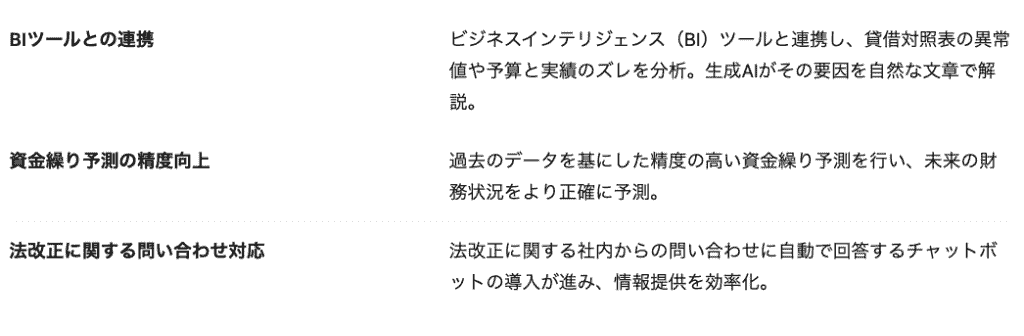
近年、経理分野におけるAI活用は目覚ましい進化を遂げており、特に生成AIの台頭によってその役割は大きく変化しています。
- ツールとの連携
- 過去データの参照・予測
- チャットボットの導入 など
このように、単なるコスト削減ツールではなく、経営戦略を支える「攻めの経理」を実現するためのパートナーとして、AIの重要性はますます高まっていくと考えられます。
✅AIで経理業務の効率化を検証!
ここからは、実際の経理業務にAIをどのように組み込むべきか、「請求書処理」「仕訳入力」「経費精算」の3つの場面で、AIの実力を検証してみました。
1. 【Geminiで検証】請求書情報の抽出とエラー検知
毎月大量に発生する請求書処理は、経理担当者にとって最も負担の大きい業務の一つです。
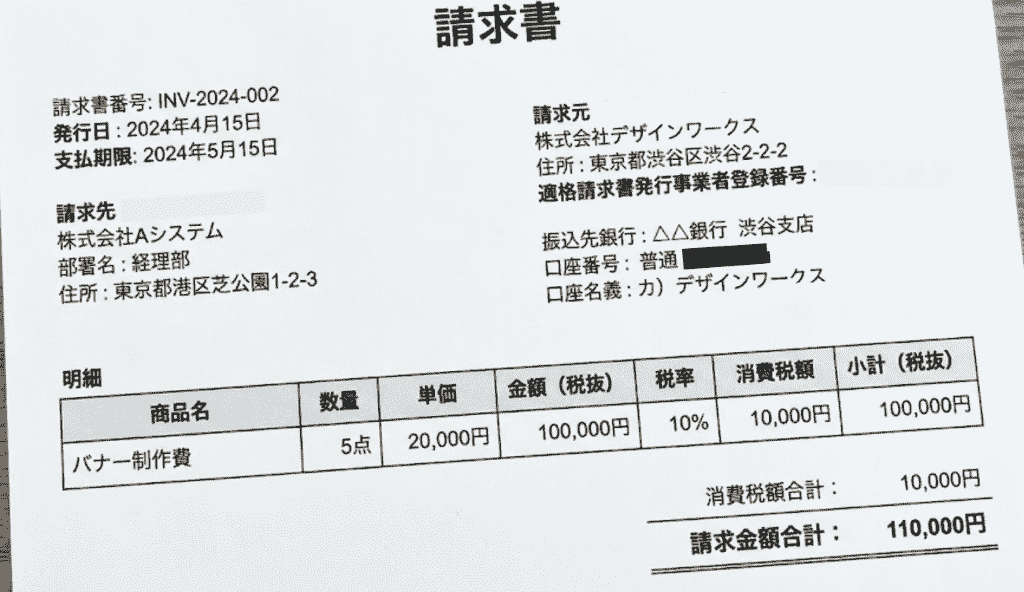
今回は、Geminiを用いて請求書の画像データを読み取り、指定した情報を抽出してもらいました。
入力プロンプト
あなたは経理部門を支援するAIアシスタントです。
以下の請求書データを読み取り、次の項目を出力してください。
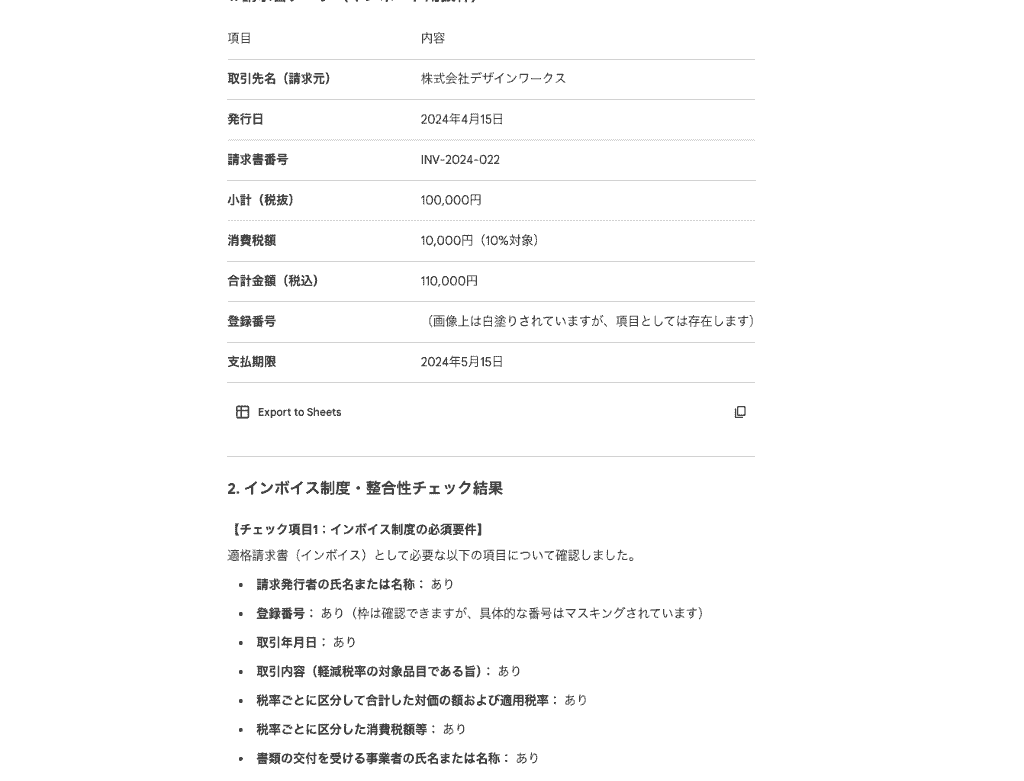
会計システムにインポート可能な形式でのデータ(取引先名、発行日、請求書番号、小計、消費税額、合計金額、適格請求書発行事業者登録番号 など)
インボイス制度上の必須項目が欠けていないかのチェック結果
小計・消費税額・合計金額の整合性チェック結果
問題がある場合は、人間にも分かりやすい自然な文章での指摘コメント
検証結果
わずか4〜5秒ほどで抽出が完了。
もとの請求書画像から金額や項目を的確に抽出できていました!
口座番号や事業者登録番号はあえてマスキングしていたのですが、その点もしっかりと判別できているようです。
画像の読み取り精度は非常に高いことが伺えます。
別途、会計ソフトやデータベースツールにAIの出力結果を反映することを想定した「データ構造化」の検証も行いました。
入力プロンプト
あなたは経理部門を支援するAIアシスタントです。
添付した画像から情報を読み取り、指定したJSON形式に構造化してください。
〜(省略)〜
この際、値が見つからないと判断した場合に「適格請求書発行事業者登録番号の記載がありません。」「OK NGの値を記載」というようにバリデーションルールも指定します。
検証結果
こちらもプロンプト投稿後、5秒ほどで結果が出力されました!
Geminiは瞬時にエラーを特定し、「適格請求書発行事業者登録番号の記載がありません」といった具体的な指摘を提示。
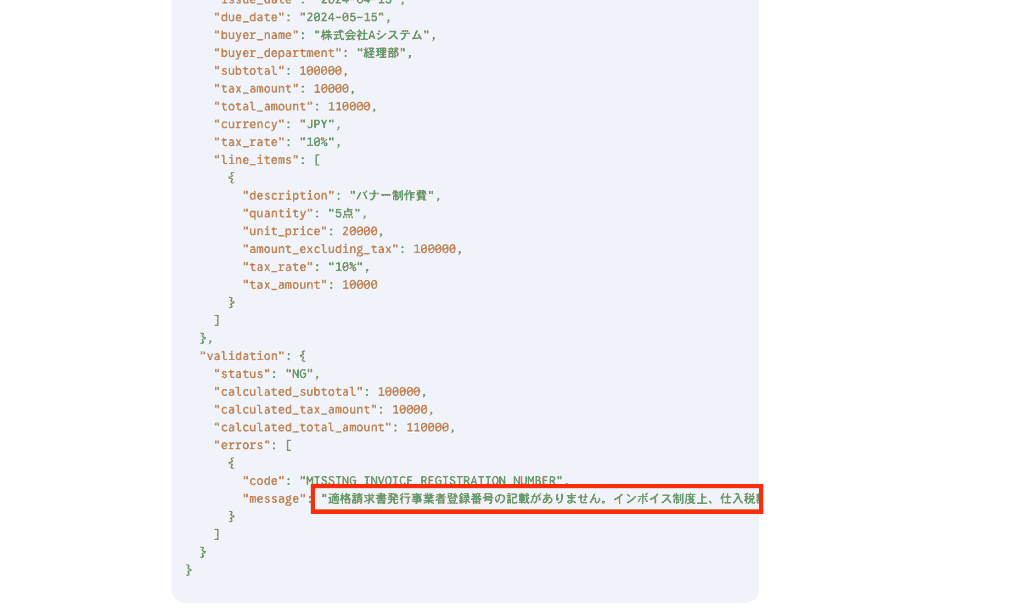
人による目視チェックの時間を削減しつつ、確認漏れを防ぐことができるため、非常に実用性が高いと感じた検証結果でした。
2. 【ChatGPTで検証】仕訳入力の効率化と異常値の自動解説
次に、仕訳入力業務におけるChatGPTの活用も検証しました。
銀行の入出金明細やクレジットカードの利用履歴データを取り込み、AIに勘定科目を推測させて自動仕訳を行うというものです。
なお、ここではあえて「重複計上疑い」が含まれているデータを渡して、AIがその点をしっかりと指摘できるかも確認していきます。
入力プロンプト
あなたは中小企業向けの会計実務に詳しいベテラン経理担当者です。
これから、銀行入出金明細およびクレジットカード利用明細のデータを渡します。
### あなたのタスク
1. 各取引について、もっとも妥当と思われる勘定科目・借方/貸方を推定し、自動仕訳案を作成してください。
〜(省略)〜
### 注意点
- 日本の中小企業で一般的な会計処理・勘定科目を前提にしてください。
- AI_判定信頼度が0.8未満の行では、異常アラート欄に「勘定科目要確認」「社内ルール要確認」などのコメントも付けてください。
- 異常アラートが特になければ空欄にしてください。
検証結果
添付データを読み込み、高い精度で科目を割り当ててくれました。
特に驚いたのが、生成AIによる異常値の自動解説。
たとえば、同じ金額の経費が同月に二重に計上されている疑いがある場合、AIがそれを検知し、「重複計上疑い」とアラートを出してくれていますね。(赤枠)
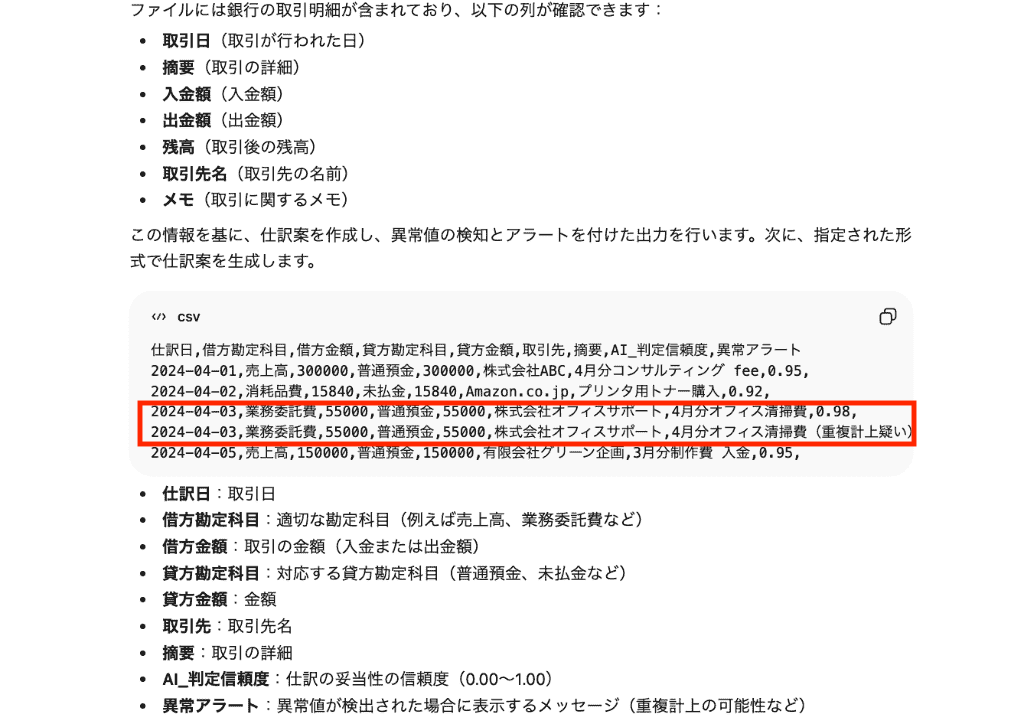
続けてクレジットカード決済の利用履歴も読み込ませてみましたが、こちらも問題なく信頼度の低いデータを検知できています。(赤枠)
チェック事項の指摘文も的確で、再確認の対応も行いやすいですね!
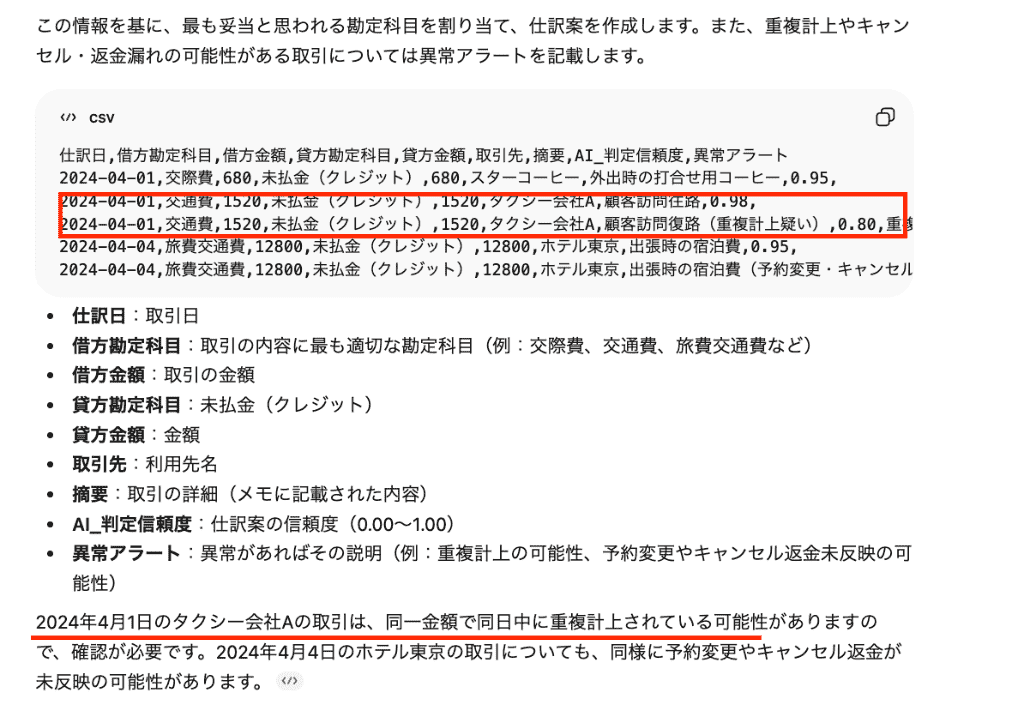
原因の調査や月次レポートの作成にかかる時間を半減させることができ、人はAIが提示した内容の事実確認と最終判断を行うだけで済むため、心理的な負担も大きく軽減されました!
3. 【Claudeで検証】経費精算と社内規定の自動チェック
最後はClaudeのプロジェクト機能を使った検証です!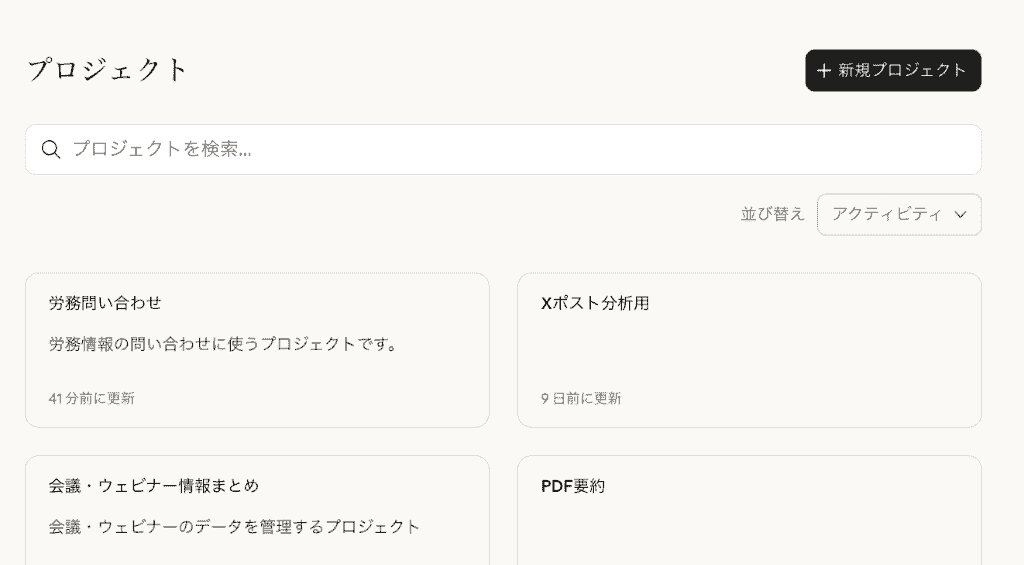
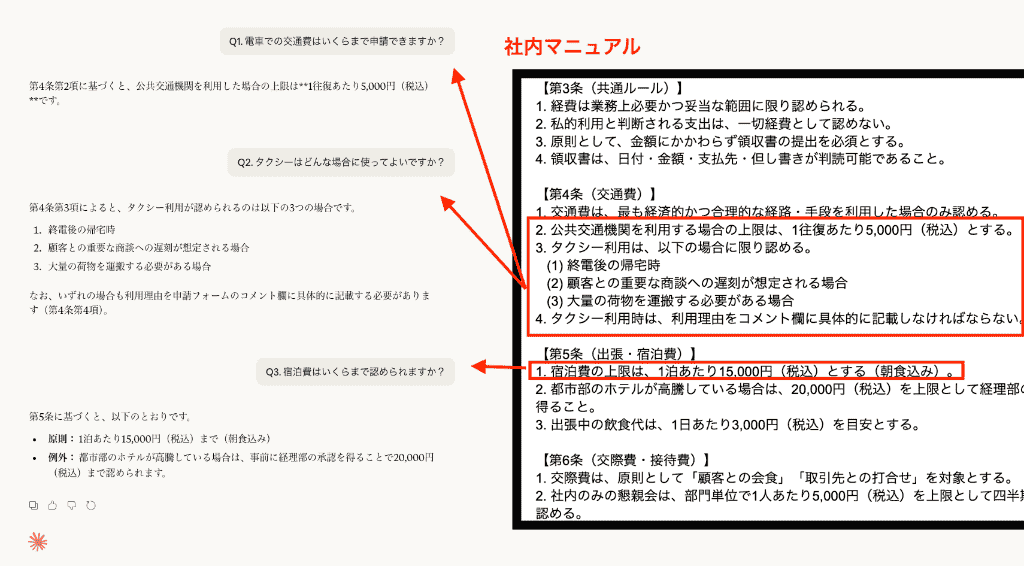
社内の経費規程をClaudeのプロジェクトにアップロードし、従業員からの問い合わせに自動回答させる仕組みを構築。
質問に正しく回答できるかを確認します。
検証結果
マニュアルの登録を行った後は一問一答形式で質問を投稿。
結果は満足のいくもので、よくある質問の大部分をチャットボットが的確に処理してくれました!
経費規定のマニュアルのどこに該当する情報が記載されているのか、しっかりと内容を読み込んで回答していることが伺えますね。
経理担当者の対応時間の大幅削減にもつながるでしょう。
また、20件ほどの経費申請をJSON形式で出力してもらうことで、AIが規程と照らし合わせて自動でチェック、上限金額を超えている場合や領収書が不鮮明な場合に自動で差し戻せるような簡易システムも構築できました!
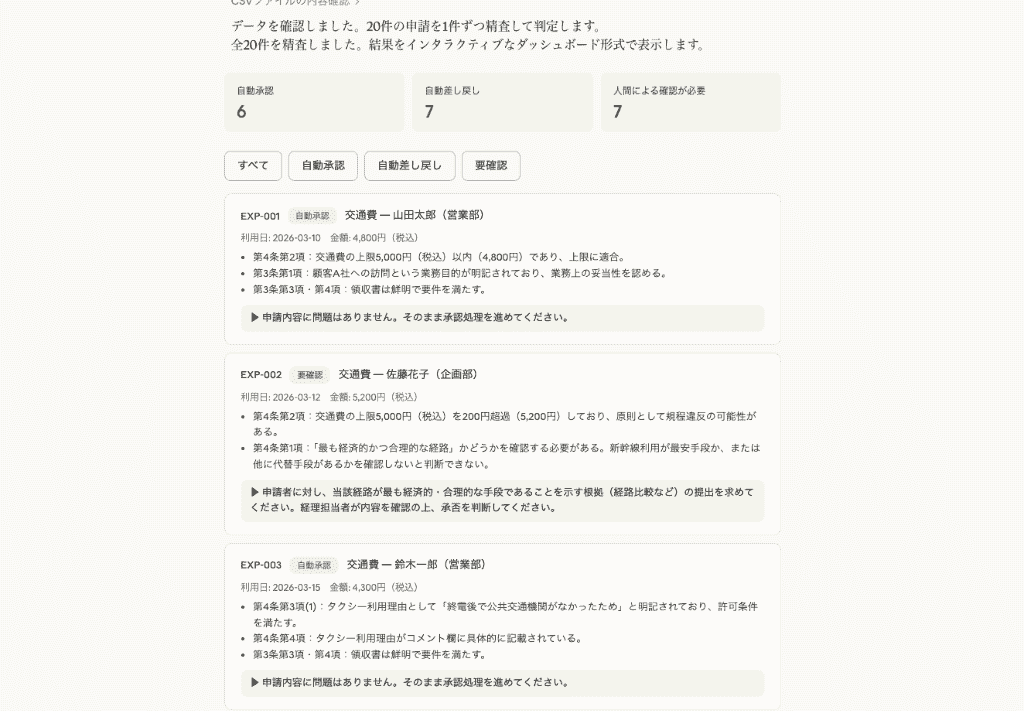
このようにAIにデータ判定を担ってもらうことで、承認までのリードタイムが短縮され、経理部門全体の生産性向上につながっています。
🚨AIを経理業務に導入する際の注意点

AIは業務効率化に非常に有効なツールですが、導入にあたってはいくつかの注意点が存在します。
リスクを正しく理解し、適切な運用体制を整えることが成功への近道となります。
AIの出力結果に対する最終確認と責任の所在
AIツールのアップデートごとに軽減されていますが、「ハルシネーション」と呼ばれる、事実とは異なる不正確な情報を出力してしまうリスクが存在します。
AIが処理したデータや提案した内容をそのまま鵜呑みにするのではなく、必ず担当者が最終確認を行うプロセスを組み込むことが不可欠です。
AIの役割を「業務のサポート」や「一次処理の代行」と位置づけ、例外的な取引や判断に迷う事案については、専門知識を持った経理担当者が責任を持ってチェックする体制を整えましょう。
セキュリティ対策と機密情報の取り扱い
企業の業績に関わる財務情報や取引先・従業員の個人情報など、外部に漏洩してはならない極めて重要な機密情報が多数含まれています。
AIツールを導入する際には、システム側のセキュリティ対策が十分に施されているか、以下の点について厳しくチェックする必要があります。
- 入力したデータがAIの学習に二次利用されないか
- 通信が暗号化されているか
- アクセス権限の管理が細かく設定できるか
また、ツール自体の安全性だけでなく、社内でAIを利用する際のガイドラインを策定し、従業員に対して情報の取り扱いに関する教育を徹底するなど、運用面でのセキュリティ意識を高めることも欠かせません。
既存の業務フローの見直しと社内浸透
AIを導入して最大の効果を得るためには、今の作業をAIに置き換えるだけではなく、業務フロー全体を見直す視点が求められます。
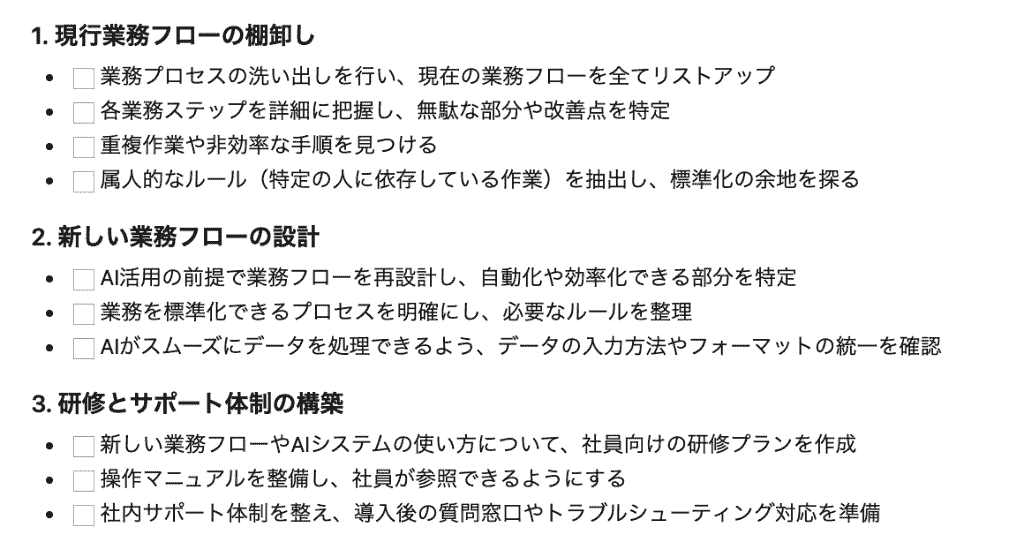
また、新しいシステムに対する現場の抵抗感を和らげるためにも、導入目的やメリットの説明、マニュアルの整備や研修などのサポート体制を整えることも大切です。
🌷Yoomでできること
記事を通してご紹介してきたように、AIを活用することで経理業務は驚くほど効率化されます。
そして、その自動化の効果をさらに高める強力なツールがYoom。
Yoomを利用すれば、
- フォーム作成ツール→見積書をOCRで読み取り→データベースツールに追加
- メールを受信→AIで請求書を読み取り→会計ソフトに登録
- 会計ソフトで申請→AIで要約→チャットツールで通知
というように、自社で利用している多様なシステムをシームレスに連携させることができます。
自社の運用に合わせた柔軟な自動化フローを構築できるYoomを活用し、経理部門のDXを力強く推進していきましょう!
■概要
フォームで受け取った見積書の内容を確認し、Google スプレッドシートへ手入力で転記する作業は、時間がかかるうえに入力ミスも起こりがちではないでしょうか。このワークフローを活用すれば、フォームで受け取った見積書をOCR機能で自動的に読み取り、指定のGoogle スプレッドシートへ情報を追加する一連の流れを自動化し、こうした課題を円滑に解消できます。
■このテンプレートをおすすめする方
- フォーム経由の見積書をGoogle スプレッドシートで管理している経理や営業事務の方
- 見積書データの転記作業を自動化し、手作業による入力ミスをなくしたい方
- 定型的なデータ入力業務を効率化し、チームの生産性を高めたいマネージャーの方
■このテンプレートを使うメリット
- フォーム送信を起点に見積書の情報が自動で転記されるため、これまで手作業に費やしていたデータ入力の時間を短縮することができます。
- システムが自動で処理を行うため、金額の打ち間違いや項目の入力漏れといった、手作業によるヒューマンエラーのリスク軽減に繋がります。
■フローボットの流れ
- はじめに、Google スプレッドシートをYoomと連携します。
- 次に、トリガーでフォームトリガー機能を選択し、見積書ファイルを受け付けるためのフォームを作成します。
- 次に、オペレーションでOCR機能の「画像・PDFから文字を読み取る」アクションを設定し、フォームで受け取った見積書ファイルを読み取り対象として指定します。
- 最後に、オペレーションでGoogle スプレッドシートの「レコードを追加する」アクションを設定し、OCRで読み取った情報を指定のシートに行として追加します。
※「トリガー」:フロー起動のきっかけとなるアクション、「オペレーション」:トリガー起動後、フロー内で処理を行うアクション
■このワークフローのカスタムポイント
- フォームトリガーでは、見積書のファイル添付以外にも、担当者名や備考といった質問項目を自由に追加・修正することが可能です。
- OCR機能の「画像・PDFから文字を読み取る」では、ファイルの添付方法や読み取りたい項目、使用するAIモデル、言語などを任意で設定できます。
- Google スプレッドシートの「レコードを追加する」では、書き込み対象のスプレッドシートIDやタブ名、テーブル範囲を自由に指定できます。また、どの列にどのデータを追加するかも設定可能です。
■注意事項
- Google スプレッドシートとYoomを連携してください。
- OCRまたは音声を文字起こしするAIオペレーションはチームプラン・サクセスプランでのみご利用いただける機能となっております。フリープラン・ミニプランの場合は設定しているフローボットのオペレーションはエラーとなりますので、ご注意ください。
- チームプランやサクセスプランなどの有料プランは、2週間の無料トライアルを行うことが可能です。無料トライアル中には制限対象のアプリやAI機能(オペレーション)を使用することができます。
■概要取引先からメールで送られてくる請求書の処理に、手間や時間を取られていませんか。 添付ファイルを開いて内容を確認し、freee会計へ手入力する作業は、入力ミスなどのリスクも伴います。 このワークフローを活用すれば、請求書が添付されたメールの受信をきっかけに、AI-OCRが内容を自動で読み取り、freee会計への取引登録までを自動化することが可能です。 手作業による請求書処理の課題を解消し、経理業務の効率化を支援します。
■このテンプレートをおすすめする方- freee会計を利用しており、メールで届く請求書の処理を自動化したい経理担当者の方
- 請求書の目視確認や手入力による転記ミスをなくし、業務の正確性を高めたい方
- AI-OCRを活用して請求書情報をデータ化し、ペーパーレス化を推進したいと考えている方
■このテンプレートを使うメリット- メール受信からfreee会計への取引登録までが自動化されるため、請求書処理にかかる時間を短縮できます。
- 手作業でのデータ転記が不要になることで、入力金額や支払期日の間違いといったヒューマンエラーの防止に繋がります。
■フローボットの流れ- はじめに、freee会計をYoomと連携します。
- トリガーでメール機能を選択し、「メールを受信したら」というアクションを設定し、請求書が添付されているメールの条件を指定します。
- 次に、オペレーションでOCR機能を選択し、受信メールの添付ファイルから請求書情報を読み取るように設定します。
- 続けて、オペレーションで「担当者に対応依頼」を設定し、AIが読み取った内容の確認依頼などを担当者に通知します。
- その後、オペレーションでfreee会計の「ファイルボックスに証憑ファイルをアップロード」を設定し、請求書ファイルを保存します。
- さらに、freee会計の「取引先の検索」アクションで、請求書情報をもとに該当する取引先を特定します。
- 最後に、freee会計の「未決済取引の登録」アクションを設定し、OCRで読み取った情報を元に取引を登録します。
※「トリガー」:フロー起動のきっかけとなるアクション、「オペレーション」:トリガー起動後、フロー内で処理を行うアクション
■このワークフローのカスタムポイント- メール機能のトリガーでは、特定の件名や送信元アドレスなど、請求書メールを識別するための条件を任意で設定してください。
- OCR機能では、請求書の中から読み取りたい項目(請求金額、支払期日、取引先名など)を任意で指定することが可能です。
- 担当者への対応依頼では、通知先の担当者や依頼メッセージの内容、確認項目などを業務フローに合わせて自由に設定できます。
- freee会計の各アクションでは、登録対象となる事業所IDや勘定科目、品目などをユーザーの環境に合わせて設定してください。
■注意事項- freee会計とYoomを連携してください。
- OCRデータは6,500文字以上のデータや文字が小さい場合などは読み取れない場合があるので、ご注意ください。
- ダウンロード可能なファイル容量は最大300MBまでです。アプリの仕様によっては300MB未満になる可能性があるので、ご注意ください。
- トリガー、各オペレーションでの取り扱い可能なファイル容量の詳細は「ファイルの容量制限について」をご参照ください。
■概要
「バクラク申請・経費精算で申請されたら、内容をAIで要約してMicrosoft Teamsに通知する」ワークフローは、AIの要約を活用し、申請情報の要点を自動抽出して通知する業務ワークフローです。
手作業のチェック時間を短縮し、スムーズに内容を把握できます。
■このテンプレートをおすすめする方
- バクラク申請・経費精算で大量の申請を受け付けており、AIによる要約で確認の手間を削減したい方
- 申請内容の重要ポイントを短時間で把握し、承認判断までのリードタイムを短縮したい経理・総務担当の方
- Microsoft Teamsで通知を一元管理し、社内コミュニケーションを円滑に進めたい現場リ
■注意事項
- バクラク申請・経費精算、Microsoft TeamsのそれぞれとYoomを連携してください。
- Microsoft365(旧Office365)には、家庭向けプランと一般法人向けプラン(Microsoft365 Business)があり、一般法人向けプランに加入していない場合には認証に失敗する可能性があります。
- トリガーは5分、10分、15分、30分、60分の間隔で起動間隔を選択できます。
- プランによって最短の起動間隔が異なりますので、ご注意ください。
■概要レシートの提出や経費精算は、申請者と担当者の双方にとって手間のかかる業務ではないでしょうか。 特に、提出されたレシートが社内規定に沿っているかを目視で確認する作業は時間がかかり、見落としのリスクも伴います。 このワークフローを活用すれば、フォームからレシートが送信されるとAIエージェント(AIワーカー)が自動で規定チェックを行うため、AIを活用したスムーズな経費管理を実現し、これらの課題を解消します。■このテンプレートをおすすめする方- 経費精算の申請や承認フローに多くの時間を費やしている経理・総務担当者の方
- AIエージェントを導入して経費管理業務を効率化し、生産性を向上させたいと考えている方
- 従業員の経費申請プロセスを簡素化し、本来のコア業務に集中できる環境を整えたい方
■このテンプレートを使うメリット- フォームへの回答送信を起点にレシートのチェックまでが自動処理されるため、これまで手作業で行っていた確認業務の時間を短縮できます
- AIが設定されたルールに基づいてチェックを行うので、目視による確認漏れや担当者ごとの判断のばらつきといったヒューマンエラーの防止に繋がります
■フローボットの流れ- はじめに、経費管理を行うGoogle スプレッドシートなどのアプリをYoomと連携します
- 次に、トリガーでフォームを選択し、「回答が送信されたら」というアクションを設定します。このフォームにはレシートの画像ファイルを添付できるようにしておきます
- 最後に、オペレーションでAIワーカーを選択し、添付されたレシート画像の解析と、社内規定に沿っているかのチェックを行いGoogle スプレッドシートに記録するためのマニュアル(指示)を作成します
※「トリガー」:フロー起動のきっかけとなるアクション、「オペレーション」:トリガー起動後、フロー内で処理を行うアクション
■このワークフローのカスタムポイント- フォームのトリガー設定では、レシート添付の項目のほか、経費申請に必要な申請者名や金額、日付といった回答項目を任意で設定してください
- AIワーカーのオペレーション設定では、日付の妥当性や金額の上限、交際費の規定など、チェックさせたい内容を指示として任意で設定することが可能です
■注意事項- Google スプレッドシートとYoomを連携してください。AIワーカー内で使用するツール(アプリ)についてもマイアプリ連携が必要です。
- AIワーカーの基本設定は「【AIワーカー】基本的な設定方法」をご参照ください。
- AIワーカーの同時実行数・作成可能なAIワーカー数・利用可能なAIモデルはご契約中のプランによって異なります。
- AIワーカー内でご利用いただけるアプリやオペレーション等はフローボットの利用制限と同様です。
- AIワーカーは、テスト実行でも本番実行と同様にタスクを消費しますのでご注意ください。詳細は「【AIワーカー】タスク実行数の計算方法」ご参照ください。
- AIワーカーはマニュアルを詳細に設定することで適切な処理を実行しやすくなります。詳細は「【AIワーカー】マニュアルの作成方法」をご参照ください。
- ダウンロード可能なファイル容量は最大300MBまでです。アプリの仕様によっては300MB未満になる可能性があるので、ご注意ください。
- トリガー、各オペレーションでの取り扱い可能なファイル容量の詳細は「ファイルの容量制限について」をご参照ください。
■概要
フォームで受け取った見積書の内容を確認し、Google スプレッドシートへ手入力で転記する作業は、時間がかかるうえに入力ミスも起こりがちではないでしょうか。このワークフローを活用すれば、フォームで受け取った見積書をOCR機能で自動的に読み取り、指定のGoogle スプレッドシートへ情報を追加する一連の流れを自動化し、こうした課題を円滑に解消できます。
■このテンプレートをおすすめする方
- フォーム経由の見積書をGoogle スプレッドシートで管理している経理や営業事務の方
- 見積書データの転記作業を自動化し、手作業による入力ミスをなくしたい方
- 定型的なデータ入力業務を効率化し、チームの生産性を高めたいマネージャーの方
■このテンプレートを使うメリット
- フォーム送信を起点に見積書の情報が自動で転記されるため、これまで手作業に費やしていたデータ入力の時間を短縮することができます。
- システムが自動で処理を行うため、金額の打ち間違いや項目の入力漏れといった、手作業によるヒューマンエラーのリスク軽減に繋がります。
■フローボットの流れ
- はじめに、Google スプレッドシートをYoomと連携します。
- 次に、トリガーでフォームトリガー機能を選択し、見積書ファイルを受け付けるためのフォームを作成します。
- 次に、オペレーションでOCR機能の「画像・PDFから文字を読み取る」アクションを設定し、フォームで受け取った見積書ファイルを読み取り対象として指定します。
- 最後に、オペレーションでGoogle スプレッドシートの「レコードを追加する」アクションを設定し、OCRで読み取った情報を指定のシートに行として追加します。
※「トリガー」:フロー起動のきっかけとなるアクション、「オペレーション」:トリガー起動後、フロー内で処理を行うアクション
■このワークフローのカスタムポイント
- フォームトリガーでは、見積書のファイル添付以外にも、担当者名や備考といった質問項目を自由に追加・修正することが可能です。
- OCR機能の「画像・PDFから文字を読み取る」では、ファイルの添付方法や読み取りたい項目、使用するAIモデル、言語などを任意で設定できます。
- Google スプレッドシートの「レコードを追加する」では、書き込み対象のスプレッドシートIDやタブ名、テーブル範囲を自由に指定できます。また、どの列にどのデータを追加するかも設定可能です。
■注意事項
- Google スプレッドシートとYoomを連携してください。
- OCRまたは音声を文字起こしするAIオペレーションはチームプラン・サクセスプランでのみご利用いただける機能となっております。フリープラン・ミニプランの場合は設定しているフローボットのオペレーションはエラーとなりますので、ご注意ください。
- チームプランやサクセスプランなどの有料プランは、2週間の無料トライアルを行うことが可能です。無料トライアル中には制限対象のアプリやAI機能(オペレーション)を使用することができます。
■このテンプレートをおすすめする方
- freee会計を利用しており、メールで届く請求書の処理を自動化したい経理担当者の方
- 請求書の目視確認や手入力による転記ミスをなくし、業務の正確性を高めたい方
- AI-OCRを活用して請求書情報をデータ化し、ペーパーレス化を推進したいと考えている方
■このテンプレートを使うメリット
- メール受信からfreee会計への取引登録までが自動化されるため、請求書処理にかかる時間を短縮できます。
- 手作業でのデータ転記が不要になることで、入力金額や支払期日の間違いといったヒューマンエラーの防止に繋がります。
■フローボットの流れ
- はじめに、freee会計をYoomと連携します。
- トリガーでメール機能を選択し、「メールを受信したら」というアクションを設定し、請求書が添付されているメールの条件を指定します。
- 次に、オペレーションでOCR機能を選択し、受信メールの添付ファイルから請求書情報を読み取るように設定します。
- 続けて、オペレーションで「担当者に対応依頼」を設定し、AIが読み取った内容の確認依頼などを担当者に通知します。
- その後、オペレーションでfreee会計の「ファイルボックスに証憑ファイルをアップロード」を設定し、請求書ファイルを保存します。
- さらに、freee会計の「取引先の検索」アクションで、請求書情報をもとに該当する取引先を特定します。
- 最後に、freee会計の「未決済取引の登録」アクションを設定し、OCRで読み取った情報を元に取引を登録します。
■このワークフローのカスタムポイント
- メール機能のトリガーでは、特定の件名や送信元アドレスなど、請求書メールを識別するための条件を任意で設定してください。
- OCR機能では、請求書の中から読み取りたい項目(請求金額、支払期日、取引先名など)を任意で指定することが可能です。
- 担当者への対応依頼では、通知先の担当者や依頼メッセージの内容、確認項目などを業務フローに合わせて自由に設定できます。
- freee会計の各アクションでは、登録対象となる事業所IDや勘定科目、品目などをユーザーの環境に合わせて設定してください。
■注意事項
- freee会計とYoomを連携してください。
- OCRデータは6,500文字以上のデータや文字が小さい場合などは読み取れない場合があるので、ご注意ください。
- ダウンロード可能なファイル容量は最大300MBまでです。アプリの仕様によっては300MB未満になる可能性があるので、ご注意ください。
- トリガー、各オペレーションでの取り扱い可能なファイル容量の詳細は「ファイルの容量制限について」をご参照ください。


■概要
「バクラク申請・経費精算で申請されたら、内容をAIで要約してMicrosoft Teamsに通知する」ワークフローは、AIの要約を活用し、申請情報の要点を自動抽出して通知する業務ワークフローです。
手作業のチェック時間を短縮し、スムーズに内容を把握できます。
■このテンプレートをおすすめする方
- バクラク申請・経費精算で大量の申請を受け付けており、AIによる要約で確認の手間を削減したい方
- 申請内容の重要ポイントを短時間で把握し、承認判断までのリードタイムを短縮したい経理・総務担当の方
- Microsoft Teamsで通知を一元管理し、社内コミュニケーションを円滑に進めたい現場リ
■注意事項
- バクラク申請・経費精算、Microsoft TeamsのそれぞれとYoomを連携してください。
- Microsoft365(旧Office365)には、家庭向けプランと一般法人向けプラン(Microsoft365 Business)があり、一般法人向けプランに加入していない場合には認証に失敗する可能性があります。
- トリガーは5分、10分、15分、30分、60分の間隔で起動間隔を選択できます。
- プランによって最短の起動間隔が異なりますので、ご注意ください。
- 経費精算の申請や承認フローに多くの時間を費やしている経理・総務担当者の方
- AIエージェントを導入して経費管理業務を効率化し、生産性を向上させたいと考えている方
- 従業員の経費申請プロセスを簡素化し、本来のコア業務に集中できる環境を整えたい方
- フォームへの回答送信を起点にレシートのチェックまでが自動処理されるため、これまで手作業で行っていた確認業務の時間を短縮できます
- AIが設定されたルールに基づいてチェックを行うので、目視による確認漏れや担当者ごとの判断のばらつきといったヒューマンエラーの防止に繋がります
- はじめに、経費管理を行うGoogle スプレッドシートなどのアプリをYoomと連携します
- 次に、トリガーでフォームを選択し、「回答が送信されたら」というアクションを設定します。このフォームにはレシートの画像ファイルを添付できるようにしておきます
- 最後に、オペレーションでAIワーカーを選択し、添付されたレシート画像の解析と、社内規定に沿っているかのチェックを行いGoogle スプレッドシートに記録するためのマニュアル(指示)を作成します
■このワークフローのカスタムポイント
- フォームのトリガー設定では、レシート添付の項目のほか、経費申請に必要な申請者名や金額、日付といった回答項目を任意で設定してください
- AIワーカーのオペレーション設定では、日付の妥当性や金額の上限、交際費の規定など、チェックさせたい内容を指示として任意で設定することが可能です
- Google スプレッドシートとYoomを連携してください。AIワーカー内で使用するツール(アプリ)についてもマイアプリ連携が必要です。
- AIワーカーの基本設定は「【AIワーカー】基本的な設定方法」をご参照ください。
- AIワーカーの同時実行数・作成可能なAIワーカー数・利用可能なAIモデルはご契約中のプランによって異なります。
- AIワーカー内でご利用いただけるアプリやオペレーション等はフローボットの利用制限と同様です。
- AIワーカーは、テスト実行でも本番実行と同様にタスクを消費しますのでご注意ください。詳細は「【AIワーカー】タスク実行数の計算方法」ご参照ください。
- AIワーカーはマニュアルを詳細に設定することで適切な処理を実行しやすくなります。詳細は「【AIワーカー】マニュアルの作成方法」をご参照ください。
- ダウンロード可能なファイル容量は最大300MBまでです。アプリの仕様によっては300MB未満になる可能性があるので、ご注意ください。
- トリガー、各オペレーションでの取り扱い可能なファイル容量の詳細は「ファイルの容量制限について」をご参照ください。
出典:
プログラミング知識なしで手軽に構築できます。












