・
GaroonとGMOサインを連携して、Garoonでワークフローが承認されたら契約書を作成し、GMOサインで送付する方法

企業の契約業務において、効率性や正確性は不可欠です。特に、承認フローから契約書の作成・送付までをシームレスに行うことで、ビジネスプロセスを大幅に改善できます。
本記事では、Garoonでワークフローが承認されたら自動的に契約書を作成し、GMOサインで送付する方法をご紹介します。
日頃からGaroonとGMOサインを利用している方であれば、手順に沿って設定するだけでノーコードでの連携・自動化が可能です。
こんな方におすすめ
- GaroonとGMOサインを活用している方
- GaroonとGMOサインを活用しており、承認後の契約処理を手作業で行っており、効率化を検討している方
- GaroonとGMOサインを活用しており、契約業務のヒューマンエラー削減や進捗管理の可視化を求めている方
ここからは、ノーコードツールYoomを使って、Garoonでワークフローが承認されたら契約書を作成し、GMOサインで送付する方法をご説明します。
[Yoomとは]
Garoonでワークフローが承認されたら契約書を作成し、GMOサインで送付する方法
Garoonでワークフローが承認され、契約書を作成したことをGaroonのAPIを利用して受け取り、GMOサインが提供するAPIを用いて、GMOサインの送付に用いることで実現が可能です。
一般的に実現にはプログラミングの知識が必要ですが、ノーコードツールのYoomを用いることでプログラミング知識がなくても簡単に実現できます。
今回は、以下のプロセスで作成していきます。
- GaroonとGMOサインをマイアプリ連携
- テンプレートをコピーする
- フローの起点となるGaroonのトリガー設定と、その後のGMOサインのオペレーション設定を行う
- トリガーボタンをONにして、GaroonとGMOサインの連携フローの動作確認をする
Yoomを利用していない方は、こちらから無料登録をしてください。
すでにYoomを利用している方は、ログインしましょう。
■概要
Garoonでワークフローが承認されたら、Googleドキュメントの雛形を使用して契約書を作成してGMOサインで送付するフローです。
■このテンプレートをおすすめする方
1.頻繁に契約書を作成・送付する必要がある方
- 法務担当者や契約管理者
- 営業担当者やセールスマネージャー
- 購買部門の担当者
2.契約書作成の手間を減らし、承認プロセスを自動化したいと考えている方
- 業務の自動化や効率化を目指している中小企業の経営者
- 契約書の迅速な作成・承認を必要とするプロジェクトマネージャー
3.Garoon、Googleドキュメント、およびGMOサインを日常的に活用している方
- Garoonを使用してワークフロー管理を行っているユーザー
- Googleドキュメントを活用して書類作成を行っている担当者
- GMOサインを利用して契約書の電子署名を行っている法務担当者
■このテンプレートを使うメリット
・承認されたワークフローに基づいて契約書が自動的に作成され、GMOサインで送付されるため、手動での書類作成や送付作業が不要になります。
・書類の品質を維持しつつ社内規定に準拠した書類作成が可能になり、時間と労力を節約し作業の正確性が向上します。
■注意事項
・GMOサイン、OneDriveそれぞれとYoomを連携してください。
・GMOサインとの連携方法:https://intercom.help/yoom/ja/articles/6168734
・GMOサインでの署名依頼方法:https://intercom.help/yoom/ja/articles/6168847


■概要
Garoonでワークフローが承認されたら、Googleドキュメントの雛形を使用して契約書を作成してGMOサインで送付するフローです。
■このテンプレートをおすすめする方
1.頻繁に契約書を作成・送付する必要がある方
- 法務担当者や契約管理者
- 営業担当者やセールスマネージャー
- 購買部門の担当者
2.契約書作成の手間を減らし、承認プロセスを自動化したいと考えている方
- 業務の自動化や効率化を目指している中小企業の経営者
- 契約書の迅速な作成・承認を必要とするプロジェクトマネージャー
3.Garoon、Googleドキュメント、およびGMOサインを日常的に活用している方
- Garoonを使用してワークフロー管理を行っているユーザー
- Googleドキュメントを活用して書類作成を行っている担当者
- GMOサインを利用して契約書の電子署名を行っている法務担当者
■このテンプレートを使うメリット
・承認されたワークフローに基づいて契約書が自動的に作成され、GMOサインで送付されるため、手動での書類作成や送付作業が不要になります。
・書類の品質を維持しつつ社内規定に準拠した書類作成が可能になり、時間と労力を節約し作業の正確性が向上します。
■注意事項
・GMOサイン、OneDriveそれぞれとYoomを連携してください。
・GMOサインとの連携方法:https://intercom.help/yoom/ja/articles/6168734
・GMOサインでの署名依頼方法:https://intercom.help/yoom/ja/articles/6168847
ステップ1:GaroonとGMOサインをマイアプリ連携
GaroonとGMOサインをYoomに接続するためのマイアプリ登録を行いましょう。
最初にマイアプリ登録を済ませておくと、自動化設定がスムーズに進められます。
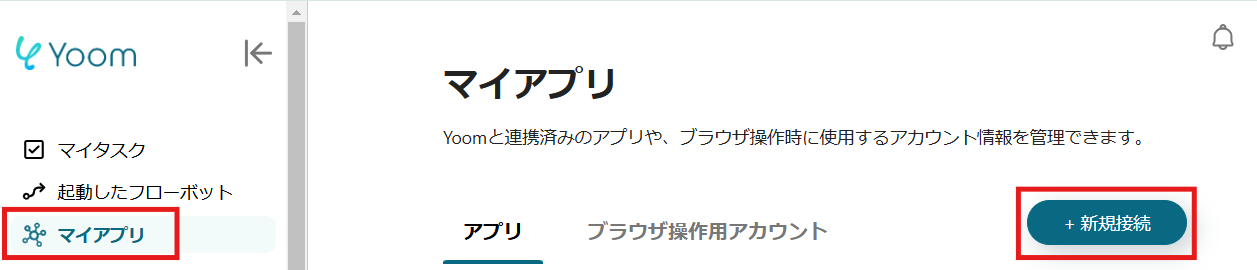
1.Yoomページ画面左側のマイアプリをクリックし、「新規接続」を選択します。
右上の検索窓に「Garoon」と入力し、検索結果からGaroonを選択します。
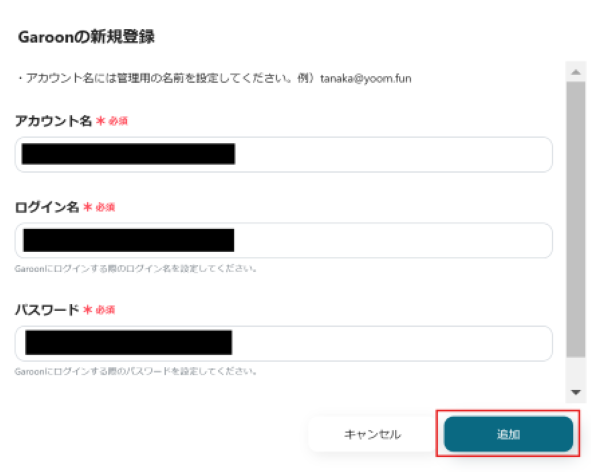
2.表示された画面で、必須項目を入力し、「追加」をクリックしてください。
3.続いてGMOサインをマイアプリ登録します。
Garoonの登録と同様、Yoomページ画面左側のマイアプリをクリックし、「新規接続」を選択します。
検索窓に「GMOサイン」と入力し、検索結果からGMOサインを選択します。
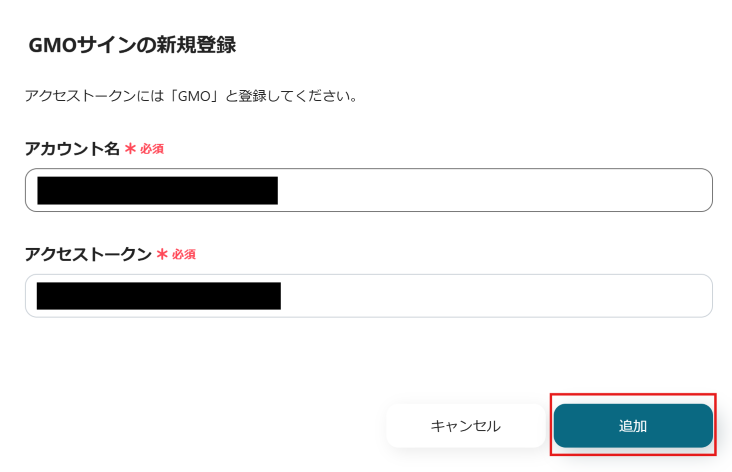
次の画面で、必須項目を入力し、「追加」をクリックします。
マイアプリにGaroonとGMOサインが表示されていれば、登録完了です。
ステップ2:テンプレートをコピーする
以下のテンプレートページを開き、『このテンプレートを試してみる』をクリックします。
■概要
Garoonでワークフローが承認されたら、Googleドキュメントの雛形を使用して契約書を作成してGMOサインで送付するフローです。
■このテンプレートをおすすめする方
1.頻繁に契約書を作成・送付する必要がある方
- 法務担当者や契約管理者
- 営業担当者やセールスマネージャー
- 購買部門の担当者
2.契約書作成の手間を減らし、承認プロセスを自動化したいと考えている方
- 業務の自動化や効率化を目指している中小企業の経営者
- 契約書の迅速な作成・承認を必要とするプロジェクトマネージャー
3.Garoon、Googleドキュメント、およびGMOサインを日常的に活用している方
- Garoonを使用してワークフロー管理を行っているユーザー
- Googleドキュメントを活用して書類作成を行っている担当者
- GMOサインを利用して契約書の電子署名を行っている法務担当者
■このテンプレートを使うメリット
・承認されたワークフローに基づいて契約書が自動的に作成され、GMOサインで送付されるため、手動での書類作成や送付作業が不要になります。
・書類の品質を維持しつつ社内規定に準拠した書類作成が可能になり、時間と労力を節約し作業の正確性が向上します。
■注意事項
・GMOサイン、OneDriveそれぞれとYoomを連携してください。
・GMOサインとの連携方法:https://intercom.help/yoom/ja/articles/6168734
・GMOサインでの署名依頼方法:https://intercom.help/yoom/ja/articles/6168847
■概要
Garoonでワークフローが承認されたら、Googleドキュメントの雛形を使用して契約書を作成してGMOサインで送付するフローです。
■このテンプレートをおすすめする方
1.頻繁に契約書を作成・送付する必要がある方
- 法務担当者や契約管理者
- 営業担当者やセールスマネージャー
- 購買部門の担当者
2.契約書作成の手間を減らし、承認プロセスを自動化したいと考えている方
- 業務の自動化や効率化を目指している中小企業の経営者
- 契約書の迅速な作成・承認を必要とするプロジェクトマネージャー
3.Garoon、Googleドキュメント、およびGMOサインを日常的に活用している方
- Garoonを使用してワークフロー管理を行っているユーザー
- Googleドキュメントを活用して書類作成を行っている担当者
- GMOサインを利用して契約書の電子署名を行っている法務担当者
■このテンプレートを使うメリット
・承認されたワークフローに基づいて契約書が自動的に作成され、GMOサインで送付されるため、手動での書類作成や送付作業が不要になります。
・書類の品質を維持しつつ社内規定に準拠した書類作成が可能になり、時間と労力を節約し作業の正確性が向上します。
■注意事項
・GMOサイン、OneDriveそれぞれとYoomを連携してください。
・GMOサインとの連携方法:https://intercom.help/yoom/ja/articles/6168734
・GMOサインでの署名依頼方法:https://intercom.help/yoom/ja/articles/6168847
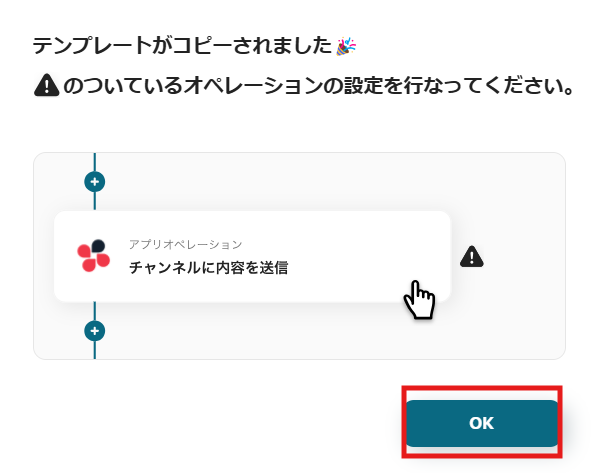
ワークスペースに自動的にテンプレートがコピーされます。次に表示された画面で「OK」をクリックしてください。
ステップ3:フローの起点となるGaroonのトリガー設定と、その後のGMOサインのオペレーション設定を行う
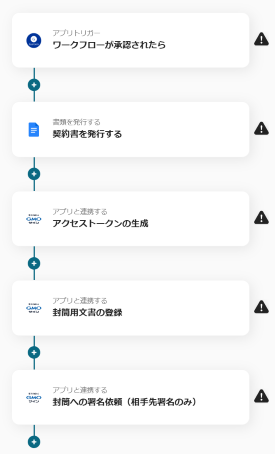
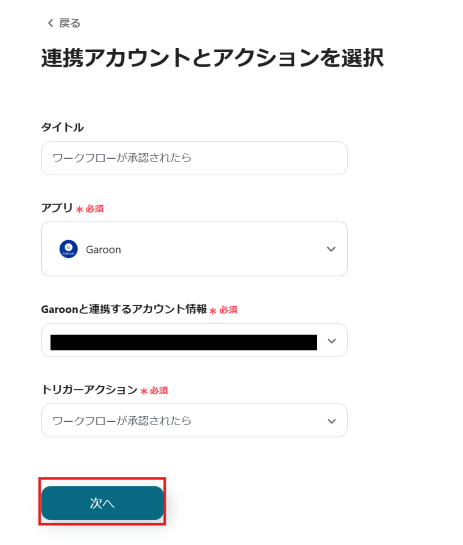
1.先ほどの画面で「OK」をクリックして、表示された画面のアプリトリガー「ワークフローが承認されたら」をクリックしてください。
※こちらの画面は、Yoomページ画面左側「マイプロジェクト」のフローボットで表示される、「【コピー】Garoonでワークフローが承認されたら契約書を作成し、GMOサインで送付する」をクリックすると表示されます。
2.表示された画面で必須項目を入力し、「次へ」をクリックします。
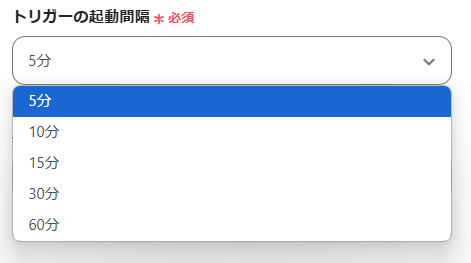
表示された画面で、詳細を設定します。「トリガーの起動間隔」を選択してください。
※トリガーは5分、10分、15分、30分、60分の間隔で起動間隔を選択できます。プランによって最短の起動間隔が異なりますので、ご注意ください。
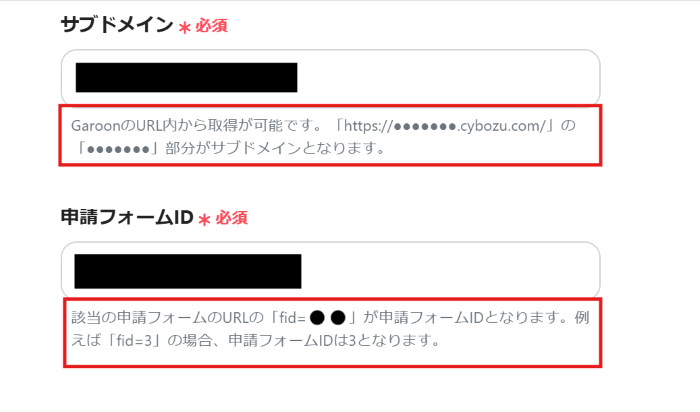
3.「サブドメイン」「申請フォームID」は、入力欄下の説明に従って、入力してください。
入力を終えたら「テスト」を実行し、成功したら「保存する」をクリックします。
※表示されているアウトプットは「この値を他のオペレーションで利用することができます。」と表記があるように、次の設定でも活用できます。
4.書類を発行する「契約書を発行する」をクリックしてください。
表示された画面で必須項目を入力し、「次へ」をクリックします。
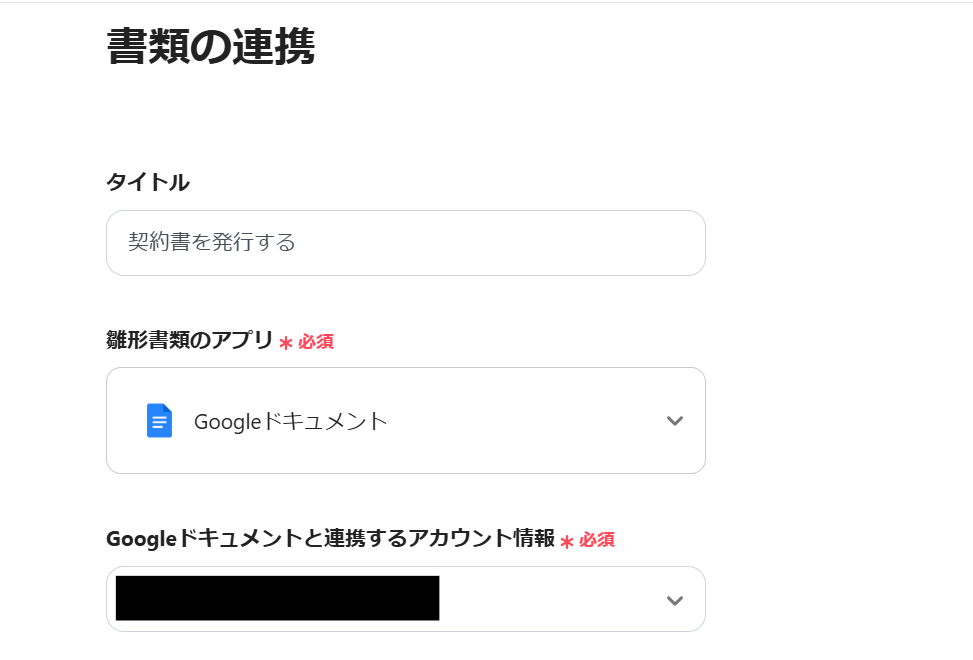
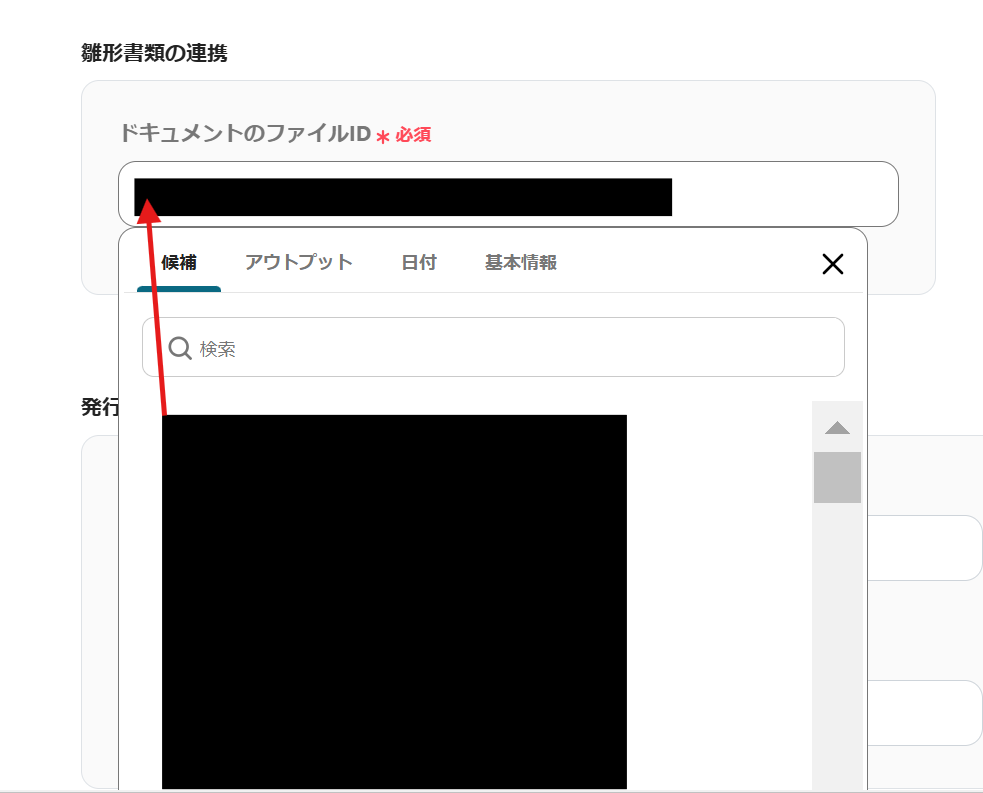
「ドキュメントのファイルID」は、入力欄をクリックして表示される候補から選択するか、入力欄下の説明に従って、入力してください。
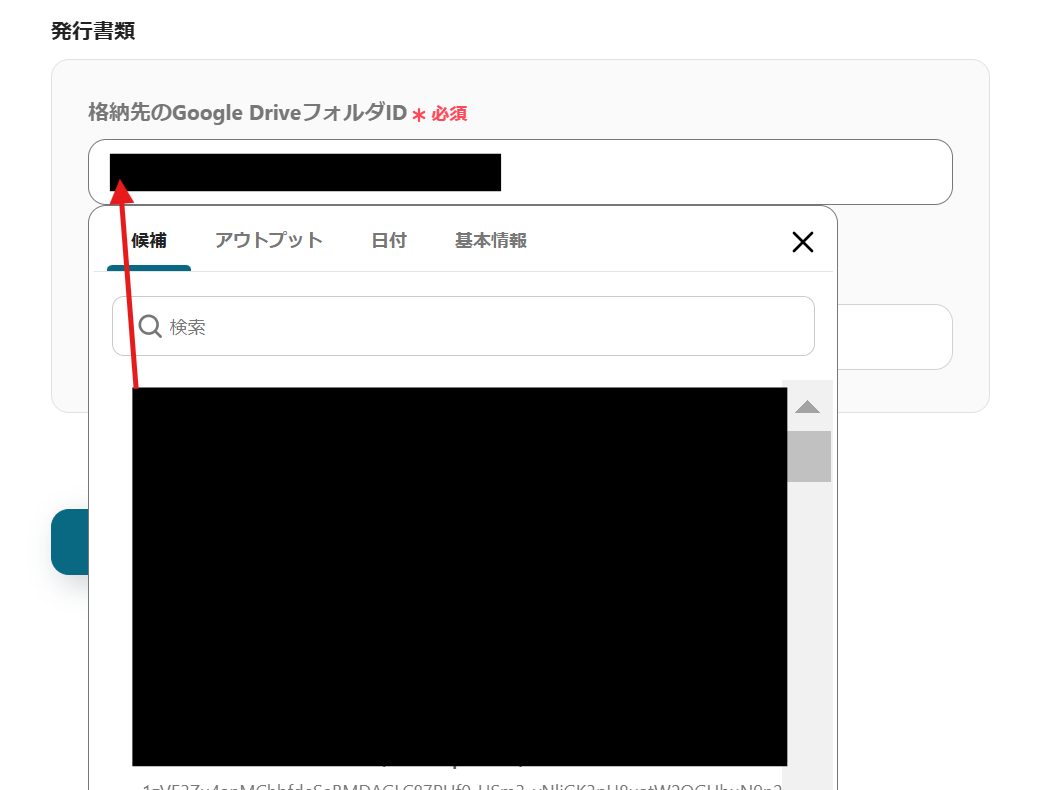
「格納先のGoogle DriveフォルダID」は、入力欄をクリックして表示される候補から選択するか、入力欄下の説明に従って、入力してください。
5.置換条件の設定を行います。
以下の設定方法を読み、設定を行ってください。
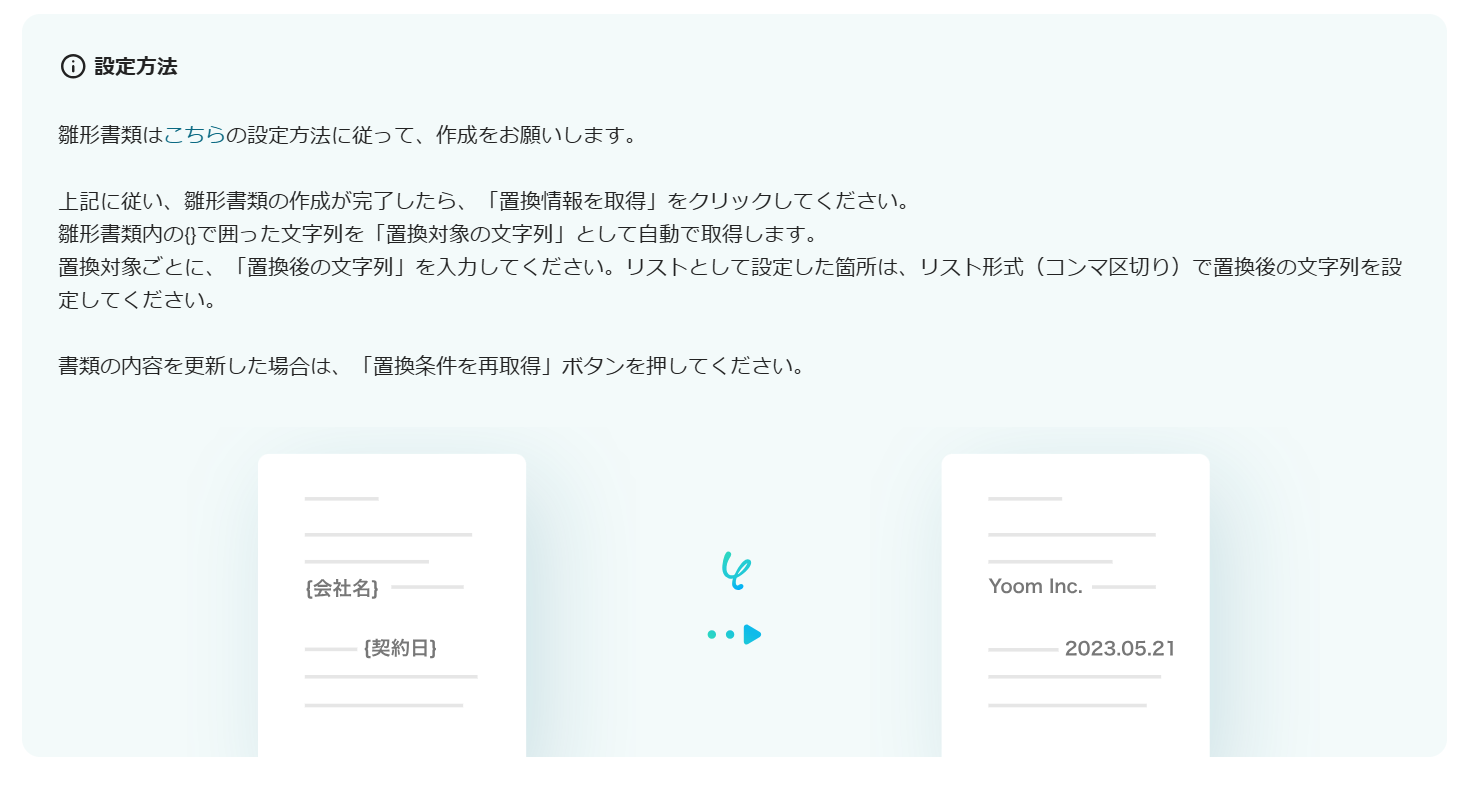
「置換後の文字列」は、入力欄をクリックして表示されるアウトプットから選択してください。
入力を終えたら「テスト」を実行し、成功したら「保存する」をクリックします。

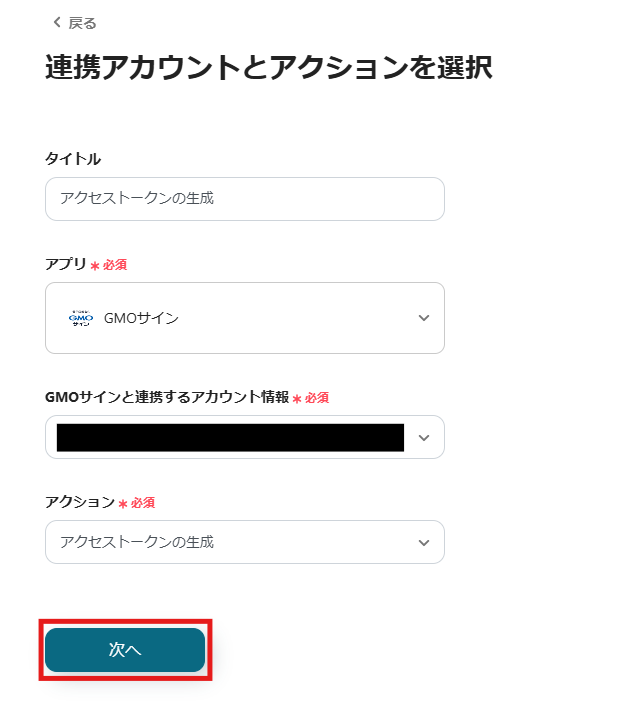
6.アプリと連携する「アクセストークンの生成」をクリックしてください。
表示された画面で必須項目を入力し、「次へ」をクリックします。
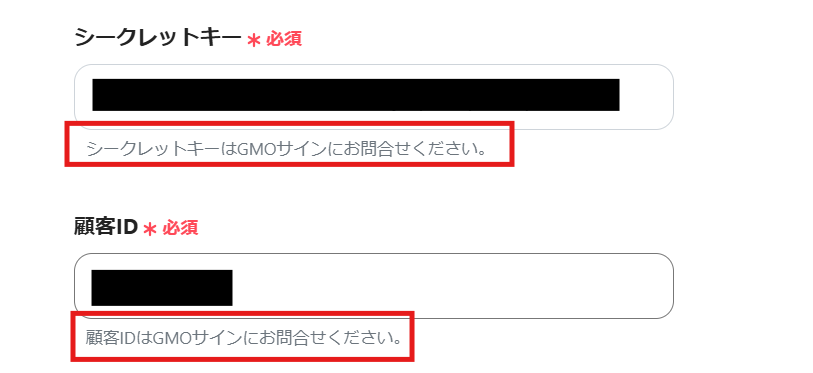
7.API接続設定を行います。
「シークレットキー」「顧客ID」は、入力欄下の説明に従って、入力してください。
入力を終えたら「テスト」を実行し、成功したら「保存する」をクリックします。
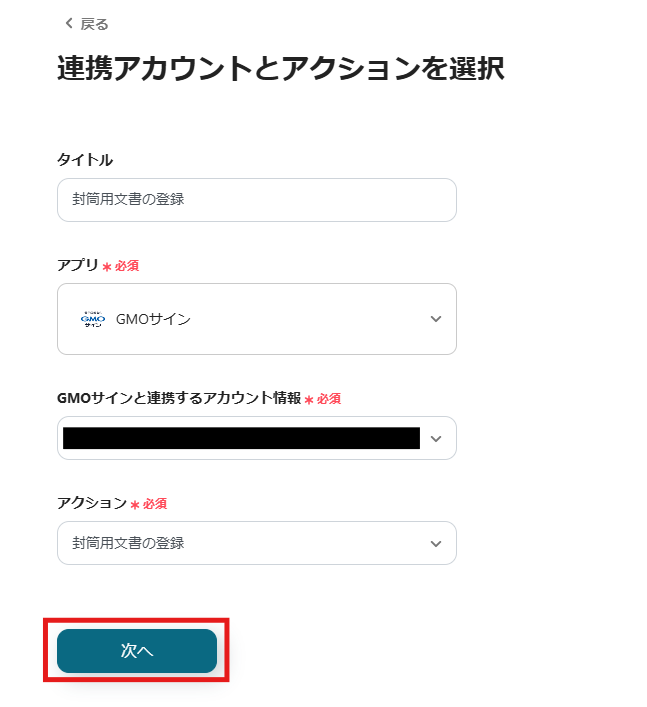
8.アプリと連携する「封筒用文書の登録」をクリックしてください。
表示された画面で必須項目を入力し、「次へ」をクリックします。
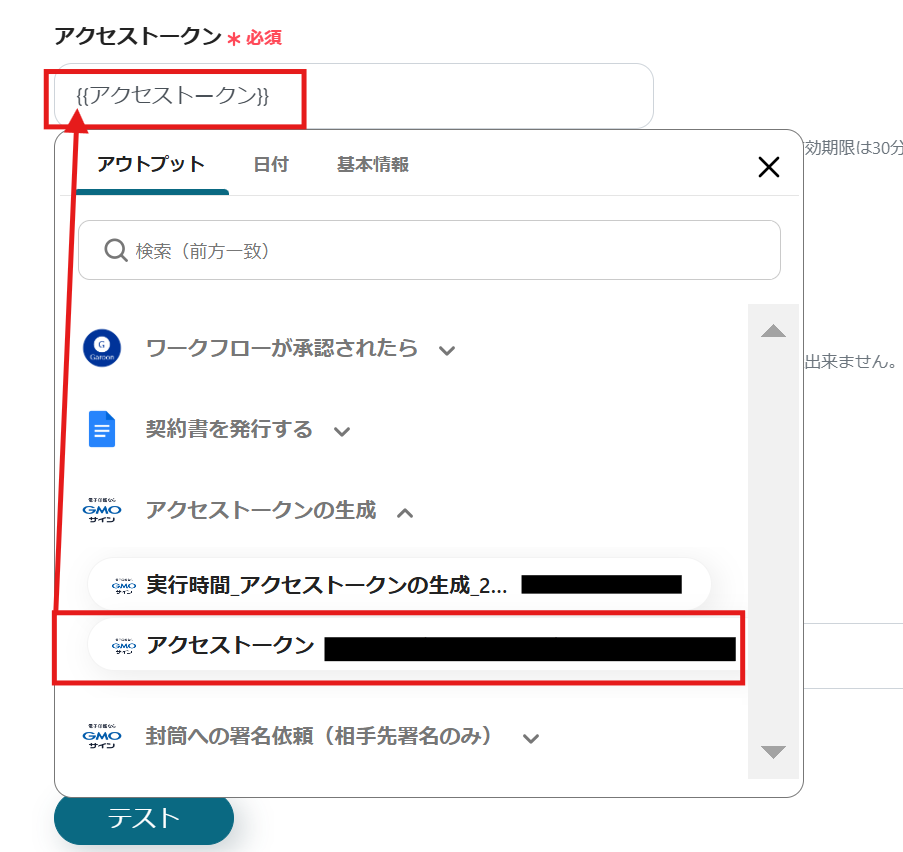
9.API接続設定を行います。
「シークレットキー」「顧客ID」は、入力欄下の説明に従って、入力してください。

「アクセストークン」は、入力欄をクリックして表示されるアウトプットから選択してください。
入力を終えたら「テスト」を実行し、成功したら「保存する」をクリックします。
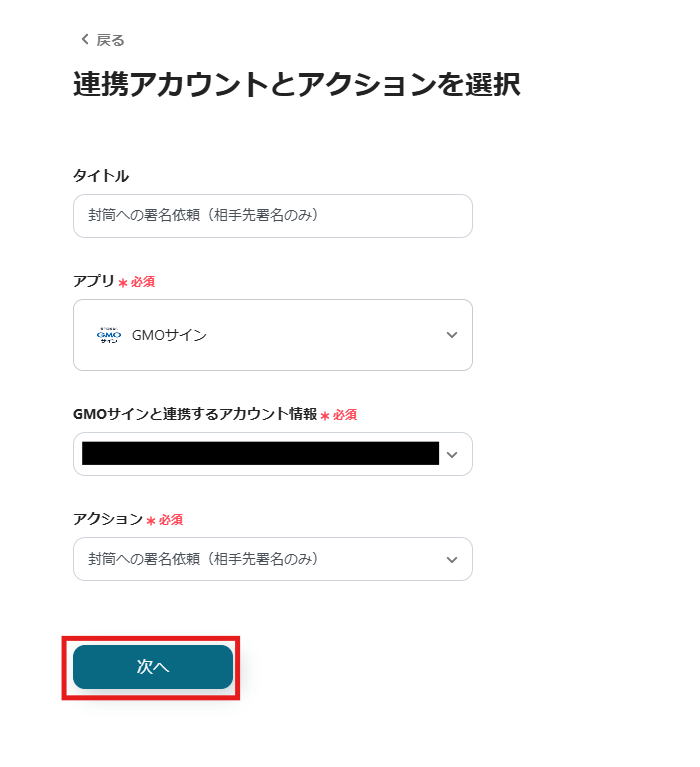
10.アプリと連携する「封筒への署名依頼(相手先署名のみ)」をクリックしてください。
表示された画面で必須項目を入力し、「次へ」をクリックします。
11.API接続設定を行います。
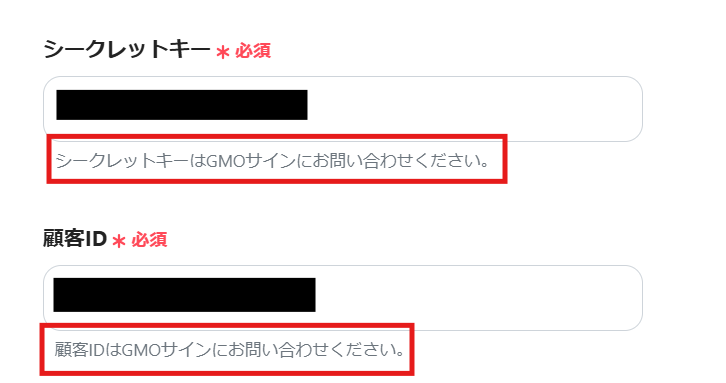
「シークレットキー」「顧客ID」は、入力欄下の説明に従って、入力してください。
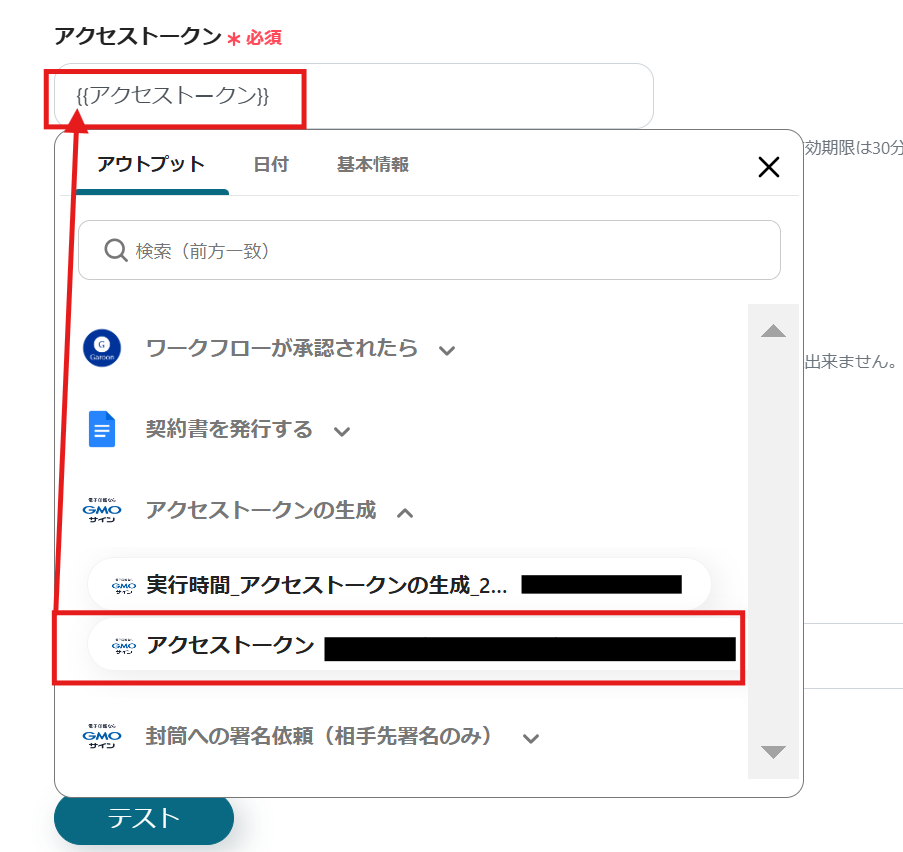
「アクセストークン」は、入力欄をクリックして表示されるアウトプットから選択してください。
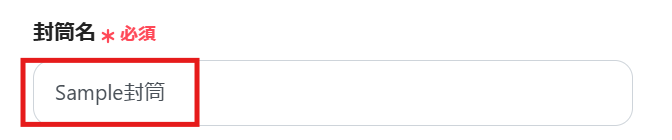
「封筒名」を入力してください。
※今回は、以下画像のように設定しました。
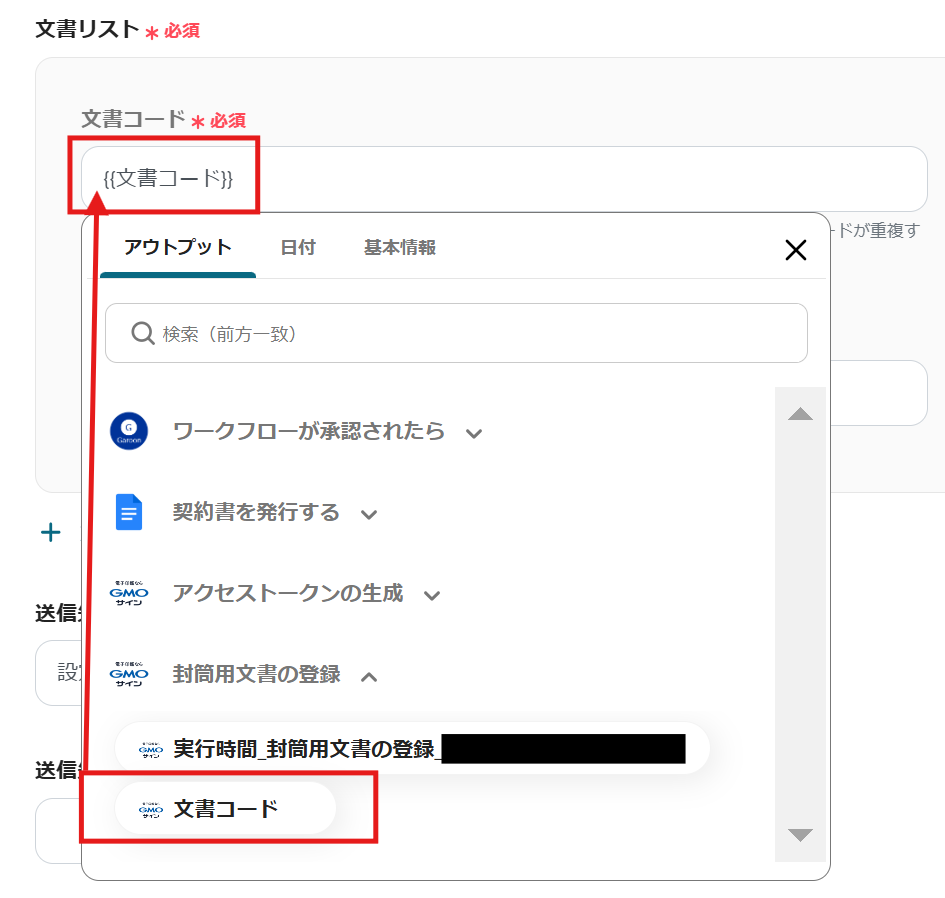
「文書コード」は、入力欄をクリックして表示されるアウトプットから選択してください。
「文書名」を入力してください。
※今回は、以下画像のように設定しました。

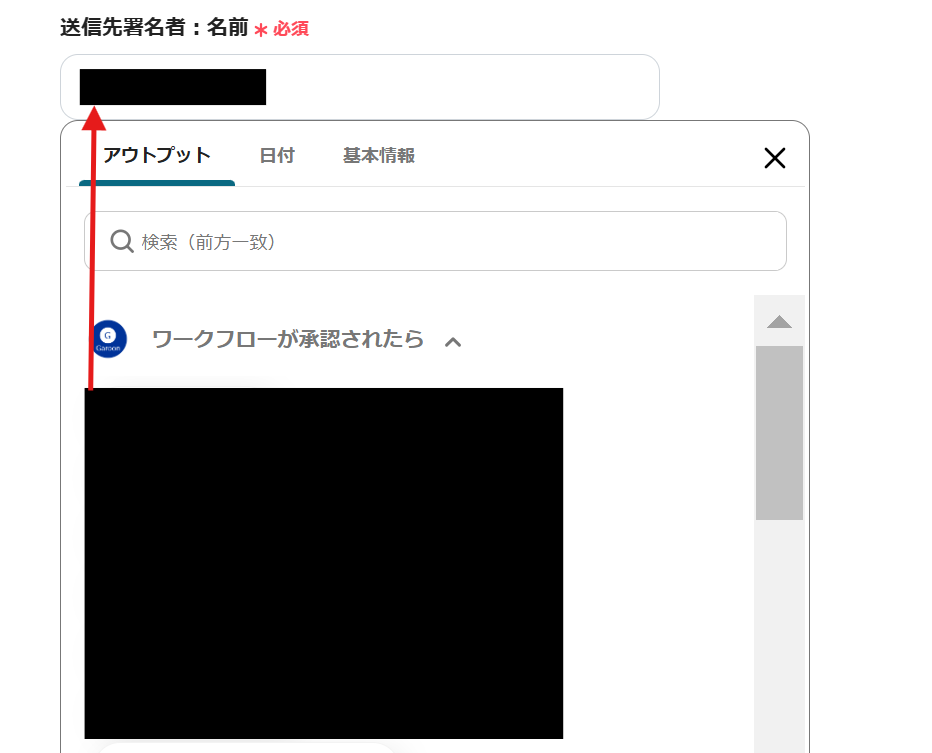
「送信先署名者:名前」は、入力欄をクリックして表示されるアウトプットから選択できます。
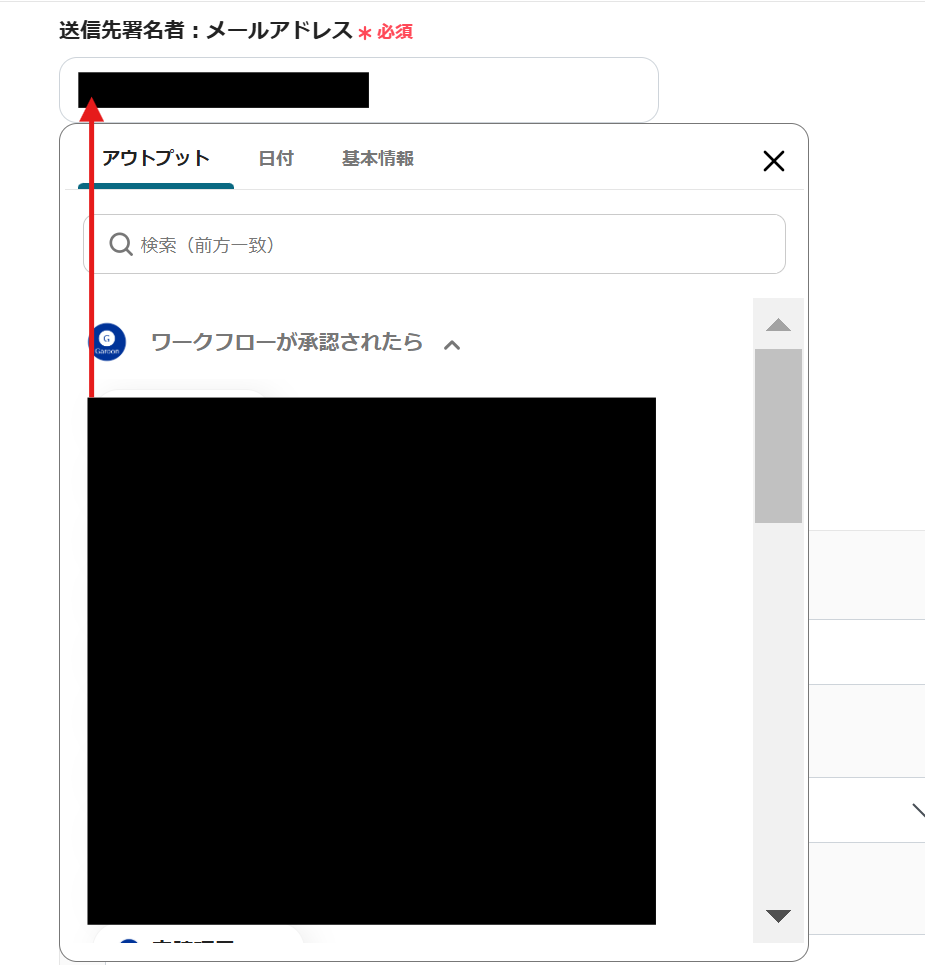
「送信先署名者:メールアドレス」は、入力欄をクリックして表示されるアウトプットから選択できます。
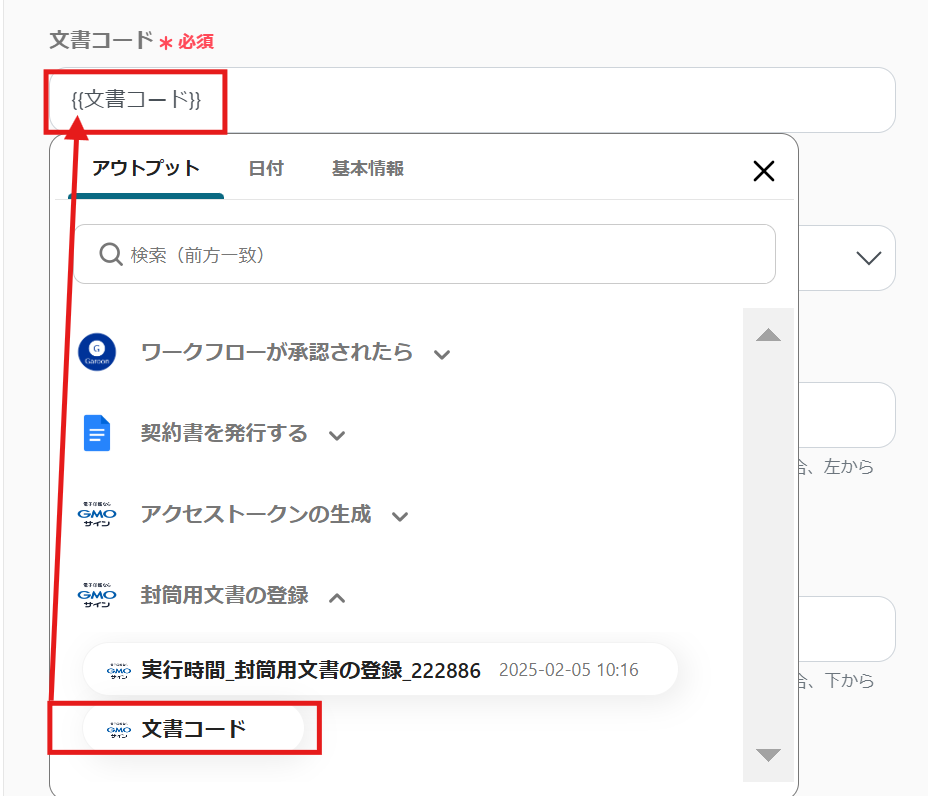
「文書コード」は、入力欄をクリックして表示されるアウトプットから選択してください。
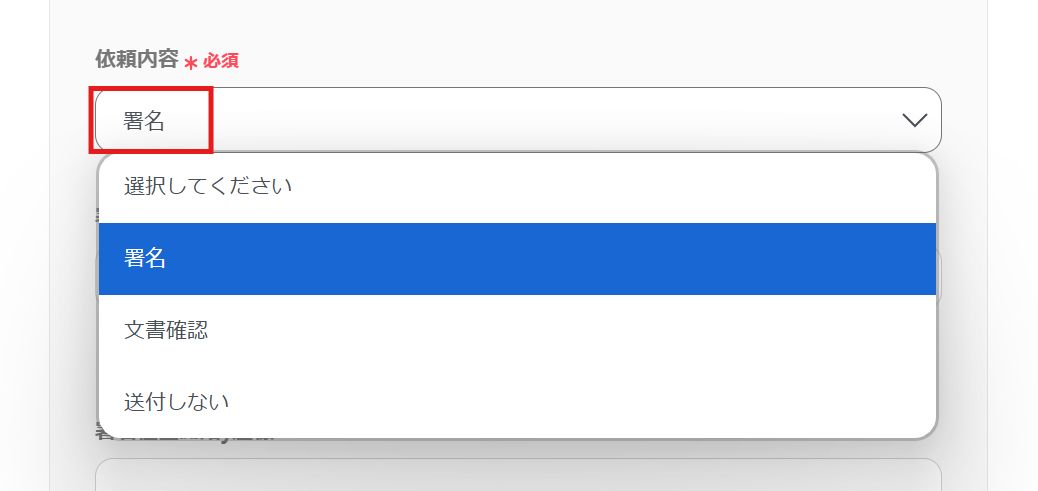
「依頼内容」は、入力欄をクリックして表示されるプルダウンから選択してください。
入力を終えたら「テスト」を実行し、成功したら「保存する」をクリックします。
ステップ4:トリガーボタンをONにして、の連携フローの動作確認をする
以下の画面の赤枠部分「トリガーをON」ボタンをクリックすると、フローボットが自動的に起動します。
今回使用したテンプレートは以下の通りです。
■概要
Garoonでワークフローが承認されたら、Googleドキュメントの雛形を使用して契約書を作成してGMOサインで送付するフローです。
■このテンプレートをおすすめする方
1.頻繁に契約書を作成・送付する必要がある方
- 法務担当者や契約管理者
- 営業担当者やセールスマネージャー
- 購買部門の担当者
2.契約書作成の手間を減らし、承認プロセスを自動化したいと考えている方
- 業務の自動化や効率化を目指している中小企業の経営者
- 契約書の迅速な作成・承認を必要とするプロジェクトマネージャー
3.Garoon、Googleドキュメント、およびGMOサインを日常的に活用している方
- Garoonを使用してワークフロー管理を行っているユーザー
- Googleドキュメントを活用して書類作成を行っている担当者
- GMOサインを利用して契約書の電子署名を行っている法務担当者
■このテンプレートを使うメリット
・承認されたワークフローに基づいて契約書が自動的に作成され、GMOサインで送付されるため、手動での書類作成や送付作業が不要になります。
・書類の品質を維持しつつ社内規定に準拠した書類作成が可能になり、時間と労力を節約し作業の正確性が向上します。
■注意事項
・GMOサイン、OneDriveそれぞれとYoomを連携してください。
・GMOサインとの連携方法:https://intercom.help/yoom/ja/articles/6168734
・GMOサインでの署名依頼方法:https://intercom.help/yoom/ja/articles/6168847
■概要
Garoonでワークフローが承認されたら、Googleドキュメントの雛形を使用して契約書を作成してGMOサインで送付するフローです。
■このテンプレートをおすすめする方
1.頻繁に契約書を作成・送付する必要がある方
- 法務担当者や契約管理者
- 営業担当者やセールスマネージャー
- 購買部門の担当者
2.契約書作成の手間を減らし、承認プロセスを自動化したいと考えている方
- 業務の自動化や効率化を目指している中小企業の経営者
- 契約書の迅速な作成・承認を必要とするプロジェクトマネージャー
3.Garoon、Googleドキュメント、およびGMOサインを日常的に活用している方
- Garoonを使用してワークフロー管理を行っているユーザー
- Googleドキュメントを活用して書類作成を行っている担当者
- GMOサインを利用して契約書の電子署名を行っている法務担当者
■このテンプレートを使うメリット
・承認されたワークフローに基づいて契約書が自動的に作成され、GMOサインで送付されるため、手動での書類作成や送付作業が不要になります。
・書類の品質を維持しつつ社内規定に準拠した書類作成が可能になり、時間と労力を節約し作業の正確性が向上します。
■注意事項
・GMOサイン、OneDriveそれぞれとYoomを連携してください。
・GMOサインとの連携方法:https://intercom.help/yoom/ja/articles/6168734
・GMOサインでの署名依頼方法:https://intercom.help/yoom/ja/articles/6168847
その他のGaroonとGMOサインを使った自動化例
その他にもYoomにはGaroonとGMOサインを使ったテンプレートがあるため、いくつかご紹介します。
1.Garoonでカレンダーに予定が登録されたら参加者にGmailでメールを送信する
Garoonでカレンダーに予定が登録されたら参加者にGmailでメールを送信するフローです。このフローを導入することで、Garoonのカレンダーに予定が登録された際、参加者にGmailで自動通知できます。チームメンバーは参加する予定の情報をすぐ受け取れるため、こまめにGaroonをチェックする必要がなくなるでしょう。また、自動通知により情報共有がスムーズになり、転記ミスや連絡漏れの発生を抑えることが期待できます。
■概要
Garoonでカレンダーに予定が登録されたら参加者にGmailでメールを送信するフローです。
Yoomではプログラミング不要でアプリ間の連携ができるため、簡単にこのフローを実現することができます。
■このテンプレートをおすすめする方
1. Garoonをスケジュール管理に利用している方
・カレンダーに追加された予定をスピーディーに把握したい方
・参加者への連絡作業を手間に感じている方
2. Gmailを使った情報共有を行っている方
・参加する予定の詳細をGmailで受け取りたい方
■このテンプレートを使うメリット
Garoonのカレンダー機能は、チームや部署全体のスケジュール管理に役立ちます。しかし、予定をGaroonで頻繁に確認していると、他の業務に集中できない恐れがあります。
このフローを導入することで、Garoonのカレンダーに予定が登録された際、参加者にGmailで自動通知できます。チームメンバーは参加する予定の情報をすぐ受け取れるため、こまめにGaroonをチェックする必要がありません。また、自動通知により情報共有がスムーズになり、転記ミスや連絡漏れの発生を抑えることができます。
■注意事項
・Garoon、GmailのそれぞれとYoomを連携してください。
・トリガーは5分、10分、15分、30分、60分の間隔で起動間隔を選択できます。
・プランによって最短の起動間隔が異なりますので、ご注意ください。

■概要
Garoonでカレンダーに予定が登録されたら参加者にGmailでメールを送信するフローです。
Yoomではプログラミング不要でアプリ間の連携ができるため、簡単にこのフローを実現することができます。
■このテンプレートをおすすめする方
1. Garoonをスケジュール管理に利用している方
・カレンダーに追加された予定をスピーディーに把握したい方
・参加者への連絡作業を手間に感じている方
2. Gmailを使った情報共有を行っている方
・参加する予定の詳細をGmailで受け取りたい方
■このテンプレートを使うメリット
Garoonのカレンダー機能は、チームや部署全体のスケジュール管理に役立ちます。しかし、予定をGaroonで頻繁に確認していると、他の業務に集中できない恐れがあります。
このフローを導入することで、Garoonのカレンダーに予定が登録された際、参加者にGmailで自動通知できます。チームメンバーは参加する予定の情報をすぐ受け取れるため、こまめにGaroonをチェックする必要がありません。また、自動通知により情報共有がスムーズになり、転記ミスや連絡漏れの発生を抑えることができます。
■注意事項
・Garoon、GmailのそれぞれとYoomを連携してください。
・トリガーは5分、10分、15分、30分、60分の間隔で起動間隔を選択できます。
・プランによって最短の起動間隔が異なりますので、ご注意ください。
2.毎日Garoonで承認待ちの申請データを取得しGoogle Chatに通知する
毎日Garoonで承認待ちの申請データを取得しGoogle Chatに通知するフローです。このフローを活用すると、承認待ちのワークフローの情報を自動で取得しGoogle Chatに自動で通知することができます。業務の滞りを通知することで、担当者はすぐに対応することができ、ワークフローの円滑化によって、業務の生産性向上が期待できます。
■概要
毎日Garoonで承認待ちの申請データを取得しGoogle Chatに通知するフローです。
■このテンプレートをおすすめする方
1.Garoonのワークフローを使用して業務を行う企業
・担当者や進行状況の可視化によって効率的に業務進行したい方
・情報共有を円滑にするために活用している方
2.Google Chatを主な連絡手段として利用している企業
・チーム内のコミュニケーションツールとして使用し情報の共有を行う方
■このテンプレートを使うメリット
Garoonは柔軟なカスタマイズによって自社の業務に適応させることができるグループウェアです。
さらにワークフローを活用することによって、ボトルネックが可視化され業務の滞りをスムーズに解消できます。
しかし承認待ちとなっている申請データの確認を毎日行うのは、情報共有の円滑さを阻害する可能性があります。
このフローを活用すると、承認待ちのワークフローの情報を自動で取得しGoogle Chatに自動で通知することができます。
業務の滞りを通知することで、担当者はすぐに対応することができ、業務進行をスムーズにします。
ワークフローの円滑化によって業務前回の生産性向上へと繋げることができます。
■注意事項
・Garoon、Google ChatのそれぞれとYoomを連携してください。
・Google Chatとの連携はGoogle Workspaceの場合のみ可能です。詳細は下記を参照ください。

■概要
毎日Garoonで承認待ちの申請データを取得しGoogle Chatに通知するフローです。
■このテンプレートをおすすめする方
1.Garoonのワークフローを使用して業務を行う企業
・担当者や進行状況の可視化によって効率的に業務進行したい方
・情報共有を円滑にするために活用している方
2.Google Chatを主な連絡手段として利用している企業
・チーム内のコミュニケーションツールとして使用し情報の共有を行う方
■このテンプレートを使うメリット
Garoonは柔軟なカスタマイズによって自社の業務に適応させることができるグループウェアです。
さらにワークフローを活用することによって、ボトルネックが可視化され業務の滞りをスムーズに解消できます。
しかし承認待ちとなっている申請データの確認を毎日行うのは、情報共有の円滑さを阻害する可能性があります。
このフローを活用すると、承認待ちのワークフローの情報を自動で取得しGoogle Chatに自動で通知することができます。
業務の滞りを通知することで、担当者はすぐに対応することができ、業務進行をスムーズにします。
ワークフローの円滑化によって業務前回の生産性向上へと繋げることができます。
■注意事項
・Garoon、Google ChatのそれぞれとYoomを連携してください。
・Google Chatとの連携はGoogle Workspaceの場合のみ可能です。詳細は下記を参照ください。
3.Google スプレッドシートでステータスが更新されたら、GMOサインで契約書を送付する
Google スプレッドシートでステータスが更新されたら、GMOサインで契約書を送付するフローです。このフローを利用することで、Google スプレッドシートのステータス更新に基づいて、自動的にGMOサインで契約書を送付できます。これにより、手間のかかる手動の作業が不要となり、契約書送付のスピード向上に繋がります。また、業務の自動化によってヒューマンエラーが減り、正確な業務進行ができるでしょう。
■概要
Google スプレッドシートで管理している契約ステータスが更新されるたびに手作業でGMOサインから契約書を送付する業務は、手間がかかり送付ミスなどの懸念もあるのではないでしょうか。このワークフローを活用すれば、Google スプレッドシートのステータス更新をきっかけに、契約書の作成からGMOサインでの送付までを自動化できるため、こうした課題をスムーズに解消し、契約業務を効率化します。
■このテンプレートをおすすめする方
- Google スプレッドシートとGMOサインを用いた契約業務に手間を感じている営業や法務担当の方
- 手作業による契約書の送付プロセスでの、宛先間違いや送付漏れなどのミスを防止したい方
- 契約締結までのリードタイムを短縮し、より迅速な業務フローの構築を目指している責任者の方
■このテンプレートを使うメリット
- Google スプレッドシートのステータス更新をトリガーに契約書が自動で送付されるため、これまで手作業に費やしていた時間を短縮することができます。
- システムが自動で処理を行うことで、手作業による送付先の誤りや契約内容の記載漏れといったヒューマンエラーの防止に繋がります。
■フローボットの流れ
- はじめに、Google スプレッドシート、Googleドキュメント、GMOサインをYoomと連携します。
- 次に、トリガーでGoogle スプレッドシートを選択し、「行が更新されたら」というアクションを設定し、特定のステータスになったことを検知します。
- 続いて、オペレーションでGoogleドキュメントの「書類を発行する」アクションを設定し、スプレッドシートの情報をもとに契約書を自動で作成します。
- 次に、GMOサインの「アクセストークンを生成」し、続けて「封筒用文書の登録」アクションで作成した契約書を登録します。
- 最後に、オペレーションでGMOサインの「封筒への署名依頼」アクションを設定し、スプレッドシートに記載された宛先に署名依頼を送付します。
※「トリガー」:フロー起動のきっかけとなるアクション、「オペレーション」:トリガー起動後、フロー内で処理を行うアクション
■このワークフローのカスタムポイント
- Googleドキュメントの「書類を発行する」アクションでは、あらかじめ用意した雛形を使用することで、任意のレイアウトで契約書を作成できます。
- GMOサインの「封筒用文書の登録」では、書類名などに固定のテキストを設定したり、スプレッドシートから取得した情報を動的な値として設定することが可能です。
- GMOサインの「封筒への署名依頼」では、署名者の氏名やメールアドレスなどをスプレッドシートのデータと連携させ、動的に設定することができます。
■注意事項
- Google スプレッドシート、Googleドキュメント、GMOサインをYoomと連携してください。
- トリガーは5分、10分、15分、30分、60分の間隔で起動間隔を選択できます。
- プランによって最短の起動間隔が異なりますので、ご注意ください。

■概要
Google スプレッドシートで管理している契約ステータスが更新されるたびに手作業でGMOサインから契約書を送付する業務は、手間がかかり送付ミスなどの懸念もあるのではないでしょうか。このワークフローを活用すれば、Google スプレッドシートのステータス更新をきっかけに、契約書の作成からGMOサインでの送付までを自動化できるため、こうした課題をスムーズに解消し、契約業務を効率化します。
■このテンプレートをおすすめする方
- Google スプレッドシートとGMOサインを用いた契約業務に手間を感じている営業や法務担当の方
- 手作業による契約書の送付プロセスでの、宛先間違いや送付漏れなどのミスを防止したい方
- 契約締結までのリードタイムを短縮し、より迅速な業務フローの構築を目指している責任者の方
■このテンプレートを使うメリット
- Google スプレッドシートのステータス更新をトリガーに契約書が自動で送付されるため、これまで手作業に費やしていた時間を短縮することができます。
- システムが自動で処理を行うことで、手作業による送付先の誤りや契約内容の記載漏れといったヒューマンエラーの防止に繋がります。
■フローボットの流れ
- はじめに、Google スプレッドシート、Googleドキュメント、GMOサインをYoomと連携します。
- 次に、トリガーでGoogle スプレッドシートを選択し、「行が更新されたら」というアクションを設定し、特定のステータスになったことを検知します。
- 続いて、オペレーションでGoogleドキュメントの「書類を発行する」アクションを設定し、スプレッドシートの情報をもとに契約書を自動で作成します。
- 次に、GMOサインの「アクセストークンを生成」し、続けて「封筒用文書の登録」アクションで作成した契約書を登録します。
- 最後に、オペレーションでGMOサインの「封筒への署名依頼」アクションを設定し、スプレッドシートに記載された宛先に署名依頼を送付します。
※「トリガー」:フロー起動のきっかけとなるアクション、「オペレーション」:トリガー起動後、フロー内で処理を行うアクション
■このワークフローのカスタムポイント
- Googleドキュメントの「書類を発行する」アクションでは、あらかじめ用意した雛形を使用することで、任意のレイアウトで契約書を作成できます。
- GMOサインの「封筒用文書の登録」では、書類名などに固定のテキストを設定したり、スプレッドシートから取得した情報を動的な値として設定することが可能です。
- GMOサインの「封筒への署名依頼」では、署名者の氏名やメールアドレスなどをスプレッドシートのデータと連携させ、動的に設定することができます。
■注意事項
- Google スプレッドシート、Googleドキュメント、GMOサインをYoomと連携してください。
- トリガーは5分、10分、15分、30分、60分の間隔で起動間隔を選択できます。
- プランによって最短の起動間隔が異なりますので、ご注意ください。
GaroonとGMOサインの連携メリットと具体例
メリット1:契約業務のスピードアップと業務効率化
従来、ワークフロー承認後に契約書を手作業で作成し、郵送や署名の取得を行うには多くの時間と労力がかかっていました。しかし、自動化により承認後すぐに契約書が作成され、電子署名の送付まで自動で行われます。例えば、新規取引先との契約締結時にすぐに契約書を送付できるため、ビジネスチャンスを逃さないでしょう。
メリット2:ヒューマンエラーの削減
手作業によるミスは契約業務において致命的です。自動化により、テンプレートから正確な契約書が作成され、必要な情報も自動入力されます。具体的には、金額や契約条件の入力ミスが防止され、信頼性の高い契約書作成が期待できます。
メリット3:契約状況のタイムリーな可視化
契約の進捗をタイムリーに把握することは欠かせません。システム上で誰が承認し、契約がどのステータスにあるかをすぐに確認できます。例えば、未締結の契約があればアラートが表示され、スピーディーな対応が可能になるでしょう。
まとめ
今回は、GaroonとGMOサインを連携させ、Garoonでワークフローが承認されたら契約書を作成し、GMOサインで送付する方法をご紹介しました。
GaroonとGMOサインの連携により、契約業務の効率化と正確性の向上が実現できます。手作業の削減により業務負担が軽減され、ヒューマンエラーのリスク低減が期待できます。また、契約状況の可視化により、ビジネスプロセスの透明性が高まるでしょう。
Yoomで自動化を導入するには、特別なスキルや知識は必要ありません。説明に沿って入力をするだけなので、操作も簡単です。
この機会に、自社の契約業務を見直し、最新のツールで自動化を進めてみてはいかがでしょうか。
プログラミング知識なしで手軽に構築できます。