









・
Garoonとマネーフォワード クラウド会計を連携して、Garoonで承認されたらマネーフォワード クラウド会計に取引先を登録する方法

業務効率化やヒューマンエラーの削減は、現代企業にとって重要な課題です。特に経理業務では、データの手入力によるミスや重複作業が発生しやすく、これが生産性低下につながることも少なくありません。
本記事では、Garoonとマネーフォワード クラウド会計を連携し、Garoonで承認されたら自動的にマネーフォワード クラウド会計に取引先を登録する方法をご紹介します。
この自動化によって、業務効率が向上し、正確性も改善するでしょう。
こんな方におすすめ
- Garoonとマネーフォワード クラウド会計を活用している方
- Garoonとマネーフォワード クラウド会計を活用しており、承認後の登録作業に負担を感じている方
- Garoonとマネーフォワード クラウド会計を活用しており、承認後の取引先登録作業を効率化して業務負担を軽減したい方
それではここからノーコードツールYoomを使って、Garoonで承認されたらマネーフォワード クラウド会計に取引先を登録する方法をご説明します。
[Yoomとは]
Garoonで承認された内容をマネーフォワード クラウド会計に自動登録する方法
Garoonで承認されたことをGaroonのAPIを利用して受け取り、マネーフォワード クラウド会計が提供するAPIを用いて、マネーフォワード クラウド会計の取引先登録に用いることで実現が可能です。
一般的に実現にはプログラミングの知識が必要ですが、ノーコードツールのYoomを用いることでプログラミング知識がなくても簡単に実現できます。
今回は、以下のプロセスで作成していきます。
- Garoonとマネーフォワード クラウド会計をマイアプリ連携
- テンプレートをコピーする
- フローの起点となるGaroonのトリガー設定と、その後のマネーフォワード クラウド会計のオペレーション設定を行う
- トリガーボタンをONにして、Garoonとマネーフォワード クラウド会計の連携フローの動作確認をする
Yoomを利用していない方は、こちらから無料登録を行いましょう。
すでにYoomを利用している方は、ログインしましょう。
■概要
Garoonで新規取引先の申請を承認した後、マネーフォワード クラウド会計へ手作業で情報を登録する作業に手間を感じていませんか。このワークフローは、Garoonのワークフロー承認をトリガーに、マネーフォワード クラウド会計へ取引先情報を自動で登録します。二重入力の手間を省き、入力ミスや登録漏れといったヒューマンエラーを防ぐことで、バックオフィス業務の効率化に貢献します。
■このテンプレートをおすすめする方
- Garoonとマネーフォワード クラウド会計間のデータ登録を手作業で行っている経理担当者の方
- 承認後の対応漏れや入力ミスを防ぎ、取引先管理の精度を高めたいと考えている管理職の方
- バックオフィス部門の定型業務を自動化し、生産性の向上を目指している情報システム担当者の方
■このテンプレートを使うメリット
- Garoonでの承認が完了すると、自動でマネーフォワード クラウド会計に取引先が作成されるため、これまで手作業に費やしていた時間を短縮できます。
- 手作業によるデータ転記が不要になるため、入力間違いや登録漏れといったヒューマンエラーのリスク軽減に繋がります。
■フローボットの流れ
- はじめに、Garoonとマネーフォワード クラウド会計をYoomと連携します。
- 次に、トリガーでGaroonを選択し、「ワークフローが承認されたら」というアクションを設定し、対象の申請フォームを指定します。
- 最後に、オペレーションでマネーフォワード クラウド会計の「取引先を作成」アクションを設定し、Garoonのワークフローから取得した情報を紐付けます。
※「トリガー」:フロー起動のきっかけとなるアクション、「オペレーション」:トリガー起動後、フロー内で処理を行うアクション
■このワークフローのカスタムポイント
- マネーフォワード クラウド会計で取引先を作成する際、事業者名や電話番号などの各項目に、Garoonのワークフローで取得した情報や固定値を任意で設定してください。
■注意事項
- Garoonとマネーフォワード クラウド会計のそれぞれとYoomを連携してください。
- トリガーは5分、10分、15分、30分、60分の間隔で起動間隔を選択できます。
- プランによって最短の起動間隔が異なりますので、ご注意ください。


■概要
Garoonで新規取引先の申請を承認した後、マネーフォワード クラウド会計へ手作業で情報を登録する作業に手間を感じていませんか。このワークフローは、Garoonのワークフロー承認をトリガーに、マネーフォワード クラウド会計へ取引先情報を自動で登録します。二重入力の手間を省き、入力ミスや登録漏れといったヒューマンエラーを防ぐことで、バックオフィス業務の効率化に貢献します。
■このテンプレートをおすすめする方
- Garoonとマネーフォワード クラウド会計間のデータ登録を手作業で行っている経理担当者の方
- 承認後の対応漏れや入力ミスを防ぎ、取引先管理の精度を高めたいと考えている管理職の方
- バックオフィス部門の定型業務を自動化し、生産性の向上を目指している情報システム担当者の方
■このテンプレートを使うメリット
- Garoonでの承認が完了すると、自動でマネーフォワード クラウド会計に取引先が作成されるため、これまで手作業に費やしていた時間を短縮できます。
- 手作業によるデータ転記が不要になるため、入力間違いや登録漏れといったヒューマンエラーのリスク軽減に繋がります。
■フローボットの流れ
- はじめに、Garoonとマネーフォワード クラウド会計をYoomと連携します。
- 次に、トリガーでGaroonを選択し、「ワークフローが承認されたら」というアクションを設定し、対象の申請フォームを指定します。
- 最後に、オペレーションでマネーフォワード クラウド会計の「取引先を作成」アクションを設定し、Garoonのワークフローから取得した情報を紐付けます。
※「トリガー」:フロー起動のきっかけとなるアクション、「オペレーション」:トリガー起動後、フロー内で処理を行うアクション
■このワークフローのカスタムポイント
- マネーフォワード クラウド会計で取引先を作成する際、事業者名や電話番号などの各項目に、Garoonのワークフローで取得した情報や固定値を任意で設定してください。
■注意事項
- Garoonとマネーフォワード クラウド会計のそれぞれとYoomを連携してください。
- トリガーは5分、10分、15分、30分、60分の間隔で起動間隔を選択できます。
- プランによって最短の起動間隔が異なりますので、ご注意ください。
ステップ1:Garoonとマネーフォワード クラウド会計をマイアプリ連携
Garoonとマネーフォワード クラウド会計をYoomに接続するためのマイアプリ登録を行いましょう。
最初にマイアプリ登録を済ませておくと、自動化設定がスムーズに進められます。
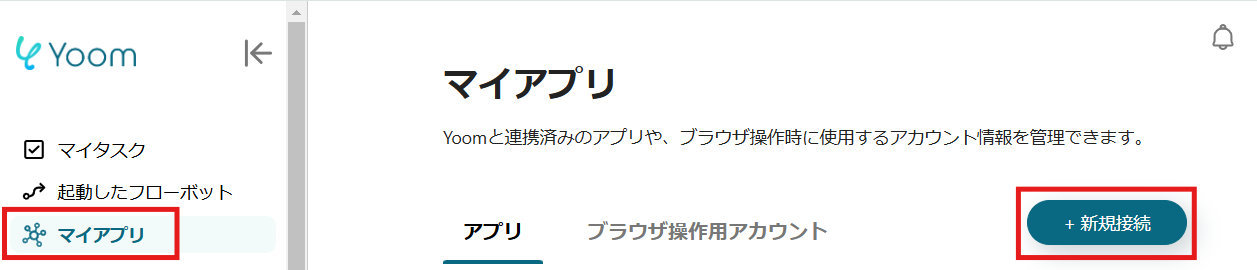
1.Yoomページ画面左側のマイアプリをクリックし、「新規接続」を選択します。
右上の検索窓に「Garoon」と入力し、検索結果からGaroonを選択します。
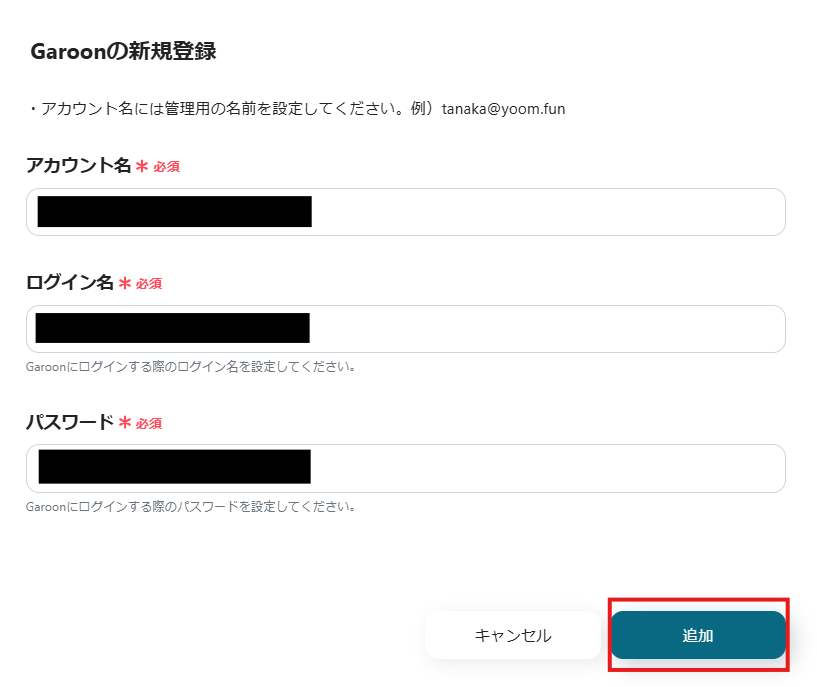
2.表示された画面で、必須項目を入力し、「追加」をクリックしてください。
3.続いてマネーフォワード クラウド会計をマイアプリ登録します。
Garoonの登録と同様、Yoomページ画面左側のマイアプリをクリックし、「新規接続」を選択します。
検索窓に「マネーフォワード クラウド会計」と入力し、検索結果からマネーフォワード クラウド会計を選択します。
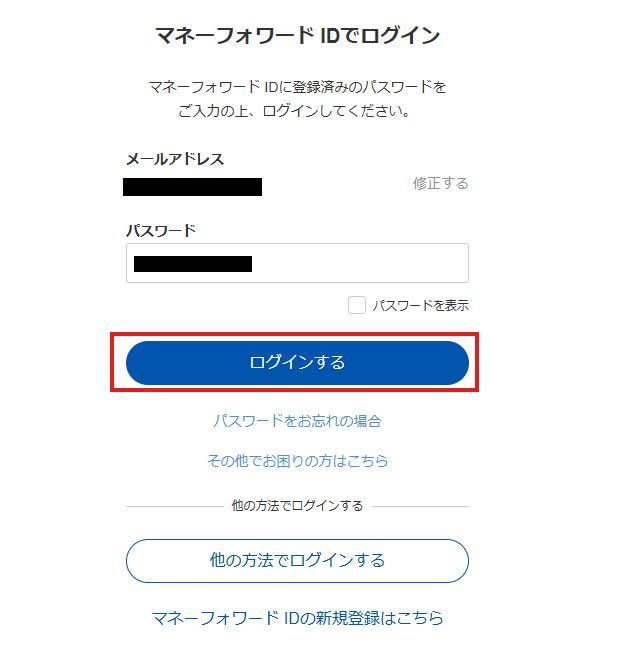
次の画面で、メールアドレスを入力し、「ログインする」をクリックします。
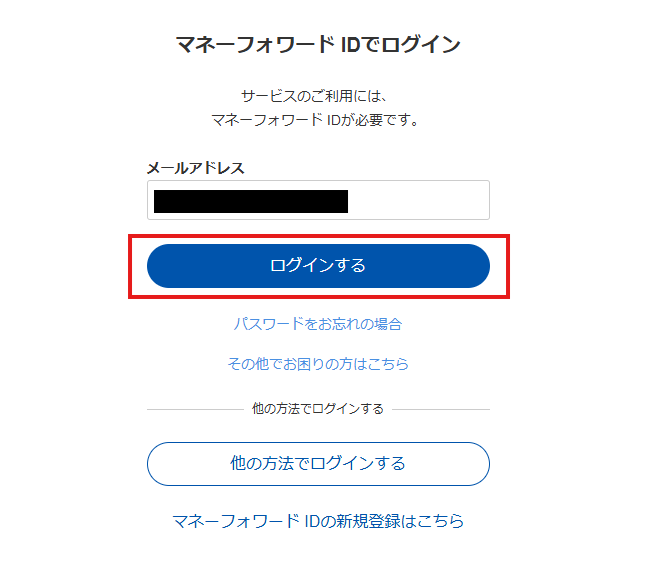
次に、パスワードを入力し、「ログインする」をクリックしてください。
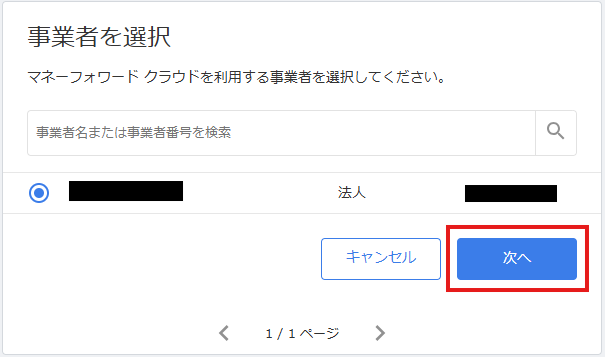
次の画面で、事業者を選択し、「次へ」をクリックしてください。
次の画面で、「許可」をクリックしてください。

マイアプリにGaroonとマネーフォワード クラウド会計が表示されていれば、登録完了です。
ステップ2:テンプレートをコピーする
以下のテンプレートページを開き、『このテンプレートを試してみる』をクリックします。
■概要
Garoonで新規取引先の申請を承認した後、マネーフォワード クラウド会計へ手作業で情報を登録する作業に手間を感じていませんか。このワークフローは、Garoonのワークフロー承認をトリガーに、マネーフォワード クラウド会計へ取引先情報を自動で登録します。二重入力の手間を省き、入力ミスや登録漏れといったヒューマンエラーを防ぐことで、バックオフィス業務の効率化に貢献します。
■このテンプレートをおすすめする方
- Garoonとマネーフォワード クラウド会計間のデータ登録を手作業で行っている経理担当者の方
- 承認後の対応漏れや入力ミスを防ぎ、取引先管理の精度を高めたいと考えている管理職の方
- バックオフィス部門の定型業務を自動化し、生産性の向上を目指している情報システム担当者の方
■このテンプレートを使うメリット
- Garoonでの承認が完了すると、自動でマネーフォワード クラウド会計に取引先が作成されるため、これまで手作業に費やしていた時間を短縮できます。
- 手作業によるデータ転記が不要になるため、入力間違いや登録漏れといったヒューマンエラーのリスク軽減に繋がります。
■フローボットの流れ
- はじめに、Garoonとマネーフォワード クラウド会計をYoomと連携します。
- 次に、トリガーでGaroonを選択し、「ワークフローが承認されたら」というアクションを設定し、対象の申請フォームを指定します。
- 最後に、オペレーションでマネーフォワード クラウド会計の「取引先を作成」アクションを設定し、Garoonのワークフローから取得した情報を紐付けます。
※「トリガー」:フロー起動のきっかけとなるアクション、「オペレーション」:トリガー起動後、フロー内で処理を行うアクション
■このワークフローのカスタムポイント
- マネーフォワード クラウド会計で取引先を作成する際、事業者名や電話番号などの各項目に、Garoonのワークフローで取得した情報や固定値を任意で設定してください。
■注意事項
- Garoonとマネーフォワード クラウド会計のそれぞれとYoomを連携してください。
- トリガーは5分、10分、15分、30分、60分の間隔で起動間隔を選択できます。
- プランによって最短の起動間隔が異なりますので、ご注意ください。
■概要
Garoonで新規取引先の申請を承認した後、マネーフォワード クラウド会計へ手作業で情報を登録する作業に手間を感じていませんか。このワークフローは、Garoonのワークフロー承認をトリガーに、マネーフォワード クラウド会計へ取引先情報を自動で登録します。二重入力の手間を省き、入力ミスや登録漏れといったヒューマンエラーを防ぐことで、バックオフィス業務の効率化に貢献します。
■このテンプレートをおすすめする方
- Garoonとマネーフォワード クラウド会計間のデータ登録を手作業で行っている経理担当者の方
- 承認後の対応漏れや入力ミスを防ぎ、取引先管理の精度を高めたいと考えている管理職の方
- バックオフィス部門の定型業務を自動化し、生産性の向上を目指している情報システム担当者の方
■このテンプレートを使うメリット
- Garoonでの承認が完了すると、自動でマネーフォワード クラウド会計に取引先が作成されるため、これまで手作業に費やしていた時間を短縮できます。
- 手作業によるデータ転記が不要になるため、入力間違いや登録漏れといったヒューマンエラーのリスク軽減に繋がります。
■フローボットの流れ
- はじめに、Garoonとマネーフォワード クラウド会計をYoomと連携します。
- 次に、トリガーでGaroonを選択し、「ワークフローが承認されたら」というアクションを設定し、対象の申請フォームを指定します。
- 最後に、オペレーションでマネーフォワード クラウド会計の「取引先を作成」アクションを設定し、Garoonのワークフローから取得した情報を紐付けます。
※「トリガー」:フロー起動のきっかけとなるアクション、「オペレーション」:トリガー起動後、フロー内で処理を行うアクション
■このワークフローのカスタムポイント
- マネーフォワード クラウド会計で取引先を作成する際、事業者名や電話番号などの各項目に、Garoonのワークフローで取得した情報や固定値を任意で設定してください。
■注意事項
- Garoonとマネーフォワード クラウド会計のそれぞれとYoomを連携してください。
- トリガーは5分、10分、15分、30分、60分の間隔で起動間隔を選択できます。
- プランによって最短の起動間隔が異なりますので、ご注意ください。
ワークスペースに自動的にテンプレートがコピーされます。次に表示された画面で「OK」をクリックしてください。
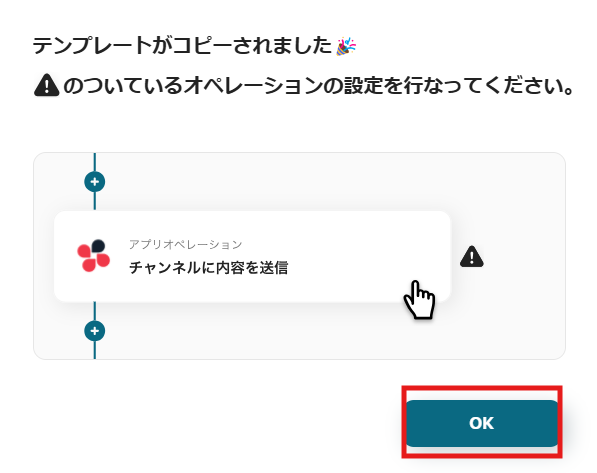
ステップ3:フローの起点となるGaroonのトリガー設定と、その後のマネーフォワード クラウド会計のオペレーション設定を行う
1.先ほどの画面で「OK」をクリックして、表示された画面のアプリトリガー「ワークフローが承認されたら」をクリックしてください。
※こちらの画面は、Yoomページ画面左側「マイプロジェクト」のフローボットで表示される、「【コピー】Garoonで承認されたらマネーフォワード クラウド会計に取引先を登録する」をクリックすると表示されます。
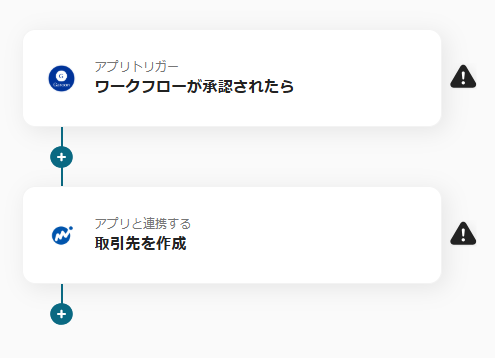
2.表示された画面で必須項目を入力し、「次へ」をクリックします。

3.API接続設定を行います。
表示された画面で、詳細を設定します。
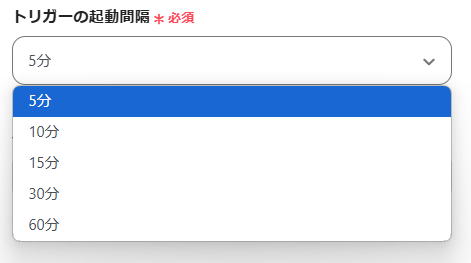
「トリガーの起動間隔」を選択してください。
※トリガーは5分、10分、15分、30分、60分の間隔で起動間隔を選択できます。プランによって最短の起動間隔が異なりますので、ご注意ください。
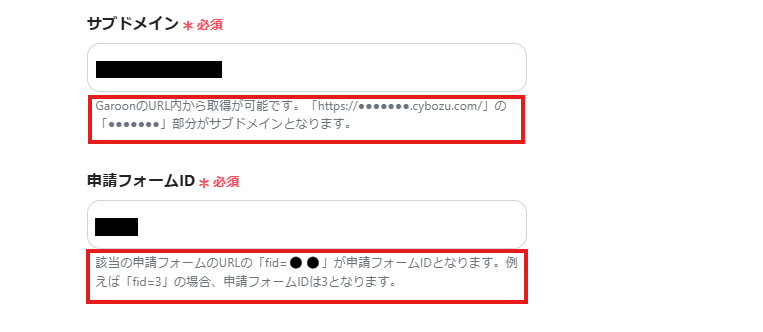
「サブドメイン」「申請フォームID」は、入力欄下の説明に従って、入力してください。
入力を終えたら「テスト」を実行し、成功したら「保存する」をクリックします。
※表示されているアウトプットは「この値を他のオペレーションで利用することができます。」と表記があるように、次の設定でも活用できます。
4.アプリと連携する「取引先を作成」をクリックしてください。
表示された画面で必須項目を入力し、「次へ」をクリックします。

5.API接続設定を行います。
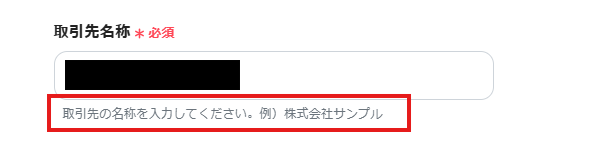
「取引先名称」は、入力欄下の説明に従って、入力してください。
ステップ4:トリガーボタンをONにして、Garoonとマネーフォワード クラウド会計の連携フローの動作確認をする
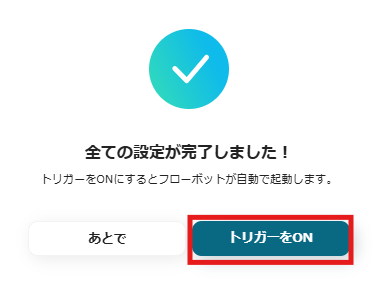
以下の画面の赤枠部分「トリガーをON」ボタンをクリックすると、フローボットが自動的に起動します。
今回使用したテンプレートは以下の通りです。
■概要
Garoonで新規取引先の申請を承認した後、マネーフォワード クラウド会計へ手作業で情報を登録する作業に手間を感じていませんか。このワークフローは、Garoonのワークフロー承認をトリガーに、マネーフォワード クラウド会計へ取引先情報を自動で登録します。二重入力の手間を省き、入力ミスや登録漏れといったヒューマンエラーを防ぐことで、バックオフィス業務の効率化に貢献します。
■このテンプレートをおすすめする方
- Garoonとマネーフォワード クラウド会計間のデータ登録を手作業で行っている経理担当者の方
- 承認後の対応漏れや入力ミスを防ぎ、取引先管理の精度を高めたいと考えている管理職の方
- バックオフィス部門の定型業務を自動化し、生産性の向上を目指している情報システム担当者の方
■このテンプレートを使うメリット
- Garoonでの承認が完了すると、自動でマネーフォワード クラウド会計に取引先が作成されるため、これまで手作業に費やしていた時間を短縮できます。
- 手作業によるデータ転記が不要になるため、入力間違いや登録漏れといったヒューマンエラーのリスク軽減に繋がります。
■フローボットの流れ
- はじめに、Garoonとマネーフォワード クラウド会計をYoomと連携します。
- 次に、トリガーでGaroonを選択し、「ワークフローが承認されたら」というアクションを設定し、対象の申請フォームを指定します。
- 最後に、オペレーションでマネーフォワード クラウド会計の「取引先を作成」アクションを設定し、Garoonのワークフローから取得した情報を紐付けます。
※「トリガー」:フロー起動のきっかけとなるアクション、「オペレーション」:トリガー起動後、フロー内で処理を行うアクション
■このワークフローのカスタムポイント
- マネーフォワード クラウド会計で取引先を作成する際、事業者名や電話番号などの各項目に、Garoonのワークフローで取得した情報や固定値を任意で設定してください。
■注意事項
- Garoonとマネーフォワード クラウド会計のそれぞれとYoomを連携してください。
- トリガーは5分、10分、15分、30分、60分の間隔で起動間隔を選択できます。
- プランによって最短の起動間隔が異なりますので、ご注意ください。
■概要
Garoonで新規取引先の申請を承認した後、マネーフォワード クラウド会計へ手作業で情報を登録する作業に手間を感じていませんか。このワークフローは、Garoonのワークフロー承認をトリガーに、マネーフォワード クラウド会計へ取引先情報を自動で登録します。二重入力の手間を省き、入力ミスや登録漏れといったヒューマンエラーを防ぐことで、バックオフィス業務の効率化に貢献します。
■このテンプレートをおすすめする方
- Garoonとマネーフォワード クラウド会計間のデータ登録を手作業で行っている経理担当者の方
- 承認後の対応漏れや入力ミスを防ぎ、取引先管理の精度を高めたいと考えている管理職の方
- バックオフィス部門の定型業務を自動化し、生産性の向上を目指している情報システム担当者の方
■このテンプレートを使うメリット
- Garoonでの承認が完了すると、自動でマネーフォワード クラウド会計に取引先が作成されるため、これまで手作業に費やしていた時間を短縮できます。
- 手作業によるデータ転記が不要になるため、入力間違いや登録漏れといったヒューマンエラーのリスク軽減に繋がります。
■フローボットの流れ
- はじめに、Garoonとマネーフォワード クラウド会計をYoomと連携します。
- 次に、トリガーでGaroonを選択し、「ワークフローが承認されたら」というアクションを設定し、対象の申請フォームを指定します。
- 最後に、オペレーションでマネーフォワード クラウド会計の「取引先を作成」アクションを設定し、Garoonのワークフローから取得した情報を紐付けます。
※「トリガー」:フロー起動のきっかけとなるアクション、「オペレーション」:トリガー起動後、フロー内で処理を行うアクション
■このワークフローのカスタムポイント
- マネーフォワード クラウド会計で取引先を作成する際、事業者名や電話番号などの各項目に、Garoonのワークフローで取得した情報や固定値を任意で設定してください。
■注意事項
- Garoonとマネーフォワード クラウド会計のそれぞれとYoomを連携してください。
- トリガーは5分、10分、15分、30分、60分の間隔で起動間隔を選択できます。
- プランによって最短の起動間隔が異なりますので、ご注意ください。
その他のGaroonとマネーフォワード クラウド会計を使った自動化例
その他にもYoomにはGaroonとマネーフォワード クラウド会計を使ったテンプレートがあるため、いくつかご紹介します。
1.Garoonで入社申請が承認されたらGoogle Workspaceに従業員を追加する
Garoonで入社申請が承認されたらGoogle Workspaceに従業員を追加するフローです。このフローでは、Garoonで入社申請のワークフローが承認されると、Google Workspaceへの従業員の追加を自動化できます。Garoonの入社申請の情報を元にGoogle Workspaceへ追加できるため、作業負担を軽減し、入社手続きの業務を効率化することが可能になるでしょう。
■概要
新しいメンバーの入社に伴うアカウント発行手続きは、複数のツールへの情報登録が必要で手間がかかるのではないでしょうか。特に、Garoonで入社申請を承認した後に、Google Workspaceに従業員アカウントを手作業で作成する業務は、時間がかかる上に転記ミスも発生しがちです。このワークフローを活用すれば、Garoonでの申請承認をきっかけに、Google Workspaceへの従業員アカウント追加を自動化し、こうした課題をスムーズに解消できます。
■このテンプレートをおすすめする方
- GaroonとGoogle Workspaceを併用し、入社時のアカウント発行を手作業で行っている方
- アカウント情報の入力ミスや作成漏れを防ぎ、従業員管理を効率化したい情シス部門の方
- 入社手続きに関する定型業務を自動化し、人事・総務担当者の負担を軽減したい方
■このテンプレートを使うメリット
- Garbonでの申請が承認されると、自動でGoogle Workspaceに従業員が追加されるため、アカウント発行にかかる作業時間を短縮できます。
- 手作業による情報転記が不要になることで、氏名や所属などの入力間違いや、アカウントの作成漏れといったヒューマンエラーを防ぎます。
■フローボットの流れ
- はじめに、GaroonとGoogle WorkspaceをYoomと連携します。
- 次に、トリガーでGaroonを選択し、特定の申請が承認されたらフローが起動するように設定します。
- 続いて、オペレーションでAI機能を設定し、Garoonの申請情報から氏名や部署など、アカウント作成に必要な情報を抽出します。
- 最後に、オペレーションでGoogle Workspaceを選択し、抽出した情報をもとに従業員アカウントを自動で作成するよう設定します。
※「トリガー」:フロー起動のきっかけとなるアクション、「オペレーション」:トリガー起動後、フロー内で処理を行うアクション
■このワークフローのカスタムポイント
- Garoonのトリガー設定では、「入社申請」など特定の申請書のみを対象にフローボットを起動するよう条件を絞り込むことが可能です。
- AI機能によるテキスト抽出では、Garoonの申請内容から氏名や部署など、Google Workspaceのアカウント作成に利用したい項目を任意に指定して抽出できます。
- Google Workspaceに従業員を追加する際、氏名やメールアドレス、所属部署といった各項目に、Garoonの申請から取得した情報を組み込んで自動で設定できます。
■注意事項
- Garoon、Google WorkspaceのそれぞれとYoomを連携してください。
- Google Workspaceはチームプラン・サクセスプランでのみご利用いただけるアプリとなっております。フリープラン・ミニプランの場合は設定しているフローボットのオペレーションやデータコネクトはエラーとなりますので、ご注意ください。
- チームプランやサクセスプランなどの有料プランは、2週間の無料トライアルを行うことが可能です。無料トライアル中には制限対象のアプリを使用することができます。
- トリガーは5分、10分、15分、30分、60分の間隔で起動間隔を選択できます。
- プランによって最短の起動間隔が異なりますので、ご注意ください。

■概要
新しいメンバーの入社に伴うアカウント発行手続きは、複数のツールへの情報登録が必要で手間がかかるのではないでしょうか。特に、Garoonで入社申請を承認した後に、Google Workspaceに従業員アカウントを手作業で作成する業務は、時間がかかる上に転記ミスも発生しがちです。このワークフローを活用すれば、Garoonでの申請承認をきっかけに、Google Workspaceへの従業員アカウント追加を自動化し、こうした課題をスムーズに解消できます。
■このテンプレートをおすすめする方
- GaroonとGoogle Workspaceを併用し、入社時のアカウント発行を手作業で行っている方
- アカウント情報の入力ミスや作成漏れを防ぎ、従業員管理を効率化したい情シス部門の方
- 入社手続きに関する定型業務を自動化し、人事・総務担当者の負担を軽減したい方
■このテンプレートを使うメリット
- Garbonでの申請が承認されると、自動でGoogle Workspaceに従業員が追加されるため、アカウント発行にかかる作業時間を短縮できます。
- 手作業による情報転記が不要になることで、氏名や所属などの入力間違いや、アカウントの作成漏れといったヒューマンエラーを防ぎます。
■フローボットの流れ
- はじめに、GaroonとGoogle WorkspaceをYoomと連携します。
- 次に、トリガーでGaroonを選択し、特定の申請が承認されたらフローが起動するように設定します。
- 続いて、オペレーションでAI機能を設定し、Garoonの申請情報から氏名や部署など、アカウント作成に必要な情報を抽出します。
- 最後に、オペレーションでGoogle Workspaceを選択し、抽出した情報をもとに従業員アカウントを自動で作成するよう設定します。
※「トリガー」:フロー起動のきっかけとなるアクション、「オペレーション」:トリガー起動後、フロー内で処理を行うアクション
■このワークフローのカスタムポイント
- Garoonのトリガー設定では、「入社申請」など特定の申請書のみを対象にフローボットを起動するよう条件を絞り込むことが可能です。
- AI機能によるテキスト抽出では、Garoonの申請内容から氏名や部署など、Google Workspaceのアカウント作成に利用したい項目を任意に指定して抽出できます。
- Google Workspaceに従業員を追加する際、氏名やメールアドレス、所属部署といった各項目に、Garoonの申請から取得した情報を組み込んで自動で設定できます。
■注意事項
- Garoon、Google WorkspaceのそれぞれとYoomを連携してください。
- Google Workspaceはチームプラン・サクセスプランでのみご利用いただけるアプリとなっております。フリープラン・ミニプランの場合は設定しているフローボットのオペレーションやデータコネクトはエラーとなりますので、ご注意ください。
- チームプランやサクセスプランなどの有料プランは、2週間の無料トライアルを行うことが可能です。無料トライアル中には制限対象のアプリを使用することができます。
- トリガーは5分、10分、15分、30分、60分の間隔で起動間隔を選択できます。
- プランによって最短の起動間隔が異なりますので、ご注意ください。
2.毎日Garoonで承認待ちの申請データを取得しGoogle Chatに通知する
毎日Garoonで承認待ちの申請データを取得しGoogle Chatに通知するフローです。このフローを活用すると、承認待ちのワークフローの情報を自動で取得しGoogle Chatに自動で通知することができます。業務の滞りを通知することで、担当者がスピーディーに対応でき、業務進行がスムーズになるでしょう。ワークフローの円滑化によって、業務の生産性向上に繋がります。
■概要
毎日Garoonで承認待ちの申請データを取得しGoogle Chatに通知するフローです。
■このテンプレートをおすすめする方
1.Garoonのワークフローを使用して業務を行う企業
・担当者や進行状況の可視化によって効率的に業務進行したい方
・情報共有を円滑にするために活用している方
2.Google Chatを主な連絡手段として利用している企業
・チーム内のコミュニケーションツールとして使用し情報の共有を行う方
■このテンプレートを使うメリット
Garoonは柔軟なカスタマイズによって自社の業務に適応させることができるグループウェアです。
さらにワークフローを活用することによって、ボトルネックが可視化され業務の滞りをスムーズに解消できます。
しかし承認待ちとなっている申請データの確認を毎日行うのは、情報共有の円滑さを阻害する可能性があります。
このフローを活用すると、承認待ちのワークフローの情報を自動で取得しGoogle Chatに自動で通知することができます。
業務の滞りを通知することで、担当者はすぐに対応することができ、業務進行をスムーズにします。
ワークフローの円滑化によって業務前回の生産性向上へと繋げることができます。
■注意事項
・Garoon、Google ChatのそれぞれとYoomを連携してください。
・Google Chatとの連携はGoogle Workspaceの場合のみ可能です。詳細は下記を参照ください。

■概要
毎日Garoonで承認待ちの申請データを取得しGoogle Chatに通知するフローです。
■このテンプレートをおすすめする方
1.Garoonのワークフローを使用して業務を行う企業
・担当者や進行状況の可視化によって効率的に業務進行したい方
・情報共有を円滑にするために活用している方
2.Google Chatを主な連絡手段として利用している企業
・チーム内のコミュニケーションツールとして使用し情報の共有を行う方
■このテンプレートを使うメリット
Garoonは柔軟なカスタマイズによって自社の業務に適応させることができるグループウェアです。
さらにワークフローを活用することによって、ボトルネックが可視化され業務の滞りをスムーズに解消できます。
しかし承認待ちとなっている申請データの確認を毎日行うのは、情報共有の円滑さを阻害する可能性があります。
このフローを活用すると、承認待ちのワークフローの情報を自動で取得しGoogle Chatに自動で通知することができます。
業務の滞りを通知することで、担当者はすぐに対応することができ、業務進行をスムーズにします。
ワークフローの円滑化によって業務前回の生産性向上へと繋げることができます。
■注意事項
・Garoon、Google ChatのそれぞれとYoomを連携してください。
・Google Chatとの連携はGoogle Workspaceの場合のみ可能です。詳細は下記を参照ください。
3.Salesforceで商談フェーズが変更されたらマネーフォワード クラウド会計に取引先を登録する
Salesforceで商談フェーズが変更されたらマネーフォワード クラウド会計に取引先を登録するフローです。このフローを活用すると、商談フェーズの変動に伴う取引先登録を自動化できます。これにより、登録作業がスピーディー化し、データ入力の手間が省けます。さらに、業務効率が向上し、ヒューマンエラーも減少するでしょう。これにより、正確なデータ管理が実現するでしょう。
■概要
Salesforceで商談が受注になった後、マネーフォワード クラウド会計へ取引先情報を手入力する作業に手間を感じていないでしょうか。この二重入力は時間がかかるだけでなく、入力ミスといったヒューマンエラーの原因にもなりかねません。このワークフローを活用すれば、Salesforceで商談フェーズが特定の段階に更新された際に、自動でマネーフォワード クラウド会計に取引先情報を登録し、こうした課題を円滑に解消します。
■このテンプレートをおすすめする方
- Salesforceとマネーフォワード クラウド会計の両方を利用し、手作業での情報連携に課題を感じている営業担当者の方
- 営業から経理への情報連携を効率化し、バックオフィス業務の生産性を向上させたいと考えているマネージャーの方
- SaaS間のデータ連携を自動化することで、ヒューマンエラーを削減し業務の正確性を高めたいDX推進担当者の方
■このテンプレートを使うメリット
- Salesforceでの商談フェーズ更新をきっかけに、マネーフォワード クラウド会計への取引先登録が自動実行されるため、これまで手作業に費やしていた時間を短縮できます。
- 手作業によるデータの転記ミスや登録漏れといったヒューマンエラーを防ぎ、会計システム上のデータの正確性を向上させます。
■フローボットの流れ
- はじめに、Salesforceとマネーフォワード クラウド会計をYoomと連携します。
- 次に、トリガーでSalesforceを選択し、「商談オブジェクトにレコードが登録または更新されたら」というアクションを設定します。
- 続いて、オペレーションで分岐機能を設定し、特定の条件(例:商談フェーズが「受注」)の場合のみ、後続の処理が実行されるようにします。
- 次に、オペレーションでSalesforceの「取引先オブジェクトのレコードを取得」アクションを設定し、商談に紐づく取引先の詳細情報を取得します。
- 最後に、オペレーションでマネーフォワード クラウド会計の「取引先を作成」アクションを設定し、取得した情報をもとに新しい取引先を登録します。
※「トリガー」:フロー起動のきっかけとなるアクション、「オペレーション」:トリガー起動後、フロー内で処理を行うアクション
■このワークフローのカスタムポイント
- 分岐機能では、前段のトリガーで取得した商談フェーズの情報などを利用し、後続のオペレーションを起動させる条件を任意にカスタマイズできます。
- マネーフォワード クラウド会計に取引先を作成する際は、固定値やSalesforceから取得した取引先名などの情報を、登録したい項目に自由に設定することが可能です。
■注意事項
- Salesforceとマネーフォワード クラウド会計のそれぞれとYoomを連携してください。
- トリガーは5分、10分、15分、30分、60分の間隔で起動間隔を選択できます。
- プランによって最短の起動間隔が異なりますので、ご注意ください。
- Salesforceはチームプラン・サクセスプランでのみご利用いただけるアプリとなっております。フリープラン・ミニプランの場合は設定しているフローボットのオペレーションやデータコネクトはエラーとなりますので、ご注意ください。
- チームプランやサクセスプランなどの有料プランは、2週間の無料トライアルを行うことが可能です。無料トライアル中には制限対象のアプリを使用することができます。
- 分岐はミニプラン以上のプランでご利用いただける機能(オペレーション)となっております。フリープランの場合は設定しているフローボットのオペレーションはエラーとなりますので、ご注意ください。
- ミニプランなどの有料プランは、2週間の無料トライアルを行うことが可能です。無料トライアル中には制限対象のアプリや機能(オペレーション)を使用することができます。

■概要
Salesforceで商談が受注になった後、マネーフォワード クラウド会計へ取引先情報を手入力する作業に手間を感じていないでしょうか。この二重入力は時間がかかるだけでなく、入力ミスといったヒューマンエラーの原因にもなりかねません。このワークフローを活用すれば、Salesforceで商談フェーズが特定の段階に更新された際に、自動でマネーフォワード クラウド会計に取引先情報を登録し、こうした課題を円滑に解消します。
■このテンプレートをおすすめする方
- Salesforceとマネーフォワード クラウド会計の両方を利用し、手作業での情報連携に課題を感じている営業担当者の方
- 営業から経理への情報連携を効率化し、バックオフィス業務の生産性を向上させたいと考えているマネージャーの方
- SaaS間のデータ連携を自動化することで、ヒューマンエラーを削減し業務の正確性を高めたいDX推進担当者の方
■このテンプレートを使うメリット
- Salesforceでの商談フェーズ更新をきっかけに、マネーフォワード クラウド会計への取引先登録が自動実行されるため、これまで手作業に費やしていた時間を短縮できます。
- 手作業によるデータの転記ミスや登録漏れといったヒューマンエラーを防ぎ、会計システム上のデータの正確性を向上させます。
■フローボットの流れ
- はじめに、Salesforceとマネーフォワード クラウド会計をYoomと連携します。
- 次に、トリガーでSalesforceを選択し、「商談オブジェクトにレコードが登録または更新されたら」というアクションを設定します。
- 続いて、オペレーションで分岐機能を設定し、特定の条件(例:商談フェーズが「受注」)の場合のみ、後続の処理が実行されるようにします。
- 次に、オペレーションでSalesforceの「取引先オブジェクトのレコードを取得」アクションを設定し、商談に紐づく取引先の詳細情報を取得します。
- 最後に、オペレーションでマネーフォワード クラウド会計の「取引先を作成」アクションを設定し、取得した情報をもとに新しい取引先を登録します。
※「トリガー」:フロー起動のきっかけとなるアクション、「オペレーション」:トリガー起動後、フロー内で処理を行うアクション
■このワークフローのカスタムポイント
- 分岐機能では、前段のトリガーで取得した商談フェーズの情報などを利用し、後続のオペレーションを起動させる条件を任意にカスタマイズできます。
- マネーフォワード クラウド会計に取引先を作成する際は、固定値やSalesforceから取得した取引先名などの情報を、登録したい項目に自由に設定することが可能です。
■注意事項
- Salesforceとマネーフォワード クラウド会計のそれぞれとYoomを連携してください。
- トリガーは5分、10分、15分、30分、60分の間隔で起動間隔を選択できます。
- プランによって最短の起動間隔が異なりますので、ご注意ください。
- Salesforceはチームプラン・サクセスプランでのみご利用いただけるアプリとなっております。フリープラン・ミニプランの場合は設定しているフローボットのオペレーションやデータコネクトはエラーとなりますので、ご注意ください。
- チームプランやサクセスプランなどの有料プランは、2週間の無料トライアルを行うことが可能です。無料トライアル中には制限対象のアプリを使用することができます。
- 分岐はミニプラン以上のプランでご利用いただける機能(オペレーション)となっております。フリープランの場合は設定しているフローボットのオペレーションはエラーとなりますので、ご注意ください。
- ミニプランなどの有料プランは、2週間の無料トライアルを行うことが可能です。無料トライアル中には制限対象のアプリや機能(オペレーション)を使用することができます。
Garoonとマネーフォワード クラウド会計を連携するメリットと具体例
メリット1:データ転記ミスの削減と精度向上
Garoonで承認された取引先情報を、自動でマネーフォワード クラウド会計に登録することで、手作業による入力ミスを防ぎ、データ精度の向上が期待できます。手動入力では、ミスや不整合が発生する可能性が高く、特に繁忙期や短納期が求められる状況ではそのリスクが増大します。この仕組みにより、経理業務のミスを未然に防ぎ、正確なデータに基づいた業務運営が可能になるでしょう。
メリット2:承認後の登録プロセスの効率化
Garoonで承認された瞬間に自動的にマネーフォワード クラウド会計に取引先を登録することで、登録作業にかかる時間の大幅な短縮に繋がります。これにより、経理担当者や管理者が承認後に行っていたデータ登録の手間が省け、他の重要な業務に集中できるでしょう。例えば、新規取引先の登録が多い企業では、一日単位での作業効率が大きく向上するでしょう。
メリット3:取引先データのタイムリーな共有
承認後すぐに取引先情報が会計システムに反映されるため、経理部門だけでなく営業や管理部門もタイムリーに情報にアクセスできるでしょう。これにより、各部門間の情報共有が円滑になり、業務のスピードアップが期待できます。例えば、営業担当者がすぐに取引先情報を確認し、取引に必要な書類準備のスピーディーな進行が期待できます。
まとめ
今回ご紹介したGaroonとマネーフォワード クラウド会計の連携により、業務効率化とデータの精度向上が期待できます。手作業による登録作業から解放されることで、経理担当者はより付加価値の高い業務に注力できるでしょう。また、各部門間のリアルタイムな情報共有が可能になるため、組織全体の生産性向上にも繋がります。
Yoomで自動化を導入するには、特別なスキルや知識は必要ありません。説明に沿って入力をするだけなので、操作も簡単です。
ぜひ、この機会に自動化の導入を検討してみてはいかがでしょうか。
プログラミング知識なしで手軽に構築できます。










