









・
【ノーコードで実現】マネーフォワード クラウド会計で連携サービスの明細を自動で作成する方法

マネーフォワード クラウド会計で連携サービスの明細を作成する際、他のツールからデータを一つひとつ手作業で転記していませんか?
毎月発生するこの作業は時間がかかる上に、入力ミスが起こりやすく、月末の忙しい時期には特に大きな負担となっているのではないでしょうか。
もし、Google スプレッドシートなどで管理しているデータを基に、マネーフォワード クラウド会計の連携サービスの明細を自動で作成できる仕組みがあれば、こうした煩雑な手作業から解放され、経費精算のチェックや月次決算といった、より分析的で重要な業務に集中する時間を確保できます!
今回ご紹介する自動化は、ノーコードで簡単に設定できて、手間や時間もかからないので、ぜひ導入して経理業務をもっと楽にしましょう!
とにかく早く試したい方へ
Yoomにはマネーフォワード クラウド会計で連携サービスの明細を自動作成する業務フロー自動化のテンプレートが用意されています。
「まずは試してみたい!」という方は、以下のバナーをクリックして、すぐに自動化を体験してみましょう!
■概要Google スプレッドシートで管理している情報をもとに、マネーフォワード クラウド会計へ連携サービスの明細を手入力していませんか?こうした手作業は時間がかかるだけでなく、入力ミスなどのヒューマンエラーの原因にもなり得ます。このワークフローを活用すれば、Google スプレッドシートに行が追加されるだけで、マネーフォワード クラウド会計の連携サービスの明細作成を自動化し、これらの課題をスムーズに解決します。■このテンプレートをおすすめする方- マネーフォワード クラウド会計への連携サービスの明細作成を手作業で行っている経理担当者の方
- Google スプレッドシートとマネーフォワード クラウド会計間のデータ転記に手間を感じている方
- 連携サービスの明細登録業務を自動化し、よりコアな業務に集中したいと考えている方
■このテンプレートを使うメリット- Google スプレッドシートへの行追加をトリガーに明細作成が自動化されるため、手入力にかかっていた時間を短縮できます。
- 手作業によるマネーフォワード クラウド会計へのデータ転記が削減され、入力漏れや間違いといったヒューマンエラーを防ぎます。
■フローボットの流れ- はじめに、Google スプレッドシート、マネーフォワード クラウド会計、SlackをYoomと連携します。
- 次に、トリガーでGoogle スプレッドシートを選択し、「行が追加されたら」というアクションを設定します。
- 次に、オペレーションでマネーフォワード クラウド会計を選択し、「連携サービスの明細を作成」アクションを設定します。
- 最後に、オペレーションでSlackを選択し、「チャンネルにメッセージを送る」アクションを設定し、明細作成が完了した旨を通知します。
※「トリガー」:フロー起動のきっかけとなるアクション、「オペレーション」:トリガー起動後、フロー内で処理を行うアクション
■このワークフローのカスタムポイント- Google スプレッドシートのトリガー設定では、行の追加を検知したいスプレッドシートやシートを任意で設定してください。
- Slackへの通知オペレーションでは、メッセージを送信するチャンネルや、通知するメッセージの本文を任意で設定できます。
■注意事項- Google スプレッドシート、マネーフォワード クラウド会計、SlackのそれぞれとYoomを連携してください。
- Googleスプレッドシートをアプリトリガーとして使用する際の注意事項は「【アプリトリガー】Googleスプレッドシートのトリガーにおける注意事項」を参照してください。
- トリガーは5分、10分、15分、30分、60分の間隔で起動間隔を選択できます。
- プランによって最短の起動間隔が異なりますので、ご注意ください。


- マネーフォワード クラウド会計への連携サービスの明細作成を手作業で行っている経理担当者の方
- Google スプレッドシートとマネーフォワード クラウド会計間のデータ転記に手間を感じている方
- 連携サービスの明細登録業務を自動化し、よりコアな業務に集中したいと考えている方
- Google スプレッドシートへの行追加をトリガーに明細作成が自動化されるため、手入力にかかっていた時間を短縮できます。
- 手作業によるマネーフォワード クラウド会計へのデータ転記が削減され、入力漏れや間違いといったヒューマンエラーを防ぎます。
- はじめに、Google スプレッドシート、マネーフォワード クラウド会計、SlackをYoomと連携します。
- 次に、トリガーでGoogle スプレッドシートを選択し、「行が追加されたら」というアクションを設定します。
- 次に、オペレーションでマネーフォワード クラウド会計を選択し、「連携サービスの明細を作成」アクションを設定します。
- 最後に、オペレーションでSlackを選択し、「チャンネルにメッセージを送る」アクションを設定し、明細作成が完了した旨を通知します。
■このワークフローのカスタムポイント
- Google スプレッドシートのトリガー設定では、行の追加を検知したいスプレッドシートやシートを任意で設定してください。
- Slackへの通知オペレーションでは、メッセージを送信するチャンネルや、通知するメッセージの本文を任意で設定できます。
- Google スプレッドシート、マネーフォワード クラウド会計、SlackのそれぞれとYoomを連携してください。
- Googleスプレッドシートをアプリトリガーとして使用する際の注意事項は「【アプリトリガー】Googleスプレッドシートのトリガーにおける注意事項」を参照してください。
- トリガーは5分、10分、15分、30分、60分の間隔で起動間隔を選択できます。
- プランによって最短の起動間隔が異なりますので、ご注意ください。
マネーフォワード クラウド会計の連携サービスとは?
マネーフォワード クラウド会計を利用する際によく耳にする「連携サービス」ですが、言葉が指す意味について少し注意が必要です。
一般的に、マネーフォワード クラウド会計の公式ページなどで紹介されている「連携サービス」とは、銀行や信用金庫、クレジットカード、あるいは各種決済サービス(POSレジやECサイト)など、会計ソフトとデータ連携が可能な外部サービス全般を指しています。
一方で、Yoomを利用してマネーフォワード クラウド会計の自動化設定(例えば、今回ご紹介する「連携サービスの明細を作成する」といったアクション)を行う場合、対象となる「連携サービス」は意味合いが少し異なります。Yoomのアクションにおいて指定する連携サービスは、一般的なサービスの種類そのものではなく、「ユーザー自身がマネーフォワード クラウド会計の画面上で登録した個別の連携サービス(特定の口座やアカウント)」を指します。
ご自身が登録済みの連携サービスは、マネーフォワード クラウド会計の「データ連携」メニュー内にある「登録済一覧」画面から確認が可能です。
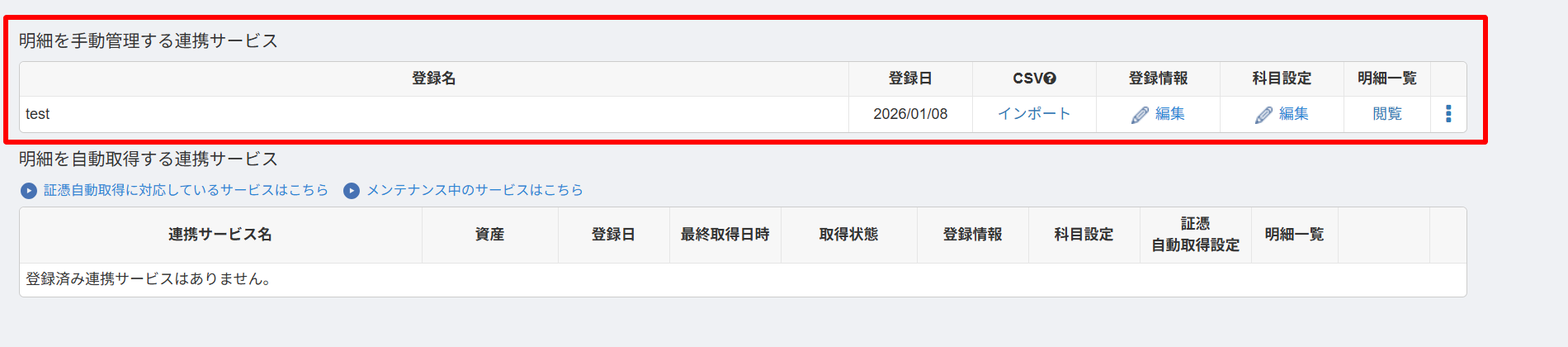
Yoomで自動化のフローを作成する際は、この「登録済一覧」に表示されている特定のサービスに対して操作を行うため、あらかじめマネーフォワード クラウド会計側で対象口座などの連携設定を済ませておく必要があります。
マネーフォワード クラウド会計で連携サービスの明細を自動作成するフローを作ってみよう
それではここから代表的な例として、Google スプレッドシートに行が追加されたら、マネーフォワード クラウド会計で連携サービスの明細を自動で作成し、Slackで通知するフローを解説していきます!
ここではYoomを使用してノーコードで設定をしていくので、もしまだYoomのアカウントをお持ちでない場合は、こちらの登録フォームからアカウントを発行しておきましょう。
※今回連携するアプリの公式サイト:マネーフォワード クラウド会計/Google スプレッドシート/Slack
[Yoomとは]
フローの作成方法
今回は大きく分けて以下のプロセスで作成します。
- マネーフォワード クラウド会計、Google スプレッドシート、Slackのマイアプリ連携
- テンプレートをコピー
- Google スプレッドシートのトリガー設定とマネーフォワード クラウド会計、Slackのアクション設定
- トリガーをONにし、フローが起動するかを確認
■概要Google スプレッドシートで管理している情報をもとに、マネーフォワード クラウド会計へ連携サービスの明細を手入力していませんか?こうした手作業は時間がかかるだけでなく、入力ミスなどのヒューマンエラーの原因にもなり得ます。このワークフローを活用すれば、Google スプレッドシートに行が追加されるだけで、マネーフォワード クラウド会計の連携サービスの明細作成を自動化し、これらの課題をスムーズに解決します。■このテンプレートをおすすめする方- マネーフォワード クラウド会計への連携サービスの明細作成を手作業で行っている経理担当者の方
- Google スプレッドシートとマネーフォワード クラウド会計間のデータ転記に手間を感じている方
- 連携サービスの明細登録業務を自動化し、よりコアな業務に集中したいと考えている方
■このテンプレートを使うメリット- Google スプレッドシートへの行追加をトリガーに明細作成が自動化されるため、手入力にかかっていた時間を短縮できます。
- 手作業によるマネーフォワード クラウド会計へのデータ転記が削減され、入力漏れや間違いといったヒューマンエラーを防ぎます。
■フローボットの流れ- はじめに、Google スプレッドシート、マネーフォワード クラウド会計、SlackをYoomと連携します。
- 次に、トリガーでGoogle スプレッドシートを選択し、「行が追加されたら」というアクションを設定します。
- 次に、オペレーションでマネーフォワード クラウド会計を選択し、「連携サービスの明細を作成」アクションを設定します。
- 最後に、オペレーションでSlackを選択し、「チャンネルにメッセージを送る」アクションを設定し、明細作成が完了した旨を通知します。
※「トリガー」:フロー起動のきっかけとなるアクション、「オペレーション」:トリガー起動後、フロー内で処理を行うアクション
■このワークフローのカスタムポイント- Google スプレッドシートのトリガー設定では、行の追加を検知したいスプレッドシートやシートを任意で設定してください。
- Slackへの通知オペレーションでは、メッセージを送信するチャンネルや、通知するメッセージの本文を任意で設定できます。
■注意事項- Google スプレッドシート、マネーフォワード クラウド会計、SlackのそれぞれとYoomを連携してください。
- Googleスプレッドシートをアプリトリガーとして使用する際の注意事項は「【アプリトリガー】Googleスプレッドシートのトリガーにおける注意事項」を参照してください。
- トリガーは5分、10分、15分、30分、60分の間隔で起動間隔を選択できます。
- プランによって最短の起動間隔が異なりますので、ご注意ください。
- マネーフォワード クラウド会計への連携サービスの明細作成を手作業で行っている経理担当者の方
- Google スプレッドシートとマネーフォワード クラウド会計間のデータ転記に手間を感じている方
- 連携サービスの明細登録業務を自動化し、よりコアな業務に集中したいと考えている方
- Google スプレッドシートへの行追加をトリガーに明細作成が自動化されるため、手入力にかかっていた時間を短縮できます。
- 手作業によるマネーフォワード クラウド会計へのデータ転記が削減され、入力漏れや間違いといったヒューマンエラーを防ぎます。
- はじめに、Google スプレッドシート、マネーフォワード クラウド会計、SlackをYoomと連携します。
- 次に、トリガーでGoogle スプレッドシートを選択し、「行が追加されたら」というアクションを設定します。
- 次に、オペレーションでマネーフォワード クラウド会計を選択し、「連携サービスの明細を作成」アクションを設定します。
- 最後に、オペレーションでSlackを選択し、「チャンネルにメッセージを送る」アクションを設定し、明細作成が完了した旨を通知します。
■このワークフローのカスタムポイント
- Google スプレッドシートのトリガー設定では、行の追加を検知したいスプレッドシートやシートを任意で設定してください。
- Slackへの通知オペレーションでは、メッセージを送信するチャンネルや、通知するメッセージの本文を任意で設定できます。
- Google スプレッドシート、マネーフォワード クラウド会計、SlackのそれぞれとYoomを連携してください。
- Googleスプレッドシートをアプリトリガーとして使用する際の注意事項は「【アプリトリガー】Googleスプレッドシートのトリガーにおける注意事項」を参照してください。
- トリガーは5分、10分、15分、30分、60分の間隔で起動間隔を選択できます。
- プランによって最短の起動間隔が異なりますので、ご注意ください。
ステップ1:マネーフォワード クラウド会計、Google スプレッドシート、Slackをマイアプリ連携
ここでは、Yoomとそれぞれのアプリを連携して、操作が行えるようにしていきます。
まずは基本的な設定方法を解説しているナビをご覧ください!
【マネーフォワード クラウド会計のマイアプリ登録】
ナビ動画を参考に、検索窓から マネーフォワード クラウド会計を検索します。
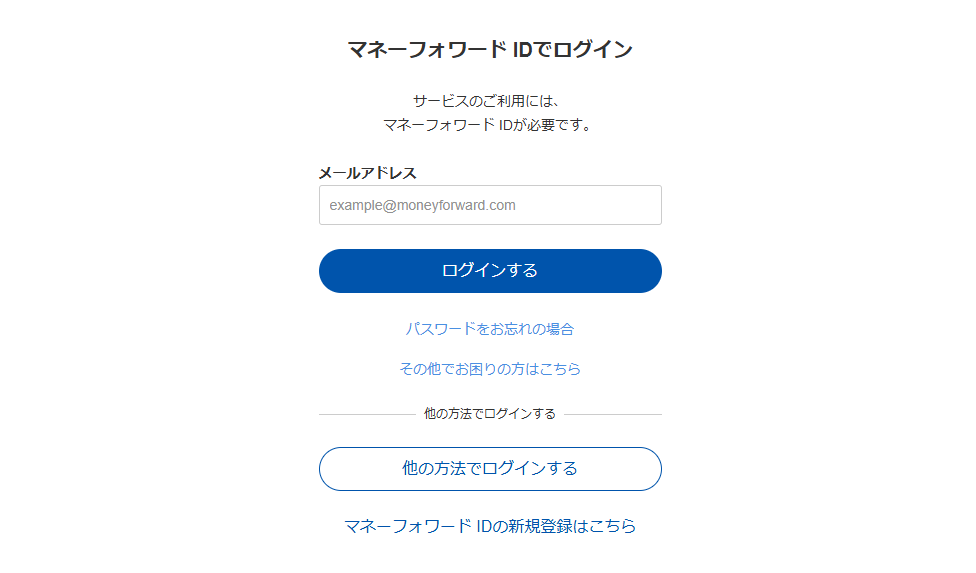
連携したいアカウントでログインしてください。
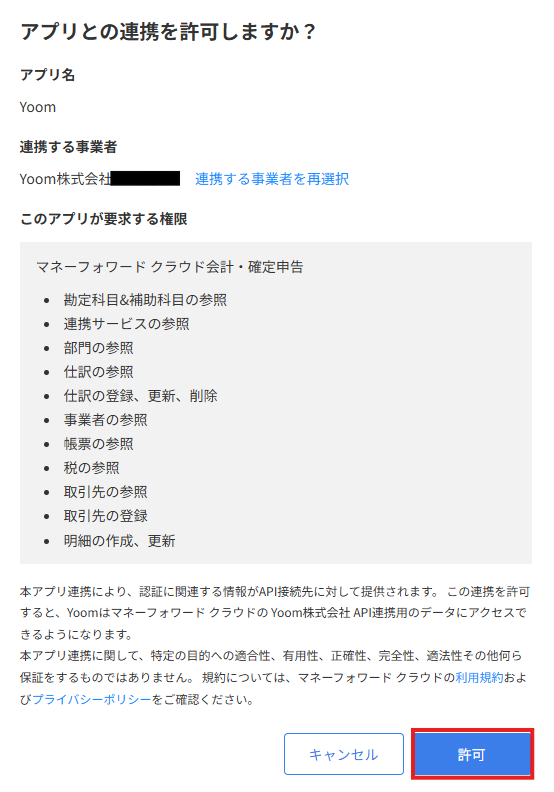
連携許可の画面が表示されたら、「許可」をクリックすれば連携完了です。
【Google スプレッドシートのマイアプリ登録】
Google スプレッドシートは基本のナビ動画を参考に設定してください。
【事前準備】
フローで使用するGoogle スプレッドシートを準備してください。
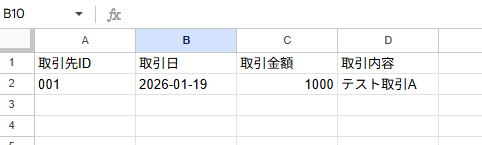
今回は、Google スプレッドシートで管理している情報をもとに、マネーフォワード クラウド会計の明細を作成することを想定して、以下のGoogleスプレッドシートを事前に準備しています。
Google スプレッドシートの表やヘッダーに関する注意点 もあわせてご確認ください。
【Slackのマイアプリ登録】
以下のナビ動画を参考に設定してください。
ステップ2:テンプレートをコピーする
続いてYoomのテンプレートをコピーします。以下のバナーの「試してみる」をクリックしましょう。
■概要Google スプレッドシートで管理している情報をもとに、マネーフォワード クラウド会計へ連携サービスの明細を手入力していませんか?こうした手作業は時間がかかるだけでなく、入力ミスなどのヒューマンエラーの原因にもなり得ます。このワークフローを活用すれば、Google スプレッドシートに行が追加されるだけで、マネーフォワード クラウド会計の連携サービスの明細作成を自動化し、これらの課題をスムーズに解決します。■このテンプレートをおすすめする方- マネーフォワード クラウド会計への連携サービスの明細作成を手作業で行っている経理担当者の方
- Google スプレッドシートとマネーフォワード クラウド会計間のデータ転記に手間を感じている方
- 連携サービスの明細登録業務を自動化し、よりコアな業務に集中したいと考えている方
■このテンプレートを使うメリット- Google スプレッドシートへの行追加をトリガーに明細作成が自動化されるため、手入力にかかっていた時間を短縮できます。
- 手作業によるマネーフォワード クラウド会計へのデータ転記が削減され、入力漏れや間違いといったヒューマンエラーを防ぎます。
■フローボットの流れ- はじめに、Google スプレッドシート、マネーフォワード クラウド会計、SlackをYoomと連携します。
- 次に、トリガーでGoogle スプレッドシートを選択し、「行が追加されたら」というアクションを設定します。
- 次に、オペレーションでマネーフォワード クラウド会計を選択し、「連携サービスの明細を作成」アクションを設定します。
- 最後に、オペレーションでSlackを選択し、「チャンネルにメッセージを送る」アクションを設定し、明細作成が完了した旨を通知します。
※「トリガー」:フロー起動のきっかけとなるアクション、「オペレーション」:トリガー起動後、フロー内で処理を行うアクション
■このワークフローのカスタムポイント- Google スプレッドシートのトリガー設定では、行の追加を検知したいスプレッドシートやシートを任意で設定してください。
- Slackへの通知オペレーションでは、メッセージを送信するチャンネルや、通知するメッセージの本文を任意で設定できます。
■注意事項- Google スプレッドシート、マネーフォワード クラウド会計、SlackのそれぞれとYoomを連携してください。
- Googleスプレッドシートをアプリトリガーとして使用する際の注意事項は「【アプリトリガー】Googleスプレッドシートのトリガーにおける注意事項」を参照してください。
- トリガーは5分、10分、15分、30分、60分の間隔で起動間隔を選択できます。
- プランによって最短の起動間隔が異なりますので、ご注意ください。
- マネーフォワード クラウド会計への連携サービスの明細作成を手作業で行っている経理担当者の方
- Google スプレッドシートとマネーフォワード クラウド会計間のデータ転記に手間を感じている方
- 連携サービスの明細登録業務を自動化し、よりコアな業務に集中したいと考えている方
- Google スプレッドシートへの行追加をトリガーに明細作成が自動化されるため、手入力にかかっていた時間を短縮できます。
- 手作業によるマネーフォワード クラウド会計へのデータ転記が削減され、入力漏れや間違いといったヒューマンエラーを防ぎます。
- はじめに、Google スプレッドシート、マネーフォワード クラウド会計、SlackをYoomと連携します。
- 次に、トリガーでGoogle スプレッドシートを選択し、「行が追加されたら」というアクションを設定します。
- 次に、オペレーションでマネーフォワード クラウド会計を選択し、「連携サービスの明細を作成」アクションを設定します。
- 最後に、オペレーションでSlackを選択し、「チャンネルにメッセージを送る」アクションを設定し、明細作成が完了した旨を通知します。
■このワークフローのカスタムポイント
- Google スプレッドシートのトリガー設定では、行の追加を検知したいスプレッドシートやシートを任意で設定してください。
- Slackへの通知オペレーションでは、メッセージを送信するチャンネルや、通知するメッセージの本文を任意で設定できます。
- Google スプレッドシート、マネーフォワード クラウド会計、SlackのそれぞれとYoomを連携してください。
- Googleスプレッドシートをアプリトリガーとして使用する際の注意事項は「【アプリトリガー】Googleスプレッドシートのトリガーにおける注意事項」を参照してください。
- トリガーは5分、10分、15分、30分、60分の間隔で起動間隔を選択できます。
- プランによって最短の起動間隔が異なりますので、ご注意ください。
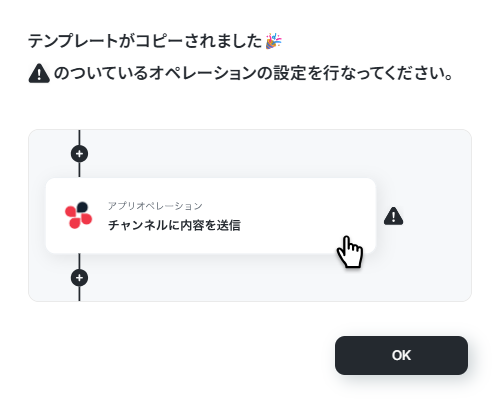
以下の画像のような画面が表示されたらテンプレートのコピーができているので、「OK」をクリックします。
タイトルや詳細はクリックすることで編集可能です。
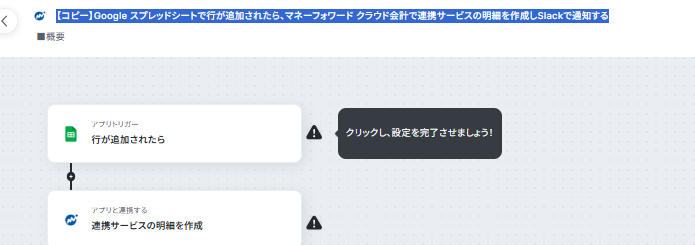
また、コピーしたテンプレートはフローボットに保存されているので、ここからも開くことができます。

ステップ3:Google スプレッドシートのトリガー設定
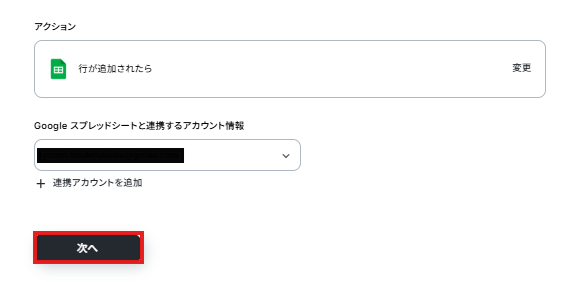
まずは「行が追加されたら」をクリックしてみましょう!
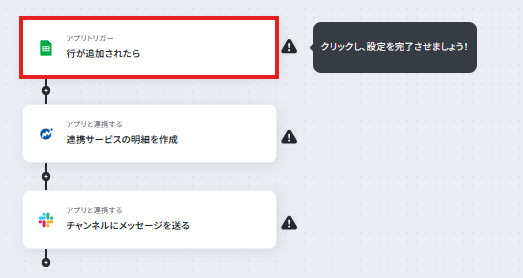
アクションは変更せず、アカウント情報がマイアプリ連携をしたアカウントと一致することを確認して、「次へ」をクリックしてください。
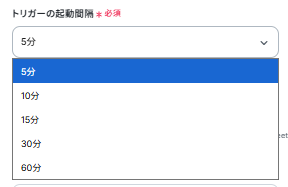
トリガーの起動間隔を選択します。
トリガーは5分、10分、15分、30分、60分の間隔で起動間隔を選択できます。
プランによって最短の起動間隔が異なりますので、ご注意ください。
新料金プランについてからご自身のプランの内容を確認いただけます。
特にこだわりがなければ、使用しているプランの最短時間の選択をおすすめします!
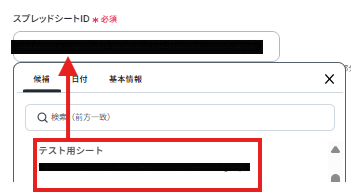
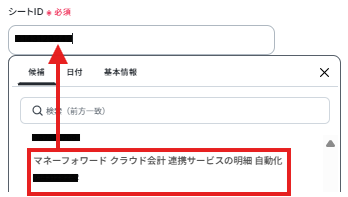
スプレッドシートIDとシートIDを入力します。
スプレッドシートIDとシートIDはボックスをクリックすると連携済みのIDが 表示されるため、 準備しておいたスプレッドシートを候補から選択してください。
テーブル範囲の始まりと終わりを入力します。
一意の値とは他の値と重複することがない値を指します。
同じ値が複数存在しない項目として、取引先ID(A列)を設定しています。
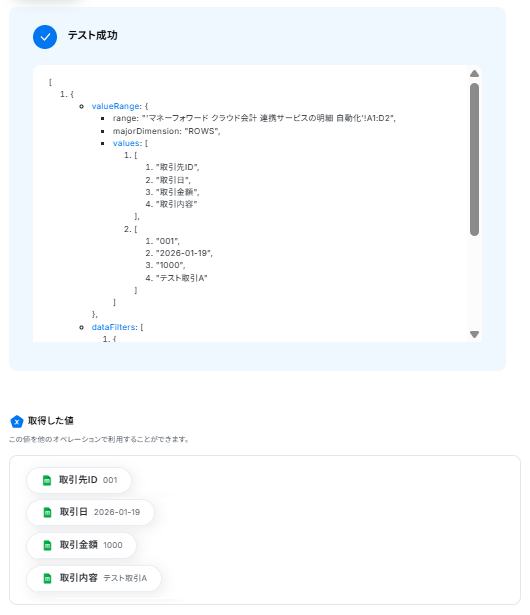
入力が完了したら、「テスト」をクリックします。
テストに成功すると、「取得した値」に情報が追加されます。
※取得した値とは 設定時の「テスト」で取得した値のことです。後続ステップの入力値として利用でき、実行のたびに最新の内容に更新(変動)されます。
取得した値について
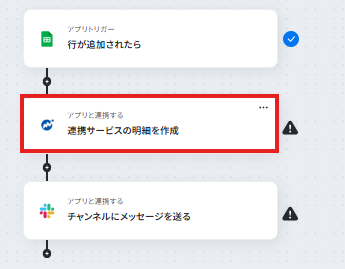
ステップ4:マネーフォワード クラウド会計の連携サービスの明細を作成する設定
フローに戻り、「連携サービスの明細を作成」をクリックします。
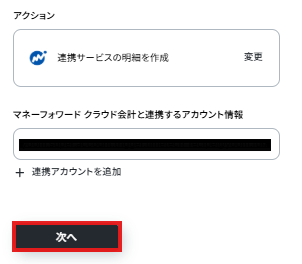
アクションは変更せず、アカウント情報がマイアプリ連携をしたアカウントと一致することを確認したら、「次へ」をクリック。
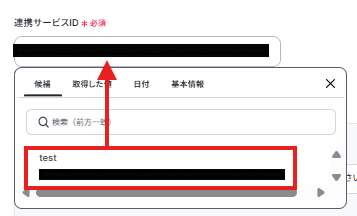
連携サービスIDはボックスの候補から選択します。
取引の項目を設定します。
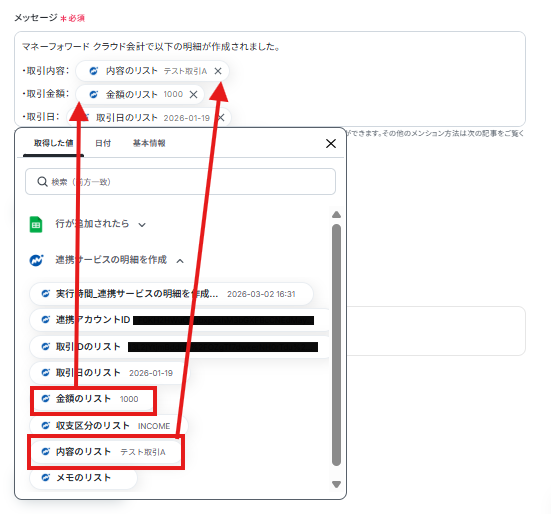
各項目に該当する取得した値を設定していきます。
取得した値を活用することで、固定値ではなく、トリガーが実行されるたびに最新の情報が反映できます。
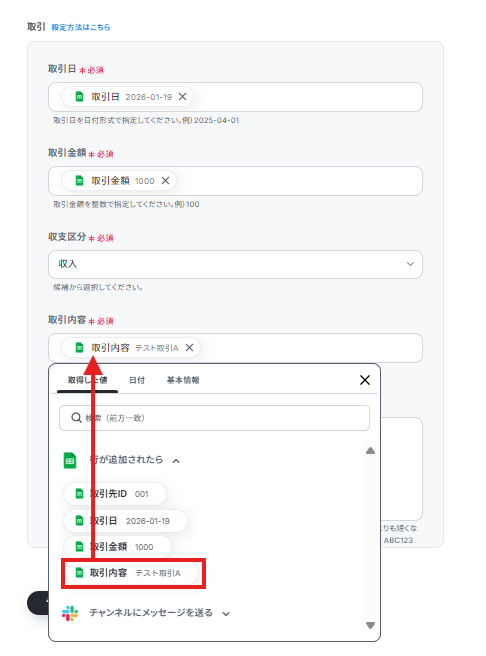
入力できたら、「テスト」をクリック。
テストが成功したら、「完了」をクリックします。
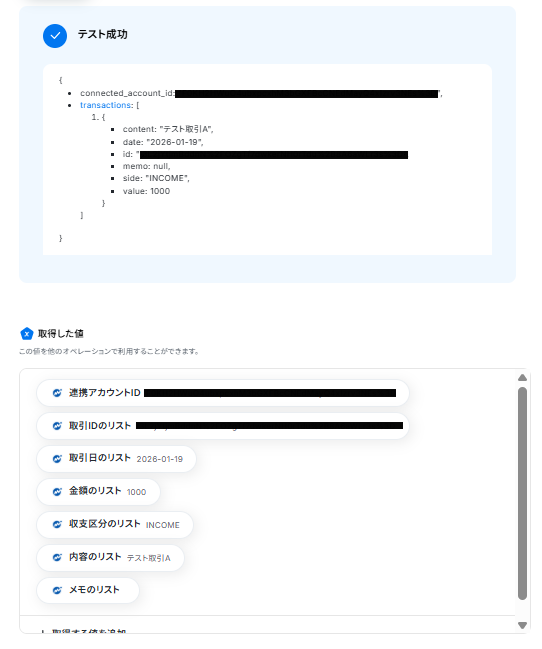
ステップ5:Slackのチャンネルにメッセージを送る設定
最後にSlackにメッセージを送るアクションを設定します。
フローに戻り、「チャンネルにメッセージを送る」をクリックしてください。
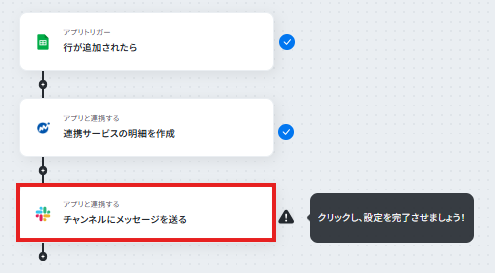
アクションは変更せず、アカウント情報がマイアプリ連携をしたアカウントと一致することを確認したら、「次へ」をクリック。
なお、事前にSlackチャンネルにYoomアプリをインストールする方法を確認し、該当のチャンネルの「インテグレーション」からYoomを追加しておいてください。
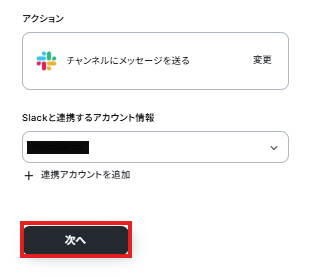
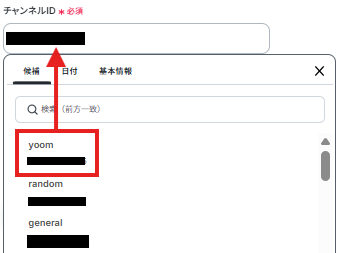
チャンネルIDはボックスの候補から選択します。
SlackのチャンネルIDの確認方法 | Yoomヘルプセンター
メッセージは以下のように「固定値」と「取得した値」を組み合わせて構成しました。
実際の業務フローに合わせて、カスタマイズしてください!
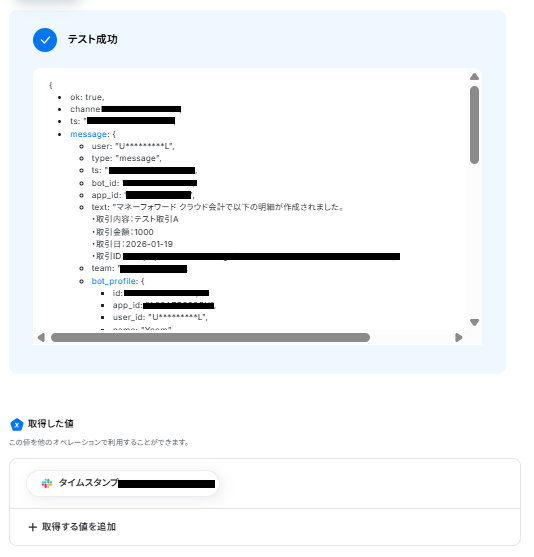
入力が完了したら、「テスト」をクリックします。
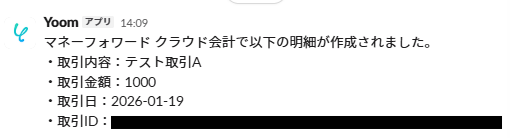
テストが成功したら、Slackも確認してみましょう!
Slackを確認するとちゃんとメッセージが届いていました!
Yoomにもどって「完了」をクリックしたら、フローの設定は終わりです!
ステップ6:トリガーをONにしてフローの動作確認
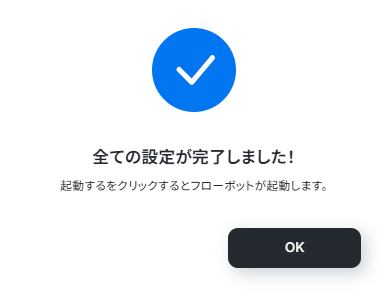
設定が完了すると、以下のような表示が出てくるので、「トリガーをON」をクリックします。
フローボットを起動し、正しく動作するか確認してください。
マネーフォワード クラウド会計のAPIを使ったその他の自動化例
マネーフォワード クラウド会計のAPIを活用することで、様々な自動化の実現が可能になります。
マネーフォワード クラウド会計を使った自動化例
SalesforceやHubSpotなどの外部ツールで商談フェーズやステータスが更新された際、自動で取引先情報を登録できます。手作業によるデータ入力や転記の手間を省き、効率化と正確性向上を実現します。
■概要
Salesforceで商談が受注になった後、マネーフォワード クラウド会計へ取引先情報を手入力する作業に手間を感じていないでしょうか。この二重入力は時間がかかるだけでなく、入力ミスといったヒューマンエラーの原因にもなりかねません。このワークフローを活用すれば、Salesforceで商談フェーズが特定の段階に更新された際に、自動でマネーフォワード クラウド会計に取引先情報を登録し、こうした課題を円滑に解消します。
■このテンプレートをおすすめする方
- Salesforceとマネーフォワード クラウド会計の両方を利用し、手作業での情報連携に課題を感じている営業担当者の方
- 営業から経理への情報連携を効率化し、バックオフィス業務の生産性を向上させたいと考えているマネージャーの方
- SaaS間のデータ連携を自動化することで、ヒューマンエラーを削減し業務の正確性を高めたいDX推進担当者の方
■このテンプレートを使うメリット
- Salesforceでの商談フェーズ更新をきっかけに、マネーフォワード クラウド会計への取引先登録が自動実行されるため、これまで手作業に費やしていた時間を短縮できます。
- 手作業によるデータの転記ミスや登録漏れといったヒューマンエラーを防ぎ、会計システム上のデータの正確性を向上させます。
■フローボットの流れ
- はじめに、Salesforceとマネーフォワード クラウド会計をYoomと連携します。
- 次に、トリガーでSalesforceを選択し、「商談オブジェクトにレコードが登録または更新されたら」というアクションを設定します。
- 続いて、オペレーションで分岐機能を設定し、特定の条件(例:商談フェーズが「受注」)の場合のみ、後続の処理が実行されるようにします。
- 次に、オペレーションでSalesforceの「取引先オブジェクトのレコードを取得」アクションを設定し、商談に紐づく取引先の詳細情報を取得します。
- 最後に、オペレーションでマネーフォワード クラウド会計の「取引先を作成」アクションを設定し、取得した情報をもとに新しい取引先を登録します。
※「トリガー」:フロー起動のきっかけとなるアクション、「オペレーション」:トリガー起動後、フロー内で処理を行うアクション
■このワークフローのカスタムポイント
- 分岐機能では、前段のトリガーで取得した商談フェーズの情報などを利用し、後続のオペレーションを起動させる条件を任意にカスタマイズできます。
- マネーフォワード クラウド会計に取引先を作成する際は、固定値やSalesforceから取得した取引先名などの情報を、登録したい項目に自由に設定することが可能です。
■注意事項
- Salesforceとマネーフォワード クラウド会計のそれぞれとYoomを連携してください。
- トリガーは5分、10分、15分、30分、60分の間隔で起動間隔を選択できます。
- プランによって最短の起動間隔が異なりますので、ご注意ください。
- Salesforceはチームプラン・サクセスプランでのみご利用いただけるアプリとなっております。フリープラン・ミニプランの場合は設定しているフローボットのオペレーションやデータコネクトはエラーとなりますので、ご注意ください。
- チームプランやサクセスプランなどの有料プランは、2週間の無料トライアルを行うことが可能です。無料トライアル中には制限対象のアプリを使用することができます。
- 分岐はミニプラン以上のプランでご利用いただける機能(オペレーション)となっております。フリープランの場合は設定しているフローボットのオペレーションはエラーとなりますので、ご注意ください。
- ミニプランなどの有料プランは、2週間の無料トライアルを行うことが可能です。無料トライアル中には制限対象のアプリや機能(オペレーション)を使用することができます。
■概要Notionで管理している顧客情報や案件のステータスが更新された際に、その都度マネーフォワード クラウド会計へ取引先情報を手入力していませんか?この作業は手間がかかるだけでなく、入力漏れや二重登録といったミスの原因にもなり得ます。このワークフローを活用すれば、Notionデータベースのステータス変更を検知して、自動でマネーフォワード クラウド会計に取引先を登録できるため、手作業による登録業務を効率化し、正確なデータ管理を実現します。
■このテンプレートをおすすめする方- Notionで顧客管理を行い、マネーフォワード クラウド会計を利用している営業担当者の方
- 取引先情報の登録作業を自動化し、手入力の手間やミスをなくしたい経理担当者の方
- 営業から経理への情報連携をスムーズにし、業務全体の効率化を図りたい管理者の方
■このテンプレートを使うメリット- Notionのステータスが変更されると自動で取引先が登録されるため、これまで手作業に費やしていたデータ入力の時間を短縮することができます。
- 手作業によるデータの転記が不要になるため、転記ミスや登録漏れといったヒューマンエラーの発生を防ぎ、データの正確性を高めます。
■フローボットの流れ- はじめに、Notionとマネーフォワード クラウド会計をYoomと連携します。
- 次に、トリガーでNotionを選択し、「特定のデータソースのページが作成・更新されたら」というアクションを設定します。
- 次に、オペレーションでNotionの「レコードを取得する(ID検索)」を設定し、トリガーで取得したページの情報を取得します。
- さらに、オペレーションで分岐機能を設定し、取得したレコードのステータスが特定の条件に一致した場合のみ後続のアクションが実行されるようにします。
- 最後に、オペレーションでマネーフォワード クラウド会計の「取引先を作成」を設定し、Notionから取得した情報をもとに取引先を登録します。
※「トリガー」:フロー起動のきっかけとなるアクション、「オペレーション」:トリガー起動後、フロー内で処理を行うアクション
■このワークフローのカスタムポイント- Notionのトリガー設定では、連携の対象となるデータソースIDや、更新を検知したいプロパティ(項目)を任意で指定してください。
- 分岐機能では、Notionから取得したステータス情報をもとに、どのような条件の場合にマネーフォワード クラウド会計への登録処理に進むかを自由に設定できます。
- マネーフォワード クラウド会計に取引先を登録する際、会社名や住所などの各項目に、Notionから取得したどの情報を割り当てるかを柔軟にマッピングできます。
■注意事項- Notionとマネーフォワード クラウド会計のそれぞれとYoomを連携してください。
- トリガーは5分、10分、15分、30分、60分の間隔で起動間隔を選択できます。
- プランによって最短の起動間隔が異なりますので、ご注意ください。
- 分岐はパーソナルプラン以上のプランでご利用いただける機能(オペレーション)となっております。フリープランの場合は設定しているフローボットのオペレーションはエラーとなりますので、ご注意ください。
- パーソナルプランなどの有料プランは、2週間の無料トライアルを行うことが可能です。無料トライアル中には制限対象のアプリや機能(オペレーション)を使用することができます。
■概要HubSpotで管理している顧客情報が契約フェーズに進んだ際、マネーフォワード クラウド会計へ手作業で取引先登録を行うのは手間がかかる作業ではないでしょうか。この手作業は、入力ミスや登録漏れ、対応の遅延などを引き起こす原因にもなりかねません。このワークフローを活用すれば、HubSpotで特定のステータスが更新されたタイミングをきっかけに、マネーフォワード クラウド会計へ取引先情報を自動で登録し、こうした課題を円滑に解消します。
■このテンプレートをおすすめする方- HubSpotの顧客情報をマネーフォワード クラウド会計へ手入力で登録している営業担当者の方
- 営業部門と連携し、マネーフォワード クラウド会計への取引先登録を行っている経理担当者の方
- SaaS間のデータ連携を自動化し、部署を横断した業務効率化を推進したいと考えている方
■このテンプレートを使うメリット- HubSpotでのステータス変更をトリガーに、自動でマネーフォワード クラウド会計へ取引先が作成されるため、これまで費やしていた手作業の時間を削減できます。
- 手動でのデータ転記作業が不要になるため、入力ミスや登録漏れといったヒューマンエラーの発生を防ぎ、データの正確性を高めることに繋がります。
■フローボットの流れ- はじめに、HubSpotとマネーフォワード クラウド会計をYoomと連携します。
- 次に、トリガーでHubSpotを選択し、「会社が作成または更新されたら」というアクションを設定します。
- 次に、オペレーションで分岐機能を設定し、HubSpotのステータスが特定の条件に合致した場合のみ、後続の処理に進むよう設定します。
- 最後に、オペレーションでマネーフォワード クラウド会計の「取引先を作成」を選択し、HubSpotから取得した会社名などの情報を紐付けて登録します。
※「トリガー」:フロー起動のきっかけとなるアクション、「オペレーション」:トリガー起動後、フロー内で処理を行うアクション
■このワークフローのカスタムポイント- 分岐機能では、HubSpotから取得した会社のプロパティ情報(例:ライフサイクルステージが「顧客」になったら)を条件として利用し、取引先登録を実行するタイミングを任意で設定可能です。
- マネーフォワード クラウド会計に取引先を作成する際、HubSpotから取得した会社名や住所といった情報をどの項目に登録するか、自由にマッピングすることができます。
■注意事項- HubSpotとマネーフォワード クラウド会計のそれぞれとYoomを連携してください。
- トリガーは5分、10分、15分、30分、60分の間隔で起動間隔を選択できます。
- プランによって最短の起動間隔が異なりますので、ご注意ください。
- 分岐はパーソナルプラン以上のプランでご利用いただける機能(オペレーション)となっております。フリープランの場合は設定しているフローボットのオペレーションはエラーとなりますので、ご注意ください。
- パーソナルプランなどの有料プランは、2週間の無料トライアルを行うことが可能です。無料トライアル中には制限対象のアプリや機能(オペレーション)を使用することができます。
■概要Googleフォームで受け付けた新しい取引先の情報を、一件ずつ手作業でマネーフォワード クラウド会計に入力していませんか?この作業は単純ですが、時間がかかり入力ミスも起こりがちです。このワークフローを活用すれば、Googleフォームに回答が送信されると、その内容が自動でマネーフォワード クラウド会計に登録されるため、こうした手作業から解放され、業務の正確性と効率を向上させることができます。
■このテンプレートをおすすめする方- Googleフォームとマネーフォワード クラウド会計を併用し、取引先登録を手作業で行っている方
- 日々の定型業務に追われ、コア業務に集中する時間を確保したいと考えている経理担当者の方
- 手作業によるデータ入力のミスをなくし、取引先管理の正確性を高めたいと考えている方
■このテンプレートを使うメリット- Googleフォームへの申請内容が自動でマネーフォワード クラウド会計に登録されるため、手作業での転記にかかっていた時間を短縮できます。
- システムが自動で処理を行うことで、コピー&ペーストのミスや入力漏れといったヒューマンエラーを防ぎ、データの正確性を保ちます。
■フローボットの流れ- はじめに、Googleフォームとマネーフォワード クラウド会計をYoomと連携します。
- 次に、トリガーでGoogleフォームを選択し、「フォームに回答が送信されたら」というアクションを設定します。
- 最後に、オペレーションでマネーフォワード クラウド会計を選択し、「取引先を作成」というアクションを設定し、フォームの回答内容を各項目に紐付けます。
※「トリガー」:フロー起動のきっかけとなるアクション、「オペレーション」:トリガー起動後、フロー内で処理を行うアクション
■このワークフローのカスタムポイント- マネーフォワード クラウド会計で取引先を作成する際に、登録する情報はGoogleフォームで取得した項目を自由にマッピングして設定できます。例えば、フォームの「会社名」の回答を、マネーフォワード クラウド会計の「取引先名」に紐付けるといったカスタマイズが可能です。
■注意事項- Googleフォームとマネーフォワード クラウド会計のそれぞれとYoomを連携してください。
- トリガーは5分、10分、15分、30分、60分の間隔で起動間隔を選択できます。
- プランによって最短の起動間隔が異なりますので、ご注意ください。
- Googleフォームをトリガーとして使用した際の回答内容を取得する方法は「Googleフォームトリガーで、回答内容を取得する方法」を参照ください。
■概要
Garoonで新規取引先の申請を承認した後、マネーフォワード クラウド会計へ手作業で情報を登録する作業に手間を感じていませんか。このワークフローは、Garoonのワークフロー承認をトリガーに、マネーフォワード クラウド会計へ取引先情報を自動で登録します。二重入力の手間を省き、入力ミスや登録漏れといったヒューマンエラーを防ぐことで、バックオフィス業務の効率化に貢献します。
■このテンプレートをおすすめする方
- Garoonとマネーフォワード クラウド会計間のデータ登録を手作業で行っている経理担当者の方
- 承認後の対応漏れや入力ミスを防ぎ、取引先管理の精度を高めたいと考えている管理職の方
- バックオフィス部門の定型業務を自動化し、生産性の向上を目指している情報システム担当者の方
■このテンプレートを使うメリット
- Garoonでの承認が完了すると、自動でマネーフォワード クラウド会計に取引先が作成されるため、これまで手作業に費やしていた時間を短縮できます。
- 手作業によるデータ転記が不要になるため、入力間違いや登録漏れといったヒューマンエラーのリスク軽減に繋がります。
■フローボットの流れ
- はじめに、Garoonとマネーフォワード クラウド会計をYoomと連携します。
- 次に、トリガーでGaroonを選択し、「ワークフローが承認されたら」というアクションを設定し、対象の申請フォームを指定します。
- 最後に、オペレーションでマネーフォワード クラウド会計の「取引先を作成」アクションを設定し、Garoonのワークフローから取得した情報を紐付けます。
※「トリガー」:フロー起動のきっかけとなるアクション、「オペレーション」:トリガー起動後、フロー内で処理を行うアクション
■このワークフローのカスタムポイント
- マネーフォワード クラウド会計で取引先を作成する際、事業者名や電話番号などの各項目に、Garoonのワークフローで取得した情報や固定値を任意で設定してください。
■注意事項
- Garoonとマネーフォワード クラウド会計のそれぞれとYoomを連携してください。
- トリガーは5分、10分、15分、30分、60分の間隔で起動間隔を選択できます。
- プランによって最短の起動間隔が異なりますので、ご注意ください。
■概要契約書が締結されるたびに、会計ソフトへ取引先情報を手入力する作業に手間を感じていませんか?この作業は正確性が求められる重要な業務である一方、多忙な中での対応では入力ミスや登録漏れのリスクも伴います。このワークフローを活用すれば、GMOサインでの契約締結をトリガーに、マネーフォワード クラウド会計へ取引先情報が自動で登録されるため、こうした課題をスムーズに解消できます。■このテンプレートをおすすめする方- GMOサインとマネーフォワード クラウド会計間で発生する手作業をなくしたい方
- 契約締結から会計処理までの流れをスムーズにし、ヒューマンエラーを防ぎたい方
- 取引先情報の登録業務を自動化し、コア業務に集中したいと考えている担当者の方
■このテンプレートを使うメリット- GMOサインでの締結情報を自動でマネーフォワード クラウド会計に登録するため、これまで手作業に費やしていた時間を短縮することができます。
- 手作業によるデータ転記が不要になることで、入力間違いや登録漏れといったヒューマンエラーのリスクを軽減することに繋がります。
■フローボットの流れ- はじめに、GMOサインとマネーフォワード クラウド会計をYoomと連携します。
- 次に、トリガーでGMOサインを選択し、「署名が完了したら」というアクションを設定します。
- 続いて、オペレーションでGMOサインの「アクセストークンの生成」と「文書詳細情報の取得」アクションを順に設定し、署名が完了した文書の情報を取得します。
- 最後に、オペレーションでマネーフォワード クラウド会計の「取引先を作成」アクションを設定し、取得した文書情報をもとに取引先を登録します。
※「トリガー」:フロー起動のきっかけとなるアクション、「オペレーション」:トリガー起動後、フロー内で処理を行うアクション■このワークフローのカスタムポイント- マネーフォワード クラウド会計で「取引先を作成」するアクションを設定する際、登録したい項目に合わせて、GMOサインから取得した情報や固定値を任意で設定してください。
■注意事項- GMOサインとマネーフォワード クラウド会計のそれぞれとYoomを連携してください。
- GMOサインでの署名依頼方法は「GMOサインで署名依頼を行う」をご参照ください。
- GMOサインの「署名が完了したら」トリガーは、API経由で署名位置の設定を実施した文書の場合のみ起動します。GMOサインの管理画面上で署名完了した文書では起動しませんのでご注意ください。
- 詳細は「GMOサインのアプリトリガーを利用する際の注意点」をご参照ください。
■概要Airtableで管理している取引先や顧客情報を、成約などのタイミングでマネーフォワード クラウド会計に手作業で登録していませんか。この作業は、二重入力の手間がかかるだけでなく、入力ミスや登録漏れといったヒューマンエラーの原因にもなります。このワークフローを活用すれば、Airtableで特定のステータスが更新された際に、自動でマネーフォワード クラウド会計へ取引先として登録し、こうした課題を円滑に解消します。
■このテンプレートをおすすめする方- Airtableで顧客管理を行い、会計処理にマネーフォワード クラウド会計を利用している方
- Airtableからマネーフォワード クラウド会計への手動でのデータ転記に手間を感じている方
- 手作業による情報登録のミスをなくし、データの正確性を高めたいと考えている方
■このテンプレートを使うメリット- Airtableでステータスが更新されると、自動でマネーフォワード クラウド会計に取引先が登録されるため、これまで手作業に費やしていた時間を短縮できます。
- 手作業でのデータ転記がなくなることで、入力間違いや登録漏れなどのヒューマンエラーのリスクを軽減し、データの正確性を保ちます。
■フローボットの流れ- はじめに、Airtableとマネーフォワード クラウド会計をYoomと連携します。
- 次に、トリガーでAirtableを選択し、「レコードが更新されたら」というアクションを設定します。
- 次に、オペレーションで分岐機能を設定し、Airtableの特定のステータスに更新された場合のみ、後続の処理を実行するよう条件を設定します。
- 最後に、オペレーションでマネーフォワード クラウド会計の「取引先を作成」アクションを設定し、Airtableから取得した情報をもとに取引先を登録します。
※「トリガー」:フロー起動のきっかけとなるアクション、「オペレーション」:トリガー起動後、フロー内で処理を行うアクション
■このワークフローのカスタムポイント- 分岐機能では、Airtableのレコードがどのようなステータスになった場合に後続のオペレーションを起動させるか、条件を任意にカスタマイズできます。
- マネーフォワード クラウド会計に取引先を作成する際は、Airtableから取得した会社名や住所などの情報を、どの項目に反映させるか自由に設定可能です。
■注意事項- Airtableとマネーフォワード クラウド会計のそれぞれとYoomを連携してください。
- トリガーは5分、10分、15分、30分、60分の間隔で起動間隔を選択できます。
- プランによって最短の起動間隔が異なりますので、ご注意ください。
- AirtableのアウトプットはJSONPathから取得可能です。
- 分岐はパーソナルプラン以上のプランでご利用いただける機能(オペレーション)となっております。フリープランの場合は設定しているフローボットのオペレーションはエラーとなりますので、ご注意ください。
- パーソナルプランなどの有料プランは、2週間の無料トライアルを行うことが可能です。無料トライアル中には制限対象のアプリや機能(オペレーション)を使用することができます。
■概要freee会計で特定の支払い依頼が承認された後、その情報を手作業でマネーフォワード クラウド会計に取引先として登録する作業は、手間がかかり入力ミスも発生しやすいのではないでしょうか。このワークフローを活用すれば、freee会計での支払い依頼承認をトリガーに、マネーフォワード クラウド会計へ自動で取引先情報を作成できるため、これらの課題をスムーズに解消し、業務の正確性と効率性を高めることができます。
■このテンプレートをおすすめする方- freee会計とマネーフォワード クラウド会計を利用し、手作業での情報連携に課題を感じている経理担当者の方
- 複数の会計システム間で、取引先情報の一貫性を保ちたいと考えているバックオフィス部門の責任者の方
- 支払い依頼承認後の取引先登録業務を自動化し、人的ミスを削減したいと考えている業務改善担当者の方
■このテンプレートを使うメリット- freee会計での支払い依頼承認後、自動でマネーフォワード クラウド会計に取引先が作成されるため、手作業による登録時間を短縮できます。
- システム間で情報が連携されることで、手入力による転記ミスや登録漏れといったヒューマンエラーの発生リスクを軽減します。
■フローボットの流れ- はじめに、freee会計とマネーフォワード クラウド会計をYoomと連携します。
- 次に、トリガーでfreee会計を選択し、「経費申請・各種申請・支払い依頼が承認されたら」というアクションを設定します。
- 次に、オペレーションで分岐機能を設定し、特定の条件に合致した場合のみ後続処理が進むように設定します。例えば、特定の部門からの支払い依頼のみを対象とするなどが可能です。
- 続いて、オペレーションでfreee会計の「特定の支払依頼情報を取得」アクションを設定し、承認された支払い依頼の詳細情報を取得します。
- 最後に、オペレーションでマネーフォワード クラウド会計の「取引先を作成」アクションを設定し、freee会計から取得した情報をもとに新しい取引先を作成します。
※「トリガー」:フロー起動のきっかけとなるアクション、「オペレーション」:トリガー起動後、フロー内で処理を行うアクション
■このワークフローのカスタムポイント- 分岐機能における分岐条件は、ユーザーの運用に合わせて任意で設定してください。例えば、特定の金額以上の支払い依頼のみを対象にする、特定の摘要欄のキーワードを含むものだけを処理するなど、柔軟な条件設定が可能です。
- マネーフォワード クラウド会計で取引先を作成する際に、freee会計から取得した支払依頼情報の中から、どの情報を取引先のどの項目にマッピングするかを任意で設定してください。例えば、支払先の名称、住所、電話番号などを適切に割り当てることができます。
■注意事項- freee会計、マネーフォワード クラウド会計のそれぞれとYoomを連携してください。
- 分岐はパーソナルプラン以上のプランでご利用いただける機能(オペレーション)となっております。フリープランの場合は設定しているフローボットのオペレーションはエラーとなりますので、ご注意ください。
- パーソナルプランなどの有料プランは、2週間の無料トライアルを行うことが可能です。無料トライアル中には制限対象のアプリや機能(オペレーション)を使用することができます。詳しくは、「料金プランのページ」をご参照ください。
■概要
経費精算や取引先登録の申請が承認されるたびに、会計ソフトへ手作業で情報を転記する業務は手間がかかるだけでなく、入力ミスといったヒューマンエラーの原因にもなりがちです。このワークフローを活用すれば、ジョブカン経費精算・ワークフローで申請が承認されると、その情報をもとにマネーフォワード クラウド会計へ取引先が自動で登録されるため、こうした課題を解消し、経理業務の正確性と効率を高めます。
■このテンプレートをおすすめする方
- ジョブカン経費精算・ワークフローとマネーフォワード クラウド会計を利用し、手作業での転記に手間を感じている方
- 承認後の取引先登録作業を自動化し、ヒューマンエラーを防止したいと考えている経理担当者の方
- バックオフィス業務の定型作業を効率化し、よりコアな業務に集中したいと考えているチームの方
■このテンプレートを使うメリット
- ジョブカン経費精算・ワークフローでの承認後、自動で取引先情報が登録されるため、手作業でのデータ入力時間を短縮できます。
- 手作業による転記が不要になることで、入力ミスや登録漏れといったヒューマンエラーのリスクを軽減し、データの正確性を保ちます。
■フローボットの流れ
- はじめに、ジョブカン経費精算・ワークフローとマネーフォワード クラウド会計をYoomと連携します。
- 次に、トリガーでジョブカン経費精算・ワークフローを選択し、「特定のフォームIDの申請が承認されたら」アクションを設定します。
- 続いて、オペレーションでジョブカン経費精算・ワークフローの「申請の詳細情報を取得(汎用フォーム)」を選択し、トリガーで取得した申請情報を指定します。
- 最後に、オペレーションでマネーフォワード クラウド会計の「取引先を作成」アクションを設定し、前段のオペレーションで取得した申請詳細情報をもとに取引先を登録します。
※「トリガー」:フロー起動のきっかけとなるアクション、「オペレーション」:トリガー起動後、フロー内で処理を行うアクション
■このワークフローのカスタムポイント
- マネーフォワード クラウド会計で取引先を作成する際、ジョブカン経費精算・ワークフローの申請情報から取得した値を変数として利用し、取引先名や住所などの各項目にマッピングできます。また、特定の項目に固定値を設定するなど、運用に合わせた柔軟なカスタマイズが可能です。
■注意事項
- ジョブカン経費精算・ワークフローとマネーフォワード クラウド会計のそれぞれとYoomを連携してください。
- トリガーは5分、10分、15分、30分、60分の間隔で起動間隔を選択できます。
- プランによって最短の起動間隔が異なりますので、ご注意ください。
■概要
クラウドサインで契約締結が完了した後に、マネーフォワード クラウド会計へ手作業で取引先情報を登録する業務は、手間がかかる上に転記ミスも発生しがちではないでしょうか。このワークフローを活用すれば、クラウドサインでの書類締結をトリガーに、マネーフォワード クラウド会計への取引先登録を自動で実行し、契約管理から会計処理までの流れを円滑にします。
■このテンプレートをおすすめする方
- クラウドサインでの契約締結後の手作業に課題を感じている経理や法務担当の方
- マネーフォワード クラウド会計への取引先登録をミスなく迅速に行いたい方
- 契約から会計まで一連の業務フローを効率化したいと考えている管理職の方
■このテンプレートを使うメリット
- 契約締結が完了すると、マネーフォワード クラウド会計へ取引先情報が自動で登録されるため、これまで手作業に費やしていた時間を短縮できます。
- 手作業によるデータ入力の必要がなくなるため、転記ミスや登録漏れといったヒューマンエラーの発生を防ぎ、データの正確性を保ちます。
■フローボットの流れ
- はじめに、クラウドサインとマネーフォワード クラウド会計をYoomと連携します。
- 次に、トリガーでクラウドサインを選択し、「書類の締結が完了したら」というアクションを設定します。
- 続いて、オペレーションでクラウドサインの「書類情報の取得」アクションを設定し、締結された書類の詳細情報を取得します。
- 最後に、オペレーションでマネーフォワード クラウド会計の「取引先を作成」アクションを設定し、取得した情報をもとに取引先を登録します。
※「トリガー」:フロー起動のきっかけとなるアクション、「オペレーション」:トリガー起動後、フロー内で処理を行うアクション
■このワークフローのカスタムポイント
- マネーフォワード クラウド会計の取引先作成オペレーションでは、前のステップでクラウドサインから取得した会社名などの情報を、変数として各項目にマッピングすることが可能です。
- これにより、契約情報に基づいた正確な取引先データを、自社の運用に合わせて自動で登録できます。
■注意事項
- クラウドサインとマネーフォワード クラウド会計のそれぞれとYoomを連携してください。
- トリガーは5分、10分、15分、30分、60分の間隔で起動間隔を選択できます。
- プランによって最短の起動間隔が異なりますので、ご注意ください。

■概要
Salesforceで商談が受注になった後、マネーフォワード クラウド会計へ取引先情報を手入力する作業に手間を感じていないでしょうか。この二重入力は時間がかかるだけでなく、入力ミスといったヒューマンエラーの原因にもなりかねません。このワークフローを活用すれば、Salesforceで商談フェーズが特定の段階に更新された際に、自動でマネーフォワード クラウド会計に取引先情報を登録し、こうした課題を円滑に解消します。
■このテンプレートをおすすめする方
- Salesforceとマネーフォワード クラウド会計の両方を利用し、手作業での情報連携に課題を感じている営業担当者の方
- 営業から経理への情報連携を効率化し、バックオフィス業務の生産性を向上させたいと考えているマネージャーの方
- SaaS間のデータ連携を自動化することで、ヒューマンエラーを削減し業務の正確性を高めたいDX推進担当者の方
■このテンプレートを使うメリット
- Salesforceでの商談フェーズ更新をきっかけに、マネーフォワード クラウド会計への取引先登録が自動実行されるため、これまで手作業に費やしていた時間を短縮できます。
- 手作業によるデータの転記ミスや登録漏れといったヒューマンエラーを防ぎ、会計システム上のデータの正確性を向上させます。
■フローボットの流れ
- はじめに、Salesforceとマネーフォワード クラウド会計をYoomと連携します。
- 次に、トリガーでSalesforceを選択し、「商談オブジェクトにレコードが登録または更新されたら」というアクションを設定します。
- 続いて、オペレーションで分岐機能を設定し、特定の条件(例:商談フェーズが「受注」)の場合のみ、後続の処理が実行されるようにします。
- 次に、オペレーションでSalesforceの「取引先オブジェクトのレコードを取得」アクションを設定し、商談に紐づく取引先の詳細情報を取得します。
- 最後に、オペレーションでマネーフォワード クラウド会計の「取引先を作成」アクションを設定し、取得した情報をもとに新しい取引先を登録します。
※「トリガー」:フロー起動のきっかけとなるアクション、「オペレーション」:トリガー起動後、フロー内で処理を行うアクション
■このワークフローのカスタムポイント
- 分岐機能では、前段のトリガーで取得した商談フェーズの情報などを利用し、後続のオペレーションを起動させる条件を任意にカスタマイズできます。
- マネーフォワード クラウド会計に取引先を作成する際は、固定値やSalesforceから取得した取引先名などの情報を、登録したい項目に自由に設定することが可能です。
■注意事項
- Salesforceとマネーフォワード クラウド会計のそれぞれとYoomを連携してください。
- トリガーは5分、10分、15分、30分、60分の間隔で起動間隔を選択できます。
- プランによって最短の起動間隔が異なりますので、ご注意ください。
- Salesforceはチームプラン・サクセスプランでのみご利用いただけるアプリとなっております。フリープラン・ミニプランの場合は設定しているフローボットのオペレーションやデータコネクトはエラーとなりますので、ご注意ください。
- チームプランやサクセスプランなどの有料プランは、2週間の無料トライアルを行うことが可能です。無料トライアル中には制限対象のアプリを使用することができます。
- 分岐はミニプラン以上のプランでご利用いただける機能(オペレーション)となっております。フリープランの場合は設定しているフローボットのオペレーションはエラーとなりますので、ご注意ください。
- ミニプランなどの有料プランは、2週間の無料トライアルを行うことが可能です。無料トライアル中には制限対象のアプリや機能(オペレーション)を使用することができます。

■このテンプレートをおすすめする方
- Notionで顧客管理を行い、マネーフォワード クラウド会計を利用している営業担当者の方
- 取引先情報の登録作業を自動化し、手入力の手間やミスをなくしたい経理担当者の方
- 営業から経理への情報連携をスムーズにし、業務全体の効率化を図りたい管理者の方
■このテンプレートを使うメリット
- Notionのステータスが変更されると自動で取引先が登録されるため、これまで手作業に費やしていたデータ入力の時間を短縮することができます。
- 手作業によるデータの転記が不要になるため、転記ミスや登録漏れといったヒューマンエラーの発生を防ぎ、データの正確性を高めます。
■フローボットの流れ
- はじめに、Notionとマネーフォワード クラウド会計をYoomと連携します。
- 次に、トリガーでNotionを選択し、「特定のデータソースのページが作成・更新されたら」というアクションを設定します。
- 次に、オペレーションでNotionの「レコードを取得する(ID検索)」を設定し、トリガーで取得したページの情報を取得します。
- さらに、オペレーションで分岐機能を設定し、取得したレコードのステータスが特定の条件に一致した場合のみ後続のアクションが実行されるようにします。
- 最後に、オペレーションでマネーフォワード クラウド会計の「取引先を作成」を設定し、Notionから取得した情報をもとに取引先を登録します。
■このワークフローのカスタムポイント
- Notionのトリガー設定では、連携の対象となるデータソースIDや、更新を検知したいプロパティ(項目)を任意で指定してください。
- 分岐機能では、Notionから取得したステータス情報をもとに、どのような条件の場合にマネーフォワード クラウド会計への登録処理に進むかを自由に設定できます。
- マネーフォワード クラウド会計に取引先を登録する際、会社名や住所などの各項目に、Notionから取得したどの情報を割り当てるかを柔軟にマッピングできます。
■注意事項
- Notionとマネーフォワード クラウド会計のそれぞれとYoomを連携してください。
- トリガーは5分、10分、15分、30分、60分の間隔で起動間隔を選択できます。
- プランによって最短の起動間隔が異なりますので、ご注意ください。
- 分岐はパーソナルプラン以上のプランでご利用いただける機能(オペレーション)となっております。フリープランの場合は設定しているフローボットのオペレーションはエラーとなりますので、ご注意ください。
- パーソナルプランなどの有料プランは、2週間の無料トライアルを行うことが可能です。無料トライアル中には制限対象のアプリや機能(オペレーション)を使用することができます。

■このテンプレートをおすすめする方
- HubSpotの顧客情報をマネーフォワード クラウド会計へ手入力で登録している営業担当者の方
- 営業部門と連携し、マネーフォワード クラウド会計への取引先登録を行っている経理担当者の方
- SaaS間のデータ連携を自動化し、部署を横断した業務効率化を推進したいと考えている方
■このテンプレートを使うメリット
- HubSpotでのステータス変更をトリガーに、自動でマネーフォワード クラウド会計へ取引先が作成されるため、これまで費やしていた手作業の時間を削減できます。
- 手動でのデータ転記作業が不要になるため、入力ミスや登録漏れといったヒューマンエラーの発生を防ぎ、データの正確性を高めることに繋がります。
■フローボットの流れ
- はじめに、HubSpotとマネーフォワード クラウド会計をYoomと連携します。
- 次に、トリガーでHubSpotを選択し、「会社が作成または更新されたら」というアクションを設定します。
- 次に、オペレーションで分岐機能を設定し、HubSpotのステータスが特定の条件に合致した場合のみ、後続の処理に進むよう設定します。
- 最後に、オペレーションでマネーフォワード クラウド会計の「取引先を作成」を選択し、HubSpotから取得した会社名などの情報を紐付けて登録します。
■このワークフローのカスタムポイント
- 分岐機能では、HubSpotから取得した会社のプロパティ情報(例:ライフサイクルステージが「顧客」になったら)を条件として利用し、取引先登録を実行するタイミングを任意で設定可能です。
- マネーフォワード クラウド会計に取引先を作成する際、HubSpotから取得した会社名や住所といった情報をどの項目に登録するか、自由にマッピングすることができます。
■注意事項
- HubSpotとマネーフォワード クラウド会計のそれぞれとYoomを連携してください。
- トリガーは5分、10分、15分、30分、60分の間隔で起動間隔を選択できます。
- プランによって最短の起動間隔が異なりますので、ご注意ください。
- 分岐はパーソナルプラン以上のプランでご利用いただける機能(オペレーション)となっております。フリープランの場合は設定しているフローボットのオペレーションはエラーとなりますので、ご注意ください。
- パーソナルプランなどの有料プランは、2週間の無料トライアルを行うことが可能です。無料トライアル中には制限対象のアプリや機能(オペレーション)を使用することができます。

■このテンプレートをおすすめする方
- Googleフォームとマネーフォワード クラウド会計を併用し、取引先登録を手作業で行っている方
- 日々の定型業務に追われ、コア業務に集中する時間を確保したいと考えている経理担当者の方
- 手作業によるデータ入力のミスをなくし、取引先管理の正確性を高めたいと考えている方
■このテンプレートを使うメリット
- Googleフォームへの申請内容が自動でマネーフォワード クラウド会計に登録されるため、手作業での転記にかかっていた時間を短縮できます。
- システムが自動で処理を行うことで、コピー&ペーストのミスや入力漏れといったヒューマンエラーを防ぎ、データの正確性を保ちます。
■フローボットの流れ
- はじめに、Googleフォームとマネーフォワード クラウド会計をYoomと連携します。
- 次に、トリガーでGoogleフォームを選択し、「フォームに回答が送信されたら」というアクションを設定します。
- 最後に、オペレーションでマネーフォワード クラウド会計を選択し、「取引先を作成」というアクションを設定し、フォームの回答内容を各項目に紐付けます。
■このワークフローのカスタムポイント
- マネーフォワード クラウド会計で取引先を作成する際に、登録する情報はGoogleフォームで取得した項目を自由にマッピングして設定できます。例えば、フォームの「会社名」の回答を、マネーフォワード クラウド会計の「取引先名」に紐付けるといったカスタマイズが可能です。
■注意事項
- Googleフォームとマネーフォワード クラウド会計のそれぞれとYoomを連携してください。
- トリガーは5分、10分、15分、30分、60分の間隔で起動間隔を選択できます。
- プランによって最短の起動間隔が異なりますので、ご注意ください。
- Googleフォームをトリガーとして使用した際の回答内容を取得する方法は「Googleフォームトリガーで、回答内容を取得する方法」を参照ください。

■概要
Garoonで新規取引先の申請を承認した後、マネーフォワード クラウド会計へ手作業で情報を登録する作業に手間を感じていませんか。このワークフローは、Garoonのワークフロー承認をトリガーに、マネーフォワード クラウド会計へ取引先情報を自動で登録します。二重入力の手間を省き、入力ミスや登録漏れといったヒューマンエラーを防ぐことで、バックオフィス業務の効率化に貢献します。
■このテンプレートをおすすめする方
- Garoonとマネーフォワード クラウド会計間のデータ登録を手作業で行っている経理担当者の方
- 承認後の対応漏れや入力ミスを防ぎ、取引先管理の精度を高めたいと考えている管理職の方
- バックオフィス部門の定型業務を自動化し、生産性の向上を目指している情報システム担当者の方
■このテンプレートを使うメリット
- Garoonでの承認が完了すると、自動でマネーフォワード クラウド会計に取引先が作成されるため、これまで手作業に費やしていた時間を短縮できます。
- 手作業によるデータ転記が不要になるため、入力間違いや登録漏れといったヒューマンエラーのリスク軽減に繋がります。
■フローボットの流れ
- はじめに、Garoonとマネーフォワード クラウド会計をYoomと連携します。
- 次に、トリガーでGaroonを選択し、「ワークフローが承認されたら」というアクションを設定し、対象の申請フォームを指定します。
- 最後に、オペレーションでマネーフォワード クラウド会計の「取引先を作成」アクションを設定し、Garoonのワークフローから取得した情報を紐付けます。
※「トリガー」:フロー起動のきっかけとなるアクション、「オペレーション」:トリガー起動後、フロー内で処理を行うアクション
■このワークフローのカスタムポイント
- マネーフォワード クラウド会計で取引先を作成する際、事業者名や電話番号などの各項目に、Garoonのワークフローで取得した情報や固定値を任意で設定してください。
■注意事項
- Garoonとマネーフォワード クラウド会計のそれぞれとYoomを連携してください。
- トリガーは5分、10分、15分、30分、60分の間隔で起動間隔を選択できます。
- プランによって最短の起動間隔が異なりますので、ご注意ください。

- GMOサインとマネーフォワード クラウド会計間で発生する手作業をなくしたい方
- 契約締結から会計処理までの流れをスムーズにし、ヒューマンエラーを防ぎたい方
- 取引先情報の登録業務を自動化し、コア業務に集中したいと考えている担当者の方
- GMOサインでの締結情報を自動でマネーフォワード クラウド会計に登録するため、これまで手作業に費やしていた時間を短縮することができます。
- 手作業によるデータ転記が不要になることで、入力間違いや登録漏れといったヒューマンエラーのリスクを軽減することに繋がります。
- はじめに、GMOサインとマネーフォワード クラウド会計をYoomと連携します。
- 次に、トリガーでGMOサインを選択し、「署名が完了したら」というアクションを設定します。
- 続いて、オペレーションでGMOサインの「アクセストークンの生成」と「文書詳細情報の取得」アクションを順に設定し、署名が完了した文書の情報を取得します。
- 最後に、オペレーションでマネーフォワード クラウド会計の「取引先を作成」アクションを設定し、取得した文書情報をもとに取引先を登録します。
- マネーフォワード クラウド会計で「取引先を作成」するアクションを設定する際、登録したい項目に合わせて、GMOサインから取得した情報や固定値を任意で設定してください。
- GMOサインとマネーフォワード クラウド会計のそれぞれとYoomを連携してください。
- GMOサインでの署名依頼方法は「GMOサインで署名依頼を行う」をご参照ください。
- GMOサインの「署名が完了したら」トリガーは、API経由で署名位置の設定を実施した文書の場合のみ起動します。GMOサインの管理画面上で署名完了した文書では起動しませんのでご注意ください。
- 詳細は「GMOサインのアプリトリガーを利用する際の注意点」をご参照ください。

■このテンプレートをおすすめする方
- Airtableで顧客管理を行い、会計処理にマネーフォワード クラウド会計を利用している方
- Airtableからマネーフォワード クラウド会計への手動でのデータ転記に手間を感じている方
- 手作業による情報登録のミスをなくし、データの正確性を高めたいと考えている方
■このテンプレートを使うメリット
- Airtableでステータスが更新されると、自動でマネーフォワード クラウド会計に取引先が登録されるため、これまで手作業に費やしていた時間を短縮できます。
- 手作業でのデータ転記がなくなることで、入力間違いや登録漏れなどのヒューマンエラーのリスクを軽減し、データの正確性を保ちます。
■フローボットの流れ
- はじめに、Airtableとマネーフォワード クラウド会計をYoomと連携します。
- 次に、トリガーでAirtableを選択し、「レコードが更新されたら」というアクションを設定します。
- 次に、オペレーションで分岐機能を設定し、Airtableの特定のステータスに更新された場合のみ、後続の処理を実行するよう条件を設定します。
- 最後に、オペレーションでマネーフォワード クラウド会計の「取引先を作成」アクションを設定し、Airtableから取得した情報をもとに取引先を登録します。
■このワークフローのカスタムポイント
- 分岐機能では、Airtableのレコードがどのようなステータスになった場合に後続のオペレーションを起動させるか、条件を任意にカスタマイズできます。
- マネーフォワード クラウド会計に取引先を作成する際は、Airtableから取得した会社名や住所などの情報を、どの項目に反映させるか自由に設定可能です。
■注意事項
- Airtableとマネーフォワード クラウド会計のそれぞれとYoomを連携してください。
- トリガーは5分、10分、15分、30分、60分の間隔で起動間隔を選択できます。
- プランによって最短の起動間隔が異なりますので、ご注意ください。
- AirtableのアウトプットはJSONPathから取得可能です。
- 分岐はパーソナルプラン以上のプランでご利用いただける機能(オペレーション)となっております。フリープランの場合は設定しているフローボットのオペレーションはエラーとなりますので、ご注意ください。
- パーソナルプランなどの有料プランは、2週間の無料トライアルを行うことが可能です。無料トライアル中には制限対象のアプリや機能(オペレーション)を使用することができます。

■このテンプレートをおすすめする方
- freee会計とマネーフォワード クラウド会計を利用し、手作業での情報連携に課題を感じている経理担当者の方
- 複数の会計システム間で、取引先情報の一貫性を保ちたいと考えているバックオフィス部門の責任者の方
- 支払い依頼承認後の取引先登録業務を自動化し、人的ミスを削減したいと考えている業務改善担当者の方
■このテンプレートを使うメリット
- freee会計での支払い依頼承認後、自動でマネーフォワード クラウド会計に取引先が作成されるため、手作業による登録時間を短縮できます。
- システム間で情報が連携されることで、手入力による転記ミスや登録漏れといったヒューマンエラーの発生リスクを軽減します。
■フローボットの流れ
- はじめに、freee会計とマネーフォワード クラウド会計をYoomと連携します。
- 次に、トリガーでfreee会計を選択し、「経費申請・各種申請・支払い依頼が承認されたら」というアクションを設定します。
- 次に、オペレーションで分岐機能を設定し、特定の条件に合致した場合のみ後続処理が進むように設定します。例えば、特定の部門からの支払い依頼のみを対象とするなどが可能です。
- 続いて、オペレーションでfreee会計の「特定の支払依頼情報を取得」アクションを設定し、承認された支払い依頼の詳細情報を取得します。
- 最後に、オペレーションでマネーフォワード クラウド会計の「取引先を作成」アクションを設定し、freee会計から取得した情報をもとに新しい取引先を作成します。
■このワークフローのカスタムポイント
- 分岐機能における分岐条件は、ユーザーの運用に合わせて任意で設定してください。例えば、特定の金額以上の支払い依頼のみを対象にする、特定の摘要欄のキーワードを含むものだけを処理するなど、柔軟な条件設定が可能です。
- マネーフォワード クラウド会計で取引先を作成する際に、freee会計から取得した支払依頼情報の中から、どの情報を取引先のどの項目にマッピングするかを任意で設定してください。例えば、支払先の名称、住所、電話番号などを適切に割り当てることができます。
■注意事項
- freee会計、マネーフォワード クラウド会計のそれぞれとYoomを連携してください。
- 分岐はパーソナルプラン以上のプランでご利用いただける機能(オペレーション)となっております。フリープランの場合は設定しているフローボットのオペレーションはエラーとなりますので、ご注意ください。
- パーソナルプランなどの有料プランは、2週間の無料トライアルを行うことが可能です。無料トライアル中には制限対象のアプリや機能(オペレーション)を使用することができます。詳しくは、「料金プランのページ」をご参照ください。

■概要
経費精算や取引先登録の申請が承認されるたびに、会計ソフトへ手作業で情報を転記する業務は手間がかかるだけでなく、入力ミスといったヒューマンエラーの原因にもなりがちです。このワークフローを活用すれば、ジョブカン経費精算・ワークフローで申請が承認されると、その情報をもとにマネーフォワード クラウド会計へ取引先が自動で登録されるため、こうした課題を解消し、経理業務の正確性と効率を高めます。
■このテンプレートをおすすめする方
- ジョブカン経費精算・ワークフローとマネーフォワード クラウド会計を利用し、手作業での転記に手間を感じている方
- 承認後の取引先登録作業を自動化し、ヒューマンエラーを防止したいと考えている経理担当者の方
- バックオフィス業務の定型作業を効率化し、よりコアな業務に集中したいと考えているチームの方
■このテンプレートを使うメリット
- ジョブカン経費精算・ワークフローでの承認後、自動で取引先情報が登録されるため、手作業でのデータ入力時間を短縮できます。
- 手作業による転記が不要になることで、入力ミスや登録漏れといったヒューマンエラーのリスクを軽減し、データの正確性を保ちます。
■フローボットの流れ
- はじめに、ジョブカン経費精算・ワークフローとマネーフォワード クラウド会計をYoomと連携します。
- 次に、トリガーでジョブカン経費精算・ワークフローを選択し、「特定のフォームIDの申請が承認されたら」アクションを設定します。
- 続いて、オペレーションでジョブカン経費精算・ワークフローの「申請の詳細情報を取得(汎用フォーム)」を選択し、トリガーで取得した申請情報を指定します。
- 最後に、オペレーションでマネーフォワード クラウド会計の「取引先を作成」アクションを設定し、前段のオペレーションで取得した申請詳細情報をもとに取引先を登録します。
※「トリガー」:フロー起動のきっかけとなるアクション、「オペレーション」:トリガー起動後、フロー内で処理を行うアクション
■このワークフローのカスタムポイント
- マネーフォワード クラウド会計で取引先を作成する際、ジョブカン経費精算・ワークフローの申請情報から取得した値を変数として利用し、取引先名や住所などの各項目にマッピングできます。また、特定の項目に固定値を設定するなど、運用に合わせた柔軟なカスタマイズが可能です。
■注意事項
- ジョブカン経費精算・ワークフローとマネーフォワード クラウド会計のそれぞれとYoomを連携してください。
- トリガーは5分、10分、15分、30分、60分の間隔で起動間隔を選択できます。
- プランによって最短の起動間隔が異なりますので、ご注意ください。

■概要
クラウドサインで契約締結が完了した後に、マネーフォワード クラウド会計へ手作業で取引先情報を登録する業務は、手間がかかる上に転記ミスも発生しがちではないでしょうか。このワークフローを活用すれば、クラウドサインでの書類締結をトリガーに、マネーフォワード クラウド会計への取引先登録を自動で実行し、契約管理から会計処理までの流れを円滑にします。
■このテンプレートをおすすめする方
- クラウドサインでの契約締結後の手作業に課題を感じている経理や法務担当の方
- マネーフォワード クラウド会計への取引先登録をミスなく迅速に行いたい方
- 契約から会計まで一連の業務フローを効率化したいと考えている管理職の方
■このテンプレートを使うメリット
- 契約締結が完了すると、マネーフォワード クラウド会計へ取引先情報が自動で登録されるため、これまで手作業に費やしていた時間を短縮できます。
- 手作業によるデータ入力の必要がなくなるため、転記ミスや登録漏れといったヒューマンエラーの発生を防ぎ、データの正確性を保ちます。
■フローボットの流れ
- はじめに、クラウドサインとマネーフォワード クラウド会計をYoomと連携します。
- 次に、トリガーでクラウドサインを選択し、「書類の締結が完了したら」というアクションを設定します。
- 続いて、オペレーションでクラウドサインの「書類情報の取得」アクションを設定し、締結された書類の詳細情報を取得します。
- 最後に、オペレーションでマネーフォワード クラウド会計の「取引先を作成」アクションを設定し、取得した情報をもとに取引先を登録します。
※「トリガー」:フロー起動のきっかけとなるアクション、「オペレーション」:トリガー起動後、フロー内で処理を行うアクション
■このワークフローのカスタムポイント
- マネーフォワード クラウド会計の取引先作成オペレーションでは、前のステップでクラウドサインから取得した会社名などの情報を、変数として各項目にマッピングすることが可能です。
- これにより、契約情報に基づいた正確な取引先データを、自社の運用に合わせて自動で登録できます。
■注意事項
- クラウドサインとマネーフォワード クラウド会計のそれぞれとYoomを連携してください。
- トリガーは5分、10分、15分、30分、60分の間隔で起動間隔を選択できます。
- プランによって最短の起動間隔が異なりますので、ご注意ください。
まとめ
マネーフォワード クラウド会計における連携サービスの明細作成を自動化することで、これまで手作業で行っていたデータ転記の手間を削減し、入力ミスなどのヒューマンエラーを防ぐことができます。これにより、経理担当者は面倒な定型業務から解放され、月次決算の早期化や予実管理といった、より付加価値の高い業務に集中できる環境が整います!
今回ご紹介したような業務自動化を実現できるノーコードツール「Yoom」を使えば、プログラミングの知識がない方でも、直感的な操作で簡単に業務フローを構築できます。
もし自動化に少しでも興味を持っていただけたなら、無料登録してYoomによる業務効率化を体験してみてください!
よくあるご質問
Q:明細作成が失敗した時の通知設定はどうすれば良い?
A:
Yoomの画面上にエラーメッセージが表示され、ワークスペース発行時に登録したメールアドレス宛に通知が届きます。通知には、エラーが起きたオペレーションや、その詳細を確認できるリンクが記載されており、原因を迅速に把握できます。
なお、エラーが発生するとフローの再実行は自動で行われないため、手動での対応が必要です。詳しくはエラー時の対応方法についてをご確認ください。
ヘルプページで解決しない場合は、サポート窓口もご活用ください。
また、チャットツール(Slack・Chatworkなど)でエラー通知を受け取ることも可能です。設定方法はSlack・Chatworkへの通知設定をご確認ください。
Q:Google スプレッドシートの既存行を一括で取り込めますか?
A:
はい、今回は「行が追加されたら」がトリガーとなっていましたが、トリガーアクションを削除して手動トリガーに変更し、Google スプレッドシートの「複数のレコードを取得する(最大300件)」をアクションに加えることも可能です。
Google スプレッドシートで実行可能なアクションはGoogle スプレッドシートのAPIと今すぐ連携をご確認ください。
Q:Google スプレッドシート以外のツール(フォーム等)も起点にできますか?
A:
はい、可能です。
Google スプレッドシートのアクションを削除し、+ボタンから代わりにお使いのツールを追加・連携し、設定してください。
連携できるアプリの詳細は連携可能なアプリからご確認ください。
プログラミング知識なしで手軽に構築できます。










