・
Garoonとマネーフォワード クラウド債務支払を連携して、Garoonで入社申請が承認されたらマネーフォワード クラウド債務支払に登録する方法

入社手続きや支払業務は手作業での入力ミスが原因で、担当者の負担が大きくなってはいませんか?
そこで注目したいのが、Garoonで入社申請が承認されたらマネーフォワード クラウド債務支払に登録する方法です。
この連携を活用することで、申請が承認されると自動でマネーフォワード クラウド債務支払に必要な情報が登録され、正確でスピーディーな業務運用が実現できるでしょう。
本記事では、この仕組みを導入することによって得られる具体的なメリットと連携方法をわかりやすく解説します。
こんな方におすすめ
- Garoonとマネーフォワード クラウド債務支払を活用して入社手続きや支払業務の効率化を図りたい人事・総務担当者
- データ入力ミスや確認漏れを防ぎ、正確性を重視したい企業
- 支出や予算の状況を正確に把握し、コスト管理を精度高く行いたい経理担当者
それではここからノーコードツールYoomを使ってGaroonで入社申請が承認されたらマネーフォワード クラウド債務支払に登録する方法を説明します。
[Yoomとは]
Garoonで承認された入社申請をマネーフォワード クラウド債務支払に登録する方法
Garoonで入社申請を承認すると、自動的にその情報がマネーフォワード クラウド債務支払に反映されます。一般的に実現にはプログラミングの知識が必要ですが、ノーコードツールのYoomを用いることでプログラミング知識がなくても簡単に実現できます。
連携フローは、大きく分けて以下のプロセスで作成していきます。
- Garoonとマネーフォワード クラウド債務支払のマイアプリ登録
- Garoonと連携して、ワークフローが承認された際の設定をする
- マネーフォワード クラウド債務支払と連携して、従業員を追加する
Yoomを利用していない方は、こちらから無料登録をしてください。
すでにYoomを利用している方はログインしましょう。
■概要
Garoonで入社申請が承認された後、マネーフォワード クラウド債務支払へ従業員情報を手作業で登録する業務に手間を感じていませんか。この手入力のプロセスは時間がかかるだけでなく、入力ミスや登録漏れといったヒューマンエラーの原因にもなり得ます。このワークフローを活用すれば、Garoonでのワークフロー承認をきっかけに、マネーフォワード クラウド債務支払へ従業員情報が自動で登録されるため、こうした課題を円滑に解消することが可能です。
■このテンプレートをおすすめする方
- Garoonでの申請承認後、マネーフォワード クラウド債務支払に従業員情報を手入力している方
- 入社手続きにおける情報登録のミスや漏れをなくし、業務を正確に進めたいと考えている方
- バックオフィス部門の定型作業を自動化し、より重要な業務に時間を割きたいと考えている方
■このテンプレートを使うメリット
- Garoonでの申請承認と同時にマネーフォワード クラウド債務支払へ自動で登録されるため、手作業での情報入力にかかる時間を短縮できます。
- 手作業によるデータ転記が不要になることで、入力間違いや登録漏れといったヒューマンエラーの発生を防ぎ、業務の正確性が向上します。
■フローボットの流れ
- はじめに、Garoonとマネーフォワード クラウド債務支払をYoomと連携します。
- 次に、トリガーでGaroonを選択し、「ワークフローが承認されたら」アクションを設定して、対象の申請フォームを特定します。
- 最後に、オペレーションでマネーフォワード クラウド債務支払を選択し、「従業員を追加」アクションを設定します。トリガーで取得した申請情報を、登録したい各項目に設定します。
※「トリガー」:フロー起動のきっかけとなるアクション、「オペレーション」:トリガー起動後、フロー内で処理を行うアクション
■このワークフローのカスタムポイント
- マネーフォワード クラウド債務支払に従業員情報を追加する際、登録する内容は柔軟にカスタマイズが可能です。Garoonの申請情報から取得した氏名や部署などの情報を、マネーフォワード クラウド債務支払の対応する項目にそれぞれ設定できます。
- また、すべての従業員に共通する情報など、特定の値を固定値として直接入力し、登録することも可能です。
■注意事項
- Garoonとマネーフォワード クラウド債務支払のそれぞれとYoomを連携してください。
- トリガーは5分、10分、15分、30分、60分の間隔で起動間隔を選択できます。
- プランによって最短の起動間隔が異なりますので、ご注意ください。

■概要
Garoonで入社申請が承認された後、マネーフォワード クラウド債務支払へ従業員情報を手作業で登録する業務に手間を感じていませんか。この手入力のプロセスは時間がかかるだけでなく、入力ミスや登録漏れといったヒューマンエラーの原因にもなり得ます。このワークフローを活用すれば、Garoonでのワークフロー承認をきっかけに、マネーフォワード クラウド債務支払へ従業員情報が自動で登録されるため、こうした課題を円滑に解消することが可能です。
■このテンプレートをおすすめする方
- Garoonでの申請承認後、マネーフォワード クラウド債務支払に従業員情報を手入力している方
- 入社手続きにおける情報登録のミスや漏れをなくし、業務を正確に進めたいと考えている方
- バックオフィス部門の定型作業を自動化し、より重要な業務に時間を割きたいと考えている方
■このテンプレートを使うメリット
- Garoonでの申請承認と同時にマネーフォワード クラウド債務支払へ自動で登録されるため、手作業での情報入力にかかる時間を短縮できます。
- 手作業によるデータ転記が不要になることで、入力間違いや登録漏れといったヒューマンエラーの発生を防ぎ、業務の正確性が向上します。
■フローボットの流れ
- はじめに、Garoonとマネーフォワード クラウド債務支払をYoomと連携します。
- 次に、トリガーでGaroonを選択し、「ワークフローが承認されたら」アクションを設定して、対象の申請フォームを特定します。
- 最後に、オペレーションでマネーフォワード クラウド債務支払を選択し、「従業員を追加」アクションを設定します。トリガーで取得した申請情報を、登録したい各項目に設定します。
※「トリガー」:フロー起動のきっかけとなるアクション、「オペレーション」:トリガー起動後、フロー内で処理を行うアクション
■このワークフローのカスタムポイント
- マネーフォワード クラウド債務支払に従業員情報を追加する際、登録する内容は柔軟にカスタマイズが可能です。Garoonの申請情報から取得した氏名や部署などの情報を、マネーフォワード クラウド債務支払の対応する項目にそれぞれ設定できます。
- また、すべての従業員に共通する情報など、特定の値を固定値として直接入力し、登録することも可能です。
■注意事項
- Garoonとマネーフォワード クラウド債務支払のそれぞれとYoomを連携してください。
- トリガーは5分、10分、15分、30分、60分の間隔で起動間隔を選択できます。
- プランによって最短の起動間隔が異なりますので、ご注意ください。
ステップ1:Garoonとマネーフォワード クラウド債務支払をマイアプリ連携
(1)Yoomにログイン後、左欄にある「マイアプリ」を選択し「+新規接続」をクリックしてください。
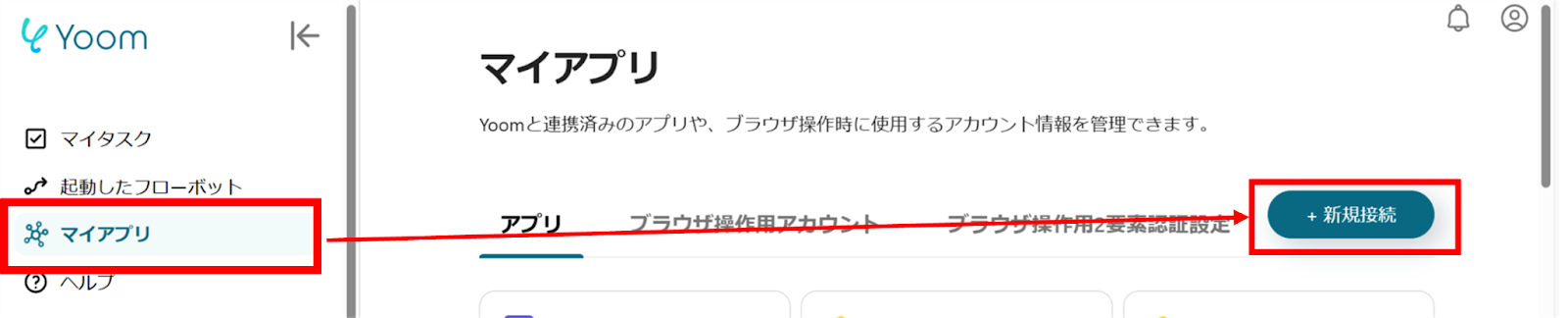
(2)マイアプリの新規接続一覧の中から、Garoonをクリックします。
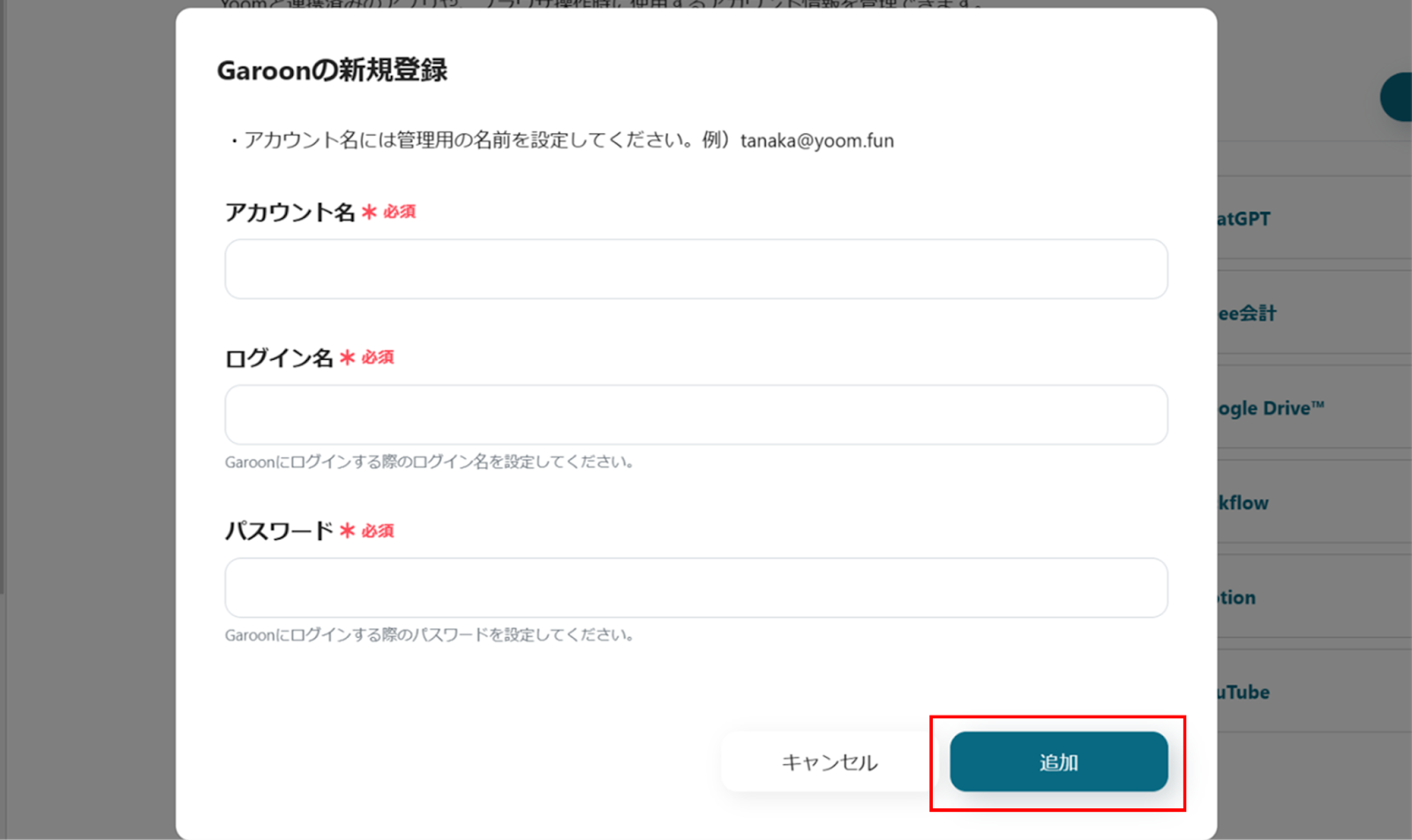
(3)「Garoonの新規登録」画面から、お持ちのアカウント名、ログイン名、パスワードを入力し、「追加」をクリックします。
(4)次に、マネーフォワード クラウド債務支払の連携を行います。同様にYoomの新規接続一覧の中からマネーフォワード クラウド債務支払をクリックします。
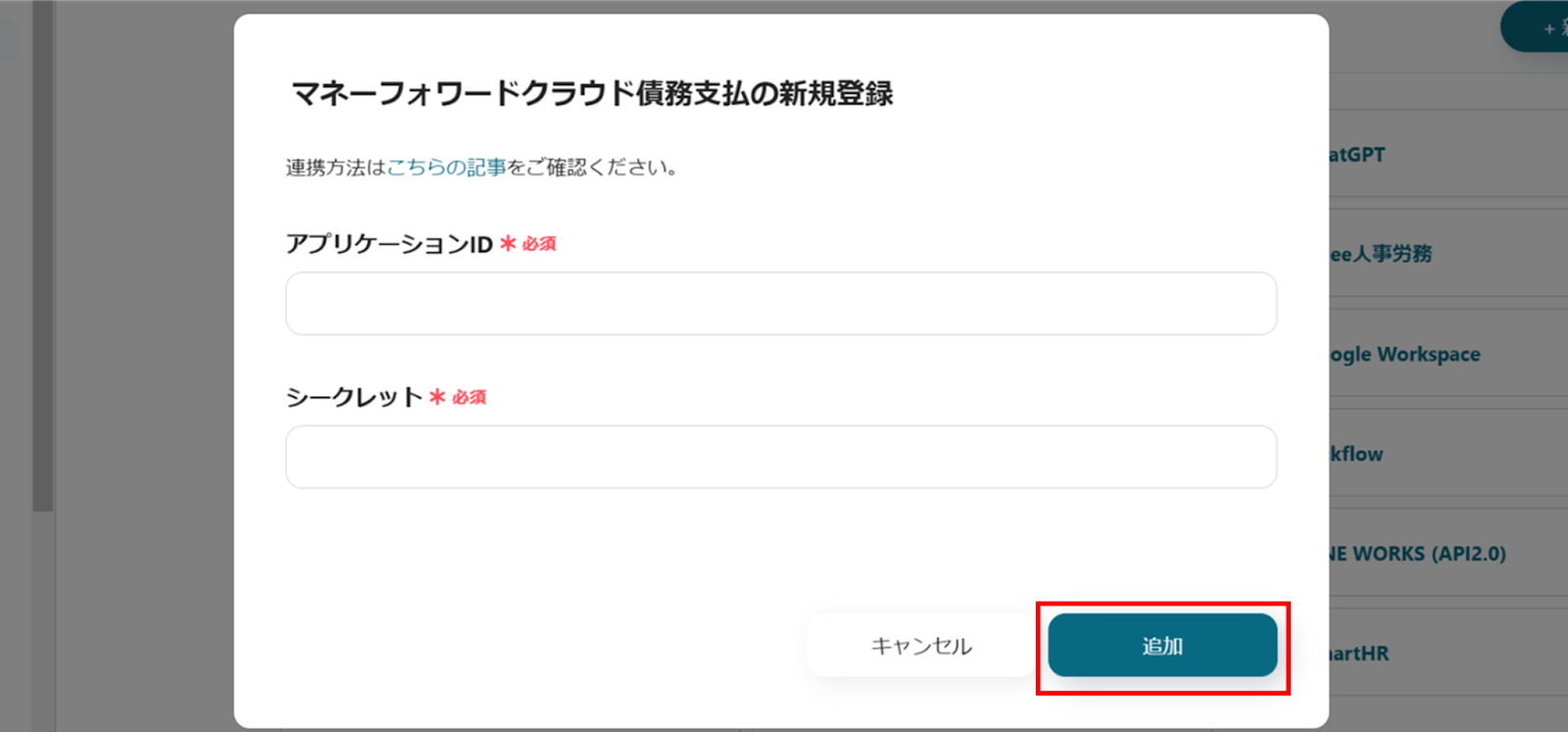
(5)「マネーフォワード クラウド債務支払の新規登録」画面から、アプリケーションID、シークレットIDを入力し、「追加」をクリックします。
マネーフォワード クラウド債務支払の詳しい登録方法は下記のサイトを参照ください。
連携が完了するとYoomのマイアプリにGaroonとマネーフォワード クラウド債務支払が登録されます。
これで、マイアプリ登録が完了しました。
次に、テンプレートを使用してトリガーの設定をしましょう!
ステップ2:Garoonと連携して、ワークフローが承認された際の設定をする
(1)先程ご紹介した、テンプレートを使用していきます。下のバナーの「試してみる」をクリックするとコピーできます。
■概要
Garoonで入社申請が承認された後、マネーフォワード クラウド債務支払へ従業員情報を手作業で登録する業務に手間を感じていませんか。この手入力のプロセスは時間がかかるだけでなく、入力ミスや登録漏れといったヒューマンエラーの原因にもなり得ます。このワークフローを活用すれば、Garoonでのワークフロー承認をきっかけに、マネーフォワード クラウド債務支払へ従業員情報が自動で登録されるため、こうした課題を円滑に解消することが可能です。
■このテンプレートをおすすめする方
- Garoonでの申請承認後、マネーフォワード クラウド債務支払に従業員情報を手入力している方
- 入社手続きにおける情報登録のミスや漏れをなくし、業務を正確に進めたいと考えている方
- バックオフィス部門の定型作業を自動化し、より重要な業務に時間を割きたいと考えている方
■このテンプレートを使うメリット
- Garoonでの申請承認と同時にマネーフォワード クラウド債務支払へ自動で登録されるため、手作業での情報入力にかかる時間を短縮できます。
- 手作業によるデータ転記が不要になることで、入力間違いや登録漏れといったヒューマンエラーの発生を防ぎ、業務の正確性が向上します。
■フローボットの流れ
- はじめに、Garoonとマネーフォワード クラウド債務支払をYoomと連携します。
- 次に、トリガーでGaroonを選択し、「ワークフローが承認されたら」アクションを設定して、対象の申請フォームを特定します。
- 最後に、オペレーションでマネーフォワード クラウド債務支払を選択し、「従業員を追加」アクションを設定します。トリガーで取得した申請情報を、登録したい各項目に設定します。
※「トリガー」:フロー起動のきっかけとなるアクション、「オペレーション」:トリガー起動後、フロー内で処理を行うアクション
■このワークフローのカスタムポイント
- マネーフォワード クラウド債務支払に従業員情報を追加する際、登録する内容は柔軟にカスタマイズが可能です。Garoonの申請情報から取得した氏名や部署などの情報を、マネーフォワード クラウド債務支払の対応する項目にそれぞれ設定できます。
- また、すべての従業員に共通する情報など、特定の値を固定値として直接入力し、登録することも可能です。
■注意事項
- Garoonとマネーフォワード クラウド債務支払のそれぞれとYoomを連携してください。
- トリガーは5分、10分、15分、30分、60分の間隔で起動間隔を選択できます。
- プランによって最短の起動間隔が異なりますので、ご注意ください。
■概要
Garoonで入社申請が承認された後、マネーフォワード クラウド債務支払へ従業員情報を手作業で登録する業務に手間を感じていませんか。この手入力のプロセスは時間がかかるだけでなく、入力ミスや登録漏れといったヒューマンエラーの原因にもなり得ます。このワークフローを活用すれば、Garoonでのワークフロー承認をきっかけに、マネーフォワード クラウド債務支払へ従業員情報が自動で登録されるため、こうした課題を円滑に解消することが可能です。
■このテンプレートをおすすめする方
- Garoonでの申請承認後、マネーフォワード クラウド債務支払に従業員情報を手入力している方
- 入社手続きにおける情報登録のミスや漏れをなくし、業務を正確に進めたいと考えている方
- バックオフィス部門の定型作業を自動化し、より重要な業務に時間を割きたいと考えている方
■このテンプレートを使うメリット
- Garoonでの申請承認と同時にマネーフォワード クラウド債務支払へ自動で登録されるため、手作業での情報入力にかかる時間を短縮できます。
- 手作業によるデータ転記が不要になることで、入力間違いや登録漏れといったヒューマンエラーの発生を防ぎ、業務の正確性が向上します。
■フローボットの流れ
- はじめに、Garoonとマネーフォワード クラウド債務支払をYoomと連携します。
- 次に、トリガーでGaroonを選択し、「ワークフローが承認されたら」アクションを設定して、対象の申請フォームを特定します。
- 最後に、オペレーションでマネーフォワード クラウド債務支払を選択し、「従業員を追加」アクションを設定します。トリガーで取得した申請情報を、登録したい各項目に設定します。
※「トリガー」:フロー起動のきっかけとなるアクション、「オペレーション」:トリガー起動後、フロー内で処理を行うアクション
■このワークフローのカスタムポイント
- マネーフォワード クラウド債務支払に従業員情報を追加する際、登録する内容は柔軟にカスタマイズが可能です。Garoonの申請情報から取得した氏名や部署などの情報を、マネーフォワード クラウド債務支払の対応する項目にそれぞれ設定できます。
- また、すべての従業員に共通する情報など、特定の値を固定値として直接入力し、登録することも可能です。
■注意事項
- Garoonとマネーフォワード クラウド債務支払のそれぞれとYoomを連携してください。
- トリガーは5分、10分、15分、30分、60分の間隔で起動間隔を選択できます。
- プランによって最短の起動間隔が異なりますので、ご注意ください。
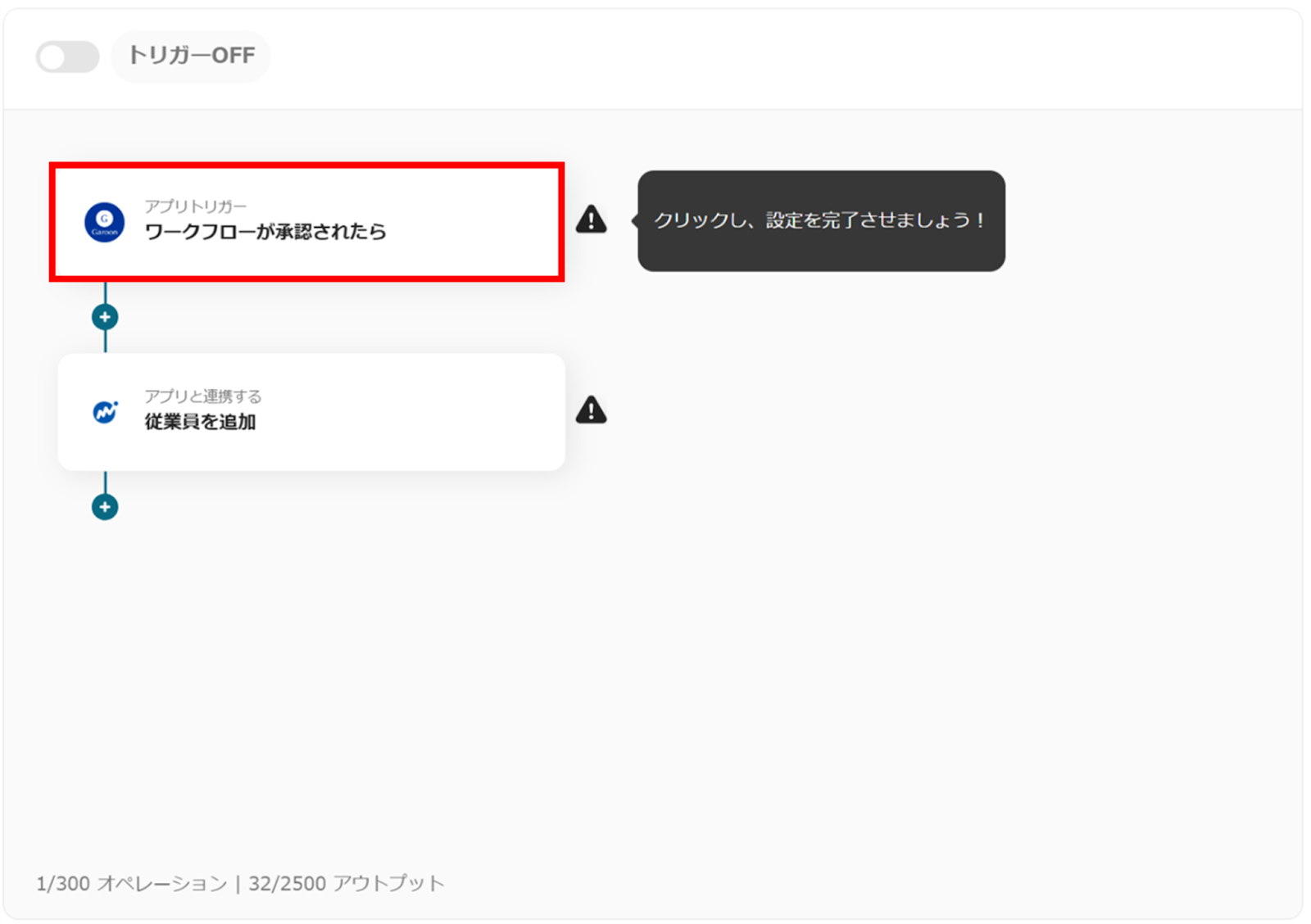
アプリトリガーの「ワークフローが承認されたら」をクリックします。
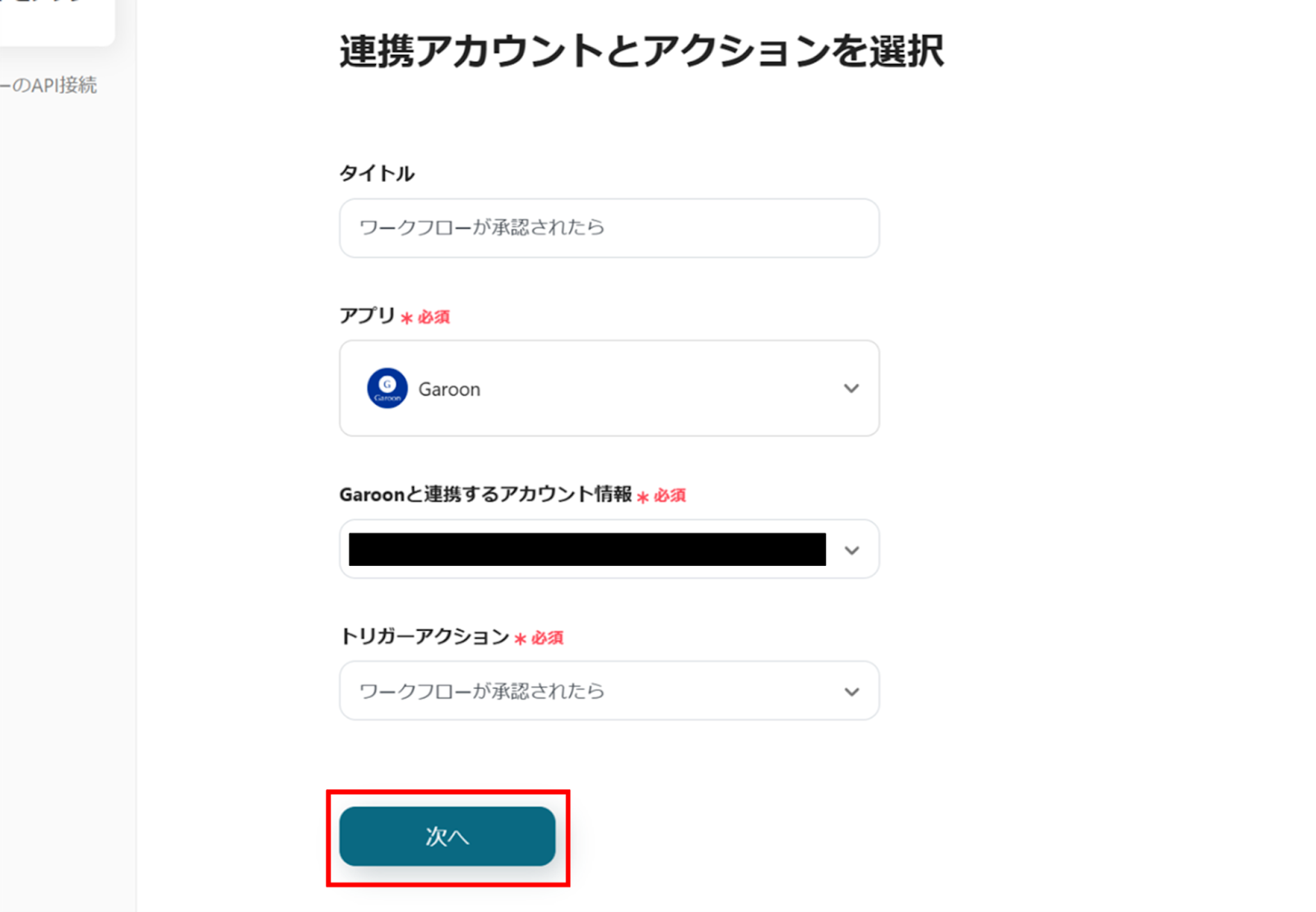
(2)Garoonの「連携アカウントとアクションを選択」画面から、Garoonと連携するアカウント情報に誤りがないかを確認し、トリガーアクションは「ワークフローが承認されたら」のままで「次へ」をクリックします。
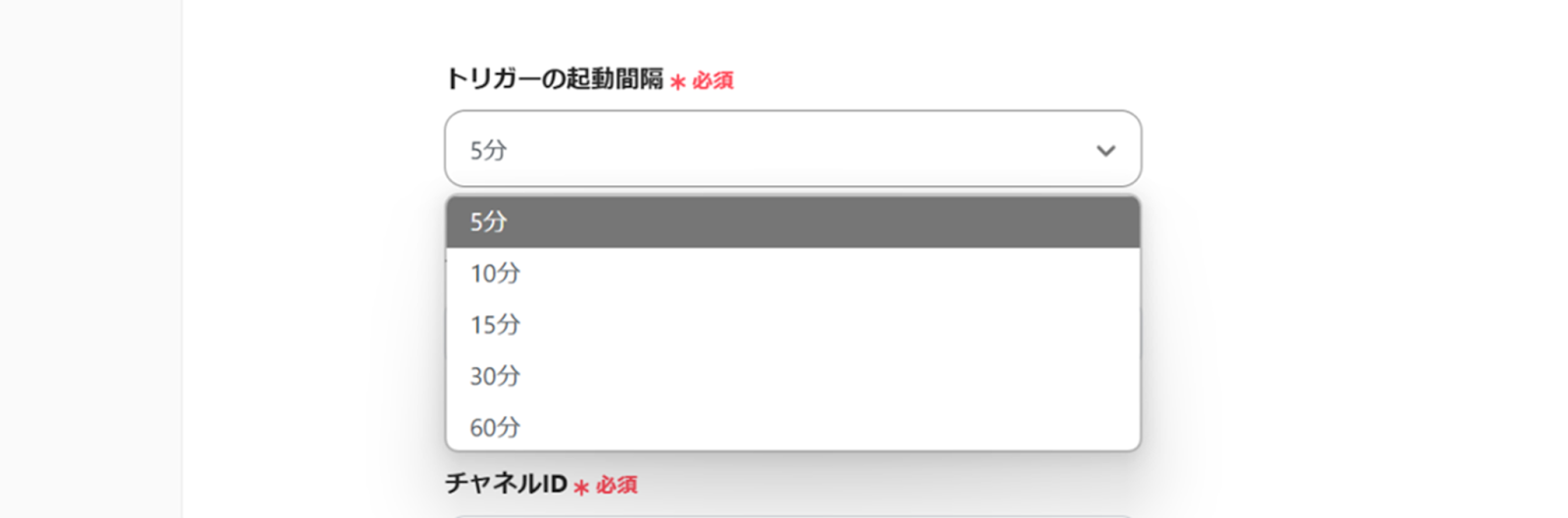
(3)「アプリトリガーのAPI接続設定」画面から、トリガーの起動間隔を選択します。
トリガーの起動間隔はプルダウンより5分、10分、15分、30分、60分の間隔から選択してください。
※トリガーの起動間隔はプランによって最短の起動間隔が異なりますので、ご注意ください。
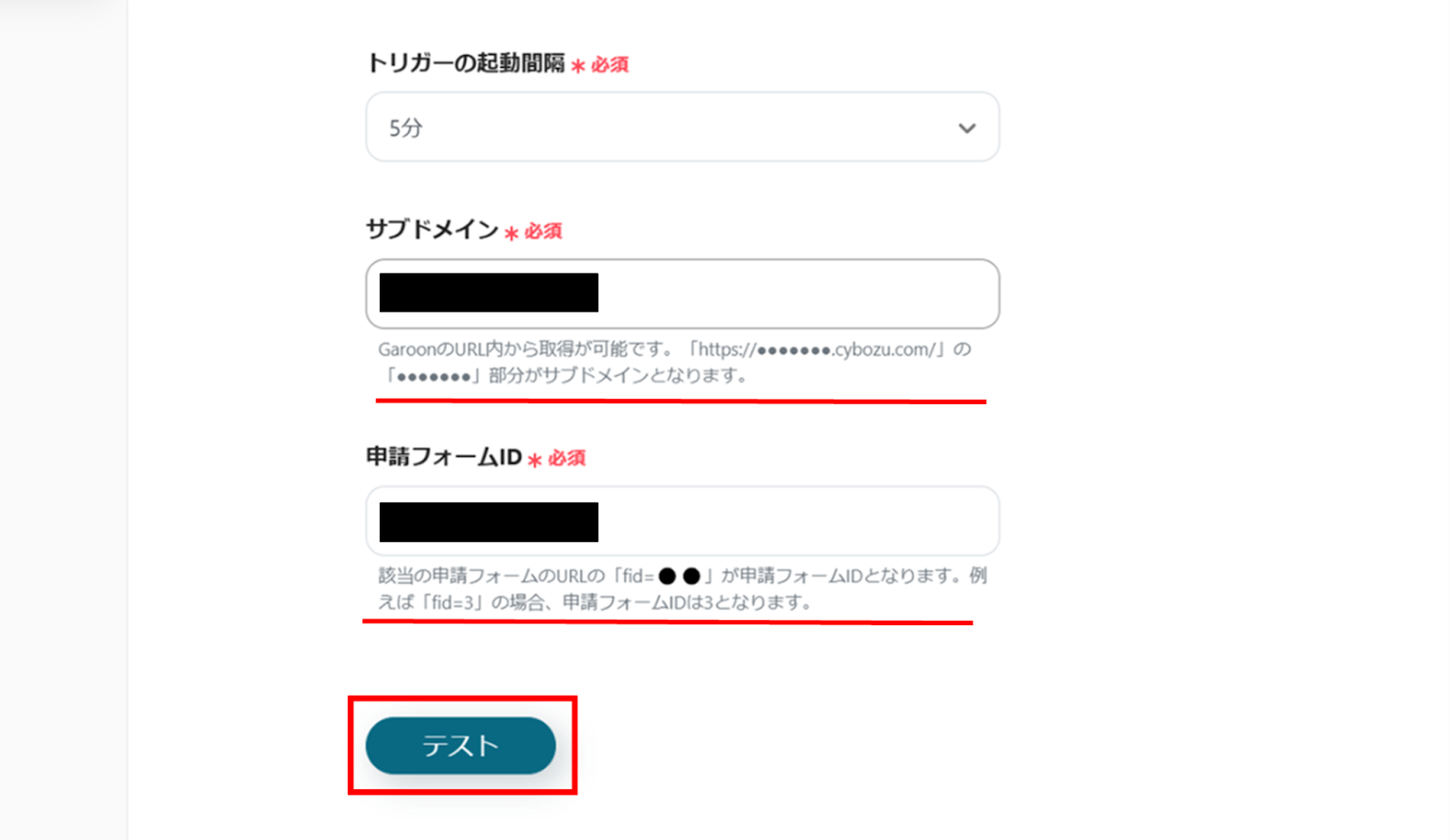
下へ進み、赤線を確認の上、サブドメイン、申請フォームIDを入力します。
入力が完了したら、「テスト」をクリックし、エラーが発生しなければ、下部にある「保存する」をクリックします。
ステップ3:マネーフォワード クラウド債務支払と連携して、従業員を追加する
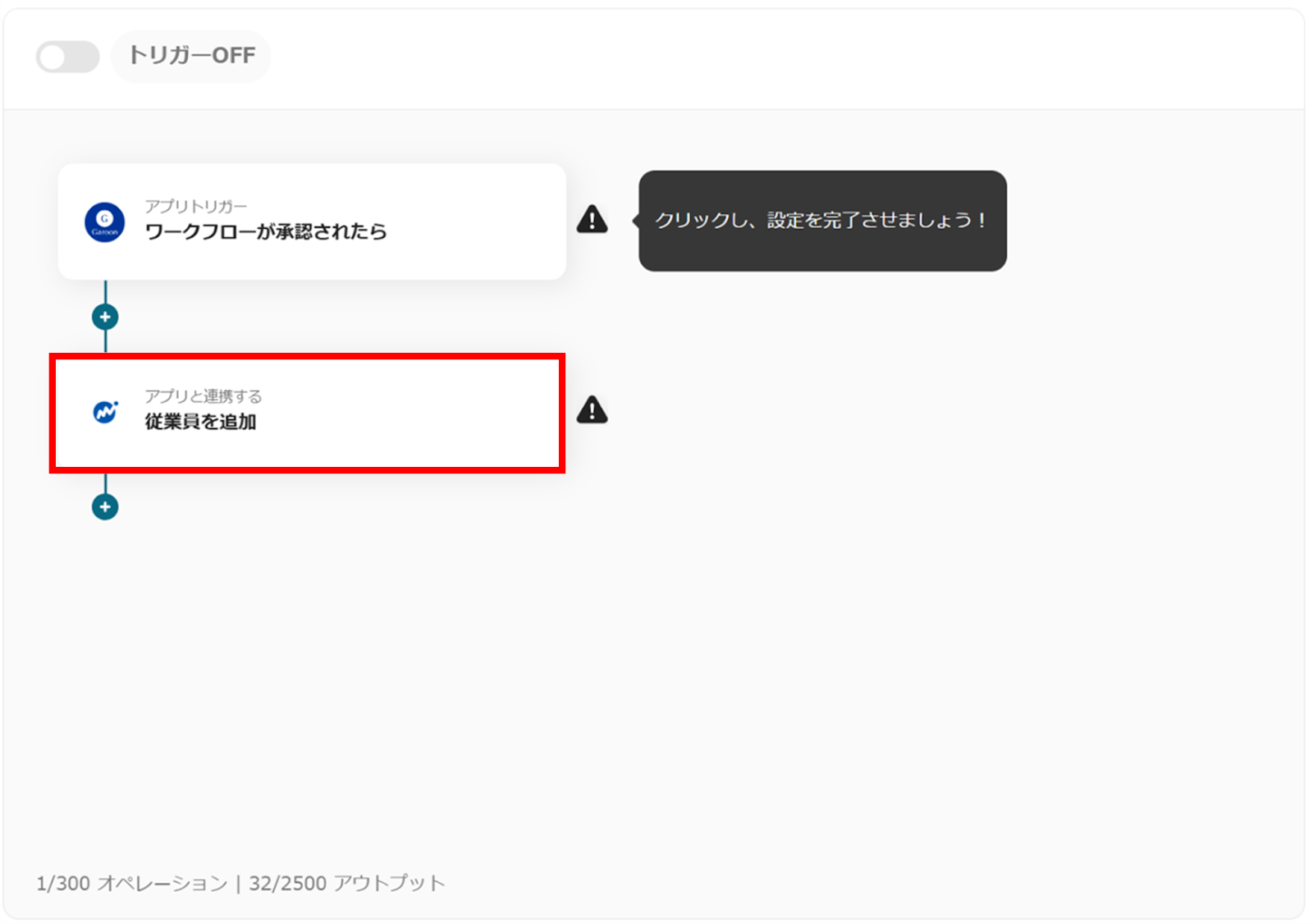
(1)次に、マネーフォワード クラウド債務支払と連携して、従業員を追加します。
「従業員を追加」をクリックします。
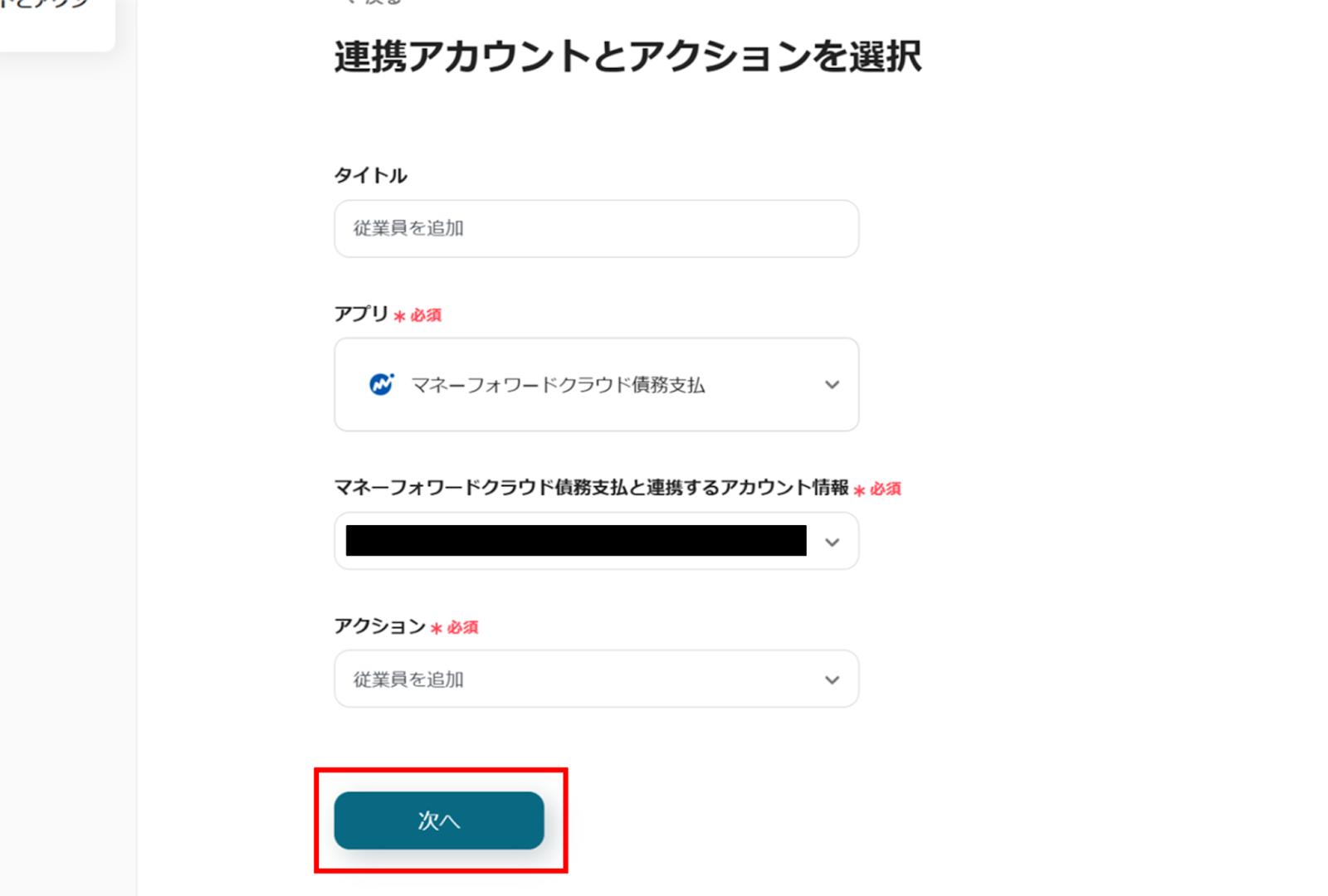
(2)マネーフォワード クラウド債務支払の「連携アカウントとアクションを選択」画面から、マネーフォワードクラウド債務支払と連携するアカウント情報に誤りがないかを確認し、アクションは「従業員を追加」のままで「次へ」をクリックします。
(3)「API接続設定」画面から、事業者IDを候補から選択します。
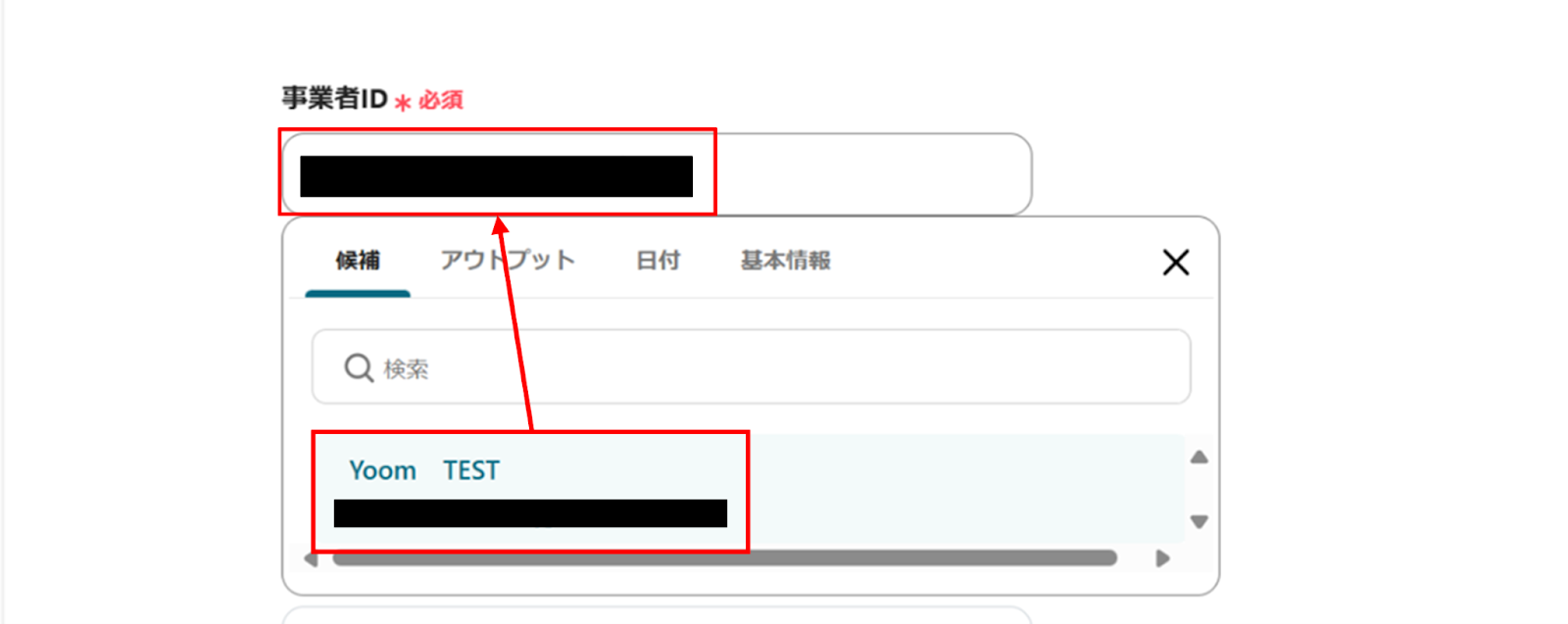
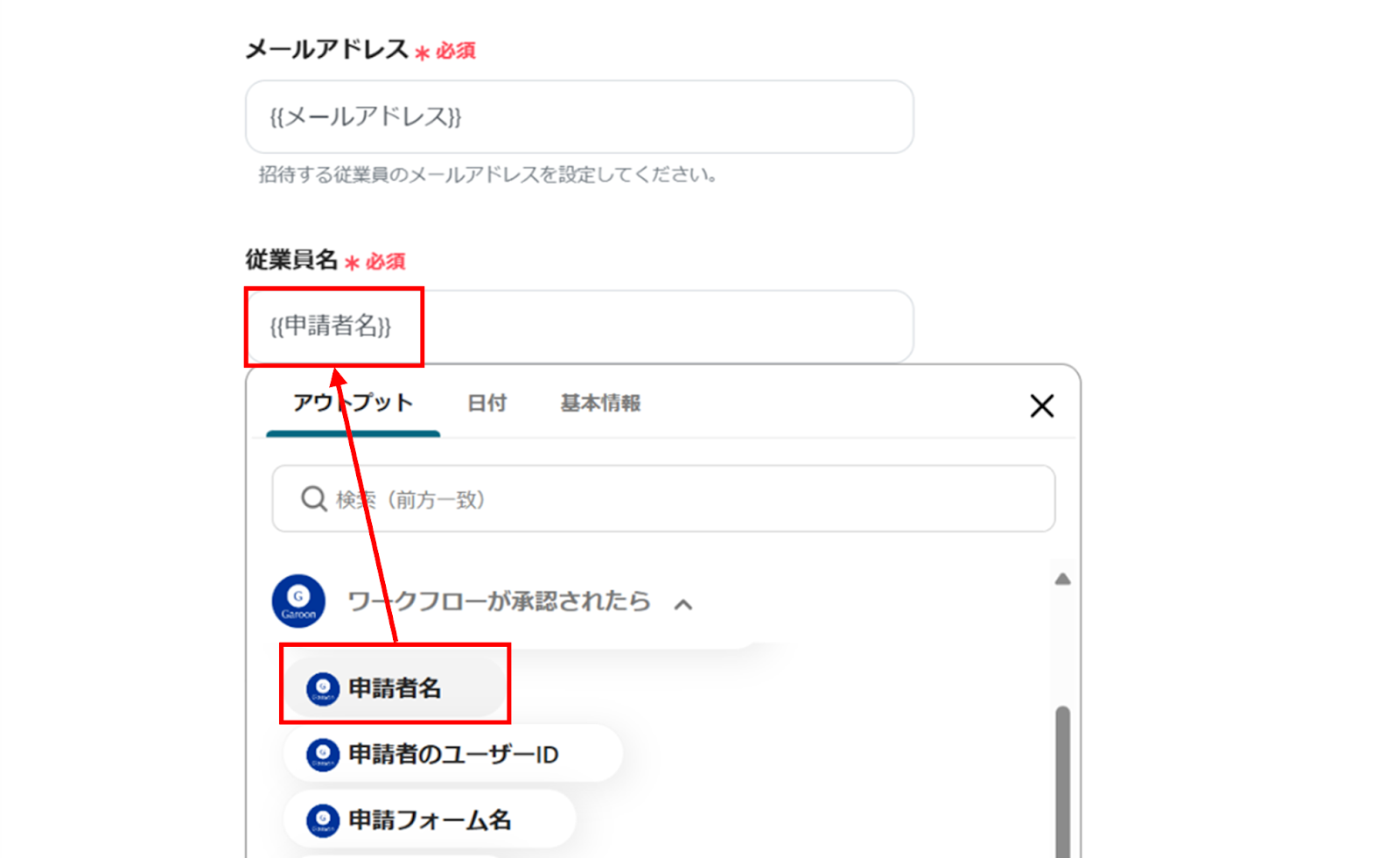
下へ進み、メールアドレス、従業員名をアウトプットを使って選択します。
それ以外の項目は必須項目ではありません。必要な項目に入力を行ってください。
入力が完了したら、下部にある「テスト」をクリックし、エラーが発生しなければ「保存する」をクリックします。
(4)最後に、「トリガーをON」をクリックします。
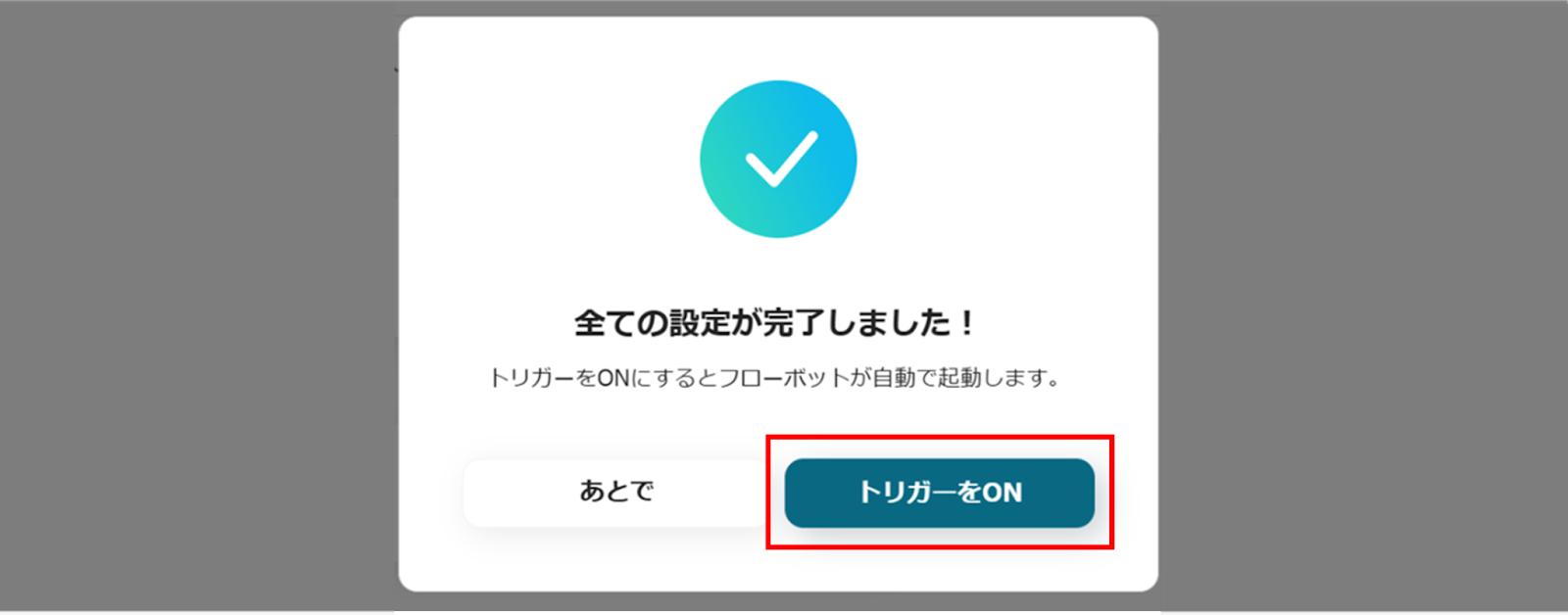
これで、「Garoonで入社申請が承認されたらマネーフォワード クラウド債務支払に登録する」フローボットの完成です。
■概要
Garoonで入社申請が承認された後、マネーフォワード クラウド債務支払へ従業員情報を手作業で登録する業務に手間を感じていませんか。この手入力のプロセスは時間がかかるだけでなく、入力ミスや登録漏れといったヒューマンエラーの原因にもなり得ます。このワークフローを活用すれば、Garoonでのワークフロー承認をきっかけに、マネーフォワード クラウド債務支払へ従業員情報が自動で登録されるため、こうした課題を円滑に解消することが可能です。
■このテンプレートをおすすめする方
- Garoonでの申請承認後、マネーフォワード クラウド債務支払に従業員情報を手入力している方
- 入社手続きにおける情報登録のミスや漏れをなくし、業務を正確に進めたいと考えている方
- バックオフィス部門の定型作業を自動化し、より重要な業務に時間を割きたいと考えている方
■このテンプレートを使うメリット
- Garoonでの申請承認と同時にマネーフォワード クラウド債務支払へ自動で登録されるため、手作業での情報入力にかかる時間を短縮できます。
- 手作業によるデータ転記が不要になることで、入力間違いや登録漏れといったヒューマンエラーの発生を防ぎ、業務の正確性が向上します。
■フローボットの流れ
- はじめに、Garoonとマネーフォワード クラウド債務支払をYoomと連携します。
- 次に、トリガーでGaroonを選択し、「ワークフローが承認されたら」アクションを設定して、対象の申請フォームを特定します。
- 最後に、オペレーションでマネーフォワード クラウド債務支払を選択し、「従業員を追加」アクションを設定します。トリガーで取得した申請情報を、登録したい各項目に設定します。
※「トリガー」:フロー起動のきっかけとなるアクション、「オペレーション」:トリガー起動後、フロー内で処理を行うアクション
■このワークフローのカスタムポイント
- マネーフォワード クラウド債務支払に従業員情報を追加する際、登録する内容は柔軟にカスタマイズが可能です。Garoonの申請情報から取得した氏名や部署などの情報を、マネーフォワード クラウド債務支払の対応する項目にそれぞれ設定できます。
- また、すべての従業員に共通する情報など、特定の値を固定値として直接入力し、登録することも可能です。
■注意事項
- Garoonとマネーフォワード クラウド債務支払のそれぞれとYoomを連携してください。
- トリガーは5分、10分、15分、30分、60分の間隔で起動間隔を選択できます。
- プランによって最短の起動間隔が異なりますので、ご注意ください。
■概要
Garoonで入社申請が承認された後、マネーフォワード クラウド債務支払へ従業員情報を手作業で登録する業務に手間を感じていませんか。この手入力のプロセスは時間がかかるだけでなく、入力ミスや登録漏れといったヒューマンエラーの原因にもなり得ます。このワークフローを活用すれば、Garoonでのワークフロー承認をきっかけに、マネーフォワード クラウド債務支払へ従業員情報が自動で登録されるため、こうした課題を円滑に解消することが可能です。
■このテンプレートをおすすめする方
- Garoonでの申請承認後、マネーフォワード クラウド債務支払に従業員情報を手入力している方
- 入社手続きにおける情報登録のミスや漏れをなくし、業務を正確に進めたいと考えている方
- バックオフィス部門の定型作業を自動化し、より重要な業務に時間を割きたいと考えている方
■このテンプレートを使うメリット
- Garoonでの申請承認と同時にマネーフォワード クラウド債務支払へ自動で登録されるため、手作業での情報入力にかかる時間を短縮できます。
- 手作業によるデータ転記が不要になることで、入力間違いや登録漏れといったヒューマンエラーの発生を防ぎ、業務の正確性が向上します。
■フローボットの流れ
- はじめに、Garoonとマネーフォワード クラウド債務支払をYoomと連携します。
- 次に、トリガーでGaroonを選択し、「ワークフローが承認されたら」アクションを設定して、対象の申請フォームを特定します。
- 最後に、オペレーションでマネーフォワード クラウド債務支払を選択し、「従業員を追加」アクションを設定します。トリガーで取得した申請情報を、登録したい各項目に設定します。
※「トリガー」:フロー起動のきっかけとなるアクション、「オペレーション」:トリガー起動後、フロー内で処理を行うアクション
■このワークフローのカスタムポイント
- マネーフォワード クラウド債務支払に従業員情報を追加する際、登録する内容は柔軟にカスタマイズが可能です。Garoonの申請情報から取得した氏名や部署などの情報を、マネーフォワード クラウド債務支払の対応する項目にそれぞれ設定できます。
- また、すべての従業員に共通する情報など、特定の値を固定値として直接入力し、登録することも可能です。
■注意事項
- Garoonとマネーフォワード クラウド債務支払のそれぞれとYoomを連携してください。
- トリガーは5分、10分、15分、30分、60分の間隔で起動間隔を選択できます。
- プランによって最短の起動間隔が異なりますので、ご注意ください。
マネーフォワード クラウド債務支払を使ったその他の自動化例
Yoomでは他にもマネーフォワード クラウド債務支払を使った自動化の例がたくさんありますので、いくつかご紹介します。
1.Google スプレッドシートで発注先が登録されたら、マネーフォワード クラウド債務支払にも登録する
Google スプレッドシートと連携することで、発注先が登録されると、自動でマネーフォワード クラウド債務支払に取引先として登録されます。これにより、発注先の情報を再入力する手間が減り、入力ミスや登録漏れを防ぐことができるでしょう。
■概要新しい発注先の情報をGoogle スプレッドシートで管理しているものの、都度マネーフォワード クラウド債務支払にも手作業で登録するのは手間ではないでしょうか。この作業は、二重入力の手間がかかるだけでなく、入力ミスといったヒューマンエラーの原因にもなり得ます。このワークフローを活用すれば、Google スプレッドシートに新しい発注先を追加するだけで、マネーフォワード クラウド債務支払へ取引先情報が自動で登録され、これらの課題を解消します。
■このテンプレートをおすすめする方- Google スプレッドシートとマネーフォワード クラウド債務支払の間で発生する転記作業を自動化したい方
- 発注先情報の二重入力による手間や、入力ミスなどのヒューマンエラーをなくしたい経理担当者の方
- SaaS間の手作業をなくし、バックオフィス業務全体の効率化を推進したいと考えている方
■このテンプレートを使うメリット- Google スプレッドシートへの情報登録を起点に、マネーフォワード クラウド債務支払への登録が自動で完了するため、手作業での二重入力に費やしていた時間を短縮できます。
- 手作業によるデータ転記がなくなることで、取引先情報の入力間違いや登録漏れといったヒューマンエラーのリスクを軽減し、データの正確性を保ちます。
■フローボットの流れ- はじめに、Google スプレッドシートとマネーフォワード クラウド債務支払をYoomと連携します。
- 次に、トリガーでGoogle スプレッドシートを選択し、「行が追加されたら」というアクションを設定して、監視対象のシートを指定します。
- 続いて、オペレーションでマネーフォワード クラウド債務支払を選択し、「取引先を作成」アクションを設定し、スプレッドシートの情報をマッピングします。
- 最後に、オペレーションでGoogle スプレッドシートを選択し、「レコードを更新する」アクションを設定し、連携が完了した行にステータスなどを書き込みます。
※「トリガー」:フロー起動のきっかけとなるアクション、「オペレーション」:トリガー起動後、フロー内で処理を行うアクション
■このワークフローのカスタムポイント- Google スプレッドシートのトリガー設定では、自動化のきっかけとしたいスプレッドシートのファイルや、対象のシートを任意で指定してください。
- マネーフォワード クラウド債務支払に取引先を作成する際、スプレッドシートのどの列の情報を、どの項目(取引先名、住所など)に登録するかを自由に設定できます。
- 最後のGoogle スプレッドシートを更新するオペレーションでは、どのシートのどの列に「登録完了」などのステータスを書き込むか、連携内容を任意で設定可能です。
■注意事項- Google スプレッドシート、マネーフォワード クラウド債務支払のそれぞれとYoomを連携してください。
- マネーフォワード クラウド債務支払のマイアプリ連携方法は「マネーフォワード クラウド債務支払のマイアプリ登録方法」をご参照ください。
- トリガーは5分、10分、15分、30分、60分の間隔で起動間隔を選択できます。
- プランによって最短の起動間隔が異なりますので、ご注意ください。
- Google スプレッドシートをアプリトリガーとして使用する際の注意事項は「【アプリトリガー】Google スプレッドシートのトリガーにおける注意事項」を参照してください。

■このテンプレートをおすすめする方
- Google スプレッドシートとマネーフォワード クラウド債務支払の間で発生する転記作業を自動化したい方
- 発注先情報の二重入力による手間や、入力ミスなどのヒューマンエラーをなくしたい経理担当者の方
- SaaS間の手作業をなくし、バックオフィス業務全体の効率化を推進したいと考えている方
■このテンプレートを使うメリット
- Google スプレッドシートへの情報登録を起点に、マネーフォワード クラウド債務支払への登録が自動で完了するため、手作業での二重入力に費やしていた時間を短縮できます。
- 手作業によるデータ転記がなくなることで、取引先情報の入力間違いや登録漏れといったヒューマンエラーのリスクを軽減し、データの正確性を保ちます。
■フローボットの流れ
- はじめに、Google スプレッドシートとマネーフォワード クラウド債務支払をYoomと連携します。
- 次に、トリガーでGoogle スプレッドシートを選択し、「行が追加されたら」というアクションを設定して、監視対象のシートを指定します。
- 続いて、オペレーションでマネーフォワード クラウド債務支払を選択し、「取引先を作成」アクションを設定し、スプレッドシートの情報をマッピングします。
- 最後に、オペレーションでGoogle スプレッドシートを選択し、「レコードを更新する」アクションを設定し、連携が完了した行にステータスなどを書き込みます。
■このワークフローのカスタムポイント
- Google スプレッドシートのトリガー設定では、自動化のきっかけとしたいスプレッドシートのファイルや、対象のシートを任意で指定してください。
- マネーフォワード クラウド債務支払に取引先を作成する際、スプレッドシートのどの列の情報を、どの項目(取引先名、住所など)に登録するかを自由に設定できます。
- 最後のGoogle スプレッドシートを更新するオペレーションでは、どのシートのどの列に「登録完了」などのステータスを書き込むか、連携内容を任意で設定可能です。
■注意事項
- Google スプレッドシート、マネーフォワード クラウド債務支払のそれぞれとYoomを連携してください。
- マネーフォワード クラウド債務支払のマイアプリ連携方法は「マネーフォワード クラウド債務支払のマイアプリ登録方法」をご参照ください。
- トリガーは5分、10分、15分、30分、60分の間隔で起動間隔を選択できます。
- プランによって最短の起動間隔が異なりますので、ご注意ください。
- Google スプレッドシートをアプリトリガーとして使用する際の注意事項は「【アプリトリガー】Google スプレッドシートのトリガーにおける注意事項」を参照してください。
2.マネーフォワード クラウド債務支払で支払依頼が承認されたらMicrosoft Teamsに通知する
Microsoft Teamsと連携することで、マネーフォワード クラウド債務支払の承認状況をMicrosoft Teamsですぐに確認できるようになります。これにより紙媒体でのやり取りが減り、承認プロセスを効率的に進めることができるでしょう。
■概要
マネーフォワード クラウド債務支払での支払依頼、承認されたかどうかを都度確認し、関係者に連絡するのは手間がかかる作業ではないでしょうか。このワークフローを活用することで、支払依頼が承認されたタイミングで自動的にMicrosoft Teamsへ通知を送ることができ、確認作業や連絡の手間を削減し、迅速な情報共有を実現します。
■このテンプレートをおすすめする方
- マネーフォワード クラウド債務支払での支払状況の共有に手間を感じている経理担当者の方
- 支払依頼の承認状況をリアルタイムに把握し、業務を円滑に進めたいと考えているチームリーダーの方
- Microsoft Teamsを活用して、経理関連の通知プロセスを効率化したいと考えている方
■このテンプレートを使うメリット
- 支払依頼が承認されると自動で通知が飛ぶため、手動での確認や連絡作業に費やしていた時間を短縮し、コア業務に集中できます。
- システムが自動で通知を行うため、連絡漏れや伝達ミスといったヒューマンエラーを防ぎ、正確な情報共有を徹底することができます。
■フローボットの流れ
- はじめに、マネーフォワード クラウド債務支払とMicrosoft TeamsをYoomと連携します。
- 次に、トリガーでマネーフォワード クラウド債務支払を選択し、「支払い依頼が承認されたら」というアクションを設定します。
- 最後に、オペレーションでMicrosoft Teamsを選択し、「Microsoft Teamsに通知する」アクションを設定し、承認された支払依頼の情報を任意の宛先に通知します。
※「トリガー」:フロー起動のきっかけとなるアクション、「オペレーション」:トリガー起動後、フロー内で処理を行うアクション
■このワークフローのカスタムポイント
- Microsoft Teamsへの通知アクションでは、通知を送りたいチャンネルや個人などを任意で設定することが可能です。
- 通知メッセージの本文は、固定のテキストだけでなく、トリガーで取得した支払依頼の金額や申請者名などの情報を変数として埋め込み、状況に応じた内容を送信できます。
■注意事項
- マネーフォワード クラウド債務支払、Microsoft TeamsのそれぞれとYoomを連携してください。
- トリガーは5分、10分、15分、30分、60分の間隔で起動間隔を選択できます。
- プランによって最短の起動間隔が異なりますので、ご注意ください。
- Microsoft365(旧Office365)には、家庭向けプランと一般法人向けプラン(Microsoft365 Business)があり、一般法人向けプランに加入していない場合には認証に失敗する可能性があります。

■概要
マネーフォワード クラウド債務支払での支払依頼、承認されたかどうかを都度確認し、関係者に連絡するのは手間がかかる作業ではないでしょうか。このワークフローを活用することで、支払依頼が承認されたタイミングで自動的にMicrosoft Teamsへ通知を送ることができ、確認作業や連絡の手間を削減し、迅速な情報共有を実現します。
■このテンプレートをおすすめする方
- マネーフォワード クラウド債務支払での支払状況の共有に手間を感じている経理担当者の方
- 支払依頼の承認状況をリアルタイムに把握し、業務を円滑に進めたいと考えているチームリーダーの方
- Microsoft Teamsを活用して、経理関連の通知プロセスを効率化したいと考えている方
■このテンプレートを使うメリット
- 支払依頼が承認されると自動で通知が飛ぶため、手動での確認や連絡作業に費やしていた時間を短縮し、コア業務に集中できます。
- システムが自動で通知を行うため、連絡漏れや伝達ミスといったヒューマンエラーを防ぎ、正確な情報共有を徹底することができます。
■フローボットの流れ
- はじめに、マネーフォワード クラウド債務支払とMicrosoft TeamsをYoomと連携します。
- 次に、トリガーでマネーフォワード クラウド債務支払を選択し、「支払い依頼が承認されたら」というアクションを設定します。
- 最後に、オペレーションでMicrosoft Teamsを選択し、「Microsoft Teamsに通知する」アクションを設定し、承認された支払依頼の情報を任意の宛先に通知します。
※「トリガー」:フロー起動のきっかけとなるアクション、「オペレーション」:トリガー起動後、フロー内で処理を行うアクション
■このワークフローのカスタムポイント
- Microsoft Teamsへの通知アクションでは、通知を送りたいチャンネルや個人などを任意で設定することが可能です。
- 通知メッセージの本文は、固定のテキストだけでなく、トリガーで取得した支払依頼の金額や申請者名などの情報を変数として埋め込み、状況に応じた内容を送信できます。
■注意事項
- マネーフォワード クラウド債務支払、Microsoft TeamsのそれぞれとYoomを連携してください。
- トリガーは5分、10分、15分、30分、60分の間隔で起動間隔を選択できます。
- プランによって最短の起動間隔が異なりますので、ご注意ください。
- Microsoft365(旧Office365)には、家庭向けプランと一般法人向けプラン(Microsoft365 Business)があり、一般法人向けプランに加入していない場合には認証に失敗する可能性があります。
3.マネーフォワード クラウド債務支払で支払依頼が承認されたらMicrosoft Excelに追加する
このフローを活用することで、Microsoft Excelへの転記作業を減らすことができるでしょう。また、この自動化により、Microsoft Excelに情報を一元化することができるため、複数のシステムを確認する手間を省くことが期待できます。
■概要
マネーフォワード クラウド債務支払で支払依頼が承認されたらMicrosoft Excelのデータベースに追加するフローです。
Yoomではプログラミング不要でアプリ間の連携ができるため、簡単にこのフローを実現することができます。
■このテンプレートをおすすめする方
1.マネーフォワード クラウド債務支払で支払業務を行いMicrosoft Excelで支払記録を管理・分析している方
・手動でMicrosoft Excelに入力する手間を省いて自動化することで業務効率化を図りたい方
2.支払データをMicrosoft Excelで一元管理したい方
・マネーフォワード クラウド債務支払のデータをMicrosoft Excelに自動的に集約することで、支払記録の一元管理やデータ分析などを効率的に行いたい方
3.マネーフォワード クラウド債務支払とMicrosoft Excelを連携して経理業務を効率化したい方
・データ入力の手間を省いてヒューマンエラーを削減し経理業務の生産性向上につなげたい方
■このテンプレートを使うメリット
[マネーフォワード クラウド債務支払で支払依頼が承認されたらMicrosoft Excelのデータベースに追加する]テンプレートを利用することによって、手入力での転記業務を行う必要なくなり人的なミスを削減し、正確なデータ管理を行うことが容易になります。
マネーフォワード クラウド債務支払とMicrosoft Excelを連携させることで、支払い業務までのプロセスを効率化しデータ分析を促進することができます。
■注意事項
・マネーフォワード クラウド債務支払、Microsoft ExcelのそれぞれとYoomを連携してください。
・トリガーは5分、10分、15分、30分、60分の間隔で起動間隔を選択できます。
・プランによって最短の起動間隔が異なりますので、ご注意ください。
・Microsoft365(旧Office365)には、家庭向けプランと一般法人向けプラン(Microsoft365 Business)があり、一般法人向けプランに加入していない場合には認証に失敗する可能性があります。

■概要
マネーフォワード クラウド債務支払で支払依頼が承認されたらMicrosoft Excelのデータベースに追加するフローです。
Yoomではプログラミング不要でアプリ間の連携ができるため、簡単にこのフローを実現することができます。
■このテンプレートをおすすめする方
1.マネーフォワード クラウド債務支払で支払業務を行いMicrosoft Excelで支払記録を管理・分析している方
・手動でMicrosoft Excelに入力する手間を省いて自動化することで業務効率化を図りたい方
2.支払データをMicrosoft Excelで一元管理したい方
・マネーフォワード クラウド債務支払のデータをMicrosoft Excelに自動的に集約することで、支払記録の一元管理やデータ分析などを効率的に行いたい方
3.マネーフォワード クラウド債務支払とMicrosoft Excelを連携して経理業務を効率化したい方
・データ入力の手間を省いてヒューマンエラーを削減し経理業務の生産性向上につなげたい方
■このテンプレートを使うメリット
[マネーフォワード クラウド債務支払で支払依頼が承認されたらMicrosoft Excelのデータベースに追加する]テンプレートを利用することによって、手入力での転記業務を行う必要なくなり人的なミスを削減し、正確なデータ管理を行うことが容易になります。
マネーフォワード クラウド債務支払とMicrosoft Excelを連携させることで、支払い業務までのプロセスを効率化しデータ分析を促進することができます。
■注意事項
・マネーフォワード クラウド債務支払、Microsoft ExcelのそれぞれとYoomを連携してください。
・トリガーは5分、10分、15分、30分、60分の間隔で起動間隔を選択できます。
・プランによって最短の起動間隔が異なりますので、ご注意ください。
・Microsoft365(旧Office365)には、家庭向けプランと一般法人向けプラン(Microsoft365 Business)があり、一般法人向けプランに加入していない場合には認証に失敗する可能性があります。
さらに、Garoonやマネーフォワード クラウド債務支払を使ったテンプレートを確認したい方は、以下のサイトをご覧ください。
マネーフォワード クラウド債務支払を使用したフローボットテンプレート一覧
Garoonとマネーフォワード クラウド債務支払の連携メリットと具体例
メリット1:情報の一元化による業務効率化
Garoonで承認された入社申請データが、マネーフォワード クラウド債務支払に自動で反映されることで、担当者による二重入力の手間を省くことができます。
これにより、複数のシステムをまたいで手作業でデータを登録する手間を減らせるため、作業工数の削減が期待できます。特に従業員の入社が多い企業では、このプロセスの効率化が負担軽減につながるでしょう。
例えば、入社手続きの際、Garoonで承認された名前や振込先の口座情報、給与情報が自動的にマネーフォワード クラウド債務支払に反映されることで、給与支払準備のためのデータ入力作業を減らすことができるでしょう。
メリット2:データ入力ミスの防止
Garoonとマネーフォワード クラウド債務支払を連携することで、手作業による入力ミスを防止できるでしょう。
名前の誤記や振込先口座番号の入力ミスは、支払いトラブルや従業員からのクレームにつながる原因となる可能性があります。しかし、この連携により、Garoonで承認されたデータが正確な形でマネーフォワード クラウド債務支払に反映されることで、このような問題を未然に防ぐことが期待できます。
例えば、大量の入社申請が同時期に行われる場合「口座番号の一桁入力ミス」や「申請者の名前の漢字間違い」などのミスが発生しやすく、結果的に修正対応に時間がかかることも少なくありません。しかし、連携により申請時点で登録されたデータがそのまま支払システムに反映されるため、人的エラーのリスクを減らすことができます。
メリット3:コスト管理の精度向上
マネーフォワード クラウド債務支払に入社関連の支払いデータが正確に反映されることで、全体のコスト管理の効率化が期待できます。
システム間の連携により、支払情報が一元管理されるため、支出状況をタイムリーに確認できます。また、これにより予算オーバーのリスクを減らし、より正確な経費管理を実現できるでしょう。
例えば、新入社員の給与や福利厚生にかかるコストを、他の経費とあわせて一目で確認できるため、支出があればすぐに見直しを検討しやすくなります。
まとめ
Garoonとマネーフォワード クラウド債務支払を連携することで、業務効率化やミス削減、スピードアップ、コスト管理の精度向上といった多くのメリットが得られそうですね!特に、入社手続きから支払い準備までのフローを自動化することで、担当者の負担を軽減しながら、正確でスムーズな業務運用を実現できる点が大きな魅力です。また、情報を一元化することで管理の手間が減り、企業全体の運営効率向上も期待できます。
これらのメリットは、事務作業が多い企業や、正確性とスピードが求められる業務を抱える方々にとってとても役立つでしょう。
この連携を活用して、現場の課題解決に役立ててみてはいかがでしょうか?
プログラミング知識なしで手軽に構築できます。