









・
Gemini 3.5 Flashと3.1 Proの違いを比較!各モデルの性能と最適な選び方

Geminiは、進化のスピードが非常に速く、どのモデルを選ぶべきか迷う方も多いのではないでしょうか?
特に、コストパフォーマンスに優れた3.5 Flashと、高い知能を持つ3.1 Proの違いを理解することは、業務効率化の鍵となります。
この記事では、それぞれの特徴や実力を比較し、あなたの目的に合った最適なモデル選びをサポートします。
🚀YoomはGeminiを活用した業務フローを自動化できます
Geminiは非常に強力なAIですが、毎回手動でプロンプトを入力して結果を別のツールに転記するのは、意外と時間がかかる手間な作業です...。
Yoomを使えば、Geminiを既存の業務フローに組み込み、情報の抽出から外部アプリへの保存までを自動化可能!
単調なコピペ作業から解放され、AIの生成結果をどう活用するかというクリエイティブな戦略立案に集中できるようになります。
[Yoomとは]
まずは、Geminiを活用した人気の自動化テンプレートをチェックしてみましょう!
業務をサポートする自動化フローボット
■概要プレスリリースの作成は、企業の重要な情報を発信する上で欠かせない業務ですが、毎回構成を考え、文章を作成するのは手間がかかる作業ではないでしょうか。特に複数の案件を抱えている場合、アイデア出しやドラフト作成に追われ、本来注力すべき戦略的な広報活動に時間を割けないこともあります。このワークフローを活用すれば、Trelloでタスクカードを指定のリストに移動させるだけで、Geminiがプレスリリースの草案を自動で作成し、Googleドキュメントへ出力します。これまで手間のかかっていたプレスリリースの作成方法を見直し、業務を効率化することが可能です。
■このテンプレートをおすすめする方- プレスリリースを作成する機会が多く、定型業務を効率化したいと考えている広報・マーケティング担当者の方
- Trelloで広報案件のタスク管理を行っており、生成AIを活用した業務の自動化に関心がある方
- チーム内でのプレスリリース作成方法を標準化し、属人化を防ぎたいと考えているチームリーダーの方
■このテンプレートを使うメリット- Trello上の操作をきっかけに、Geminiがプレスリリースの草案を自動生成するため、構成案の作成や下書きにかかる時間を短縮できます。
- Geminiへの指示内容を統一することで、担当者による品質のばらつきを抑え、安定したクオリティのドラフトを継続的に作成できます。
■フローボットの流れ- はじめに、Trello、Gemini、GoogleドキュメントをYoomと連携します。
- 次に、トリガーでTrelloを選択し、「カードが指定のリストへ移動されたら」というアクションを設定します。
- 次に、オペレーションでTrelloの「カードの情報を取得」アクションを設定し、プレスリリースの元となる情報を取得します。
- 次に、オペレーションでGeminiの「コンテンツを生成」アクションを設定し、取得した情報を元にプレスリリースの草案を作成します。
- 次に、オペレーションでGoogleドキュメントの「新しいドキュメントを作成する」アクションを設定します。
- 最後に、オペレーションでGoogleドキュメントの「文末にテキストを追加」アクションを設定し、生成された内容をドキュメントに出力します。
※「トリガー」:フロー起動のきっかけとなるアクション、「オペレーション」:トリガー起動後、フロー内で処理を行うアクション
■このワークフローのカスタムポイント- Trelloのトリガー設定では、自動化のきっかけとしたいボードIDやリストを任意で設定してください。例えば、「作成開始」リストにカードが移動した際にフローを起動させる、といった設定が可能です。
- Geminiへの指示内容は、自社のプレスリリースのフォーマットやトーン&マナーに合わせて任意で設定できます。
- Googleドキュメントのオペレーションでは、作成されるドキュメントのタイトルを、Trelloのカード名などの動的な情報を用いて任意に設定できます。
■注意事項- Trello、Gemini、GoogleドキュメントのそれぞれとYoomを連携してください。
■概要フォームから送信されたCSVファイルの内容を確認し、手作業でレポートを作成する業務に時間を取られていませんか? このワークフローは、フォーム送信をトリガーとして、生成AIがCSVファイルから自動で情報を抽出し、指定のフォーマットでPDFレポートを作成するものです。これまで手作業で行っていた情報抽出からレポート作成までを自動化し、業務の効率化を実現します。
■このテンプレートをおすすめする方- フォームで受け取るCSVファイルの処理を自動化したいと考えている業務担当者の方
- 生成AIを活用して、ファイルから必要な情報を抽出し、業務効率化を図りたい方
- 手作業によるレポート作成業務をなくし、コア業務に集中したいと考えている方
■このテンプレートを使うメリット- CSVファイルの内容確認から情報抽出、レポート作成までを自動化するため、これまで手作業に費やしていた時間を短縮できます。
- 生成AIが処理を行うことで、手作業による転記ミスや情報抽出の漏れといったヒューマンエラーの防止に繋がります。
■フローボットの流れ- はじめに、GeminiとGoogle スプレッドシートをYoomと連携します。
- 次に、トリガーでフォームトリガー機能を選択し、「フォームが送信されたら」というアクションを設定します。
- 次に、オペレーションでGeminiの「ファイルをアップロード」を設定し、フォームから送信されたCSVファイルを指定します。
- 続いて、Geminiの「コンテンツを生成(ファイルを利用)」を設定し、アップロードしたファイルから情報を抽出するように指示します。
- 最後に、オペレーションで書類発行機能の「書類を発行する」を設定し、生成された内容を元にPDFレポートを作成します。
※「トリガー」:フロー起動のきっかけとなるアクション、「オペレーション」:トリガー起動後、フロー内で処理を行うアクション
■このワークフローのカスタムポイント- フォームトリガー機能では、CSVファイルと合わせて送信するテキスト情報など、任意の項目を設定できます。
- Geminiに与えるプロンプト(指示文)は自由にカスタマイズでき、CSVファイルからどのような情報を抽出したいかに応じて柔軟な設定が可能です。
- レポートの雛形となるGoogle スプレッドシートのテンプレートは任意のものに変更でき、Geminiが生成した内容を書類の好きな箇所に差し込めます。
■注意事項- Gemini、Google スプレッドシートのそれぞれとYoomを連携してください。
- 書類を発行するオペレーションの設定方法は「『書類を発行する』の設定方法」をご参照ください。
- フォーム機能はミニプラン以上でご利用いただけるアプリとなっております。フリープラン・パーソナルプランの場合は設定しているフローボットのオペレーションやデータコネクトはエラーとなりますので、ご注意ください。
- パーソナルプラン・ミニプラン・チームプラン・サクセスプランなどの有料プランは、2週間の無料トライアルを行うことが可能です。無料トライアル中には制限対象のアプリを使用することができます。詳しくは、「料金プランのページ」をご参照ください。


■このテンプレートをおすすめする方
- プレスリリースを作成する機会が多く、定型業務を効率化したいと考えている広報・マーケティング担当者の方
- Trelloで広報案件のタスク管理を行っており、生成AIを活用した業務の自動化に関心がある方
- チーム内でのプレスリリース作成方法を標準化し、属人化を防ぎたいと考えているチームリーダーの方
■このテンプレートを使うメリット
- Trello上の操作をきっかけに、Geminiがプレスリリースの草案を自動生成するため、構成案の作成や下書きにかかる時間を短縮できます。
- Geminiへの指示内容を統一することで、担当者による品質のばらつきを抑え、安定したクオリティのドラフトを継続的に作成できます。
■フローボットの流れ
- はじめに、Trello、Gemini、GoogleドキュメントをYoomと連携します。
- 次に、トリガーでTrelloを選択し、「カードが指定のリストへ移動されたら」というアクションを設定します。
- 次に、オペレーションでTrelloの「カードの情報を取得」アクションを設定し、プレスリリースの元となる情報を取得します。
- 次に、オペレーションでGeminiの「コンテンツを生成」アクションを設定し、取得した情報を元にプレスリリースの草案を作成します。
- 次に、オペレーションでGoogleドキュメントの「新しいドキュメントを作成する」アクションを設定します。
- 最後に、オペレーションでGoogleドキュメントの「文末にテキストを追加」アクションを設定し、生成された内容をドキュメントに出力します。
■このワークフローのカスタムポイント
- Trelloのトリガー設定では、自動化のきっかけとしたいボードIDやリストを任意で設定してください。例えば、「作成開始」リストにカードが移動した際にフローを起動させる、といった設定が可能です。
- Geminiへの指示内容は、自社のプレスリリースのフォーマットやトーン&マナーに合わせて任意で設定できます。
- Googleドキュメントのオペレーションでは、作成されるドキュメントのタイトルを、Trelloのカード名などの動的な情報を用いて任意に設定できます。
■注意事項
- Trello、Gemini、GoogleドキュメントのそれぞれとYoomを連携してください。
■このテンプレートをおすすめする方
- フォームで受け取るCSVファイルの処理を自動化したいと考えている業務担当者の方
- 生成AIを活用して、ファイルから必要な情報を抽出し、業務効率化を図りたい方
- 手作業によるレポート作成業務をなくし、コア業務に集中したいと考えている方
■このテンプレートを使うメリット
- CSVファイルの内容確認から情報抽出、レポート作成までを自動化するため、これまで手作業に費やしていた時間を短縮できます。
- 生成AIが処理を行うことで、手作業による転記ミスや情報抽出の漏れといったヒューマンエラーの防止に繋がります。
■フローボットの流れ
- はじめに、GeminiとGoogle スプレッドシートをYoomと連携します。
- 次に、トリガーでフォームトリガー機能を選択し、「フォームが送信されたら」というアクションを設定します。
- 次に、オペレーションでGeminiの「ファイルをアップロード」を設定し、フォームから送信されたCSVファイルを指定します。
- 続いて、Geminiの「コンテンツを生成(ファイルを利用)」を設定し、アップロードしたファイルから情報を抽出するように指示します。
- 最後に、オペレーションで書類発行機能の「書類を発行する」を設定し、生成された内容を元にPDFレポートを作成します。
■このワークフローのカスタムポイント
- フォームトリガー機能では、CSVファイルと合わせて送信するテキスト情報など、任意の項目を設定できます。
- Geminiに与えるプロンプト(指示文)は自由にカスタマイズでき、CSVファイルからどのような情報を抽出したいかに応じて柔軟な設定が可能です。
- レポートの雛形となるGoogle スプレッドシートのテンプレートは任意のものに変更でき、Geminiが生成した内容を書類の好きな箇所に差し込めます。
■注意事項
- Gemini、Google スプレッドシートのそれぞれとYoomを連携してください。
- 書類を発行するオペレーションの設定方法は「『書類を発行する』の設定方法」をご参照ください。
- フォーム機能はミニプラン以上でご利用いただけるアプリとなっております。フリープラン・パーソナルプランの場合は設定しているフローボットのオペレーションやデータコネクトはエラーとなりますので、ご注意ください。
- パーソナルプラン・ミニプラン・チームプラン・サクセスプランなどの有料プランは、2週間の無料トライアルを行うことが可能です。無料トライアル中には制限対象のアプリを使用することができます。詳しくは、「料金プランのページ」をご参照ください。
AIワーカーを活用した自動化フローボット
■概要Discordで受け取った請求書の処理を手作業で行っていませんか? 添付ファイルを開き、内容を確認してGoogle スプレッドシートに転記する作業は、手間がかかる上にミスも発生しがちです。 このワークフローを活用すれば、Discordに投稿された請求書をトリガーに、AIワーカー(AIエージェント)のGeminiモデルが内容を自動で読み取り処理を実行します。
面倒な請求書の処理業務から解放され、より重要な業務に集中できるようになります。■このテンプレートをおすすめする方- Geminiを活用して、Discordで受け取る請求書の処理を自動化したい経理担当者の方
- 請求書の転記作業における入力ミスや確認漏れなどのヒューマンエラーを防ぎたい方
- 定型的な請求書処理業務の工数を削減し、チームの生産性を高めたいと考えている方
■このテンプレートを使うメリット- Discordに請求書が投稿されると自動で処理が開始されるため、これまで手作業で行っていた転記などの時間を短縮できます
- Geminiが請求書の内容を正確に読み取るため、手作業による入力間違いや確認漏れといったヒューマンエラーの防止に繋がります
■フローボットの流れ- はじめに、Discord、Google スプレッドシートをYoomと連携する
- 次に、トリガーでDiscordを選択し、「チャンネルでメッセージが送信されたら」というアクションを設定する
- 最後に、オペレーションでAIワーカーを設定し、 AIモデルでGeminiを選択して請求書の自動判定、データ記帳を行うためのマニュアル(指示)を作成する
※「トリガー」:フロー起動のきっかけとなるアクション、「オペレーション」:トリガー起動後、フロー内で処理を行うアクション
■このワークフローのカスタムポイント- Discordのトリガー設定では、請求書の通知を受け取るサーバーIDやチャンネルIDを任意で設定してください
- AIワーカーのオペレーションでは、自社の運用に合わせて請求書の読み取り項目や転記ルールなど、AIへの指示内容を任意で設定してください
■注意事項- Discord、Google スプレッドシートのそれぞれとYoomを連携してください。AIワーカー内で使用するツール(アプリ)についてもマイアプリ連携が必要です。
- AIワーカーの基本設定は「【AIワーカー】基本的な設定方法」をご参照ください。
- AIワーカーの同時実行数・作成可能なAIワーカー数・利用可能なAIモデルはご契約中のプランによって異なります。
- AIワーカー内でご利用いただけるアプリやオペレーション等はフローボットの利用制限と同様です。
- AIワーカーは、テスト実行でも本番実行と同様にタスクを消費しますのでご注意ください。詳細は「【AIワーカー】タスク実行数の計算方法」ご参照ください。
- AIワーカーはマニュアルを詳細に設定することで適切な処理を実行しやすくなります。詳細は「【AIワーカー】マニュアルの作成方法」をご参照ください。
- トリガーは5分、10分、15分、30分、60分の間隔で起動間隔を選択できます。
- プランによって最短の起動間隔が異なりますので、ご注意ください。
■概要毎朝、その日の会議予定を確認し、準備すべき資料や検討事項を整理する作業に時間を取られていませんか。特に複数の会議が重なる日には、どの会議に注力すべきか優先順位をつけるだけでも手間がかかるものです。このワークフローを活用すれば、Googleカレンダーからの予定取得から、Geminiによる会議目的の解析、重要度判定、Slackへの通知までの一連の流れを自動化し、スムーズな業務開始をサポートします。■このテンプレートをおすすめする方- 当日の会議予定を把握するだけでなく事前準備のポイントも効率的に確認したい方
- Geminiを活用して会議の目的や論点を事前に整理したいと考えている方
- 客観的な基準で会議の重要度を判定し一日のスケジュールを最適化したい方
■このテンプレートを使うメリット- Geminiが会議内容の解析から準備事項の整理までを自動で行うため、始業時に費やしていた確認作業の時間を短縮できます。
- 設定された基準に基づきAIが重要度を判定するため、判断のばらつきを抑えながら優先すべき会議を明確にできます。
■フローボットの流れ- はじめに、GoogleカレンダーとSlackをYoomと連携します。
- 次に、トリガーでスケジュールトリガーを選択し、「設定したスケジュールになったら」というアクションを設定します。
- 次に、オペレーションで、Googleカレンダーの「予定の一覧を取得する」アクションを設定し、当日の予定情報を取得します。
- 最後に、オペレーションでAIワーカーを設定し、「会議予定の詳細を取得・解析し、重要度判定や準備事項の整理を行ってSlackに通知するためのマニュアル(指示)を作成します。
※「トリガー」:フロー起動のきっかけとなるアクション、「オペレーション」:トリガー起動後、フロー内で処理を行うアクション
■このワークフローのカスタムポイント- スケジュールトリガーでは、このフローボットを起動したい時刻(例:毎日9時)を任意で設定してください。
- Googleカレンダーから予定を取得する際、対象としたい期間(例:当日中など)を任意で設定してください。
- AIワーカーへの指示内容(プロンプト)や通知先となるSlackのチャンネルなどは自由にカスタマイズできます。
■注意事項- Googleカレンダー、SlackのそれぞれとYoomを連携してください。AIワーカー内で使用するツール(アプリ)についてもマイアプリ連携が必要です。
- AIワーカーの基本設定は「【AIワーカー】基本的な設定方法」をご参照ください。
- AIワーカーの同時実行数・作成可能なAIワーカー数・利用可能なAIモデルはご契約中のプランによって異なります。
- AIワーカー内でご利用いただけるアプリやオペレーション等はフローボットの利用制限と同様です。
- AIワーカーは、テスト実行でも本番実行と同様にタスクを消費しますのでご注意ください。詳細は「【AIワーカー】タスク実行数の計算方法」ご参照ください。
- AIワーカーはマニュアルを詳細に設定することで適切な処理を実行しやすくなります。詳細は「【AIワーカー】マニュアルの作成方法」をご参照ください。

面倒な請求書の処理業務から解放され、より重要な業務に集中できるようになります。
- Geminiを活用して、Discordで受け取る請求書の処理を自動化したい経理担当者の方
- 請求書の転記作業における入力ミスや確認漏れなどのヒューマンエラーを防ぎたい方
- 定型的な請求書処理業務の工数を削減し、チームの生産性を高めたいと考えている方
- Discordに請求書が投稿されると自動で処理が開始されるため、これまで手作業で行っていた転記などの時間を短縮できます
- Geminiが請求書の内容を正確に読み取るため、手作業による入力間違いや確認漏れといったヒューマンエラーの防止に繋がります
- はじめに、Discord、Google スプレッドシートをYoomと連携する
- 次に、トリガーでDiscordを選択し、「チャンネルでメッセージが送信されたら」というアクションを設定する
- 最後に、オペレーションでAIワーカーを設定し、 AIモデルでGeminiを選択して請求書の自動判定、データ記帳を行うためのマニュアル(指示)を作成する
■このワークフローのカスタムポイント
- Discordのトリガー設定では、請求書の通知を受け取るサーバーIDやチャンネルIDを任意で設定してください
- AIワーカーのオペレーションでは、自社の運用に合わせて請求書の読み取り項目や転記ルールなど、AIへの指示内容を任意で設定してください
- Discord、Google スプレッドシートのそれぞれとYoomを連携してください。AIワーカー内で使用するツール(アプリ)についてもマイアプリ連携が必要です。
- AIワーカーの基本設定は「【AIワーカー】基本的な設定方法」をご参照ください。
- AIワーカーの同時実行数・作成可能なAIワーカー数・利用可能なAIモデルはご契約中のプランによって異なります。
- AIワーカー内でご利用いただけるアプリやオペレーション等はフローボットの利用制限と同様です。
- AIワーカーは、テスト実行でも本番実行と同様にタスクを消費しますのでご注意ください。詳細は「【AIワーカー】タスク実行数の計算方法」ご参照ください。
- AIワーカーはマニュアルを詳細に設定することで適切な処理を実行しやすくなります。詳細は「【AIワーカー】マニュアルの作成方法」をご参照ください。
- トリガーは5分、10分、15分、30分、60分の間隔で起動間隔を選択できます。
- プランによって最短の起動間隔が異なりますので、ご注意ください。
- 当日の会議予定を把握するだけでなく事前準備のポイントも効率的に確認したい方
- Geminiを活用して会議の目的や論点を事前に整理したいと考えている方
- 客観的な基準で会議の重要度を判定し一日のスケジュールを最適化したい方
- Geminiが会議内容の解析から準備事項の整理までを自動で行うため、始業時に費やしていた確認作業の時間を短縮できます。
- 設定された基準に基づきAIが重要度を判定するため、判断のばらつきを抑えながら優先すべき会議を明確にできます。
- はじめに、GoogleカレンダーとSlackをYoomと連携します。
- 次に、トリガーでスケジュールトリガーを選択し、「設定したスケジュールになったら」というアクションを設定します。
- 次に、オペレーションで、Googleカレンダーの「予定の一覧を取得する」アクションを設定し、当日の予定情報を取得します。
- 最後に、オペレーションでAIワーカーを設定し、「会議予定の詳細を取得・解析し、重要度判定や準備事項の整理を行ってSlackに通知するためのマニュアル(指示)を作成します。
■このワークフローのカスタムポイント
- スケジュールトリガーでは、このフローボットを起動したい時刻(例:毎日9時)を任意で設定してください。
- Googleカレンダーから予定を取得する際、対象としたい期間(例:当日中など)を任意で設定してください。
- AIワーカーへの指示内容(プロンプト)や通知先となるSlackのチャンネルなどは自由にカスタマイズできます。
- Googleカレンダー、SlackのそれぞれとYoomを連携してください。AIワーカー内で使用するツール(アプリ)についてもマイアプリ連携が必要です。
- AIワーカーの基本設定は「【AIワーカー】基本的な設定方法」をご参照ください。
- AIワーカーの同時実行数・作成可能なAIワーカー数・利用可能なAIモデルはご契約中のプランによって異なります。
- AIワーカー内でご利用いただけるアプリやオペレーション等はフローボットの利用制限と同様です。
- AIワーカーは、テスト実行でも本番実行と同様にタスクを消費しますのでご注意ください。詳細は「【AIワーカー】タスク実行数の計算方法」ご参照ください。
- AIワーカーはマニュアルを詳細に設定することで適切な処理を実行しやすくなります。詳細は「【AIワーカー】マニュアルの作成方法」をご参照ください。
▼1つで10人分の働き⁉️ Yoom「AIワーカー」解説動画はこちら
💡Gemini 3.5 Flashと3.1 Proの主な違い
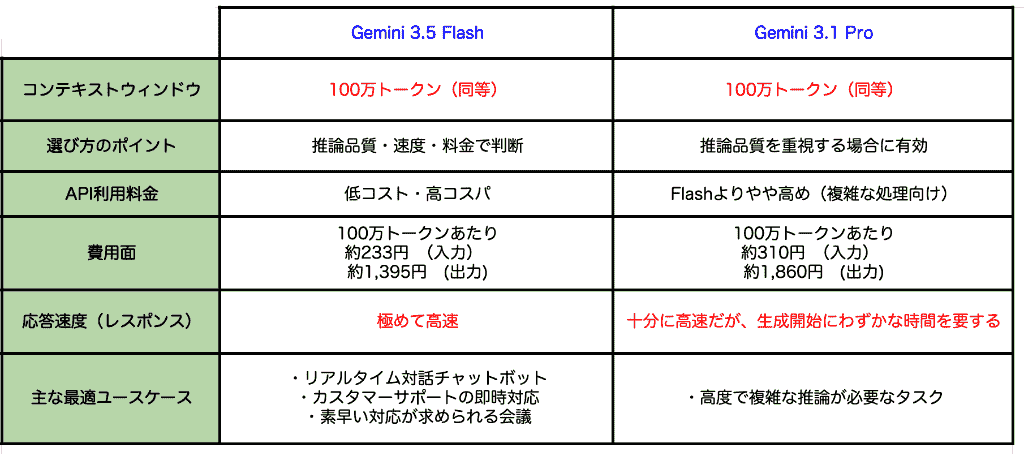
Gemini 3.5 Flashと3.1 Proは、どちらもGemini 3シリーズの高性能モデルですが、その設計思想には明確な違いがあります。
ここでは、ユーザーが最も気にするであろう「情報量」「コスト」「速度」の3つの観点から、それぞれの違いを詳しく紐解いていきます。
コンテキストウィンドウと情報処理量の差
コンテキストウィンドウとは、AIが一度に処理できる情報量の上限を指します。
Gemini 3.5 FlashとGemini 3.1 Proは、いずれも100万入力トークンに対応しています。
コンテキストウィンドウのみで比べると実力は同等のため、大量資料の分析では処理上限に加えて推論品質、速度、料金などを踏まえて選ぶことが重要です。
API利用料金の比較
Gemini Developer APIの標準有料枠では、以下のように料金が設定されています。
入出力100万トークンあたりのAPI利用料金(執筆時のレート換算)
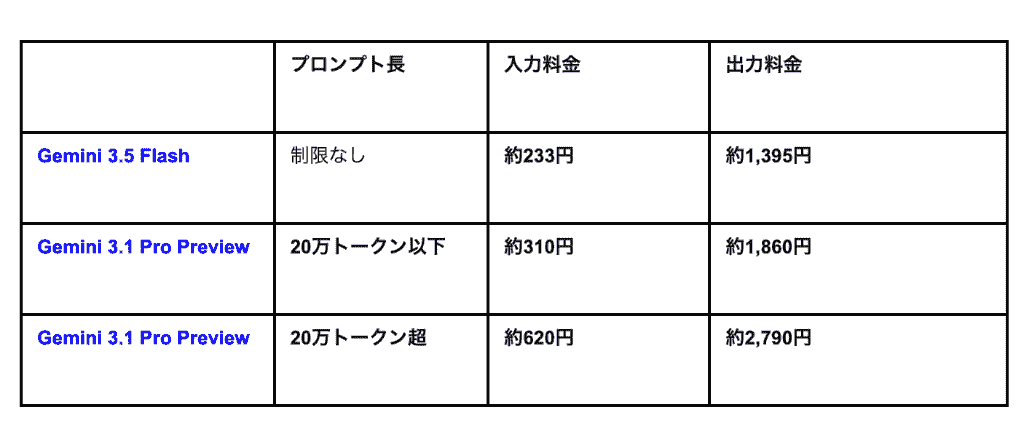
なお、実際の費用は入出力トークン数や利用方式によって異なります。
応答速度とリアルタイム性の違い
「Flash」という名の通り、3.5 Flashの最大の特徴はそのレスポンスの速さにあります。
指示を与えてから回答が生成されるまでの待機時間が極めて短いため、
- ユーザーとリアルタイムで対話するチャットボット
- 即時性が求められるカスタマーサポートへの導入
- 素早い対応が求められる会議
に最適です。
3.1 Proも十分に高速ですが、複雑な推論を行う分、Flashに比べると生成開始までにわずかな時間を要することがあります。
「3〜5秒以内に答えが欲しい」というニーズには3.5 Flashが最適解となります。
🧪【Geminiの実力を検証】3.5 Flashと3.1 Proの性能比較

カタログスペックだけでは見えてこない、実際の使い心地を検証しました。
プランの特性を活かした検証結果を見ることで、あなたが抱えている課題に対してどちらのモデルがより使えるのか、具体的なイメージが湧くはずです。
複雑なプログラミングコードの生成とデバッグ
まずは3.5 Flashを使い、PythonによるAPI連携プログラムの作成と、意図的に仕込んだバグの修正を依頼しました。
投稿プロンプト(一部抜粋)
あなたは熟練したPythonエンジニア兼ソフトウェアアーキテクトです。
以下の要件をすべて満たす、PythonによるAPI連携プログラムのコードを書いてください。
# 前提
想定する外部REST APIのベースURLは https://api.example.com/v1 とします。
このAPIには以下のエンドポイントがあると仮定してください。
## 要件
### 構成
### HTTP通信
### エラーハンドリング
### ロギング
### 設定と拡張性
### サンプル使用コード
### 説明
出力結果
出力完了までにかかった時間はわずか5秒ほど。
生成速度は驚くほど速く、コードの論理構造も正確でした。
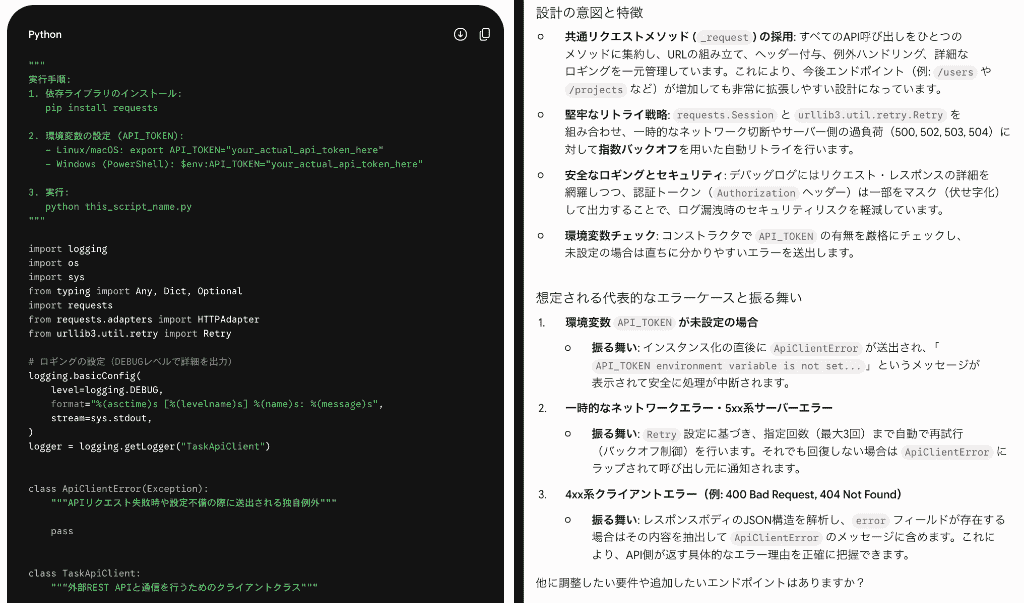
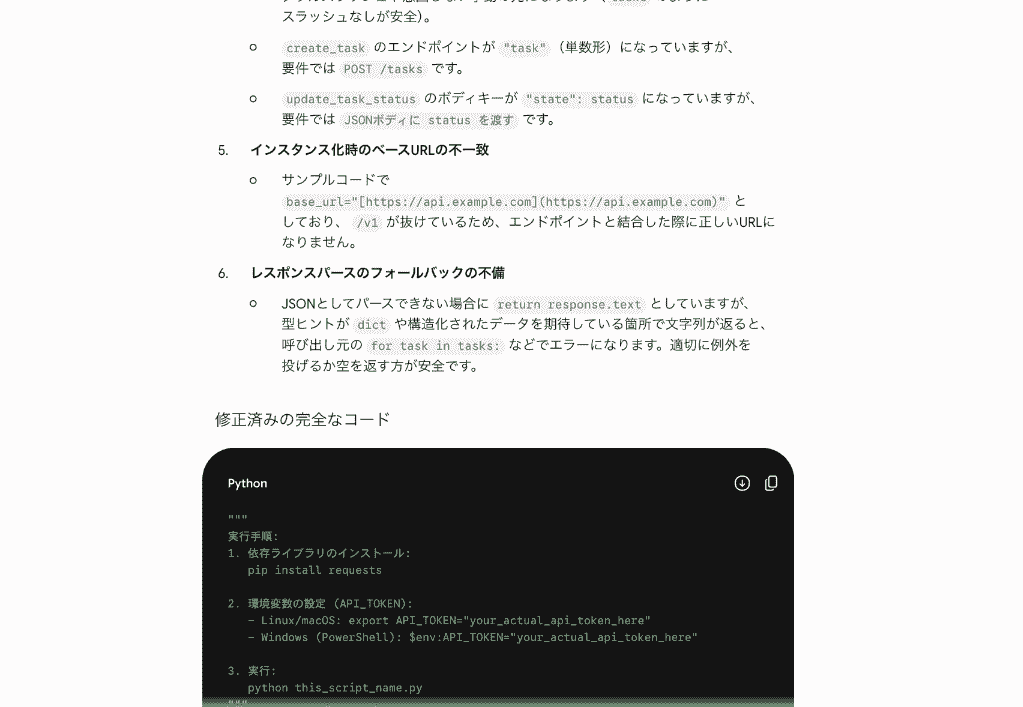
追加でエラーを仕込んだコードのデバッグを依頼してみましたが、こちらも素早い処理精度を見せつけてくれました!
エラーの解説にとどまらず、修正後の正常なコードまでも合わせて提示。
Proモデル並みのコーディング能力という触れ込み通り、標準的なライブラリの使用方法やエラーハンドリングも完璧に網羅されており、開発の強力なパートナーになると実感できます。
Gemini 3.1 Proで検証を実施
次に、3.1 Proを使って同じプロンプトを投稿し、処理精度を比較してみます。
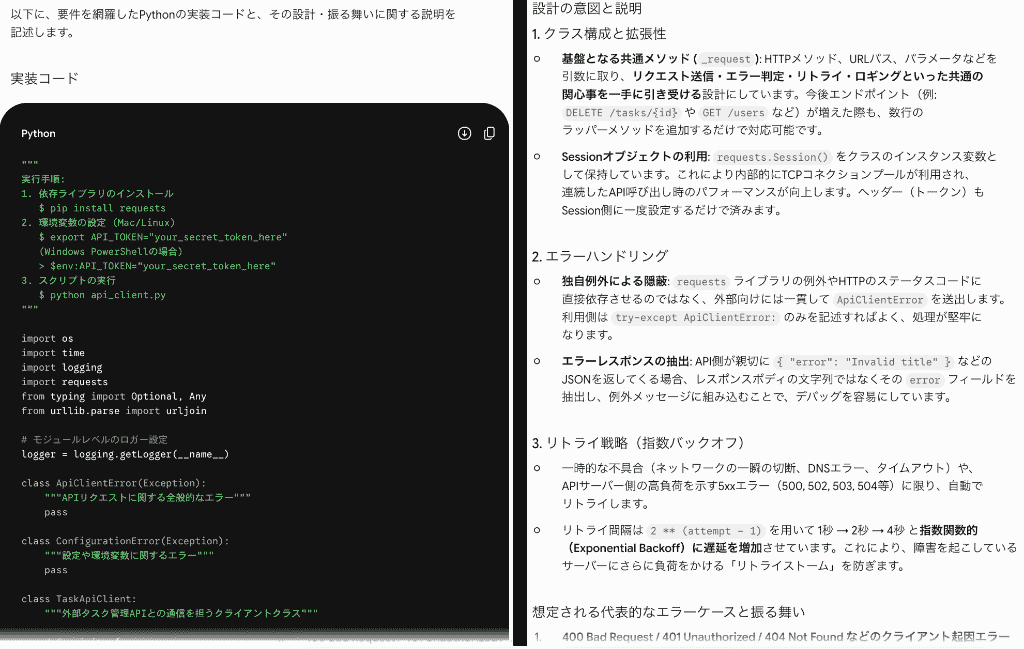
出力結果
処理にかけた時間はFlashモデルと比較して2分ほどと時間を費やしましたが、それでもすこぶる早い結果と判定できます!
設計の意図やエラーハンドリングといった分析の結果は、Proモデルの方がより詳細に情報を提示していました。
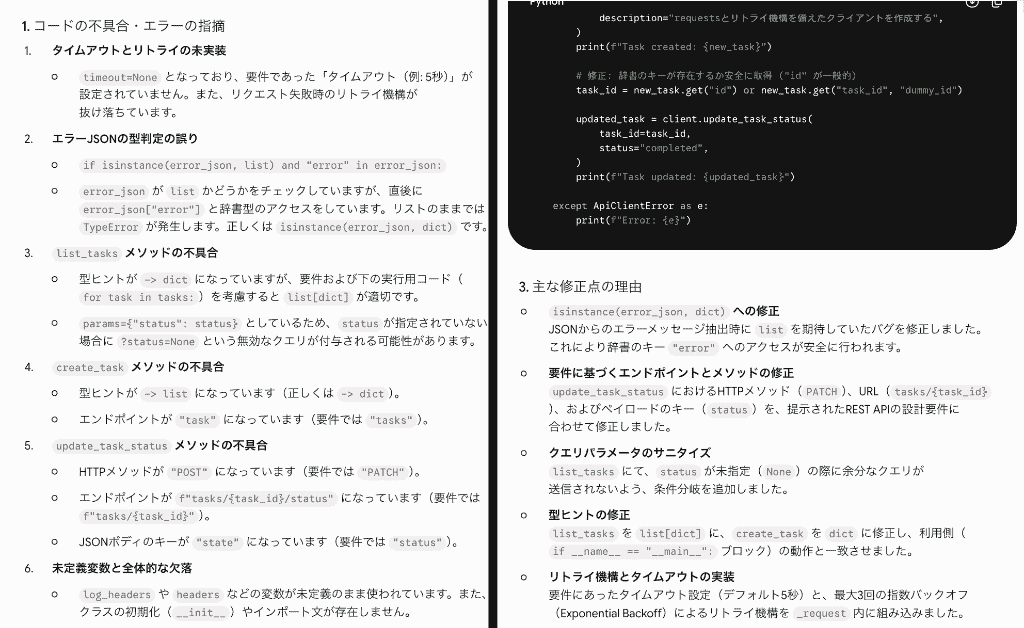
また、デバッグの精度に関しては、どちらもエラー要因を的確に指摘の上で修正できていましたが、処理結果の表現を見比べるとProの方がより丁寧な印象を受けます。
出力完了までには時間はかかるものの、深い分析による示唆を得たい場合には、Proが断然適していると評価できます。
検証のまとめ
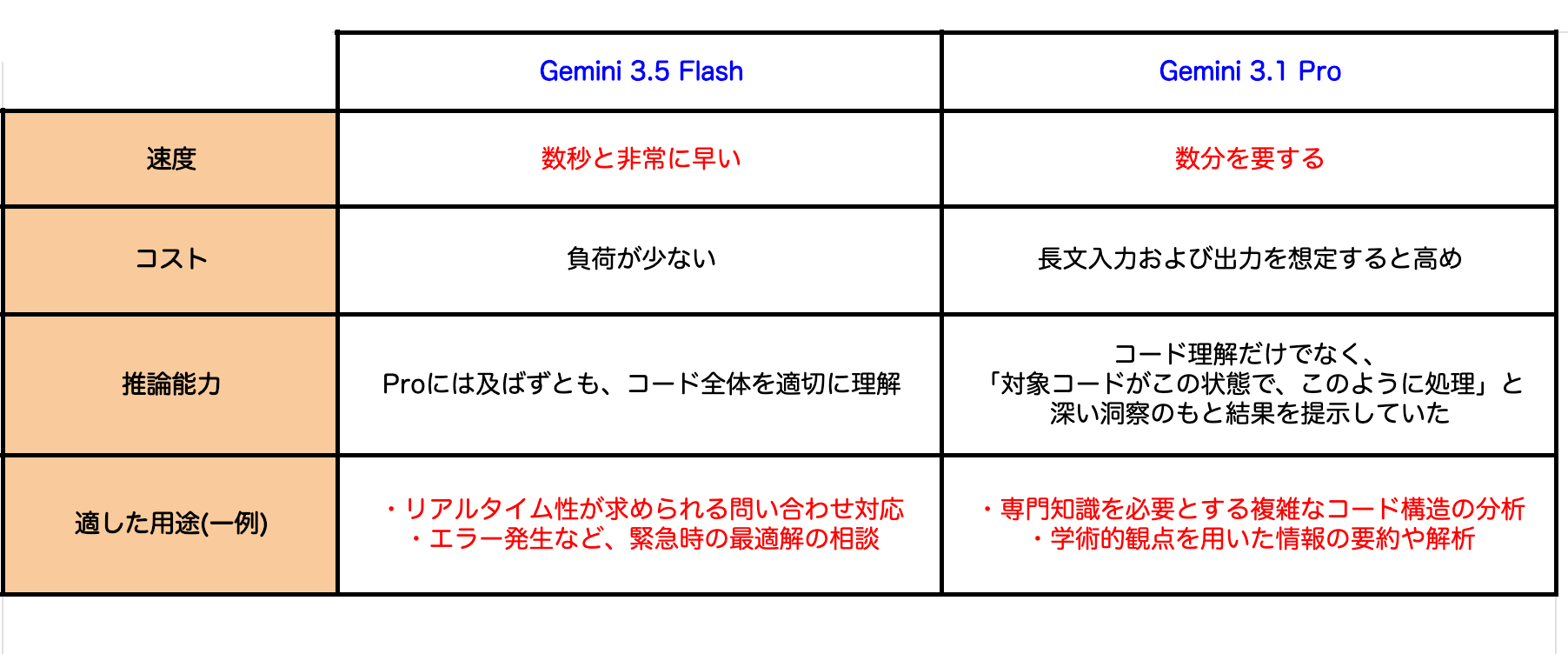
Flashモデルの出力に関しては、その名の通り、短時間で処理結果を出力してくれました!
数秒という極端に短い時間であっても、ユーザーの指示に則ってプログラムコードを生成。
また、専門性の高いコードであっても全体図を的確に読み解き、エラーの要因を特定したのには驚きを隠せませんでした...。
Proモデルは思考時間はやや長くなるものの、数分で提供されたデータを読解し分析。
どちらも高い解析力を誇るものの、より詳細な情報分析による提案を受けられるのはProモデルだと感じます。
実務に応用する場合には、それぞれのモデルの特徴を業務シーンごとにうまく当てはめていくことで、チーム全体の作業効率は一気に加速化することでしょう!
⚖️どっちを選ぶべき?Geminiモデルの選択基準

両モデルの特性がわかったところで、どのように使い分けるのがベストでしょうか。
ビジネスの目的や予算、求めるクオリティに応じて最適な選択肢を整理しました。
3.5 Flashがおすすめな人・用途
3.5 Flashは、「スピード」「コスト」「エージェント性能」を重視するすべてのケースで第一選択となります。
特に
- チャットボットの構築
- コーディング支援
- 大量の定型ドキュメントの要約
- データ抽出
などはFlashモデルが最適です。
Proより低いトークン単価で利用できるため、開発コストを抑えながら応答速度を重視したい場合の有力な選択肢です。
3.1 Proを使う必要があるケース
一方で、
- 非常に高度な数学的推論
- 学術的な深い考察
- 100万トークン以内の長文を、より深く分析したい場合
は、引き続きProモデルが推奨されます。
また、ベンチマーク上ではFlashが優れていても、特定のプロンプトに対する粘り強い思考やニュアンスの理解においてProの方がしっくりくる場合もあります。
クリエイティブなライティングの最終校正など、一歩踏み込んだ質を求める際はProを試すべきです。
費用対効果を最大化する使い分け術
最も賢い方法はハイブリッド運用。
3.5 Flashで
- 日常的なデータの仕分け
- 一次要約
- コード生成
を行い、その結果に対して高度な論理チェックや最終的な意思決定が必要な部分だけを3.1 Proにパスするという構成です。
全体の処理コストを最小限に抑えつつ、最高水準の品質を担保することが可能になります。
⚠️Geminiを導入する際の注意点

Geminiは非常に優れたツールですが、活用にあたってはいくつか意識しておくべきポイントがあります。
安定してAIをビジネスに組み込むために、事前に知っておくべきリスクや管理方法について理解しておくことで、予期せぬトラブルを回避し、安全にAIの恩恵を享受できるようになります。
モデルのアップデートに伴う挙動の変化
Googleはモデルの改良を頻繁に行っており、同じプロンプトでも出力傾向が変化する可能性があります。
本番環境では、latestエイリアスではなく、利用したいモデルの固定エンドポイントを指定しましょう。
各用語の違い
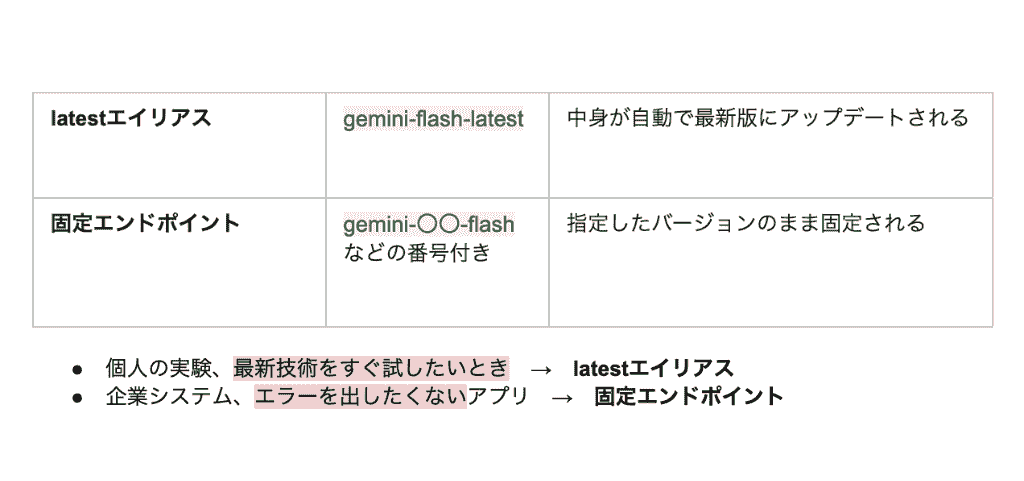
たとえば、Gemini 3.5 Flashの安定版モデルコードはgemini-3.5-flashです。
一方、Gemini 3.1 Proはgemini-3.1-pro-previewというプレビュー版であり、安定版とは更新・提供条件が異なります。
新しいモデルを適用する前には小規模な回帰テストを行いましょう。
API利用制限とクォータの管理
特に無料枠では
- 1分あたりのリクエスト数(RPM)
- 1分あたりの入力トークン数(TPM)
- 1日あたりのリクエスト数(RPD)
などに上限があります。
大規模な処理を走らせようとして、途中でエラーが出て止まってしまうという事態を避けるため、Google AI Studioなどの管理画面で現在のクォータを確認しておきましょう。
また、3.1 Proのような上位モデルは制限がFlashより厳しいことが多いため、リクエストを投げる間隔を調整するようなプログラム側の工夫も求められます。
セキュリティとデータプライバシーの確保
ビジネスでAIを利用する際、最も気になるのが「入力したデータが学習に使われないか」という点です。
Google Cloudの法人向け生成AIサービスでは、顧客の事前の許可や指示なしに、顧客データをAI/MLモデルのトレーニングやファインチューニングへ使用しないと案内されています。
ただし、不正使用監視やグラウンディングなど、一部の機能ではデータが一定期間保持される場合もあることを事前に知っておかねばなりません。
機密情報を扱う場合は、単にAPIを利用するだけでなく、
- 有料枠や法人向けサービスの規約
- ロギング
- データ保持設定
を確認してください。
✅まとめ
Gemini 3.5 Flashは「スピード・コスト・実用性」を兼ね備えた、有力な安定版モデルです。
対してGemini 3.1 Proは、複雑な問題解決や高度な推論を強みとする、プレビュー版の高性能モデルといえます。
まずは3.5 Flashで多くのタスクを回してみて、より複雑な分析や厳密な推論が必要な部分に3.1 Proを投入する方法が考えられます。なお、入力トークンの上限は両モデルで同じです。
🔗Yoomでできること
Yoomを使えば、Geminiを普段使いのツールと連携させ、AIが考えた文章をそのままドキュメントに保存したり、チャットツールへ通知することが可能です。
あなたは「AIに何をさせるか」を考える戦略的な業務に専念できるようになります。
以下のテンプレートを使って、今すぐGeminiの自動化を始めてみましょう!
■概要Boxにアップロードされる議事録や報告書などのファイルが増えるにつれて、内容の確認や要点の把握に時間がかかっていませんか。このワークフローは、Boxの特定フォルダにファイルがアップロードされると、その内容をGeminiが自動で読み取り要点を抽出します。Geminiを活用した自動化によって、手作業でのファイル確認業務から解放され、重要な情報へ迅速にアクセスできるようになります。■このテンプレートをおすすめする方- Boxで管理しているドキュメントの内容把握を、より効率的に行いたいと考えている方
- Geminiを活用した自動化を導入し、情報収集のスピードを高めたい方
- 最新のAI技術を用いて定型的な確認作業を自動化し、業務の生産性を向上させたい方
■このテンプレートを使うメリット- Boxへのファイルアップロードを起点に、Geminiが自動で要点を抽出するため、これまで手作業での確認に費やしていた時間を短縮することができます
- 大量のドキュメントの中から重要な情報を見落とすといったリスクを軽減し、Geminiが抽出した要点を基に、確実な情報把握が可能になります
■フローボットの流れ- はじめに、GeminiとBoxをYoomと連携します
- 次に、トリガーでBoxを選択し、「フォルダにファイルがアップロードされたら」というアクションを設定します
- 次に、オペレーションでBoxの「ファイルをダウンロード」アクションを設定します
- 次に、オペレーションでGeminiの「ファイルをアップロード」アクションを設定します
- 次に、オペレーションでGeminiの「コンテンツを生成(ファイルを利用)」アクションを設定し、アップロードしたファイルから要点を抽出します
- 最後に、メール機能の「メールを送る」アクションを設定し、生成された要約を指定の宛先に送信します
※「トリガー」:フロー起動のきっかけとなるアクション、「オペレーション」:トリガー起動後、フロー内で処理を行うアクション
■このワークフローのカスタムポイント- Boxのトリガー設定では、自動化の監視対象としたいフォルダをコンテンツIDで任意に設定してください
- Geminiでコンテンツを生成するオペレーションでは、用途やファイルの特性に応じて任意のモデルを設定することが可能です
■注意事項- Box、GeminiのそれぞれとYoomを連携してください。
- ダウンロード可能なファイル容量は最大300MBまでです。アプリの仕様によっては300MB未満になる可能性があるので、ご注意ください。
- トリガー、各オペレーションでの取り扱い可能なファイル容量の詳細は「ファイルの容量制限について」をご参照ください。
■概要X(Twitter)の膨大な情報の中から、重要な投稿を手動で探し出すのは大変ではないですか?このワークフローは、特定のX(Twitter)アカウントの投稿を自動で取得し、GeminiによるAI分析を通じて重要度を判定し、重要な場合のみその結果をTelegramへ迅速に通知します。手作業による情報の監視から解放されることで、効率的な情報収集を実現します。■このテンプレートをおすすめする方- X(Twitter)での競合他社や市場の動向監視に時間を要しているマーケティング担当者の方
- GeminiなどのAIを活用し、SNS情報の分析を自動化したいと考えている情報収集担当者の方
- 重要な情報をTelegramでスピーディーに受け取り、迅速な意思決定に繋げたいチームリーダーの方
■このテンプレートを使うメリット- X(Twitter)の監視からGemini AIによる分析、Telegramへの通知までを自動化し、情報収集と分析にかかる作業時間を削減できます
- 人による確認作業で発生しがちな重要情報の見落としを防ぎ、常に必要な情報を迅速に把握できる体制を構築できます
■フローボットの流れ- はじめに、X(Twitter)とTelegramをYoomと連携します
- 次に、トリガーでX(Twitter)を選択し、「新しい投稿がされたら」というアクションを設定します
- 最後に、オペレーションでAIワーカーを選択し、投稿内容をGeminiで分析して重要度を判定しTelegramに通知するためのマニュアル(指示)を作成します
※「トリガー」:フロー起動のきっかけとなるアクション、「オペレーション」:トリガー起動後、フロー内で処理を行うアクション
■このワークフローのカスタムポイント- X(Twitter)のトリガー設定では、監視の対象としたいアカウントのユーザーIDを任意で設定してください
- AIワーカーのマニュアル (指示) では、分析や判定などの条件を自由にカスタマイズできます
- Telegramの通知先となるチャットIDは任意で設定してください
■注意事項- X(Twitter)、TelegramのそれぞれとYoomを連携してください。AIワーカー内で使用するツール(アプリ)についてもマイアプリ連携が必要です。
- AIワーカーの基本設定は「【AIワーカー】基本的な設定方法」をご参照ください。
- AIワーカーの同時実行数・作成可能なAIワーカー数・利用可能なAIモデルはご契約中のプランによって異なります
- AIワーカー内でご利用いただけるアプリやオペレーション等はフローボットの利用制限と同様です
- AIワーカーは、テスト実行でも本番実行と同様にタスクを消費しますのでご注意ください。詳細は「【AIワーカー】タスク実行数の計算方法」ご参照ください。
- AIワーカーはマニュアルを詳細に設定することで適切な処理を実行しやすくなります。詳細は「【AIワーカー】マニュアルの作成方法」をご参照ください。
- トリガーは5分、10分、15分、30分、60分の間隔で起動間隔を選択できます。
- プランによって最短の起動間隔が異なりますので、ご注意ください。
■概要Telegramで受け取る様々な依頼や問い合わせを、都度手動で確認しNotionへ転記する作業に手間を感じていませんか。内容の分析や分類も属人的になりがちで、対応の質にばらつきが生まれることもあります。このワークフローは、Telegramでのメッセージ受信をトリガーとして、AIワーカーがGeminiを利用して内容を自動で分析し、Notionへタスクとして登録する一連のプロセスを自動化することで、これらの課題を解消します。■このテンプレートをおすすめする方- Telegramで受け取る依頼をNotionで管理しており、転記作業の自動化を検討している方
- GeminiのAIモデルを活用し、テキストデータの分析やタスクの分類を効率化したいと考えている方
- 手作業による情報整理の時間を削減し、本来のコア業務に集中したいと考えている方
■このテンプレートを使うメリット- Telegramのメッセージ受信からNotionへの登録までが自動化されるため、これまで手作業に費やしていた時間を削減し、迅速な対応が可能になります。
- Geminiが依頼内容を分析・分類することで、担当者ごとの判断のばらつきを防ぎ、業務の属人化を解消してタスク管理を標準化できます。
■フローボットの流れ- はじめに、TelegramとNotionをYoomと連携します。
- 次に、トリガーでTelegramを選択し、「ボットがメッセージを受け取ったら」というアクションを設定します。
- 最後に、オペレーションでAIワーカーを設定し、Geminiを利用して受信した依頼内容の分析やカテゴリ分類を行いNotionに登録するためのマニュアル(指示)を作成します。
※「トリガー」:フロー起動のきっかけとなるアクション、「オペレーション」:トリガー起動後、フロー内で処理を行うアクション
■このワークフローのカスタムポイント- AIワーカーのオペレーションでは、Geminiに与える指示内容(プロンプト)を任意に設定できます。依頼内容の分析観点や分類するカテゴリ、Notionへ登録する際の要約形式などを、実際の業務に合わせて自由にカスタマイズしてください。
- Notionへの登録は、連携するデータベース、タイトルやプロパティにマッピングする情報などを任意で設定できます。
■注意事項- Telegram、NotionのそれぞれとYoomを連携してください。AIワーカー内で使用するツール(アプリ)についてもマイアプリ連携が必要です。
- AIワーカーの基本設定は「【AIワーカー】基本的な設定方法」をご参照ください。
- AIワーカーの同時実行数・作成可能なAIワーカー数・利用可能なAIモデルはご契約中のプランによって異なります。
- AIワーカー内でご利用いただけるアプリやオペレーション等はフローボットの利用制限と同様です。
- AIワーカーは、テスト実行でも本番実行と同様にタスクを消費しますのでご注意ください。詳細は「【AIワーカー】タスク実行数の計算方法」ご参照ください。
- AIワーカーはマニュアルを詳細に設定することで適切な処理を実行しやすくなります。詳細は「【AIワーカー】マニュアルの作成方法」をご参照ください。

- Boxで管理しているドキュメントの内容把握を、より効率的に行いたいと考えている方
- Geminiを活用した自動化を導入し、情報収集のスピードを高めたい方
- 最新のAI技術を用いて定型的な確認作業を自動化し、業務の生産性を向上させたい方
- Boxへのファイルアップロードを起点に、Geminiが自動で要点を抽出するため、これまで手作業での確認に費やしていた時間を短縮することができます
- 大量のドキュメントの中から重要な情報を見落とすといったリスクを軽減し、Geminiが抽出した要点を基に、確実な情報把握が可能になります
- はじめに、GeminiとBoxをYoomと連携します
- 次に、トリガーでBoxを選択し、「フォルダにファイルがアップロードされたら」というアクションを設定します
- 次に、オペレーションでBoxの「ファイルをダウンロード」アクションを設定します
- 次に、オペレーションでGeminiの「ファイルをアップロード」アクションを設定します
- 次に、オペレーションでGeminiの「コンテンツを生成(ファイルを利用)」アクションを設定し、アップロードしたファイルから要点を抽出します
- 最後に、メール機能の「メールを送る」アクションを設定し、生成された要約を指定の宛先に送信します
■このワークフローのカスタムポイント
- Boxのトリガー設定では、自動化の監視対象としたいフォルダをコンテンツIDで任意に設定してください
- Geminiでコンテンツを生成するオペレーションでは、用途やファイルの特性に応じて任意のモデルを設定することが可能です
- Box、GeminiのそれぞれとYoomを連携してください。
- ダウンロード可能なファイル容量は最大300MBまでです。アプリの仕様によっては300MB未満になる可能性があるので、ご注意ください。
- トリガー、各オペレーションでの取り扱い可能なファイル容量の詳細は「ファイルの容量制限について」をご参照ください。

- X(Twitter)での競合他社や市場の動向監視に時間を要しているマーケティング担当者の方
- GeminiなどのAIを活用し、SNS情報の分析を自動化したいと考えている情報収集担当者の方
- 重要な情報をTelegramでスピーディーに受け取り、迅速な意思決定に繋げたいチームリーダーの方
- X(Twitter)の監視からGemini AIによる分析、Telegramへの通知までを自動化し、情報収集と分析にかかる作業時間を削減できます
- 人による確認作業で発生しがちな重要情報の見落としを防ぎ、常に必要な情報を迅速に把握できる体制を構築できます
- はじめに、X(Twitter)とTelegramをYoomと連携します
- 次に、トリガーでX(Twitter)を選択し、「新しい投稿がされたら」というアクションを設定します
- 最後に、オペレーションでAIワーカーを選択し、投稿内容をGeminiで分析して重要度を判定しTelegramに通知するためのマニュアル(指示)を作成します
■このワークフローのカスタムポイント
- X(Twitter)のトリガー設定では、監視の対象としたいアカウントのユーザーIDを任意で設定してください
- AIワーカーのマニュアル (指示) では、分析や判定などの条件を自由にカスタマイズできます
- Telegramの通知先となるチャットIDは任意で設定してください
- X(Twitter)、TelegramのそれぞれとYoomを連携してください。AIワーカー内で使用するツール(アプリ)についてもマイアプリ連携が必要です。
- AIワーカーの基本設定は「【AIワーカー】基本的な設定方法」をご参照ください。
- AIワーカーの同時実行数・作成可能なAIワーカー数・利用可能なAIモデルはご契約中のプランによって異なります
- AIワーカー内でご利用いただけるアプリやオペレーション等はフローボットの利用制限と同様です
- AIワーカーは、テスト実行でも本番実行と同様にタスクを消費しますのでご注意ください。詳細は「【AIワーカー】タスク実行数の計算方法」ご参照ください。
- AIワーカーはマニュアルを詳細に設定することで適切な処理を実行しやすくなります。詳細は「【AIワーカー】マニュアルの作成方法」をご参照ください。
- トリガーは5分、10分、15分、30分、60分の間隔で起動間隔を選択できます。
- プランによって最短の起動間隔が異なりますので、ご注意ください。

- Telegramで受け取る依頼をNotionで管理しており、転記作業の自動化を検討している方
- GeminiのAIモデルを活用し、テキストデータの分析やタスクの分類を効率化したいと考えている方
- 手作業による情報整理の時間を削減し、本来のコア業務に集中したいと考えている方
- Telegramのメッセージ受信からNotionへの登録までが自動化されるため、これまで手作業に費やしていた時間を削減し、迅速な対応が可能になります。
- Geminiが依頼内容を分析・分類することで、担当者ごとの判断のばらつきを防ぎ、業務の属人化を解消してタスク管理を標準化できます。
- はじめに、TelegramとNotionをYoomと連携します。
- 次に、トリガーでTelegramを選択し、「ボットがメッセージを受け取ったら」というアクションを設定します。
- 最後に、オペレーションでAIワーカーを設定し、Geminiを利用して受信した依頼内容の分析やカテゴリ分類を行いNotionに登録するためのマニュアル(指示)を作成します。
■このワークフローのカスタムポイント
- AIワーカーのオペレーションでは、Geminiに与える指示内容(プロンプト)を任意に設定できます。依頼内容の分析観点や分類するカテゴリ、Notionへ登録する際の要約形式などを、実際の業務に合わせて自由にカスタマイズしてください。
- Notionへの登録は、連携するデータベース、タイトルやプロパティにマッピングする情報などを任意で設定できます。
- Telegram、NotionのそれぞれとYoomを連携してください。AIワーカー内で使用するツール(アプリ)についてもマイアプリ連携が必要です。
- AIワーカーの基本設定は「【AIワーカー】基本的な設定方法」をご参照ください。
- AIワーカーの同時実行数・作成可能なAIワーカー数・利用可能なAIモデルはご契約中のプランによって異なります。
- AIワーカー内でご利用いただけるアプリやオペレーション等はフローボットの利用制限と同様です。
- AIワーカーは、テスト実行でも本番実行と同様にタスクを消費しますのでご注意ください。詳細は「【AIワーカー】タスク実行数の計算方法」ご参照ください。
- AIワーカーはマニュアルを詳細に設定することで適切な処理を実行しやすくなります。詳細は「【AIワーカー】マニュアルの作成方法」をご参照ください。
出典1:Gemini
プログラミング知識なしで手軽に構築できます。









