









・
【始め方ガイド】Gemini Deep Researchの使い方を解説!数分で業界動向をまとめるAIリサーチエージェントとはいかに

Gemini Deep Researchが便利だと耳にしたものの、具体的に何が便利なのか、そもそも使えるのか、使い方はどうしたらいいのかわからない方へ徹底解説します!
この記事では、Gemini Deep Researchの始め方から使い方、設定手順を画像付きでご紹介。また、どのようなプロンプトでどのようなDeep Researchを行ったのか、詳しく記載しています。
画像付きでわかりやすく紹介しているので、これまで数時間かかっていた競合調査をスムーズに完了させられるようになるはずです。
Gemini Deep Researchを使いこなし、リサーチ業務の生産性を向上させましょう!
🤔Gemini Deep Researchとは?
Googleの生成AIであるGeminiに搭載されたAIリサーチアシスタントで、ユーザーの指示に基づいてAIが自ら調査計画を立て、Web上やGmail、ドライブから膨大な情報を収集・分析・要約する機能です。
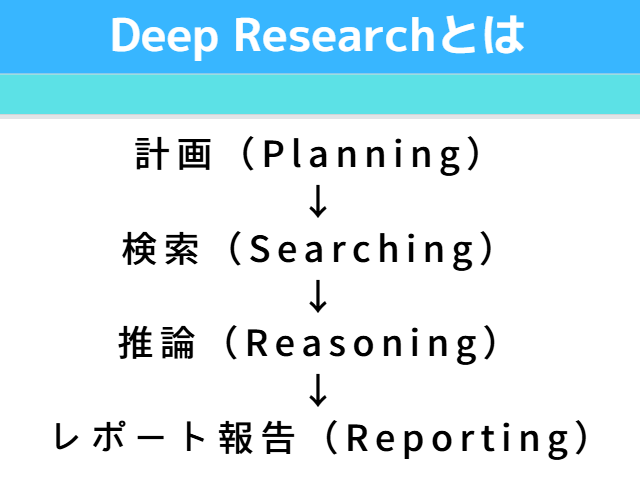
ユーザーのプロンプトに応じ、どのようにリサーチを行うのか計画→検索→推論→レポート報告というプロセスをAIが自律的に実行します。
さらには生成されたレポートをGoogleドキュメントにエクスポートできるほか、Webページやインフォグラフィック、クイズといった形式に変換することもできます!
例えば、事業企画やマーケティング担当者にとって、競合や市場動向のリサーチは欠かせない業務のひとつですが、複数のニュースサイトやPDFを横断して情報を集め、さらに要約、最後にレポート化する作業には、膨大な時間がかかってしまいますよね…。
このような負担を感じている時にGemini Deep Researchを活用することで、スムーズに引用元付きのレポートを生成してくれると注目を集めています。
Gemini Deep Researchで実現できること
情報収集の効率化:複数の情報源を手動で調査する手間を省きます
情報整理の簡素化:収集した情報を自動で要約し、構造化されたレポートを生成します
多角的な視点の提供:一つのテーマに対して、複数の視点からの分析を行います
時間の節約:従来の手法に比べ、リサーチ時間を短縮できます
Gemini Deep Researchの利用料金
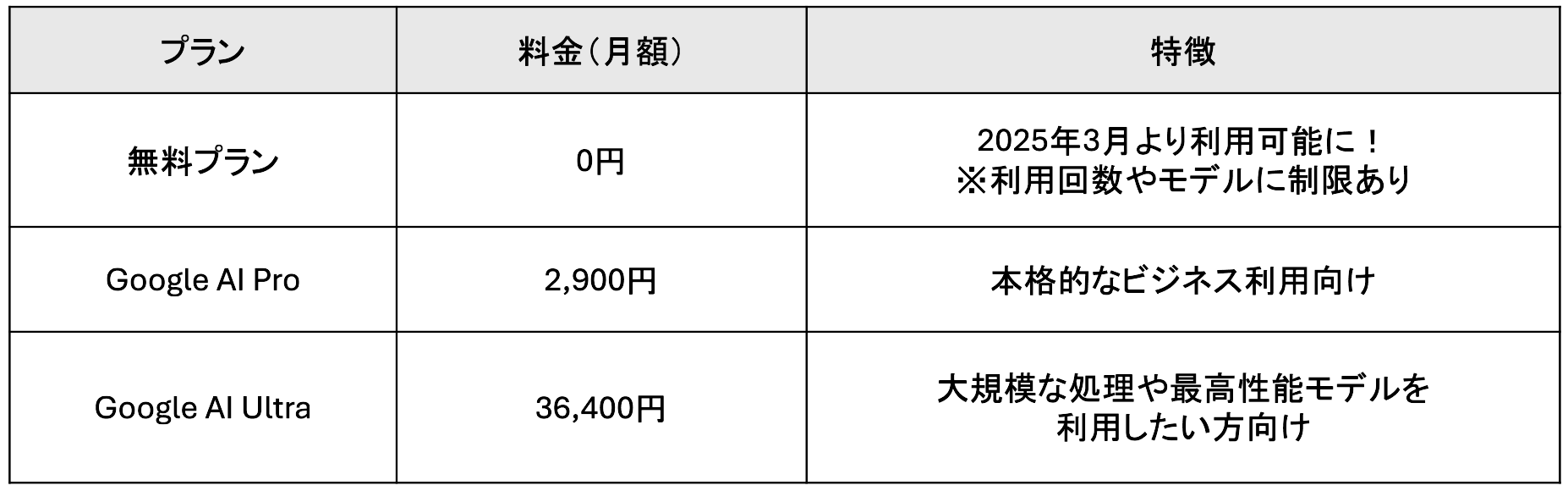
Google AI Pro:月額2,900円
Google AI Ultra:月額36,400円なお、2025年3月より、無料ユーザーでもDeep Research機能を利用できるようになりました! ※利用回数に制限あり
🖊Geminiはハイパーオートメーションツール「Yoom」でも使える!
Yoomでは、Geminiに対応した自動化を簡単に実現できます。たとえば、議事録を作成・蓄積する流れの中で、内容を自動で整理・要約し、関係者に共有するまでを一気通貫で効率化できます。
ここでは、Geminiに関連する自動化テンプレートをいくつかご紹介します。会議後の「まとめる・共有する」作業を自動化することで、議事録の活用スピードと情報共有の質を同時に高められるのが大きなメリットです。
■概要データベースに保存した議事録の内容を、毎回確認してチームに共有するのは手間がかかる作業ではないでしょうか。特に長文の議事録の場合、要点を手作業でまとめて通知を作成するには時間がかかり、本来の業務を圧迫することもあります。このワークフローを活用すれば、Yoomデータベースの議事録情報を起点として、Geminiによる要約からSlackへの通知までを自動化できるため、議事録共有に関する業務を効率化します。
■このテンプレートをおすすめする方- 議事録作成後の情報共有プロセスに、時間や手間がかかっていると感じている方
- Geminiなどの生成AIを活用して、テキストの要約作業を自動化したいと考えている方
- Slackでのコミュニケーションを活性化させ、チームへの情報伝達を円滑にしたい方
■このテンプレートを使うメリット- Yoomデータベースへの議事録追加を起点に、Geminiでの要約からSlackへの通知までを自動化し、手作業での共有にかかる時間を短縮します。
- AIによる要約のため、担当者による内容の解釈のばらつきや要点の見落としを防ぎ、情報共有の品質を均一化できます。
■フローボットの流れ- はじめに、GeminiとSlackをYoomと連携します。
- 次に、トリガーでYoomデータベーストリガーを選択し、「レコードを選択して起動」アクションを設定します。
- 次に、オペレーションでGeminiを選択し、「コンテンツを生成」アクションを設定して、データベースから取得した議事録の内容を要約するように指示します。
- 最後に、オペレーションでSlackの「チャンネルにメッセージを送る」アクションを設定し、Geminiが生成した要約を指定のチャンネルに通知します。
※「トリガー」:フロー起動のきっかけとなるアクション、「オペレーション」:トリガー起動後、フロー内で処理を行うアクション
■このワークフローのカスタムポイント- Yoomデータベーストリガーの設定で、議事録を管理している任意のデータベースやテーブルを選択してください。
- Slackに通知するメッセージは、Geminiで要約した内容だけでなく、議事録のタイトルなど、データベースから取得した他の情報と組み合わせて任意に設定できます。
■注意事項- GeminiとSlackのそれぞれとYoomを連携してください。
■概要Notionで作成した議事録の要約や社内への共有を手作業で行い、手間を感じていませんか。手動での転記や要約は時間がかかるだけでなく、担当者によって内容の質にばらつきが出たり、共有漏れが発生したりするリスクも伴います。このワークフローを活用すれば、Notionに議事録が作成・更新されるだけで、Geminiが自動で内容を整理・要約し、Chatworkへ通知するため、これらの課題を解消しスムーズな情報共有を実現します。
■このテンプレートをおすすめする方- Notionで議事録を作成し、Chatworkで情報共有を行っている方
- 会議後の議事録の要約や整理に、毎回時間を費やしている方
- Geminiなどの生成AIを活用して、日々の業務効率化を図りたい方
■このテンプレートを使うメリット- Notionに議事録を保存するだけで、Geminiによる要約からChatworkへの通知までが自動で実行され、これまで手作業に費やしていた時間を削減できます。
- AIが常に一定のルールで要約を行うため、担当者による内容のばらつきや共有漏れを防ぎ、業務品質の標準化に繋がります。
■フローボットの流れ- はじめに、Notion、Gemini、ChatworkをYoomと連携します。
- 次に、トリガーでNotionを選択し、「特定のデータソースのページが作成・更新されたら」というアクションを設定します。
- 続いて、オペレーションでGeminiを選択し、「コンテンツを生成」アクションでNotionのページ内容を要約するように設定します。
- 最後に、オペレーションでChatworkの「メッセージを送る」アクションを設定し、Geminiが生成した要約内容を指定のルームに送信します。
※「トリガー」:フロー起動のきっかけとなるアクション、「オペレーション」:トリガー起動後、フロー内で処理を行うアクション
■このワークフローのカスタムポイント- Notionのトリガー設定では、起動のきっかけとしたいデータソースのIDや、フローが起動する監視間隔を任意で設定してください。
- Geminiのオペレーションでは、利用するモデルや、議事録をどのように要約させたいかなどの指示(プロンプト)、AIの役割(システムプロンプト)を自由に設定できます。
- Chatworkのオペレーションでは、通知を送信したいルームのIDや、送信するメッセージの本文を任意の内容に設定してください。
■注意事項- Notion、Gemini、ChatworkのそれぞれとYoomを連携してください。
- トリガーは5分、10分、15分、30分、60分の間隔で起動間隔を選択できます。
- プランによって最短の起動間隔が異なりますので、ご注意ください。
- 分岐はパーソナルプラン以上のプランでご利用いただける機能(オペレーション)となっております。フリープランの場合は設定しているフローボットのオペレーションはエラーとなりますので、ご注意ください。
- パーソナルプランなどの有料プランは、2週間の無料トライアルを行うことが可能です。無料トライアル中には制限対象のアプリや機能(オペレーション)を使用することができます。


- 議事録作成後の情報共有プロセスに、時間や手間がかかっていると感じている方
- Geminiなどの生成AIを活用して、テキストの要約作業を自動化したいと考えている方
- Slackでのコミュニケーションを活性化させ、チームへの情報伝達を円滑にしたい方
- Yoomデータベースへの議事録追加を起点に、Geminiでの要約からSlackへの通知までを自動化し、手作業での共有にかかる時間を短縮します。
- AIによる要約のため、担当者による内容の解釈のばらつきや要点の見落としを防ぎ、情報共有の品質を均一化できます。
- はじめに、GeminiとSlackをYoomと連携します。
- 次に、トリガーでYoomデータベーストリガーを選択し、「レコードを選択して起動」アクションを設定します。
- 次に、オペレーションでGeminiを選択し、「コンテンツを生成」アクションを設定して、データベースから取得した議事録の内容を要約するように指示します。
- 最後に、オペレーションでSlackの「チャンネルにメッセージを送る」アクションを設定し、Geminiが生成した要約を指定のチャンネルに通知します。
■このワークフローのカスタムポイント
- Yoomデータベーストリガーの設定で、議事録を管理している任意のデータベースやテーブルを選択してください。
- Slackに通知するメッセージは、Geminiで要約した内容だけでなく、議事録のタイトルなど、データベースから取得した他の情報と組み合わせて任意に設定できます。
- GeminiとSlackのそれぞれとYoomを連携してください。

■このテンプレートをおすすめする方
- Notionで議事録を作成し、Chatworkで情報共有を行っている方
- 会議後の議事録の要約や整理に、毎回時間を費やしている方
- Geminiなどの生成AIを活用して、日々の業務効率化を図りたい方
■このテンプレートを使うメリット
- Notionに議事録を保存するだけで、Geminiによる要約からChatworkへの通知までが自動で実行され、これまで手作業に費やしていた時間を削減できます。
- AIが常に一定のルールで要約を行うため、担当者による内容のばらつきや共有漏れを防ぎ、業務品質の標準化に繋がります。
■フローボットの流れ
- はじめに、Notion、Gemini、ChatworkをYoomと連携します。
- 次に、トリガーでNotionを選択し、「特定のデータソースのページが作成・更新されたら」というアクションを設定します。
- 続いて、オペレーションでGeminiを選択し、「コンテンツを生成」アクションでNotionのページ内容を要約するように設定します。
- 最後に、オペレーションでChatworkの「メッセージを送る」アクションを設定し、Geminiが生成した要約内容を指定のルームに送信します。
■このワークフローのカスタムポイント
- Notionのトリガー設定では、起動のきっかけとしたいデータソースのIDや、フローが起動する監視間隔を任意で設定してください。
- Geminiのオペレーションでは、利用するモデルや、議事録をどのように要約させたいかなどの指示(プロンプト)、AIの役割(システムプロンプト)を自由に設定できます。
- Chatworkのオペレーションでは、通知を送信したいルームのIDや、送信するメッセージの本文を任意の内容に設定してください。
■注意事項
- Notion、Gemini、ChatworkのそれぞれとYoomを連携してください。
- トリガーは5分、10分、15分、30分、60分の間隔で起動間隔を選択できます。
- プランによって最短の起動間隔が異なりますので、ご注意ください。
- 分岐はパーソナルプラン以上のプランでご利用いただける機能(オペレーション)となっております。フリープランの場合は設定しているフローボットのオペレーションはエラーとなりますので、ご注意ください。
- パーソナルプランなどの有料プランは、2週間の無料トライアルを行うことが可能です。無料トライアル中には制限対象のアプリや機能(オペレーション)を使用することができます。
📝【実践】Gemini Deep Researchの使い方 4ステップ
ここでは「競合SaaSの動向調査」を例に、具体的な使い方を解説します。
今回の調査シナリオ:
目的:自社マーケティングの参考にするため、競合SaaS(Microsoft Teams, Slack, Google Chat)の直近3ヶ月の動向を知りたい。 使用モデル:Gemini 3(無料アカウント)
STEP1:機能の有効化
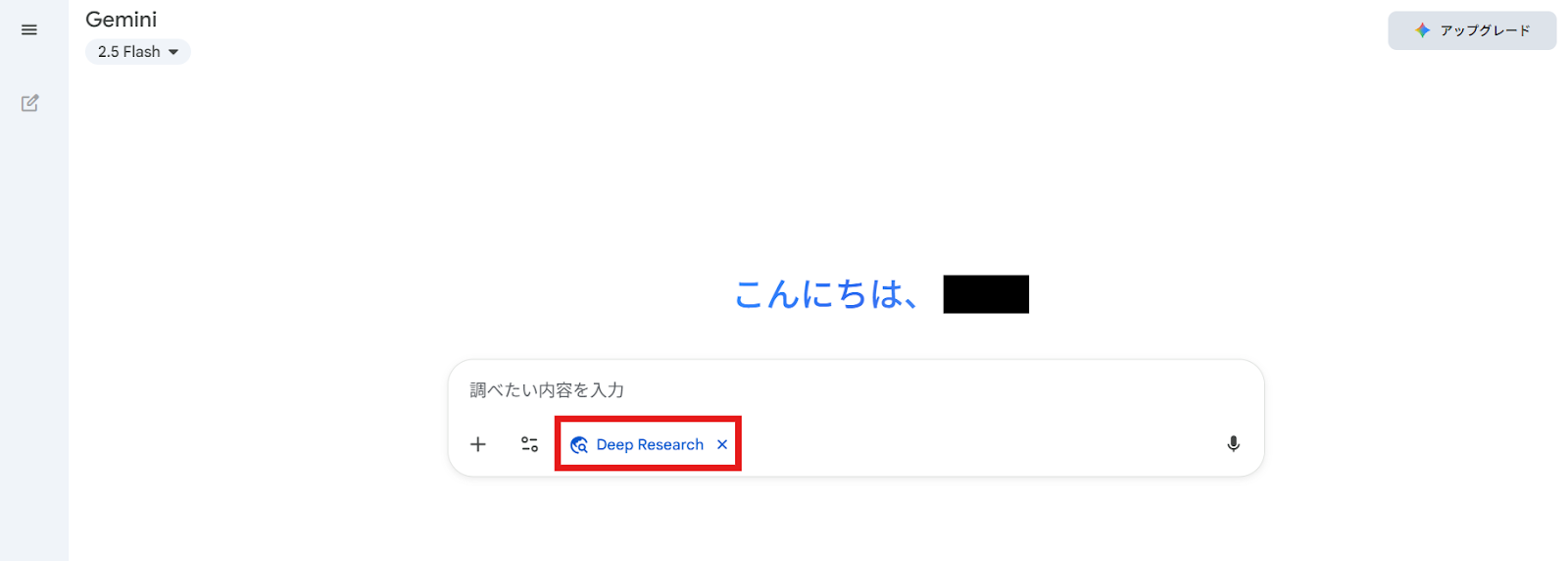
Googleアカウントにログインし、Geminiの画面を開きます。入力欄付近やツールメニューにある「Deep Research」をクリックしてモードを切り替えます。
※無料アカウントの場合、利用できるモデルが制限される場合もあります。
STEP2:プロンプト(指示)の入力
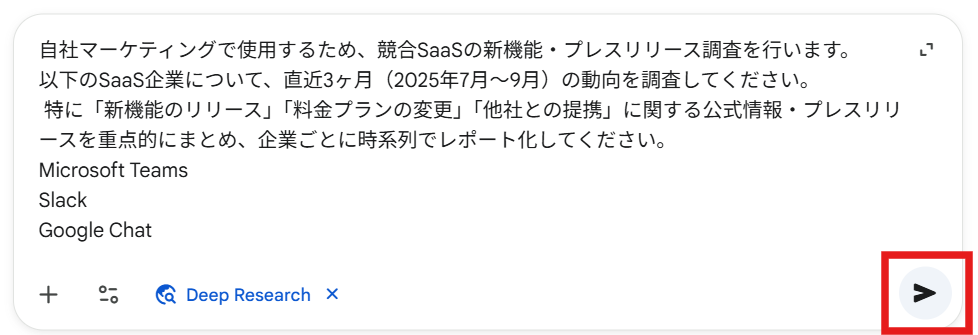
【使用したプロンプト例】
> 以下のSaaS企業(Microsoft Teams, Slack, Google Chat)について、2025年7月〜9月の動向を調査してください。
> 特に「新機能のリリース」「料金プランの変更」「他社との提携」に関する公式情報・プレスリリースを重点的にまとめ、企業ごとに時系列でレポート化してください。
STEP3:調査計画の確認と開始
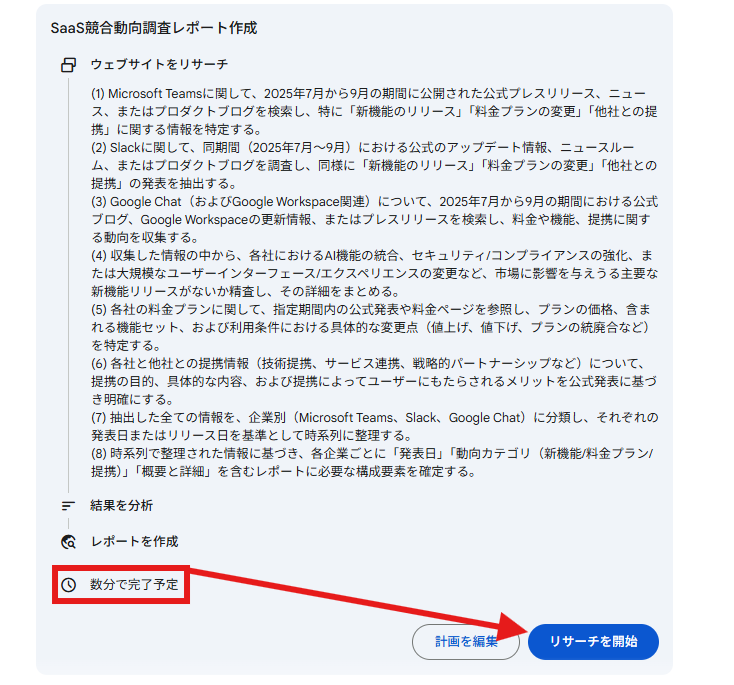
(必要であれば、ここで計画を編集することも可能です)
STEP4:レポートの確認と活用
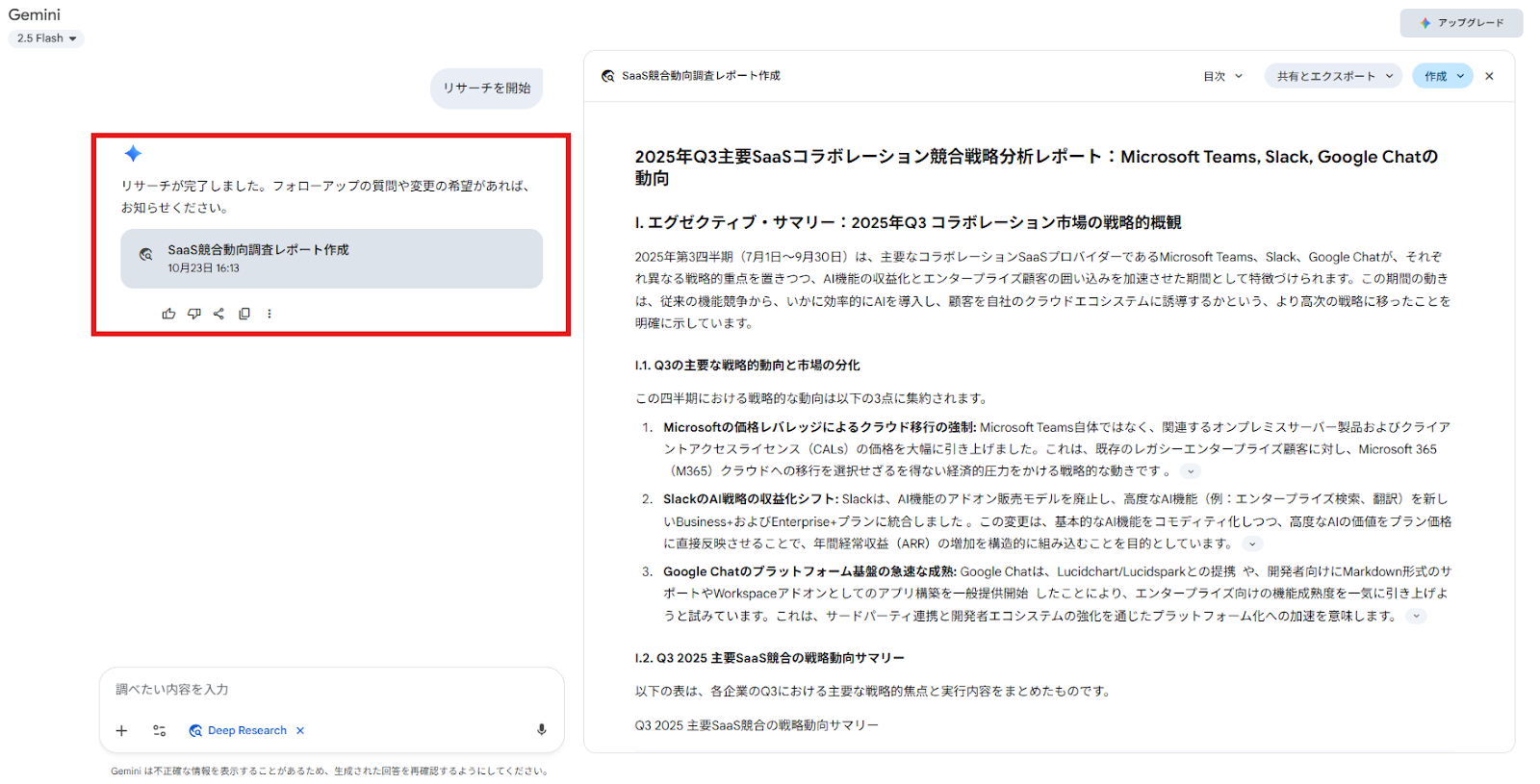
今回は約3分で、1万文字を超える詳細なレポートが生成されました。内容は企業ごとに整理され、情報元となるソース(URL)もしっかり記載されています。
【さらに便利な機能】
追加質問:「この機能についてもっと詳しく」など、レポート内容に対してチャットで深掘りできます。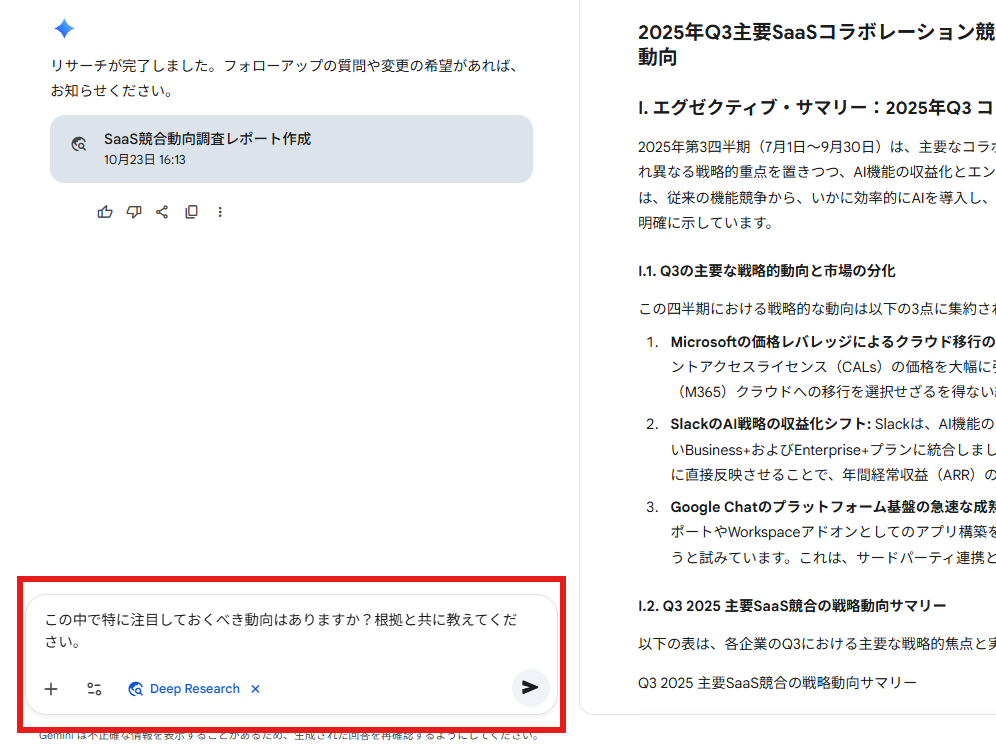
ビジュアル化:画面右上の「作成」ボタンから、レポート内容を基にしたインフォグラフィックやグラフを即座に生成可能です。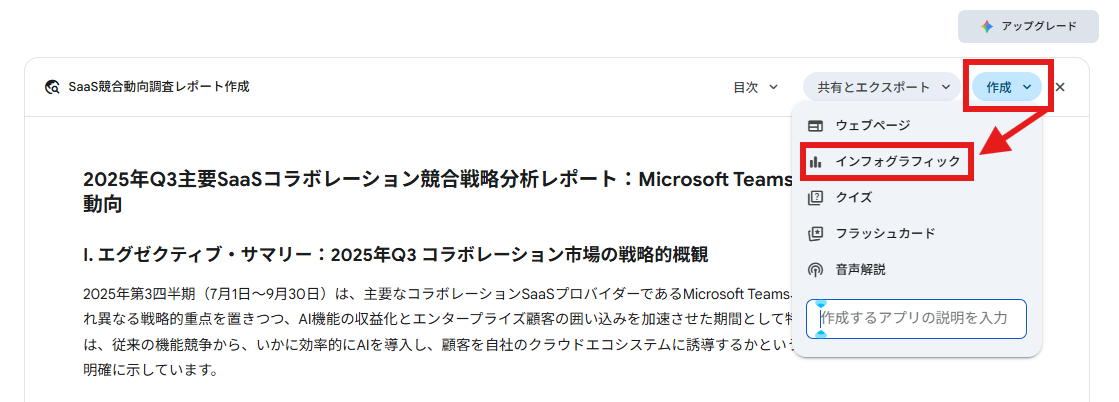
✅Gemini Deep Researchを使ってみた感想
GeminiのDeep Researchは、情報収集の効率を向上させる頼れるツールです!
わずか数分で膨大な情報を整理してレポート化する能力は、非常に高いと感じました。
一方で、出力された情報の正確性を担保するための確認作業や、無料版の利用制限といった側面も存在します。これらの特性を理解し、目的に応じて活用することが重要かもしれません。
メリット:短時間で大量の情報を収集・可視化できる
- 3分で1万文字
- 公式サイトだけではなく、関連ニュースなどもソースにしていた
- このままGeminiでウェブページやインフォグラフィックなども作成可能
プロンプト入力後、約3分で1万字規模のレポートが生成されました。公式サイトだけでなく関連ニュースなども情報源とするため、網羅的な情報収集が可能です。
また、情報源として公式サイトだけでなく、関連ニュースや第三者のレポートなども参照しているため、網羅性の高いリサーチが可能な点もメリットと言えます。
使い方もシンプルなため、リサーチの初期段階でテーマの全体像を素早く把握したい場合に役立つでしょう。時間がない中で広範な情報を集めたい方におすすめです!
また、リサーチ結果を基に、そのままGemini上でインフォグラフィックといった別形式のコンテンツを作成可能です。
調査からレポート制作までの工程をシームレスに行えるのは、とても魅力ですよね。
デメリット:精度確認に手間がかかり、無料版は制約が多い
- Proは有料
- 無料は回数制限あり
- ソース元が多岐にわたるので人力チェックが必須
ソースが多岐にわたるため、出力された情報の正確性を人の目で一つひとつ確認する作業は必須と言えます。そのため、とりあえず一次情報を集めて精査したい。情報の取捨選択は人力で行いたい…といった使い方が向いているかもしれません。
また、無料版には回数制限があり、本格的な利用には有料のPro版が前提となります。日常的に多くのリサーチを行う場合にはすぐに上限に達してしまう可能性があるため注意が必要です。
💡Gemini Deep Researchが上手くいかない際の対処法
Gemini Deep Researchはとても高性能なAIエージェントですが、時にはリサーチが終わらない、エラーが出るといった事態もあります。
その場合は以下の方法を試してみることで解決される可能性があるため、試してみてくださいね!
1.プロンプトを分割して再送信する
プロンプトが長すぎたり、内容の範囲が広すぎる場合は、Gemini Deep Researchへの負荷が高くなってしまう場合があります。
そのため、なるべく複数の短く具体的な内容に分割するとリサーチが上手く行きやすいです。複数回に分けて実行することで処理負荷が軽減され、安定した結果を得られます。
2.具体的かつ範囲を絞ったプロンプトを作る
期間、地域、項目数などを明確に指定してください。
例:×「おすすめのAIや人気のAIを教えて」 〇「2025年4月~7月のAI市場やトレンドについて教えてください。」
具体的に示すことでAIが判断をしやすくなり、リサーチ時間の短縮につながります。
3.出力形式を明確に指定する
出力形式を指示することで、AIの情報整理の時間を短縮可能です。また、これにより業務での利用しやすさも高まります!
「表形式で」「箇条書きで」「エグゼクティブサマリーを冒頭に含めて」など、具体的な方法を示すことがポイントです。
4.関連資料をファイルとして添付する
リサーチを行いたい内容に関してソースとしてほしいデータを所持している場合には、プロンプト入力時にPDFファイルや画像などを添付しましょう。
さらに、GmailやGoogleドライブ、Google Chatなどのコンテンツも情報源として指定できます。そのため、社内ドキュメントやメールのやり取りもあわせて参照でき、「自社向けに最適化されたリサーチ結果」なども得やすくなります。
👤ハイパーオートメーションツール「Yoom」でリサーチ業務を自動化しよう
Gemini Deep Research単体でも十分に強力ですが、ハイパーオートメーションツール「Yoom」と連携させることで、業務効率はさらに加速します。
■概要
フォームからPDFファイルを受け取った後、内容を確認してレポートを作成し、関係者に共有する作業は手間がかかるものです。また、手作業によるレポート作成は担当者によって内容にばらつきが出てしまうこともあります。このワークフローを活用すれば、フォームが送信されるだけでGeminiがPDFの内容を基にレポートを自動作成し、Slackへ通知するため、これらの課題を解消し業務を効率化します。
■このテンプレートをおすすめする方
- フォーム経由で受け取ったPDFの確認やレポート作成に時間を要しているご担当者の方
- Geminiなどの生成AIを活用して、定型的な報告業務を効率化したいと考えている方
- 手作業での情報共有に遅れや漏れを感じており、Slackを活用して迅速化したい方
■このテンプレートを使うメリット
- フォーム送信を起点に、PDFの内容把握からレポート作成、共有までが自動化され、これまで手作業に費やしていた時間を短縮することができます。
- Geminiが設定した指示に基づきレポートを生成するため、担当者による内容のばらつきや転記ミスといったヒューマンエラーの防止に繋がります。
■フローボットの流れ
- はじめに、Gemini、Google スプレッドシート、SlackをYoomと連携します
- 次に、トリガーで、フォームトリガー機能を選択し、「フォームトリガー」というアクションでファイル添付が可能なフォームを作成します
- 次に、オペレーションでGeminiの「ファイルをアップロード」アクションを設定し、フォームで受け取ったPDFファイルを指定します
- 次に、同じくGeminiの「コンテンツを生成(ファイルを利用)」アクションで、アップロードしたPDFを基にレポートを生成するよう設定します
- 次に、オペレーションでGoogle スプレッドシートの「書類を発行する」アクションを設定し、生成されたレポートを指定の雛形へ反映させます
- 最後に、オペレーションでSlackの「ファイルを送る」アクションを設定し、発行された書類を指定のチャンネルに送付します
※「トリガー」:フロー起動のきっかけとなるアクション、「オペレーション」:トリガー起動後、フロー内で処理を行うアクション
■このワークフローのカスタムポイント
- Geminiの「コンテンツを生成(ファイルを利用)」では、プロンプトを任意で設定し、どのようなレポートを生成するかを自由にカスタマイズできます。
- Google スプレッドシートの「書類を発行する」では、あらかじめ作成した雛形を指定することで、任意のレイアウトでレポート書類を作成することが可能です。
- Slackの「ファイルを送る」では、送信先のチャンネルやメンション相手を指定できる他、メッセージ内容に前段のオペレーションで取得した動的な値を埋め込むこともできます。
■注意事項
- Gemini、Google スプレッドシート、SlackのそれぞれとYoomを連携してください。
■概要フォームから送られてくるPDFの内容を確認し、手作業でレポートを作成してメールで共有する業務に手間を感じていませんか。
この一連の作業は時間がかかるだけでなく、情報の転記ミスや共有漏れといったヒューマンエラーも起こりがちです。
このワークフローを活用すれば、送信されたフォームに添付されたPDFファイルをもとにGeminiが自動でレポートを作成し、Outlookで関係者に送信できるため、これらの課題をスムーズに解決できます。
■このテンプレートをおすすめする方- フォームで受け取ったPDFを基に、手作業でレポートを作成・共有している方
- Geminiなどの生成AIを活用し、日々の資料作成業務を効率化したいと考えている方
- Outlookを使った定型的な報告メールの作成や送信の手間を削減したいと考えている方
■このテンプレートを使うメリット- フォーム送信からレポート作成、メール共有までが自動化されるため、一連の業務に費やしていた時間を短縮し、より重要な業務に集中できます。
- 手作業による情報の転記ミスや、メールの宛先間違い、ファイルの添付漏れといったヒューマンエラーの発生を防ぎ、業務の正確性を高めます。
■フローボットの流れ- はじめに、Gemini、Google スプレッドシート、Google Drive、OutlookをYoomと連携します。
- トリガーでフォームトリガー機能を選択し、「フォームが送信されたら」というアクションを設定して、PDFファイルを受け付ける項目などを作成します。
- オペレーションでGeminiの「ファイルをアップロード」アクションを設定し、フォームで送信されたPDFファイルを指定します。
- Geminiの「コンテンツを生成(ファイルを利用)」アクションを設定し、アップロードしたファイルを基にレポートを生成するよう指示します。
- Google スプレッドシートの「書類を発行する」アクションを設定し、Geminiが生成した内容を基にレポート書類を発行します。
- 最後に、Outlookの「メールを送る」アクションを設定し、発行したレポートを添付して指定の宛先にメールを送信します。
※「トリガー」:フロー起動のきっかけとなるアクション、「オペレーション」:トリガー起動後、フロー内で処理を行うアクション
■このワークフローのカスタムポイント- フォームトリガーで設定する項目は、レポート作成の元となるファイルのアップロード欄など、目的に合わせて任意で設定できます。
- Geminiで生成するテキストのプロンプトは、フォームの回答内容(アップロードしたファイル)を参照しながら、任意の指示文を設定できます。
- Google スプレッドシートで発行する書類のテンプレートには、任意の雛形を使用でき、その雛形の変数部分にGeminiが生成したテキストなどを埋め込めます。
- Outlookで送信するメールは、宛先や件名、本文を任意に設定でき、Geminiが生成した内容などの変数を本文に埋め込むことも可能です。
■注意事項- Gemini、Google スプレッドシート、Google Drive、OutlookのそれぞれとYoomを連携してください。
- Microsoft365(旧Office365)には、家庭向けプランと一般法人向けプラン(Microsoft365 Business)があり、一般法人向けプランに加入していない場合には認証に失敗する可能性があります。
- フォーム機能はミニプラン以上でご利用いただけるアプリとなっております。フリープラン・パーソナルプランの場合は設定しているフローボットのオペレーションやデータコネクトはエラーとなりますので、ご注意ください。
- パーソナルプラン・ミニプラン・チームプラン・サクセスプランなどの有料プランは、2週間の無料トライアルを行うことが可能です。無料トライアル中には制限対象のアプリを使用することができます。
- ダウンロード可能なファイル容量は最大300MBまでです。アプリの仕様によっては300MB未満になる可能性があるので、ご注意ください。
- トリガー、各オペレーションでの取り扱い可能なファイル容量の詳細は「ファイルの容量制限について」をご参照ください。
■概要
フォームからPDFファイルを受け取った後、内容を確認してレポートを作成し、関係者に共有する作業は手間がかかるものです。また、手作業によるレポート作成は担当者によって内容にばらつきが出てしまうこともあります。このワークフローを活用すれば、フォームが送信されるだけでGeminiがPDFの内容を基にレポートを自動作成し、Slackへ通知するため、これらの課題を解消し業務を効率化します。
■このテンプレートをおすすめする方
- フォーム経由で受け取ったPDFの確認やレポート作成に時間を要しているご担当者の方
- Geminiなどの生成AIを活用して、定型的な報告業務を効率化したいと考えている方
- 手作業での情報共有に遅れや漏れを感じており、Slackを活用して迅速化したい方
■このテンプレートを使うメリット
- フォーム送信を起点に、PDFの内容把握からレポート作成、共有までが自動化され、これまで手作業に費やしていた時間を短縮することができます。
- Geminiが設定した指示に基づきレポートを生成するため、担当者による内容のばらつきや転記ミスといったヒューマンエラーの防止に繋がります。
■フローボットの流れ
- はじめに、Gemini、Google スプレッドシート、SlackをYoomと連携します
- 次に、トリガーで、フォームトリガー機能を選択し、「フォームトリガー」というアクションでファイル添付が可能なフォームを作成します
- 次に、オペレーションでGeminiの「ファイルをアップロード」アクションを設定し、フォームで受け取ったPDFファイルを指定します
- 次に、同じくGeminiの「コンテンツを生成(ファイルを利用)」アクションで、アップロードしたPDFを基にレポートを生成するよう設定します
- 次に、オペレーションでGoogle スプレッドシートの「書類を発行する」アクションを設定し、生成されたレポートを指定の雛形へ反映させます
- 最後に、オペレーションでSlackの「ファイルを送る」アクションを設定し、発行された書類を指定のチャンネルに送付します
※「トリガー」:フロー起動のきっかけとなるアクション、「オペレーション」:トリガー起動後、フロー内で処理を行うアクション
■このワークフローのカスタムポイント
- Geminiの「コンテンツを生成(ファイルを利用)」では、プロンプトを任意で設定し、どのようなレポートを生成するかを自由にカスタマイズできます。
- Google スプレッドシートの「書類を発行する」では、あらかじめ作成した雛形を指定することで、任意のレイアウトでレポート書類を作成することが可能です。
- Slackの「ファイルを送る」では、送信先のチャンネルやメンション相手を指定できる他、メッセージ内容に前段のオペレーションで取得した動的な値を埋め込むこともできます。
■注意事項
- Gemini、Google スプレッドシート、SlackのそれぞれとYoomを連携してください。

この一連の作業は時間がかかるだけでなく、情報の転記ミスや共有漏れといったヒューマンエラーも起こりがちです。
このワークフローを活用すれば、送信されたフォームに添付されたPDFファイルをもとにGeminiが自動でレポートを作成し、Outlookで関係者に送信できるため、これらの課題をスムーズに解決できます。
■このテンプレートをおすすめする方
- フォームで受け取ったPDFを基に、手作業でレポートを作成・共有している方
- Geminiなどの生成AIを活用し、日々の資料作成業務を効率化したいと考えている方
- Outlookを使った定型的な報告メールの作成や送信の手間を削減したいと考えている方
■このテンプレートを使うメリット
- フォーム送信からレポート作成、メール共有までが自動化されるため、一連の業務に費やしていた時間を短縮し、より重要な業務に集中できます。
- 手作業による情報の転記ミスや、メールの宛先間違い、ファイルの添付漏れといったヒューマンエラーの発生を防ぎ、業務の正確性を高めます。
■フローボットの流れ
- はじめに、Gemini、Google スプレッドシート、Google Drive、OutlookをYoomと連携します。
- トリガーでフォームトリガー機能を選択し、「フォームが送信されたら」というアクションを設定して、PDFファイルを受け付ける項目などを作成します。
- オペレーションでGeminiの「ファイルをアップロード」アクションを設定し、フォームで送信されたPDFファイルを指定します。
- Geminiの「コンテンツを生成(ファイルを利用)」アクションを設定し、アップロードしたファイルを基にレポートを生成するよう指示します。
- Google スプレッドシートの「書類を発行する」アクションを設定し、Geminiが生成した内容を基にレポート書類を発行します。
- 最後に、Outlookの「メールを送る」アクションを設定し、発行したレポートを添付して指定の宛先にメールを送信します。
■このワークフローのカスタムポイント
- フォームトリガーで設定する項目は、レポート作成の元となるファイルのアップロード欄など、目的に合わせて任意で設定できます。
- Geminiで生成するテキストのプロンプトは、フォームの回答内容(アップロードしたファイル)を参照しながら、任意の指示文を設定できます。
- Google スプレッドシートで発行する書類のテンプレートには、任意の雛形を使用でき、その雛形の変数部分にGeminiが生成したテキストなどを埋め込めます。
- Outlookで送信するメールは、宛先や件名、本文を任意に設定でき、Geminiが生成した内容などの変数を本文に埋め込むことも可能です。
■注意事項
- Gemini、Google スプレッドシート、Google Drive、OutlookのそれぞれとYoomを連携してください。
- Microsoft365(旧Office365)には、家庭向けプランと一般法人向けプラン(Microsoft365 Business)があり、一般法人向けプランに加入していない場合には認証に失敗する可能性があります。
- フォーム機能はミニプラン以上でご利用いただけるアプリとなっております。フリープラン・パーソナルプランの場合は設定しているフローボットのオペレーションやデータコネクトはエラーとなりますので、ご注意ください。
- パーソナルプラン・ミニプラン・チームプラン・サクセスプランなどの有料プランは、2週間の無料トライアルを行うことが可能です。無料トライアル中には制限対象のアプリを使用することができます。
- ダウンロード可能なファイル容量は最大300MBまでです。アプリの仕様によっては300MB未満になる可能性があるので、ご注意ください。
- トリガー、各オペレーションでの取り扱い可能なファイル容量の詳細は「ファイルの容量制限について」をご参照ください。
リサーチの「実行」はGeminiに、その前後の「管理・共有」はYoomに任せて、あなたは人間にしかできない「意思決定」に集中しましょう。
⭐まとめ
プロンプトを入力するだけで、AIが計画を立て、情報を集め、わずか数分で引用元付きのレポートを生成してくれるのは本当に便利ですよね!
中でも初期リサーチのスピード感や内容の網羅性は素晴らしいため、「とりあえずサクッとDeep Researchツールをためしてみたい」という方に、Gemini Deep Researchはぴったりかもしれません。
使い方もシンプルなことに加え、そのままレポートの作成に必須なグラフィック作成などにも対応しており、業務効率化の第一歩にも有効ではないでしょうか。
リサーチの初動をスピーディーに進めたいマーケターや企画担当者にとって、心強い味方になってくれるでしょう。
まずは無料版で試して、そのスピード感と網羅性を体感してみてくださいね!
プログラミング知識なしで手軽に構築できます。










