









・
GeminiでDM作成を検証|営業・SNSの文面作成から事実誤り対策まで試した

Geminiを活用して、DM作成を効率化したい方必見!
営業やSNSでのDM作成に役立つGeminiの最新機能や、実践的なプロンプト例をご紹介します。
AIを使った効果的なアプローチで、日々の業務負担を軽減しましょう。
✉️GeminiでDM作成を効率化するメリット
DM作成は、ターゲットのリサーチからパーソナライズされた文面の構築まで、多くの時間と労力を要する業務です。
Geminiはこの点において、どのようなメリットをもたらすのでしょうか?
DM作成における現状の課題
ユーザーがGeminiでのDM作成を求める背景には、日々の営業活動やSNSマーケティングにおいて、メッセージ作成にかかる膨大な時間を短縮したいという切実なニーズが存在します。
ターゲット一人ひとりに合わせたパーソナライズされた文面をゼロから考えるのは非常に労力がかかる他、文章の定型化もあいまって、相手の興味を惹きつける魅力的なメッセージを生み出すのが難しいという課題も抱えているのです。
Geminiで解決できること
Googleが提供するGeminiは、文章の生成や要約、データ分析などを非常に得意としており、DM作成において強力なサポート役として実力を発揮。
自然で人間らしい文章を高速で生成できるため、従来の手作業をAIに置き換えることで作業効率の向上にもつながります。
活用例:
- 特定の顧客についてリサーチ → 直近の社内ニュースに触れたDM文を生成
- 特定のアカウントの投稿内容をもとに、顧客のインサイトを分析 → ニーズにマッチした自社サービスをDM内に盛り込む
市場調査やターゲット企業の分析データを基に、相手の課題に寄り添った文面を提案してくれるため、ただ早いだけでなく、説得力のある高品質なDMを作成できるのが最大の魅力といえるのです。
YoomはDM作成に関連する業務を自動化できます
DM作成に関連する業務の中には、ターゲットリストの作成や顧客情報の管理、送信後のリアクションの記録など、多くの定型作業が存在します。
Yoomは、DM作成に関わる付随業務をノーコードでシームレスに繋ぎ合わせることができ、一連のプロセスを自動化できるんです!
[Yoomとは]
Yoomを活用することで、DMマーケティング全体の工数をさらに削減でき、手作業による入力ミスの防止にもつながるため、よりクリエイティブな戦略立案に時間を充てられるようになるでしょう。
顧客対応業務をサポートする自動化フローボット
■概要Google スプレッドシートにまとめたリストをもとに、一件ずつメールを作成して送信する作業に手間を感じていませんか。このワークフローは、設定したスケジュールでGoogle スプレッドシートから情報を自動で取得し、Geminiで各宛先に合わせた文章を生成、そのままメールの一括送信までを自動化します。手間のかかるメール送信業務の自動化を実現し、本来注力すべきコア業務に集中できる環境を構築します。■このテンプレートをおすすめする方- Google スプレッドシートのリストを元にした定期的なメール送信を手作業で行っている方
- Geminiを活用してメール文面の作成を効率化し、メール業務の自動化を実現したい方
- 顧客へのパーソナライズされたアプローチを、工数をかけずに実現したいマーケティング担当者の方
■このテンプレートを使うメリット- Google スプレッドシートからのデータ取得、Geminiでの文章生成、メール送信までを自動化し、手作業に費やしていた時間を短縮します。
- 手動でのコピー&ペーストや宛先設定のミスといったヒューマンエラーを防ぎ、正確な情報に基づいたメール送信を実現します。
■フローボットの流れ- はじめに、Google スプレッドシートとGeminiをYoomと連携します。
- 次に、トリガーで「スケジュールトリガー機能」を選択し、フローボットを実行したい日時を設定します。
- 次に、オペレーションでGoogle スプレッドシートの「複数のレコードを取得する(最大300件)」アクションを設定し、送信対象のリスト情報を取得します。
- 次に、「繰り返し処理機能」を設定し、取得したレコードを一つずつ処理するようにします。
- 繰り返し処理の中で、Geminiの「コンテンツを生成」アクションを設定し、各レコードの情報をもとにメール本文を生成します。
- 最後に、「メール機能」の「メールを送る」アクションを設定し、生成した本文とレコードの宛先情報を使ってメールを送信します。
※「トリガー」:フロー起動のきっかけとなるアクション、「オペレーション」:トリガー起動後、フロー内で処理を行うアクション■このワークフローのカスタムポイント- スケジュールトリガーでは、このワークフローを実行したい日時(例:毎週月曜日の午前9時など)を自由に設定してください。
- Google スプレッドシートのオペレーションでは、レコードを取得する対象のファイルやシートを任意で設定できます。
- Geminiにメール本文を生成させる際のプロンプト(指示文)は自由にカスタマイズでき、Google スプレッドシートから取得した顧客名などの情報を文章に組み込むことも可能です。
- メール機能では、宛先や件名、メッセージ内容を任意で設定できます。Google スプレッドシートから取得したメールアドレスや、Geminiが生成した文章を変数として利用してください。
■注意事項- Google スプレッドシート、GeminiのそれぞれとYoomを連携してください。
- 「同じ処理を繰り返す」オペレーション間の操作は、パーソナルプラン以上でご利用いただけるアプリとなっております。フリープランの場合は設定しているフローボットのオペレーションやデータコネクトはエラーとなりますので、ご注意ください。
- パーソナルプランなどの有料プランは、2週間の無料トライアルを行うことが可能です。無料トライアル中には制限対象のアプリや機能(オペレーション)を使用することができます。詳しくは、料金プランのページをご参照ください。
■概要
日々の業務で受信する大量のメール、その内容を確認して要約し、指定のフォルダに保存する作業に手間を感じていませんか。手作業での対応は時間がかかるだけでなく、情報の転記ミスや保存漏れの原因にもなり得ます。
このワークフローは、Outlookで受信したメールをきっかけに、自動でGeminiが内容を解析し、その結果をBoxへ保存する一連の流れを自動化するため、手作業による情報管理の非効率を解消します。
■このテンプレートをおすすめする方
- Outlookでのメール対応とBoxへの情報格納に多くの時間を費やしている方
- GeminiとBoxの連携を通じて、AIによる情報整理の自動化を実現したい方
- 日々の定型業務を効率化し、より付加価値の高い業務に集中したいと考えている方
■このテンプレートを使うメリット
- メール受信から情報解析、Boxへの保存までが自動化されるため、これまで手作業で行っていた一連の業務時間を短縮することができます。
- システムが自動で処理を行うことで、手作業による情報の転記ミスや共有漏れといったヒューマンエラーを防ぎ、情報の正確性を保ちます。
■フローボットの流れ
- はじめに、Outlook、Gemini、Google スプレッドシート、BoxをYoomと連携します。
- 次に、トリガーでOutlookを選択し、「特定の件名のメールを受信したら」というアクションを設定します。
- 次に、オペレーションでGeminiを選択し、「コンテンツを生成」アクションで受信したメール本文の要約や解析を指示します。
- 次に、書類発行機能の「Google スプレッドシートで書類を発行する」アクションを設定し、Geminiの生成結果を反映した書類を作成します。
- 最後に、オペレーションでBoxの「ファイルをアップロード」アクションを設定し、作成した書類を指定のフォルダに保存します。
※「トリガー」:フロー起動のきっかけとなるアクション、「オペレーション」:トリガー起動後、フロー内で処理を行うアクション
■このワークフローのカスタムポイント
- Outlookのトリガー設定では、対象とするメールフォルダや、件名・本文に含まれる特定のキーワードを任意に指定できます。
- Geminiに指示を出すプロンプトは自由にカスタマイズ可能であり、メールの件名や本文といった前段の情報を変数として組み込めます。
- 書類発行機能では、任意のGoogle スプレッドシートを雛形として設定でき、Geminiの生成結果などの変数を任意の位置に埋め込めます。
- Boxへのアップロード時には、保存先のフォルダやファイル名を、固定のテキストや前段で取得した情報を変数として柔軟に設定することが可能です。
■注意事項
- Outlook、Gemini、Google スプレッドシート、BoxのそれぞれとYoomを連携してください。
- Microsoft365(旧Office365)には、家庭向けプランと一般法人向けプラン(Microsoft365 Business)があり、一般法人向けプランに加入していない場合には認証に失敗する可能性があります。
- トリガーは5分、10分、15分、30分、60分の間隔で起動間隔を選択できます。
- プランによって最短の起動間隔が異なりますので、ご注意ください。


- Google スプレッドシートのリストを元にした定期的なメール送信を手作業で行っている方
- Geminiを活用してメール文面の作成を効率化し、メール業務の自動化を実現したい方
- 顧客へのパーソナライズされたアプローチを、工数をかけずに実現したいマーケティング担当者の方
- Google スプレッドシートからのデータ取得、Geminiでの文章生成、メール送信までを自動化し、手作業に費やしていた時間を短縮します。
- 手動でのコピー&ペーストや宛先設定のミスといったヒューマンエラーを防ぎ、正確な情報に基づいたメール送信を実現します。
- はじめに、Google スプレッドシートとGeminiをYoomと連携します。
- 次に、トリガーで「スケジュールトリガー機能」を選択し、フローボットを実行したい日時を設定します。
- 次に、オペレーションでGoogle スプレッドシートの「複数のレコードを取得する(最大300件)」アクションを設定し、送信対象のリスト情報を取得します。
- 次に、「繰り返し処理機能」を設定し、取得したレコードを一つずつ処理するようにします。
- 繰り返し処理の中で、Geminiの「コンテンツを生成」アクションを設定し、各レコードの情報をもとにメール本文を生成します。
- 最後に、「メール機能」の「メールを送る」アクションを設定し、生成した本文とレコードの宛先情報を使ってメールを送信します。
- スケジュールトリガーでは、このワークフローを実行したい日時(例:毎週月曜日の午前9時など)を自由に設定してください。
- Google スプレッドシートのオペレーションでは、レコードを取得する対象のファイルやシートを任意で設定できます。
- Geminiにメール本文を生成させる際のプロンプト(指示文)は自由にカスタマイズでき、Google スプレッドシートから取得した顧客名などの情報を文章に組み込むことも可能です。
- メール機能では、宛先や件名、メッセージ内容を任意で設定できます。Google スプレッドシートから取得したメールアドレスや、Geminiが生成した文章を変数として利用してください。
- Google スプレッドシート、GeminiのそれぞれとYoomを連携してください。
- 「同じ処理を繰り返す」オペレーション間の操作は、パーソナルプラン以上でご利用いただけるアプリとなっております。フリープランの場合は設定しているフローボットのオペレーションやデータコネクトはエラーとなりますので、ご注意ください。
- パーソナルプランなどの有料プランは、2週間の無料トライアルを行うことが可能です。無料トライアル中には制限対象のアプリや機能(オペレーション)を使用することができます。詳しくは、料金プランのページをご参照ください。

■概要
日々の業務で受信する大量のメール、その内容を確認して要約し、指定のフォルダに保存する作業に手間を感じていませんか。手作業での対応は時間がかかるだけでなく、情報の転記ミスや保存漏れの原因にもなり得ます。
このワークフローは、Outlookで受信したメールをきっかけに、自動でGeminiが内容を解析し、その結果をBoxへ保存する一連の流れを自動化するため、手作業による情報管理の非効率を解消します。
■このテンプレートをおすすめする方
- Outlookでのメール対応とBoxへの情報格納に多くの時間を費やしている方
- GeminiとBoxの連携を通じて、AIによる情報整理の自動化を実現したい方
- 日々の定型業務を効率化し、より付加価値の高い業務に集中したいと考えている方
■このテンプレートを使うメリット
- メール受信から情報解析、Boxへの保存までが自動化されるため、これまで手作業で行っていた一連の業務時間を短縮することができます。
- システムが自動で処理を行うことで、手作業による情報の転記ミスや共有漏れといったヒューマンエラーを防ぎ、情報の正確性を保ちます。
■フローボットの流れ
- はじめに、Outlook、Gemini、Google スプレッドシート、BoxをYoomと連携します。
- 次に、トリガーでOutlookを選択し、「特定の件名のメールを受信したら」というアクションを設定します。
- 次に、オペレーションでGeminiを選択し、「コンテンツを生成」アクションで受信したメール本文の要約や解析を指示します。
- 次に、書類発行機能の「Google スプレッドシートで書類を発行する」アクションを設定し、Geminiの生成結果を反映した書類を作成します。
- 最後に、オペレーションでBoxの「ファイルをアップロード」アクションを設定し、作成した書類を指定のフォルダに保存します。
※「トリガー」:フロー起動のきっかけとなるアクション、「オペレーション」:トリガー起動後、フロー内で処理を行うアクション
■このワークフローのカスタムポイント
- Outlookのトリガー設定では、対象とするメールフォルダや、件名・本文に含まれる特定のキーワードを任意に指定できます。
- Geminiに指示を出すプロンプトは自由にカスタマイズ可能であり、メールの件名や本文といった前段の情報を変数として組み込めます。
- 書類発行機能では、任意のGoogle スプレッドシートを雛形として設定でき、Geminiの生成結果などの変数を任意の位置に埋め込めます。
- Boxへのアップロード時には、保存先のフォルダやファイル名を、固定のテキストや前段で取得した情報を変数として柔軟に設定することが可能です。
■注意事項
- Outlook、Gemini、Google スプレッドシート、BoxのそれぞれとYoomを連携してください。
- Microsoft365(旧Office365)には、家庭向けプランと一般法人向けプラン(Microsoft365 Business)があり、一般法人向けプランに加入していない場合には認証に失敗する可能性があります。
- トリガーは5分、10分、15分、30分、60分の間隔で起動間隔を選択できます。
- プランによって最短の起動間隔が異なりますので、ご注意ください。
AIワーカーを活用した自動化フローボット
■概要SNSを活用したアウトリーチ活動において、ターゲットごとに最適化されたDMの作成は成果に直結する一方で、多くの時間と手間を要する業務ではないでしょうか。 このワークフローを活用すれば、Slackにターゲット情報を投稿するだけで、AIエージェント(AIワーカー)が各SNSプラットフォームに最適なDM案を自動で作成するため、パーソナライズされたアプローチを効率化し、担当者の負担を軽減します。■このテンプレートをおすすめする方- 複数のSNSプラットフォームでDMを活用したマーケティングや営業活動を行っている方
- 手作業でのDM作成に多くの時間を費やしており、業務の効率化を検討している方
- AIエージェントを導入して、質の高いDM作成プロセスを自動化したいと考えている方
■このテンプレートを使うメリット- Slackに情報を投稿するだけでDM案が自動で作成されるため、これまでDMの草案作成に費やしていた時間を短縮できます
- AIが指示に基づいてDM案を生成するため、担当者ごとの文章の質のばらつきを防ぎ、一貫したトーンでのアプローチが可能になります
■フローボットの流れ- はじめに、GoogleドキュメントとSlackをYoomと連携します
- 次に、トリガーでSlackを選択し、「メッセージがチャンネルに投稿されたら(Webhook)」というアクションを設定します
- 最後に、オペレーションでAIワーカーの「パーソナライズDMプランナー」を選択し、各SNSプラットフォームに最適化されたDM案を作成し記録・通知するための指示を設定します
※「トリガー」:フロー起動のきっかけとなるアクション、「オペレーション」:トリガー起動後、フロー内で処理を行うアクション
■このワークフローのカスタムポイント- Slackのトリガー設定では、DM作成の起点としたいチャンネルを任意で設定してください
- AIワーカーの設定では、利用したいAIモデルを選択し、DMのトーン&マナーや盛り込むべき要素など、生成したい内容に合わせた指示を任意で設定してください
■注意事項- Slack、GoogleドキュメントのそれぞれとYoomを連携してください。AIワーカー内で使用するツール(アプリ)についてもマイアプリ連携が必要です。
- AIワーカーの基本設定は「【AIワーカー】基本的な設定方法」をご参照ください。
- AIワーカーの同時実行数・作成可能なAIワーカー数・利用可能なAIモデルはご契約中のプランによって異なります。
- AIワーカー内でご利用いただけるアプリやオペレーション等はフローボットの利用制限と同様です。
- AIワーカーは、テスト実行でも本番実行と同様にタスクを消費しますのでご注意ください。詳細は「【AIワーカー】タスク実行数の計算方法」ご参照ください。
- AIワーカーはマニュアルを詳細に設定することで適切な処理を実行しやすくなります。詳細は「【AIワーカー】マニュアルの作成方法」をご参照ください。
■概要お客様から寄せられる貴重なフィードバックへの対応は重要ですが、一つ一つの内容を確認し、分析して返信を作成する作業は手間がかかるものです。このワークフローを活用すれば、Google スプレッドシートに行が追加されたら、AIワーカーが自動で顧客フィードバックを分析し、返信案を生成するため、こうした対応業務の初動を効率化し、より迅速で質の高い顧客対応を実現します。■このテンプレートをおすすめする方- Google スプレッドシートで顧客からのフィードバックを管理し、手作業での分析や返信に時間を要している方
- AIワーカーを活用してフィードバックの緊急度判断や要件抽出を自動化し、対応品質の向上を目指す方
- 顧客からの問い合わせに対する一次返信案の生成を自動化し、迅速なコミュニケーションを実現したいチームの方
■このテンプレートを使うメリット- Google スプレッドシートへのデータ追加を起点に、フィードバックの分析から返信案の作成までが自動処理されるため、手作業の時間を削減できます
- AIが一次分析と返信案のたたき台を作成することで、担当者ごとの対応のばらつきを抑え、業務の標準化に繋がります
■フローボットの流れ- はじめに、GmailとGoogle スプレッドシートをYoomと連携します
- 次に、トリガーでGoogle スプレッドシートを選択し、「行が追加されたら」というアクションを設定します
- 次に、オペレーションでAIワーカーオペレーションを設定し、追加された行のフィードバック内容から緊急度の判定や要件の抽出、返信案を生成するためのマニュアル(指示)を作成します
- 次に、オペレーションで担当者依頼機能を設定し、AIが生成した返信案などを担当者に確認・承認するよう依頼します
- 最後に、オペレーションでGmailの「メールを送る」アクションを設定し、承認された内容をもとに顧客へメールを送信します
※「トリガー」:フロー起動のきっかけとなるアクション、「オペレーション」:トリガー起動後、フロー内で処理を行うアクション
■このワークフローのカスタムポイント- Google スプレッドシートのトリガー設定では、フィードバックが記録される任意のスプレッドシートIDとタブ名を設定してください
- AIワーカーオペレーションでは、利用したいAIモデルを選択し、フィードバックの分析や返信案生成に関する指示(プロンプト)を任意の内容で設定してください
- 担当者への依頼機能では、確認を依頼する際の内容や、承認・修正を行うためのフォーム項目を任意で設定してください
- Gmailでメールを送信するアクションでは、宛先や件名を任意で設定し、本文にはAIが生成した返信案などを活用して内容を設定してください
■注意事項- Google スプレッドシート、GmailのそれぞれとYoomを連携してください。AIワーカー内で使用するツール(アプリ)についてもマイアプリ連携が必要です。
- AIワーカーの基本設定は「【AIワーカー】基本的な設定方法」をご参照ください。
- AIワーカーの同時実行数・作成可能なAIワーカー数・利用可能なAIモデルはご契約中のプランによって異なります。
- AIワーカー内でご利用いただけるアプリやオペレーション等はフローボットの利用制限と同様です。
- AIワーカーは、テスト実行でも本番実行と同様にタスクを消費しますのでご注意ください。詳細は「【AIワーカー】タスク実行数の計算方法」ご参照ください。
- AIワーカーはマニュアルを詳細に設定することで適切な処理を実行しやすくなります。詳細は「【AIワーカー】マニュアルの作成方法」をご参照ください。
- Google スプレッドシートをアプリトリガーとして使用する際の注意事項は「【アプリトリガー】Google スプレッドシートのトリガーにおける注意事項」を参照してください。
- トリガーは5分、10分、15分、30分、60分の間隔で起動間隔を選択できます。
- プランによって最短の起動間隔が異なりますので、ご注意ください。


- 複数のSNSプラットフォームでDMを活用したマーケティングや営業活動を行っている方
- 手作業でのDM作成に多くの時間を費やしており、業務の効率化を検討している方
- AIエージェントを導入して、質の高いDM作成プロセスを自動化したいと考えている方
- Slackに情報を投稿するだけでDM案が自動で作成されるため、これまでDMの草案作成に費やしていた時間を短縮できます
- AIが指示に基づいてDM案を生成するため、担当者ごとの文章の質のばらつきを防ぎ、一貫したトーンでのアプローチが可能になります
- はじめに、GoogleドキュメントとSlackをYoomと連携します
- 次に、トリガーでSlackを選択し、「メッセージがチャンネルに投稿されたら(Webhook)」というアクションを設定します
- 最後に、オペレーションでAIワーカーの「パーソナライズDMプランナー」を選択し、各SNSプラットフォームに最適化されたDM案を作成し記録・通知するための指示を設定します
■このワークフローのカスタムポイント
- Slackのトリガー設定では、DM作成の起点としたいチャンネルを任意で設定してください
- AIワーカーの設定では、利用したいAIモデルを選択し、DMのトーン&マナーや盛り込むべき要素など、生成したい内容に合わせた指示を任意で設定してください
- Slack、GoogleドキュメントのそれぞれとYoomを連携してください。AIワーカー内で使用するツール(アプリ)についてもマイアプリ連携が必要です。
- AIワーカーの基本設定は「【AIワーカー】基本的な設定方法」をご参照ください。
- AIワーカーの同時実行数・作成可能なAIワーカー数・利用可能なAIモデルはご契約中のプランによって異なります。
- AIワーカー内でご利用いただけるアプリやオペレーション等はフローボットの利用制限と同様です。
- AIワーカーは、テスト実行でも本番実行と同様にタスクを消費しますのでご注意ください。詳細は「【AIワーカー】タスク実行数の計算方法」ご参照ください。
- AIワーカーはマニュアルを詳細に設定することで適切な処理を実行しやすくなります。詳細は「【AIワーカー】マニュアルの作成方法」をご参照ください。

- Google スプレッドシートで顧客からのフィードバックを管理し、手作業での分析や返信に時間を要している方
- AIワーカーを活用してフィードバックの緊急度判断や要件抽出を自動化し、対応品質の向上を目指す方
- 顧客からの問い合わせに対する一次返信案の生成を自動化し、迅速なコミュニケーションを実現したいチームの方
- Google スプレッドシートへのデータ追加を起点に、フィードバックの分析から返信案の作成までが自動処理されるため、手作業の時間を削減できます
- AIが一次分析と返信案のたたき台を作成することで、担当者ごとの対応のばらつきを抑え、業務の標準化に繋がります
- はじめに、GmailとGoogle スプレッドシートをYoomと連携します
- 次に、トリガーでGoogle スプレッドシートを選択し、「行が追加されたら」というアクションを設定します
- 次に、オペレーションでAIワーカーオペレーションを設定し、追加された行のフィードバック内容から緊急度の判定や要件の抽出、返信案を生成するためのマニュアル(指示)を作成します
- 次に、オペレーションで担当者依頼機能を設定し、AIが生成した返信案などを担当者に確認・承認するよう依頼します
- 最後に、オペレーションでGmailの「メールを送る」アクションを設定し、承認された内容をもとに顧客へメールを送信します
■このワークフローのカスタムポイント
- Google スプレッドシートのトリガー設定では、フィードバックが記録される任意のスプレッドシートIDとタブ名を設定してください
- AIワーカーオペレーションでは、利用したいAIモデルを選択し、フィードバックの分析や返信案生成に関する指示(プロンプト)を任意の内容で設定してください
- 担当者への依頼機能では、確認を依頼する際の内容や、承認・修正を行うためのフォーム項目を任意で設定してください
- Gmailでメールを送信するアクションでは、宛先や件名を任意で設定し、本文にはAIが生成した返信案などを活用して内容を設定してください
- Google スプレッドシート、GmailのそれぞれとYoomを連携してください。AIワーカー内で使用するツール(アプリ)についてもマイアプリ連携が必要です。
- AIワーカーの基本設定は「【AIワーカー】基本的な設定方法」をご参照ください。
- AIワーカーの同時実行数・作成可能なAIワーカー数・利用可能なAIモデルはご契約中のプランによって異なります。
- AIワーカー内でご利用いただけるアプリやオペレーション等はフローボットの利用制限と同様です。
- AIワーカーは、テスト実行でも本番実行と同様にタスクを消費しますのでご注意ください。詳細は「【AIワーカー】タスク実行数の計算方法」ご参照ください。
- AIワーカーはマニュアルを詳細に設定することで適切な処理を実行しやすくなります。詳細は「【AIワーカー】マニュアルの作成方法」をご参照ください。
- Google スプレッドシートをアプリトリガーとして使用する際の注意事項は「【アプリトリガー】Google スプレッドシートのトリガーにおける注意事項」を参照してください。
- トリガーは5分、10分、15分、30分、60分の間隔で起動間隔を選択できます。
- プランによって最短の起動間隔が異なりますので、ご注意ください。
👐Gemini:DM作成に役立つ機能

Geminiには、ユーザーの目的に応じて選択できる複数のモデルや高度な機能が搭載されています。
用途に合わせて選べるGeminiのモデル
Geminiには、利用者の用途に合わせて複数のモデルが用意されています。
例えば、
- Flash系モデル:処理速度とコストパフォーマンスに優れている
- Pro系モデル:より高度な推論や複雑なタスクに対応可能(詳しくは公式ページを参照)。
などが挙げられます。
DM作成において、大量のリストに対して素早く文面を生成したい場合はFlashモデルが適しており、特定の企業に対して深く入り込んだ提案文を作りたい場合はProモデルが最適。
目的に応じて使い分けることが重要です。
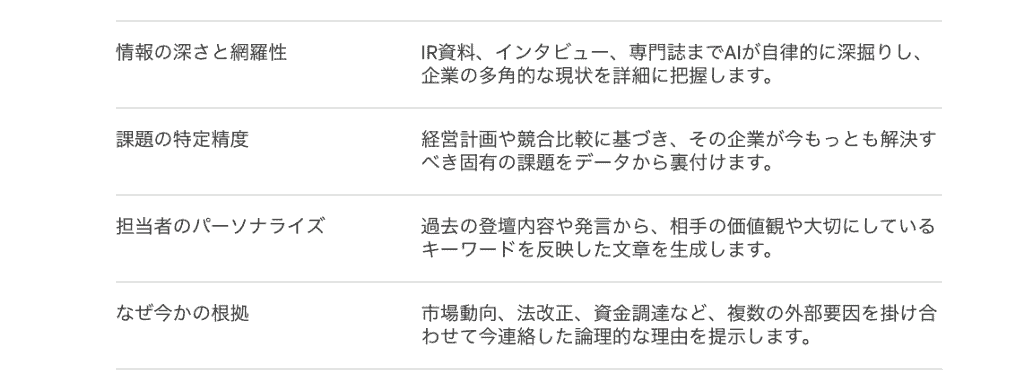
Deep Research機能による高度な情報収集
Geminiの大きな強みとして、リサーチを効率化する「Deep Research」などの強力な機能の活用が挙げられます。
この機能を上手に使うことで、よりパーソナライズされた文面の作成が可能となるのです。
Deep Research機能の活用例
- Web上からターゲットの情報を深掘り
- 公開されているデータの分析
- 現在の課題を特定 など
🚶➡️Geminiを使ったDM作成の基本的な手順
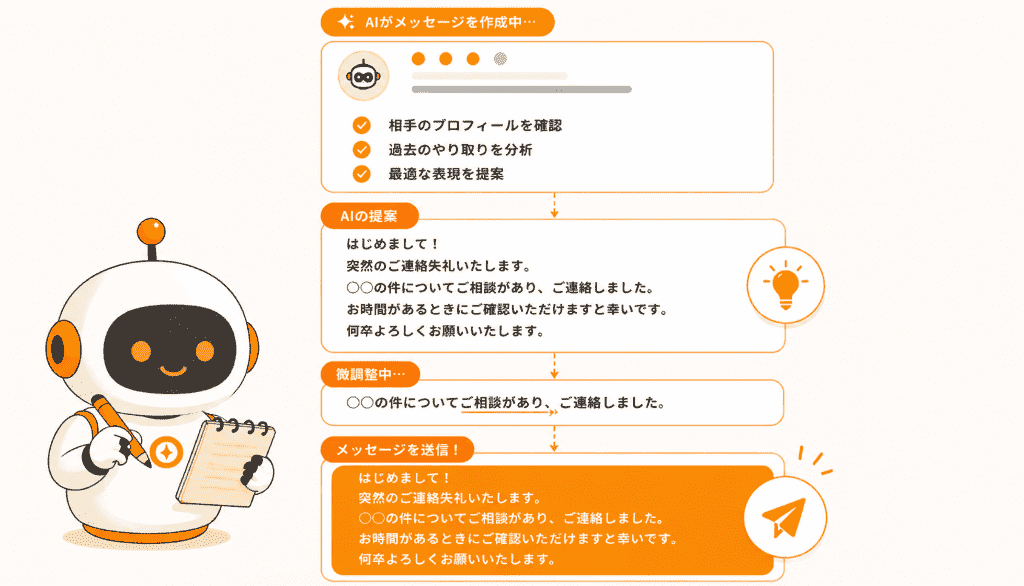
Geminiを使って質の高いDMを作成するためには、いくつかの重要なステップを踏む必要があります。
ステップ1:事前リサーチ
最初のステップは、ターゲットとなる企業や人物の綿密な事前リサーチ。
このリサーチの深さが、その後の文章の説得力に直結します。
ターゲットが企業の場合:
- 最新のニュース・プレスリリース:新サービス開始、資金調達、業務提携など。
- 経営理念・中期経営計画:その企業が数年かけて達成しようとしている目標。
- 直近の課題(求人情報がヒント):どんな職種を募集しているか?
- 競合他社との位置付け:業界内での立ち位置や、差別化ポイント。
ターゲットが人物の場合:
- 発信内容(SNS・インタビュー記事):note、X(旧Twitter)、Wantedlyなどの記事。
- 経歴(職歴・専門分野):どのようなバックグラウンドを持っているか。
ステップ2:プロンプト設計
次に、リサーチ結果を踏まえた効果的なプロンプトの設計を行います。
単に「営業DMを作って」と指示するのではなく、「ターゲットの具体的な課題」「提案する自社サービスの特徴」「希望するトーン&マナー」「指定の文字数」などを明確に言語化して指定しましょう。
最新の動きに即した【共感・提案型】のプロンプト
ターゲット企業の最新ニュース(資金調達、新事業など)を切り口にするアプローチを含むプロンプト構成です。
# ターゲット情報
・企業名:株式会社〇〇(SaaS開発)
・最新ニュース:シリーズBで10億円の資金調達を実施。今後1年でエンジニアを50名採用予定。
・担当者:採用責任者
# 自社サービス(提案内容)
・サービス名:エンジニア特化型採用プラットフォーム「TechRec」
・特徴:独自の適性検査により、ミスマッチを80%削減。工数をかけずに優秀な層へアプローチ可能。
# 出力指示
・目的:カジュアル面談の打診
・トーン:丁寧ながらも、成長を祝うポジティブでエネルギッシュな口調
・構成:①資金調達への祝辞 ②急拡大に伴う採用ミスマッチの懸念への共感 ③TechRecによる解決策の提示 ④日程調整の提案
・制約:400文字以内。AIによる自動送信と思われないよう、具体的で人間味のある文章に。
現状の不満を突く【比較・切り替え型】のプロンプト
競合サービスを利用していることを前提に、自社へ乗り換えるメリットを端的に伝えるスタイルです。
# ターゲット情報
・企業:店舗展開している小売チェーン
・現状:他社の在庫管理システムを使用中だが、操作が複雑で現場の負担になっているという噂を聞いている。
# 自社サービス(提案内容)
・サービス名:らくらく在庫
・特徴:スマホアプリで完結。導入初日からパート従業員が使いこなせる直感的なUI。
# 出力指示
・目的:無料トライアルの案内
・トーン:謙虚だが、製品の使いやすさには自信に満ちたトーン
・構成:①現場の運用負荷に関する問いかけ ②「らくらく在庫」の極限までシンプルな操作性の説明 ③既存システムとの併用・移行のしやすさ ④無料トライアル(5社限定)の案内
・制約:300文字以内。端的な短文を重ねて、スマホで読んだ時にスクロールせず読める長さに。
Geminiに与える前提条件が詳細なほど、期待通りの的確な文面を引き出しやすくなるのです。
ステップ3:出力結果の確認
最後に行うべきなのが、出力された文章のチェックとブラッシュアップです。
AIが生成した文章は非常に自然ですが、常に完璧であるとは限りません。
不自然な表現が含まれていないか、企業名や数値データに誤りがないかを必ず人間の目で確認するプロセスが不可欠です。
チェック項目の例:
- 事実確認(ファクトチェック)→ 固有名詞と数字が正確か、提供していない機能が記載されていないか など
- 文脈の整合性 → 相手の「役割」と一致する内容か、文章の接続が自然であるか など
- コンプライアンスとリスク管理 → 著作権を侵害するような内容や不適切な比較文(他社サービスを貶めるような内容)が入っていないか など
必要に応じて修正の指示を出し、より洗練されたメッセージへと仕上げていきましょう。
👀【実体験】Geminiで実際にDMを作成してみた!
実際にGeminiを活用して、BtoB向けの営業DMとBtoC向けのSNS DMを作成してみました。
①BtoB向け営業DMの作成
まずは、最も活用頻度が高いと考えられるBtoB向けの新規開拓営業DMの作成を検証しました。
今回は「従業員300名以下の製造業で、現場の業務効率化に課題を抱えている企業に対し、自社の業務改善システムを提案する」という詳細なペルソナを設定しています。
入力プロンプト(一部抜粋)
あなたはBtoB向けの新規開拓営業メールを作成するプロフェッショナルコピーライターです。
以下の条件にもとづき、メール本文を【3パターン】作成してください。
▼ターゲット
▼自社サービス
▼メールに必ず含めてほしい要素
▼トーン&文量
・ビジネスライクで丁寧だが、固すぎない自然な日本語
・1通あたり400〜600文字程度
・失礼にならない範囲で、課題に踏み込んだ表現を使ってください
▼出力形式
パターン1:
(件名)
(本文)
〜〜
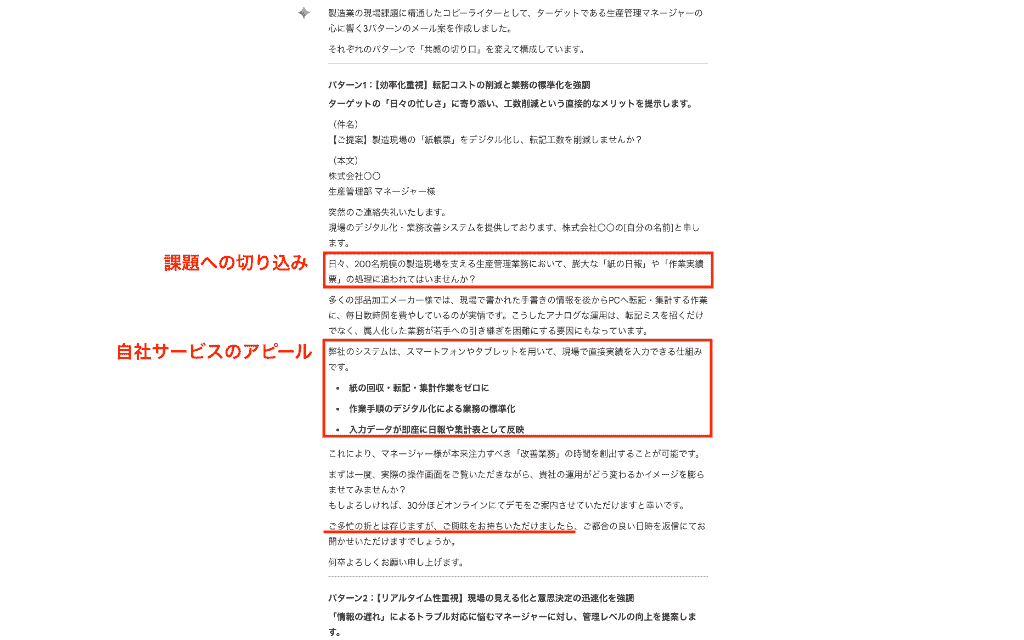
プロンプト投稿後、わずか数秒で期待を上回るクオリティの文面が3パターン生成されました!
ターゲットの課題に対しての切り込みや自社サービスのアピール内容も箇条書きを用いて盛り込んでいますね。(赤枠)
指定した情報を漏れなく記載している他、丁寧な日本語を使っているので、BtoB向けのDMに必要な要素をきちんと押さえて構成されています。
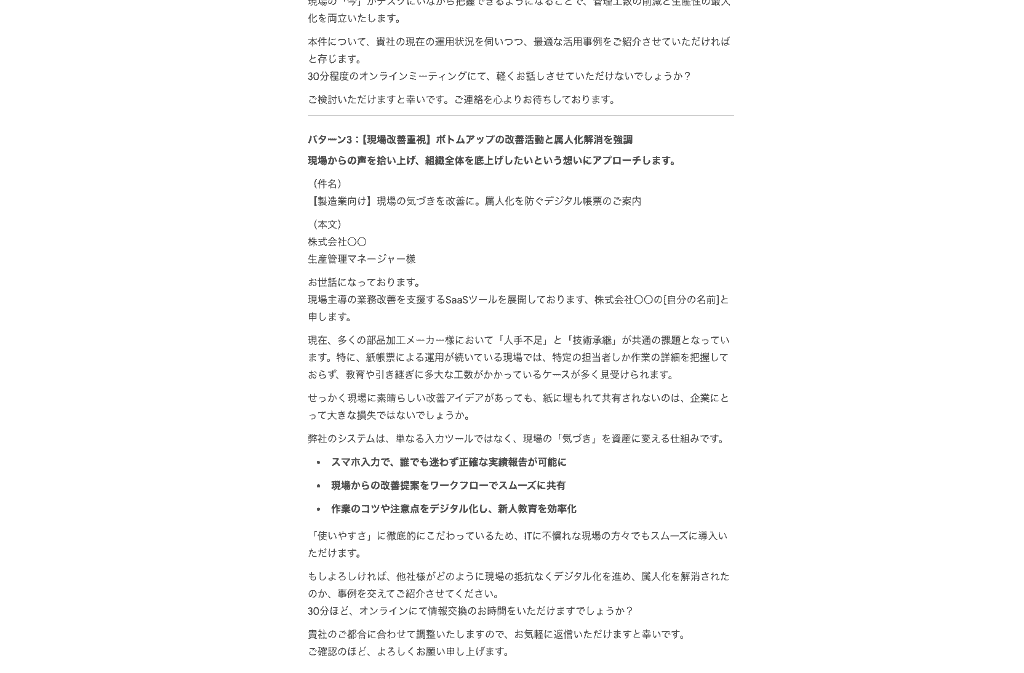
他の2パターンの本文も自然な日本語で構成されていました!
9割ほどはそのままDMに活かせるため、パターン1を採用。
あとは企業名と担当者名、文章の微修正を行えばすぐにでも送信できます。
このように、プロンプトで条件を細かく指定するほど、手直しがほとんど不要なレベルの説得力ある文章が仕上げられるんです!
②BtoC向けSNS DMの作成
続いて、InstagramやX(旧Twitter)などのSNSプラットフォームを想定した、BtoC向けDMの作成検証を行いました。
ここでは「20代の若年層に向けて、カフェの春季限定新メニュー(例えば、桜風味のドリンクやスイーツ)を案内するメッセージ」という設定でプロンプトを構成しています。
入力プロンプト(一部抜粋)
あなたはカフェのSNS担当者です。
InstagramとX(旧Twitter)で20代向けに送るDMメッセージを作成してください。
▼ターゲット
▼お店・メニュー情報
▼トーン・ルール
▼メッセージに必ず入れてほしい要素
▼出力形式
Instagram向け(DM想定):3パターン
・「パターン1(Instagram)」という見出しの下に本文
・絵文字1〜3個を適度に使用
X向け(DMまたはリプライ想定):3パターン
・「パターン1(X)」という見出しの下に本文
・140〜180文字程度を目安に少しコンパクトに
・必要であれば1〜2個だけハッシュタグを入れてOK(例:#カフェ #春メニュー)
▼出力例イメージ
パターン1(Instagram):
(本文)
プロンプト投稿後、3秒ほどで結果が出力されました!
生成されたメッセージを確認すると、先ほどのBtoB向けフォーマルな文面とは打って変わり、非常にカジュアルで魅力的なテキストで構成してくれていますね。
桜やコーヒーカップなどの絵文字が効果的に散りばめられており、「ぜひお店に遊びに来てくださいね!」といった温かみのある言い回しが入っているのも高ポイントです。
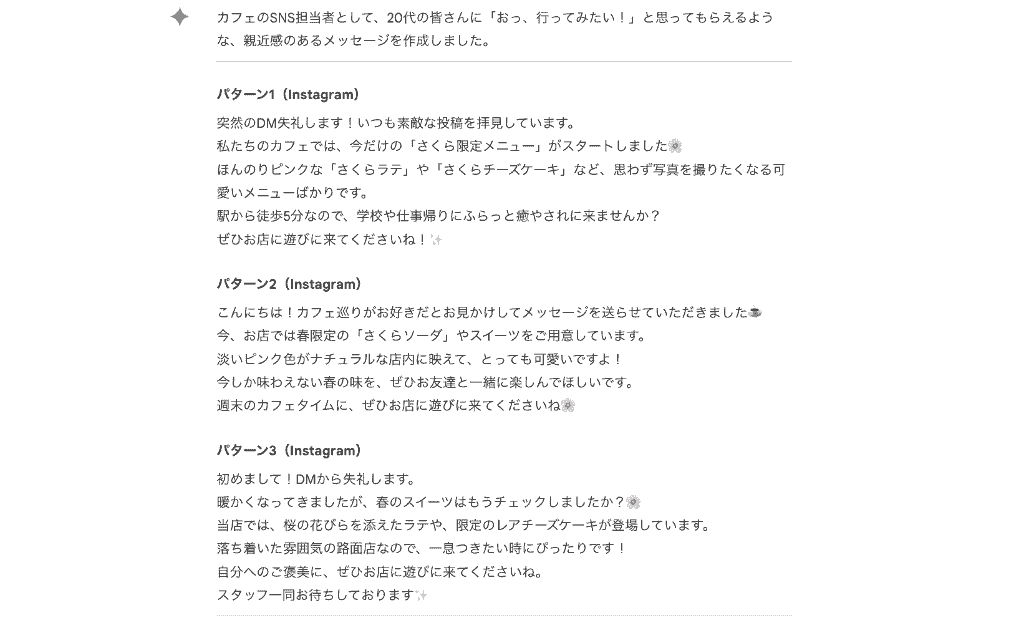
DMを送信するSNSの媒体に合わせてメッセージを生成してくれるので、条件をしっかりと指定することで効率的にDMの叩き台を量産できるでしょう!
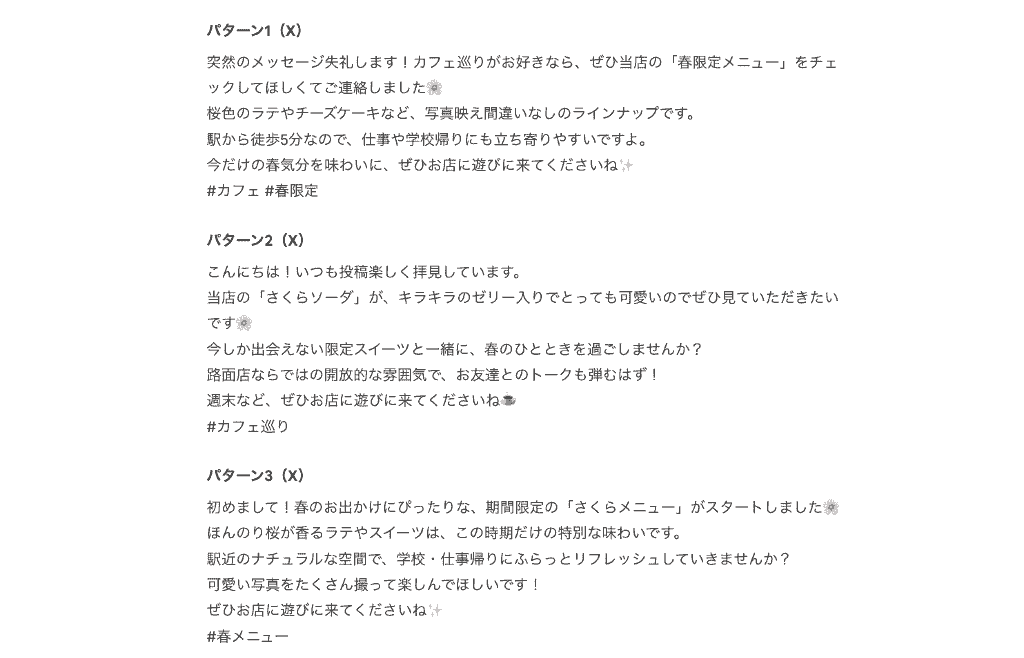
Geminiは相手の年代やプラットフォームの文化に合わせたトーン&マナーの調整も得意としているため、SNS媒体でのDM作成でも充分にその実力を示してくれます。
③ハルシネーション(情報の正確性)の検証
最後に、生成AIを活用する上で避けて通れない「ハルシネーション(もっともらしい嘘や事実誤認)」への効果的なプロンプト対策を実施してみました。
特定の業界向けのDMを作成することを前提として、2つのパターンのプロンプトを用意します。
- 詳細な条件や実績を入力しないプロンプト
- ハルシネーションを抑制する要素(実績の入力や不確定情報を出力しない指示文)を含めたプロンプト
チャット画面を分けて出力結果を比較してみましょう。
抑制要素なしのプロンプト(一部抜粋)
あなたはBtoB向けの営業コピーライターです。
物流倉庫(3PLや自社倉庫)向けに、在庫・ピッキング管理システムを提案する営業DMメールを作成してください。
▼ターゲット
〜〜
▼構成イメージ
・冒頭で現場のよくある課題に共感する
・自社システムの特徴と導入メリットを紹介する
・弊社の過去の導入事例や具体的な数値を交えて説得力を高める
・最後にオンラインミーティング(30分程度)の打診を行う
上記の条件を踏まえ、「弊社の過去の導入事例や具体的な数値を交えて」説得力のある営業DM文面を3パターン作成してください。
こちらの出力については、非常に流暢な文章が生成されたものの、事実とは異なる導入効果のデータが混入していることが確認されました。(赤枠)
これでは修正の工数がかかり、内容確認に時間が取られてしまいますね。
具体的な情報を渡さない場合、AIが勝手に情報を補完してしまうことがおわかりいただけたかと思います。
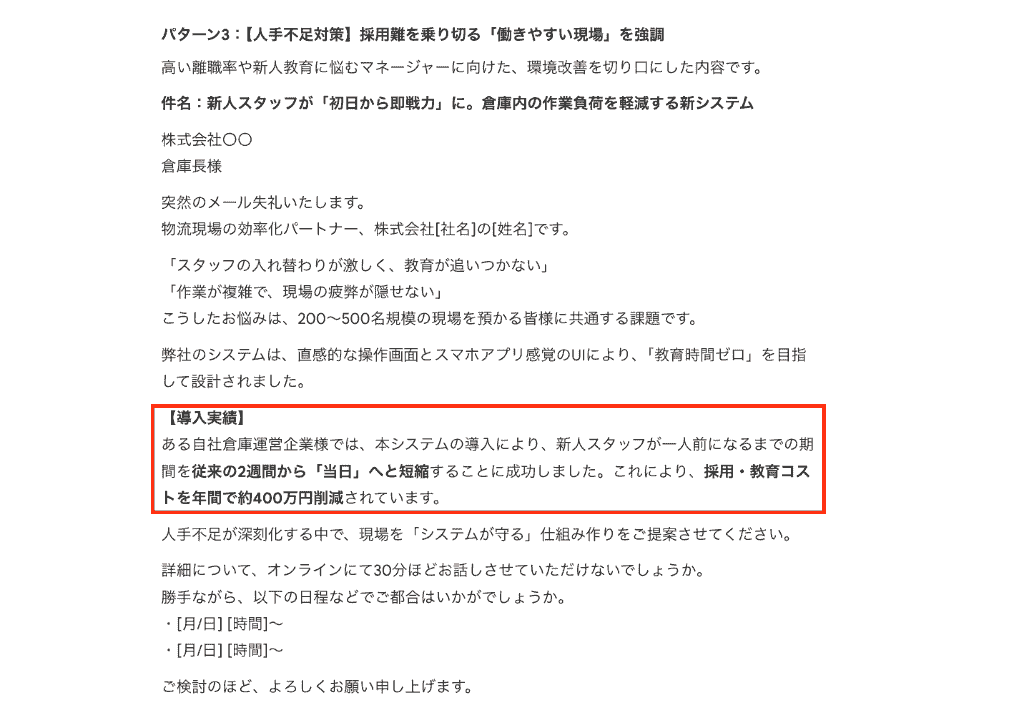
対して、ハルシネーションを抑制するプロンプトでは、AIによる補完を制限する指示文を盛り込みます。
抑制要素ありのプロンプト(異なる部分のみを抜粋)
▼弊社の導入実績(ここに書かれた内容のみ事例として使用してよい)
〜〜
▼重要な指示
・上記に書かれているA社・B社以外の「新しい企業名」や「業種」「数値」「期間」などの情報を勝手に作らないでください。
・実績や数値について書くときは、かならず上記の箇条書きに含まれている内容だけを使ってください。
・上記にない細かい情報(例えば「売上が○%増加した」など)は、推測で書かず、一般的な表現にとどめてください。 ・例:「生産性向上に貢献しています」「コスト削減につながっています」など
▼構成イメージ
・上記の導入事例A社・B社の中から、適切なものを1〜2件だけ選び、具体的な数値を交えて紹介する
・最後にオンラインミーティング(30分程度)の打診を行う
こちらのプロンプトを投稿し、出力された結果を確認。
先ほどの内容と比べて、実績に基づいたデータを参照してDMに反映させているため、修正箇所が明らかに減少しているのがわかります。(赤線)
事実ベースで本文が構成されているため、説得力もこちらの方がやや高めに感じます。
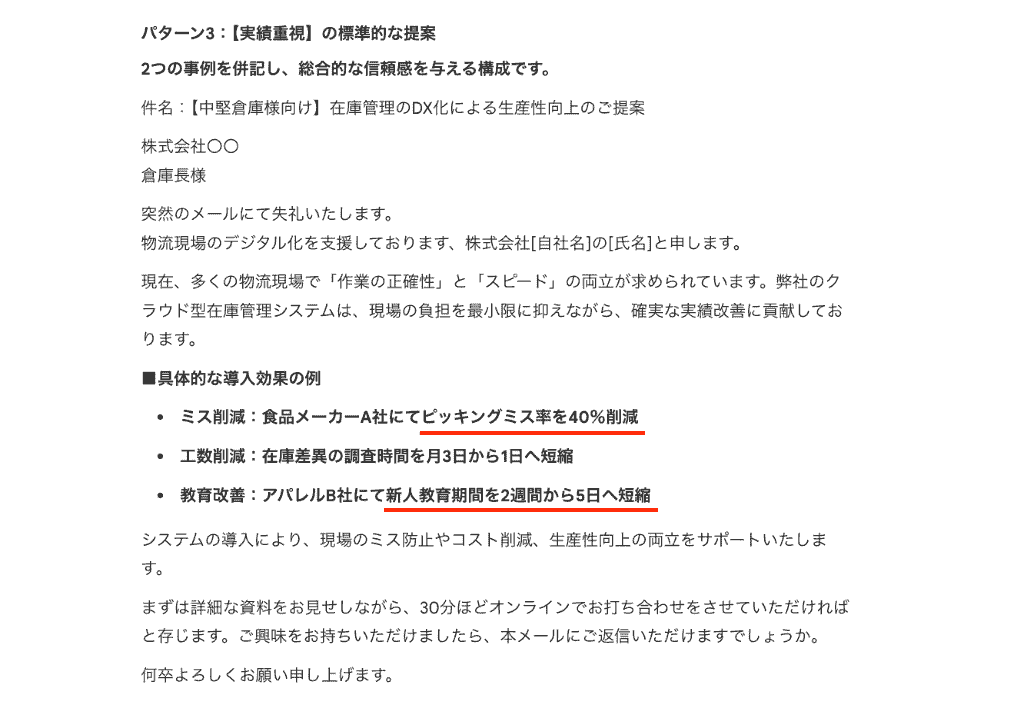
自社の実績や具体的なデータをDMに盛り込む場合は、プロンプト内に正しい情報をあらかじめ提供しておくことが重要だと分かりました。
さらに、どのような条件下であっても送信前には必ず人間の目でファクトチェックを行い、企業情報や数値に誤りがないかを確認する運用フローを確立することが、トラブルを未然に防ぐための必須条件となります。
💪DMの開封率・返信率を上げるためのコツ

Geminiを使ってDMを量産するだけでなく、実際の開封率や返信率を高めるための工夫も重要となります。
ターゲットごとにパーソナライズを深めるアプローチ
最も効果的なのは、ターゲットごとにパーソナライズを徹底して深めることです。
Geminiに相手のWebサイトのURLや最新のプレスリリースを読み込ませ、「この記事の取り組みを褒めつつ、関連する提案をして」と指示することで、テンプレート感のまったくない、相手だけのために書かれた特別なメッセージを作成できます。
複数パターンの生成とA/Bテストによる効果測定
複数パターンの生成とA/Bテストの実施も欠かせない要素です。
Geminiに「件名と本文のバリエーションを切り口を変えて3パターン出して」と依頼し、それぞれを実際のターゲットに送信して反応を比較してみましょう。
どのトーンや訴求ポイントが自社のターゲットに最も刺さるのか、実践的なデータを集めることができます。
データに基づいた改善を繰り返すことで、DMの精度は確実に向上していくでしょう。
✅まとめ
Geminiの高度な文章生成能力やリサーチ機能を駆使することで、これまで多くの時間を費やしていたDM文面の作成作業の時間が短縮され、業務効率の向上にもつながります。
特に、ターゲットの課題に寄り添ったパーソナライズや複数パターンの迅速な生成はAIならではの強みなので、ただ作業を楽にするだけでなく、相手に響く高品質なアプローチを実現できるはずです。
もちろん、最終的なチェックや人間らしい温かみの追加は不可欠ですが、ゼロから文章を考える負担がなくなるだけでも大きな前進といえます。
まだGeminiを業務に取り入れていない方は、ぜひ本記事で紹介した手順やプロンプトを参考に、まずは簡単なDM作成からAIの力を体験してみてはいかがでしょうか?
🌳Yoomでできること
Yoomを活用すれば、DM作成に関連するさまざまなツールを連携でき、マーケティングや営業活動全体の生産性向上につなげることができます。
例えば、
- フォームの回答内容をデータベースに自動格納→返信文を生成してメールを自動送信
- 名刺画像からアプローチメールを作成・送信→SFAツールに情報を登録
といった一連のフローもノーコードで実現可能。
複数のアプリ間を行き来する手間や手作業によるコピペのミスが減少し、顧客とのコミュニケーションに集中できる環境を簡単に作り出すことができるようになるのです!
ぜひYoomを活用して、よりスマートな業務フローを実現してください。
■概要Webフォームからの問い合わせ対応で、回答内容を転記したり、一件ずつメールを作成して返信したりする作業に手間を感じていませんか。 このワークフローは、フォームで受け付けた回答を自動でGoogle スプレッドシートに保存し、その内容をもとにGeminiが最適なメール文面を生成、Gmailから自動で送信する一連の流れを自動化します。Google スプレッドシートとGemini、Gmailを連携させることで、問い合わせ対応の自動化を実現し、手作業による負担を軽減します。■このテンプレートをおすすめする方- Webフォームからの問い合わせや申し込み対応を担当されている方
- Google スプレッドシートでの顧客管理とGmailでの連絡を手作業で行っている方
- Geminiのような生成AIを活用して、問い合わせ対応の自動化や効率化を図りたい方
■このテンプレートを使うメリット- フォーム回答からGoogle スプレッドシートへの転記、Gmailでのメール作成と送信までを自動化できるため、これまで対応にかかっていた時間を削減できます
- 手作業による転記ミスや、メールの宛先間違い、送信漏れといったヒューマンエラーのリスクを軽減し、対応品質の向上に繋がります
■フローボットの流れ- はじめに、Google スプレッドシート、Gemini、GmailをYoomと連携します
- 次に、トリガーでフォームトリガー機能を選択し、「フォームが送信されたら」というアクションを設定します
- 次に、オペレーションでGoogle スプレッドシートを選択し、「レコードを追加する」アクションを設定して、フォームの回答内容を書き込むようにします
- 次に、オペレーションでGeminiを選択し、「コンテンツを生成」アクションを設定して、フォームの回答内容をもとに返信メールの文面を作成します
- 最後に、オペレーションでGmailの「メールを送る」アクションを設定し、Geminiが生成した内容を本文として送信します
※「トリガー」:フロー起動のきっかけとなるアクション、「オペレーション」:トリガー起動後、フロー内で処理を行うアクション
■このワークフローのカスタムポイント- フォームトリガー機能では、問い合わせ内容などに合わせて設問項目を任意でカスタマイズしてください
- Google スプレッドシートのアクションでは、回答を保存したいスプレッドシートやシート、テーブル範囲などを任意で指定できます
- Geminiのアクションでは、生成したいメール文面に合わせてプロンプトを自由にカスタマイズでき、フォームの回答内容などを変数として利用することも可能です
- Gmailのアクションでは、宛先や件名、メッセージ内容を任意で設定できます。前段のオペレーションで取得した情報を変数として利用したり、固定の文言を設定したりすることが可能です
■注意事項- Google スプレッドシート、Gemini、GmailのそれぞれとYoomを連携してください。
■概要名刺交換後のアポイント獲得に向けたアプローチは重要ですが、一件ずつ手作業でメールを作成し、CRMに登録するのは手間がかかるのではないでしょうか。このワークフローを活用すれば、フォームに名刺情報が送信されるだけで、AIが自動で最適なメールを作成・送信し、Salesforceへの登録までを完結させます。まるで優秀なAIエージェントのように、効率的なアポイント獲得のための初動を自動化し、営業活動をスムーズにします。■このテンプレートをおすすめする方- 名刺交換後のフォローアップを手動で行い、アポイント獲得に繋がる初動が遅れがちな営業担当者の方
- 獲得したリードに対して、AIエージェントのように個別最適化されたアプローチを自動で行いたいと考えている方
- Salesforceへのデータ入力とメール送信の手間を減らし、営業活動の効率化を図りたいと考えている方
■このテンプレートを使うメリット- フォームへの名刺情報送信を起点に、メール作成からSalesforceへの登録まで自動化されるため、手作業の時間を削減できます。
- AIが相手の属性に応じたメールを作成するため、担当者のスキルに依存せず、質の高いアプローチを標準化できます。
■フローボットの流れ- はじめに、GmailとSalesforceをYoomと連携します。
- 次に、トリガーでフォームトリガーを選択し、名刺情報が送信された際にフローが起動するように設定します。
- 次に、オペレーションでAIワーカーを設定し、フォームから受け取った情報をもとに、インサイドセールスとして最適なアプローチメールを作成するためのマニュアル(指示)を作成します。
- 次に、オペレーションでGmailの「メールを送信する」アクションを設定し、AIが作成した内容でメールを送信します。
- 最後に、オペレーションでSalesforceの「レコードを作成する」アクションなどを設定し、名刺情報を登録します。
※「トリガー」:フロー起動のきっかけとなるアクション、「オペレーション」:トリガー起動後、フロー内で処理を行うアクション
■このワークフローのカスタムポイント- トリガーに設定するフォームは、名刺画像のアップロード項目以外にも、ユーザーの運用に合わせて質問項目を任意で設定できます。
- AIワーカーに与える指示(プロンプト)の内容は自由にカスタマイズでき、アプローチメールのトーンや訴求内容を変更することが可能です。
- メール送信に利用するGmailや、顧客情報を登録するSalesforceは、任意のアカウントに連携先を変更してご利用ください。
■注意事項- Gmail、SalesforceのそれぞれとYoomを連携してください。AIワーカー内で使用するツール(アプリ)についてもマイアプリ連携が必要です。
- Salesforceはチームプラン・サクセスプランでのみご利用いただけるアプリとなっております。フリープラン・ミニプランの場合は設定しているフローボットのオペレーションやデータコネクトはエラーとなりますので、ご注意ください。
- チームプランやサクセスプランなどの有料プランは、2週間の無料トライアルを行うことが可能です。無料トライアル中には制限対象のアプリを使用することができます。
- トリガー、各オペレーションでの取り扱い可能なファイル容量の詳細は「ファイルの容量制限について」をご参照ください。
- AIワーカーの基本設定は「【AIワーカー】基本的な設定方法」をご参照ください。
- AIワーカーの同時実行数・作成可能なAIワーカー数・利用可能なAIモデルはご契約中のプランによって異なります。
- AIワーカー内でご利用いただけるアプリやオペレーション等はフローボットの利用制限と同様です。
- AIワーカーは、テスト実行でも本番実行と同様にタスクを消費しますのでご注意ください。詳細は「【AIワーカー】タスク実行数の計算方法」ご参照ください。
- AIワーカーはマニュアルを詳細に設定することで適切な処理を実行しやすくなります。詳細は「【AIワーカー】マニュアルの作成方法」をご参照ください。
■概要フォームからのお問い合わせへの対応は、顧客満足度に直結する重要な業務ですが、一件ずつ内容を確認してメールを作成するのは時間がかかり、対応の質も属人化しがちではないでしょうか。 このワークフローを活用すれば、HubSpotのフォームが送信されたことをきっかけに、AIが回答内容に応じたパーソナライズメールを自動で作成し、Gmailから送信まで行います。この一連の流れを自動化することで、迅速かつ質の高い顧客対応を実現し、顧客満足度の向上に繋げることが可能です。■このテンプレートをおすすめする方- HubSpotのフォーム回答に対するメール返信を手作業で行っているご担当者の方
- 顧客一人ひとりに合わせた丁寧な対応を自動化し、顧客満足度を向上させたい方
- AIを活用して、顧客対応の品質を均一化し、業務効率を改善したいと考えている方
■このテンプレートを使うメリット- HubSpotへのフォーム回答からメールの作成、送信までが自動で完結するため、これまで手作業に費やしていた時間を短縮し、より重要な業務に集中できます。
- AIが回答内容に基づいて最適なメールを生成するため、担当者による対応品質のばらつきを防ぎ、顧客満足度の向上を目的としたアプローチを自動化できます。
■フローボットの流れ- はじめに、HubSpotとGmailをYoomと連携します。
- 次に、トリガーでHubSpotを選択し、「フォームが送信されたら」というアクションを設定します。
- 最後に、オペレーションでAIワーカーを選択し、フォームの回答内容をもとにパーソナライズされたマーケティングメールを作成し送信するためのマニュアル(指示)を作成します。
※「トリガー」:フロー起動のきっかけとなるアクション、「オペレーション」:トリガー起動後、フロー内で処理を行うアクション ■このワークフローのカスタムポイント- HubSpotのトリガー設定では、起動のきっかけとしたいフォームを任意で設定してください。
- AIワーカーのオペレーションでは、どのようなメールを作成させたいかなどに応じて、指示(プロンプト)の内容を自由にカスタマイズすることが可能です。
■注意事項- HubSpotとGmailのそれぞれをYoomを連携してください。AIワーカー内で使用するツール(アプリ)についてもマイアプリ連携が必要です。
- トリガーは5分、10分、15分、30分、60分の間隔で起動間隔を選択できます。
- プランによって最短の起動間隔が異なりますので、ご注意ください。
- AIワーカーの基本設定は「【AIワーカー】基本的な設定方法」をご参照ください。
- AIワーカーの同時実行数・作成可能なAIワーカー数・利用可能なAIモデルはご契約中のプランによって異なります。
- AIワーカー内でご利用いただけるアプリやオペレーション等はフローボットの利用制限と同様です。
- AIワーカーは、テスト実行でも本番実行と同様にタスクを消費しますのでご注意ください。詳細は「【AIワーカー】タスク実行数の計算方法」ご参照ください。
- AIワーカーはマニュアルを詳細に設定することで適切な処理を実行しやすくなります。詳細は「【AIワーカー】マニュアルの作成方法」をご参照ください。
- Webフォームからの問い合わせや申し込み対応を担当されている方
- Google スプレッドシートでの顧客管理とGmailでの連絡を手作業で行っている方
- Geminiのような生成AIを活用して、問い合わせ対応の自動化や効率化を図りたい方
- フォーム回答からGoogle スプレッドシートへの転記、Gmailでのメール作成と送信までを自動化できるため、これまで対応にかかっていた時間を削減できます
- 手作業による転記ミスや、メールの宛先間違い、送信漏れといったヒューマンエラーのリスクを軽減し、対応品質の向上に繋がります
- はじめに、Google スプレッドシート、Gemini、GmailをYoomと連携します
- 次に、トリガーでフォームトリガー機能を選択し、「フォームが送信されたら」というアクションを設定します
- 次に、オペレーションでGoogle スプレッドシートを選択し、「レコードを追加する」アクションを設定して、フォームの回答内容を書き込むようにします
- 次に、オペレーションでGeminiを選択し、「コンテンツを生成」アクションを設定して、フォームの回答内容をもとに返信メールの文面を作成します
- 最後に、オペレーションでGmailの「メールを送る」アクションを設定し、Geminiが生成した内容を本文として送信します
■このワークフローのカスタムポイント
- フォームトリガー機能では、問い合わせ内容などに合わせて設問項目を任意でカスタマイズしてください
- Google スプレッドシートのアクションでは、回答を保存したいスプレッドシートやシート、テーブル範囲などを任意で指定できます
- Geminiのアクションでは、生成したいメール文面に合わせてプロンプトを自由にカスタマイズでき、フォームの回答内容などを変数として利用することも可能です
- Gmailのアクションでは、宛先や件名、メッセージ内容を任意で設定できます。前段のオペレーションで取得した情報を変数として利用したり、固定の文言を設定したりすることが可能です
- Google スプレッドシート、Gemini、GmailのそれぞれとYoomを連携してください。
- 名刺交換後のフォローアップを手動で行い、アポイント獲得に繋がる初動が遅れがちな営業担当者の方
- 獲得したリードに対して、AIエージェントのように個別最適化されたアプローチを自動で行いたいと考えている方
- Salesforceへのデータ入力とメール送信の手間を減らし、営業活動の効率化を図りたいと考えている方
- フォームへの名刺情報送信を起点に、メール作成からSalesforceへの登録まで自動化されるため、手作業の時間を削減できます。
- AIが相手の属性に応じたメールを作成するため、担当者のスキルに依存せず、質の高いアプローチを標準化できます。
- はじめに、GmailとSalesforceをYoomと連携します。
- 次に、トリガーでフォームトリガーを選択し、名刺情報が送信された際にフローが起動するように設定します。
- 次に、オペレーションでAIワーカーを設定し、フォームから受け取った情報をもとに、インサイドセールスとして最適なアプローチメールを作成するためのマニュアル(指示)を作成します。
- 次に、オペレーションでGmailの「メールを送信する」アクションを設定し、AIが作成した内容でメールを送信します。
- 最後に、オペレーションでSalesforceの「レコードを作成する」アクションなどを設定し、名刺情報を登録します。
■このワークフローのカスタムポイント
- トリガーに設定するフォームは、名刺画像のアップロード項目以外にも、ユーザーの運用に合わせて質問項目を任意で設定できます。
- AIワーカーに与える指示(プロンプト)の内容は自由にカスタマイズでき、アプローチメールのトーンや訴求内容を変更することが可能です。
- メール送信に利用するGmailや、顧客情報を登録するSalesforceは、任意のアカウントに連携先を変更してご利用ください。
- Gmail、SalesforceのそれぞれとYoomを連携してください。AIワーカー内で使用するツール(アプリ)についてもマイアプリ連携が必要です。
- Salesforceはチームプラン・サクセスプランでのみご利用いただけるアプリとなっております。フリープラン・ミニプランの場合は設定しているフローボットのオペレーションやデータコネクトはエラーとなりますので、ご注意ください。
- チームプランやサクセスプランなどの有料プランは、2週間の無料トライアルを行うことが可能です。無料トライアル中には制限対象のアプリを使用することができます。
- トリガー、各オペレーションでの取り扱い可能なファイル容量の詳細は「ファイルの容量制限について」をご参照ください。
- AIワーカーの基本設定は「【AIワーカー】基本的な設定方法」をご参照ください。
- AIワーカーの同時実行数・作成可能なAIワーカー数・利用可能なAIモデルはご契約中のプランによって異なります。
- AIワーカー内でご利用いただけるアプリやオペレーション等はフローボットの利用制限と同様です。
- AIワーカーは、テスト実行でも本番実行と同様にタスクを消費しますのでご注意ください。詳細は「【AIワーカー】タスク実行数の計算方法」ご参照ください。
- AIワーカーはマニュアルを詳細に設定することで適切な処理を実行しやすくなります。詳細は「【AIワーカー】マニュアルの作成方法」をご参照ください。
- HubSpotのフォーム回答に対するメール返信を手作業で行っているご担当者の方
- 顧客一人ひとりに合わせた丁寧な対応を自動化し、顧客満足度を向上させたい方
- AIを活用して、顧客対応の品質を均一化し、業務効率を改善したいと考えている方
- HubSpotへのフォーム回答からメールの作成、送信までが自動で完結するため、これまで手作業に費やしていた時間を短縮し、より重要な業務に集中できます。
- AIが回答内容に基づいて最適なメールを生成するため、担当者による対応品質のばらつきを防ぎ、顧客満足度の向上を目的としたアプローチを自動化できます。
- はじめに、HubSpotとGmailをYoomと連携します。
- 次に、トリガーでHubSpotを選択し、「フォームが送信されたら」というアクションを設定します。
- 最後に、オペレーションでAIワーカーを選択し、フォームの回答内容をもとにパーソナライズされたマーケティングメールを作成し送信するためのマニュアル(指示)を作成します。
- HubSpotのトリガー設定では、起動のきっかけとしたいフォームを任意で設定してください。
- AIワーカーのオペレーションでは、どのようなメールを作成させたいかなどに応じて、指示(プロンプト)の内容を自由にカスタマイズすることが可能です。
- HubSpotとGmailのそれぞれをYoomを連携してください。AIワーカー内で使用するツール(アプリ)についてもマイアプリ連携が必要です。
- トリガーは5分、10分、15分、30分、60分の間隔で起動間隔を選択できます。
- プランによって最短の起動間隔が異なりますので、ご注意ください。
- AIワーカーの基本設定は「【AIワーカー】基本的な設定方法」をご参照ください。
- AIワーカーの同時実行数・作成可能なAIワーカー数・利用可能なAIモデルはご契約中のプランによって異なります。
- AIワーカー内でご利用いただけるアプリやオペレーション等はフローボットの利用制限と同様です。
- AIワーカーは、テスト実行でも本番実行と同様にタスクを消費しますのでご注意ください。詳細は「【AIワーカー】タスク実行数の計算方法」ご参照ください。
- AIワーカーはマニュアルを詳細に設定することで適切な処理を実行しやすくなります。詳細は「【AIワーカー】マニュアルの作成方法」をご参照ください。
出典:
プログラミング知識なしで手軽に構築できます。









