









・
Geminiを使ったドキュメントレビュー!要件定義書とソースコードの突き合わせ

システム開発において、要件定義書や設計書、ソースコードのレビューは品質を左右する重要な工程ですが、膨大な確認作業による疲弊や見落としに悩む現場は多いはず。
そんなレビュー業務の救世主として注目を集めているのが、Geminiです。
本記事では、Geminiを用いたレビューのメリットや企業利用に必須のセキュリティ対策を徹底解説。
AIでレビュー工数を削減し、生産性を高めるヒントをご覧ください。
✅Geminiでドキュメントレビューを行うメリット

設計書やソースコードのレビューは品質担保のために欠かせない業務ですが、属人化しやすく多大な時間がかかることが課題です。
ここでは、Geminiをドキュメントレビューに活用する際の基本的なメリットや、具体的な活用シーンについて解説します。
Geminiの強み
Geminiは、以下のような複数の情報を同時に理解するマルチモーダル機能に優れています。
- 論文や議事録といったテキスト
- スクリーンショットなどの画像
- プログラミングコード など
他にも、単なるテキストの要約にとどまらず、画面設計図などの画像と仕様書のテキストを照らし合わせて分析を行うといった使い方もできるんです!
レビュー業務における主な活用例
レビュー業務において、Geminiの高度な自然言語処理やマルチモーダル機能は非常に重宝されています。
Geminiの活用例
- 契約書、企画書、プレスリリースなどの社内・社外文書をチェック
- エンジニアが記述したプログラムのソースコードをレビュー
- 顧客アンケートなど、大量のテキストデータを一括でレビュー・分析
書類内の情報を素早く処理してもらうことで、指定した観点に沿った改善点が短時間で見つけられるようになるでしょう。
チーム全体の生産性向上にもつながります。
時間短縮と抜け漏れ防止
ドキュメントのレビュー作業をすべて人の目で行うと、集中力の低下による見落としや担当者のスキルに依存した品質のばらつきが発生しやすくなりがち...。
そんな時に、Geminiを「一次レビュー担当者」として導入することで、この課題の解消が見込まれます。
AIが指摘したリストをもとに人が最終的な判断を下す協調フローを構築することで、レビュー工数が短縮され、品質の均一化と抜け漏れの防止が期待できるのです。
🌴YoomはGeminiと連携してドキュメントのレビュー業務を自動化できます
Yoomを活用し、Geminiやチャットツール、データベースツールといった多様なアプリを連携させることで、日々のルーチンワークをシームレスにつなぐことができます。
[Yoomとは]
たとえば、
- ドキュメントの情報をGeminiで解析し結果を自動で登録
- ドキュメントに記載されている内容を校正後、関係者へ自動通知
- 分析とSEO最適化を行い、CMSに自動投稿
といった高度なワークフローも、専門的なプログラミング知識なしに構築可能です。
ドキュメントの受け渡しやAIへの指示出しといった手作業を削減し、レビュー業務の自動化を強力にサポートします。
レビュー業務をサポートする自動化フローボット
■概要Googleドキュメントにまとめられた議事録やレポートの内容を、手作業で要約したり分析したりするのに手間を感じていませんか。このワークフローを活用すれば、指定したGoogleドキュメントの情報をGeminiで解析し、その結果を新しいドキュメントに自動で追加することが可能です。手動でのコピー&ペーストや複数アプリの行き来から解放され、情報の整理や活用を効率化できます。■このテンプレートをおすすめする方- Googleドキュメントで作成されたレポートの要約や分析を手作業で行っている方
- Geminiを活用して、Googleドキュメントの情報を解析し、業務を効率化したい方
- 解析結果を新しいドキュメントに自動で追加し、資料作成の手間を省きたい方
■このテンプレートを使うメリット- Googleドキュメントの情報をGeminiで解析する一連の流れが自動化され、手作業での情報抽出や要約にかかる時間を削減できます
- 手動でのコピー&ペーストが不要になるため、転記ミスや抜け漏れといったヒューマンエラーを防ぎ、情報の正確性を高めます
■フローボットの流れ- はじめに、GeminiとGoogleドキュメントをYoomと連携します
- 次に、トリガーでフォームトリガーを選択し、解析したいGoogleドキュメントのIDなどを入力するフォームを設定します
- 次に、オペレーションでGoogleドキュメントの「ドキュメントのコンテンツを取得」アクションを設定し、フォームで受け取ったドキュメントの内容を取得します
- 次に、オペレーションでGeminiの「コンテンツを生成」アクションを設定し、取得したドキュメントの内容を解析・要約するよう指示します
- 次に、オペレーションでGoogleドキュメントの「新しいドキュメントを作成する」アクションを設定し、解析結果を書き出すためのドキュメントを新規作成します
- 最後に、オペレーションでGoogleドキュメントの「文末にテキストを追加」アクションを設定し、Geminiが生成したコンテンツを新しいドキュメントに追加します
※「トリガー」:フロー起動のきっかけとなるアクション、「オペレーション」:トリガー起動後、フロー内で処理を行うアクション■このワークフローのカスタムポイント- フォームトリガーでは、ドキュメントIDを入力させる質問文やフォーム全体のタイトルを、運用に合わせて任意の内容に編集してください
- Geminiでコンテンツを生成するアクションでは、システムプロンプトを任意で設定できます。「要約してください」「箇条書きでまとめてください」など、目的に応じた指示内容に変更してください
■注意事項- Gemini、GoogleドキュメントのそれぞれとYoomを連携してください。
■概要
日々の業務で受信する大量のメール、その内容を確認して要約し、指定のフォルダに保存する作業に手間を感じていませんか。手作業での対応は時間がかかるだけでなく、情報の転記ミスや保存漏れの原因にもなり得ます。
このワークフローは、Outlookで受信したメールをきっかけに、自動でGeminiが内容を解析し、その結果をBoxへ保存する一連の流れを自動化するため、手作業による情報管理の非効率を解消します。
■このテンプレートをおすすめする方
- Outlookでのメール対応とBoxへの情報格納に多くの時間を費やしている方
- GeminiとBoxの連携を通じて、AIによる情報整理の自動化を実現したい方
- 日々の定型業務を効率化し、より付加価値の高い業務に集中したいと考えている方
■このテンプレートを使うメリット
- メール受信から情報解析、Boxへの保存までが自動化されるため、これまで手作業で行っていた一連の業務時間を短縮することができます。
- システムが自動で処理を行うことで、手作業による情報の転記ミスや共有漏れといったヒューマンエラーを防ぎ、情報の正確性を保ちます。
■フローボットの流れ
- はじめに、Outlook、Gemini、Google スプレッドシート、BoxをYoomと連携します。
- 次に、トリガーでOutlookを選択し、「特定の件名のメールを受信したら」というアクションを設定します。
- 次に、オペレーションでGeminiを選択し、「コンテンツを生成」アクションで受信したメール本文の要約や解析を指示します。
- 次に、書類発行機能の「Google スプレッドシートで書類を発行する」アクションを設定し、Geminiの生成結果を反映した書類を作成します。
- 最後に、オペレーションでBoxの「ファイルをアップロード」アクションを設定し、作成した書類を指定のフォルダに保存します。
※「トリガー」:フロー起動のきっかけとなるアクション、「オペレーション」:トリガー起動後、フロー内で処理を行うアクション
■このワークフローのカスタムポイント
- Outlookのトリガー設定では、対象とするメールフォルダや、件名・本文に含まれる特定のキーワードを任意に指定できます。
- Geminiに指示を出すプロンプトは自由にカスタマイズ可能であり、メールの件名や本文といった前段の情報を変数として組み込めます。
- 書類発行機能では、任意のGoogle スプレッドシートを雛形として設定でき、Geminiの生成結果などの変数を任意の位置に埋め込めます。
- Boxへのアップロード時には、保存先のフォルダやファイル名を、固定のテキストや前段で取得した情報を変数として柔軟に設定することが可能です。
■注意事項
- Outlook、Gemini、Google スプレッドシート、BoxのそれぞれとYoomを連携してください。
- Microsoft365(旧Office365)には、家庭向けプランと一般法人向けプラン(Microsoft365 Business)があり、一般法人向けプランに加入していない場合には認証に失敗する可能性があります。
- トリガーは5分、10分、15分、30分、60分の間隔で起動間隔を選択できます。
- プランによって最短の起動間隔が異なりますので、ご注意ください。


- Googleドキュメントで作成されたレポートの要約や分析を手作業で行っている方
- Geminiを活用して、Googleドキュメントの情報を解析し、業務を効率化したい方
- 解析結果を新しいドキュメントに自動で追加し、資料作成の手間を省きたい方
- Googleドキュメントの情報をGeminiで解析する一連の流れが自動化され、手作業での情報抽出や要約にかかる時間を削減できます
- 手動でのコピー&ペーストが不要になるため、転記ミスや抜け漏れといったヒューマンエラーを防ぎ、情報の正確性を高めます
- はじめに、GeminiとGoogleドキュメントをYoomと連携します
- 次に、トリガーでフォームトリガーを選択し、解析したいGoogleドキュメントのIDなどを入力するフォームを設定します
- 次に、オペレーションでGoogleドキュメントの「ドキュメントのコンテンツを取得」アクションを設定し、フォームで受け取ったドキュメントの内容を取得します
- 次に、オペレーションでGeminiの「コンテンツを生成」アクションを設定し、取得したドキュメントの内容を解析・要約するよう指示します
- 次に、オペレーションでGoogleドキュメントの「新しいドキュメントを作成する」アクションを設定し、解析結果を書き出すためのドキュメントを新規作成します
- 最後に、オペレーションでGoogleドキュメントの「文末にテキストを追加」アクションを設定し、Geminiが生成したコンテンツを新しいドキュメントに追加します
- フォームトリガーでは、ドキュメントIDを入力させる質問文やフォーム全体のタイトルを、運用に合わせて任意の内容に編集してください
- Geminiでコンテンツを生成するアクションでは、システムプロンプトを任意で設定できます。「要約してください」「箇条書きでまとめてください」など、目的に応じた指示内容に変更してください
- Gemini、GoogleドキュメントのそれぞれとYoomを連携してください。

■概要
日々の業務で受信する大量のメール、その内容を確認して要約し、指定のフォルダに保存する作業に手間を感じていませんか。手作業での対応は時間がかかるだけでなく、情報の転記ミスや保存漏れの原因にもなり得ます。
このワークフローは、Outlookで受信したメールをきっかけに、自動でGeminiが内容を解析し、その結果をBoxへ保存する一連の流れを自動化するため、手作業による情報管理の非効率を解消します。
■このテンプレートをおすすめする方
- Outlookでのメール対応とBoxへの情報格納に多くの時間を費やしている方
- GeminiとBoxの連携を通じて、AIによる情報整理の自動化を実現したい方
- 日々の定型業務を効率化し、より付加価値の高い業務に集中したいと考えている方
■このテンプレートを使うメリット
- メール受信から情報解析、Boxへの保存までが自動化されるため、これまで手作業で行っていた一連の業務時間を短縮することができます。
- システムが自動で処理を行うことで、手作業による情報の転記ミスや共有漏れといったヒューマンエラーを防ぎ、情報の正確性を保ちます。
■フローボットの流れ
- はじめに、Outlook、Gemini、Google スプレッドシート、BoxをYoomと連携します。
- 次に、トリガーでOutlookを選択し、「特定の件名のメールを受信したら」というアクションを設定します。
- 次に、オペレーションでGeminiを選択し、「コンテンツを生成」アクションで受信したメール本文の要約や解析を指示します。
- 次に、書類発行機能の「Google スプレッドシートで書類を発行する」アクションを設定し、Geminiの生成結果を反映した書類を作成します。
- 最後に、オペレーションでBoxの「ファイルをアップロード」アクションを設定し、作成した書類を指定のフォルダに保存します。
※「トリガー」:フロー起動のきっかけとなるアクション、「オペレーション」:トリガー起動後、フロー内で処理を行うアクション
■このワークフローのカスタムポイント
- Outlookのトリガー設定では、対象とするメールフォルダや、件名・本文に含まれる特定のキーワードを任意に指定できます。
- Geminiに指示を出すプロンプトは自由にカスタマイズ可能であり、メールの件名や本文といった前段の情報を変数として組み込めます。
- 書類発行機能では、任意のGoogle スプレッドシートを雛形として設定でき、Geminiの生成結果などの変数を任意の位置に埋め込めます。
- Boxへのアップロード時には、保存先のフォルダやファイル名を、固定のテキストや前段で取得した情報を変数として柔軟に設定することが可能です。
■注意事項
- Outlook、Gemini、Google スプレッドシート、BoxのそれぞれとYoomを連携してください。
- Microsoft365(旧Office365)には、家庭向けプランと一般法人向けプラン(Microsoft365 Business)があり、一般法人向けプランに加入していない場合には認証に失敗する可能性があります。
- トリガーは5分、10分、15分、30分、60分の間隔で起動間隔を選択できます。
- プランによって最短の起動間隔が異なりますので、ご注意ください。
AIワーカーを活用した自動化フローボット
■概要Googleドキュメントでの執筆中、校正作業や手動でのルールチェックに時間を取られていませんか?特に独自の執筆ルールやトーン&マナーが定められている場合、それらを一つひとつ確認しながら修正するのは大きな負担となります。このワークフローを活用すれば、Chrome拡張機能からワンクリックでAIによる校正を依頼でき、修正案の追記から完了報告までを自動化できます。これにより、校正作業の工数を削減しながら、精度の高いドキュメント作成をスムーズに実現することが可能です。
■このテンプレートをおすすめする方- Googleドキュメントを活用してブログ記事や社内資料を作成しており、校正の自動化で効率を上げたい方
- 自社の校正ルールに基づいた一次チェックを、ツールを切り替えることなくワンクリックで完結させたい編集者の方
- 執筆から修正案の確認、チームへの共有までの一連のプロセスをワークフロー化してスピードアップしたいチーム
■このテンプレートを使うメリット- Googleドキュメントの画面上でAIによる校正をスムーズに実行できるため、別ツールへのコピー&ペーストといった手作業をなくし、執筆に専念できます。
- 指定したルールに基づく校正結果が自動で同一ドキュメントに追記されるため、修正箇所の見落としを防ぎ、品質を安定させることが可能です。
■フローボットの流れ- はじめに、GoogleドキュメントとSlackをYoomと連携します。
- 次に、トリガーとしてGoogleドキュメントの「Chrome拡張機能から起動」を設定します。
- 最後に、AIワーカーのオペレーションで一次校正を行うためのスキルを作成し、Googleドキュメントの「ドキュメントのコンテンツを取得」「文末にテキストを追加」アクションとSlackの「チャンネルにメッセージを送る」アクションを使用ツールとして設定します。
※「トリガー」:フロー起動のきっかけとなるアクション、「オペレーション」:トリガー起動後、フロー内で処理を行うアクション
■このワークフローのカスタムポイント- AIワーカーの指示内容(スキル)に、自社独自の校正ルールや禁止用語、推奨される語尾などを設定することで、より精度の高い校正が可能になります。
- Googleドキュメントの設定では、校正結果を追記する際のフォーマットを任意で調整してください。
- Slackの設定では、通知を送るチャンネルや、校正が完了したことを伝えるメッセージ内容を自由にカスタマイズできます。
■注意事項- Googleドキュメント、SlackのそれぞれとYoomを連携してください。AIワーカー内で使用するツール(アプリ)についてもマイアプリ連携が必要です。
- Chrome拡張機能を使ったトリガーの設定方法は「Chrome拡張機能を使ったトリガーの設定方法」をご参照ください。
- Chrome拡張機能を使用したトリガーを使用することで、Googleドキュメント上から直接トリガーを起動させることができます。
- AIワーカーの基本設定は「【AIワーカー】基本的な設定方法」をご参照ください。
- AIワーカーの同時実行数・作成可能なAIワーカー数・利用可能なAIモデルはご契約中のプランによって異なります。
- AIワーカー内でご利用いただけるアプリやオペレーション等はフローボットの利用制限と同様です。
- AIワーカーは、テスト実行でも本番実行と同様にタスクを消費しますのでご注意ください。詳細は「【AIワーカー】タスク実行数の計算方法」ご参照ください。
- AIワーカーはスキルを詳細に設定することで適切な処理を実行しやすくなります。詳細は「【AIワーカー】マニュアルの作成方法」をご参照ください。
■概要Bloggerでブログを運営しているものの、記事のSEO対策や校正、そして投稿までの一連の作業に時間がかかっていませんか?このワークフローは、まるで専属のBlogger AIエージェントのように、Googleドキュメントで作成した下書きの分析からSEO最適化、Bloggerへの自動投稿までを一気通貫で実行します。手作業による投稿の手間やミスを減らし、コンテンツ制作に集中できる環境を構築します。■このテンプレートをおすすめする方- Bloggerでの記事投稿プロセスを、AIエージェントのように自動化し効率を上げたい方
- Googleドキュメントで執筆し、手作業でBloggerへ投稿しているコンテンツ担当者の方
- 記事のSEO最適化や校正作業にかかる時間を短縮し、本来の執筆業務に集中したい方
■このテンプレートを使うメリット- Googleドキュメントでの執筆完了後、AIによる最適化とBloggerへの投稿が自動で行われるため、一連の作業時間を短縮できます。
- 手作業によるコピー&ペーストのミスや、投稿時の設定漏れといったヒューマンエラーを防ぎ、コンテンツの品質維持に貢献します。
■フローボットの流れ- はじめに、BloggerとGoogleドキュメントをYoomと連携します。
- 次に、トリガーでGoogleドキュメントを選択し、「Googleドキュメント上から起動」アクションを設定し、ドキュメントのテキスト内容を取得してフローを開始できるようにします。
- 次に、オペレーションでAIワーカーを選択し、取得したテキストを元に「ブログ記事のSEO最適化や校正を行うためのマニュアル(指示)を作成」します。
- 最後に、Bloggerのオペレーションで「記事を投稿する」アクションを設定し、AIによって最適化されたテキストを自動で投稿します。
※「トリガー」:フロー起動のきっかけとなるアクション、「オペレーション」:トリガー起動後、フロー内で処理を行うアクション
■このワークフローのカスタムポイント- Googleドキュメントのトリガー設定「Googleドキュメント上から起動」では、フローを起動したいドキュメントのURLサンプルを任意で設定してください。
- AIワーカーのオペレーションでは、利用したいAIモデルを任意で選択し、SEO最適化や校正のルールなど独自の指示を具体的に設定してください。
■注意事項- Googleドキュメント、BloggerのそれぞれとYoomを連携してください。
- Chrome拡張機能を使ったトリガーの設定方法は「Chrome拡張機能を使ったトリガーの設定方法」をご参照ください。
- AIワーカー内で使用するツール(アプリ)についてもマイアプリ連携が必要です。
- AIワーカーの基本設定は「【AIワーカー】基本的な設定方法」をご参照ください。
- AIワーカーの同時実行数・作成可能なAIワーカー数・利用可能なAIモデルはご契約中のプランによって異なります。
- AIワーカー内でご利用いただけるアプリやオペレーション等はフローボットの利用制限と同様です。
- AIワーカーは、テスト実行でも本番実行と同様にタスクを消費しますのでご注意ください。詳細は「【AIワーカー】タスク実行数の計算方法」ご参照ください。
- AIワーカーはマニュアルを詳細に設定することで適切な処理を実行しやすくなります。詳細は「【AIワーカー】マニュアルの作成方法」をご参照ください。

■このテンプレートをおすすめする方
- Googleドキュメントを活用してブログ記事や社内資料を作成しており、校正の自動化で効率を上げたい方
- 自社の校正ルールに基づいた一次チェックを、ツールを切り替えることなくワンクリックで完結させたい編集者の方
- 執筆から修正案の確認、チームへの共有までの一連のプロセスをワークフロー化してスピードアップしたいチーム
■このテンプレートを使うメリット
- Googleドキュメントの画面上でAIによる校正をスムーズに実行できるため、別ツールへのコピー&ペーストといった手作業をなくし、執筆に専念できます。
- 指定したルールに基づく校正結果が自動で同一ドキュメントに追記されるため、修正箇所の見落としを防ぎ、品質を安定させることが可能です。
■フローボットの流れ
- はじめに、GoogleドキュメントとSlackをYoomと連携します。
- 次に、トリガーとしてGoogleドキュメントの「Chrome拡張機能から起動」を設定します。
- 最後に、AIワーカーのオペレーションで一次校正を行うためのスキルを作成し、Googleドキュメントの「ドキュメントのコンテンツを取得」「文末にテキストを追加」アクションとSlackの「チャンネルにメッセージを送る」アクションを使用ツールとして設定します。
■このワークフローのカスタムポイント
- AIワーカーの指示内容(スキル)に、自社独自の校正ルールや禁止用語、推奨される語尾などを設定することで、より精度の高い校正が可能になります。
- Googleドキュメントの設定では、校正結果を追記する際のフォーマットを任意で調整してください。
- Slackの設定では、通知を送るチャンネルや、校正が完了したことを伝えるメッセージ内容を自由にカスタマイズできます。
■注意事項
- Googleドキュメント、SlackのそれぞれとYoomを連携してください。AIワーカー内で使用するツール(アプリ)についてもマイアプリ連携が必要です。
- Chrome拡張機能を使ったトリガーの設定方法は「Chrome拡張機能を使ったトリガーの設定方法」をご参照ください。
- Chrome拡張機能を使用したトリガーを使用することで、Googleドキュメント上から直接トリガーを起動させることができます。
- AIワーカーの基本設定は「【AIワーカー】基本的な設定方法」をご参照ください。
- AIワーカーの同時実行数・作成可能なAIワーカー数・利用可能なAIモデルはご契約中のプランによって異なります。
- AIワーカー内でご利用いただけるアプリやオペレーション等はフローボットの利用制限と同様です。
- AIワーカーは、テスト実行でも本番実行と同様にタスクを消費しますのでご注意ください。詳細は「【AIワーカー】タスク実行数の計算方法」ご参照ください。
- AIワーカーはスキルを詳細に設定することで適切な処理を実行しやすくなります。詳細は「【AIワーカー】マニュアルの作成方法」をご参照ください。
- Bloggerでの記事投稿プロセスを、AIエージェントのように自動化し効率を上げたい方
- Googleドキュメントで執筆し、手作業でBloggerへ投稿しているコンテンツ担当者の方
- 記事のSEO最適化や校正作業にかかる時間を短縮し、本来の執筆業務に集中したい方
- Googleドキュメントでの執筆完了後、AIによる最適化とBloggerへの投稿が自動で行われるため、一連の作業時間を短縮できます。
- 手作業によるコピー&ペーストのミスや、投稿時の設定漏れといったヒューマンエラーを防ぎ、コンテンツの品質維持に貢献します。
- はじめに、BloggerとGoogleドキュメントをYoomと連携します。
- 次に、トリガーでGoogleドキュメントを選択し、「Googleドキュメント上から起動」アクションを設定し、ドキュメントのテキスト内容を取得してフローを開始できるようにします。
- 次に、オペレーションでAIワーカーを選択し、取得したテキストを元に「ブログ記事のSEO最適化や校正を行うためのマニュアル(指示)を作成」します。
- 最後に、Bloggerのオペレーションで「記事を投稿する」アクションを設定し、AIによって最適化されたテキストを自動で投稿します。
■このワークフローのカスタムポイント
- Googleドキュメントのトリガー設定「Googleドキュメント上から起動」では、フローを起動したいドキュメントのURLサンプルを任意で設定してください。
- AIワーカーのオペレーションでは、利用したいAIモデルを任意で選択し、SEO最適化や校正のルールなど独自の指示を具体的に設定してください。
- Googleドキュメント、BloggerのそれぞれとYoomを連携してください。
- Chrome拡張機能を使ったトリガーの設定方法は「Chrome拡張機能を使ったトリガーの設定方法」をご参照ください。
- AIワーカー内で使用するツール(アプリ)についてもマイアプリ連携が必要です。
- AIワーカーの基本設定は「【AIワーカー】基本的な設定方法」をご参照ください。
- AIワーカーの同時実行数・作成可能なAIワーカー数・利用可能なAIモデルはご契約中のプランによって異なります。
- AIワーカー内でご利用いただけるアプリやオペレーション等はフローボットの利用制限と同様です。
- AIワーカーは、テスト実行でも本番実行と同様にタスクを消費しますのでご注意ください。詳細は「【AIワーカー】タスク実行数の計算方法」ご参照ください。
- AIワーカーはマニュアルを詳細に設定することで適切な処理を実行しやすくなります。詳細は「【AIワーカー】マニュアルの作成方法」をご参照ください。
🌻法人利用におけるセキュリティ対策

企業内で機密情報を扱うドキュメントをAIに読み込ませる際、最も懸念されるのがセキュリティとデータ学習のリスクです。
企業向けプランのメリット
企業がGeminiを安全に活用するには、Gemini Apps がコアサービスとして提供される Google Workspace の対応エディション(例:Business Standard / Plus、Enterprise Standard / Plus など)の利用を検討するとよいでしょう。
組織ごとの厳格なアクセス権限管理や監査ログの取得、クラウド環境における高度なセキュリティ機能と連携できる点が大きなメリット。
既存のGoogle Workspaceアカウントの権限管理をそのまま引き継ぐことができるため、社内のコンプライアンス要件に配慮しながら、安全にAIを業務に組み込むことが可能になります。
セキュリティと機密情報の取り扱い
生成AIに社内データを入力する上で「自社の機密情報がAIの学習データとして使われてしまうのではないか」という不安は多くの企業が抱えています。
企業向けのプランでGeminiを利用した場合、入力したプロンプトやドキュメントのデータが、Googleの基盤モデルの改善や学習に利用されることはありません。
※なお、任意で送信したフィードバックは製品改善に利用される場合があります。
セキュリティポリシーの一例
- 2段階認証プロセス
- SSL接続の適用
- エンドポイント管理
- 迷惑メール・フィッシング対策 など
※プランごとに利用のための設定が必要な機能があります。
そのため、顧客情報が含まれる可能性のある要件定義書や自社独自のアルゴリズムを含むソースコードなど、機密性の高いドキュメントのレビューにおいても、情報漏洩のリスクを抑えて利用できる環境が整っています。
🗒️Geminiでドキュメントレビューしてみた
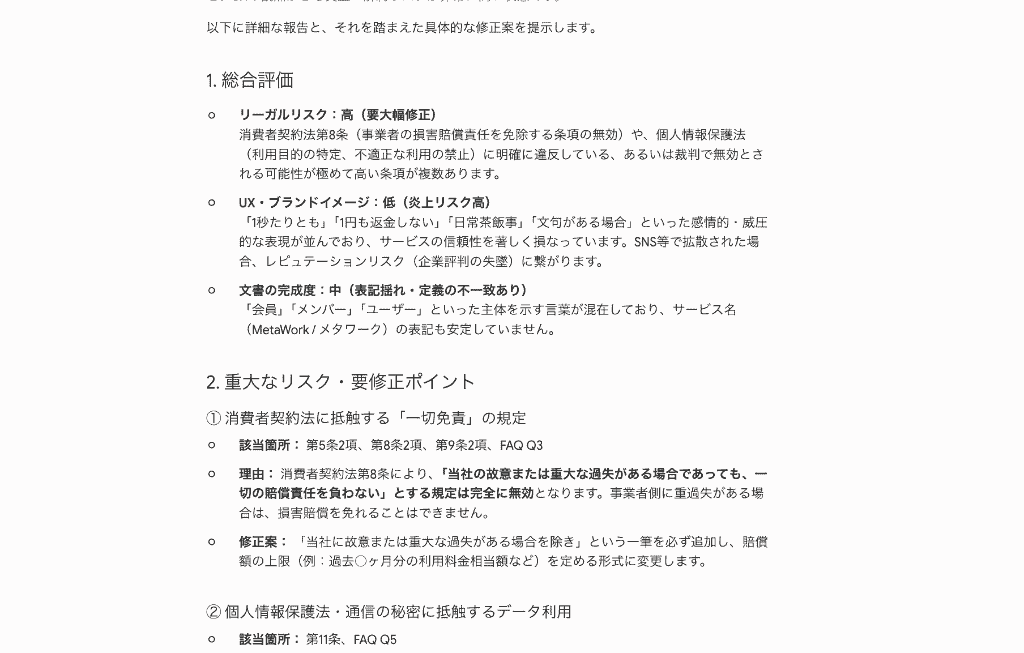
AIによるレビューが実際の業務でどこまで役立つのか、実際に報告書や要件定義書を用いた検証を行ってみました。
検証1:予防的リスクレビュー
1つ目の検証では、過去の複数プロジェクトの障害報告書やインシデントレポートのPDFをアップロードし、新規の要件定義書をレビューさせました。
投稿したプロンプトは以下の通りです。
入力プロンプト(一部抜粋)
あなたは、システム開発プロジェクトのレビュー担当エキスパートです。
目的:
過去の失敗事例から得られた教訓をもとに、「新規要件定義書の中に、過去と類似したリスクが潜んでいないか」を重点的にレビューしてください。
### あなたにしてほしいこと
1. まず、過去の障害報告書・インシデントレポートを読み、 ・どのような条件・設計・運用で ・どのような障害/インシデントが起きたか ・その原因と再発防止策は何か を把握してください。
【出力フォーマット】
1. リスク一覧(表形式または箇条書き)
2. ログ要件・権限要件に関する指摘(該当する場合)
3. 優先度の整理
・上記で挙げたリスクを、重大度(高/中/低)と対応優先度(高/中/低)で評価し、「特に先に対応すべきトップ3のリスク」を最後にまとめてください。
### 注意事項
- 実在しないプロジェクト名や事実は新たに作らず、「与えられた障害報告書/インシデントレポートの内容」の範囲で根拠を示してください。
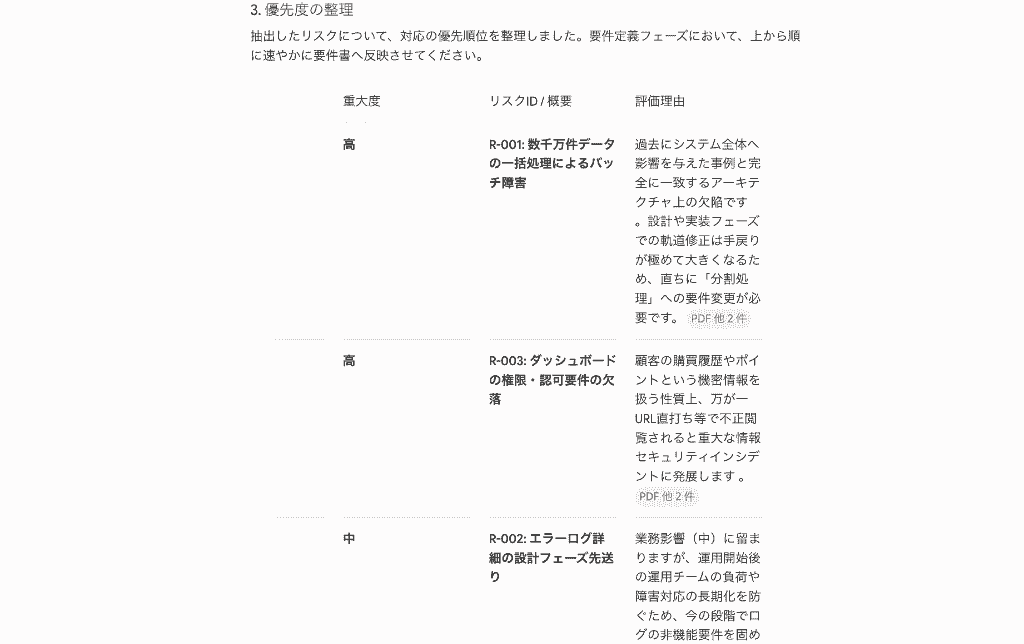
プロンプト投稿後、「過去のAプロジェクトで発生した『大量データ一括処理時のタイムアウト』と同様のバッチ処理要件があるが、分割処理の記述がない」といった、過去の教訓を活かした極めて実践的なリスク指摘が得られました。
なお、出力の段落ごとに参照元が割り振られており、ファイル名をクリックすれば右側の画面に該当部分が表示されます。
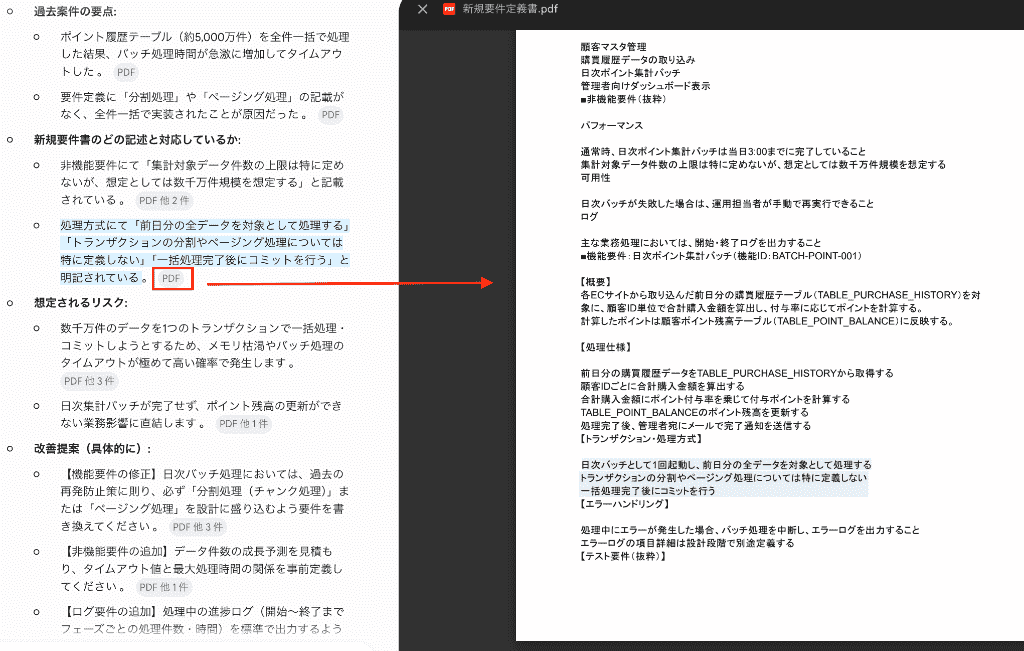
最下部には抽出したリスクに優先度と重大度を付与し、要件書への評価理由の反映を提案する文章が提示されました。
「プロのレビュー担当者」の視点で情報を分析できるので、責任者への書類提出前に不足情報がないかをチェックするのにも役立つでしょう。
検証2:要件定義書とソースコードの突き合わせ
次は、Geminiの優れたコーディング理解能力を活用し、「要件定義」と「実際のソースコード」の間に不整合や実装漏れがないかを検証しました。
定義書・ソースコードをまとめたPDFをアップロードして、プロンプトを投稿します。
入力プロンプト(一部抜粋)
あなたは、Webアプリケーション開発プロジェクトの「要件定義/ソースコードレビュー」のエキスパートです。
目的:
要件定義書に記載されたビジネスロジックや非機能要件が、ソースコードに正しく・漏れなく・矛盾なく反映されているかをレビューしてください。
### あなたにしてほしいこと
1. 要件定義書から、ユーザー登録機能に関する明示的なルールを洗い出してください。
2. 洗い出した各ルールごとに、ソースコードを調べてください。
3. 評価結果を、以下のフォーマットで出力してください。
【出力フォーマット】
### 1. 要件ごとの実装状況一覧
### 2. コード側にのみ存在する挙動の洗い出し
### 3. 重要度の高い不整合トップ3
### 注意事項
・実際に提供された要件定義書とソースコードの内容に基づいて判断してください。
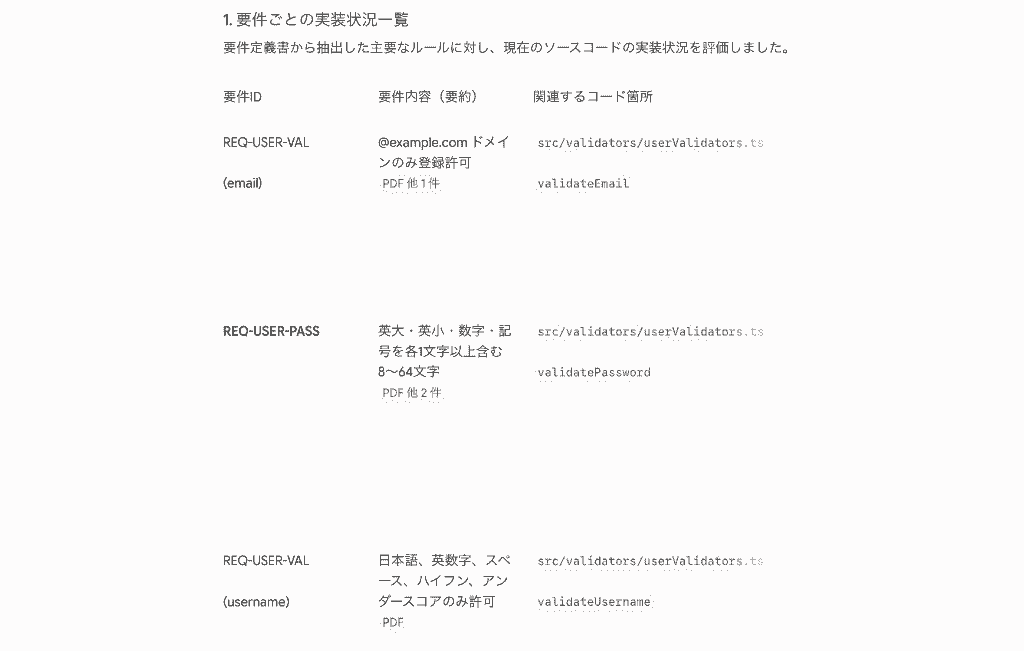
コードを含むデータの処理を依頼しましたが、数秒後には実装状況の評価と要件の内容とズレている部分の抽出、最下部には不整合に対する優先度を羅列してくれました。
要件定義に記載されたビジネスロジックが正しくコードに反映されているかを判定してもらいましたが、「記号チェック処理」「処理を分ける設計への変更」を適切に指摘できています。
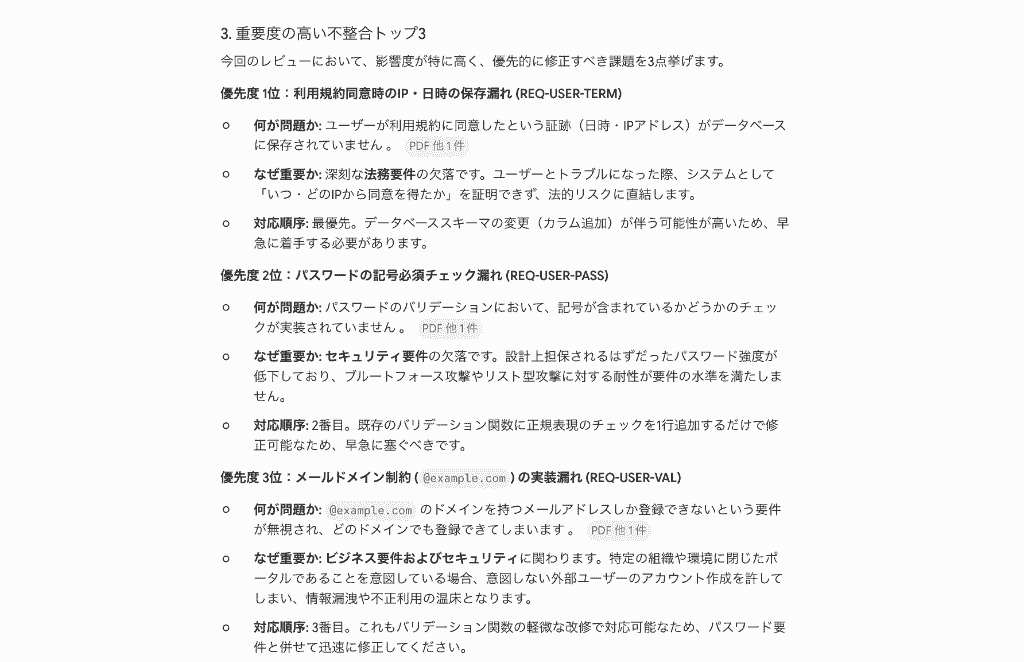
その中から優先的に着手すべき点を3つ提示。
優先度判定の理由についても、「利用規約における法務要件の欠落」「パスワード設定時の耐性欠如」と重大度が高めで、妥当だと判断できますね。
ドキュメントと成果物をセットでレビューさせることで、テスト工程の手戻りを削減できた結果となりました。
検証3:非エンジニア向けマニュアルへの変換
最後の検証では、専門的なIT用語が並ぶシステム仕様書を、非エンジニアが読むためのユーザーマニュアルへと変換し、その分かりやすさをGemini自身にレビューさせました。
API仕様やDB構造が記載された仕様書PDFを読み込ませ、以下のプロンプトを投稿。
入力プロンプト(一部抜粋)
あなたは、業務システムのユーザーマニュアル作成に長けたテクニカルライターです。
この仕様書をもとに、「IT知識のないユーザー(営業担当者・カスタマーサポート・一般顧客など)」向けの操作マニュアル案を作成し、その分かりやすさを自分でレビュー・改善してください。
### あなたにしてほしいこと
#### ステップ1:仕様書の理解
#### ステップ2:ユーザーマニュアルの構成案(目次)の作成
#### ステップ3:代表的な章の本文ドラフト作成
#### ステップ4:自分のドラフトに対するレビュー(推敲)
### 出力フォーマット
以下の構成で出力してください。
1. 【マニュアル構成案(目次)】
2. 【代表的な章のドラフト(初回版)】
3. 【自己レビュー結果】
4. 【改善後バージョンの本文】
### 注意事項
・技術仕様書に書いてある内容を正しく踏まえつつも、 あくまで「読者が実際に操作できること」「困ったときに助けになること」を最優先にしてください。
・専門用語そのものの説明ではなく、読者が「何をすればよいか」が一目で分かるように書いてください。
数十秒後にはユーザーの導線が考慮された、構成ターゲット層に合わせた情報の変換が行われました!
該当する箇所の変換後のドラフトも合わせて出力されています。
文章はやや固めなので手動で調整する必要がありますが、一から文面を作成する手間を省くことができました。
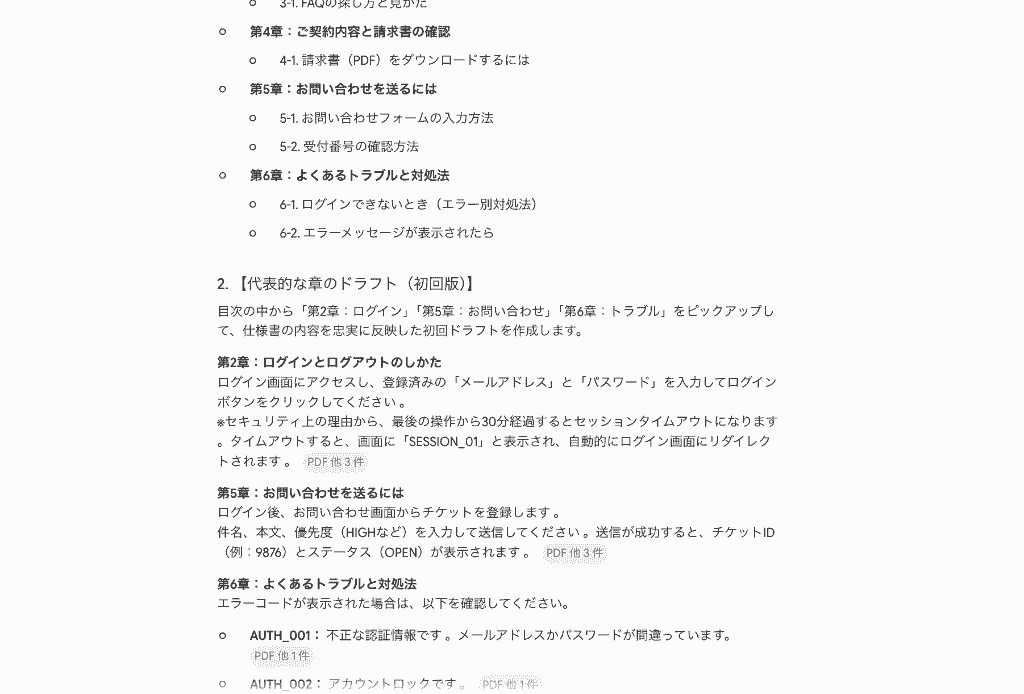
下にスクロールすると自己レビューが提示されており、ユーザーにとってわかりにくい部分、表現の変換が必要な部分が的確に指摘されていますね。
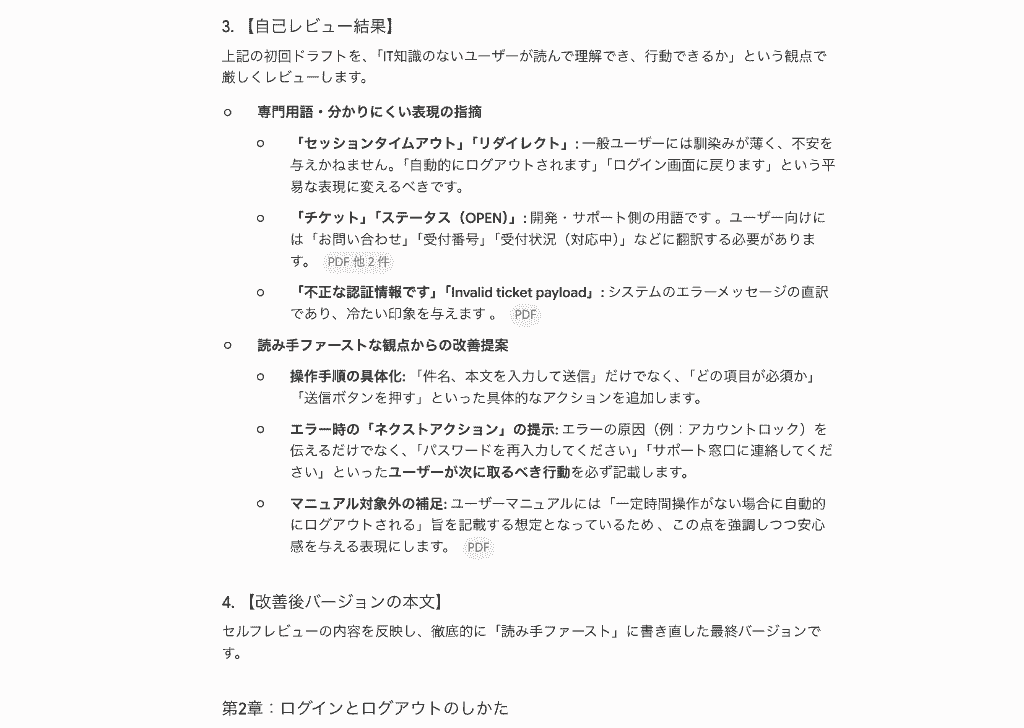
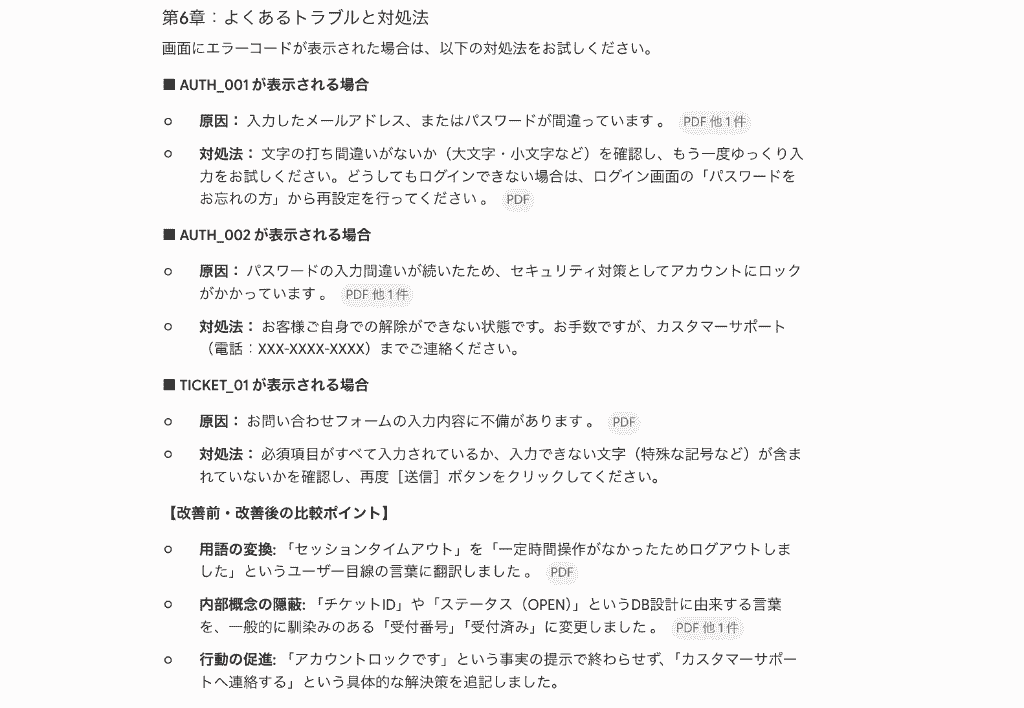
最下部では改善前後の比較を明示してくれているので、一目でどのようなレビューが行われたのかが把握できるようになっていました。
一次レビューをAIに依頼することで、上長のレビュー対応の負担軽減も見込めます。
🚐Geminiでドキュメントレビューを行う際の注意点
Geminiはレビュー業務において強力なアシスタントとなりますが、万能ではありません。
ハルシネーションへの警戒
生成AI特有の課題として、事実とは異なる内容をさも正しいかのように出力するハルシネーションがあります。
ハルシネーションの一例
- 要件定義書に存在しない仕様を勝手に前提としてレビューを進行
- 存在しないライブラリをコードの修正案として提示
この対策として、AIの指摘事項を鵜呑みにせず、必ず元のドキュメントや仕様と照らし合わせて人がファクトチェックを行うプロセスを組み込むことが不可欠です。
業務特有のドメイン知識や前提条件の補足
Geminiは自社特有のビジネスロジックや、なぜ今の仕様になったのかという背景までは自動で理解してくれません。
文脈を欠いた状態でレビューを依頼すると、的外れな指摘を返答することも。
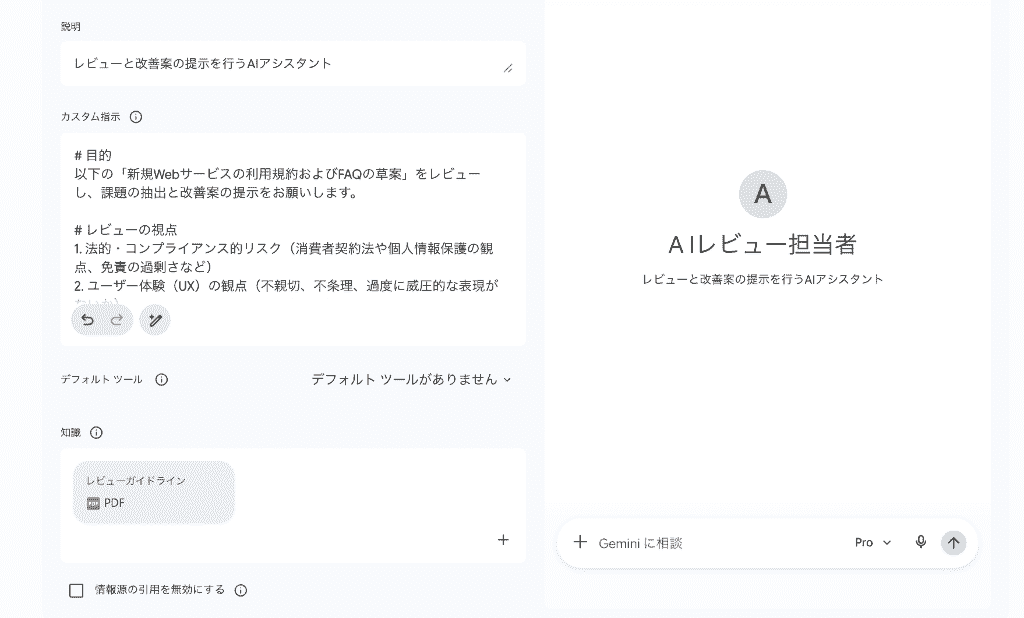
これを防ぐには、プロンプト内で「対象システムの目的」や「業界特有の用語」などの前提条件を十分に明記するか、レビューガイドラインとなる別ドキュメントを併せて読み込ませる工夫が必要です。
カスタムAI機能のGemを活用してもいいでしょう。
Human-in-the-loopの徹底
セキュリティリスクの最終的な判定や、複雑な業務要件を満たしているかどうかの責任をAIに持たせることはできません。
そのため、AIによるレビューはあくまで「一次チェック」や、「レビュー担当者の補助」として位置づけましょう。
AIに不具合の候補を洗い出させつつ、重要な意思決定や修正の承認は必ず専門知識を持った担当者が行う「Human-in-the-loop(人の介入)」の体制を維持することが、品質と安全性を担保する鍵となります。
🥬まとめ
Geminiの長文コンテキスト処理能力やマルチモーダル機能は、要件定義書や設計書、ソースコードといった複雑なドキュメントの一次レビューにおいて非常に強力なサポートとなります。
企業向けのセキュアな環境を利用することで、機密情報を守りながら安全にAIを業務に組み込むことが可能です。
手作業でのレビュー工数に課題を感じている場合は、まずは限定的な観点での自動チェックや文字起こしを活用したブラッシュアップなど、スモールスタートでAIの導入を検討してみてはいかがでしょうか?
☕️Yoomでできること
Yoomを利用すれば、Geminiと普段使いのドキュメント管理ツールやチャットツールを、ノーコードでシームレスに連携できます。
特定のメッセージやチャット入力をトリガーとしてAIに一次解析を行わせ、その結果を自動で共有・転記する、というような高度な自動化が簡単に実現するんです!
手作業で行っていたルーチンワークを削減し、高度な意思決定やクリエイティブな業務に集中できる理想的な環境を、Yoomで手軽に構築してみませんか?
■概要契約書がGoogle Driveにアップロードされるたびに、内容確認、AIによるレビュー、そして関係者への通知といった一連の作業を手動で行うのは手間がかかり、他の業務を圧迫していませんか。また、これらの作業には見落としや伝達漏れといったヒューマンエラーのリスクも伴います。このワークフローを活用すれば、Google Driveへの契約書アップロードを起点として、AIによる自動レビュー、Slackへの通知までを一気通貫で自動化し、これらの課題を解消します。
■このテンプレートをおすすめする方- Google Driveで契約書を管理し、レビュー業務の効率化を目指す法務担当者の方
- AIを活用して契約書チェックの精度向上と時間短縮を図りたいと考えている方
- Slackを主要なコミュニケーションツールとしており、情報共有を迅速に行いたいチーム
■このテンプレートを使うメリット- 契約書がGoogle DriveにアップロードされるとAIが自動でレビューを開始し、Slackへ通知するため、手作業による確認や連絡の時間を削減できます。
- 人の手を介する作業を減らすことで、確認漏れや誤った情報共有といったヒューマンエラーのリスク軽減に繋がり、業務品質の向上に貢献します。
■フローボットの流れ- はじめに、Google DriveとSlackをYoomと連携します。
- 次に、トリガーとしてGoogle Driveを選択し、「新しくファイル・フォルダが作成されたら」というアクションを設定し、契約書がアップロードされるフォルダを指定します。
- 続いて、オペレーションでGoogle Driveの「ファイルをダウンロードする」アクションを設定し、アップロードされた契約書ファイルを取得します。
- 次に、オペレーションでOCR機能の「画像・PDFから文字を読み取る」アクションを設定し、ダウンロードした契約書ファイルからテキスト情報を抽出します。
- その後、オペレーションでAI機能の「テキストを生成する」アクションを設定し、抽出したテキスト情報を基に契約書のレビューコメントや要約を生成します。
- 最後に、オペレーションでSlackの「チャンネルにメッセージを送る」アクションを設定し、生成されたレビュー結果を指定したチャンネルに通知します。
※「トリガー」:フロー起動のきっかけとなるアクション、「オペレーション」:トリガー起動後、フロー内で処理を行うアクション
■このワークフローのカスタムポイント- Google Driveのトリガー設定では、契約書がアップロードされる監視対象のフォルダを任意で指定することが可能です。
- OCR機能の設定では、契約書ファイルから特に重要となる項目(契約日、契約金額、当事者名など)を任意で指定して抽出するようにカスタムできます。
- AI機能の設定では、契約書のレビュー観点や要約の指示など、テキストを生成するためのプロンプトを自由にカスタムでき、契約書の種別や確認したいポイントに応じて、定型的な指示や前段階でOCR機能により取得した情報を変数として組み込むことが可能です。
- Slackへの通知設定では、通知先のチャンネルを任意で選択できるだけでなく、通知メッセージの本文も固定のテキストを入れたり、AI機能で生成されたレビュー結果や契約書のファイル名といった前段階で取得した値を変数として埋め込んだりするなど、柔軟にカスタムできます。
■注意事項- Google Drive、SlackのそれぞれとYoomを連携してください。
- トリガーは5分、10分、15分、30分、60分の間隔で起動間隔を選択できます。
- プランによって最短の起動間隔が異なりますので、ご注意ください。
- OCRデータは6,500文字以上のデータや文字が小さい場合などは読み取れない場合があるので、ご注意ください。
- ダウンロード可能なファイル容量は最大300MBまでです。アプリの仕様によっては300MB未満になる可能性があるので、ご注意ください。
- トリガー、各オペレーションでの取り扱い可能なファイル容量の詳細は「ファイルの容量制限について」をご参照ください。
■概要新規施策のアイデアを思いついても、それを具体的な企画書に落とし込み、関係者に共有してレビューを依頼する作業には多くの時間と労力がかかります。このワークフローを活用すれば、Google スプレッドシートに簡単な情報を入力するだけで、AIがマーケティング戦略企画書を自動で生成し、Googleドキュメントでの文書化からGoogle Chatでの共有・レビュー依頼までを一貫して実行します。企画立案の初期段階における事務的な負担を軽減し、よりクリエイティブな業務に集中できる環境を整えます。
■このテンプレートをおすすめする方- Google スプレッドシートに溜まったアイデアを効率的に企画書として形にしたいと考えているマーケティング担当者の方
- Googleドキュメントでのドキュメント作成やGoogle Chatでの共有作業を自動化したいチームリーダーの方
- 企画立案から関係者への周知までのスピードを向上させ、施策の実行サイクルを早めたいと考えている経営者の方
■このテンプレートを使うメリット- Google スプレッドシートへの入力だけで企画書の素案が完成するため、ゼロから文書を作成する手間を省き、思考の具体化を支援します。
- Google Chatへの通知により、企画の共有とレビュー依頼が漏れなく即座に行われ、チーム内での情報連携がスムーズに完結します。
■フローボットの流れ- はじめに、Google スプレッドシート、Googleドキュメント、Google ChatをYoomと連携します。
- 次に、トリガーで、Google スプレッドシートの「新しい行が追加されたら」というアクションを設定します。
- 最後に、AIワーカーで、商品アイデアを元にマーケティング戦略企画書を生成・共有し、レビューを依頼するためのマニュアルを作成し、使用ツールとしてGoogleドキュメントの「ドキュメントを作成する」「文末にテキストを追加」アクションとGoogle Chatの「メッセージを送信する」アクションを設定します。
※「トリガー」:フロー起動のきっかけとなるアクション、「オペレーション」:トリガー起動後、フロー内で処理を行うアクション
■このワークフローのカスタムポイント- Google スプレッドシートのトリガー設定では、アイデアを記載するシートや対象の列を、自身の運用環境に合わせて適宜指定してください。
- AIワーカーのマニュアル(指示内容)を調整することで、自社独自のフレームワークに基づいた戦略企画書を生成するようにカスタマイズが可能です。
- Google Chatのメッセージ送信先を、プロジェクトごとの専用スペースや特定の担当者に変更することで、より柔軟な通知設定が行えます。
■注意事項- Google スプレッドシート、Googleドキュメント、Google ChatのそれぞれとYoomを連携してください。AIワーカー内で使用するツール(アプリ)についてもマイアプリ連携が必要です。
- トリガーは5分、10分、15分、30分、60分の間隔で起動間隔を選択できます。
- プランによって最短の起動間隔が異なりますので、ご注意ください。
- Google Chatとの連携はGoogle Workspaceの場合のみ可能です。詳細は「Google Chatでスペースにメッセージを送る方法」を参照ください。
- AIワーカーの基本設定は「【AIワーカー】基本的な設定方法」をご参照ください。
- AIワーカーの同時実行数・作成可能なAIワーカー数・利用可能なAIモデルはご契約中のプランによって異なります。
- AIワーカー内でご利用いただけるアプリやオペレーション等はフローボットの利用制限と同様です。
- AIワーカーは、テスト実行でも本番実行と同様にタスクを消費しますのでご注意ください。詳細は「【AIワーカー】タスク実行数の計算方法」ご参照ください。
- AIワーカーはマニュアルを詳細に設定することで適切な処理を実行しやすくなります。詳細は「【AIワーカー】マニュアルの作成方法」をご参照ください。
■概要契約書のレビュー業務は、専門知識が求められる上に時間もかかるため、多くの企業で負担の大きい業務となっています。また、人の目によるチェックだけでは、重要な項目を見落としてしまうリスクも伴います。 このワークフローを活用すれば、Google Driveに契約書がアップロードされるだけで、AIエージェント(AIワーカー)が自動で契約書レビューを開始するため、属人化しがちな確認作業の標準化と効率化を実現できます。■このテンプレートをおすすめする方- 契約書レビューの作業に多くの時間を費やしている法務・総務担当者の方
- AIエージェントを活用した契約書レビューの導入で、業務の精度向上を目指している方
- Google Driveを用いた契約書管理フローを自動化し、効率化したいと考えている方
■このテンプレートを使うメリット- Google Driveへのファイル保存をきっかけに、AIエージェント(AIワーカー)による契約書レビューが自動で実行されるため、手作業での確認にかかる時間を短縮できます。
- 自動化によってレビュープロセスにおける抜け漏れを防ぎ、人の目だけでは気づきにくいリスク箇所の見落としなどを低減させます。
■フローボットの流れ- はじめに、Google DriveをYoomと連携します
- 次に、トリガーでGoogle Driveを選択し、「特定のフォルダ内に新しくファイル・フォルダが作成されたら」というアクションを設定します
- 続いて、オペレーションでGoogle Driveの「ファイルをダウンロードする」アクションを設定し、トリガーで検知したファイルを取得します
- 最後に、オペレーションでAIワーカーを選択し、ダウンロードしたファイルの内容を基に契約書レビューを行いSlackに通知するためのマニュアル(指示)を作成します
※「トリガー」:フロー起動のきっかけとなるアクション、「オペレーション」:トリガー起動後、フロー内で処理を行うアクション
■このワークフローのカスタムポイント- Google Driveのトリガー設定では、契約書が保存される対象のフォルダIDを任意で設定してください。
- AIワーカーのオペレーションでは、レビューに使用するAIモデルを任意で選択することが可能です。
- AIワーカーへの指示を編集し、「不利な条項がないか」「必須項目に抜け漏れがないか」など、独自のレビュー項目を追加できます。
■注意事項- Google Drive、SlackのそれぞれとYoomを連携してください。AIワーカー内で使用するツール(アプリ)についてもマイアプリ連携が必要です。
- トリガーは5分、10分、15分、30分、60分の間隔で起動間隔を選択できます。
- プランによって最短の起動間隔が異なりますので、ご注意ください。
- ダウンロード可能なファイル容量は最大300MBまでです。アプリの仕様によっては300MB未満になる可能性があるので、ご注意ください。
- トリガー、各オペレーションでの取り扱い可能なファイル容量の詳細は「ファイルの容量制限について」をご参照ください。
- AIワーカーの基本設定は「【AIワーカー】基本的な設定方法」をご参照ください。
- AIワーカーの同時実行数・作成可能なAIワーカー数・利用可能なAIモデルはご契約中のプランによって異なります。
- AIワーカー内でご利用いただけるアプリやオペレーション等はフローボットの利用制限と同様です。
- AIワーカーは、テスト実行でも本番実行と同様にタスクを消費しますのでご注意ください。詳細は「【AIワーカー】タスク実行数の計算方法」ご参照ください。
- AIワーカーはマニュアルを詳細に設定することで適切な処理を実行しやすくなります。詳細は「【AIワーカー】マニュアルの作成方法」をご参照ください。


■このテンプレートをおすすめする方
- Google Driveで契約書を管理し、レビュー業務の効率化を目指す法務担当者の方
- AIを活用して契約書チェックの精度向上と時間短縮を図りたいと考えている方
- Slackを主要なコミュニケーションツールとしており、情報共有を迅速に行いたいチーム
■このテンプレートを使うメリット
- 契約書がGoogle DriveにアップロードされるとAIが自動でレビューを開始し、Slackへ通知するため、手作業による確認や連絡の時間を削減できます。
- 人の手を介する作業を減らすことで、確認漏れや誤った情報共有といったヒューマンエラーのリスク軽減に繋がり、業務品質の向上に貢献します。
■フローボットの流れ
- はじめに、Google DriveとSlackをYoomと連携します。
- 次に、トリガーとしてGoogle Driveを選択し、「新しくファイル・フォルダが作成されたら」というアクションを設定し、契約書がアップロードされるフォルダを指定します。
- 続いて、オペレーションでGoogle Driveの「ファイルをダウンロードする」アクションを設定し、アップロードされた契約書ファイルを取得します。
- 次に、オペレーションでOCR機能の「画像・PDFから文字を読み取る」アクションを設定し、ダウンロードした契約書ファイルからテキスト情報を抽出します。
- その後、オペレーションでAI機能の「テキストを生成する」アクションを設定し、抽出したテキスト情報を基に契約書のレビューコメントや要約を生成します。
- 最後に、オペレーションでSlackの「チャンネルにメッセージを送る」アクションを設定し、生成されたレビュー結果を指定したチャンネルに通知します。
■このワークフローのカスタムポイント
- Google Driveのトリガー設定では、契約書がアップロードされる監視対象のフォルダを任意で指定することが可能です。
- OCR機能の設定では、契約書ファイルから特に重要となる項目(契約日、契約金額、当事者名など)を任意で指定して抽出するようにカスタムできます。
- AI機能の設定では、契約書のレビュー観点や要約の指示など、テキストを生成するためのプロンプトを自由にカスタムでき、契約書の種別や確認したいポイントに応じて、定型的な指示や前段階でOCR機能により取得した情報を変数として組み込むことが可能です。
- Slackへの通知設定では、通知先のチャンネルを任意で選択できるだけでなく、通知メッセージの本文も固定のテキストを入れたり、AI機能で生成されたレビュー結果や契約書のファイル名といった前段階で取得した値を変数として埋め込んだりするなど、柔軟にカスタムできます。
■注意事項
- Google Drive、SlackのそれぞれとYoomを連携してください。
- トリガーは5分、10分、15分、30分、60分の間隔で起動間隔を選択できます。
- プランによって最短の起動間隔が異なりますので、ご注意ください。
- OCRデータは6,500文字以上のデータや文字が小さい場合などは読み取れない場合があるので、ご注意ください。
- ダウンロード可能なファイル容量は最大300MBまでです。アプリの仕様によっては300MB未満になる可能性があるので、ご注意ください。
- トリガー、各オペレーションでの取り扱い可能なファイル容量の詳細は「ファイルの容量制限について」をご参照ください。

■このテンプレートをおすすめする方
- Google スプレッドシートに溜まったアイデアを効率的に企画書として形にしたいと考えているマーケティング担当者の方
- Googleドキュメントでのドキュメント作成やGoogle Chatでの共有作業を自動化したいチームリーダーの方
- 企画立案から関係者への周知までのスピードを向上させ、施策の実行サイクルを早めたいと考えている経営者の方
■このテンプレートを使うメリット
- Google スプレッドシートへの入力だけで企画書の素案が完成するため、ゼロから文書を作成する手間を省き、思考の具体化を支援します。
- Google Chatへの通知により、企画の共有とレビュー依頼が漏れなく即座に行われ、チーム内での情報連携がスムーズに完結します。
■フローボットの流れ
- はじめに、Google スプレッドシート、Googleドキュメント、Google ChatをYoomと連携します。
- 次に、トリガーで、Google スプレッドシートの「新しい行が追加されたら」というアクションを設定します。
- 最後に、AIワーカーで、商品アイデアを元にマーケティング戦略企画書を生成・共有し、レビューを依頼するためのマニュアルを作成し、使用ツールとしてGoogleドキュメントの「ドキュメントを作成する」「文末にテキストを追加」アクションとGoogle Chatの「メッセージを送信する」アクションを設定します。
■このワークフローのカスタムポイント
- Google スプレッドシートのトリガー設定では、アイデアを記載するシートや対象の列を、自身の運用環境に合わせて適宜指定してください。
- AIワーカーのマニュアル(指示内容)を調整することで、自社独自のフレームワークに基づいた戦略企画書を生成するようにカスタマイズが可能です。
- Google Chatのメッセージ送信先を、プロジェクトごとの専用スペースや特定の担当者に変更することで、より柔軟な通知設定が行えます。
■注意事項
- Google スプレッドシート、Googleドキュメント、Google ChatのそれぞれとYoomを連携してください。AIワーカー内で使用するツール(アプリ)についてもマイアプリ連携が必要です。
- トリガーは5分、10分、15分、30分、60分の間隔で起動間隔を選択できます。
- プランによって最短の起動間隔が異なりますので、ご注意ください。
- Google Chatとの連携はGoogle Workspaceの場合のみ可能です。詳細は「Google Chatでスペースにメッセージを送る方法」を参照ください。
- AIワーカーの基本設定は「【AIワーカー】基本的な設定方法」をご参照ください。
- AIワーカーの同時実行数・作成可能なAIワーカー数・利用可能なAIモデルはご契約中のプランによって異なります。
- AIワーカー内でご利用いただけるアプリやオペレーション等はフローボットの利用制限と同様です。
- AIワーカーは、テスト実行でも本番実行と同様にタスクを消費しますのでご注意ください。詳細は「【AIワーカー】タスク実行数の計算方法」ご参照ください。
- AIワーカーはマニュアルを詳細に設定することで適切な処理を実行しやすくなります。詳細は「【AIワーカー】マニュアルの作成方法」をご参照ください。
- 契約書レビューの作業に多くの時間を費やしている法務・総務担当者の方
- AIエージェントを活用した契約書レビューの導入で、業務の精度向上を目指している方
- Google Driveを用いた契約書管理フローを自動化し、効率化したいと考えている方
- Google Driveへのファイル保存をきっかけに、AIエージェント(AIワーカー)による契約書レビューが自動で実行されるため、手作業での確認にかかる時間を短縮できます。
- 自動化によってレビュープロセスにおける抜け漏れを防ぎ、人の目だけでは気づきにくいリスク箇所の見落としなどを低減させます。
- はじめに、Google DriveをYoomと連携します
- 次に、トリガーでGoogle Driveを選択し、「特定のフォルダ内に新しくファイル・フォルダが作成されたら」というアクションを設定します
- 続いて、オペレーションでGoogle Driveの「ファイルをダウンロードする」アクションを設定し、トリガーで検知したファイルを取得します
- 最後に、オペレーションでAIワーカーを選択し、ダウンロードしたファイルの内容を基に契約書レビューを行いSlackに通知するためのマニュアル(指示)を作成します
■このワークフローのカスタムポイント
- Google Driveのトリガー設定では、契約書が保存される対象のフォルダIDを任意で設定してください。
- AIワーカーのオペレーションでは、レビューに使用するAIモデルを任意で選択することが可能です。
- AIワーカーへの指示を編集し、「不利な条項がないか」「必須項目に抜け漏れがないか」など、独自のレビュー項目を追加できます。
- Google Drive、SlackのそれぞれとYoomを連携してください。AIワーカー内で使用するツール(アプリ)についてもマイアプリ連携が必要です。
- トリガーは5分、10分、15分、30分、60分の間隔で起動間隔を選択できます。
- プランによって最短の起動間隔が異なりますので、ご注意ください。
- ダウンロード可能なファイル容量は最大300MBまでです。アプリの仕様によっては300MB未満になる可能性があるので、ご注意ください。
- トリガー、各オペレーションでの取り扱い可能なファイル容量の詳細は「ファイルの容量制限について」をご参照ください。
- AIワーカーの基本設定は「【AIワーカー】基本的な設定方法」をご参照ください。
- AIワーカーの同時実行数・作成可能なAIワーカー数・利用可能なAIモデルはご契約中のプランによって異なります。
- AIワーカー内でご利用いただけるアプリやオペレーション等はフローボットの利用制限と同様です。
- AIワーカーは、テスト実行でも本番実行と同様にタスクを消費しますのでご注意ください。詳細は「【AIワーカー】タスク実行数の計算方法」ご参照ください。
- AIワーカーはマニュアルを詳細に設定することで適切な処理を実行しやすくなります。詳細は「【AIワーカー】マニュアルの作成方法」をご参照ください。
出典1:Gemini
プログラミング知識なしで手軽に構築できます。









