









・
実務で試すGeminiでの課題抽出:顧客アンケートから改善策を特定

業務の効率化やデータ分析において、AIを活用した課題抽出に注目が集まっています。
本記事では、Geminiを活用して顧客アンケートや業務日報から効率的に課題を見つけ出す手順や、実践的なプロンプト例を詳しく解説。
蓄積したデータから必要な情報を取り出すために日々時間を浪費している、と悩んでいる方にとって、役立つ情報となるはずです!
🍅YoomはGeminiとのデータ連携を自動化できます
Yoomは、さまざまなSaaSツールやAIモデルをノーコードで連携し、日々の定型業務を自動化できるプラットフォーム。
GeminiとYoomを組み合わせることで、課題抽出に向けたデータの受け渡しや抽出した結果の共有をスムーズに行うことが可能になります!
[Yoomとは]
Yoomを使えば、
- ステータス更新後、タスクの内容を自動で要約
- 指定日時に商談情報を取得して、課題点を自動抽出
- 情報追加後、課題抽出と施策立案を同時に行って関係者に通知
といったワークフローを簡単に構築可能!
顧客の声をリアルタイムで課題として蓄積し、チーム全体で即座に共有する体制が整うでしょう。
以下のフローボットテンプレートを参考に、ぜひご自身の業務に合わせて活用してみてください。
データ処理をサポートする自動化フローボット
■概要
Salesforceに蓄積される日々の商談情報。その中から課題点を見つけ出し、改善に繋げる作業は非常に重要ですが、手作業での情報収集や分析には多くの時間と手間がかかるのではないでしょうか。また、AIを活用したくても具体的な連携方法に悩むこともあるかもしれません。このワークフローを活用すれば、指定したスケジュールでSalesforceの商談情報を自動的に取得し、AIがその内容から課題点を抽出、結果をGoogle スプレッドシートへスムーズに追加するため、こうした課題の解消に繋がります。
■このテンプレートをおすすめする方
- Salesforceの商談データを定期的に分析し、営業戦略の改善に活かしたい方。
- AIを活用して商談の課題点を効率的に把握し、アクションに繋げたい方。
- SalesforceとGoogle スプレッドシート間のデータ連携を手作業で行っており、非効率を感じている方。
■このテンプレートを使うメリット
- Salesforceからの情報取得、AIによる分析、Google スプレッドシートへの記録が自動化されるため、これまで手作業に費やしていた時間を削減し、より戦略的な業務に集中できます。
- 手作業によるデータの取得ミスや転記漏れ、AI分析の適用漏れといったヒューマンエラーのリスクを軽減し、データの正確性と分析の質を高めることに貢献します。
■フローボットの流れ
- SalesforceとGoogle スプレッドシートをYoomと連携します。
- トリガーでスケジュールトリガー機能を選択し、「スケジュールトリガー」アクションで、フローを起動する日時や繰り返し間隔などを設定します。
- 続いて、オペレーションでSalesforceを選択し、「複数のレコードを取得する(最大200件)」アクションを設定して、対象となる商談の情報を取得します。
- 次に、繰り返し機能を選択し、「同じ処理を繰り返す」アクションで、取得した各商談情報に対して後続の処理を実行するように設定します。
- 繰り返し処理の中で、再度Salesforceの「レコードを取得する」アクションを設定し、商談情報に紐づく取引先の詳細情報を取得します。
- その後、AI機能を選択し、「テキストを生成する」アクションで、取得した商談情報や取引先情報をもとに課題点を抽出するようAIに指示します。
- 最後に、オペレーションでGoogle スプレッドシートを選択し、「レコードを追加する」アクションで、AIによって抽出された課題点などの情報を指定のシートに追加します。
※「トリガー」:フロー起動のきっかけとなるアクション、「オペレーション」:トリガー起動後、フロー内で処理を行うアクション
■このワークフローのカスタムポイント
- トリガー設定では、このフローを起動する日時や曜日、繰り返しの間隔などを、ユーザーの業務サイクルに合わせて自由にカスタムしてください。
- Salesforceの「複数のレコードを取得する(最大200件)」アクションの設定では、取得対象とする商談の条件(例えば、特定のフェーズにある商談や特定の期間に作成された商談など)を細かく指定することが可能です。
- 繰り返し機能の設定では、取得した商談情報のうち、どの情報をキーにして処理を繰り返すかといった条件を、分析の目的に応じてカスタムしてください。
- 2度目のSalesforceの「レコードを取得する」アクションの設定では、商談に関連する取引先情報を正確に取得するための条件(例えば、取引先IDなど)を、ユーザーのSalesforceのデータ構造に合わせて設定することが可能です。
- AI機能の「テキストを生成する」アクションの設定では、どのような観点で課題点を抽出するか、どのような形式で出力させたいかなど、プロンプトの内容を固定値やそれまでのオペレーションで取得したアウトプット情報を活用して具体的に指示することで、分析の精度を高めることができます。
- Google スプレッドシートの「レコードを追加する」アクションの設定では、Salesforceから取得した情報やAIによって生成されたテキストなど、これまでのステップで得られたアウトプット情報の中から、どの情報をスプレッドシートのどの列に追加するかを自由にマッピングしてカスタムしてください。
■注意事項
- Salesforce、Google スプレッドシートのそれぞれとYoomを連携してください。
- Salesforceとの連携および「同じ処理を繰り返す」オペレーション間の操作はチームプラン・サクセスプランでのみご利用いただけます。フリープラン・ミニプランの場合は設定しているフローボットのオペレーションやデータコネクトはエラーとなりますので、ご注意ください。
- チームプランやサクセスプランなどの有料プランは、2週間の無料トライアルを行うことが可能です。無料トライアル中には制限対象のアプリや機能(オペレーション)を使用することができます
■概要Wrikeで管理しているタスクの進捗共有は、一つ一つ情報を確認し、手作業で通知するなど手間がかかる作業です。このワークフローを活用すれば、Wrikeから特定のタスク情報を自動で取得し、AIが内容を要約した上でDiscordへ通知できるため、プロジェクトの進捗共有を効率化できます。■このテンプレートをおすすめする方- Wrikeのタスク進捗を手作業で取得し、チームに共有しているプロジェクトマネージャーの方
- 複数のプロジェクトを管理しており、特定のタスク更新を迅速に把握したいチームリーダーの方
- WrikeとDiscordを連携させ、情報共有の自動化や効率化を進めたいと考えている方
■このテンプレートを使うメリット- Wrikeのタスク更新時に自動で情報を取得・要約して通知するため、手作業での共有にかかっていた時間を削減できます。
- 手作業による情報共有で発生しがちな、通知漏れや内容の転記ミスといったヒューマンエラーを防ぎます。
■フローボットの流れ- はじめに、WrikeとDiscordをYoomと連携します。
- 次に、トリガーでWrikeを選択し、「タスクが作成・更新されたら」というアクションを設定します。
- 次に、オペレーションで分岐機能を設定し、タスクが特定のステータスに更新された場合のみ後続の処理に進むよう条件を設定します。
- 続いて、オペレーションでWrikeの「タスク情報を取得」アクションを設定し、トリガーで検知したタスクの詳細を取得します。
- 次に、オペレーションでAI機能を設定し、取得したタスク情報をもとに通知内容を要約するためのテキストを生成します。
- 最後に、オペレーションでDiscordの「チャンネルにメッセージを送る」アクションを設定し、AIが生成したメッセージを指定のチャンネルに通知します。
※「トリガー」:フロー起動のきっかけとなるアクション、「オペレーション」:トリガー起動後、フロー内で処理を行うアクション
■このワークフローのカスタムポイント- 分岐機能では、フローボットを起動させたいWrikeのタスクステータスを任意で設定してください。例えば「完了」や「レビュー中」など、特定のステータスを指定できます。
- AI機能に与える指示(プロンプト)は自由にカスタマイズ可能です。要約の粒度や文章のトーンなど、通知したい内容に合わせて調整してください。
- Discordへメッセージを送る際に、通知先のチャンネルやメッセージ本文を任意で設定してください。メンションを付けて特定のメンバーに通知することも可能です。
■注意事項- Wrike、DiscordのそれぞれとYoomを連携してください。
- トリガーは5分、10分、15分、30分、60分の間隔で起動間隔を選択できます。
- プランによって最短の起動間隔が異なりますので、ご注意ください。
- 分岐はミニプラン以上のプランでご利用いただける機能(オペレーション)となっております。フリープランの場合は設定しているフローボットのオペレーションはエラーとなりますので、ご注意ください。
- ミニプランなどの有料プランは、2週間の無料トライアルを行うことが可能です。無料トライアル中には制限対象のアプリや機能(オペレーション)を使用することができます。


■概要
Salesforceに蓄積される日々の商談情報。その中から課題点を見つけ出し、改善に繋げる作業は非常に重要ですが、手作業での情報収集や分析には多くの時間と手間がかかるのではないでしょうか。また、AIを活用したくても具体的な連携方法に悩むこともあるかもしれません。このワークフローを活用すれば、指定したスケジュールでSalesforceの商談情報を自動的に取得し、AIがその内容から課題点を抽出、結果をGoogle スプレッドシートへスムーズに追加するため、こうした課題の解消に繋がります。
■このテンプレートをおすすめする方
- Salesforceの商談データを定期的に分析し、営業戦略の改善に活かしたい方。
- AIを活用して商談の課題点を効率的に把握し、アクションに繋げたい方。
- SalesforceとGoogle スプレッドシート間のデータ連携を手作業で行っており、非効率を感じている方。
■このテンプレートを使うメリット
- Salesforceからの情報取得、AIによる分析、Google スプレッドシートへの記録が自動化されるため、これまで手作業に費やしていた時間を削減し、より戦略的な業務に集中できます。
- 手作業によるデータの取得ミスや転記漏れ、AI分析の適用漏れといったヒューマンエラーのリスクを軽減し、データの正確性と分析の質を高めることに貢献します。
■フローボットの流れ
- SalesforceとGoogle スプレッドシートをYoomと連携します。
- トリガーでスケジュールトリガー機能を選択し、「スケジュールトリガー」アクションで、フローを起動する日時や繰り返し間隔などを設定します。
- 続いて、オペレーションでSalesforceを選択し、「複数のレコードを取得する(最大200件)」アクションを設定して、対象となる商談の情報を取得します。
- 次に、繰り返し機能を選択し、「同じ処理を繰り返す」アクションで、取得した各商談情報に対して後続の処理を実行するように設定します。
- 繰り返し処理の中で、再度Salesforceの「レコードを取得する」アクションを設定し、商談情報に紐づく取引先の詳細情報を取得します。
- その後、AI機能を選択し、「テキストを生成する」アクションで、取得した商談情報や取引先情報をもとに課題点を抽出するようAIに指示します。
- 最後に、オペレーションでGoogle スプレッドシートを選択し、「レコードを追加する」アクションで、AIによって抽出された課題点などの情報を指定のシートに追加します。
※「トリガー」:フロー起動のきっかけとなるアクション、「オペレーション」:トリガー起動後、フロー内で処理を行うアクション
■このワークフローのカスタムポイント
- トリガー設定では、このフローを起動する日時や曜日、繰り返しの間隔などを、ユーザーの業務サイクルに合わせて自由にカスタムしてください。
- Salesforceの「複数のレコードを取得する(最大200件)」アクションの設定では、取得対象とする商談の条件(例えば、特定のフェーズにある商談や特定の期間に作成された商談など)を細かく指定することが可能です。
- 繰り返し機能の設定では、取得した商談情報のうち、どの情報をキーにして処理を繰り返すかといった条件を、分析の目的に応じてカスタムしてください。
- 2度目のSalesforceの「レコードを取得する」アクションの設定では、商談に関連する取引先情報を正確に取得するための条件(例えば、取引先IDなど)を、ユーザーのSalesforceのデータ構造に合わせて設定することが可能です。
- AI機能の「テキストを生成する」アクションの設定では、どのような観点で課題点を抽出するか、どのような形式で出力させたいかなど、プロンプトの内容を固定値やそれまでのオペレーションで取得したアウトプット情報を活用して具体的に指示することで、分析の精度を高めることができます。
- Google スプレッドシートの「レコードを追加する」アクションの設定では、Salesforceから取得した情報やAIによって生成されたテキストなど、これまでのステップで得られたアウトプット情報の中から、どの情報をスプレッドシートのどの列に追加するかを自由にマッピングしてカスタムしてください。
■注意事項
- Salesforce、Google スプレッドシートのそれぞれとYoomを連携してください。
- Salesforceとの連携および「同じ処理を繰り返す」オペレーション間の操作はチームプラン・サクセスプランでのみご利用いただけます。フリープラン・ミニプランの場合は設定しているフローボットのオペレーションやデータコネクトはエラーとなりますので、ご注意ください。
- チームプランやサクセスプランなどの有料プランは、2週間の無料トライアルを行うことが可能です。無料トライアル中には制限対象のアプリや機能(オペレーション)を使用することができます


- Wrikeのタスク進捗を手作業で取得し、チームに共有しているプロジェクトマネージャーの方
- 複数のプロジェクトを管理しており、特定のタスク更新を迅速に把握したいチームリーダーの方
- WrikeとDiscordを連携させ、情報共有の自動化や効率化を進めたいと考えている方
- Wrikeのタスク更新時に自動で情報を取得・要約して通知するため、手作業での共有にかかっていた時間を削減できます。
- 手作業による情報共有で発生しがちな、通知漏れや内容の転記ミスといったヒューマンエラーを防ぎます。
- はじめに、WrikeとDiscordをYoomと連携します。
- 次に、トリガーでWrikeを選択し、「タスクが作成・更新されたら」というアクションを設定します。
- 次に、オペレーションで分岐機能を設定し、タスクが特定のステータスに更新された場合のみ後続の処理に進むよう条件を設定します。
- 続いて、オペレーションでWrikeの「タスク情報を取得」アクションを設定し、トリガーで検知したタスクの詳細を取得します。
- 次に、オペレーションでAI機能を設定し、取得したタスク情報をもとに通知内容を要約するためのテキストを生成します。
- 最後に、オペレーションでDiscordの「チャンネルにメッセージを送る」アクションを設定し、AIが生成したメッセージを指定のチャンネルに通知します。
■このワークフローのカスタムポイント
- 分岐機能では、フローボットを起動させたいWrikeのタスクステータスを任意で設定してください。例えば「完了」や「レビュー中」など、特定のステータスを指定できます。
- AI機能に与える指示(プロンプト)は自由にカスタマイズ可能です。要約の粒度や文章のトーンなど、通知したい内容に合わせて調整してください。
- Discordへメッセージを送る際に、通知先のチャンネルやメッセージ本文を任意で設定してください。メンションを付けて特定のメンバーに通知することも可能です。
- Wrike、DiscordのそれぞれとYoomを連携してください。
- トリガーは5分、10分、15分、30分、60分の間隔で起動間隔を選択できます。
- プランによって最短の起動間隔が異なりますので、ご注意ください。
- 分岐はミニプラン以上のプランでご利用いただける機能(オペレーション)となっております。フリープランの場合は設定しているフローボットのオペレーションはエラーとなりますので、ご注意ください。
- ミニプランなどの有料プランは、2週間の無料トライアルを行うことが可能です。無料トライアル中には制限対象のアプリや機能(オペレーション)を使用することができます。
AIワーカーを活用した自動化フローボット
■概要商談がクロージングに近づくほど、顧客の課題を深く分析し、的確な提案をすることが求められますが、そのための情報整理や戦略立案に多くの時間を要するのではないでしょうか。 このワークフローは、Salesforceの商談フェーズが更新されると、AIが自動で顧客情報を分析し、最適な営業アプローチを提案します。AIエージェント(AIワーカー)を活用した効率的なクロージング支援によって、営業担当者はより戦略的な活動に集中できます。■このテンプレートをおすすめする方- Salesforceを活用し、AIエージェントによるクロージング支援で成約率を高めたい営業担当者の方
- 営業チームの分析業務を自動化し、生産性の向上を目指しているマネージャーの方
- 手作業による情報分析を減らし、より質の高い顧客提案に時間を割きたいと考えている方
■このテンプレートを使うメリット- Salesforceで商談フェーズが更新されると自動でAIが分析を開始するため、これまで手作業で行っていた情報収集や戦略立案の時間を削減できます。
- AIが設定された指示に基づき分析を行うことで、担当者による分析の質のばらつきを防ぎ、営業活動の標準化とクロージング精度の向上に繋がります。
■フローボットの流れ- はじめに、Googleドキュメント、Salesforce、SlackをYoomと連携する
- 次に、トリガーでSalesforceを選択し、「商談オブジェクトにレコードが登録または更新されたら」というアクションを設定する
- 最後に、オペレーションでAIワーカーを選択し、商談情報をもとに顧客課題を分析し、クロージングに向けた営業戦略を立案するためのマニュアル(指示)を作成する
※「トリガー」:フロー起動のきっかけとなるアクション、「オペレーション」:トリガー起動後、フロー内で処理を行うアクション
■このワークフローのカスタムポイント- Salesforceと連携する際に、ご利用中の環境に合わせた任意のマイドメインURLを設定してください。
- AIワーカーの設定では、任意のAIモデルを選択した上で、どのような分析や提案を生成させたいか、具体的な指示内容を任意で設定してください。
■注意事項- Salesforce、Googleドキュメント、SlackのそれぞれとYoomを連携してください。AIワーカー内で使用するツール(アプリ)についてもマイアプリ連携が必要です。
- トリガーは5分、10分、15分、30分、60分の間隔で起動間隔を選択できます。
- プランによって最短の起動間隔が異なりますので、ご注意ください。
- Salesforceはチームプラン・サクセスプランでのみご利用いただけるアプリとなっております。フリープラン・ミニプランの場合は設定しているフローボットのオペレーションやデータコネクトはエラーとなりますので、ご注意ください。
- チームプランやサクセスプランなどの有料プランは、2週間の無料トライアルを行うことが可能です。無料トライアル中には制限対象のアプリを使用することができます。
- AIワーカーの基本設定は「【AIワーカー】基本的な設定方法」をご参照ください。
- AIワーカーの同時実行数・作成可能なAIワーカー数・利用可能なAIモデルはご契約中のプランによって異なります。
- AIワーカー内でご利用いただけるアプリやオペレーション等はフローボットの利用制限と同様です。
- AIワーカーは、テスト実行でも本番実行と同様にタスクを消費しますのでご注意ください。詳細は「【AIワーカー】タスク実行数の計算方法」ご参照ください。
- AIワーカーはマニュアルを詳細に設定することで適切な処理を実行しやすくなります。詳細は「【AIワーカー】マニュアルの作成方法」をご参照ください。
■概要顧客からの相談内容や社内フィードバックなどをGoogle スプレッドシートで管理しているものの、そこから課題を特定し、具体的な施策を考える作業に時間がかかっていると感じることはないでしょうか。 このワークフローを活用すれば、Google スプレッドシートへの入力だけで、AIワーカーが自動で課題抽出と施策立案を行い、その結果をNotionへ記録しSlackで通知するまでの一連の流れを自動化できるため、こうした分析業務の効率化を実現します。■このテンプレートをおすすめする方- 顧客からのフィードバックを元に、サービス改善や施策立案を行っているご担当者の方
- AIワーカーを活用した自動での課題抽出プロセスを構築し、業務の高度化を目指すご担当者の方
- Google スプレッドシートやNotionを利用した情報管理で、手作業での分析や転記に手間を感じている方
■このテンプレートを使うメリット- Google スプレッドシートへの追記から、AIによる課題抽出、Notionへの記録までが自動化され、これまで分析や情報整理に費やしていた時間を短縮できます
- AIワーカーが一定の基準で課題抽出と施策立案を行うため、担当者のスキルに依存しない分析が可能となり、業務の属人化を防ぎます
■フローボットの流れ- はじめに、Googleスプレッドシート、Notion、SlackをYoomと連携します
- 次に、トリガーでGoogle スプレッドシートを選択し、「行が追加されたら」というアクションを設定します
- 次に、オペレーションでAIワーカーを選択し、追加された行の情報をもとに課題抽出と施策立案を行うためのマニュアル(指示)を作成します
- 次に、オペレーションでNotionの「ページを追加する」アクションを設定し、AIの分析結果をデータベースに記録します
- 最後に、オペレーションでSlackの「メッセージを送信する」アクションを設定し、Notionにページが追加されたことを関係者に通知します
※「トリガー」:フロー起動のきっかけとなるアクション、「オペレーション」:トリガー起動後、フロー内で処理を行うアクション■このワークフローのカスタムポイント- Google スプレッドシートのトリガー設定では、監視の対象としたい任意のスプレッドシートIDとシート名を設定してください
- AIワーカーのオペレーション設定では、利用したいAIモデルを選択し、業務内容に合わせて課題抽出や施策立案に関する指示を任意で設定してください
■注意事項- Google スプレッドシート、Notion、SlackのそれぞれとYoomを連携してください。
- トリガーは5分、10分、15分、30分、60分の間隔で起動間隔を選択できます。
- プランによって最短の起動間隔が異なりますので、ご注意ください。
- Google スプレッドシートをアプリトリガーとして使用する際の注意事項は「【アプリトリガー】Google スプレッドシートのトリガーにおける注意事項」を参照してください。
- AIワーカー内で使用するツール(アプリ)についてもマイアプリ連携が必要です。
- AIワーカーの基本設定は「【AIワーカー】基本的な設定方法」をご参照ください。
- AIワーカーの同時実行数・作成可能なAIワーカー数・利用可能なAIモデルはご契約中のプランによって異なります。
- AIワーカー内でご利用いただけるアプリやオペレーション等はフローボットの利用制限と同様です。
- AIワーカーは、テスト実行でも本番実行と同様にタスクを消費しますのでご注意ください。詳細は「【AIワーカー】タスク実行数の計算方法」ご参照ください。
- AIワーカーはマニュアルを詳細に設定することで適切な処理を実行しやすくなります。詳細は「【AIワーカー】マニュアルの作成方法」をご参照ください。


- Salesforceを活用し、AIエージェントによるクロージング支援で成約率を高めたい営業担当者の方
- 営業チームの分析業務を自動化し、生産性の向上を目指しているマネージャーの方
- 手作業による情報分析を減らし、より質の高い顧客提案に時間を割きたいと考えている方
- Salesforceで商談フェーズが更新されると自動でAIが分析を開始するため、これまで手作業で行っていた情報収集や戦略立案の時間を削減できます。
- AIが設定された指示に基づき分析を行うことで、担当者による分析の質のばらつきを防ぎ、営業活動の標準化とクロージング精度の向上に繋がります。
- はじめに、Googleドキュメント、Salesforce、SlackをYoomと連携する
- 次に、トリガーでSalesforceを選択し、「商談オブジェクトにレコードが登録または更新されたら」というアクションを設定する
- 最後に、オペレーションでAIワーカーを選択し、商談情報をもとに顧客課題を分析し、クロージングに向けた営業戦略を立案するためのマニュアル(指示)を作成する
■このワークフローのカスタムポイント
- Salesforceと連携する際に、ご利用中の環境に合わせた任意のマイドメインURLを設定してください。
- AIワーカーの設定では、任意のAIモデルを選択した上で、どのような分析や提案を生成させたいか、具体的な指示内容を任意で設定してください。
- Salesforce、Googleドキュメント、SlackのそれぞれとYoomを連携してください。AIワーカー内で使用するツール(アプリ)についてもマイアプリ連携が必要です。
- トリガーは5分、10分、15分、30分、60分の間隔で起動間隔を選択できます。
- プランによって最短の起動間隔が異なりますので、ご注意ください。
- Salesforceはチームプラン・サクセスプランでのみご利用いただけるアプリとなっております。フリープラン・ミニプランの場合は設定しているフローボットのオペレーションやデータコネクトはエラーとなりますので、ご注意ください。
- チームプランやサクセスプランなどの有料プランは、2週間の無料トライアルを行うことが可能です。無料トライアル中には制限対象のアプリを使用することができます。
- AIワーカーの基本設定は「【AIワーカー】基本的な設定方法」をご参照ください。
- AIワーカーの同時実行数・作成可能なAIワーカー数・利用可能なAIモデルはご契約中のプランによって異なります。
- AIワーカー内でご利用いただけるアプリやオペレーション等はフローボットの利用制限と同様です。
- AIワーカーは、テスト実行でも本番実行と同様にタスクを消費しますのでご注意ください。詳細は「【AIワーカー】タスク実行数の計算方法」ご参照ください。
- AIワーカーはマニュアルを詳細に設定することで適切な処理を実行しやすくなります。詳細は「【AIワーカー】マニュアルの作成方法」をご参照ください。

- 顧客からのフィードバックを元に、サービス改善や施策立案を行っているご担当者の方
- AIワーカーを活用した自動での課題抽出プロセスを構築し、業務の高度化を目指すご担当者の方
- Google スプレッドシートやNotionを利用した情報管理で、手作業での分析や転記に手間を感じている方
- Google スプレッドシートへの追記から、AIによる課題抽出、Notionへの記録までが自動化され、これまで分析や情報整理に費やしていた時間を短縮できます
- AIワーカーが一定の基準で課題抽出と施策立案を行うため、担当者のスキルに依存しない分析が可能となり、業務の属人化を防ぎます
- はじめに、Googleスプレッドシート、Notion、SlackをYoomと連携します
- 次に、トリガーでGoogle スプレッドシートを選択し、「行が追加されたら」というアクションを設定します
- 次に、オペレーションでAIワーカーを選択し、追加された行の情報をもとに課題抽出と施策立案を行うためのマニュアル(指示)を作成します
- 次に、オペレーションでNotionの「ページを追加する」アクションを設定し、AIの分析結果をデータベースに記録します
- 最後に、オペレーションでSlackの「メッセージを送信する」アクションを設定し、Notionにページが追加されたことを関係者に通知します
- Google スプレッドシートのトリガー設定では、監視の対象としたい任意のスプレッドシートIDとシート名を設定してください
- AIワーカーのオペレーション設定では、利用したいAIモデルを選択し、業務内容に合わせて課題抽出や施策立案に関する指示を任意で設定してください
- Google スプレッドシート、Notion、SlackのそれぞれとYoomを連携してください。
- トリガーは5分、10分、15分、30分、60分の間隔で起動間隔を選択できます。
- プランによって最短の起動間隔が異なりますので、ご注意ください。
- Google スプレッドシートをアプリトリガーとして使用する際の注意事項は「【アプリトリガー】Google スプレッドシートのトリガーにおける注意事項」を参照してください。
- AIワーカー内で使用するツール(アプリ)についてもマイアプリ連携が必要です。
- AIワーカーの基本設定は「【AIワーカー】基本的な設定方法」をご参照ください。
- AIワーカーの同時実行数・作成可能なAIワーカー数・利用可能なAIモデルはご契約中のプランによって異なります。
- AIワーカー内でご利用いただけるアプリやオペレーション等はフローボットの利用制限と同様です。
- AIワーカーは、テスト実行でも本番実行と同様にタスクを消費しますのでご注意ください。詳細は「【AIワーカー】タスク実行数の計算方法」ご参照ください。
- AIワーカーはマニュアルを詳細に設定することで適切な処理を実行しやすくなります。詳細は「【AIワーカー】マニュアルの作成方法」をご参照ください。
🌼なぜGeminiが課題抽出業務に適しているのか

数あるAIツールの中でも、Geminiが特にビジネスの課題抽出において重宝されるのには明確な理由があります。
複数データの同時読み込み
企業が抱える課題のヒントは、一つのファイルにまとまっているとは限りません。
- 売上データが記載されたスプレッドシート
- 顧客からのクレームがまとめられたPDF
- 動画のマニュアル
など、さまざまな形式のファイルに分散しているのが一般的です。
Geminiは異なるフォーマットのドキュメントを同時に読み込み、横断的に解析する能力に長けているので、「PDFの顧客要望とスプレッドシートの解約理由データを照らし合わせて傾向を出して」といった複雑な指示にも柔軟に対応可能!
手作業で複数のファイルを開き、それぞれから関連箇所を探し出してまとめるような手間が省けるため、課題特定までのスピードが向上します。
長文データの文脈理解
生成AIにおいて重要な指標となるのが、一度に処理できるトークン数(テキストやデータの量)を示すコンテキストウィンドウの広さです。
Geminiはこの処理容量が非常に大きく設計されており、数百ページに及ぶ長大なマニュアルや、数ヶ月分の会議議事録などを一度に処理することが可能。
Geminiの広いコンテキストウィンドウが活かせるデータの種類
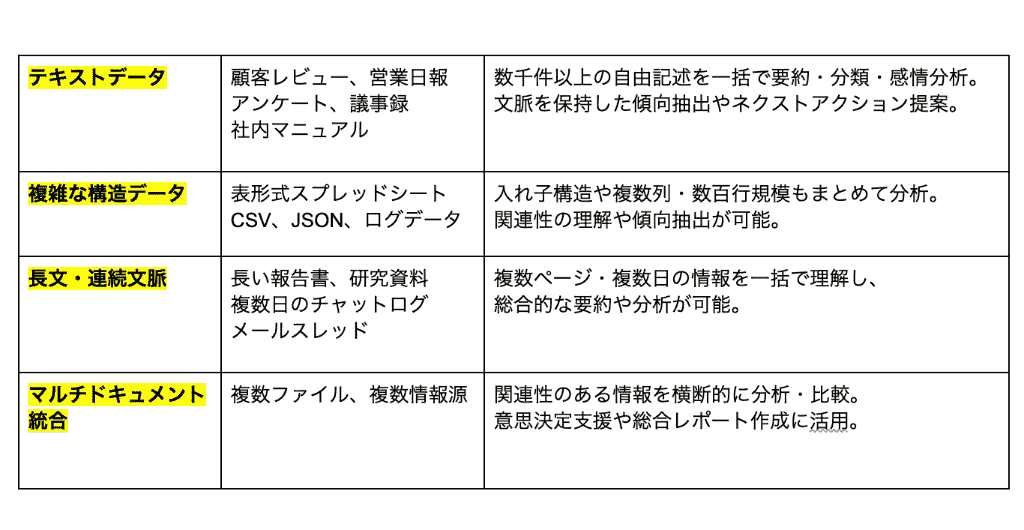
表面的な言葉の拾い上げではなく、文脈の奥底にある根本的な課題を浮き彫りにしやすくなります。
※扱える文量はモデルやプラン、利用方法によって異なります。
シームレスな処理を実現
課題抽出のプロセスは、単にデータを要約するだけでは終わりません。
要約した情報からネガティブな要素を抽出し、カテゴリごとに分類。
最終的に、議論すべき論点として整理するといったステップが必要ですよね。
Geminiは、この一連のプロセスをチャット上の対話のみで完結させられるんです!
「まずはレポートの内容を要約して」「次にそこから〇〇を3つ挙げて」「最後にそれを〇〇順に並べて」といった段階的な指示を的確にこなし、文脈を引き継ぎながら思考を深めていくことができます。
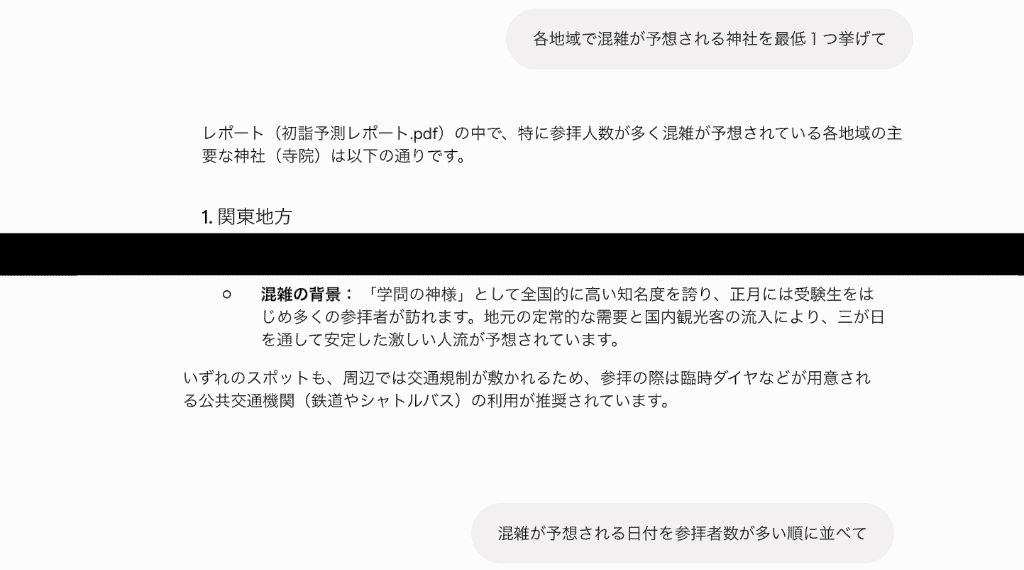
分析ツールと文書作成ツールを行き来しながら行う作業をAIのチャット画面ひとつで完結できるため、分析業務の生産性向上が大いに期待できるでしょう。
🚶➡️Geminiを使った課題抽出・分析の基本ワークフロー
実際にGeminiを活用して業務課題を洗い出す際は、場当たり的に指示を出すのではなく、体系的なステップを踏むことが重要です。
ステップ1:データの準備
まずは、分析の対象となるデータをGeminiに読み込ませる準備から始めましょう!
- 会議の議事録などのテキストベースのデータ
- 営業日報、顧客アンケートをまとめたCSVなどのファイル
- 音声データ など
Google Workspaceの対象ライセンスで拡張機能(Workspace連携)を有効にしている場合は、プロンプト内で特定のファイルを直接参照させることも可能です。
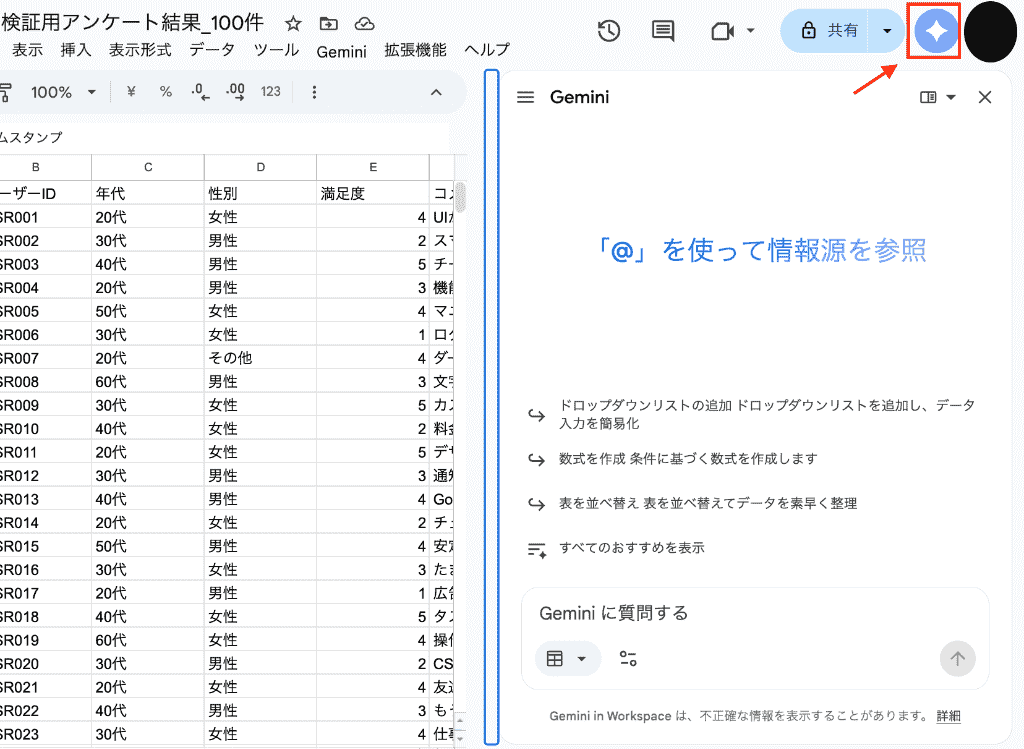
なお、個人情報や機密情報が含まれる場合は、社内のセキュリティガイドラインに従い、必要に応じてマスキング処理などを施してから読み込ませるように注意してください。
適切なデータを過不足なく与えることが、後の分析の質を左右します。
ステップ2:情報の要約と分類による現状の構造化
データを読み込ませたら、いきなり「課題を教えて」と尋ねるのではなく、まずは雑多な情報を整理しましょう。
大量のテキストを構造化するために、「要約・分類・分析」といった指示を出します。
このステップを踏むことで、AIがデータ全体の傾向を正しく把握しているかを確認できるのです!
もしこの時点での分類が自身の肌感覚と大きくずれている場合は、プロンプトの指示を修正したり、足りない背景情報を補足したりして、AIの認識を軌道修正!
情報を整理し、現状を俯瞰できる状態を作ることが、的確な課題を見つけ出すための重要な土台となります。
ステップ3:ネガティブ要素や要望からの課題抽出
現状が構造化されたら、次はいよいよ課題の抽出に移ります。
ステップ2で分類した「不満点」や「要望」といったネガティブな情報に焦点を当て、ビジネス上の課題として言語化。
例えば、
抽出された不満点をもとに、課題を3つのカテゴリに分けて、3〜5個ずつ列挙してください
といった具体的なプロンプトを入力。
単に不満を並べるだけでなく、自社の業務カテゴリや改善可能な領域に紐づけてリストアップさせることで、より実務に直結した課題候補を洗い出せるようになります。
AIに視点を与えて情報を引き出すことがポイントです。
ステップ4:優先順位付けと具体的なアクション案の策定
課題の候補が抽出されたら、どの課題から着手すべきかの優先順位付けを行いましょう!
すべての課題に同時に取り組むことはリソースの観点から難しいため、AIの客観的な視点を借りて絞り込みます。
「優先して取り組むべき上位3件を特定してください」「その優先すべき3件について、明日から実行できる具体的なアクション案を提案してください」と続けて依頼することで、単なる問題提起で終わらず、具体的な改善行動に結びつけられるようになるはずです。
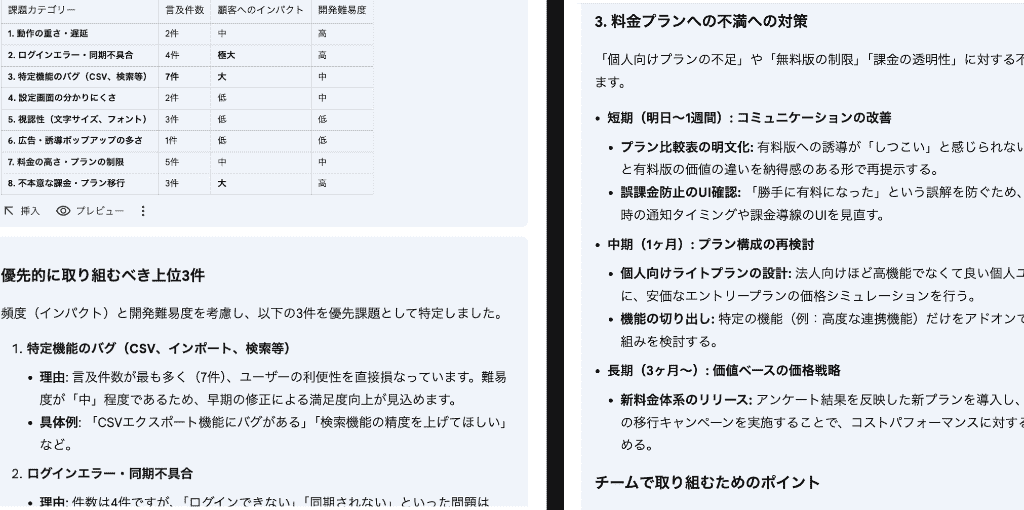
📘アンケートデータからGeminiで課題を抽出してみた
理論上のワークフローが実際にどの程度機能するのかを確認するため、Geminiによる課題抽出を実際に試してみた検証プロセスをご紹介します!
1. 作業時間を短縮できるか
まず、膨大なテキストデータを人が読み込み、手作業で分類する時間をどれだけ短縮できるかを検証していきましょう。
最初に、アンケートの自由記述コメントを含むスプレッドシートをGeminiにアップロード。
以下のプロンプトを投稿します。
入力プロンプト(一部抜粋)
あなたはBtoB SaaSのカスタマーサクセスマネージャーです。
添付したアンケート結果のスプレッドシートを読み込み、以下の手順で分析してください。【1. コメントの分類】
すべての「コメント自由記述」について、1件ずつ以下のカテゴリで分類してください。
【2. 課題の抽出と整理】
分類結果を踏まえて、以下を出力してください。
1) ポジティブなコメントから分かる「強み・評価されているポイント」の上位3つ
2) ネガティブ・要望コメントから分かる「課題・改善ニーズ」の上位3〜5つ
3) カスタマーサクセスとして優先的に取り組むべきアクション案
【3. 集計のサマリー】
そのまま社内共有資料に転記しやすい形で出力してください。
プロンプト投稿後、5秒ほどデータの読み込みと分析を行っている旨のメッセージが表示されました。
そして10秒ほど待った後に、AIによる分類と分析の結果が出力!
一つ一つのコメントを感情分析して正確にポジネガ判定を行っています。
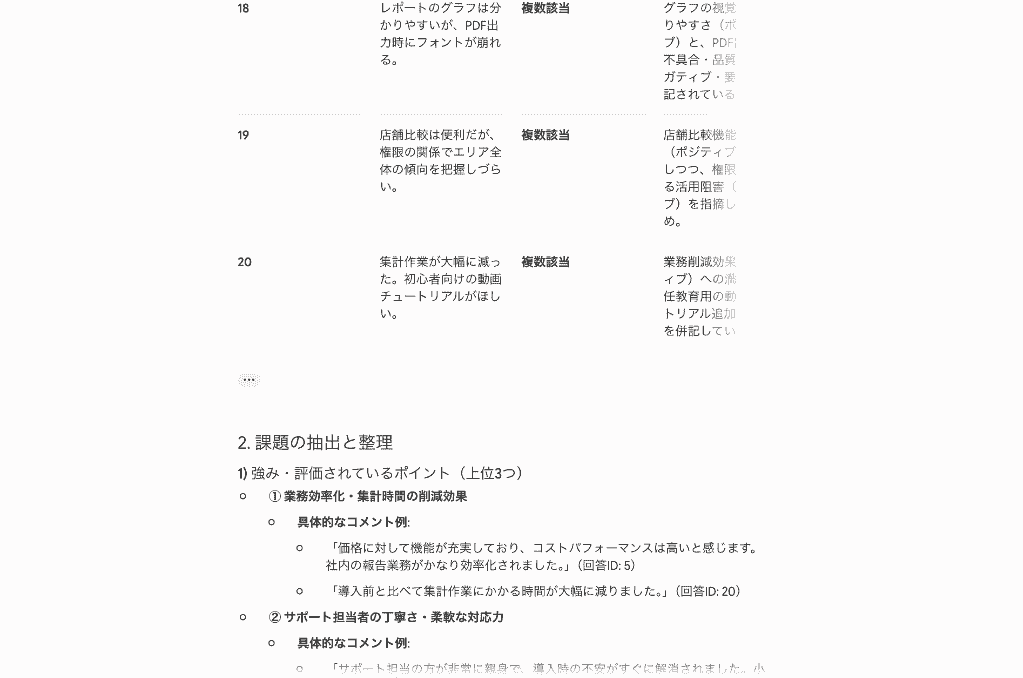
分類だけでもこれまでは30分ほどかけていたので、この時間が10分の1ほどに収まった計算になりますね。
下にスクロールすると、アンケートの分析結果からなるネクストアクションの提案が提示されていました。
【短期】【中長期】で提案内容が分かれているため、タスクの優先度も判断しやすいです!
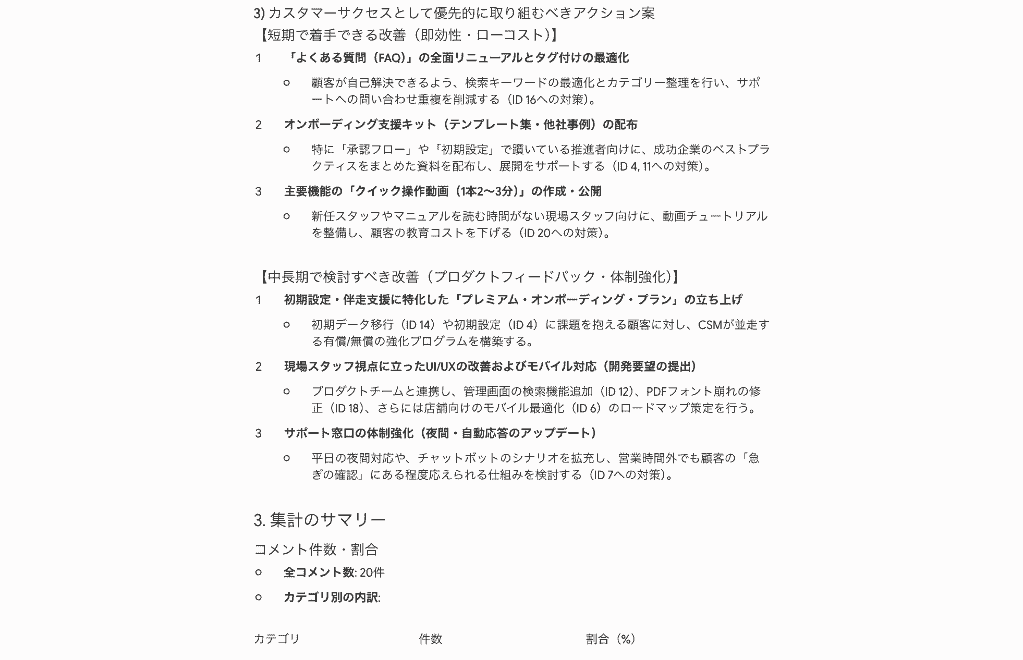
追加で短期のネクストアクション案に対し、「実行プランを作成して」と指示してみましょう!
こちらの出力も数秒で完了し、かなり具体性のある提案が得られました。
実際に該当する部署で着手できるかはメンバーと話し合う必要がありますが、微調整するだけで提案資料として使えるレベルのものであると感じます!
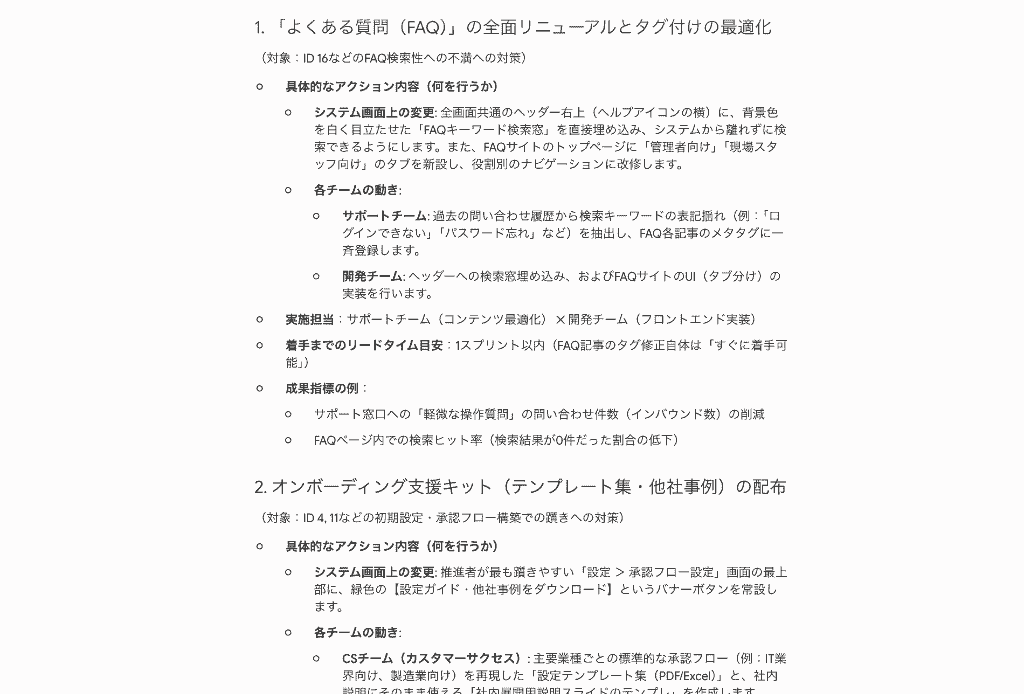
ここまでで費やした時間は十数分ほど。
手作業による分類や集計の負担を大幅に軽減するという観点において、Geminiのデータ処理能力は非常に効果的であり、作業時間の大幅な削減という目的は十分に達成されることが確認できました!
2. 抽出されるインサイトに客観性と納得感があるか
次に、検証1で使用したアンケートデータからネガティブ意見のみを抽出した別のCSVファイルを用意して、担当者の先入観に囚われない客観的な課題を提示してくれるか、また人が見落としがちな視点が得られるかを確認します。
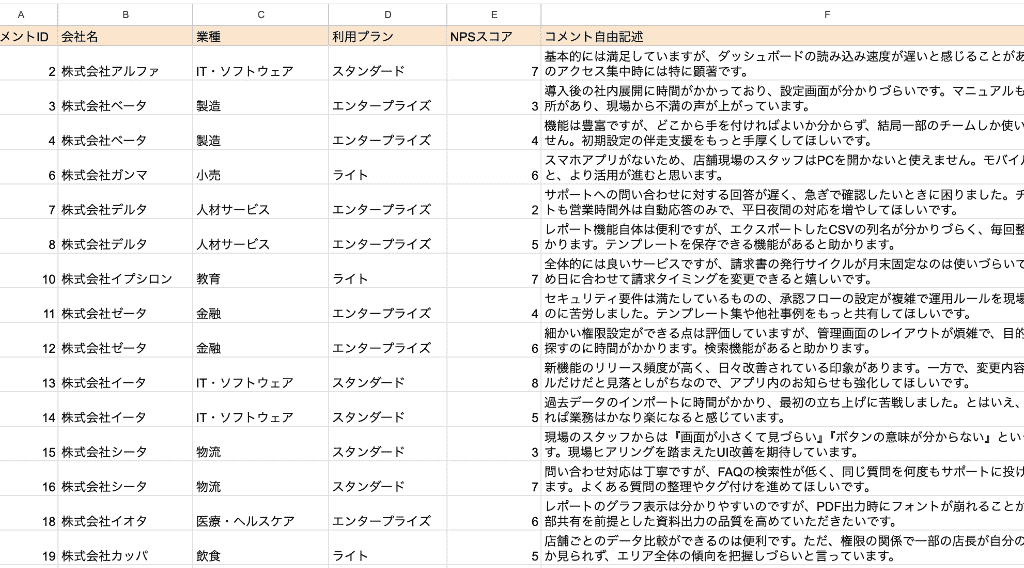
入力プロンプト(一部抜粋)
あなたはBtoB SaaSプロダクトの第三者視点のデータアナリストです。
アンケートデータのみから客観的に課題を抽出してください。
添付したスプレッドシートを読み込み、以下の手順で分析してください。
【1. ネガティブな意見の整理】
【2. 構造的な課題の抽出(カテゴリ別)】
【3. 人間が見落としがちな視点の抽出】
【4. 全体サマリー】
以上、すべて日本語で、人間が社内資料にそのまま転記しやすいよう、見出しや箇条書きで整理して出力してください。
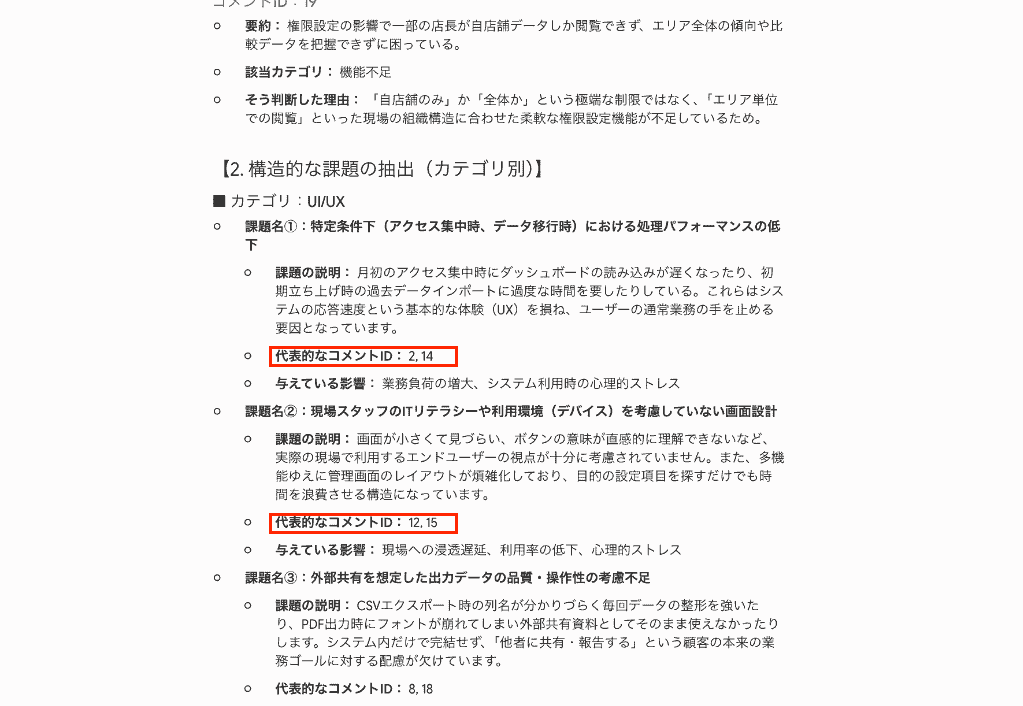
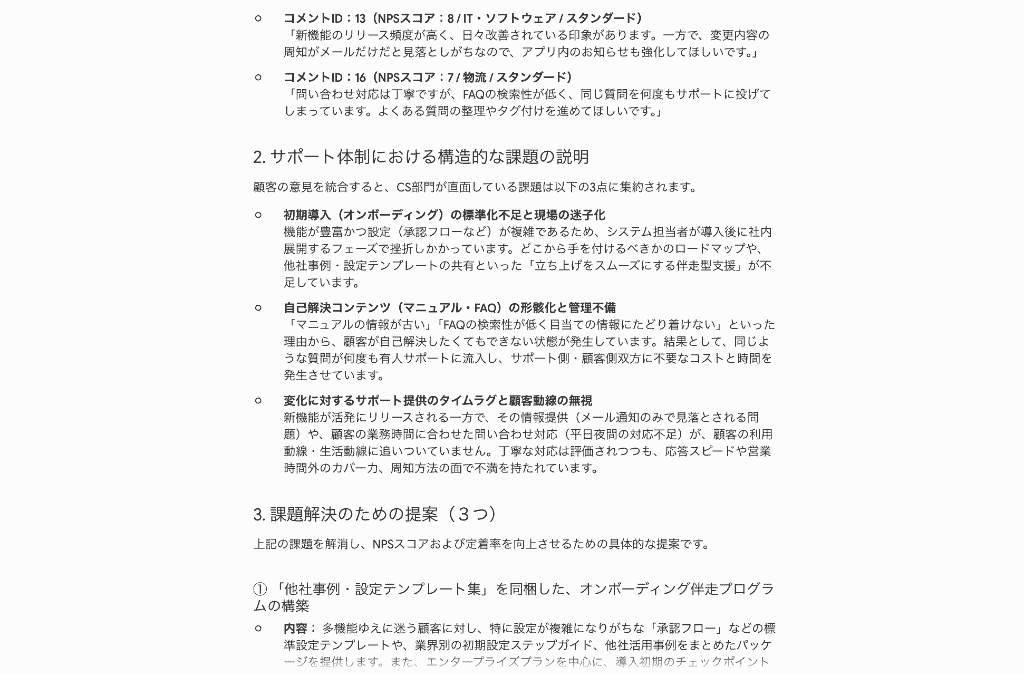
まずは各意見の要約が羅列され、その後にカテゴリ別に情報が分類分けされました!
担当者であれば「これは現在の仕様だから仕方ない」と見過ごしがちですが、AIは細かな不満要素をフラットな視点で捉え、一つの重要な課題としてピックアップ。
該当するコメントIDも合わせて出力してくれていて、チェックもしやすくなっているのが印象的です。
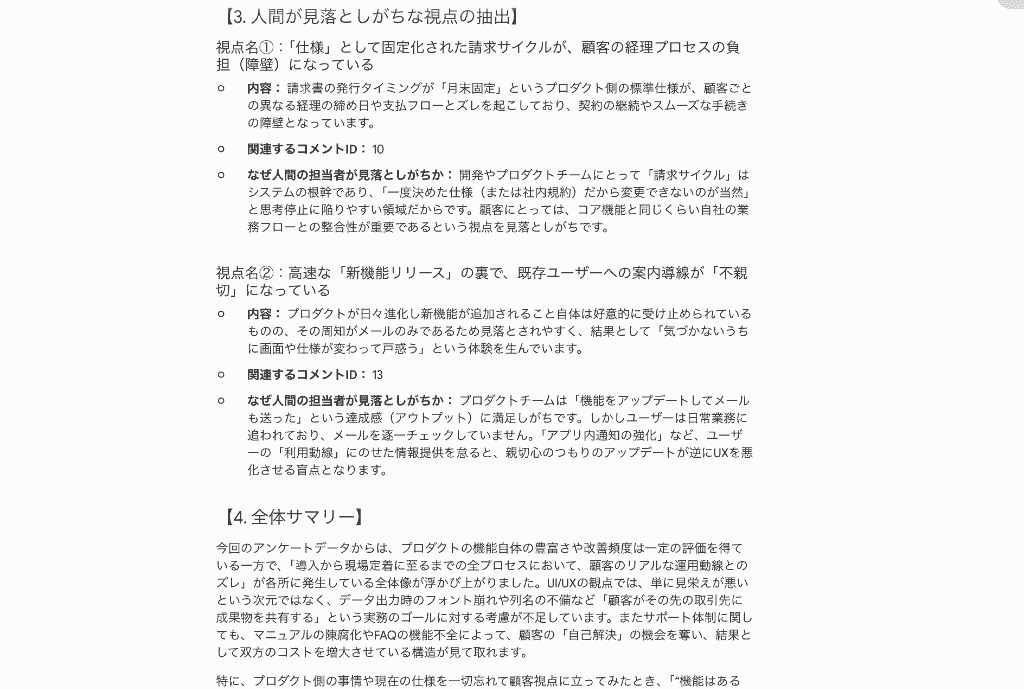
他にも、課題点の抽出においては、「プロダクト側の仕様が顧客の負担となっている」「新機能リリースは逆に不親切」であることを見事に探り当てていました!
自社製品に対する思い入れなどのバイアスがかかっていると、どうしても重要な意見だと捉えづらくなってしまいますが、AIを活用すれば客観的にデータを分析できます。
追加で、「サポート体制の意見のみを抽出して、CS部門に共有するためのレポートの叩き台を作成して」と指示してみましょう。
すると、5秒以内には対象の意見と構造的な課題を抽出。
解決のための提案まで盛り込んだ秀逸なレポートの下書きを生成してくれました!
この方法を応用すれば、エンジニア部門や経営者といった異なる層向けのレポートを短時間で用意できるようになります。
新たな気づきを得るための客観的なインサイトを得られた他、今後のサービス改善への実用的なアクションを行うためのサポーターとしても役立つことが確認できました。
👷業務シーン別:Geminiでの課題抽出プロンプト例
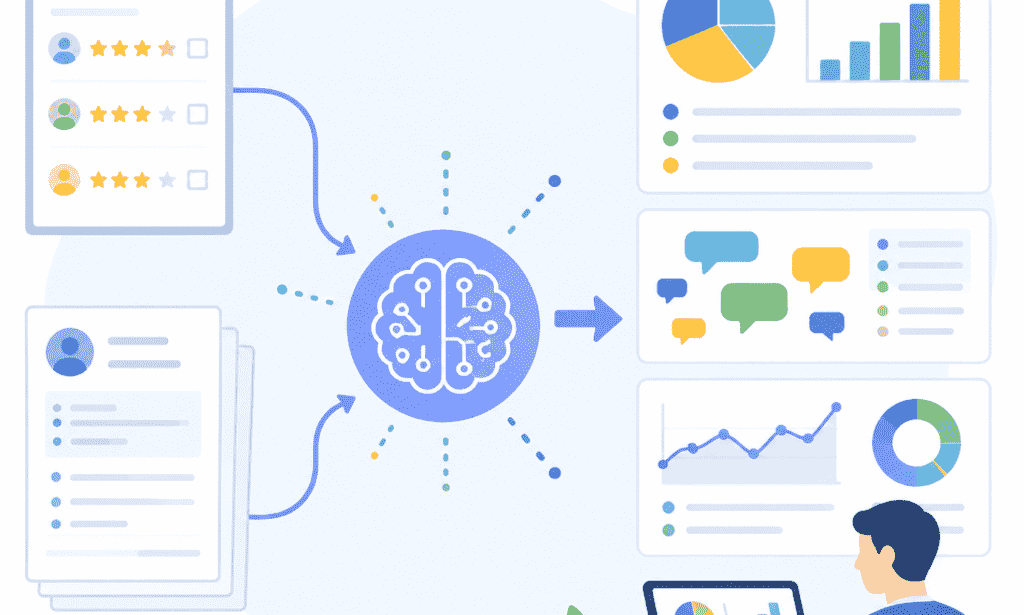
ここでは、現場ですぐにアレンジして使える実用的なプロンプトの例をいくつかご紹介しましょう!
営業日報からのプロセス上のボトルネック特定
日々の営業日報やCRMの商談記録からは、組織全体の営業プロセスにおけるボトルネックを見つけ出すことができます。
あなたは営業プロセス改善の専門家です。添付した営業日報やCRMの商談記録を分析し、以下のタスクを実施してください。
1. 失注理由や案件停滞のパターンを分類し、類似傾向ごとに整理する。
2. 組織全体の営業プロセスにおける構造的な課題を抽出する。
3. 優先的に改善すべき課題トップ3を提示し、それぞれの理由を明確に説明する。
4. 各課題に対して具体的かつ実行可能な改善施策案を箇条書きで示す。
注意点:
・個別の失敗事例ではなく、チーム全体に共通するプロセスの欠陥を中心に分析してください。
・分析結果は、マネージャーが意思決定しやすい形で簡潔にまとめてください。
このように指示することで、個別の失敗ではなく、チーム全体に共通するプロセスの欠陥を浮き彫りにしやすくなります。
業務フロー図・マニュアルからの非効率・属人化ポイント洗い出し
社内の業務プロセスを見直し、自動化や効率化を図る際にもGeminiは役立ちます。
あなたは業務プロセス改善のコンサルタントです。以下の業務フロー説明や手順書を読み込み、次の分析を行ってください。
1. ボトルネックとなりやすい工程を特定する。
2. 特定の人に依存している属人化工程を列挙する。
3. 手戻りが発生しやすい工程を抽出する。
4. 上記課題それぞれについて、業務へのインパクトを評価する(高・中・低など)。
5. 課題を解消するための具体的改善方針を提案する。自動化やデジタル化を含めた現実的な施策を示す。
注意点:
・個別の例に偏らず、組織全体の共通課題として抽出してください。
・提案は実行可能性を意識して簡潔に整理してください。
既存の手順書やテキスト化された業務フローを読み込ませることで、客観的な視点から非効率な部分を指摘してもらいます。
属人化の解消やデジタル化推進の第一歩として、非常に有効な使い方です。
論文や外部調査レポートからの研究課題抽出
新規事業の立ち上げや研究開発の領域では、外部の専門的なレポートや論文から未解決課題を探り出す作業が不可欠。
専門用語が多い長文ドキュメントの解析もGeminiの得意領域です。
あなたはこの分野に精通したリサーチャーです。添付の論文・調査レポートを読み込み、以下を実施してください。
1. 背景、研究目的、手法、主な結果を簡潔に要約する。
2. 著者が指摘している限界点や未解決の課題を抽出し、箇条書きで整理する。
3. 文献やレポートから読み取れる潜在的な課題や機会も列挙する。
4. 上記情報をもとに、今後の新規事業・研究開発テーマとして検討可能な候補を提案する。
注意点:
・専門用語や詳細な手法も必要に応じて整理しつつ、意思決定者が理解しやすい形でまとめること。
・個別の事例に偏らず、分野全体の課題として俯瞰的に抽出すること。
網羅的なリサーチの時間を短縮し、企画の種探しを加速させる効果が期待できます。
🤖Geminiでの課題抽出を成功させる注意点

AIを単なる検索ツールとして終わらせず、質の高い分析アシスタントとして使いこなすためにはいくつかのコツがあります。
プロンプトの4要素を明確に定義する
Geminiから精度の高い回答を引き出すための基本は、プロンプトに
- ペルソナ(役割)
- タスク(作業内容)
- コンテキスト(背景情報)
- フォーマット(出力形式)
の要素を盛り込むことです。
単純な指示ではなく、
- あなたはCSマネージャーです(ペルソナ)
- アンケートから課題を抽出してください(タスク)
- 直近で解約率が上がっており要因を探っています(コンテキスト)
- 表形式で出力してください(フォーマット)
のように具体的に指定。
こうすることで、見当違いな回答が返ってくる確率を下げることができます。
課題の評価軸を事前に設定する
課題を抽出させた後に重要となるのが、AIに「何を基準として優先度を決めるのか」という評価軸をはっきりと伝えておくことです。
単に「優先順位をつけて」と指示すると、AI独自の曖昧な基準で順位付けされてしまい、実務にそぐわない結果になることがあります。
「インパクトが大きい順」「解約リスクに直結する順」など、自社が今最も重視している基準をプロンプトに含めるようにしましょう。
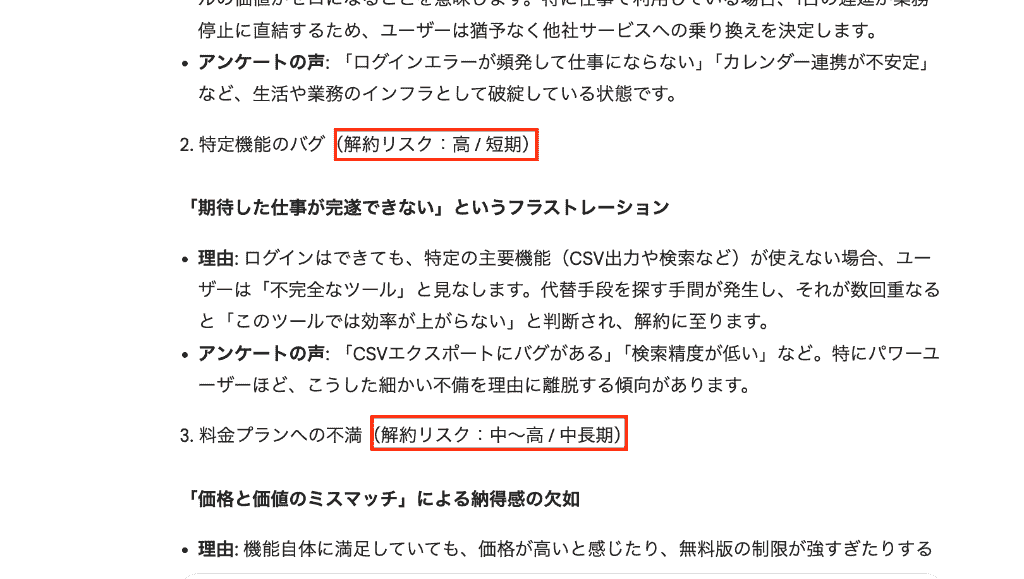
評価軸をあらかじめ明示しておくことで、出力される課題の粒度が揃い、会議の資料として検討できるアウトプットを得やすくなります。
AIの推論結果を人間が検証するプロセスを設ける
Geminiは非常に優秀なAIですが、出力された結果が常に正確であるとは限りません。
そのため、AIが抽出した課題や分析結果をそのまま鵜呑みにするのではなく、一部のデータを人間が実際に目視して、AIの分類や推論が妥当であるかを検証するプロセスを必ず設けるようにしてください。
プロンプトの最後に「この分析において想定される誤りや、データが不足していて不確実な部分も指摘してください」と添えるのも有効です。
👀まとめ
Geminiのマルチモーダル機能と長文理解能力を活かすことで、これまで膨大な時間を要していたテキストデータの分析が効率化されます。
「要約」「分類」「課題抽出」「優先順位付け」というステップを踏みながら対話を重ねることで、実務に直結する客観的なインサイトを得られるようになるでしょう!
また、Yoomと連携させることで、データの収集からAIの分析、チームへの共有までの一連のフローを自動化し、生産性をさらに高めることが可能です。
ぜひ皆様の現場でもGeminiを活用した課題抽出にチャレンジしてみてくださいね!
🏁Yoomでできること
日々の業務でAIを継続的に活用するには、データのアップロードや抽出結果の共有といった「周辺作業」の自動化が不可欠。
Yoomを導入することで、AI前後のプロセスをシームレスにつなぐことができます!
わざわざ手作業でAIを操作しなくても、裏側でYoomとGeminiが連携し、毎日の業務レポートや課題リストを自動生成する仕組みを構築可能。
以下に役立つテンプレートをご紹介しますので、AI活用をさらに一歩進めるためにご活用ください!
■概要
顧客からのフィードバックは、オペレーターの応対品質向上のために重要ですが、一件ずつ内容を確認し、フィードバックを作成するのは手間がかかる作業ではないでしょうか。このワークフローを活用すれば、Discordに投稿された顧客アンケートの内容をAIが自動で分析し、オペレーター向けのフィードバックを要約・送信します。オペレーター業務へのAI導入を円滑にし、継続的なサービス改善を支援するワークフローです。
■このテンプレートをおすすめする方
- Discordで受け付けた顧客アンケートを元にした、オペレーターへのフィードバック作成を効率化したい方
- AIを活用してオペレーターの応対内容を分析し、サービス品質の向上に繋げたいチームリーダーの方
- 手作業による分析やフィードバック作成から解放され、より重要な業務に時間を活用したいマネージャーの方
■このテンプレートを使うメリット
- アンケートの確認からAIによる分析、オペレーターへのフィードバック送信までを自動化し、手作業にかかっていた時間を短縮します。
- AIが客観的な視点でフィードバックを生成するため、評価の属人化を防ぎ、オペレーターへの指導品質の標準化に繋がります。
■フローボットの流れ
- はじめに、DiscordをYoomと連携します。
- 次に、トリガーでDiscordを選択し、「チャンネルでメッセージが送信されたら」アクションを設定します。これにより、指定したチャンネルへのアンケート投稿を検知します。
- 続いて、オペレーションでAI機能の「テキストを生成する」アクションを設定し、トリガーで取得したメッセージ内容を元に、オペレーター向けのフィードバックを生成するよう指示します。
- 最後に、オペレーションでDiscordの「メッセージを送信」アクションを設定し、AIが生成したフィードバックを指定のチャンネルに送信します。
※「トリガー」:フロー起動のきっかけとなるアクション、「オペレーション」:トリガー起動後、フロー内で処理を行うアクション
■このワークフローのカスタムポイント
- Discordのトリガー設定、およびメッセージを送信するオペレーション設定では、対象となるサーバーID、チャンネルIDをそれぞれ任意の値に設定してください。
- AI機能の「テキストを生成する」オペレーションで設定するプロンプトは、分析の観点や出力形式など、目的に合わせて任意の内容に編集してください。
■注意事項
- DiscordとYoomを連携してください。
- トリガーは5分、10分、15分、30分、60分の間隔で起動間隔を選択できます。
- プランによって最短の起動間隔が異なりますので、ご注意ください。
■概要アンケートの回答は集まったものの、その後の集計や分析に多くの時間を費やしていませんか。特に自由記述式の回答を手作業でまとめるのは、手間がかかる業務の一つです。このワークフローを活用すれば、Googleフォームに集まった回答をAIエージェント(AIワーカー)が週次で自動的に集計・分析し、Googleドキュメントに報告書として出力するため、こうした面倒な手作業を効率化できます。■このテンプレートをおすすめする方- Googleフォームで定期的にアンケートを実施し、集計作業に手間を感じている方
- AIエージェントを活用したアンケート集計の自動化に関心のあるマーケティング担当者の方
- 集計・分析業務を効率化し、より戦略的な業務に時間を割きたいと考えている方
■このテンプレートを使うメリット- スケジュールに合わせて自動でAIエージェント(AIワーカー)がアンケート集計と分析を行うため、これまで手作業に費やしていた時間を短縮できます。
- 手作業による集計や転記が不要になることで、集計ミスや分析の偏りといったヒューマンエラーを防ぎ、客観的な報告書の作成に繋がります。
■フローボットの流れ- はじめに、GoogleフォームとGoogleドキュメントをYoomと連携します。
- 次に、トリガーでスケジュールトリガーを選択し、ワークフローを起動したい日時(例:毎週月曜日の午前9時)を設定します。
- 最後に、オペレーションでAIワーカーを選択し、Googleフォームからアンケートの回答を取得し、集計・分析した上でGoogleドキュメントに報告書として出力するためのマニュアル(指示)を作成します。
※「トリガー」:フロー起動のきっかけとなるアクション、「オペレーション」:トリガー起動後、フロー内で処理を行うアクション
■このワークフローのカスタムポイント- スケジュールトリガーでは、週次や日次など、報告書を作成したいタイミングに合わせて任意の実行スケジュールを設定してください。
- AIワーカーへの指示内容は、集計したい項目や分析の切り口などを自由にカスタマイズできます。
- どのGoogleフォームのアンケート結果を集計対象とするかも任意で指定してください。
■注意事項- Googleフォーム、GoogleドキュメントのそれぞれとYoomを連携してください。AIワーカー内で使用するツール(アプリ)についてもマイアプリ連携が必要です。
- AIワーカーの基本設定は「【AIワーカー】基本的な設定方法」をご参照ください。
- AIワーカーの同時実行数・作成可能なAIワーカー数・利用可能なAIモデルはご契約中のプランによって異なります。
- AIワーカー内でご利用いただけるアプリやオペレーション等はフローボットの利用制限と同様です。
- AIワーカーは、テスト実行でも本番実行と同様にタスクを消費しますのでご注意ください。詳細は「【AIワーカー】タスク実行数の計算方法」ご参照ください。
- AIワーカーはマニュアルを詳細に設定することで適切な処理を実行しやすくなります。詳細は「【AIワーカー】マニュアルの作成方法」をご参照ください。
■概要会議後の議事録からタスクを洗い出し、関係者に共有する作業に手間がかかっていませんか。特に重要な会議が続くと、タスクの抜け漏れや優先順位付けが追いつかなくなることもあります。このワークフローは、Boxに議事録ファイルを保存するだけで、AIが自動でタスクを抽出し優先度を判定、その結果をSlackに通知する業務の自動化を実現します。AIによる会議録からのタスク作成を自動化し、こうした課題をスムーズに解消します。■このテンプレートをおすすめする方- 会議後の議事録整理や、そこからのタスク洗い出しに時間を費やしている方
- AIを活用した会議録作成や、タスク管理の自動化に興味をお持ちの方
- 日常的にBoxとSlackを利用しており、手作業での情報連携を効率化したい方
■このテンプレートを使うメリット- Boxに議事録を保存するだけで、AIが会議録から自動でタスクを作成するため、これまで手作業で行っていたタスクの洗い出し時間を短縮できます
- 手作業によるタスクの転記ミスや、重要なアクションの抜け漏れといったヒューマンエラーを防ぎ、タスク管理の精度を高めることに繋がります
■フローボットの流れ- はじめに、BoxとSlackをYoomと連携します
- 次に、トリガーでBoxを選択し、「フォルダにファイルがアップロードされたら」というアクションを設定します
- 続いて、オペレーションでBoxの「ファイルをダウンロード」アクションを設定し、アップロードされた議事録ファイルを取得します
- 次に、オペレーションで「会議タスク抽出・優先度判定を行うためのマニュアル(指示)を作成する」を設定します
- 最後に、オペレーションでSlackのアクションを設定し、AIワーカーが抽出したタスクと優先度を指定のチャンネルに通知します
※「トリガー」:フロー起動のきっかけとなるアクション、「オペレーション」:トリガー起動後、フロー内で処理を行うアクション
■このワークフローのカスタムポイント- Boxのトリガー設定では、議事録ファイルを監視する対象のフォルダを任意で設定してください
- AIワーカーのオペレーションでは、タスクの抽出ルールや優先度の判定基準、出力フォーマットなど、AIへの指示内容を業務に合わせて自由にカスタマイズできます
- Slackに通知するオペレーションでは、通知先のチャンネルやメンション相手などを任意で設定してください
■注意事項- Box、SlackのそれぞれとYoomを連携してください。AIワーカー内で使用するツール(アプリ)についてもマイアプリ連携が必要です。
- AIワーカーの基本設定は「【AIワーカー】基本的な設定方法」をご参照ください。
- AIワーカーの同時実行数・作成可能なAIワーカー数・利用可能なAIモデルはご契約中のプランによって異なります。
- AIワーカー内でご利用いただけるアプリやオペレーション等はフローボットの利用制限と同様です。
- AIワーカーは、テスト実行でも本番実行と同様にタスクを消費しますのでご注意ください。詳細は「【AIワーカー】タスク実行数の計算方法」ご参照ください。
- AIワーカーはマニュアルを詳細に設定することで適切な処理を実行しやすくなります。詳細は「【AIワーカー】マニュアルの作成方法」をご参照ください。
- ダウンロード可能なファイル容量は最大300MBまでです。アプリの仕様によっては300MB未満になる可能性があるので、ご注意ください。
- トリガー、各オペレーションでの取り扱い可能なファイル容量の詳細は「ファイルの容量制限について」をご参照ください。
■概要
顧客からのフィードバックは、オペレーターの応対品質向上のために重要ですが、一件ずつ内容を確認し、フィードバックを作成するのは手間がかかる作業ではないでしょうか。このワークフローを活用すれば、Discordに投稿された顧客アンケートの内容をAIが自動で分析し、オペレーター向けのフィードバックを要約・送信します。オペレーター業務へのAI導入を円滑にし、継続的なサービス改善を支援するワークフローです。
■このテンプレートをおすすめする方
- Discordで受け付けた顧客アンケートを元にした、オペレーターへのフィードバック作成を効率化したい方
- AIを活用してオペレーターの応対内容を分析し、サービス品質の向上に繋げたいチームリーダーの方
- 手作業による分析やフィードバック作成から解放され、より重要な業務に時間を活用したいマネージャーの方
■このテンプレートを使うメリット
- アンケートの確認からAIによる分析、オペレーターへのフィードバック送信までを自動化し、手作業にかかっていた時間を短縮します。
- AIが客観的な視点でフィードバックを生成するため、評価の属人化を防ぎ、オペレーターへの指導品質の標準化に繋がります。
■フローボットの流れ
- はじめに、DiscordをYoomと連携します。
- 次に、トリガーでDiscordを選択し、「チャンネルでメッセージが送信されたら」アクションを設定します。これにより、指定したチャンネルへのアンケート投稿を検知します。
- 続いて、オペレーションでAI機能の「テキストを生成する」アクションを設定し、トリガーで取得したメッセージ内容を元に、オペレーター向けのフィードバックを生成するよう指示します。
- 最後に、オペレーションでDiscordの「メッセージを送信」アクションを設定し、AIが生成したフィードバックを指定のチャンネルに送信します。
※「トリガー」:フロー起動のきっかけとなるアクション、「オペレーション」:トリガー起動後、フロー内で処理を行うアクション
■このワークフローのカスタムポイント
- Discordのトリガー設定、およびメッセージを送信するオペレーション設定では、対象となるサーバーID、チャンネルIDをそれぞれ任意の値に設定してください。
- AI機能の「テキストを生成する」オペレーションで設定するプロンプトは、分析の観点や出力形式など、目的に合わせて任意の内容に編集してください。
■注意事項
- DiscordとYoomを連携してください。
- トリガーは5分、10分、15分、30分、60分の間隔で起動間隔を選択できます。
- プランによって最短の起動間隔が異なりますので、ご注意ください。

- Googleフォームで定期的にアンケートを実施し、集計作業に手間を感じている方
- AIエージェントを活用したアンケート集計の自動化に関心のあるマーケティング担当者の方
- 集計・分析業務を効率化し、より戦略的な業務に時間を割きたいと考えている方
- スケジュールに合わせて自動でAIエージェント(AIワーカー)がアンケート集計と分析を行うため、これまで手作業に費やしていた時間を短縮できます。
- 手作業による集計や転記が不要になることで、集計ミスや分析の偏りといったヒューマンエラーを防ぎ、客観的な報告書の作成に繋がります。
- はじめに、GoogleフォームとGoogleドキュメントをYoomと連携します。
- 次に、トリガーでスケジュールトリガーを選択し、ワークフローを起動したい日時(例:毎週月曜日の午前9時)を設定します。
- 最後に、オペレーションでAIワーカーを選択し、Googleフォームからアンケートの回答を取得し、集計・分析した上でGoogleドキュメントに報告書として出力するためのマニュアル(指示)を作成します。
■このワークフローのカスタムポイント
- スケジュールトリガーでは、週次や日次など、報告書を作成したいタイミングに合わせて任意の実行スケジュールを設定してください。
- AIワーカーへの指示内容は、集計したい項目や分析の切り口などを自由にカスタマイズできます。
- どのGoogleフォームのアンケート結果を集計対象とするかも任意で指定してください。
- Googleフォーム、GoogleドキュメントのそれぞれとYoomを連携してください。AIワーカー内で使用するツール(アプリ)についてもマイアプリ連携が必要です。
- AIワーカーの基本設定は「【AIワーカー】基本的な設定方法」をご参照ください。
- AIワーカーの同時実行数・作成可能なAIワーカー数・利用可能なAIモデルはご契約中のプランによって異なります。
- AIワーカー内でご利用いただけるアプリやオペレーション等はフローボットの利用制限と同様です。
- AIワーカーは、テスト実行でも本番実行と同様にタスクを消費しますのでご注意ください。詳細は「【AIワーカー】タスク実行数の計算方法」ご参照ください。
- AIワーカーはマニュアルを詳細に設定することで適切な処理を実行しやすくなります。詳細は「【AIワーカー】マニュアルの作成方法」をご参照ください。

- 会議後の議事録整理や、そこからのタスク洗い出しに時間を費やしている方
- AIを活用した会議録作成や、タスク管理の自動化に興味をお持ちの方
- 日常的にBoxとSlackを利用しており、手作業での情報連携を効率化したい方
- Boxに議事録を保存するだけで、AIが会議録から自動でタスクを作成するため、これまで手作業で行っていたタスクの洗い出し時間を短縮できます
- 手作業によるタスクの転記ミスや、重要なアクションの抜け漏れといったヒューマンエラーを防ぎ、タスク管理の精度を高めることに繋がります
- はじめに、BoxとSlackをYoomと連携します
- 次に、トリガーでBoxを選択し、「フォルダにファイルがアップロードされたら」というアクションを設定します
- 続いて、オペレーションでBoxの「ファイルをダウンロード」アクションを設定し、アップロードされた議事録ファイルを取得します
- 次に、オペレーションで「会議タスク抽出・優先度判定を行うためのマニュアル(指示)を作成する」を設定します
- 最後に、オペレーションでSlackのアクションを設定し、AIワーカーが抽出したタスクと優先度を指定のチャンネルに通知します
■このワークフローのカスタムポイント
- Boxのトリガー設定では、議事録ファイルを監視する対象のフォルダを任意で設定してください
- AIワーカーのオペレーションでは、タスクの抽出ルールや優先度の判定基準、出力フォーマットなど、AIへの指示内容を業務に合わせて自由にカスタマイズできます
- Slackに通知するオペレーションでは、通知先のチャンネルやメンション相手などを任意で設定してください
- Box、SlackのそれぞれとYoomを連携してください。AIワーカー内で使用するツール(アプリ)についてもマイアプリ連携が必要です。
- AIワーカーの基本設定は「【AIワーカー】基本的な設定方法」をご参照ください。
- AIワーカーの同時実行数・作成可能なAIワーカー数・利用可能なAIモデルはご契約中のプランによって異なります。
- AIワーカー内でご利用いただけるアプリやオペレーション等はフローボットの利用制限と同様です。
- AIワーカーは、テスト実行でも本番実行と同様にタスクを消費しますのでご注意ください。詳細は「【AIワーカー】タスク実行数の計算方法」ご参照ください。
- AIワーカーはマニュアルを詳細に設定することで適切な処理を実行しやすくなります。詳細は「【AIワーカー】マニュアルの作成方法」をご参照ください。
- ダウンロード可能なファイル容量は最大300MBまでです。アプリの仕様によっては300MB未満になる可能性があるので、ご注意ください。
- トリガー、各オペレーションでの取り扱い可能なファイル容量の詳細は「ファイルの容量制限について」をご参照ください。
出典1:Gemini
プログラミング知識なしで手軽に構築できます。










