









・
Geminiにシフト作成を任せた結果|急な希望変更への対話修正を試した

毎月のシフト作成は考慮することも多く、頭を悩ませている方も多いのではないでしょうか?
スタッフ全員の希望休をパズルのように組み合わせ、連続勤務の制限やスキルバランスを考慮しながら完成させる作業は、想像以上に時間と労力を消費するものです。
そのような煩雑な業務を効率化できる手段として、AIの活用が役に立つかもしれません。
本記事では、Googleが提供する生成AI「Gemini」を使って、面倒なシフト作成を自動化する具体的な手順をご紹介します。
プログラミングの専門知識がない方でも簡単に設定できるよう、実際の画面操作をイメージしながら丁寧に解説していきますので、ぜひ最後までご覧ください。
🤔そもそもGeminiとは?

Geminiは、Googleが開発した高度な生成AIモデルであり、人間のように自然な文章を理解し、複雑な条件を考慮した回答を生成することが得意なツールです。
このAIをシフト作成に応用するということは、これまで手作業で行っていた「希望の集約」や「ルールの適用」を丸ごとAIに任せることを意味しています。
例えば、「Aさんは火曜日が休み」「全員の5連勤は禁止」「土日は必ずベテランを1人配置する」といった細かい条件をAIにプロンプト(指示文)として伝えるだけで、それに合致したシフト表を提案してくれます。
また、GoogleスプレッドシートやGoogleフォームといったGoogle Workspaceの各種ツールと非常に相性が良いため、データの受け渡しがスムーズに行えるのも大きな特徴といえるでしょう。複雑なパズルを解くような作業から解放され、より本質的なマネジメント業務に集中できる環境を整えることが可能です。
💡YoomはGeminiを使用した自動化ツールを簡単に作成できます
Geminiを活用することでシフト作成自体は効率化されますが、実務ではそれ以外にも「届いた作業依頼を別のツールに転記する」作業や「SNS上の反応をチェックして報告する」といった、細かな業務が数多く存在します。[Yoomとは]
例えば、Telegramで受信した依頼をAIワーカーでGeminiを用いて分析・判定をしてNotionへ登録する仕組みや、X(Twitter)で投稿された内容を解析して重要度の高いものだけをTelegramで通知するといった、高度な連携を簡単に構築することが可能です。
■概要Telegramで受け取る様々な依頼や問い合わせを、都度手動で確認しNotionへ転記する作業に手間を感じていませんか。内容の分析や分類も属人的になりがちで、対応の質にばらつきが生まれることもあります。このワークフローは、Telegramでのメッセージ受信をトリガーとして、AIワーカーがGeminiを利用して内容を自動で分析し、Notionへタスクとして登録する一連のプロセスを自動化することで、これらの課題を解消します。■このテンプレートをおすすめする方- Telegramで受け取る依頼をNotionで管理しており、転記作業の自動化を検討している方
- GeminiのAIモデルを活用し、テキストデータの分析やタスクの分類を効率化したいと考えている方
- 手作業による情報整理の時間を削減し、本来のコア業務に集中したいと考えている方
■このテンプレートを使うメリット- Telegramのメッセージ受信からNotionへの登録までが自動化されるため、これまで手作業に費やしていた時間を削減し、迅速な対応が可能になります。
- Geminiが依頼内容を分析・分類することで、担当者ごとの判断のばらつきを防ぎ、業務の属人化を解消してタスク管理を標準化できます。
■フローボットの流れ- はじめに、TelegramとNotionをYoomと連携します。
- 次に、トリガーでTelegramを選択し、「ボットがメッセージを受け取ったら」というアクションを設定します。
- 最後に、オペレーションでAIワーカーを設定し、Geminiを利用して受信した依頼内容の分析やカテゴリ分類を行いNotionに登録するためのマニュアル(指示)を作成します。
※「トリガー」:フロー起動のきっかけとなるアクション、「オペレーション」:トリガー起動後、フロー内で処理を行うアクション
■このワークフローのカスタムポイント- AIワーカーのオペレーションでは、Geminiに与える指示内容(プロンプト)を任意に設定できます。依頼内容の分析観点や分類するカテゴリ、Notionへ登録する際の要約形式などを、実際の業務に合わせて自由にカスタマイズしてください。
- Notionへの登録は、連携するデータベース、タイトルやプロパティにマッピングする情報などを任意で設定できます。
■注意事項- Telegram、NotionのそれぞれとYoomを連携してください。AIワーカー内で使用するツール(アプリ)についてもマイアプリ連携が必要です。
- AIワーカーの基本設定は「【AIワーカー】基本的な設定方法」をご参照ください。
- AIワーカーの同時実行数・作成可能なAIワーカー数・利用可能なAIモデルはご契約中のプランによって異なります。
- AIワーカー内でご利用いただけるアプリやオペレーション等はフローボットの利用制限と同様です。
- AIワーカーは、テスト実行でも本番実行と同様にタスクを消費しますのでご注意ください。詳細は「【AIワーカー】タスク実行数の計算方法」ご参照ください。
- AIワーカーはマニュアルを詳細に設定することで適切な処理を実行しやすくなります。詳細は「【AIワーカー】マニュアルの作成方法」をご参照ください。
■概要X(Twitter)の膨大な情報の中から、重要な投稿を手動で探し出すのは大変ではないですか?このワークフローは、特定のX(Twitter)アカウントの投稿を自動で取得し、GeminiによるAI分析を通じて重要度を判定し、重要な場合のみその結果をTelegramへ迅速に通知します。手作業による情報の監視から解放されることで、効率的な情報収集を実現します。■このテンプレートをおすすめする方- X(Twitter)での競合他社や市場の動向監視に時間を要しているマーケティング担当者の方
- GeminiなどのAIを活用し、SNS情報の分析を自動化したいと考えている情報収集担当者の方
- 重要な情報をTelegramでスピーディーに受け取り、迅速な意思決定に繋げたいチームリーダーの方
■このテンプレートを使うメリット- X(Twitter)の監視からGemini AIによる分析、Telegramへの通知までを自動化し、情報収集と分析にかかる作業時間を削減できます
- 人による確認作業で発生しがちな重要情報の見落としを防ぎ、常に必要な情報を迅速に把握できる体制を構築できます
■フローボットの流れ- はじめに、X(Twitter)とTelegramをYoomと連携します
- 次に、トリガーでX(Twitter)を選択し、「新しい投稿がされたら」というアクションを設定します
- 最後に、オペレーションでAIワーカーを選択し、投稿内容をGeminiで分析して重要度を判定しTelegramに通知するためのマニュアル(指示)を作成します
※「トリガー」:フロー起動のきっかけとなるアクション、「オペレーション」:トリガー起動後、フロー内で処理を行うアクション
■このワークフローのカスタムポイント- X(Twitter)のトリガー設定では、監視の対象としたいアカウントのユーザーIDを任意で設定してください
- AIワーカーのマニュアル (指示) では、分析や判定などの条件を自由にカスタマイズできます
- Telegramの通知先となるチャットIDは任意で設定してください
■注意事項- X(Twitter)、TelegramのそれぞれとYoomを連携してください。AIワーカー内で使用するツール(アプリ)についてもマイアプリ連携が必要です。
- AIワーカーの基本設定は「【AIワーカー】基本的な設定方法」をご参照ください。
- AIワーカーの同時実行数・作成可能なAIワーカー数・利用可能なAIモデルはご契約中のプランによって異なります
- AIワーカー内でご利用いただけるアプリやオペレーション等はフローボットの利用制限と同様です
- AIワーカーは、テスト実行でも本番実行と同様にタスクを消費しますのでご注意ください。詳細は「【AIワーカー】タスク実行数の計算方法」ご参照ください。
- AIワーカーはマニュアルを詳細に設定することで適切な処理を実行しやすくなります。詳細は「【AIワーカー】マニュアルの作成方法」をご参照ください。
- トリガーは5分、10分、15分、30分、60分の間隔で起動間隔を選択できます。
- プランによって最短の起動間隔が異なりますので、ご注意ください。
情報の転記ミスやチェック漏れを削減するだけでなく、AIを活用することで「情報を精査して記録する作業」そのものも効率化されます。

- Telegramで受け取る依頼をNotionで管理しており、転記作業の自動化を検討している方
- GeminiのAIモデルを活用し、テキストデータの分析やタスクの分類を効率化したいと考えている方
- 手作業による情報整理の時間を削減し、本来のコア業務に集中したいと考えている方
- Telegramのメッセージ受信からNotionへの登録までが自動化されるため、これまで手作業に費やしていた時間を削減し、迅速な対応が可能になります。
- Geminiが依頼内容を分析・分類することで、担当者ごとの判断のばらつきを防ぎ、業務の属人化を解消してタスク管理を標準化できます。
- はじめに、TelegramとNotionをYoomと連携します。
- 次に、トリガーでTelegramを選択し、「ボットがメッセージを受け取ったら」というアクションを設定します。
- 最後に、オペレーションでAIワーカーを設定し、Geminiを利用して受信した依頼内容の分析やカテゴリ分類を行いNotionに登録するためのマニュアル(指示)を作成します。
■このワークフローのカスタムポイント
- AIワーカーのオペレーションでは、Geminiに与える指示内容(プロンプト)を任意に設定できます。依頼内容の分析観点や分類するカテゴリ、Notionへ登録する際の要約形式などを、実際の業務に合わせて自由にカスタマイズしてください。
- Notionへの登録は、連携するデータベース、タイトルやプロパティにマッピングする情報などを任意で設定できます。
- Telegram、NotionのそれぞれとYoomを連携してください。AIワーカー内で使用するツール(アプリ)についてもマイアプリ連携が必要です。
- AIワーカーの基本設定は「【AIワーカー】基本的な設定方法」をご参照ください。
- AIワーカーの同時実行数・作成可能なAIワーカー数・利用可能なAIモデルはご契約中のプランによって異なります。
- AIワーカー内でご利用いただけるアプリやオペレーション等はフローボットの利用制限と同様です。
- AIワーカーは、テスト実行でも本番実行と同様にタスクを消費しますのでご注意ください。詳細は「【AIワーカー】タスク実行数の計算方法」ご参照ください。
- AIワーカーはマニュアルを詳細に設定することで適切な処理を実行しやすくなります。詳細は「【AIワーカー】マニュアルの作成方法」をご参照ください。

- X(Twitter)での競合他社や市場の動向監視に時間を要しているマーケティング担当者の方
- GeminiなどのAIを活用し、SNS情報の分析を自動化したいと考えている情報収集担当者の方
- 重要な情報をTelegramでスピーディーに受け取り、迅速な意思決定に繋げたいチームリーダーの方
- X(Twitter)の監視からGemini AIによる分析、Telegramへの通知までを自動化し、情報収集と分析にかかる作業時間を削減できます
- 人による確認作業で発生しがちな重要情報の見落としを防ぎ、常に必要な情報を迅速に把握できる体制を構築できます
- はじめに、X(Twitter)とTelegramをYoomと連携します
- 次に、トリガーでX(Twitter)を選択し、「新しい投稿がされたら」というアクションを設定します
- 最後に、オペレーションでAIワーカーを選択し、投稿内容をGeminiで分析して重要度を判定しTelegramに通知するためのマニュアル(指示)を作成します
■このワークフローのカスタムポイント
- X(Twitter)のトリガー設定では、監視の対象としたいアカウントのユーザーIDを任意で設定してください
- AIワーカーのマニュアル (指示) では、分析や判定などの条件を自由にカスタマイズできます
- Telegramの通知先となるチャットIDは任意で設定してください
- X(Twitter)、TelegramのそれぞれとYoomを連携してください。AIワーカー内で使用するツール(アプリ)についてもマイアプリ連携が必要です。
- AIワーカーの基本設定は「【AIワーカー】基本的な設定方法」をご参照ください。
- AIワーカーの同時実行数・作成可能なAIワーカー数・利用可能なAIモデルはご契約中のプランによって異なります
- AIワーカー内でご利用いただけるアプリやオペレーション等はフローボットの利用制限と同様です
- AIワーカーは、テスト実行でも本番実行と同様にタスクを消費しますのでご注意ください。詳細は「【AIワーカー】タスク実行数の計算方法」ご参照ください。
- AIワーカーはマニュアルを詳細に設定することで適切な処理を実行しやすくなります。詳細は「【AIワーカー】マニュアルの作成方法」をご参照ください。
- トリガーは5分、10分、15分、30分、60分の間隔で起動間隔を選択できます。
- プランによって最短の起動間隔が異なりますので、ご注意ください。
煩雑なデータ処理や情報の収集業務に追われている方は、ぜひ以下のテンプレートをチェックして、管理プロセスをスマートに変えてみてください。
💻なぜGeminiでシフト作成を行うのか?
人間の目と頭だけで全スタッフの希望を照らし合わせると、どうしても見落としやルールの抜け漏れが発生しがちですが、AIであれば指定された制約事項を正確に守りながら最適な組み合わせを素早く導き出してくれます。
また、Geminiは無料で利用できるプランであっても非常に優秀な推論能力を備えており、コストをかけずに高度な自動化を実現できる点も魅力的です。
さらに、「この日はイベントがあるから人員を厚めにしたい」といったイレギュラーな要望も、普段話しているような自然な言葉で追加指示を出せばすぐにシフトへ反映してくれる柔軟性を持っています。
特別な専用システムを導入しなくても、手元のブラウザひとつで高度なシフト管理と同等の結果を得られるのは、現場にとって非常に大きなアドバンテージとなるでしょう。
📅実際にやってみた!Geminiでシフト作成を自動化する手順

ここからは、実際に無料のGeminiを使ってシフト作成を自動化する手順を、初心者の方でも迷わず再現できるように細かく解説していきます。
ステップ1:シフト希望収集フォームをGASで自動生成
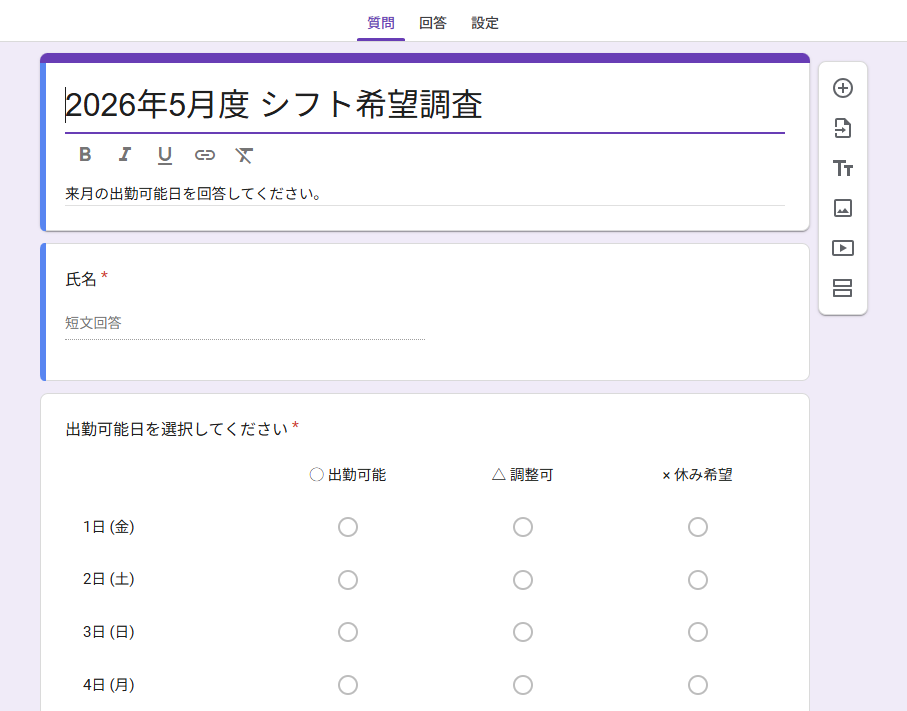
まずは、スタッフからシフト希望を集めるための「Googleフォーム」を作成します。
一から手作業で作ることもできますが、今回はGeminiにGoogle Apps Script(GAS)というプログラムのコードを書かせ、フォームを生成する方法を試してみました。
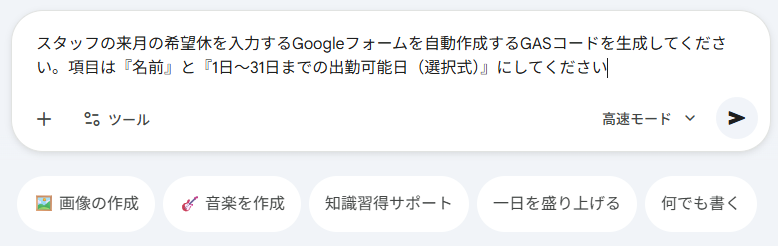
Geminiのチャット画面を開き、「スタッフの来月の希望休を入力するGoogleフォームを自動作成するGASコードを生成してください。項目は『名前』と『1日〜31日までの出勤可能日(選択式)』にしてください」と入力します。
数秒でGeminiが専用のプログラムコードを出力してくれるので、右上のコピーボタンからそのコードをコピーします。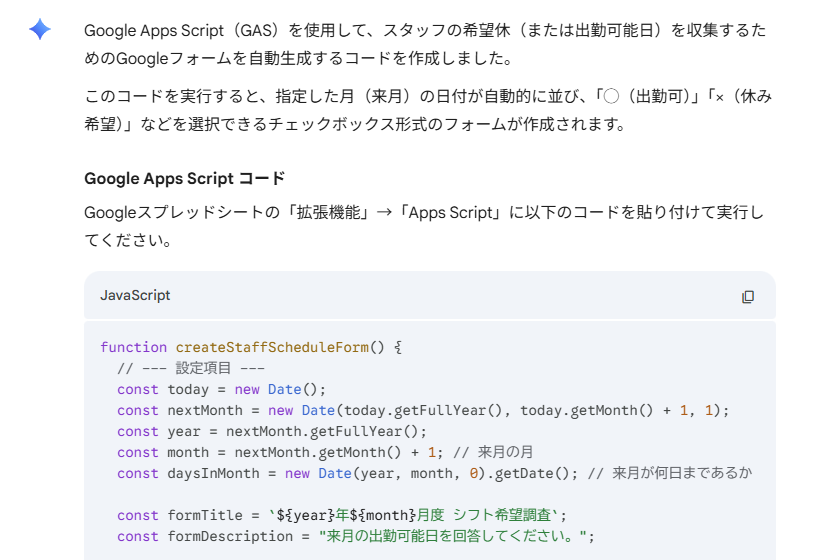
ご自身のGoogleドライブを開き、新規でGoogleスプレッドシートを作成。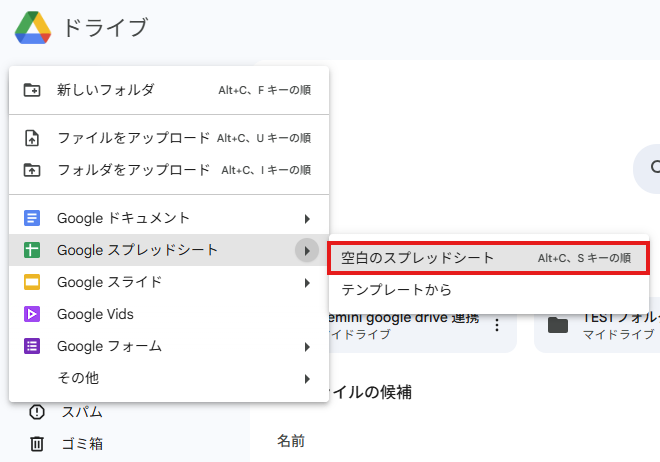
「拡張機能」メニューから「Apps Script」を選択します。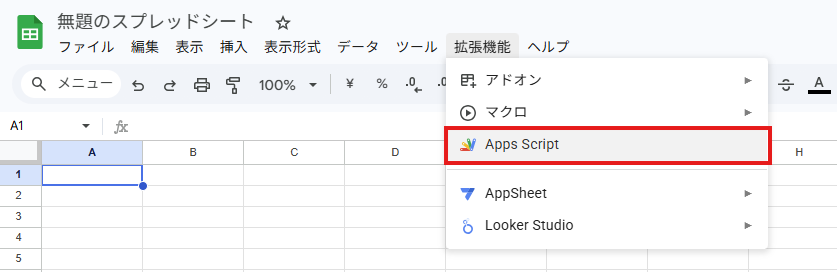
開いた画面に元々書かれている文字をすべて消し、先ほどGeminiからコピーしたコードをそのまま貼り付けて「保存」と「実行」ボタンを押します。
※注記: Google Apps Scriptには、1回の実行時間が「6分まで」という制限があります。
項目数が極端に多い場合などはタイムアウトでエラーになる可能性があるため、まずは少人数のデータから試してみるのが安心です。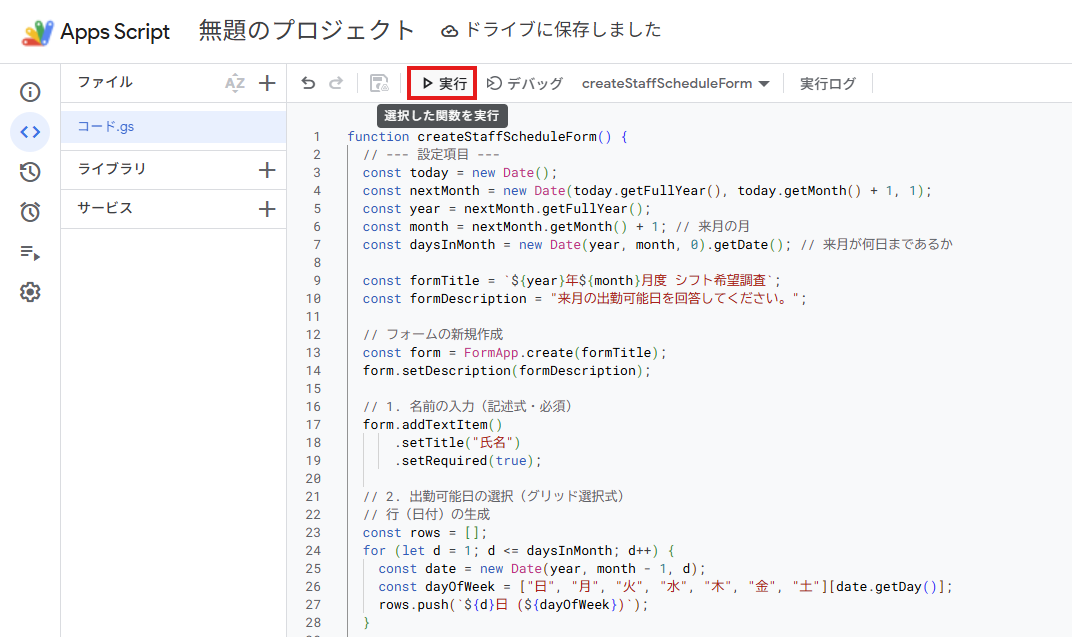
ここで1つ重要な注意点があります。
初回実行時には、Googleのセキュリティ仕様により必ず「承認が必要です」というポップアップが表示されます。
画面の案内に従ってご自身のGoogleアカウントを選択し、「詳細」をクリックしてから「(プロジェクト名)へ移動(安全ではないページ)」へ進み、最後にアカウントへのアクセスを「許可」してください。
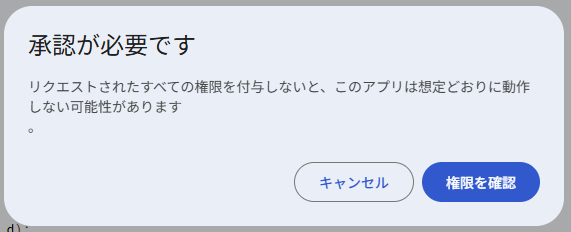
この承認プロセスを終えるとスクリプトが動き出し、ドライブ上にシフト希望収集フォームが自動的に出来上がります。
毎月少しの修正を加えるだけで再利用できるため、アンケート作成の時間を削減することができるでしょう。
ステップ2:スプレッドシートのデータを基にシフトを一発生成
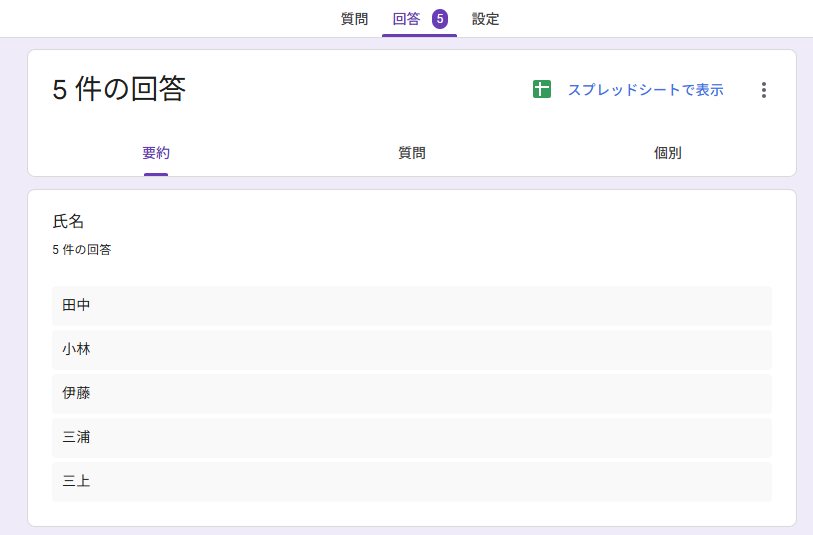
フォームを使ってスタッフの希望休が集まったら、スプレッドシートにて結果の表示を行うことができます。
次はこのデータを使って、実際にGeminiにシフト表を組んでもらいましょう。
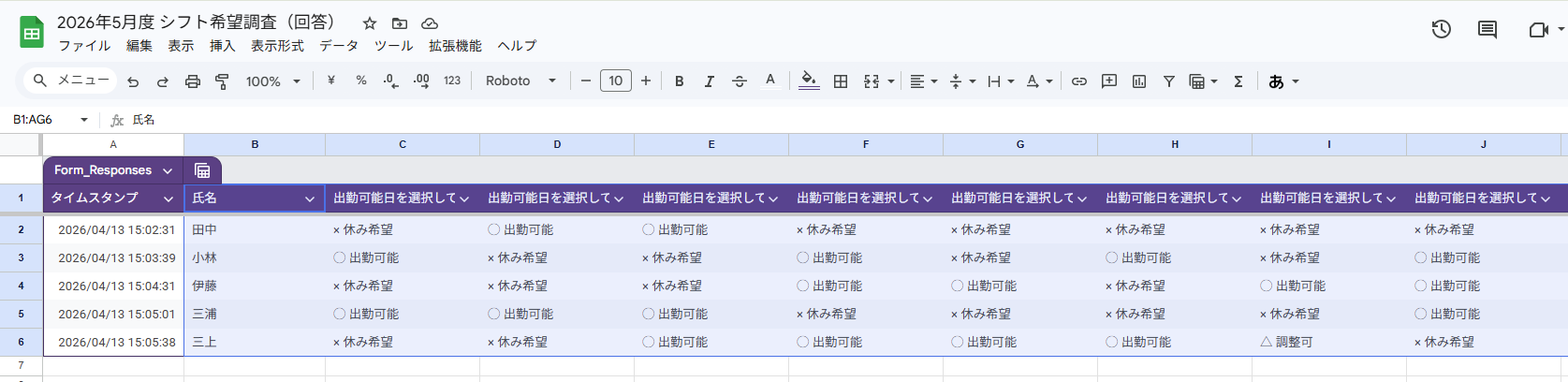
スタッフの希望休がまとまったスプレッドシートのデータ部分(名前と希望日が書かれている範囲)をコピーします。
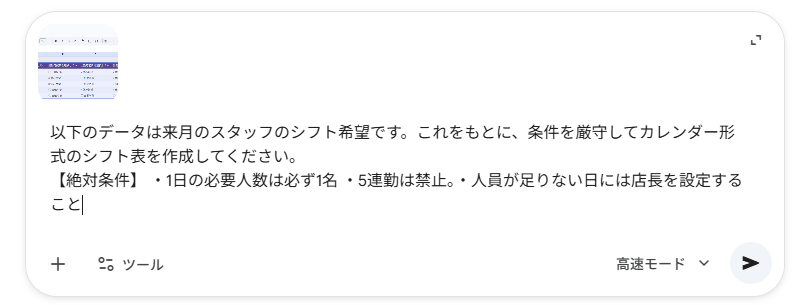
再びGeminiの画面を開き、以下のような詳細なプロンプトを作成してデータを貼り付けます。
「以下のデータは来月のスタッフのシフト希望です。これをもとに、条件を厳守してカレンダー形式のシフト表を作成してください。【絶対条件】 ・1日の必要人数は必ず1名 ・5連勤は禁止。・人員が足りない日には店長を設定すること」
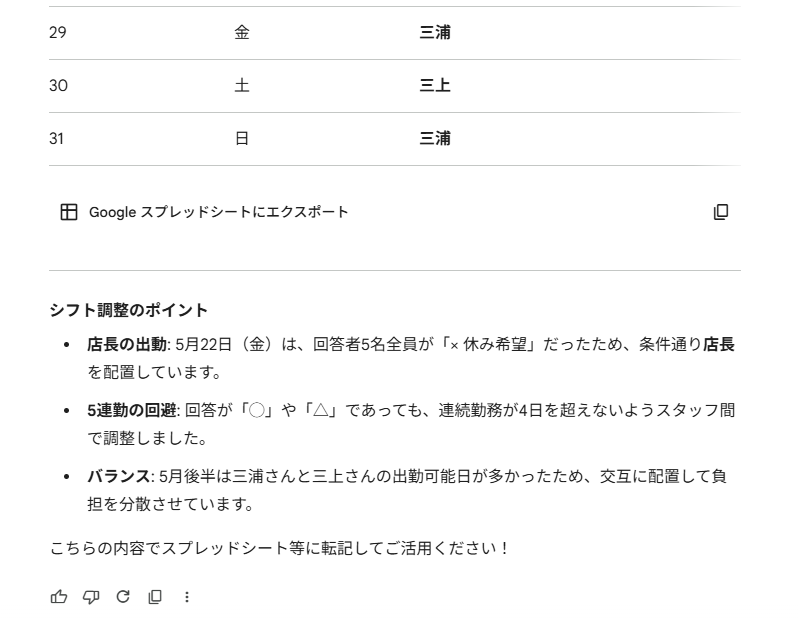
送信ボタンを押すと、AIがそれぞれの条件をパズルのように処理し、日曜日から土曜日までの見やすい表形式でシフト案を提示してくれました。
人間がやると手間がかかる調整作業が、たったの数十秒で形になるのは非常に効率的です。

また、「Googleスプレッドシートにエクスポート」のリンクをクリックすれば、スプレッドシートの形式で出力を行ってくれます。
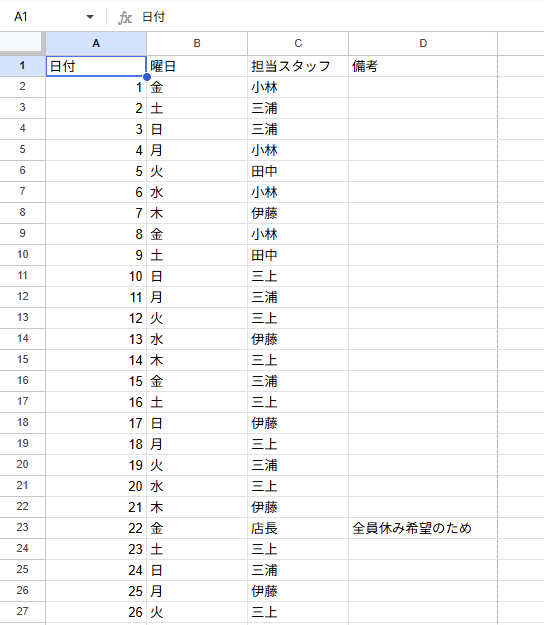
ステップ3:対話形式で条件の微調整・欠員対応を行う
AIが一発で完璧なシフトを出してくれることもありますが、実際の店舗運営では「この日はどうしても人が足りない」といった微調整が必ず発生します。
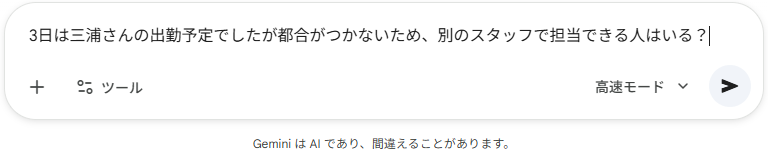
Geminiの便利なところは、出てきた結果に対して対話形式でそのまま修正を加えられる点にあります。たとえば、出来上がったシフト表を見たスタッフより特定の日にちにやっぱり出勤できない旨の連絡がきたとします。
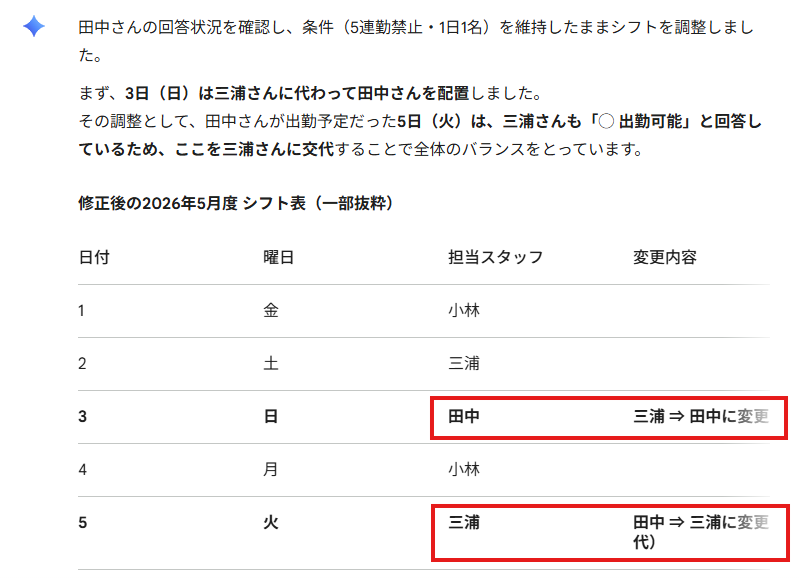
その場合、Geminiに対して「3日は三浦さんの出勤予定でしたが都合がつかないため、別のスタッフで担当できる人はいる?」とそのままチャットで伝えます。
すると、シフト希望をもとに出勤が可能なスタッフを提案してくれました。
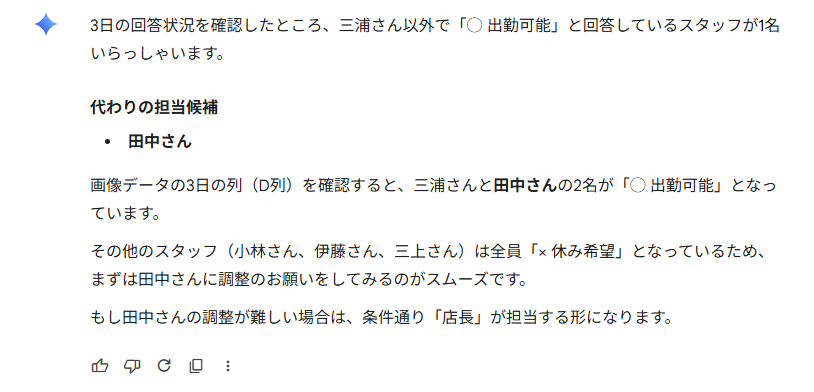
「3日を田中さんに変更してほしい。その代わり、田中さんの出勤日で三浦さんの対応が可能な日があれば、三浦さんを設定してほしい。」と伝えると、シフトの人員の交代を行ってくれました。
📢 シフト完成後の共有と、急な変更への備え
シフト表が完成した後の「スタッフへの共有」や「急な欠員対応」も、現場を悩ませるポイントです。ここでもGeminiやデジタルツールの活用が光ります。
スタッフへの周知をスムーズに
Geminiで作成したシフト表は、そのままコピーしてLINEやSlack、Microsoft Teamsなどの連絡ツールに貼り付けることができます。
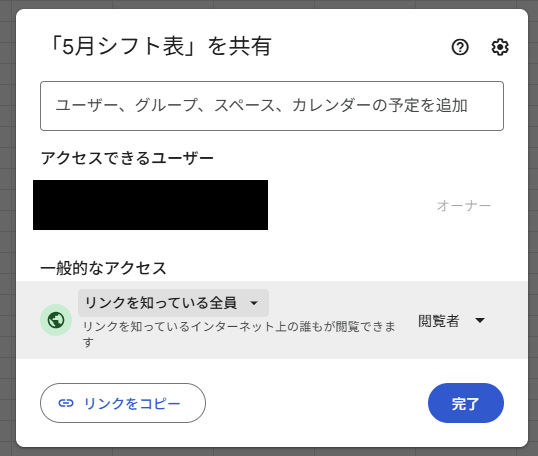
「スプレッドシートにエクスポート」したものをURLで共有すれば、スタッフはいつでも最新の状況をスマホから確認可能です。
「急な欠員」のシミュレーション
「もしインフルエンザなどで同時に2名休んだ場合、誰に依頼するのが最適か?」といったリスク管理も、Geminiに事前に相談しておけます。
あらかじめ代替案を考えておくことで、現場のパニックを防ぐことができます。
変更履歴の管理
「言った・言わない」のトラブルを防ぐため、修正を加えた際は必ず「〇月〇日更新」と明記することもおすすめです。
こうした細かな配慮も、AIに「周知用のメッセージ案を作って」と頼めば、角の立たない丁寧な文章を数秒で用意してくれます。
🔧Geminiでシフト作成を行う際の注意点・コツ

非常に便利なGeminiですが、実務で安全に活用するためにはいくつか押さえておくべき注意点があります。
具体的で明確なプロンプト(指示)を心がける
- 「いい感じに」といった曖昧な表現は避け、誰が読んでも誤解のない指示を記載する。
- 「絶対NGな条件」と「努力目標(希望)」を明確に分けて伝えることで、精度を高める。
人間によるダブルチェックを必須とする
- AIは計算ミスや条件の見落としをする可能性があるため、過信しない。
- 「連勤の有無」や「休みのバランス」など、最終的な整合性は必ず人の目で確認する。
個人情報の保護とセキュリティ対策を徹底する
- 無料版の注意点:入力データがAIの学習に利用されるリスクがある。名前を仮名にしても、勤務パターンから個人が特定される可能性があるため注意が必要。
- 推奨環境:データが学習に利用されないことが保証されている、Google Workspaceの対象プラン(Business Standard以上など)の導入を検討する。
- 即時可能な対策:無料版をテスト利用する場合は、設定画面から必ず「Geminiアプリ アクティビティ(アクティビティの保存)」をオフに設定する。
※アクティビティの保存をオフにするとセキュリティは向上しますが、通常の履歴としては残らなくなるため、後から修正指示を出すことが難しくなります。なお、会話データはサービス提供のため最長72時間保持される場合があります。
利便性と安全性を両立させるには、やはり履歴を保持しつつ学習を制限できるGoogle Workspaceの法人向けプランの利用が推奨されます。
📈まとめ
今回は、Geminiを活用したシフト作成の自動化について、具体的な手順やメリットを詳しく解説しました。
希望の収集から条件のすり合わせ、そして表の作成に至るまで、AIの力を借りることで業務時間は大幅に短縮されます。
最初はプロンプトの微調整などに少し戸惑うかもしれませんが、慣れてしまえば店長や管理職の強力なアシスタントとして大活躍してくれるはずです。
ぜひ本記事のステップと注意点を参考に、ご自身の職場でGeminiを使ったシフト作成にチャレンジしてみてください。
浮いた時間をスタッフとのコミュニケーションや店舗のサービス向上に充てることで、より良い職場環境の構築につながっていくはずです。
✨Yoomでできること
日々のシフト管理において、GmailやMicrosoft Teamsなど、スタッフごとに異なる手段で届く希望連絡の集計は大きな負担です。
Yoomを使えば、使い慣れたコミュニケーションツールにAIを直接組み込み、情報の収集からシフト表の作成、通知までをシームレスに自動化できます。
■概要従業員からのシフト希望メールを一つ一つ確認し、手作業でシフト表を作成、さらにSlackで共有するのは時間もかかり、ミスも起こりやすい業務ではないでしょうか。特にスタッフの人数が多い場合、シフト調整と連絡にかかる負担は無視できません。 このワークフローを活用すれば、Gmailで受信したシフト希望メールの内容をAI(Gemini)が自動で読み取りシフト表を作成、完成したシフト表をSlackへ自動通知するため、こうした課題をスムーズに解消できます。
■このテンプレートをおすすめする方- Gmailでシフト希望を受け付け、手作業でシフト表を作成している店舗責任者やマネージャーの方
- AIを活用してシフト作成業務の効率化を図り、スタッフへの共有を迅速に行いたい方
- 複数拠点や部門のシフト管理を担当し、連絡業務の負担を軽減したいと考えている方
■このテンプレートを使うメリット- Gmailでのシフト希望メール受信からSlackでの通知までの一連の作業を自動化し、これまで手作業に費やしていた時間を短縮することができます。
- AIによるシフト表作成と自動通知により、手作業による転記ミスや連絡漏れといったヒューマンエラーのリスク軽減に繋がります。
■フローボットの流れ- はじめに、Gmail、Gemini、SlackをYoomと連携します。
- 次に、トリガーでGmailを選択し、「特定のラベルのメールを受信したら」アクションを設定し、指定したラベルが付与されたシフト希望メールを受信した際にフローが起動するようにします。
- 次に、オペレーションで分岐機能を設定し、受信したメールの内容など、前段階で取得した情報に基づいて後続の処理を分岐させます。
- 続いて、オペレーションでGeminiを選択し、「コンテンツを生成」アクションを設定し、Gmailで受信したシフト希望の情報をもとに、AIがシフト表を生成するように指示します。
- 最後に、オペレーションでSlackを選択し、「チャンネルにメッセージを送る」アクションを設定し、Geminiによって作成されたシフト表を指定したチャンネルに自動で通知します。
※「トリガー」:フロー起動のきっかけとなるアクション、「オペレーション」:トリガー起動後、フロー内で処理を行うアクション
■このワークフローのカスタムポイント- Gmailのトリガー設定では、シフト希望メールを識別するためのラベルを任意に指定することが可能です。これにより、特定の条件に合致するメールのみを処理対象とすることができます。
- 分岐機能では、Gmailで受信したメールの件名や本文、送信者などの情報に基づき、後続のGeminiでのシフト作成ルールやSlackへの通知先などを、設定した条件に応じて柔軟に変更させることが可能です。
- Geminiに与える指示(プロンプト)は自由にカスタマイズでき、例えば「早番は最低2名配置」「AさんとBさんは連続勤務不可」といった条件や、Gmailで取得した個々の希望内容を変数として組み込み、より実態に即したシフト表をAIに作成させることが可能です。
- Slackへの通知設定では、通知先のチャンネルやメンションはもちろん、通知メッセージの本文も自由に編集できます。固定のテキストに加えて、Geminiが生成したシフト表の内容や、その他フロー内で取得した情報を変数としてメッセージ内に埋め込むことで、状況に応じたきめ細やかな通知が可能です。
■注意事項- Gmail、Gemini、SlackのそれぞれとYoomを連携してください。
- トリガーは5分、10分、15分、30分、60分の間隔で起動間隔を選択できます。
- プランによって最短の起動間隔が異なりますので、ご注意ください。
- 分岐はパーソナルプラン以上のプランでご利用いただける機能(オペレーション)となっております。フリープランの場合は設定しているフローボットのオペレーションはエラーとなりますので、ご注意ください。
- パーソナルプランなどの有料プランは、2週間の無料トライアルを行うことが可能です。無料トライアル中には制限対象のアプリや機能(オペレーション)を使用することができます。詳しくは、料金プランのページをご参照ください。
■概要Microsoft Teamsで集めたシフト希望を元にシフト表を作成し、Telegramで通知する作業は、手作業では時間もかかり、調整も複雑になりがちではないでしょうか。特に複数のツールを使い分ける場合、情報連携の手間や入力ミスも気になります。このワークフローを活用すれば、Microsoft Teamsへのシフト希望投稿をトリガーとして、AI(Gemini)がシフト表案を自動で作成し、完成したシフト表をTelegramで関係者に通知するまでの一連のプロセスを自動化でき、シフト管理業務の効率化と正確性の向上に貢献します。■このテンプレートをおすすめする方- Microsoft Teamsでシフト希望を管理し、手作業でシフト作成や通知を行っている担当者の方
- AIを活用してシフト作成業務を効率化し、より戦略的な業務に時間を割きたいマネージャーの方
- Telegramを通じてスタッフへ迅速かつ確実にシフト情報を共有したいと考えている店舗運営者の方
■このテンプレートを使うメリット- Microsoft Teamsへの投稿からTelegramでの通知までが自動連携されるため、シフト作成や連絡に費やしていた時間を短縮し、コア業務へ注力できます。
- 手作業によるシフト希望の転記ミスや見落とし、通知漏れなどのヒューマンエラーを軽減し、より正確なシフト運営を支援します。
■フローボットの流れ- はじめに、Microsoft Teams、Gemini、およびTelegramをYoomと連携します。
- 次に、トリガーでMicrosoft Teamsを選択し、「チャネルにメッセージが送信されたら」というアクションを設定します。これにより、指定したチャネルにシフト希望などのメッセージが投稿されるとフローが起動します。
- オペレーションとして分岐機能を設定し、例えば特定のキーワードがメッセージに含まれている場合のみ後続の処理に進む、といった条件分岐を行います。
- 次に、オペレーションでGeminiを選択し、「コンテンツを生成」アクションを設定します。ここで、Microsoft Teamsから取得したシフト希望の情報に基づき、シフト表を作成するようAIに指示します。
- 最後に、オペレーションでTelegramを選択し、「メッセージを送信」アクションを設定します。Geminiが作成したシフト表を指定したユーザーやグループチャットに自動で送信します。
※「トリガー」:フロー起動のきっかけとなるアクション、「オペレーション」:トリガー起動後、フロー内で処理を行うアクション■このワークフローのカスタムポイント- Microsoft Teamsのトリガー設定では、シフト希望のメッセージを読み取る対象のチャネルを任意で指定することが可能です。
- 分岐機能では、Microsoft Teamsから取得したメッセージの内容(例:本文に含まれる特定のキーワードなど)を基に、後続のAI処理に進むかどうかなどの条件を任意で設定できます。
- Geminiにシフト表を作成させる際の指示(プロンプト)は、勤務形態、必要な人員構成、休憩時間の考慮など、ユーザーの運用に合わせて任意の内容で詳細に設定可能です。Microsoft Teamsから取得したシフト希望のテキストを変数としてプロンプト内に組み込むこともできます。
- Telegramで通知を送るアクションでは、通知先のチャットIDやグループIDを任意で設定できます。また、通知するメッセージ本文には、固定のテキストだけでなく、Geminiが生成したシフト表の内容など、前段の処理で取得した情報を変数として柔軟に埋め込めます。
■注意事項- Microsoft Teams、Gemini、TelegramのそれぞれとYoomを連携してください。
- トリガーは5分、10分、15分、30分、60分の間隔で起動間隔を選択できます。
- プランによって最短の起動間隔が異なりますので、ご注意ください。
- Microsoft365(旧Office365)には、家庭向けプランと一般法人向けプラン(Microsoft365 Business)があり、一般法人向けプランに加入していない場合には認証に失敗する可能性があります。
- 分岐はパーソナルプラン以上のプランでご利用いただける機能(オペレーション)となっております。フリープランの場合は設定しているフローボットのオペレーションはエラーとなりますので、ご注意ください。
- パーソナルプランなどの有料プランは、2週間の無料トライアルを行うことが可能です。無料トライアル中には制限対象のアプリや機能(オペレーション)を使用することができます。詳しくは、料金プランのページをご参照ください。


■このテンプレートをおすすめする方
- Gmailでシフト希望を受け付け、手作業でシフト表を作成している店舗責任者やマネージャーの方
- AIを活用してシフト作成業務の効率化を図り、スタッフへの共有を迅速に行いたい方
- 複数拠点や部門のシフト管理を担当し、連絡業務の負担を軽減したいと考えている方
■このテンプレートを使うメリット
- Gmailでのシフト希望メール受信からSlackでの通知までの一連の作業を自動化し、これまで手作業に費やしていた時間を短縮することができます。
- AIによるシフト表作成と自動通知により、手作業による転記ミスや連絡漏れといったヒューマンエラーのリスク軽減に繋がります。
■フローボットの流れ
- はじめに、Gmail、Gemini、SlackをYoomと連携します。
- 次に、トリガーでGmailを選択し、「特定のラベルのメールを受信したら」アクションを設定し、指定したラベルが付与されたシフト希望メールを受信した際にフローが起動するようにします。
- 次に、オペレーションで分岐機能を設定し、受信したメールの内容など、前段階で取得した情報に基づいて後続の処理を分岐させます。
- 続いて、オペレーションでGeminiを選択し、「コンテンツを生成」アクションを設定し、Gmailで受信したシフト希望の情報をもとに、AIがシフト表を生成するように指示します。
- 最後に、オペレーションでSlackを選択し、「チャンネルにメッセージを送る」アクションを設定し、Geminiによって作成されたシフト表を指定したチャンネルに自動で通知します。
■このワークフローのカスタムポイント
- Gmailのトリガー設定では、シフト希望メールを識別するためのラベルを任意に指定することが可能です。これにより、特定の条件に合致するメールのみを処理対象とすることができます。
- 分岐機能では、Gmailで受信したメールの件名や本文、送信者などの情報に基づき、後続のGeminiでのシフト作成ルールやSlackへの通知先などを、設定した条件に応じて柔軟に変更させることが可能です。
- Geminiに与える指示(プロンプト)は自由にカスタマイズでき、例えば「早番は最低2名配置」「AさんとBさんは連続勤務不可」といった条件や、Gmailで取得した個々の希望内容を変数として組み込み、より実態に即したシフト表をAIに作成させることが可能です。
- Slackへの通知設定では、通知先のチャンネルやメンションはもちろん、通知メッセージの本文も自由に編集できます。固定のテキストに加えて、Geminiが生成したシフト表の内容や、その他フロー内で取得した情報を変数としてメッセージ内に埋め込むことで、状況に応じたきめ細やかな通知が可能です。
■注意事項
- Gmail、Gemini、SlackのそれぞれとYoomを連携してください。
- トリガーは5分、10分、15分、30分、60分の間隔で起動間隔を選択できます。
- プランによって最短の起動間隔が異なりますので、ご注意ください。
- 分岐はパーソナルプラン以上のプランでご利用いただける機能(オペレーション)となっております。フリープランの場合は設定しているフローボットのオペレーションはエラーとなりますので、ご注意ください。
- パーソナルプランなどの有料プランは、2週間の無料トライアルを行うことが可能です。無料トライアル中には制限対象のアプリや機能(オペレーション)を使用することができます。詳しくは、料金プランのページをご参照ください。
- Microsoft Teamsでシフト希望を管理し、手作業でシフト作成や通知を行っている担当者の方
- AIを活用してシフト作成業務を効率化し、より戦略的な業務に時間を割きたいマネージャーの方
- Telegramを通じてスタッフへ迅速かつ確実にシフト情報を共有したいと考えている店舗運営者の方
- Microsoft Teamsへの投稿からTelegramでの通知までが自動連携されるため、シフト作成や連絡に費やしていた時間を短縮し、コア業務へ注力できます。
- 手作業によるシフト希望の転記ミスや見落とし、通知漏れなどのヒューマンエラーを軽減し、より正確なシフト運営を支援します。
- はじめに、Microsoft Teams、Gemini、およびTelegramをYoomと連携します。
- 次に、トリガーでMicrosoft Teamsを選択し、「チャネルにメッセージが送信されたら」というアクションを設定します。これにより、指定したチャネルにシフト希望などのメッセージが投稿されるとフローが起動します。
- オペレーションとして分岐機能を設定し、例えば特定のキーワードがメッセージに含まれている場合のみ後続の処理に進む、といった条件分岐を行います。
- 次に、オペレーションでGeminiを選択し、「コンテンツを生成」アクションを設定します。ここで、Microsoft Teamsから取得したシフト希望の情報に基づき、シフト表を作成するようAIに指示します。
- 最後に、オペレーションでTelegramを選択し、「メッセージを送信」アクションを設定します。Geminiが作成したシフト表を指定したユーザーやグループチャットに自動で送信します。
- Microsoft Teamsのトリガー設定では、シフト希望のメッセージを読み取る対象のチャネルを任意で指定することが可能です。
- 分岐機能では、Microsoft Teamsから取得したメッセージの内容(例:本文に含まれる特定のキーワードなど)を基に、後続のAI処理に進むかどうかなどの条件を任意で設定できます。
- Geminiにシフト表を作成させる際の指示(プロンプト)は、勤務形態、必要な人員構成、休憩時間の考慮など、ユーザーの運用に合わせて任意の内容で詳細に設定可能です。Microsoft Teamsから取得したシフト希望のテキストを変数としてプロンプト内に組み込むこともできます。
- Telegramで通知を送るアクションでは、通知先のチャットIDやグループIDを任意で設定できます。また、通知するメッセージ本文には、固定のテキストだけでなく、Geminiが生成したシフト表の内容など、前段の処理で取得した情報を変数として柔軟に埋め込めます。
- Microsoft Teams、Gemini、TelegramのそれぞれとYoomを連携してください。
- トリガーは5分、10分、15分、30分、60分の間隔で起動間隔を選択できます。
- プランによって最短の起動間隔が異なりますので、ご注意ください。
- Microsoft365(旧Office365)には、家庭向けプランと一般法人向けプラン(Microsoft365 Business)があり、一般法人向けプランに加入していない場合には認証に失敗する可能性があります。
- 分岐はパーソナルプラン以上のプランでご利用いただける機能(オペレーション)となっております。フリープランの場合は設定しているフローボットのオペレーションはエラーとなりますので、ご注意ください。
- パーソナルプランなどの有料プランは、2週間の無料トライアルを行うことが可能です。無料トライアル中には制限対象のアプリや機能(オペレーション)を使用することができます。詳しくは、料金プランのページをご参照ください。
管理者が手動でメールやチャットを読み込み、転記する作業はもう不要です。AIが一次対応やデータ整理を肩代わりすることで、人手不足の中核となる店舗運営やチームビルディングにより注力できるようになります。
業務の円滑化を強力にサポートするYoomのテンプレートを、ぜひ日々の運用にお役立てください。
プログラミング知識なしで手軽に構築できます。











