









・
Geminiのタスク管理術|Google Workspace連携でメールの内容をタスクリスト化してみた

「タスク管理って、結局ToDoリストに書き出すだけで終わってしまう…」
「プロジェクトが増えすぎて、優先順位がぐちゃぐちゃ…」
そんな悩みを抱えていませんか?
最近ではAIの進化により、チャットで相談するだけでなく、日々の業務を実務レベルで支えてくれるツールが増えてきました。その筆頭が、GoogleのAI「Gemini(ジェミニ)」です。
Geminiの特徴は、文字だけでなく画像や音声も理解できる「マルチモーダル設計」であることです。これにより、メモや画面を見せたり、話しかけるだけでタスク整理が可能になります。
さらに、Google ToDo リストと連携させれば、手動入力の手間を省きながら、抜け漏れのない管理体制を構築することも可能です。
本記事では、Geminiのマルチモーダルな特徴を活かして、日々のタスク管理を効率化する方法を実際のステップとあわせて解説します。
タスク管理をもっと楽にしたいと考えている方は、ぜひ参考にしてみてください。
✍️前提情報
ここでは、本記事がどんな方の役に立つのか、またGeminiを使ううえで知っておきたいポイントを簡単にまとめました。
本記事の想定読者
本記事は、以下のような悩みを持つ方におすすめです!
- 複数の案件を抱え、タスクの抜け漏れや転記作業の工数削減に課題を感じている方
- Google Workspace(GmailやGoogle ToDo リストなど)を日常的に業務で利用しており、AI連携による効率化に関心がある方
- GeminiとGoogle ToDo リストの連携設定や、具体的な指示(プロンプト)の出し方を知りたい方
Geminiとは
Geminiは、Googleが開発したマルチモーダル生成AIです。テキストだけでなく、画像や音声、動画、コードなどさまざまな情報を理解して処理できるのが特徴です。
従来のチャットボットと異なり、GmailやGoogleカレンダー、Google ToDo リストといったGoogleアプリとシームレスに連携できる強みを持っています。散らかった情報を整理して「やることリスト」に変換したり、ユーザーの意図を汲み取ってスケジュールを提案したりすることも可能です。
ブラウザ版のほかスマートフォンアプリも提供されており、ビジネスから個人利用まで幅広く活用されています。
⭐YoomはGeminiと連携できます!
ハイパーオートメーションツール「Yoom」とGeminiを連携して業務の自動化が可能です!たとえばメールの内容をGeminiで解析し、特定種別のタスクをTodoistに作成するなどタスク管理ツールとのシームレスな連携もYoomであれば実現できます。気になる方はぜひチェックしてみてくださいね👀
■概要日々のメール対応に追われ、重要な依頼をタスク管理ツールへ転記する作業に手間を感じていませんか。このワークフローは、Gmailで受信したメールの内容をGeminiが自動で解析し、Todoistへタスクとして登録します。GeminiとTodoistを連携させることで、メールからのタスク作成を自動化し、対応漏れや手作業による入力の手間といった課題をスムーズに削減します。■このテンプレートをおすすめする方- メールで受けた依頼をTodoistで管理しており、登録作業に手間を感じている方
- GeminiとTodoistを連携させ、タスク管理の自動化を実現したいと考えている方
- 手作業によるタスクの転記ミスや、重要な依頼の対応漏れを防ぎたい方
■このテンプレートを使うメリット- メールの内容をGeminiが解析し、Todoistへ自動でタスク作成するため、これまで手作業で行っていたタスク登録の時間を短縮することができます。
- 手作業での転記による入力ミスや、重要な依頼の見落としといったヒューマンエラーを防ぎ、タスクの対応漏れのリスクを軽減します。
■フローボットの流れ- はじめに、Gmail、Gemini、TodoistをYoomと連携します。
- 次に、トリガーでGmailを選択し、「特定のキーワードに一致するメールを受信したら」というアクションを設定し、フローボットを起動する条件を指定します。
- 次に、オペレーションでGeminiの「コンテンツを生成」アクションを設定し、受信したメール本文の要約やタスク情報の抽出をさせます。
- 次に、AI機能の「テキストからデータを抽出する」を使用し、Geminiが生成したテキストから、タスク名や期限などの必要な情報を抽出します。
- 次に、分岐機能を設定し、抽出した情報をもとに後続の処理を行うかどうかの条件を指定します。
- 最後に、オペレーションでTodoistの「タスクを作成」アクションを設定し、抽出した情報をもとにタスクを自動で作成します。
※「トリガー」:フロー起動のきっかけとなるアクション、「オペレーション」:トリガー起動後、フロー内で処理を行うアクション■このワークフローのカスタムポイント- Gmailのトリガー設定では、「依頼」や「至急」など、検知したいメールに含まれるキーワードを任意で設定してください。
- Geminiに設定するプロンプト(指示文)は自由に編集可能です。メール本文からどのような情報を抽出し、どういった形式で出力させたいかを指定してください。
- AI機能によるデータ抽出では、タスク名や期限など、Todoistに登録したい項目を任意で設定できます。
- 分岐機能では、抽出した情報に含まれる特定のキーワードを条件に、後続の処理を分岐させることが可能です。
- Todoistへのタスク登録では、抽出した情報をタスク名や期限に設定したり、特定のプロジェクトやラベルを割り当てるようカスタムできます。
■注意事項- Gmail、Gemini、TodoistのそれぞれとYoomを連携してください。
- トリガーは5分、10分、15分、30分、60分の間隔で起動間隔を選択できます。
- プランによって最短の起動間隔が異なりますので、ご注意ください。
- 分岐はパーソナルプラン以上のプランでご利用いただける機能(オペレーション)となっております。フリープランの場合は設定しているフローボットのオペレーションはエラーとなりますので、ご注意ください。
- パーソナルプランなどの有料プランは、2週間の無料トライアルを行うことが可能です。無料トライアル中には制限対象のアプリや機能(オペレーション)を使用することができます。詳しくは、料金プランのページをご参照ください。
■概要Geminiで生成したドキュメントやコードを、手作業でコピーしてGitHubにプルリクエストを作成する作業は、手間がかかりませんか?この手作業はミスの原因になったり、開発スピードを低下させたりする要因にもなり得ます。このワークフローを活用すれば、フォームにプロンプトを送信するだけで、Geminiによるコンテンツ生成からGitHubへのプルリクエスト作成までを自動化し、こうした課題をスムーズに削減できます。■このテンプレートをおすすめする方- GeminiとGitHubを連携させて、コンテンツ作成業務を効率化したいと考えている方
- 手動でのプルリクエスト作成に時間がかかり、開発サイクルを改善したいエンジニアの方
- 生成AIを活用したドキュメント管理の自動化を推進しているプロジェクトマネージャーの方
■このテンプレートを使うメリット- フォーム送信を起点に、Geminiでの生成からGitHubへの反映までが自動化され、手作業にかかっていた時間を短縮できます。
- 手動でのコピー&ペーストやファイル操作が減るため、転記ミスやプルリクエスト作成時の設定ミスといったヒューマンエラーを防ぎます。
■フローボットの流れ- はじめに、GeminiとGitHubをYoomと連携します。
- 次に、トリガーで、フォームトリガーを選択し、「フォームが送信されたら」というアクションを設定します。
- 次に、オペレーションで、Geminiを選択し、「コンテンツを生成する」アクションを設定します。
- 最後に、オペレーションで、GitHubの「プルリクエストを作成する」アクションを設定し、Geminiで生成したコンテンツを元にプルリクエストを作成します。
※「トリガー」:フロー起動のきっかけとなるアクション、「オペレーション」:トリガー起動後、フロー内で処理を行うアクション■このワークフローのカスタムポイント- フォームトリガーでは、ユーザーがプロンプトなどを入力しやすいよう、フォームのタイトルや質問項目を任意の内容に編集してください。
- Geminiでコンテンツを生成するアクションでは、生成したい内容に合わせてシステムプロンプトを任意の内容に設定してください。
■注意事項- Gemini、GithubのそれぞれとYoomを連携してください。


- メールで受けた依頼をTodoistで管理しており、登録作業に手間を感じている方
- GeminiとTodoistを連携させ、タスク管理の自動化を実現したいと考えている方
- 手作業によるタスクの転記ミスや、重要な依頼の対応漏れを防ぎたい方
- メールの内容をGeminiが解析し、Todoistへ自動でタスク作成するため、これまで手作業で行っていたタスク登録の時間を短縮することができます。
- 手作業での転記による入力ミスや、重要な依頼の見落としといったヒューマンエラーを防ぎ、タスクの対応漏れのリスクを軽減します。
- はじめに、Gmail、Gemini、TodoistをYoomと連携します。
- 次に、トリガーでGmailを選択し、「特定のキーワードに一致するメールを受信したら」というアクションを設定し、フローボットを起動する条件を指定します。
- 次に、オペレーションでGeminiの「コンテンツを生成」アクションを設定し、受信したメール本文の要約やタスク情報の抽出をさせます。
- 次に、AI機能の「テキストからデータを抽出する」を使用し、Geminiが生成したテキストから、タスク名や期限などの必要な情報を抽出します。
- 次に、分岐機能を設定し、抽出した情報をもとに後続の処理を行うかどうかの条件を指定します。
- 最後に、オペレーションでTodoistの「タスクを作成」アクションを設定し、抽出した情報をもとにタスクを自動で作成します。
- Gmailのトリガー設定では、「依頼」や「至急」など、検知したいメールに含まれるキーワードを任意で設定してください。
- Geminiに設定するプロンプト(指示文)は自由に編集可能です。メール本文からどのような情報を抽出し、どういった形式で出力させたいかを指定してください。
- AI機能によるデータ抽出では、タスク名や期限など、Todoistに登録したい項目を任意で設定できます。
- 分岐機能では、抽出した情報に含まれる特定のキーワードを条件に、後続の処理を分岐させることが可能です。
- Todoistへのタスク登録では、抽出した情報をタスク名や期限に設定したり、特定のプロジェクトやラベルを割り当てるようカスタムできます。
- Gmail、Gemini、TodoistのそれぞれとYoomを連携してください。
- トリガーは5分、10分、15分、30分、60分の間隔で起動間隔を選択できます。
- プランによって最短の起動間隔が異なりますので、ご注意ください。
- 分岐はパーソナルプラン以上のプランでご利用いただける機能(オペレーション)となっております。フリープランの場合は設定しているフローボットのオペレーションはエラーとなりますので、ご注意ください。
- パーソナルプランなどの有料プランは、2週間の無料トライアルを行うことが可能です。無料トライアル中には制限対象のアプリや機能(オペレーション)を使用することができます。詳しくは、料金プランのページをご参照ください。

- GeminiとGitHubを連携させて、コンテンツ作成業務を効率化したいと考えている方
- 手動でのプルリクエスト作成に時間がかかり、開発サイクルを改善したいエンジニアの方
- 生成AIを活用したドキュメント管理の自動化を推進しているプロジェクトマネージャーの方
- フォーム送信を起点に、Geminiでの生成からGitHubへの反映までが自動化され、手作業にかかっていた時間を短縮できます。
- 手動でのコピー&ペーストやファイル操作が減るため、転記ミスやプルリクエスト作成時の設定ミスといったヒューマンエラーを防ぎます。
- はじめに、GeminiとGitHubをYoomと連携します。
- 次に、トリガーで、フォームトリガーを選択し、「フォームが送信されたら」というアクションを設定します。
- 次に、オペレーションで、Geminiを選択し、「コンテンツを生成する」アクションを設定します。
- 最後に、オペレーションで、GitHubの「プルリクエストを作成する」アクションを設定し、Geminiで生成したコンテンツを元にプルリクエストを作成します。
- フォームトリガーでは、ユーザーがプロンプトなどを入力しやすいよう、フォームのタイトルや質問項目を任意の内容に編集してください。
- Geminiでコンテンツを生成するアクションでは、生成したい内容に合わせてシステムプロンプトを任意の内容に設定してください。
- Gemini、GithubのそれぞれとYoomを連携してください。
🤔Geminiを使って実際にタスク管理してみた!
「Geminiは本当に業務で使えるのか?」という疑問を解消するために、実務で想定される2つのシナリオで検証しました。
検証条件
- Gemini ブラウザ版(無料プラン)
- ChatGPT ブラウザ版(無料プラン)
検証内容とポイント一覧
シナリオ1:手書きメモからのタスク化
【想定されるユースケース】
手帳のメモを写真に撮り、タスクリストを作成する。
【検証パターン】
Gemini(無料プラン・思考モード) vs ChatGPT(無料プラン)
【検証項目】
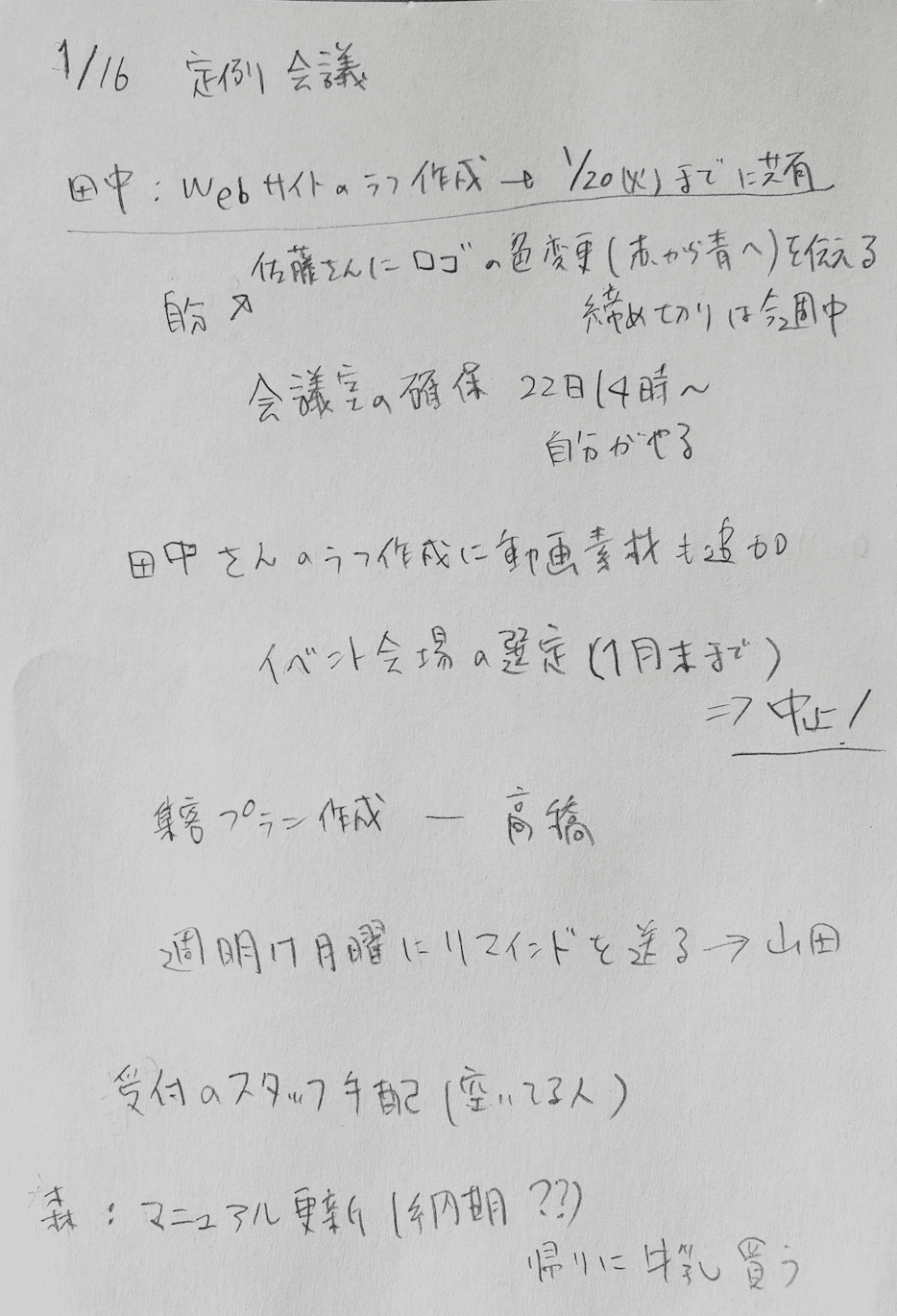
- 手書き文字をどの程度まで正確に認識できるか
- 文脈から担当者・期限を適切に紐づけられるか
- 作成したタスクリストを共有しやすいか
シナリオ2:メール内容からのタスク起票(GmailとGoogle ToDo リストを連携)
【想定されるユースケース】
Gmailに届いたクライアントからの依頼メールを要約し、期限付きタスクとしてGoogle ToDo リストに登録する。
【検証パターン】
高速モード vs 思考モード
【検証項目】
- 指定したクライアントからのメールを特定できるか
- 依頼内容を正確に要約できるか
- Google ToDo リストに期限(日付)で登録されるか
※Google ToDo リストは、Googleが提供する無料のタスク管理ツールです。
Google Workspaceの連携方法
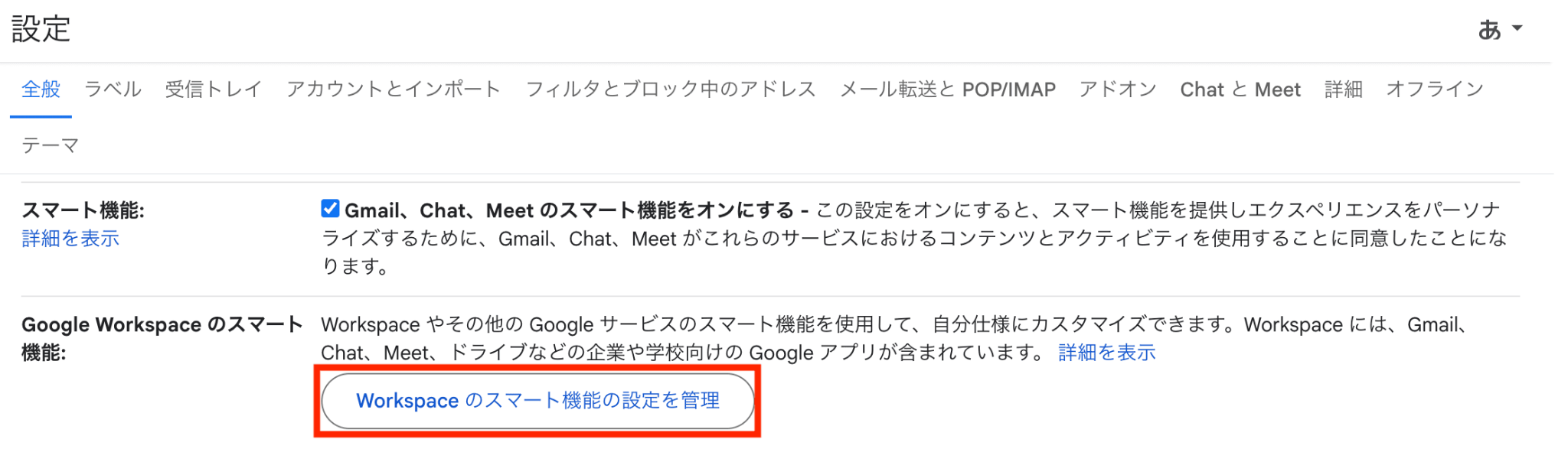
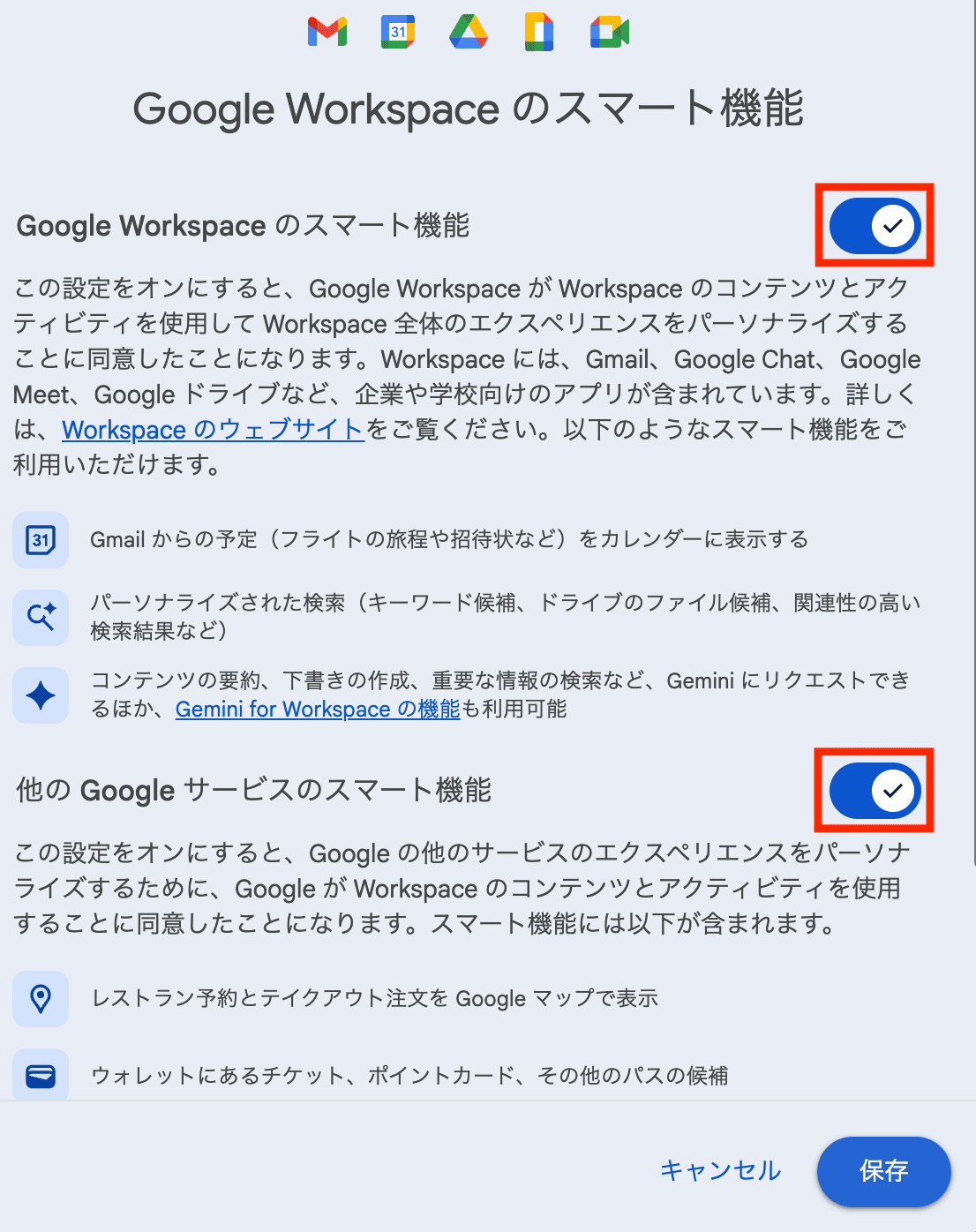
1.Gmailの設定画面で、Workspaceのスマート機能をオンにする
Gmailの設定から「すべての設定を表示」を選択します。

「Workspaceのスマート機能の設定を管理」にアクセスします。
以下2つのスマート機能をオンにします。
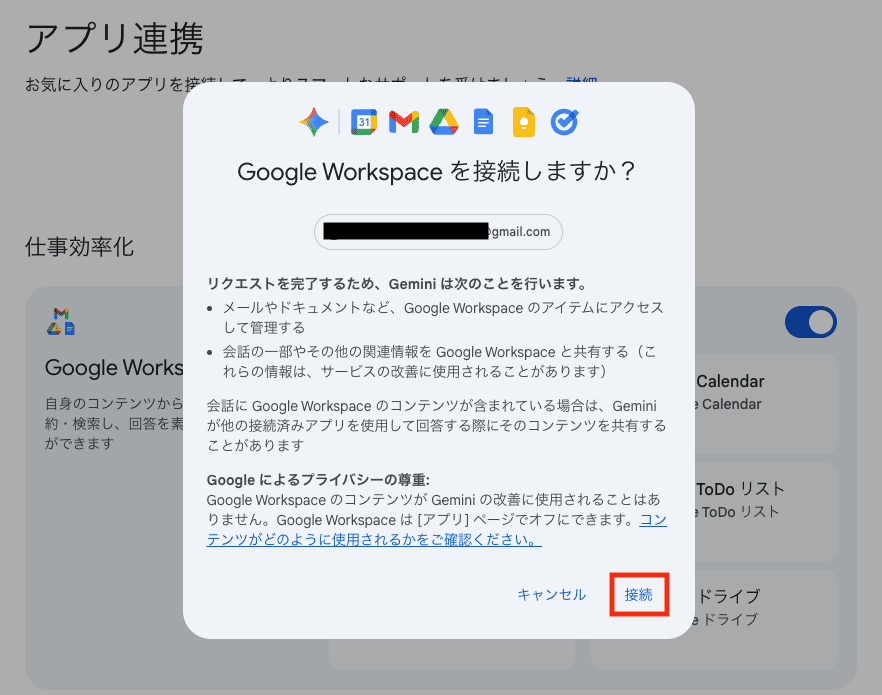
2.Geminiの「Google Workspace」をオンにする
Geminiの「設定とヘルプ」をクリックし、「アプリ連携」画面を開きます。
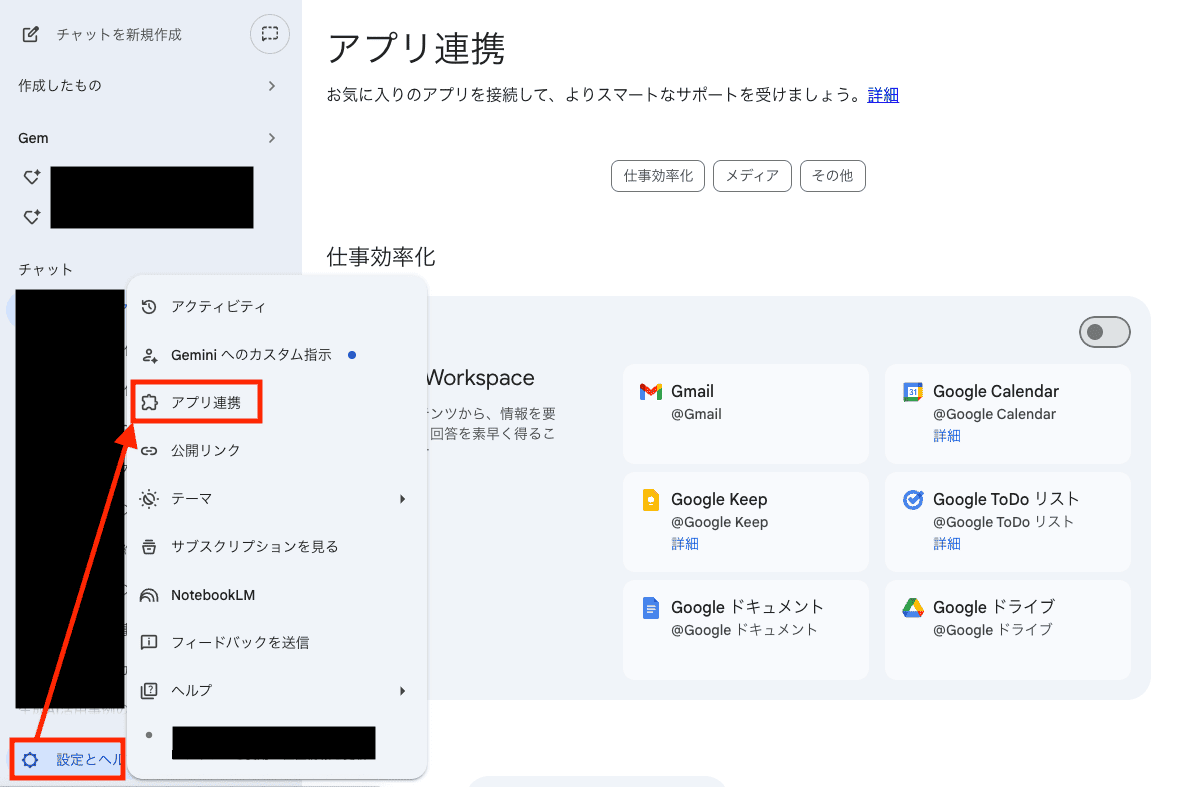
Google Workspaceをオンにします。
📝検証方法
各シナリオの検証方法をまとめます。
シナリオ1:手書きメモからのタスク化
プロンプト
添付の画像を解析し、議論された内容や決定事項を整理した上で、「誰が」「いつまでに」「何をすべきか」を構造化したタスクリスト(表形式)にまとめてください。
STEP1:手書きメモ画像を用意する
今回は以下の手書きメモを作成しておきました。
STEP2:GeminiとChatGPTにプロンプトを入力してタスクリストを作成する
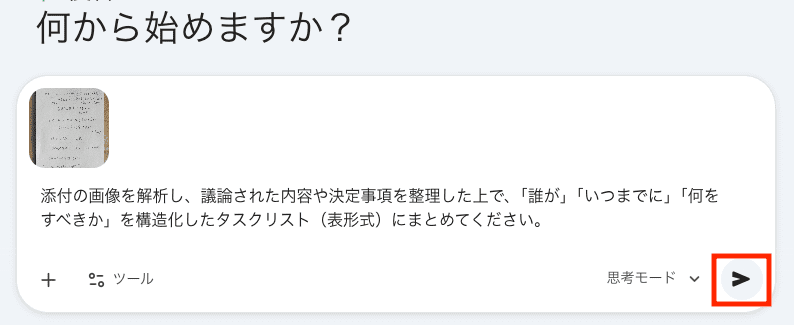
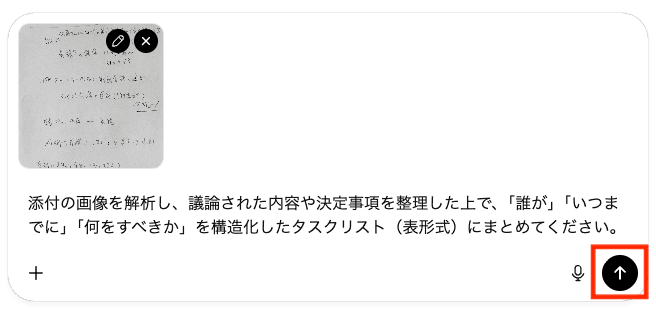
GeminiとChatGPTに手書きメモの画像とプロンプトを入力して、実行します!
【Gemini】
【ChatGPT】
STEP3:出力結果を比較する
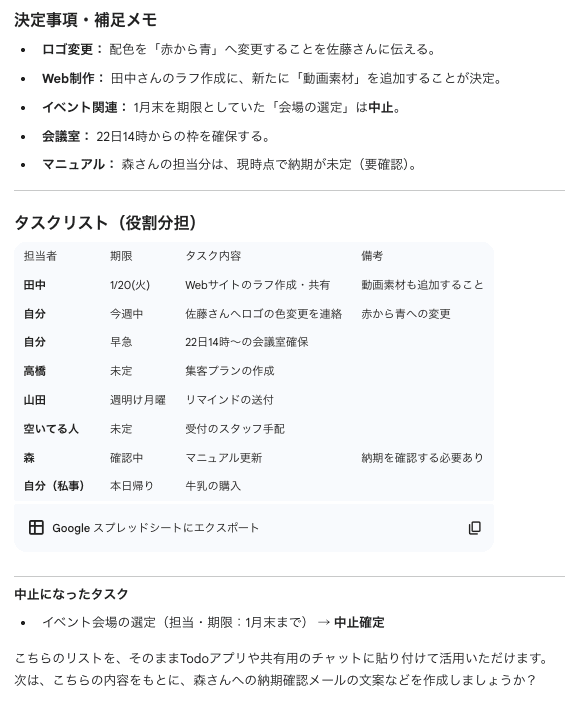
2〜3秒ほどでどちらも結果が出力されました。
【Gemini】
【ChatGPT】
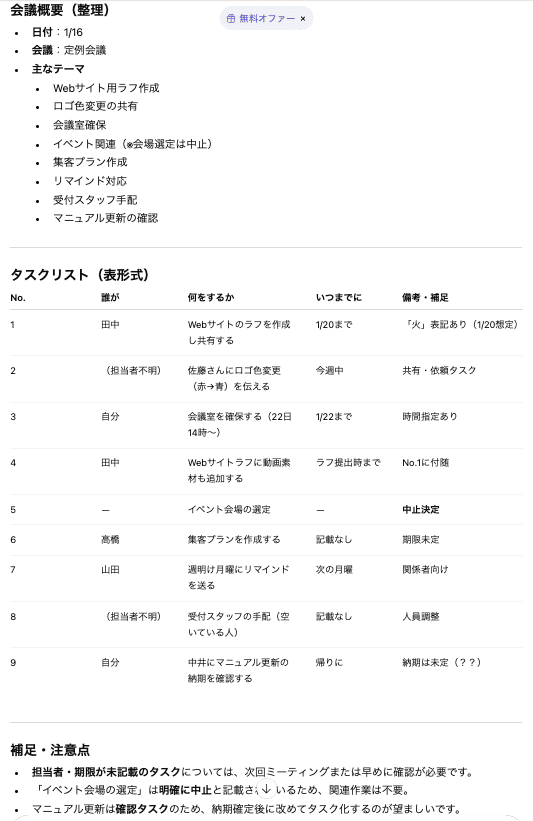
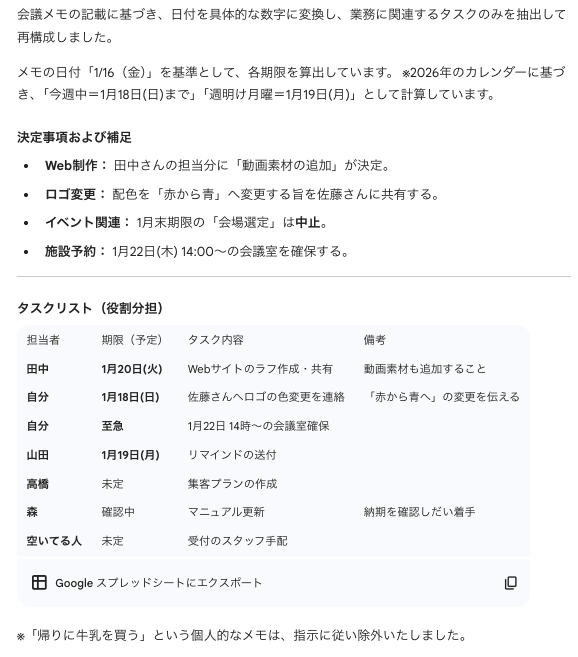
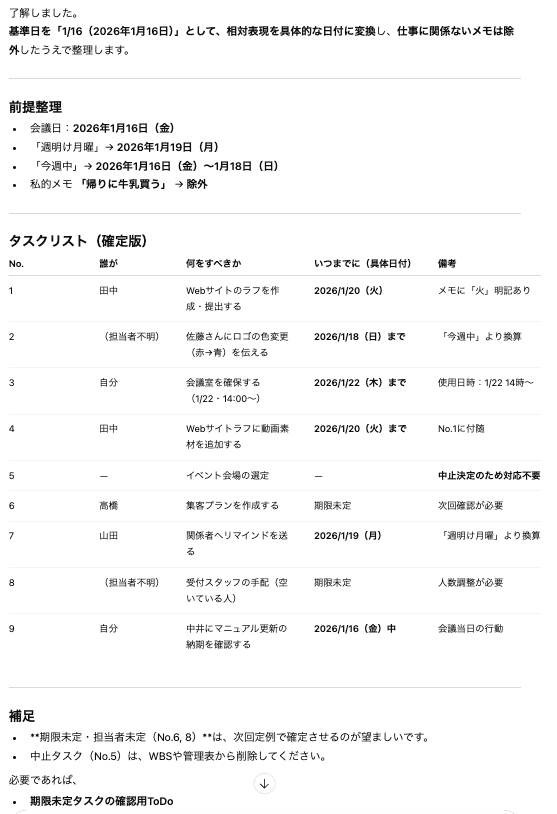
ただ、具体的な期限が記載されていなかったり、プライベートなタスクも含まれているので、追加でプロンプトを実行します。

すると、以下のように修正版が出力されました!
【Gemini】
【ChatGPT】
シナリオ2:メール内容からのタスク起票(GmailとGoogle ToDo リストの連携)
プロンプト
※検索キーワードはメールの件名や送信者、本文が検索対象となります。
# 依頼:Gmailからのタスク抽出およびGoogle ToDo リストへの登録
## 1. メールの検索
@Gmail を使用して、以下のメールを探し、内容を読み取ってください。
- 検索キーワード:[件名や送信者名]
- 対象:直近に届いた依頼に関する最新のメール
## 2. タスクの抽出と整理
読み取ったメールから、私が実行すべきタスクをすべて抽出してください。
- 今日を 2026年1月19日(月) と仮定し、「来週」や「明日」などの表現を具体的な日付に変換してください。
- 各タスクについて「タイトル」「期限」「詳細メモ(条件分岐や背景)」を整理してください。
## 3. Google ToDo リスト への登録
抽出した各タスクを、@Google Tasks に以下の通り登録してください。
- タイトル:抽出したタスク名
- 期限:算出した具体的な日付
- 詳細:メールの要約や、注意すべき条件(例:「工数がかかる場合は金曜までに連絡」など)
## 4. 完了報告
登録が完了したら、登録したタスクの一覧を回答してください。
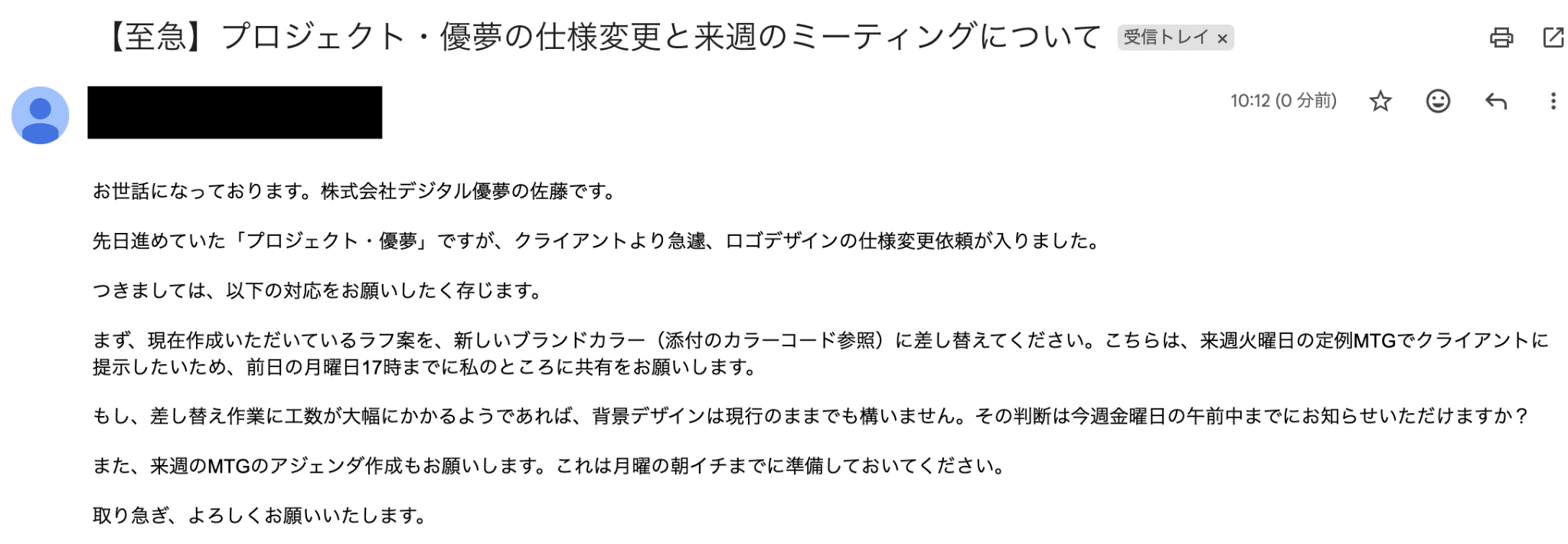
STEP1:対象のメールを受信しておく
以下のメールをGeminiで使用するアカウントに送信しておきます。
STEP2:Geminiに指示を出す
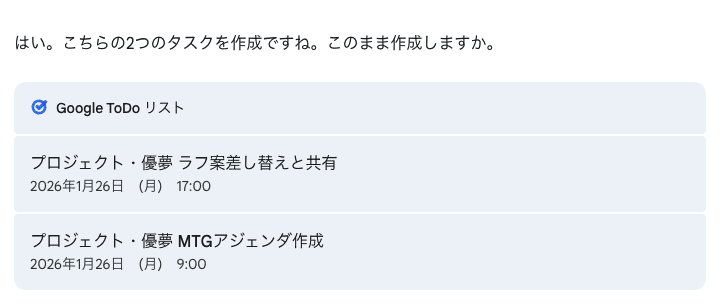
プロンプトを実行すると、高速モードは2〜3秒ほどで結果が出力されました。
思考モードは約20秒後に結果が表示されました。
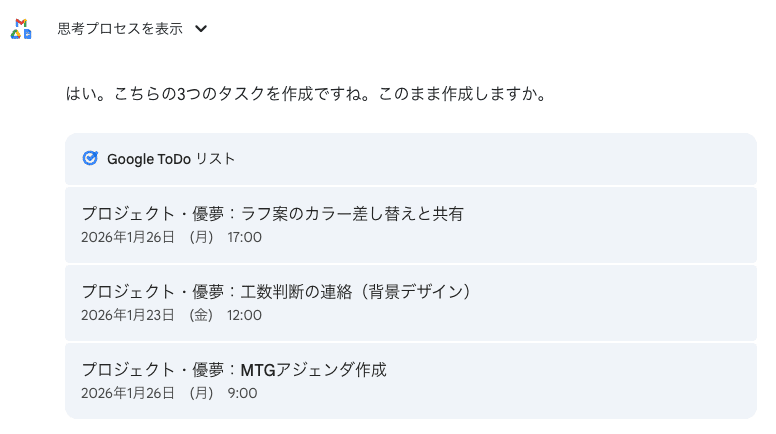
両方ともGoogle ToDo リストにタスクを作成するか聞かれるので「はい」と返信してみます!
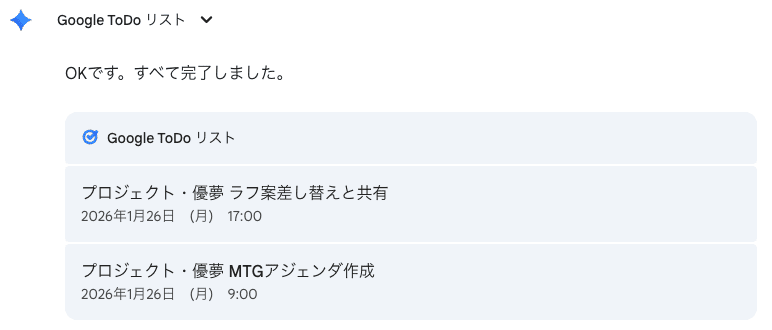
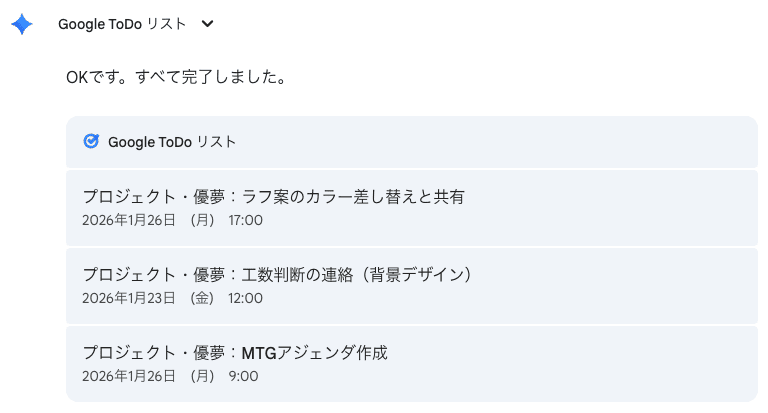
すると、以下のようにタスク登録完了のメッセージが届きました。
【高速モード】
【思考モード】
STEP3:Google ToDo リストに期限(日付)で登録されるか確認する
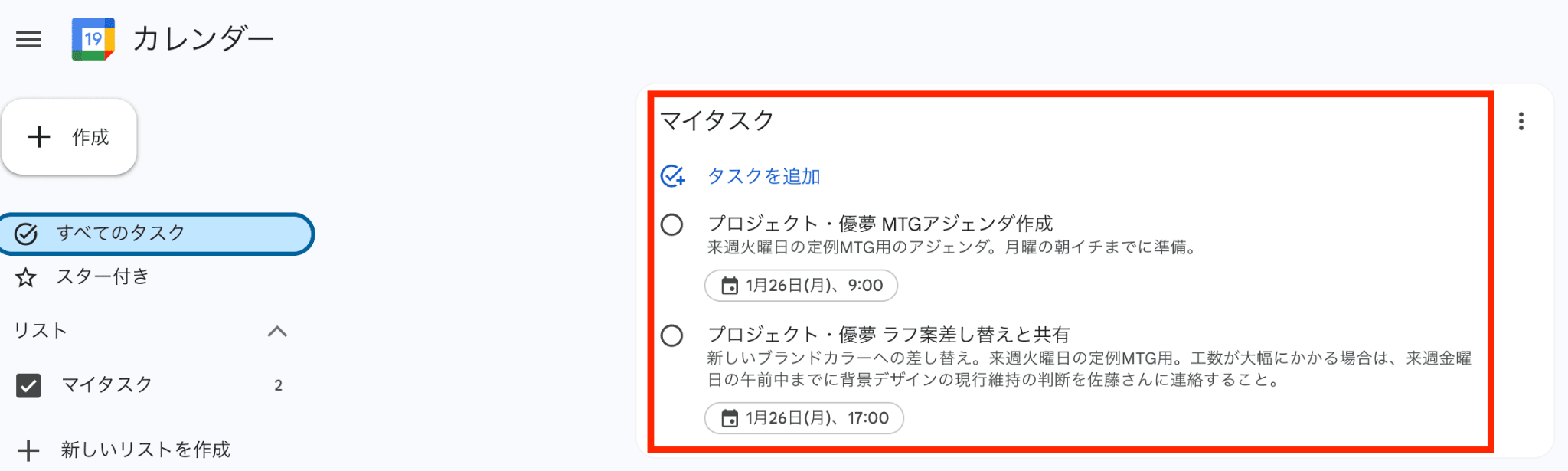
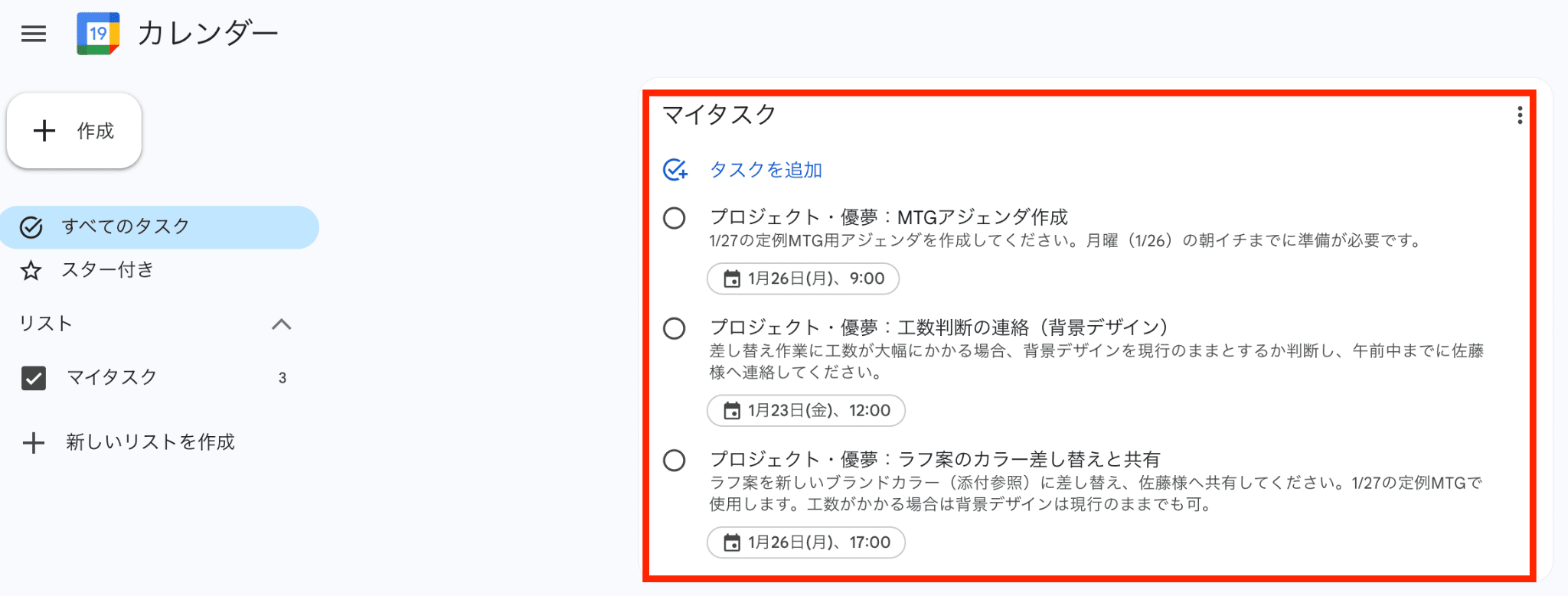
Google ToDo リストにメールから抽出したタスクが登録されているか確認します。
【高速モード】
【思考モード】
✅Geminiを使ったタスク管理の検証結果
各シナリオの検証結果をまとめます!
シナリオ1:手書きメモからのタスク化
検証結果
①手書き文字をどの程度まで正確に認識できるか
判定:Gemini ◯ / ChatGPT ×
文脈を踏まえた読み取り精度ではGeminiのほうが安定していました。
手書き特有のクセがある文字でも、全体の流れを見ながら正しく認識してくれる印象です。
一方、ChatGPTは細かい部分で読み間違いがいくつか見られました。
たとえば、曜日を表す「(火)」を単に「火」と認識してしまったり、「森」という人名を「中井」と誤って変換してしまう場面がありました。
②文脈から担当者・期限を適切に紐づけられるか
判定:Gemini ◯ / ChatGPT ×
Geminiは、メモの中にある断片的な情報から「誰が・何を・いつまでにやるのか」を整理してリスト化してくれました。
書かれていない情報を勝手に補うこともなく、安心して使える印象です。
一方でChatGPTは、担当者を拾いきれなかったり、メモに書かれていない期限を推測で追加したりするケースがありました。タスク管理用途では、少し注意が必要ですね。
③作成したタスクリストを共有しやすいか
判定:Gemini ◯ / ChatGPT △
共有のしやすさという点でも、Geminiに分があります。
Geminiは回答の下に「Google スプレッドシートにエクスポート」ボタンや表をそのままコピーできる機能が用意されています。
ワンクリックで表形式のまま書き出せるため、チームの共有タスクとしてすぐに使えるのが便利です。
一方、ChatGPTはテキストを自分で選択してコピーし、メモ帳などに貼り付ける必要があります。忙しいときには、少し手間に感じるかもしれません。
わかったこと・失敗したこと
今回の検証では、読み取り精度の高さと外部ツールとの連携のしやすさから、手書きメモのタスク化にはGeminiのほうが使いやすいと感じました。
あとから人の手で修正したり、コピー&ペーストを繰り返したりすることを考えると、最初の段階で正しく整理してくれる安心感は、忙しいビジネスパーソンにとって心強いポイントです。
手帳やホワイトボードのメモをデジタル化したいときは、ぜひGeminiの思考モードを試してみてくださいね!
【補足:使ってみて気づいたこと】
ただし、どちらのツールも以下の挙動が見られました。
- 期限に具体的な日付が記載されない
- プライベートなメモまでタスクに含めてしまう
「何をタスク化するか」「含めない情報は何か」をプロンプトで明示することが大切だと感じました。
シナリオ2:メール内容からのタスク起票(GmailとGoogle ToDo リストの連携)
検証結果
①指定したクライアントからのメールを特定できるか
判定:高速モード ◯ / 思考モード ◯
どちらのモードでも、メールの検索はスムーズでした。
送信者やキーワードを指定するだけで、目的のクライアントのメールを探し出してくれます。
手作業でメールを探す手間が減るのは、日々の業務ではうれしいポイントですね。この点は、両モードに共通する強みだと感じました。
②依頼内容を正確に要約できるか
判定:高速モード × / 思考モード ◯
今回の検証で、最も違いが見えたのが要約の精度でした。
- 思考モード:メール内に含まれるタスクを漏れなく整理
- 高速モード:工数に関する確認依頼を拾いきれなかった
ビジネスのやり取りでは、ちょっとした見落としが認識ズレにつながることもあります。
条件が多い依頼や内容が複雑なメールを扱うときは、少し時間をかけて処理する思考モードを使うと、より安心できそうです。
③Google ToDo リストに期限(日付)で登録されるか
判定:高速モード ◯ / 思考モード ◯
どちらのモードでも、メールに書かれた期限を読み取り、日付付きでタスク登録できました。
「タスクは作れたけれど、期限はあとから手入力…」という手間が発生しないのは助かります。
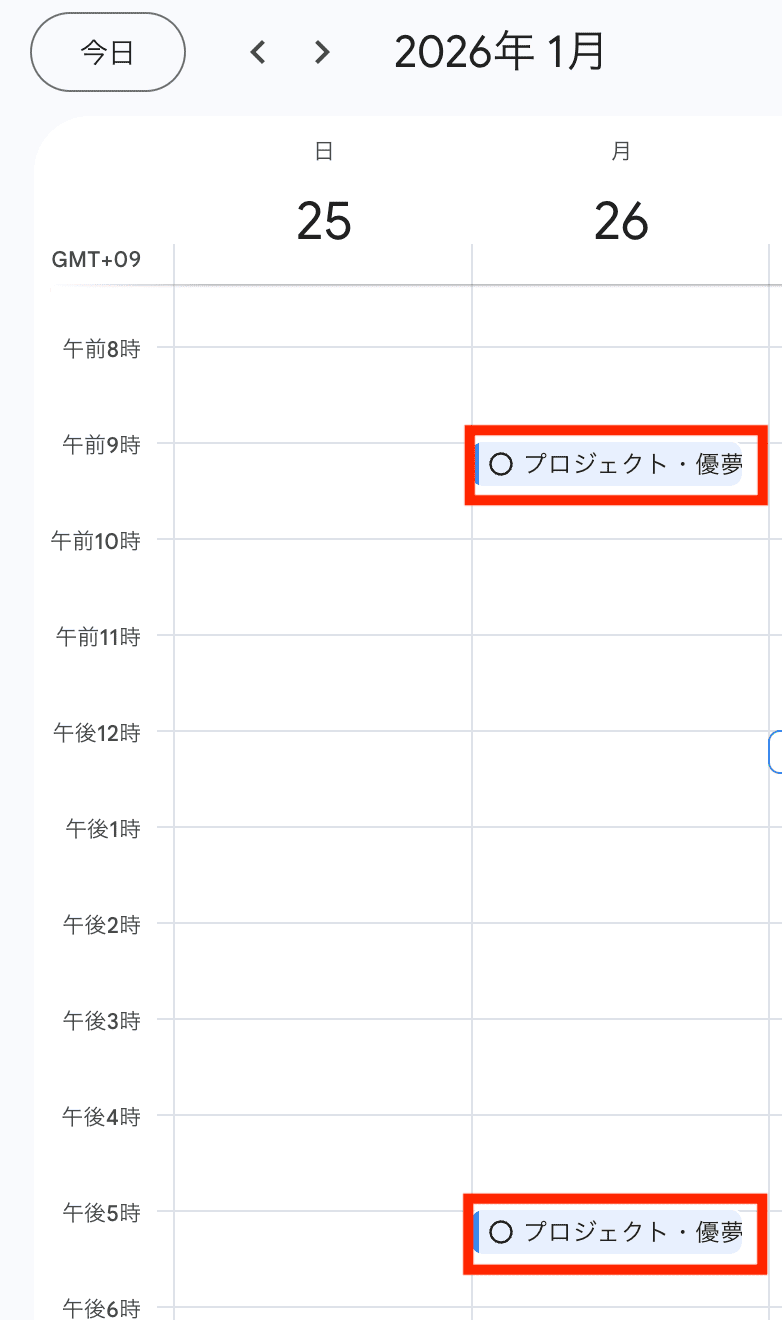
登録したタスクはGoogle カレンダーとも連動するので、予定を一覧で把握しやすいのも便利な点です。
わかったこと・失敗したこと
検証を通して、GeminiとGoogleの各サービスを組み合わせることで、日々の業務を効率化できそうだと感じました。
- Googleカレンダーとの連携が便利:Google ToDo リストに登録した内容がGoogleカレンダーにも反映されるため、予定を視覚的に確認可能
- ルーティン作業を自動化できる:時間指定アクション機能(有料プランのみ利用可)を使ってプロンプトを実行すれば、定型業務の自動化が可能
特に、メールが届いた時点で、ある程度タスク整理が終わっている状態を作れるのは、忙しいビジネスパーソンにとって心強い仕組みだと感じました。
🖊️Geminiを使ったタスク管理まとめ
今回の検証ではGeminiを活用して、日々のタスク管理をどこまで効率化できるかを2つのシナリオで確認しました。
検証①の「手書きメモのタスク化」では、Geminiの画像認識と文脈理解の精度の高さが印象的でした。手書きならではの文字のクセも読み取り、ワンクリックでGoogle スプレッドシートへ書き出せるのもうれしいポイントです。紙のメモを活かしながら、アナログとデジタルをスムーズにつなげられる便利な仕組みだと感じました。
検証②の「メールからのタスク起票」では、Google Workspaceとの連携が活きてきます。特に思考モードを使うと、条件が多いメールや少し複雑な依頼内容でも整理しながら読み取り、Google ToDo リスト に反映してくれました。メールを読むたびに「何をやるんだっけ?」と考える時間が減り、タスク整理をサポートしてくれる存在がそばにいるような感覚があります。
Geminiを取り入れることで、情報の転記や整理といった見えない工数を削減し、自分が本当に集中したい仕事に時間を使いやすくなります。
Googleアカウントさえあれば利用できるので、まずは溜まっているメールの整理や手書きメモのデジタル化から試してみてはいかがでしょうか。
💡Yoomでできること
Yoomは、さまざまなLLMやSaaSツールをノーコードで連携できるサービスです。
たとえば、GeminiとClickUpをYoomで連携すると、ClickUpに作成されたタスクをGeminiで判定し、タスク内容の更新ができます。
他にも、Todoistとの連携により、メール内容をGeminiで解析してタスクを作成することも可能です。
プログラミング知識がなくても、画面操作だけで手軽に業務の自動化フローを構築できるので、ぜひ試してみてください!
■概要ClickUpで管理するタスクが増えるにつれて、内容の確認や優先度の設定、担当者の割り振りといった管理業務が煩雑になっていませんか。手作業でのタスク監視には限界があり、重要なタスクの見落としや対応の遅れに繋がることもあります。 このワークフローを活用すれば、ClickUpに新しいタスクが作成されたことを自動で検知し、Geminiが内容を分析して優先度などを判定し、タスク情報を自動で更新するため、こうした課題を円滑に解消します。
■このテンプレートをおすすめする方- ClickUpで大量のタスクを管理しており、手動での振り分けや更新に手間を感じている方
- ClickUpのタスク監視を自動化し、対応漏れや優先順位付けのミスを防ぎたい方
- 生成AIを活用してタスク管理を効率化し、本来のコア業務に集中したいと考えている方
■このテンプレートを使うメリット- ClickUpでのタスク作成をトリガーに内容の判定から更新までが自動化されるため、これまでタスクの監視や手動での整理に費やしていた時間を短縮できます。
- Geminiによる客観的な判定に基づいてタスクが自動で更新されるため、手作業による優先順位付けの誤りや対応漏れといったヒューマンエラーの防止に繋がります。
■フローボットの流れ- はじめに、ClickUpとGeminiをYoomと連携します。
- 次に、トリガーでClickUpを選択し、「タスクが作成されたら」というアクションを設定します。
- 次に、オペレーションでClickUpの「タスクを取得」アクションを設定し、トリガーで検知したタスクの詳細情報を取得します。
- 続いて、オペレーションでGeminiの「コンテンツを生成」アクションを設定し、取得したタスク内容を判定させます。
- 最後に、オペレーションでClickUpの「タスクを更新」アクションを設定し、Geminiによる判定結果をタスクに反映させます。
※「トリガー」:フロー起動のきっかけとなるアクション、「オペレーション」:トリガー起動後、フロー内で処理を行うアクション
■このワークフローのカスタムポイント- ClickUpのトリガー設定では、監視対象としたいチームやスペース、フォルダ、リストのIDを任意で設定できます
- Geminiのコンテンツ生成アクションでは、緊急度やステータスの判定、タグの付与、補足説明の生成など、目的に合わせて判定方法や出力内容を指示するプロンプトを任意で設定可能です
- ClickUpのタスク更新アクションでは、カスタムフィールドやタスク名など、更新したい項目に前段のオペレーションで取得した情報を設定できます
■注意事項- ClickUp、GeminiのそれぞれとYoomを連携してください。
■概要特定のメールで依頼されたタスクを、手作業でTodoistに登録していませんか?内容の転記ミスや登録漏れは、業務の遅延に繋がりかねない重要な課題です。このワークフローを活用すれば、Gmailで受信したメールをトリガーに、Geminiが内容を解析しTodoistへタスクを自動で作成します。GeminiとTodoistを連携させることで、こうしたタスク管理の煩雑さを削減し、コア業務に集中できる環境を構築します。■このテンプレートをおすすめする方- GeminiとTodoistを連携させて、日々のタスク管理を自動化したいと考えている方
- Gmailで受信する依頼事項のTodoistへの登録漏れや転記ミスを防ぎたい方
- 生成AIを活用した業務効率化に関心があり、具体的なフローを求めている方
■このテンプレートを使うメリット- Gmailの受信をトリガーにタスクが自動で作成されるため、これまで手作業での登録に費やしていた時間を短縮することができます。
- 手作業によるタスクの転記漏れや、内容の入力ミスといったヒューマンエラーを防ぎ、タスク管理の正確性を高めます。
■フローボットの流れ- はじめに、Gmail、Gemini、TodoistをYoomと連携します。
- トリガーでGmailを選択し、「特定のキーワードに一致するメールを受信したら」アクションを設定し、フローボットが起動する条件を定めます。
- オペレーションでGeminiを選択し、「コンテンツを生成」アクションを設定して、トリガーで取得したメール本文からタスクの内容を要約・生成します。
- 次に、Yoomの「テキストからデータを抽出する」AI機能を設定し、Geminiが生成したテキストからタスク名や期日などの必要な情報を抽出します。
- 最後に、オペレーションでTodoistの「タスクを作成」アクションを選択し、前段で抽出した情報を連携してタスクを自動で作成します。
※「トリガー」:フロー起動のきっかけとなるアクション、「オペレーション」:トリガー起動後、フロー内で処理を行うアクション■このワークフローのカスタムポイント- Gmailのトリガー設定では、自動化の対象としたいメールに含まれるキーワード(件名や差出人など)を任意に設定してください。
- Geminiのオペレーションでは、タスク内容を生成するためのプロンプトを自由にカスタマイズでき、メールの件名や本文などを変数として組み込むことも可能です。
- YoomのAI機能「テキストからデータを抽出する」では、Geminiが生成したテキストから抽出したい項目(例:タスク名、担当者、期日など)を任意に設定できます。
- Todoistでタスクを作成する際に、プロジェクトやラベルなどを指定できます。また、前段のフローで取得した情報を変数としてタスク名や期限に設定することも可能です。
■注意事項- Gmail、Gemini、TodoistのそれぞれとYoomを連携してください。
- トリガーは5分、10分、15分、30分、60分の間隔で起動間隔を選択できます。
- プランによって最短の起動間隔が異なりますので、ご注意ください。

■このテンプレートをおすすめする方
- ClickUpで大量のタスクを管理しており、手動での振り分けや更新に手間を感じている方
- ClickUpのタスク監視を自動化し、対応漏れや優先順位付けのミスを防ぎたい方
- 生成AIを活用してタスク管理を効率化し、本来のコア業務に集中したいと考えている方
■このテンプレートを使うメリット
- ClickUpでのタスク作成をトリガーに内容の判定から更新までが自動化されるため、これまでタスクの監視や手動での整理に費やしていた時間を短縮できます。
- Geminiによる客観的な判定に基づいてタスクが自動で更新されるため、手作業による優先順位付けの誤りや対応漏れといったヒューマンエラーの防止に繋がります。
■フローボットの流れ
- はじめに、ClickUpとGeminiをYoomと連携します。
- 次に、トリガーでClickUpを選択し、「タスクが作成されたら」というアクションを設定します。
- 次に、オペレーションでClickUpの「タスクを取得」アクションを設定し、トリガーで検知したタスクの詳細情報を取得します。
- 続いて、オペレーションでGeminiの「コンテンツを生成」アクションを設定し、取得したタスク内容を判定させます。
- 最後に、オペレーションでClickUpの「タスクを更新」アクションを設定し、Geminiによる判定結果をタスクに反映させます。
■このワークフローのカスタムポイント
- ClickUpのトリガー設定では、監視対象としたいチームやスペース、フォルダ、リストのIDを任意で設定できます
- Geminiのコンテンツ生成アクションでは、緊急度やステータスの判定、タグの付与、補足説明の生成など、目的に合わせて判定方法や出力内容を指示するプロンプトを任意で設定可能です
- ClickUpのタスク更新アクションでは、カスタムフィールドやタスク名など、更新したい項目に前段のオペレーションで取得した情報を設定できます
■注意事項
- ClickUp、GeminiのそれぞれとYoomを連携してください。
- GeminiとTodoistを連携させて、日々のタスク管理を自動化したいと考えている方
- Gmailで受信する依頼事項のTodoistへの登録漏れや転記ミスを防ぎたい方
- 生成AIを活用した業務効率化に関心があり、具体的なフローを求めている方
- Gmailの受信をトリガーにタスクが自動で作成されるため、これまで手作業での登録に費やしていた時間を短縮することができます。
- 手作業によるタスクの転記漏れや、内容の入力ミスといったヒューマンエラーを防ぎ、タスク管理の正確性を高めます。
- はじめに、Gmail、Gemini、TodoistをYoomと連携します。
- トリガーでGmailを選択し、「特定のキーワードに一致するメールを受信したら」アクションを設定し、フローボットが起動する条件を定めます。
- オペレーションでGeminiを選択し、「コンテンツを生成」アクションを設定して、トリガーで取得したメール本文からタスクの内容を要約・生成します。
- 次に、Yoomの「テキストからデータを抽出する」AI機能を設定し、Geminiが生成したテキストからタスク名や期日などの必要な情報を抽出します。
- 最後に、オペレーションでTodoistの「タスクを作成」アクションを選択し、前段で抽出した情報を連携してタスクを自動で作成します。
- Gmailのトリガー設定では、自動化の対象としたいメールに含まれるキーワード(件名や差出人など)を任意に設定してください。
- Geminiのオペレーションでは、タスク内容を生成するためのプロンプトを自由にカスタマイズでき、メールの件名や本文などを変数として組み込むことも可能です。
- YoomのAI機能「テキストからデータを抽出する」では、Geminiが生成したテキストから抽出したい項目(例:タスク名、担当者、期日など)を任意に設定できます。
- Todoistでタスクを作成する際に、プロジェクトやラベルなどを指定できます。また、前段のフローで取得した情報を変数としてタスク名や期限に設定することも可能です。
- Gmail、Gemini、TodoistのそれぞれとYoomを連携してください。
- トリガーは5分、10分、15分、30分、60分の間隔で起動間隔を選択できます。
- プランによって最短の起動間隔が異なりますので、ご注意ください。
出典
プログラミング知識なしで手軽に構築できます。









