









・
Microsoft Copilotで文章校正を時短!誤字脱字チェックからリライトまで実用例を公開

ビジネスメールの作成や記事執筆において、誤字脱字のチェックや表現の推敲に多くの時間を奪われていませんか?
「Microsoft Copilotを使えば文章校正が楽になる」と耳にしても、具体的な指示方法が分からず、結局手作業で修正している方も多いのではないでしょうか。
Microsoft Copilotは、単なる誤字修正だけでなく、文脈を理解したリライトや、ビジネスシーンに合わせたトーン調整までカバーする強力なアシスタントです。
しかし、その実力を引き出すには「プロンプト(指示文)」の工夫が欠かせません。そこで本記事では、実際の校正シーンでMicrosoft Copilotがどの程度使えるのかを検証してわかったポイントをご紹介します。
基本的なプロンプトのテクニックから実用する際の注意点までわかるので、ぜひ参考にしてみてください。
✍️そもそもMicrosoft Copilotとは
本記事の想定読者
この記事は、以下のような方におすすめです。
- 専任の校正者が不在で、記事作成から配信までを少人数または一人で担当している方
- Microsoft Copilotを使って誤字脱字チェックやリライトの時間を短縮し、企画などのコア業務に集中したい方
- 手動での校正作業に限界を感じており、AIツールを活用した具体的な業務フロー改善の実例を知りたい方
Microsoft Copilotを使った具体的な校正方法3選
Microsoft Copilotを使った校正を行う場合、3つの方法があります。自身の環境や利用状況に合わせて利用することで、業務の効率化に繋がります。まずは、どうやってMicrosoft Copilotで校正できるかを一覧でご紹介します。
- Microsoft 365アプリ上で開く
WordやExcel、PowerPointといったMicrosoft 365アプリでは、同じ画面内でCopilotを起動できます。
わざわざ別でタブを開いて行き来する手間がなくなるメリットがあります。
ただし、利用するにはMicrosoft 365の有料プランの加入と専用ライセンスが必要です。 - チャットを開く
Microsoft 365以外のアプリやツールで作成した文章の校正は、Microsoft Copilotを開いて校正します。
使い方はシンプルで、ChatGPTやGeminiなどの生成AIと同様に、入力欄に文章を貼り付けたり、ファイルを添付したりすることで校正が可能です。 - ブラウザのEdgeで開く
EdgeにもCopilotが搭載されています。
Edgeで開いたアプリで文章を作成した場合、タブを切り替えずに校正ができるので便利です。
Microsoft Copilotで校正する際のプロンプトテクニック
文章を校正する際、どのように指示するかで精度が変わってきます。ここでは、プロンプトに組み込むべきおすすめの指示をご紹介します。- 「校閲のレベル」を厳密に指定する
「文章を直して」という指示だけだと、誤字脱字の修正だけでなく、表現の変更や要約まで勝手に行うことがあります。
誤字脱字のチェックだけで良いのか、表現や事実のチェックも行うのかなど、「何をして、何をしないか」の境界線を引くことが重要です。 - 「修正箇所と理由」を出力させる
修正後の文章だけがポンと返ってくると、「どこがどう変わったのか」を目視で探す手間が発生します。
必ず修正リストを作らせることがポイントです。 - 「役割」と「ターゲット」を与える
読者が決まっているメールやブログ記事などは、どの立場の人が書いた文章で、誰に向けて書いたのかをプロンプトに組み込むことで、Microsoft Copilotの校正精度が向上します。
例えば、メールなどではどんなシーンで送るのかを指定することで、誤字脱字だけでなく、より適切な文脈への校正が可能です。 - 固有名詞や専門用語の「保護」を宣言する
文中で修正が不要な用語や内容があれば、変えない指示をすることも重要です。
例えば、社内で専門用語を使っている場合や英語をそのまま利用している場合など、Microsoft Copilotが勝手に一般的な表現に変えてしまうことがあります。
変更してほしくない箇所がある場合は、維持するように指示しましょう。
⭐校閲業務は自動化ツールYoomでも効率化できる!
複数のSaaSやAIツールをノーコードで連携できる「Yoom」を使えば、Google スプレッドシートやDiscordで送信された文章をAIで自動校閲し、その結果をMicrosoft Teamsへ通知することができます。手動でのチェックやコピペ作業を省き、校閲結果をすぐにチームへ共有できるため、確認漏れや対応の遅れを防げるのが特長です。文章確認にかかる時間を減らしつつ、品質を一定に保ちたい業務に向いています。以下の自動化テンプレートから、すぐに試すことができます。


手作業での確認は時間がかかるだけでなく、見落としなどのミスが発生する可能性もあります。
このワークフローを活用すれば、Google スプレッドシートに追加されたレコードをAIが自動で校閲し、その結果をMicrosoft Teamsに通知するため、こうした課題を円滑に解消できます。
■このテンプレートをおすすめする方
- Google スプレッドシートで報告書などを管理し、手動で確認・共有しているご担当者の方
- AIを活用して、文章の校閲や誤字脱字チェックの精度と効率を向上させたいと考えている方
- Microsoft Teamsでのコミュニケーションが多く、定型的な情報共有を自動化したい方
■このテンプレートを使うメリット
- スプレッドシートへの入力後、AIによる校閲から通知までが自動化され、これまで確認作業に費やしていた時間を短縮することができます。
- 手作業によるチェックでの見落としや、担当者ごとの校閲の質のばらつきを防ぎ、文章の品質を一定に保つことに繋がります。
■フローボットの流れ
- はじめに、Google スプレッドシートとMicrosoft TeamsをYoomと連携します。
- 次に、トリガーでGoogle スプレッドシートを選択し、「行が追加されたら」というアクションを設定して、監視したいシートを指定します。
- オペレーションでAI機能の「テキストを生成する」アクションを設定し、スプレッドシートで取得した文章を校閲するよう指示します。
- 最後に、オペレーションでMicrosoft Teamsの「チャネルにメッセージを送る」アクションを設定し、AIが校閲した結果を指定のチャネルに送信します。
■このワークフローのカスタムポイント
- Google スプレッドシートのトリガー設定では、フローボットを起動する対象のスプレッドシートやシートを任意で指定できます。
- AI機能のプロンプト設定では、取得した値を用いて「誤字脱字を修正してください」や「より丁寧な表現にしてください」など、校閲の指示を具体的に設定できます。
- Microsoft Teamsへの通知設定では、通知先のチャネルやメッセージ内容を任意で設定でき、本文にAIの校閲結果などの変数を埋め込むことが可能です。
■注意事項
- Google スプレッドシート、Microsoft TeamsのそれぞれとYoomを連携してください。
- トリガーは5分、10分、15分、30分、60分の間隔で起動間隔を選択できます。
- プランによって最短の起動間隔が異なりますので、ご注意ください。
- Google スプレッドシートをアプリトリガーとして使用する際の注意事項は「【アプリトリガー】Google スプレッドシートのトリガーにおける注意事項」を参照してください。
- Microsoft365(旧Office365)には、家庭向けプランと一般法人向けプラン(Microsoft365 Business)があり、一般法人向けプランに加入していない場合には認証に失敗する可能性があります。

共有前に内容を校閲する手間が発生し、非効率に感じているケースもあるかもしれません。
このワークフローを活用すれば、Discordへの投稿をAIが校閲し、結果をMicrosoft Teamsへ通知できるため、こうした情報共有の手間や抜け漏れを解消します。
■このテンプレートをおすすめする方
- DiscordとMicrosoft Teamsを併用し、情報共有に手間を感じている方
- 共有するメッセージの誤字脱字などをAIで自動的に校閲、修正したいと考えている方
- コミュニケーションに関する定型業務を自動化し、より重要な業務に時間を割きたい方
■このテンプレートを使うメリット
- Discordへの投稿を起点にAIによる校閲、Microsoft Teamsへの通知までが自動化され、これまで手作業に費やしていた時間を短縮することができます。
- 人の手によるコピー&ペースト作業がなくなるため、転記ミスや共有漏れといったヒューマンエラーの発生を防ぎ、正確な情報共有を実現します。
■フローボットの流れ
- はじめに、DiscordとMicrosoft TeamsをYoomと連携します。
- 次に、トリガーでDiscordを選択し、「チャンネルでメッセージが送信されたら」というアクションを設定し、対象のチャンネルを指定します。
- オペレーションでAI機能を選択し、「テキストを生成する」アクションでDiscordから取得したメッセージ内容を校閲するようプロンプトを設定します。
- 最後に、オペレーションでMicrosoft Teamsの「チャネルにメッセージを送る」アクションを設定し、AIが校閲したテキストを指定したチャネルに送信します。
■このワークフローのカスタムポイント
- Discordのトリガー設定では、どのチャンネルに投稿されたメッセージをフローボットの起動条件とするか、任意で設定することが可能です。
- AI機能のプロンプトは自由に編集できます。誤字脱字の修正といった基本的な校閲だけでなく、文章の要約や翻訳など、目的に応じた指示を与えることもできます。
- Microsoft Teamsへの通知は、通知先のチームやチャネル、メッセージ内容を任意で設定でき、校閲後のテキストとあわせて元の投稿内容などを記載することも可能です。
■注意事項
- Discord、Microsoft TeamsのそれぞれとYoomを連携してください。
- トリガーは5分、10分、15分、30分、60分の間隔で起動間隔を選択できます。
- プランによって最短の起動間隔が異なりますので、ご注意ください。
- Microsoft365(旧Office365)には、家庭向けプランと一般法人向けプラン(Microsoft365 Business)があり、一般法人向けプランに加入していない場合には認証に失敗する可能性があります。
Yoomとは?
Yoomは、さまざまな業務アプリや、あなたの秘書のように働く「AIワーカー」を組み込んだ自動化フローを簡単に作成できます。日々の面倒なルーティンワークを丸ごと自動化して、もっと自由な時間を手に入れませんか?


🤔Microsoft Copilotで文章を実際に校正してみた!
ここからは、実際にMicrosoft Copilotを使って校正業務を行い、その精度と実用性を検証していきます。今回は、ビジネスシーンで頻発する「謝罪メール」の校正と、Webメディア運営に欠かせない「SEO記事」の校正(他の生成AIと比較)でテストを行いました。
検証条件
検証には、以下のアカウントと環境を使用しています。【検証1】
- 使用アカウント: Microsoft 365 Business Basic
- 使用アプリ:Outlook
【検証2】
使用アカウント
- Microsoft:無料アカウント
- Gemini:無料アカウント
- Claude:無料アカウント
検証内容とポイント一覧
今回の検証では、以下の2つのシチュエーションで、それぞれの目的に合わせた校正能力をチェックします。【検証1】謝罪メールのトーン調整と誤字修正Outlookで作成した下書きの謝罪メールをCopilotで校正します。
検証ポイント:
- 敬語の正確性(二重敬語など)
- 謝罪として適切なトーンやマナーになっているか
- 修正理由が明確か
【検証2】SEO記事の文章校閲(他社AIとの比較)
以前に執筆した、「Microsoft CopilotとChatGPTを徹底比較!料金、機能、日本語性能で選ぶならどっち?」という記事のドラフトに10個のミス(誤字脱字衍字や文脈的なミス)を入れて校正してもらいます。
検証ポイント:
- 誤字脱字の検出漏れがないか
- 文脈によるミスの修正能力
- 修正完了までのスピード
検証方法
前半でご紹介したプロンプト作成のテクニック(役割の付与、制約事項の明記、表形式での出力指示)を実際に適用し、出力された結果を評価します。
【検証1】
Outlookで作成した謝罪メールの下書きをCopilotにチェックしてもらう手順です。
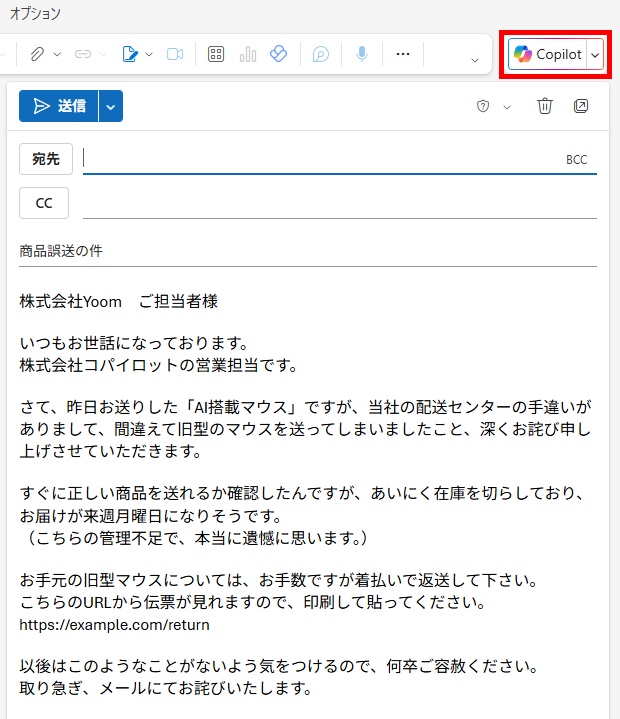
1.OutlookでCopilotを開く
メールの下書きが完成したら、「Copilot」をクリックします。
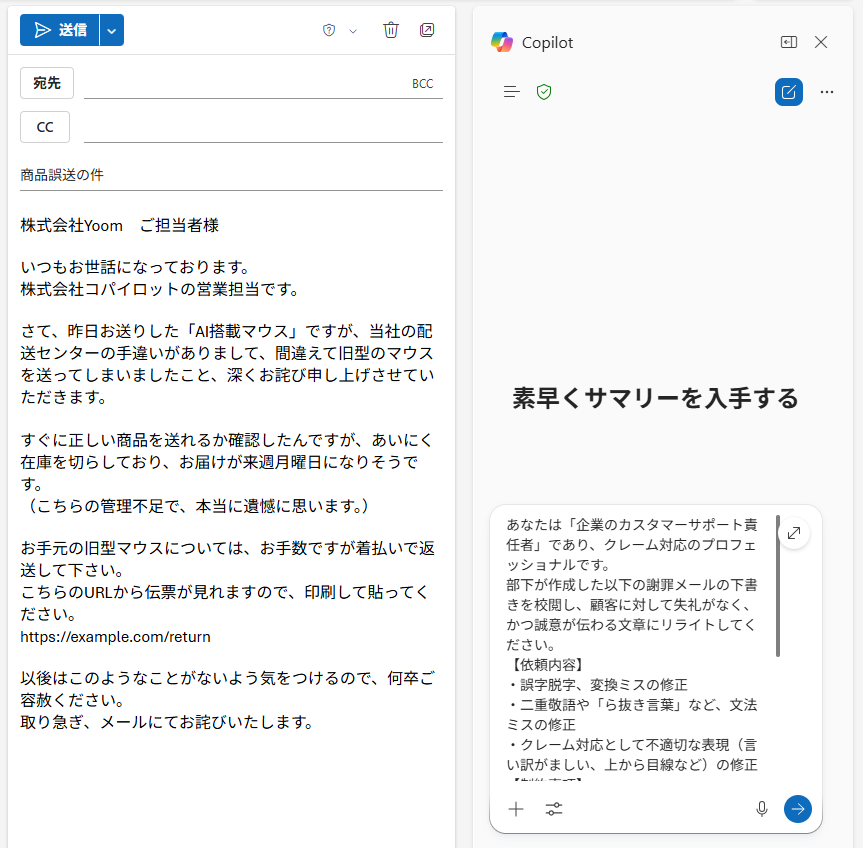
2.チャットにプロンプトを入力して送信
メールの文章をCopilotに校正してもらうためのプロンプトを入力して送信します。
【検証プロンプト】
あなたは「企業のカスタマーサポート責任者」であり、クレーム対応のプロフェッショナルです。
部下が作成した以下の謝罪メールの下書きを校閲し、顧客に対して失礼がなく、かつ誠意が伝わる文章にリライトしてください。
【依頼内容】
- 誤字脱字、変換ミスの修正
- 二重敬語や「ら抜き言葉」など、文法ミスの修正
- クレーム対応として不適切な表現(言い訳がましい、上から目線など)の修正
【制約事項】
- 基本的には元の文脈を維持してください。
- 事実関係(日付や個数など)は変更しないでください。
【出力形式】
まず、修正後の完成版メール文面を提示してください。
その後に、修正箇所がわかるように修正箇所・修正案・修正理由を表形式で作成してください。
【謝罪メールの下書き】
(ここにメールの下書きを入力)
【検証2】
続いては、SEOブログを執筆したときに校正してもらう手順です。
Microsoft Copilot
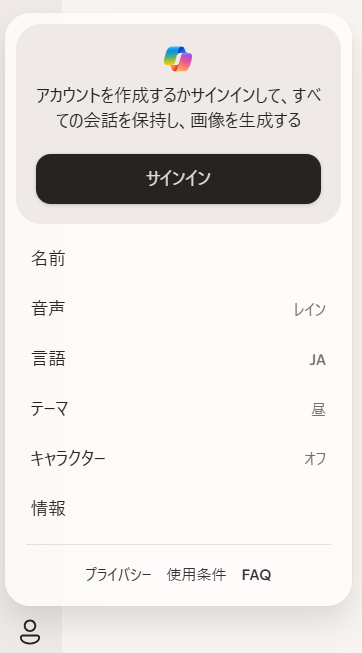
1.Microsoft Copilotにログイン
2.モデルを選択
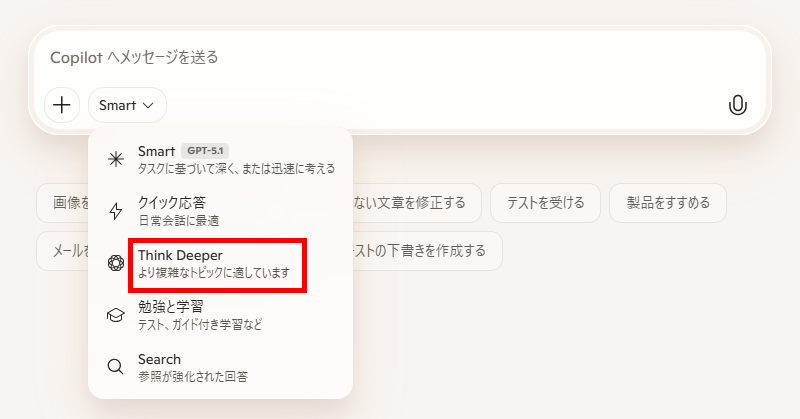
検証内容に合わせて、利用するモデルを選択します。
今回は、より思慮深い応答ができるThink Deeperモードを選択しました。
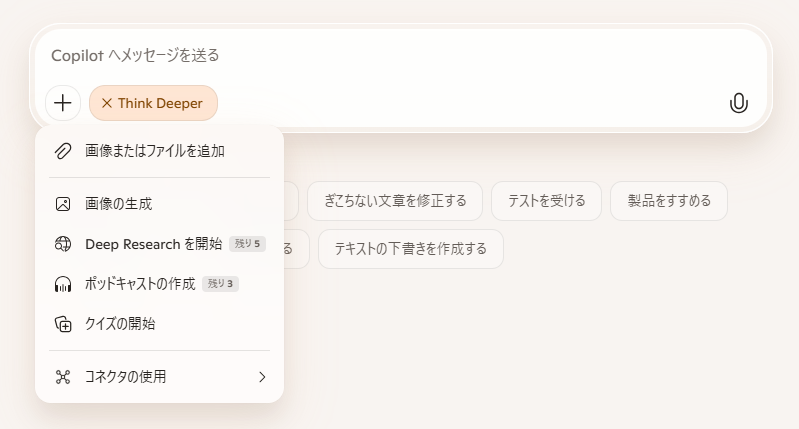
「+」マークをクリックすると、ファイルを添付することもできます。
3.プロンプトを入力して送信
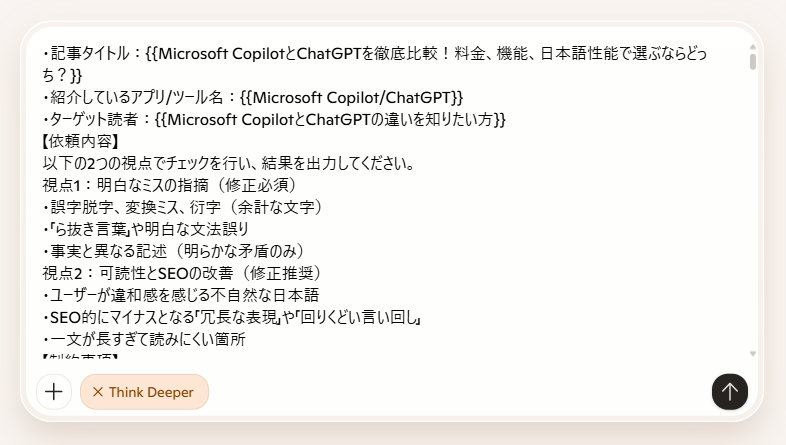
以下のプロンプトを入力して送信しました。
【検証プロンプト】
あなたは大手Webメディアで活躍する「SEO記事専門の凄腕編集者」です。
以下のドラフト記事について、検索ユーザーにとって読みやすく、信頼性の高い記事になるよう校閲を行ってください。
【記事情報】
- 記事タイトル:{{記事タイトル}}
- 紹介しているアプリ/ツール名:{{利用アプリ}}
- ターゲット読者:{{検索意図やターゲット}}
【依頼内容】
以下の2つの視点でチェックを行い、結果を出力してください。
視点1:明白なミスの指摘(修正必須)
- 誤字脱字、変換ミス、衍字(余計な文字)
- 「ら抜き言葉」や明白な文法誤り
- 事実と異なる記述(明らかな矛盾のみ)
視点2:可読性とSEOの改善(修正推奨)
- ユーザーが違和感を感じる不自然な日本語
- SEO的にマイナスとなる「冗長な表現」や「回りくどい言い回し」
- 一文が長すぎて読みにくい箇所
【制約事項】
- SEOキーワードが含まれている可能性があるため、専門用語や固有名詞は安易に変更しないでください。
- 指摘内容は「具体的」かつ「簡潔」に記述してください。
- 修正案を含まない「単なる感想(良い記事ですね等)」は不要です。
【出力形式】
視点1と2、それぞれで修正箇所・修正案・修正理由を表形式で出力してください。
【記事ドラフト本文】
(ここに本文を入れる)
Gemini
1.アカウントにログイン
2.モデルを選択
入力欄の右下からモデルを選択します。
今回は、最高性能のProモデルを選択しました。
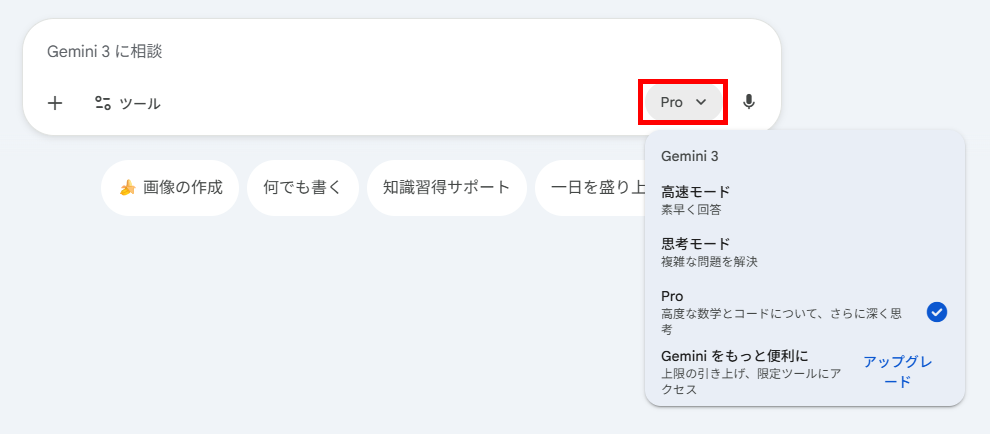
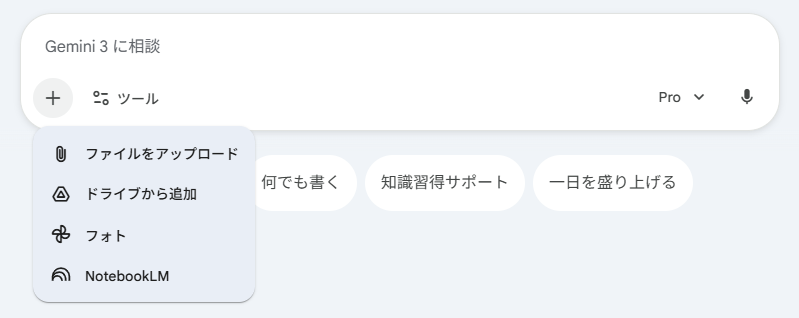
「+」マークからファイルをアップロードすることもできます。
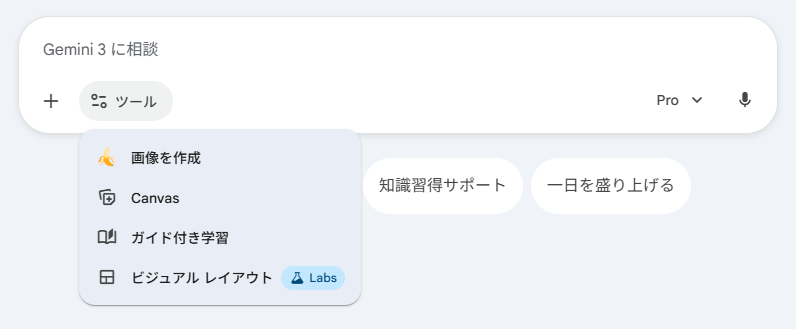
「ツール」から機能を選択することも可能です。
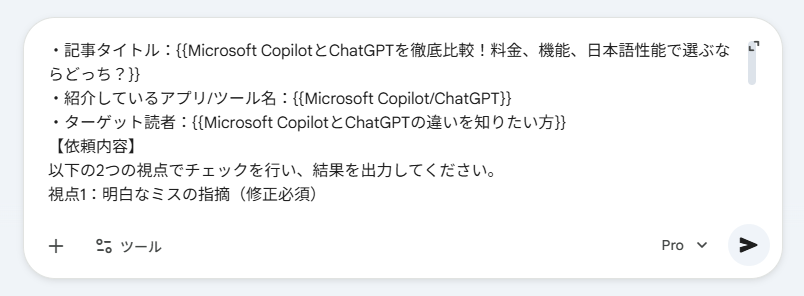
3.プロンプトを入力して送信
Microsoft Copilotと同じプロンプトを入力して送信しました。
Claude
1.アカウントにログイン
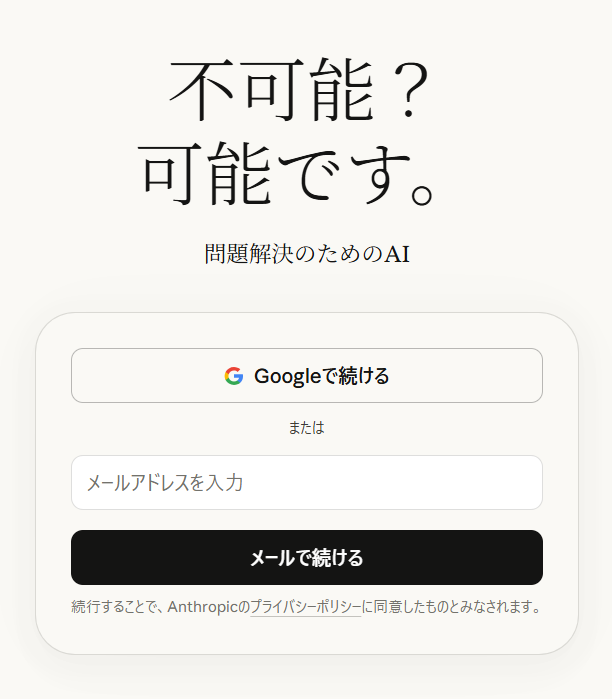
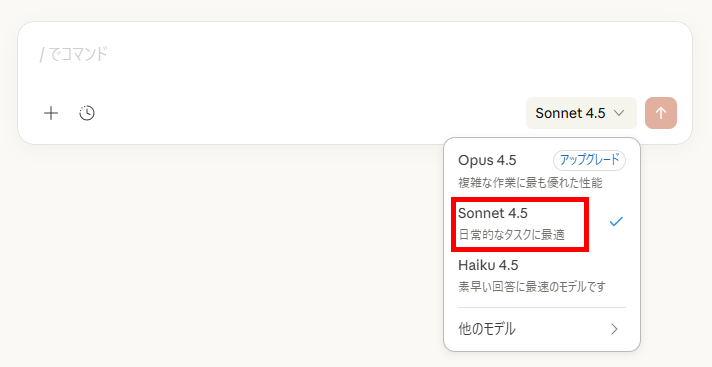
2.モデルを選択
入力欄の右下からモデルを選択します。
無料プランで利用できるモデルの中で最も高性能なSonnet 4.5を選択しました。
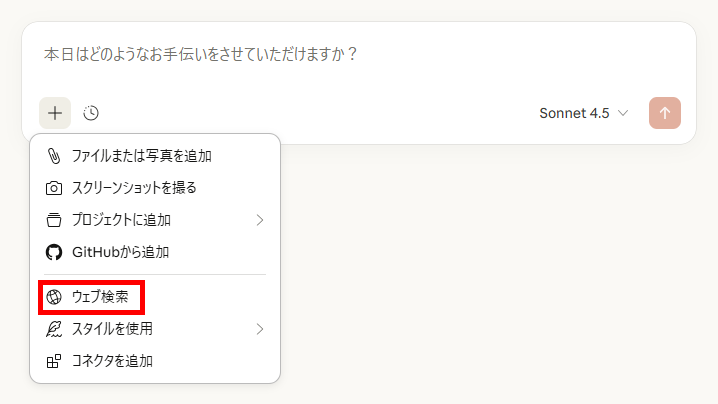
3.機能を選択
「+」マークから「ウェブ検索」を選択し、最新のウェブ情報を参照できるようにしました。
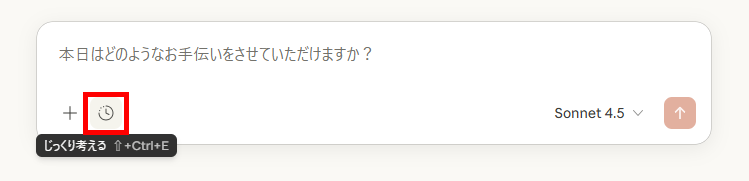
また、回答性能の向上につながる「じっくり考える」機能もオンにしています。
4.プロンプトを入力して送信
これまでと同じプロンプトを入力して送信します。
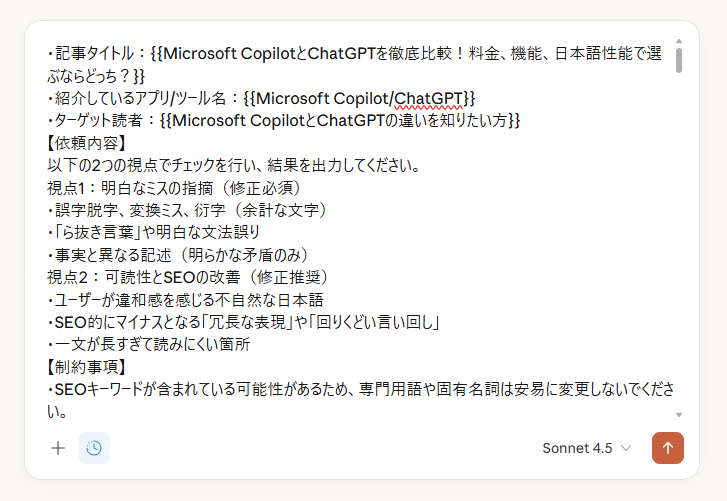
✅検証結果1:謝罪メールの校正
まずは、クレーム対応というデリケートな「謝罪メール」の校正です。「配送ミスに対するお詫び」という設定で、わざと誤字や不適切な表現を混ぜた下書きをCopilotに修正させました。
校正結果の一覧は以下になります。
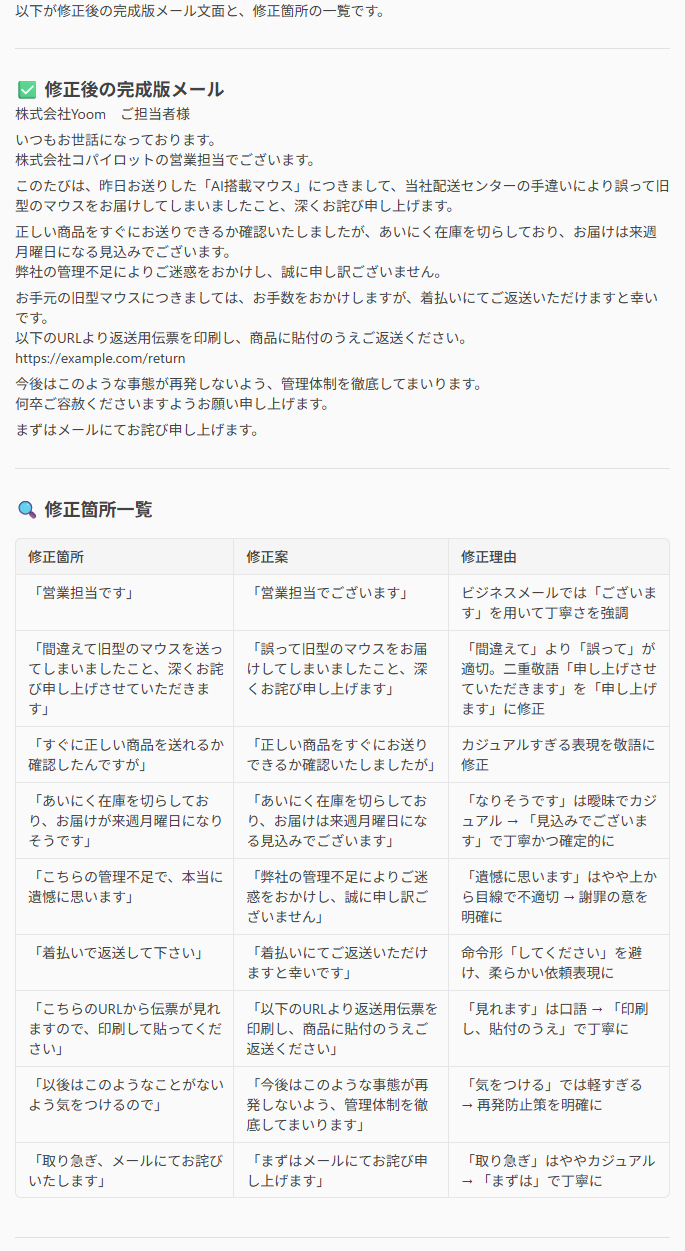
検証結果
Copilotが出力した修正内容を、検証ポイントをもとにまとめると以下になります。

謝罪の文脈を理解した「優秀な校閲パートナー」である
今回の検証では、メールという比較的短い文章構成だったこともあり、全体的な修正が漏れなく行われていました。
特筆すべきは、単に「てにをは」や敬語の文法的な間違いを正すだけでなく、口語やカジュアルすぎる表現など、「謝罪」というシビアなシーンと文脈を深く理解した上で修正提案がなされた点です。
例えば、原文にある「こちらのURLから伝票が見れますので、印刷して貼ってください。」という一文は、そのままでも意味は通じるので社内メールであれば許容範囲と言えるでしょう。
しかし、これは「ら抜き言葉」である上に、お客様へのお詫びとしては配慮に欠けた表現です。
Microsoft Copilotはこれを「ご返送いただけますでしょうか」といった丁寧な依頼形に修正しました。
このように、「今は謝っている場面である」という意図を正確に汲み取り、それにふさわしい表現へリライトする能力の高さは、まさに優秀な校閲パートナーが隣に座っているような頼もしさを感じさせました。
修正理由の明記が「納得感」と「教育」につながる
プロンプトで指示した通り、修正案とともに「なぜ修正したのか」という理由が表形式で明記された点は非常に評価できます。
AIによる校正で一番困るのは、「なぜ変えられたのかわからない」というブラックボックス化です。
理由が示されることで、その修正が本当に文脈に合っているのか、それともAIの過剰反応なのかを人間が即座に判断できるようになります。
例えば、「遺憾に思います」という表現に対し、「やや上から目線で不適切」といった具体的な指摘がありました。
もし理由がなければ「あ、直されたんだな」で終わってしまいますが、理由があることで「なるほど、この言葉はこういう場面では使わないのか」という学びが得られます。
単に修正箇所を指定するだけでなく、自分自身の言葉選びの勉強にもなるため、新人教育などの場面でもこの「理由付き校正」は強力なツールになると思います。
Outlookでの利用は便利だが環境によってチャット欄への「コピペ」が必要
Outlook上で直接Microsoft Copilotを起動できる点は、アプリを行き来する「タブ切り替え」の手間がなく、Microsoft製品同士のエコシステムとしての相性の良さを強く感じました。メール作成画面のすぐ横でAIが待機している安心感は大きいです。
一方で、今回の検証環境では「下書きのメール本文をチャット欄に貼り付ける(コピペする)」というひと手間が必要でした。
アドオンライセンスのMicrosoft 365 Copilotであれば、メール本文を直接認識する「コーチング」や「リライト」機能が利用可能ですが、今回検証したライセンス( Microsoft 365 Business Basicのみ /Copilotアドオンなし)の範囲では、チャット欄に対しテキストを渡す(コピペする)必要があります。
もし、同じ環境で長文の重要なメールを作成してじっくり校正する場合は、一度Wordで下書きと校正を済ませてからOutlookに貼り付けるというフローの方が、ストレスが少ないかもしれません。
✅検証結果2:SEO記事の校閲(他社AI比較)
次に、WebメディアのSEO記事の校正です。
ここでは比較対象として、GeminiとClaudeの無料版も同時に使用し、性能差を明確にしました。
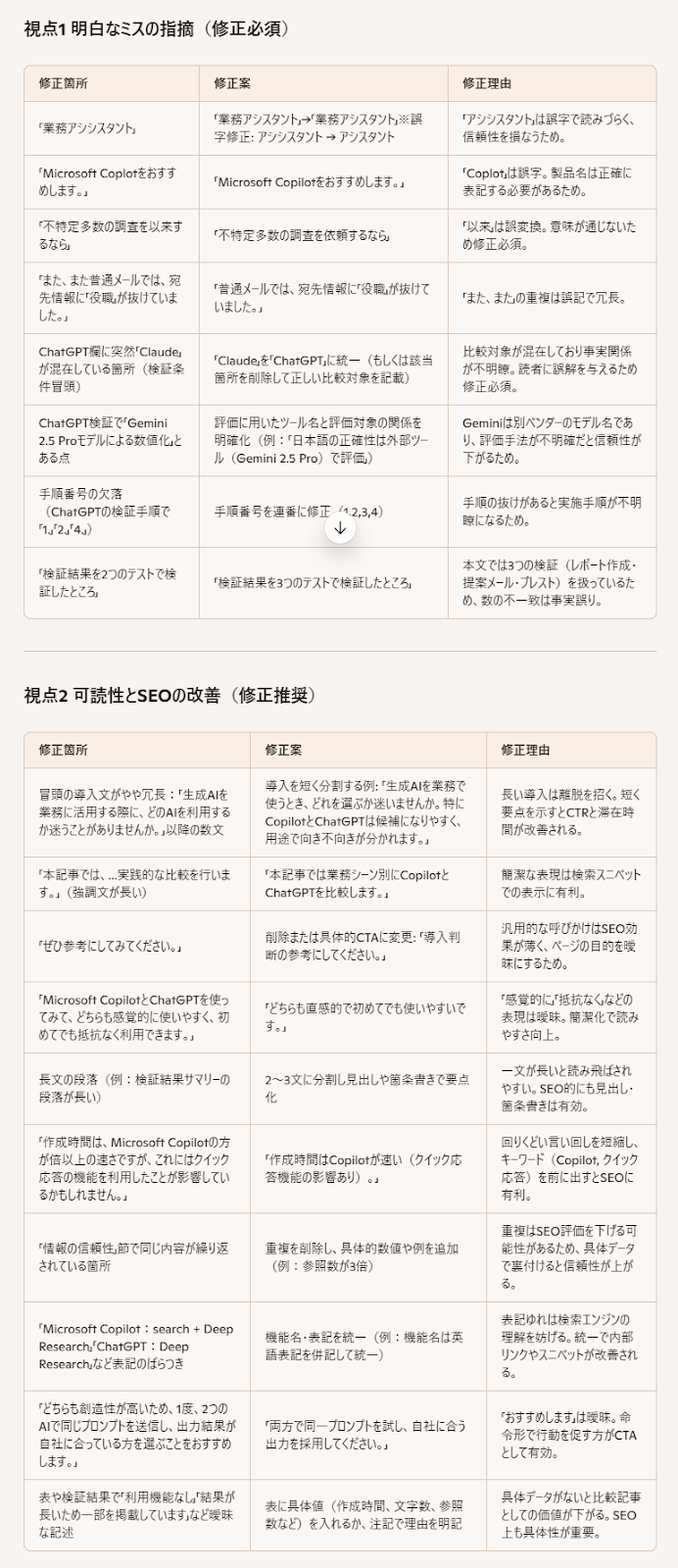
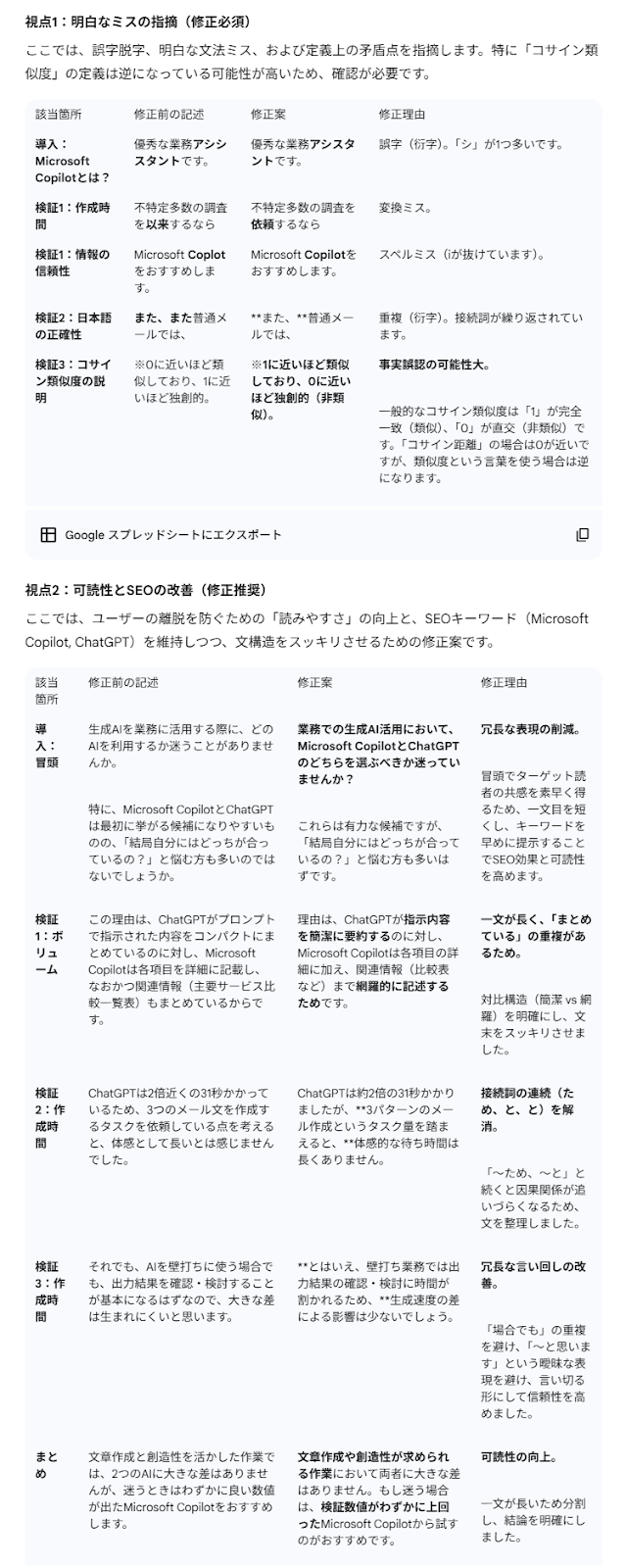
それぞれの校正結果は以下になります。
出力結果
【Microsoft Copilot】
【Gemini】
【Claude】
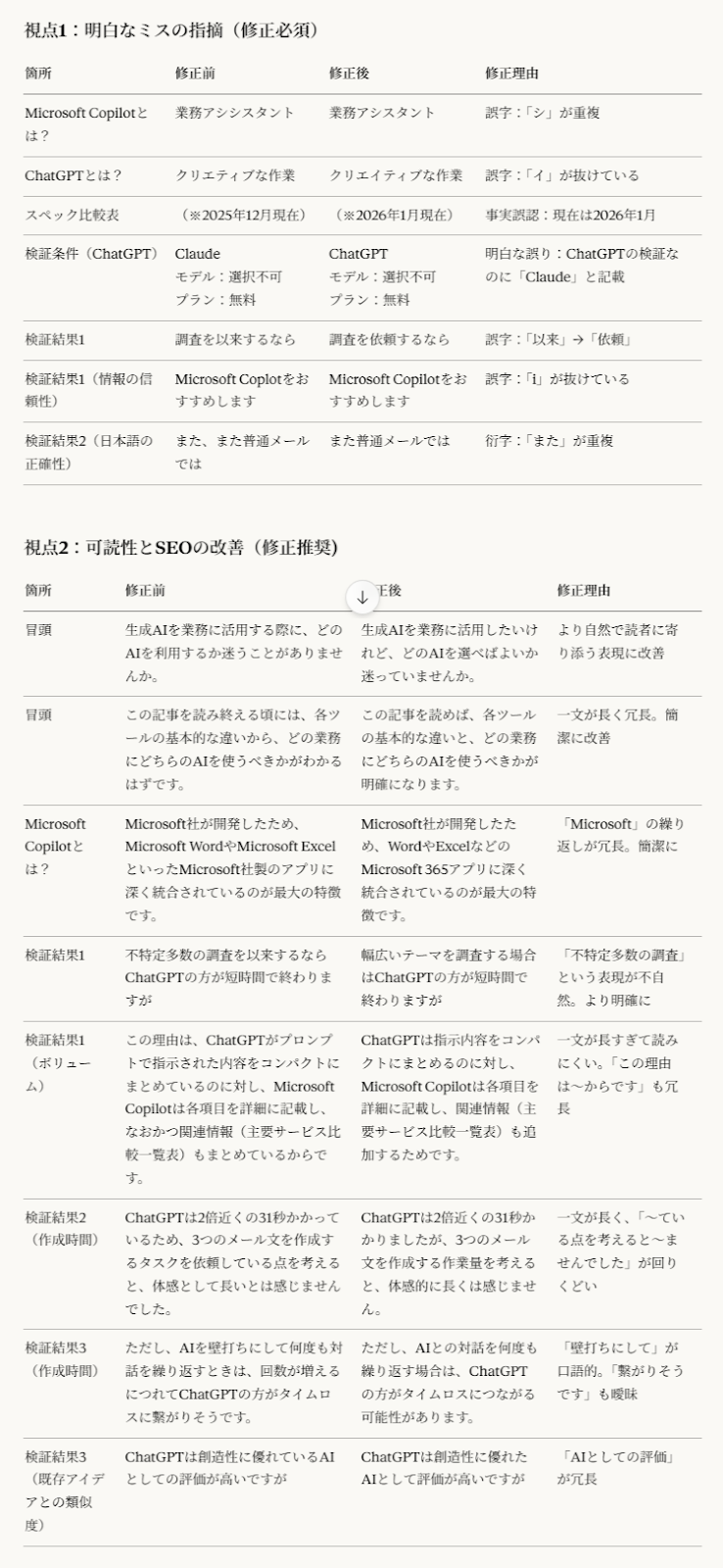
検証結果
3つのAIの校正結果を、検証ポイントをもとに比較すると以下になります。
※()内の内容は、各AIでダブルチェックを行った後の結果です。
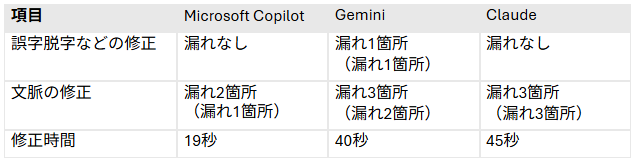
精度・速度ともにCopilotが最も高いパフォーマンスを発揮
3つのAIツールを比較検証した結果、Microsoft Copilotが最も高い校閲性能を示しました。
その根拠は「修正漏れの少なさ」と「処理速度」です。
まず修正漏れに関しては、誤字脱字・衍字(余計な文字)の5箇所すべてを完璧に指摘できており、文脈から判断が必要なミスの検出漏れも2件のみと、他ツールと比較して最小限に抑えられていました。
また、特筆すべきはそのスピードです。
プロンプトを送信してから結果が出力されるまで、Geminiは40秒、Claudeは45秒かかったのに対し、Copilotはわずか19秒で完了しました。
これは他社の2倍以上の速さです。
Webメディアの現場では、毎日何本もの記事をチェックする必要があります。
1記事あたり20秒以上の差が積み重なれば、月間では膨大な時間の差となります。
大量のテキストを素早く、かつ正確に処理したい場合、現状では処理性能の高さと速度の面からMicrosoft Copilot一択であると言えます。
ただし「完璧」ではないため、人間の目視は必須
Microsoft Copilotが非常に優秀であることは間違いありませんが、今回の検証でも明らかになった通り、決して「完璧」ではありません。
AI校正はあくまでアシスタントであり、最終責任者は人間であることを忘れてはいけません。
具体的には、今回の検証用記事の中に「コサイン類似度」という専門用語の定義を、あえて事実とは逆(本来は1に近いほど類似しているが、0に近いほど類似していると記載)にしておいた箇所がありました。
Microsoft Copilotは初回のチェックで、この事実誤認を見落としました。
また、文章の接続詞として少し違和感がある箇所もスルーされていました。
このように、文法的には正しくても「事実として間違っていること」や「微妙なニュアンスの違和感」をAIだけで完全に見抜くことはまだ困難です。
AIが出した結果を鵜呑みにせず、必ず最後に人の目でファクトチェックと推敲を行うフローは絶対に省略しないようにしましょう。
「ダブルチェック」で検出精度は飛躍的に向上する
AI校正の弱点を補い、精度を極限まで高めるためのテクニックとして「ダブルチェック」を強くおすすめします。
これは、「修正漏れがないかもう一度チェックしてください」と送信して、再度校正を行わせるという単純な方法ですが、効果は絶大です。
実際に今回の検証でも、Microsoft Copilotに対して2回目の校正(ダブルチェック)を依頼したところ、初回では見落とされていた「コサイン類似度の定義ミス」を見事に指摘してきました。
AIはその時の処理状況や確率論的な挙動により、出力結果が微妙に変化することがあります。
ダブルチェックにかかる時間は、わずか数十秒程度です。
このわずかな時間を投資するだけで、致命的なミスを発見できる可能性がグッと高まります。
重要な記事や外部に公開する文書の場合は、AIによるダブルチェックを行ったうえで、最後に人間が確認するという3段構えのフローを組むことで、校正の抜け漏れリスクを最小限に抑えることができます。
🖊️検証結果まとめ
今回の検証を通じて、Microsoft Copilotはビジネスの現場で十分に通用する校正能力を持っていることが確認できました。
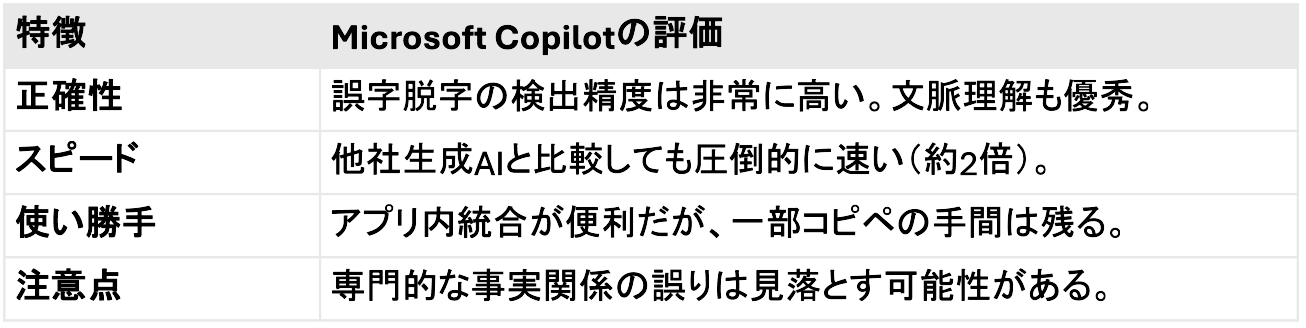
結論として、Microsoft Copilotを活用することで、誤字脱字チェックやトーン調整といった「作業」の時間を圧縮し、人間は企画や最終確認といった「コア業務」に集中できるようになります。
もし、さらに校正業務を自動化したいなら「Yoom」もおすすめです。
💡Yoomにできること
👉Yoomの登録はこちら。30秒で簡単に登録できます!Yoomを活用すれば、Microsoft 365アプリをはじめとする、さまざまなSaaSアプリ同士をノーコードで連携して、校閲前の執筆作業も効率化できます。
複数のSaaSツールを連携した自動化フローを、プログラミングの知識がない方でも簡単に作れるので、ぜひ試してみてください。

このワークフローは、フォームにキーワードを送信するだけでAIがSEO向けタイトル案を自動生成し、Microsoft Excelに直接追加するため、コンテンツ作成の初期段階をスムーズにします。
- SEO記事のタイトル作成に多くの時間を費やしている方
- AIを活用して記事作成のアイデア出しを効率化したいと考えている方
- フォーム入力情報をMicrosoft Excelへ手動で転記している方
■このテンプレートを使うメリット
- フォーム送信されたキーワードに基づきAIがタイトル案を自動生成しMicrosoft Excelへ記録するため、手作業での考案や転記にかかる時間を削減できます。
- アイデアの記録漏れやMicrosoft Excelへの転記ミスといったヒューマンエラーを防ぎ、データの正確性を保ちながら効率的にタイトル案を管理できます。
■フローボットの流れ
- はじめに、Microsoft ExcelをYoomと連携します。
- トリガーで「フォームが送信されたら」というアクションを設定し、キーワード入力用のフォームを作成します。
- 次に、AI機能の「テキストを生成する」アクションを設定し、フォームから受け取ったキーワードを元にSEO向け記事タイトル案を生成するようAIに指示します。
- 最後に、Microsoft Excelの「レコードを追加する」アクションを設定し、AIが生成したタイトル案を指定したMicrosoft Excelのファイルに追加します。
■このワークフローのカスタムポイント
- AI機能の「テキストを生成する」アクションでは、AIへの指示(プロンプト)を自由にカスタマイズできます。
- Microsoft Excelの「レコードを追加する」アクションでは、AIが生成したタイトル案だけでなく、フォームで受け取ったキーワードや送信日時など、前段のステップで取得した様々な情報を変数として活用し、Microsoft Excel内の任意の列に記録するよう設定を柔軟に変更できます。
■注意事項
- Microsoft ExcelとYoomを連携してください。
- Microsoft365(旧Office365)には、家庭向けプランと一般法人向けプラン(Microsoft365 Business)があり、一般法人向けプランに加入していない場合には認証に失敗する可能性があります。
- Microsoft Excelのデータベースを操作するオペレーションの設定に関しては「【Excel】データベースを操作するオペレーションの設定に関して」をご参照ください。

- Outlookで受信する情報をもとにした記事作成や情報共有を効率化したい担当者の方
- 手作業での記事作成とMicrosoft Teamsへの通知に多くの時間を費やしている方
- 定型的な情報伝達業務を自動化し、より戦略的な業務へ注力したいと考えている方
- Outlookのメール受信から記事作成、Microsoft Teamsへの通知までの一連の作業を自動化し、これまで手作業に費やしていた時間を他の業務に充てることができます。
- 手作業による記事作成の遅れや、Microsoft Teamsへの通知漏れといったヒューマンエラーを防ぎ、タイムリーで確実な情報共有を実現します。
- はじめに、OutlookおよびMicrosoft TeamsをYoomと連携します。
- 次に、トリガーでOutlookを選択し、「特定の件名のメールを受信したら」というアクションを設定することで、特定のメールが届いた際にフローが起動するようにします。
- 続いて、オペレーションでAI機能を選択し、「テキストを生成する」アクションを設定し、Outlookで受信したメール本文や件名といった情報を元に、記事形式のテキストを自動で生成します。
- 最後に、オペレーションでMicrosoft Teamsを選択し、「チャネルにメッセージを送る」アクションを設定し、AIによって生成された記事を指定したチャネルに自動で投稿し、関係者へ通知します。
- AI機能の「テキストを生成する」アクションでは、Outlookの受信メールからどのような情報を抽出し、どのような構成や文体で記事を生成させたいか、具体的な指示(プロンプト)を任意の内容にカスタマイズしてください。
- Microsoft Teamsの「チャネルにメッセージを送る」アクションでは、通知を送信するチームIDやチャネルID、そして送信するメッセージ本文の内容を、実際の運用に合わせて任意に設定してください。
- Outlook、Microsoft TeamsのそれぞれとYoomを連携してください。
- トリガーは5分、10分、15分、30分、60分の間隔で起動間隔を選択できます。
- プランによって最短の起動間隔が異なりますので、ご注意ください。
- Microsoft365(旧Office365)には、家庭向けプランと一般法人向けプラン(Microsoft365 Business)があり、一般法人向けプランに加入していない場合には認証に失敗する可能性があります
【出典】
Microsoft Copilot/Microsoft Copilotの会話モード/Outlook/Gemini プラン/Gemini モデル/Claude モデル概要/Claude プラン
プログラミング知識なしで手軽に構築できます。












