









・
Geminiで英会話が上達!すぐに使えるプロンプト15選とシーン別活用術

「英会話を始めたいけれど、スクールに通うのはお金も時間もかかるし、何より講師の人と話すのは緊張する…」
そんな悩みをお持ちではありませんか?
実は今、GoogleのAI「Gemini(ジェミニ)」を使えば、無料で24時間いつでも好きなだけ英会話の練習ができるようになっています。
特に音声対話機能の「Gemini Live」が無料ユーザーにも開放されたことで、英会話学習のハードルはグッと下がりました。
この記事では、Geminiを使った英会話の始め方や、実際にChatGPTと比較してわかった実力、そして学習を継続するための自動化術について解説します。
ぜひこの機会に英会話の学習を無料でスタートし、世界とつながる第一歩を踏み出してみませんか?
🎶Yoomは英語学習のルーティンや翻訳を自動化できます
英語学習で難しいのは「継続」ですよね!せっかくGeminiで英語の練習を始めても、毎日の忙しさについ忘れてしまうこともあるでしょう。そんなときに活用したいのが自動化ツールのYoomです。
⭐️Yoomとは?
Yoomは、さまざまな業務アプリや、あなたの秘書のように働く「AIワーカー」を組み込んだ自動化フローを簡単に作成できます。日々の面倒なルーティンワークを丸ごと自動化して、もっと自由な時間を手に入れませんか?

Yoomを使えば、例えば「フォームの回答を翻訳してメールで送信する」といった仕組みをノーコードで構築できます。
「まずは手軽に自動化を体験してみたい!」という方は、以下のテンプレートを活用してみてください。
英語学習のルーティンを効率化できるテンプレートはこちら

■このテンプレートをおすすめする方
- フォームで受け付けた海外からの問い合わせ内容を、手作業で翻訳・転送している方
- 収集した外国語の情報を、翻訳して関係者にメールで共有しているチームリーダーの方
- 翻訳を伴うコミュニケーション業務の効率化や自動化を検討している担当者の方
■このテンプレートを使うメリット
- フォームへの回答を起点に、翻訳からメール送信までが自動処理されるため、これまで手作業に費やしていた時間を短縮できます。
- 手作業でのコピー&ペーストによる、翻訳元のテキスト間違いや転記ミスといったヒューマンエラーの発生を防ぐことに繋がります。
■フローボットの流れ
- はじめに、お使いのGmailアカウントをYoomと連携します。
- 次に、トリガーでフォームを選択し、「回答が送信されたら」というアクションを設定します。
- 次に、オペレーションで翻訳機能を選択し、「文章を翻訳する」アクションを設定して、フォームから受け取ったテキストを翻訳します。
- 最後に、オペレーションでGmailの「メールを送る」アクションを設定し、翻訳されたテキストを指定の宛先に送付します。
■このワークフローのカスタムポイント
- フォームのトリガー設定では、質問項目やテキスト入力欄などを業務内容に合わせて自由に設定してください。
- 翻訳機能のオペレーションでは、フォームのどの回答を翻訳対象とするか、また翻訳先の言語を任意で指定することが可能です。
- Gmailでメールを送信するアクションでは、送信先のメールアドレスや件名、本文の内容を任意で設定できます。翻訳結果の前後に定型文を追加することも可能です。
■注意事項
- GmailのそれぞれとYoomを連携してください。
- 翻訳機能はミニプラン以上でご利用いただけるアプリとなっております。フリープラン・パーソナルプランの場合は設定しているフローボットのオペレーションやデータコネクトはエラーとなりますので、ご注意ください。
- パーソナルプラン・ミニプラン・チームプラン・サクセスプランなどの有料プランは、2週間の無料トライアルを行うことが可能です。無料トライアル中には制限対象のアプリを使用することができます。
翻訳業務を自動化できるテンプレートはこちら

回答をコピーして翻訳ツールに貼り付け、その結果をメールで共有する作業は手間がかかるうえ、対応の遅れに繋がることもあります。
このワークフローを活用すれば、Googleフォームへの回答送信をきっかけに、自動でDeepLが内容を翻訳しGmailで関係者に共有するため、こうした翻訳に関わる一連の業務を効率化できます。
■このテンプレートをおすすめする方
- 海外からの問い合わせ対応で、Googleフォームの回答を手動で翻訳している担当者の方
- 多言語アンケートの結果を収集し、関係者へ迅速に共有したいと考えている方
- GoogleフォームやGmailを利用した定型業務の効率化を目指している方
■このテンプレートを使うメリット
- フォームの回答をコピーし翻訳してメールを作成する一連の手作業が自動化され、本来注力すべき業務の時間を創出できます。
- 手作業による翻訳内容の転記ミスや、メールの送信漏れといったヒューマンエラーを防ぎ、確実な情報共有を実現します。
■フローボットの流れ
- はじめに、Googleフォーム、DeepL、GmailをYoomと連携します。
- トリガーでGoogleフォームを選択し、「フォームに回答が送信されたら」というアクションを設定し、対象のフォームを指定します。
- 次に、オペレーションでDeepLを選択し、「テキストを翻訳」アクションを設定して、フォームから受け取った回答内容を翻訳します。
- 最後に、オペレーションでGmailの「メールを送る」アクションを設定し、翻訳されたテキストを本文に含めて指定の宛先に送信します。
■このワークフローのカスタムポイント
- Googleフォームのトリガー設定では、自動化の対象としたいフォームのIDを任意で設定してください。
- DeepLのオペレーションでは、翻訳の対象としたいフォームの質問項目や、翻訳先の言語などを任意で設定します。
- Gmailでメールを送信するアクションでは、通知先のメールアドレス、件名、本文の内容などを自由にカスタマイズすることが可能です。
■注意事項
- Googleフォーム、DeepL、GmailのそれぞれとYoomを連携してください。
- Googleフォームをトリガーとして使用した際の回答内容を取得する方法は「Googleフォームトリガーで、回答内容を取得する方法」を参照ください。
- トリガーは5分、10分、15分、30分、60分の間隔で起動間隔を選択できます。
- プランによって最短の起動間隔が異なりますので、ご注意ください。

- 海外拠点やクライアントとSlackで頻繁にやり取りを行っている方
- DeepLとAIエージェントを組み合わせた業務の自動化に関心がある方
- 多言語での問い合わせ対応を効率化し、返信の速度と質を高めたいと考えている方
- Slackへの投稿から翻訳、回答案の生成までを自動化するため、手作業での対応時間を短縮することができます。
- 手動での翻訳作業によって生じる誤訳や対応漏れのリスクを低減し、コミュニケーション品質の安定化に繋がります。
- はじめに、SlackとDeepLをYoomと連携します。
- 次に、トリガーでSlackを選択し、「メッセージがチャンネルに投稿されたら(Webhook)」アクションを設定します。
- 次に、オペレーションでAIワーカーを設定し、投稿されたメッセージを分析しDeepLで翻訳した上で、回答案を生成するためのマニュアル(指示)を作成します。
- 最後に、別のオペレーションでSlackのアクションを設定し、AIワーカーが生成した翻訳結果と回答案を指定のチャンネルに通知します。
■このワークフローのカスタムポイント
- Slackのトリガー設定では、フローボットを起動させたい特定のチャンネルやキーワードを任意で設定してください。
- AIワーカーのオペレーションでは、翻訳のトーンや回答案のスタイルといった指示内容を自由にカスタマイズできるほか、連携するSlackやDeepLのアカウントも変更可能です。
- Slackに通知を送るオペレーションでは、通知先のチャンネルやメンション先、メッセージの本文などを任意で設定してください。
- Slack、DeepLのそれぞれとYoomを連携してください。AIワーカー内で使用するツール(アプリ)についてもマイアプリ連携が必要です。
- AIワーカーの基本設定は「【AIワーカー】基本的な設定方法」をご参照ください。
- AIワーカーの同時実行数・作成可能なAIワーカー数・利用可能なAIモデルはご契約中のプランによって異なります。
- AIワーカー内でご利用いただけるアプリやオペレーション等はフローボットの利用制限と同様です。
- AIワーカーは、テスト実行でも本番実行と同様にタスクを消費しますのでご注意ください。詳細は「【AIワーカー】タスク実行数の計算方法」ご参照ください。
- AIワーカー内で使用するツール(アプリ)についてもマイアプリ連携が必要です。
- AIワーカーはマニュアルを詳細に設定することで適切な処理を実行しやすくなります。詳細は「【AIワーカー】マニュアルの作成方法」をご参照ください。
🧐Geminiとは?英会話学習に最適な理由

Geminiは、Googleが開発した最新のGeminiを搭載した対話型AIアシスタントです。ChatGPTと並んで世界中で利用されており、特に英会話学習において注目を集めています。
そんなGeminiがなぜ英会話に向いているのか!具体的には5つの理由があります。
Geminiが英会話学習に使いやすい5つの理由
ほかにも英会話の学習に使えそうなAIはありますが、なぜGeminiがおすすめなのでしょうか?
1. 完全無料で24時間利用可能
Geminiは基本機能を無料で利用できるため、英会話スクールのように高額な費用は必要ありません。深夜でも早朝でも、自分の好きな時間に英会話の練習ができます
「まずは気軽に英会話を試してみたい」という方でも始めやすい点が大きな魅力です。
2. Gemini Liveで自然な音声対話ができる
Geminiには「Gemini Live」という音声対話機能があり、スマートフォンに話しかけるだけで英会話の練習ができます。テキスト入力ではなく実際に声を出して会話することで、発話の練習や瞬発的な英語力のトレーニングにもつながります。
3. 割り込み(インターラプト)機能で自然な会話
これまでのAIは「AIが話し終わるまで待つ」必要がありましたが、Geminiは人間同士の会話のように、途中で割り込んで質問や訂正ができます。英会話の練習中、わからない単語や表現が出てくることはよくありますよね?たとえば、知らない単語やフレーズが出てきたときに
"Wait, what does that mean?"
のように途中で確認しながら会話できるため、学習を止めずに進めやすいのが特徴です。
4. 画面共有・カメラ連携のマルチモーダル機能
Gemini Liveでは、スマホの画面やカメラを使って会話することもできます。例えば次のような練習が可能です。
- プレゼン資料を見せながら英語で説明する
- グラフやデータを英語で解説する
- 料理や身の回りの物を英語で描写する
視覚情報を使いながら話すことで、実際の仕事や日常に近い形で英語を使う練習ができます。
5. 最新トピックを題材に会話練習しやすい
GeminiはGoogleのサービスと組み合わせて使えるため、ニュースや話題のトピックをもとに英語でディスカッションする練習にも向いています。
例えば、
- 今日のニュースについて意見を述べる
- 最新のテクノロジーについて議論する
- 時事問題を英語で説明する
といった、実践的な英会話トレーニングにつなげることができます。
👉英語翻訳を組み合わせた効率的な自動化テンプレートはこちら

■概要
海外との取引で受け取る英語の請求書や契約書など、フォームで受信した書類の内容を手作業で転記するのは手間がかかる作業です。また、言語の壁や手作業による入力ミスは、業務の正確性を損なう原因にもなり得ます。このワークフローを活用すれば、フォームに送信された英語ドキュメントをAIが自動で読み取り、Google スプレッドシートに内容を記録できます。これにより、課題をスムーズに解消できます。
■このテンプレートをおすすめする方
- フォームで受信した英語の書類を、手作業でデータ入力している方
- OCRツールの操作や、抽出後のテキストを転記する作業に手間を感じている方
- 英語ドキュメントの処理を効率化し、入力ミスや確認の工数を削減したい方
■このテンプレートを使うメリット
- フォーム送信からデータ入力までが自動化されるため、手作業での転記に費やしていた時間を他の重要な業務に充てることができます。
- 手作業によるデータの転記ミスや、英語の読み間違いによるヒューマンエラーのリスクを軽減し、業務の正確性を高めます。
■フローボットの流れ
- はじめに、Google スプレッドシートをYoomと連携します。
- 次に、トリガーでフォームトリガーを選択し、ドキュメントをアップロードする項目を含んだフォームを作成します。
- 次に、オペレーションでAI機能を選択し、「画像・PDFを読み取る」アクションで、フォームに添付されたファイルを指定します。
- 最後に、オペレーションでGoogle スプレッドシートの「行を追加する」アクションを設定し、OCRで読み取ったテキストデータを記録します。
※「トリガー」:フロー起動のきっかけとなるアクション、「オペレーション」:トリガー起動後、フロー内で処理を行うアクション
■このワークフローのカスタムポイント
- Google スプレッドシートのアクション設定で、OCR機能によって抽出したテキストデータを、どのシートのどの列に記録するかを任意で設定してください。
- OCR機能では、どの項目を読み取りテキストを抽出するか任意でカスタマイズ可能です。
■注意事項
- Google スプレッドシートとYoomを連携してください。
- OCRのAIオペレーションはチームプラン・サクセスプランでのみご利用いただける機能となっております。フリープラン・ミニプランの場合は設定しているフローボットのオペレーションはエラーとなりますので、ご注意ください。
- チームプランやサクセスプランなどの有料プランは、2週間の無料トライアルを行うことが可能です。無料トライアル中には制限対象のアプリやAI機能(オペレーション)を使用することができます。
- ダウンロード可能なファイル容量は最大300MBまでです。アプリの仕様によっては300MB未満になる可能性があるので、ご注意ください。
- トリガー、各オペレーションでの取り扱い可能なファイル容量の詳細は下記をご参照ください。
https://intercom.help/yoom/ja/articles/9413924 - OCRデータは6,500文字以上のデータや文字が小さい場合などは読み取れない場合があるので、ご注意ください。

■このテンプレートをおすすめする方
- 音声ファイルの文字起こしと翻訳、その後の情報共有までの一連の作業を効率化したい方
- 海外の取引先やチームとの連携で、音声コンテンツの翻訳と共有を頻繁に行っている方
- 議事録作成などの定型業務を自動化し、より重要な業務に時間を活用したいと考えている方
■このテンプレートを使うメリット
- フォームへのアップロードを起点に、文字起こしから翻訳、Chatworkへの通知までが自動で実行されるため、手作業の時間を削減できます
- 一連のプロセスが自動化されることで、文字起こし内容の転記ミスや翻訳結果の共有漏れといったヒューマンエラーを防ぎます
■フローボットの流れ
- はじめに、ChatworkをYoomと連携します
- トリガーでフォームを選択し、「回答が送信されたら」というアクションを設定し、文字起こし対象の音声ファイルを受け付けます
- オペレーションで文字起こし機能を選択し、「日本語音声文字起こし」アクションで、フォームから受け取った音声ファイルをテキスト化します
- 次に、担当者に対応依頼機能で、文字起こし結果の確認などを担当者に依頼する工程を設けます
- 続いて、翻訳機能で「文章の翻訳」アクションを選択し、文字起こししたテキストを英語に翻訳します
- 最後に、オペレーションでChatworkの「メッセージを送る」アクションを設定し、翻訳結果を指定のチャンネルに通知します
■このワークフローのカスタムポイント
- フォームのトリガーでは、音声ファイルのアップロード項目に加えて、会議名や話者といった情報を取得するための回答項目を自由に設定できます
- 担当者に対応依頼のオペレーションでは、確認を依頼する担当者や依頼メッセージの詳細を、実際の業務フローに合わせて任意で設定してください
- 翻訳機能のオペレーションでは、翻訳対象のテキストと翻訳先の言語を任意で設定できるため、英語以外の言語への翻訳も可能です
■注意事項
- ChatworkとYoomを連携してください。
- ダウンロード可能なファイル容量は最大300MBまでです。アプリの仕様によっては300MB未満になる可能性があるので、ご注意ください。
- トリガー、各オペレーションでの取り扱い可能なファイル容量の詳細は「ファイルの容量制限について」をご参照ください。
- OCRデータは6,500文字以上のデータや文字が小さい場合などは読み取れない場合があるので、ご注意ください。
- フォーム機能、翻訳機能はミニプラン以上でご利用いただけるアプリとなっております。フリープラン・パーソナルプランの場合は設定しているフローボットのオペレーションやデータコネクトはエラーとなりますので、ご注意ください。
- パーソナルプラン・ミニプラン・チームプラン・サクセスプランなどの有料プランは、2週間の無料トライアルを行うことが可能です。無料トライアル中には制限対象のアプリを使用することができます。
無料プランと有料プラン(Gemini Advanced)の違い
では、英語学習をするためにGeminiに課金をするべきでしょうか?
機能面に特化して比較してみました。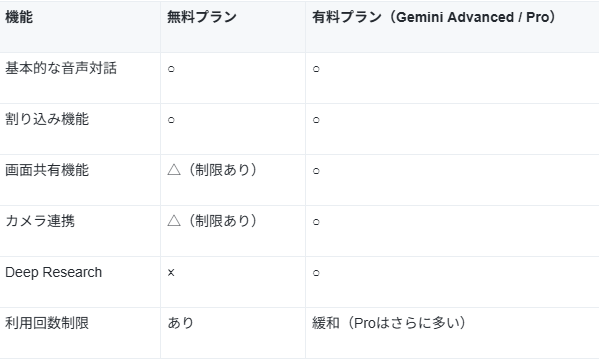
英会話練習の基本機能は無料プランで十分に利用できますが、画面共有やカメラ連携を活用したい場合は有料プランがおすすめです。
📝【すぐに使える】レベル別Gemini英会話プロンプト15選

ではさっそく、すぐにコピペして使える実践的なプロンプトを15個ご紹介します。初心者から上級者まで、あなたのレベルに合ったプロンプトを選んでください。
【初心者向け】プロンプト5選
まずは簡単に使えそうな英語からマスターしていきましょう!プロンプト1: カフェで注文
私は英語初心者です。英語圏のカフェで注文する練習をしたいです。あなたは店員役をお願いします。私が間違えたら、優しく正しい表現を教えてください。簡単な英語でゆっくり話してください。では始めましょう。
【使い方のコツ】
最初は緊張するかもしれませんが、Geminiは間違いを優しく指摘してくれます。「Can I have a coffee?」のような基本的な表現から始めましょう。慣れてきたら、サイズや砂糖の量など、条件を追加してみてください。
【期待できる効果】
- 基本的な注文フレーズの習得
- 店員とのやり取りの流れを理解
- 実際の旅行で使える実践力
プロンプト2: 自己紹介の練習
英語で自己紹介の練習をしたいです。私が自己紹介をするので、文法や発音の間違いを指摘し、より自然な表現を提案してください。CEFR A1レベルの語彙を使ってください。準備ができたら「Ready!」と言ってください。
【使い方のコツ】
まずは「My name is...」「I live in...」「I like...」などの基本文から始めましょう。Geminiは文法の間違いだけでなく、「こう言った方が自然です」という代替表現も提案してくれます。
【応用のヒント】
慣れてきたら「ビジネスシーンでの自己紹介」「カジュアルな場での自己紹介」など、シチュエーションを変えて練習してみましょう。
プロンプト3: 日常会話のロールプレイ
私は英語初心者です。友人との日常会話を練習したいです。「週末の予定について話す」シーンで、あなたは私の友人役をお願いします。簡単な英語でゆっくり話してください。私が答えに困ったら、ヒントをください。
【使い方のコツ】
「What are you doing this weekend?」のような質問から会話が始まります。答えに詰まったら、「Can you give me a hint?」と聞けば、Geminiがヒントをくれます。
【シーンのバリエーション】
- 「昨日の出来事について話す」
- 「好きな食べ物について話す」
- 「趣味について話す
プロンプト4: 発音チェック
次の単語の発音を練習したいです(schedule, comfortable, worcestershire, colonel, receipt)。私が一つずつ発音するので、正しい発音との違いを教え、発音のコツを説明してください。では、最初の単語から始めます。
【使い方のコツ】
難しい単語のリストを自分で作成し、[]の中に入れてください。Geminiは音節の分け方や強勢の位置、似た音との違いを丁寧に説明してくれます。
【おすすめの練習頻度】
毎日5単語ずつ練習すれば、1ヶ月で150単語の発音を改善が期待できます!
プロンプト5: リスニング練習
CEFR A2レベルの英語で、「趣味について」短いスピーチ(1分程度)をしてください。その後、内容について3つ質問してください。私が答えられなければ、ヒントをください。答え合わせの後、重要な表現を3つ教えてください。
【使い方のコツ】
最初は聞き取れない部分があっても大丈夫。「もう一度ゆっくり言ってください(Please talt more slowly」と頼めば、Geminiが対応してくれます。
【レベルアップの方法】
慣れてきたら「B1レベル」「2分のスピーチ」「5つの質問」など、難易度を上げていきましょう。
【中級者向け】プロンプト5選
では、少しレベルアップしてみましょう!簡単な専門用語が入るくらいのレベルで練習したい方向けです。プロンプト6: 空港でのチェックイン
私はCEFR B1レベルの英語学習者です。空港でチェックインする場面を想定して、航空会社のスタッフ役をお願いします。座席変更やアップグレードのリクエスト、荷物の追加料金など、やや複雑なやり取りを練習したいです。私の発音や文法の間違いを指摘しつつ、より自然な表現を提案してください。トラブル(例:オーバーブッキング)も起こしてください。
【使い方のコツ】
実際の旅行を想定して、リアルなシチュエーションで練習しましょう。トラブル対応まで練習しておくと、本番で慌てずに済みます。
【応用のヒント】
- ホテルのチェックイン
- レストランでの予約変更
- レンタカーの契約
プロンプト7: ビジネスメールの添削と口頭説明
以下のビジネスメールの内容を英語で口頭説明する練習をしたいです。まず私が説明するので、改善点(文法、表現、論理構成)を指摘してください。その後、あなたがモデルとなる説明をしてください。
【メール内容】
[ここにメールの内容を貼り付け]
【使い方のコツ】
実際の仕事で使うメールをGeminiに見せて練習すれば、すぐに実務に活かせます。書き言葉を口頭で説明する練習は、プレゼンスキル向上にも効果的です。
【Gemini Live画面共有活用】
スマホでメールを表示しながら画面共有機能を使えば、より実践的な練習ができます。
プロンプト8: ニュース記事のディスカッション
最新のテクノロジーニュースについて英語でディスカッションしたいです。まず、今週の注目ニュースを1つ紹介してください。その後、そのニュースについて意見交換をしましょう。私の意見の論理性や表現についてフィードバックをください。CEFR B2レベルの語彙を使ってください。
【使い方のコツ】
GeminiはGoogle検索と統合しているため、最新のニュースを自動で取得してくれます。時事問題でディスカッションする練習は、ビジネス英語にも役立ちます。
【トピックのバリエーション】
- 環境問題
- 経済・ビジネス
- スポーツ
- エンターテインメント
プロンプト9: 電話会議のシミュレーション
オンライン会議のシミュレーションをしたいです。議題は「新製品の発売計画」です。あなたは上司役(または同僚役)で、私は部下として提案をプレゼンします。途中で質問や反論もお願いします。会議後、私のプレゼンの改善点を5つ教えてください。
【使い方のコツ】
実際の会議を想定して、資料を画面共有しながら練習すると効果的です。質問や反論への対応力も鍛えられます。
【準備するもの】
- プレゼン資料(PowerPointやGoogleスライド)
- 想定される質問リスト
プロンプト10: Gemini Live画面共有でプレゼン練習
(画面共有機能をオン)この画面のプレゼン資料について英語で説明します。各スライドの説明を聞いて、以下の観点からフィードバックをください:
1. 表現の改善点
2. 発音やイントネーション
3. プレゼンの構成や論理性
4. より効果的な言い回し
準備ができたら「Ready to listen」と言ってください。
【使い方のコツ】
実際の資料を使って練習することで、本番での緊張を減らせます。Geminiは画面の内容を理解した上でフィードバックをくれるので、非常に実践的です。
【おすすめの練習頻度】
大事なプレゼンの1週間前から、毎日1回は通し練習をしましょう。
【上級者向け】プロンプト5選
つぎはさらにステップアップです。議論をしたり長めの会話をする練習ができます。プロンプト11: ディベート
「気候変動対策として原子力発電を推進すべきか」というテーマでディベートをしましょう。私は推進派、あなたは反対派の立場で議論してください。論理の穴や説得力のある反論をお願いします。CEFR C1レベルの語彙と、専門用語を適切に使用してください。ディベート後、私の論証スキルを評価してください。
【使い方のコツ】
上級者は論理的思考力と高度な語彙力が求められます。感情的にならず、データや事実に基づいた議論を心がけましょう。
【テーマのバリエーション】
- 人工知能の規制について
- リモートワークの是非
- グローバリゼーションの影響
- 教育改革
プロンプト12: 専門分野のディスカッション
私の専門分野である[IT/医療/金融/法律など]について、英語でディスカッションしたいです。最新のトレンドや研究について意見交換し、専門用語の適切な使い方についてもアドバイスをください。学術的な表現とビジネスでの表現の違いも教えてください。
【使い方のコツ】
自分の専門分野で英語を使えるようになると、キャリアの幅が大きく広がります。論文や業界レポートを題材にするのもおすすめです。
期待できる効果
- 専門用語の正確な使い方の習得
- 国際会議での発表準備
- 海外の研究者とのコミュニケーション能力向上
プロンプト13: ストーリーテリング
英語で即興のストーリーテリングを練習したいです。テーマを3つ提案してください。選んだテーマで2分間のストーリーを話すので、以下の観点から評価してください:
1. 表現の豊かさ(比喩、形容詞、副詞の使い方)
2. 文法の正確さ
3. 発音とイントネーション
4. ストーリーの構成と説得力
5. 聞き手を引き込む工夫
評価後、あなたが同じテーマで模範的なストーリーを話してください。
【使い方のコツ】
ストーリーテリングは、プレゼンやスピーチの基礎となるスキルです。感情を込めて話すことで、表現力が格段に向上します。
【練習のステップ】
- 短い個人的なエピソードから始める
- 架空のストーリーに挑戦
- ビジネスでの事例紹介に応用
プロンプト14: 交渉シミュレーション
ビジネス交渉のシミュレーションをしたいです。私は購買担当者、あなたはサプライヤーの営業担当です。価格、納期、品質条件について交渉します。以下の条件で始めましょう:
- 私の目標価格:$50,000
- 納期:3ヶ月以内
- 最低品質基準:ISO9001認証
交渉後、私の交渉スキル(説得力、妥協点の見極め、Win-Winの提案)を評価してください。
【使い方のコツ】
交渉は高度なコミュニケーションスキルが必要です。相手の立場を理解しつつ、自分の利益も守る練習をしましょう。
重要なフレーズ
- "I understand your position, but..."
- "What if we could find a middle ground?"
- "Let me propose an alternative..."
プロンプト15: カメラ連携で実物描写
(カメラをオン)今映している[料理/風景/製品/アート作品など]について英語で詳しく説明します。視覚的な描写力、適切な形容詞の使用、文の流暢さについてフィードバックをください。説明後、あなたが模範的な描写をしてください。C2レベルの語彙を使い、詩的な表現も取り入れてください。
【使い方のコツ】
視覚情報と言語を結びつける練習は、脳の言語処理能力を高めます。身の回りのものを次々と説明していくと、語彙力が飛躍的に向上します。
【応用のヒント】
- 美術館で絵画を説明
- 料理のレシピを実演しながら説明
- 製品のプレゼンテーション
📚【検証】Gemini vs ChatGPT!英会話で使うならどっち?

「英会話の練習にAIを使いたいけれど、結局どっちが優秀?」
そんな疑問を解消すべく、今回はGeminiとChatGPTで英会話を試し、その実力を比較してみました!
※今回の検証にはPCを使用しているため、「Gemini Live」ではなく「音声入力(Speech-to-Text)機能」を使った検証です。
【検証条件】
- 想定ユーザー:日本人の英語学習者(英会話は初心者〜中級)
- 会話時間:各サービスで「5分間のフリートーク」を実施
- 会話スタイル: - 最初は日本語で指示 - 以降は基本的に英語でフリートーク - 必要に応じて日本語での質問・サポートを依頼
- 使用デバイス:PCブラウザ
【検証環境】
《Gemini》
- 使用モデル: Gemini 3
- プラン: 無料プラン
《ChatGPT》
- 使用モデル:ChatGPT 5.2
- プラン: 無料プラン
【検証内容】
「Gemini」と「ChatGPT」に同じプロンプトを送信して英会話のラリーを行い、その回答を比較していきます
《Gemini》
1.アプリを起動し、プロンプト(指示)を出す
Geminiを開き、チャット欄にプロンプトを入力して送信します。
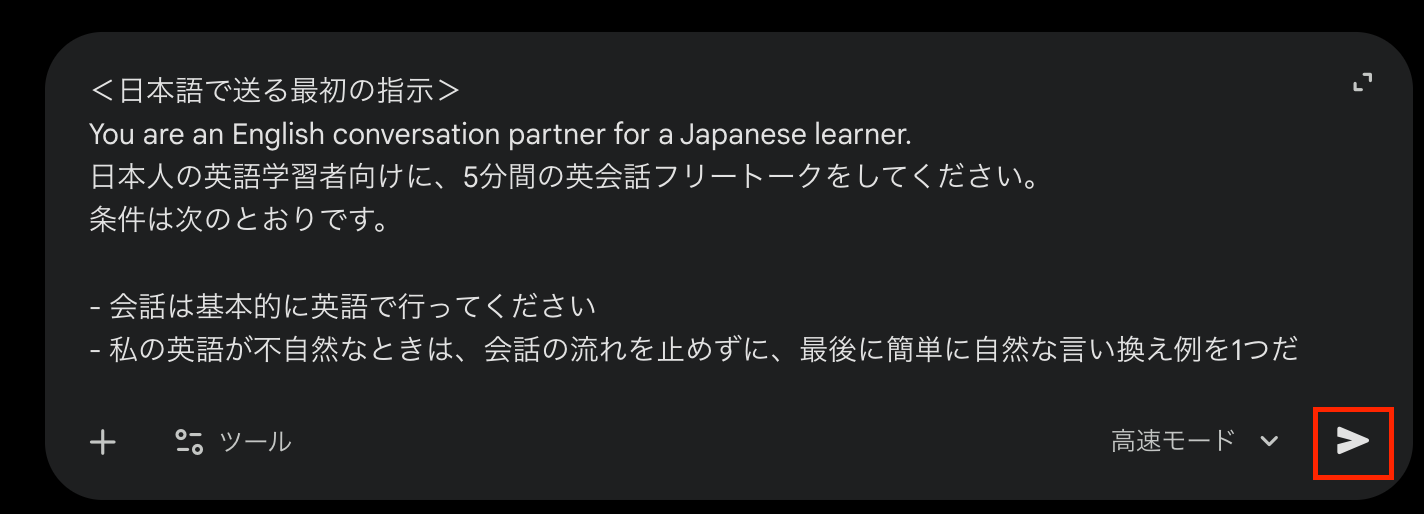
▼検証に使用したプロンプト▼(Gemini・ChatGPT 共通)
You are an English conversation partner for a Japanese learner.日本人の英語学習者向けに、5分間の英会話フリートークをしてください。条件は次のとおりです。
- 会話は基本的に英語で行ってください- 私の英語が不自然なときは、会話の流れを止めずに、最後に簡単に自然な言い換え例を1つだけ教えてください- 私のレベルは英検準2級〜2級程度を想定してください- 話題は日常会話(仕事・趣味・旅行など)で、こちらの発話量が多くなるように、質問を多めにしてください- 途中で日本語で質問を書いた場合は、日本語で簡単に説明してから、英語の例文を1つ教えてください
最初のひと言として、自己紹介と簡単な質問から始めてください。
Please start the conversation now.
2.マイク機能を活用して会話する
チャット欄右側にあるマイクアイコンをクリックし、Geminiと英会話のラリーを続けます。

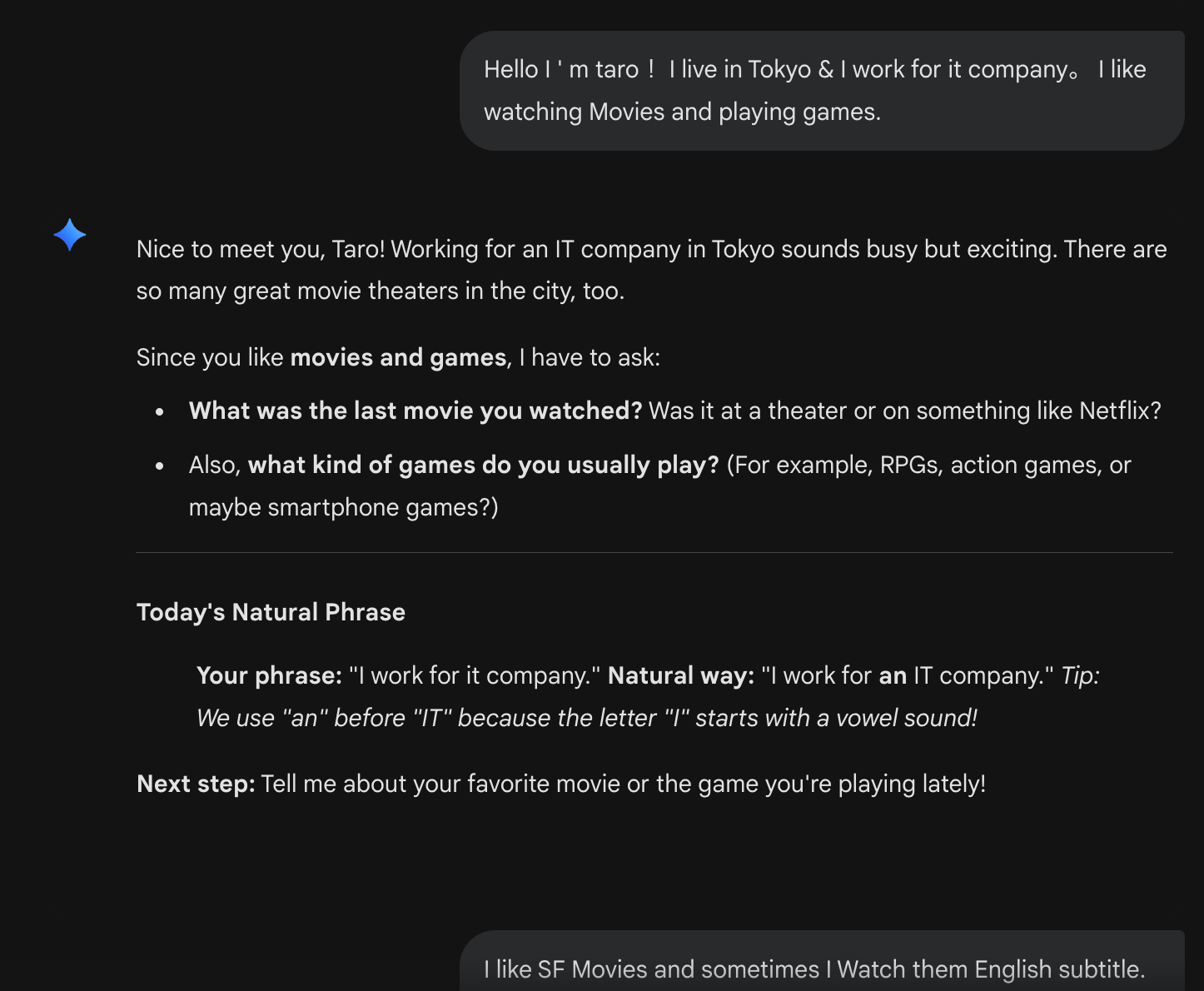
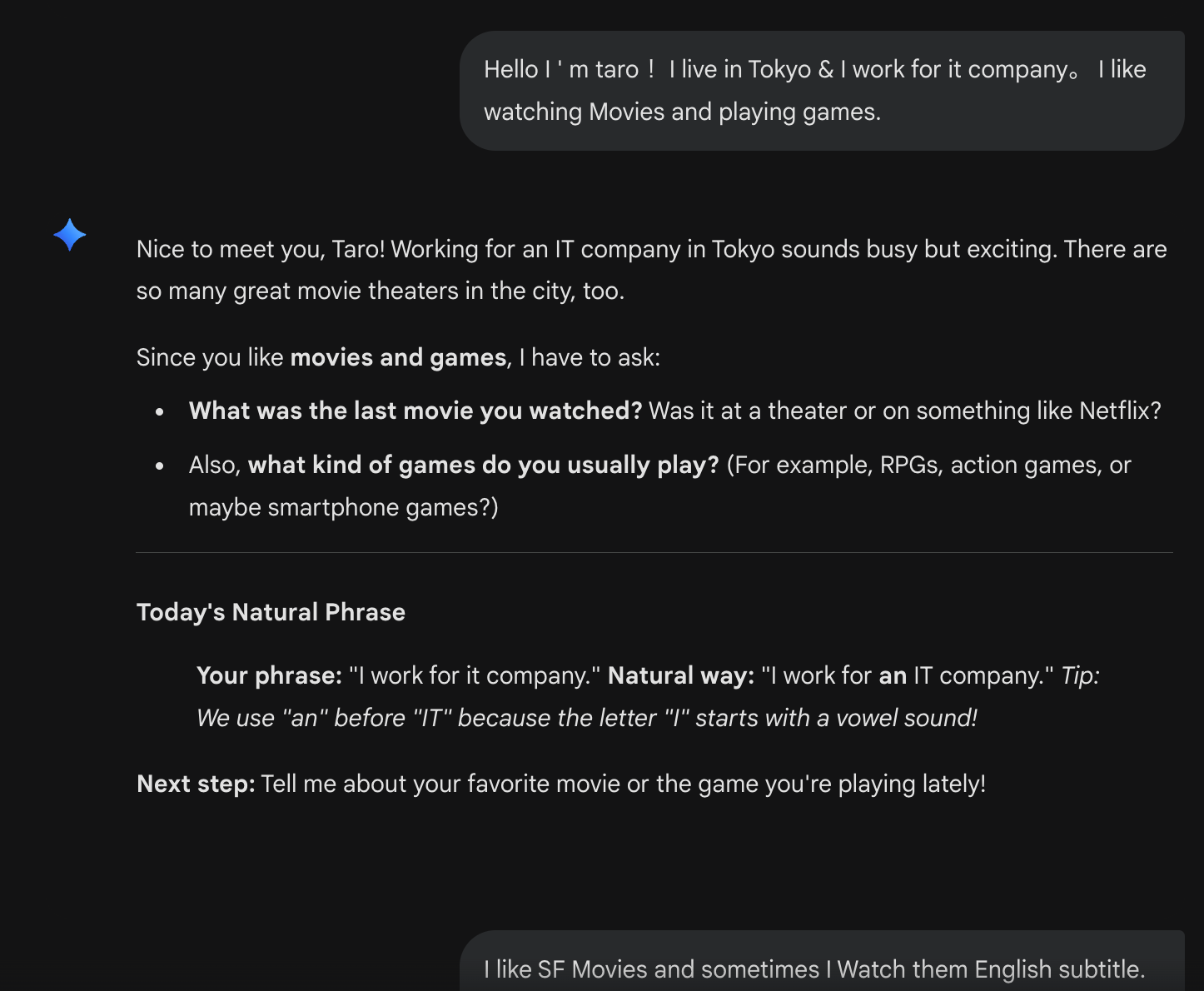
▼会話ログの一部 ▼
《ChatGPT》
1.アプリを起動し、プロンプト(指示)を出す
ChatGPTを開き、チャット欄にプロンプトを入力して送信します。
なお、使用するプロンプトはGeminiと同様です。
2.マイク機能を活用して会話する
チャット欄右側にあるマイクアイコンをクリックし、ChatGPTと英会話のラリーを続けます。

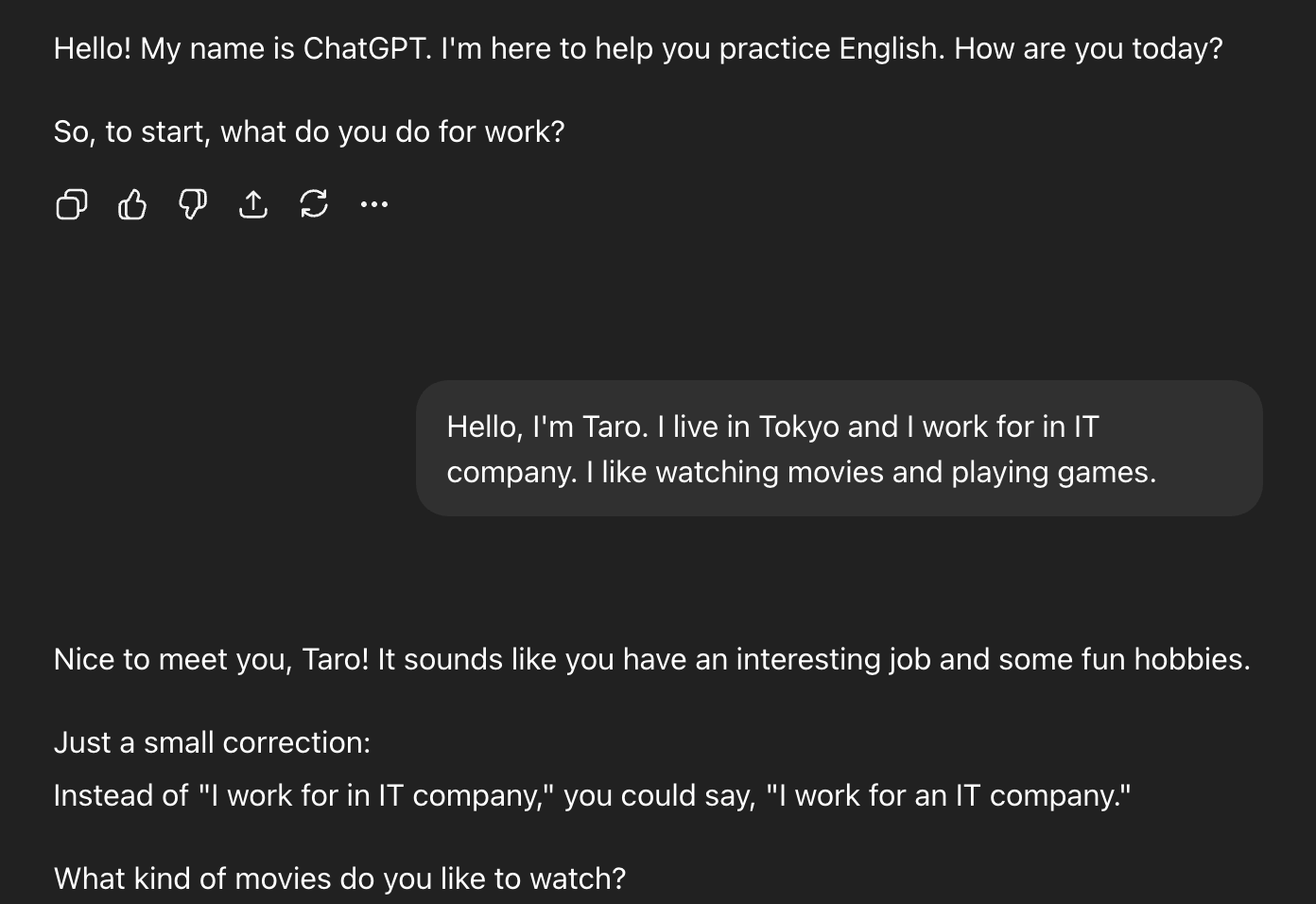
▼会話ログの一部 ▼
✅総評
今回の検証結果から、GeminiとChatGPTはそれぞれ「教育的サポート」と「実戦的スピード」という、異なる強みを持っていることが分かりました。
最も大きな差が出たのは、ユーザーの指示に対する「忠実度」と「学習者への配慮」です。
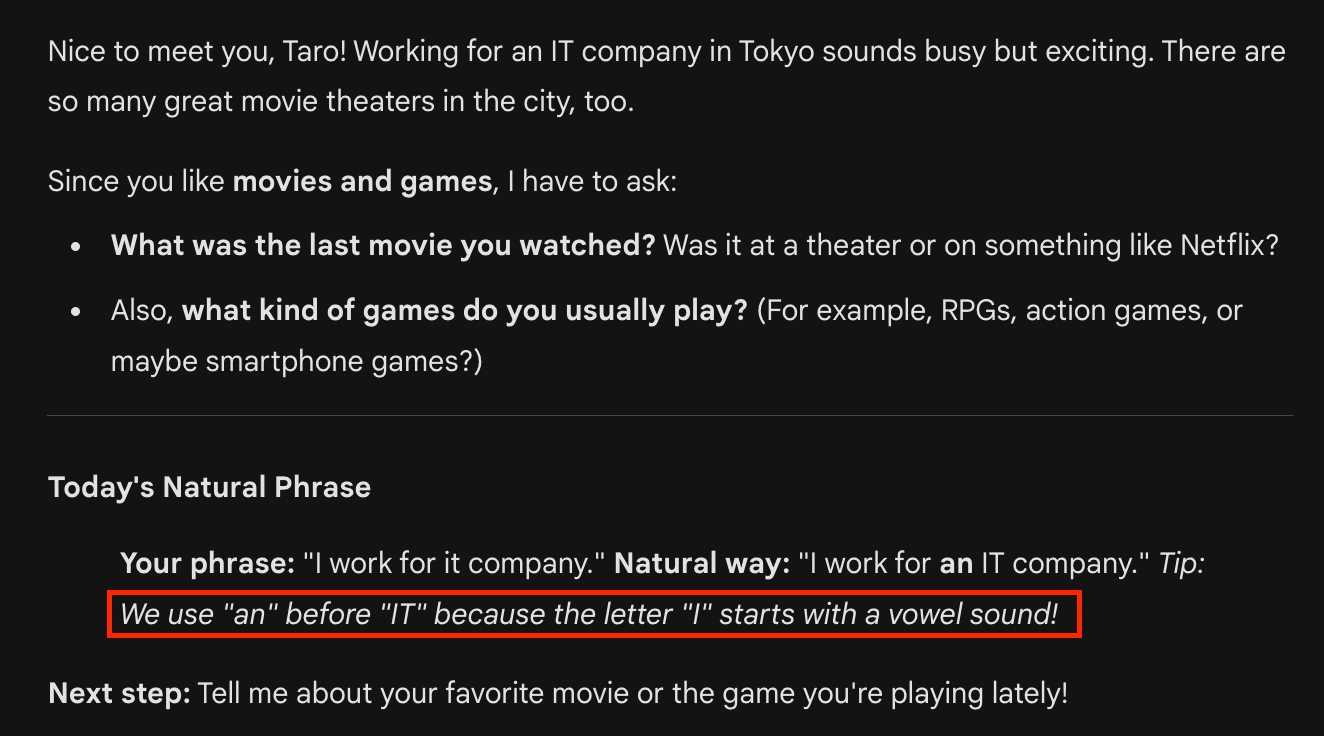
Geminiは「会話の流れを止めずに最後に訂正して」というプロンプトの内容を理解し、会話を楽しんだ後に別枠で添削を行うという、学習者が最もリラックスして話せる環境を作り上げてくれています。
さらに、間違えやすい「a」や「an」の使い方を理由付きで解説してくれたりと、ユーザーがつまずきやすいポイントを的確に補足してくれる配慮も見受けられました。
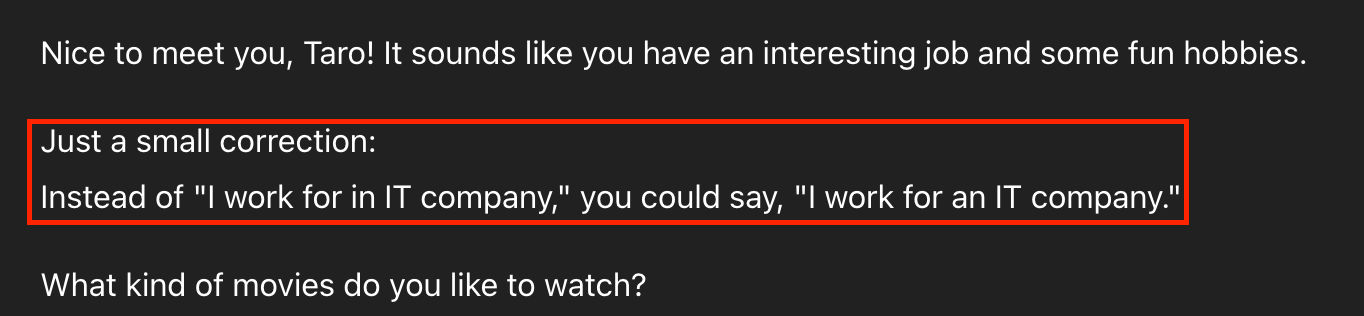
一方でChatGPTは、レスポンスの速さでは群を抜いているものの、会話の途中で訂正を挟んでしまうなど、プロンプト(指示)の細部を落とす場面が見られました。
これは「会話を楽しむ」よりも「間違いを直す」というAI特有の習性が前に出た結果と言えます。
結論として、基礎を固めながら着実にステップアップしたい初心者〜中級者には、復習がしやすい丁寧なアドバイスが魅力のGeminiが最適です。
対して、細かなミスを気にせず、スピード重視で場数を踏みたい上級者にはChatGPTが向いています。
学習の目的に合わせてこれらを使い分けるのが、AIを活用した英会話上達の近道と言えるでしょう。
🎈Geminiの弱点と対策|ChatGPTとの使い分け提案

公平な視点で、Geminiの弱点についても触れておきます。
Geminiの弱点
1. 純粋な雑談はChatGPTの方が自然
何気ない日常会話や雑談は、ChatGPTの方がより人間らしく、リラックスした雰囲気で会話できます。Geminiは少し「教師的」な雰囲気があります。
2. 特定のキャラクター設定がやや弱い
「厳しい上司役」「子供っぽい友人役」などの極端なキャラクター設定は、ChatGPTの方が得意です。
3. PCでの音声機能が制限的
Gemini Liveの音声機能は主にモバイルアプリに最適化されており、PCでの音声対話はChatGPTの方が安定しています。
効果的な使い分け提案
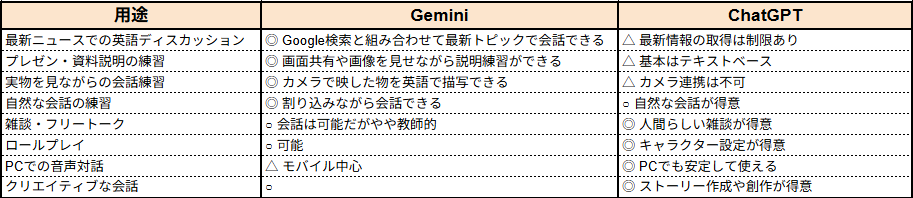
このように使い分けることで、幅広い英会話スキルをバランスよく伸ばせます。
🌻Yoomでできること
Geminiで学んだ内容をアウトプットしたり、日々のタスクの中に英語を取り入れたりすることで、学習はより定着します。
[Yoomとは]
Yoomを使えば、SNS投稿やデータベースへの保存など学習後のアウトプットも自動化可能できます

■このテンプレートをおすすめする方
- 海外向けにX(Twitter)での情報発信を効率化したいと考えているSNS運用担当者の方
- フォームを活用して収集した情報を、スピーディにSNS投稿へ反映させたいマーケティング担当者の方
- 手作業による翻訳やSNSへの転記作業に、時間的な負担やミスのリスクを感じている方
■このテンプレートを使うメリット
- フォームへの情報入力から翻訳、X(Twitter)への投稿までが自動化され、手作業の時間を削減できます。
- 手動でのコピー&ペースト作業がなくなるため、翻訳ミスや投稿内容の間違いといったヒューマンエラーを防ぎます。
■フローボットの流れ
- はじめに、DeepLとX(Twitter)をYoomと連携する
- 次に、トリガーでフォームを選択し、「回答が送信されたら」というアクションを設定する
- 次に、オペレーションでDeepLの「テキストを翻訳」アクションを設定し、フォームで受け取った投稿内容を翻訳対象に指定する
- 最後に、オペレーションでX(Twitter)の「ポストを投稿」アクションを設定し、DeepLで翻訳されたテキストを投稿内容に設定する
■このワークフローのカスタムポイント
- フォームの質問項目は、SNS投稿に必要なテキストや画像などの情報を取得できるよう自由に設定してください。
- DeepLの設定では、フォームで受け取ったどの項目を翻訳するか、また翻訳先の言語などを任意で設定できます。
- X(Twitter)への投稿内容は、DeepLで翻訳したテキストと、フォームで受け取った他の値を組み合わせて自由に作成できます。
■注意事項
- DeepL、X(Twitter)のそれぞれとYoomを連携してください。

■このテンプレートをおすすめする方
- NotionとX(Twitter)を用いた情報発信を、より効率的に行いたいと考えている方
- 毎週のSNS投稿コンテンツの作成や投稿作業に、手間や時間を取られているSNS運用担当者の方
- ChatGPTを活用し、SNS投稿の品質を保ちながら作成プロセスを自動化したいマーケターの方
■このテンプレートを使うメリット
- Notionからの情報取得、文章生成、X(Twitter)への投稿までを自動化し、手作業に費やしていた時間を削減できます。
- 手動での投稿作業で起こりがちな、コピー&ペーストのミスや投稿忘れといったヒューマンエラーを防ぎ、運用の安定化に繋がります。
■フローボットの流れ
- はじめに、Notion、ChatGPT、X(Twitter)をそれぞれYoomと連携します。
- トリガーでスケジュールトリガー機能を選択し、「指定したスケジュールになったら」というアクションで、投稿を実行したい曜日や時間を設定します。
- 次に、オペレーションでNotionの「レコードを取得する」アクションを設定し、投稿の元ネタとなる情報を取得します。
- 続いて、オペレーションでChatGPTの「テキストを生成」アクションを設定し、Notionから取得した情報に基づいた投稿文を生成させます。
- 次に、オペレーションでX(Twitter)の「ポストを投稿」アクションを設定し、ChatGPTが生成した文章をポストします。
- 最後に、Notionの「レコードを更新する(ID検索)」アクションを設定し、投稿済みであることがわかるようにレコードのステータスなどを更新します。
■このワークフローのカスタムポイント
- スケジュールトリガー機能の「指定したスケジュールになったら」では、投稿を実行したい曜日や日付、時間を自由に設定してください。
- Notionの「レコードを取得する」では、対象のデータベースIDと、「ステータスが未投稿のもの」といった取得したいレコードの条件を任意で指定してください。
- ChatGPTの「テキストを生成」では、「以下の情報を元にSNS投稿を作成して」といった、文章を生成するためのメッセージ内容(プロンプト)を設定してください。
- X(Twitter)の「ポストを投稿」では、ChatGPTの生成結果をどのように使用するかなど、ポストするテキスト内容を任意で指定してください。
- Notionの「レコードを更新する(ID検索)」では、対象のデータベースIDと更新したいレコードの条件、更新後の値(例:ステータスを「投稿済み」に変更)を設定してください。
■注意事項
- Notion、ChatGPT、X(Twitter)のそれぞれとYoomを連携してください。
- ChatGPT(OpenAI)のアクションを実行するには、OpenAIのAPI有料プランの契約が必要です。(APIが使用されたときに支払いができる状態)
- ChatGPTのAPI利用はOpenAI社が有料で提供しており、API疎通時のトークンにより従量課金される仕組みとなっています。そのため、API使用時にお支払いが行える状況でない場合エラーが発生しますのでご注意ください。
「学んで終わり」にするのではなく、AIと自動化ツールを組み合わせて、ビジネスや日常生活に英語を浸透させていきましょう!
まとめ|Geminiとプロンプトで英会話を楽しく習慣化
ここまで、Geminiを使った英会話学習の完全ガイドをお届けしました。最後に、重要なポイントをまとめます。
✅ Geminiは無料で24時間英会話練習ができる最強ツール
基本機能は完全無料。スクール代不要で、いつでもどこでも練習できます。
✅ すぐに使える15のプロンプト集を活用しよう
初心者から上級者まで、あなたのレベルに合ったプロンプトをコピペで使えます。カスタマイズも簡単。
✅ Gemini Liveの最新機能を使いこなそう
画面共有、カメラ連携、割り込み機能により、これまでにない実践的な英会話練習が可能になりました。
✅ 習慣化にはYoomの自動化機能が効果的
学習リマインダー、記録の自動化、進捗の可視化により、挫折せずに継続できます。
✅ ChatGPTとの使い分けで効率的に学習
両方の強みを活かし、目的に応じて使い分けることで、幅広いスキルが身につきます。
よくあるご質問
Q:Yoomは英語学習以外にも使えますか?
A:
A: はい、Yoomはあらゆる業務・タスクの自動化に対応しています。
Yoomの他の活用例
- マーケティング業務の自動化(SNS投稿、メール配信など)
- 営業プロセスの効率化(リード管理、フォローアップなど)
- カスタマーサポートの自動化(問い合わせ対応、FAQ自動返信など)
- データ分析とレポート作成
- プロジェクト管理とタスク自動化
英語学習で効果を実感したら、ぜひ仕事の効率化にもYoomを活用してみてください。
プログラミング知識なしで手軽に構築できます。











