









・
生成AIで業務効率化を実現する具体的な事例と導入の進め方

ビジネスの現場において、生成AIは実用的な業務パートナーとしての地位を確立しました。
文章作成や要約、データ分析といった日々の定型業務をAIに任せることで、人間はより本質的な価値を生み出す業務に集中できるようになります。
しかし、AIを導入したものの「使いこなせていない」「個人のツールに留まっている」という課題を抱える企業も少なくありません。そこで本記事では、生成AIを実際のワークフローに組み込んで成果を出している具体的な事例とともに、その導入ステップを詳しく解説します。
📌生成AIで効率化できる3つの主要業務
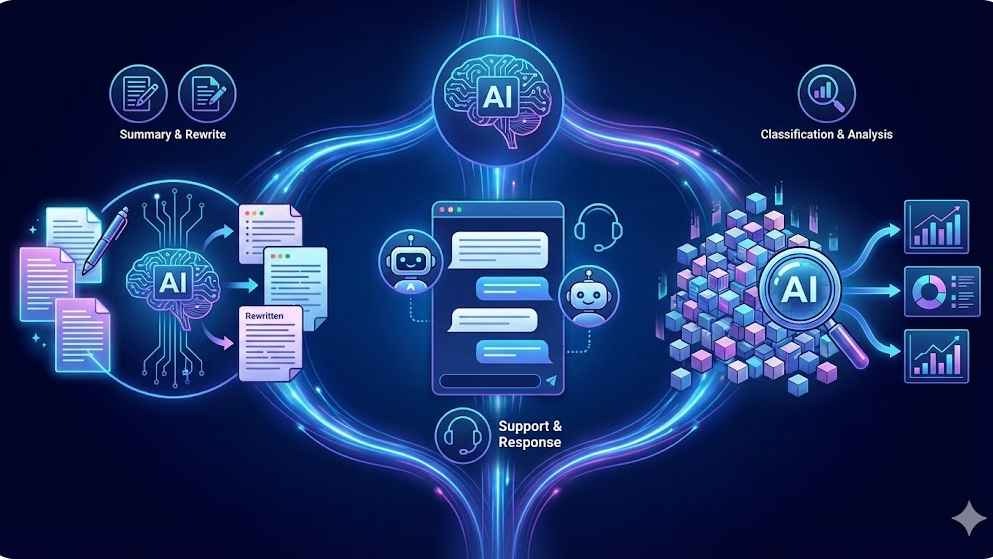
生成AIが得意とする領域は多岐にわたりますが、特に高い導入効果が期待できるのは以下の3分野です。
1. ドキュメント作成と情報の要約
会議の文字起こしデータから議事録を自動生成したり、長文のレポートを数行のポイントに要約したりする作業は、AIが得意とする分野の一つです。
プレスリリースの下書き作成や、SNS投稿用のキャッチコピー量産など、クリエイティブな作業の初稿をAIに任せることで、作成時間が短縮されます。
2. カスタマーサポートと社内問い合わせの一次対応
よくある質問(FAQ)を学習させたAIチャットボットを導入することで、カスタマーサポートや情報システム部門への問い合わせ対応を自動化できます。
AIが即座に回答案を提示するため、ユーザーの待ち時間が解消されるだけでなく、担当者が複雑な個別対応に専念できる環境が整います。
3. 大量データの分類と分析
自由記述形式のアンケート回答や、日々の営業日報など、構造化されていない大量のテキストデータをAIで解析し、傾向を可視化します。
特定のキーワードでポジティブ・ネガティブを判定したり、重要な要望を自動で抽出したりすることで、迅速な経営判断をサポートすることが可能です。
💡Yoomは生成AIによる定型業務を自動化できます
👉Yoomとは?ノーコードで業務自動化につながる!
生成AIの真価は、単体でチャットを利用するだけでなく、既存の業務アプリと連携して「自動で動く仕組み」を作った時にも発揮されます。
ハイパーオートメーションプラットフォーム「Yoom」を活用すれば、ChatGPTなどのAIを、SlackやGoogleスプレッドシート、Notionといった普段お使いのアプリとノーコードでつなぐことが可能です。例えば、フォームに届いた問い合わせ内容をAIが自動で解析し、担当者へ振り分けるといった一連の流れをエンジニアなしで構築できます。
まずは、AIを活用した以下のテンプレートから、自動化による効率化の第一歩を体験してみましょう。
■概要Microsoft Teamsでの社内からの質問対応に、多くの時間を費やしていませんか?同じような問い合わせに何度も回答したり、担当者が不在で回答が遅れたりすることもあるかもしれません。このワークフローを活用すれば、Microsoft Teamsの特定のチャネルに投稿があった際に、ChatGPTが内容を解釈して自動で返信するため、問い合わせ対応の自動化を進め、業務効率化を実現できます。■このテンプレートをおすすめする方- Microsoft Teamsでの社内からの問い合わせ対応を効率化したい情報システム部の方
- 特定の質問に対して、ChatGPTを活用した自動応答システムを構築したい方
- 手作業での定型的な返信業務から解放され、コア業務に集中したいと考えている方
■このテンプレートを使うメリット- Microsoft Teamsへの投稿にChatGPTが自動で返信するため、問い合わせ対応にかかる時間を短縮し、担当者の負担を軽減します
- よくある質問への回答を自動化することで、担当者による回答のばらつきを防ぎ、対応品質の標準化と属人化の解消に繋がります
■フローボットの流れ- はじめに、Microsoft TeamsとChatGPTをYoomと連携します
- 次に、トリガーでMicrosoft Teamsを選択し、「チャネルにメッセージが送信されたら」というアクションを設定します
- 次に、オペレーションでChatGPTを選択し、「テキストを生成(高度な設定)」アクションを設定し、トリガーで取得した投稿内容を元に返信テキストを生成させます
- 最後に、オペレーションで再度Microsoft Teamsを選択し、「チャネルにメッセージを送る」アクションを設定し、ChatGPTが生成したテキストを指定のチャネルに投稿します
※「トリガー」:フロー起動のきっかけとなるアクション、「オペレーション」:トリガー起動後、フロー内で処理を行うアクション■このワークフローのカスタムポイント- Microsoft Teamsのトリガー設定では、自動応答の対象としたいチームIDやチャネルIDを任意で設定してください
- ChatGPTのオペレーションでは、使用するモデルやプロンプト(指示文)を自由にカスタマイズでき、トリガーで取得した投稿者の名前や内容を変数としてプロンプトに組み込むことも可能です
- Microsoft Teamsへの返信メッセージは、ChatGPTが生成した内容だけでなく、固定のテキストを追加したり、前段階で取得した値を変数として埋め込んだりして柔軟に作成できます
■注意事項- Microsoft Teams、ChatGPTのそれぞれとYoomを連携してください。
- Microsoft365(旧Office365)には、家庭向けプランと一般法人向けプラン(Microsoft365 Business)があり、一般法人向けプランに加入していない場合には認証に失敗する可能性があります。
- トリガーは5分、10分、15分、30分、60分の間隔で起動間隔を選択できます。
- プランによって最短の起動間隔が異なりますので、ご注意ください。
- ChatGPT(OpenAI)のアクションを実行するには、OpenAIのAPI有料プランの契約が必要です。(APIが使用されたときに支払いができる状態)
- 詳しくはOpenAIの「API料金」ページをご確認ください。
- ChatGPTのAPI利用はOpenAI社が有料で提供しており、API疎通時のトークンにより従量課金される仕組みとなっています。そのため、API使用時にお支払いが行える状況でない場合エラーが発生しますのでご注意ください。
■概要Googleフォームで収集したアンケートや問い合わせの回答を、一件ずつ確認し分析するのは手間がかかる作業ではないでしょうか。ChatGPTを活用して内容を要約する際も、手作業での転記には限界があり非効率です。
このワークフローは、Googleフォームに回答があった際にChatGPTが自動で内容を分析し、その結果を指定のアドレスへメールで通知するため、こうした一連の対応を効率化し、迅速な情報共有を実現します。■このテンプレートをおすすめする方- Googleフォームの回答確認や、ChatGPTを使った分析に多くの時間を費やしている方
- フォームの回答内容の要約や分類といった定型業務を自動化したいと考えている方
- フォーム回答後の顧客対応や社内連携の初動を迅速にしたいマーケティングや営業担当の方
■このテンプレートを使うメリット- Googleフォームに回答が送信されると、ChatGPTによる分析からメール通知までが自動で実行されるため、手作業で対応していた時間を短縮できます。
- 回答内容のコピー&ペーストやメール作成が自動化されることで、転記ミスや通知漏れなどのヒューマンエラーを防ぎ、対応品質の安定化に繋がります。
■フローボットの流れ- はじめに、GoogleフォームとChatGPTをYoomと連携します。
- トリガーでGoogleフォームを選択し、「フォームに回答が送信されたら」というアクションを設定します。
- 次に、オペレーションでChatGPTを選択し、「テキストを生成」アクションでフォームの回答内容を分析・要約するよう設定します。
- 最後に、オペレーションでYoomの「メールを送る」アクションを設定し、ChatGPTが生成したテキストを含んだメールを送信します。
※「トリガー」:フロー起動のきっかけとなるアクション、「オペレーション」:トリガー起動後、フロー内で処理を行うアクション■このワークフローのカスタムポイント- トリガーとなるGoogleフォームは、お使いの任意のフォームIDを指定して設定してください。
- ChatGPTに実行させるプロンプトは自由にカスタマイズできます。フォームの回答内容を要約する、ポジティブ・ネガティブを判定する、返信文案を作成するなど、目的に応じた指示を設定することが可能です。
- 通知先のメールアドレスは任意で設定でき、件名や本文には、フォームの回答内容やChatGPTの生成結果といった動的な情報を変数として埋め込めます。
■注意事項- Googleフォーム、ChatGPTのそれぞれとYoomを連携してください。
- ChatGPT(OpenAI)のアクションを実行するには、OpenAIのAPI有料プランの契約(APIが使用されたときに支払いができる状態)が必要です。
- ChatGPTのAPI利用はOpenAI社が有料で提供しており、API疎通時のトークンにより従量課金される仕組みとなっています。そのため、API使用時にお支払いが行える状況でない場合エラーが発生しますのでご注意ください。
- トリガーは5分、10分、15分、30分、60分の間隔で起動間隔を選択できます。
- プランによって最短の起動間隔が異なりますので、ご注意ください。
- Googleフォームをトリガーとして使用した際の回答内容を取得する方法は「Googleフォームトリガーで、回答内容を取得する方法」を参照ください。


- Microsoft Teamsでの社内からの問い合わせ対応を効率化したい情報システム部の方
- 特定の質問に対して、ChatGPTを活用した自動応答システムを構築したい方
- 手作業での定型的な返信業務から解放され、コア業務に集中したいと考えている方
- Microsoft Teamsへの投稿にChatGPTが自動で返信するため、問い合わせ対応にかかる時間を短縮し、担当者の負担を軽減します
- よくある質問への回答を自動化することで、担当者による回答のばらつきを防ぎ、対応品質の標準化と属人化の解消に繋がります
- はじめに、Microsoft TeamsとChatGPTをYoomと連携します
- 次に、トリガーでMicrosoft Teamsを選択し、「チャネルにメッセージが送信されたら」というアクションを設定します
- 次に、オペレーションでChatGPTを選択し、「テキストを生成(高度な設定)」アクションを設定し、トリガーで取得した投稿内容を元に返信テキストを生成させます
- 最後に、オペレーションで再度Microsoft Teamsを選択し、「チャネルにメッセージを送る」アクションを設定し、ChatGPTが生成したテキストを指定のチャネルに投稿します
- Microsoft Teamsのトリガー設定では、自動応答の対象としたいチームIDやチャネルIDを任意で設定してください
- ChatGPTのオペレーションでは、使用するモデルやプロンプト(指示文)を自由にカスタマイズでき、トリガーで取得した投稿者の名前や内容を変数としてプロンプトに組み込むことも可能です
- Microsoft Teamsへの返信メッセージは、ChatGPTが生成した内容だけでなく、固定のテキストを追加したり、前段階で取得した値を変数として埋め込んだりして柔軟に作成できます
- Microsoft Teams、ChatGPTのそれぞれとYoomを連携してください。
- Microsoft365(旧Office365)には、家庭向けプランと一般法人向けプラン(Microsoft365 Business)があり、一般法人向けプランに加入していない場合には認証に失敗する可能性があります。
- トリガーは5分、10分、15分、30分、60分の間隔で起動間隔を選択できます。
- プランによって最短の起動間隔が異なりますので、ご注意ください。
- ChatGPT(OpenAI)のアクションを実行するには、OpenAIのAPI有料プランの契約が必要です。(APIが使用されたときに支払いができる状態)
- 詳しくはOpenAIの「API料金」ページをご確認ください。
- ChatGPTのAPI利用はOpenAI社が有料で提供しており、API疎通時のトークンにより従量課金される仕組みとなっています。そのため、API使用時にお支払いが行える状況でない場合エラーが発生しますのでご注意ください。

このワークフローは、Googleフォームに回答があった際にChatGPTが自動で内容を分析し、その結果を指定のアドレスへメールで通知するため、こうした一連の対応を効率化し、迅速な情報共有を実現します。
- Googleフォームの回答確認や、ChatGPTを使った分析に多くの時間を費やしている方
- フォームの回答内容の要約や分類といった定型業務を自動化したいと考えている方
- フォーム回答後の顧客対応や社内連携の初動を迅速にしたいマーケティングや営業担当の方
- Googleフォームに回答が送信されると、ChatGPTによる分析からメール通知までが自動で実行されるため、手作業で対応していた時間を短縮できます。
- 回答内容のコピー&ペーストやメール作成が自動化されることで、転記ミスや通知漏れなどのヒューマンエラーを防ぎ、対応品質の安定化に繋がります。
- はじめに、GoogleフォームとChatGPTをYoomと連携します。
- トリガーでGoogleフォームを選択し、「フォームに回答が送信されたら」というアクションを設定します。
- 次に、オペレーションでChatGPTを選択し、「テキストを生成」アクションでフォームの回答内容を分析・要約するよう設定します。
- 最後に、オペレーションでYoomの「メールを送る」アクションを設定し、ChatGPTが生成したテキストを含んだメールを送信します。
- トリガーとなるGoogleフォームは、お使いの任意のフォームIDを指定して設定してください。
- ChatGPTに実行させるプロンプトは自由にカスタマイズできます。フォームの回答内容を要約する、ポジティブ・ネガティブを判定する、返信文案を作成するなど、目的に応じた指示を設定することが可能です。
- 通知先のメールアドレスは任意で設定でき、件名や本文には、フォームの回答内容やChatGPTの生成結果といった動的な情報を変数として埋め込めます。
- Googleフォーム、ChatGPTのそれぞれとYoomを連携してください。
- ChatGPT(OpenAI)のアクションを実行するには、OpenAIのAPI有料プランの契約(APIが使用されたときに支払いができる状態)が必要です。
- ChatGPTのAPI利用はOpenAI社が有料で提供しており、API疎通時のトークンにより従量課金される仕組みとなっています。そのため、API使用時にお支払いが行える状況でない場合エラーが発生しますのでご注意ください。
- トリガーは5分、10分、15分、30分、60分の間隔で起動間隔を選択できます。
- プランによって最短の起動間隔が異なりますので、ご注意ください。
- Googleフォームをトリガーとして使用した際の回答内容を取得する方法は「Googleフォームトリガーで、回答内容を取得する方法」を参照ください。
📝業界・組織における導入成功事例
多くの有名企業が、生成AIの導入によって目に見える成果を上げています。ここでは、具体的な数値効果が公表されている国内企業の成功事例を見てみましょう。
製造業|パナソニック コネクト
パナソニック コネクトでは、自社向けAIアシスタント「ConnectAI」を全社員約1.3万人へ導入しました。
対象業務:文書作成、戦略策定、商品企画、製造工程に関する質問回答など。
削減効果:導入から1年間で、全社員あわせて18.6万時間の労働時間を削減。タスク1回あたりの平均削減時間は約20分に及びます。2024年度には累計44.8万時間もの削減を記録し、グループ全体でも一人あたり月間平均5.3時間の余裕を生み出しています。
総合商社|三井物産・住友商事
スピード感が求められる商社業界でも、生成AIは標準装備となりつつあります。
三井物産:社内文書作成やメール対応、データ分析に活用し、不動産関連の専門文書処理において、従来400分かかっていた作業を90%以上削減(数十分に短縮)することに成功しています。
住友商事:契約書レビューや市場調査レポートの作成に導入。特に契約書レビューにおいては、数時間かかっていた新旧比較作業を一瞬で完了させるなど、大幅な高速化を実現しました。
全社導入により月間約1万時間の業務時間を削減し、年間で約12億円相当のコスト削減効果を実現しています。
金融業|みずほフィナンシャルグループ
高度なセキュリティと正確性が求められる金融業界においても、活用が進んでいます。
みずほフィナンシャルグループ:稟議資料の作成補助や、社内規定に関する照会業務に生成AIを導入。膨大な過去資料からの情報抽出を自動化することで、資料作成時間を圧縮し、迅速な意思決定をサポートしています。
サービス・小売業|江崎グリコ
顧客接点の多い業界では、カスタマーサポートの高度化にAIが貢献しています。
江崎グリコ:社内チャットボットに生成AIを搭載し、バックオフィス部門への問い合わせ対応を自動化。これにより、社内問い合わせに関する工数を約31%削減。担当者がより専門性の高い課題解決に集中できる体制を構築しています。
✅【検証】YoomとGeminiを組み合わせた「問い合わせ対応」のワークフロー
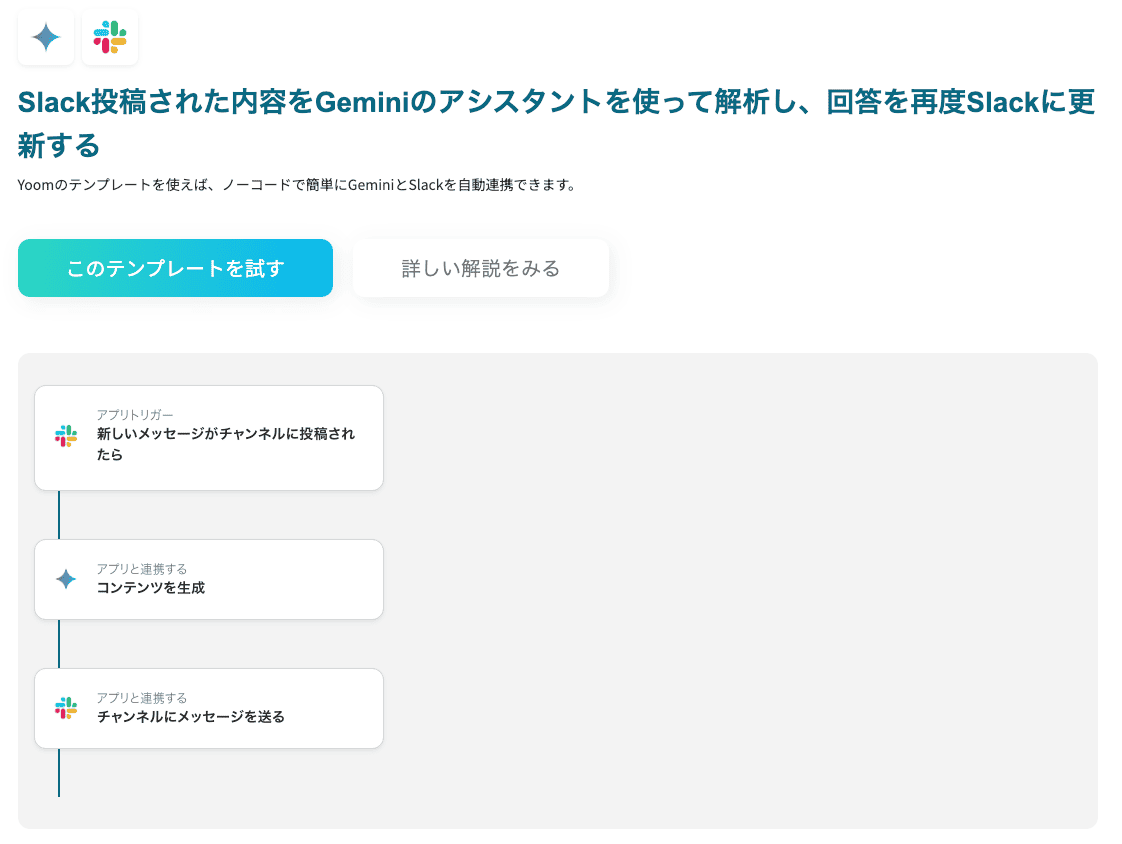
生成AIを実務に投入する際、多くの担当者が懸念するのが「AIが誤った回答(ハルシネーション)を外部に送ってしまうリスク」です。このリスクを最小限に抑えつつ、対応スピードを最大化する方法として、YoomとGeminiを組み合わせたワークフローを検証しました。
自動化の手順
今回は、顧客や従業員からの問い合わせ(Slack)を起点に、Geminiが解析・回答を作成し、再度Slackに通知するまでの流れを自動化します。
1. 問い合わせの検知
Slackへの投稿をトリガーに設定。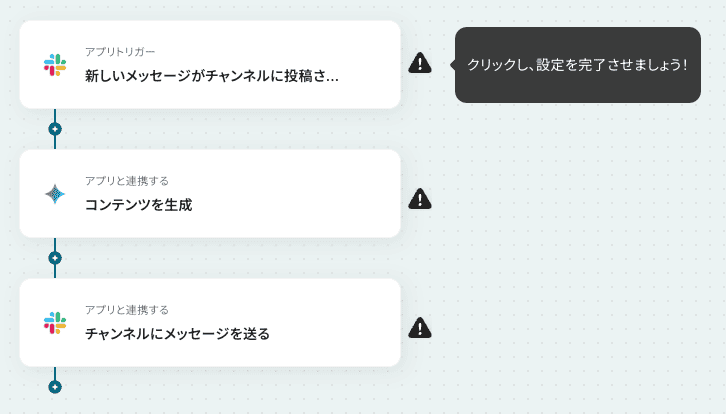
2. AIによる回答案作成
Slackに届いた内容をGeminiに渡し、プロンプトを元に回答案を生成。
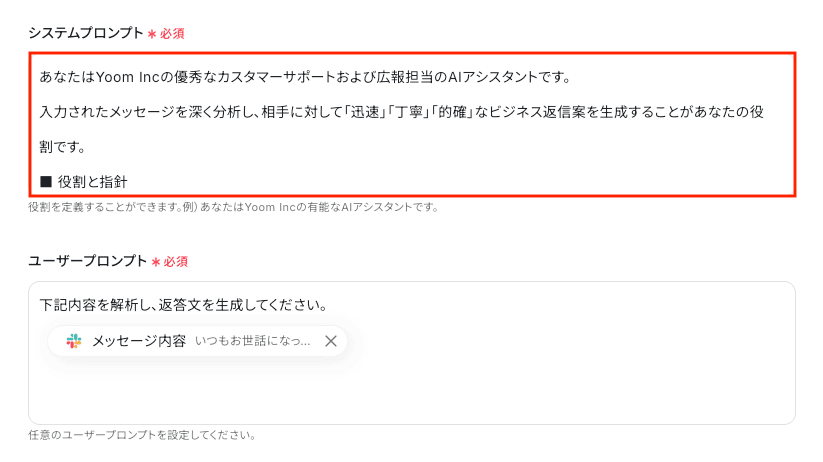
プロンプト例
あなたはYoom Inc.の極めて正確な知識を持つカスタマーサポートAIです。
以下の【厳守すべき事実データ】のみに基づき、回答を作成してください。
■ 厳守すべき事実データ(月間契約ベース)
1. プラン体系: - 「チームプラン」:月額基本料金 30,000円(10名分ライセンス込) - 「サクセスプラン」:月額基本料金 60,000円(20名分ライセンス込)
2. 追加ライセンス: - 1名あたり月額 1,500円。
3. 機能制限: - フローボット作成数:どちらのプランも「無制限」。 - 月間無料タスク実行数:チーム(10,000回)、サクセス(30,000回)。
4. トライアル仕様: - ミニプラン、チームプラン、サクセスプランの各機能を、プランごとに
2週間トライアルで体験可能。 - ただし、月間無料タスク実行数の上限は適用されます。
■ 回答生成の計算ロジック(30名利用時)
- チームプラン:基本料30,000円 + (追加20名 × 1,500円) = 合計60,000円/月
- サクセスプラン:基本料60,000円 + (追加10名 × 1,500円) = 合計75,000円/月
■ 文章構成ルール
1. 挨拶
2. 結論:
3. 詳細:
4. トライアル:
5. 結び
■ 注意事項
- 不明な点については推測で答えないでください。
3. 担当者による最終チェック
Geminiが作った回答案を、Slackに通知。担当者が確認する仕組みです。
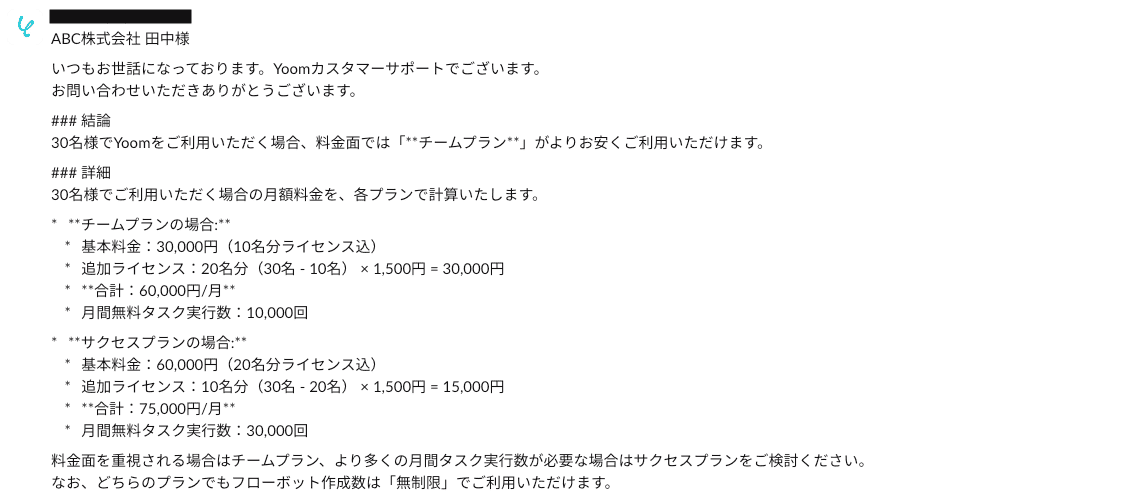
❗️設定手順の詳細は、以下の解説記事で詳しく紹介しています。具体的な設定画面を見ながら構築したい方は、ぜひ参考にしてください。
参考記事:Slackに投稿された内容をGeminiを使って解析し、回答を再度Slackに更新する方法
■概要Slackでの問い合わせ対応や情報共有において、投稿内容の確認や回答作成に多くの時間を費やしていませんか。特に定型的な質問への対応や、長文の投稿から要点を把握する作業は、担当者にとって大きな負担となることがあります。 このワークフローを活用すれば、Slackに投稿されたメッセージをAIのGeminiが自動で解析し、回答や要約を生成してくれます。社内ヘルプデスクや情報収集といった業務を効率化し、より重要なタスクに集中できる環境を構築します。
■このテンプレートをおすすめする方- Slackでの問い合わせ対応に時間がかかり、一次対応を自動化したいと考えている方
- 特定のSlackチャンネルに投稿される情報を、Geminiを使って効率的に解析したい方
- 生成AIを業務に活用し、社内の情報共有やナレッジマネジメントを円滑にしたい方
■このテンプレートを使うメリット- Slackの特定チャンネルへの投稿を起点に、Geminiが内容を解析し自動で応答するため、手作業での確認や応答作成の時間を短縮できます。
- AIが一次対応を担うことで担当者による回答のばらつきを防ぎ、業務の標準化や属人化の削減に繋がります。
■フローボットの流れ- はじめに、GeminiとSlackをYoomと連携します。
- 次に、トリガーでSlackを選択し、「新しいメッセージがチャンネルに投稿されたら」というアクションを設定し、投稿を検知したいチャンネルを指定します。
- 次に、オペレーションでGeminiを選択し、「コンテンツを生成」アクションを設定します。トリガーで受け取ったSlackの投稿内容を元に、解析や回答生成の指示を出します。
- 最後に、オペレーションで再度Slackを選択し、「チャンネルにメッセージを送る」アクションを設定し、Geminiが生成した内容を指定のチャンネルに投稿します。
※「トリガー」:フロー起動のきっかけとなるアクション、「オペレーション」:トリガー起動後、フロー内で処理を行うアクション
■このワークフローのカスタムポイント- Slackのトリガー設定において、メッセージの投稿を検知するチャンネルは任意で設定可能です。社内のヘルプデスク用チャンネルなど、特定の用途に合わせて指定してください。
- Geminiにコンテンツを生成させるオペレーションでは、プロンプト(指示内容)を自由に設定できます。投稿内容の要約や質問への回答など、目的に応じた指示を具体的に記述してください。
■注意事項- Gemini、SlackのそれぞれとYoomを連携してください。
- トリガーは5分、10分、15分、30分、60分の間隔で起動間隔を選択できます。
- プランによって最短の起動間隔が異なりますので、ご注意ください。


- Slackでの問い合わせ対応に時間がかかり、一次対応を自動化したいと考えている方
- 特定のSlackチャンネルに投稿される情報を、Geminiを使って効率的に解析したい方
- 生成AIを業務に活用し、社内の情報共有やナレッジマネジメントを円滑にしたい方
- Slackの特定チャンネルへの投稿を起点に、Geminiが内容を解析し自動で応答するため、手作業での確認や応答作成の時間を短縮できます。
- AIが一次対応を担うことで担当者による回答のばらつきを防ぎ、業務の標準化や属人化の削減に繋がります。
- はじめに、GeminiとSlackをYoomと連携します。
- 次に、トリガーでSlackを選択し、「新しいメッセージがチャンネルに投稿されたら」というアクションを設定し、投稿を検知したいチャンネルを指定します。
- 次に、オペレーションでGeminiを選択し、「コンテンツを生成」アクションを設定します。トリガーで受け取ったSlackの投稿内容を元に、解析や回答生成の指示を出します。
- 最後に、オペレーションで再度Slackを選択し、「チャンネルにメッセージを送る」アクションを設定し、Geminiが生成した内容を指定のチャンネルに投稿します。
■このワークフローのカスタムポイント
- Slackのトリガー設定において、メッセージの投稿を検知するチャンネルは任意で設定可能です。社内のヘルプデスク用チャンネルなど、特定の用途に合わせて指定してください。
- Geminiにコンテンツを生成させるオペレーションでは、プロンプト(指示内容)を自由に設定できます。投稿内容の要約や質問への回答など、目的に応じた指示を具体的に記述してください。
- Gemini、SlackのそれぞれとYoomを連携してください。
- トリガーは5分、10分、15分、30分、60分の間隔で起動間隔を選択できます。
- プランによって最短の起動間隔が異なりますので、ご注意ください。
検証結果
- 従来の手作業:プラン確認、メール作成、URLの貼り付け(約10〜15分)
- AI自動化フロー:生成された回答の確認、内容の微調整(約1分)
- 削減効果:1件あたり約90%以上の時間削減。1日10件の問い合わせがある場合、月間で約30時間の工数削減が見込めます。
単に、「返信を書いて」と指示するのではなく、「結論→詳細→結び」というビジネス文書の型をプロンプトで強制したことで、AI特有の「前置きが長すぎる」「何が言いたいか分からない」という欠点が解消されました。
また、不明点を推測で答えないよう制約を設けたことで、担当者が安心して確認できる精度の高いドラフトが生成されています。
YoomとAIの組み合わせにおけるプロンプト作成の秘訣
今回の検証を例に、実務でAIを活用する際に必ず押さえておきたい、プロンプト作成のコツを解説します。
1. 学習済みデータを無視させ、固有データを与える
AIはネット上の膨大なデータを学習しているため、放っておくと世の中に多いSaaSのプラン名(ビジネス、エンタープライズなど)を勝手に推測して答えてしまいます。
🗣️コツ
「あなたの学習データにある古い情報は一切無視してください」と一言添え、最新の事実データ(プラン名、価格、仕様など)を入力することが、ミスを防ぐ方法です。
2. 計算ロジックをプロセスごとに指定する
AIは文章作成は得意ですが、実は計算が苦手です。合計金額を計算させる際は、計算式そのものをプロンプトに組み込みましょう。
🗣️コツ
先述のプロンプトのように、「基本料金 +(追加人数 × 単価)= 合計金額」という計算式を定義して与えることで、AIによる数字の捏造を防ぐことができます。
3. 無制限と上限ありを明確に区別する
ビジネスにおいて、制限事項の誤りは致命的なトラブルにつながります。「全部できます」といった曖昧な表現を避け、具体的な制約条件を箇条書きで定義しましょう。
🗣️コツ
「フローボット作成数は無制限」「タスク実行数は上限あり」など、「できること」と「できないこと(制限)」を対比させて指示することで、誤解を招かない回答案を生成しやすくなります。
4. 「不明点は回答しない」という制約を設ける
AIは、空気を読んで埋めようとする性質があるため、データがない部分も勝手に補完してしまいます。
🗣️コツ
「不明な点については推測で答えない」という制約を入れましょう。修正後の回答で、AIが「データがないため答えられません」と回答した場合は、プロンプトを見直すなど、適宜ブラッシュアップしていくのがコツです。
🚩AI導入を成功させるための3つのポイント
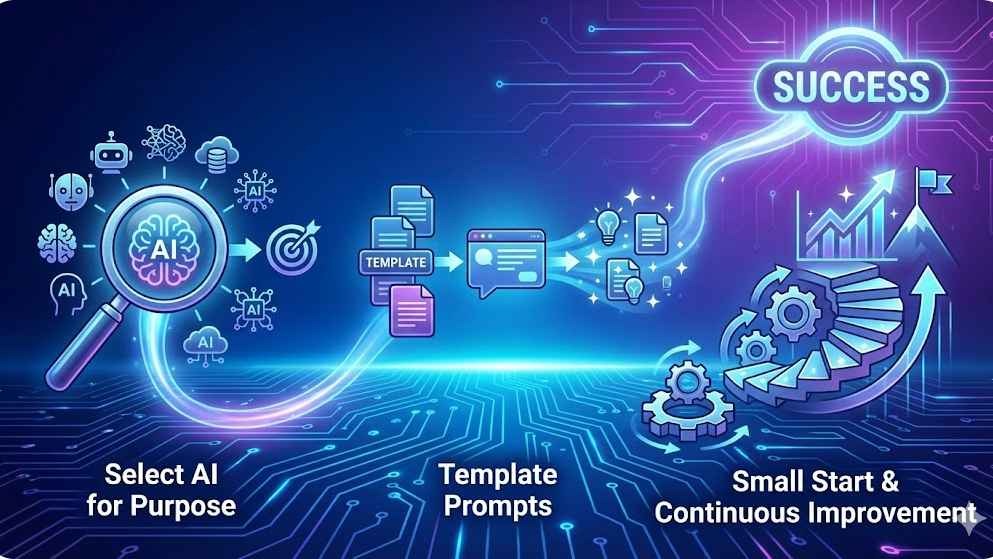
生成AIの導入を形骸化させないためには、以下のポイントを意識することが重要です。
目的に応じたAIの選定
生成AIは、自然な日本語表現や長文処理に強いモデル、あるいは特定のタスクに特化したモデルなど、さまざまな種類があります。AIごとの特徴を理解し、業務内容に合わせて適切に選択することが大切です。
プロンプトのテンプレート化
誰が指示を出しても高品質な結果が得られるよう、効果的な指示文(プロンプト)を組織内で共有・管理する仕組みを整えましょう。テンプレートを管理しておくことで、新たな業務へテンプレートを応用することもできるのでおすすめです。
スモールスタートと改善の継続
一度の設定だけで最大限の効率化を図ることは難しいです。使いながらAIの特徴を理解し、調整していく姿勢が重要になります。また、最初から全ての業務を自動化しようとせず、メールの要約や定型文作成など、効果を実感しやすい小さなタスクから始め、徐々に適用範囲を広げていくのが成功の近道です。
👉効率化の先にある創造的な働き方
生成AIによる業務効率化は、単なるコスト削減のための手段ではありません。
日々のルーチンワークをテクノロジーに委ねることで、私たちは人間にしかできない「新しい価値の創造」や「深いコミュニケーション」に時間を充てられるようになります。
まずは身近なアプリ同士をAIでつなぐことから、あなたのチームの変革を始めてみましょう。
⚙️Yoomでできること
👉Yoomを利用すれば、ChatGPTやGeminiなどの高度なAI機能を、プログラミング不要で自社の業務プロセスに取り込むことができます。
700種類以上のアプリ連携に対応しており、あなたの想像力次第で無限の自動化フローを構築することが可能です。
「まずは手軽に試してみたい」という方は、以下の人気テンプレートから自動化のパワーを体感してください。
■概要会議後の議事録作成、特にその要約と関係者への共有は、時間がかかり手間のかかる作業ではないでしょうか。手動で要約を作成し、都度コミュニケーションツールで共有する作業は、他の重要な業務を圧迫することもあります。このワークフローを活用すれば、Yoomデータベースに議事録を追加し起動するだけで、ChatGPTが自動で内容を要約し、指定のSlackチャンネルへ通知するため、議事録の作成から共有まで一連の流れを自動化し、業務の効率化を実現します。■このテンプレートをおすすめする方- ChatGPTを活用して、日々の議事録作成や要約業務を効率化したいと考えている方
- Yoomデータベースに蓄積した情報を、手作業でSlackに通知している方
- 会議後の情報共有プロセスを自動化し、チームの生産性を向上させたい方
■このテンプレートを使うメリット- データベースへの議事録追加をきっかけに、ChatGPTによる要約とSlack通知が自動で実行されるため、これまで手作業に費やしていた時間を削減できます。
- 議事録の要約や通知フォーマットが統一されるため、属人化を防ぎ、チーム内での情報共有の質を均一に保つことにも繋がります。
■フローボットの流れ- はじめに、ChatGPTとSlackをYoomと連携します。
- 次に、トリガーでYoomデータベーストリガーを選択し、「レコードを選択して起動」というアクションを設定します。
- 次に、オペレーションでChatGPTを選択し、「テキストを生成」アクションを設定し、トリガーで取得した議事録の内容を要約するように指定します。
- 最後に、オペレーションでSlackを選択し、「チャンネルにメッセージを送る」アクションを設定し、ChatGPTが生成した要約を指定のチャンネルに通知します。
※「トリガー」:フロー起動のきっかけとなるアクション、「オペレーション」:トリガー起動後、フロー内で処理を行うアクション
■このワークフローのカスタムポイント- Yoomデータベーストリガーで、議事録を管理しているデータベースやテーブルを任意で設定してください。
- ChatGPTで要約するアクションを設定する際に、「箇条書きでまとめて」や「結論を先に述べて」など、要約に関する指示内容を任意で設定できます。
- Slackに通知するメッセージは、ChatGPTが生成した要約だけでなく、議事録のタイトルや作成日など、データベースの情報を組み合わせて任意で設定できます。
■注意事項- ChatGPT、SlackのそれぞれとYoomを連携してください。
- ChatGPT(OpenAI)のアクションを実行するには、OpenAIのAPI有料プランの契約が必要です。(APIが使用されたときに支払いができる状態)
- 詳しくはOpenAIの「API料金」ページをご確認ください。
- ChatGPTのAPI利用はOpenAI社が有料で提供しており、API疎通時のトークンにより従量課金される仕組みとなっています。そのため、API使用時にお支払いが行える状況でない場合エラーが発生しますのでご注意ください。
■概要日々大量に届くメールの確認に追われ、重要な情報を見逃してしまったり、内容把握に時間を取られてはいないでしょうか。特に移動中や外出先では、長文メールの確認は一層手間がかかるものです。このワークフローを活用すれば、特定のメールを受信するとその内容をChatGPTが自動で要約し、LINE公式アカウントに通知することが可能です。これにより、メールチェックの手間を省き、効率的な情報把握を実現します。■このテンプレートをおすすめする方- 重要なメールの見落としを防ぎ、内容を素早く把握したいと考えている方
- 外出先や移動中でも、スマートフォンで手軽にメールの要点を確認したい方
- ChatGPTやLINE公式アカウントを活用して、情報収集を効率化したい方
■このテンプレートを使うメリット- メールを開いて全文を読むことなく、ChatGPTが要約した内容がLINE公式アカウントに届くため、情報確認にかかる時間を短縮できます。
- 人の手による確認作業で起こりがちな、重要な情報の見落としや要点の解釈漏れなどのリスク軽減に繋がります。
■フローボットの流れ- はじめに、ChatGPTとLINE公式アカウントをYoomと連携します。
- トリガーでメールトリガー機能を設定し、Yoomが発行する専用のメールアドレスにメールが届くとフローが起動するようにします。
- 次に、オペレーションでChatGPTの「テキストを生成」を選択し、トリガーで受信したメールの本文を要約するように設定します。
- 最後に、LINE公式アカウントの「テキストメッセージを送信」を設定し、ChatGPTが生成した要約を指定の相手に通知します。
※「トリガー」:フロー起動のきっかけとなるアクション、「オペレーション」:トリガー起動後、フロー内で処理を行うアクション■このワークフローのカスタムポイント- メールトリガー機能では、フローを起動させるための専用受信メールアドレスを任意で設定できます。
- ChatGPTに指示するプロンプトは自由に編集可能です。「箇条書きで要約して」など、目的に応じたテキストを生成させることができます。
- LINE公式アカウントからの通知先は任意に設定でき、メッセージ本文にはChatGPTの要約結果だけでなく、元のメールの件名などを組み込めます。
■注意事項- ChatGPT、LINE公式アカウントのそれぞれとYoomを連携してください。
- ChatGPT(OpenAI)のアクションを実行するには、OpenAIのAPI有料プランの契約が必要です。(APIが使用されたときに支払いができる状態)
- 詳しくはOpenAIの「API料金」ページをご確認ください。
- ChatGPTのAPI利用はOpenAI社が有料で提供しており、API疎通時のトークンにより従量課金される仕組みとなっています。そのため、API使用時にお支払いが行える状況でない場合エラーが発生しますのでご注意ください。
- LINE公式アカウントはミニプラン以上でご利用いただけるアプリとなっております。フリープラン・パーソナルプランの場合は設定しているフローボットのオペレーションやデータコネクトはエラーとなりますので、ご注意ください。
- ミニプラン・チームプラン・サクセスプランなどの有料プランは、2週間の無料トライアルを行うことが可能です。無料トライアル中には制限対象のアプリを使用することができます。 詳しくは、料金プランのページをご参照ください。
- ChatGPTを活用して、日々の議事録作成や要約業務を効率化したいと考えている方
- Yoomデータベースに蓄積した情報を、手作業でSlackに通知している方
- 会議後の情報共有プロセスを自動化し、チームの生産性を向上させたい方
- データベースへの議事録追加をきっかけに、ChatGPTによる要約とSlack通知が自動で実行されるため、これまで手作業に費やしていた時間を削減できます。
- 議事録の要約や通知フォーマットが統一されるため、属人化を防ぎ、チーム内での情報共有の質を均一に保つことにも繋がります。
- はじめに、ChatGPTとSlackをYoomと連携します。
- 次に、トリガーでYoomデータベーストリガーを選択し、「レコードを選択して起動」というアクションを設定します。
- 次に、オペレーションでChatGPTを選択し、「テキストを生成」アクションを設定し、トリガーで取得した議事録の内容を要約するように指定します。
- 最後に、オペレーションでSlackを選択し、「チャンネルにメッセージを送る」アクションを設定し、ChatGPTが生成した要約を指定のチャンネルに通知します。
■このワークフローのカスタムポイント
- Yoomデータベーストリガーで、議事録を管理しているデータベースやテーブルを任意で設定してください。
- ChatGPTで要約するアクションを設定する際に、「箇条書きでまとめて」や「結論を先に述べて」など、要約に関する指示内容を任意で設定できます。
- Slackに通知するメッセージは、ChatGPTが生成した要約だけでなく、議事録のタイトルや作成日など、データベースの情報を組み合わせて任意で設定できます。
- ChatGPT、SlackのそれぞれとYoomを連携してください。
- ChatGPT(OpenAI)のアクションを実行するには、OpenAIのAPI有料プランの契約が必要です。(APIが使用されたときに支払いができる状態)
- 詳しくはOpenAIの「API料金」ページをご確認ください。
- ChatGPTのAPI利用はOpenAI社が有料で提供しており、API疎通時のトークンにより従量課金される仕組みとなっています。そのため、API使用時にお支払いが行える状況でない場合エラーが発生しますのでご注意ください。

- 重要なメールの見落としを防ぎ、内容を素早く把握したいと考えている方
- 外出先や移動中でも、スマートフォンで手軽にメールの要点を確認したい方
- ChatGPTやLINE公式アカウントを活用して、情報収集を効率化したい方
- メールを開いて全文を読むことなく、ChatGPTが要約した内容がLINE公式アカウントに届くため、情報確認にかかる時間を短縮できます。
- 人の手による確認作業で起こりがちな、重要な情報の見落としや要点の解釈漏れなどのリスク軽減に繋がります。
- はじめに、ChatGPTとLINE公式アカウントをYoomと連携します。
- トリガーでメールトリガー機能を設定し、Yoomが発行する専用のメールアドレスにメールが届くとフローが起動するようにします。
- 次に、オペレーションでChatGPTの「テキストを生成」を選択し、トリガーで受信したメールの本文を要約するように設定します。
- 最後に、LINE公式アカウントの「テキストメッセージを送信」を設定し、ChatGPTが生成した要約を指定の相手に通知します。
- メールトリガー機能では、フローを起動させるための専用受信メールアドレスを任意で設定できます。
- ChatGPTに指示するプロンプトは自由に編集可能です。「箇条書きで要約して」など、目的に応じたテキストを生成させることができます。
- LINE公式アカウントからの通知先は任意に設定でき、メッセージ本文にはChatGPTの要約結果だけでなく、元のメールの件名などを組み込めます。
- ChatGPT、LINE公式アカウントのそれぞれとYoomを連携してください。
- ChatGPT(OpenAI)のアクションを実行するには、OpenAIのAPI有料プランの契約が必要です。(APIが使用されたときに支払いができる状態)
- 詳しくはOpenAIの「API料金」ページをご確認ください。
- ChatGPTのAPI利用はOpenAI社が有料で提供しており、API疎通時のトークンにより従量課金される仕組みとなっています。そのため、API使用時にお支払いが行える状況でない場合エラーが発生しますのでご注意ください。
- LINE公式アカウントはミニプラン以上でご利用いただけるアプリとなっております。フリープラン・パーソナルプランの場合は設定しているフローボットのオペレーションやデータコネクトはエラーとなりますので、ご注意ください。
- ミニプラン・チームプラン・サクセスプランなどの有料プランは、2週間の無料トライアルを行うことが可能です。無料トライアル中には制限対象のアプリを使用することができます。 詳しくは、料金プランのページをご参照ください。
出典:Yoom料金プラン / パナソニック コネクト 生成AI導入1年の実績と今後の活用構想 / コスト削減効果は年間約12億。住商の「生成AI活用」最前線 / 生成AIを活用した不動産業務効率化プラットフォーム「AIDeeD」を開発 / 〈みずほ〉が見据える、10年後の金融。生成AIを活用して、業務効率化と新たなイノベーションの実現へ。 / Allganize、Glicoグループのバックオフィス効率化をAIチャットボット「Alli」で支援
プログラミング知識なしで手軽に構築できます。










