









・
【生成AIコンサルティングを解説】議事録自動化で見えた業務適用の現実

ビジネスの現場において、生成AIの活用はもはや選択肢の一つではなく、企業の競争力を左右する重要な要素となっています。しかし、「AIを導入してみたものの、具体的な業務改善に繋がっていない」といった悩みを抱える企業も少なくありません。
そこで注目を集めているのが、専門的な知見からAIの安全な導入と運用をサポートする「生成AIコンサルティング」です。
本記事では、生成AIコンサルティングの基本概要から、導入によって解決できる課題、さらには失敗しないコンサルティング会社の選び方までを詳しく解説します。
自社へのAI導入を検討されている方はぜひ参考にしてください!
💻生成AIコンサルティングとは

生成AIコンサルティングとは、企業が生成AIを自社の業務に組み込み、生産性の向上や新たなビジネスモデルの創出を実現するための総合的な支援サービスを指します。業務プロセスの根本的な見直しから、最適なAIモデルの選定、そして現場への定着化までを一貫してサポートする専門家です。
▶生成AIコンサルティングが提供するサービス内容
サービス内容は、企業が置かれているフェーズによって多岐にわたります。
以下、いくつかの具体例をご紹介します。
①初期段階
- 社内のどの業務にAIを適用すれば最も効果が出るのかを洗い出す「アセスメント(現状把握)」
- 導入に向けた「ロードマップの策定」
②システム開発フェーズ
- 社内の機密データを安全に扱うための専用チャットボット環境の構築
- 独自の社内規程を学習させるRAG(検索拡張生成)システムの開発
③システムが完成後
- 従業員に対するプロンプト(指示文)の作成研修
- ハルシネーション(誤った情報の出力)を防ぐための利用ガイドライン策定
このように、AIを社内のインフラとして定着させるための伴走支援も重要なサービス内容となっています。
▶生成AIコンサルティングで解決できる企業の課題
代表的な課題の一つとして、「社内にAI領域の知見を持つ人材が不足している」という点が挙げられます。AIツールの選定や社内システムとの連携判断が難しく、導入計画が停滞してしまうケースは少なくありません。生成AIコンサルティングを活用することで、企業の業務や目的に適したツール選定から導入設計、運用体制の構築まで一貫した支援を受けることができ、スムーズな導入と実用化が可能になります。
また、「社員が無断で無料のAIツールに機密情報を入力してしまい、情報漏洩リスクが高まる」といったセキュリティ面の課題も深刻です。生成AIコンサルティングを導入することで、政府のAI事業者ガイドライン等に準拠した専用環境の構築やガバナンス体制の整備が進み、リスク管理を確保しながら安全にAIを活用できる体制を実現できます。
🪄生成AIコンサルティングを導入するメリット

企業が生成AIコンサルを導入することには、単なるツールの導入にとどまらない、経営全体に波及する大きなメリットが存在します。
1.業務効率化とコスト削減
最もわかりやすいメリットは、飛躍的な業務効率化と、それに伴うコスト削減です。
コンサルタントによる業務の棚卸しを行うことで、時間のかかる業務をAIに代替することが可能になります。例えば、社内の問い合わせ対応をAIチャットボットに任せるといった活用が挙げられます。これにより、バックオフィス部門の負担が大幅に軽減され、創出された時間を顧客対応や戦略立案といった付加価値の高い業務に充てることができます。
その結果、企業全体の生産性向上につながります。
2.セキュリティとガバナンス体制の構築
公開されている汎用的なAIサービスに顧客の個人情報や未発表の経営戦略を入力してしまうと、そのデータがAIの学習に利用され、外部に漏洩してしまう危険性が伴います。
コンサルティングを通じてAIを導入する場合、こうしたリスクを排除するために、企業専用のセキュアな環境を構築します。同時に、「AIに何を入力してよくて、何を入力してはいけないのか」を定めた社内ガイドラインや利用ルールの策定もサポートしてもらえます。
これにより、経営層は情報漏洩の不安を抱えることなく、従業員に対して積極的にAIの活用を推奨できる強固なガバナンス体制を手に入れることができます。
3.社内人材の育成と定着化支援
新しいツールの導入には、現場の反発や「使い方がわからない」といった戸惑いがつきものです。生成AIコンサルティングでは、こうした導入後のハードルを下げるための定着化支援がプランに含まれていることが多くあります。
具体的なメリットとしては、AIから精度の高い回答を引き出すための「プロンプトエンジニアリング」に関する研修の実施や、業務ごとの具体的な活用テンプレートの提供などが挙げられます。
さらに、定期的に利用状況をモニタリングし、改善策の提案を受けられるため、一部の担当者にとどまらず、社内全体のリテラシー向上と人材育成の実現につながります。
⭐Yoomは業務フローを自動化できます
企業が生成AIを導入し、業務フローを整備する過程で直面するのが「AIそのものは非常に便利だが、AIと他のシステム間のデータのやり取りには人間の手作業が残ってしまう」という問題です。
こうした「AIの前後にある手作業」を完全になくし、シームレスな自動化を実現するのがYoomの強みです。
[Yoomとは]
たとえば、議事録ファイルが作成されたら、自動分析し最適なメールをGmailで送信するといった自動化が可能です。気になる方はぜひチェックしてみてくださいね👀
■概要会議後の議事録の整理や、参加者へのフォローアップメールの作成は、重要ですが時間のかかる業務の一つです。このワークフローを活用すれば、Google Driveの指定フォルダに議事録ファイルを保存するだけで、AIエージェントが自動で内容を分析し、最適なフォローアップメールを作成してGmailから送信するため、迅速かつ正確な情報共有が可能になります。■このテンプレートをおすすめする方- 会議後のフォローアップメールの作成業務に多くの時間を費やしている方
- AIエージェントを活用し、議事録の要約からフォローアップまでを自動化したいと考えている方
- Google DriveとGmailを日常的に利用し、手作業による連携に非効率を感じている方
■このテンプレートを使うメリット- Google Driveへのファイル保存を起点に、AIによる議事録分析からメール送信までが自動化され、フォローアップ業務にかかる時間を短縮できます。
- AIエージェントが議事録に基づいてメールを作成するため、手作業で発生しがちな要点の抜け漏れや誤りを防ぎ、コミュニケーションの品質向上に繋がります。
■フローボットの流れ- はじめに、GmailとGoogle DriveをYoomと連携します。
- 次に、トリガーでGoogle Driveを選択し、「特定のフォルダ内に新しくファイル・フォルダが作成されたら」というアクションを設定します。
- 次に、オペレーションで、AIワーカーで議事録を分析し、フォローアップメールの件名や本文を作成するためのマニュアル(指示)を作成します。
- 最後に、オペレーションでGmailの「メールを送信する」アクションを設定し、AIワーカーが生成した内容でメールを送信します。
※「トリガー」:フロー起動のきっかけとなるアクション、「オペレーション」:トリガー起動後、フロー内で処理を行うアクション
■このワークフローのカスタムポイント- Google Driveのトリガー設定では、議事録ファイルを保存する対象のフォルダIDを任意で設定してください。
- AIワーカーの設定では、利用したいAIモデルを選択し、目的に応じたフォローアップメールを生成するように指示(プロンプト)を任意で設定してください。
■注意事項- Google Drive、GmailのそれぞれとYoomを連携してください。
- トリガーは5分、10分、15分、30分、60分の間隔で起動間隔を選択できます。
- プランによって最短の起動間隔が異なりますので、ご注意ください。
- ダウンロード可能なファイル容量は最大300MBまでです。アプリの仕様によっては300MB未満になる可能性があるので、ご注意ください。
- トリガー、各オペレーションでの取り扱い可能なファイル容量の詳細は「ファイルの容量制限について」をご参照ください。
- AIワーカー内で使用するツール(アプリ)についてもマイアプリ連携が必要です。
- AIワーカーの基本設定は「【AIワーカー】基本的な設定方法」をご参照ください。
- AIワーカーの同時実行数・作成可能なAIワーカー数・利用可能なAIモデルはご契約中のプランによって異なります。
- AIワーカー内でご利用いただけるアプリやオペレーション等はフローボットの利用制限と同様です。
- AIワーカーは、テスト実行でも本番実行と同様にタスクを消費しますのでご注意ください。詳細は「【AIワーカー】タスク実行数の計算方法」ご参照ください。
- AIワーカーはマニュアルを詳細に設定することで適切な処理を実行しやすくなります。詳細は「【AIワーカー】マニュアルの作成方法」をご参照ください。
■概要会議後の議事録からタスクを洗い出し、関係者に共有する作業に手間がかかっていませんか。特に重要な会議が続くと、タスクの抜け漏れや優先順位付けが追いつかなくなることもあります。このワークフローは、Boxに議事録ファイルを保存するだけで、AIが自動でタスクを抽出し優先度を判定、その結果をSlackに通知する業務の自動化を実現します。AIによる会議録からのタスク作成を自動化し、こうした課題をスムーズに解消します。■このテンプレートをおすすめする方- 会議後の議事録整理や、そこからのタスク洗い出しに時間を費やしている方
- AIを活用した会議録作成や、タスク管理の自動化に興味をお持ちの方
- 日常的にBoxとSlackを利用しており、手作業での情報連携を効率化したい方
■このテンプレートを使うメリット- Boxに議事録を保存するだけで、AIが会議録から自動でタスクを作成するため、これまで手作業で行っていたタスクの洗い出し時間を短縮できます
- 手作業によるタスクの転記ミスや、重要なアクションの抜け漏れといったヒューマンエラーを防ぎ、タスク管理の精度を高めることに繋がります
■フローボットの流れ- はじめに、BoxとSlackをYoomと連携します
- 次に、トリガーでBoxを選択し、「フォルダにファイルがアップロードされたら」というアクションを設定します
- 続いて、オペレーションでBoxの「ファイルをダウンロード」アクションを設定し、アップロードされた議事録ファイルを取得します
- 次に、オペレーションで「会議タスク抽出・優先度判定を行うためのマニュアル(指示)を作成する」を設定します
- 最後に、オペレーションでSlackのアクションを設定し、AIワーカーが抽出したタスクと優先度を指定のチャンネルに通知します
※「トリガー」:フロー起動のきっかけとなるアクション、「オペレーション」:トリガー起動後、フロー内で処理を行うアクション
■このワークフローのカスタムポイント- Boxのトリガー設定では、議事録ファイルを監視する対象のフォルダを任意で設定してください
- AIワーカーのオペレーションでは、タスクの抽出ルールや優先度の判定基準、出力フォーマットなど、AIへの指示内容を業務に合わせて自由にカスタマイズできます
- Slackに通知するオペレーションでは、通知先のチャンネルやメンション相手などを任意で設定してください
■注意事項- Box、SlackのそれぞれとYoomを連携してください。AIワーカー内で使用するツール(アプリ)についてもマイアプリ連携が必要です。
- AIワーカーの基本設定は「【AIワーカー】基本的な設定方法」をご参照ください。
- AIワーカーの同時実行数・作成可能なAIワーカー数・利用可能なAIモデルはご契約中のプランによって異なります。
- AIワーカー内でご利用いただけるアプリやオペレーション等はフローボットの利用制限と同様です。
- AIワーカーは、テスト実行でも本番実行と同様にタスクを消費しますのでご注意ください。詳細は「【AIワーカー】タスク実行数の計算方法」ご参照ください。
- AIワーカーはマニュアルを詳細に設定することで適切な処理を実行しやすくなります。詳細は「【AIワーカー】マニュアルの作成方法」をご参照ください。
- ダウンロード可能なファイル容量は最大300MBまでです。アプリの仕様によっては300MB未満になる可能性があるので、ご注意ください。
- トリガー、各オペレーションでの取り扱い可能なファイル容量の詳細は「ファイルの容量制限について」をご参照ください。


- 会議後のフォローアップメールの作成業務に多くの時間を費やしている方
- AIエージェントを活用し、議事録の要約からフォローアップまでを自動化したいと考えている方
- Google DriveとGmailを日常的に利用し、手作業による連携に非効率を感じている方
- Google Driveへのファイル保存を起点に、AIによる議事録分析からメール送信までが自動化され、フォローアップ業務にかかる時間を短縮できます。
- AIエージェントが議事録に基づいてメールを作成するため、手作業で発生しがちな要点の抜け漏れや誤りを防ぎ、コミュニケーションの品質向上に繋がります。
- はじめに、GmailとGoogle DriveをYoomと連携します。
- 次に、トリガーでGoogle Driveを選択し、「特定のフォルダ内に新しくファイル・フォルダが作成されたら」というアクションを設定します。
- 次に、オペレーションで、AIワーカーで議事録を分析し、フォローアップメールの件名や本文を作成するためのマニュアル(指示)を作成します。
- 最後に、オペレーションでGmailの「メールを送信する」アクションを設定し、AIワーカーが生成した内容でメールを送信します。
■このワークフローのカスタムポイント
- Google Driveのトリガー設定では、議事録ファイルを保存する対象のフォルダIDを任意で設定してください。
- AIワーカーの設定では、利用したいAIモデルを選択し、目的に応じたフォローアップメールを生成するように指示(プロンプト)を任意で設定してください。
- Google Drive、GmailのそれぞれとYoomを連携してください。
- トリガーは5分、10分、15分、30分、60分の間隔で起動間隔を選択できます。
- プランによって最短の起動間隔が異なりますので、ご注意ください。
- ダウンロード可能なファイル容量は最大300MBまでです。アプリの仕様によっては300MB未満になる可能性があるので、ご注意ください。
- トリガー、各オペレーションでの取り扱い可能なファイル容量の詳細は「ファイルの容量制限について」をご参照ください。
- AIワーカー内で使用するツール(アプリ)についてもマイアプリ連携が必要です。
- AIワーカーの基本設定は「【AIワーカー】基本的な設定方法」をご参照ください。
- AIワーカーの同時実行数・作成可能なAIワーカー数・利用可能なAIモデルはご契約中のプランによって異なります。
- AIワーカー内でご利用いただけるアプリやオペレーション等はフローボットの利用制限と同様です。
- AIワーカーは、テスト実行でも本番実行と同様にタスクを消費しますのでご注意ください。詳細は「【AIワーカー】タスク実行数の計算方法」ご参照ください。
- AIワーカーはマニュアルを詳細に設定することで適切な処理を実行しやすくなります。詳細は「【AIワーカー】マニュアルの作成方法」をご参照ください。

- 会議後の議事録整理や、そこからのタスク洗い出しに時間を費やしている方
- AIを活用した会議録作成や、タスク管理の自動化に興味をお持ちの方
- 日常的にBoxとSlackを利用しており、手作業での情報連携を効率化したい方
- Boxに議事録を保存するだけで、AIが会議録から自動でタスクを作成するため、これまで手作業で行っていたタスクの洗い出し時間を短縮できます
- 手作業によるタスクの転記ミスや、重要なアクションの抜け漏れといったヒューマンエラーを防ぎ、タスク管理の精度を高めることに繋がります
- はじめに、BoxとSlackをYoomと連携します
- 次に、トリガーでBoxを選択し、「フォルダにファイルがアップロードされたら」というアクションを設定します
- 続いて、オペレーションでBoxの「ファイルをダウンロード」アクションを設定し、アップロードされた議事録ファイルを取得します
- 次に、オペレーションで「会議タスク抽出・優先度判定を行うためのマニュアル(指示)を作成する」を設定します
- 最後に、オペレーションでSlackのアクションを設定し、AIワーカーが抽出したタスクと優先度を指定のチャンネルに通知します
■このワークフローのカスタムポイント
- Boxのトリガー設定では、議事録ファイルを監視する対象のフォルダを任意で設定してください
- AIワーカーのオペレーションでは、タスクの抽出ルールや優先度の判定基準、出力フォーマットなど、AIへの指示内容を業務に合わせて自由にカスタマイズできます
- Slackに通知するオペレーションでは、通知先のチャンネルやメンション相手などを任意で設定してください
- Box、SlackのそれぞれとYoomを連携してください。AIワーカー内で使用するツール(アプリ)についてもマイアプリ連携が必要です。
- AIワーカーの基本設定は「【AIワーカー】基本的な設定方法」をご参照ください。
- AIワーカーの同時実行数・作成可能なAIワーカー数・利用可能なAIモデルはご契約中のプランによって異なります。
- AIワーカー内でご利用いただけるアプリやオペレーション等はフローボットの利用制限と同様です。
- AIワーカーは、テスト実行でも本番実行と同様にタスクを消費しますのでご注意ください。詳細は「【AIワーカー】タスク実行数の計算方法」ご参照ください。
- AIワーカーはマニュアルを詳細に設定することで適切な処理を実行しやすくなります。詳細は「【AIワーカー】マニュアルの作成方法」をご参照ください。
- ダウンロード可能なファイル容量は最大300MBまでです。アプリの仕様によっては300MB未満になる可能性があるので、ご注意ください。
- トリガー、各オペレーションでの取り扱い可能なファイル容量の詳細は「ファイルの容量制限について」をご参照ください。
📋生成AIコンサルティング会社の選び方

生成AIコンサルティングを提供する企業は年々増加しており、各社によって強みや得意領域はさまざまです。
ここでは、自社に最適なパートナーを選定するためのポイントをご紹介します。
①自社の課題に合った支援範囲を確認する
コンサルティング会社を選ぶ際の第一歩は、自社が求めている支援の範囲を明確にすることです。たとえば「どの業務からAIを適用したいのか」「戦略立案から伴走してほしいのか、それとも既存ツールを活用した現場レベルの改善が中心なのか」といった観点を整理しておくと、ミスマッチを防ぎやすくなります。
例:
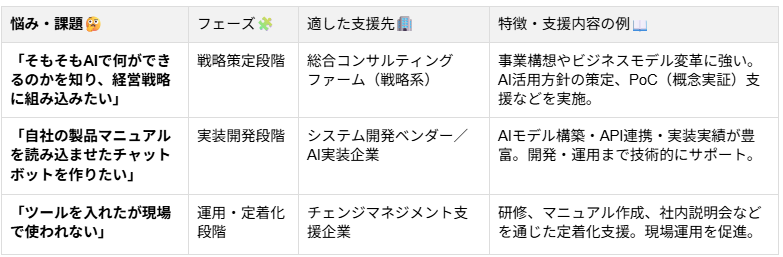
このように、自社の立ち位置とコンサルの得意領域をすり合わせることが不可欠です。
②費用相場の目安を確認する
費用は、支援内容の深さや期間、そして依頼するコンサルティング会社のタイプによって大きく変動します。月額数十万円程度の伴走型支援から、戦略策定・開発・研修を一括で依頼する数千万円規模の案件まで、費用は支援範囲により大きく異なります。
しかし、初期段階から大規模投資を行うのはリスクが高いため、まずは「スモールスタート」を前提とした提案を行う企業を選ぶことが重要です。
以下に一般的な費用相場をまとめましたが、外資系や国内最大手のコンサルティングファームに依頼する場合は、これら相場の数倍(戦略策定だけで500万円〜など)になるケースがある点にも注意が必要です。
【生成AIコンサルの費用相場(目安)】
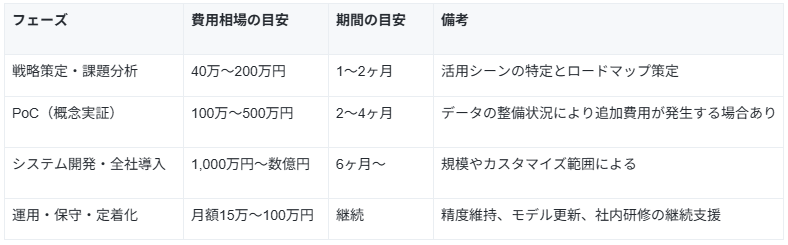
また、AIは導入して終わりではなく、回答精度の維持やモデルのアップデートに伴う継続的な運用コストが発生することもあらかじめ予算に組み込んでおきましょう。
🔍【検証】生成AIコンサルティングの活用方法(シミュレーション)

ここでは、実際に生成AIで“コンサルタントが行う現状分析から解決策のテストまで”の活用方法をシミュレーションしてみました。
ステップ①:現状の課題抽出
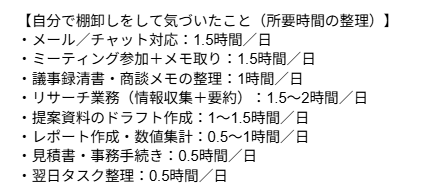
コンサルティングの第一歩は「業務の棚卸し」です。
自分が日常的に行っている業務をすべて箇条書きで書き出してみました。コンサルタントは、このリストから「人間がやるべきコア業務」と「AIに任せられる定型業務」を客観的に仕分けします。実際に整理してみると、「情報を探して要約する」という単純作業に毎日2時間以上も費やしていることが判明しました。
この可視化こそが、業務改善における最も重要な起点となります。
ステップ②:AIコンサルタントによる改善案の策定
現状の課題が見えたところで、今度は生成AIそのものを「AIコンサルタント」に見立てて、改善案の出力を行います。
ChatGPTに対して、「あなたはプロのAIコンサルタントです。私の日々の業務リストを分析し、最も費用対効果が高く、AIで自動化すべき業務を提案してください」といったプロンプト(指示文)を入力してみました。
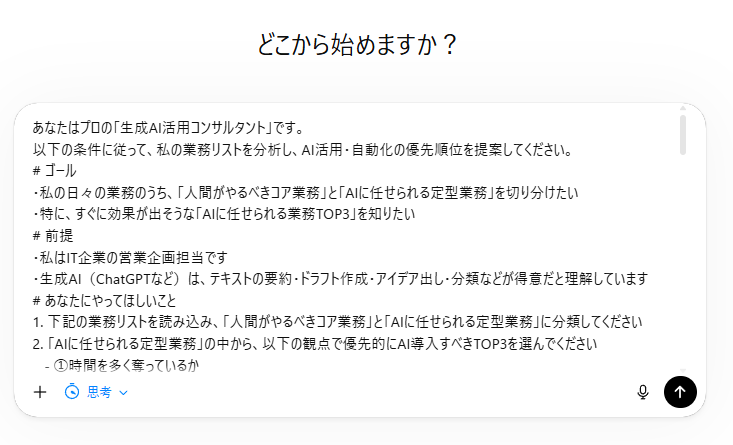
出力結果
数秒後、「前日の商談メモ/議事録の整理をAIに代替することで、品質の向上と時間削減が期待できる」という的確な回答が出力されました。
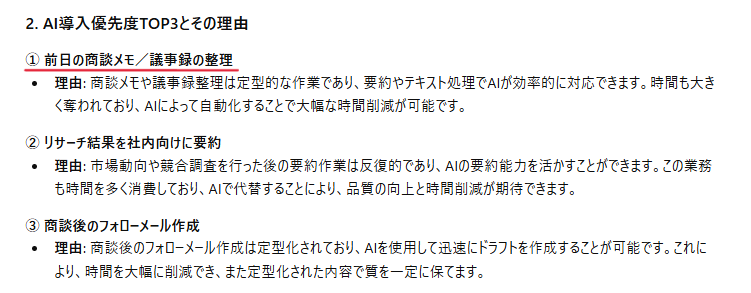
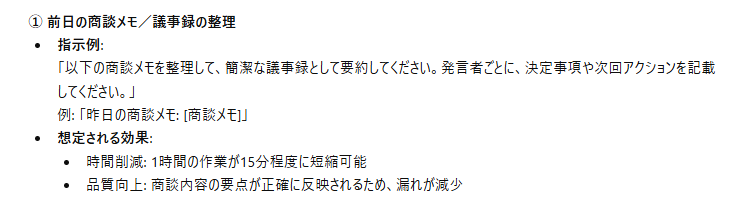
あわせて具体的な活用プロンプトも提示され、瞬時に業務改善のロードマップを得ることができました。
ステップ③:提案施策の実行テスト
「AIコンサルタント」から提案された改善策が本当に実務で使えるのかテストしてみました。
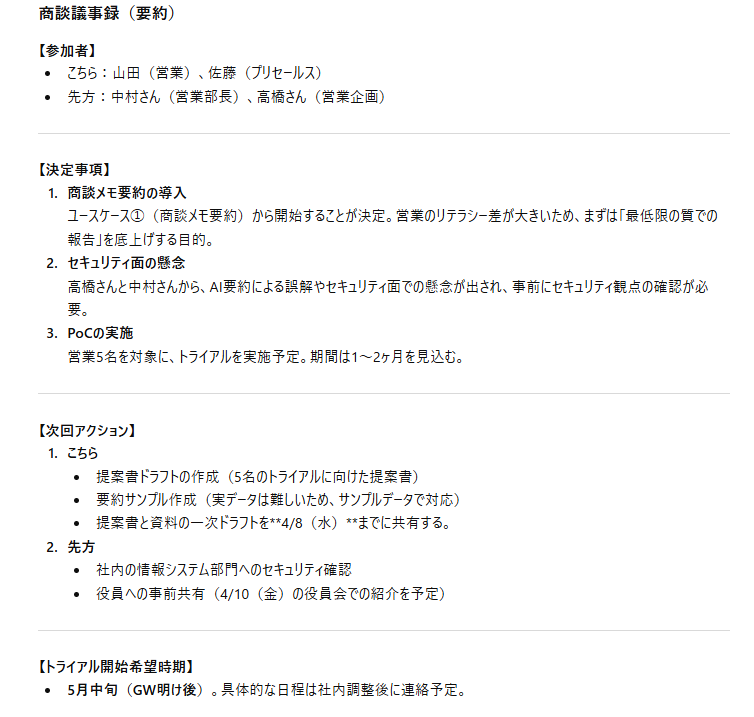
架空の商談メモとステップ②で得られたプロンプトを使用し、検証を行います。
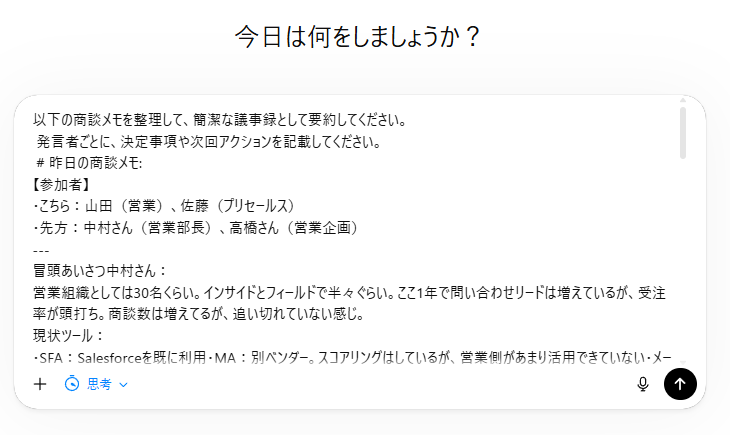
出力結果
ほんの数秒で要点が完璧にまとまった議事録が出力されました。
通常、内容を読み返し構成を考えながら作成すれば20分から30分はかかる作業ですが、これが目の前で一瞬にして完了しました。
▶疑似検証から見えた「プロに依頼する」ことの価値
今回のシミュレーションを通じて、生成AIのポテンシャルを確信できましたが、同時に「組織導入」におけるプロの介入価値も明確になりました。
個人レベルの検証であれば即座に成果を出せますが、これを全社員に展開しようとすれば、必ず「セキュリティの壁」と「スキルの格差」にぶつかります。「会議の機密情報をAIに入力する際の安全性確保」や「全員が同じクオリティの回答を引き出せるプロンプトの共有」は、個人の努力だけで解決できる問題ではありません。
プロの生成AIコンサルタントは、単なるツールの使い方だけでなく、既存システムとの連携設計やデータ基盤の整備、そして全社的なガバナンス体制の構築をセットで提供してくれます。個人の成功体験を組織の力へと安全にスケールさせることこそが、プロに依頼する最大の意義なのです。
🖊️まとめ
生成AI技術は日々進化しており、それをビジネスの現場でいかに効果的かつ安全に活用できるかが、今後の企業の競争力を大きく左右することになります。
コンサルティング会社を活用することで、専門的な知見に基づいた業務フローの再構築やガバナンス体制の整備が可能となり、自社単独で進めるよりも確実な成果を上げることができます。
これから生成AIの本格導入を検討される企業は、まずは自社の課題を明確にし、スモールスタートで検証を始められる信頼できるパートナー探しから始めてみてはいかがでしょうか。専門家のサポートを受けながら、組織全体のAIリテラシーを高めていくことが成功への近道です!
💡Yoomでできること
Yoomは、業務を自動化するハイパーオートメーションプラットフォームです。
これまで手動で利用していた各ツールをメインとした自動化フローが、直感的な操作で実現可能です。もし自動化に少しでも興味を持っていただけたなら、ぜひ登録フォームから無料登録して、Yoomによる業務効率化を体験してみてください。
■概要議事録を活用したブログでの情報発信に際して、内容の編集や投稿作業に手間を感じていませんか?会議やイベントの記録を、スピーディに価値あるコンテンツへ転換するのは骨が折れる作業です。 このワークフローを活用すれば、指定のGoogle Driveフォルダに議事録ファイルを保存するだけで、AIによって内容の精査からWordPress.orgへの記事投稿までが自動化され、こうした課題を解決に導きます。こうした課題を解決に導きます。■このテンプレートをおすすめする方- 作成した議事録をもとに、ブログで定期的に情報発信を行っている方
- Google DriveとWordPress.orgを利用しており、手作業でのコンテンツ投稿を効率化したい方
- 会議の内容をスピーディにコンテンツ化し、社内外へ共有したい広報・マーケティング担当者の方
■このテンプレートを使うメリット- 議事録の保存を起点にコンテンツ生成と投稿が自動化され、記事作成や投稿作業にかかる時間を削減できます。
- 手動での転記や投稿作業が減るため、コピー&ペーストのミスや投稿漏れといったヒューマンエラーを防ぎます。
■フローボットの流れ- はじめに、Google DriveとWordPress.orgをYoomと連携します。
- 次に、トリガーでGoogle Driveを選択し、「特定のフォルダ内に新しくファイルが作成されたら」というアクションを設定します。
- 最後に、オペレーションでAIワーカーを設定し、保存された議事録の内容を精査してブログ記事を生成しWordPress.orgに投稿するためのマニュアル(指示)を作成します。
※「トリガー」:フロー起動のきっかけとなるアクション、「オペレーション」:トリガー起動後、フロー内で処理を行うアクション
■このワークフローのカスタムポイント- Google Driveのトリガー設定では、ファイル名に特定のキーワードが含まれるファイルのみを対象とするなど、フローの起動条件を任意で設定できます。
- AIワーカーに与える指示(プロンプト)は自由にカスタマイズしてください。機密情報の排除、記事のトーンや文字数指定、ブログ向けの要約など、運用に合わせて内容を設定できます。
- 連携するWordPress.orgの投稿カテゴリなども任意で設定してください。
■注意事項- Google Drive、Wordpress.orgのそれぞれとYoomを連携してください。AIワーカー内で使用するツール(アプリ)についてもマイアプリ連携が必要です。
- トリガーは5分、10分、15分、30分、60分の間隔で起動間隔を選択できます。
- プランによって最短の起動間隔が異なりますので、ご注意ください。
- ダウンロード可能なファイル容量は最大300MBまでです。アプリの仕様によっては300MB未満になる可能性があるので、ご注意ください。
- トリガー、各オペレーションでの取り扱い可能なファイル容量の詳細は「ファイルの容量制限について」をご参照ください。
- AIワーカーの基本設定は「【AIワーカー】基本的な設定方法」をご参照ください。
- AIワーカーの同時実行数・作成可能なAIワーカー数・利用可能なAIモデルはご契約中のプランによって異なります。
- AIワーカー内でご利用いただけるアプリやオペレーション等はフローボットの利用制限と同様です。
- AIワーカーは、テスト実行でも本番実行と同様にタスクを消費しますのでご注意ください。詳細は「【AIワーカー】タスク実行数の計算方法」ご参照ください。
- AIワーカーはマニュアルを詳細に設定することで適切な処理を実行しやすくなります。詳細は「【AIワーカー】マニュアルの作成方法」をご参照ください。

- 作成した議事録をもとに、ブログで定期的に情報発信を行っている方
- Google DriveとWordPress.orgを利用しており、手作業でのコンテンツ投稿を効率化したい方
- 会議の内容をスピーディにコンテンツ化し、社内外へ共有したい広報・マーケティング担当者の方
- 議事録の保存を起点にコンテンツ生成と投稿が自動化され、記事作成や投稿作業にかかる時間を削減できます。
- 手動での転記や投稿作業が減るため、コピー&ペーストのミスや投稿漏れといったヒューマンエラーを防ぎます。
- はじめに、Google DriveとWordPress.orgをYoomと連携します。
- 次に、トリガーでGoogle Driveを選択し、「特定のフォルダ内に新しくファイルが作成されたら」というアクションを設定します。
- 最後に、オペレーションでAIワーカーを設定し、保存された議事録の内容を精査してブログ記事を生成しWordPress.orgに投稿するためのマニュアル(指示)を作成します。
■このワークフローのカスタムポイント
- Google Driveのトリガー設定では、ファイル名に特定のキーワードが含まれるファイルのみを対象とするなど、フローの起動条件を任意で設定できます。
- AIワーカーに与える指示(プロンプト)は自由にカスタマイズしてください。機密情報の排除、記事のトーンや文字数指定、ブログ向けの要約など、運用に合わせて内容を設定できます。
- 連携するWordPress.orgの投稿カテゴリなども任意で設定してください。
- Google Drive、Wordpress.orgのそれぞれとYoomを連携してください。AIワーカー内で使用するツール(アプリ)についてもマイアプリ連携が必要です。
- トリガーは5分、10分、15分、30分、60分の間隔で起動間隔を選択できます。
- プランによって最短の起動間隔が異なりますので、ご注意ください。
- ダウンロード可能なファイル容量は最大300MBまでです。アプリの仕様によっては300MB未満になる可能性があるので、ご注意ください。
- トリガー、各オペレーションでの取り扱い可能なファイル容量の詳細は「ファイルの容量制限について」をご参照ください。
- AIワーカーの基本設定は「【AIワーカー】基本的な設定方法」をご参照ください。
- AIワーカーの同時実行数・作成可能なAIワーカー数・利用可能なAIモデルはご契約中のプランによって異なります。
- AIワーカー内でご利用いただけるアプリやオペレーション等はフローボットの利用制限と同様です。
- AIワーカーは、テスト実行でも本番実行と同様にタスクを消費しますのでご注意ください。詳細は「【AIワーカー】タスク実行数の計算方法」ご参照ください。
- AIワーカーはマニュアルを詳細に設定することで適切な処理を実行しやすくなります。詳細は「【AIワーカー】マニュアルの作成方法」をご参照ください。
プログラミング知識なしで手軽に構築できます。













