










・
【ノーコードで実現】GitHubのデータをClickUpに自動的に連携する方法

「タスクが多すぎて、管理が追いつかない…」
「GitHubとClickUp、両方チェックするのが面倒だな…」
そんな悩みを解決するのが、GitHubとClickUpの自動連携です!たとえば、GitHubでIssueやプルリクエストを作成すると、ClickUpに自動でタスクが登録される仕組みを作れます。手作業でのタスク登録が不要になり、進捗管理がグッとスムーズに。転記ミスやタスクの見落としも防げます。
この記事では、GitHubとClickUpを連携することで実現できる自動化のフローを具体的にご紹介します。業務の効率化を考えている方は、ぜひチェックしてみてください!
とにかく早く試したい方へ
Yoomを利用することで、ノーコードで簡単にGitHubとClickUpの連携が可能です。
Yoomにはあらかじめとを連携するためのテンプレートが用意されているため、APIの知識が無くても、登録するだけで今すぐ連携が実現できます。
■概要開発プロジェクトでGitHubとClickUpを併用している場合、Issueが作成されるたびに手動でタスクを作成するのは手間がかかり、対応漏れの原因にもなり得ます。特に複数のリポジトリを管理していると、その負担は大きくなりがちです。このワークフローを活用すれば、GitHubで新しいIssueが作成された際に、自動でClickUpにタスクを作成できるため、こうした課題を解消し、プロジェクト管理を効率化します。
■このテンプレートをおすすめする方- GitHubとClickUpを併用し、手動でのタスク作成に手間を感じている開発担当者の方
- Issueの対応漏れを防ぎ、タスク管理を効率化したいプロジェクトマネージャーの方
- 開発チームの生産性向上に繋がる自動化の仕組みを検討しているチームリーダーの方
■このテンプレートを使うメリット- GitHubでIssueが作成されると自動でClickUpにタスクが作成されるため、これまで手作業に費やしていた時間を短縮できます。
- 手作業によるタスクの作成漏れや、Issueの内容の転記ミスといったヒューマンエラーのリスクを軽減します。
■フローボットの流れ- はじめに、GitHubとClickUpをYoomと連携します。
- 次に、トリガーでGitHubを選択し、「Issueが新しく作成されたら」というアクションを設定します。
- 最後に、オペレーションでClickUpの「タスクを作成」アクションを設定し、前のステップで取得したGitHubのIssue情報を紐付けます。
※「トリガー」:フロー起動のきっかけとなるアクション、「オペレーション」:トリガー起動後、フロー内で処理を行うアクション
■このワークフローのカスタムポイント- GitHubのトリガー設定では、連携の対象としたいリポジトリのオーナー名やリポジトリ名を任意で指定してください。
- ClickUpのタスク作成オペレーションでは、タスク名や担当者、説明などの各項目に、固定値やGitHubから取得した情報を変数として自由に設定できます。
■注意事項- GitHub、ClickUpのそれぞれとYoomを連携してください。
- トリガーは5分、10分、15分、30分、60分の間隔で起動間隔を選択できます。
- プランによって最短の起動間隔が異なりますので、ご注意ください。


■このテンプレートをおすすめする方
- GitHubとClickUpを併用し、手動でのタスク作成に手間を感じている開発担当者の方
- Issueの対応漏れを防ぎ、タスク管理を効率化したいプロジェクトマネージャーの方
- 開発チームの生産性向上に繋がる自動化の仕組みを検討しているチームリーダーの方
■このテンプレートを使うメリット
- GitHubでIssueが作成されると自動でClickUpにタスクが作成されるため、これまで手作業に費やしていた時間を短縮できます。
- 手作業によるタスクの作成漏れや、Issueの内容の転記ミスといったヒューマンエラーのリスクを軽減します。
■フローボットの流れ
- はじめに、GitHubとClickUpをYoomと連携します。
- 次に、トリガーでGitHubを選択し、「Issueが新しく作成されたら」というアクションを設定します。
- 最後に、オペレーションでClickUpの「タスクを作成」アクションを設定し、前のステップで取得したGitHubのIssue情報を紐付けます。
■このワークフローのカスタムポイント
- GitHubのトリガー設定では、連携の対象としたいリポジトリのオーナー名やリポジトリ名を任意で指定してください。
- ClickUpのタスク作成オペレーションでは、タスク名や担当者、説明などの各項目に、固定値やGitHubから取得した情報を変数として自由に設定できます。
■注意事項
- GitHub、ClickUpのそれぞれとYoomを連携してください。
- トリガーは5分、10分、15分、30分、60分の間隔で起動間隔を選択できます。
- プランによって最短の起動間隔が異なりますので、ご注意ください。
GitHubとClickUpを連携してできること
GitHubとClickUpのAPIを連携すれば、GitHubのデータをClickUpに自動的に連携することが可能です!
たとえば、下記のようなデータ連携を人の手を介さず、自動的に実施することができます。
GitHubでIssueが作成されたらClickUpにタスクを作成する
GitHubのIssue作成をトリガーにClickUpにタスクが自動追加されるため、タスク管理が容易になるでしょう。
開発プロセスの効率化やタスク遂行を確実に行いたい方におすすめのフローです。
■概要開発プロジェクトでGitHubとClickUpを併用している場合、Issueが作成されるたびに手動でタスクを作成するのは手間がかかり、対応漏れの原因にもなり得ます。特に複数のリポジトリを管理していると、その負担は大きくなりがちです。このワークフローを活用すれば、GitHubで新しいIssueが作成された際に、自動でClickUpにタスクを作成できるため、こうした課題を解消し、プロジェクト管理を効率化します。
■このテンプレートをおすすめする方- GitHubとClickUpを併用し、手動でのタスク作成に手間を感じている開発担当者の方
- Issueの対応漏れを防ぎ、タスク管理を効率化したいプロジェクトマネージャーの方
- 開発チームの生産性向上に繋がる自動化の仕組みを検討しているチームリーダーの方
■このテンプレートを使うメリット- GitHubでIssueが作成されると自動でClickUpにタスクが作成されるため、これまで手作業に費やしていた時間を短縮できます。
- 手作業によるタスクの作成漏れや、Issueの内容の転記ミスといったヒューマンエラーのリスクを軽減します。
■フローボットの流れ- はじめに、GitHubとClickUpをYoomと連携します。
- 次に、トリガーでGitHubを選択し、「Issueが新しく作成されたら」というアクションを設定します。
- 最後に、オペレーションでClickUpの「タスクを作成」アクションを設定し、前のステップで取得したGitHubのIssue情報を紐付けます。
※「トリガー」:フロー起動のきっかけとなるアクション、「オペレーション」:トリガー起動後、フロー内で処理を行うアクション
■このワークフローのカスタムポイント- GitHubのトリガー設定では、連携の対象としたいリポジトリのオーナー名やリポジトリ名を任意で指定してください。
- ClickUpのタスク作成オペレーションでは、タスク名や担当者、説明などの各項目に、固定値やGitHubから取得した情報を変数として自由に設定できます。
■注意事項- GitHub、ClickUpのそれぞれとYoomを連携してください。
- トリガーは5分、10分、15分、30分、60分の間隔で起動間隔を選択できます。
- プランによって最短の起動間隔が異なりますので、ご注意ください。
■このテンプレートをおすすめする方
- GitHubとClickUpを併用し、手動でのタスク作成に手間を感じている開発担当者の方
- Issueの対応漏れを防ぎ、タスク管理を効率化したいプロジェクトマネージャーの方
- 開発チームの生産性向上に繋がる自動化の仕組みを検討しているチームリーダーの方
■このテンプレートを使うメリット
- GitHubでIssueが作成されると自動でClickUpにタスクが作成されるため、これまで手作業に費やしていた時間を短縮できます。
- 手作業によるタスクの作成漏れや、Issueの内容の転記ミスといったヒューマンエラーのリスクを軽減します。
■フローボットの流れ
- はじめに、GitHubとClickUpをYoomと連携します。
- 次に、トリガーでGitHubを選択し、「Issueが新しく作成されたら」というアクションを設定します。
- 最後に、オペレーションでClickUpの「タスクを作成」アクションを設定し、前のステップで取得したGitHubのIssue情報を紐付けます。
■このワークフローのカスタムポイント
- GitHubのトリガー設定では、連携の対象としたいリポジトリのオーナー名やリポジトリ名を任意で指定してください。
- ClickUpのタスク作成オペレーションでは、タスク名や担当者、説明などの各項目に、固定値やGitHubから取得した情報を変数として自由に設定できます。
■注意事項
- GitHub、ClickUpのそれぞれとYoomを連携してください。
- トリガーは5分、10分、15分、30分、60分の間隔で起動間隔を選択できます。
- プランによって最短の起動間隔が異なりますので、ご注意ください。
GitHubでプルリクエストが作成されたらClickUpにタスクを作成する
GitHubでプルリクエストが作成されるたびに、ClickUpにタスクを追加する手間を省きたい方におすすめのフローです。
タスク作成が自動化されるため、タスクの追加漏れやミスを防げます。
■概要GitHubでの開発業務において、プルリクエストが作成されるたびに、レビュー依頼や進捗確認のためにClickUpへ手動でタスクを起票していませんか?こうした手作業は、開発のスピードを妨げるだけでなく、タスクの作成漏れといったミスを引き起こす原因にもなり得ます。このワークフローを活用することで、GitHubでプルリクエストが作成された際に、その内容を基にClickUpへタスクを自動で作成する一連の流れを構築し、開発プロセスの効率化を実現します。
■このテンプレートをおすすめする方- GitHubとClickUpを連携させ、プルリクエストの管理を効率化したい開発者の方
- プルリクエスト作成時のタスク起票漏れや遅延を防ぎたいプロジェクトマネージャーの方
- 開発チームの定型業務を自動化し、本来の業務に集中できる環境を整えたい方
■このテンプレートを使うメリット- GitHubでプルリクエストが作成されると、ClickUpにタスクが自動で作成されるため、手作業での起票にかかっていた時間を削減できます。
- 手作業によるタスクの作成漏れや、プルリクエスト情報の転記ミスといったヒューマンエラーを防ぎ、確実なタスク管理を実現します。
■フローボットの流れ- はじめに、GitHubとClickUpをYoomと連携します。
- 次に、トリガーでGitHubを選択し、「プルリクエストが作成されたら」というアクションを設定します。
- 最後に、オペレーションでClickUpの「タスクを作成」アクションを設定し、トリガーで取得したプルリクエストの情報を紐付けます。
※「トリガー」:フロー起動のきっかけとなるアクション、「オペレーション」:トリガー起動後、フロー内で処理を行うアクション
■このワークフローのカスタムポイント- GitHubのトリガー設定では、対象としたいリポジトリの所有者やリポジトリ名を任意で設定してください。これにより、特定のプロジェクトのプルリクエストのみを対象にできます。
- ClickUpでタスクを作成する際に、タスク名や説明欄などにGitHubから取得したプルリクエストのタイトルやURLといった情報を自由に設定することが可能です。
■注意事項- GitHub、ClickUpのそれぞれとYoomを連携してください。
- トリガーは5分、10分、15分、30分、60分の間隔で起動間隔を選択できます。
- プランによって最短の起動間隔が異なりますので、ご注意ください。
■このテンプレートをおすすめする方
- GitHubとClickUpを連携させ、プルリクエストの管理を効率化したい開発者の方
- プルリクエスト作成時のタスク起票漏れや遅延を防ぎたいプロジェクトマネージャーの方
- 開発チームの定型業務を自動化し、本来の業務に集中できる環境を整えたい方
■このテンプレートを使うメリット
- GitHubでプルリクエストが作成されると、ClickUpにタスクが自動で作成されるため、手作業での起票にかかっていた時間を削減できます。
- 手作業によるタスクの作成漏れや、プルリクエスト情報の転記ミスといったヒューマンエラーを防ぎ、確実なタスク管理を実現します。
■フローボットの流れ
- はじめに、GitHubとClickUpをYoomと連携します。
- 次に、トリガーでGitHubを選択し、「プルリクエストが作成されたら」というアクションを設定します。
- 最後に、オペレーションでClickUpの「タスクを作成」アクションを設定し、トリガーで取得したプルリクエストの情報を紐付けます。
■このワークフローのカスタムポイント
- GitHubのトリガー設定では、対象としたいリポジトリの所有者やリポジトリ名を任意で設定してください。これにより、特定のプロジェクトのプルリクエストのみを対象にできます。
- ClickUpでタスクを作成する際に、タスク名や説明欄などにGitHubから取得したプルリクエストのタイトルやURLといった情報を自由に設定することが可能です。
■注意事項
- GitHub、ClickUpのそれぞれとYoomを連携してください。
- トリガーは5分、10分、15分、30分、60分の間隔で起動間隔を選択できます。
- プランによって最短の起動間隔が異なりますので、ご注意ください。
GitHubとClickUpの連携フローを作ってみよう
それでは、さっそく実際にGitHubとClickUpを連携したフローを作成してみましょう!
今回はYoomを使用して、ノーコードでGitHubとClickUpの連携を進めていきますので、まだYoomのアカウントをお持ちでない場合は、下記のリンクからアカウントを発行しておきましょう。
[Yoomとは]
今回はGitHubでIssueが作成されたらClickUpにタスクを作成するフローボットを作成していきます!
作成の流れは大きく分けて以下です。
- GitHubとClickUpをマイアプリ登録
- テンプレートをコピー
- フローの起点となるGitHubのトリガー設定とその後に続くClickUpのアクション設定
- トリガーボタンをONにして、フローボットを起動
■概要開発プロジェクトでGitHubとClickUpを併用している場合、Issueが作成されるたびに手動でタスクを作成するのは手間がかかり、対応漏れの原因にもなり得ます。特に複数のリポジトリを管理していると、その負担は大きくなりがちです。このワークフローを活用すれば、GitHubで新しいIssueが作成された際に、自動でClickUpにタスクを作成できるため、こうした課題を解消し、プロジェクト管理を効率化します。
■このテンプレートをおすすめする方- GitHubとClickUpを併用し、手動でのタスク作成に手間を感じている開発担当者の方
- Issueの対応漏れを防ぎ、タスク管理を効率化したいプロジェクトマネージャーの方
- 開発チームの生産性向上に繋がる自動化の仕組みを検討しているチームリーダーの方
■このテンプレートを使うメリット- GitHubでIssueが作成されると自動でClickUpにタスクが作成されるため、これまで手作業に費やしていた時間を短縮できます。
- 手作業によるタスクの作成漏れや、Issueの内容の転記ミスといったヒューマンエラーのリスクを軽減します。
■フローボットの流れ- はじめに、GitHubとClickUpをYoomと連携します。
- 次に、トリガーでGitHubを選択し、「Issueが新しく作成されたら」というアクションを設定します。
- 最後に、オペレーションでClickUpの「タスクを作成」アクションを設定し、前のステップで取得したGitHubのIssue情報を紐付けます。
※「トリガー」:フロー起動のきっかけとなるアクション、「オペレーション」:トリガー起動後、フロー内で処理を行うアクション
■このワークフローのカスタムポイント- GitHubのトリガー設定では、連携の対象としたいリポジトリのオーナー名やリポジトリ名を任意で指定してください。
- ClickUpのタスク作成オペレーションでは、タスク名や担当者、説明などの各項目に、固定値やGitHubから取得した情報を変数として自由に設定できます。
■注意事項- GitHub、ClickUpのそれぞれとYoomを連携してください。
- トリガーは5分、10分、15分、30分、60分の間隔で起動間隔を選択できます。
- プランによって最短の起動間隔が異なりますので、ご注意ください。
■このテンプレートをおすすめする方
- GitHubとClickUpを併用し、手動でのタスク作成に手間を感じている開発担当者の方
- Issueの対応漏れを防ぎ、タスク管理を効率化したいプロジェクトマネージャーの方
- 開発チームの生産性向上に繋がる自動化の仕組みを検討しているチームリーダーの方
■このテンプレートを使うメリット
- GitHubでIssueが作成されると自動でClickUpにタスクが作成されるため、これまで手作業に費やしていた時間を短縮できます。
- 手作業によるタスクの作成漏れや、Issueの内容の転記ミスといったヒューマンエラーのリスクを軽減します。
■フローボットの流れ
- はじめに、GitHubとClickUpをYoomと連携します。
- 次に、トリガーでGitHubを選択し、「Issueが新しく作成されたら」というアクションを設定します。
- 最後に、オペレーションでClickUpの「タスクを作成」アクションを設定し、前のステップで取得したGitHubのIssue情報を紐付けます。
■このワークフローのカスタムポイント
- GitHubのトリガー設定では、連携の対象としたいリポジトリのオーナー名やリポジトリ名を任意で指定してください。
- ClickUpのタスク作成オペレーションでは、タスク名や担当者、説明などの各項目に、固定値やGitHubから取得した情報を変数として自由に設定できます。
■注意事項
- GitHub、ClickUpのそれぞれとYoomを連携してください。
- トリガーは5分、10分、15分、30分、60分の間隔で起動間隔を選択できます。
- プランによって最短の起動間隔が異なりますので、ご注意ください。
ステップ1:GitHubとClickUpをマイアプリ登録
GitHubとClickUpをYoomに接続するマイアプリ登録を最初に行います。
マイアプリ登録を事前に済ませておくと、自動化設定が進めやすくなります。
それでは設定を行いましょう!
Yoom画面左側にある「マイアプリ」→「新規接続」をクリックしてください。
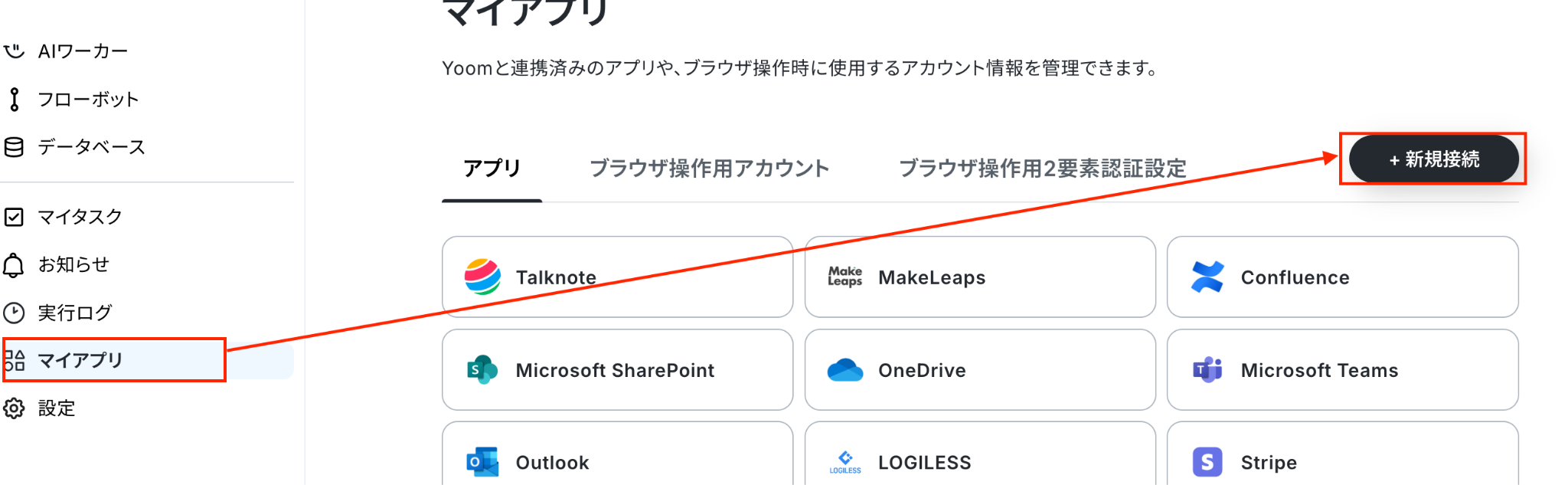
GitHubの連携方法
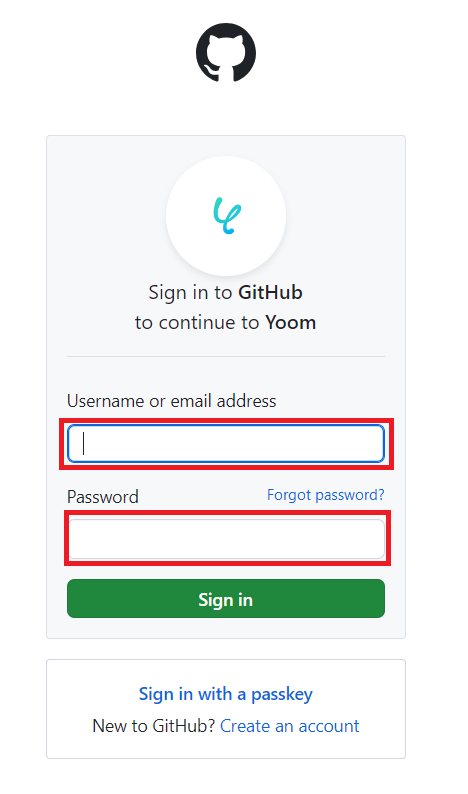
アプリ一覧が表示されるので、そこからGitHubを探すか、検索機能を活用しましょう。
以下の画面が表示されたら、GitHubにログインしてください。
ClickUpの連携方法
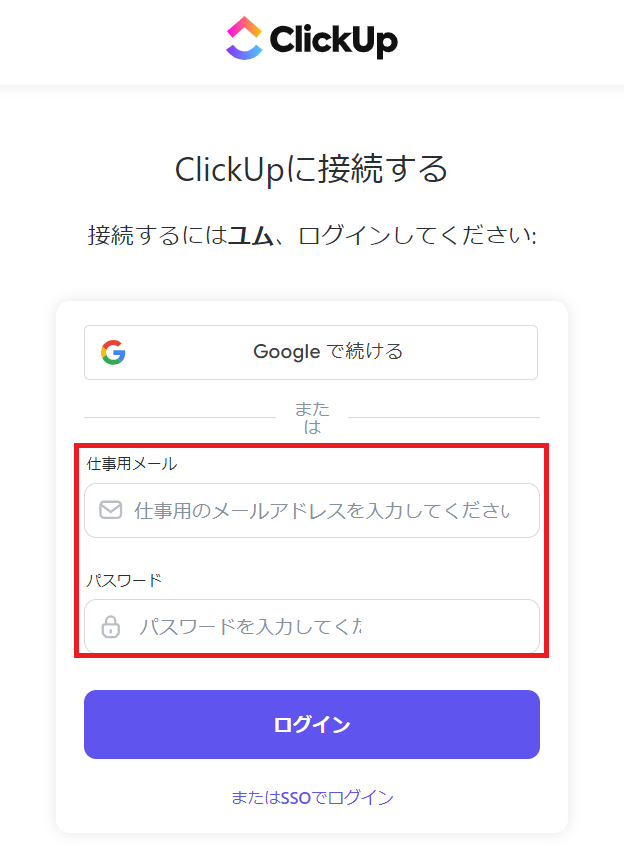
先ほどと同様に、一覧からClickUpを探すか、検索機能を活用してください。
以下の画面が表示されるので、ClickUpにログインしましょう。
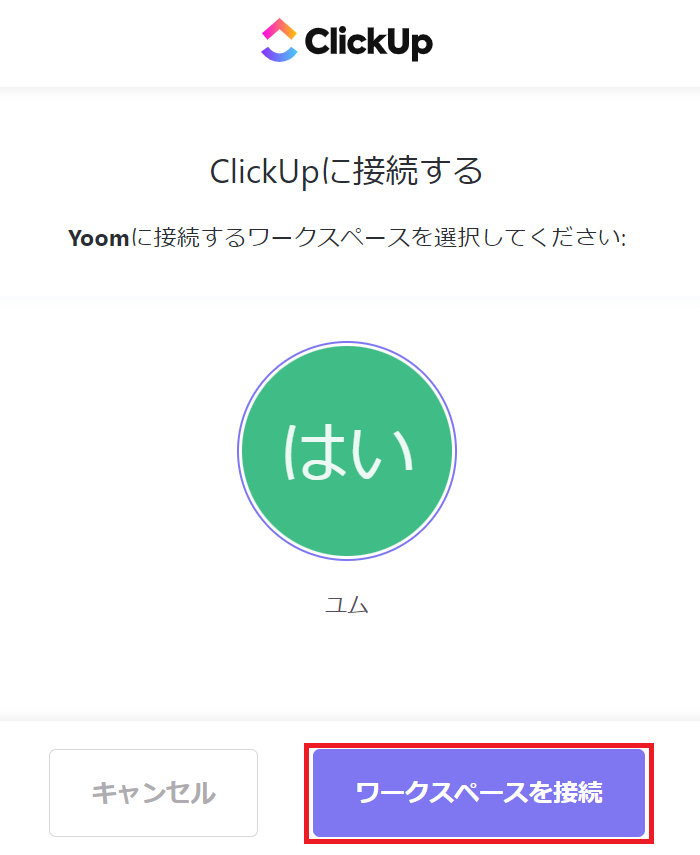
以下の画面が表示されたら、ワークスペースを選択し、「ワークスペースを接続」をクリックします。
自身のマイアプリ欄に、GitHubとClickUpが表示されていれば登録は完了しています。
ステップ2:テンプレートをコピー
それでは自動化の設定を行っていきましょう!
Yoomにログインして、以下のバナーにある「試してみる」をクリックしてください。
■概要開発プロジェクトでGitHubとClickUpを併用している場合、Issueが作成されるたびに手動でタスクを作成するのは手間がかかり、対応漏れの原因にもなり得ます。特に複数のリポジトリを管理していると、その負担は大きくなりがちです。このワークフローを活用すれば、GitHubで新しいIssueが作成された際に、自動でClickUpにタスクを作成できるため、こうした課題を解消し、プロジェクト管理を効率化します。
■このテンプレートをおすすめする方- GitHubとClickUpを併用し、手動でのタスク作成に手間を感じている開発担当者の方
- Issueの対応漏れを防ぎ、タスク管理を効率化したいプロジェクトマネージャーの方
- 開発チームの生産性向上に繋がる自動化の仕組みを検討しているチームリーダーの方
■このテンプレートを使うメリット- GitHubでIssueが作成されると自動でClickUpにタスクが作成されるため、これまで手作業に費やしていた時間を短縮できます。
- 手作業によるタスクの作成漏れや、Issueの内容の転記ミスといったヒューマンエラーのリスクを軽減します。
■フローボットの流れ- はじめに、GitHubとClickUpをYoomと連携します。
- 次に、トリガーでGitHubを選択し、「Issueが新しく作成されたら」というアクションを設定します。
- 最後に、オペレーションでClickUpの「タスクを作成」アクションを設定し、前のステップで取得したGitHubのIssue情報を紐付けます。
※「トリガー」:フロー起動のきっかけとなるアクション、「オペレーション」:トリガー起動後、フロー内で処理を行うアクション
■このワークフローのカスタムポイント- GitHubのトリガー設定では、連携の対象としたいリポジトリのオーナー名やリポジトリ名を任意で指定してください。
- ClickUpのタスク作成オペレーションでは、タスク名や担当者、説明などの各項目に、固定値やGitHubから取得した情報を変数として自由に設定できます。
■注意事項- GitHub、ClickUpのそれぞれとYoomを連携してください。
- トリガーは5分、10分、15分、30分、60分の間隔で起動間隔を選択できます。
- プランによって最短の起動間隔が異なりますので、ご注意ください。
■このテンプレートをおすすめする方
- GitHubとClickUpを併用し、手動でのタスク作成に手間を感じている開発担当者の方
- Issueの対応漏れを防ぎ、タスク管理を効率化したいプロジェクトマネージャーの方
- 開発チームの生産性向上に繋がる自動化の仕組みを検討しているチームリーダーの方
■このテンプレートを使うメリット
- GitHubでIssueが作成されると自動でClickUpにタスクが作成されるため、これまで手作業に費やしていた時間を短縮できます。
- 手作業によるタスクの作成漏れや、Issueの内容の転記ミスといったヒューマンエラーのリスクを軽減します。
■フローボットの流れ
- はじめに、GitHubとClickUpをYoomと連携します。
- 次に、トリガーでGitHubを選択し、「Issueが新しく作成されたら」というアクションを設定します。
- 最後に、オペレーションでClickUpの「タスクを作成」アクションを設定し、前のステップで取得したGitHubのIssue情報を紐付けます。
■このワークフローのカスタムポイント
- GitHubのトリガー設定では、連携の対象としたいリポジトリのオーナー名やリポジトリ名を任意で指定してください。
- ClickUpのタスク作成オペレーションでは、タスク名や担当者、説明などの各項目に、固定値やGitHubから取得した情報を変数として自由に設定できます。
■注意事項
- GitHub、ClickUpのそれぞれとYoomを連携してください。
- トリガーは5分、10分、15分、30分、60分の間隔で起動間隔を選択できます。
- プランによって最短の起動間隔が異なりますので、ご注意ください。
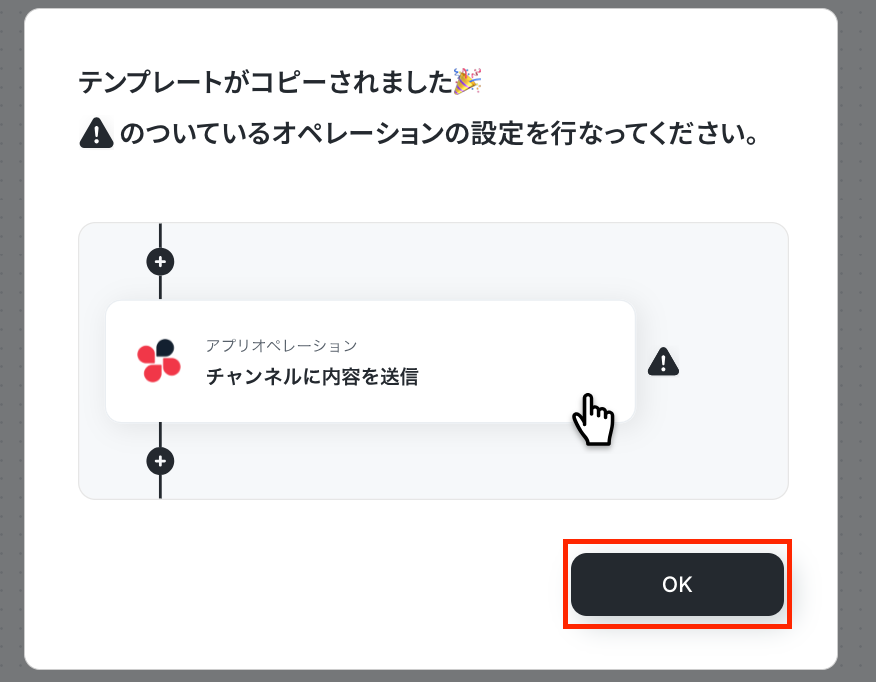
自動的にテンプレートがコピーされ、以下の画面が表示されます。
テンプレートはマイプロジェクトというプロジェクトに自動的に格納されるので、確認したい場合はそこから確認してください。
以下の画面表示を読んで、「OK」をクリックしましょう。
以下の画面が表示されたら、「タイトル」を確認してください。
使いやすいようにタイトルを変更することも可能です。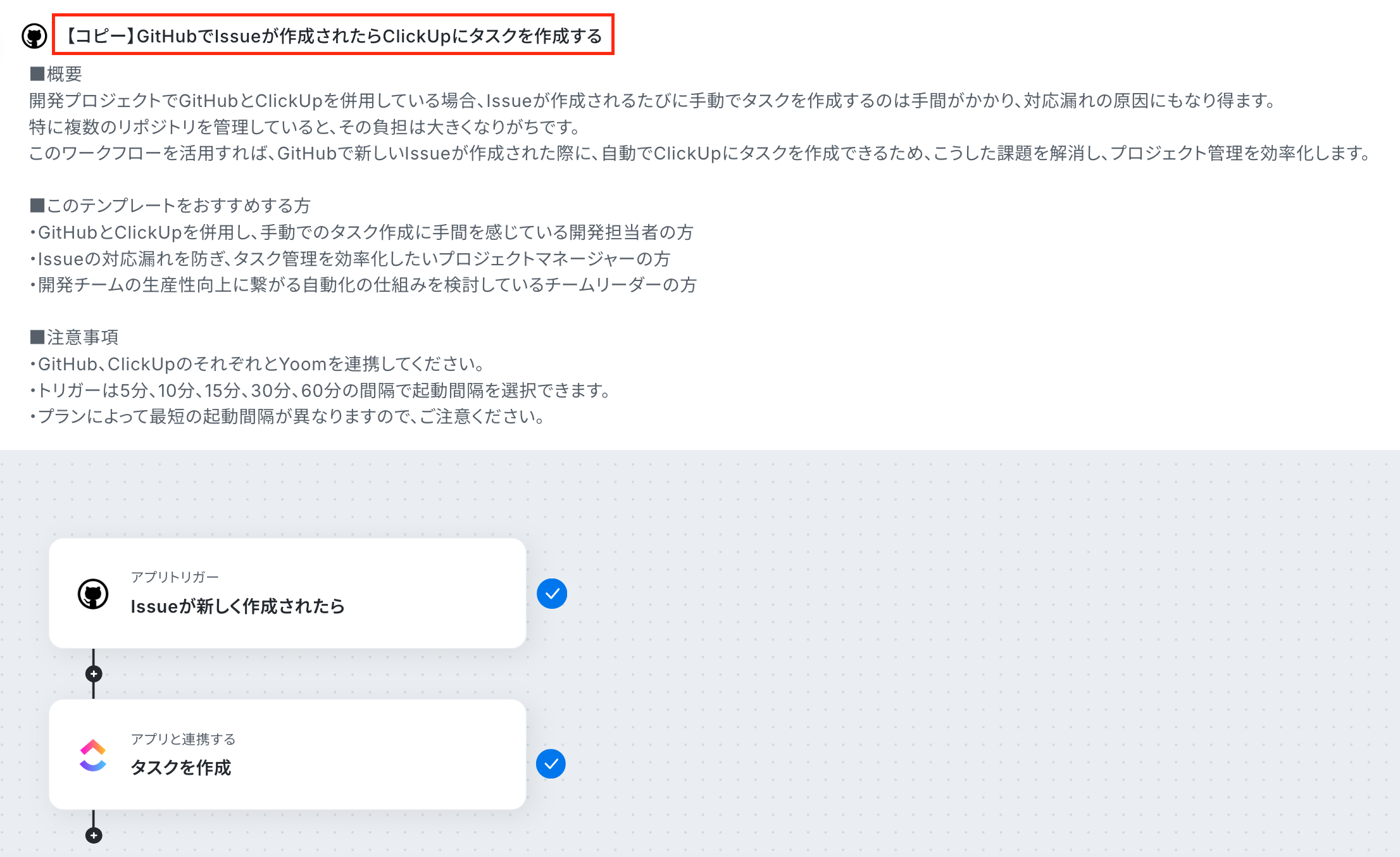
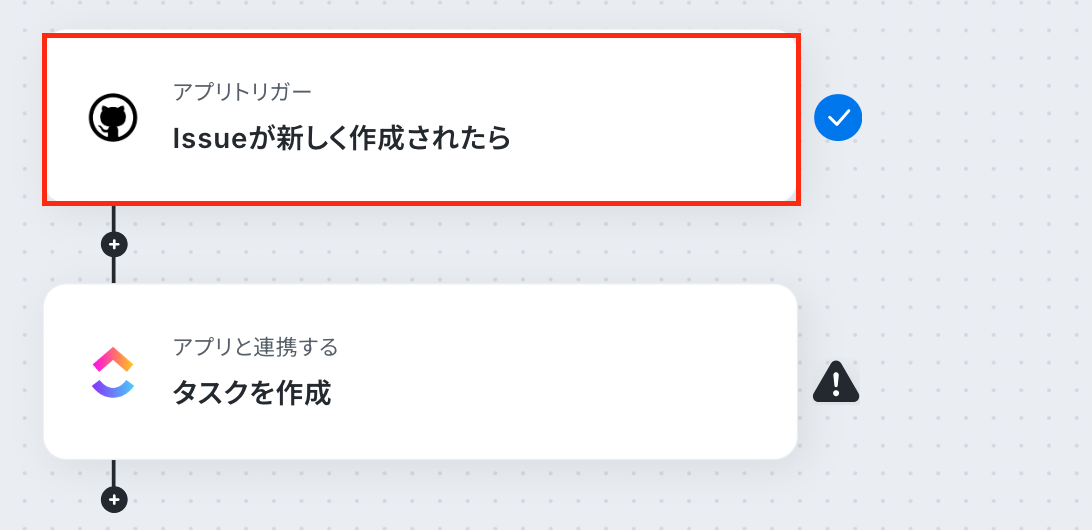
最初に、GitHubでIssueが作成されたらフローボットを起動する設定を行うため、「Issueが新しく作成されたら」をクリックします。
ステップ3:フローの起点となるGitHubのトリガーを設定
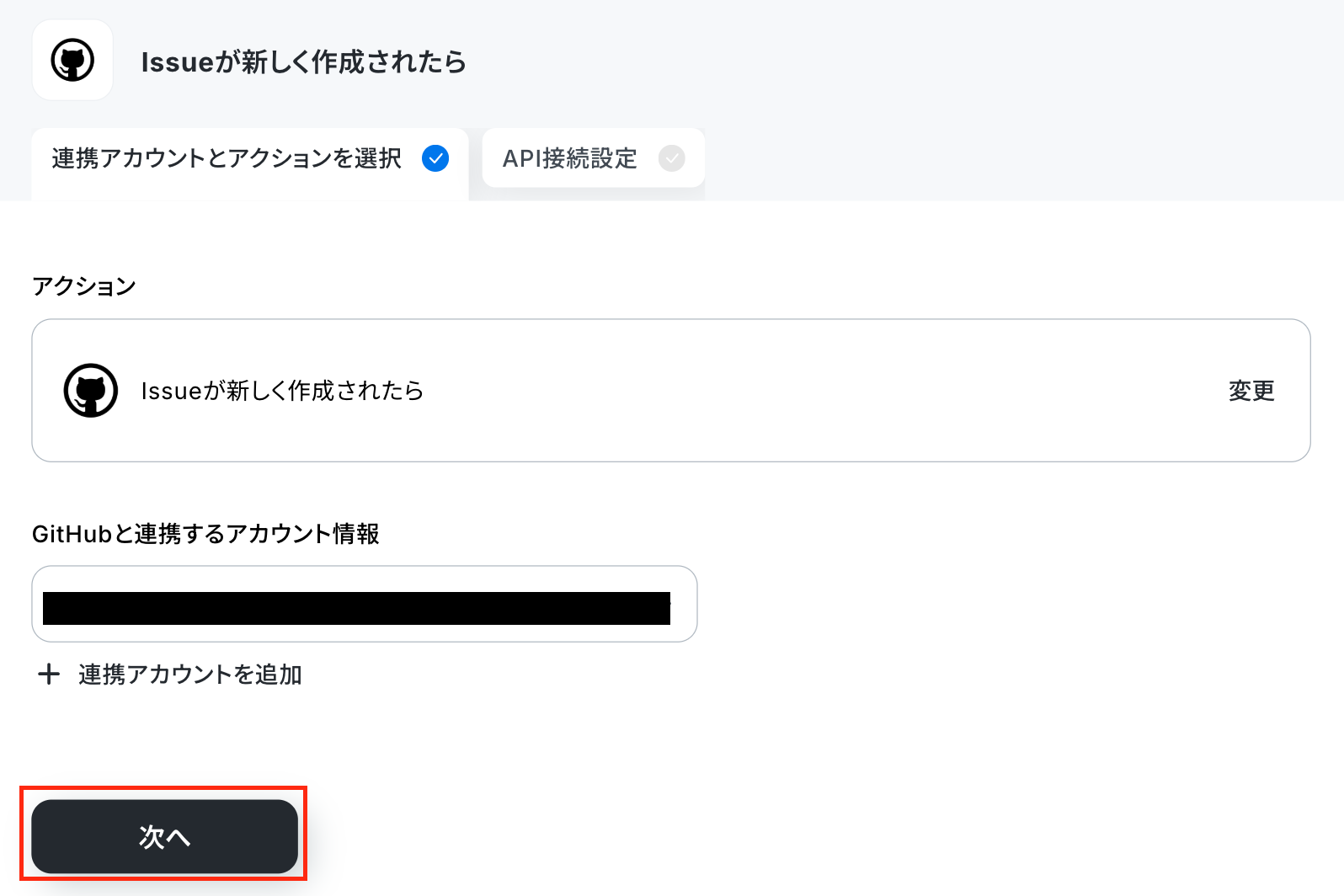
以下の画面が表示されるので、設定を確認します。
問題なければ、「次へ」をクリックしましょう。
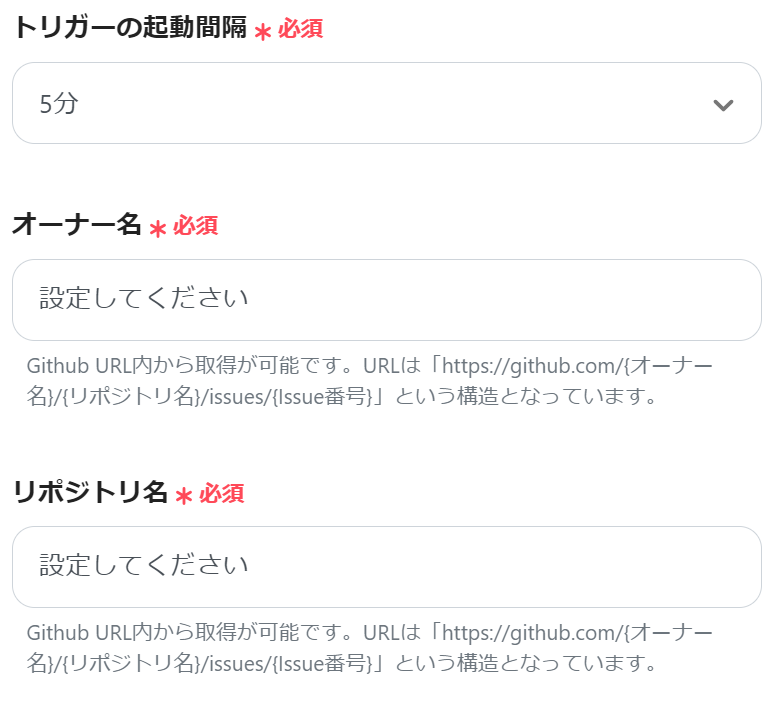
以下の画面が表示されたら、設定を行ってください。
- 「トリガーの起動間隔」→5分、10分、15分、30分、60分から選択
※プランによってトリガーの起動間隔は異なるため、注意しましょう。 - 「オーナー名」、「リポジトリ名」→説明に従って設定
設定が完了したら、「テスト」をクリックします。
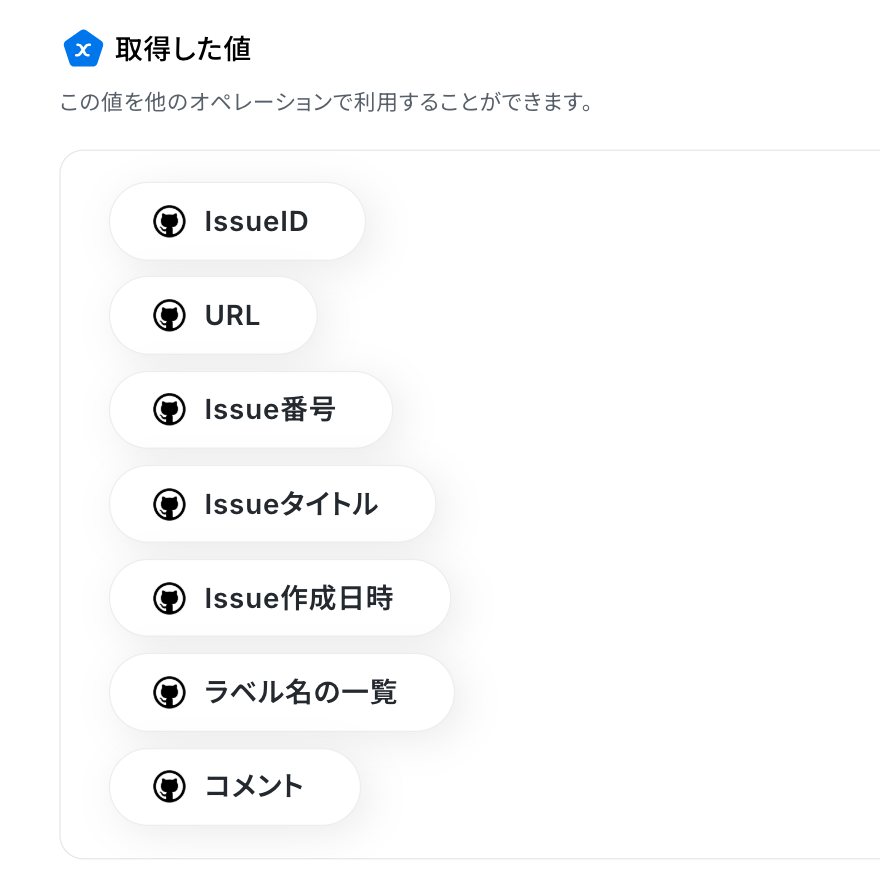
テストが成功すると「テスト成功」と表示され、取得した値が表示されます。
取得した値を確認したら「完了」をクリックしましょう。
なお、以下の画面では取得した値は表示されていません。
※取得した値とは?
トリガーやオペレーション設定時に、「テスト」を実行して取得した値のことを指します。
後続のオペレーション設定時の値として利用でき、フローボットを起動する度に変動した値となります。
ステップ4:ClickUpでタスクを作成する設定
続いて、GitHubのIssueを基にClickUpにタスクを作成する設定を行うため、「タスクを作成」をクリックしましょう。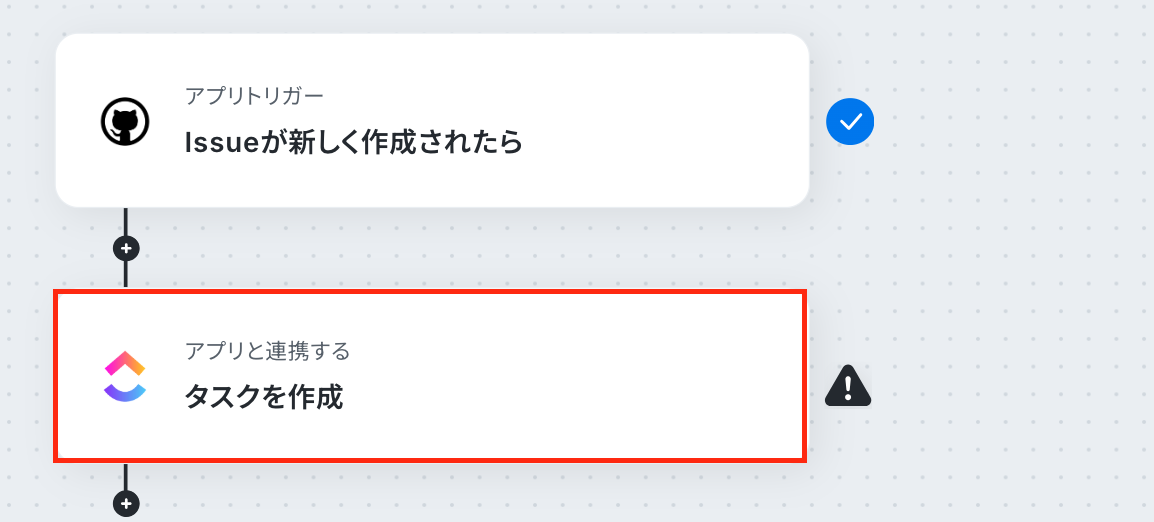
以下の画面が表示されるので、設定を確認してください。
問題なければ、「次へ」をクリックしましょう。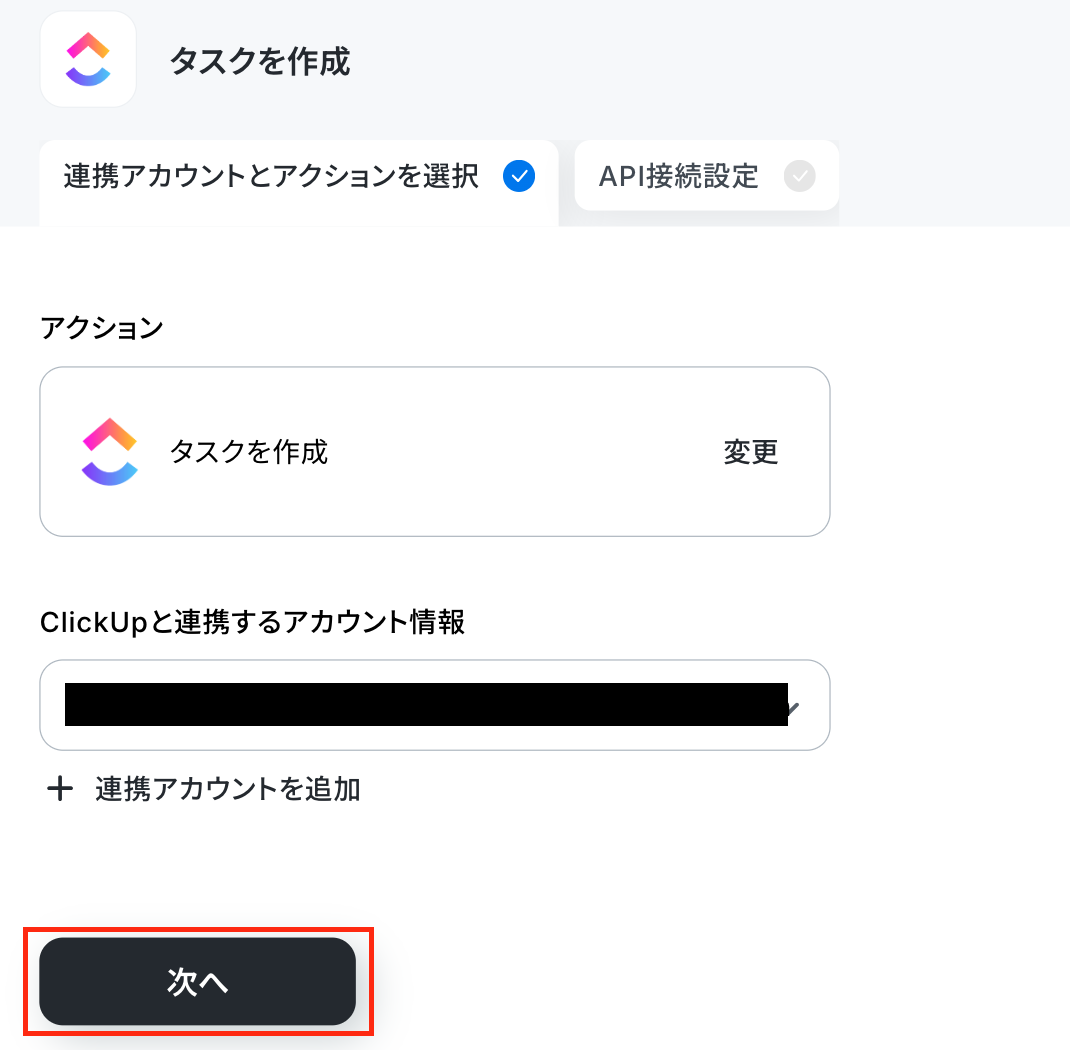
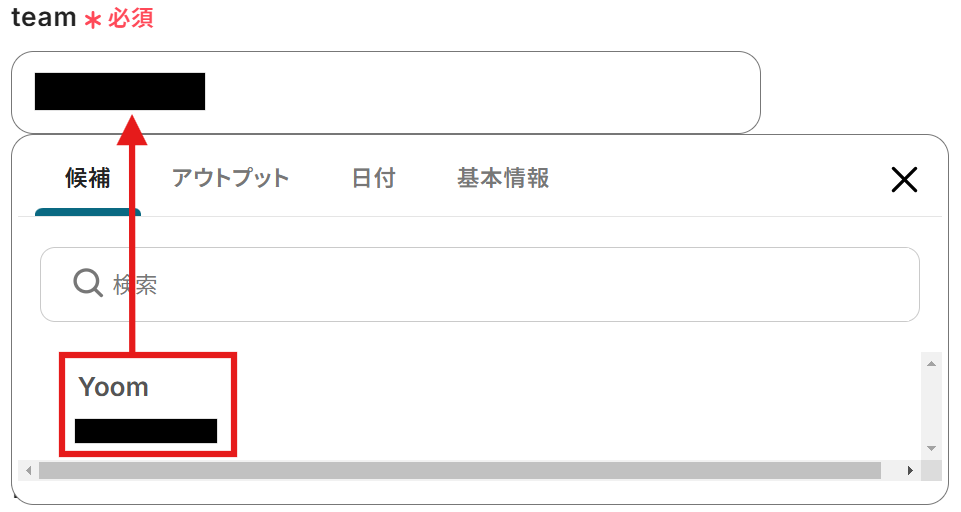
以下の画面が表示されるので、「team」を設定しましょう。
枠内をクリックすると候補が表示されるので、該当するチームを選択してください。
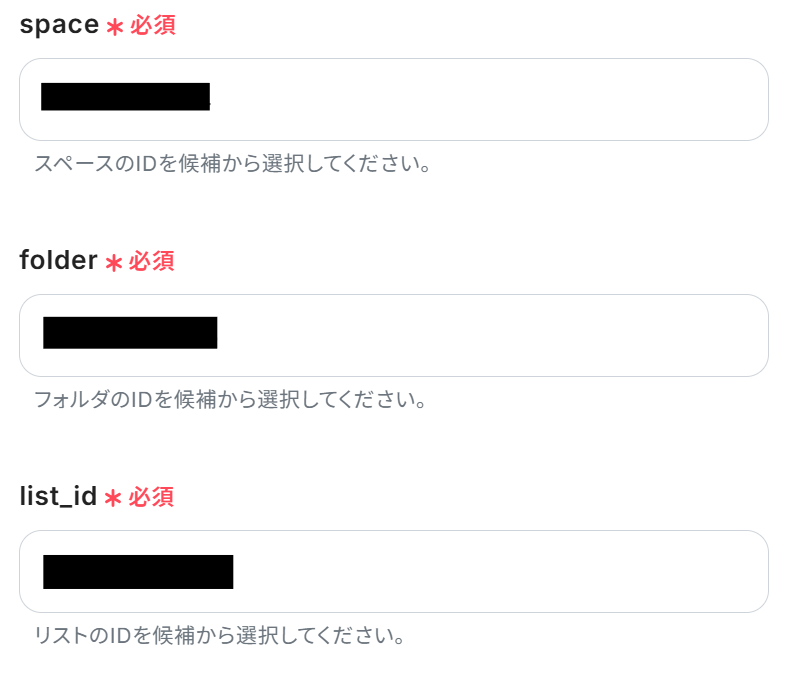
次に、「Space」、「folder」、「list_id」の設定を行います。
こちらも先ほどと同様に候補から選択しましょう。
スクロールし、「name」を設定してください。
GitHubの取得した値を活用すれば、自動的にタイトルが作成されます。
取得した値は赤枠内の矢印をクリックすると表示されます。
以下は例ですので、参照して設定を行いましょう。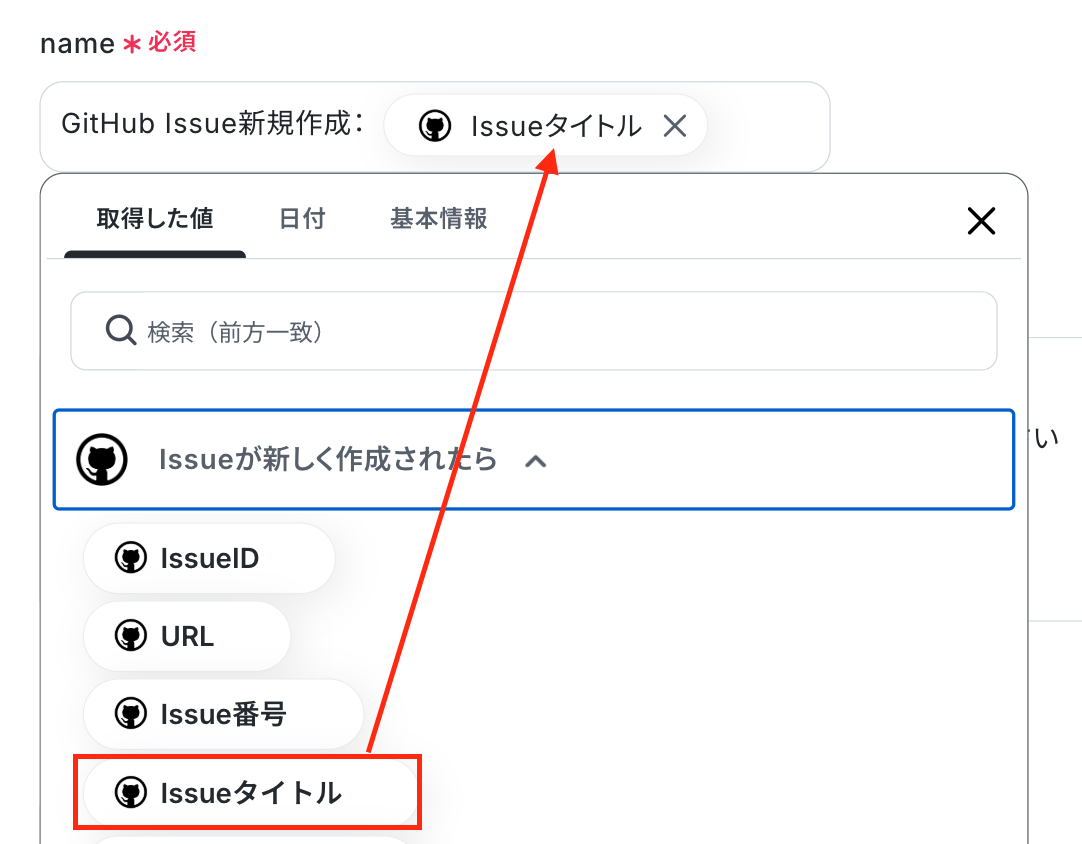
最後に「description」を任意で設定してください。
ClickUp上で確認したいGitHubのIssueを取得した値から選択しましょう。
以下は例ですので、ご自由に設定してください。
設定が完了したら、「テスト」→「テスト成功」→「完了」をクリックしましょう。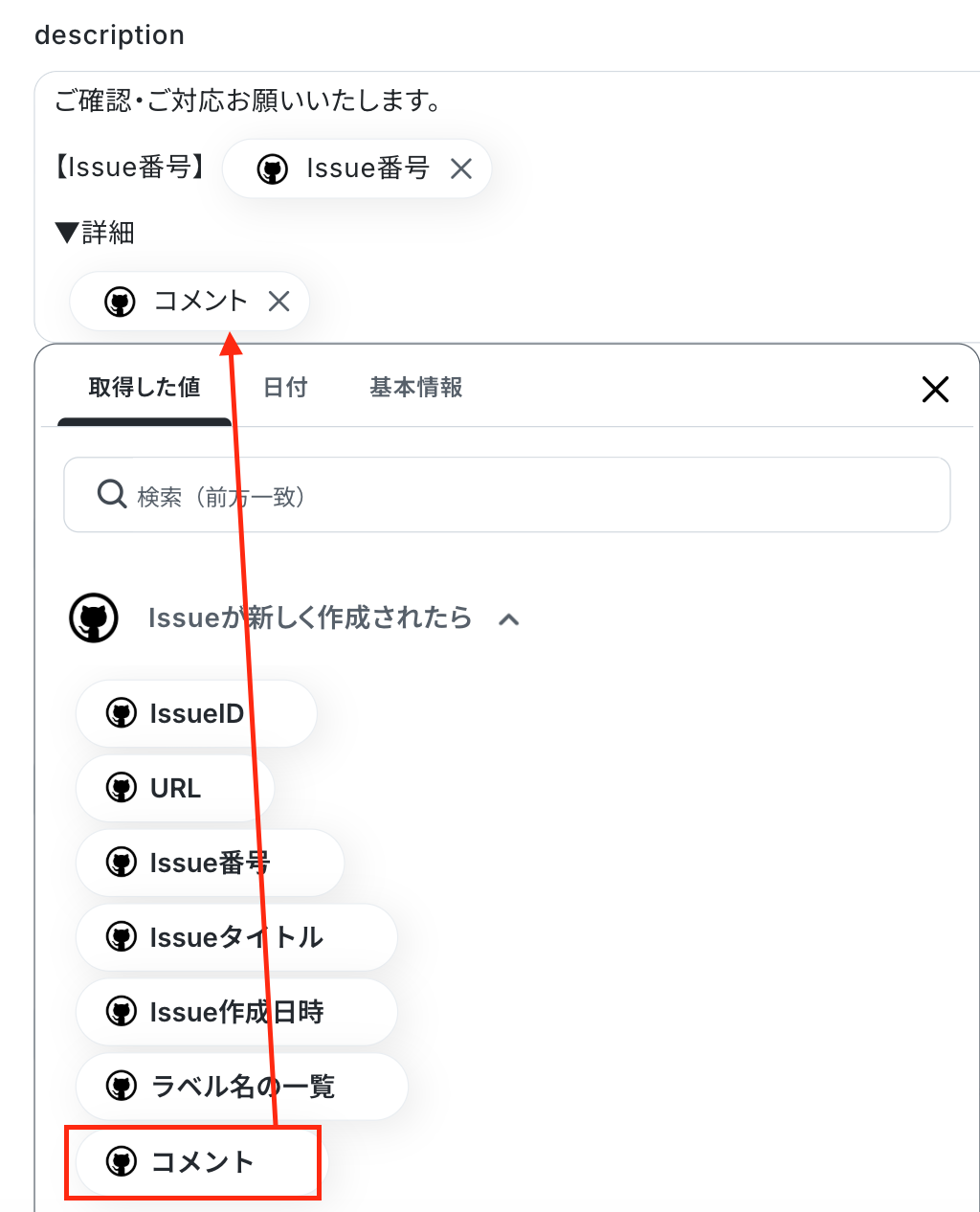
ステップ5:トリガーボタンをONにして、フローボットを起動
こちらで全ての項目の設定が完了しました!
以下の画面が表示されるので、「トリガーをON」をクリックしたら、自動化の設定は完了します。
設定したフローボットが正常に起動するかチェックしてみましょう!
こちらがGitHubでIssueが作成されたらClickUpにタスクを作成するフローでした。
ClickUpのデータをGitHubに連携したい場合
先ほどはGitHubからClickUpへデータを連携する方法をご紹介しましたが、反対にClickUpからGitHubへのデータ連携を実施したい場合は、下記のテンプレートをご利用ください。
ClickUpでタスクが登録されたらGitHubに課題を追加する
GitHubのIssue作成を自動化できるため、手間と時間を大幅に短縮できます。
プロジェクトに関するタスクの管理を両システムで行っている方におすすめのフローです。
■概要
ClickUpでプロジェクトのタスクを管理し、開発タスクはGitHubで管理している場合、それぞれのツールに情報を手入力する手間が発生しがちです。この手作業による転記は、時間がかかるだけでなく、入力ミスや共有漏れといったヒューマンエラーの原因にもなり得ます。このワークフローを活用すれば、ClickUpにタスクが登録されると自動でGitHubにIssueが作成されるため、プロジェクト管理と開発の連携をスムーズにし、業務の効率化を実現します。
■このテンプレートをおすすめする方
- ClickUpとGitHub間での情報連携を手作業で行っているプロジェクトマネージャーの方
- 開発タスクの起票漏れや転記ミスを防ぎたい開発チームのリーダーの方
- プロジェクト管理と開発ワークフローの連携を自動化し、生産性を高めたい方
■このテンプレートを使うメリット
- ClickUpへのタスク登録を起点にGitHubのIssueが自動で作成されるため、二重入力の手間を省き、作業時間を短縮することができます。
- 手作業による情報の転記が不要になるため、タスクの起票漏れや内容の入力ミスといったヒューマンエラーの発生防止に繋がります。
■フローボットの流れ
- はじめに、ClickUpとGitHubをYoomと連携します。
- 次に、トリガーでClickUpを選択し、「タスクが作成されたら」というアクションを設定します。
- 続けて、オペレーションでClickUpの「タスクを取得」アクションを設定し、作成されたタスクの詳細情報を取得します。
- その後、必要に応じて「正規表現によるデータの抽出」や「日時・日時の加算減算」といったオペレーションで、取得した情報を加工します。
- 最後に、オペレーションでGitHubの「Issueを作成」アクションを設定し、取得・加工した情報を元に新しいIssueを作成します。
※「トリガー」:フロー起動のきっかけとなるアクション、「オペレーション」:トリガー起動後、フロー内で処理を行うアクション
■このワークフローのカスタムポイント
- ClickUpのトリガー設定では、自動化の対象としたいteam_id、space_id、folder_id、list_idを任意で設定してください。
- ClickUpの「タスクを取得」オペレーションでは、対象のtask_idを固定値で指定するか、前段のトリガーで取得した情報を変数として設定できます。
- 「正規表現によるデータの抽出」では、抽出対象のテキストや抽出したい項目を自由にカスタマイズ可能です。
- 「日時・日付の加算減算」では、変換対象の日付情報や変換後のフォーマットを任意で選択できます。
- GitHubでIssueを作成する際に、タイトルや本文などの各項目に、ClickUpから取得した情報を変数として自由に設定してください。
■注意事項
- Clickup、GitHubのそれぞれとYoomを連携してください。
■概要
ClickUpでプロジェクトのタスクを管理し、開発タスクはGitHubで管理している場合、それぞれのツールに情報を手入力する手間が発生しがちです。この手作業による転記は、時間がかかるだけでなく、入力ミスや共有漏れといったヒューマンエラーの原因にもなり得ます。このワークフローを活用すれば、ClickUpにタスクが登録されると自動でGitHubにIssueが作成されるため、プロジェクト管理と開発の連携をスムーズにし、業務の効率化を実現します。
■このテンプレートをおすすめする方
- ClickUpとGitHub間での情報連携を手作業で行っているプロジェクトマネージャーの方
- 開発タスクの起票漏れや転記ミスを防ぎたい開発チームのリーダーの方
- プロジェクト管理と開発ワークフローの連携を自動化し、生産性を高めたい方
■このテンプレートを使うメリット
- ClickUpへのタスク登録を起点にGitHubのIssueが自動で作成されるため、二重入力の手間を省き、作業時間を短縮することができます。
- 手作業による情報の転記が不要になるため、タスクの起票漏れや内容の入力ミスといったヒューマンエラーの発生防止に繋がります。
■フローボットの流れ
- はじめに、ClickUpとGitHubをYoomと連携します。
- 次に、トリガーでClickUpを選択し、「タスクが作成されたら」というアクションを設定します。
- 続けて、オペレーションでClickUpの「タスクを取得」アクションを設定し、作成されたタスクの詳細情報を取得します。
- その後、必要に応じて「正規表現によるデータの抽出」や「日時・日時の加算減算」といったオペレーションで、取得した情報を加工します。
- 最後に、オペレーションでGitHubの「Issueを作成」アクションを設定し、取得・加工した情報を元に新しいIssueを作成します。
※「トリガー」:フロー起動のきっかけとなるアクション、「オペレーション」:トリガー起動後、フロー内で処理を行うアクション
■このワークフローのカスタムポイント
- ClickUpのトリガー設定では、自動化の対象としたいteam_id、space_id、folder_id、list_idを任意で設定してください。
- ClickUpの「タスクを取得」オペレーションでは、対象のtask_idを固定値で指定するか、前段のトリガーで取得した情報を変数として設定できます。
- 「正規表現によるデータの抽出」では、抽出対象のテキストや抽出したい項目を自由にカスタマイズ可能です。
- 「日時・日付の加算減算」では、変換対象の日付情報や変換後のフォーマットを任意で選択できます。
- GitHubでIssueを作成する際に、タイトルや本文などの各項目に、ClickUpから取得した情報を変数として自由に設定してください。
■注意事項
- Clickup、GitHubのそれぞれとYoomを連携してください。
ClickUpでタスクが更新されたらGitHubの課題も更新する
こちらのテンプレートはClickUpでタスクが更新された際に、GitHubの課題を更新するフローとなっています。
プロジェクトとタスク管理をスムーズに行いたい方におすすめのフローです。
■概要ClickUpでのタスク管理とGitHubでの課題管理、それぞれを別々に更新する作業に手間を感じていませんか?プロジェクト管理ツールと開発プラットフォーム間の情報連携が手作業だと、更新漏れや転記ミスが発生しやすくなります。このワークフローを活用すれば、ClickUpでタスクが更新された際に、その内容を自動でGitHubのIssueに反映させることが可能です。開発チームとの連携を円滑にし、情報の一元化を実現します。
■このテンプレートをおすすめする方- ClickUpとGitHubを併用し、開発タスクの進捗管理を効率化したい方
- ClickUpのタスク情報をGitHubのIssueへ手動で転記している開発担当者の方
- タスク管理と開発プロセスの連携を自動化し、チームの生産性を向上させたい方
■このテンプレートを使うメリット- ClickUpでタスク情報が更新されると、GitHubのIssueが自動で更新されるため、二重入力などの手作業に費やしていた時間を削減できます。
- 手作業での転記に伴う入力間違いや更新漏れといったヒューマンエラーを防ぎ、プロジェクト管理の正確性を高めます。
■フローボットの流れ- はじめに、ClickUpとGitHubをYoomと連携します。
- 次に、トリガーでClickUpを選択し、「タスクが更新されたら」というアクションを設定します。
- 次に、オペレーションでClickUpの「タスクを取得」アクションを設定し、更新されたタスクの詳細情報を取得します。
- 続けて、正規表現やAI機能、日付形式の変換といったオペレーションを用いて、取得した情報の中から必要なデータを抽出・加工します。
- 最後に、オペレーションでGitHubの「Issueを更新」アクションを設定し、加工した情報を元に関連するIssueを更新します。
※「トリガー」:フロー起動のきっかけとなるアクション、「オペレーション」:トリガー起動後、フロー内で処理を行うアクション
■このワークフローのカスタムポイント- ClickUpのトリガー設定では、通知の対象とするチームIDやタスクIDなどを任意で設定してください。
- 正規表現によるデータの抽出オペレーションでは、タスク情報の中から抽出したい内容に合わせて、対象や抽出箇所を任意で設定してください。
- 日付・日時形式の変換オペレーションでは、変換対象の日付や変換後のフォーマットなどを任意で設定してください。
- AI機能によるテキスト抽出では、トリガーで取得した値から抽出したいテキスト項目を任意で設定してください。
- GitHubでIssueを更新するアクションでは、前段のオペレーションで取得した値を引用し、更新したいフィールドを任意で設定してください。
■注意事項・ClickUp、GitHubのそれぞれとYoomを連携してください。・ClickUpのタスクに、対応するGitHubのIssue番号を記載しておいてください。
- ClickUpとGitHubを併用し、開発タスクの進捗管理を効率化したい方
- ClickUpのタスク情報をGitHubのIssueへ手動で転記している開発担当者の方
- タスク管理と開発プロセスの連携を自動化し、チームの生産性を向上させたい方
- ClickUpでタスク情報が更新されると、GitHubのIssueが自動で更新されるため、二重入力などの手作業に費やしていた時間を削減できます。
- 手作業での転記に伴う入力間違いや更新漏れといったヒューマンエラーを防ぎ、プロジェクト管理の正確性を高めます。
- はじめに、ClickUpとGitHubをYoomと連携します。
- 次に、トリガーでClickUpを選択し、「タスクが更新されたら」というアクションを設定します。
- 次に、オペレーションでClickUpの「タスクを取得」アクションを設定し、更新されたタスクの詳細情報を取得します。
- 続けて、正規表現やAI機能、日付形式の変換といったオペレーションを用いて、取得した情報の中から必要なデータを抽出・加工します。
- 最後に、オペレーションでGitHubの「Issueを更新」アクションを設定し、加工した情報を元に関連するIssueを更新します。
■このワークフローのカスタムポイント
- ClickUpのトリガー設定では、通知の対象とするチームIDやタスクIDなどを任意で設定してください。
- 正規表現によるデータの抽出オペレーションでは、タスク情報の中から抽出したい内容に合わせて、対象や抽出箇所を任意で設定してください。
- 日付・日時形式の変換オペレーションでは、変換対象の日付や変換後のフォーマットなどを任意で設定してください。
- AI機能によるテキスト抽出では、トリガーで取得した値から抽出したいテキスト項目を任意で設定してください。
- GitHubでIssueを更新するアクションでは、前段のオペレーションで取得した値を引用し、更新したいフィールドを任意で設定してください。
GitHubやClickUpのAPIを使ったその他の自動化例
BacklogやSalesforceのAPIを活用することで、様々な自動化の実現が可能になります。
GitHubを使った自動化例
GitHubのIssueの内容をChatGPTで自動分析したり、GitHubの新しいIssue作成のタイミングをコミュニケーションツールに自動通知したりできます。
■概要
GitHubで新しいIssueが作成されるたびに、内容を把握し、優先順位を判断するのは手間がかかる作業です。特に多くのIssueが同時に発生すると、重要な情報を見落としたり、対応が遅れてしまうこともあります。このワークフローを活用すれば、新しいIssueの作成をトリガーに、ChatGPTがその内容を自動で分析しコメントを追加するため、Issueの内容把握を迅速化し、開発プロセスの効率化に繋がります。
■このテンプレートをおすすめする方
- GitHubでのIssue管理に多くの時間を費やしているプロジェクトマネージャーの方
- ChatGPTを活用して、開発プロセスの初期対応を効率化したいと考えている方
- 手作業によるIssueの確認漏れや、対応の遅延を防ぎたい開発チームの方
■このテンプレートを使うメリット
- GitHubでIssueが作成されるとChatGPTが内容を分析・要約するため、手動での確認作業にかかる時間を短縮できます。
- Issueの内容把握が迅速かつ均一化され、担当者の割り振りや対応の優先順位付けがスムーズになり、開発プロセスの属人化を防ぎます。
■フローボットの流れ
- はじめに、GitHubとChatGPTをYoomと連携します。
- 次に、トリガーでGitHubを選択し、「Issueが新しく作成されたら」というアクションを設定し、フローが起動するきっかけを作ります。
- 続いて、オペレーションでChatGPTの「テキストを生成(高度な設定)」アクションを設定し、トリガーで取得したIssueのタイトルや本文を元に、内容の分析や要約を指示します。
- 最後に、オペレーションでGitHubの「Issue・Pull Requestにコメントを追加」アクションを設定し、ChatGPTが生成したテキストを該当のIssueにコメントとして投稿します。
※「トリガー」:フロー起動のきっかけとなるアクション、「オペレーション」:トリガー起動後、フロー内で処理を行うアクション
■このワークフローのカスタムポイント
- ChatGPTの「テキストを生成」アクションを実行するには、OpenAIのAPI有料プランの契約が必要であり、APIが使用された際に支払いができる状態にしておく必要があります。
- ChatGPTのAPI利用はOpenAI社が有料で提供しており、API疎通時のトークンにより従量課金される仕組みのため、API使用時にお支払いが行える状況でない場合エラーが発生しますのでご注意ください。
■注意事項
- GitHubとChatGPTのそれぞれとYoomを連携してください。
- トリガーは5分、10分、15分、30分、60分の間隔で起動間隔を選択できます。
- プランによって最短の起動間隔が異なりますので、ご注意ください。
- ChatGPT(OpenAI)のアクションを実行するには、OpenAIのAPI有料プランの契約が必要です。(APIが使用されたときに支払いができる状態)
https://openai.com/ja-JP/api/pricing/ - ChatGPTのAPI利用はOpenAI社が有料で提供しており、API疎通時のトークンにより従量課金される仕組みとなっています。そのため、API使用時にお支払いが行える状況でない場合エラーが発生しますのでご注意ください。
■概要GitHubで新しいIssueが作成された際、関係者への共有漏れや確認の遅れが発生していませんか?手動での通知や定期的な確認作業は、対応の遅延やヒューマンエラーの原因となりがちです。このワークフローを活用すれば、GitHubに新しいIssueが作成されたタイミングをトリガーとして、Microsoft Teamsの指定したチャネルへ自動で通知を送信できます。Issueの見逃しを防ぎ、チームのスムーズな対応をサポートします。
■このテンプレートをおすすめする方- GitHubでプロジェクト管理を行い、Issueの見逃しをなくしたい開発チームの方
- Microsoft Teamsを主要な連絡ツールとして利用し、情報共有を円滑にしたい方
- Issue作成から対応までのリードタイムを短縮し、開発速度を向上させたい方
■このテンプレートを使うメリット- GitHubでIssueが作成されるとMicrosoft Teamsに通知されるため、確認漏れや対応の遅延といったミスを防ぐことに繋がります。
- これまで手動で行っていた通知作業が自動化されることで、本来集中すべき開発業務などコア業務へ時間を充てることができます。
■フローボットの流れ- はじめに、GitHubとMicrosoft TeamsをYoomと連携します。
- 次に、トリガーでGitHubを選択し、「Issueが新しく作成されたら」というアクションを設定し、指定したリポジリでIssueが作成されたことを検知します。
- 最後に、オペレーションでMicrosoft Teamsの「チャネルにメッセージを送る」アクションを設定し、トリガーで取得したIssueのタイトルやURLなどの情報を含んだメッセージを送信します。
※「トリガー」:フロー起動のきっかけとなるアクション、「オペレーション」:トリガー起動後、フロー内で処理を行うアクション
■このワークフローのカスタムポイント- GitHubのトリガー設定では、通知の対象としたいリポジトリのオーナー名とリポジリ名を任意で設定してください。
- Microsoft Teamsへの通知設定では、メッセージを送信するチームやチャネルを任意で指定することが可能です。
- 通知メッセージの本文は、固定のテキストだけでなく、トリガーで取得したIssueのタイトルや担当者名などの情報を変数として埋め込み、自由にカスタマイズできます。
■注意事項- GitHub、Microsoft TeamsのそれぞれとYoomを連携してください。
- トリガーは5分、10分、15分、30分、60分の間隔で起動間隔を選択できます。
- プランによって最短の起動間隔が異なりますので、ご注意ください。
- Microsoft365(旧Office365)には、家庭向けプランと一般法人向けプラン(Microsoft365 Business)があり、一般法人向けプランに加入していない場合には認証に失敗する可能性があります。
■概要GitHubでのプロジェクト管理において、Issueの作成や更新状況をチーム全体で把握するために、手作業でGoogle スプレッドシートに転記している、といった手間は発生していませんか。手作業での転記は時間がかかるだけでなく、記載漏れなどのミスにも繋がりかねません。このワークフローを活用することで、GitHubでIssueが作成または更新された際に、指定したGoogle スプレッドシートへ情報を自動で追加し、Issue管理を効率化します。■このテンプレートをおすすめする方- GitHubのIssue情報を手作業でGoogle スプレッドシートに転記しているプロジェクトマネージャーの方
- エンジニアと非エンジニア間で、Issueの進捗状況をスムーズに共有したいと考えている方
- 手作業による情報転記のミスを減らし、正確なIssue管理を実現したいと考えている開発チームの方
■このテンプレートを使うメリット- GitHubでIssueが作成・更新されると自動でGoogle スプレッドシートに情報が追加されるため、手作業での転記にかかっていた時間を短縮できます。
- システムが自動で処理を行うため、手作業による入力ミスや更新漏れといったヒューマンエラーの発生を防ぎ、情報の正確性を保ちます。
■フローボットの流れ- はじめに、GitHubとGoogle スプレッドシートをYoomと連携します。
- 次に、トリガーでGitHubを選択し、「Issueが新しく作成または更新されたら」というアクションを設定します。
- 最後に、オペレーションでGoogle スプレッドシートを選択し、「レコードを追加する」のアクションを設定することで、Issueの情報を自動で記録できます。
※「トリガー」:フロー起動のきっかけとなるアクション、「オペレーション」:トリガー起動後、フロー内で処理を行うアクション
■このワークフローのカスタムポイント- GitHubのトリガー設定では、Issueの作成や更新を検知する対象のリポジリを任意で設定してください。
- Google スプレッドシートに連携する情報は、Issueのタイトルや担当者、ラベルなど、管理したい項目を自由にカスタマイズすることが可能です。
■注意事項- GitHub、Google スプレッドシートのそれぞれとYoomを連携してください。
- トリガーは5分、10分、15分、30分、60分の間隔で起動間隔を選択できます。
- プランによって最短の起動間隔が異なりますので、ご注意ください。
■概要Notionで管理しているタスクやバグ報告を、都度GitHubのIssueに手作業で起票していませんか?こうした手作業は、対応漏れや転記ミスの原因となり、開発スピードの低下にも繋がりかねません。このワークフローを活用すれば、Notionデータベースでページが作成・更新されると、自動でGitHubにIssueを作成することが可能になり、タスク管理と開発連携のプロセスを効率化します。■このテンプレートをおすすめする方- Notionでタスクやバグを管理し、GitHubと連携させたい開発チームの方
- 手作業でのIssue作成に手間を感じており、開発プロセスを自動化したいプロジェクトマネージャーの方
- NotionとGitHub間の情報転記ミスをなくし、タスク管理の精度を高めたいと考えている方
■このテンプレートを使うメリット- Notionのデータベース更新をトリガーにGitHubのIssueが自動作成されるため、手作業での情報転記にかかる時間を削減できます。
- 手動でのIssue作成に伴う、タイトルや内容のコピー&ペーストミス、ラベルの付け忘れなどのヒューマンエラーを防ぎます。
■フローボットの流れ- はじめに、NotionとGitHubをYoomと連携します。
- 次に、トリガーでNotionを選択し、「特定のデータソースのページが作成・更新されたら」というアクションを設定します。
- 次に、オペレーションでNotionの「レコードを取得する(ID検索)」アクションを設定し、トリガーで検知したページの情報を取得します。
- 最後に、オペレーションでGitHubの「Issueを作成」アクションを設定し、Notionから取得した情報をもとにIssueを作成します。
※「トリガー」:フロー起動のきっかけとなるアクション、「オペレーション」:トリガー起動後、フロー内で処理を行うアクション
■このワークフローのカスタムポイント- Notionのトリガー設定では、Issue作成の対象としたいデータベースを任意で選択してください。
- GitHubのIssue作成アクションでは、対象のオーナー名やリポジトリ名を任意で設定できます。また、Issueのタイトルや本文にNotionから取得したページのタイトルやプロパティの値を埋め込むといった設定も可能です。
■注意事項- Notion、GitHubのそれぞれとYoomを連携してください。
- トリガーは5分、10分、15分、30分、60分の間隔で起動間隔を選択できます。
- プランによって最短の起動間隔が異なりますので、ご注意ください。
■概要開発チームでのバグ報告やタスク依頼にSlackを活用しているものの、その内容をGitHubのIssueに手作業で転記する手間を感じていませんか。この作業は時間がかかるだけでなく、情報の転記ミスや対応漏れといったヒューマンエラーの原因にもなり得ます。このワークフローを活用すれば、Slackの特定チャンネルへの投稿をトリガーに、AIが内容を解析しGitHubへ自動でIssueを作成するため、こうした課題をスムーズに削減できます。
■このテンプレートをおすすめする方- Slackでの報告などを手作業でGitHubのIssueに転記している開発担当者の方
- SlackとGitHubを連携させて、開発チーム内の情報共有を効率化したいプロジェクトマネージャーの方
- 情報転記といったノンコア業務を減らし、本来の開発業務に集中したいと考えている方
■このテンプレートを使うメリット- Slackへのメッセージ投稿を起点に、自動でGitHubにIssueが作成されるため、これまで手作業に費やしていた時間を短縮することができます。
- システムが自動で処理を行うため、Issueのタイトルや内容の転記ミス、作成漏れといったヒューマンエラーの防止に繋がります。
■フローボットの流れ- はじめに、SlackとGitHubをYoomと連携します。
- 次に、トリガーでSlackを選択し、「新しいメッセージがチャンネルに投稿されたら」というアクションを設定します。
- 次に、オペレーションでAI機能の「テキストからデータを抽出する」を設定し、Slackの投稿内容からIssueのタイトルや本文などの必要な情報を抽出します。
- 最後に、オペレーションでGitHubの「Issueを作成」アクションを設定し、AIが抽出したデータをもとにIssueを作成します。
※「トリガー」:フロー起動のきっかけとなるアクション、「オペレーション」:トリガー起動後、フロー内で処理を行うアクション
■このワークフローのカスタムポイント- Slackのトリガー設定では、Issue作成の起点としたいチャンネルを任意で設定してください。
- AI機能のオペレーションでは、Slackの投稿からどのような情報を抽出すべきか、指示内容を任意で設定することが可能です。
- GitHubにIssueを作成する際に、AIが抽出した情報のうち、どの項目をタイトルや本文に設定するかなどを任意で指定できます。
■注意事項- Slack、GitHubのそれぞれとYoomを連携してください。
- トリガーは5分、10分、15分、30分、60分の間隔で起動間隔を選択できます。
- プランによって最短の起動間隔が異なりますので、ご注意ください。

■概要
GitHubで新しいIssueが作成されるたびに、内容を把握し、優先順位を判断するのは手間がかかる作業です。特に多くのIssueが同時に発生すると、重要な情報を見落としたり、対応が遅れてしまうこともあります。このワークフローを活用すれば、新しいIssueの作成をトリガーに、ChatGPTがその内容を自動で分析しコメントを追加するため、Issueの内容把握を迅速化し、開発プロセスの効率化に繋がります。
■このテンプレートをおすすめする方
- GitHubでのIssue管理に多くの時間を費やしているプロジェクトマネージャーの方
- ChatGPTを活用して、開発プロセスの初期対応を効率化したいと考えている方
- 手作業によるIssueの確認漏れや、対応の遅延を防ぎたい開発チームの方
■このテンプレートを使うメリット
- GitHubでIssueが作成されるとChatGPTが内容を分析・要約するため、手動での確認作業にかかる時間を短縮できます。
- Issueの内容把握が迅速かつ均一化され、担当者の割り振りや対応の優先順位付けがスムーズになり、開発プロセスの属人化を防ぎます。
■フローボットの流れ
- はじめに、GitHubとChatGPTをYoomと連携します。
- 次に、トリガーでGitHubを選択し、「Issueが新しく作成されたら」というアクションを設定し、フローが起動するきっかけを作ります。
- 続いて、オペレーションでChatGPTの「テキストを生成(高度な設定)」アクションを設定し、トリガーで取得したIssueのタイトルや本文を元に、内容の分析や要約を指示します。
- 最後に、オペレーションでGitHubの「Issue・Pull Requestにコメントを追加」アクションを設定し、ChatGPTが生成したテキストを該当のIssueにコメントとして投稿します。
※「トリガー」:フロー起動のきっかけとなるアクション、「オペレーション」:トリガー起動後、フロー内で処理を行うアクション
■このワークフローのカスタムポイント
- ChatGPTの「テキストを生成」アクションを実行するには、OpenAIのAPI有料プランの契約が必要であり、APIが使用された際に支払いができる状態にしておく必要があります。
- ChatGPTのAPI利用はOpenAI社が有料で提供しており、API疎通時のトークンにより従量課金される仕組みのため、API使用時にお支払いが行える状況でない場合エラーが発生しますのでご注意ください。
■注意事項
- GitHubとChatGPTのそれぞれとYoomを連携してください。
- トリガーは5分、10分、15分、30分、60分の間隔で起動間隔を選択できます。
- プランによって最短の起動間隔が異なりますので、ご注意ください。
- ChatGPT(OpenAI)のアクションを実行するには、OpenAIのAPI有料プランの契約が必要です。(APIが使用されたときに支払いができる状態)
https://openai.com/ja-JP/api/pricing/ - ChatGPTのAPI利用はOpenAI社が有料で提供しており、API疎通時のトークンにより従量課金される仕組みとなっています。そのため、API使用時にお支払いが行える状況でない場合エラーが発生しますのでご注意ください。

■このテンプレートをおすすめする方
- GitHubでプロジェクト管理を行い、Issueの見逃しをなくしたい開発チームの方
- Microsoft Teamsを主要な連絡ツールとして利用し、情報共有を円滑にしたい方
- Issue作成から対応までのリードタイムを短縮し、開発速度を向上させたい方
■このテンプレートを使うメリット
- GitHubでIssueが作成されるとMicrosoft Teamsに通知されるため、確認漏れや対応の遅延といったミスを防ぐことに繋がります。
- これまで手動で行っていた通知作業が自動化されることで、本来集中すべき開発業務などコア業務へ時間を充てることができます。
■フローボットの流れ
- はじめに、GitHubとMicrosoft TeamsをYoomと連携します。
- 次に、トリガーでGitHubを選択し、「Issueが新しく作成されたら」というアクションを設定し、指定したリポジリでIssueが作成されたことを検知します。
- 最後に、オペレーションでMicrosoft Teamsの「チャネルにメッセージを送る」アクションを設定し、トリガーで取得したIssueのタイトルやURLなどの情報を含んだメッセージを送信します。
■このワークフローのカスタムポイント
- GitHubのトリガー設定では、通知の対象としたいリポジトリのオーナー名とリポジリ名を任意で設定してください。
- Microsoft Teamsへの通知設定では、メッセージを送信するチームやチャネルを任意で指定することが可能です。
- 通知メッセージの本文は、固定のテキストだけでなく、トリガーで取得したIssueのタイトルや担当者名などの情報を変数として埋め込み、自由にカスタマイズできます。
■注意事項
- GitHub、Microsoft TeamsのそれぞれとYoomを連携してください。
- トリガーは5分、10分、15分、30分、60分の間隔で起動間隔を選択できます。
- プランによって最短の起動間隔が異なりますので、ご注意ください。
- Microsoft365(旧Office365)には、家庭向けプランと一般法人向けプラン(Microsoft365 Business)があり、一般法人向けプランに加入していない場合には認証に失敗する可能性があります。

- GitHubのIssue情報を手作業でGoogle スプレッドシートに転記しているプロジェクトマネージャーの方
- エンジニアと非エンジニア間で、Issueの進捗状況をスムーズに共有したいと考えている方
- 手作業による情報転記のミスを減らし、正確なIssue管理を実現したいと考えている開発チームの方
- GitHubでIssueが作成・更新されると自動でGoogle スプレッドシートに情報が追加されるため、手作業での転記にかかっていた時間を短縮できます。
- システムが自動で処理を行うため、手作業による入力ミスや更新漏れといったヒューマンエラーの発生を防ぎ、情報の正確性を保ちます。
- はじめに、GitHubとGoogle スプレッドシートをYoomと連携します。
- 次に、トリガーでGitHubを選択し、「Issueが新しく作成または更新されたら」というアクションを設定します。
- 最後に、オペレーションでGoogle スプレッドシートを選択し、「レコードを追加する」のアクションを設定することで、Issueの情報を自動で記録できます。
■このワークフローのカスタムポイント
- GitHubのトリガー設定では、Issueの作成や更新を検知する対象のリポジリを任意で設定してください。
- Google スプレッドシートに連携する情報は、Issueのタイトルや担当者、ラベルなど、管理したい項目を自由にカスタマイズすることが可能です。
- GitHub、Google スプレッドシートのそれぞれとYoomを連携してください。
- トリガーは5分、10分、15分、30分、60分の間隔で起動間隔を選択できます。
- プランによって最短の起動間隔が異なりますので、ご注意ください。

- Notionでタスクやバグを管理し、GitHubと連携させたい開発チームの方
- 手作業でのIssue作成に手間を感じており、開発プロセスを自動化したいプロジェクトマネージャーの方
- NotionとGitHub間の情報転記ミスをなくし、タスク管理の精度を高めたいと考えている方
- Notionのデータベース更新をトリガーにGitHubのIssueが自動作成されるため、手作業での情報転記にかかる時間を削減できます。
- 手動でのIssue作成に伴う、タイトルや内容のコピー&ペーストミス、ラベルの付け忘れなどのヒューマンエラーを防ぎます。
- はじめに、NotionとGitHubをYoomと連携します。
- 次に、トリガーでNotionを選択し、「特定のデータソースのページが作成・更新されたら」というアクションを設定します。
- 次に、オペレーションでNotionの「レコードを取得する(ID検索)」アクションを設定し、トリガーで検知したページの情報を取得します。
- 最後に、オペレーションでGitHubの「Issueを作成」アクションを設定し、Notionから取得した情報をもとにIssueを作成します。
■このワークフローのカスタムポイント
- Notionのトリガー設定では、Issue作成の対象としたいデータベースを任意で選択してください。
- GitHubのIssue作成アクションでは、対象のオーナー名やリポジトリ名を任意で設定できます。また、Issueのタイトルや本文にNotionから取得したページのタイトルやプロパティの値を埋め込むといった設定も可能です。
- Notion、GitHubのそれぞれとYoomを連携してください。
- トリガーは5分、10分、15分、30分、60分の間隔で起動間隔を選択できます。
- プランによって最短の起動間隔が異なりますので、ご注意ください。

- Slackでの報告などを手作業でGitHubのIssueに転記している開発担当者の方
- SlackとGitHubを連携させて、開発チーム内の情報共有を効率化したいプロジェクトマネージャーの方
- 情報転記といったノンコア業務を減らし、本来の開発業務に集中したいと考えている方
- Slackへのメッセージ投稿を起点に、自動でGitHubにIssueが作成されるため、これまで手作業に費やしていた時間を短縮することができます。
- システムが自動で処理を行うため、Issueのタイトルや内容の転記ミス、作成漏れといったヒューマンエラーの防止に繋がります。
- はじめに、SlackとGitHubをYoomと連携します。
- 次に、トリガーでSlackを選択し、「新しいメッセージがチャンネルに投稿されたら」というアクションを設定します。
- 次に、オペレーションでAI機能の「テキストからデータを抽出する」を設定し、Slackの投稿内容からIssueのタイトルや本文などの必要な情報を抽出します。
- 最後に、オペレーションでGitHubの「Issueを作成」アクションを設定し、AIが抽出したデータをもとにIssueを作成します。
■このワークフローのカスタムポイント
- Slackのトリガー設定では、Issue作成の起点としたいチャンネルを任意で設定してください。
- AI機能のオペレーションでは、Slackの投稿からどのような情報を抽出すべきか、指示内容を任意で設定することが可能です。
- GitHubにIssueを作成する際に、AIが抽出した情報のうち、どの項目をタイトルや本文に設定するかなどを任意で指定できます。
- Slack、GitHubのそれぞれとYoomを連携してください。
- トリガーは5分、10分、15分、30分、60分の間隔で起動間隔を選択できます。
- プランによって最短の起動間隔が異なりますので、ご注意ください。
ClickUpを使った自動化例
ClickUpで登録されたタスクの期日をGoogleカレンダーに自動同期することや、Slackで投稿された内容をもとにしてClickUpにタスクを自動作成することも可能です。
■概要ClickUpでタスクを管理しつつ、チームのスケジュールをGoogleカレンダーで共有している場合、手作業での二重入力に手間を感じていないでしょうか。タスクが増えるほど入力の手間が増え、登録漏れといったミスも発生しやすくなります。このワークフローを活用すれば、ClickUpに新しいタスクが作成されるだけで、その期日情報がGoogleカレンダーへ自動で登録されるため、タスクとスケジュールの管理をスムーズに連携させることが可能です。
■このテンプレートをおすすめする方- ClickUpとGoogleカレンダーを併用しており、タスクと予定の二重入力に手間を感じている方
- タスクの期日管理を徹底し、対応漏れなどのミスを未然に防ぎたいプロジェクトリーダーの方
- チーム全体のタスク管理とスケジュール共有を効率化したいと考えているマネージャーの方
■このテンプレートを使うメリット- ClickUpへのタスク登録が完了すると、自動でGoogleカレンダーへ予定が作成されるため、これまで手作業で行っていた転記の時間を短縮できます。
- 手作業によるカレンダーへの入力間違いや登録漏れといったヒューマンエラーの発生を防ぎ、タスクの期日管理の精度向上に繋がります。
■フローボットの流れ- はじめに、ClickUpとGoogleカレンダーをYoomと連携します。
- 次に、トリガーでClickUpを選択し、「タスクが作成されたら」というアクションを設定します。
- 続いて、オペレーションでClickUpの「タスクを取得」アクションを設定し、作成されたタスクの詳細情報を取得します。
- タスク情報から必要なデータを抽出し、カレンダー登録用に日付形式の変換などを行います。
- 最後に、オペレーションでGoogleカレンダーの「予定を作成」アクションを設定し、整形した情報を基にカレンダーへ予定を登録します。
※「トリガー」:フロー起動のきっかけとなるアクション、「オペレーション」:トリガー起動後、フロー内で処理を行うアクション
■このワークフローのカスタムポイント- Googleカレンダーに予定を作成する際、連携する情報はClickUpから取得したタスク情報の中から任意で設定することが可能です。
- 例えば、予定のタイトルにタスク名を入れたり、概要欄にタスクの詳細な説明を追加したりと、ご自身のチームが管理しやすいようにカスタマイズしてください。
■注意事項- ClickUp、GoogleカレンダーのそれぞれとYoomを連携してください。
■概要日々の業務でClickUpとMicrosoft Excelを使いこなす中で、手作業でのタスク管理やデータ転記に多くの時間を費やしていませんか?
このワークフローでは、ClickUpで新しいタスクが作成されると、その情報が自動的にMicrosoft Excelに追加されます。これにより、タスクの進行状況や詳細情報の手動入力を省き、業務の効率化を実現します。■このテンプレートをおすすめする方- ClickUpを活用してタスク管理を行っており、そのデータをMicrosoft Excelに整理したいと考えているプロジェクトマネージャーの方
- Microsoft Excelにタスク情報を追加する作業を手作業で行い、時間を効率化したいチームリーダーの方
- ClickUpとMicrosoft Excelを活用した業務自動化を推進したいと考えているIT担当者の方
■このテンプレートを使うメリット- ClickUpで新しいタスクが作成されると、自動でMicrosoft Excelにタスク情報が追加されるため、手動での転記作業が不要になります。
- データ転記によるヒューマンエラーのリスクを減らし、タスクの進行状況を正確に反映させることができます。
■フローボットの流れ- はじめに、ClickUpとMicrosoft ExcelをYoomと連携する
- 次に、ClickUpをトリガーとして、「タスクが作成されたら」のアクションを設定する
- その後、ClickUpの「タスクを取得する」アクションを設定し、作成されたタスク情報を取得する
- 次に、Microsoft Excelを使用して「レコードを追加する」アクションを設定し、タスク情報を自動で入力する
※「トリガー」:フロー起動のきっかけとなるアクション、「オペレーション」:トリガー起動後、フロー内で処理を行うアクション■このワークフローのカスタムポイント- ClickUpのトリガー設定では、自動化の対象とする「Team」「Space」「Folder」「List」のIDを任意で設定可能です。
- Microsoft Excelでは、連携先のファイルやシートを指定することができ、データの追加内容を固定値や変数としてカスタマイズできます。
■注意事項- ClickUp、Microsoft ExcelのそれぞれとYoomを連携してください。
- Microsoft365(旧Office365)には、家庭向けプランと一般法人向けプラン(Microsoft365 Business)があり、一般法人向けプランに加入していない場合には認証に失敗する可能性があります。
- Microsoft Excelのデータベースを操作するオペレーションの設定に関しては「【Excel】データベースを操作するオペレーションの設定に関して」をご参照ください。
- ClickUpの日時情報のアウトプットは、13桁のUNIXタイムスタンプ (ミリ秒)となります。Microsoft Excelに転記する際、関数などを利用すれば日時表記を変更できます。以下は日本標準時(JST)形式に変更する場合の一例です。なお、事前にMicrosoft Excelの対象列で任意の日時形式の書式設定を行っておく必要があります。
=((({期限日など日時のアウトプット}/1000)/86400)+DATE(1970,1,1))+(9/24)
■概要Trelloで管理しているアイデアやタスクを、メインのプロジェクト管理ツールであるClickUpに一つひとつ手作業で転記していませんか。この手作業は時間がかかるだけでなく、登録漏れや内容の誤りといったヒューマンエラーの原因にもなりがちです。このワークフローを活用すれば、Trelloで新しいカードが作成されると、その情報が自動でClickUpに連携されタスクが作成されるため、こうした課題をスムーズに削減できます。
■このテンプレートをおすすめする方- TrelloとClickUpを併用し、タスクの手動登録に手間を感じている方
- 複数のツールを跨いだタスク管理で、情報の転記漏れやミスを防ぎたい方
- プロジェクト全体のタスクを管理し、チームの生産性を向上させたい方
■このテンプレートを使うメリット- Trelloへのカード作成をトリガーに自動でClickUpへタスクが登録されるため、これまで手作業で行っていた転記業務の時間を短縮できます。
- 手作業によるタスクの登録漏れや内容の入力ミスを防ぎ、タスク管理の正確性を保つことに繋がります。
■フローボットの流れ- はじめに、TrelloとClickUpをYoomと連携します。
- 次に、トリガーでTrelloを選択し、「カードが新たに作成されたら(Webhook)」を設定します。
- 最後に、オペレーションでClickUpを選択し、「タスクを作成」を設定します。この設定により、Trelloのカード情報を基にClickUpのタスクが自動で作成されます。
※「トリガー」:フロー起動のきっかけとなるアクション、「オペレーション」:トリガー起動後、フロー内で処理を行うアクション
■このワークフローのカスタムポイント- Trelloのトリガー設定では、自動化の対象としたいボードやリストを任意で選択できます。
- ClickUpにタスクを作成する際、Trelloのカード名や説明文など、どの情報をタスクのどの項目に反映させるかを自由に設定できます。
■注意事項- Trello、ClickUpのそれぞれとYoomを連携してください。
■概要お問い合わせフォームなどへの回答があった際、手動でClickUpにタスクを起票し、担当者へGmailで通知する作業に手間を感じていませんか?こうした反復作業は時間がかかるだけでなく、対応漏れや連絡ミスの原因にもなり得ます。このワークフローを活用すれば、フォームへの回答を起点としてClickUpへのタスク作成とGmailでの通知が自動で完結するため、迅速かつ正確な対応フローを構築できます。
■このテンプレートをおすすめする方- フォームからの問い合わせ対応で、ClickUpへのタスク起票を手作業で行っている方
- フォーム回答後の担当者へのGmail通知に手間を感じ、自動化したいと考えている方
- 手作業によるタスクの作成漏れや、通知の遅延といった課題を削減したいチームの方
■このテンプレートを使うメリット- フォームへの回答を起点にClickUpへのタスク作成とGmailの送信が自動化され、手作業にかかっていた時間を削減します。
- 手動でのタスク起票やメール作成時に発生しがちな、転記ミスや通知漏れといったヒューマンエラーを防ぐことに繋がります。
■フローボットの流れ- はじめに、ClickUpとGmailをYoomと連携します。
- 次に、トリガーでフォームトリガーを選択し、フォームに回答があった場合にフローが起動するように設定します。
- 次に、オペレーションの「日付形式の変更」を設定し、フォームから取得した日付情報をClickUpの期日などに利用しやすい形式へ変換します。
- 次に、オペレーションでClickUpの「タスクを作成」アクションを設定し、フォームの回答内容を元にタスクを作成します。
- 最後に、オペレーションでGmailの「メールを送る」アクションを設定し、関係者へタスク作成が完了した旨などを通知します。
※「トリガー」:フロー起動のきっかけとなるアクション、「オペレーション」:トリガー起動後、フロー内で処理を行うアクション
■このワークフローのカスタムポイント- トリガーに設定するフォームでは、タスク名や依頼内容、希望納期など、業務に必要な質問項目を任意で設定してください。
- ClickUpでタスクを作成する際に、フォームのどの回答をタスク名や説明、期日、担当者に割り当てるかを自由に設定できます。
- Gmailで通知を送るアクションでは、宛先や件名、本文にフォームの回答内容を差し込むなど、通知内容を任意にカスタマイズ可能です。
■注意事項- ClickUp、GmailのそれぞれとYoomを連携してください。
■概要Slackでの依頼や報告を、手作業でClickUpにタスクとして転記する際に、手間や対応漏れが発生していませんか?このワークフローは、特定のSlackチャンネルへの投稿をきっかけに、YoomのAI機能が内容を解析し、自動でClickUpにタスクを作成します。手作業によるタスク登録の手間と抜け漏れをなくし、コミュニケーションとタスク管理のスムーズな連携を実現します。
■このテンプレートをおすすめする方- Slackでの依頼や報告を、手作業でClickUpにタスク登録している方
- コミュニケーションツールとタスク管理ツールの連携に課題を感じているチームリーダーの方
- 情報転記の漏れや遅延を防ぎ、業務の確実性を高めたいと考えている方
■このテンプレートを使うメリット- Slackへの投稿をトリガーに自動でタスクが作成されるため、これまで手作業での転記に費やしていた時間を短縮できます。
- 手作業による情報の入力漏れや内容の間違いといったヒューマンエラーを防ぎ、タスクの正確性を向上させます。
■フローボットの流れ- はじめに、SlackとClickUpをYoomと連携します。
- 次に、トリガーでSlackを選択し、「メッセージがチャンネルに投稿されたら(Webhook)」というアクションを設定して、監視したいチャンネルを指定します。
- 次に、オペレーションでAI機能の「テキスト抽出」を選択し、トリガーで取得したSlackの投稿内容からタスク名などの必要な情報を抽出するよう設定します。
- 最後に、オペレーションでClickUpの「タスクを作成」を設定し、前のステップで抽出した情報を基にタスクを自動で作成します。
※「トリガー」:フロー起動のきっかけとなるアクション、「オペレーション」:トリガー起動後、フロー内で処理を行うアクション
■このワークフローのカスタムポイント- AI機能によるテキスト抽出のオペレーションでは、Slackの投稿内容から「タスク名」「担当者」「期限」など、抽出したい項目を自由にカスタマイズできます。
- ClickUpでタスクを作成する際に、AI機能で抽出した情報や固定のテキストを、タスク名や説明、担当者といった任意の項目に設定することが可能です。
■注意事項- Slack、ClickUpのそれぞれとYoomを連携してください。

- ClickUpとGoogleカレンダーを併用しており、タスクと予定の二重入力に手間を感じている方
- タスクの期日管理を徹底し、対応漏れなどのミスを未然に防ぎたいプロジェクトリーダーの方
- チーム全体のタスク管理とスケジュール共有を効率化したいと考えているマネージャーの方
- ClickUpへのタスク登録が完了すると、自動でGoogleカレンダーへ予定が作成されるため、これまで手作業で行っていた転記の時間を短縮できます。
- 手作業によるカレンダーへの入力間違いや登録漏れといったヒューマンエラーの発生を防ぎ、タスクの期日管理の精度向上に繋がります。
- はじめに、ClickUpとGoogleカレンダーをYoomと連携します。
- 次に、トリガーでClickUpを選択し、「タスクが作成されたら」というアクションを設定します。
- 続いて、オペレーションでClickUpの「タスクを取得」アクションを設定し、作成されたタスクの詳細情報を取得します。
- タスク情報から必要なデータを抽出し、カレンダー登録用に日付形式の変換などを行います。
- 最後に、オペレーションでGoogleカレンダーの「予定を作成」アクションを設定し、整形した情報を基にカレンダーへ予定を登録します。
■このワークフローのカスタムポイント
- Googleカレンダーに予定を作成する際、連携する情報はClickUpから取得したタスク情報の中から任意で設定することが可能です。
- 例えば、予定のタイトルにタスク名を入れたり、概要欄にタスクの詳細な説明を追加したりと、ご自身のチームが管理しやすいようにカスタマイズしてください。
- ClickUp、GoogleカレンダーのそれぞれとYoomを連携してください。

このワークフローでは、ClickUpで新しいタスクが作成されると、その情報が自動的にMicrosoft Excelに追加されます。これにより、タスクの進行状況や詳細情報の手動入力を省き、業務の効率化を実現します。
- ClickUpを活用してタスク管理を行っており、そのデータをMicrosoft Excelに整理したいと考えているプロジェクトマネージャーの方
- Microsoft Excelにタスク情報を追加する作業を手作業で行い、時間を効率化したいチームリーダーの方
- ClickUpとMicrosoft Excelを活用した業務自動化を推進したいと考えているIT担当者の方
- ClickUpで新しいタスクが作成されると、自動でMicrosoft Excelにタスク情報が追加されるため、手動での転記作業が不要になります。
- データ転記によるヒューマンエラーのリスクを減らし、タスクの進行状況を正確に反映させることができます。
- はじめに、ClickUpとMicrosoft ExcelをYoomと連携する
- 次に、ClickUpをトリガーとして、「タスクが作成されたら」のアクションを設定する
- その後、ClickUpの「タスクを取得する」アクションを設定し、作成されたタスク情報を取得する
- 次に、Microsoft Excelを使用して「レコードを追加する」アクションを設定し、タスク情報を自動で入力する
- ClickUpのトリガー設定では、自動化の対象とする「Team」「Space」「Folder」「List」のIDを任意で設定可能です。
- Microsoft Excelでは、連携先のファイルやシートを指定することができ、データの追加内容を固定値や変数としてカスタマイズできます。
- ClickUp、Microsoft ExcelのそれぞれとYoomを連携してください。
- Microsoft365(旧Office365)には、家庭向けプランと一般法人向けプラン(Microsoft365 Business)があり、一般法人向けプランに加入していない場合には認証に失敗する可能性があります。
- Microsoft Excelのデータベースを操作するオペレーションの設定に関しては「【Excel】データベースを操作するオペレーションの設定に関して」をご参照ください。
- ClickUpの日時情報のアウトプットは、13桁のUNIXタイムスタンプ (ミリ秒)となります。Microsoft Excelに転記する際、関数などを利用すれば日時表記を変更できます。以下は日本標準時(JST)形式に変更する場合の一例です。なお、事前にMicrosoft Excelの対象列で任意の日時形式の書式設定を行っておく必要があります。
=((({期限日など日時のアウトプット}/1000)/86400)+DATE(1970,1,1))+(9/24)

- TrelloとClickUpを併用し、タスクの手動登録に手間を感じている方
- 複数のツールを跨いだタスク管理で、情報の転記漏れやミスを防ぎたい方
- プロジェクト全体のタスクを管理し、チームの生産性を向上させたい方
- Trelloへのカード作成をトリガーに自動でClickUpへタスクが登録されるため、これまで手作業で行っていた転記業務の時間を短縮できます。
- 手作業によるタスクの登録漏れや内容の入力ミスを防ぎ、タスク管理の正確性を保つことに繋がります。
- はじめに、TrelloとClickUpをYoomと連携します。
- 次に、トリガーでTrelloを選択し、「カードが新たに作成されたら(Webhook)」を設定します。
- 最後に、オペレーションでClickUpを選択し、「タスクを作成」を設定します。この設定により、Trelloのカード情報を基にClickUpのタスクが自動で作成されます。
■このワークフローのカスタムポイント
- Trelloのトリガー設定では、自動化の対象としたいボードやリストを任意で選択できます。
- ClickUpにタスクを作成する際、Trelloのカード名や説明文など、どの情報をタスクのどの項目に反映させるかを自由に設定できます。
- Trello、ClickUpのそれぞれとYoomを連携してください。

- フォームからの問い合わせ対応で、ClickUpへのタスク起票を手作業で行っている方
- フォーム回答後の担当者へのGmail通知に手間を感じ、自動化したいと考えている方
- 手作業によるタスクの作成漏れや、通知の遅延といった課題を削減したいチームの方
- フォームへの回答を起点にClickUpへのタスク作成とGmailの送信が自動化され、手作業にかかっていた時間を削減します。
- 手動でのタスク起票やメール作成時に発生しがちな、転記ミスや通知漏れといったヒューマンエラーを防ぐことに繋がります。
- はじめに、ClickUpとGmailをYoomと連携します。
- 次に、トリガーでフォームトリガーを選択し、フォームに回答があった場合にフローが起動するように設定します。
- 次に、オペレーションの「日付形式の変更」を設定し、フォームから取得した日付情報をClickUpの期日などに利用しやすい形式へ変換します。
- 次に、オペレーションでClickUpの「タスクを作成」アクションを設定し、フォームの回答内容を元にタスクを作成します。
- 最後に、オペレーションでGmailの「メールを送る」アクションを設定し、関係者へタスク作成が完了した旨などを通知します。
■このワークフローのカスタムポイント
- トリガーに設定するフォームでは、タスク名や依頼内容、希望納期など、業務に必要な質問項目を任意で設定してください。
- ClickUpでタスクを作成する際に、フォームのどの回答をタスク名や説明、期日、担当者に割り当てるかを自由に設定できます。
- Gmailで通知を送るアクションでは、宛先や件名、本文にフォームの回答内容を差し込むなど、通知内容を任意にカスタマイズ可能です。
- ClickUp、GmailのそれぞれとYoomを連携してください。
■このテンプレートをおすすめする方
- Slackでの依頼や報告を、手作業でClickUpにタスク登録している方
- コミュニケーションツールとタスク管理ツールの連携に課題を感じているチームリーダーの方
- 情報転記の漏れや遅延を防ぎ、業務の確実性を高めたいと考えている方
■このテンプレートを使うメリット
- Slackへの投稿をトリガーに自動でタスクが作成されるため、これまで手作業での転記に費やしていた時間を短縮できます。
- 手作業による情報の入力漏れや内容の間違いといったヒューマンエラーを防ぎ、タスクの正確性を向上させます。
■フローボットの流れ
- はじめに、SlackとClickUpをYoomと連携します。
- 次に、トリガーでSlackを選択し、「メッセージがチャンネルに投稿されたら(Webhook)」というアクションを設定して、監視したいチャンネルを指定します。
- 次に、オペレーションでAI機能の「テキスト抽出」を選択し、トリガーで取得したSlackの投稿内容からタスク名などの必要な情報を抽出するよう設定します。
- 最後に、オペレーションでClickUpの「タスクを作成」を設定し、前のステップで抽出した情報を基にタスクを自動で作成します。
■このワークフローのカスタムポイント
- AI機能によるテキスト抽出のオペレーションでは、Slackの投稿内容から「タスク名」「担当者」「期限」など、抽出したい項目を自由にカスタマイズできます。
- ClickUpでタスクを作成する際に、AI機能で抽出した情報や固定のテキストを、タスク名や説明、担当者といった任意の項目に設定することが可能です。
■注意事項
- Slack、ClickUpのそれぞれとYoomを連携してください。
終わりに
いかがでしたか?GitHubとClickUpを連携すれば、「タスクの登録ミスを防ぎたい」「進捗管理をもっと効率化したい」「開発業務の無駄を減らしたい」といった課題をスムーズに解決できます。
プログラミング不要のノーコードツールYoomを活用すれば、誰でも簡単に設定でき、すぐに自動化のメリットを実感できるはずです。手間のかかる作業を減らし、本来の業務に集中できる環境を整えましょう。気になった方はまずは無料アカウントを作成して、実際に使い勝手を確かめてみてください。登録はたったの30秒で完了!すぐに自動連携を体験できます。
自社の業務に合った自動化を取り入れて、業務効率の高いワークスタイルを体験してみませんか?
プログラミング知識なしで手軽に構築できます。










