









・
【ラクラク設定】GitHubのデータをNotionに自動的に連携する方法

「GitHubのIssueを作ったのに、誰も気づかずに放置されてしまった…」そんな経験はありませんか?
開発チームがGitHubを使っていても、プロジェクトマネージャーやデザイナーがNotionを活用している場合、タスクが分断されることがあります。これでは連携がうまく行かず、効率的とは言えなくなってしまいますよね。
そこで今回は、GitHubとNotionを連携し、Issueの作成やNotionでのデータ管理を簡略化できる自動化の方法についてご紹介します!
この連携を活用すれば、タスクの一元管理ができ、エンジニア・マネージャー・デザイナーなど、チーム全員が進捗を把握しやすくなるかもしれません。
また、このアプリ連携は、プログラミング不要で簡単に導入できます。初心者の方でも簡単に設定できるため、ぜひこの機会にチャレンジしてみましょう!
とにかく早く試したい方へ
Yoomを利用することで、ノーコードで簡単にGitHubとNotionの連携が可能です。
YoomにはあらかじめSlackとWrikeを連携するためのテンプレートが用意されているため、APIの知識が無くても、登録するだけで今すぐ連携が実現できます。
■概要開発プロジェクトでGitHubのIssueが作成されるたびに、手作業でNotionのタスクリストに転記していませんか?この手作業は時間がかかるだけでなく、コピー&ペーストのミスや登録漏れの原因にもなりがちです。このワークフローを活用すれば、GitHubで新しいIssueが作成された際に、その内容を自動でNotionのデータベースに登録し、プロジェクト管理の効率化と情報共有の正確性向上を実現します。
■このテンプレートをおすすめする方- GitHubとNotionでタスク管理を行い、情報連携の手間を省きたい開発チームの方
- 手作業によるIssueの転記ミスや共有漏れを防ぎ、チームの生産性を高めたい方
- 開発タスクの進捗状況をNotionで一元管理し、全体の可視性を向上させたい方
■このテンプレートを使うメリット- GitHubでIssueが作成されると自動でNotionに登録されるため、転記作業に費やしていた時間を短縮し、より重要な業務に集中できます。
- 手動でのデータ入力に伴う、転記ミスや登録漏れといったヒューマンエラーを防ぎ、常に正確な情報に基づいたタスク管理が可能になります。
■フローボットの流れ- はじめに、GitHubとNotionをYoomと連携します。
- 次に、トリガーでGitHubを選択し、「Issueが新しく作成されたら」というアクションを設定し、監視対象のリポジトリを指定します。
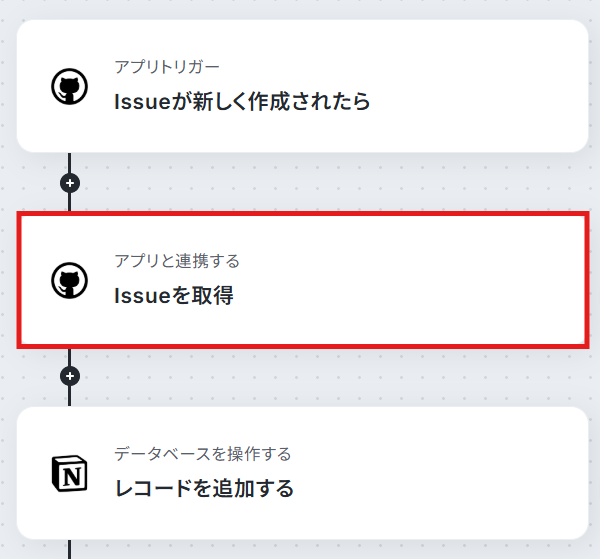
- 続いて、オペレーションでGitHubの「Issueを取得する」アクションを設定し、トリガーとなったIssueの詳細情報を取得します。
- 最後に、オペレーションでNotionの「レコードを追加する」アクションを設定し、取得したIssueの情報を任意のデータベースに登録します。
※「トリガー」:フロー起動のきっかけとなるアクション、「オペレーション」:トリガー起動後、フロー内で処理を行うアクション
■このワークフローのカスタムポイント- GitHubのトリガー設定で、通知を受け取りたい対象のリポジトリを任意で設定してください。
- Notionにレコードを追加するアクションで、登録先のデータベースIDや、Issueのタイトルや本文などをどのプロパティに割り当てるかを任意で設定してください。
■注意事項- GitHubとNotionのそれぞれとYoomを連携してください。
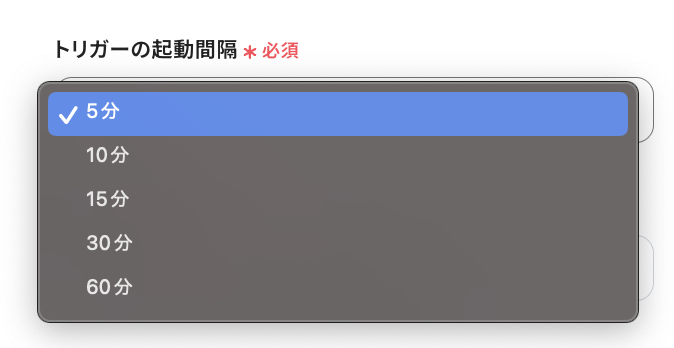
- トリガーは5分、10分、15分、30分、60分の間隔で起動間隔を選択できます。
- プランによって最短の起動間隔が異なりますので、ご注意ください。


■このテンプレートをおすすめする方
- GitHubとNotionでタスク管理を行い、情報連携の手間を省きたい開発チームの方
- 手作業によるIssueの転記ミスや共有漏れを防ぎ、チームの生産性を高めたい方
- 開発タスクの進捗状況をNotionで一元管理し、全体の可視性を向上させたい方
■このテンプレートを使うメリット
- GitHubでIssueが作成されると自動でNotionに登録されるため、転記作業に費やしていた時間を短縮し、より重要な業務に集中できます。
- 手動でのデータ入力に伴う、転記ミスや登録漏れといったヒューマンエラーを防ぎ、常に正確な情報に基づいたタスク管理が可能になります。
■フローボットの流れ
- はじめに、GitHubとNotionをYoomと連携します。
- 次に、トリガーでGitHubを選択し、「Issueが新しく作成されたら」というアクションを設定し、監視対象のリポジトリを指定します。
- 続いて、オペレーションでGitHubの「Issueを取得する」アクションを設定し、トリガーとなったIssueの詳細情報を取得します。
- 最後に、オペレーションでNotionの「レコードを追加する」アクションを設定し、取得したIssueの情報を任意のデータベースに登録します。
■このワークフローのカスタムポイント
- GitHubのトリガー設定で、通知を受け取りたい対象のリポジトリを任意で設定してください。
- Notionにレコードを追加するアクションで、登録先のデータベースIDや、Issueのタイトルや本文などをどのプロパティに割り当てるかを任意で設定してください。
■注意事項
- GitHubとNotionのそれぞれとYoomを連携してください。
- トリガーは5分、10分、15分、30分、60分の間隔で起動間隔を選択できます。
- プランによって最短の起動間隔が異なりますので、ご注意ください。
GitHubとNotionを連携してできること
GitHubとNotionのAPIを連携すれば、GitHubのデータをNotionに自動的に連携することが可能です!例えば、下記のようなデータ連携を人の手を介さず、自動的に実施することができます。
GitHubのIssueが新規作成されたら、Notionのデータベースに自動登録する
GitHubを使用してプロジェクト管理を行っている開発者の方やNotionを活用してタスクやIssueを一元管理したいプロジェクトマネージャーの方におすすめです。
■概要開発プロジェクトでGitHubのIssueが作成されるたびに、手作業でNotionのタスクリストに転記していませんか?この手作業は時間がかかるだけでなく、コピー&ペーストのミスや登録漏れの原因にもなりがちです。このワークフローを活用すれば、GitHubで新しいIssueが作成された際に、その内容を自動でNotionのデータベースに登録し、プロジェクト管理の効率化と情報共有の正確性向上を実現します。
■このテンプレートをおすすめする方- GitHubとNotionでタスク管理を行い、情報連携の手間を省きたい開発チームの方
- 手作業によるIssueの転記ミスや共有漏れを防ぎ、チームの生産性を高めたい方
- 開発タスクの進捗状況をNotionで一元管理し、全体の可視性を向上させたい方
■このテンプレートを使うメリット- GitHubでIssueが作成されると自動でNotionに登録されるため、転記作業に費やしていた時間を短縮し、より重要な業務に集中できます。
- 手動でのデータ入力に伴う、転記ミスや登録漏れといったヒューマンエラーを防ぎ、常に正確な情報に基づいたタスク管理が可能になります。
■フローボットの流れ- はじめに、GitHubとNotionをYoomと連携します。
- 次に、トリガーでGitHubを選択し、「Issueが新しく作成されたら」というアクションを設定し、監視対象のリポジトリを指定します。
- 続いて、オペレーションでGitHubの「Issueを取得する」アクションを設定し、トリガーとなったIssueの詳細情報を取得します。
- 最後に、オペレーションでNotionの「レコードを追加する」アクションを設定し、取得したIssueの情報を任意のデータベースに登録します。
※「トリガー」:フロー起動のきっかけとなるアクション、「オペレーション」:トリガー起動後、フロー内で処理を行うアクション
■このワークフローのカスタムポイント- GitHubのトリガー設定で、通知を受け取りたい対象のリポジトリを任意で設定してください。
- Notionにレコードを追加するアクションで、登録先のデータベースIDや、Issueのタイトルや本文などをどのプロパティに割り当てるかを任意で設定してください。
■注意事項- GitHubとNotionのそれぞれとYoomを連携してください。
- トリガーは5分、10分、15分、30分、60分の間隔で起動間隔を選択できます。
- プランによって最短の起動間隔が異なりますので、ご注意ください。
■このテンプレートをおすすめする方
- GitHubとNotionでタスク管理を行い、情報連携の手間を省きたい開発チームの方
- 手作業によるIssueの転記ミスや共有漏れを防ぎ、チームの生産性を高めたい方
- 開発タスクの進捗状況をNotionで一元管理し、全体の可視性を向上させたい方
■このテンプレートを使うメリット
- GitHubでIssueが作成されると自動でNotionに登録されるため、転記作業に費やしていた時間を短縮し、より重要な業務に集中できます。
- 手動でのデータ入力に伴う、転記ミスや登録漏れといったヒューマンエラーを防ぎ、常に正確な情報に基づいたタスク管理が可能になります。
■フローボットの流れ
- はじめに、GitHubとNotionをYoomと連携します。
- 次に、トリガーでGitHubを選択し、「Issueが新しく作成されたら」というアクションを設定し、監視対象のリポジトリを指定します。
- 続いて、オペレーションでGitHubの「Issueを取得する」アクションを設定し、トリガーとなったIssueの詳細情報を取得します。
- 最後に、オペレーションでNotionの「レコードを追加する」アクションを設定し、取得したIssueの情報を任意のデータベースに登録します。
■このワークフローのカスタムポイント
- GitHubのトリガー設定で、通知を受け取りたい対象のリポジトリを任意で設定してください。
- Notionにレコードを追加するアクションで、登録先のデータベースIDや、Issueのタイトルや本文などをどのプロパティに割り当てるかを任意で設定してください。
■注意事項
- GitHubとNotionのそれぞれとYoomを連携してください。
- トリガーは5分、10分、15分、30分、60分の間隔で起動間隔を選択できます。
- プランによって最短の起動間隔が異なりますので、ご注意ください。
GitHubでプルリクエストが作成されたら、Notionにも追加する
GitHubとNotionを日常的に活用している開発チームのリーダーの方や情報共有を自動化し、チーム全体の生産性を向上させたい方におすすめのフローです。
■概要GitHubでの開発プロジェクト管理において、プルリクエストの作成状況を別途Notionで管理する作業は、手間がかかるのではないでしょうか。手作業での転記は更新漏れや二重管理の原因となり、開発の進捗共有を煩雑にしてしまうこともあります。このワークフローを活用すれば、GitHubでプルリクエストが作成された際に、その情報を自動でNotionのデータベースに追加できるため、開発タスクの連携と管理を効率化し、プロジェクトの可視性を高めます。
■このテンプレートをおすすめする方- GitHubとNotionを併用し、プルリクエストの管理を手作業で行っている開発者の方
- 開発チームのタスクや進捗状況をNotionで一元管理したいプロジェクトマネージャーの方
- コードレビューなどの開発プロセスを自動化し、生産性を向上させたいチームリーダーの方
■このテンプレートを使うメリット- GitHubでプルリクエストが作成されると自動でNotionに情報が追加されるため、手動での転記作業にかかる時間を削減できます。
- 手作業による情報の転記ミスや更新漏れを防ぎ、常に正確な状態でタスク管理や進捗確認を行うことが可能になります。
■フローボットの流れ- はじめに、GitHubとNotionをYoomに連携します。
- 次に、トリガーでGitHubを選択し、「プルリクエストが作成されたら」というアクションを設定します。
- 続けて、オペレーションでGitHubの「プルリクエストを取得」アクションを設定し、トリガーで発生したプルリクエストの詳細情報を取得します。
- 最後に、オペレーションでNotionの「レコードを追加する」アクションを設定し、取得したプルリクエスト情報を任意のデータベースに追加します。
※「トリガー」:フロー起動のきっかけとなるアクション、「オペレーション」:トリガー起動後、フロー内で処理を行うアクション
■このワークフローのカスタムポイント- GitHubのトリガー設定では、連携の対象としたいリポジトリの所有者とリポジトリ名を任意で指定してください。
- Notionにレコードを追加する際、データベースの各プロパティ(項目)に、GitHubから取得したどの情報(プルリクエストのタイトル、URLなど)を反映させるか自由に設定できます。
■注意事項- GitHubとNotionのそれぞれとYoomを連携してください。
- トリガーは5分、10分、15分、30分、60分の間隔で起動間隔を選択できます。
- プランによって最短の起動間隔が異なりますので、ご注意ください。
■このテンプレートをおすすめする方
- GitHubとNotionを併用し、プルリクエストの管理を手作業で行っている開発者の方
- 開発チームのタスクや進捗状況をNotionで一元管理したいプロジェクトマネージャーの方
- コードレビューなどの開発プロセスを自動化し、生産性を向上させたいチームリーダーの方
■このテンプレートを使うメリット
- GitHubでプルリクエストが作成されると自動でNotionに情報が追加されるため、手動での転記作業にかかる時間を削減できます。
- 手作業による情報の転記ミスや更新漏れを防ぎ、常に正確な状態でタスク管理や進捗確認を行うことが可能になります。
■フローボットの流れ
- はじめに、GitHubとNotionをYoomに連携します。
- 次に、トリガーでGitHubを選択し、「プルリクエストが作成されたら」というアクションを設定します。
- 続けて、オペレーションでGitHubの「プルリクエストを取得」アクションを設定し、トリガーで発生したプルリクエストの詳細情報を取得します。
- 最後に、オペレーションでNotionの「レコードを追加する」アクションを設定し、取得したプルリクエスト情報を任意のデータベースに追加します。
■このワークフローのカスタムポイント
- GitHubのトリガー設定では、連携の対象としたいリポジトリの所有者とリポジトリ名を任意で指定してください。
- Notionにレコードを追加する際、データベースの各プロパティ(項目)に、GitHubから取得したどの情報(プルリクエストのタイトル、URLなど)を反映させるか自由に設定できます。
■注意事項
- GitHubとNotionのそれぞれとYoomを連携してください。
- トリガーは5分、10分、15分、30分、60分の間隔で起動間隔を選択できます。
- プランによって最短の起動間隔が異なりますので、ご注意ください。
GitHubとNotionの連携フローを作ってみよう
それでは、さっそく実際にGitHubとNotionを連携したフローを作成してみましょう!
今回はYoomを使用して、ノーコードでGitHubとNotionの連携を進めていきますので、もしまだYoomのアカウントをお持ちでない場合は、Yoomの登録フォームからアカウントを発行しておきましょう。
[Yoomとは]
今回はGitHubのIssueが新規作成されたら、Notionのデータベースに自動登録する方法を紹介していきます!
作成の流れは大きく分けて以下です。
- GitHubとNotionをマイアプリ連携
- テンプレートをコピーする
- GitHubのトリガー設定およびNotionのアクション設定
- トリガーをONに設定しフロー稼働の準備完了
■概要開発プロジェクトでGitHubのIssueが作成されるたびに、手作業でNotionのタスクリストに転記していませんか?この手作業は時間がかかるだけでなく、コピー&ペーストのミスや登録漏れの原因にもなりがちです。このワークフローを活用すれば、GitHubで新しいIssueが作成された際に、その内容を自動でNotionのデータベースに登録し、プロジェクト管理の効率化と情報共有の正確性向上を実現します。
■このテンプレートをおすすめする方- GitHubとNotionでタスク管理を行い、情報連携の手間を省きたい開発チームの方
- 手作業によるIssueの転記ミスや共有漏れを防ぎ、チームの生産性を高めたい方
- 開発タスクの進捗状況をNotionで一元管理し、全体の可視性を向上させたい方
■このテンプレートを使うメリット- GitHubでIssueが作成されると自動でNotionに登録されるため、転記作業に費やしていた時間を短縮し、より重要な業務に集中できます。
- 手動でのデータ入力に伴う、転記ミスや登録漏れといったヒューマンエラーを防ぎ、常に正確な情報に基づいたタスク管理が可能になります。
■フローボットの流れ- はじめに、GitHubとNotionをYoomと連携します。
- 次に、トリガーでGitHubを選択し、「Issueが新しく作成されたら」というアクションを設定し、監視対象のリポジトリを指定します。
- 続いて、オペレーションでGitHubの「Issueを取得する」アクションを設定し、トリガーとなったIssueの詳細情報を取得します。
- 最後に、オペレーションでNotionの「レコードを追加する」アクションを設定し、取得したIssueの情報を任意のデータベースに登録します。
※「トリガー」:フロー起動のきっかけとなるアクション、「オペレーション」:トリガー起動後、フロー内で処理を行うアクション
■このワークフローのカスタムポイント- GitHubのトリガー設定で、通知を受け取りたい対象のリポジトリを任意で設定してください。
- Notionにレコードを追加するアクションで、登録先のデータベースIDや、Issueのタイトルや本文などをどのプロパティに割り当てるかを任意で設定してください。
■注意事項- GitHubとNotionのそれぞれとYoomを連携してください。
- トリガーは5分、10分、15分、30分、60分の間隔で起動間隔を選択できます。
- プランによって最短の起動間隔が異なりますので、ご注意ください。
■このテンプレートをおすすめする方
- GitHubとNotionでタスク管理を行い、情報連携の手間を省きたい開発チームの方
- 手作業によるIssueの転記ミスや共有漏れを防ぎ、チームの生産性を高めたい方
- 開発タスクの進捗状況をNotionで一元管理し、全体の可視性を向上させたい方
■このテンプレートを使うメリット
- GitHubでIssueが作成されると自動でNotionに登録されるため、転記作業に費やしていた時間を短縮し、より重要な業務に集中できます。
- 手動でのデータ入力に伴う、転記ミスや登録漏れといったヒューマンエラーを防ぎ、常に正確な情報に基づいたタスク管理が可能になります。
■フローボットの流れ
- はじめに、GitHubとNotionをYoomと連携します。
- 次に、トリガーでGitHubを選択し、「Issueが新しく作成されたら」というアクションを設定し、監視対象のリポジトリを指定します。
- 続いて、オペレーションでGitHubの「Issueを取得する」アクションを設定し、トリガーとなったIssueの詳細情報を取得します。
- 最後に、オペレーションでNotionの「レコードを追加する」アクションを設定し、取得したIssueの情報を任意のデータベースに登録します。
■このワークフローのカスタムポイント
- GitHubのトリガー設定で、通知を受け取りたい対象のリポジトリを任意で設定してください。
- Notionにレコードを追加するアクションで、登録先のデータベースIDや、Issueのタイトルや本文などをどのプロパティに割り当てるかを任意で設定してください。
■注意事項
- GitHubとNotionのそれぞれとYoomを連携してください。
- トリガーは5分、10分、15分、30分、60分の間隔で起動間隔を選択できます。
- プランによって最短の起動間隔が異なりますので、ご注意ください。
ステップ1:GitHubとNotionをマイアプリ連携
今回使用するSlackとGitHubのマイアプリ登録を行いましょう。
先にマイアプリ登録を済ませておくと、今後の自動化設定がスムーズに行えます。
まず先にGitHubのアプリ連携を行います。
新規接続をクリックし、検索窓にGitHubと入力します。
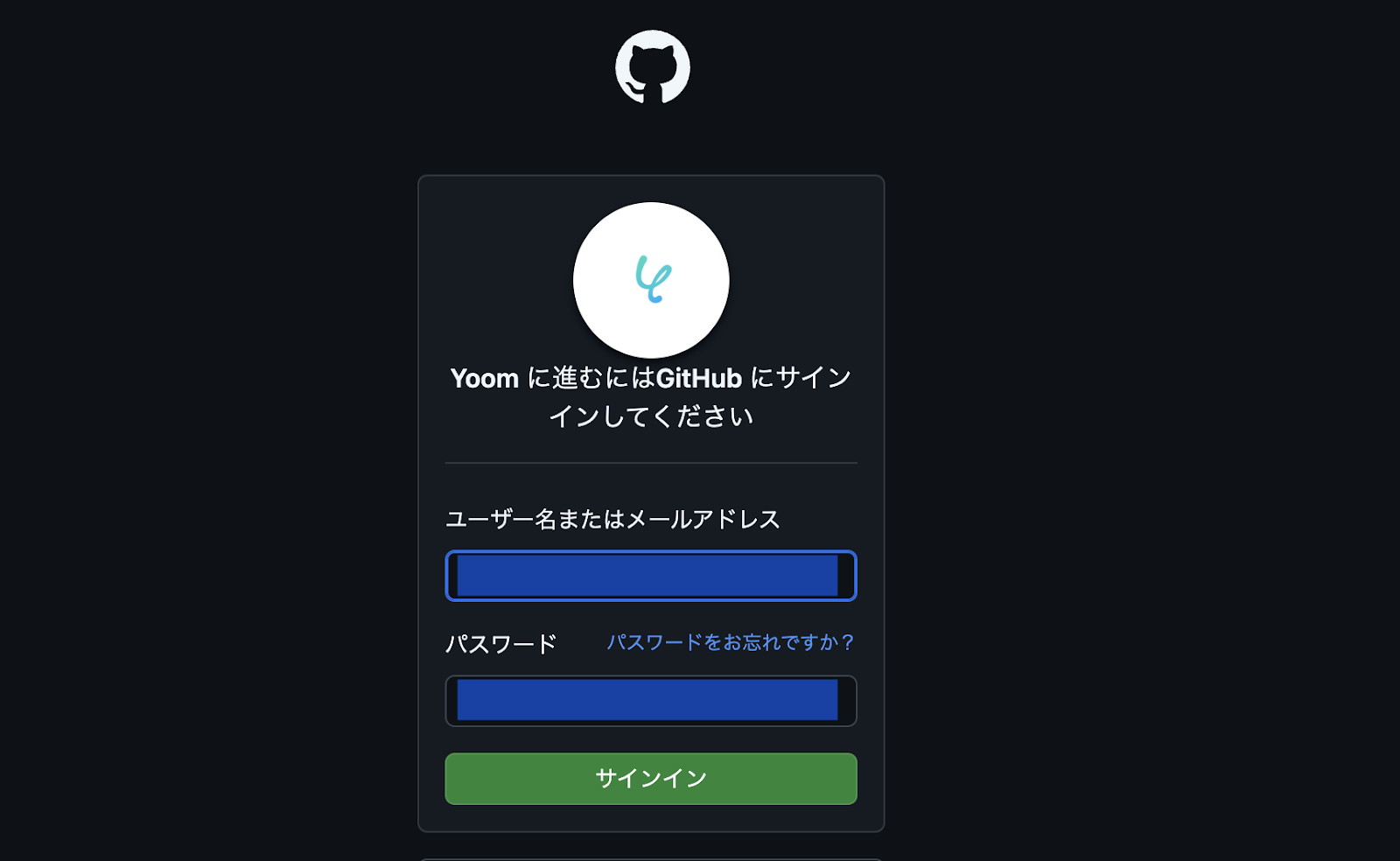
表示された候補をクリックすると、サインイン画面に移行するので、GitHubに登録しているユーザー名またはメールアドレスとパスワードを入力し、『サインイン』します。
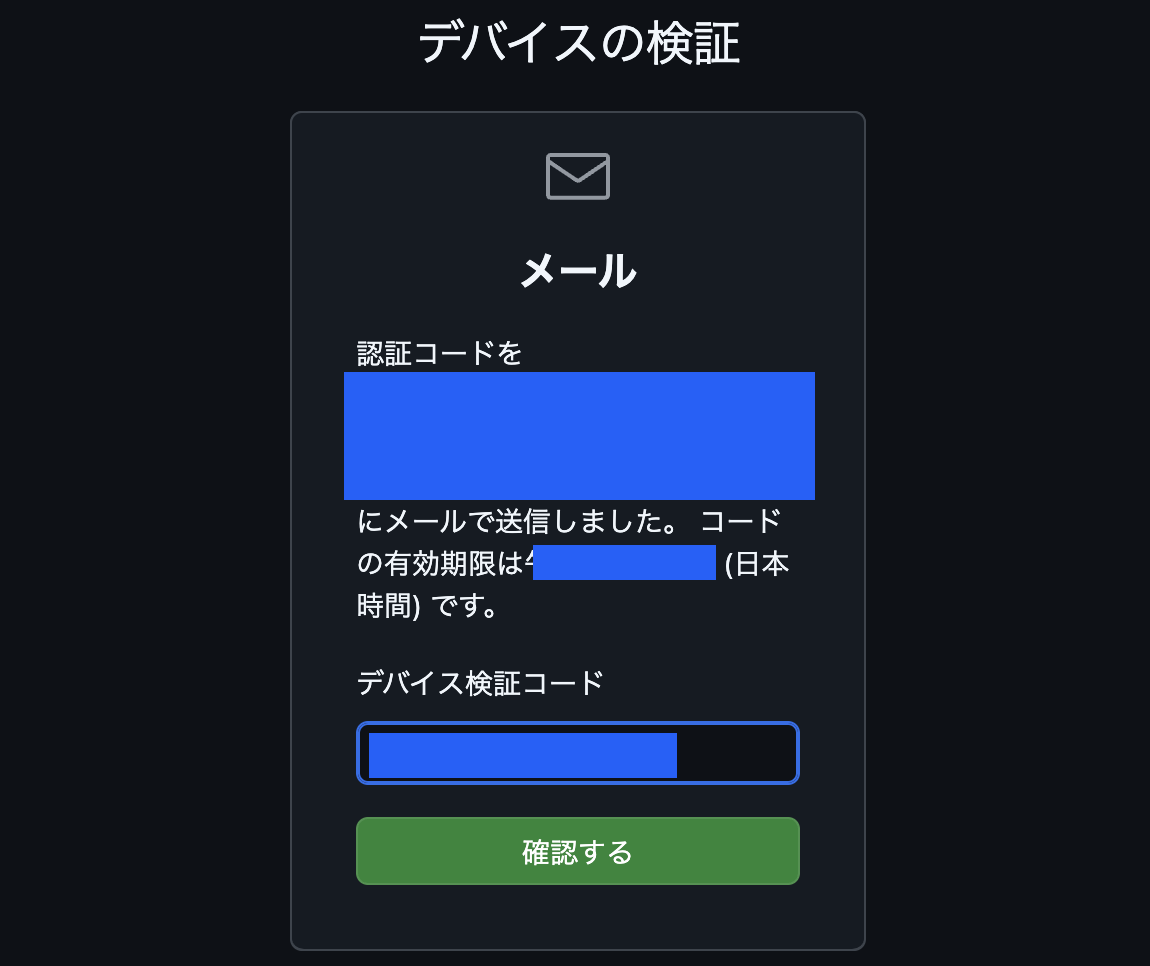
登録メールアドレスに認証コードが送付されるので、届いた認証コードを入力して『確認する』をクリックしてください。
認証が正常に行われると、Yoomアカウントのマイアプリ画面へ移動します。
次にNotionのマイアプリ登録を行いましょう。
画面右側の「新規接続」をクリックし、検索窓にNotionと入力しましょう。
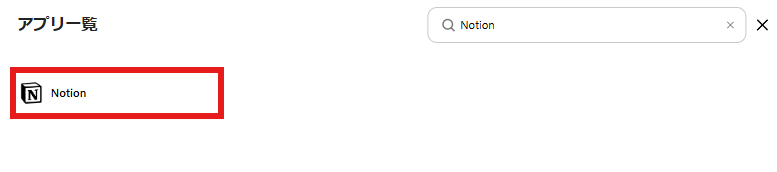
Notionのアクセス画面になるので、ページを選択するをクリックします。
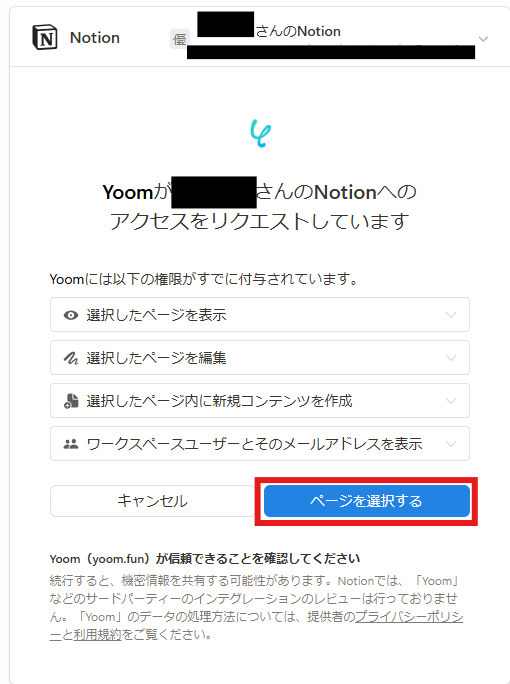
アクセス許可の画面が表示されるので、「アクセスを許可する」をクリックします。
「認証中」と読み込まれ、Yoomのマイアプリ画面が表示されたらマイアプリ登録完了です。
ステップ2:テンプレートをコピーする
自動化の設定をするため、以下のバナーにある「試してみる」をクリックしましょう。
■概要開発プロジェクトでGitHubのIssueが作成されるたびに、手作業でNotionのタスクリストに転記していませんか?この手作業は時間がかかるだけでなく、コピー&ペーストのミスや登録漏れの原因にもなりがちです。このワークフローを活用すれば、GitHubで新しいIssueが作成された際に、その内容を自動でNotionのデータベースに登録し、プロジェクト管理の効率化と情報共有の正確性向上を実現します。
■このテンプレートをおすすめする方- GitHubとNotionでタスク管理を行い、情報連携の手間を省きたい開発チームの方
- 手作業によるIssueの転記ミスや共有漏れを防ぎ、チームの生産性を高めたい方
- 開発タスクの進捗状況をNotionで一元管理し、全体の可視性を向上させたい方
■このテンプレートを使うメリット- GitHubでIssueが作成されると自動でNotionに登録されるため、転記作業に費やしていた時間を短縮し、より重要な業務に集中できます。
- 手動でのデータ入力に伴う、転記ミスや登録漏れといったヒューマンエラーを防ぎ、常に正確な情報に基づいたタスク管理が可能になります。
■フローボットの流れ- はじめに、GitHubとNotionをYoomと連携します。
- 次に、トリガーでGitHubを選択し、「Issueが新しく作成されたら」というアクションを設定し、監視対象のリポジトリを指定します。
- 続いて、オペレーションでGitHubの「Issueを取得する」アクションを設定し、トリガーとなったIssueの詳細情報を取得します。
- 最後に、オペレーションでNotionの「レコードを追加する」アクションを設定し、取得したIssueの情報を任意のデータベースに登録します。
※「トリガー」:フロー起動のきっかけとなるアクション、「オペレーション」:トリガー起動後、フロー内で処理を行うアクション
■このワークフローのカスタムポイント- GitHubのトリガー設定で、通知を受け取りたい対象のリポジトリを任意で設定してください。
- Notionにレコードを追加するアクションで、登録先のデータベースIDや、Issueのタイトルや本文などをどのプロパティに割り当てるかを任意で設定してください。
■注意事項- GitHubとNotionのそれぞれとYoomを連携してください。
- トリガーは5分、10分、15分、30分、60分の間隔で起動間隔を選択できます。
- プランによって最短の起動間隔が異なりますので、ご注意ください。
■このテンプレートをおすすめする方
- GitHubとNotionでタスク管理を行い、情報連携の手間を省きたい開発チームの方
- 手作業によるIssueの転記ミスや共有漏れを防ぎ、チームの生産性を高めたい方
- 開発タスクの進捗状況をNotionで一元管理し、全体の可視性を向上させたい方
■このテンプレートを使うメリット
- GitHubでIssueが作成されると自動でNotionに登録されるため、転記作業に費やしていた時間を短縮し、より重要な業務に集中できます。
- 手動でのデータ入力に伴う、転記ミスや登録漏れといったヒューマンエラーを防ぎ、常に正確な情報に基づいたタスク管理が可能になります。
■フローボットの流れ
- はじめに、GitHubとNotionをYoomと連携します。
- 次に、トリガーでGitHubを選択し、「Issueが新しく作成されたら」というアクションを設定し、監視対象のリポジトリを指定します。
- 続いて、オペレーションでGitHubの「Issueを取得する」アクションを設定し、トリガーとなったIssueの詳細情報を取得します。
- 最後に、オペレーションでNotionの「レコードを追加する」アクションを設定し、取得したIssueの情報を任意のデータベースに登録します。
■このワークフローのカスタムポイント
- GitHubのトリガー設定で、通知を受け取りたい対象のリポジトリを任意で設定してください。
- Notionにレコードを追加するアクションで、登録先のデータベースIDや、Issueのタイトルや本文などをどのプロパティに割り当てるかを任意で設定してください。
■注意事項
- GitHubとNotionのそれぞれとYoomを連携してください。
- トリガーは5分、10分、15分、30分、60分の間隔で起動間隔を選択できます。
- プランによって最短の起動間隔が異なりますので、ご注意ください。
以下の画面表示を読んで、「OK」をクリックしましょう。
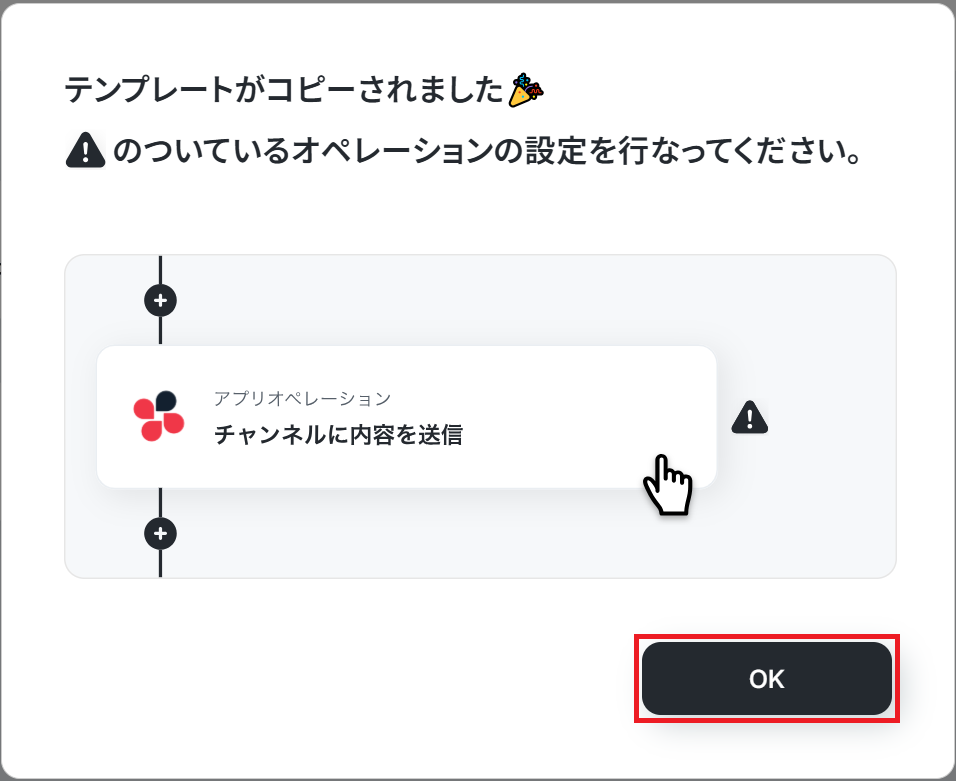
ステップ3:GitHubのトリガー設定
実際にフローボットの操作を行います。
以下の「Issueが新しく作成されたら」をクリックします。
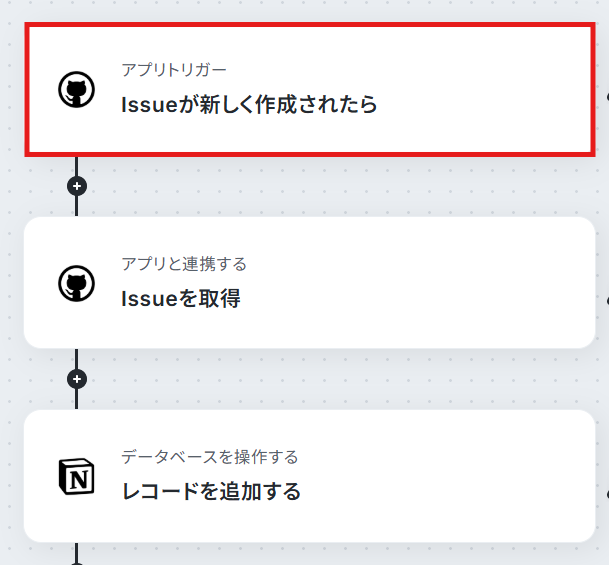
連携アカウントとアクションを選択の画面では、今回連携するGitHubのアカウントで間違いないかを確認し「次へ」をクリックしましょう。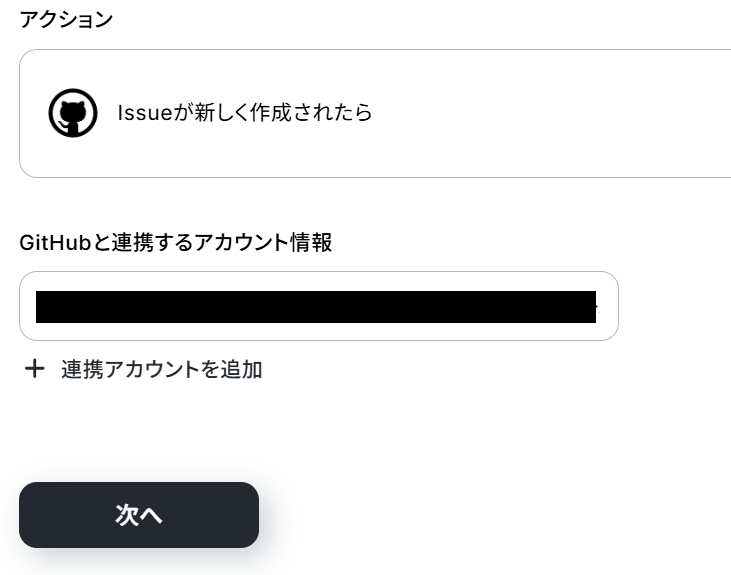
次にアプリトリガーのAPI接続設定が表示されるので、必要事項の赤枠内の入力を行いましょう。
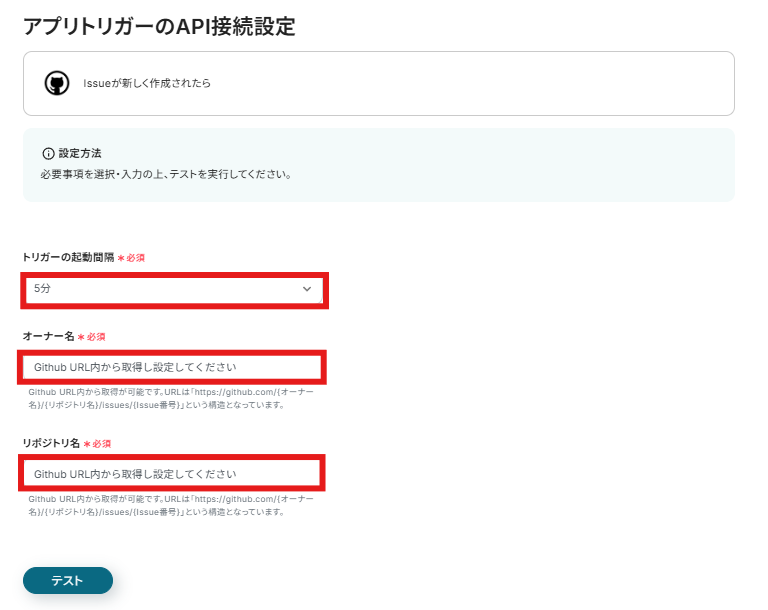
トリガーの起動タイミングは、5分、10分、15分、30分、60分のいずれかで設定できます。 ご利用プランによって、設定できるトリガーの最短間隔が違うので、その点は要チェックです。
なお、基本的にはそのプランの最短の起動間隔にしてお使いいただくことをおすすめします。
テスト用のIssueを新しく作成指したらテストを実行します。
ここで取得した値は、次のステップで活用することが可能です。
確認できたら「完了」ボタンをクリックしましょう。
※テストの重要性:「取得した値」のテスト値についてもあわせてご確認ください。
ステップ4:GitHubのアクション設定
以下の赤枠の「Issueを取得」の箇所をクリックしましょう。
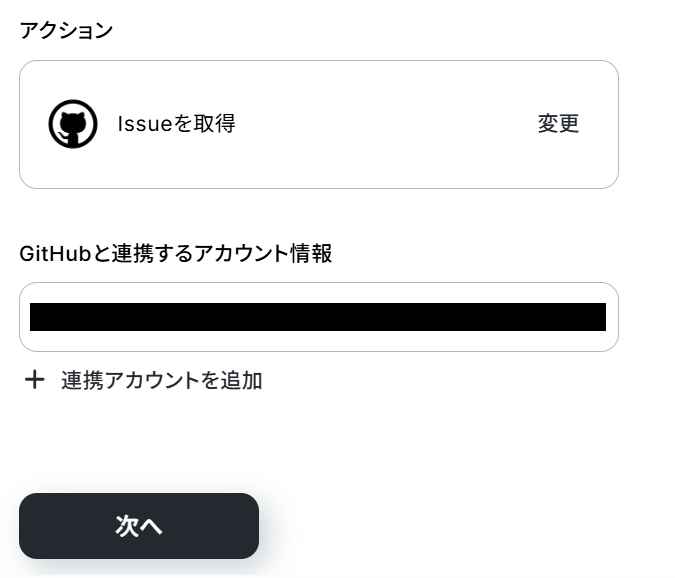
連携するアカウント情報は、マイアプリ連携した際の情報が記載されています。
問題無ければ、次に進んでください。
必須項目については、ボックス下部の補足のとおりのGitHubのURLを確認し入力します。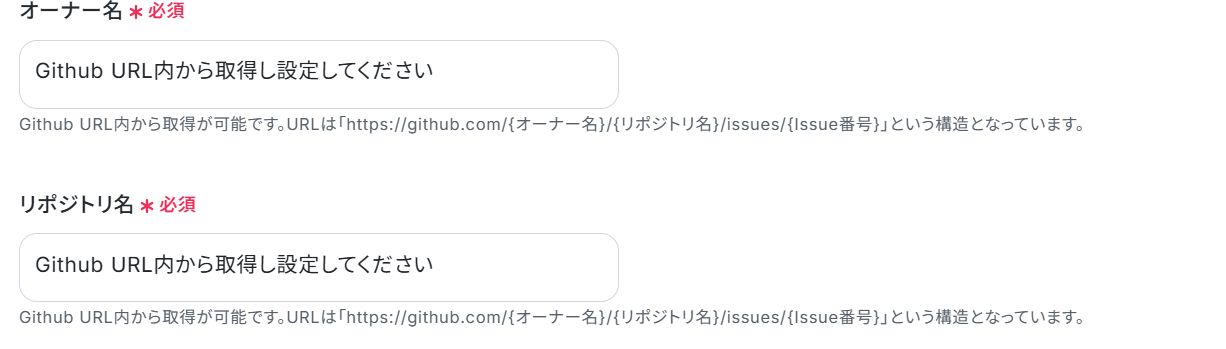
テンプレートを活用しているためIssue番号は設定済みです。 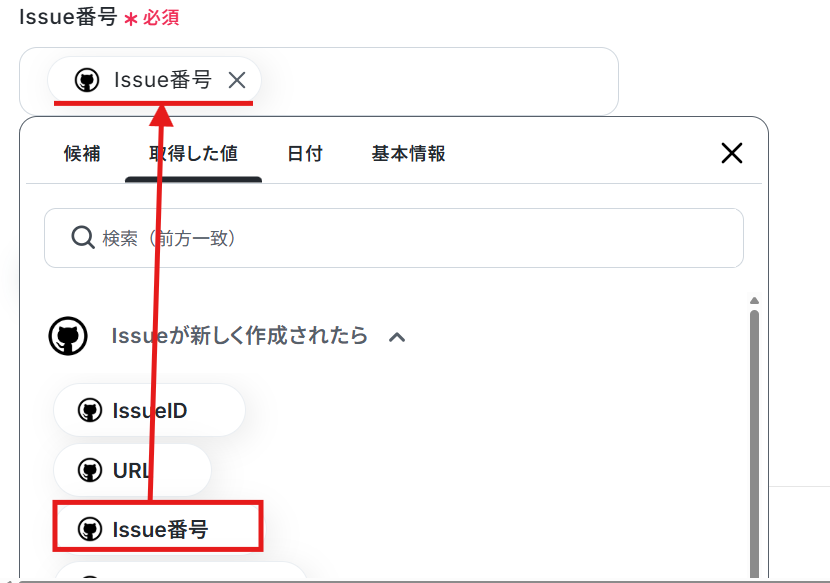
確認できたら「テスト」→「完了」をクリックします。
ステップ5:Notionのアクション設定
最後にNotionでレコードを追加するための設定を行います。以下の「レコードを追加する」をクリックしましょう。
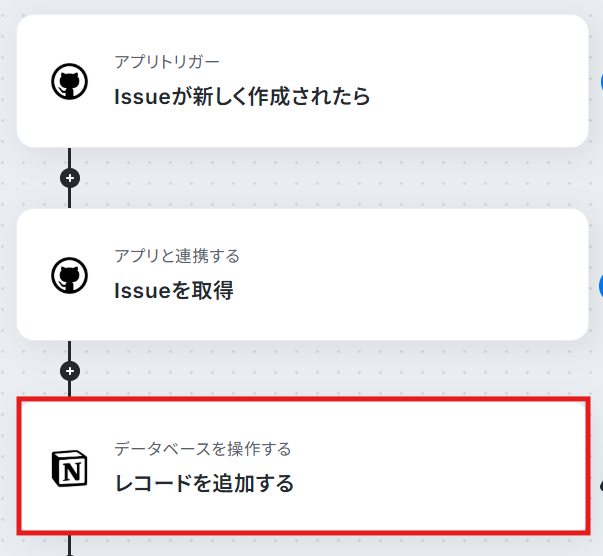
今回連携するNotionのアカウントで間違いないことを確認し、次に進みましょう。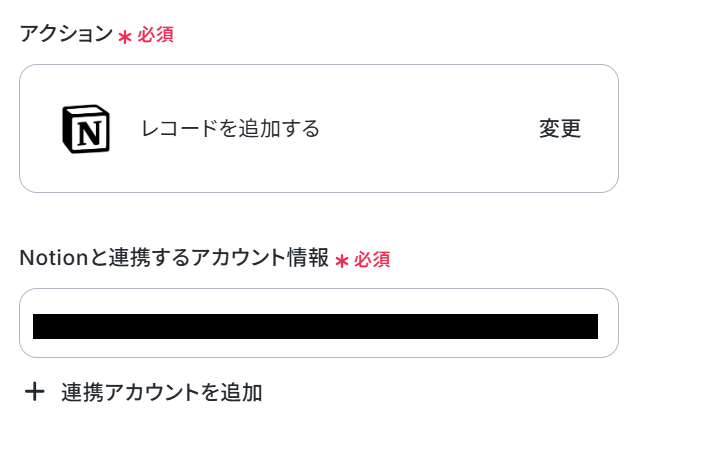
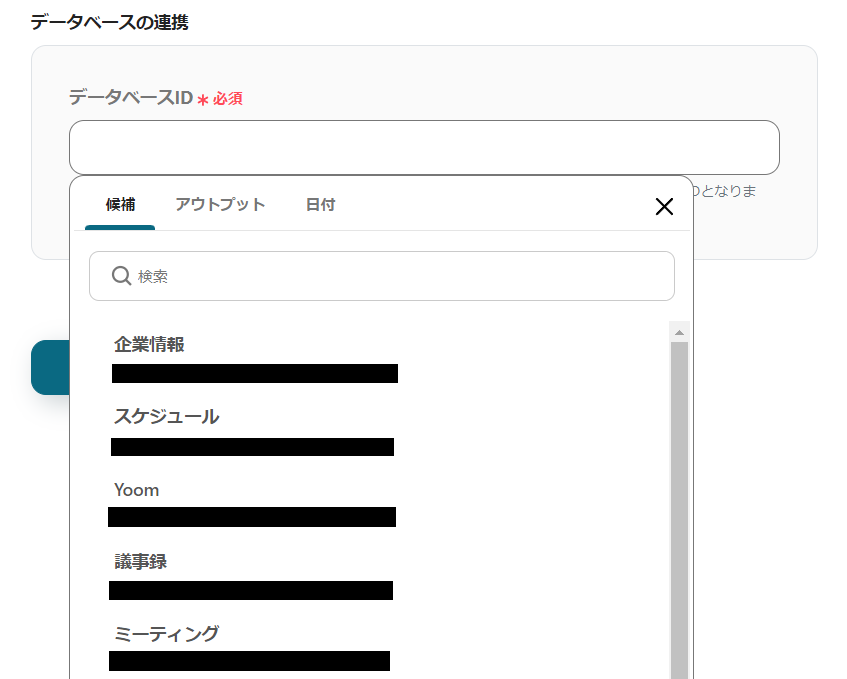
データベースIDを入力しましょう。
入力後「次へ」をクリックします。
データベースIDはボックスをクリックすると表示されるため、Issueを管理しているものを選択してください。
続いて以下のような画面が表示されます。これらのボックスの項目名は、Notionに作成済みのレコードに依存しています。
注釈に従い、GitHubで作成したIssueの番号等を入力しテストを行いましょう。
入力の際、入力欄をクリックすると取得した値が表示されます。
取得した値を活用することで簡単に入力を進めることができます。
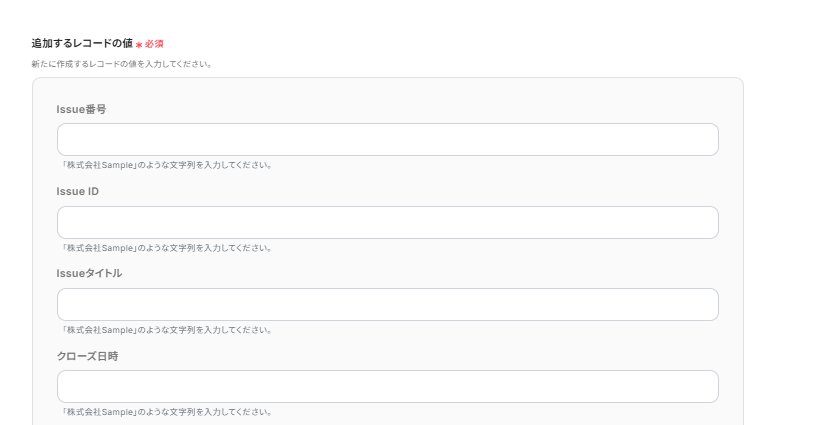
入力ができたら「テスト」→「完了」をクリックしましょう。
ステップ4:トリガーをONに設定しフロー稼働の準備完了
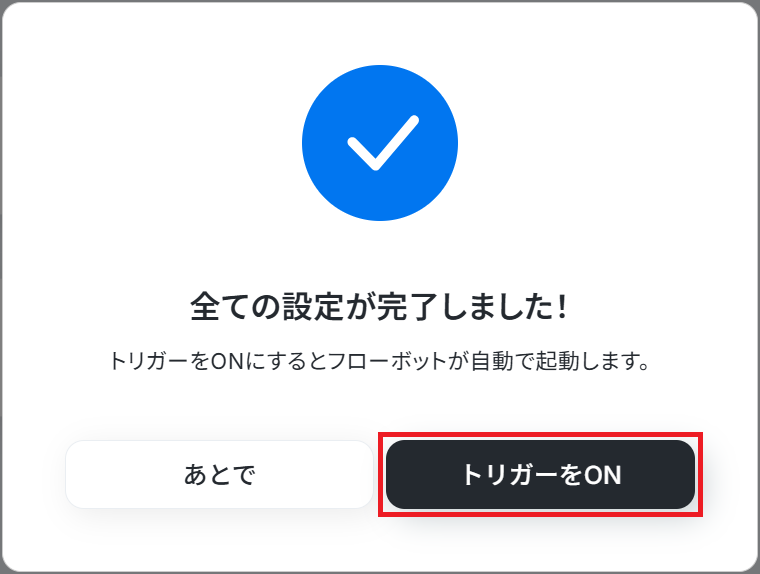
最後に「トリガーをON」をクリックしたら、自動化の設定は完了です。
正しくフローボットが起動するか、確認しましょう。
NotionのデータをGitHubに連携したい場合
今回はGitHubからNotionへデータを連携する方法をご紹介しましたが、逆にNotionからGitHubへのデータ連携を実施したい場合は、下記のテンプレートも併せてご利用ください。
Notionの特定のデータベースのページが作成・更新されたらGitHubでIssueを作成
Notionでタスクを管理しつつ、GitHubでの開発タスクにも自動で反映することができ、特に開発チームでのプロジェクトの進行の効率化が期待できます。
■概要Notionで管理しているタスクやバグ報告を、都度GitHubのIssueに手作業で起票していませんか?こうした手作業は、対応漏れや転記ミスの原因となり、開発スピードの低下にも繋がりかねません。このワークフローを活用すれば、Notionデータベースでページが作成・更新されると、自動でGitHubにIssueを作成することが可能になり、タスク管理と開発連携のプロセスを効率化します。■このテンプレートをおすすめする方- Notionでタスクやバグを管理し、GitHubと連携させたい開発チームの方
- 手作業でのIssue作成に手間を感じており、開発プロセスを自動化したいプロジェクトマネージャーの方
- NotionとGitHub間の情報転記ミスをなくし、タスク管理の精度を高めたいと考えている方
■このテンプレートを使うメリット- Notionのデータベース更新をトリガーにGitHubのIssueが自動作成されるため、手作業での情報転記にかかる時間を削減できます。
- 手動でのIssue作成に伴う、タイトルや内容のコピー&ペーストミス、ラベルの付け忘れなどのヒューマンエラーを防ぎます。
■フローボットの流れ- はじめに、NotionとGitHubをYoomと連携します。
- 次に、トリガーでNotionを選択し、「特定のデータソースのページが作成・更新されたら」というアクションを設定します。
- 次に、オペレーションでNotionの「レコードを取得する(ID検索)」アクションを設定し、トリガーで検知したページの情報を取得します。
- 最後に、オペレーションでGitHubの「Issueを作成」アクションを設定し、Notionから取得した情報をもとにIssueを作成します。
※「トリガー」:フロー起動のきっかけとなるアクション、「オペレーション」:トリガー起動後、フロー内で処理を行うアクション
■このワークフローのカスタムポイント- Notionのトリガー設定では、Issue作成の対象としたいデータベースを任意で選択してください。
- GitHubのIssue作成アクションでは、対象のオーナー名やリポジトリ名を任意で設定できます。また、Issueのタイトルや本文にNotionから取得したページのタイトルやプロパティの値を埋め込むといった設定も可能です。
■注意事項- Notion、GitHubのそれぞれとYoomを連携してください。
- トリガーは5分、10分、15分、30分、60分の間隔で起動間隔を選択できます。
- プランによって最短の起動間隔が異なりますので、ご注意ください。
- Notionでタスクやバグを管理し、GitHubと連携させたい開発チームの方
- 手作業でのIssue作成に手間を感じており、開発プロセスを自動化したいプロジェクトマネージャーの方
- NotionとGitHub間の情報転記ミスをなくし、タスク管理の精度を高めたいと考えている方
- Notionのデータベース更新をトリガーにGitHubのIssueが自動作成されるため、手作業での情報転記にかかる時間を削減できます。
- 手動でのIssue作成に伴う、タイトルや内容のコピー&ペーストミス、ラベルの付け忘れなどのヒューマンエラーを防ぎます。
- はじめに、NotionとGitHubをYoomと連携します。
- 次に、トリガーでNotionを選択し、「特定のデータソースのページが作成・更新されたら」というアクションを設定します。
- 次に、オペレーションでNotionの「レコードを取得する(ID検索)」アクションを設定し、トリガーで検知したページの情報を取得します。
- 最後に、オペレーションでGitHubの「Issueを作成」アクションを設定し、Notionから取得した情報をもとにIssueを作成します。
■このワークフローのカスタムポイント
- Notionのトリガー設定では、Issue作成の対象としたいデータベースを任意で選択してください。
- GitHubのIssue作成アクションでは、対象のオーナー名やリポジトリ名を任意で設定できます。また、Issueのタイトルや本文にNotionから取得したページのタイトルやプロパティの値を埋め込むといった設定も可能です。
- Notion、GitHubのそれぞれとYoomを連携してください。
- トリガーは5分、10分、15分、30分、60分の間隔で起動間隔を選択できます。
- プランによって最短の起動間隔が異なりますので、ご注意ください。
Notionでタスクが更新されたら、GitHubのIssueも更新する
作成だけではなく更新にも対応しています!追加・更新がNotion上から行えるため、今までよりも簡単にIssueの管理が行いやすくなるはずです。
■概要Notionでタスク管理を行い、その進捗をGitHubのIssueに手動で反映させる作業は、二度手間で更新漏れの原因になることはありませんか? プロジェクト管理において情報の同期は重要ですが、手作業では手間がかかり、ミスも発生しがちです。 このワークフローを活用すれば、Notionでタスクが更新されたタイミングを検知し、GitHubのIssueを自動で更新できるため、こうした課題をスムーズに解消し、開発プロセスの連携を円滑にします。
■このテンプレートをおすすめする方- NotionとGitHubを併用し、タスクとIssueの情報を手動で同期させている開発者の方
- プロジェクト管理ツール間の情報連携を自動化し、作業の抜け漏れをなくしたいマネージャーの方
- タスク管理とIssue管理を連携させ、開発業務の効率化を進めたいと考えている方
■このテンプレートを使うメリット- Notion上のタスクを更新するだけで、関連するGitHubのIssueが自動で更新されるため、転記作業に費やしていた時間を短縮できます。
- 手作業による更新漏れや入力ミスといったヒューマンエラーを防ぎ、NotionとGitHub間の情報の一貫性を保つことに繋がります。
■フローボットの流れ- はじめに、NotionとGitHubをYoomと連携します。
- 次に、トリガーでNotionを選択し、「特定のデータソースのページが作成・更新されたら」というアクションを設定します。
- 次に、オペレーションでNotionの「レコードを取得する(ID検索)」アクションを設定し、更新されたページの詳細情報を取得します。
- 次に、オペレーションで分岐機能を設定し、特定の条件に合致した場合のみ後続のアクションが実行されるようにします。
- 最後に、オペレーションでGitHubの「Issueを更新」アクションを設定し、取得した情報をもとに該当するIssueを更新します。
※「トリガー」:フロー起動のきっかけとなるアクション、「オペレーション」:トリガー起動後、フロー内で処理を行うアクション
■このワークフローのカスタムポイント- Notionのトリガー設定では、連携の対象としたいデータソースや、更新を検知したいプロパティを任意で設定してください。
- 分岐機能では、「ステータスが完了になった場合」など、Issueを更新したい条件を任意で設定することが可能です。
■注意事項- Notion、GitHubのそれぞれとYoomを連携してください。
- トリガーは5分、10分、15分、30分、60分の間隔で起動間隔を選択できます。
- プランによって最短の起動間隔が異なりますので、ご注意ください。
- 分岐はパーソナルプラン以上のプランでご利用いただける機能(オペレーション)となっております。フリープランの場合は設定しているフローボットのオペレーションはエラーとなりますので、ご注意ください。
- パーソナルプランなどの有料プランは、2週間の無料トライアルを行うことが可能です。無料トライアル中には制限対象のアプリや機能(オペレーション)を使用することができます。
■このテンプレートをおすすめする方
- NotionとGitHubを併用し、タスクとIssueの情報を手動で同期させている開発者の方
- プロジェクト管理ツール間の情報連携を自動化し、作業の抜け漏れをなくしたいマネージャーの方
- タスク管理とIssue管理を連携させ、開発業務の効率化を進めたいと考えている方
■このテンプレートを使うメリット
- Notion上のタスクを更新するだけで、関連するGitHubのIssueが自動で更新されるため、転記作業に費やしていた時間を短縮できます。
- 手作業による更新漏れや入力ミスといったヒューマンエラーを防ぎ、NotionとGitHub間の情報の一貫性を保つことに繋がります。
■フローボットの流れ
- はじめに、NotionとGitHubをYoomと連携します。
- 次に、トリガーでNotionを選択し、「特定のデータソースのページが作成・更新されたら」というアクションを設定します。
- 次に、オペレーションでNotionの「レコードを取得する(ID検索)」アクションを設定し、更新されたページの詳細情報を取得します。
- 次に、オペレーションで分岐機能を設定し、特定の条件に合致した場合のみ後続のアクションが実行されるようにします。
- 最後に、オペレーションでGitHubの「Issueを更新」アクションを設定し、取得した情報をもとに該当するIssueを更新します。
■このワークフローのカスタムポイント
- Notionのトリガー設定では、連携の対象としたいデータソースや、更新を検知したいプロパティを任意で設定してください。
- 分岐機能では、「ステータスが完了になった場合」など、Issueを更新したい条件を任意で設定することが可能です。
■注意事項
- Notion、GitHubのそれぞれとYoomを連携してください。
- トリガーは5分、10分、15分、30分、60分の間隔で起動間隔を選択できます。
- プランによって最短の起動間隔が異なりますので、ご注意ください。
- 分岐はパーソナルプラン以上のプランでご利用いただける機能(オペレーション)となっております。フリープランの場合は設定しているフローボットのオペレーションはエラーとなりますので、ご注意ください。
- パーソナルプランなどの有料プランは、2週間の無料トライアルを行うことが可能です。無料トライアル中には制限対象のアプリや機能(オペレーション)を使用することができます。
GitHubやNotionのAPIを使ったその他の自動化例
GitHubやNotionのAPIを活用すれば、様々な自動化の実現が可能です!
例えば以下のような自動化はいかがでしょうか。
GitHubを使った自動化例
自動的に新規イシューを作成したり、AIによるタスクの分析も可能です。また、定期的にタスクを取得して通知することも可能です。
■概要Gmailで受け取った開発依頼やバグ報告などを、手作業でGitHubのIssueに転記する作業に手間を感じていませんか?手作業による転記は時間がかかるだけでなく、コピー&ペーストのミスや対応漏れのリスクも伴います。このワークフローを活用すれば、Gmailで特定のラベルが付いたメールの受信をトリガーにして、GitHubへのIssue追加を自動化できるため、こうした課題をスムーズに解消できます。
■このテンプレートをおすすめする方- Gmailで受けた依頼や報告を、手作業でGitHubのIssueに登録している開発担当者の方
- 開発プロジェクトにおいて、メールからの課題起票プロセスを効率化したいと考えているマネージャーの方
- GitHubへのIssue登録漏れや転記ミスをなくし、タスク管理を正確に行いたい方
■このテンプレートを使うメリット- Gmailでメールを受信するだけでGitHubにIssueが自動で作成されるため、これまで手作業での転記に費やしていた時間を短縮することができます。
- 手作業による情報の転記がなくなることで、内容の入力間違いや対応漏れといったヒューマンエラーの発生を防ぎます。
■フローボットの流れ- はじめに、GmailとGitHubをYoomに連携します。
- 次に、トリガーでGmailを選択し、「特定のラベルのメールを受信したら」というアクションを設定します。
- 次に、オペレーションでAI機能の「テキスト抽出」を設定し、受信したメールの件名や本文から、課題のタイトルや詳細などの必要な情報を抽出します。
- 最後に、オペレーションでGitHubの「Issueを作成」を選択し、AI機能で抽出した情報を利用して、新しい課題を作成します。
※「トリガー」:フロー起動のきっかけとなるアクション、「オペレーション」:トリガー起動後、フロー内で処理を行うアクション
■このワークフローのカスタムポイント- Gmailのトリガー設定では、自動化の対象としたいメールのラベルを任意で設定してください。
- AI機能の設定では、受信したメールの件名や本文など、どの情報から何を抽出するかを任意で指定することが可能です。
- GitHubのIssueを作成する際に、AI機能で抽出した値をタイトルや本文など、どのフィールドに反映させるかを自由に設定してください。
■注意事項- Gmail、GitHubのそれぞれとYoomを連携してください。
- トリガーは5分、10分、15分、30分、60分の間隔で起動間隔を選択できます。
- プランによって最短の起動間隔が異なりますので、ご注意ください。
■概要Googleフォームで受け付けたお問い合わせやバグ報告などを、都度GitHubに手動で転記していませんか?この作業は手間がかかるだけでなく、情報の転記漏れや入力ミスが発生する可能性もあります。このワークフローを活用すれば、Googleフォームに回答が送信されると、その内容をもとに自動でGitHubにIssueが作成されるため、手動での情報登録プロセスを効率化し、対応漏れを防ぐことが可能です。
■このテンプレートをおすすめする方- GoogleフォームとGitHubを連携させ、情報登録を自動化したいと考えている方
- ユーザーからのフィードバックをGoogleフォームで管理している開発担当者の方
- GitHubへのIssue作成を手作業で行っており、入力ミスや対応漏れを防ぎたい方
■このテンプレートを使うメリット- Googleフォームへの回答をトリガーに自動でGitHubへIssueが作成されるため、これまで手作業での転記に費やしていた時間を削減できます。
- 手作業での情報登録がなくなることで、転記時の入力ミスや対応漏れといったヒューマンエラーの防止に繋がります。
■フローボットの流れ- はじめに、GoogleフォームとGitHubをYoomと連携します。
- 次に、トリガーでGoogleフォームを選択し、「フォームに回答が送信されたら」というアクションを設定します。
- 最後に、オペレーションでGitHubの「Issueを作成」アクションを設定し、フォームの回答内容をもとにIssueを作成するように設定します。
※「トリガー」:フロー起動のきっかけとなるアクション、「オペレーション」:トリガー起動後、フロー内で処理を行うアクション
■このワークフローのカスタムポイント- GitHubでIssueを作成する際、タイトルや本文にGoogleフォームから取得した回答内容を動的に埋め込むように設定してください。
- Issueの担当者(Assignees)やラベルなどを、特定の固定値としてあらかじめ設定することも可能です。
■注意事項- Googleフォーム、GitHubのそれぞれとYoomを連携してください。
- トリガーは5分、10分、15分、30分、60分の間隔で起動間隔を選択できます。
- プランによって最短の起動間隔が異なりますので、ご注意ください。
- Googleフォームをトリガーとして使用した際の回答内容を取得する方法は「Googleフォームトリガーで、回答内容を取得する方法」を参照ください。
■概要開発プロジェクトにおいて、GitHubでのプルリクエスト作成はレビュー依頼の合図ですが、関係者への通知は手作業になりがちではないでしょうか。通知漏れや遅延が発生すると、レビュープロセスが滞り開発スピードに影響を及ぼすこともあります。このワークフローを活用すれば、GitHubでプルリクエストが作成された際に、指定のSlackチャンネルへ自動で通知を送ることが可能になり、こうした課題を解消してスムーズな開発フローを実現します。
■このテンプレートをおすすめする方- GitHubとSlackを連携させ、プルリクエストのレビュー依頼を効率化したい開発チームのリーダーの方
- プルリクエスト作成時の手動での通知作業に手間を感じているソフトウェアエンジニアの方
- 開発チーム内のコミュニケーションを円滑にし、レビュープロセスを迅速化したいプロジェクトマネージャーの方
■このテンプレートを使うメリット- GitHubでプルリクエストが作成されるとSlackへ自動で通知されるため、手作業での連絡に費やしていた時間を短縮できます。
- 通知が自動化されることで、連絡の漏れや遅れといったヒューマンエラーを防ぎ、レビュープロセスの停滞を回避できます。
■フローボットの流れ- はじめに、GitHubとSlackをYoomと連携します。
- 次に、トリガーでGitHubを選択し、「プルリクエストが作成されたら」というアクションを設定します。
- 最後に、オペレーションでSlackの「チャンネルにメッセージを送る」アクションを設定し、プルリクエストの情報を指定のチャンネルに通知します。
※「トリガー」:フロー起動のきっかけとなるアクション、「オペレーション」:トリガー起動後、フロー内で処理を行うアクション
■このワークフローのカスタムポイント- GitHubのトリガー設定では、通知の対象としたいリポジトリの所有者名やリポジトリ名を任意で設定してください。
- Slackへの通知設定では、メッセージを送信するチャンネルや、通知するメッセージの内容を任意でカスタマイズすることが可能です。
■注意事項- GitHub、SlackのそれぞれとYoomを連携してください。
- トリガーは5分、10分、15分、30分、60分の間隔で起動間隔を選択できます。
- プランによって最短の起動間隔が異なりますので、ご注意ください。
■概要
GitHubで新しいIssueが作成されるたびに、内容を把握し、優先順位を判断するのは手間がかかる作業です。特に多くのIssueが同時に発生すると、重要な情報を見落としたり、対応が遅れてしまうこともあります。このワークフローを活用すれば、新しいIssueの作成をトリガーに、ChatGPTがその内容を自動で分析しコメントを追加するため、Issueの内容把握を迅速化し、開発プロセスの効率化に繋がります。
■このテンプレートをおすすめする方
- GitHubでのIssue管理に多くの時間を費やしているプロジェクトマネージャーの方
- ChatGPTを活用して、開発プロセスの初期対応を効率化したいと考えている方
- 手作業によるIssueの確認漏れや、対応の遅延を防ぎたい開発チームの方
■このテンプレートを使うメリット
- GitHubでIssueが作成されるとChatGPTが内容を分析・要約するため、手動での確認作業にかかる時間を短縮できます。
- Issueの内容把握が迅速かつ均一化され、担当者の割り振りや対応の優先順位付けがスムーズになり、開発プロセスの属人化を防ぎます。
■フローボットの流れ
- はじめに、GitHubとChatGPTをYoomと連携します。
- 次に、トリガーでGitHubを選択し、「Issueが新しく作成されたら」というアクションを設定し、フローが起動するきっかけを作ります。
- 続いて、オペレーションでChatGPTの「テキストを生成(高度な設定)」アクションを設定し、トリガーで取得したIssueのタイトルや本文を元に、内容の分析や要約を指示します。
- 最後に、オペレーションでGitHubの「Issue・Pull Requestにコメントを追加」アクションを設定し、ChatGPTが生成したテキストを該当のIssueにコメントとして投稿します。
※「トリガー」:フロー起動のきっかけとなるアクション、「オペレーション」:トリガー起動後、フロー内で処理を行うアクション
■このワークフローのカスタムポイント
- ChatGPTの「テキストを生成」アクションを実行するには、OpenAIのAPI有料プランの契約が必要であり、APIが使用された際に支払いができる状態にしておく必要があります。
- ChatGPTのAPI利用はOpenAI社が有料で提供しており、API疎通時のトークンにより従量課金される仕組みのため、API使用時にお支払いが行える状況でない場合エラーが発生しますのでご注意ください。
■注意事項
- GitHubとChatGPTのそれぞれとYoomを連携してください。
- トリガーは5分、10分、15分、30分、60分の間隔で起動間隔を選択できます。
- プランによって最短の起動間隔が異なりますので、ご注意ください。
- ChatGPT(OpenAI)のアクションを実行するには、OpenAIのAPI有料プランの契約が必要です。(APIが使用されたときに支払いができる状態)
https://openai.com/ja-JP/api/pricing/ - ChatGPTのAPI利用はOpenAI社が有料で提供しており、API疎通時のトークンにより従量課金される仕組みとなっています。そのため、API使用時にお支払いが行える状況でない場合エラーが発生しますのでご注意ください。
■概要
GitHubのIssue管理において、毎日の状況確認やチームへの共有を手作業で行うことに手間を感じていませんか。この手作業は、重要な更新の見落としや共有漏れといったリスクにも繋がりかねません。このワークフローを活用すれば、設定したスケジュールでGitHubからIssueの一覧を自動で取得し、Microsoft Teamsへ通知できます。これにより、チーム内の情報共有を円滑にし、開発の進捗管理を効率化します。
■このテンプレートをおすすめする方
- GitHubのIssueをチームに共有する業務を効率化したい開発担当者の方
- チームのタスク進捗をMicrosoft Teams上で手軽に把握したいプロジェクトマネージャーの方
- 定期的な報告業務を自動化し、ヒューマンエラーをなくしたいと考えているチームリーダーの方
■このテンプレートを使うメリット
- 設定したスケジュールでIssueが自動で共有されるため、これまで手作業での確認や転記に費やしていた時間を短縮することができます。
- 手作業による情報共有で発生しがちな、通知の漏れや誤った情報の伝達といったヒューマンエラーのリスクを軽減し、確実な情報共有を実現します。
■フローボットの流れ
- はじめに、GitHubとMicrosoft TeamsをYoomと連携します。
- 次に、トリガーでスケジュールトリガー機能を選択し、「平日の毎朝9時」など、任意の実行スケジュールを設定します。
- 次に、オペレーションでGitHubの「Issueの一覧を取得」アクションを設定し、対象のリポジトリを指定します。
- 最後に、オペレーションでMicrosoft Teamsの「チャネルにメッセージを送る」アクションを設定し、取得したIssueの情報を指定のチャネルに通知します。
※「トリガー」:フロー起動のきっかけとなるアクション、「オペレーション」:トリガー起動後、フロー内で処理を行うアクション
■このワークフローのカスタムポイント
- スケジュールトリガー機能では、実行したい曜日や時間などを任意で設定できます。例えば、「平日の毎朝9時に実行する」といった設定が可能です。
- Microsoft Teamsへの通知では、チームIDやチャネルIDを任意に指定できます。メッセージには固定テキストのほか、前段のGitHubで取得したIssueのタイトルやURLといった情報を組み込めます。
■注意事項
- GitHub、Microsoft TeamsのそれぞれとYoomを連携してください。
- Microsoft365(旧Office365)には、家庭向けプランと一般法人向けプラン(Microsoft365 Business)があり、一般法人向けプランに加入していない場合には認証に失敗する可能性があります。

■このテンプレートをおすすめする方
- Gmailで受けた依頼や報告を、手作業でGitHubのIssueに登録している開発担当者の方
- 開発プロジェクトにおいて、メールからの課題起票プロセスを効率化したいと考えているマネージャーの方
- GitHubへのIssue登録漏れや転記ミスをなくし、タスク管理を正確に行いたい方
■このテンプレートを使うメリット
- Gmailでメールを受信するだけでGitHubにIssueが自動で作成されるため、これまで手作業での転記に費やしていた時間を短縮することができます。
- 手作業による情報の転記がなくなることで、内容の入力間違いや対応漏れといったヒューマンエラーの発生を防ぎます。
■フローボットの流れ
- はじめに、GmailとGitHubをYoomに連携します。
- 次に、トリガーでGmailを選択し、「特定のラベルのメールを受信したら」というアクションを設定します。
- 次に、オペレーションでAI機能の「テキスト抽出」を設定し、受信したメールの件名や本文から、課題のタイトルや詳細などの必要な情報を抽出します。
- 最後に、オペレーションでGitHubの「Issueを作成」を選択し、AI機能で抽出した情報を利用して、新しい課題を作成します。
■このワークフローのカスタムポイント
- Gmailのトリガー設定では、自動化の対象としたいメールのラベルを任意で設定してください。
- AI機能の設定では、受信したメールの件名や本文など、どの情報から何を抽出するかを任意で指定することが可能です。
- GitHubのIssueを作成する際に、AI機能で抽出した値をタイトルや本文など、どのフィールドに反映させるかを自由に設定してください。
■注意事項
- Gmail、GitHubのそれぞれとYoomを連携してください。
- トリガーは5分、10分、15分、30分、60分の間隔で起動間隔を選択できます。
- プランによって最短の起動間隔が異なりますので、ご注意ください。

■このテンプレートをおすすめする方
- GoogleフォームとGitHubを連携させ、情報登録を自動化したいと考えている方
- ユーザーからのフィードバックをGoogleフォームで管理している開発担当者の方
- GitHubへのIssue作成を手作業で行っており、入力ミスや対応漏れを防ぎたい方
■このテンプレートを使うメリット
- Googleフォームへの回答をトリガーに自動でGitHubへIssueが作成されるため、これまで手作業での転記に費やしていた時間を削減できます。
- 手作業での情報登録がなくなることで、転記時の入力ミスや対応漏れといったヒューマンエラーの防止に繋がります。
■フローボットの流れ
- はじめに、GoogleフォームとGitHubをYoomと連携します。
- 次に、トリガーでGoogleフォームを選択し、「フォームに回答が送信されたら」というアクションを設定します。
- 最後に、オペレーションでGitHubの「Issueを作成」アクションを設定し、フォームの回答内容をもとにIssueを作成するように設定します。
■このワークフローのカスタムポイント
- GitHubでIssueを作成する際、タイトルや本文にGoogleフォームから取得した回答内容を動的に埋め込むように設定してください。
- Issueの担当者(Assignees)やラベルなどを、特定の固定値としてあらかじめ設定することも可能です。
■注意事項
- Googleフォーム、GitHubのそれぞれとYoomを連携してください。
- トリガーは5分、10分、15分、30分、60分の間隔で起動間隔を選択できます。
- プランによって最短の起動間隔が異なりますので、ご注意ください。
- Googleフォームをトリガーとして使用した際の回答内容を取得する方法は「Googleフォームトリガーで、回答内容を取得する方法」を参照ください。

■このテンプレートをおすすめする方
- GitHubとSlackを連携させ、プルリクエストのレビュー依頼を効率化したい開発チームのリーダーの方
- プルリクエスト作成時の手動での通知作業に手間を感じているソフトウェアエンジニアの方
- 開発チーム内のコミュニケーションを円滑にし、レビュープロセスを迅速化したいプロジェクトマネージャーの方
■このテンプレートを使うメリット
- GitHubでプルリクエストが作成されるとSlackへ自動で通知されるため、手作業での連絡に費やしていた時間を短縮できます。
- 通知が自動化されることで、連絡の漏れや遅れといったヒューマンエラーを防ぎ、レビュープロセスの停滞を回避できます。
■フローボットの流れ
- はじめに、GitHubとSlackをYoomと連携します。
- 次に、トリガーでGitHubを選択し、「プルリクエストが作成されたら」というアクションを設定します。
- 最後に、オペレーションでSlackの「チャンネルにメッセージを送る」アクションを設定し、プルリクエストの情報を指定のチャンネルに通知します。
■このワークフローのカスタムポイント
- GitHubのトリガー設定では、通知の対象としたいリポジトリの所有者名やリポジトリ名を任意で設定してください。
- Slackへの通知設定では、メッセージを送信するチャンネルや、通知するメッセージの内容を任意でカスタマイズすることが可能です。
■注意事項
- GitHub、SlackのそれぞれとYoomを連携してください。
- トリガーは5分、10分、15分、30分、60分の間隔で起動間隔を選択できます。
- プランによって最短の起動間隔が異なりますので、ご注意ください。

■概要
GitHubで新しいIssueが作成されるたびに、内容を把握し、優先順位を判断するのは手間がかかる作業です。特に多くのIssueが同時に発生すると、重要な情報を見落としたり、対応が遅れてしまうこともあります。このワークフローを活用すれば、新しいIssueの作成をトリガーに、ChatGPTがその内容を自動で分析しコメントを追加するため、Issueの内容把握を迅速化し、開発プロセスの効率化に繋がります。
■このテンプレートをおすすめする方
- GitHubでのIssue管理に多くの時間を費やしているプロジェクトマネージャーの方
- ChatGPTを活用して、開発プロセスの初期対応を効率化したいと考えている方
- 手作業によるIssueの確認漏れや、対応の遅延を防ぎたい開発チームの方
■このテンプレートを使うメリット
- GitHubでIssueが作成されるとChatGPTが内容を分析・要約するため、手動での確認作業にかかる時間を短縮できます。
- Issueの内容把握が迅速かつ均一化され、担当者の割り振りや対応の優先順位付けがスムーズになり、開発プロセスの属人化を防ぎます。
■フローボットの流れ
- はじめに、GitHubとChatGPTをYoomと連携します。
- 次に、トリガーでGitHubを選択し、「Issueが新しく作成されたら」というアクションを設定し、フローが起動するきっかけを作ります。
- 続いて、オペレーションでChatGPTの「テキストを生成(高度な設定)」アクションを設定し、トリガーで取得したIssueのタイトルや本文を元に、内容の分析や要約を指示します。
- 最後に、オペレーションでGitHubの「Issue・Pull Requestにコメントを追加」アクションを設定し、ChatGPTが生成したテキストを該当のIssueにコメントとして投稿します。
※「トリガー」:フロー起動のきっかけとなるアクション、「オペレーション」:トリガー起動後、フロー内で処理を行うアクション
■このワークフローのカスタムポイント
- ChatGPTの「テキストを生成」アクションを実行するには、OpenAIのAPI有料プランの契約が必要であり、APIが使用された際に支払いができる状態にしておく必要があります。
- ChatGPTのAPI利用はOpenAI社が有料で提供しており、API疎通時のトークンにより従量課金される仕組みのため、API使用時にお支払いが行える状況でない場合エラーが発生しますのでご注意ください。
■注意事項
- GitHubとChatGPTのそれぞれとYoomを連携してください。
- トリガーは5分、10分、15分、30分、60分の間隔で起動間隔を選択できます。
- プランによって最短の起動間隔が異なりますので、ご注意ください。
- ChatGPT(OpenAI)のアクションを実行するには、OpenAIのAPI有料プランの契約が必要です。(APIが使用されたときに支払いができる状態)
https://openai.com/ja-JP/api/pricing/ - ChatGPTのAPI利用はOpenAI社が有料で提供しており、API疎通時のトークンにより従量課金される仕組みとなっています。そのため、API使用時にお支払いが行える状況でない場合エラーが発生しますのでご注意ください。

■概要
GitHubのIssue管理において、毎日の状況確認やチームへの共有を手作業で行うことに手間を感じていませんか。この手作業は、重要な更新の見落としや共有漏れといったリスクにも繋がりかねません。このワークフローを活用すれば、設定したスケジュールでGitHubからIssueの一覧を自動で取得し、Microsoft Teamsへ通知できます。これにより、チーム内の情報共有を円滑にし、開発の進捗管理を効率化します。
■このテンプレートをおすすめする方
- GitHubのIssueをチームに共有する業務を効率化したい開発担当者の方
- チームのタスク進捗をMicrosoft Teams上で手軽に把握したいプロジェクトマネージャーの方
- 定期的な報告業務を自動化し、ヒューマンエラーをなくしたいと考えているチームリーダーの方
■このテンプレートを使うメリット
- 設定したスケジュールでIssueが自動で共有されるため、これまで手作業での確認や転記に費やしていた時間を短縮することができます。
- 手作業による情報共有で発生しがちな、通知の漏れや誤った情報の伝達といったヒューマンエラーのリスクを軽減し、確実な情報共有を実現します。
■フローボットの流れ
- はじめに、GitHubとMicrosoft TeamsをYoomと連携します。
- 次に、トリガーでスケジュールトリガー機能を選択し、「平日の毎朝9時」など、任意の実行スケジュールを設定します。
- 次に、オペレーションでGitHubの「Issueの一覧を取得」アクションを設定し、対象のリポジトリを指定します。
- 最後に、オペレーションでMicrosoft Teamsの「チャネルにメッセージを送る」アクションを設定し、取得したIssueの情報を指定のチャネルに通知します。
※「トリガー」:フロー起動のきっかけとなるアクション、「オペレーション」:トリガー起動後、フロー内で処理を行うアクション
■このワークフローのカスタムポイント
- スケジュールトリガー機能では、実行したい曜日や時間などを任意で設定できます。例えば、「平日の毎朝9時に実行する」といった設定が可能です。
- Microsoft Teamsへの通知では、チームIDやチャネルIDを任意に指定できます。メッセージには固定テキストのほか、前段のGitHubで取得したIssueのタイトルやURLといった情報を組み込めます。
■注意事項
- GitHub、Microsoft TeamsのそれぞれとYoomを連携してください。
- Microsoft365(旧Office365)には、家庭向けプランと一般法人向けプラン(Microsoft365 Business)があり、一般法人向けプランに加入していない場合には認証に失敗する可能性があります。
Notionを使った自動化例
Notionデータベースの情報を自動的に取得・更新することが可能です。また、Notionのデータを基にメールの自動送信などが自動化できます。
■概要Outlookで受信する重要なメールの内容を、一つひとつ確認してNotionに転記するのは手間がかかっていませんか?手作業でのコピー&ペーストは、情報の見落としや転記ミスの原因にもなりかねません。
このワークフローを活用すれば、Outlookでのメール受信をトリガーにAIが自動で内容を要約してNotionへ追加するため、こうした情報管理の課題を解消できます。
■このテンプレートをおすすめする方- OutlookとNotionで情報管理を行っており、手作業での転記に手間を感じている方
- 日々多くのメールを受信するため、内容の把握や要約作業に時間を取られている方
- Notionを情報共有ハブとして活用し、メール内容の共有を効率化したい方
■このテンプレートを使うメリット- Outlookでのメール受信からNotionへの記録までが自動化され、手作業での転記や要約にかかる時間を短縮します。
- 手動でのコピー&ペーストによる転記ミスや、情報の抜け漏れといったヒューマンエラーの防止に繋がります。
■フローボットの流れ- はじめに、OutlookとNotionをYoomと連携します。
- トリガーでOutlookを選択し、「メールを受信したら」アクションを設定することで、特定のメール受信をフローボット起動のきっかけにします。
- オペレーションでAI機能の「要約する」アクションを設定し、トリガーで取得したメール本文の内容を要約します。
- 最後に、オペレーションでNotionの「レコードを追加する」アクションを設定し、指定のデータベースにメールの件名や要約結果などを追加します。
※「トリガー」:フロー起動のきっかけとなるアクション、「オペレーション」:トリガー起動後、フロー内で処理を行うアクション
■このワークフローのカスタムポイント- AI機能の「要約する」アクションでは、要約対象の文章としてOutlookから取得したメール本文などを変数として指定し、要約の文字数や形式といった条件もカスタマイズが可能です。
- Notionの「レコードを追加する」アクションでは、情報を追加したいデータベースを任意で選択できます。また、各項目には固定のテキストを入力したり、Outlookの件名やAIの要約結果といった前段の情報を変数として埋め込んだりできます。
■注意事項- NotionとOutlookのそれぞれとYoomを連携してください。
- トリガーは5分、10分、15分、30分、60分の間隔で起動間隔を選択できます。
- プランによって最短の起動間隔が異なりますので、ご注意ください。
- Microsoft365(旧Office365)には、家庭向けプランと一般法人向けプラン(Microsoft365 Business)があり、一般法人向けプランに加入していない場合には認証に失敗する可能性があります。
■概要Notionに新しいリード情報を登録するたびに、Zoomで会議を手動で設定し、その詳細をメールで案内する作業に手間を感じていませんか。この一連の定型業務は、多忙な中で行うと入力ミスや送信漏れといったヒューマンエラーの原因にもなり得ます。このワークフローを活用すれば、Notionへのリード登録をきっかけに、Zoom会議の作成からメールでの情報送信までを自動化し、こうした課題をスムーズに解消できます。
■このテンプレートをおすすめする方- Notionで顧客管理を行い、Zoomでの商談設定を手作業で行っている営業担当者の方
- リード獲得から商談設定までの一連のプロセスを効率化したいと考えているチームリーダーの方
- 手作業による連絡ミスを削減し、顧客対応の質とスピードを向上させたいと考えている方
■このテンプレートを使うメリット- Notionへの登録を起点に、Zoom会議の作成とメール送信が自動で実行されるため、これまで手作業で行っていた時間を短縮できます。
- 会議URLや日時などの情報を手動でコピーする必要がなくなり、転記ミスや連絡漏れといったヒューマンエラーの発生を防止します。
■フローボットの流れ- はじめに、NotionとZoomをYoomと連携します。
- 次に、トリガーでNotionを選択し、「特定のデータソースのページが作成・更新されたら」アクションを設定し、対象のデータベースを指定します。
- 続いて、オペレーションでNotionの「レコードを取得する」アクションを設定し、トリガーで反応したページの情報を取得します。
- 次に、オペレーションでZoomの「ミーティングを作成」アクションを設定し、前段で取得した情報をもとに会議を作成します。
- 最後に、オペレーションでYoomのメール機能を利用し、作成したZoom会議のURLなどの情報を含めた案内メールを自動で送信します。
※「トリガー」:フロー起動のきっかけとなるアクション、「オペレーション」:トリガー起動後、フロー内で処理を行うアクション
■このワークフローのカスタムポイント- メールを送信するオペレーションでは、宛先(To, CC, BCC)、件名、本文の内容を任意で設定することが可能です。
- メールの本文には、Notionから取得した顧客名や、Zoomで作成した会議のURLといった動的な情報を変数として埋め込めます。
■注意事項- Notion、ZoomのそれぞれとYoomを連携してください。
- トリガーは5分、10分、15分、30分、60分の間隔で起動間隔を選択できます。
- プランによって最短の起動間隔が異なりますので、ご注意ください。
- 分岐はパーソナルプラン以上のプランでご利用いただける機能(オペレーション)となっております。フリープランの場合は設定しているフローボットのオペレーションはエラーとなりますので、ご注意ください。
- パーソナルプランなどの有料プランは、2週間の無料トライアルを行うことが可能です。無料トライアル中には制限対象のアプリや機能(オペレーション)を使用することができます。
- Zoomのプランによって利用できるアクションとそうでないアクションがあるため、ご注意ください。
- 現時点では以下のアクションはZoomの有料プランのみ利用可能です。
- ミーティングが終了したら
- ミーティングのレコーディング情報を取得する(クラウド上に存在するレコーディングのみ取得可能なため)
- レコーディング情報取得の詳細は「Zoomでミーティングのレコーディング情報を取得する際の注意点」をご参照ください。
■概要Notionでタスクやプロジェクト情報を管理し、Googleカレンダーでスケジュールを調整する際、手作業での情報転記に手間を感じていませんか。二重入力の手間や転記ミスは、業務効率の低下を招く一因です。このワークフローを活用すれば、NotionのページからワンクリックでGoogleカレンダーへ予定を自動で登録できます。手作業による非効率やヒューマンエラーの課題を解消し、スムーズなスケジュール管理を実現します。■このテンプレートをおすすめする方- Notionで管理しているタスクや会議情報をGoogleカレンダーへ手動で登録している方
- 情報の転記ミスや登録漏れを防ぎ、スケジュール管理の精度を高めたい方
- チーム内のタスクや予定の共有を円滑にし、プロジェクトの進行をスムーズにしたい方
■このテンプレートを使うメリット- Notionのページから直接Googleカレンダーに予定を作成できるため、これまで手作業で行っていた転記の時間を短縮することが可能です。
- 手作業による日付や内容の入力間違い、予定の登録漏れといったヒューマンエラーを防ぎ、確実なスケジュール管理を実現します。
■フローボットの流れ- はじめに、NotionとGoogleカレンダーをYoomと連携します。
- 次に、トリガーとして「Chrome拡張機能トリガー」を選択し、Notionの特定のページでフローボットを起動できるよう設定します。
- 続いて、オペレーションでNotionの「レコードを取得する(ID検索)」アクションを設定し、起動したページから予定作成に必要な情報を取得します。
- 最後に、オペレーションでGoogleカレンダーの「予定を作成」アクションを設定し、Notionから取得した情報をもとに予定を登録します。
※「トリガー」:フロー起動のきっかけとなるアクション、「オペレーション」:トリガー起動後、フロー内で処理を行うアクション■このワークフローのカスタムポイント- Googleカレンダーで予定を作成するアクションでは、予定を登録したいカレンダーのIDを任意で設定できます。個人のカレンダーやチームで共有しているカレンダーなど、用途に応じて指定してください。
■注意事項- NotionとGoogleカレンダーのそれぞれとYoomを連携してください。
- Chrome拡張機能によるトリガーを使えば、Notionの画面上からワンクリックでトリガーを起動できるようになります。アプリページに戻らなくても簡単に操作できるので、よりスムーズに業務を進めていただけます。
- Chrome拡張機能を使ったトリガーの設定方法は「Chrome拡張機能を使ったトリガーの設定方法」をご参照ください。
■概要Microsoft Excelで管理している売上データやタスクリストなどを、定期的にNotionへ転記する作業に手間を感じていませんか。毎回手作業でコピー&ペーストを繰り返していると、時間がかかるだけでなく、入力ミスや転記漏れの原因にもなりかねません。このワークフローを活用すれば、指定した日時にMicrosoft Excelの集計表から自動で情報を取得し、Notionのデータベースへ追加する一連の流れを自動化し、こうした定型業務を効率化できます。
■このテンプレートをおすすめする方- Microsoft ExcelとNotionを併用し、定期的なデータ転記を手作業で行っている方
- 手作業による転記ミスをなくし、データの正確性を担保したいと考えているチームリーダーの方
- 日次や週次でのデータ集計・報告業務の効率化を目指しているバックオフィス担当の方
■このテンプレートを使うメリット- 指定した日時に自動で処理が実行されるため、これまで手作業での転記に費やしていた時間を短縮し、より重要な業務に集中できます。
- 手作業によるデータの転記が不要になるため、入力間違いや更新漏れといったヒューマンエラーの発生を防ぎ、データの正確性を保てます。
■フローボットの流れ- はじめに、Microsoft ExcelとNotionをYoomと連携します。
- 次に、トリガーでスケジュールトリガーを選択し、フローボットを起動したい日時を設定します。
- 次に、オペレーションでMicrosoft Excelを選択し、「レコードを取得」アクションで対象シートから情報を取得するよう設定します。
- 最後に、オペレーションでNotionを選択し、「レコードを追加する」アクションで、取得した情報を指定のデータベースに追加するよう設定します。
※「トリガー」:フロー起動のきっかけとなるアクション、「オペレーション」:トリガー起動後、フロー内で処理を行うアクション
■このワークフローのカスタムポイント- スケジュールトリガーでは、フローボットを起動したいタイミングを任意の日時や繰り返し周期で設定してください。
- Microsoft Excelのオペレーションでは、情報を取得したいファイルのアイテムIDやシート名を任意で設定し、Notionに追加したい項目を自由に指定してください。
- Notionのオペレーションでは、レコードを追加したいデータベースのIDを任意で設定してください。
■注意事項- NotionとMicrosoft ExcelのそれぞれとYoomを連携してください。
- Microsoft365(旧Office365)には、家庭向けプランと一般法人向けプラン(Microsoft365 Business)があり、一般法人向けプランに加入していない場合には認証に失敗する可能性があります。
- Microsoft Excelのデータベースを操作するオペレーションの設定に関しては「【Excel】データベースを操作するオペレーションの設定に関して」をご参照ください。
■概要
Google Driveに新しいファイルを追加するたびに、その情報を手動でNotionのデータベースに転記していませんか?この作業は定型的でありながら、情報の入力漏れやミスが発生しやすく、手間のかかる業務の一つです。このワークフローを活用すれば、Google Driveの特定フォルダにファイルが追加されると、自動でNotionにレコードが作成されるため、こうしたファイル管理の課題をスムーズに解消します。
■このテンプレートをおすすめする方
- Google DriveとNotionでファイル管理を行い、手作業での情報転記に手間を感じている方
- チーム内のファイル共有プロセスを自動化し、情報共有の漏れをなくしたいと考えている方
- SaaS間の連携によって業務を効率化する、具体的な方法を探しているDX推進担当者の方
■このテンプレートを使うメリット
- Google Driveにファイルが追加されると自動でNotionへレコードが作成されるため、これまで手作業に費やしていた転記作業の時間を短縮できます。
- 手作業でのデータ転記が不要になるため、ファイル名やURLの入力間違いや、レコードの作成漏れといったヒューマンエラーの防止に繋がります。
■フローボットの流れ
- はじめに、Google DriveとNotionをYoomと連携します。
- 次に、トリガーでGoogle Driveを選択し、「特定のフォルダ内に新しくファイル・フォルダが作成されたら」というアクションを設定します。
- 続いて、オペレーションでGoogle Driveの「ファイル・フォルダ情報を取得」アクションを設定し、トリガーで検知したファイルの詳細情報を取得します。
- 最後に、オペレーションでNotionの「レコードを追加する」アクションを設定し、取得したファイル情報をデータベースに反映させます。
※「トリガー」:フロー起動のきっかけとなるアクション、「オペレーション」:トリガー起動後、フロー内で処理を行うアクション
■このワークフローのカスタムポイント
- Google Driveのトリガー設定では、ファイルの追加を監視したい特定のフォルダを任意で設定してください。
- Notionのオペレーション設定では、レコードを追加したいデータベースを任意で指定してください。
- Notionデータベースの各プロパティ(項目)に、トリガーとなったGoogle Driveから取得したどの情報(ファイル名やURLなど)を反映させるか任意で設定してください。
■注意事項
- Google DriveとNotionをYoomに連携させる必要があります。
- トリガーは5分、10分、15分、30分、60分の間隔で起動間隔を選択できます。
- プランによって最短の起動間隔が異なりますので、ご注意ください

このワークフローを活用すれば、Outlookでのメール受信をトリガーにAIが自動で内容を要約してNotionへ追加するため、こうした情報管理の課題を解消できます。
■このテンプレートをおすすめする方
- OutlookとNotionで情報管理を行っており、手作業での転記に手間を感じている方
- 日々多くのメールを受信するため、内容の把握や要約作業に時間を取られている方
- Notionを情報共有ハブとして活用し、メール内容の共有を効率化したい方
■このテンプレートを使うメリット
- Outlookでのメール受信からNotionへの記録までが自動化され、手作業での転記や要約にかかる時間を短縮します。
- 手動でのコピー&ペーストによる転記ミスや、情報の抜け漏れといったヒューマンエラーの防止に繋がります。
■フローボットの流れ
- はじめに、OutlookとNotionをYoomと連携します。
- トリガーでOutlookを選択し、「メールを受信したら」アクションを設定することで、特定のメール受信をフローボット起動のきっかけにします。
- オペレーションでAI機能の「要約する」アクションを設定し、トリガーで取得したメール本文の内容を要約します。
- 最後に、オペレーションでNotionの「レコードを追加する」アクションを設定し、指定のデータベースにメールの件名や要約結果などを追加します。
■このワークフローのカスタムポイント
- AI機能の「要約する」アクションでは、要約対象の文章としてOutlookから取得したメール本文などを変数として指定し、要約の文字数や形式といった条件もカスタマイズが可能です。
- Notionの「レコードを追加する」アクションでは、情報を追加したいデータベースを任意で選択できます。また、各項目には固定のテキストを入力したり、Outlookの件名やAIの要約結果といった前段の情報を変数として埋め込んだりできます。
■注意事項
- NotionとOutlookのそれぞれとYoomを連携してください。
- トリガーは5分、10分、15分、30分、60分の間隔で起動間隔を選択できます。
- プランによって最短の起動間隔が異なりますので、ご注意ください。
- Microsoft365(旧Office365)には、家庭向けプランと一般法人向けプラン(Microsoft365 Business)があり、一般法人向けプランに加入していない場合には認証に失敗する可能性があります。

- Notionで顧客管理を行い、Zoomでの商談設定を手作業で行っている営業担当者の方
- リード獲得から商談設定までの一連のプロセスを効率化したいと考えているチームリーダーの方
- 手作業による連絡ミスを削減し、顧客対応の質とスピードを向上させたいと考えている方
■このテンプレートを使うメリット
- Notionへの登録を起点に、Zoom会議の作成とメール送信が自動で実行されるため、これまで手作業で行っていた時間を短縮できます。
- 会議URLや日時などの情報を手動でコピーする必要がなくなり、転記ミスや連絡漏れといったヒューマンエラーの発生を防止します。
■フローボットの流れ
- はじめに、NotionとZoomをYoomと連携します。
- 次に、トリガーでNotionを選択し、「特定のデータソースのページが作成・更新されたら」アクションを設定し、対象のデータベースを指定します。
- 続いて、オペレーションでNotionの「レコードを取得する」アクションを設定し、トリガーで反応したページの情報を取得します。
- 次に、オペレーションでZoomの「ミーティングを作成」アクションを設定し、前段で取得した情報をもとに会議を作成します。
- 最後に、オペレーションでYoomのメール機能を利用し、作成したZoom会議のURLなどの情報を含めた案内メールを自動で送信します。
■このワークフローのカスタムポイント
- メールを送信するオペレーションでは、宛先(To, CC, BCC)、件名、本文の内容を任意で設定することが可能です。
- メールの本文には、Notionから取得した顧客名や、Zoomで作成した会議のURLといった動的な情報を変数として埋め込めます。
■注意事項
- Notion、ZoomのそれぞれとYoomを連携してください。
- トリガーは5分、10分、15分、30分、60分の間隔で起動間隔を選択できます。
- プランによって最短の起動間隔が異なりますので、ご注意ください。
- 分岐はパーソナルプラン以上のプランでご利用いただける機能(オペレーション)となっております。フリープランの場合は設定しているフローボットのオペレーションはエラーとなりますので、ご注意ください。
- パーソナルプランなどの有料プランは、2週間の無料トライアルを行うことが可能です。無料トライアル中には制限対象のアプリや機能(オペレーション)を使用することができます。
- Zoomのプランによって利用できるアクションとそうでないアクションがあるため、ご注意ください。
- 現時点では以下のアクションはZoomの有料プランのみ利用可能です。
- ミーティングが終了したら
- ミーティングのレコーディング情報を取得する(クラウド上に存在するレコーディングのみ取得可能なため)
- レコーディング情報取得の詳細は「Zoomでミーティングのレコーディング情報を取得する際の注意点」をご参照ください。

- Notionで管理しているタスクや会議情報をGoogleカレンダーへ手動で登録している方
- 情報の転記ミスや登録漏れを防ぎ、スケジュール管理の精度を高めたい方
- チーム内のタスクや予定の共有を円滑にし、プロジェクトの進行をスムーズにしたい方
- Notionのページから直接Googleカレンダーに予定を作成できるため、これまで手作業で行っていた転記の時間を短縮することが可能です。
- 手作業による日付や内容の入力間違い、予定の登録漏れといったヒューマンエラーを防ぎ、確実なスケジュール管理を実現します。
- はじめに、NotionとGoogleカレンダーをYoomと連携します。
- 次に、トリガーとして「Chrome拡張機能トリガー」を選択し、Notionの特定のページでフローボットを起動できるよう設定します。
- 続いて、オペレーションでNotionの「レコードを取得する(ID検索)」アクションを設定し、起動したページから予定作成に必要な情報を取得します。
- 最後に、オペレーションでGoogleカレンダーの「予定を作成」アクションを設定し、Notionから取得した情報をもとに予定を登録します。
- Googleカレンダーで予定を作成するアクションでは、予定を登録したいカレンダーのIDを任意で設定できます。個人のカレンダーやチームで共有しているカレンダーなど、用途に応じて指定してください。
- NotionとGoogleカレンダーのそれぞれとYoomを連携してください。
- Chrome拡張機能によるトリガーを使えば、Notionの画面上からワンクリックでトリガーを起動できるようになります。アプリページに戻らなくても簡単に操作できるので、よりスムーズに業務を進めていただけます。
- Chrome拡張機能を使ったトリガーの設定方法は「Chrome拡張機能を使ったトリガーの設定方法」をご参照ください。

■このテンプレートをおすすめする方
- Microsoft ExcelとNotionを併用し、定期的なデータ転記を手作業で行っている方
- 手作業による転記ミスをなくし、データの正確性を担保したいと考えているチームリーダーの方
- 日次や週次でのデータ集計・報告業務の効率化を目指しているバックオフィス担当の方
■このテンプレートを使うメリット
- 指定した日時に自動で処理が実行されるため、これまで手作業での転記に費やしていた時間を短縮し、より重要な業務に集中できます。
- 手作業によるデータの転記が不要になるため、入力間違いや更新漏れといったヒューマンエラーの発生を防ぎ、データの正確性を保てます。
■フローボットの流れ
- はじめに、Microsoft ExcelとNotionをYoomと連携します。
- 次に、トリガーでスケジュールトリガーを選択し、フローボットを起動したい日時を設定します。
- 次に、オペレーションでMicrosoft Excelを選択し、「レコードを取得」アクションで対象シートから情報を取得するよう設定します。
- 最後に、オペレーションでNotionを選択し、「レコードを追加する」アクションで、取得した情報を指定のデータベースに追加するよう設定します。
■このワークフローのカスタムポイント
- スケジュールトリガーでは、フローボットを起動したいタイミングを任意の日時や繰り返し周期で設定してください。
- Microsoft Excelのオペレーションでは、情報を取得したいファイルのアイテムIDやシート名を任意で設定し、Notionに追加したい項目を自由に指定してください。
- Notionのオペレーションでは、レコードを追加したいデータベースのIDを任意で設定してください。
■注意事項
- NotionとMicrosoft ExcelのそれぞれとYoomを連携してください。
- Microsoft365(旧Office365)には、家庭向けプランと一般法人向けプラン(Microsoft365 Business)があり、一般法人向けプランに加入していない場合には認証に失敗する可能性があります。
- Microsoft Excelのデータベースを操作するオペレーションの設定に関しては「【Excel】データベースを操作するオペレーションの設定に関して」をご参照ください。

■概要
Google Driveに新しいファイルを追加するたびに、その情報を手動でNotionのデータベースに転記していませんか?この作業は定型的でありながら、情報の入力漏れやミスが発生しやすく、手間のかかる業務の一つです。このワークフローを活用すれば、Google Driveの特定フォルダにファイルが追加されると、自動でNotionにレコードが作成されるため、こうしたファイル管理の課題をスムーズに解消します。
■このテンプレートをおすすめする方
- Google DriveとNotionでファイル管理を行い、手作業での情報転記に手間を感じている方
- チーム内のファイル共有プロセスを自動化し、情報共有の漏れをなくしたいと考えている方
- SaaS間の連携によって業務を効率化する、具体的な方法を探しているDX推進担当者の方
■このテンプレートを使うメリット
- Google Driveにファイルが追加されると自動でNotionへレコードが作成されるため、これまで手作業に費やしていた転記作業の時間を短縮できます。
- 手作業でのデータ転記が不要になるため、ファイル名やURLの入力間違いや、レコードの作成漏れといったヒューマンエラーの防止に繋がります。
■フローボットの流れ
- はじめに、Google DriveとNotionをYoomと連携します。
- 次に、トリガーでGoogle Driveを選択し、「特定のフォルダ内に新しくファイル・フォルダが作成されたら」というアクションを設定します。
- 続いて、オペレーションでGoogle Driveの「ファイル・フォルダ情報を取得」アクションを設定し、トリガーで検知したファイルの詳細情報を取得します。
- 最後に、オペレーションでNotionの「レコードを追加する」アクションを設定し、取得したファイル情報をデータベースに反映させます。
※「トリガー」:フロー起動のきっかけとなるアクション、「オペレーション」:トリガー起動後、フロー内で処理を行うアクション
■このワークフローのカスタムポイント
- Google Driveのトリガー設定では、ファイルの追加を監視したい特定のフォルダを任意で設定してください。
- Notionのオペレーション設定では、レコードを追加したいデータベースを任意で指定してください。
- Notionデータベースの各プロパティ(項目)に、トリガーとなったGoogle Driveから取得したどの情報(ファイル名やURLなど)を反映させるか任意で設定してください。
■注意事項
- Google DriveとNotionをYoomに連携させる必要があります。
- トリガーは5分、10分、15分、30分、60分の間隔で起動間隔を選択できます。
- プランによって最短の起動間隔が異なりますので、ご注意ください
まとめ
GitHubとNotioを連携させることで、チームで共有すべきタスクの管理や作成がスムーズになることが期待できるでしょう!
これまで手作業で行っていたタスク作成やNotionへの転記作業なども簡略化されるため、一連のフローを手動で行うよりもスピーディーに完結できるはずです。
また、Yoomは今回紹介した自動化以外にも多くのテンプレートを用意しています!普段活用しているアプリ同士の連携が簡単に導入できれば、ストレスフリーなワークフローが実現可能かもしれません…!
さらに、連携に関してはプログラミング不要なため導入も簡単で、専門知識がなくてもスムーズに設定できるのが嬉しいポイントですよね!
この機会に業務の負担を減らし、快適な作業環境を整えるためにも、今すぐYoomに登録して自動化を導入しましょう!
プログラミング知識なしで手軽に構築できます。









