









・
GmailとZendeskを連携して、Gmailで特定のメールを受信したらZendeskにチケットを作成する方法

Zendeskを活用しカスタマーサポート業務を行っている方は多いのではないでしょうか。GmailとZendeskを連携することで、日々の業務を、より効率的に進めることが可能になります。特に、Gmailで特定のメールを受信した際に自動でZendeskにチケットを作成することで、顧客対応の迅速化が期待できます。本記事では、その具体的な方法を解説し、ノーコードでの自動化を実現する手順を紹介します。
こんな方におすすめ
- GmailとZendeskをそれぞれ活用している方
- GmailとZendesk間の情報連携に手間を感じている方
- 顧客対応の迅速化と効率化を求めるカスタマーサポート部門の担当者
- 複数の顧客問い合わせチャネルを効率的に統合管理したい方
- メールベースの手動業務を自動化して業務効率化を図りたい企業担当者
GmailとZendeskの連携メリットと具体例
メリット1: カスタマーサポートの迅速化
Gmailで特定のメールを受信した際にZendeskで自動的にチケットを作成することで、サポートリクエストへの対応を迅速化できます。この自動化により、従業員がメールを手動で確認し、システムに登録する手間を省けるため、対応までの待ち時間が短縮されます。例えば、顧客から「注文に関する問題」のメールが来た場合、すぐにチケット化され、担当者に割り当てられることで、顧客満足度や問題解決のスピード向上が期待できます。
メリット2: 人為的ミスの削減
手動でのチケット作成は、情報の抜け漏れや入力ミスが発生するリスクがあります。この自動化を導入することで、メールの内容が正確にZendeskへ転送され、チケットが作成されるため、情報の欠落や誤入力を回避できます。例えば、複雑な技術的サポートを必要とする問い合わせで、詳細な仕様が書かれたメールが受信された場合、重要な情報が確実に記録され、スムーズな対応につながります。
メリット3: カスタマイズされた自動化ルールの適用
メールをZendeskに自動的に転送することで、すべての顧客対応履歴を一元管理できます。これにより、進捗状況の確認が容易になり、複数のチームメンバーが情報を共有しやすくなります。例えば、クレーム対応において、顧客の過去の問い合わせ履歴や現在の進行状況をすぐに参照することで、一貫性のある対応が期待できます。
それではここからノーコードツールYoomを使ってGmailで特定のメールを受信したらZendeskにチケットを作成する方法をご説明します。
[Yoomとは]
Gmailに追加した内容をZendeskでチケット化する方法
今回のフローは大きく分けて4つのプロセスで作成していきます。
・GmailとZendeskをマイアプリ登録
・テンプレートをコピー
・フローの起点となるGmailのトリガー設定と、その後に続くZendeskのオペレーション設定
・トリガーボタンをONにして、GmailとZendeskの連携動作を確認
Yoomを利用していない方は、こちらから無料登録をしてください。
すでにYoomを利用している方は、ログインしましょう。
■概要
顧客からの問い合わせメールなどを、都度Zendeskに手作業でコピーしてチケットを作成する業務は、手間がかかり対応漏れのリスクも伴います。また、定型的な作業でありながらも重要なため、なかなか他の業務に集中できないという課題もあるかもしれません。このワークフローを活用すれば、Gmailで特定のラベルが付いたメールを受信した際に、Zendeskへ自動でチケットを作成し、これらの課題をスムーズに解消できます。
■このテンプレートをおすすめする方
- Gmailで受信した顧客からの問い合わせをZendeskで管理しているカスタマーサポート担当の方
- 特定のアラートメールをトリガーに、Zendeskでインシデント管理を行っている情報システム部門の方
- メール対応からチケット作成までの手作業をなくし、対応の迅速化を図りたいと考えているチームリーダーの方
■このテンプレートを使うメリット
- Gmailに届いたメールの内容をZendeskに転記する手作業が自動化されるため、これまで費やしていた時間を短縮し、より迅速な顧客対応が可能になります。
- 手作業によるコピー&ペーストがなくなることで、件名や本文の入力間違い、チケットの作成漏れといったヒューマンエラーのリスクを軽減します。
■フローボットの流れ
- はじめに、GmailとZendeskをYoomと連携します。
- 次に、トリガーでGmailを選択し、「特定のラベルのメールを受信したら」というアクションを設定し、トリガーの対象となるメールのラベルを指定します。
- 最後に、オペレーションでZendeskを選択し、「チケットを作成する」というアクションを設定します。トリガーで取得したメールの件名や本文を、作成するチケットの情報として設定します。
※「トリガー」:フロー起動のきっかけとなるアクション、「オペレーション」:トリガー起動後、フロー内で処理を行うアクション
■このワークフローのカスタムポイント
- Gmailのトリガー設定では、フローを起動する間隔や、対象とするメールのラベルを任意で指定してください。
- Zendeskでチケットを作成するアクションでは、利用しているZendesk環境のサブドメインを指定し、チケットの件名や詳細にGmailから取得したどの情報を反映させるかを設定します。
■注意事項
- Gmail、ZendeskのそれぞれとYoomを連携してください。
- Zendeskはチームプラン・サクセスプランでのみご利用いただけるアプリとなっております。フリープラン・ミニプランの場合は設定しているフローボットのオペレーションやデータコネクトはエラーとなりますので、ご注意ください。
- チームプランやサクセスプランなどの有料プランは、2週間の無料トライアルを行うことが可能です。無料トライアル中には制限対象のアプリを使用することができます。
- トリガーは5分、10分、15分、30分、60分の間隔で起動間隔を選択できます。
- プランによって最短の起動間隔が異なりますので、ご注意ください。


■概要
顧客からの問い合わせメールなどを、都度Zendeskに手作業でコピーしてチケットを作成する業務は、手間がかかり対応漏れのリスクも伴います。また、定型的な作業でありながらも重要なため、なかなか他の業務に集中できないという課題もあるかもしれません。このワークフローを活用すれば、Gmailで特定のラベルが付いたメールを受信した際に、Zendeskへ自動でチケットを作成し、これらの課題をスムーズに解消できます。
■このテンプレートをおすすめする方
- Gmailで受信した顧客からの問い合わせをZendeskで管理しているカスタマーサポート担当の方
- 特定のアラートメールをトリガーに、Zendeskでインシデント管理を行っている情報システム部門の方
- メール対応からチケット作成までの手作業をなくし、対応の迅速化を図りたいと考えているチームリーダーの方
■このテンプレートを使うメリット
- Gmailに届いたメールの内容をZendeskに転記する手作業が自動化されるため、これまで費やしていた時間を短縮し、より迅速な顧客対応が可能になります。
- 手作業によるコピー&ペーストがなくなることで、件名や本文の入力間違い、チケットの作成漏れといったヒューマンエラーのリスクを軽減します。
■フローボットの流れ
- はじめに、GmailとZendeskをYoomと連携します。
- 次に、トリガーでGmailを選択し、「特定のラベルのメールを受信したら」というアクションを設定し、トリガーの対象となるメールのラベルを指定します。
- 最後に、オペレーションでZendeskを選択し、「チケットを作成する」というアクションを設定します。トリガーで取得したメールの件名や本文を、作成するチケットの情報として設定します。
※「トリガー」:フロー起動のきっかけとなるアクション、「オペレーション」:トリガー起動後、フロー内で処理を行うアクション
■このワークフローのカスタムポイント
- Gmailのトリガー設定では、フローを起動する間隔や、対象とするメールのラベルを任意で指定してください。
- Zendeskでチケットを作成するアクションでは、利用しているZendesk環境のサブドメインを指定し、チケットの件名や詳細にGmailから取得したどの情報を反映させるかを設定します。
■注意事項
- Gmail、ZendeskのそれぞれとYoomを連携してください。
- Zendeskはチームプラン・サクセスプランでのみご利用いただけるアプリとなっております。フリープラン・ミニプランの場合は設定しているフローボットのオペレーションやデータコネクトはエラーとなりますので、ご注意ください。
- チームプランやサクセスプランなどの有料プランは、2週間の無料トライアルを行うことが可能です。無料トライアル中には制限対象のアプリを使用することができます。
- トリガーは5分、10分、15分、30分、60分の間隔で起動間隔を選択できます。
- プランによって最短の起動間隔が異なりますので、ご注意ください。
ステップ1:GmailとZendeskをマイアプリ連携
今回使用するGmailとOutlookのマイアプリ登録を行いましょう。
先にマイアプリ登録を済ませておくと、今後の自動化設定がスムーズに行えます。
画面左側の「マイアプリ」をクリックし、その後画面右側の「新規接続」をクリックしましょう。

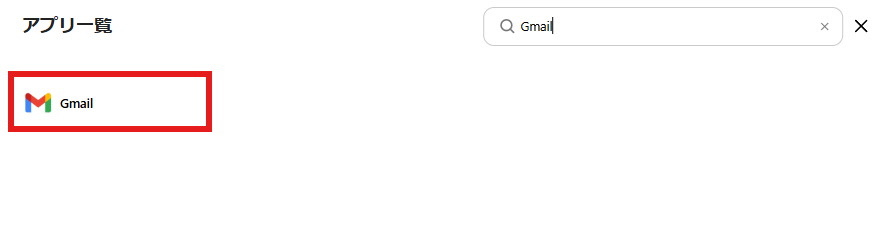
検索窓にGmailを入力し表示される候補をクリックします。
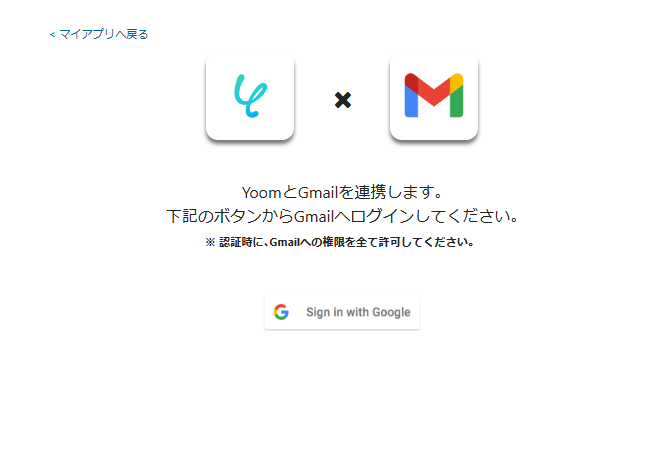
YoomとGmailの連携画面が表示されるので、赤枠の「Sign in with Google」をクリックします。
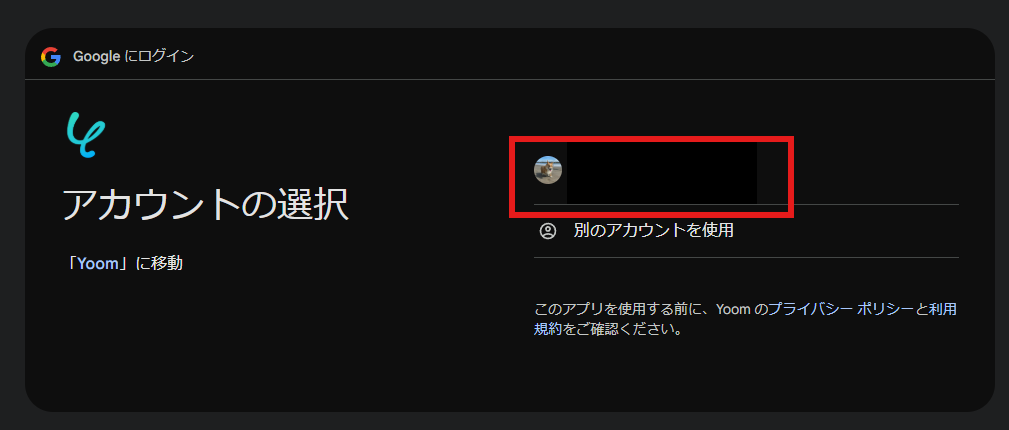
今回連携したいアカウントを選択し、YoomとGmailの連携を進めましょう。
※認証時にはGmailへの権限をすべて許可します。
マイアプリにGmailが表示されます。
続いてZendeskのマイアプリ登録を行いましょう。
Gmail同様、「マイアプリ」をクリックし、画面右側の「新規接続」を選択しましょう。

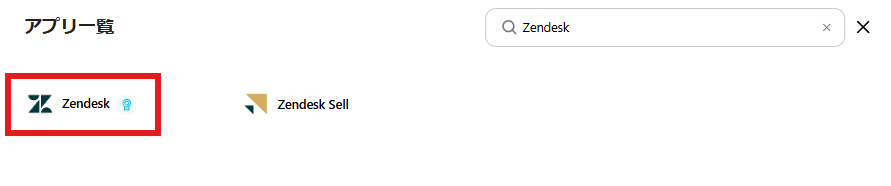
検索窓にZendeskを入力し、表示された候補をクリックしましょう。
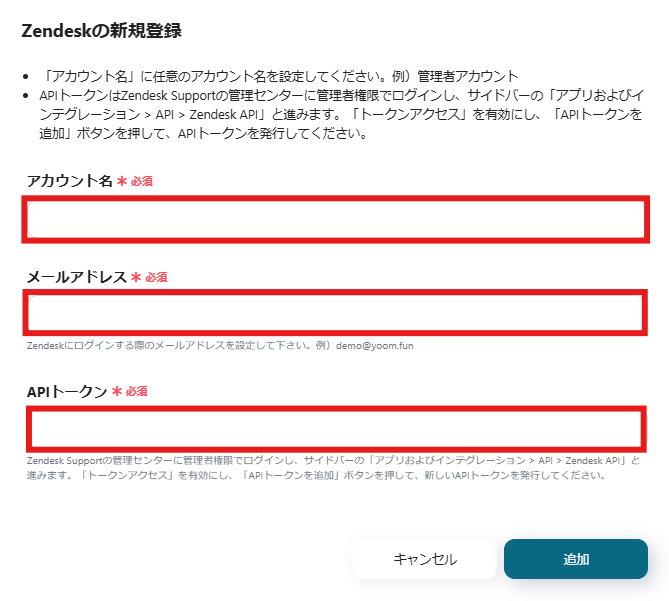
以下の画像のような画面が表示されるので、内容に従って入力を進めましょう。
APトークンについて、詳しくはこちらをご確認ください。
マイアプリにOutlookとZendeskが表示されていれば、マイアプリ登録は完了です。
ステップ2:テンプレートをコピーする
自動化の設定をするため、以下のバナーにある「試してみる」をクリックしましょう。
■概要
顧客からの問い合わせメールなどを、都度Zendeskに手作業でコピーしてチケットを作成する業務は、手間がかかり対応漏れのリスクも伴います。また、定型的な作業でありながらも重要なため、なかなか他の業務に集中できないという課題もあるかもしれません。このワークフローを活用すれば、Gmailで特定のラベルが付いたメールを受信した際に、Zendeskへ自動でチケットを作成し、これらの課題をスムーズに解消できます。
■このテンプレートをおすすめする方
- Gmailで受信した顧客からの問い合わせをZendeskで管理しているカスタマーサポート担当の方
- 特定のアラートメールをトリガーに、Zendeskでインシデント管理を行っている情報システム部門の方
- メール対応からチケット作成までの手作業をなくし、対応の迅速化を図りたいと考えているチームリーダーの方
■このテンプレートを使うメリット
- Gmailに届いたメールの内容をZendeskに転記する手作業が自動化されるため、これまで費やしていた時間を短縮し、より迅速な顧客対応が可能になります。
- 手作業によるコピー&ペーストがなくなることで、件名や本文の入力間違い、チケットの作成漏れといったヒューマンエラーのリスクを軽減します。
■フローボットの流れ
- はじめに、GmailとZendeskをYoomと連携します。
- 次に、トリガーでGmailを選択し、「特定のラベルのメールを受信したら」というアクションを設定し、トリガーの対象となるメールのラベルを指定します。
- 最後に、オペレーションでZendeskを選択し、「チケットを作成する」というアクションを設定します。トリガーで取得したメールの件名や本文を、作成するチケットの情報として設定します。
※「トリガー」:フロー起動のきっかけとなるアクション、「オペレーション」:トリガー起動後、フロー内で処理を行うアクション
■このワークフローのカスタムポイント
- Gmailのトリガー設定では、フローを起動する間隔や、対象とするメールのラベルを任意で指定してください。
- Zendeskでチケットを作成するアクションでは、利用しているZendesk環境のサブドメインを指定し、チケットの件名や詳細にGmailから取得したどの情報を反映させるかを設定します。
■注意事項
- Gmail、ZendeskのそれぞれとYoomを連携してください。
- Zendeskはチームプラン・サクセスプランでのみご利用いただけるアプリとなっております。フリープラン・ミニプランの場合は設定しているフローボットのオペレーションやデータコネクトはエラーとなりますので、ご注意ください。
- チームプランやサクセスプランなどの有料プランは、2週間の無料トライアルを行うことが可能です。無料トライアル中には制限対象のアプリを使用することができます。
- トリガーは5分、10分、15分、30分、60分の間隔で起動間隔を選択できます。
- プランによって最短の起動間隔が異なりますので、ご注意ください。
■概要
顧客からの問い合わせメールなどを、都度Zendeskに手作業でコピーしてチケットを作成する業務は、手間がかかり対応漏れのリスクも伴います。また、定型的な作業でありながらも重要なため、なかなか他の業務に集中できないという課題もあるかもしれません。このワークフローを活用すれば、Gmailで特定のラベルが付いたメールを受信した際に、Zendeskへ自動でチケットを作成し、これらの課題をスムーズに解消できます。
■このテンプレートをおすすめする方
- Gmailで受信した顧客からの問い合わせをZendeskで管理しているカスタマーサポート担当の方
- 特定のアラートメールをトリガーに、Zendeskでインシデント管理を行っている情報システム部門の方
- メール対応からチケット作成までの手作業をなくし、対応の迅速化を図りたいと考えているチームリーダーの方
■このテンプレートを使うメリット
- Gmailに届いたメールの内容をZendeskに転記する手作業が自動化されるため、これまで費やしていた時間を短縮し、より迅速な顧客対応が可能になります。
- 手作業によるコピー&ペーストがなくなることで、件名や本文の入力間違い、チケットの作成漏れといったヒューマンエラーのリスクを軽減します。
■フローボットの流れ
- はじめに、GmailとZendeskをYoomと連携します。
- 次に、トリガーでGmailを選択し、「特定のラベルのメールを受信したら」というアクションを設定し、トリガーの対象となるメールのラベルを指定します。
- 最後に、オペレーションでZendeskを選択し、「チケットを作成する」というアクションを設定します。トリガーで取得したメールの件名や本文を、作成するチケットの情報として設定します。
※「トリガー」:フロー起動のきっかけとなるアクション、「オペレーション」:トリガー起動後、フロー内で処理を行うアクション
■このワークフローのカスタムポイント
- Gmailのトリガー設定では、フローを起動する間隔や、対象とするメールのラベルを任意で指定してください。
- Zendeskでチケットを作成するアクションでは、利用しているZendesk環境のサブドメインを指定し、チケットの件名や詳細にGmailから取得したどの情報を反映させるかを設定します。
■注意事項
- Gmail、ZendeskのそれぞれとYoomを連携してください。
- Zendeskはチームプラン・サクセスプランでのみご利用いただけるアプリとなっております。フリープラン・ミニプランの場合は設定しているフローボットのオペレーションやデータコネクトはエラーとなりますので、ご注意ください。
- チームプランやサクセスプランなどの有料プランは、2週間の無料トライアルを行うことが可能です。無料トライアル中には制限対象のアプリを使用することができます。
- トリガーは5分、10分、15分、30分、60分の間隔で起動間隔を選択できます。
- プランによって最短の起動間隔が異なりますので、ご注意ください。
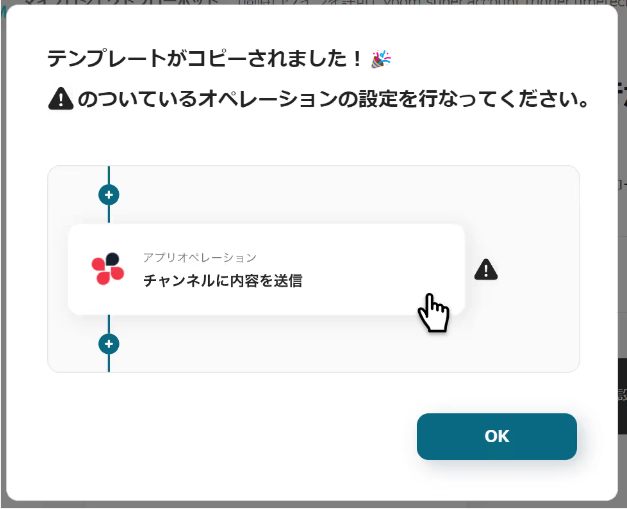
以下の画面表示を読んで、「OK」をクリックしましょう。
ステップ3:フローの起点となるGmailのトリガー設定と、その後に続くZendeskのオペレーション設定
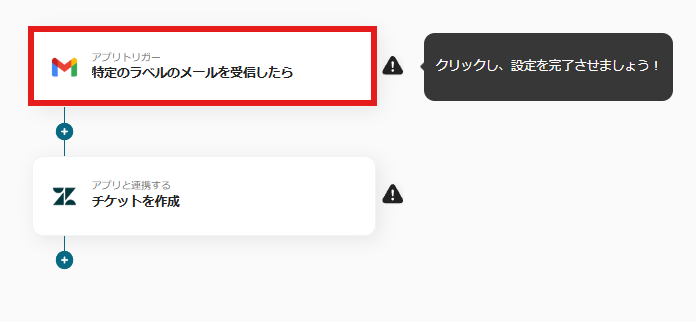
以下の画像のような画面が表示されるので、赤枠の箇所をクリックします。
連携アカウントとアクションを選択の画面で、今回連携するアカウントで間違いないか確認し、「次へ」をクリックしましょう。
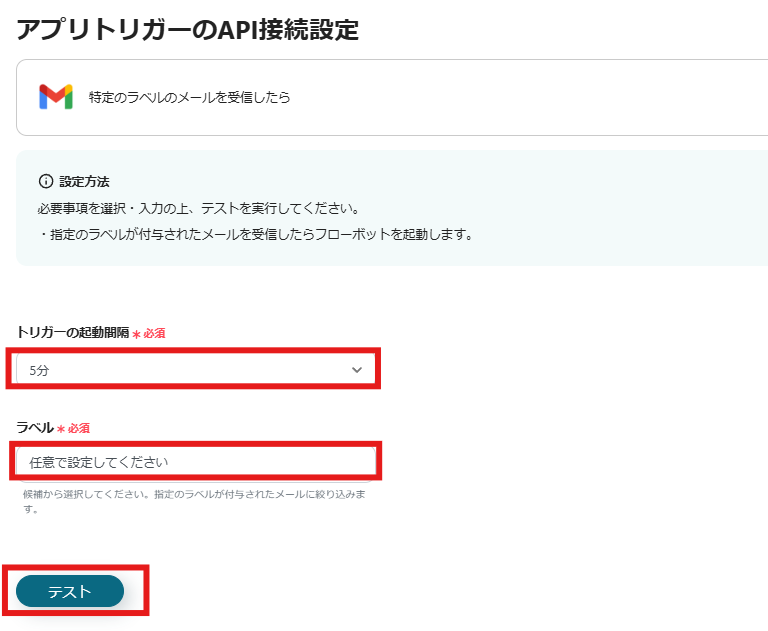
以下の画像のような画面が表示されるので、内容に従って入力を進めましょう。
・トリガーの起動間隔:5分・10分・15分・30分・60分から選択できます。
・ラベル:チケットを作成するためのトリガーとなる件名のキーワードを設定します。(例:CHAT等)
入力完了後、テストを実行し、テスト成功完了後「保存する」をクリックしましょう。
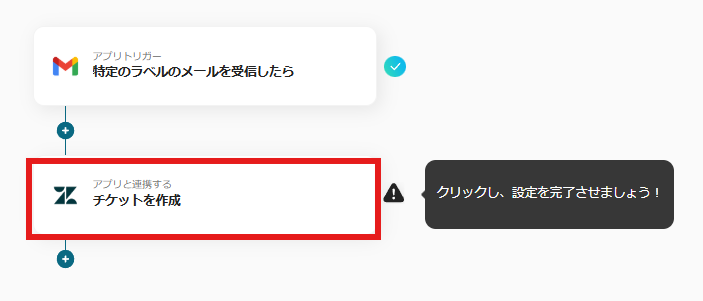
以下の画像の赤枠内の箇所をクリックしましょう。
連携アカウントとアクションを選択の画面で、今回連携するZendeskのアカウントと間違いないか確認し、「次へ」をクリックします。
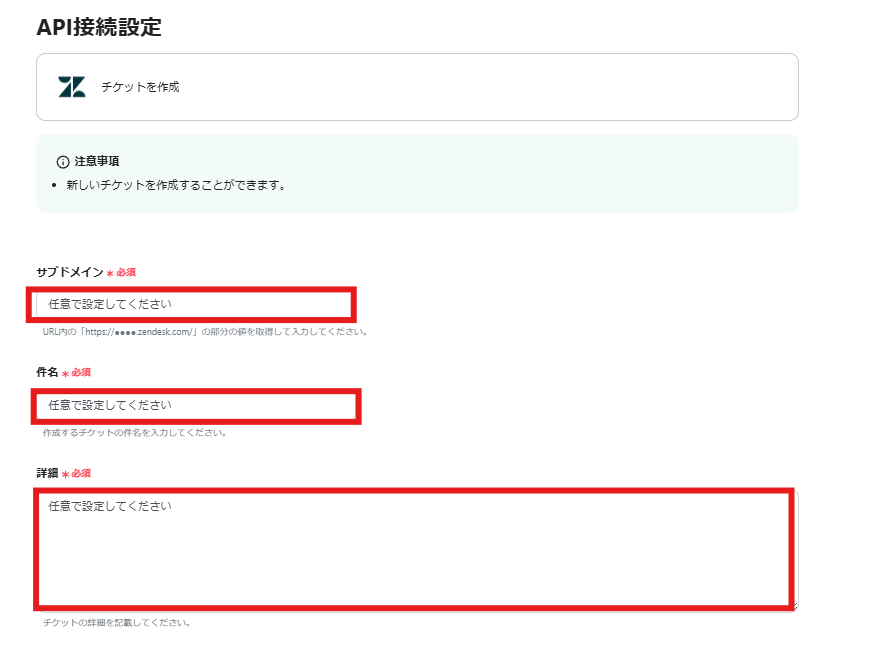
API接続設定の画面が表示されます。入力項目の下部に注略があるので、確認しながら入力しましょう。
入力完了後、テストを実施し、テスト成功を確認後「保存する」をクリックします。
ステップ4:トリガーボタンをONにして、GmailとZendeskの連携動作を確認
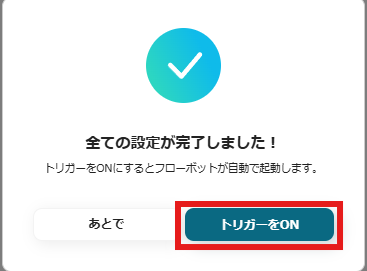
最後に「トリガーをON」をクリックしたら、自動化の設定は完了です。
正しくフローボットが起動するか、確認しましょう。
■概要
顧客からの問い合わせメールなどを、都度Zendeskに手作業でコピーしてチケットを作成する業務は、手間がかかり対応漏れのリスクも伴います。また、定型的な作業でありながらも重要なため、なかなか他の業務に集中できないという課題もあるかもしれません。このワークフローを活用すれば、Gmailで特定のラベルが付いたメールを受信した際に、Zendeskへ自動でチケットを作成し、これらの課題をスムーズに解消できます。
■このテンプレートをおすすめする方
- Gmailで受信した顧客からの問い合わせをZendeskで管理しているカスタマーサポート担当の方
- 特定のアラートメールをトリガーに、Zendeskでインシデント管理を行っている情報システム部門の方
- メール対応からチケット作成までの手作業をなくし、対応の迅速化を図りたいと考えているチームリーダーの方
■このテンプレートを使うメリット
- Gmailに届いたメールの内容をZendeskに転記する手作業が自動化されるため、これまで費やしていた時間を短縮し、より迅速な顧客対応が可能になります。
- 手作業によるコピー&ペーストがなくなることで、件名や本文の入力間違い、チケットの作成漏れといったヒューマンエラーのリスクを軽減します。
■フローボットの流れ
- はじめに、GmailとZendeskをYoomと連携します。
- 次に、トリガーでGmailを選択し、「特定のラベルのメールを受信したら」というアクションを設定し、トリガーの対象となるメールのラベルを指定します。
- 最後に、オペレーションでZendeskを選択し、「チケットを作成する」というアクションを設定します。トリガーで取得したメールの件名や本文を、作成するチケットの情報として設定します。
※「トリガー」:フロー起動のきっかけとなるアクション、「オペレーション」:トリガー起動後、フロー内で処理を行うアクション
■このワークフローのカスタムポイント
- Gmailのトリガー設定では、フローを起動する間隔や、対象とするメールのラベルを任意で指定してください。
- Zendeskでチケットを作成するアクションでは、利用しているZendesk環境のサブドメインを指定し、チケットの件名や詳細にGmailから取得したどの情報を反映させるかを設定します。
■注意事項
- Gmail、ZendeskのそれぞれとYoomを連携してください。
- Zendeskはチームプラン・サクセスプランでのみご利用いただけるアプリとなっております。フリープラン・ミニプランの場合は設定しているフローボットのオペレーションやデータコネクトはエラーとなりますので、ご注意ください。
- チームプランやサクセスプランなどの有料プランは、2週間の無料トライアルを行うことが可能です。無料トライアル中には制限対象のアプリを使用することができます。
- トリガーは5分、10分、15分、30分、60分の間隔で起動間隔を選択できます。
- プランによって最短の起動間隔が異なりますので、ご注意ください。
■概要
顧客からの問い合わせメールなどを、都度Zendeskに手作業でコピーしてチケットを作成する業務は、手間がかかり対応漏れのリスクも伴います。また、定型的な作業でありながらも重要なため、なかなか他の業務に集中できないという課題もあるかもしれません。このワークフローを活用すれば、Gmailで特定のラベルが付いたメールを受信した際に、Zendeskへ自動でチケットを作成し、これらの課題をスムーズに解消できます。
■このテンプレートをおすすめする方
- Gmailで受信した顧客からの問い合わせをZendeskで管理しているカスタマーサポート担当の方
- 特定のアラートメールをトリガーに、Zendeskでインシデント管理を行っている情報システム部門の方
- メール対応からチケット作成までの手作業をなくし、対応の迅速化を図りたいと考えているチームリーダーの方
■このテンプレートを使うメリット
- Gmailに届いたメールの内容をZendeskに転記する手作業が自動化されるため、これまで費やしていた時間を短縮し、より迅速な顧客対応が可能になります。
- 手作業によるコピー&ペーストがなくなることで、件名や本文の入力間違い、チケットの作成漏れといったヒューマンエラーのリスクを軽減します。
■フローボットの流れ
- はじめに、GmailとZendeskをYoomと連携します。
- 次に、トリガーでGmailを選択し、「特定のラベルのメールを受信したら」というアクションを設定し、トリガーの対象となるメールのラベルを指定します。
- 最後に、オペレーションでZendeskを選択し、「チケットを作成する」というアクションを設定します。トリガーで取得したメールの件名や本文を、作成するチケットの情報として設定します。
※「トリガー」:フロー起動のきっかけとなるアクション、「オペレーション」:トリガー起動後、フロー内で処理を行うアクション
■このワークフローのカスタムポイント
- Gmailのトリガー設定では、フローを起動する間隔や、対象とするメールのラベルを任意で指定してください。
- Zendeskでチケットを作成するアクションでは、利用しているZendesk環境のサブドメインを指定し、チケットの件名や詳細にGmailから取得したどの情報を反映させるかを設定します。
■注意事項
- Gmail、ZendeskのそれぞれとYoomを連携してください。
- Zendeskはチームプラン・サクセスプランでのみご利用いただけるアプリとなっております。フリープラン・ミニプランの場合は設定しているフローボットのオペレーションやデータコネクトはエラーとなりますので、ご注意ください。
- チームプランやサクセスプランなどの有料プランは、2週間の無料トライアルを行うことが可能です。無料トライアル中には制限対象のアプリを使用することができます。
- トリガーは5分、10分、15分、30分、60分の間隔で起動間隔を選択できます。
- プランによって最短の起動間隔が異なりますので、ご注意ください。
GmailやZendeskを使ったその他の自動化例
①Zendeskでチケットが作成されたらGoogleスプレッドシートに追加する
Zendeskでチケットが作成されたらGoogleスプレッドシートに追加するフローです。このフローを活用することで、Zendeskで作成されたチケット情報をGoogleスプレッドシートのデータベースに追加することができます。これにより、サポート担当者は手作業での入力作業を行う必要がなくなり、顧客対応などのより重要な業務に集中できます。
■概要Zendeskで新しくチケットが作成されたらGoogle スプレッドシートのデータベースに追加するフローです。■このテンプレートをおすすめする方1.Zendeskを利用するカスタマーサポートチーム・Zendeskで発生したチケットをGoogle スプレッドシートで一覧化・分析したい方・チケット情報をZendeskとGoogle スプレッドシート間で手動で同期する手間を削減したい方・常に最新のチケット情報をGoogle スプレッドシートで確認したい方2.Zendeskのチケット情報に基づいて業務を行う方・チケット情報をGoogle スプレッドシートに取り込み、詳細な分析を行いたい方・チケットデータをグラフ化したり、ピボットテーブルで集計したりしたい方■このテンプレートを使うメリットZendeskは顧客サポートを効率的に管理するための優れたツールですが、新しく作成されたチケットを手作業でGoogle スプレッドシートに転記するのは、転記ミスや情報漏れの原因にもなりかねません。このフローを活用することで、Zendeskで作成されたチケット情報をGoogle スプレッドシートのデータベースに追加することができます。
これにより、サポート担当者は手作業での入力作業を行う必要がなくなり、顧客対応などのより重要な業務に集中できます。また、データ入力のミスや情報の漏れを防ぎ効率的なチケット管理も可能になります。■注意事項・Zendesk、Google スプレッドシートのそれぞれとYoomを連携させてください。・Zendeskはチームプラン・サクセスプランでのみご利用いただけるアプリとなっております。フリープラン・ミニプランの場合は設定しているフローボットのオペレーションやデータコネクトはエラーとなりますので、ご注意ください。・チームプランやサクセスプランなどの有料プランは、2週間の無料トライアルを行うことが可能です。無料トライアル中には制限対象のアプリを使用することができます。

これにより、サポート担当者は手作業での入力作業を行う必要がなくなり、顧客対応などのより重要な業務に集中できます。また、データ入力のミスや情報の漏れを防ぎ効率的なチケット管理も可能になります。
②kintoneにレコードが登録されたらZendeskにチケットを作成する
kintoneにレコードが登録されたらZendeskにチケットを作成するフローです。このフローを活用することで、kintoneとZendeskを連携するとkintoneにレコードが追加されるたびにZendeskに自動的にチケットを作成することができるので、情報管理の抜けや漏れをなくすことができ業務効率が向上します。
■概要
kintoneに新規のレコードが登録されたら、Zendeskにチケットを作成するフローです。
kintoneとZendeskを連携するとkintoneにレコードが追加されるたびにZendeskに自動的にチケットを作成することができるので、情報管理の抜けや漏れをなくすことができ業
務効率が向上します。
■注意事項
・kintone、ZendeskそれぞれとYoomを連携してください。
・Zendeskはチームプラン、サクセスプランでのみご利用いただけるアプリとなっております。
・フリープラン、ミニプランの場合は設定しているフローボットのオペレーションやデータコネクトはエラーとなりますので、ご注意ください。
・チームプランやサクセスプランなどの有料プランは、2週間の無料トライアルを行うことが可能です。
・無料トライアル中には制限対象のアプリを使用することができます。

■概要
kintoneに新規のレコードが登録されたら、Zendeskにチケットを作成するフローです。
kintoneとZendeskを連携するとkintoneにレコードが追加されるたびにZendeskに自動的にチケットを作成することができるので、情報管理の抜けや漏れをなくすことができ業
務効率が向上します。
■注意事項
・kintone、ZendeskそれぞれとYoomを連携してください。
・Zendeskはチームプラン、サクセスプランでのみご利用いただけるアプリとなっております。
・フリープラン、ミニプランの場合は設定しているフローボットのオペレーションやデータコネクトはエラーとなりますので、ご注意ください。
・チームプランやサクセスプランなどの有料プランは、2週間の無料トライアルを行うことが可能です。
・無料トライアル中には制限対象のアプリを使用することができます。
③Googleスプレッドシートで行が更新されたらGmailでメールを送信する
Googleスプレッドシートで行が更新されたらGmailでメールを送信するフローです。このフローを活用することで、Googleスプレッドシートで行の更新があれば自動でGmailでメールを送付することができます。Gmailからメールを出すことで、更新内容の把握が容易となり、チーム内の認識を統一して業務を進めることができます。
■概要Google スプレッドシートで管理しているリストやタスク表の更新があった際に、関係者へのメール連絡を手作業で行っていませんか。こうした手作業は手間がかかるだけでなく、連絡漏れや遅延の原因にもなり得ます。このワークフローを活用すれば、Google スプレッドシートの特定の行が更新されたことを検知して、Gmailから自動でメールを送信できます。定型的な通知業務を自動化し、スムーズかつ正確な情報共有を実現しましょう。
■このテンプレートをおすすめする方- Google スプレッドシートの更新内容を、都度手作業でGmailから関係者に連絡している方
- 手動でのメール連絡による通知漏れや宛先間違いなどのミスを防ぎ、業務の確実性を高めたい方
- スプレッドシートと連携した定型的なメール送信を自動化し、より重要な業務に時間を活用したい方
■このテンプレートを使うメリット- Google スプレッドシートの行が更新されると自動でメールが送信されるため、通知作成や送信にかかっていた時間を短縮できます。
- 手作業で発生しがちな連絡漏れや、宛先・内容の入力ミスといったヒューマンエラーを防ぎ、確実な情報共有に繋がります。
■フローボットの流れ- はじめに、Google スプレッドシートとGmailをYoomと連携します。
- 次に、トリガーでGoogle スプレッドシートを選択し、「行が更新されたら」というアクションを設定します。
- 次に、オペレーションでGoogle スプレッドシートのアクションを設定し、更新された行の情報を取得します。
- 最後に、オペレーションでGmailの「メールを送る」アクションを設定し、取得した情報をもとにメールを送信します。
※「トリガー」:フロー起動のきっかけとなるアクション、「オペレーション」:トリガー起動後、フロー内で処理を行うアクション
■このワークフローのカスタムポイント- Google スプレッドシートの設定では、監視の対象としたいスプレッドシート、シート、そして更新を検知したい列などを任意で指定することが可能です。
- Gmailの設定では、送信先のメールアドレスや件名、メッセージの本文を自由に設定できます。また、Google スプレッドシートから取得した情報を、メールの件名や本文に変数として差し込むことも可能です。
■注意事項- Gmail、Google スプレッドシートのそれぞれとYoomを連携してください。
- Google スプレッドシートをアプリトリガーとして使用する際の注意事項は「【アプリトリガー】Google スプレッドシートのトリガーにおける注意事項」を参照してください。
- トリガーは5分、10分、15分、30分、60分の間隔で起動間隔を選択できます。
- プランによって最短の起動間隔が異なりますので、ご注意ください。
■このテンプレートをおすすめする方
- Google スプレッドシートの更新内容を、都度手作業でGmailから関係者に連絡している方
- 手動でのメール連絡による通知漏れや宛先間違いなどのミスを防ぎ、業務の確実性を高めたい方
- スプレッドシートと連携した定型的なメール送信を自動化し、より重要な業務に時間を活用したい方
■このテンプレートを使うメリット
- Google スプレッドシートの行が更新されると自動でメールが送信されるため、通知作成や送信にかかっていた時間を短縮できます。
- 手作業で発生しがちな連絡漏れや、宛先・内容の入力ミスといったヒューマンエラーを防ぎ、確実な情報共有に繋がります。
■フローボットの流れ
- はじめに、Google スプレッドシートとGmailをYoomと連携します。
- 次に、トリガーでGoogle スプレッドシートを選択し、「行が更新されたら」というアクションを設定します。
- 次に、オペレーションでGoogle スプレッドシートのアクションを設定し、更新された行の情報を取得します。
- 最後に、オペレーションでGmailの「メールを送る」アクションを設定し、取得した情報をもとにメールを送信します。
■このワークフローのカスタムポイント
- Google スプレッドシートの設定では、監視の対象としたいスプレッドシート、シート、そして更新を検知したい列などを任意で指定することが可能です。
- Gmailの設定では、送信先のメールアドレスや件名、メッセージの本文を自由に設定できます。また、Google スプレッドシートから取得した情報を、メールの件名や本文に変数として差し込むことも可能です。
■注意事項
- Gmail、Google スプレッドシートのそれぞれとYoomを連携してください。
- Google スプレッドシートをアプリトリガーとして使用する際の注意事項は「【アプリトリガー】Google スプレッドシートのトリガーにおける注意事項」を参照してください。
- トリガーは5分、10分、15分、30分、60分の間隔で起動間隔を選択できます。
- プランによって最短の起動間隔が異なりますので、ご注意ください。
プログラミング知識なしで手軽に構築できます。










