









・
Google AI Studioの文字起こしの実力は?商談議事録の作成を実務目線で検証

「会議の録音データだけがどんどん溜まって、文字起こしが追いつかない」
「自動文字起こしツールを試してみたものの、誤字や修正が多く、かえって手間が増えてしまった」
そんな悩みを感じたことはありませんか。
一般的に、1時間分の音声を手作業で文字に起こすには、3〜5時間ほどかかるといわれています。どれだけタイピングが速くても、まとまった時間が必要になる作業です。
そこで注目されているのが、Googleが提供している開発者向けツール「Google AI Studio」です。
文字起こしにかかる時間や手間を減らしたい方にとって、選択肢のひとつとして検討しやすいツールといえるでしょう。
Google AI Studioを使えば、長時間の音声ファイルも短時間で解析できます。単なる文字起こしに留まらず、話者の特定や重要事項の要約、ネクストアクションの抽出までを無料かつ高精度で行うことが可能です。
本記事では、Google AI Studioの基本的な使い方から、実際に文字起こしを行った結果の検証まで、わかりやすく解説していきます。
「AIに任せられる作業は効率よく任せて、自分は本来の仕事に集中したい」という方は、ぜひ最後までご覧ください。
🌟Google AI Studioで用いるAI「Gemini」は自動化ツールYoomでも使える!
Google AI Studioは、AIにどんな指示を出せば期待どおりの結果が得られるかを試しながら調整できる環境です。ここで作り込んだプロンプトは、ノーコードで業務自動化ができるハイパーオートメーションプラットフォーム「Yoom」のGemini連携機能でも活用できます。
たとえば、「Web会議を開始すると自動で文字起こしして、Geminiで要約後Google ドキュメントに追加する」といったワークフローをノーコードで構築可能です。一つひとつの作業を自分で行う手間を省き、情報の共有や蓄積を自動化できます。
こうした自動化を取り入れることで、定型作業の負担を減らし、内容の検討やブラッシュアップにより多くの時間を使えるようになります。
✍️Google AI Studioとは?文字起こしに活用すべき理由
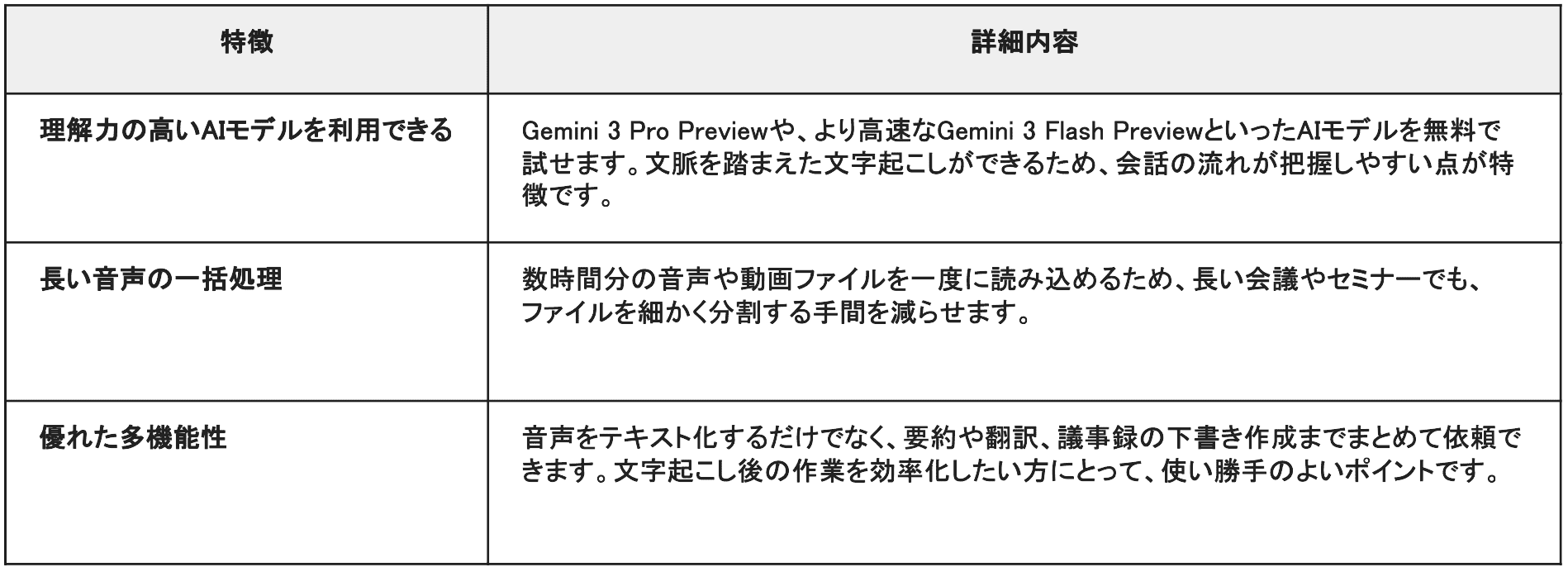
Google AI Studioは、Googleが開発したAIモデル「Gemini」を、ブラウザ上で手軽に試せるツールです。もともとは開発者向けの側面もありますが、画面は直感的でわかりやすく、プログラミングの知識がなくても問題なく使えます。
文字起こしの用途で見ても、設定や操作に迷いにくく、初めてAIツールを使う方でも取り入れやすいのが特徴です。
🗒Google AI Studioで文字起こしをする基本手順
Google AI Studioで文字起こしする方法を簡単に解説します。
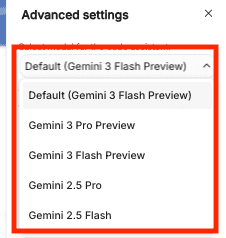
1.ログインとモデル選択
Google AI Studioの公式サイトにアクセスし、Googleアカウントでログインします。
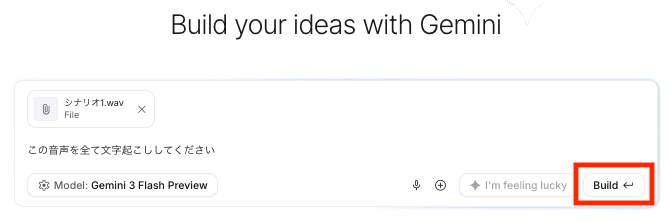
「Build」を開き、チャット入力欄のモデルをクリックして使用するAIモデルを選択してください。
2.ファイルのアップロード
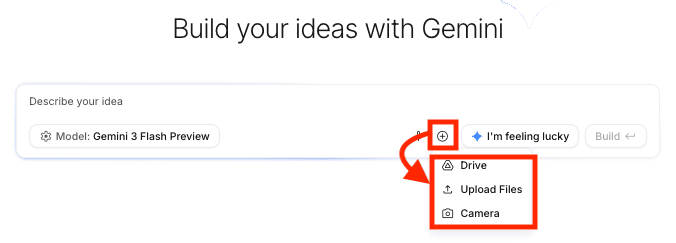
チャット入力欄にある「+」ボタンをクリックし、Google Driveやパソコンにある文字起こししたい音声ファイルをアップロードします。
3.プロンプトの入力
ファイルが読み込まれたら、「この音声を全て文字起こししてください」と入力して実行します。
🤔【実践】Google AI Studioで文字起こししてみた
Google AI Studioの無料版で提供されている機能を使い、実務を想定した2つの活用シーンを検証しました。
検証条件
- 環境:Google AI Studio(無料プラン)
- モデル:Gemini 3 Flash Preview
検証内容とポイント一覧
シナリオ1:精度の高い文字起こしを実現する「2段階プロンプト」
【想定されるユースケース】
営業担当者がオンライン商談を実施し、その録音データを文字起こしして議事録を作成する。
【検証項目】
- 抜け漏れや誤変換なく文字起こしされるか
- 整形後のテキストが、そのまま議事録として使えるレベルになっているか
- 次のアクションが明確に抽出されているか
シナリオ2:音声メモからToDoリストを作成
【想定されるユースケース】
1人で録音したアイデアメモからタスクを抽出する。
【検証項目】
- タスクを漏れなく抽出できるか
- タスクがカテゴリごとにグルーピングされているか
- 優先度が人間の感覚と大きくズレていないか
検証方法
各シナリオの検証方法をまとめます。
シナリオ1:精度の高い文字起こしを実現する「2段階プロンプト」
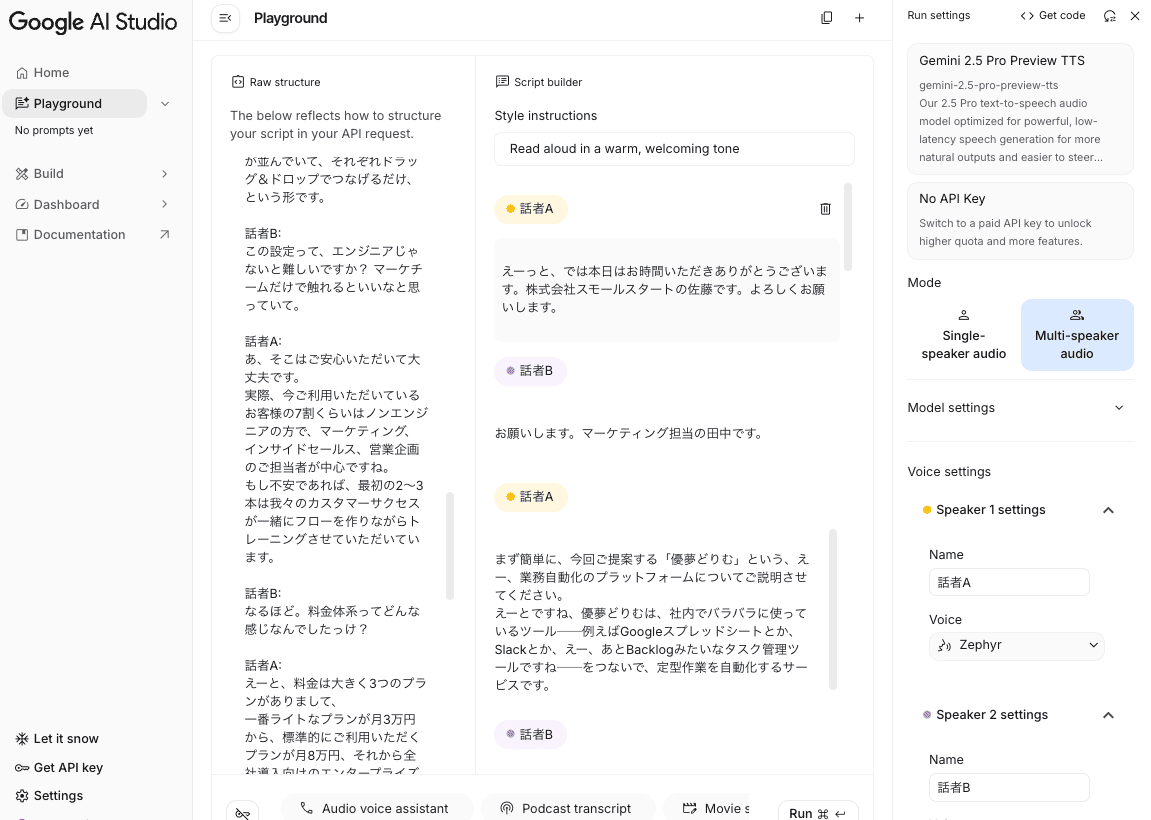
STEP1:音声ファイルを用意する
まずは、会議の音声データを作成します。
今回はGoogle AI Studioを使って、音声ファイルを作成しました。
STEP2:全文を書き出す
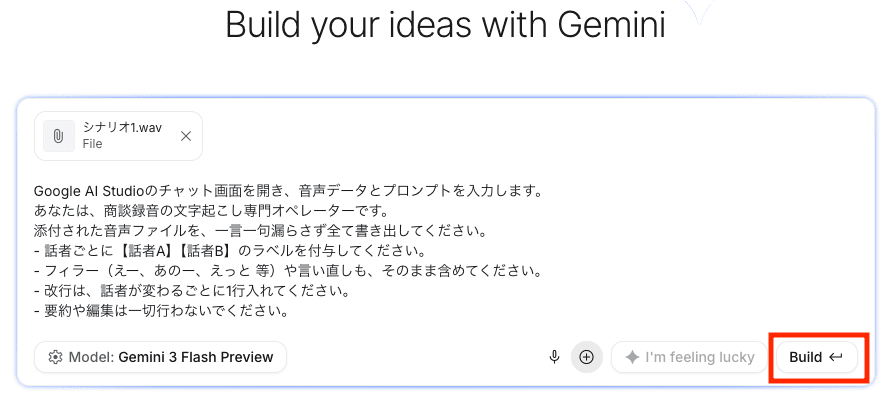
Google AI Studioのチャット画面を開き、音声データとプロンプトを入力します。
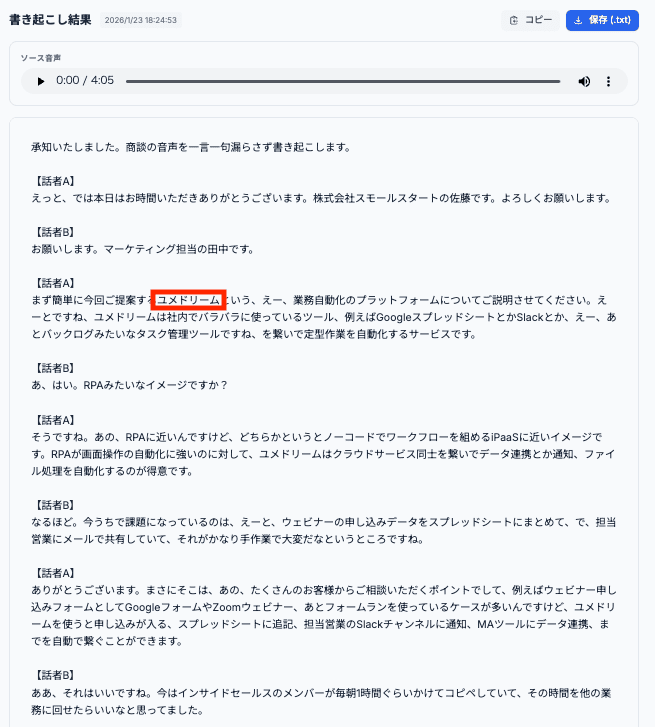
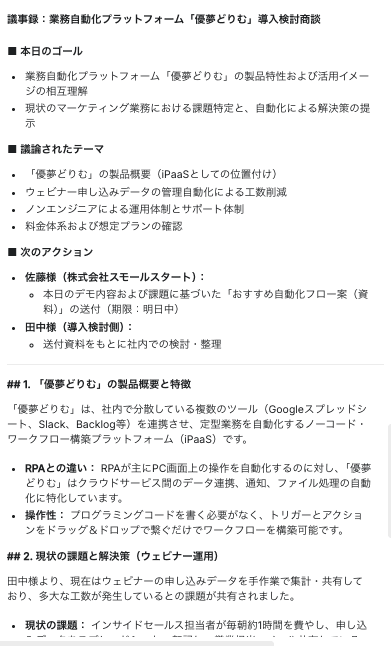
結果を見てみると、商品名「優夢どりむ」が「ユメドリーム」に誤変換されています…。
STEP3:書き出されたテキストを整える
STEP1で得られたテキストを貼り付け、以下の指示を入力し、ノイズやフィラー(えー、あのー等)を除去した自然な書き言葉に変換します。
また、STEP1で見つかった間違いもここで訂正してみます!
使用したプロンプトは以下です。
あなたはBtoB SaaS領域に詳しいライターです。 先ほどの商談文字起こしテキストをもとに、読みやすい議事録に整形してください。 以下のルールに従ってください。 1. 不要なつなぎ言葉や明らかな言いよどみ(えー、あのー、えっと 等)を除去してください。 2. 自然な書き言葉に変換してください。ただし、発言のニュアンスや意図は変えないでください。 3. 話題が変わるごとに「## 見出し」を付与し、セクションごとに整理してください。 4. 冒頭に「本日のゴール」「議論されたテーマ」「次のアクション」を箇条書きでまとめてください。
5. 社内の共有資料として、そのまま転記できるレベルのクオリティを目指してください。
6. 「ユメドリーム」を「優夢どりむ」に変換してください。
以下の結果が出力されました!
シナリオ2:音声メモからToDoリストを作成
プロンプト
以下の音声メモの内容から、具体的なToDoリストを作成し、 1)カテゴリ別に整理し
2)優先度(高・中・低)
3)実施目安時期
を付けて表形式で出力してください。
STEP1:音声メモを用意する
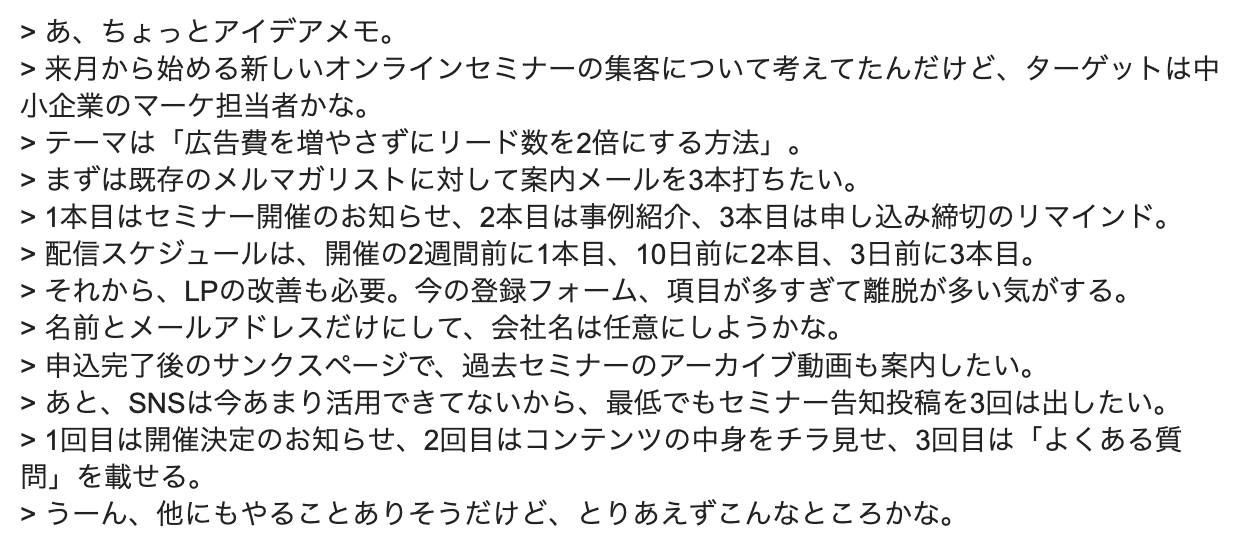
まず、以下の内容で音声メモを作成します。
STEP2:Google AI Studioにプロンプトを音声データを入力する
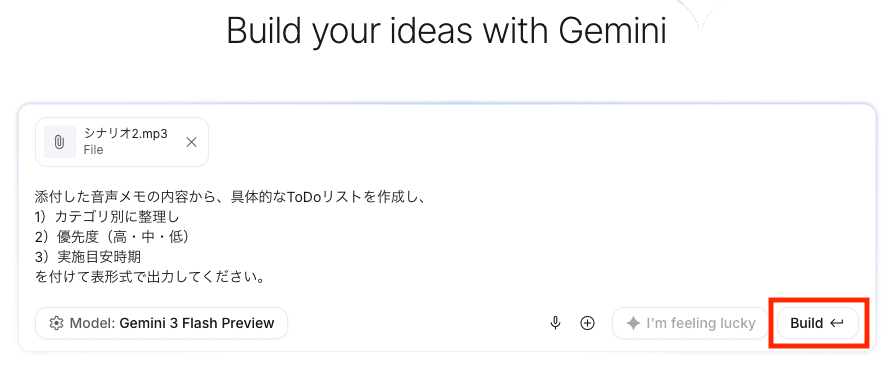
STEP1で作成した音声データとプロンプトを入力して、実行します。
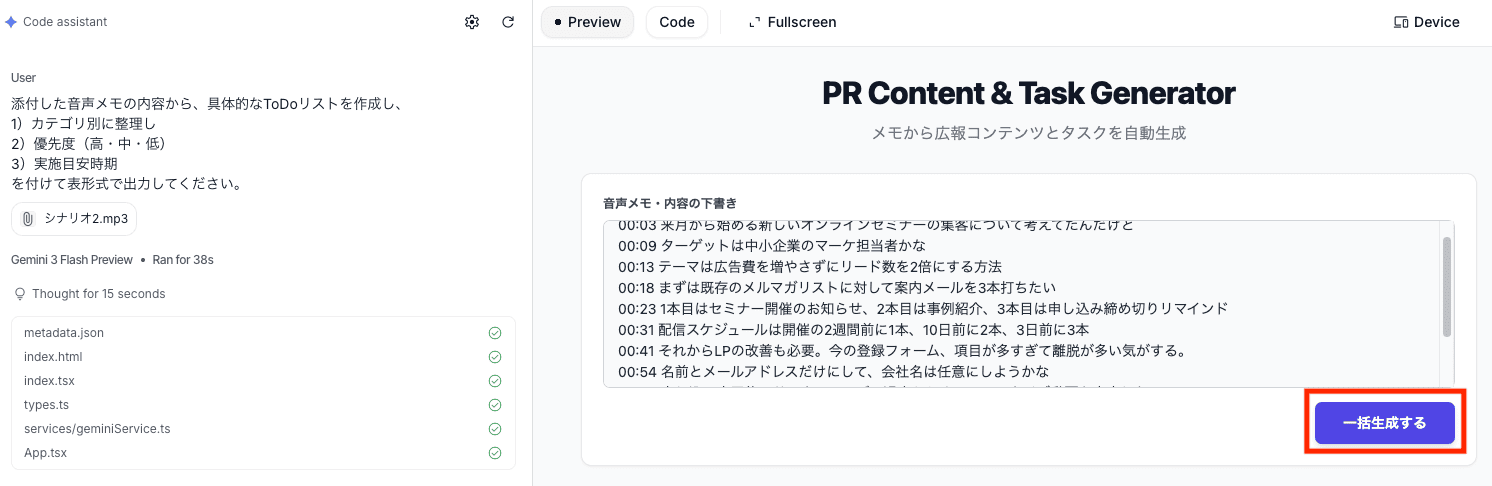
すると、音声メモの文字起こしが表示されました。
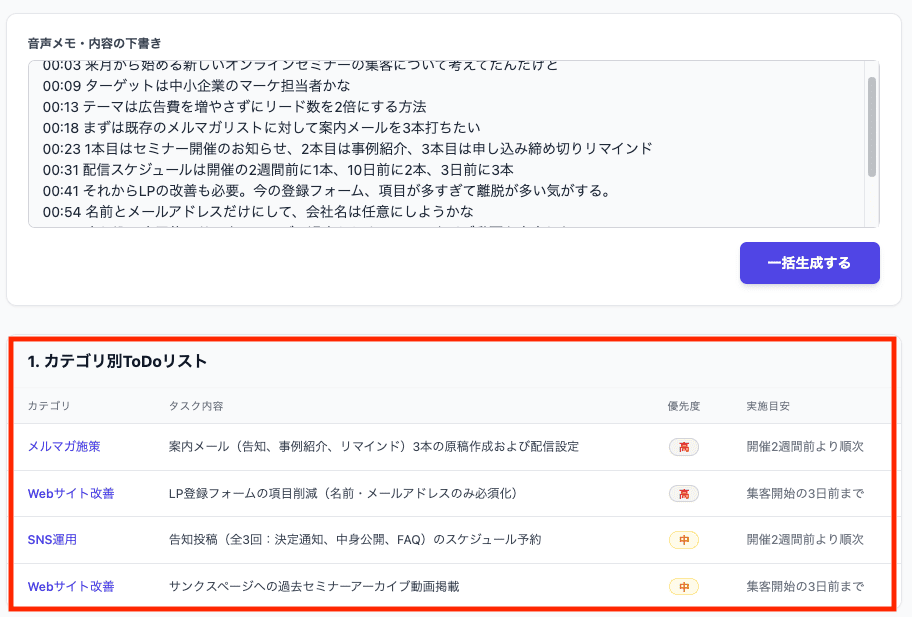
「一括生成する」をクリックしてToDoリストを作ってみます!
STEP3:出力結果を確認する
40秒ほどでToDoリストが作成されました。
✅Google AI Studioによる文字起こし検証の結果
各シナリオの検証結果をまとめます!
シナリオ1:精度の高い文字起こしを実現する「2段階プロンプト」
検証結果
①抜け漏れや誤変換なく文字起こしされるか
判定:△
文字起こしの精度については、あと一歩という印象でした。
今回の検証では、商品名の「優夢どりむ」が「ユメドリーム」とカタカナ表記に変換されてしまい、固有名詞の扱いにはやや注意が必要だと感じました。
ただし、2段階目のプロンプトで「『ユメドリーム』を『優夢どりむ』に直して」と指示したところ、正しく訂正されました。
また、料金やサービス内容など、数値が重要な部分は正確に書き起こされていました。最後に人間の目でざっと確認すれば、実務に活用できる精度といえます。
②整形後のテキストが、そのまま議事録として使えるレベルになっているか
判定:◎
結論からいうと、整形後のクオリティは高く、議事録として使用できるレベルでした。
評価できるポイントは以下のとおりです。
- 議事録として必要な要素が網羅されている:ゴール、議題、議論内容、決定事項、次のアクションが明確に整理されており、会議記録として不足はありません。
- 構造が整理されていて読みやすい:見出し・箇条書き・番号付けにより、後から読み返しても要点をスムーズに把握できます。
- 事実と説明が整理されている:製品説明、課題、解決策、期待効果、料金などが混在せず、客観的な議事録としてまとめられています。
もし公式な記録として残すなら、発言者の主語を少し補足するだけで安心して使える議事録になりそうです!
③次のアクションが明確に抽出されているか
判定:◎
次のアクションの抽出は、優秀でした。
会議の中で「誰が、いつまでに、何をすべきか」という点が漏れなくリストアップされています。
人間が録音を聞き返してメモを取る手間を考えると、この抽出精度の高さは業務効率化の面で大きな助けになると感じました。
わかったこと
今回の検証から、Google AI Studioで質の高い議事録を作るコツは、「2段階プロンプト」で順番に指示を出すことだとわかりました!
一度にすべてを任せるのではなく、次の2ステップを意識するだけで仕上がりが変わります。
- まずは全体を把握させる:音声データを読み込ませて、内容を一通り理解してもらう。
- 仕上げで微調整する: 誤字(特に固有名詞)を修正しつつ、見やすい構造に整えるよう指示を出す。
この流れを取り入れることで、「ここ、実際は何て言ってたんだっけ?」と悩む時間がぐっと減ります。
忙しい営業担当の方にとって、事務作業をラクにしてくれる頼もしいサポート役になってくれそうです。
ぜひ、次の商談から試してみてくださいね。
シナリオ2:音声メモからToDoリストを作成
検証結果
①タスクを漏れなく抽出できるか
判定:◎
タスクの抽出精度は高く、会話の中に出てきた内容をしっかり拾えていました。
話し言葉ならではのあいまいな表現が含まれていても文脈を読み取り、「やるべきこと」として整理してくれます。
「たしかに言ったはずなのに、リストに入っていない…」と後から気づく心配が少なく、仕事を進めるうえで安心感のある仕上がりです。日々の業務を支えてくれるパートナーとして、頼もしさを感じました。
②タスクがカテゴリごとにグルーピングされているか
判定:◎
抽出されたタスクは、内容ごとに関連性の高いカテゴリに整理されており、全体像をひと目で把握できる構成でした。
そのおかげで、スケジュール調整や優先順位付けもスムーズに進められそうです。
視認性も高く、リストを眺めるだけで何から手をつけるべきかがわかります。
③優先度が人間の感覚と大きくズレていないか
判定:◯
各タスクに割り振られた優先度や実施の目安についても、人間の感覚と比べて大きな違和感はありませんでした。
音声の流れから、「急ぎのもの」「後回しでも問題なさそうなもの」といったニュアンスをうまく汲み取っている印象です。
もちろん、状況によっては微調整が必要になることもありますが、優先度をゼロから自分で考える手間を思えば、実務のベースとして使えるクオリティだと感じました。
わかったこと
今回の検証で、Google AI Studioは音声メモからToDoリストを生成する能力が高いことがわかりました。
話し言葉特有のあいまいな表現からでもタスクを拾い上げ、カテゴリ分けまで行ってくれるため、情報を整理する手間を減らせそうです。
優先順位の判断も実務感覚に近く、抽出後の修正が最小限で済む点は大きなメリットです。
録音した音声を放り込むだけで、構造化されたToDoリストが手に入る手軽さは、忙しいビジネスパーソンがアイデアを行動に落とし込む際の心強いサポートになると感じました。
⚠️Google AI Studioを利用する際の注意点
Google AI Studioの無料枠を利用する場合、入力内容や出力結果がGoogleの製品改善のために人間によってレビューされたり、機械学習に利用されたりする可能性がある点には注意が必要です。
社外秘の情報や個人情報を入力する際は、無料枠ではなく、データのプライバシーが保証される有料(Pay-as-you-go)プランや、エンタープライズ向けのVertex AIの利用を推奨します。無料枠を利用する場合は、機密性の高い情報を伏せて利用するなどの工夫が必要です。
🖋まとめ:Google AI Studioで文字起こしを効率化しよう
本記事では、Google AI Studioを使って、会議や音声メモの文字起こしをどこまで効率化できるのかを検証しました。
検証①の議事録作成では、「2段階プロンプト」を用いることで、固有名詞を調整しながら内容を整理でき、次に取るべきアクションまで分かる議事録を作成できました。
検証②の音声メモからのタスク抽出では、多少あいまいな表現が含まれていてもタスクを拾い上げ、カテゴリ分けや優先度の整理まで行えることがわかりました。
Google AI Studioは文字起こしだけでなく、情報整理やタスク管理までサポートしてくれる心強い存在です。
単純作業をAIに任せることで、よりクリエイティブな仕事や本来注力したい業務に時間を使いやすくなります。
「AIをどう活用すればいいのかわからない」という方も、まずは無料で試せるGoogle AI Studioから始めてみてはいかがでしょうか?
💡Yoomでできること
Google AI Studioで使いやすいプロンプトが用意できたら、次はそのAIの力を日々の業務にどう組み込むかを考えていきましょう。
Yoomを使えば、Geminiを単体で利用するだけでなく、さまざまなビジネスツールと連携させた自動化の仕組みを作れます。
たとえば、データベースに追加した議事録をGeminiで要約して、その内容をSlackに通知するといった運用もノーコードで実現可能です。
こうした仕組みを取り入れることで、手作業での転記や確認にかかる時間を減らし、チーム全体がより付加価値の高い業務に集中しやすくなります。


- Google スプレッドシートで管理する情報を手動で要約し、Slackで共有している方
- Geminiを活用して、定型的な情報収集や要約作業の自動化を検討している方
- チーム内の情報共有を効率化し、重要な更新を迅速に把握したいと考えている方
- Google スプレッドシートへの行追加を起点に、Geminiでの要約とSlack通知が自動で実行されるため、情報共有にかかる時間を短縮できます。
- 手作業による情報共有の際に起こりがちな、通知漏れや要約内容の誤りといったヒューマンエラーを防ぎ、情報の正確性を保つことに繋がります。
- はじめに、Google スプレッドシート、Gemini、SlackをYoomと連携します。
- 次に、トリガーでGoogle スプレッドシートを選択し、「行が追加されたら」というアクションを設定します。
- 次に、オペレーションでGeminiを選択し、「コンテンツを生成」アクションを設定して、スプレッドシートの情報を要約するようにプロンプトを設定します。
- 最後に、オペレーションでSlackを選択し、「チャンネルにメッセージを送る」アクションを設定して、Geminiが生成した要約内容を指定のチャンネルに送信します。
■このワークフローのカスタムポイント
- Google スプレッドシートのトリガー設定で、行の追加を検知したい対象のスプレッドシートやシートを任意で設定してください。
- Slackに通知するメッセージ内容は、Geminiが要約したテキストだけでなく、Google スプレッドシートの特定の列の情報を組み合わせるなど、任意で設定可能です。
- Google スプレッドシート、Gemini、SlackのそれぞれとYoomを連携してください。
- トリガーは5分、10分、15分、30分、60分の間隔で起動間隔を選択できます。
- プランによって最短の起動間隔が異なりますので、ご注意ください。
- Googleスプレッドシートをアプリトリガーとして使用する際の注意事項は「【アプリトリガー】Googleスプレッドシートのトリガーにおける注意事項」を参照してください。

- ・Googleカレンダーの予定を手作業でGoogle スプレッドシートに転記している方
- ・AI(Gemini)を活用して、カレンダーの予定を自動で分類・管理したいと考えている方
- ・複数の予定を一覧で管理し、業務の可視化や効率化を進めたいチームリーダーの方
- ・Googleカレンダーに予定を追加するだけで、Geminiが内容を判定し、Google スプレッドシートへ自動で記録するため、転記や分類の手間を省けます。
- ・手作業による転記がなくなることで、入力ミスや抜け漏れといったヒューマンエラーを防ぎ、データの正確性を保つことに繋がります。
- 1.はじめに、Googleカレンダー、Gemini、Google スプレッドシートをYoomと連携します。
- 2.次に、トリガーでGoogleカレンダーを選択し、「予定が作成されたら」というアクションを設定します。
- 3.次に、オペレーションでGeminiを選択し、「コンテンツを生成」アクションを設定して、カレンダーの予定内容を判定します。
- 4.最後に、オペレーションでGoogle スプレッドシートを選択し、「レコードを追加する」アクションを設定し、Geminiの判定結果を含む情報を記録します。
■このワークフローのカスタムポイント
- ・Googleカレンダーのトリガー設定では、対象とするカレンダーのIDや、予定を取得する期間の開始・終了日時などを任意で設定可能です。
- ・Geminiのオペレーションでは、使用するモデルや、予定内容を判定するための指示(システムプロンプト)を任意で設定可能です。
- ・Google スプレッドシートのオペレーションでは、記録先となる任意のスプレッドシートIDやシート名を設定可能です。
- ・Googleカレンダー、Gemini、Google スプレッドシートのそれぞれとYoomを連携してください。
- ・トリガーは5分、10分、15分、30分、60分の間隔で起動間隔を選択できます。
- ・プランによって最短の起動間隔が異なりますので、ご注意ください。
👉今すぐYoomに登録する
【出典】
プログラミング知識なしで手軽に構築できます。









