










・
GoogleカレンダーとAIで日報を自動化!毎日の作業を効率化する方法

毎日の日報作成って正直、大変じゃありませんか?
「今日どんな業務をしたかな?」と1日のスケジュールを振り返りながら文章をまとめるのは、意外と労力がかかる作業ですよね…。
特に繁忙期などは、日報作成に十分な時間を確保できないという方も多いかもしれません。
そんなお悩みを解決するのが、GoogleカレンダーとAIを活用した日報作成の自動化です。
ご自身のGoogleカレンダーに登録された予定をもとに、AIが日報の下書きを自動で生成してくれます。
とはいえ、「AIが作った文章が、確認もせずにそのまま上司へ自動送信されてしまうのは少し不安…」と感じる方もいらっしゃるのではないでしょうか?
そこで本記事でおすすめしたいのが、自動送信の宛先を「ご自身のメールアドレス(自分宛て)」に設定する運用方法です。
毎日夕方にAIが作成した日報のドラフトが自分宛てに届くようにしておけば、内容を目視で確認して必要に応じて少し調整するだけで、あとは上司やチームへ転送して提出が完了します。
この運用であれば、誤送信のリスクを防ぎつつ、日報作成にかかる時間を短縮できます。
この記事では、そんな安全で便利な自動化の具体的な方法について詳しく解説していきます。
とにかく早く試したい方へ
YoomにはGoogleカレンダーから予定一覧を取得し、AI機能で日報を生成してGmailで送信する自動化のテンプレートが用意されています。
「まずは試してみたい!」という方は、以下のバナーをクリックして、すぐに自動化を体験してみましょう!
■概要毎日の日報作成に時間を取られたり、Googleカレンダーの予定を見返しながら手作業でまとめるのが面倒だと感じていませんか?日々の業務報告は重要ですが、その作成が負担となり、本来の業務を圧迫することもあります。このワークフローを活用すれば、Googleカレンダーに登録された一日の予定をAIが自動で読み取り、日報を生成してGmailで送信までを自動化できるため、日報作成に関する手間を削減し、より重要な業務に集中できます。
■このテンプレートをおすすめする方- Googleカレンダーの予定を基に、AIを活用して日報作成を自動化したいと考えている方
- チームメンバーの日報提出を徹底させ、管理を効率化したいマネージャーの方
- 日々の定型業務を削減し、コア業務に集中できる環境を整えたいと考えている方
■このテンプレートを使うメリット- 指定した時間にGoogleカレンダーの予定からAIが日報を自動生成し送信するため、日報作成にかかる時間を削減できます。
- カレンダーの情報を基に作成されるので、活動内容の記載漏れなどを防ぎ、報告の品質を安定させることが可能です。
■フローボットの流れ- はじめに、GoogleカレンダーとGmailをYoomと連携します。
- 次に、トリガーでスケジュールトリガーを選択し、「指定したスケジュールになったら」というアクションを設定します。
- 次に、オペレーションでGoogleカレンダーの「予定の一覧を取得する」アクションを設定し、日報の対象としたい期間の予定を取得します。
- 次に、オペレーションでAI機能の「テキストを生成する」アクションを設定し、取得した予定情報から日報を生成するように指示します。
- 最後に、オペレーションでGmailの「メールを送る」アクションを設定し、生成された日報を指定の宛先に送付します。
※「トリガー」:フロー起動のきっかけとなるアクション、「オペレーション」:トリガー起動後、フロー内で処理を行うアクション
■このワークフローのカスタムポイント- スケジュールトリガーでは、日報を生成、送信したい任意の時間帯(例:毎日の終業時間など)を設定してください。
- 「メールを送る」オペレーションでは、送信先のメールアドレス、メールの件名、本文などを任意の内容に設定してください。
■注意事項- GoogleカレンダーとGmailのそれぞれとYoomを連携してください。


- Googleカレンダーの予定を基に、AIを活用して日報作成を自動化したいと考えている方
- チームメンバーの日報提出を徹底させ、管理を効率化したいマネージャーの方
- 日々の定型業務を削減し、コア業務に集中できる環境を整えたいと考えている方
- 指定した時間にGoogleカレンダーの予定からAIが日報を自動生成し送信するため、日報作成にかかる時間を削減できます。
- カレンダーの情報を基に作成されるので、活動内容の記載漏れなどを防ぎ、報告の品質を安定させることが可能です。
- はじめに、GoogleカレンダーとGmailをYoomと連携します。
- 次に、トリガーでスケジュールトリガーを選択し、「指定したスケジュールになったら」というアクションを設定します。
- 次に、オペレーションでGoogleカレンダーの「予定の一覧を取得する」アクションを設定し、日報の対象としたい期間の予定を取得します。
- 次に、オペレーションでAI機能の「テキストを生成する」アクションを設定し、取得した予定情報から日報を生成するように指示します。
- 最後に、オペレーションでGmailの「メールを送る」アクションを設定し、生成された日報を指定の宛先に送付します。
■このワークフローのカスタムポイント
- スケジュールトリガーでは、日報を生成、送信したい任意の時間帯(例:毎日の終業時間など)を設定してください。
- 「メールを送る」オペレーションでは、送信先のメールアドレス、メールの件名、本文などを任意の内容に設定してください。
- GoogleカレンダーとGmailのそれぞれとYoomを連携してください。
Yoomの機能についてさらに詳しく知りたい方は、ぜひ以下のボタンから資料をご請求ください!





Googleカレンダー×AIで日報作成を自動化する3つのメリット
Googleカレンダーは日々のスケジュール管理に欠かせないツールですが、ただ予定を入れるだけで終わっていませんか。
実は、AIを活用してGoogleカレンダーの予定データと日報作成を連携させることで、業務効率化やチームの生産性向上に役立つ多くのメリットがあります!
ここでは、日報作成を自動化することで得られる3つの具体的なメリットをご紹介します。
1.日報作成の手間を削減
カレンダーに登録された1日の予定データから、AIが自動で業務内容を抽出し、日報の土台を作成してくれます。
そのため、一日の終わりに「今日は何をしたか」を思い出しながらゼロから文章を書き起こす必要がなくなります。
業務の記録にかかる時間が短縮されることで、本来注力すべきコア業務や、明日に向けた振り返りの時間に充てることができるようになります。
2.「自分宛て送信」だから、AIの誤送信リスクがなく安心
「AIに任せると、正しくない内容の日報がそのまま上司に送られてしまうのでは」と不安に感じる方もいるかもしれません。
しかし、AIが作成した日報の文章を、まずは自分宛てのチャットやメールに「下書き」として通知する仕組みにしておけば安心です!
送信前に自分で内容を確認し、体調やモチベーションといった定性的な情報や所感を追記してから本番の提出ができるため、誤送信のリスクを未然に防ぐことができます。
3.正確な情報共有とスムーズなフィードバックが叶う
Googleカレンダーという客観的なデータに基づいた日報が作成されるため、漏れのない正確な業務記録をチームへ共有できます。
チームのメンバーや上司は、実際の活動状況やそれに対する所感を正確に把握しやすくなるため、より的確なアドバイスやサポートを行いやすくなります。
これにより、日報がただの作業報告ではなく、メンバーの成長やチーム内の円滑なコミュニケーションを促すツールへと変化していきます!
Googleカレンダーの予定からAIで日報を自動作成し、自分宛てにGmail送信してみた!
それでは、実際にGoogleカレンダーの予定を読み込んでAIに日報の下書きを作ってもらい、それをGmailで自分宛てに自動送信する仕組みを試してみました!
ここからは、私が実際にワークフローを設定してみた手順や、使ってみてわかったリアルな感想をレポートしていきます!
どんな風に日報が届くのか、ぜひ一緒に見ていきましょう。[Yoomとは]
フローの作成方法
大きく分けて以下のプロセスで作成していきます。
- GoogleカレンダーとGmailをマイアプリ連携
- テンプレートをコピー
- スケジュールトリガー設定とその後に続くGoogleカレンダーとGmailの連携
- トリガーをONにして、アプリ同士の連動操作を確認
■概要毎日の日報作成に時間を取られたり、Googleカレンダーの予定を見返しながら手作業でまとめるのが面倒だと感じていませんか?日々の業務報告は重要ですが、その作成が負担となり、本来の業務を圧迫することもあります。このワークフローを活用すれば、Googleカレンダーに登録された一日の予定をAIが自動で読み取り、日報を生成してGmailで送信までを自動化できるため、日報作成に関する手間を削減し、より重要な業務に集中できます。
■このテンプレートをおすすめする方- Googleカレンダーの予定を基に、AIを活用して日報作成を自動化したいと考えている方
- チームメンバーの日報提出を徹底させ、管理を効率化したいマネージャーの方
- 日々の定型業務を削減し、コア業務に集中できる環境を整えたいと考えている方
■このテンプレートを使うメリット- 指定した時間にGoogleカレンダーの予定からAIが日報を自動生成し送信するため、日報作成にかかる時間を削減できます。
- カレンダーの情報を基に作成されるので、活動内容の記載漏れなどを防ぎ、報告の品質を安定させることが可能です。
■フローボットの流れ- はじめに、GoogleカレンダーとGmailをYoomと連携します。
- 次に、トリガーでスケジュールトリガーを選択し、「指定したスケジュールになったら」というアクションを設定します。
- 次に、オペレーションでGoogleカレンダーの「予定の一覧を取得する」アクションを設定し、日報の対象としたい期間の予定を取得します。
- 次に、オペレーションでAI機能の「テキストを生成する」アクションを設定し、取得した予定情報から日報を生成するように指示します。
- 最後に、オペレーションでGmailの「メールを送る」アクションを設定し、生成された日報を指定の宛先に送付します。
※「トリガー」:フロー起動のきっかけとなるアクション、「オペレーション」:トリガー起動後、フロー内で処理を行うアクション
■このワークフローのカスタムポイント- スケジュールトリガーでは、日報を生成、送信したい任意の時間帯(例:毎日の終業時間など)を設定してください。
- 「メールを送る」オペレーションでは、送信先のメールアドレス、メールの件名、本文などを任意の内容に設定してください。
■注意事項- GoogleカレンダーとGmailのそれぞれとYoomを連携してください。
- Googleカレンダーの予定を基に、AIを活用して日報作成を自動化したいと考えている方
- チームメンバーの日報提出を徹底させ、管理を効率化したいマネージャーの方
- 日々の定型業務を削減し、コア業務に集中できる環境を整えたいと考えている方
- 指定した時間にGoogleカレンダーの予定からAIが日報を自動生成し送信するため、日報作成にかかる時間を削減できます。
- カレンダーの情報を基に作成されるので、活動内容の記載漏れなどを防ぎ、報告の品質を安定させることが可能です。
- はじめに、GoogleカレンダーとGmailをYoomと連携します。
- 次に、トリガーでスケジュールトリガーを選択し、「指定したスケジュールになったら」というアクションを設定します。
- 次に、オペレーションでGoogleカレンダーの「予定の一覧を取得する」アクションを設定し、日報の対象としたい期間の予定を取得します。
- 次に、オペレーションでAI機能の「テキストを生成する」アクションを設定し、取得した予定情報から日報を生成するように指示します。
- 最後に、オペレーションでGmailの「メールを送る」アクションを設定し、生成された日報を指定の宛先に送付します。
■このワークフローのカスタムポイント
- スケジュールトリガーでは、日報を生成、送信したい任意の時間帯(例:毎日の終業時間など)を設定してください。
- 「メールを送る」オペレーションでは、送信先のメールアドレス、メールの件名、本文などを任意の内容に設定してください。
- GoogleカレンダーとGmailのそれぞれとYoomを連携してください。
ステップ1:GooglカレンダーとGmailをマイアプリ連携
ここでは、Yoomとそれぞれのアプリを連携して、操作が行えるようにしていきます。
まずはGmailの設定方法を解説しているナビを見ながら設定していきましょう!
Gmailのマイアプリ登録方法
Googleカレンダーの設定方法はGmailと同様の手順で連携できます!
連携が完了するとマイアプリにGoogleカレンダーとGmailが追加されます。
次は、テンプレートを使用してトリガーの設定をしましょう!
ステップ2:テンプレートをコピーする
ここから、フローの作成に入ります!
Yoomのテンプレートを利用することで簡単に業務の自動化を実現できます。
まずは、下記テンプレートページを開き、『試してみる』をクリックしましょう。
■概要 Google スプレッドシートで管理している最新のスケジュールを、都度JUST.DBへ手動で反映させていませんか。特に、JUST.DBのスケジュールフィールドを正確に維持する作業は、頻繁な変更が重なると手間がかかり、ミスの原因にもなります。このワークフローを活用すれば、Google スプレッドシートの変更を検知してJUST.DBのレコードを自動で編集するため、こうした課題をスムーズに解消できます。■このテンプレートをおすすめする方- JUST.DBのスケジュールフィールドの更新作業を効率化したい方
- Google スプレッドシートの情報更新を、JUST.DBへ迅速に反映させたいチームリーダーの方
- 手作業による転記ミスをなくし、データベースの精度を保ちたいと考えている方
■このテンプレートを使うメリット- Google スプレッドシートの更新が自動でJUST.DBに反映されるため、レコードを編集する手間が省け、作業時間を短縮することができます。
- データの同期が自動化されるため、更新忘れや入力間違いといったヒューマンエラーを防止し、チーム全体で最新のスケジュールを共有できます。
■フローボットの流れ- はじめに、Google スプレッドシートとJUST.DBをYoomと連携します。
- 次に、トリガーでGoogle スプレッドシートを選択し、「行が更新されたら」というアクションを設定します。
- 最後に、オペレーションでJUST.DBを選択し、「レコードの編集(スケジュールフィールド)」アクションを設定し、Google スプレッドシートの更新情報をJUST.DBに反映させます。
※「トリガー」:フロー起動のきっかけとなるアクション、「オペレーション」:トリガー起動後、フロー内で処理を行うアクション
■このワークフローのカスタムポイント- Google スプレッドシートのトリガー設定では、連携の対象としたい任意のスプレッドシートIDやスプレッドシートのタブ名を設定してください。
■注意事項- Google スプレッドシート、JUST.DBのそれぞれとYoomを連携してください。
- トリガーは5分、10分、15分、30分、60分の間隔で起動間隔を選択できます。
- プランによって最短の起動間隔が異なりますので、ご注意ください。
- Google スプレッドシートをアプリトリガーとして使用する際の注意事項は「【アプリトリガー】Google スプレッドシートのトリガーにおける注意事項」を参照してください。


- JUST.DBのスケジュールフィールドの更新作業を効率化したい方
- Google スプレッドシートの情報更新を、JUST.DBへ迅速に反映させたいチームリーダーの方
- 手作業による転記ミスをなくし、データベースの精度を保ちたいと考えている方
- Google スプレッドシートの更新が自動でJUST.DBに反映されるため、レコードを編集する手間が省け、作業時間を短縮することができます。
- データの同期が自動化されるため、更新忘れや入力間違いといったヒューマンエラーを防止し、チーム全体で最新のスケジュールを共有できます。
- はじめに、Google スプレッドシートとJUST.DBをYoomと連携します。
- 次に、トリガーでGoogle スプレッドシートを選択し、「行が更新されたら」というアクションを設定します。
- 最後に、オペレーションでJUST.DBを選択し、「レコードの編集(スケジュールフィールド)」アクションを設定し、Google スプレッドシートの更新情報をJUST.DBに反映させます。
■このワークフローのカスタムポイント
- Google スプレッドシートのトリガー設定では、連携の対象としたい任意のスプレッドシートIDやスプレッドシートのタブ名を設定してください。
- Google スプレッドシート、JUST.DBのそれぞれとYoomを連携してください。
- トリガーは5分、10分、15分、30分、60分の間隔で起動間隔を選択できます。
- プランによって最短の起動間隔が異なりますので、ご注意ください。
- Google スプレッドシートをアプリトリガーとして使用する際の注意事項は「【アプリトリガー】Google スプレッドシートのトリガーにおける注意事項」を参照してください。
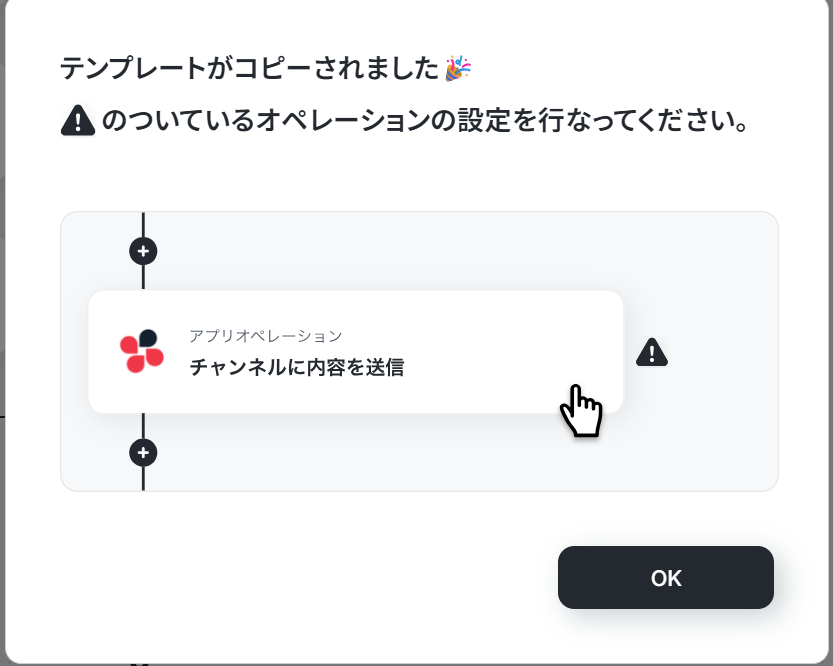
コピーすると下の画像のようにテンプレートがお使いのYoom管理画面にコピーされるので、OKを押して設定を進めていきましょう!
ステップ3:スケジュールトリガーを設定
いよいよフローの設定に入ります!
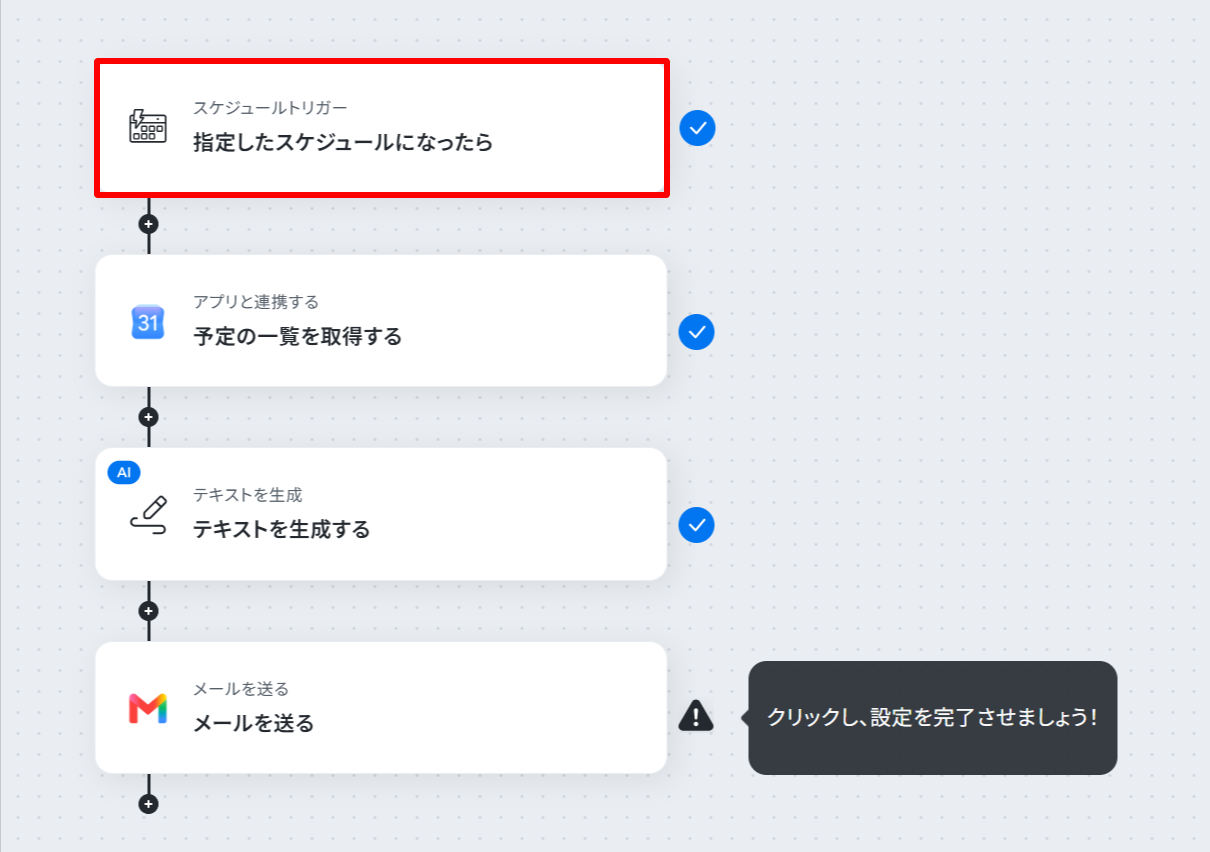
Yoomのスケジュールトリガーを使って起動する日時を設定します。
「指定したスケジュールになったら」をクリックしましょう。
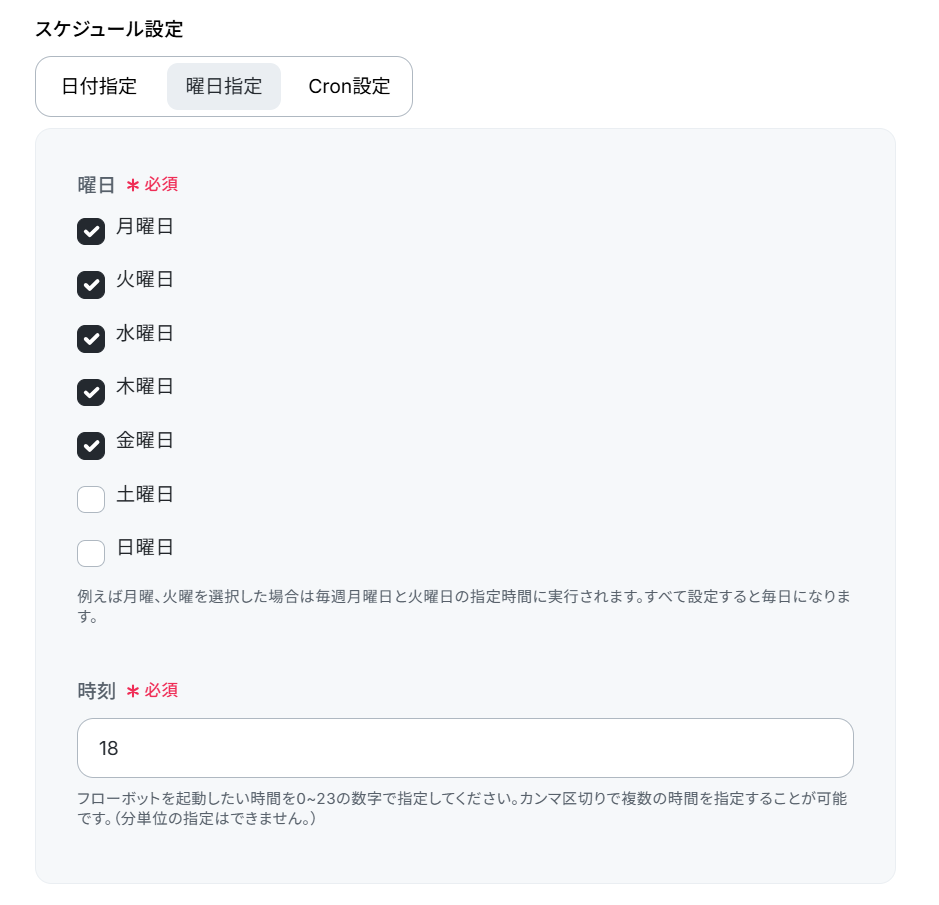
フローボットを起動したいタイミングを設定します。
テンプレートでは「平日18時」にフローボットが起動される設定となっています。
曜日や通知の時間は必要に応じて変更してください。
設定を確認したら「完了」をクリックします。
※「Cronの設定」では、曜日によって別の時間帯に起動したいなどの細かな設定が可能です。
設定の詳しい設定方法は以下のページをご確認ください。
ステップ4:Googleカレンダーから予定を取得する
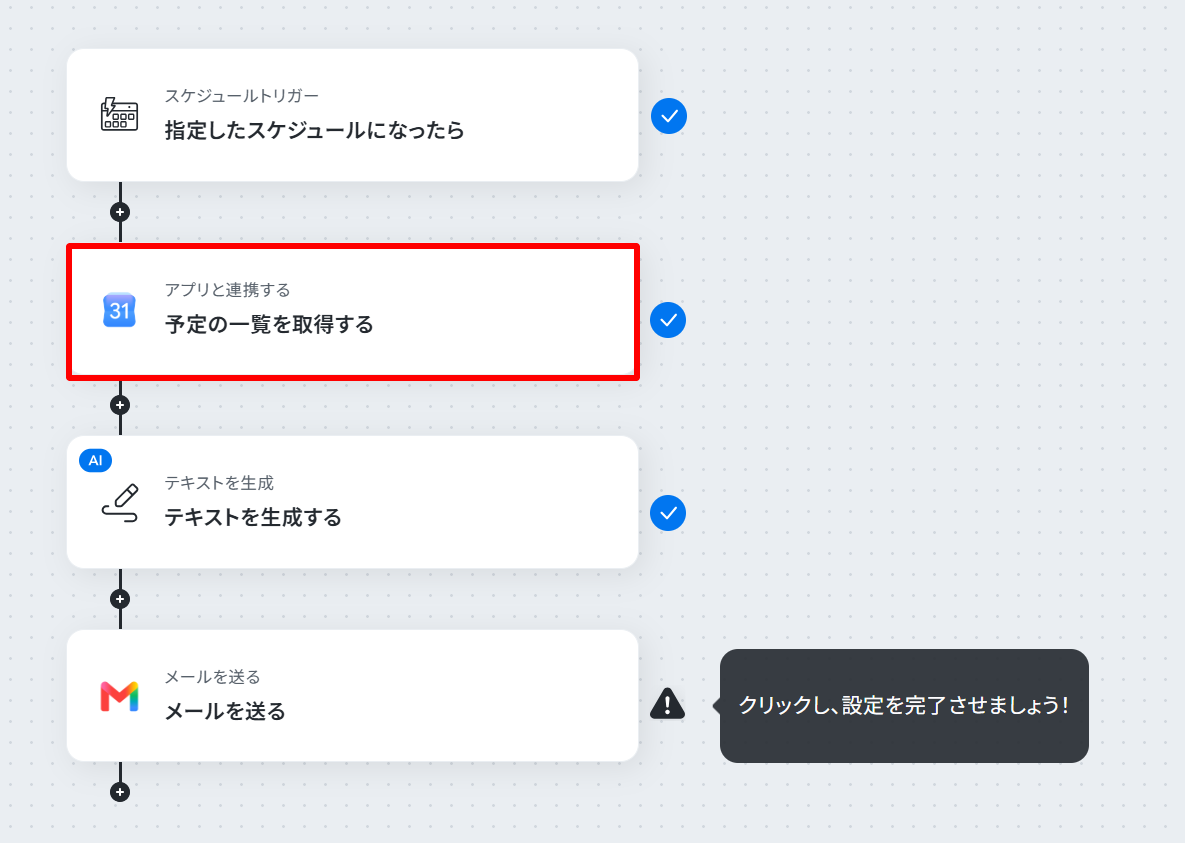
次は、Googleカレンダーからスケジュール情報を取得します!
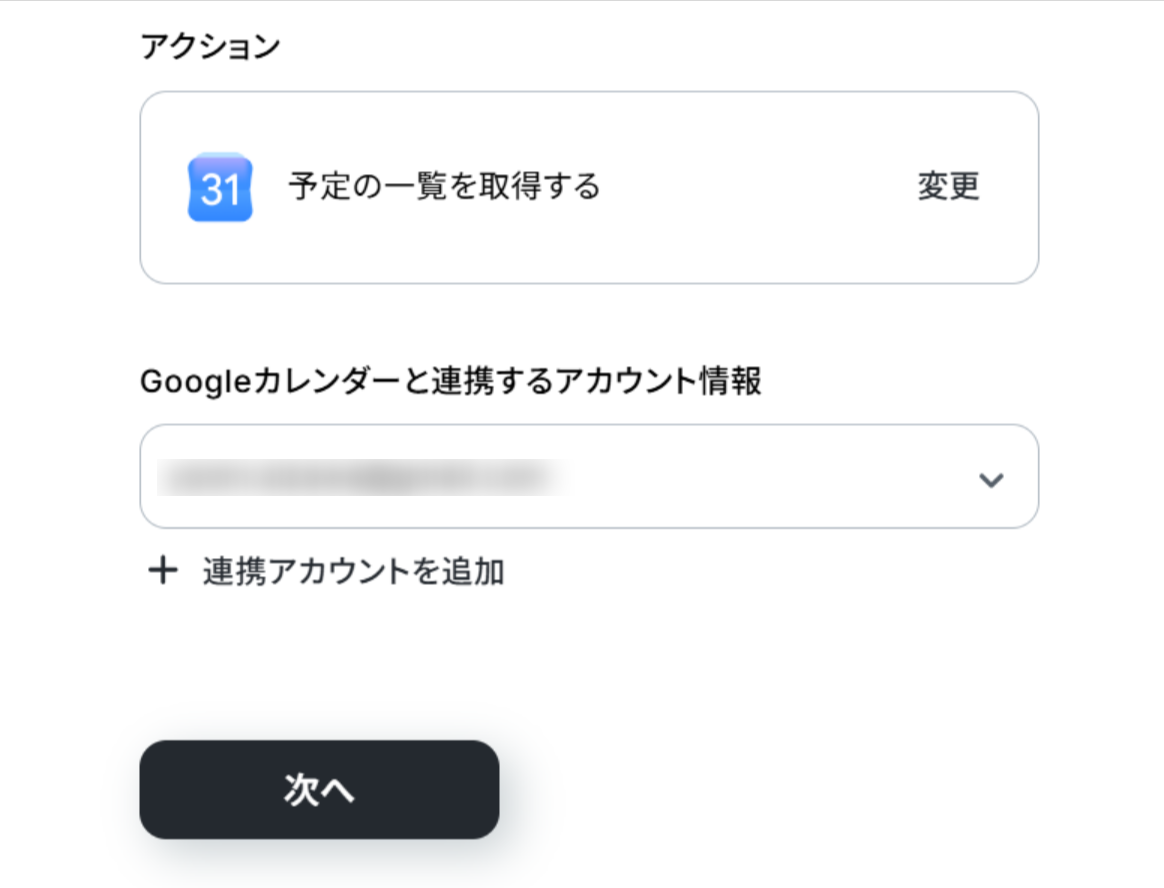
「予定の一覧を取得する」をクリックしましょう。
Googleカレンダーと連携するアカウント情報に誤りがないかを確認し、アクションは「予定の一覧を取得する」のままで「次へ」をクリックします。
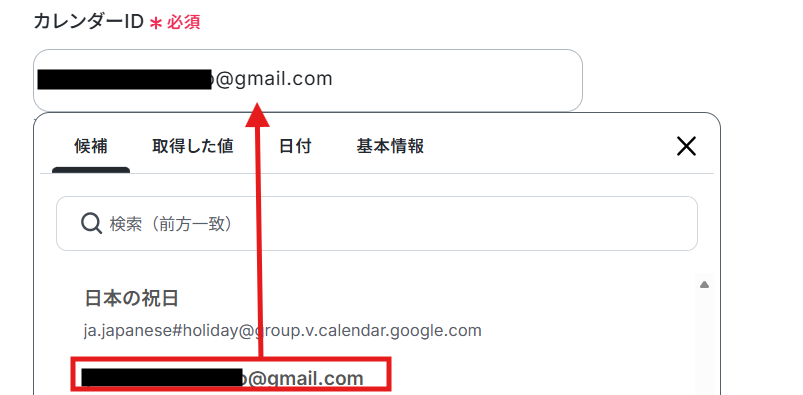
「カレンダーID」は候補から選択します。
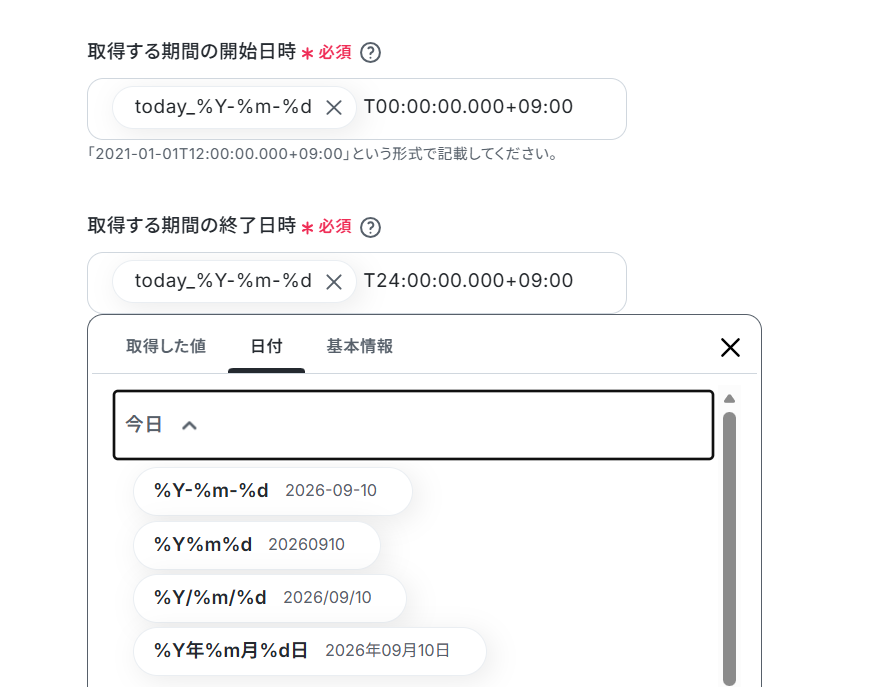
次に「取得する期間」について選択していきます。
今回は日報のため、報告当日のスケジュールを取得していきます。
フォーマットに「取得する期間の開始日の前日」と「取得する期間の終了日が入力されているため、このまま変更しなくてもOKです!
もし、変更したい場合には、日付欄から選択することができます。
入力が完了したら「テスト」を押して、問題なければ「保存する」をクリックしましょう!
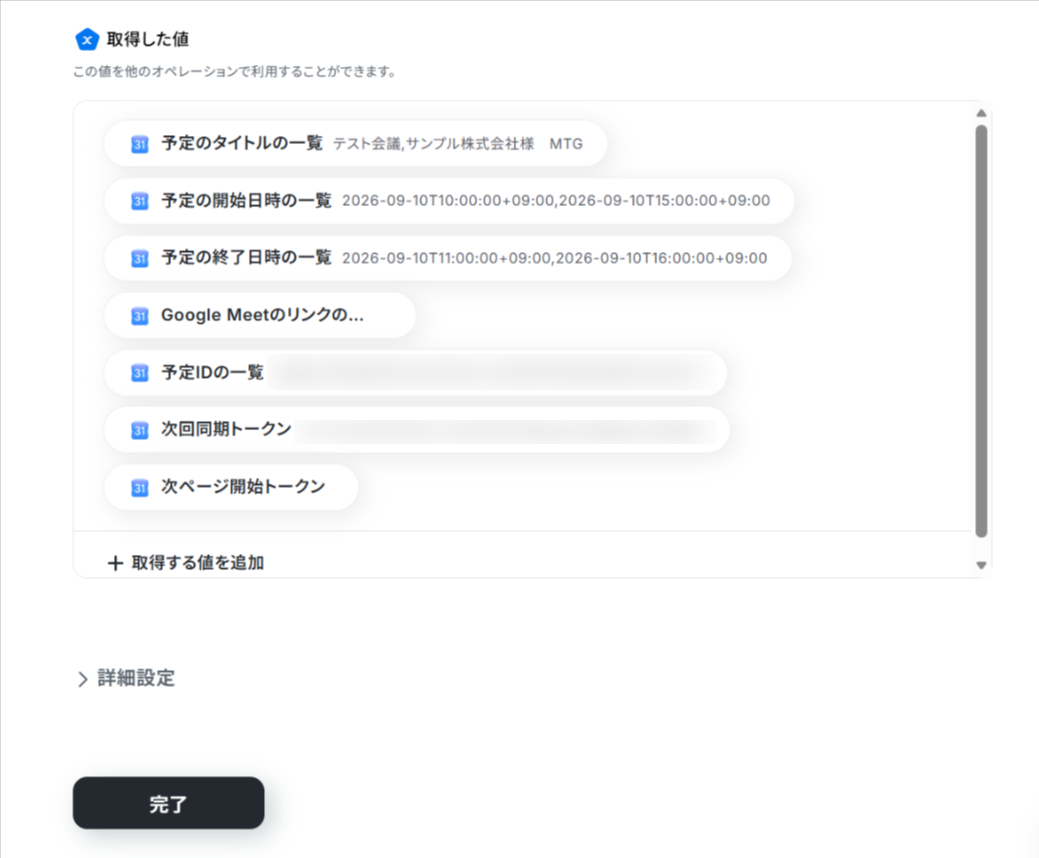
テストに成功しました!
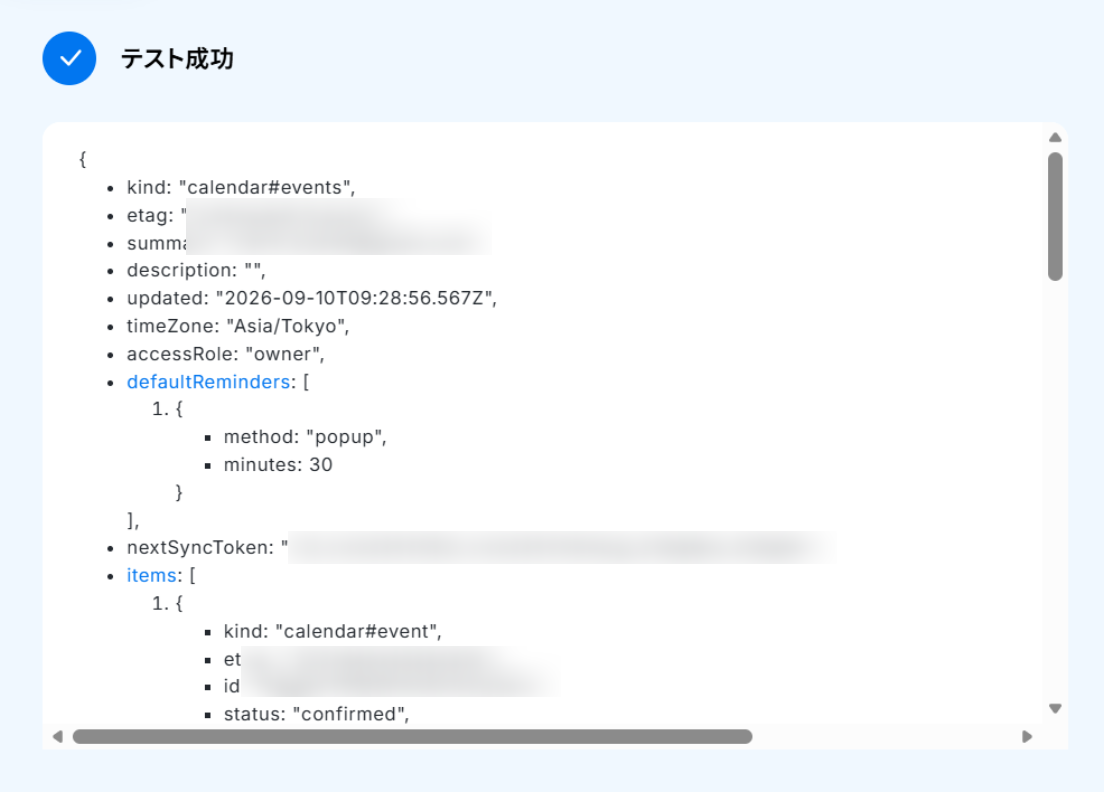
テストに成功すると、「取得した値」にGoogle スプレッドシートの情報が反映されます。
「完了」をクリックして次の工程に進みましょう!
※取得した値とは?
トリガーやオペレーション設定時に、「テスト」を実行して取得した値のことを指します。
後続のオペレーション設定時の値として利用でき、フローボットを起動する度に変動した値となります。
ステップ5:AI機能でテキスト生成する
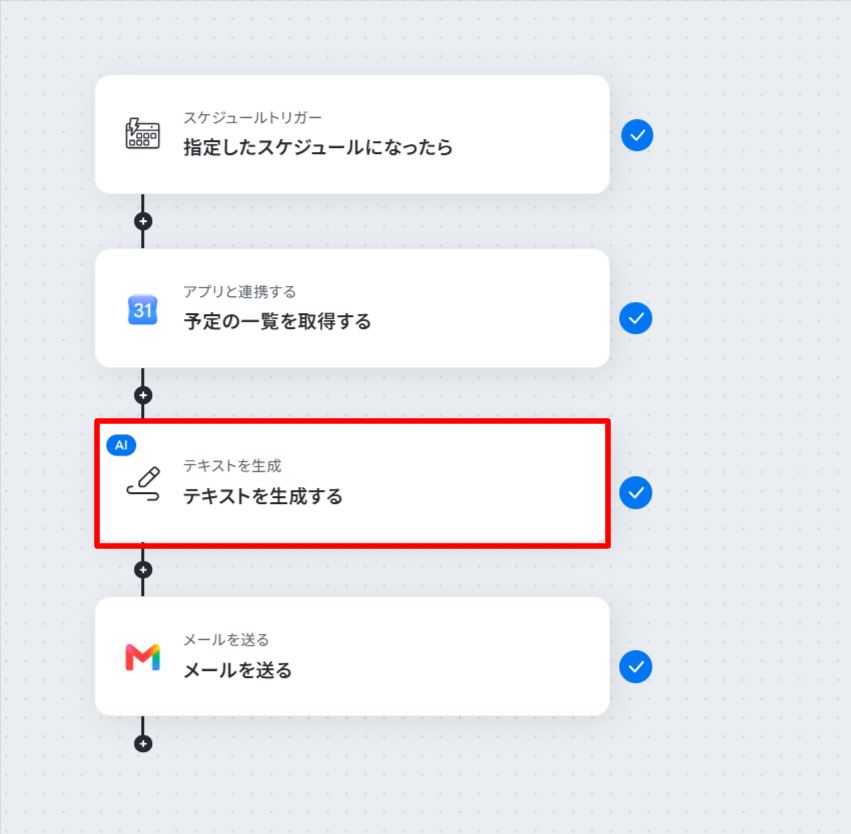
次は、YoomのAI機能を使ってテキストを生成します!
「テキストを生成する」をクリックしましょう。
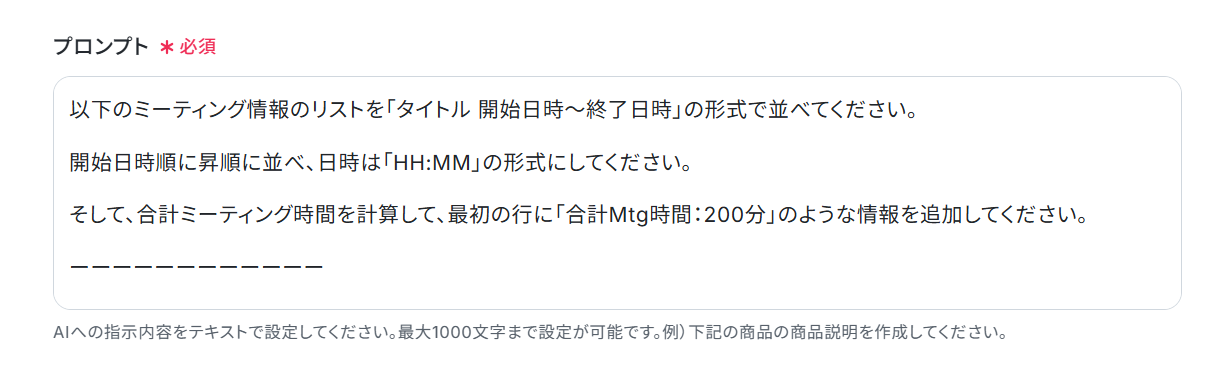
プロンプトはデフォルトで画像の状態が設定されていますが、自由に変更することができます。
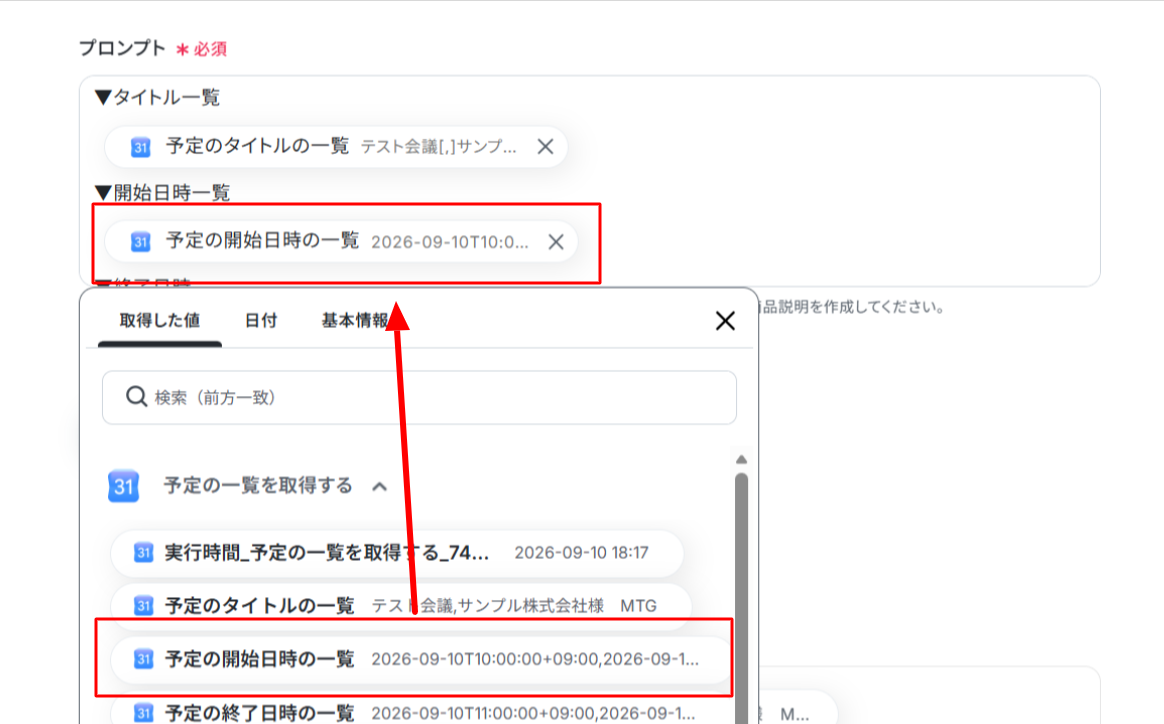
プロンプトの下の方には取得した値を使って「予定のタイトル名」や「予定の開始日時」などの情報を入力しています。
取得した値を使って入力することで、都度変更することなくGoogleカレンダーの最新の情報を反映することができます!
入力が終わったら「テスト」をクリックしましょう。
詳しくは「テキストを生成する」の設定方法をご確認ください!
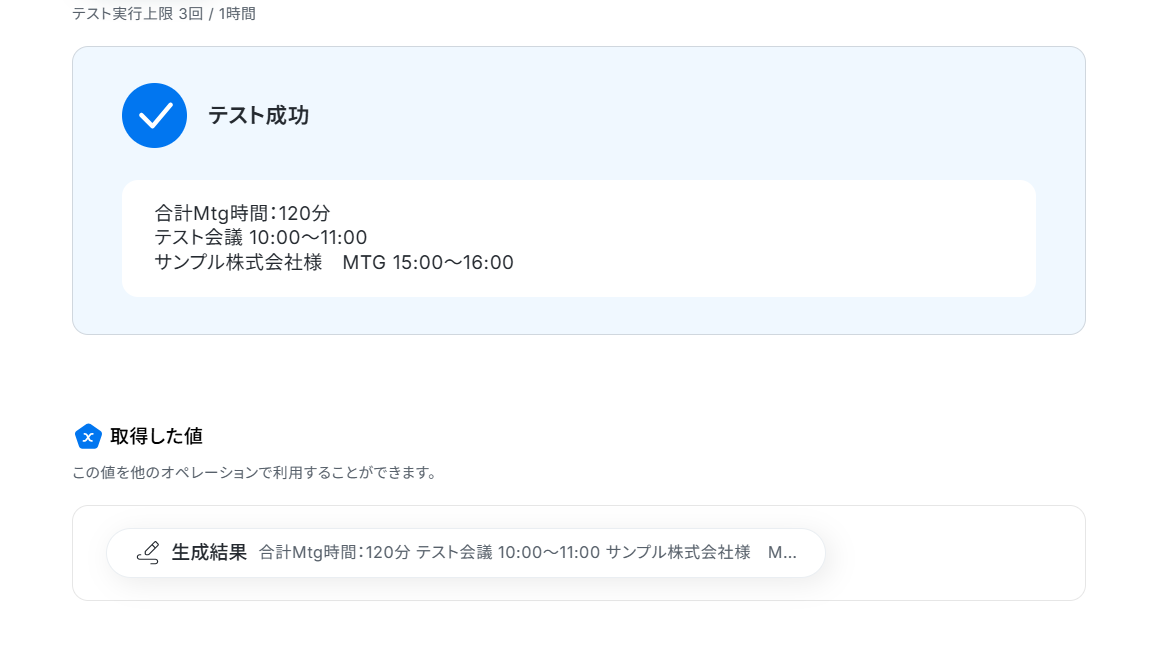
テストに成功しました!
テストに成功すると、取得した値に「生成結果」が追加されました!
「完了」をクリックして保存しましょう。
ステップ6:Gmailにメールを送信する
最後はGmailにメールを送信する設定を行います!
「メールを送る」をクリックしましょう。
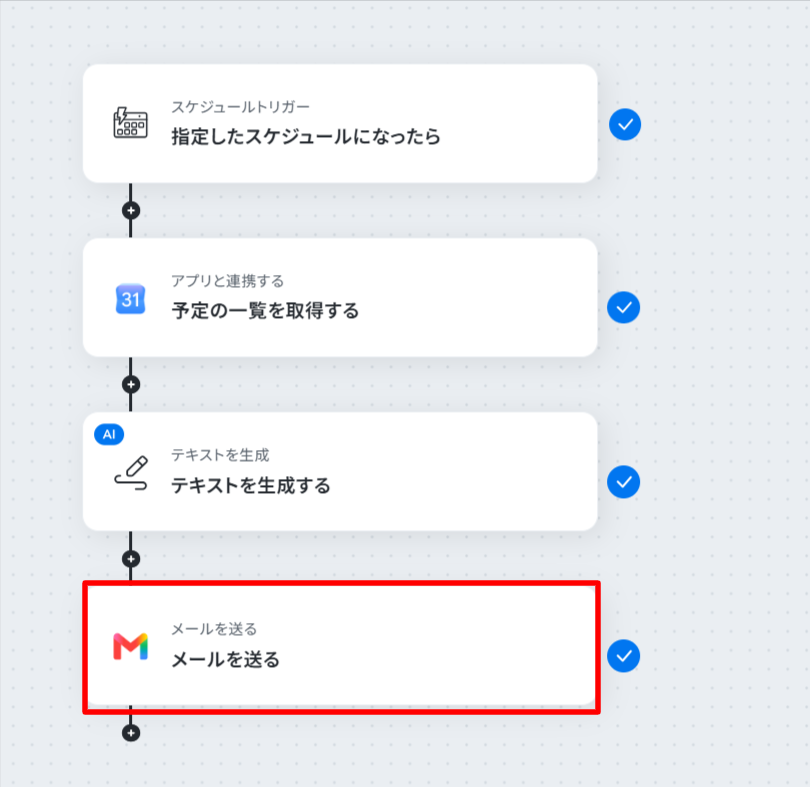
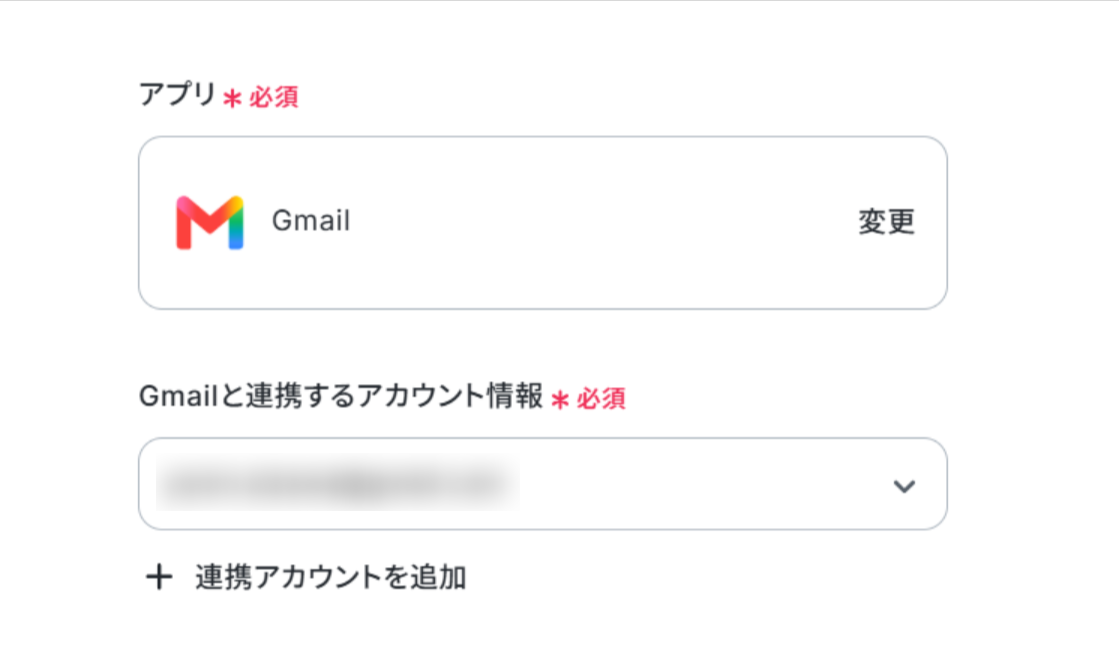
Gmailと連携するアカウント情報を確認します。
「To」に送信先のメールアドレスを入力します。
テストの際に、送信先に記載のあるメールアドレスに実際にメールが送信されるため、ご自身で確認できるメールアドレスを設定しましょう!
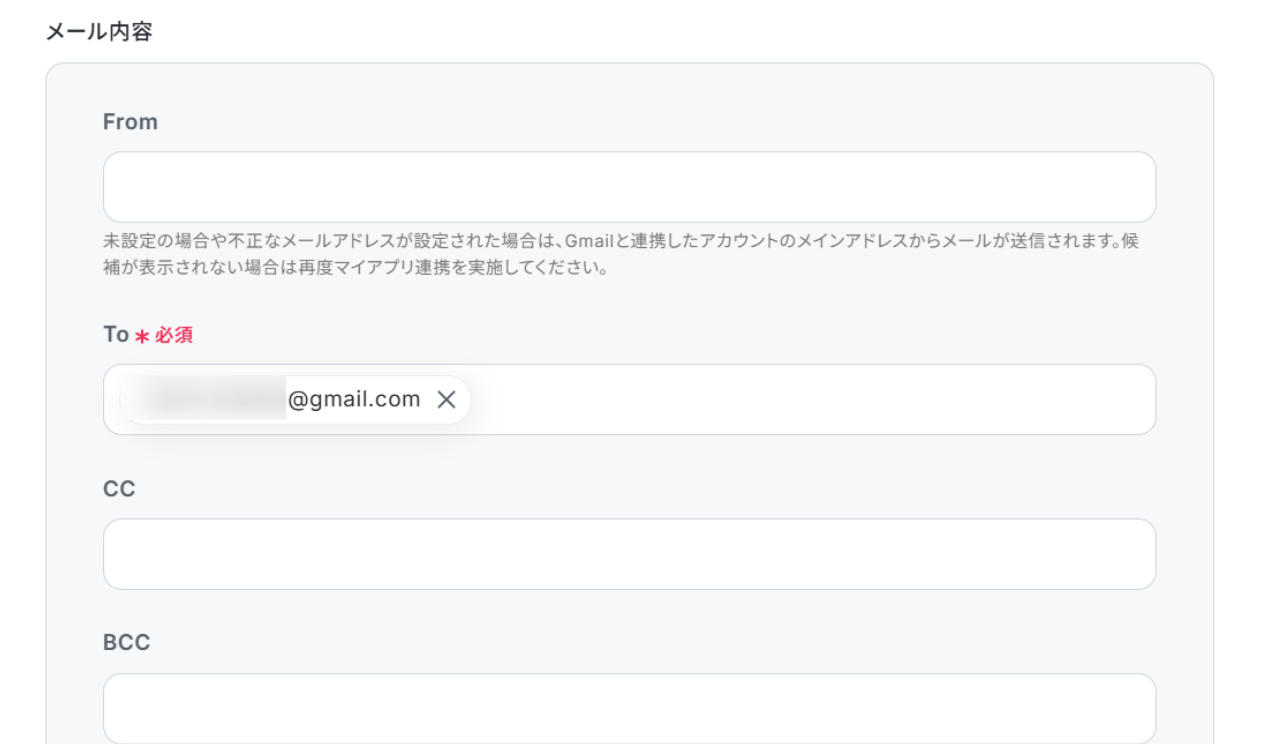
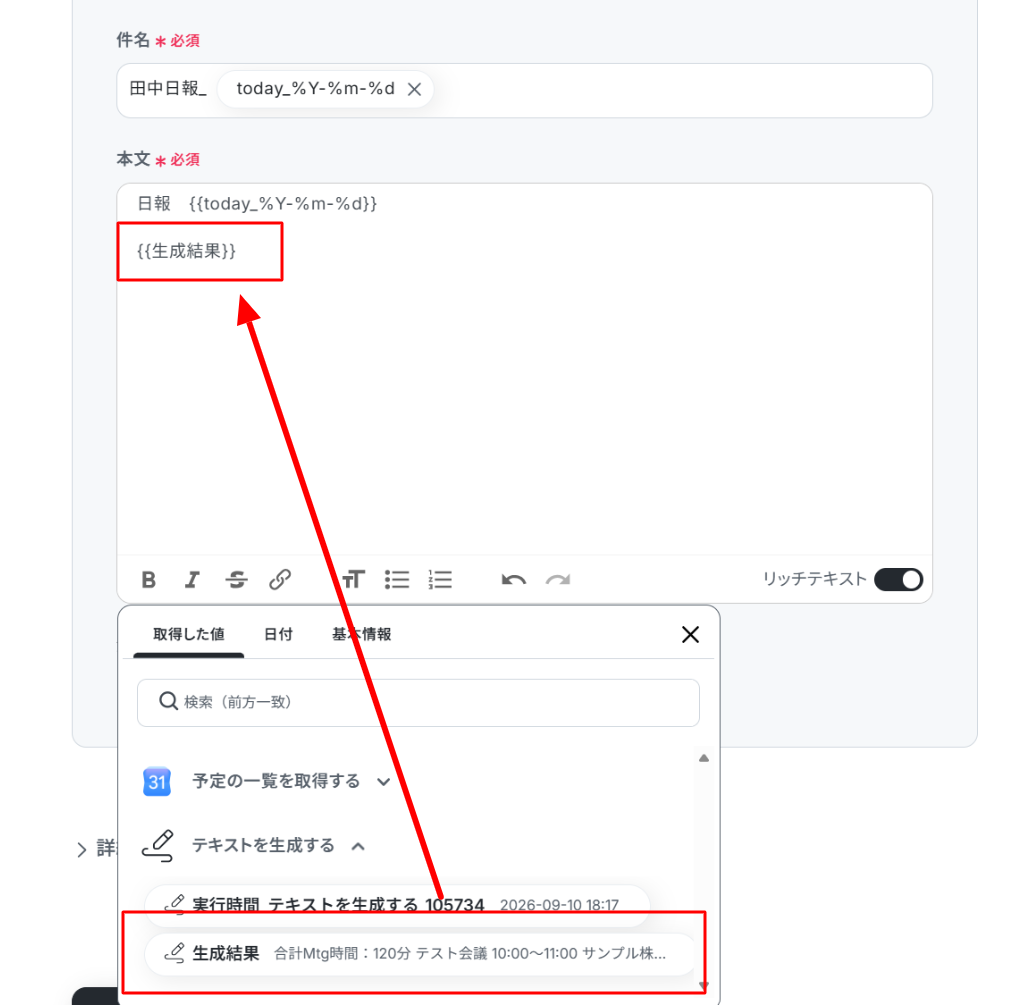
下に進み、件名、本文を入力します。
前工程で取得した「生成結果」を本文に含めておきましょう!
入力が終わったら「次へ」をクリックします。
送信内容を確認して「テスト」をクリックしましょう!
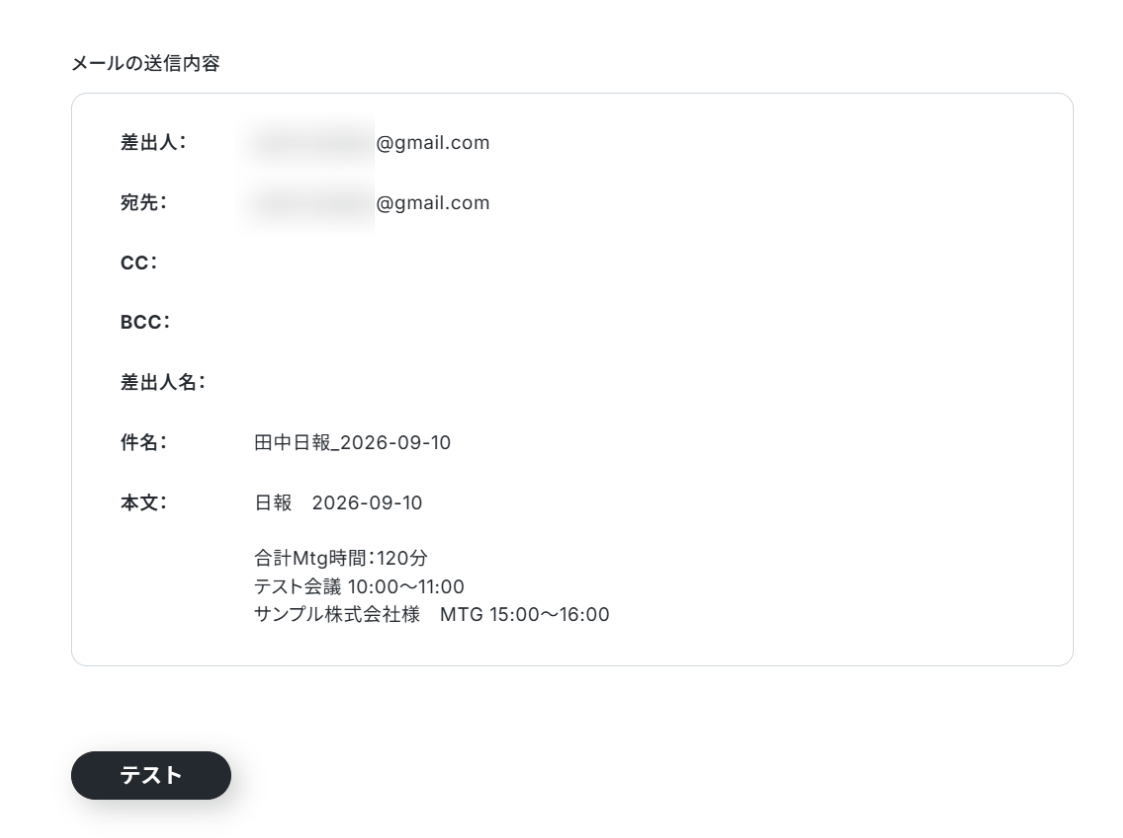
テストに成功しました!

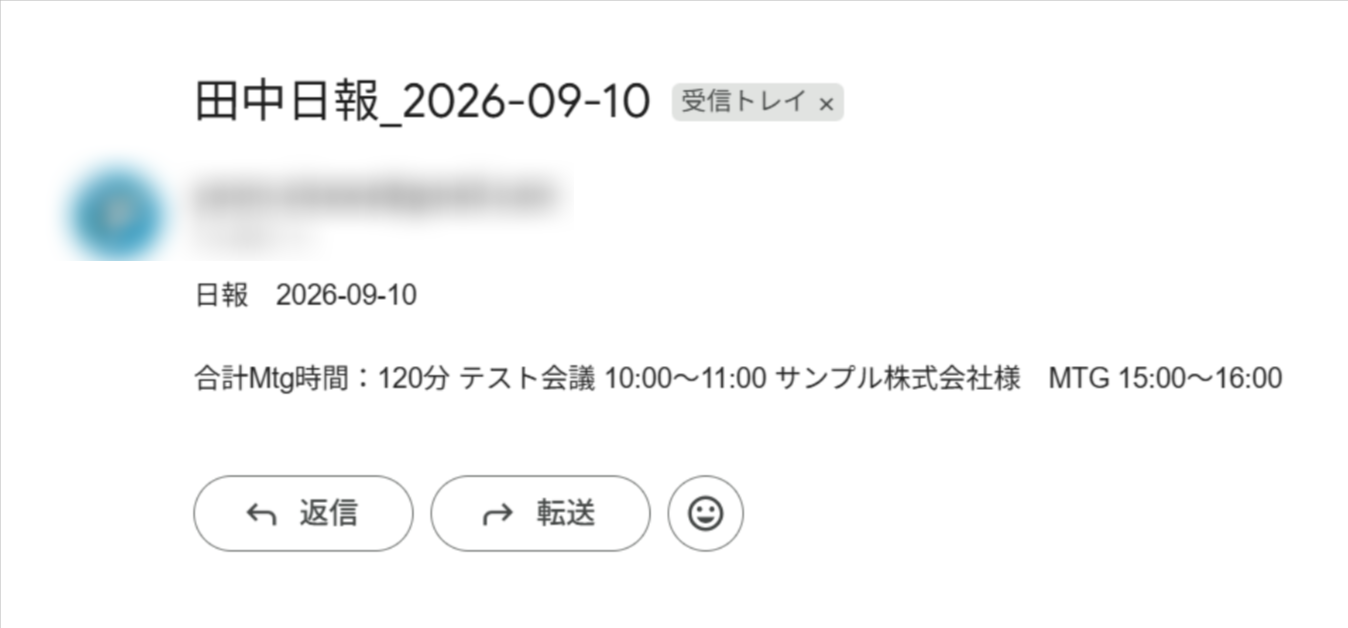
テストに成功すると、設定した送信先にメールが送信されていました!
ステップ7:トリガーをONにして動作を確認
最後に「トリガーをON」をクリックして、自動化の設定は終了です。
今回はAIで日報を自動作成し、Gmailで自分宛てに送る仕組みを実際に作ってみました!
設定のポイントは、宛先(To)に自分のメールアドレスを入れることです。
こうすることで、いきなり送信されるのではなく、まずは自分宛てにAIが書いた下書きが届く仕組みになります。
プロンプトは自由に設定できるので、例えば、『タイトルに「MTG」もしくは「会議」がついているものを対象にしてください』と入れれば対象だけを抽出することも可能ですし、上記を入れなかった場合、タスクも含めて抽出することができました!
皆さんも自分が使いやすいようにカスタマイズしてみてくださいね!
【Slack編】Googleカレンダー×AIで作成した日報を「自分用チャンネル」に届けてみた!
続いて、Googleカレンダーの予定からAIに自動で日報を作成させ、Slackの自分用チャンネルに届く仕組みを実際に作ってみました!
まずはテンプレートをコピーしていきましょう!
■概要毎日の業務報告や日報作成は、一日の活動を振り返りながらまとめる必要があり、手間がかかる業務ではないでしょうか。特に多くの予定や会議がある日は、内容を思い出しながら記述するのに時間がかかってしまうこともあります。このワークフローを活用すれば、Googleカレンダーの予定リストを基にAIが日報を自動で生成し、Slackへ通知できるため、日報作成にかかる手間を削減し、報告業務を円滑に進めることが可能です。
■このテンプレートをおすすめする方- Googleカレンダーでスケジュールを管理し、日報作成を効率化したいと考えている方
- Slackを活用してチームの日報共有を行っており、報告業務の負担を軽減したいマネージャーの方
- AIの活用によって、日報の作成プロセスそのものを自動化したいと考えている方
■このテンプレートを使うメリット- 指定した時間にGoogleカレンダーの予定を自動で取得し日報を生成するため、これまで作成に費やしていた時間を短縮できます。
- カレンダーの情報を基に作成されることで、手作業による予定の記載漏れや入力ミスといったヒューマンエラーを防ぐことに繋がります。
■フローボットの流れ- はじめに、GoogleカレンダーとSlackをYoomと連携します。
- 次に、トリガーで、スケジュールトリガーを選択し、「指定したスケジュールになったら」というアクションを設定します。
- 次に、オペレーションで、Googleカレンダーの「予定の一覧を取得する」アクションを設定します。
- 次に、オペレーションで、AI機能の「テキストを生成する」アクションを設定し、取得した予定を基に日報を作成します。
- 最後に、オペレーションで、Slackの「チャンネルにメッセージを送る」アクションを設定し、生成された日報を指定のチャンネルに通知します。
※「トリガー」:フロー起動のきっかけとなるアクション、「オペレーション」:トリガー起動後、フロー内で処理を行うアクション
■このワークフローのカスタムポイント- スケジュールトリガーでは、日報を生成したい任意の時間帯(例:業務終了時間の18時など)に設定してください。
- Slackにメッセージを送るアクションでは、通知を送りたいチャンネルやメッセージ本文を任意の内容に設定してください。
■注意事項- GoogleカレンダーとSlackのそれぞれとYoomを連携してください。

- Googleカレンダーでスケジュールを管理し、日報作成を効率化したいと考えている方
- Slackを活用してチームの日報共有を行っており、報告業務の負担を軽減したいマネージャーの方
- AIの活用によって、日報の作成プロセスそのものを自動化したいと考えている方
- 指定した時間にGoogleカレンダーの予定を自動で取得し日報を生成するため、これまで作成に費やしていた時間を短縮できます。
- カレンダーの情報を基に作成されることで、手作業による予定の記載漏れや入力ミスといったヒューマンエラーを防ぐことに繋がります。
- はじめに、GoogleカレンダーとSlackをYoomと連携します。
- 次に、トリガーで、スケジュールトリガーを選択し、「指定したスケジュールになったら」というアクションを設定します。
- 次に、オペレーションで、Googleカレンダーの「予定の一覧を取得する」アクションを設定します。
- 次に、オペレーションで、AI機能の「テキストを生成する」アクションを設定し、取得した予定を基に日報を作成します。
- 最後に、オペレーションで、Slackの「チャンネルにメッセージを送る」アクションを設定し、生成された日報を指定のチャンネルに通知します。
■このワークフローのカスタムポイント
- スケジュールトリガーでは、日報を生成したい任意の時間帯(例:業務終了時間の18時など)に設定してください。
- Slackにメッセージを送るアクションでは、通知を送りたいチャンネルやメッセージ本文を任意の内容に設定してください。
- GoogleカレンダーとSlackのそれぞれとYoomを連携してください。
基本的な操作手順はGmailで送信する場合と同じです!
アプリ連携は下記のナビをご覧ください。
スケジュールトリガーの設定から、AI機能でのテキスト生成までの設定が終わったら「チャンネルにメッセージを送る」をクリックします。
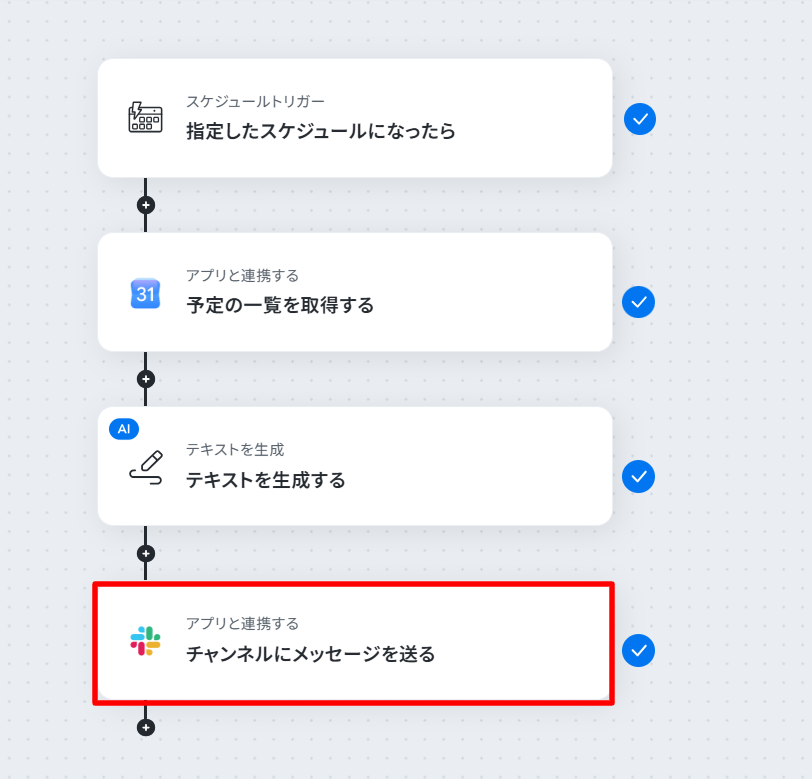
連携するアカウントが合っていることを確認します。
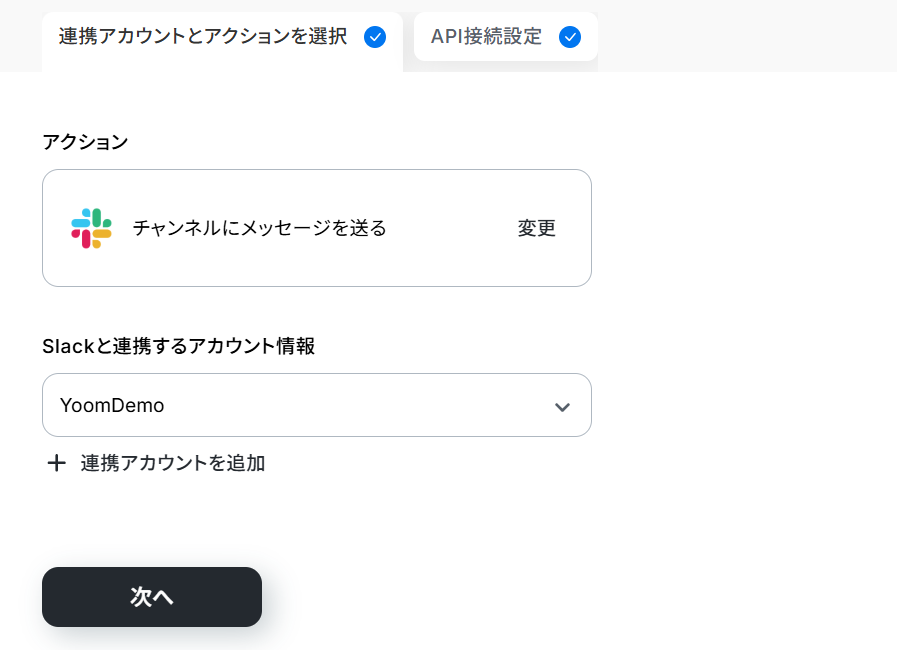
次に「投稿先のチャンネルID」を選択していきますが、事前に送信先のチャンネルにYoomのアプリを追加する必要があります。
Yoomのアプリを追加後「投稿先のチャンネルID」を入力します。
チャンネルIDを確認しなくても候補から選択することができました!
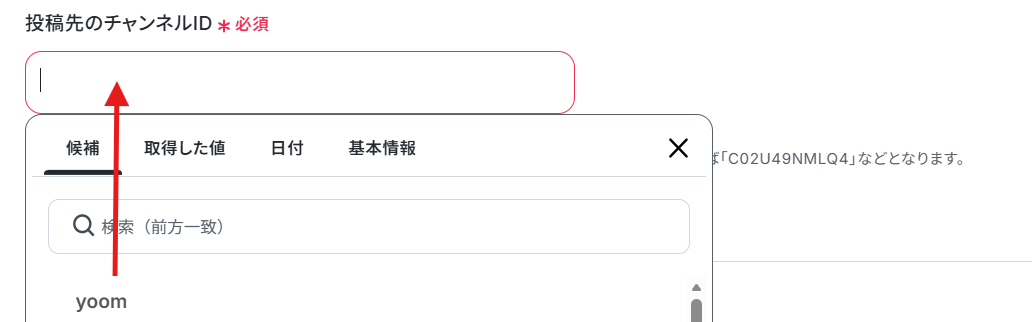
最後に「メッセージ」内容を入力したら、設定完了です!
※メンション付きで通知することも可能です。
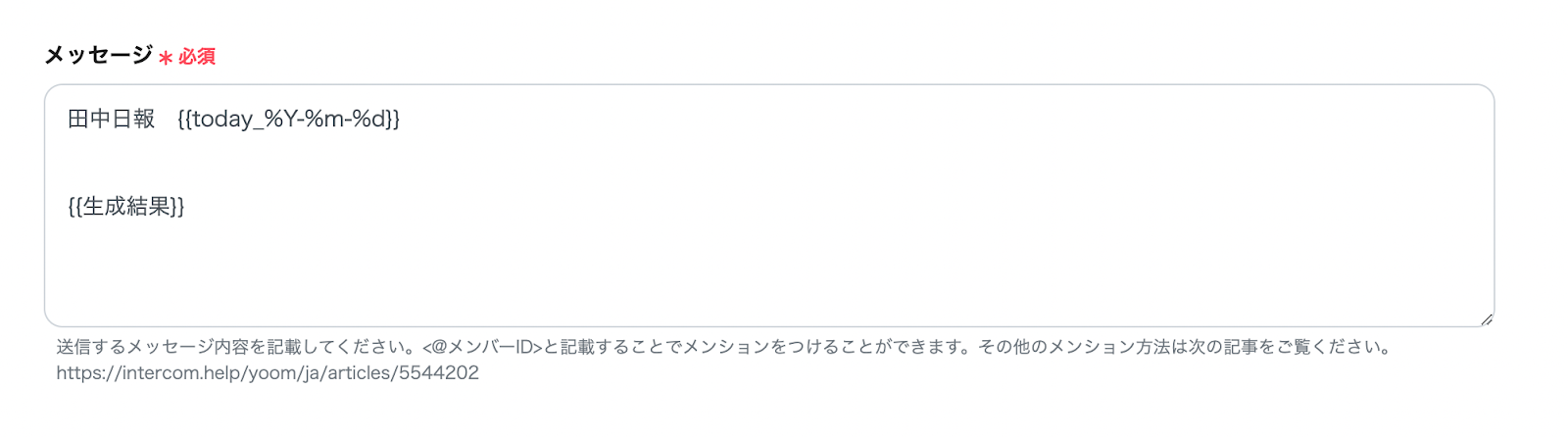
AIで自動作成した日報をSlackに届ける仕組みを作ってみました!
Yoomでは投稿先がチャンネル指定になるため、まずは「#times_自分用」や「#test-日報確認」といったプライベートチャンネルを作り、そこを宛先にするのがおすすめです!
自分用チャンネルに届いたAI日報をサッと確認・微調整したら、あとはチームの公開チャンネル(#日報報告 など)へコピペして共有するだけ!
日報の手間が減るので、皆さんもぜひ試してみてくださいね。
【Notion編】Googleカレンダー×AIで作成した日報を「確認用DB」に蓄積してみた!
日頃から業務管理をNotionで行っている職場の場合、日報もNotionを通して報告しつつ管理している場合も多いはずです。
そこで、日報をNotionに追加するテンプレートについても作成してみました!
こちらも、まずはテンプレートをコピーするところから始めましょう!
■概要日々の業務報告、特に日報の作成に時間がかかっていると感じていませんか。Googleカレンダーの予定を一つ一つ見返しながら手作業でまとめるのは手間がかかり、本来の業務を圧迫することもあります。このワークフローを活用すれば、Googleカレンダーの予定をもとにAIが日報を自動で生成し、Notionへ追加するまでの一連の流れを自動化できるため、報告業務の効率化を実現します。
■このテンプレートをおすすめする方- Googleカレンダーの予定をもとに日報作成をしており、作業を効率化したいと考えている方
- Notionでタスクや日報を管理しており、手動での入力作業を自動化したい方
- AIを活用して日々の定型的な報告業務にかかる時間を短縮したいと考えているビジネスパーソン
■このテンプレートを使うメリット- 指定した時間にGoogleカレンダーの予定からAIが日報を自動で生成するため、日々の報告書作成にかかる時間を短縮できます。
- 手作業による転記や思い出しながらの作成が減るため、予定の記載漏れといったヒューマンエラーの防止に繋がります。
■フローボットの流れ- はじめに、GoogleカレンダーとNotionをYoomと連携します。
- 次に、トリガーでスケジュールトリガーを選択し、「指定したスケジュールになったら」アクションを設定します。
- 続けて、オペレーションでGoogleカレンダーの「予定の一覧を取得する」アクションを設定し、指定した期間の予定情報を取得します。
- 次に、オペレーションでAI機能の「テキストを生成する」アクションを設定し、取得した予定情報をもとに日報を作成するよう指示します。
- 最後に、オペレーションでNotionの「レコードを追加する」アクションを設定し、生成された日報テキストを指定のデータベースに追加します。
※「トリガー」:フロー起動のきっかけとなるアクション、「オペレーション」:トリガー起動後、フロー内で処理を行うアクション
■このワークフローのカスタムポイント- スケジュールトリガーの設定では、日報を生成したい任意の時間(例:毎日の業務終了時間など)を指定することが可能です。
- Notionにレコードを追加する際に、AIが生成した日報の内容だけでなく、日付や担当者名など他の情報も任意で設定できます。
■注意事項- GoogleカレンダーとNotionのそれぞれとYoomを連携してください。

- Googleカレンダーの予定をもとに日報作成をしており、作業を効率化したいと考えている方
- Notionでタスクや日報を管理しており、手動での入力作業を自動化したい方
- AIを活用して日々の定型的な報告業務にかかる時間を短縮したいと考えているビジネスパーソン
- 指定した時間にGoogleカレンダーの予定からAIが日報を自動で生成するため、日々の報告書作成にかかる時間を短縮できます。
- 手作業による転記や思い出しながらの作成が減るため、予定の記載漏れといったヒューマンエラーの防止に繋がります。
- はじめに、GoogleカレンダーとNotionをYoomと連携します。
- 次に、トリガーでスケジュールトリガーを選択し、「指定したスケジュールになったら」アクションを設定します。
- 続けて、オペレーションでGoogleカレンダーの「予定の一覧を取得する」アクションを設定し、指定した期間の予定情報を取得します。
- 次に、オペレーションでAI機能の「テキストを生成する」アクションを設定し、取得した予定情報をもとに日報を作成するよう指示します。
- 最後に、オペレーションでNotionの「レコードを追加する」アクションを設定し、生成された日報テキストを指定のデータベースに追加します。
■このワークフローのカスタムポイント
- スケジュールトリガーの設定では、日報を生成したい任意の時間(例:毎日の業務終了時間など)を指定することが可能です。
- Notionにレコードを追加する際に、AIが生成した日報の内容だけでなく、日付や担当者名など他の情報も任意で設定できます。
- GoogleカレンダーとNotionのそれぞれとYoomを連携してください。
今回の連携も、基本的には操作方法は同じなため、Notionのアプリ登録方法とNotionのアクションを設定してみます。
まずはNotionのアプリ登録を行います。
こちらも下記のナビをご覧ください。
スケジュールトリガーからAI機能によるテキスト生成までの設定完了後「レコードを追加する」をクリックします。
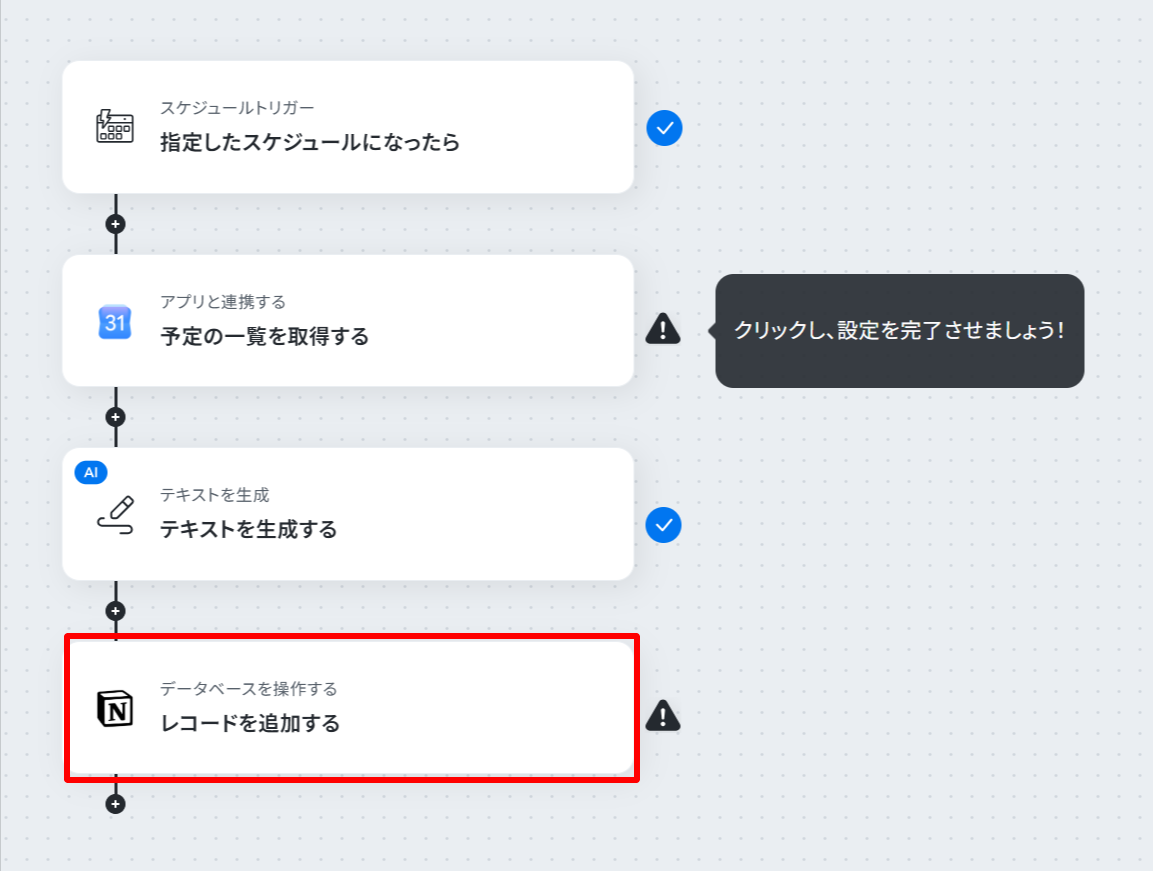
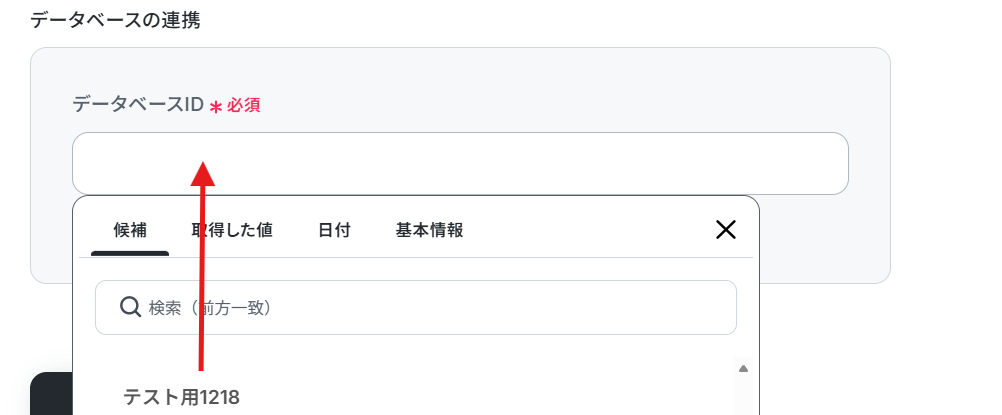
Notionと連携するアカウント情報が合っていることを確認したら、連携する「データベースID」を候補から選びましょう!
次にNotionに合わせて「追加するレコードの値」を「取得した値」を使って入力していきました。
後は「テスト」を押して、問題なければ「保存する」をクリックして作成完了です!
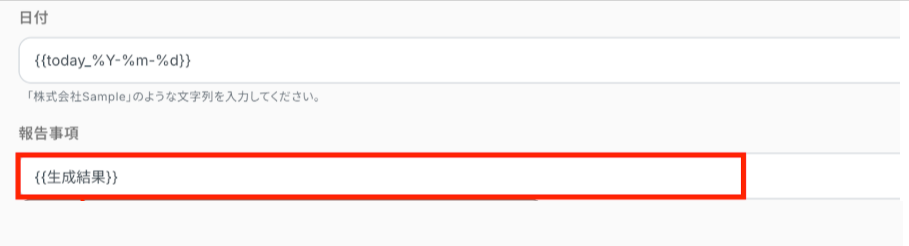
日々の業務管理をNotionで行っている方には特におすすめのテンプレートでした!
こちらも、自分用の「確認用DB」にAI日報を自動追加するように設定して、Notion上でサッと内容を確認・微調整して仕上げるだけでOKです。
過去の日報もそのままNotionで一元管理できて毎日の作業がラクになるので、ぜひ試してみてくださいね!
その他のGoogleカレンダーを使った自動化の例
他にもGoogleカレンダーを使った自動化の例がYoomにはたくさんあるので、いくつかご紹介します。
1. Gmailで指定のラベルのメールが届いたら、テキストから値を抽出しGoogleカレンダーに登録するフロー
日報の場合は、Googleカレンダーから情報を抽出し、Gmailで送信するフローでしたが、このフローのようにGmailから情報を抽出し、Googleカレンダーに登録することも可能です。
クライアントとの打ち合わせ予約などを定型メールで受け取っている場合などに役立ちます!
■概要日々の業務で受信する大量のメールの中から、会議の招待やアポイントの依頼などを手作業でカレンダーに登録するのは手間がかかる作業です。このワークフローを活用すれば、Gmailで特定の条件を満たすメールを受信するだけで、AIが自動で内容を読み取りGoogleカレンダーへ予定として登録するため、重要な予定の見落としや登録漏れを防ぎ、スムーズなスケジュール管理を実現します。
■このテンプレートをおすすめする方- Gmailで受信した会議依頼などを、手作業でGoogleカレンダーに登録している方
- 重要なメールの見落としや、カレンダーへの転記ミスによる機会損失を防ぎたい方
- 日々の定型的なスケジュール管理業務を自動化し、コア業務に集中したい方
■このテンプレートを使うメリット- Gmailでのメール受信をきっかけに自動で予定が作成されるため、これまで手作業での転記に費やしていた時間を短縮することができます。
- 手作業による情報の転記が不要になることで、予定の日時や内容の入力間違い、登録漏れといったヒューマンエラーのリスクを軽減します。
■フローボットの流れ- はじめに、GmailとGoogleカレンダーをYoomと連携します。
- 次に、トリガーでGmailを選択し、「特定のラベルのメールを受信したら」というアクションを設定して、自動化の起点としたいメールの条件を指定します。
- 次に、オペレーションでAI機能の「テキストからデータを抽出する」アクションを設定し、受信したメール本文から予定の件名や日時といった情報を抽出します。
- 最後に、オペレーションでGoogleカレンダーの「予定を作成」アクションを設定し、前のステップで抽出した情報を紐付けて新しい予定を作成します。
※「トリガー」:フロー起動のきっかけとなるアクション、「オペレーション」:トリガー起動後、フロー内で処理を行うアクション
■このワークフローのカスタムポイント- AI機能の「テキストからデータを抽出する」アクションでは、受信したメール本文からどのような情報を抽出するか(例:件名、日時、場所など)を任意に設定できます。
- Googleカレンダーの「予定を作成」アクションでは、予定のタイトルや説明欄に固定のテキストを入れたり、前のステップで抽出したデータを動的な値として設定したりするカスタムが可能です。
■注意事項- Gmail、GoogleカレンダーのそれぞれとYoomを連携してください。
- トリガーは5分、10分、15分、30分、60分の間隔で起動間隔を選択できます。
- プランによって最短の起動間隔が異なりますので、ご注意ください。
■このテンプレートをおすすめする方
- Gmailで受信した会議依頼などを、手作業でGoogleカレンダーに登録している方
- 重要なメールの見落としや、カレンダーへの転記ミスによる機会損失を防ぎたい方
- 日々の定型的なスケジュール管理業務を自動化し、コア業務に集中したい方
■このテンプレートを使うメリット
- Gmailでのメール受信をきっかけに自動で予定が作成されるため、これまで手作業での転記に費やしていた時間を短縮することができます。
- 手作業による情報の転記が不要になることで、予定の日時や内容の入力間違い、登録漏れといったヒューマンエラーのリスクを軽減します。
■フローボットの流れ
- はじめに、GmailとGoogleカレンダーをYoomと連携します。
- 次に、トリガーでGmailを選択し、「特定のラベルのメールを受信したら」というアクションを設定して、自動化の起点としたいメールの条件を指定します。
- 次に、オペレーションでAI機能の「テキストからデータを抽出する」アクションを設定し、受信したメール本文から予定の件名や日時といった情報を抽出します。
- 最後に、オペレーションでGoogleカレンダーの「予定を作成」アクションを設定し、前のステップで抽出した情報を紐付けて新しい予定を作成します。
■このワークフローのカスタムポイント
- AI機能の「テキストからデータを抽出する」アクションでは、受信したメール本文からどのような情報を抽出するか(例:件名、日時、場所など)を任意に設定できます。
- Googleカレンダーの「予定を作成」アクションでは、予定のタイトルや説明欄に固定のテキストを入れたり、前のステップで抽出したデータを動的な値として設定したりするカスタムが可能です。
■注意事項
- Gmail、GoogleカレンダーのそれぞれとYoomを連携してください。
- トリガーは5分、10分、15分、30分、60分の間隔で起動間隔を選択できます。
- プランによって最短の起動間隔が異なりますので、ご注意ください。
2.TimeRexに新しいイベントが追加されたらGoogleカレンダーに予定を作成するフロー
社内の面談予約や外部の方との打ち合わせ予約などにTimeRexを利用し、手作業でGoogleカレンダーに転記している方にお勧めのフローです。
転記する手間を省くだけでなく、入力ミスや転記漏れを防ぐこともできますよ!
■概要TimeRexで日程調整が完了した後、内容を確認しながら手動でGoogleカレンダーへ予定を登録する作業に、手間や時間を取られていないでしょうか。
この作業は、ダブルブッキングや入力ミスといったヒューマンエラーの原因にもなりがちです。
このワークフローを活用すれば、TimeRexに新しいイベントが追加されると同時に、Googleカレンダーへの予定作成が自動で完了するため、こうした課題を削減し、スケジュール管理を円滑にします。
■このテンプレートをおすすめする方- TimeRexとGoogleカレンダーを併用し、日程調整後の予定登録を手作業で行っている方
- 手動でのカレンダー登録による入力ミスや、登録漏れなどのヒューマンエラーを防ぎたい方
- スケジュール調整に関する一連の業務を自動化し、コア業務に集中したいと考えている方
■このテンプレートを使うメリット- TimeRexで日程調整が確定すると自動でGoogleカレンダーに予定が作成され、これまで手作業での登録にかかっていた時間を削減できます。
- 手動での転記作業が減るため、日時の入力ミスや参加者情報の登録漏れといったヒューマンエラーの防止に繋がります。
■フローボットの流れ- はじめに、TimeRexとGoogleカレンダーをYoomと連携します。
- 次に、トリガーでTimeRexを選択し、「Webhookを受信したら(新しいイベントが追加されたら)」というアクションを設定します。
- 続けて、オペレーションで「データを操作・変換」や「テキストからデータを抽出」を設定し、TimeRexから受け取った日時や参加者情報をGoogleカレンダー登録用に整形します。
- 最後に、オペレーションでGoogleカレンダーの「予定を作成する」アクションを設定し、整形した情報を基にカレンダーへ予定を自動で登録します。
※「トリガー」:フロー起動のきっかけとなるアクション、「オペレーション」:トリガー起動後、フロー内で処理を行うアクション
■このワークフローのカスタムポイント- Googleカレンダーで予定を作成する際に、登録する情報を任意に設定できます。例えば、予定のタイトルにTimeRexで取得した相手の名前を入れたり、説明欄に会議の目的を記載したりするなど、柔軟なカスタマイズが可能です。
■注意事項- TimeRex、GoogleカレンダーのそれぞれとYoomを連携してください。

この作業は、ダブルブッキングや入力ミスといったヒューマンエラーの原因にもなりがちです。
このワークフローを活用すれば、TimeRexに新しいイベントが追加されると同時に、Googleカレンダーへの予定作成が自動で完了するため、こうした課題を削減し、スケジュール管理を円滑にします。
- TimeRexとGoogleカレンダーを併用し、日程調整後の予定登録を手作業で行っている方
- 手動でのカレンダー登録による入力ミスや、登録漏れなどのヒューマンエラーを防ぎたい方
- スケジュール調整に関する一連の業務を自動化し、コア業務に集中したいと考えている方
- TimeRexで日程調整が確定すると自動でGoogleカレンダーに予定が作成され、これまで手作業での登録にかかっていた時間を削減できます。
- 手動での転記作業が減るため、日時の入力ミスや参加者情報の登録漏れといったヒューマンエラーの防止に繋がります。
- はじめに、TimeRexとGoogleカレンダーをYoomと連携します。
- 次に、トリガーでTimeRexを選択し、「Webhookを受信したら(新しいイベントが追加されたら)」というアクションを設定します。
- 続けて、オペレーションで「データを操作・変換」や「テキストからデータを抽出」を設定し、TimeRexから受け取った日時や参加者情報をGoogleカレンダー登録用に整形します。
- 最後に、オペレーションでGoogleカレンダーの「予定を作成する」アクションを設定し、整形した情報を基にカレンダーへ予定を自動で登録します。
- Googleカレンダーで予定を作成する際に、登録する情報を任意に設定できます。例えば、予定のタイトルにTimeRexで取得した相手の名前を入れたり、説明欄に会議の目的を記載したりするなど、柔軟なカスタマイズが可能です。
- TimeRex、GoogleカレンダーのそれぞれとYoomを連携してください。
3.メールを受信したらZoomでミーティングURLを発行し、Googleカレンダーに予定を作成するフロー
Zoomでのミーティングを頻繁に主催する場合、ZoomのURL発行作業やカレンダーへのスケジュール入力作業などに手間がかかると感じたことはありませんか?
忙しいと忘れがちな作業でもありますよね。
このフローを活用することで、メールの内容から自動でミーティングを作成し、Googleカレンダーへの追加まで可能なため、時間も労力も削減することができます!
■概要お客様との打ち合わせ日程が確定した後、ZoomでミーティングURLを発行し、Googleカレンダーに予定を手作業で登録する業務に手間を感じていませんか。このワークフローを活用すれば、特定のメール受信をきっかけに、AIが本文から日時や参加者情報を抽出し、Zoomのミーティング発行からGoogleカレンダーへの予定作成までを自動で完結させることが可能です。面倒な日程調整業務を効率化し、コア業務に集中できる環境を整えます。
■このテンプレートをおすすめする方- メールでの打ち合わせ調整が多く、ZoomのURL発行やカレンダー登録に手間を感じている方
- 営業やカスタマーサクセス部門で、顧客とのオンラインミーティング設定を効率化したい方
- 日程調整に関連する一連の定型業務を自動化し、チームの生産性を向上させたい方
■このテンプレートを使うメリット- メール受信を起点にミーティング設定とカレンダー登録が自動で実行されるため、これまで手作業に費やしていた時間を短縮できます。
- 手作業によるURLのコピーミスやカレンダーへの登録漏れ、日時の設定間違いといったヒューマンエラーを防ぎ、確実な予定管理に繋がります。
■フローボットの流れ- はじめに、ZoomとGoogleカレンダーをYoomと連携します。
- 次に、トリガーでメール機能を選択し、「メールを受信したら」というアクションを設定します。
- オペレーションでAI機能を設定し、受信したメールの本文からミーティングに必要な情報(日時、参加者など)を抽出します。
- 続いて、「データを操作・変換する」オペレーションで、抽出した情報を後続のアプリで利用しやすい形式に整形します。
- 次に、Zoomの「ミーティングを作成」アクションを設定し、整形した情報をもとにミーティングURLを発行します。
- 最後に、Googleカレンダーの「予定を作成」アクションで、発行したZoomのURLや日時などの情報をカレンダーに登録します。
※「トリガー」:フロー起動のきっかけとなるアクション、「オペレーション」:トリガー起動後、フロー内で処理を行うアクション
■このワークフローのカスタムポイント- メール機能のトリガーでは、自動化の対象としたいYoomの専用メールアドレスや、件名・本文に含むキーワードなどの条件を任意で設定してください。
- AIによるテキスト抽出では、メール本文から抽出したい項目(例:会社名、担当者名、希望日時など)を業務内容に合わせて設定可能です。
- 「データを操作・変換する」オペレーションでは、抽出したテキストの結合や分割など、後続のアクションで利用しやすいように変換ルールを任意で設定できます。
- Zoomでミーティングを作成する際に、トピック(件名)やアジェンダなどを、メールから取得した情報をもとに自由に設定してください。
- Googleカレンダーへの予定登録では、予定のタイトルや説明欄に、前段のオペレーションで取得した各種情報を自由に組み合わせて設定できます。
■注意事項- Zoom、GoogleカレンダーそれぞれとYoomを連携してください。
- Zoomのプランによって利用できるアクションとそうでないアクションがあるため、ご注意ください。
- 現時点では以下のアクションはZoomの有料プランのみ利用可能です。
- ミーティングが終了したら
- ミーティングのレコーディング情報を取得する(クラウド上に存在するレコーディングのみ取得可能なため)
- 詳細は「Zoomでミーティングのレコーディング情報を取得する際の注意点」をご参照ください。

■このテンプレートをおすすめする方
- メールでの打ち合わせ調整が多く、ZoomのURL発行やカレンダー登録に手間を感じている方
- 営業やカスタマーサクセス部門で、顧客とのオンラインミーティング設定を効率化したい方
- 日程調整に関連する一連の定型業務を自動化し、チームの生産性を向上させたい方
■このテンプレートを使うメリット
- メール受信を起点にミーティング設定とカレンダー登録が自動で実行されるため、これまで手作業に費やしていた時間を短縮できます。
- 手作業によるURLのコピーミスやカレンダーへの登録漏れ、日時の設定間違いといったヒューマンエラーを防ぎ、確実な予定管理に繋がります。
■フローボットの流れ
- はじめに、ZoomとGoogleカレンダーをYoomと連携します。
- 次に、トリガーでメール機能を選択し、「メールを受信したら」というアクションを設定します。
- オペレーションでAI機能を設定し、受信したメールの本文からミーティングに必要な情報(日時、参加者など)を抽出します。
- 続いて、「データを操作・変換する」オペレーションで、抽出した情報を後続のアプリで利用しやすい形式に整形します。
- 次に、Zoomの「ミーティングを作成」アクションを設定し、整形した情報をもとにミーティングURLを発行します。
- 最後に、Googleカレンダーの「予定を作成」アクションで、発行したZoomのURLや日時などの情報をカレンダーに登録します。
■このワークフローのカスタムポイント
- メール機能のトリガーでは、自動化の対象としたいYoomの専用メールアドレスや、件名・本文に含むキーワードなどの条件を任意で設定してください。
- AIによるテキスト抽出では、メール本文から抽出したい項目(例:会社名、担当者名、希望日時など)を業務内容に合わせて設定可能です。
- 「データを操作・変換する」オペレーションでは、抽出したテキストの結合や分割など、後続のアクションで利用しやすいように変換ルールを任意で設定できます。
- Zoomでミーティングを作成する際に、トピック(件名)やアジェンダなどを、メールから取得した情報をもとに自由に設定してください。
- Googleカレンダーへの予定登録では、予定のタイトルや説明欄に、前段のオペレーションで取得した各種情報を自由に組み合わせて設定できます。
■注意事項
- Zoom、GoogleカレンダーそれぞれとYoomを連携してください。
- Zoomのプランによって利用できるアクションとそうでないアクションがあるため、ご注意ください。
- 現時点では以下のアクションはZoomの有料プランのみ利用可能です。
- ミーティングが終了したら
- ミーティングのレコーディング情報を取得する(クラウド上に存在するレコーディングのみ取得可能なため)
- 詳細は「Zoomでミーティングのレコーディング情報を取得する際の注意点」をご参照ください。
まとめ
今回はGoogleカレンダーとAIを活用し、日報作成を自動化する仕組みを実際に作って試してみました!
「まずは自分宛てに下書きとして送る」設定にすれば、AIの誤送信リスクを防ぎつつ、毎日の業務報告にかかる時間を削減できるでしょう!Yoomなら、専門知識がなくてもテンプレートを使って簡単に設定可能です。ぜひYoomに無料登録して、日々の面倒な日報作成から解放される便利さを体験してみてくださいね!
よくあるご質問
Q:終日予定やプライベートな予定は除外できる?
A:
プロンプトで条件を指定することで除外できます。プロンプト内に「『移動』『ランチ』『個人タスク』という単語が含まれる予定は日報に含めないでください」や「タイトルに『MTG』『打ち合わせ』『作業』が含まれるものだけを抽出してください」と指示を追加することで、必要な業務情報のみを日報に反映させることが可能です。
Q:消費するタスクは?
A:
テキストの生成文字数によって、消費するタスクが異なります。
カウント方法につきましては以下のページをご確認ください。
「タスク実行数」のカウント方法について
プランごとのタスク数は料金プランをご確認ください。
Q:テストに失敗したらどうなる?
A:
「認証に失敗しました」「権限が無い」「設定内容に誤りがある」などのエラーメッセージがYoom画面上に表示されます。
エラーが起きた際の対応方法については下記のページをご参照ください。
プログラミング知識なしで手軽に構築できます。










