









・
Googleカレンダーとdirectを連携して、毎日今日の自分の予定をGoogleカレンダーから取得しdirectに通知する方法

「仕事のスケジュール管理に手間を感じている」「大事な予定への準備が間に合わないことがある」このような悩みはないでしょうか?
ビジネスの現場では、スケジュール管理が生産性向上の鍵となります。ただ、忙しい日々を送って予定管理ができていないと、重要な予定を失念してしまったり、大事な会議の準備が間に合わない等の不具合が出てきてしまうでしょう。
そこで本記事では、Googleカレンダーとdirectを連携し、毎日自動的に1日の予定をdirectに通知する方法をご紹介します。この自動化により、重要な予定の見落としを防ぎ、効率的な時間管理が期待できます。
ぜひ試してみてください。
こんな方におすすめ
- Googleカレンダーを活用しているが、予定管理の効率化に課題を感じている方
- 毎日のスケジュールをdirectへの自動通知で確認し、優先順位を整理したいビジネスパーソン
- 会議やタスクの遅刻や忘れを防止し、スケジュール管理の精度を上げたい方
- チーム全体でスケジュール共有や管理をスムーズに行いたいリーダーやマネージャー
- ITツールやAPI連携を活用して業務プロセスを自動化したい企業担当者
それではここからノーコードツールYoomを使って、毎日今日の自分の予定をGoogleカレンダーから取得しdirectに通知する方法をご説明します。
[Yoomとは]
Googleカレンダーから取得した今日の予定をdirectで通知する方法
ある時刻になった際にGoogleカレンダーのAPIを経由して1日の予定情報を受け取り、directのAPIを用いてdirectに通知することで実現可能です。一般的に実現にはプログラミングの知識が必要ですが、ノーコードツールのYoomを用いることでプログラミング知識がなくても簡単に実現できます。
今回は大きく分けて以下のプロセスで進めていきます。
- Googleカレンダーとdirectのマイアプリ登録
- テンプレートのコピー
- トリガーの設定およびGoogleカレンダーとdirectのアクション設定
- トリガーをONにし、フローの起動準備を完了させる
Yoomを利用していない方は、こちらから無料登録をしてください。
すでにYoomを利用している方は、ログインしましょう。
■概要
毎朝、その日のスケジュールを確認するためにGoogleカレンダーを開き、内容をコピーしてdirectに投稿する、といった作業を繰り返していませんか?このルーティンワークは日々の業務開始前の小さな手間ですが、積み重なると大きな負担になりがちです。このワークフローを活用すれば、毎朝決まった時間にGoogleカレンダーからその日の予定を自動で取得し、directへ通知できるため、毎朝の確認・共有作業から解放され、スムーズに業務を開始できます。
■このテンプレートをおすすめする方
- Googleカレンダーとdirectを利用し、毎朝の予定共有を手作業で行っている方
- チームメンバーのスケジュール共有を自動化し、業務効率を改善したいチームリーダーの方
- 日々の定型業務を自動化することで、本来のコア業務に集中できる時間を確保したい方
■このテンプレートを使うメリット
- 毎朝のGoogleカレンダーの確認とdirectへの通知が自動化されるため、これまで手作業に費やしていた時間を短縮できます。
- 手作業による共有漏れや予定の転記ミスといったヒューマンエラーを防ぎ、正確なスケジュール共有を実現します。
■フローボットの流れ
- はじめに、GoogleカレンダーとdirectをYoomと連携します。
- 次に、トリガーでスケジュールトリガー機能を選択し、「毎日9時になったら」フローが起動するよう設定します。
- 次に、オペレーションでGoogleカレンダーの「予定の一覧を取得する」アクションを設定し、当日の予定を取得します。
- 次に、オペレーションでAI機能の「テキストを生成する」アクションを設定し、取得した予定を元に通知用のメッセージを作成します。
- 最後に、オペレーションでdirectの「メッセージを投稿」アクションを設定し、生成したメッセージを指定のトークルームに投稿します。
※「トリガー」:フロー起動のきっかけとなるアクション、「オペレーション」:トリガー起動後、フロー内で処理を行うアクション
■このワークフローのカスタムポイント
- AI機能の「テキストを生成する」アクションでは、通知メッセージを作成するためのプロンプト(指示文)を自由にカスタマイズできます。例えば、「今日の予定はこちらです。」のような固定の文言と、Googleカレンダーから取得した予定の情報を組み合わせて、分かりやすい通知内容を作成することが可能です。
- directに投稿するメッセージ内容は自由に編集できます。AI機能で生成したテキストだけでなく、前段のフローで取得した情報を変数として本文に埋め込むことで、より詳細な通知を作成できます。
■注意事項
- Googleカレンダー、directとYoomを連携してください。
- AIオペレーションはチームプラン・サクセスプランでのみご利用いただける機能となっております。フリープラン・ミニプランの場合は設定しているフローボットのオペレーションはエラーとなりますので、ご注意ください。
- チームプランやサクセスプランなどの有料プランは、2週間の無料トライアルを行うことが可能です。無料トライアル中には制限対象のアプリやAI機能(オペレーション)を使用することができます。


■概要
毎朝、その日のスケジュールを確認するためにGoogleカレンダーを開き、内容をコピーしてdirectに投稿する、といった作業を繰り返していませんか?このルーティンワークは日々の業務開始前の小さな手間ですが、積み重なると大きな負担になりがちです。このワークフローを活用すれば、毎朝決まった時間にGoogleカレンダーからその日の予定を自動で取得し、directへ通知できるため、毎朝の確認・共有作業から解放され、スムーズに業務を開始できます。
■このテンプレートをおすすめする方
- Googleカレンダーとdirectを利用し、毎朝の予定共有を手作業で行っている方
- チームメンバーのスケジュール共有を自動化し、業務効率を改善したいチームリーダーの方
- 日々の定型業務を自動化することで、本来のコア業務に集中できる時間を確保したい方
■このテンプレートを使うメリット
- 毎朝のGoogleカレンダーの確認とdirectへの通知が自動化されるため、これまで手作業に費やしていた時間を短縮できます。
- 手作業による共有漏れや予定の転記ミスといったヒューマンエラーを防ぎ、正確なスケジュール共有を実現します。
■フローボットの流れ
- はじめに、GoogleカレンダーとdirectをYoomと連携します。
- 次に、トリガーでスケジュールトリガー機能を選択し、「毎日9時になったら」フローが起動するよう設定します。
- 次に、オペレーションでGoogleカレンダーの「予定の一覧を取得する」アクションを設定し、当日の予定を取得します。
- 次に、オペレーションでAI機能の「テキストを生成する」アクションを設定し、取得した予定を元に通知用のメッセージを作成します。
- 最後に、オペレーションでdirectの「メッセージを投稿」アクションを設定し、生成したメッセージを指定のトークルームに投稿します。
※「トリガー」:フロー起動のきっかけとなるアクション、「オペレーション」:トリガー起動後、フロー内で処理を行うアクション
■このワークフローのカスタムポイント
- AI機能の「テキストを生成する」アクションでは、通知メッセージを作成するためのプロンプト(指示文)を自由にカスタマイズできます。例えば、「今日の予定はこちらです。」のような固定の文言と、Googleカレンダーから取得した予定の情報を組み合わせて、分かりやすい通知内容を作成することが可能です。
- directに投稿するメッセージ内容は自由に編集できます。AI機能で生成したテキストだけでなく、前段のフローで取得した情報を変数として本文に埋め込むことで、より詳細な通知を作成できます。
■注意事項
- Googleカレンダー、directとYoomを連携してください。
- AIオペレーションはチームプラン・サクセスプランでのみご利用いただける機能となっております。フリープラン・ミニプランの場合は設定しているフローボットのオペレーションはエラーとなりますので、ご注意ください。
- チームプランやサクセスプランなどの有料プランは、2週間の無料トライアルを行うことが可能です。無料トライアル中には制限対象のアプリやAI機能(オペレーション)を使用することができます。
ステップ1:Googleカレンダーとdirectのマイアプリ登録
GoogleカレンダーとdirectをYoomに接続するため、マイアプリ登録を行いましょう。
最初にマイアプリ登録を済ませておくと、自動化設定がスムーズにできます。
まず、Googleカレンダーのマイアプリ登録をしましょう。
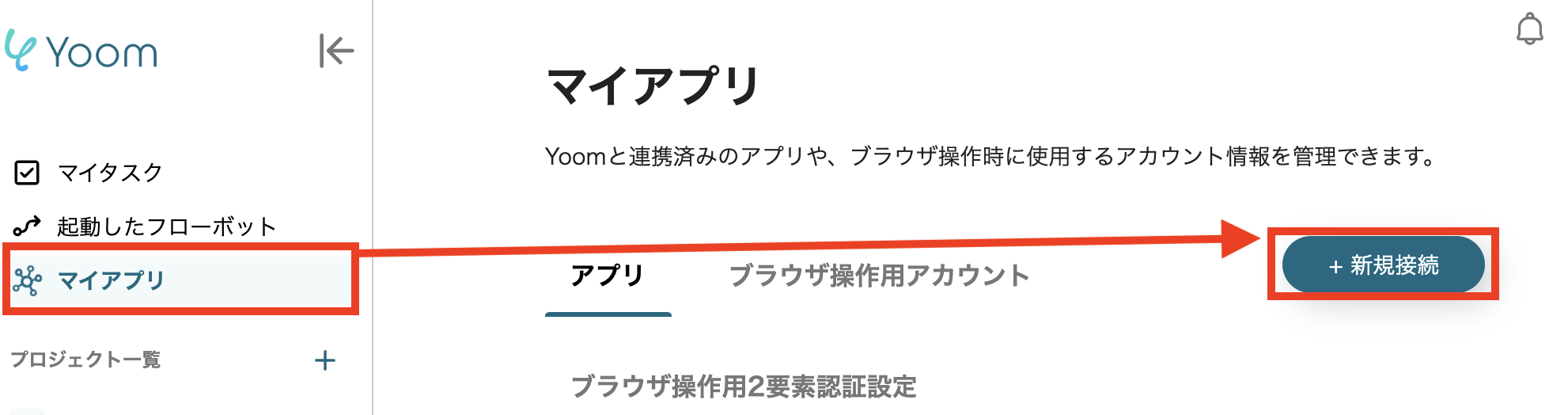
はじめに、Yoomの画面左にあるマイアプリメニューにアクセスし、画面右の「新規接続」ボタンをクリックします。
検索窓に「Googleカレンダー」と入力すると、そのアイコンが出てくるのでクリックします。
↓
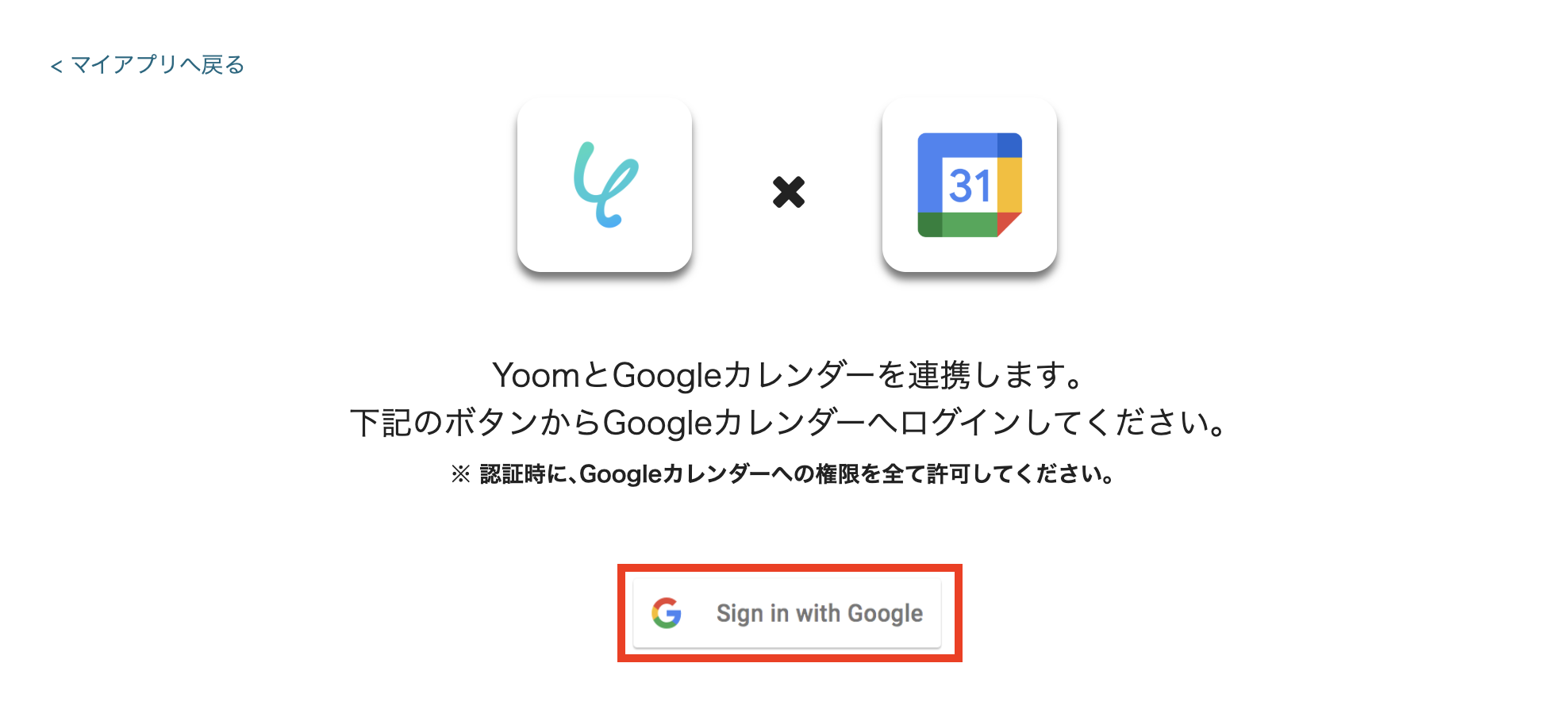
下記画面の赤枠部分をクリックしてGoogleアカウントにログインすると、マイアプリにGoogleカレンダーが追加されます。
これで登録は完了です。同様に、directも登録してみましょう。
↓
先ほどのYoomの画面で「新規接続」ボタンをクリックします。
検索窓に「direct」と入力すると、そのアイコンが出てくるのでクリックします。
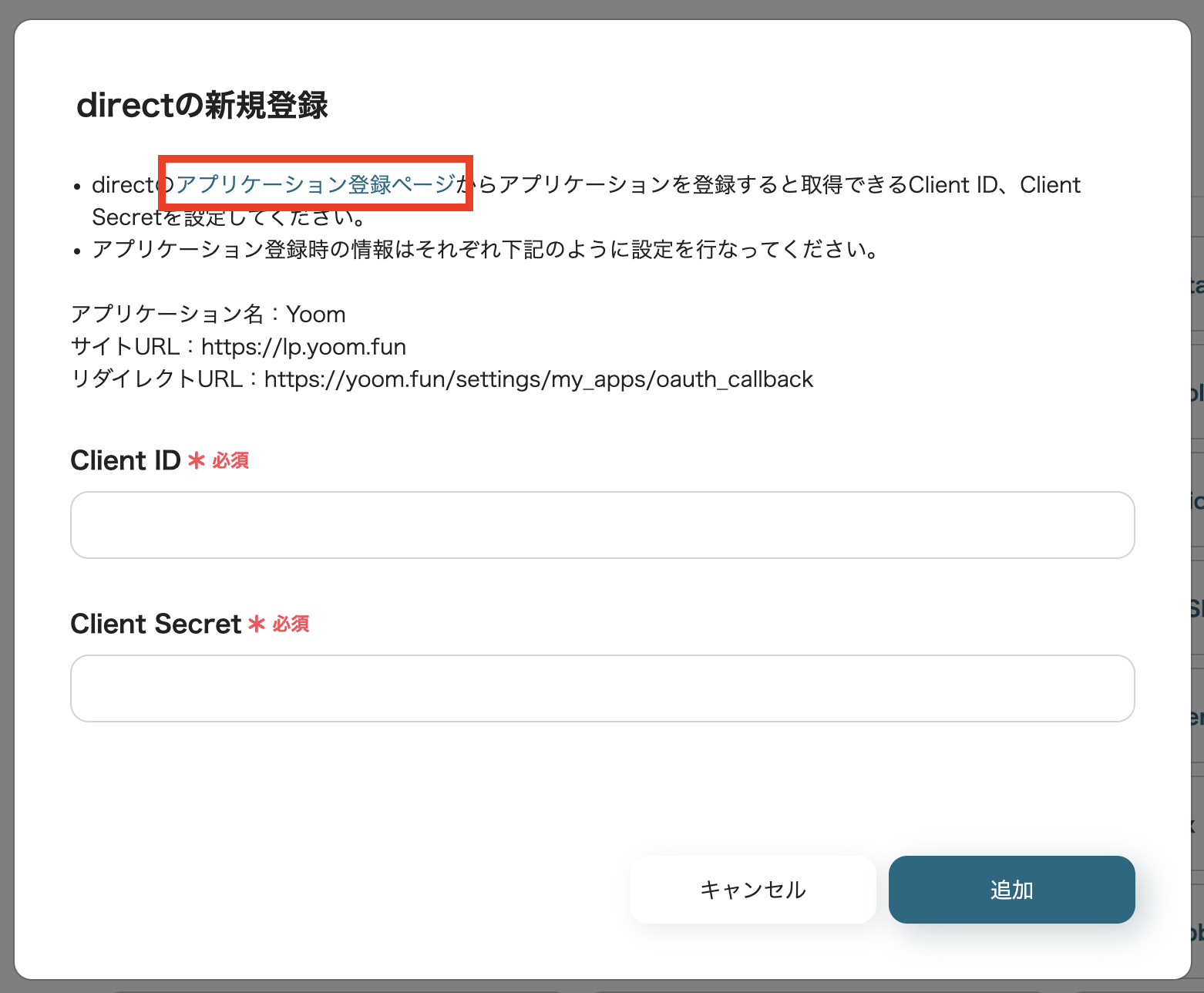
下記の画面でログインをすれば、directのアプリ登録も完了です。
登録の際には、directのアプリケーション登録ページ(下記赤枠部分)からアプリケーションを登録すると取得できるClient ID、Client Secretを設定してください。
アプリケーション登録時の情報はそれぞれ下記のように設定を行なってください。
アプリケーション名:Yoom
サイトURL:https://lp.yoom.fun
リダイレクトURL:https://yoom.fun/settings/my_apps/oauth_callback
ステップ2:テンプレートのコピー
マイアプリが登録できたら、次にテンプレートをコピーします。
下記の「毎日今日の自分の予定をGoogleカレンダーから取得しdirectに通知する方法」と書かれているバーの右に表示されている「試してみる」をクリックします。
■概要
毎朝、その日のスケジュールを確認するためにGoogleカレンダーを開き、内容をコピーしてdirectに投稿する、といった作業を繰り返していませんか?このルーティンワークは日々の業務開始前の小さな手間ですが、積み重なると大きな負担になりがちです。このワークフローを活用すれば、毎朝決まった時間にGoogleカレンダーからその日の予定を自動で取得し、directへ通知できるため、毎朝の確認・共有作業から解放され、スムーズに業務を開始できます。
■このテンプレートをおすすめする方
- Googleカレンダーとdirectを利用し、毎朝の予定共有を手作業で行っている方
- チームメンバーのスケジュール共有を自動化し、業務効率を改善したいチームリーダーの方
- 日々の定型業務を自動化することで、本来のコア業務に集中できる時間を確保したい方
■このテンプレートを使うメリット
- 毎朝のGoogleカレンダーの確認とdirectへの通知が自動化されるため、これまで手作業に費やしていた時間を短縮できます。
- 手作業による共有漏れや予定の転記ミスといったヒューマンエラーを防ぎ、正確なスケジュール共有を実現します。
■フローボットの流れ
- はじめに、GoogleカレンダーとdirectをYoomと連携します。
- 次に、トリガーでスケジュールトリガー機能を選択し、「毎日9時になったら」フローが起動するよう設定します。
- 次に、オペレーションでGoogleカレンダーの「予定の一覧を取得する」アクションを設定し、当日の予定を取得します。
- 次に、オペレーションでAI機能の「テキストを生成する」アクションを設定し、取得した予定を元に通知用のメッセージを作成します。
- 最後に、オペレーションでdirectの「メッセージを投稿」アクションを設定し、生成したメッセージを指定のトークルームに投稿します。
※「トリガー」:フロー起動のきっかけとなるアクション、「オペレーション」:トリガー起動後、フロー内で処理を行うアクション
■このワークフローのカスタムポイント
- AI機能の「テキストを生成する」アクションでは、通知メッセージを作成するためのプロンプト(指示文)を自由にカスタマイズできます。例えば、「今日の予定はこちらです。」のような固定の文言と、Googleカレンダーから取得した予定の情報を組み合わせて、分かりやすい通知内容を作成することが可能です。
- directに投稿するメッセージ内容は自由に編集できます。AI機能で生成したテキストだけでなく、前段のフローで取得した情報を変数として本文に埋め込むことで、より詳細な通知を作成できます。
■注意事項
- Googleカレンダー、directとYoomを連携してください。
- AIオペレーションはチームプラン・サクセスプランでのみご利用いただける機能となっております。フリープラン・ミニプランの場合は設定しているフローボットのオペレーションはエラーとなりますので、ご注意ください。
- チームプランやサクセスプランなどの有料プランは、2週間の無料トライアルを行うことが可能です。無料トライアル中には制限対象のアプリやAI機能(オペレーション)を使用することができます。
■概要
毎朝、その日のスケジュールを確認するためにGoogleカレンダーを開き、内容をコピーしてdirectに投稿する、といった作業を繰り返していませんか?このルーティンワークは日々の業務開始前の小さな手間ですが、積み重なると大きな負担になりがちです。このワークフローを活用すれば、毎朝決まった時間にGoogleカレンダーからその日の予定を自動で取得し、directへ通知できるため、毎朝の確認・共有作業から解放され、スムーズに業務を開始できます。
■このテンプレートをおすすめする方
- Googleカレンダーとdirectを利用し、毎朝の予定共有を手作業で行っている方
- チームメンバーのスケジュール共有を自動化し、業務効率を改善したいチームリーダーの方
- 日々の定型業務を自動化することで、本来のコア業務に集中できる時間を確保したい方
■このテンプレートを使うメリット
- 毎朝のGoogleカレンダーの確認とdirectへの通知が自動化されるため、これまで手作業に費やしていた時間を短縮できます。
- 手作業による共有漏れや予定の転記ミスといったヒューマンエラーを防ぎ、正確なスケジュール共有を実現します。
■フローボットの流れ
- はじめに、GoogleカレンダーとdirectをYoomと連携します。
- 次に、トリガーでスケジュールトリガー機能を選択し、「毎日9時になったら」フローが起動するよう設定します。
- 次に、オペレーションでGoogleカレンダーの「予定の一覧を取得する」アクションを設定し、当日の予定を取得します。
- 次に、オペレーションでAI機能の「テキストを生成する」アクションを設定し、取得した予定を元に通知用のメッセージを作成します。
- 最後に、オペレーションでdirectの「メッセージを投稿」アクションを設定し、生成したメッセージを指定のトークルームに投稿します。
※「トリガー」:フロー起動のきっかけとなるアクション、「オペレーション」:トリガー起動後、フロー内で処理を行うアクション
■このワークフローのカスタムポイント
- AI機能の「テキストを生成する」アクションでは、通知メッセージを作成するためのプロンプト(指示文)を自由にカスタマイズできます。例えば、「今日の予定はこちらです。」のような固定の文言と、Googleカレンダーから取得した予定の情報を組み合わせて、分かりやすい通知内容を作成することが可能です。
- directに投稿するメッセージ内容は自由に編集できます。AI機能で生成したテキストだけでなく、前段のフローで取得した情報を変数として本文に埋め込むことで、より詳細な通知を作成できます。
■注意事項
- Googleカレンダー、directとYoomを連携してください。
- AIオペレーションはチームプラン・サクセスプランでのみご利用いただける機能となっております。フリープラン・ミニプランの場合は設定しているフローボットのオペレーションはエラーとなりますので、ご注意ください。
- チームプランやサクセスプランなどの有料プランは、2週間の無料トライアルを行うことが可能です。無料トライアル中には制限対象のアプリやAI機能(オペレーション)を使用することができます。
クリックすると、テンプレートのコピーが完了します。
もしこれができない場合、Yoomのログインができていないかもしれません。
Yoomをまだ利用したことがない方は、こちらから無料登録をしてください。
すでにYoomを利用している方は、ログインしましょう。
ステップ3:トリガーの設定
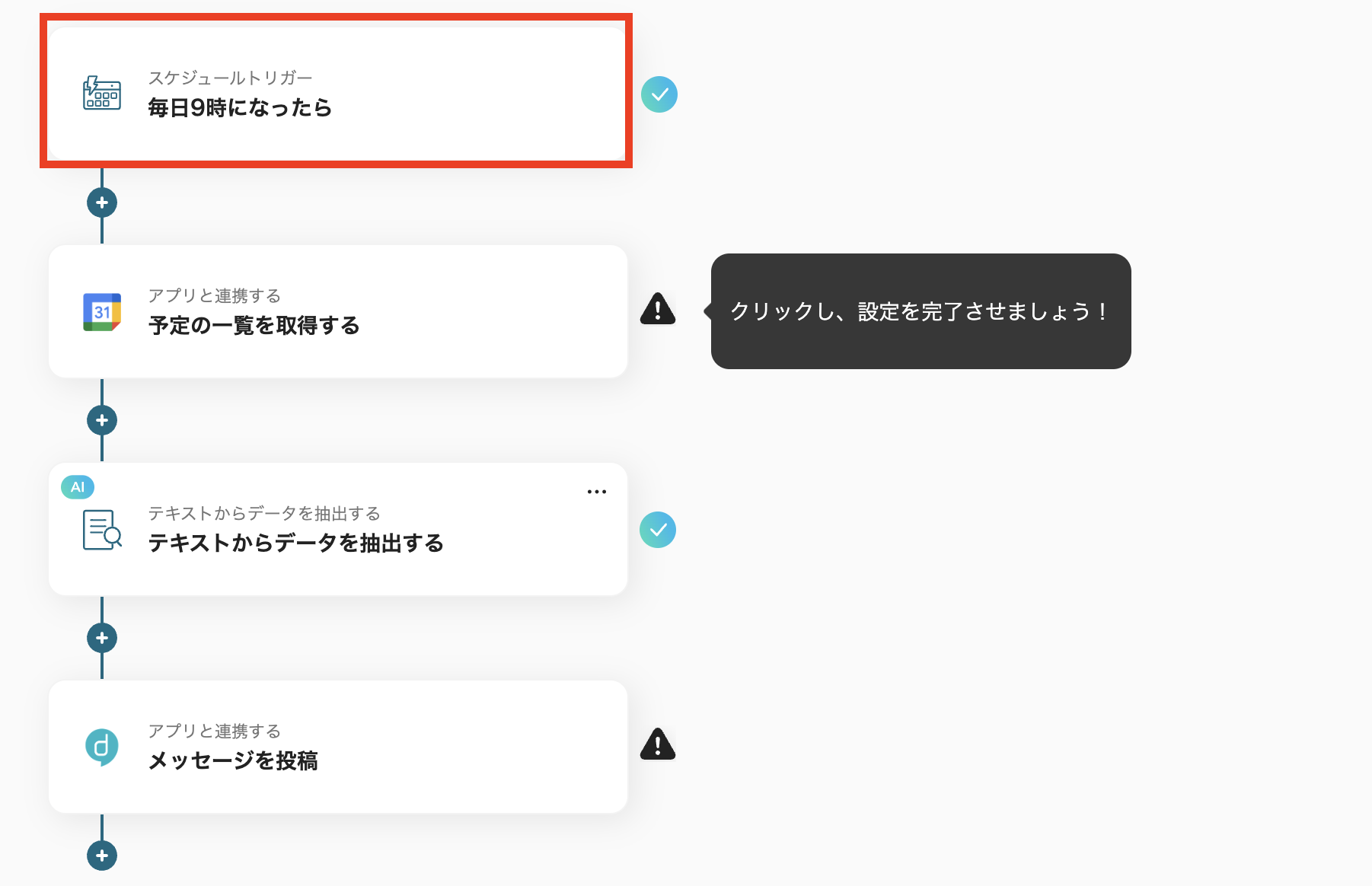
次に、トリガーの設定を行います。
まずは、下記画面の赤枠部分をクリックしましょう。
↓
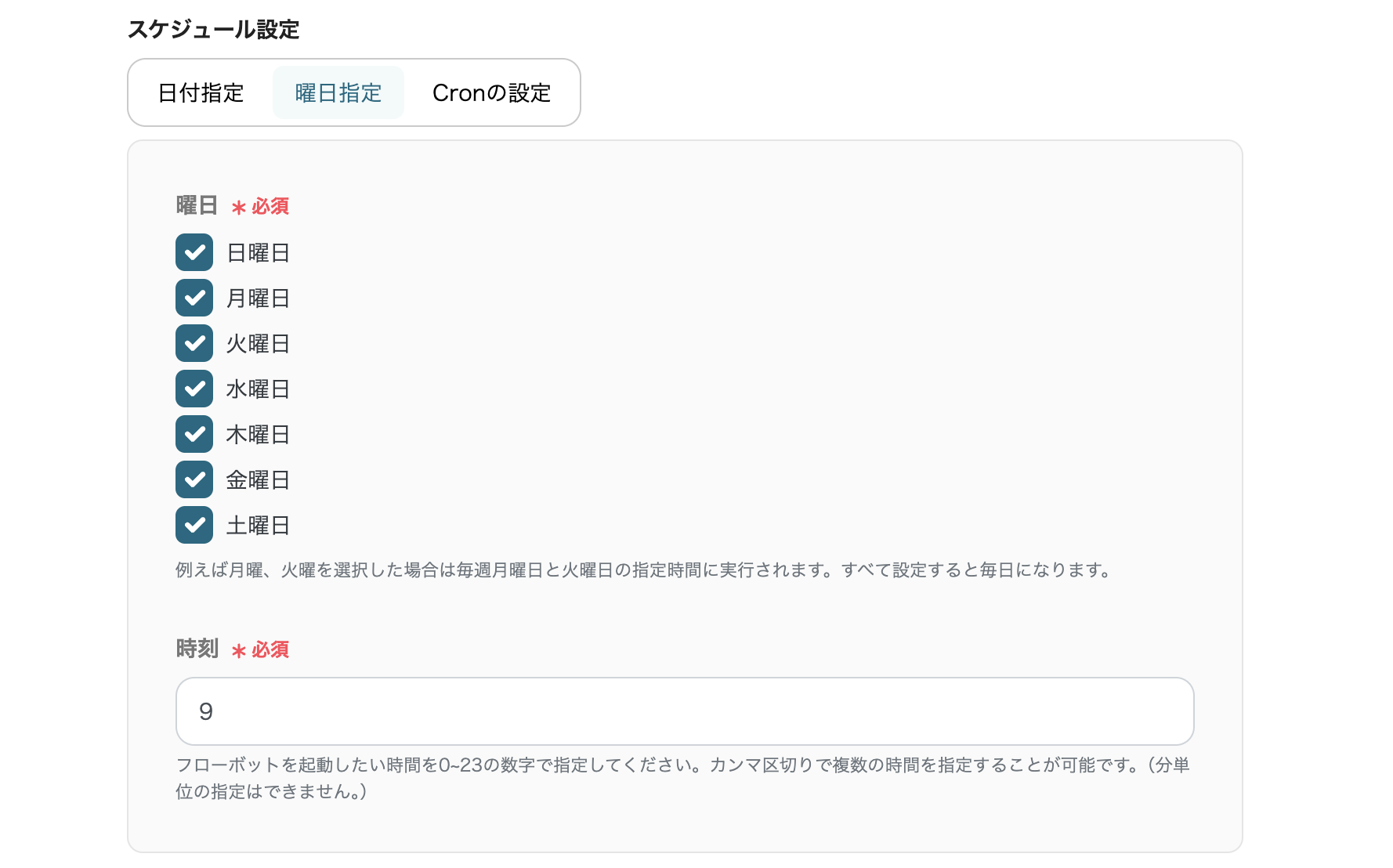
次にスケジュール設定を行います。
下記画面で、任意の曜日や時刻を入力してください。
最後に「保存する」をクリックして次に進みましょう。
ステップ4:Googleカレンダーの設定
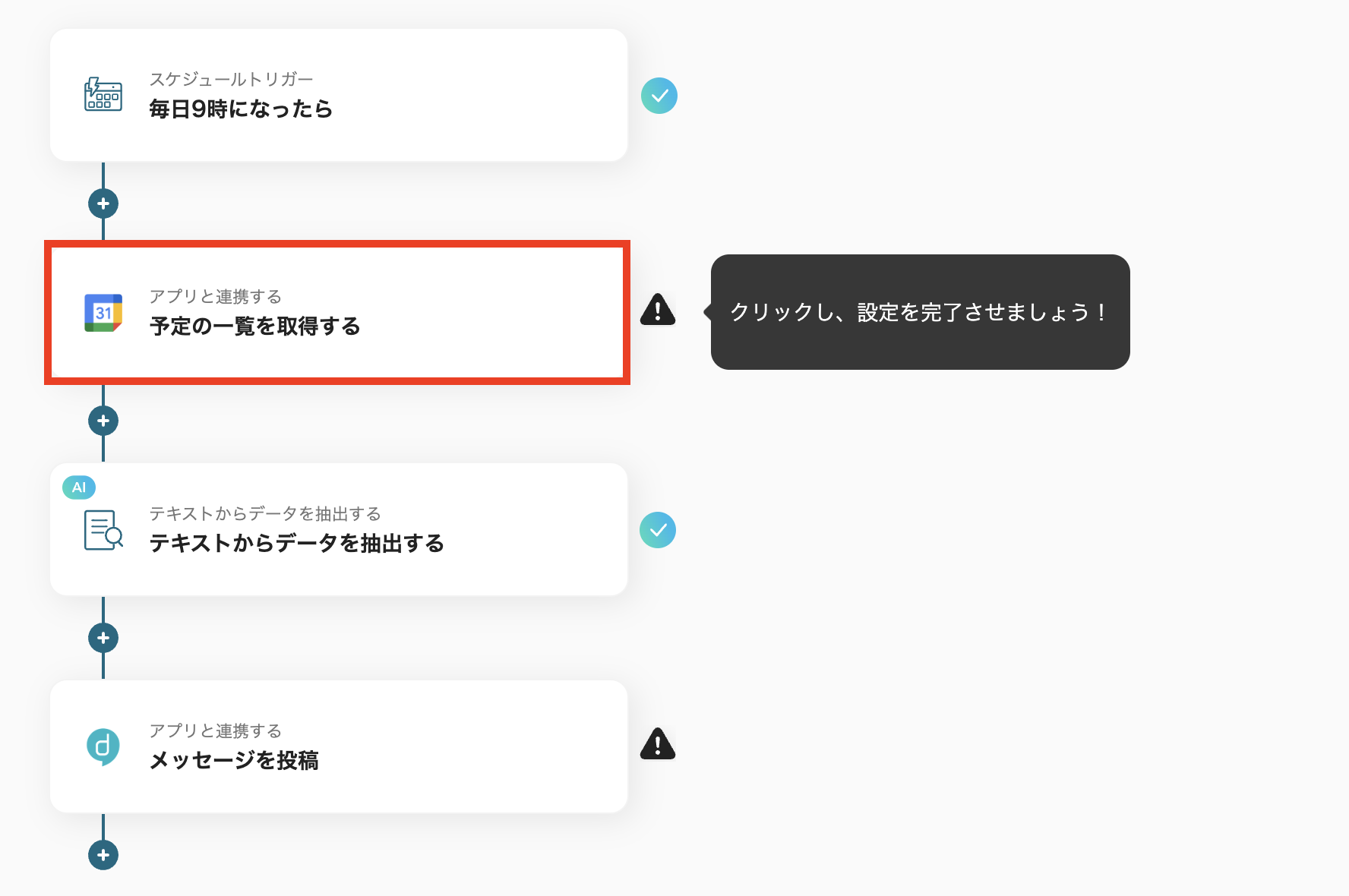
次にGoogleカレンダーの設定を行います。
まずは、下記画面の赤枠部分をクリックしましょう。
↓
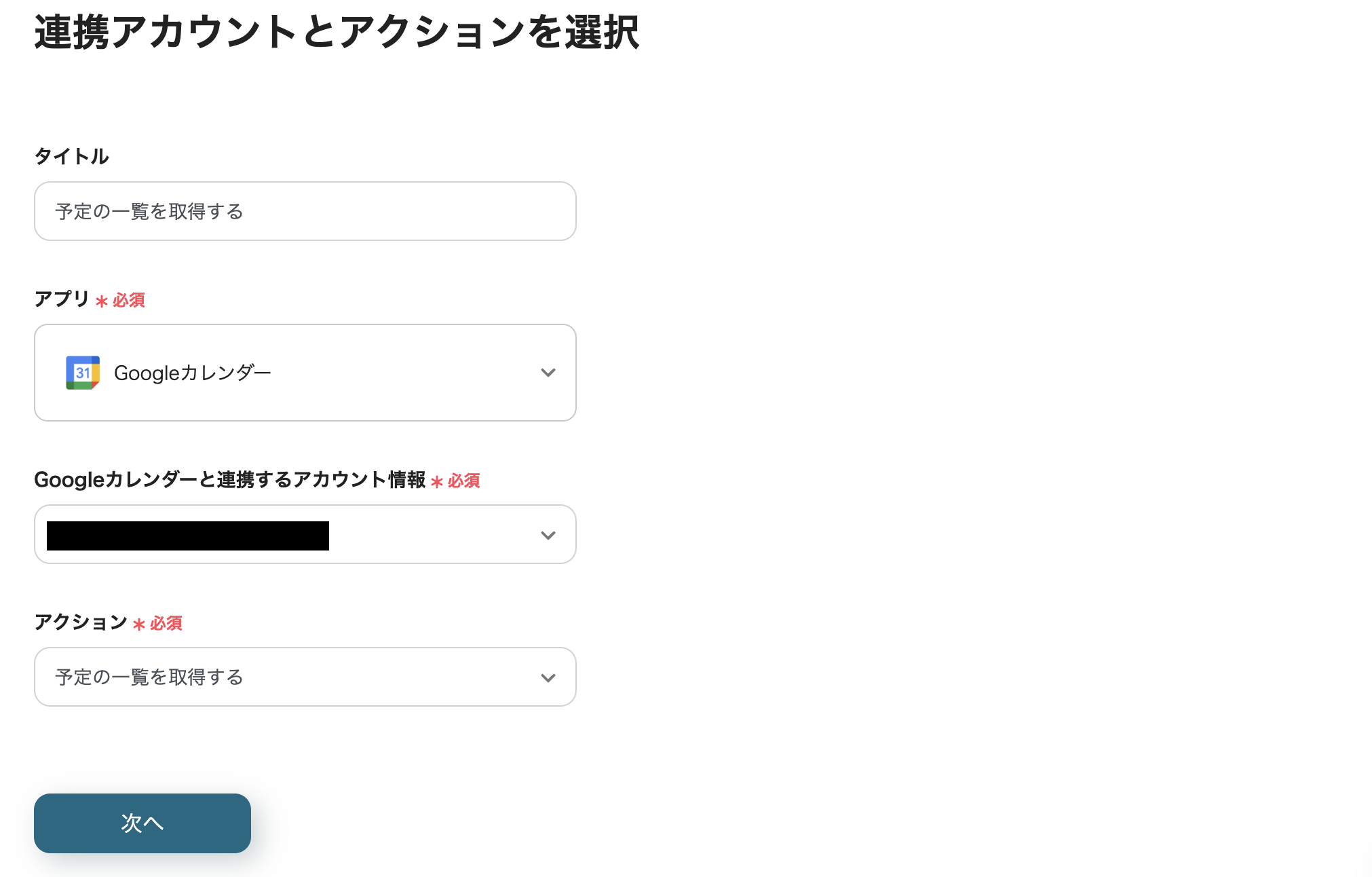
ここで表示される画面では、特に操作は不要です。
記載内容を確認して、「次へ」のボタンをクリックしましょう。
↓
次に下記画面の項目を入力していきます。
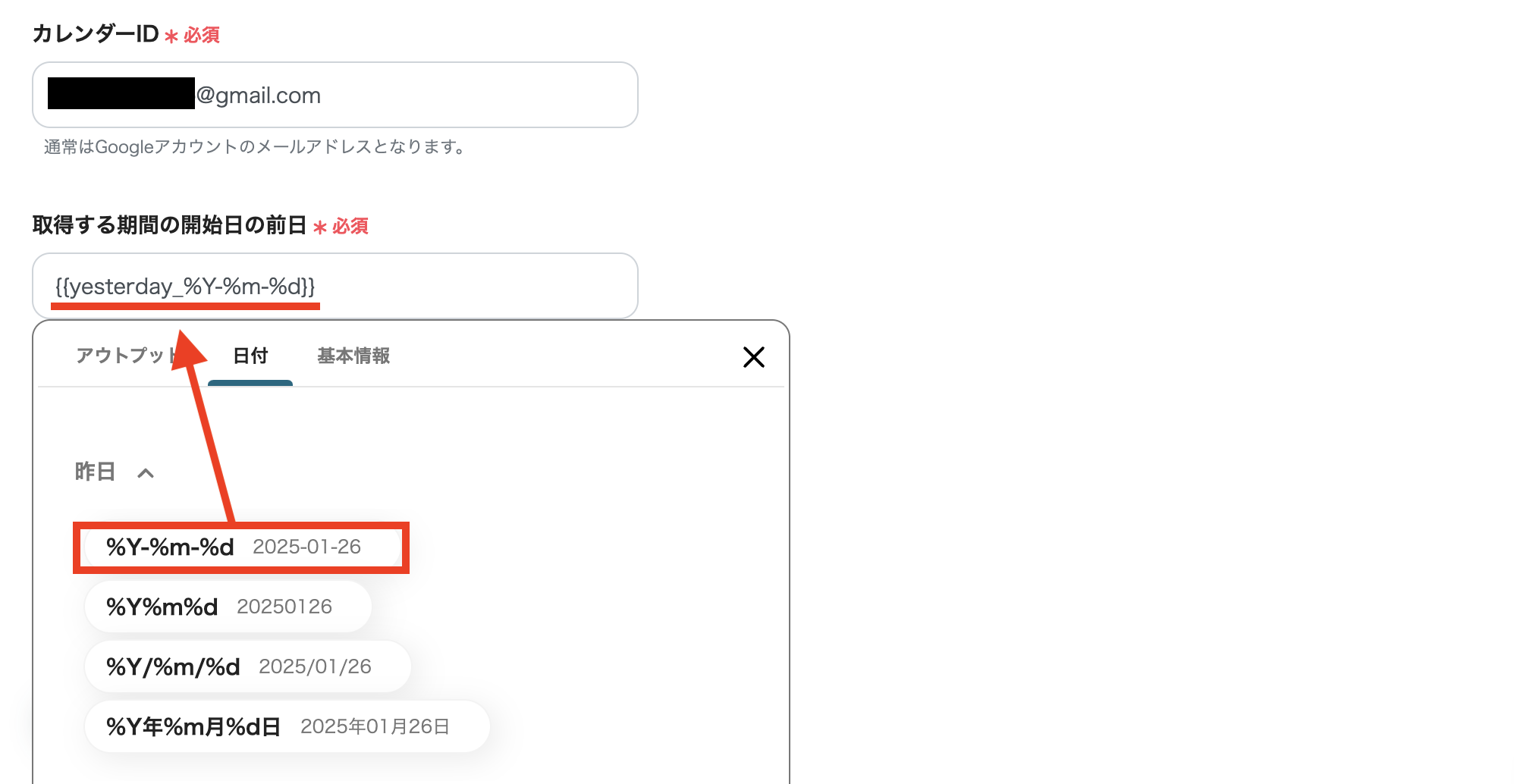
「カレンダーID」は、通常はGoogleアカウントのメールアドレスを入力します。
「取得する期間の開始日の前日」と「取得する期間の終了日」は、下記画面のように欄をクリックすると選択メニューが表示されるので「日付タブ」から該当するものを選択します。
↓
最後に青いボタンの「テスト」をクリックし、「テスト完了」となったらこのステップは完了です。
「保存する」をクリックして次に進みましょう。
ステップ5:データの抽出設定
次に、AIによるデータの抽出設定を行います。
まずは、下記画面の赤枠部分をクリックしましょう。
※AIオペレーションはチームプラン・サクセスプランでのみご利用いただける機能となっております。フリープラン・ミニプランの場合は設定しているフローボットのオペレーションはエラーとなりますので、ご注意ください。
※チームプランやサクセスプランなどの有料プランは、2週間の無料トライアルを行うことが可能です。無料トライアル中には制限対象のアプリやAI機能(オペレーション)を使用することができます。
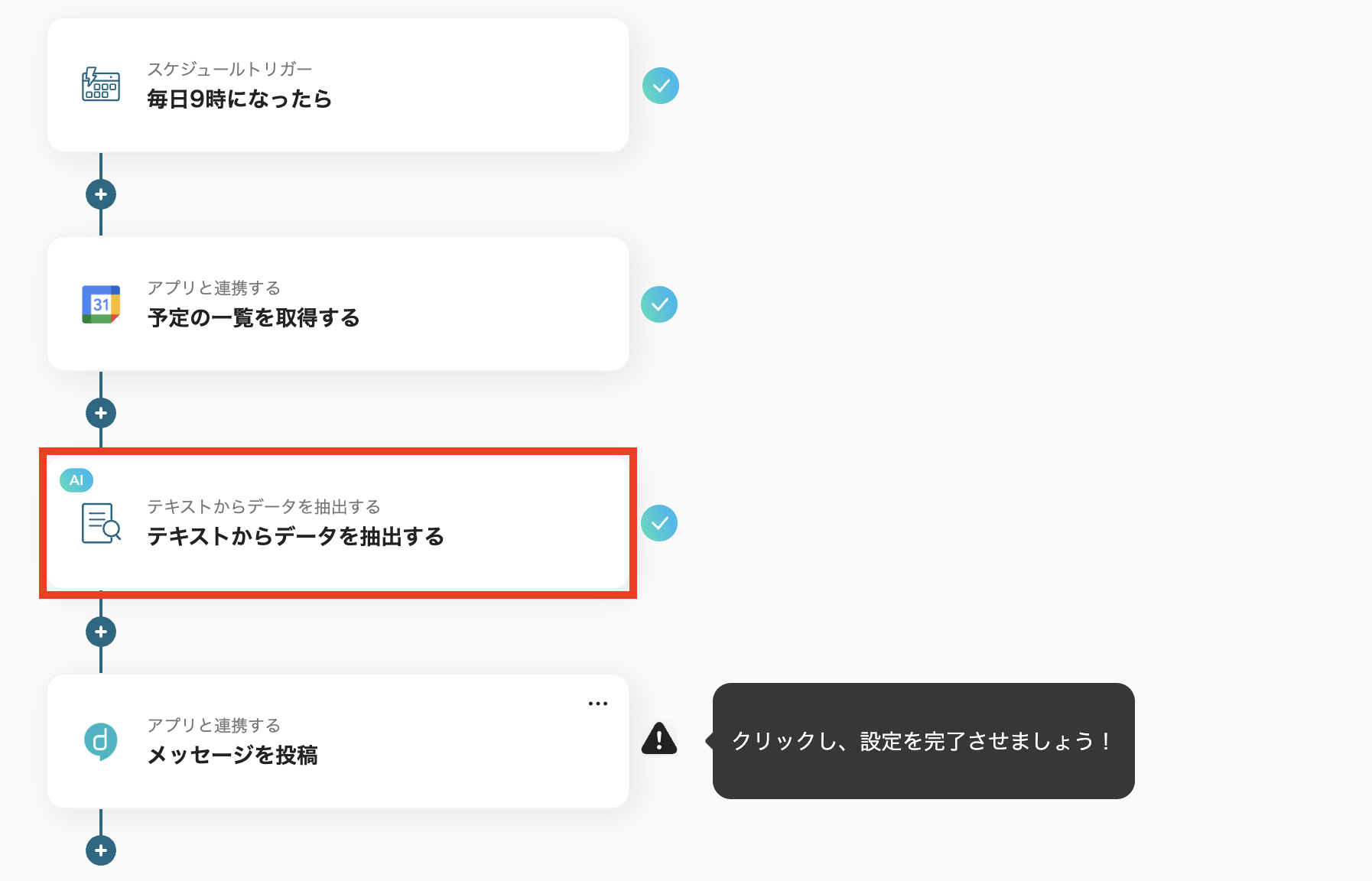
↓
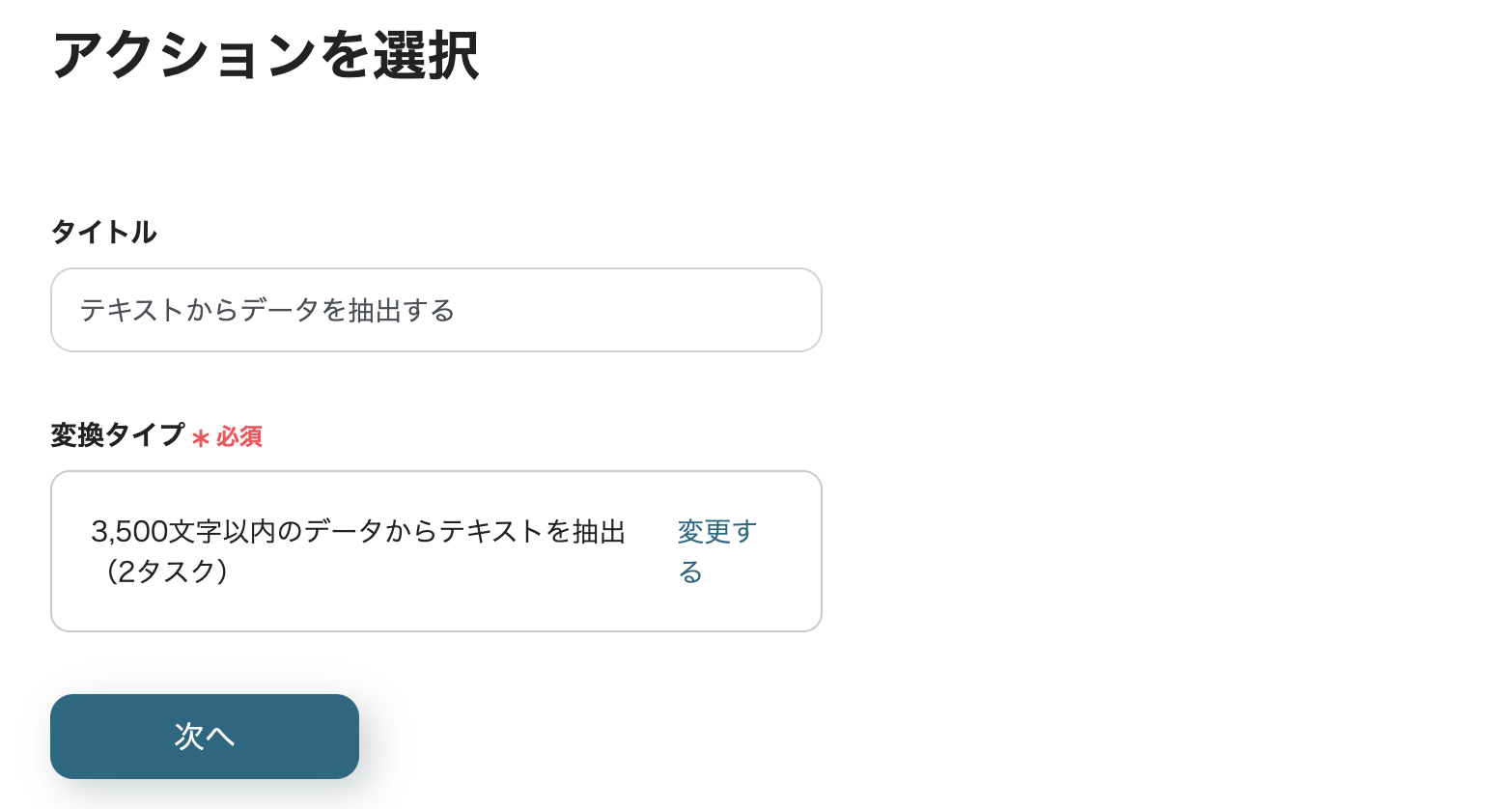
ここで表示される画面では、特に操作は不要です。
記載内容を確認して、「次へ」のボタンをクリックしましょう。
↓
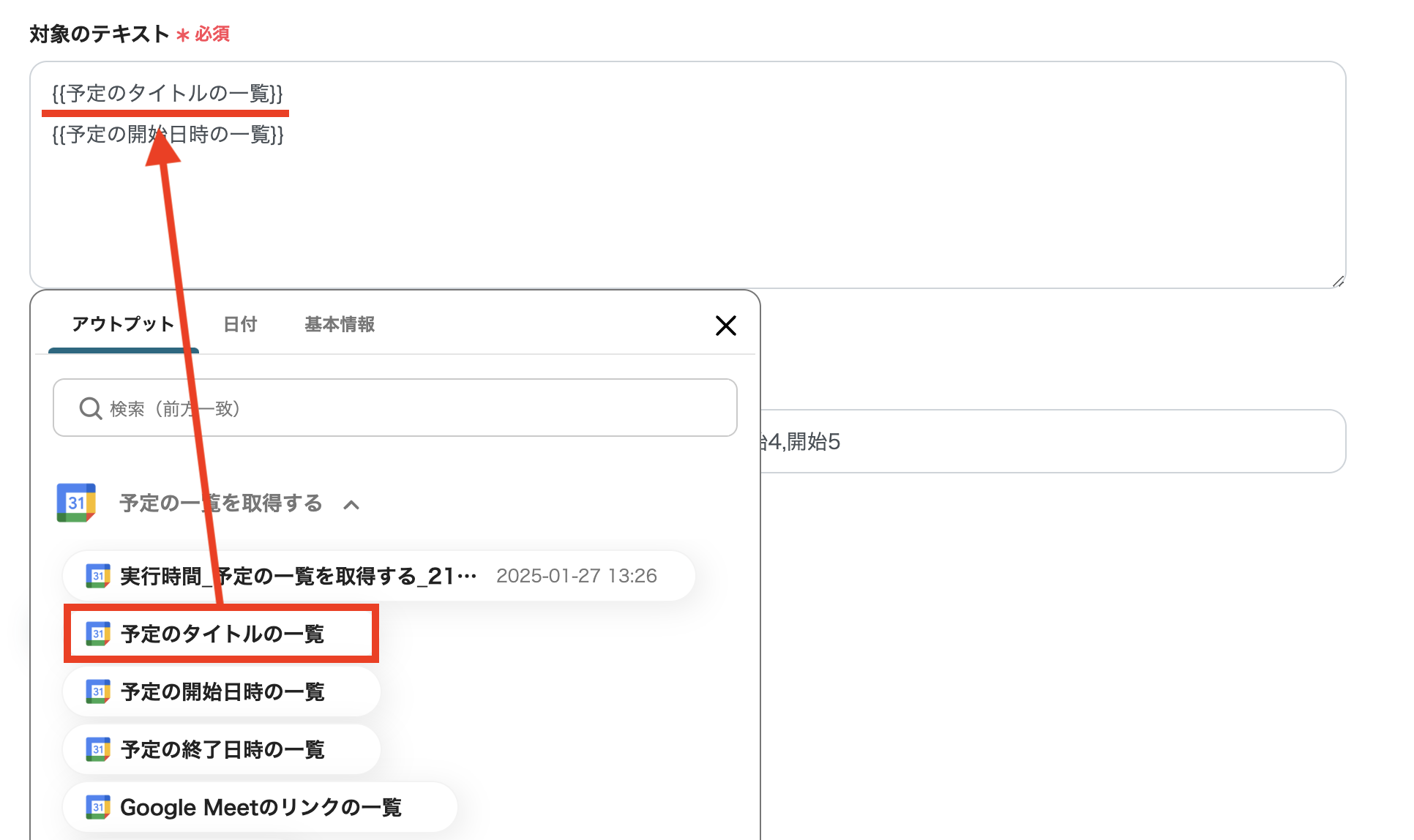
次に、「対象のテキスト」を入力します。
下記画面のように、欄をクリックして表示される選択メニューから、該当する取得情報をクリックして記載してください。
↓
次に、「抽出したい項目」を入力します。
下記のような形式で、任意で抽出したい項目を記載してください。
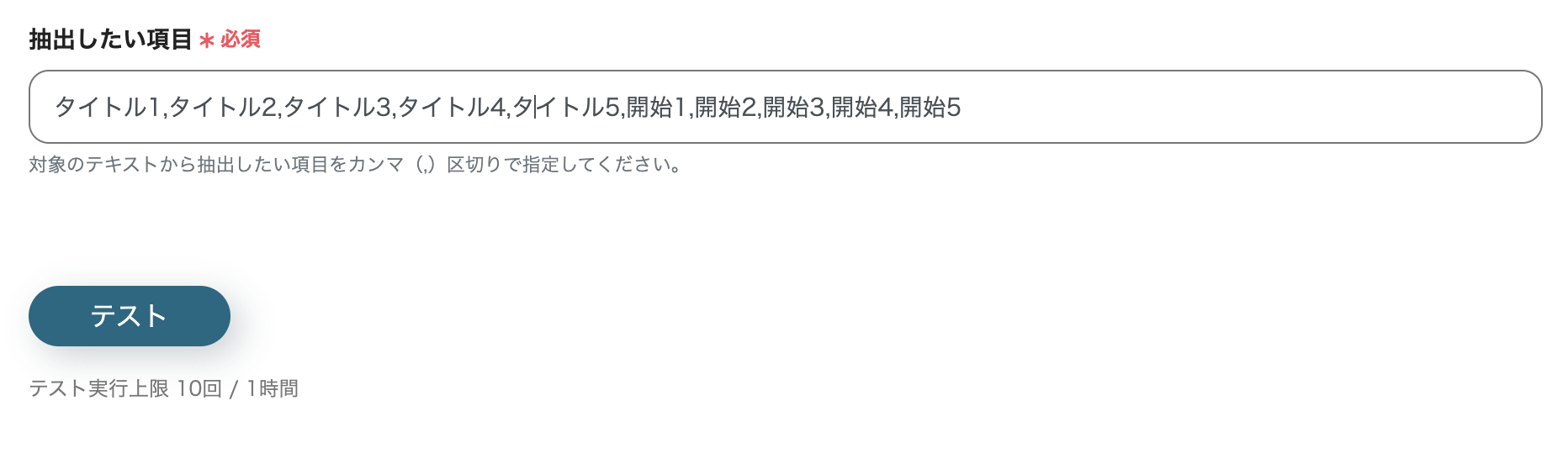
↓
最後に青いボタンの「テスト」をクリックし、「テスト完了」となったらこのステップは完了です。
「保存する」をクリックして次に進みましょう。
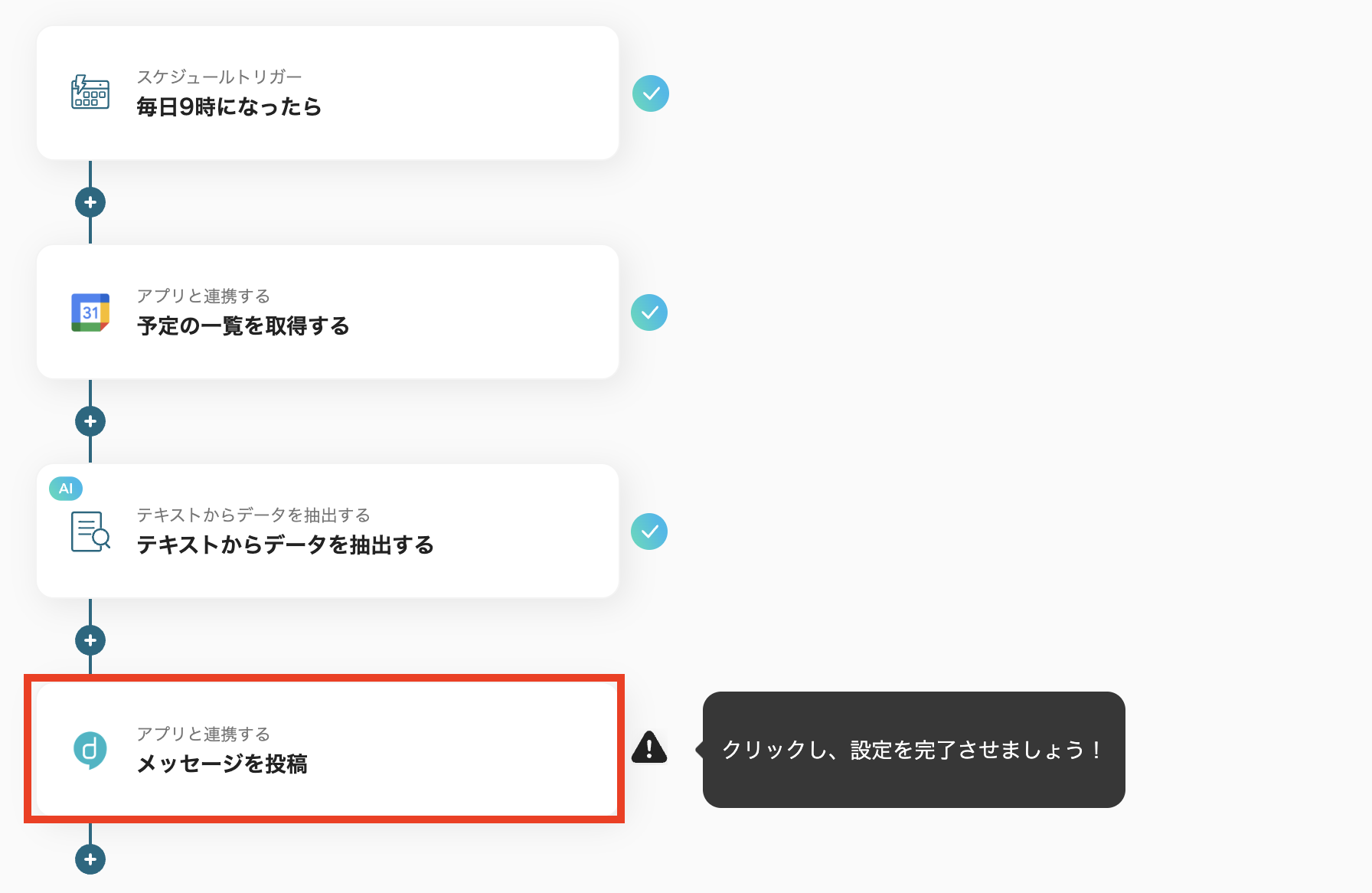
ステップ6:directの設定
次に、directの設定を行います。
まずは、下記画面の赤枠部分をクリックしましょう。
↓
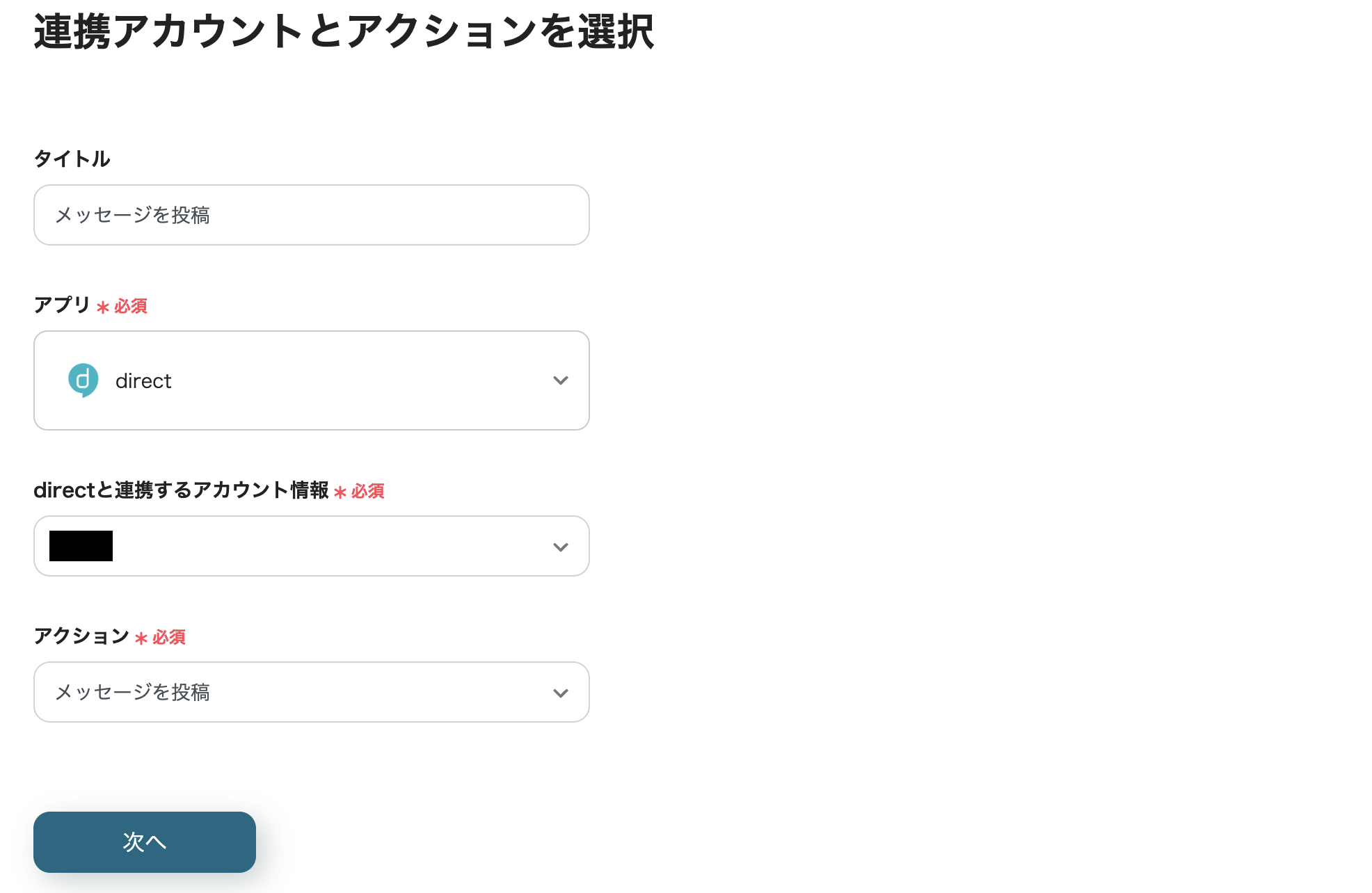
ここで表示される画面では、特に操作は不要です。
記載内容を確認して、「次へ」のボタンをクリックしましょう。
↓
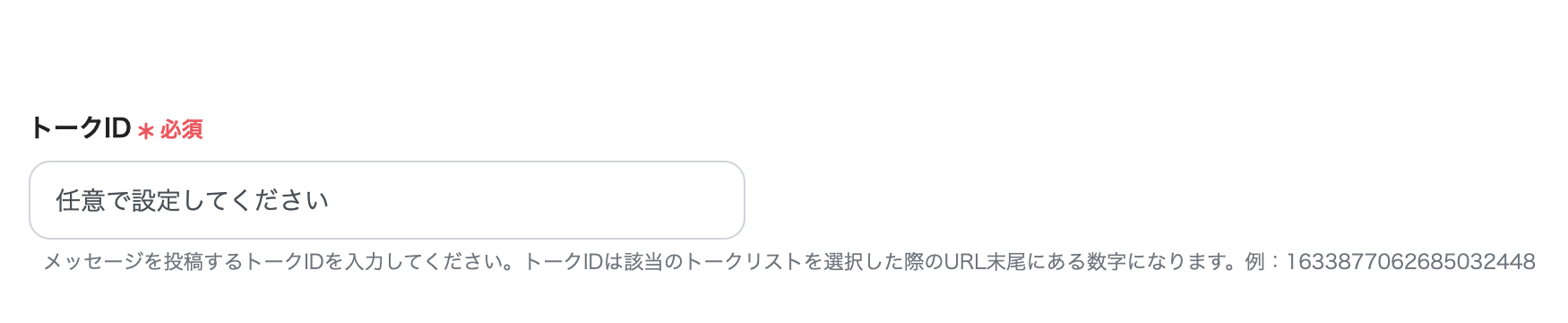
次に、「トークID」を入力します。
メッセージを通知するトークIDを入力してください。
トークIDは該当のトークリストを選択した際のURL末尾にある数字になります。(例:1633877062685032448)
↓
最後に「メッセージの内容」を入力します。
下記画面のように、「任意の文章」と「前のステップで取得した情報」を組み合わせて文章を作成しましょう。
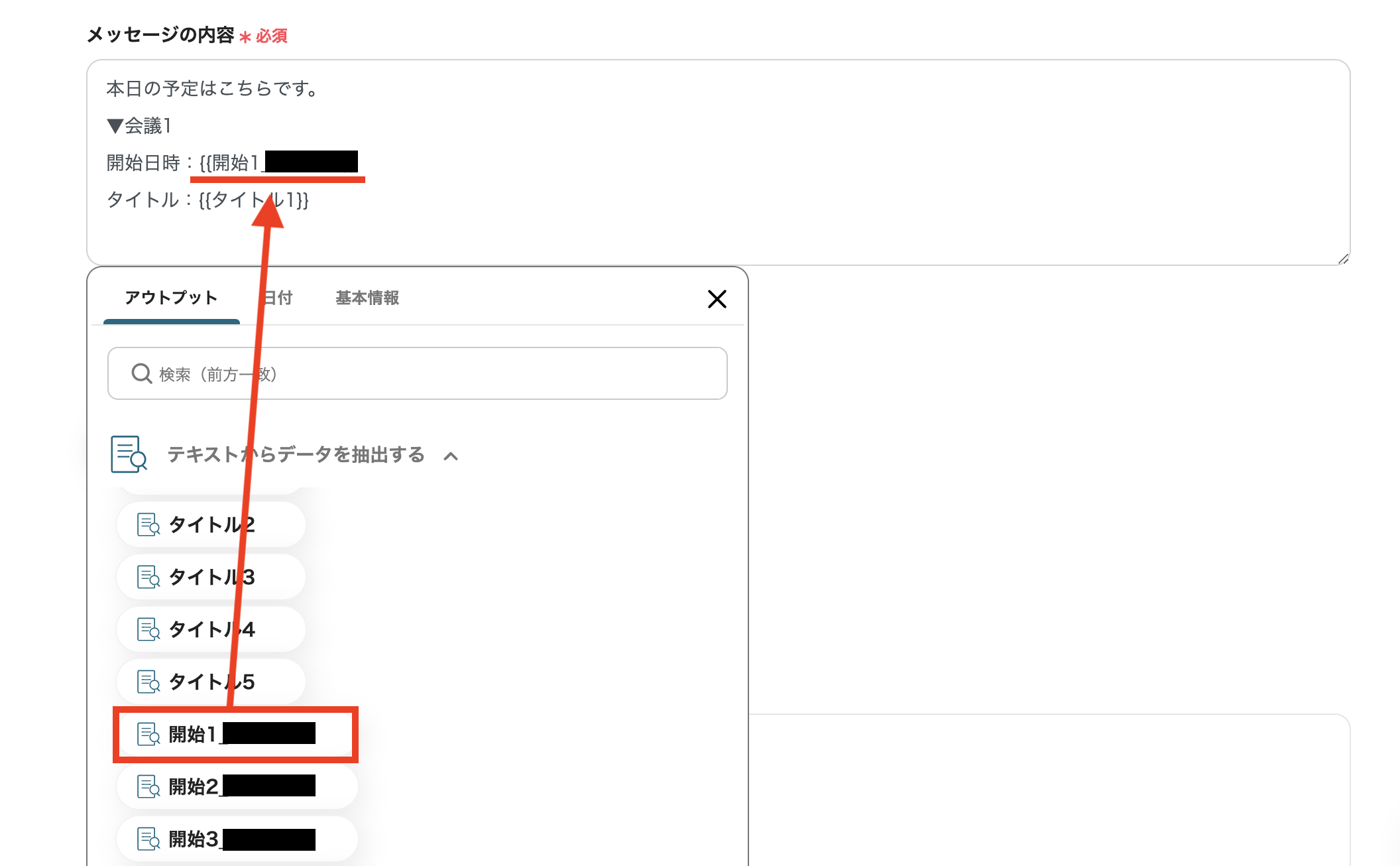
↓
次に青いボタンの「テスト」をクリックし、「テスト完了」となったらこのステップは完了です。
「保存する」をクリックして次に進みましょう。
↓
最後に下記画面で「トリガーをON」をクリックします。
以上ですべてのステップは完了です。
■概要
毎朝、その日のスケジュールを確認するためにGoogleカレンダーを開き、内容をコピーしてdirectに投稿する、といった作業を繰り返していませんか?このルーティンワークは日々の業務開始前の小さな手間ですが、積み重なると大きな負担になりがちです。このワークフローを活用すれば、毎朝決まった時間にGoogleカレンダーからその日の予定を自動で取得し、directへ通知できるため、毎朝の確認・共有作業から解放され、スムーズに業務を開始できます。
■このテンプレートをおすすめする方
- Googleカレンダーとdirectを利用し、毎朝の予定共有を手作業で行っている方
- チームメンバーのスケジュール共有を自動化し、業務効率を改善したいチームリーダーの方
- 日々の定型業務を自動化することで、本来のコア業務に集中できる時間を確保したい方
■このテンプレートを使うメリット
- 毎朝のGoogleカレンダーの確認とdirectへの通知が自動化されるため、これまで手作業に費やしていた時間を短縮できます。
- 手作業による共有漏れや予定の転記ミスといったヒューマンエラーを防ぎ、正確なスケジュール共有を実現します。
■フローボットの流れ
- はじめに、GoogleカレンダーとdirectをYoomと連携します。
- 次に、トリガーでスケジュールトリガー機能を選択し、「毎日9時になったら」フローが起動するよう設定します。
- 次に、オペレーションでGoogleカレンダーの「予定の一覧を取得する」アクションを設定し、当日の予定を取得します。
- 次に、オペレーションでAI機能の「テキストを生成する」アクションを設定し、取得した予定を元に通知用のメッセージを作成します。
- 最後に、オペレーションでdirectの「メッセージを投稿」アクションを設定し、生成したメッセージを指定のトークルームに投稿します。
※「トリガー」:フロー起動のきっかけとなるアクション、「オペレーション」:トリガー起動後、フロー内で処理を行うアクション
■このワークフローのカスタムポイント
- AI機能の「テキストを生成する」アクションでは、通知メッセージを作成するためのプロンプト(指示文)を自由にカスタマイズできます。例えば、「今日の予定はこちらです。」のような固定の文言と、Googleカレンダーから取得した予定の情報を組み合わせて、分かりやすい通知内容を作成することが可能です。
- directに投稿するメッセージ内容は自由に編集できます。AI機能で生成したテキストだけでなく、前段のフローで取得した情報を変数として本文に埋め込むことで、より詳細な通知を作成できます。
■注意事項
- Googleカレンダー、directとYoomを連携してください。
- AIオペレーションはチームプラン・サクセスプランでのみご利用いただける機能となっております。フリープラン・ミニプランの場合は設定しているフローボットのオペレーションはエラーとなりますので、ご注意ください。
- チームプランやサクセスプランなどの有料プランは、2週間の無料トライアルを行うことが可能です。無料トライアル中には制限対象のアプリやAI機能(オペレーション)を使用することができます。
■概要
毎朝、その日のスケジュールを確認するためにGoogleカレンダーを開き、内容をコピーしてdirectに投稿する、といった作業を繰り返していませんか?このルーティンワークは日々の業務開始前の小さな手間ですが、積み重なると大きな負担になりがちです。このワークフローを活用すれば、毎朝決まった時間にGoogleカレンダーからその日の予定を自動で取得し、directへ通知できるため、毎朝の確認・共有作業から解放され、スムーズに業務を開始できます。
■このテンプレートをおすすめする方
- Googleカレンダーとdirectを利用し、毎朝の予定共有を手作業で行っている方
- チームメンバーのスケジュール共有を自動化し、業務効率を改善したいチームリーダーの方
- 日々の定型業務を自動化することで、本来のコア業務に集中できる時間を確保したい方
■このテンプレートを使うメリット
- 毎朝のGoogleカレンダーの確認とdirectへの通知が自動化されるため、これまで手作業に費やしていた時間を短縮できます。
- 手作業による共有漏れや予定の転記ミスといったヒューマンエラーを防ぎ、正確なスケジュール共有を実現します。
■フローボットの流れ
- はじめに、GoogleカレンダーとdirectをYoomと連携します。
- 次に、トリガーでスケジュールトリガー機能を選択し、「毎日9時になったら」フローが起動するよう設定します。
- 次に、オペレーションでGoogleカレンダーの「予定の一覧を取得する」アクションを設定し、当日の予定を取得します。
- 次に、オペレーションでAI機能の「テキストを生成する」アクションを設定し、取得した予定を元に通知用のメッセージを作成します。
- 最後に、オペレーションでdirectの「メッセージを投稿」アクションを設定し、生成したメッセージを指定のトークルームに投稿します。
※「トリガー」:フロー起動のきっかけとなるアクション、「オペレーション」:トリガー起動後、フロー内で処理を行うアクション
■このワークフローのカスタムポイント
- AI機能の「テキストを生成する」アクションでは、通知メッセージを作成するためのプロンプト(指示文)を自由にカスタマイズできます。例えば、「今日の予定はこちらです。」のような固定の文言と、Googleカレンダーから取得した予定の情報を組み合わせて、分かりやすい通知内容を作成することが可能です。
- directに投稿するメッセージ内容は自由に編集できます。AI機能で生成したテキストだけでなく、前段のフローで取得した情報を変数として本文に埋め込むことで、より詳細な通知を作成できます。
■注意事項
- Googleカレンダー、directとYoomを連携してください。
- AIオペレーションはチームプラン・サクセスプランでのみご利用いただける機能となっております。フリープラン・ミニプランの場合は設定しているフローボットのオペレーションはエラーとなりますので、ご注意ください。
- チームプランやサクセスプランなどの有料プランは、2週間の無料トライアルを行うことが可能です。無料トライアル中には制限対象のアプリやAI機能(オペレーション)を使用することができます。
その他のdirectを使った自動化の例
他にもdirectを使った自動化の例がYoomにはたくさんあるので、いくつかご紹介します。
1.毎日、今日の自分の予定をNotionから取得しdirectに通知するテンプレート
日々のスケジュール管理がシンプルになり、確認作業の手間が減少します。これにより、予定が漏れることがなくなり、重要な会議やタスクを逃すリスクを回避できるでしょう。また、手動での確認作業が減少することで、より生産的な業務に集中でき、業務全体の効率向上が期待できます。
■概要
毎日の業務開始時に、Notionでその日の予定を確認し、チームに共有する作業を手間に感じてはいないでしょうか。特に、手作業での確認や転記は、共有漏れや他の業務に追われて後回しになることもあります。このワークフローは、毎日決まった時間にNotionから自動でその日の予定を取得し、directへ定型の予定通知を行うため、こうした日々の繰り返し業務を効率化し、スムーズな一日のスタートを支援します。
■このテンプレートをおすすめする方
- Notionで個人のタスクや予定を管理し、毎日の確認や共有を手作業で行っている方
- directを主要なコミュニケーションツールとして利用し、リマインダーとして予定通知を活用したい方
- 毎日のルーティン業務を自動化して、より重要な業務に時間を活用したいと考えている方
■このテンプレートを使うメリット
- 毎日決まった時間に自動でNotionから予定を取得しdirectへ通知するため、手作業での確認や転記作業にかかる時間を短縮できます。
- システムが自動で予定通知を行うことで、共有漏れや確認忘れといったヒューマンエラーを防ぎ、確実な情報共有を実現します。
■フローボットの流れ
- はじめに、NotionとdirectをYoomと連携します。
- 次に、トリガーでスケジュール機能を選択し、「指定したスケジュールになったら」アクションを設定します(例:平日の毎朝9時)。
- 次に、オペレーションでNotionを選択し、「複数のレコードを取得する」アクションでその日の予定が記載されたデータベースを指定します。
- 続けて、オペレーションでAI機能を選択し、「テキストを生成する」アクションで取得した予定データを元に、通知用のメッセージを作成します。
- 最後に、オペレーションでdirectを選択し、「メッセージを投稿」アクションで生成されたメッセージを指定のトークルームに投稿します。
■このワークフローのカスタムポイント
- AI機能でテキストを生成するアクションでは、どのようなメッセージを作成するかを指示する内容を任意にカスタムできます。
- directへの通知アクションでは、メッセージを投稿するトークルームを任意で設定できるほか、通知するメッセージ本文も固定のテキストを追加したり、Notionから取得した情報を変数として直接埋め込んだりすることが可能です。
※「トリガー」:フロー起動のきっかけとなるアクション、「オペレーション」:トリガー起動後、フロー内で処理を行うアクション
■注意事項
- Notion、directのそれぞれとYoomを連携してください。

■概要
毎日の業務開始時に、Notionでその日の予定を確認し、チームに共有する作業を手間に感じてはいないでしょうか。特に、手作業での確認や転記は、共有漏れや他の業務に追われて後回しになることもあります。このワークフローは、毎日決まった時間にNotionから自動でその日の予定を取得し、directへ定型の予定通知を行うため、こうした日々の繰り返し業務を効率化し、スムーズな一日のスタートを支援します。
■このテンプレートをおすすめする方
- Notionで個人のタスクや予定を管理し、毎日の確認や共有を手作業で行っている方
- directを主要なコミュニケーションツールとして利用し、リマインダーとして予定通知を活用したい方
- 毎日のルーティン業務を自動化して、より重要な業務に時間を活用したいと考えている方
■このテンプレートを使うメリット
- 毎日決まった時間に自動でNotionから予定を取得しdirectへ通知するため、手作業での確認や転記作業にかかる時間を短縮できます。
- システムが自動で予定通知を行うことで、共有漏れや確認忘れといったヒューマンエラーを防ぎ、確実な情報共有を実現します。
■フローボットの流れ
- はじめに、NotionとdirectをYoomと連携します。
- 次に、トリガーでスケジュール機能を選択し、「指定したスケジュールになったら」アクションを設定します(例:平日の毎朝9時)。
- 次に、オペレーションでNotionを選択し、「複数のレコードを取得する」アクションでその日の予定が記載されたデータベースを指定します。
- 続けて、オペレーションでAI機能を選択し、「テキストを生成する」アクションで取得した予定データを元に、通知用のメッセージを作成します。
- 最後に、オペレーションでdirectを選択し、「メッセージを投稿」アクションで生成されたメッセージを指定のトークルームに投稿します。
■このワークフローのカスタムポイント
- AI機能でテキストを生成するアクションでは、どのようなメッセージを作成するかを指示する内容を任意にカスタムできます。
- directへの通知アクションでは、メッセージを投稿するトークルームを任意で設定できるほか、通知するメッセージ本文も固定のテキストを追加したり、Notionから取得した情報を変数として直接埋め込んだりすることが可能です。
※「トリガー」:フロー起動のきっかけとなるアクション、「オペレーション」:トリガー起動後、フロー内で処理を行うアクション
■注意事項
- Notion、directのそれぞれとYoomを連携してください。
2. kintoneでレコードが登録されたらdirectに通知するテンプレート
このフローでは、kintoneでレコードが登録されるとdirectに通知することができるため、情報共有を効率化します。チームメンバーへの情報共有を手動で行う必要が無くなるため、情報伝達の正確性を高めることが可能です。また、手動による情報共有を省くことで、通知漏れもなくなり、業務運営もスムーズになるでしょう。
■概要
kintoneで管理している顧客情報や案件の進捗について、関係者への共有を手作業で行っていませんか?重要な情報は迅速に共有したいものの、手作業では連絡漏れや遅延が発生しがちです。このワークフローを活用すれば、kintoneに新しいレコードが登録されたタイミングで、ビジネスチャットのdirectに自動で通知を送信できます。これにより、情報共有の漏れや遅延を防ぎ、スムーズな連携を実現します。
■このテンプレートをおすすめする方
- kintoneで顧客管理や案件管理を行い、更新情報をリアルタイムでチームに共有したい方
- directを主な連絡手段としており、kintoneからの通知を自動で受け取りたい方
- 手作業による情報伝達の漏れや遅れを解消し、業務のスピードを向上させたい方
■このテンプレートを使うメリット
- kintoneにレコードを登録するだけでdirectに通知が飛ぶため、これまで手作業で行っていた連絡業務の時間を削減できます。
- 手動での連絡作業が不要になるため、通知の送り忘れや内容の間違いといったヒューマンエラーの発生を防ぎます。
■フローボットの流れ
- はじめに、kintoneとdirectをYoomと連携します。
- 次に、トリガーでkintoneを選択し、「レコードが登録されたら(Webhook起動)」のアクションを設定します。
- 次に、オペレーションで再度kintoneを選択し、「レコードを取得する」アクションで登録されたレコードの詳細情報を取得します。
- 最後に、オペレーションでdirectの「メッセージを投稿」アクションを設定し、取得したレコード情報を含んだメッセージを指定の宛先に送信します。
※「トリガー」:フロー起動のきっかけとなるアクション、「オペレーション」:トリガー起動後、フロー内で処理を行うアクション
■このワークフローのカスタムポイント
- directの「メッセージを投稿」アクションでは、通知を送信する宛先を任意で設定できます。
- 通知メッセージの本文は自由にカスタマイズが可能です。固定のテキストだけでなく、トリガーや前段のオペレーションで取得したkintoneのレコード情報を組み込んで、具体的な通知内容を作成できます。
■注意事項
- kintone、directのそれぞれとYoomを連携してください。

■概要
kintoneで管理している顧客情報や案件の進捗について、関係者への共有を手作業で行っていませんか?重要な情報は迅速に共有したいものの、手作業では連絡漏れや遅延が発生しがちです。このワークフローを活用すれば、kintoneに新しいレコードが登録されたタイミングで、ビジネスチャットのdirectに自動で通知を送信できます。これにより、情報共有の漏れや遅延を防ぎ、スムーズな連携を実現します。
■このテンプレートをおすすめする方
- kintoneで顧客管理や案件管理を行い、更新情報をリアルタイムでチームに共有したい方
- directを主な連絡手段としており、kintoneからの通知を自動で受け取りたい方
- 手作業による情報伝達の漏れや遅れを解消し、業務のスピードを向上させたい方
■このテンプレートを使うメリット
- kintoneにレコードを登録するだけでdirectに通知が飛ぶため、これまで手作業で行っていた連絡業務の時間を削減できます。
- 手動での連絡作業が不要になるため、通知の送り忘れや内容の間違いといったヒューマンエラーの発生を防ぎます。
■フローボットの流れ
- はじめに、kintoneとdirectをYoomと連携します。
- 次に、トリガーでkintoneを選択し、「レコードが登録されたら(Webhook起動)」のアクションを設定します。
- 次に、オペレーションで再度kintoneを選択し、「レコードを取得する」アクションで登録されたレコードの詳細情報を取得します。
- 最後に、オペレーションでdirectの「メッセージを投稿」アクションを設定し、取得したレコード情報を含んだメッセージを指定の宛先に送信します。
※「トリガー」:フロー起動のきっかけとなるアクション、「オペレーション」:トリガー起動後、フロー内で処理を行うアクション
■このワークフローのカスタムポイント
- directの「メッセージを投稿」アクションでは、通知を送信する宛先を任意で設定できます。
- 通知メッセージの本文は自由にカスタマイズが可能です。固定のテキストだけでなく、トリガーや前段のオペレーションで取得したkintoneのレコード情報を組み込んで、具体的な通知内容を作成できます。
■注意事項
- kintone、directのそれぞれとYoomを連携してください。
3. Googleフォームで送信された情報をdirectに通知するテンプレート
Googleフォームで得た回答をスムーズにチーム内に共有したいと考える方にこのフローは有効です。Googleフォームの回答内容を自動でdirectに通知することができるため、素早い情報の共有が可能となります。また、通知する内容は回答内容から引用するため、内容に入力ミスが起こることも防ぐことが期待できます。
■概要
フォームで受け付けた問い合わせや申し込みへの対応を手作業で行っていませんか?
こういった対応は迅速さが求められる一方で、担当者が都度確認して共有する作業は手間がかかり、対応漏れの原因にもなりがちです。
このワークフローを活用すれば、Googleフォームに回答が送信されると同時に、その内容をdirectに自動で通知することが可能になります。
確認作業を効率化し、顧客へのスピーディーな初動対応を実現しましょう。
■このテンプレートをおすすめする方
- Googleフォームで受け付けた問い合わせへの対応速度を向上させたいと考えている方
- フォームの回答内容をdirectでチームに共有し、対応漏れをなくしたい担当者の方
- 手作業による情報共有プロセスを自動化し、業務の非効率を解消したいと考えている方
■このテンプレートを使うメリット
- Googleフォームへの回答が自動でdirectに通知されるため、手動で確認し転記する手間や時間を削減できます。
- 通知の遅延や共有漏れといったヒューマンエラーを防ぎ、問い合わせへの迅速かつ確実な対応を実現します。
■フローボットの流れ
- はじめに、GoogleフォームとdirectをYoomと連携します。
- 次に、トリガーでGoogleフォームを選択し、「フォームに回答が送信されたら」というアクションを設定します。
- 最後に、オペレーションでdirectの「メッセージを投稿」アクションを設定し、フォームの回答内容をトークに通知します。
※「トリガー」:フロー起動のきっかけとなるアクション、「オペレーション」:トリガー起動後、フロー内で処理を行うアクション
■このワークフローのカスタムポイント
- Googleフォームのトリガー設定では、通知の対象としたいフォームを指定してください。
- directへの通知では、通知先のトークを指定してください。
メッセージ内容には取得した変数を埋め込むことが可能です。
■注意事項
- Googleフォーム、directのそれぞれとYoomを連携してください。
- Googleフォームをトリガーとして使用した際の回答内容を取得する方法は下記を参照ください。
https://intercom.help/yoom/ja/articles/6807133 - トリガーは5分、10分、15分、30分、60分の間隔で起動間隔を選択できます。
プランによって最短の起動間隔が異なりますので、ご注意ください。

■概要
フォームで受け付けた問い合わせや申し込みへの対応を手作業で行っていませんか?
こういった対応は迅速さが求められる一方で、担当者が都度確認して共有する作業は手間がかかり、対応漏れの原因にもなりがちです。
このワークフローを活用すれば、Googleフォームに回答が送信されると同時に、その内容をdirectに自動で通知することが可能になります。
確認作業を効率化し、顧客へのスピーディーな初動対応を実現しましょう。
■このテンプレートをおすすめする方
- Googleフォームで受け付けた問い合わせへの対応速度を向上させたいと考えている方
- フォームの回答内容をdirectでチームに共有し、対応漏れをなくしたい担当者の方
- 手作業による情報共有プロセスを自動化し、業務の非効率を解消したいと考えている方
■このテンプレートを使うメリット
- Googleフォームへの回答が自動でdirectに通知されるため、手動で確認し転記する手間や時間を削減できます。
- 通知の遅延や共有漏れといったヒューマンエラーを防ぎ、問い合わせへの迅速かつ確実な対応を実現します。
■フローボットの流れ
- はじめに、GoogleフォームとdirectをYoomと連携します。
- 次に、トリガーでGoogleフォームを選択し、「フォームに回答が送信されたら」というアクションを設定します。
- 最後に、オペレーションでdirectの「メッセージを投稿」アクションを設定し、フォームの回答内容をトークに通知します。
※「トリガー」:フロー起動のきっかけとなるアクション、「オペレーション」:トリガー起動後、フロー内で処理を行うアクション
■このワークフローのカスタムポイント
- Googleフォームのトリガー設定では、通知の対象としたいフォームを指定してください。
- directへの通知では、通知先のトークを指定してください。
メッセージ内容には取得した変数を埋め込むことが可能です。
■注意事項
- Googleフォーム、directのそれぞれとYoomを連携してください。
- Googleフォームをトリガーとして使用した際の回答内容を取得する方法は下記を参照ください。
https://intercom.help/yoom/ja/articles/6807133 - トリガーは5分、10分、15分、30分、60分の間隔で起動間隔を選択できます。
プランによって最短の起動間隔が異なりますので、ご注意ください。
Googleカレンダーとdirectの連携メリットと具体例
メリット1:1日の時間を効率的に使える
忙しいビジネスパーソンにとっては、手動でスケジュールを確認していると手間がかかり、作業効率が落ちてしまうリスクがあります。そこで、Googleカレンダーとdirectの連携によって予定通知の自動化が可能です。例えば、朝の始業前にその日の予定がdirectで通知されることで、一日のスケジュールを漏れなく把握できるでしょう。これにより、出社後すぐに業務に取り掛かり、時間をより有効に活用できます。
メリット2:タスクや予定の優先順位の明確化
多忙な業務環境では、タスクの優先順位や緊急度の高い業務を整理するのが難しい場合があります。こういった課題は、Googleカレンダーとdirectの連携で解決が期待できます。例えば、directで通知されたスケジュールを基に、その日の重要度の高い会議や締め切りの近いタスクを早めに確認できるでしょう。これにより、計画的なタスク管理が可能となり、ミスや漏れを減らすことができます。
メリット3:会議やタスクの遅延防止
仕事で忙しい日々を送っていると、スケジュール管理が煩雑になり、会議の準備やタスクの遅延が起きる可能性があります。こういったリスクはGoogleカレンダーとdirectの連携で軽減できます。例えば、重要なクライアントとのミーティング前にリマインダーを受け取ることで、資料の最終確認や必要な準備を確実に行えるでしょう。これにより、会議やタスクの遅延防止を防ぎ、ビジネス上の信頼性向上も期待できます。
まとめ
以上、毎日今日の自分の予定をGoogleカレンダーから取得しdirectに通知する方法をご紹介しました。
ビジネスの現場では、スケジュール管理が生産性向上の鍵となります。忙しい日々を送って予定管理ができていないと、重要な予定を失念してしまったり、大事な会議の準備が間に合わない等の不具合が出てきてしまうでしょう。
こういった課題は、Googleカレンダーとdirectの連携で解決が期待できます。この連携により、スケジュール管理の効率化やタスクの優先順位の明確化といったメリットが見込めます。
ぜひ本記事を参考にして、お試しください。
プログラミング知識なしで手軽に構築できます。










