









・
【ラクラク設定】Google ChatのデータをLINEに自動で連携する方法

※この記事でLINEと表記されるアプリは「LINE公式アカウント」です。Google Chatに送信したメッセージをLINEにも送信する際、同じメッセージを異なるツールに2度送信することとなり、なんだか二度手間に感じませんか?
特別むずかしい作業ではないものの、このような作業の回数が多いと「自動で転送できたらいいのにな…」なんて思いますよね…。
そんな悩みを解決してくれるのが、Google ChatとLINEのデータ連携による自動化です!
この連携を活用することで、Google ChatのメッセージがLINEに自動転送可能となります。 加えて、転送だけではなく翻訳をした後にLINEに送信することもできるため、海外に向けたメッセージの作成などが今よりもスムーズになるかもしれません
なお、データ連携に関して難しい知識は必要ありません!
ノーコードツールのYoomを活用することで、Google ChatとLINEのデータ連携は簡単に実現できます。
プログラミングの知識がない方でも簡単に連携できる方法を紹介しているので、ぜひ試してみてください!
とにかく早く試したい方へ
Yoomを利用することで、ノーコードで簡単にGoogle ChatとLINE公式アカウントの連携が可能です。
YoomにはあらかじめGoogle ChatとLINE公式アカウントを連携するためのテンプレートが用意されているため、APIの知識が無くても、登録するだけで今すぐ連携が実現できます。
■概要Google Chatでのやり取りは便利ですが、重要な連絡が他のメッセージに埋もれてしまい、確認が遅れることはありませんか。特に、外出先や別業務への集中時に素早い確認は難しいものです。このワークフローは、Google Chatの特定のスペースにメッセージが投稿された際に自動でLINEへ通知を送ることができるため、情報共有の遅延や連絡漏れといった課題の解消を支援します。
■このテンプレートをおすすめする方- Google Chatでの重要な連絡を、社内外のメンバーへ確実に共有したい方
- Google ChatとLINEを併用しており、手作業による情報転記を効率化したい方
- 外出先などでも重要な通知を即時把握し、対応漏れや遅れを防ぎたい方
■このテンプレートを使うメリット- Google Chatへの投稿をきっかけに自動でLINEへ通知が送信されるため、これまで手作業で行っていた情報共有の時間を削減することができます。
- システムによって自動で処理されるため、手作業による転記ミスや連絡漏れなどのヒューマンエラーを防ぎ、確実な情報伝達を実現します。
■フローボットの流れ- はじめに、Google ChatとLINE公式アカウントをYoomと連携します。
- 次に、トリガーでGoogle Chatを選択し、「スペースにメッセージが送信されたら」アクションを設定し、通知の起点としたいスペースを指定します。
- 最後に、オペレーションでLINE公式アカウントの「ブロードキャストメッセージを送る」アクションを設定し、Google Chatから取得した情報などを盛り込んだ通知内容を作成します。
※「トリガー」:フロー起動のきっかけとなるアクション、「オペレーション」:トリガー起動後、フロー内で処理を行うアクション
■このワークフローのカスタムポイント- LINE公式アカウントでの通知設定では、通知するメッセージ本文を自由にカスタマイズできます。
- メッセージ本文には固定のテキストだけでなく、トリガーとなったGoogle Chatの投稿者名やメッセージ内容などを変数として埋め込むことが可能です。
■注意事項- Google ChatとLINE公式アカウントのそれぞれとYoomを連携してください。
- トリガーは5分、10分、15分、30分、60分の間隔で起動間隔を選択できます。
ご利用プランによって最短の起動間隔が異なりますので、ご注意ください。 - Google Chatとの連携はGoogle Workspaceの場合のみ可能です。詳細は「Google Chatでスペースにメッセージを送る方法」を参照ください。


■このテンプレートをおすすめする方
- Google Chatでの重要な連絡を、社内外のメンバーへ確実に共有したい方
- Google ChatとLINEを併用しており、手作業による情報転記を効率化したい方
- 外出先などでも重要な通知を即時把握し、対応漏れや遅れを防ぎたい方
■このテンプレートを使うメリット
- Google Chatへの投稿をきっかけに自動でLINEへ通知が送信されるため、これまで手作業で行っていた情報共有の時間を削減することができます。
- システムによって自動で処理されるため、手作業による転記ミスや連絡漏れなどのヒューマンエラーを防ぎ、確実な情報伝達を実現します。
■フローボットの流れ
- はじめに、Google ChatとLINE公式アカウントをYoomと連携します。
- 次に、トリガーでGoogle Chatを選択し、「スペースにメッセージが送信されたら」アクションを設定し、通知の起点としたいスペースを指定します。
- 最後に、オペレーションでLINE公式アカウントの「ブロードキャストメッセージを送る」アクションを設定し、Google Chatから取得した情報などを盛り込んだ通知内容を作成します。
■このワークフローのカスタムポイント
- LINE公式アカウントでの通知設定では、通知するメッセージ本文を自由にカスタマイズできます。
- メッセージ本文には固定のテキストだけでなく、トリガーとなったGoogle Chatの投稿者名やメッセージ内容などを変数として埋め込むことが可能です。
■注意事項
- Google ChatとLINE公式アカウントのそれぞれとYoomを連携してください。
- トリガーは5分、10分、15分、30分、60分の間隔で起動間隔を選択できます。
ご利用プランによって最短の起動間隔が異なりますので、ご注意ください。 - Google Chatとの連携はGoogle Workspaceの場合のみ可能です。詳細は「Google Chatでスペースにメッセージを送る方法」を参照ください。
Google ChatとLINE公式アカウントを連携してできること
Google ChatとLINE公式アカウントのAPIを連携すれば、Google ChatのデータをLINE公式アカウントに自動的に連携することが可能です!
例えば、下記のようなデータ連携を人の手を介さず、自動的に実施することができます。
気になる自動化例の「試してみる」をクリックしてアカウント登録するだけで、すぐにGoogle ChatとLINE公式アカウントの連携を実際に体験できます。
登録はたったの30秒で完了するので、ぜひ気軽にお試しください!
Google Chatの投稿内容をもとにLINEにメッセージを投稿する
Google Chatでメッセージを投稿するだけでLINEに転送されるため、作業効率向上が期待できます。
Google Chatの投稿内容をLINEに共有したいが、手動での投稿が手間だと感じている方におすすめのフローです。
■概要Google Chatでのやり取りは便利ですが、重要な連絡が他のメッセージに埋もれてしまい、確認が遅れることはありませんか。特に、外出先や別業務への集中時に素早い確認は難しいものです。このワークフローは、Google Chatの特定のスペースにメッセージが投稿された際に自動でLINEへ通知を送ることができるため、情報共有の遅延や連絡漏れといった課題の解消を支援します。
■このテンプレートをおすすめする方- Google Chatでの重要な連絡を、社内外のメンバーへ確実に共有したい方
- Google ChatとLINEを併用しており、手作業による情報転記を効率化したい方
- 外出先などでも重要な通知を即時把握し、対応漏れや遅れを防ぎたい方
■このテンプレートを使うメリット- Google Chatへの投稿をきっかけに自動でLINEへ通知が送信されるため、これまで手作業で行っていた情報共有の時間を削減することができます。
- システムによって自動で処理されるため、手作業による転記ミスや連絡漏れなどのヒューマンエラーを防ぎ、確実な情報伝達を実現します。
■フローボットの流れ- はじめに、Google ChatとLINE公式アカウントをYoomと連携します。
- 次に、トリガーでGoogle Chatを選択し、「スペースにメッセージが送信されたら」アクションを設定し、通知の起点としたいスペースを指定します。
- 最後に、オペレーションでLINE公式アカウントの「ブロードキャストメッセージを送る」アクションを設定し、Google Chatから取得した情報などを盛り込んだ通知内容を作成します。
※「トリガー」:フロー起動のきっかけとなるアクション、「オペレーション」:トリガー起動後、フロー内で処理を行うアクション
■このワークフローのカスタムポイント- LINE公式アカウントでの通知設定では、通知するメッセージ本文を自由にカスタマイズできます。
- メッセージ本文には固定のテキストだけでなく、トリガーとなったGoogle Chatの投稿者名やメッセージ内容などを変数として埋め込むことが可能です。
■注意事項- Google ChatとLINE公式アカウントのそれぞれとYoomを連携してください。
- トリガーは5分、10分、15分、30分、60分の間隔で起動間隔を選択できます。
ご利用プランによって最短の起動間隔が異なりますので、ご注意ください。 - Google Chatとの連携はGoogle Workspaceの場合のみ可能です。詳細は「Google Chatでスペースにメッセージを送る方法」を参照ください。
■このテンプレートをおすすめする方
- Google Chatでの重要な連絡を、社内外のメンバーへ確実に共有したい方
- Google ChatとLINEを併用しており、手作業による情報転記を効率化したい方
- 外出先などでも重要な通知を即時把握し、対応漏れや遅れを防ぎたい方
■このテンプレートを使うメリット
- Google Chatへの投稿をきっかけに自動でLINEへ通知が送信されるため、これまで手作業で行っていた情報共有の時間を削減することができます。
- システムによって自動で処理されるため、手作業による転記ミスや連絡漏れなどのヒューマンエラーを防ぎ、確実な情報伝達を実現します。
■フローボットの流れ
- はじめに、Google ChatとLINE公式アカウントをYoomと連携します。
- 次に、トリガーでGoogle Chatを選択し、「スペースにメッセージが送信されたら」アクションを設定し、通知の起点としたいスペースを指定します。
- 最後に、オペレーションでLINE公式アカウントの「ブロードキャストメッセージを送る」アクションを設定し、Google Chatから取得した情報などを盛り込んだ通知内容を作成します。
■このワークフローのカスタムポイント
- LINE公式アカウントでの通知設定では、通知するメッセージ本文を自由にカスタマイズできます。
- メッセージ本文には固定のテキストだけでなく、トリガーとなったGoogle Chatの投稿者名やメッセージ内容などを変数として埋め込むことが可能です。
■注意事項
- Google ChatとLINE公式アカウントのそれぞれとYoomを連携してください。
- トリガーは5分、10分、15分、30分、60分の間隔で起動間隔を選択できます。
ご利用プランによって最短の起動間隔が異なりますので、ご注意ください。 - Google Chatとの連携はGoogle Workspaceの場合のみ可能です。詳細は「Google Chatでスペースにメッセージを送る方法」を参照ください。
Google Chatの投稿内容を翻訳してLINEにメッセージを投稿する
Google Chatの投稿内容の翻訳とLINEへの投稿が一括で行えるため、効率的な作業が期待できます。
日々の業務でGoogle ChatとLINEの両方を頻繁に使っている方におすすめのフローです
■概要海外拠点や外国籍のメンバーとGoogle Chatでやり取りする際、メッセージを都度翻訳してLINEなどで共有する作業は手間がかかるのではないでしょうか。手作業での翻訳や転記は時間がかかるだけでなく、コミュニケーションにタイムラグが生じたり、誤訳や転記ミスが発生する原因にもなります。このワークフローを活用すれば、Google Chatへの投稿をトリガーに内容を自動で翻訳してLINEに通知できるため、こうした課題をスムーズに解消します。
■このテンプレートをおすすめする方- Google ChatとLINEを併用し、拠点や言語の異なる相手との情報共有に手間を感じている方
- 多言語でのコミュニケーションを円滑にし、情報伝達のスピードを向上させたい方
- 手作業による翻訳やメッセージの転記作業での、ミスや対応漏れをなくしたい方
■このテンプレートを使うメリット- Google Chatへの投稿を検知し、自動で翻訳からLINEへの通知までを行うため、これまで手作業に費やしていた時間を短縮できます。
- 手作業での翻訳漏れやメッセージの転記ミスといったヒューマンエラーを防ぎ、正確な情報共有を実現します。
■フローボットの流れ- はじめに、Google ChatとLINEをYoomと連携します
- 次に、トリガーでGoogle Chatを選択し、「スペースにメッセージが送信されたら」というアクションを設定します
- 続いて、オペレーションでAI機能の「翻訳する」アクションを設定し、前のステップで取得したGoogle Chatのメッセージ内容を翻訳します
- 最後に、オペレーションでLINEの「ブロードキャストメッセージを送る」アクションを設定し、翻訳されたテキストを送信します
※「トリガー」:フロー起動のきっかけとなるアクション、「オペレーション」:トリガー起動後、フロー内で処理を行うアクション
■このワークフローのカスタムポイント- AI機能の翻訳アクションでは、翻訳対象のテキストをGoogle Chatから取得した情報に設定し、翻訳先の言語も自由に選択することが可能です。
- LINEへの通知では、メッセージの送信先を任意に設定できるほか、本文に固定のテキストを加えたり、翻訳後のテキストを変数として埋め込むなどのカスタマイズができます。
■注意事項- Google ChatとLINE公式アカウントのそれぞれとYoomを連携してください。
- トリガーは5分、10分、15分、30分、60分の間隔で起動間隔を選択できます。
ご利用プランによって最短の起動間隔が異なりますので、ご注意ください。 - Google Chatとの連携はGoogle Workspaceの場合のみ可能です。詳細は「Google Chatでスペースにメッセージを送る方法」を参照ください。
■このテンプレートをおすすめする方
- Google ChatとLINEを併用し、拠点や言語の異なる相手との情報共有に手間を感じている方
- 多言語でのコミュニケーションを円滑にし、情報伝達のスピードを向上させたい方
- 手作業による翻訳やメッセージの転記作業での、ミスや対応漏れをなくしたい方
■このテンプレートを使うメリット
- Google Chatへの投稿を検知し、自動で翻訳からLINEへの通知までを行うため、これまで手作業に費やしていた時間を短縮できます。
- 手作業での翻訳漏れやメッセージの転記ミスといったヒューマンエラーを防ぎ、正確な情報共有を実現します。
■フローボットの流れ
- はじめに、Google ChatとLINEをYoomと連携します
- 次に、トリガーでGoogle Chatを選択し、「スペースにメッセージが送信されたら」というアクションを設定します
- 続いて、オペレーションでAI機能の「翻訳する」アクションを設定し、前のステップで取得したGoogle Chatのメッセージ内容を翻訳します
- 最後に、オペレーションでLINEの「ブロードキャストメッセージを送る」アクションを設定し、翻訳されたテキストを送信します
■このワークフローのカスタムポイント
- AI機能の翻訳アクションでは、翻訳対象のテキストをGoogle Chatから取得した情報に設定し、翻訳先の言語も自由に選択することが可能です。
- LINEへの通知では、メッセージの送信先を任意に設定できるほか、本文に固定のテキストを加えたり、翻訳後のテキストを変数として埋め込むなどのカスタマイズができます。
■注意事項
- Google ChatとLINE公式アカウントのそれぞれとYoomを連携してください。
- トリガーは5分、10分、15分、30分、60分の間隔で起動間隔を選択できます。
ご利用プランによって最短の起動間隔が異なりますので、ご注意ください。 - Google Chatとの連携はGoogle Workspaceの場合のみ可能です。詳細は「Google Chatでスペースにメッセージを送る方法」を参照ください。
Google Chatで特定のキーワードが投稿されたら、LINEにメッセージを投稿する
Google Chat上でのメッセージを迅速にLINEに転送できるため、スピーディな情報共有が期待できます。
チームでGoogle Chatを利用しており、重要なメッセージを見逃したくない方におすすめのフローです。
■概要社内での連絡にGoogle Chat、顧客や外部への一斉連絡にLINE公式アカウントを利用している場合、双方の情報を手動で共有するのは手間がかかるのではないでしょうか。特に、緊急性の高い連絡や重要な報告の見落としは避けたいものです。このワークフローを活用すれば、Google Chatの特定キーワードを含む投稿を自動で検知し、LINE公式アカウントにメッセージを送信できるため、こうした課題をスムーズに解消し、迅速な情報共有を実現します。
■このテンプレートをおすすめする方- Google ChatとLINE公式アカウント間の情報伝達に手間を感じている方
- 重要なチャット投稿の見落としを防ぎ、迅速な対応を実現したいチームリーダーの方
- 複数ツール間の情報連携を自動化し、業務の効率化を図りたいと考えている方
■このテンプレートを使うメリット- Google Chatへの投稿をきっかけに自動でLINEへ通知されるため、これまで手作業での転記や連絡に費やしていた時間を短縮できます。
- 手動での対応によるメッセージの転送漏れや、内容の入力ミスといったヒューマンエラーの防止に繋がります。
■フローボットの流れ- はじめに、Google ChatとLINE公式アカウントをYoomと連携します。
- 次に、トリガーでGoogle Chatを選択し、「スペースにメッセージが送信されたら」というアクションを設定します。
- 次に、オペレーションで分岐機能を設定し、メッセージ本文に特定のキーワードが含まれている場合のみ、後続の処理が実行されるように条件を設定します。
- 最後に、LINE公式アカウントの「ブロードキャストメッセージを送る」アクションを設定し、指定した内容を送信します。
※「トリガー」:フロー起動のきっかけとなるアクション、「オペレーション」:トリガー起動後、フロー内で処理を行うアクション
■このワークフローのカスタムポイント- 分岐オペレーションでは、後続の処理を実行するための条件(キーワードなど)を任意で設定してください。
- LINE公式アカウントでメッセージを送信するアクションにて、メッセージを通知するチャンネルIDを任意で設定してください。
■注意事項- Google Chat、LINE公式アカウントとYoomを連携してください。
- トリガーは5分、10分、15分、30分、60分の間隔で起動間隔を選択できます。
- プランによって最短の起動間隔が異なりますので、ご注意ください。
- 分岐はパーソナルプラン以上のプランでご利用いただける機能(オペレーション)となっております。フリープランの場合は設定しているフローボットのオペレーションはエラーとなりますので、ご注意ください。
- パーソナルプランなどの有料プランは、2週間の無料トライアルを行うことが可能です。無料トライアル中には制限対象のアプリや機能(オペレーション)を使用することができます。詳しくは、料金プランのページをご参照ください。
- Google Chatとの連携はGoogle Workspaceの場合のみ可能です。詳細は「Google Chatでスペースにメッセージを送る方法」を参照ください。
■このテンプレートをおすすめする方
- Google ChatとLINE公式アカウント間の情報伝達に手間を感じている方
- 重要なチャット投稿の見落としを防ぎ、迅速な対応を実現したいチームリーダーの方
- 複数ツール間の情報連携を自動化し、業務の効率化を図りたいと考えている方
■このテンプレートを使うメリット
- Google Chatへの投稿をきっかけに自動でLINEへ通知されるため、これまで手作業での転記や連絡に費やしていた時間を短縮できます。
- 手動での対応によるメッセージの転送漏れや、内容の入力ミスといったヒューマンエラーの防止に繋がります。
■フローボットの流れ
- はじめに、Google ChatとLINE公式アカウントをYoomと連携します。
- 次に、トリガーでGoogle Chatを選択し、「スペースにメッセージが送信されたら」というアクションを設定します。
- 次に、オペレーションで分岐機能を設定し、メッセージ本文に特定のキーワードが含まれている場合のみ、後続の処理が実行されるように条件を設定します。
- 最後に、LINE公式アカウントの「ブロードキャストメッセージを送る」アクションを設定し、指定した内容を送信します。
■このワークフローのカスタムポイント
- 分岐オペレーションでは、後続の処理を実行するための条件(キーワードなど)を任意で設定してください。
- LINE公式アカウントでメッセージを送信するアクションにて、メッセージを通知するチャンネルIDを任意で設定してください。
■注意事項
- Google Chat、LINE公式アカウントとYoomを連携してください。
- トリガーは5分、10分、15分、30分、60分の間隔で起動間隔を選択できます。
- プランによって最短の起動間隔が異なりますので、ご注意ください。
- 分岐はパーソナルプラン以上のプランでご利用いただける機能(オペレーション)となっております。フリープランの場合は設定しているフローボットのオペレーションはエラーとなりますので、ご注意ください。
- パーソナルプランなどの有料プランは、2週間の無料トライアルを行うことが可能です。無料トライアル中には制限対象のアプリや機能(オペレーション)を使用することができます。詳しくは、料金プランのページをご参照ください。
- Google Chatとの連携はGoogle Workspaceの場合のみ可能です。詳細は「Google Chatでスペースにメッセージを送る方法」を参照ください。
Google ChatとLINE公式アカウントの連携フローを作ってみよう
それでは、さっそくGoogle ChatとLINE公式アカウントを連携したフローを作成してみましょう!
ここではYoomを使用してノーコードで設定をしていくので、もしまだYoomのアカウントをお持ちでない場合は、こちらの登録フォームからアカウントを発行しておきましょう。
※今回連携するアプリの公式サイト:Google Chat/LINE公式アカウント
[Yoomとは]
今回はGoogle Chatの投稿内容をもとにLINEにメッセージを投稿するフローボットを作成していきます!
作成の流れは大きく分けて以下です。
- Google ChatとLINE公式アカウントをマイアプリ連携
- テンプレートをコピーする
- Google Chatのトリガー設定および各アクション設定
- トリガーをONに設定しフロー稼働の準備完了
■概要Google Chatでのやり取りは便利ですが、重要な連絡が他のメッセージに埋もれてしまい、確認が遅れることはありませんか。特に、外出先や別業務への集中時に素早い確認は難しいものです。このワークフローは、Google Chatの特定のスペースにメッセージが投稿された際に自動でLINEへ通知を送ることができるため、情報共有の遅延や連絡漏れといった課題の解消を支援します。
■このテンプレートをおすすめする方- Google Chatでの重要な連絡を、社内外のメンバーへ確実に共有したい方
- Google ChatとLINEを併用しており、手作業による情報転記を効率化したい方
- 外出先などでも重要な通知を即時把握し、対応漏れや遅れを防ぎたい方
■このテンプレートを使うメリット- Google Chatへの投稿をきっかけに自動でLINEへ通知が送信されるため、これまで手作業で行っていた情報共有の時間を削減することができます。
- システムによって自動で処理されるため、手作業による転記ミスや連絡漏れなどのヒューマンエラーを防ぎ、確実な情報伝達を実現します。
■フローボットの流れ- はじめに、Google ChatとLINE公式アカウントをYoomと連携します。
- 次に、トリガーでGoogle Chatを選択し、「スペースにメッセージが送信されたら」アクションを設定し、通知の起点としたいスペースを指定します。
- 最後に、オペレーションでLINE公式アカウントの「ブロードキャストメッセージを送る」アクションを設定し、Google Chatから取得した情報などを盛り込んだ通知内容を作成します。
※「トリガー」:フロー起動のきっかけとなるアクション、「オペレーション」:トリガー起動後、フロー内で処理を行うアクション
■このワークフローのカスタムポイント- LINE公式アカウントでの通知設定では、通知するメッセージ本文を自由にカスタマイズできます。
- メッセージ本文には固定のテキストだけでなく、トリガーとなったGoogle Chatの投稿者名やメッセージ内容などを変数として埋め込むことが可能です。
■注意事項- Google ChatとLINE公式アカウントのそれぞれとYoomを連携してください。
- トリガーは5分、10分、15分、30分、60分の間隔で起動間隔を選択できます。
ご利用プランによって最短の起動間隔が異なりますので、ご注意ください。 - Google Chatとの連携はGoogle Workspaceの場合のみ可能です。詳細は「Google Chatでスペースにメッセージを送る方法」を参照ください。
■このテンプレートをおすすめする方
- Google Chatでの重要な連絡を、社内外のメンバーへ確実に共有したい方
- Google ChatとLINEを併用しており、手作業による情報転記を効率化したい方
- 外出先などでも重要な通知を即時把握し、対応漏れや遅れを防ぎたい方
■このテンプレートを使うメリット
- Google Chatへの投稿をきっかけに自動でLINEへ通知が送信されるため、これまで手作業で行っていた情報共有の時間を削減することができます。
- システムによって自動で処理されるため、手作業による転記ミスや連絡漏れなどのヒューマンエラーを防ぎ、確実な情報伝達を実現します。
■フローボットの流れ
- はじめに、Google ChatとLINE公式アカウントをYoomと連携します。
- 次に、トリガーでGoogle Chatを選択し、「スペースにメッセージが送信されたら」アクションを設定し、通知の起点としたいスペースを指定します。
- 最後に、オペレーションでLINE公式アカウントの「ブロードキャストメッセージを送る」アクションを設定し、Google Chatから取得した情報などを盛り込んだ通知内容を作成します。
■このワークフローのカスタムポイント
- LINE公式アカウントでの通知設定では、通知するメッセージ本文を自由にカスタマイズできます。
- メッセージ本文には固定のテキストだけでなく、トリガーとなったGoogle Chatの投稿者名やメッセージ内容などを変数として埋め込むことが可能です。
■注意事項
- Google ChatとLINE公式アカウントのそれぞれとYoomを連携してください。
- トリガーは5分、10分、15分、30分、60分の間隔で起動間隔を選択できます。
ご利用プランによって最短の起動間隔が異なりますので、ご注意ください。 - Google Chatとの連携はGoogle Workspaceの場合のみ可能です。詳細は「Google Chatでスペースにメッセージを送る方法」を参照ください。
ステップ1:Google ChatとLINE公式アカウントをマイアプリ連携
Yoomとそれぞれのアプリを連携して、操作が行えるようにしていきます。
まずは基本的な設定方法を解説しているナビをご覧ください!
それでは、ここから今回のフローで使用するアプリのマイアプリ登録方法を解説します。
Google Chatの連携
以下の手順をご参照ください。
〈注意事項〉
Google Chatとの連携は、Google Workspace環境のみでご利用いただけます。
詳しい方法や設定については、以下のサイトをチェックしてください。
LINE公式アカウントの連携
1.検索する
検索ボックスにLINE公式アカウントと入力し、LINE公式アカウントのアイコンをクリックします。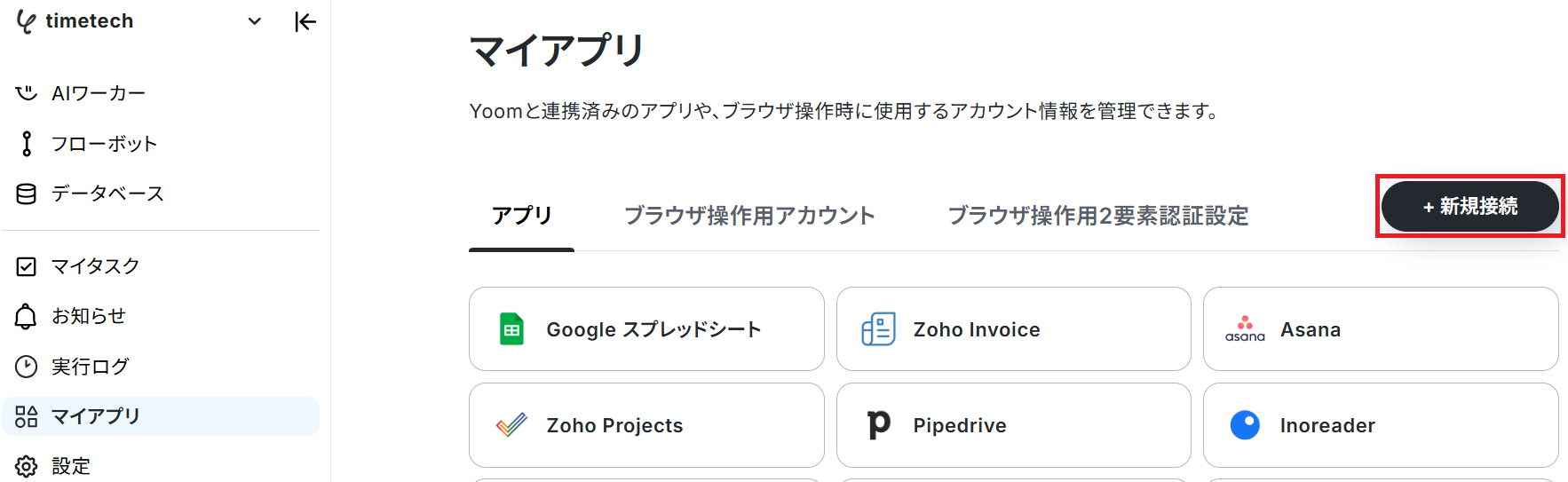
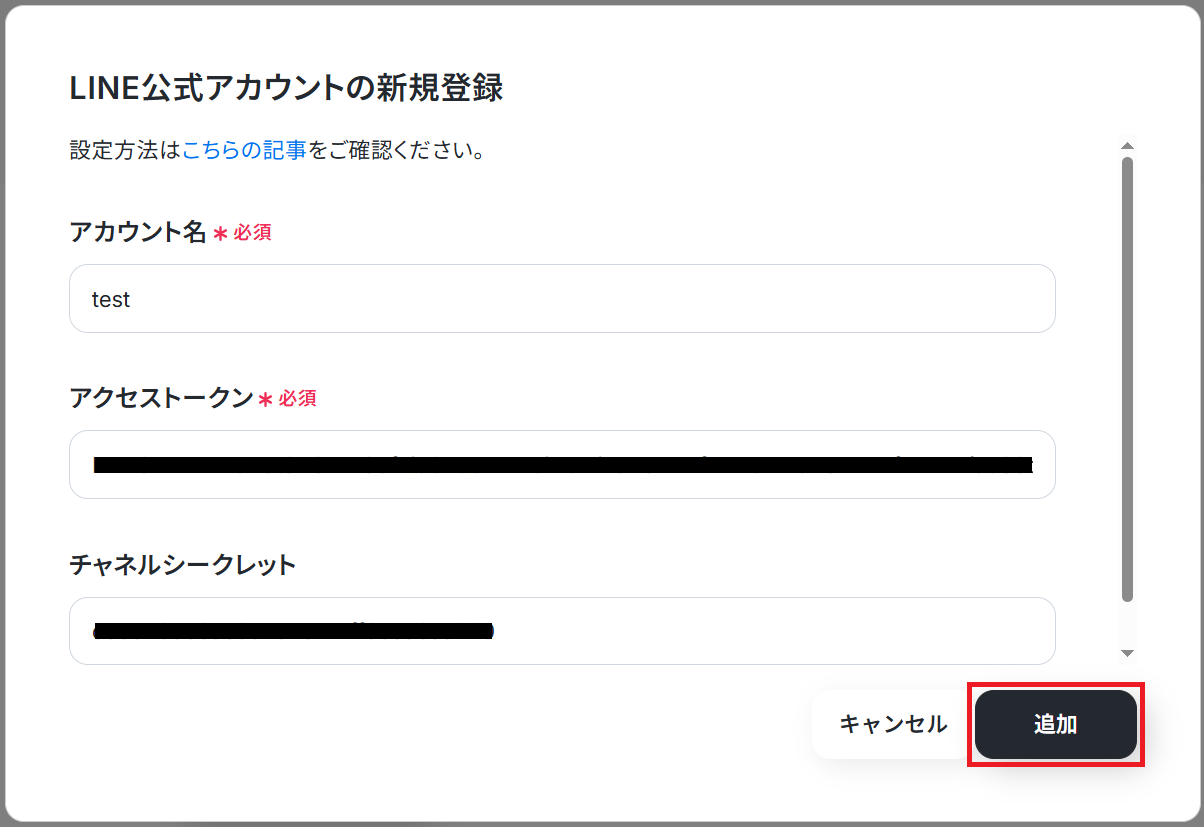
下記項目を入力し追加をクリックします。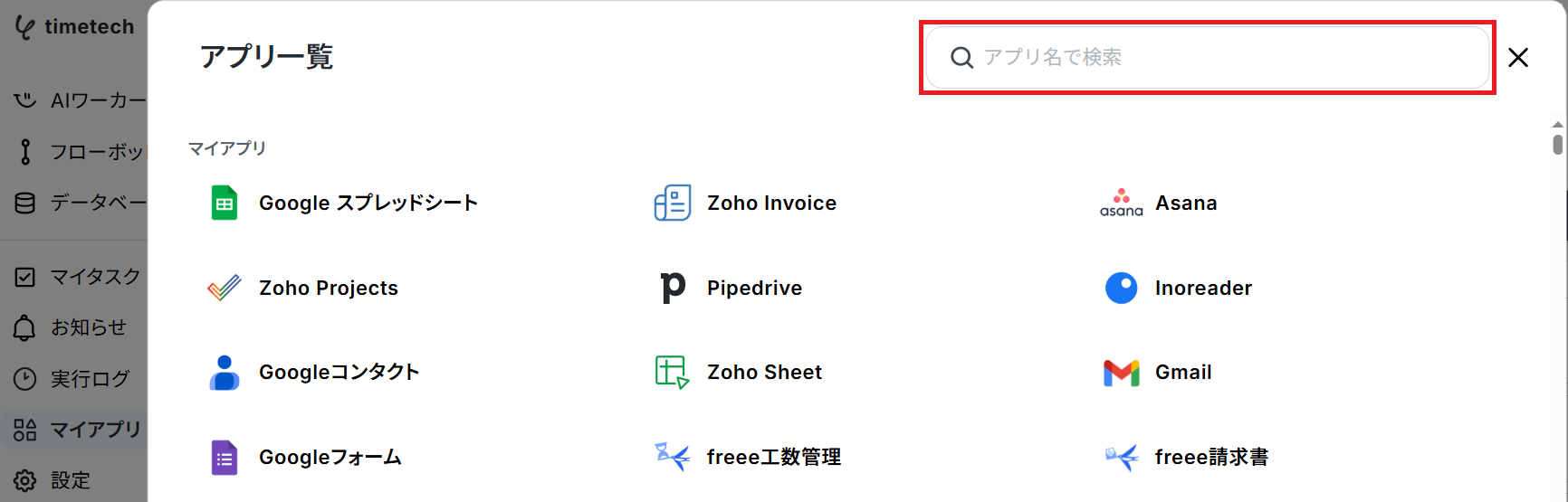
- アカウント名:メールアドレスなど分かりやすいものを入力してください。
- アクセストークン:値の取得方法はLINE公式アカウントのマイアプリ追加方法をご参照ください。
ステップ2:テンプレートコピー
次に、今回使用するテンプレートを下記よりコピーしてください。
■概要Google Chatでのやり取りは便利ですが、重要な連絡が他のメッセージに埋もれてしまい、確認が遅れることはありませんか。特に、外出先や別業務への集中時に素早い確認は難しいものです。このワークフローは、Google Chatの特定のスペースにメッセージが投稿された際に自動でLINEへ通知を送ることができるため、情報共有の遅延や連絡漏れといった課題の解消を支援します。
■このテンプレートをおすすめする方- Google Chatでの重要な連絡を、社内外のメンバーへ確実に共有したい方
- Google ChatとLINEを併用しており、手作業による情報転記を効率化したい方
- 外出先などでも重要な通知を即時把握し、対応漏れや遅れを防ぎたい方
■このテンプレートを使うメリット- Google Chatへの投稿をきっかけに自動でLINEへ通知が送信されるため、これまで手作業で行っていた情報共有の時間を削減することができます。
- システムによって自動で処理されるため、手作業による転記ミスや連絡漏れなどのヒューマンエラーを防ぎ、確実な情報伝達を実現します。
■フローボットの流れ- はじめに、Google ChatとLINE公式アカウントをYoomと連携します。
- 次に、トリガーでGoogle Chatを選択し、「スペースにメッセージが送信されたら」アクションを設定し、通知の起点としたいスペースを指定します。
- 最後に、オペレーションでLINE公式アカウントの「ブロードキャストメッセージを送る」アクションを設定し、Google Chatから取得した情報などを盛り込んだ通知内容を作成します。
※「トリガー」:フロー起動のきっかけとなるアクション、「オペレーション」:トリガー起動後、フロー内で処理を行うアクション
■このワークフローのカスタムポイント- LINE公式アカウントでの通知設定では、通知するメッセージ本文を自由にカスタマイズできます。
- メッセージ本文には固定のテキストだけでなく、トリガーとなったGoogle Chatの投稿者名やメッセージ内容などを変数として埋め込むことが可能です。
■注意事項- Google ChatとLINE公式アカウントのそれぞれとYoomを連携してください。
- トリガーは5分、10分、15分、30分、60分の間隔で起動間隔を選択できます。
ご利用プランによって最短の起動間隔が異なりますので、ご注意ください。 - Google Chatとの連携はGoogle Workspaceの場合のみ可能です。詳細は「Google Chatでスペースにメッセージを送る方法」を参照ください。
■このテンプレートをおすすめする方
- Google Chatでの重要な連絡を、社内外のメンバーへ確実に共有したい方
- Google ChatとLINEを併用しており、手作業による情報転記を効率化したい方
- 外出先などでも重要な通知を即時把握し、対応漏れや遅れを防ぎたい方
■このテンプレートを使うメリット
- Google Chatへの投稿をきっかけに自動でLINEへ通知が送信されるため、これまで手作業で行っていた情報共有の時間を削減することができます。
- システムによって自動で処理されるため、手作業による転記ミスや連絡漏れなどのヒューマンエラーを防ぎ、確実な情報伝達を実現します。
■フローボットの流れ
- はじめに、Google ChatとLINE公式アカウントをYoomと連携します。
- 次に、トリガーでGoogle Chatを選択し、「スペースにメッセージが送信されたら」アクションを設定し、通知の起点としたいスペースを指定します。
- 最後に、オペレーションでLINE公式アカウントの「ブロードキャストメッセージを送る」アクションを設定し、Google Chatから取得した情報などを盛り込んだ通知内容を作成します。
■このワークフローのカスタムポイント
- LINE公式アカウントでの通知設定では、通知するメッセージ本文を自由にカスタマイズできます。
- メッセージ本文には固定のテキストだけでなく、トリガーとなったGoogle Chatの投稿者名やメッセージ内容などを変数として埋め込むことが可能です。
■注意事項
- Google ChatとLINE公式アカウントのそれぞれとYoomを連携してください。
- トリガーは5分、10分、15分、30分、60分の間隔で起動間隔を選択できます。
ご利用プランによって最短の起動間隔が異なりますので、ご注意ください。 - Google Chatとの連携はGoogle Workspaceの場合のみ可能です。詳細は「Google Chatでスペースにメッセージを送る方法」を参照ください。
- 上記バナーの「詳細を見る」をクリック
- 画面が切り替わったら「このテンプレートを試してみる」をクリック
- Yoomの登録がまだの場合は、登録を行う( ※既に登録が完了している場合はログイン画面が表示されるので、ログイン情報を入力してください。 )
- 下記のようにお使いのYoom管理画面にテンプレートがコピーされるので、OKを押して設定を進めていきます。
ステップ3:アプリトリガーの設定
1.赤枠の「スペースにメッセージが送信されたら」をクリック
Google Chatアイコンの「スペースにメッセージが送信されたら」をクリックします。
画面が遷移し、先ほどステップ1で入力した内容が反映されています。
タイトルなどの修正が不要であれば、そのまま「次へ」をクリックします。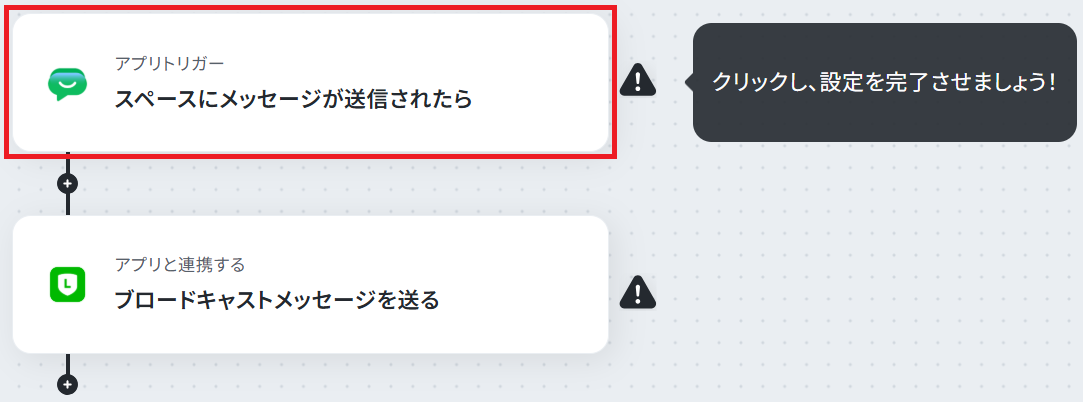
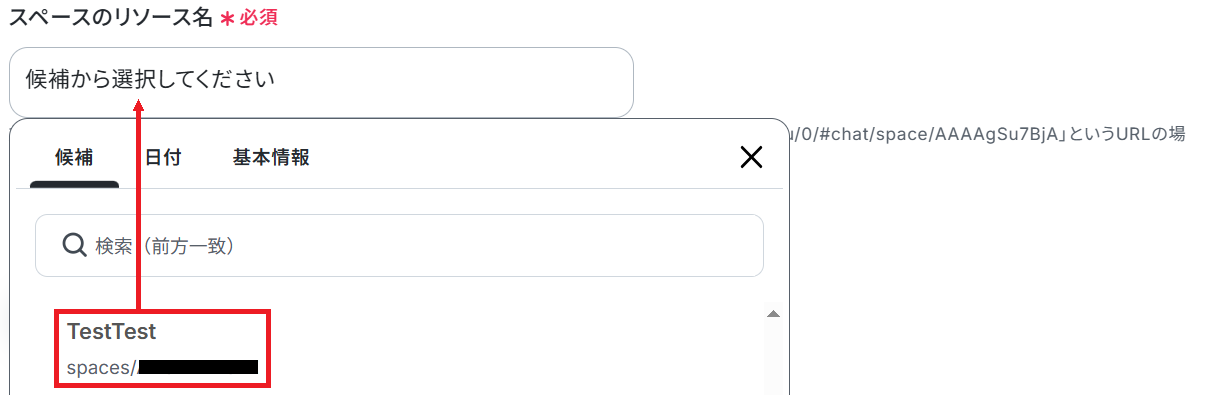
Google Chatのスペースにメッセージが送信された時のAPI接続設定を行います。
Google Chatで対象となるスペースを作成していない場合は、このタイミングで作成ください。
また、この後にテスト操作を行いますのでメッセージを仮送信してください。
今回は下記のような内容で作成しました。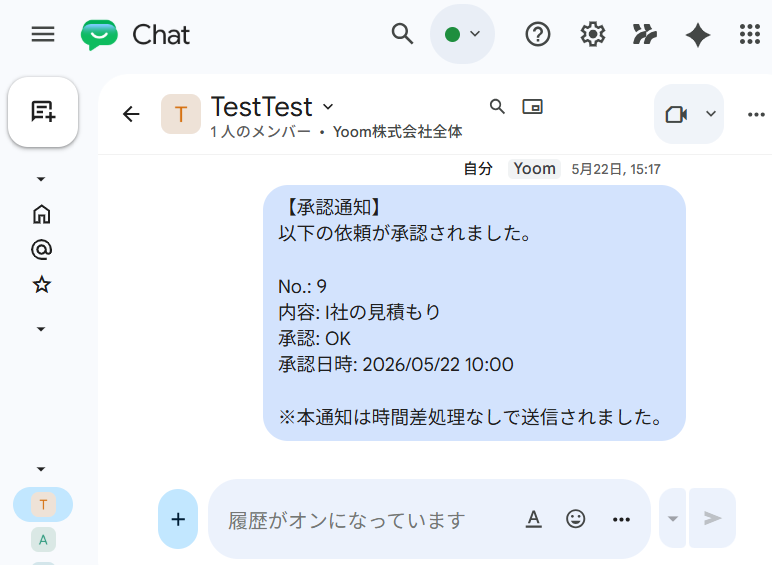
「トリガーの起動間隔」は5分、10分、15分、30分、60分の間隔で選択可能です。
※ご利用プランによって起動間隔の選択内容が異なるため、ご注意下さい。
なお、基本的にはそのプランの最短の起動間隔にしてお使いいただくことをおすすめします。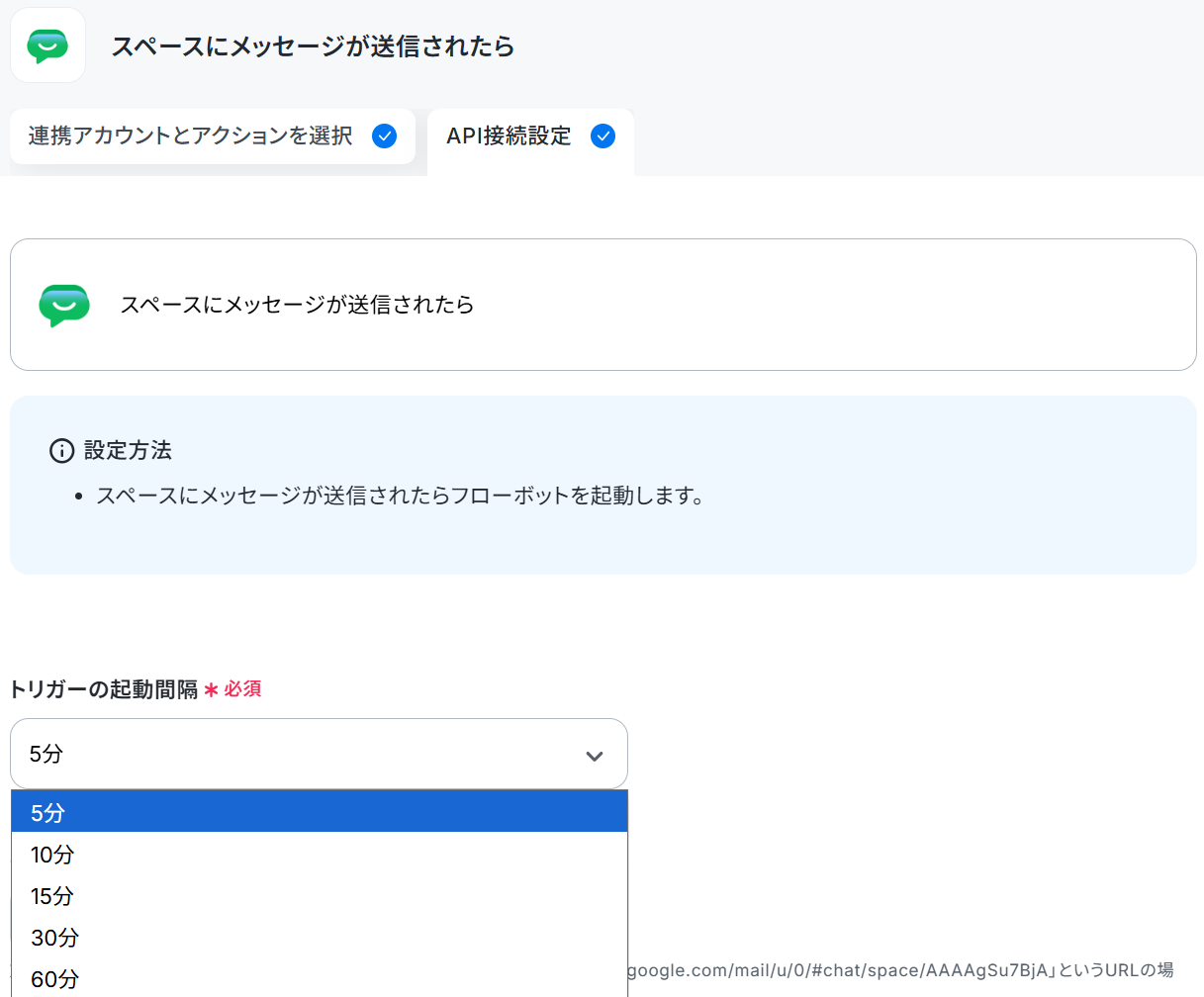
テスト成功となったら下記画像のように取得した値が表示されます。
先ほど作成したGoogle Chatスペースの内容が反映されているか確認し、「保存」をクリックします。
※取得した値とは?
トリガーやオペレーション設定時に「テスト」を実行して取得した値のことです。後続のオペレーション設定時の値として利用でき、フローボットを起動する度に変動した値となります。
テストの重要性:「取得した値」のテスト値について 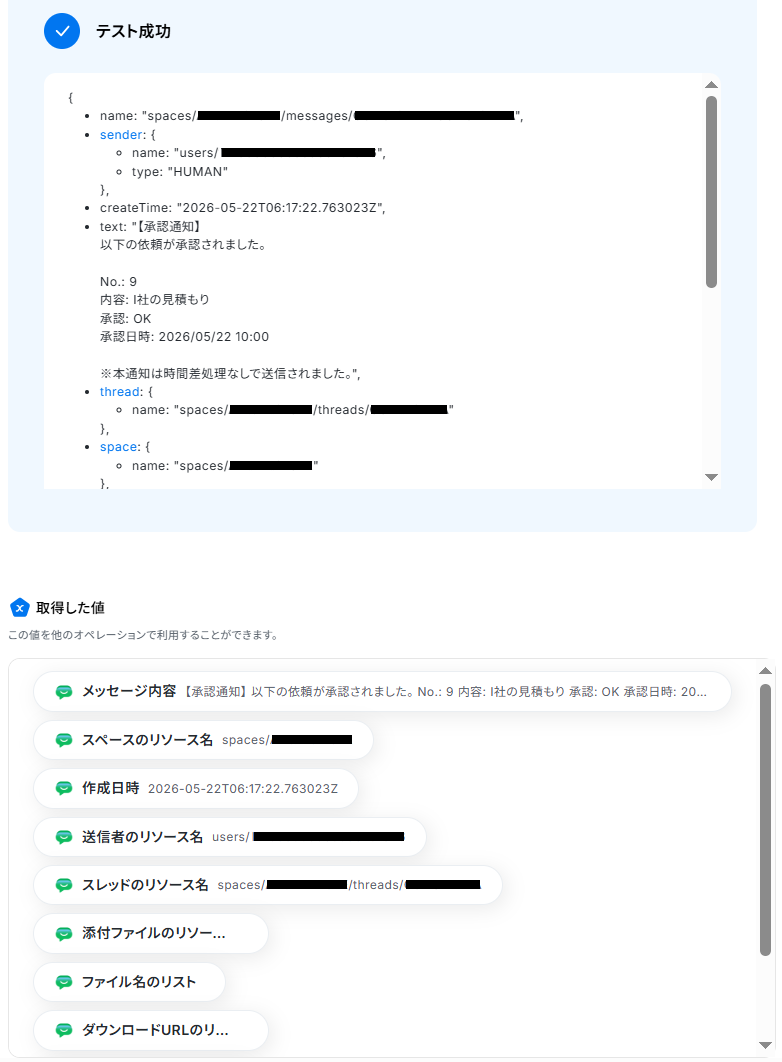
ステップ4:LINE公式アカウントアプリの連携設定
1.赤枠の「ブロードキャストメッセージを送る」をクリック
LINE公式アカウントアイコンの「ブロードキャストメッセージを送る」をクリックします。
画面が遷移し、先ほどステップ1で入力した内容が反映されています。
タイトルなどの修正が不要であれば、そのまま「次へ」をクリックします。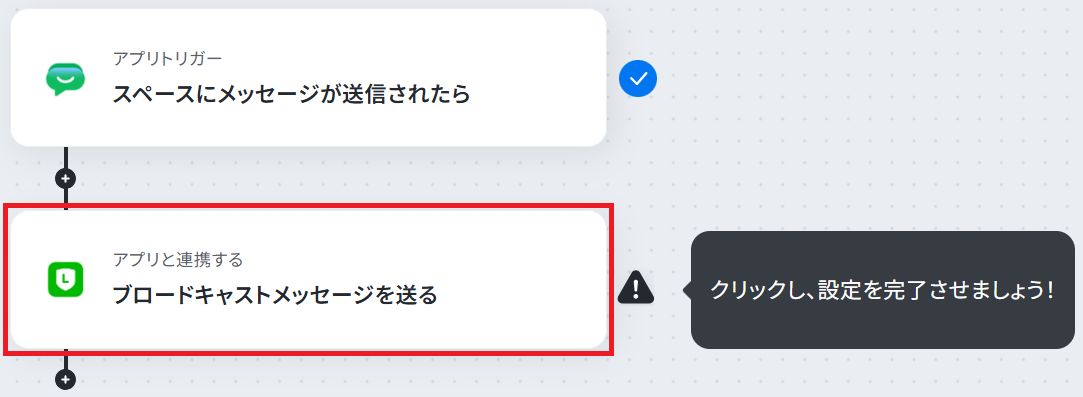
メッセージ入力欄をクリックすると取得した値が表示されるので、お好みで選択し、メッセージ内容をカスタマイズしてください。
取得した値を活用することで、固定値ではなく、トリガーが実行されるたびに最新の値が反映されます。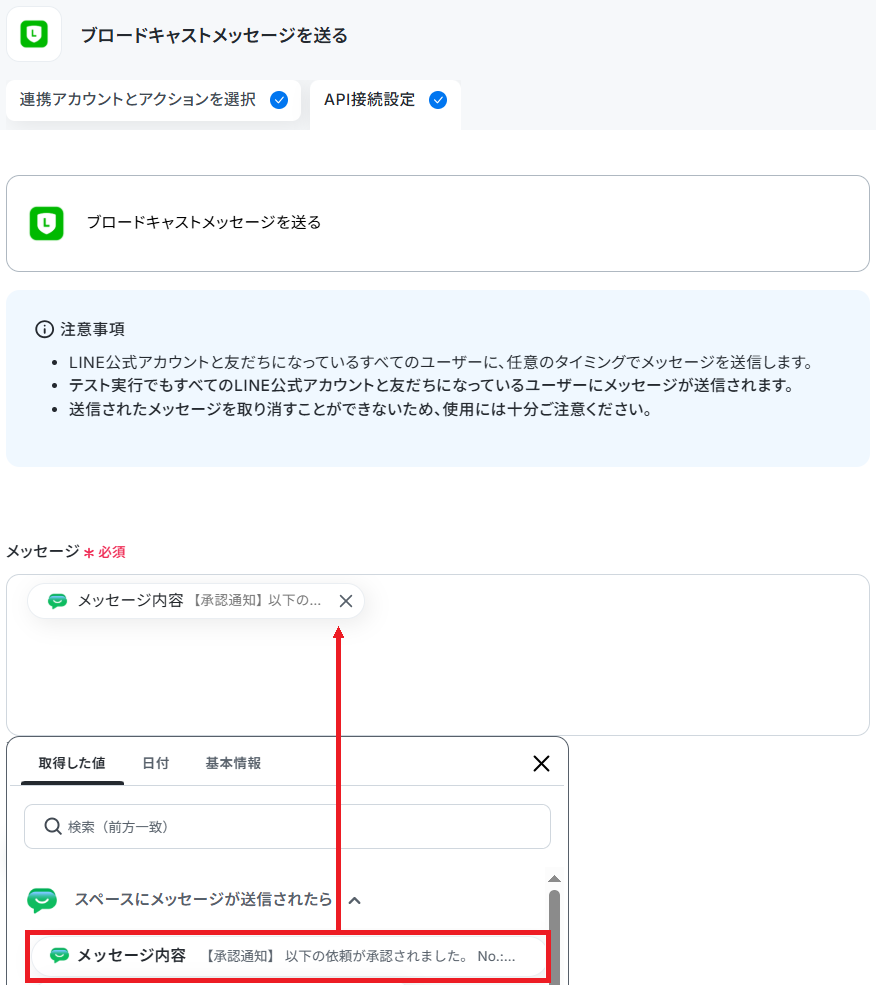
※テストをクリックすると、すべてのLINE公式アカウントと友だちになっているユーザーにメッセージが送信されます。
送信されたメッセージを取り消すことができないため、あらかじめご注意ください。
テストが成功したら、LINEに通知が届いているかご確認ください。通知が届いていたら、Yoom画面に戻り「保存」をクリックします。
ステップ5:トリガーをONにして動作確認
設定が完了したのでトリガーを「ON」にして、動作確認をしましょう。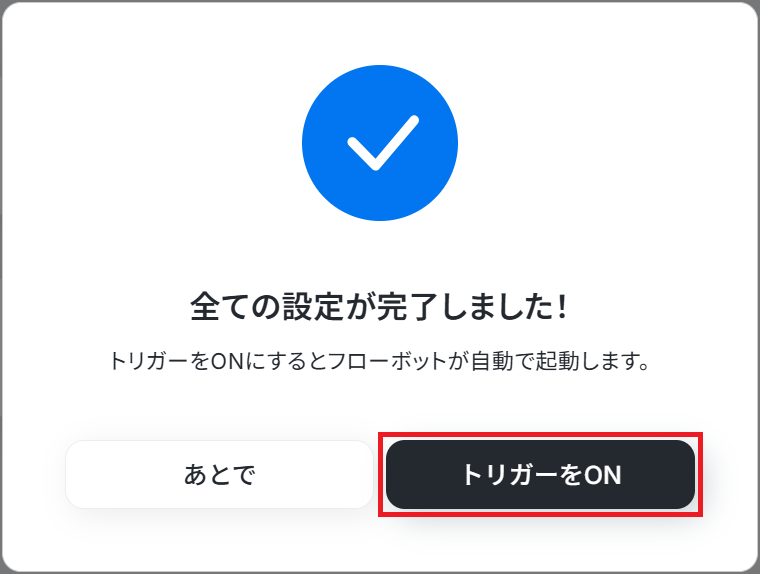
LINE公式アカウントのデータをGoogle Chatに連携したい場合
今回はGoogle ChatからLINE公式アカウントへデータを連携する方法をご紹介しましたが、逆にLINE公式アカウントからGoogle Chatへのデータ連携を実施したい場合は、下記のテンプレートも併せてご利用ください。
LINE公式アカウントでユーザーからメッセージが届いたらGoogle Chatに通知する
LINE公式アカウントに届いたメッセージをGoogle Chatへ通知できるので、顧客の声をチーム全体で共有して分析したい方におすすめのフローです。
■概要LINE公式アカウントに届くユーザーからのメッセージ、確認や社内共有に手間がかかっていませんか。手動での対応は時間がかかるだけでなく、重要な問い合わせの見落としや共有漏れのリスクも伴います。このワークフローを活用すれば、LINE公式アカウントでメッセージを受信するだけで、自動でGoogle Chatに通知が届く仕組みを構築でき、顧客対応の効率化と対応漏れの防止を実現します。
■このテンプレートをおすすめする方- LINE公式アカウントからの問い合わせ対応を、より効率的に行いたいと考えている方
- Google Chatを活用し、チームへの情報共有を自動化したいマネージャーの方
- 手動での転記作業による共有漏れや、対応の遅れといった課題を解消したい方
■このテンプレートを使うメリット- LINE公式アカウントへのメッセージ受信をトリガーに、自動でGoogle Chatへ通知されるため、手動での確認や転記作業にかかっていた時間を短縮できます。
- システムが自動で通知を行うことで、重要なメッセージの見落としや共有漏れといったヒューマンエラーを防ぎ、安定した顧客対応に繋がります。
■フローボットの流れ- はじめに、LINE公式アカウントとGoogle ChatをYoomと連携します。
- 次に、トリガーでLINE公式アカウントを選択し、「ユーザーからメッセージを受けとったら」というアクションを設定します。
- 最後に、オペレーションでGoogle Chatの「メッセージを送信」アクションを設定し、任意のスペースに通知が送信されるように設定します。
※「トリガー」:フロー起動のきっかけとなるアクション、「オペレーション」:トリガー起動後、フロー内で処理を行うアクション
■このワークフローのカスタムポイント- Google Chatへの通知設定では、通知を送信したいスペースを任意で指定してください。
- 通知するメッセージの本文は、固定のテキストを設定できるだけでなく、トリガーで受け取ったLINE公式アカウントのメッセージ内容などを変数として埋め込むことも可能です。
■注意事項- Google Chat、LINE公式アカウントのそれぞれとYoomを連携してください。
- Google Chatとの連携はGoogle Workspaceの場合のみ可能です。詳細は「Google Chatでスペースにメッセージを送る方法」を参照ください。
■このテンプレートをおすすめする方
- LINE公式アカウントからの問い合わせ対応を、より効率的に行いたいと考えている方
- Google Chatを活用し、チームへの情報共有を自動化したいマネージャーの方
- 手動での転記作業による共有漏れや、対応の遅れといった課題を解消したい方
■このテンプレートを使うメリット
- LINE公式アカウントへのメッセージ受信をトリガーに、自動でGoogle Chatへ通知されるため、手動での確認や転記作業にかかっていた時間を短縮できます。
- システムが自動で通知を行うことで、重要なメッセージの見落としや共有漏れといったヒューマンエラーを防ぎ、安定した顧客対応に繋がります。
■フローボットの流れ
- はじめに、LINE公式アカウントとGoogle ChatをYoomと連携します。
- 次に、トリガーでLINE公式アカウントを選択し、「ユーザーからメッセージを受けとったら」というアクションを設定します。
- 最後に、オペレーションでGoogle Chatの「メッセージを送信」アクションを設定し、任意のスペースに通知が送信されるように設定します。
■このワークフローのカスタムポイント
- Google Chatへの通知設定では、通知を送信したいスペースを任意で指定してください。
- 通知するメッセージの本文は、固定のテキストを設定できるだけでなく、トリガーで受け取ったLINE公式アカウントのメッセージ内容などを変数として埋め込むことも可能です。
■注意事項
- Google Chat、LINE公式アカウントのそれぞれとYoomを連携してください。
- Google Chatとの連携はGoogle Workspaceの場合のみ可能です。詳細は「Google Chatでスペースにメッセージを送る方法」を参照ください。
まとめ
Google ChatとLINEのデータ連携を行うことで、メッセージの転送が自動化でき、同じ内容を異なるツールに送信する手間が省けるでしょう。
メッセージの転送だけではなく翻訳も自動化できるため、海外に向けたメッセージの作成などが今よりも簡略化するはずです。
今まで時間をかけておこなっていた作業がスムーズになることで、業務負担も軽減されることが期待できますよね!
なお、今回紹介したデータ連携は、ノーコードツールのYoomを活用することで初心者の方でも簡単に実現可能です。プログラミングなどの難しい知識がなくても連携が可能なため、今まで自動化の導入をあきらめていた方でもチャレンジしやすくなっています!
登録は30秒で完了し、その後はすぐに操作可能です。実際に体験して使用感を確かめてみてくださいね!
よくあるご質問
Q:LINEの友だち全員に一斉送信されますか?
A:
今回は「ブロードキャストメッセージを送る」アクションを紹介したので、登録している友だち全員へメッセージが送信されます。
下記のようなアクションに変更することで運用内容に合ったカスタマイズも可能です。
- テキストメッセージを送信:指定した1名の友だちへメッセージを送信
- マルチキャストメッセージを送る:複数の受信者にメッセージを送信
Q:誰が投稿したかわかるように転送できますか?
A:
はい、可能です。
メッセージ内容は自由にカスタマイズ可能なので、Google Chatから取得した値を活用し、投稿者情報なども合わせて転送できます。
Q:連携が失敗した場合、どうなりますか?
A:
連携が失敗した場合、Yoomに登録したメールアドレスに通知が届きます。
また、Yoom画面上に「認証に失敗しました」「設定内容に誤りがある」などのエラーメッセージが表示されます。
エラーが起きた際の対応方法については下記のサイトをご参照ください。
ヘルプページで解決しない場合は、サポート窓口を利用することもできます。
プログラミング知識なしで手軽に構築できます。










