









・
Google Driveとfreee会計を連携して、Google Driveでファイルがアップロードされたら、freee会計のファイルボックスに登録する方法

経理部門でのデータ管理やファイルのやり取りに、多くの時間を費やしていませんか?
Google Driveで共有されたファイルを手動でfreee会計へアップロードする作業は、時間がかかり、ミスの原因にもなります。
そこで今回は、Google Driveでファイルがアップロードされたら、自動的にfreee会計のファイルボックスに登録する方法をご紹介します。
この自動化により、業務効率の向上と作業負荷の軽減が見込めます。
こんな方におすすめ
- Google Driveとfreee会計を活用していて、データ移行を効率化したい方
- 経理業務における手動作業を減らし、効率化を目指している経理担当者
- 異動や新入社員が多く、業務プロセスの標準化に課題を抱える企業担当者
- 会計データの正確性を高めたいが、現状のミス削減に限界を感じている方
- 繁忙期の業務負荷軽減や経理部門全体の効率化を検討している企業責任者
それではここからノーコードツールYoomを使って、Google Driveでファイルがアップロードされたら、freee会計のファイルボックスに登録する方法をご説明します。
[Yoomとは]
Google Driveでファイルがアップロードされたら、freee会計のファイルボックスに登録する方法
Google DriveのAPIを利用してアップロードされたファイルを受け取り、
freee会計の提供するAPIを用いて、ファイルボックスにアップロードすることで実現が可能です。
一般的に実現にはプログラミングの知識が必要ですが、ノーコードツールのYoomを用いることでプログラミング知識がなくても簡単に実現できます。
今回は、以下のプロセスです。
一緒に設定していきましょう!
- Google Driveとfreee会計をマイアプリ連携する。
- テンプレートをコピーする。
- フロー起点のGoogle Driveのトリガー設定と、その後のfreee会計のオペレーション設定を行う。
- トリガーボタンをONにして、Google Driveとfreee会計の連携フローの動作確認をする。
■概要Google Driveにアップロードした請求書や領収書を、都度freee会計のファイルボックスに手動で登録していませんか?この作業は件数が増えると時間がかかるだけでなく、登録漏れや二重計上といったミスの原因にもなり得ます。このワークフローを活用すれば、Google Driveの特定フォルダにファイルが追加されるだけで、freee会計のファイルボックスへ自動で登録処理が行われるため、こうした証憑管理の手間をスムーズに解消することが可能です。
■このテンプレートをおすすめする方- Google Driveとfreee会計を利用し、証憑のアップロードを手作業で行っている経理担当の方
- ファイルボックスへの登録漏れや二重登録などのミスを防ぎ、経理業務を効率化したい方
- Google Driveをストレージとして活用し、会計システムとの連携を自動化したいと考えている方
■このテンプレートを使うメリット- Google Driveにファイルが追加されると、自動でfreee会計のファイルボックスに登録されるため、これまで手作業で行っていた登録業務の時間を短縮します。
- 手作業によるファイルのアップロード漏れや、誤ったファイルの登録といったヒューマンエラーを防ぎ、証憑管理の正確性を向上させます。
■フローボットの流れ- はじめに、Google Driveとfreee会計をYoomと連携します。
- 次に、トリガーでGoogle Driveを選択し、「特定のフォルダ内に新しくファイル・フォルダが作成されたら」というアクションを設定します。
- 次に、オペレーションで分岐機能を設定し、ファイル名などの特定の条件に応じて後続の処理に進むよう設定します。
- 次に、オペレーションでGoogle Driveの「ファイルをダウンロードする」アクションを設定し、トリガーで検知したファイルをダウンロードします。
- 最後に、オペレーションでfreee会計の「ファイルボックスに証憑ファイルをアップロード」アクションを設定し、ダウンロードしたファイルを登録します。
※「トリガー」:フロー起動のきっかけとなるアクション、「オペレーション」:トリガー起動後、フロー内で処理を行うアクション
■このワークフローのカスタムポイント- Google Driveのトリガー設定では、自動化の起点としたいフォルダIDを任意で設定してください。
- 分岐機能では、ファイル名に「請求書」が含まれる場合のみ処理を実行するなど、取得した情報をもとに実行条件を自由にカスタマイズできます。
- freee会計でファイルボックスにアップロードするアクションを設定する際に、対象の事業所IDなどを任意で設定してください。
■注意事項- Google Drive、freee会計のそれぞれとYoomを連携してください。
- トリガーは5分、10分、15分、30分、60分の間隔で起動間隔を選択できます。
- プランによって最短の起動間隔が異なりますので、ご注意ください。
- 分岐はパーソナルプラン以上のプランでご利用いただける機能(オペレーション)となっております。フリープランの場合は設定しているフローボットのオペレーションはエラーとなりますので、ご注意ください。
- パーソナルプランなどの有料プランは、2週間の無料トライアルを行うことが可能です。無料トライアル中には制限対象のアプリや機能(オペレーション)を使用することができます。詳しくは、料金プランのページをご参照ください。
- ダウンロード可能なファイル容量は最大300MBまでです。アプリの仕様によっては300MB未満になる可能性があるので、ご注意ください。
- トリガー、各オペレーションでの取り扱い可能なファイル容量の詳細は「ファイルの容量制限について」をご参照ください。


■このテンプレートをおすすめする方
- Google Driveとfreee会計を利用し、証憑のアップロードを手作業で行っている経理担当の方
- ファイルボックスへの登録漏れや二重登録などのミスを防ぎ、経理業務を効率化したい方
- Google Driveをストレージとして活用し、会計システムとの連携を自動化したいと考えている方
■このテンプレートを使うメリット
- Google Driveにファイルが追加されると、自動でfreee会計のファイルボックスに登録されるため、これまで手作業で行っていた登録業務の時間を短縮します。
- 手作業によるファイルのアップロード漏れや、誤ったファイルの登録といったヒューマンエラーを防ぎ、証憑管理の正確性を向上させます。
■フローボットの流れ
- はじめに、Google Driveとfreee会計をYoomと連携します。
- 次に、トリガーでGoogle Driveを選択し、「特定のフォルダ内に新しくファイル・フォルダが作成されたら」というアクションを設定します。
- 次に、オペレーションで分岐機能を設定し、ファイル名などの特定の条件に応じて後続の処理に進むよう設定します。
- 次に、オペレーションでGoogle Driveの「ファイルをダウンロードする」アクションを設定し、トリガーで検知したファイルをダウンロードします。
- 最後に、オペレーションでfreee会計の「ファイルボックスに証憑ファイルをアップロード」アクションを設定し、ダウンロードしたファイルを登録します。
■このワークフローのカスタムポイント
- Google Driveのトリガー設定では、自動化の起点としたいフォルダIDを任意で設定してください。
- 分岐機能では、ファイル名に「請求書」が含まれる場合のみ処理を実行するなど、取得した情報をもとに実行条件を自由にカスタマイズできます。
- freee会計でファイルボックスにアップロードするアクションを設定する際に、対象の事業所IDなどを任意で設定してください。
■注意事項
- Google Drive、freee会計のそれぞれとYoomを連携してください。
- トリガーは5分、10分、15分、30分、60分の間隔で起動間隔を選択できます。
- プランによって最短の起動間隔が異なりますので、ご注意ください。
- 分岐はパーソナルプラン以上のプランでご利用いただける機能(オペレーション)となっております。フリープランの場合は設定しているフローボットのオペレーションはエラーとなりますので、ご注意ください。
- パーソナルプランなどの有料プランは、2週間の無料トライアルを行うことが可能です。無料トライアル中には制限対象のアプリや機能(オペレーション)を使用することができます。詳しくは、料金プランのページをご参照ください。
- ダウンロード可能なファイル容量は最大300MBまでです。アプリの仕様によっては300MB未満になる可能性があるので、ご注意ください。
- トリガー、各オペレーションでの取り扱い可能なファイル容量の詳細は「ファイルの容量制限について」をご参照ください。
ステップ1:マイアプリ連携
マイアプリ連携を先にしておくと、後の設定がスムーズに進みます。
まずは基本的なナビをご覧ください。
Google DriveはGoogle スプレッドシートと同様の手順で連携できます。
freee会計と連携
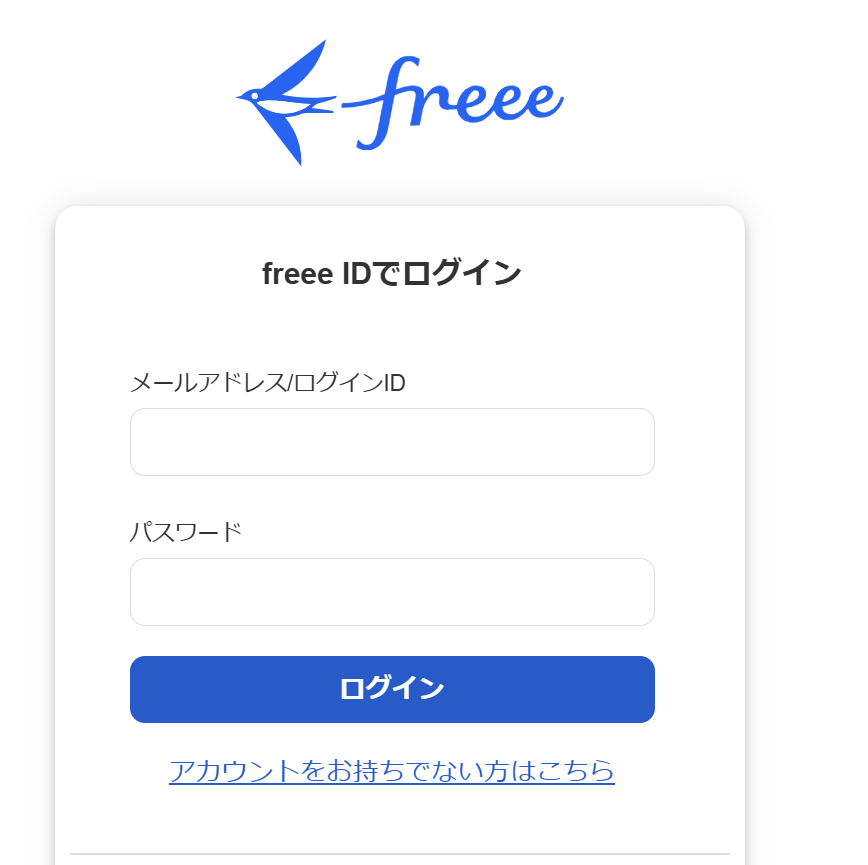
freee会計と検索し、クリックします。下記の画面が表示されたら、メールアドレスとパスワードでログインしましょう。
Google Drive・freee会計がマイアプリに連携されたらOKです。
ステップ2:トリガーやアクションを設定
テンプレートページを開き、『このテンプレートを試してみる』をクリックしましょう。
■概要Google Driveにアップロードした請求書や領収書を、都度freee会計のファイルボックスに手動で登録していませんか?この作業は件数が増えると時間がかかるだけでなく、登録漏れや二重計上といったミスの原因にもなり得ます。このワークフローを活用すれば、Google Driveの特定フォルダにファイルが追加されるだけで、freee会計のファイルボックスへ自動で登録処理が行われるため、こうした証憑管理の手間をスムーズに解消することが可能です。
■このテンプレートをおすすめする方- Google Driveとfreee会計を利用し、証憑のアップロードを手作業で行っている経理担当の方
- ファイルボックスへの登録漏れや二重登録などのミスを防ぎ、経理業務を効率化したい方
- Google Driveをストレージとして活用し、会計システムとの連携を自動化したいと考えている方
■このテンプレートを使うメリット- Google Driveにファイルが追加されると、自動でfreee会計のファイルボックスに登録されるため、これまで手作業で行っていた登録業務の時間を短縮します。
- 手作業によるファイルのアップロード漏れや、誤ったファイルの登録といったヒューマンエラーを防ぎ、証憑管理の正確性を向上させます。
■フローボットの流れ- はじめに、Google Driveとfreee会計をYoomと連携します。
- 次に、トリガーでGoogle Driveを選択し、「特定のフォルダ内に新しくファイル・フォルダが作成されたら」というアクションを設定します。
- 次に、オペレーションで分岐機能を設定し、ファイル名などの特定の条件に応じて後続の処理に進むよう設定します。
- 次に、オペレーションでGoogle Driveの「ファイルをダウンロードする」アクションを設定し、トリガーで検知したファイルをダウンロードします。
- 最後に、オペレーションでfreee会計の「ファイルボックスに証憑ファイルをアップロード」アクションを設定し、ダウンロードしたファイルを登録します。
※「トリガー」:フロー起動のきっかけとなるアクション、「オペレーション」:トリガー起動後、フロー内で処理を行うアクション
■このワークフローのカスタムポイント- Google Driveのトリガー設定では、自動化の起点としたいフォルダIDを任意で設定してください。
- 分岐機能では、ファイル名に「請求書」が含まれる場合のみ処理を実行するなど、取得した情報をもとに実行条件を自由にカスタマイズできます。
- freee会計でファイルボックスにアップロードするアクションを設定する際に、対象の事業所IDなどを任意で設定してください。
■注意事項- Google Drive、freee会計のそれぞれとYoomを連携してください。
- トリガーは5分、10分、15分、30分、60分の間隔で起動間隔を選択できます。
- プランによって最短の起動間隔が異なりますので、ご注意ください。
- 分岐はパーソナルプラン以上のプランでご利用いただける機能(オペレーション)となっております。フリープランの場合は設定しているフローボットのオペレーションはエラーとなりますので、ご注意ください。
- パーソナルプランなどの有料プランは、2週間の無料トライアルを行うことが可能です。無料トライアル中には制限対象のアプリや機能(オペレーション)を使用することができます。詳しくは、料金プランのページをご参照ください。
- ダウンロード可能なファイル容量は最大300MBまでです。アプリの仕様によっては300MB未満になる可能性があるので、ご注意ください。
- トリガー、各オペレーションでの取り扱い可能なファイル容量の詳細は「ファイルの容量制限について」をご参照ください。
■このテンプレートをおすすめする方
- Google Driveとfreee会計を利用し、証憑のアップロードを手作業で行っている経理担当の方
- ファイルボックスへの登録漏れや二重登録などのミスを防ぎ、経理業務を効率化したい方
- Google Driveをストレージとして活用し、会計システムとの連携を自動化したいと考えている方
■このテンプレートを使うメリット
- Google Driveにファイルが追加されると、自動でfreee会計のファイルボックスに登録されるため、これまで手作業で行っていた登録業務の時間を短縮します。
- 手作業によるファイルのアップロード漏れや、誤ったファイルの登録といったヒューマンエラーを防ぎ、証憑管理の正確性を向上させます。
■フローボットの流れ
- はじめに、Google Driveとfreee会計をYoomと連携します。
- 次に、トリガーでGoogle Driveを選択し、「特定のフォルダ内に新しくファイル・フォルダが作成されたら」というアクションを設定します。
- 次に、オペレーションで分岐機能を設定し、ファイル名などの特定の条件に応じて後続の処理に進むよう設定します。
- 次に、オペレーションでGoogle Driveの「ファイルをダウンロードする」アクションを設定し、トリガーで検知したファイルをダウンロードします。
- 最後に、オペレーションでfreee会計の「ファイルボックスに証憑ファイルをアップロード」アクションを設定し、ダウンロードしたファイルを登録します。
■このワークフローのカスタムポイント
- Google Driveのトリガー設定では、自動化の起点としたいフォルダIDを任意で設定してください。
- 分岐機能では、ファイル名に「請求書」が含まれる場合のみ処理を実行するなど、取得した情報をもとに実行条件を自由にカスタマイズできます。
- freee会計でファイルボックスにアップロードするアクションを設定する際に、対象の事業所IDなどを任意で設定してください。
■注意事項
- Google Drive、freee会計のそれぞれとYoomを連携してください。
- トリガーは5分、10分、15分、30分、60分の間隔で起動間隔を選択できます。
- プランによって最短の起動間隔が異なりますので、ご注意ください。
- 分岐はパーソナルプラン以上のプランでご利用いただける機能(オペレーション)となっております。フリープランの場合は設定しているフローボットのオペレーションはエラーとなりますので、ご注意ください。
- パーソナルプランなどの有料プランは、2週間の無料トライアルを行うことが可能です。無料トライアル中には制限対象のアプリや機能(オペレーション)を使用することができます。詳しくは、料金プランのページをご参照ください。
- ダウンロード可能なファイル容量は最大300MBまでです。アプリの仕様によっては300MB未満になる可能性があるので、ご注意ください。
- トリガー、各オペレーションでの取り扱い可能なファイル容量の詳細は「ファイルの容量制限について」をご参照ください。
用意するもの
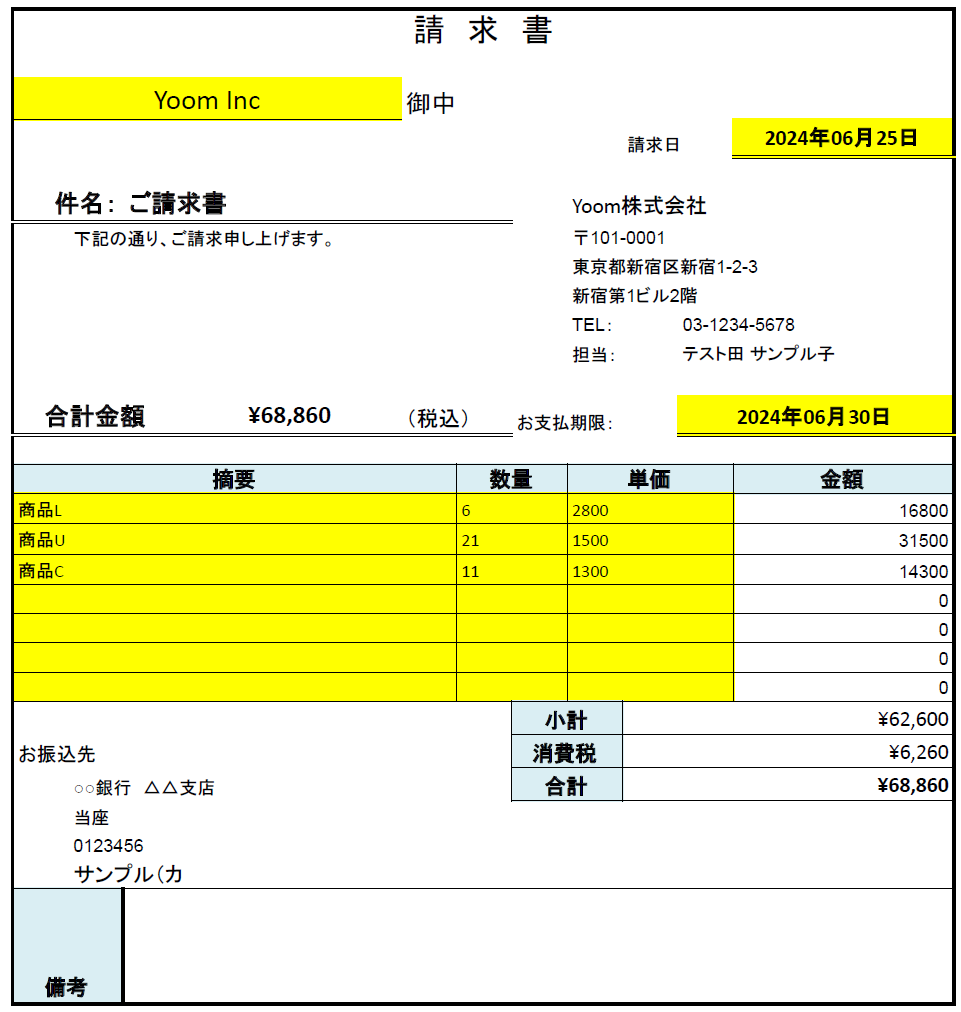
- freee会計にアップロードしたいファイル。(今回は請求書)
それでは、アプリトリガーを設定していきます。
「特定のフォルダ内に新しくファイル・フォルダが作成されたら」を選択しましょう。
タイトルは、任意で変更可能です。
連携するアカウント情報を確認し、次に進みます。
必須項目を入力してください。
- トリガーの起動間隔:5分、10分、15分、30分、60分の間隔から選べます。
※プランによって起動間隔の選択内容が変わります。
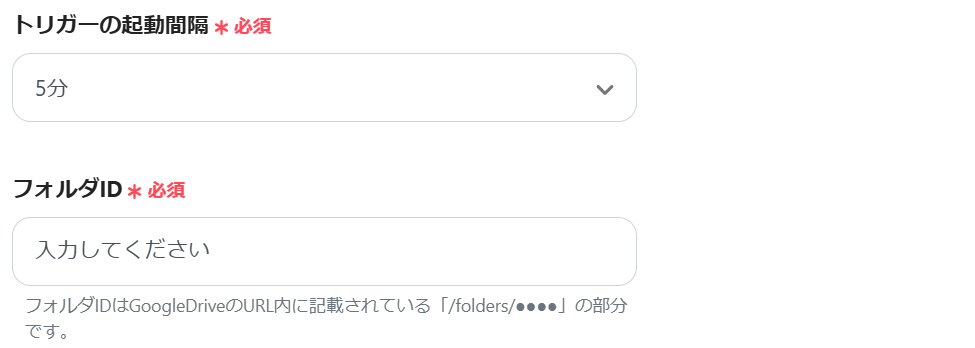
ここで指定したフォルダに、サンプルファイルをアップロードします。
完了したらフローボットに戻り、テストします。
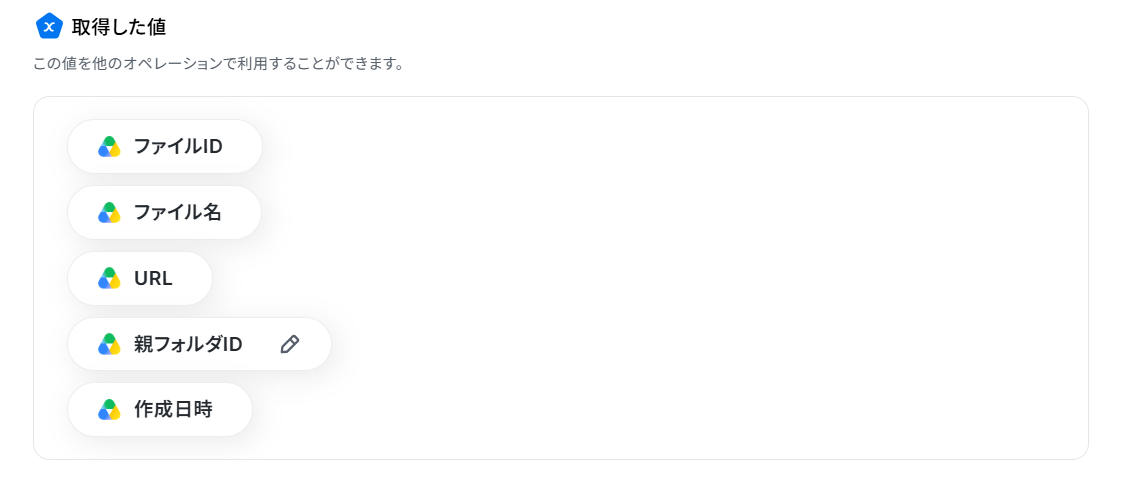
取得した値に項目の詳細が反映したら保存します。
※取得した値とは?
トリガーやオペレーション設定時に、「テスト」を実行して取得した値のことを指します。
後続のオペレーション設定時の値として利用でき、フローボットを起動する度に変動した値となります。
続いて「コマンドオペレーション」をクリックします。
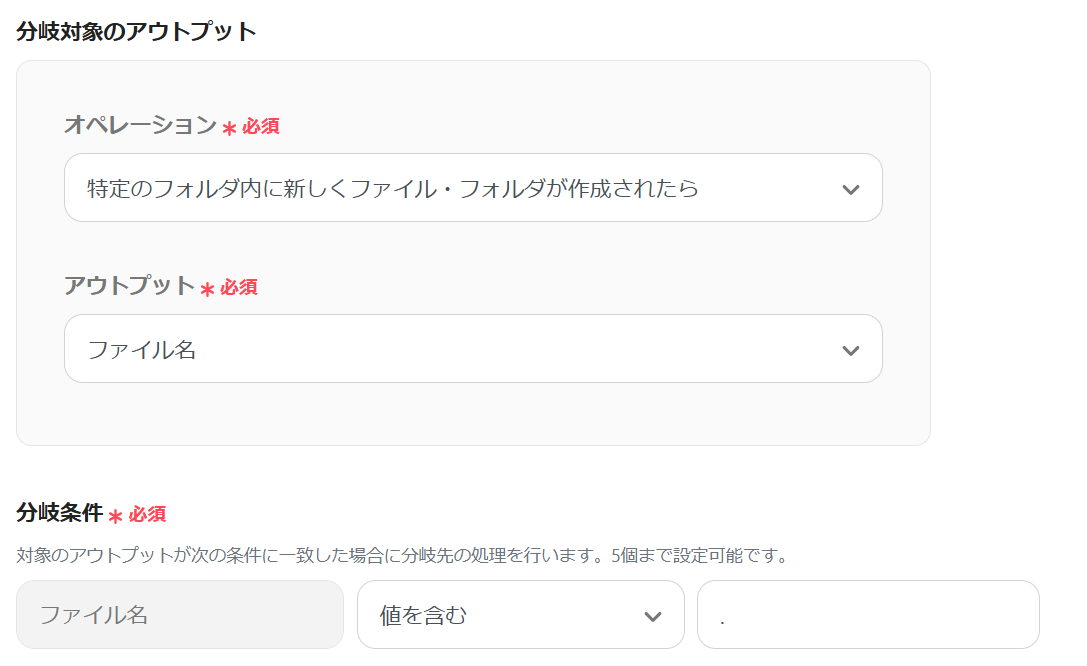
項目の設定内容は変更せず、保存します。
※分岐はミニプラン以上のプランでご利用いただける機能となっています。
フリープランの場合は設定しているフローボットのオペレーションはエラーとなりますので、ご注意ください。
ミニプランなどの有料プランは、2週間の無料トライアルを行うことが可能です。
続いて「ファイルをダウンロードする」をクリックします。
ファイルIDはデフォルトで設定されています。
テストし、取得ファイルの詳細が反映したら保存しましょう。

続いて「ファイルボックスに証憑ファイルをアップロード」をクリックします。
連携するアカウント情報を確認し、次に進みます。
必須項目を入力してください。
メモや取引日は任意で設定してください。
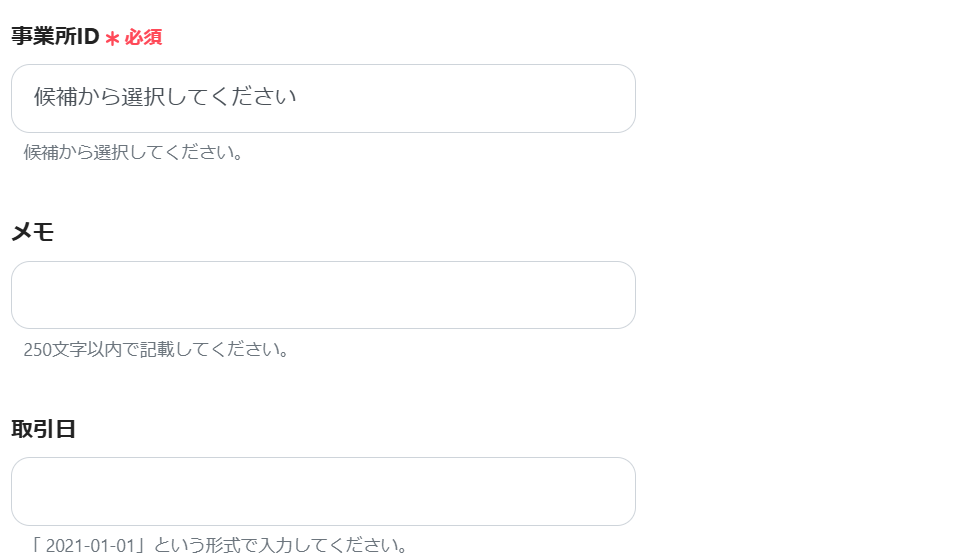
ファイルの添付方法は下記のように設定します。

テストし、成功したら保存します。
freee会計側を確認します。
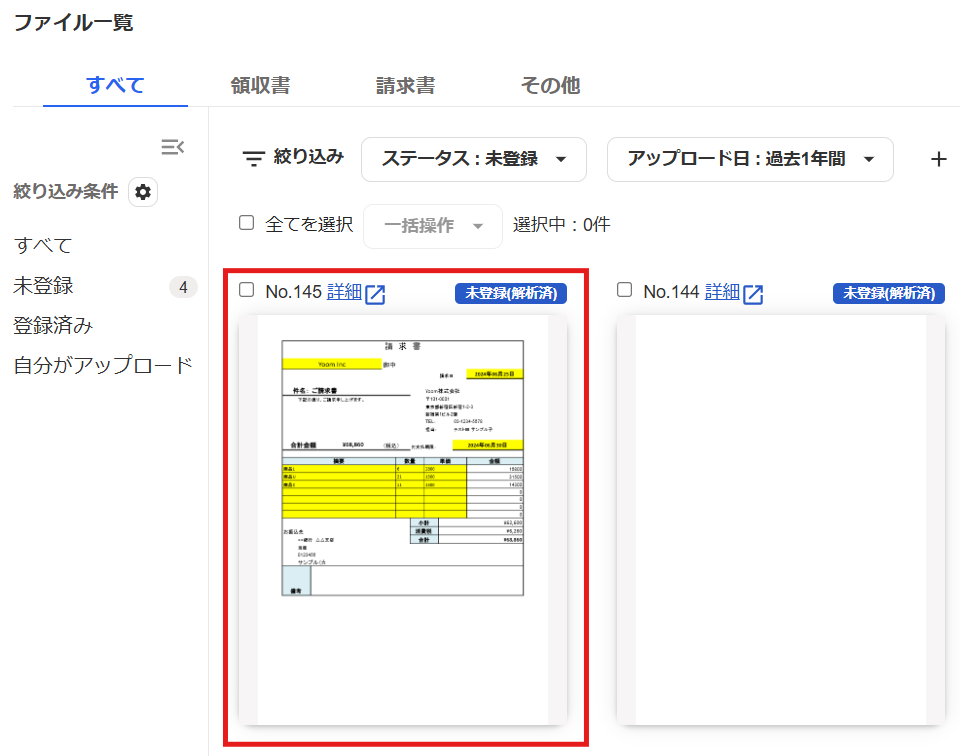
無事にアップロードされていますね。
最後にアプリトリガーをオンにして完了です。
更に自動化するには
Yoomではテンプレートを、自身の業務に合わせてカスタマイズできます。
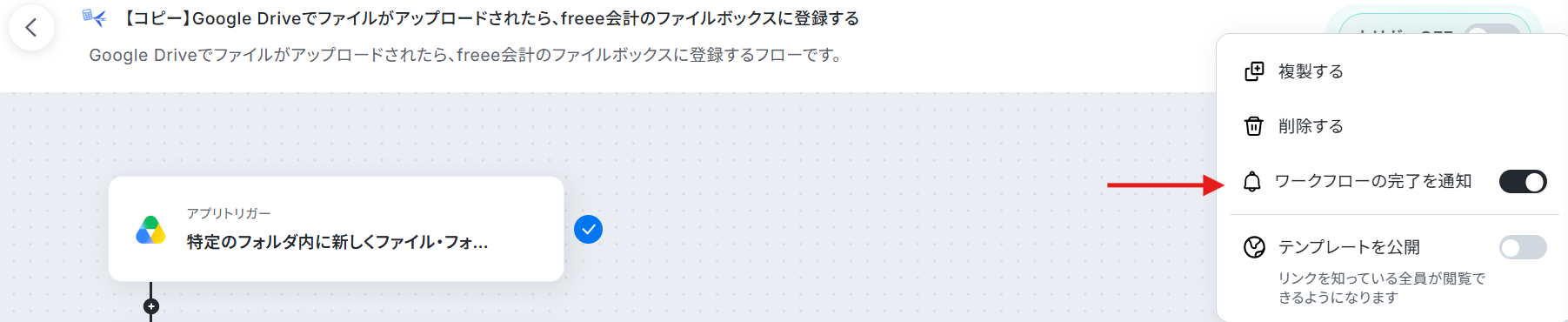
フローボットが完了した通知を受け取る
テンプレートの最後に通知フローがない場合、こちらをオンにすることでフローボットが完了した通知を受け取れます。
Yoomを開かずにフローボットの完了を確認でき、便利です。
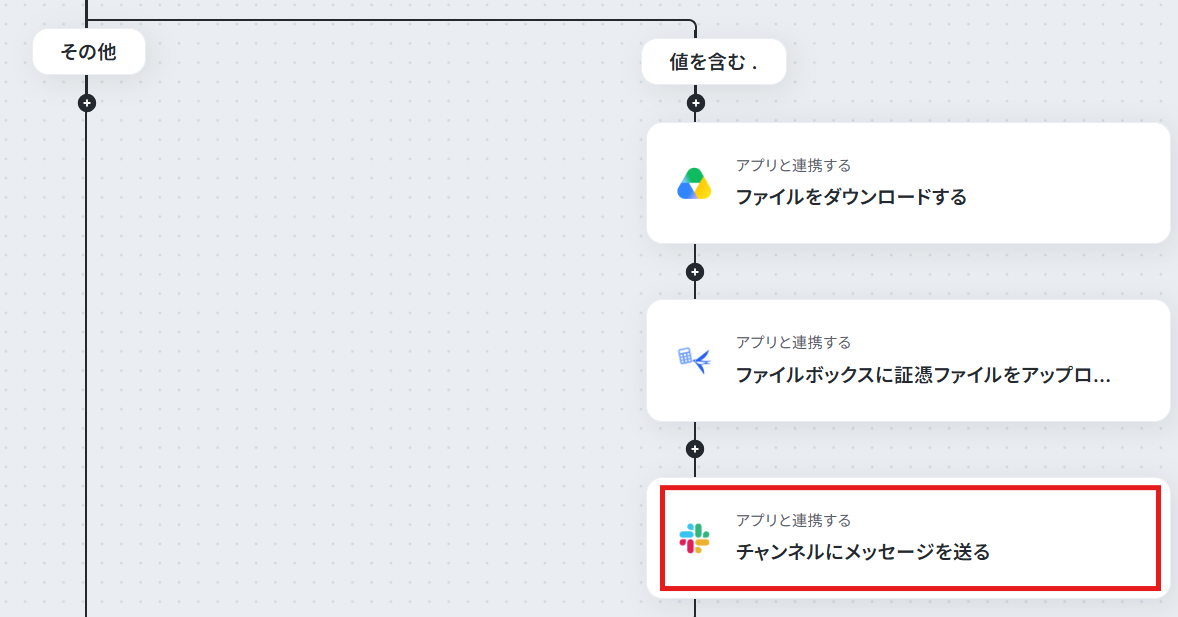
Slackでアップロード完了をチームに共有しよう
フローの最後にSlackへ通知するように設定すると、アップロード完了をチーム全員に通知できるようになります。
共有する頻度が高い場合、このように設定すると便利です。
今回使用したフローボットはこちら↓
■概要Google Driveにアップロードした請求書や領収書を、都度freee会計のファイルボックスに手動で登録していませんか?この作業は件数が増えると時間がかかるだけでなく、登録漏れや二重計上といったミスの原因にもなり得ます。このワークフローを活用すれば、Google Driveの特定フォルダにファイルが追加されるだけで、freee会計のファイルボックスへ自動で登録処理が行われるため、こうした証憑管理の手間をスムーズに解消することが可能です。
■このテンプレートをおすすめする方- Google Driveとfreee会計を利用し、証憑のアップロードを手作業で行っている経理担当の方
- ファイルボックスへの登録漏れや二重登録などのミスを防ぎ、経理業務を効率化したい方
- Google Driveをストレージとして活用し、会計システムとの連携を自動化したいと考えている方
■このテンプレートを使うメリット- Google Driveにファイルが追加されると、自動でfreee会計のファイルボックスに登録されるため、これまで手作業で行っていた登録業務の時間を短縮します。
- 手作業によるファイルのアップロード漏れや、誤ったファイルの登録といったヒューマンエラーを防ぎ、証憑管理の正確性を向上させます。
■フローボットの流れ- はじめに、Google Driveとfreee会計をYoomと連携します。
- 次に、トリガーでGoogle Driveを選択し、「特定のフォルダ内に新しくファイル・フォルダが作成されたら」というアクションを設定します。
- 次に、オペレーションで分岐機能を設定し、ファイル名などの特定の条件に応じて後続の処理に進むよう設定します。
- 次に、オペレーションでGoogle Driveの「ファイルをダウンロードする」アクションを設定し、トリガーで検知したファイルをダウンロードします。
- 最後に、オペレーションでfreee会計の「ファイルボックスに証憑ファイルをアップロード」アクションを設定し、ダウンロードしたファイルを登録します。
※「トリガー」:フロー起動のきっかけとなるアクション、「オペレーション」:トリガー起動後、フロー内で処理を行うアクション
■このワークフローのカスタムポイント- Google Driveのトリガー設定では、自動化の起点としたいフォルダIDを任意で設定してください。
- 分岐機能では、ファイル名に「請求書」が含まれる場合のみ処理を実行するなど、取得した情報をもとに実行条件を自由にカスタマイズできます。
- freee会計でファイルボックスにアップロードするアクションを設定する際に、対象の事業所IDなどを任意で設定してください。
■注意事項- Google Drive、freee会計のそれぞれとYoomを連携してください。
- トリガーは5分、10分、15分、30分、60分の間隔で起動間隔を選択できます。
- プランによって最短の起動間隔が異なりますので、ご注意ください。
- 分岐はパーソナルプラン以上のプランでご利用いただける機能(オペレーション)となっております。フリープランの場合は設定しているフローボットのオペレーションはエラーとなりますので、ご注意ください。
- パーソナルプランなどの有料プランは、2週間の無料トライアルを行うことが可能です。無料トライアル中には制限対象のアプリや機能(オペレーション)を使用することができます。詳しくは、料金プランのページをご参照ください。
- ダウンロード可能なファイル容量は最大300MBまでです。アプリの仕様によっては300MB未満になる可能性があるので、ご注意ください。
- トリガー、各オペレーションでの取り扱い可能なファイル容量の詳細は「ファイルの容量制限について」をご参照ください。
■このテンプレートをおすすめする方
- Google Driveとfreee会計を利用し、証憑のアップロードを手作業で行っている経理担当の方
- ファイルボックスへの登録漏れや二重登録などのミスを防ぎ、経理業務を効率化したい方
- Google Driveをストレージとして活用し、会計システムとの連携を自動化したいと考えている方
■このテンプレートを使うメリット
- Google Driveにファイルが追加されると、自動でfreee会計のファイルボックスに登録されるため、これまで手作業で行っていた登録業務の時間を短縮します。
- 手作業によるファイルのアップロード漏れや、誤ったファイルの登録といったヒューマンエラーを防ぎ、証憑管理の正確性を向上させます。
■フローボットの流れ
- はじめに、Google Driveとfreee会計をYoomと連携します。
- 次に、トリガーでGoogle Driveを選択し、「特定のフォルダ内に新しくファイル・フォルダが作成されたら」というアクションを設定します。
- 次に、オペレーションで分岐機能を設定し、ファイル名などの特定の条件に応じて後続の処理に進むよう設定します。
- 次に、オペレーションでGoogle Driveの「ファイルをダウンロードする」アクションを設定し、トリガーで検知したファイルをダウンロードします。
- 最後に、オペレーションでfreee会計の「ファイルボックスに証憑ファイルをアップロード」アクションを設定し、ダウンロードしたファイルを登録します。
■このワークフローのカスタムポイント
- Google Driveのトリガー設定では、自動化の起点としたいフォルダIDを任意で設定してください。
- 分岐機能では、ファイル名に「請求書」が含まれる場合のみ処理を実行するなど、取得した情報をもとに実行条件を自由にカスタマイズできます。
- freee会計でファイルボックスにアップロードするアクションを設定する際に、対象の事業所IDなどを任意で設定してください。
■注意事項
- Google Drive、freee会計のそれぞれとYoomを連携してください。
- トリガーは5分、10分、15分、30分、60分の間隔で起動間隔を選択できます。
- プランによって最短の起動間隔が異なりますので、ご注意ください。
- 分岐はパーソナルプラン以上のプランでご利用いただける機能(オペレーション)となっております。フリープランの場合は設定しているフローボットのオペレーションはエラーとなりますので、ご注意ください。
- パーソナルプランなどの有料プランは、2週間の無料トライアルを行うことが可能です。無料トライアル中には制限対象のアプリや機能(オペレーション)を使用することができます。詳しくは、料金プランのページをご参照ください。
- ダウンロード可能なファイル容量は最大300MBまでです。アプリの仕様によっては300MB未満になる可能性があるので、ご注意ください。
- トリガー、各オペレーションでの取り扱い可能なファイル容量の詳細は「ファイルの容量制限について」をご参照ください。
Google Drive・freee会計を使ったその他の自動化例
その他にも、YoomにはGoogle Drive・freee会計を使ったテンプレートがあるので、いくつかご紹介します!
1.freeeサインで文書の状態が変更されたら、Google Driveに契約書ファイルをアップロードするフロー
文書状態が変わるたびに手動でアップロードする作業は手間ですよね。
このようなルーティン業務は自動化しましょう。
■概要
freeeサインで文書の状態が変更されたら、契約書ファイルを取得しGoogle Driveにファイルをアップロードするフローです。
■このテンプレートをおすすめする方
1.freeeサインとGoogle Driveを業務で使用している方
・freeeサインを使用して締結業務を担当している方
・Google Driveを使用してファイル管理を行っている方
・freeeサインとGoogle Driveを連携して業務の効率化を検討している方
2.手動によるGoogle Driveへのファイルアップロードを自動化したいと考えている方
・日常的にGoogle Driveを使用したファイルアップロードが多い方
・業務の自動化を目指している中小企業の経営者
・手動作業が多い総務、事務の担当者
■このテンプレートを使うメリット
・freeeサインで文書の状態が変更されたら、Google Driveに契約書ファイルをアップロードできるため、業務の効率化を図ることができます。
・常に文書の状態が最新化されたファイルをGoogle Driveに自動でアップロードするため、ファイル管理による手間を削減することができます。
・Google Driveへのファイルアップロードを自動化できるため、格納先の誤りやアップロード漏れといったヒューマンエラーの防止に効果があります。
・Google Driveから手動でファイルアップロードする必要が無くなり、他の重要な作業に時間を充てることができます。
■注意事項
・freeeサイン、Google DriveのそれぞれとYoomを連携させてください。

■概要
freeeサインで文書の状態が変更されたら、契約書ファイルを取得しGoogle Driveにファイルをアップロードするフローです。
■このテンプレートをおすすめする方
1.freeeサインとGoogle Driveを業務で使用している方
・freeeサインを使用して締結業務を担当している方
・Google Driveを使用してファイル管理を行っている方
・freeeサインとGoogle Driveを連携して業務の効率化を検討している方
2.手動によるGoogle Driveへのファイルアップロードを自動化したいと考えている方
・日常的にGoogle Driveを使用したファイルアップロードが多い方
・業務の自動化を目指している中小企業の経営者
・手動作業が多い総務、事務の担当者
■このテンプレートを使うメリット
・freeeサインで文書の状態が変更されたら、Google Driveに契約書ファイルをアップロードできるため、業務の効率化を図ることができます。
・常に文書の状態が最新化されたファイルをGoogle Driveに自動でアップロードするため、ファイル管理による手間を削減することができます。
・Google Driveへのファイルアップロードを自動化できるため、格納先の誤りやアップロード漏れといったヒューマンエラーの防止に効果があります。
・Google Driveから手動でファイルアップロードする必要が無くなり、他の重要な作業に時間を充てることができます。
■注意事項
・freeeサイン、Google DriveのそれぞれとYoomを連携させてください。
2.Boxでファイルがアップロードされたら、freee会計のファイルボックスに登録するフロー
こちらはBoxを利用している方におすすめです。
時間のかかる作業は自動化し、二度手間を減らしましょう。
■概要
Boxにアップロードされた請求書や領収書などのファイルを、都度freee会計のファイルボックスに手動で登録していませんか?この一連の作業は手間がかかるだけでなく、登録漏れといったヒューマンエラーの原因にもなりがちです。このワークフローを活用すれば、Boxへのファイルアップロードをトリガーとしてfreee会計へ自動でファイルが登録されるため、こうした証憑管理に関する定型業務を効率化できます。
■このテンプレートをおすすめする方
- ・Boxとfreee会計を利用しており、手作業でのファイル連携に課題を感じている経理担当者の方
- ・請求書や領収書といった証憑書類の管理を自動化し、ヒューマンエラーを防止したい方
- ・バックオフィス業務のDXを推進し、コア業務に集中できる環境を構築したいと考えている方
■このテンプレートを使うメリット
- ・Boxにファイルをアップロードするだけで自動でfreee会計に連携されるため、これまで手作業に費やしていた時間を短縮することができます。
- ・手動でのファイルダウンロードやアップロード作業がなくなるため、登録漏れやファイル間違いといったヒューマンエラーの発生防止に繋がります。
■フローボットの流れ
- 1.はじめに、Boxとfreee会計をYoomと連携します。
- 2.次に、トリガーでBoxを選択し、「フォルダにファイルがアップロードされたら」というアクションを設定します。
- 3.次に、オペレーションでBoxの「ファイルをダウンロード」アクションを設定し、トリガーで検知したファイルを取得します。
- 4.最後に、オペレーションでfreee会計の「ファイルボックスに証憑ファイルをアップロード」アクションを設定し、ダウンロードしたファイルを登録します。
※「トリガー」:フロー起動のきっかけとなるアクション、「オペレーション」:トリガー起動後、フロー内で処理を行うアクション
■このワークフローのカスタムポイント
- ・Boxのトリガー設定では、どのフォルダにファイルがアップロードされた際にワークフローを起動するか、対象のフォルダを任意で設定してください。
■注意事項
- Box、freee会計とYoomを連携してください。
- トリガーは5分、10分、15分、30分、60分の間隔で起動間隔を選択できます。
- プランによって最短の起動間隔が異なりますので、ご注意ください。

■概要
Boxにアップロードされた請求書や領収書などのファイルを、都度freee会計のファイルボックスに手動で登録していませんか?この一連の作業は手間がかかるだけでなく、登録漏れといったヒューマンエラーの原因にもなりがちです。このワークフローを活用すれば、Boxへのファイルアップロードをトリガーとしてfreee会計へ自動でファイルが登録されるため、こうした証憑管理に関する定型業務を効率化できます。
■このテンプレートをおすすめする方
- ・Boxとfreee会計を利用しており、手作業でのファイル連携に課題を感じている経理担当者の方
- ・請求書や領収書といった証憑書類の管理を自動化し、ヒューマンエラーを防止したい方
- ・バックオフィス業務のDXを推進し、コア業務に集中できる環境を構築したいと考えている方
■このテンプレートを使うメリット
- ・Boxにファイルをアップロードするだけで自動でfreee会計に連携されるため、これまで手作業に費やしていた時間を短縮することができます。
- ・手動でのファイルダウンロードやアップロード作業がなくなるため、登録漏れやファイル間違いといったヒューマンエラーの発生防止に繋がります。
■フローボットの流れ
- 1.はじめに、Boxとfreee会計をYoomと連携します。
- 2.次に、トリガーでBoxを選択し、「フォルダにファイルがアップロードされたら」というアクションを設定します。
- 3.次に、オペレーションでBoxの「ファイルをダウンロード」アクションを設定し、トリガーで検知したファイルを取得します。
- 4.最後に、オペレーションでfreee会計の「ファイルボックスに証憑ファイルをアップロード」アクションを設定し、ダウンロードしたファイルを登録します。
※「トリガー」:フロー起動のきっかけとなるアクション、「オペレーション」:トリガー起動後、フロー内で処理を行うアクション
■このワークフローのカスタムポイント
- ・Boxのトリガー設定では、どのフォルダにファイルがアップロードされた際にワークフローを起動するか、対象のフォルダを任意で設定してください。
■注意事項
- Box、freee会計とYoomを連携してください。
- トリガーは5分、10分、15分、30分、60分の間隔で起動間隔を選択できます。
- プランによって最短の起動間隔が異なりますので、ご注意ください。
3.TOKIUMに請求書が登録されたら、freee会計に請求書ファイルをアップロードするフロー
社内でTOKIUMを利用している場合、こちらが便利です。
自動化しておくことで、繁忙期にも安定した業務運営が可能です。
■概要
TOKIUMに請求書が登録されたら、freee会計に請求書ファイルをアップロードするフローです。
■このテンプレートをおすすめする方
1.TOKIUMを利用する経理担当者
・TOKIUMに登録された請求書をfreee会計にも自動で取り込みたい方
2.TOKIUMを主に利用する担当者
・TOKIUMの請求書情報をfreee会計に連携させることで、会計処理をスムーズに行いたい方
3.freee会計を主に利用する担当者
・TOKIUMで受け取った請求書をfreee会計に自動で取り込みたい方
■このテンプレートを使うメリット
TOKIUMは請求書処理を自動化する便利なツールです。
ですが処理された請求書をfreee会計に手動でアップロードするのは、手間がかかってしまいミスや時間のロスに繋がります。
このフローを導入すると、TOKIUMに請求書が登録されたら直ぐにfreee会計へ請求書ファイルが自動的にアップロードされます。
これによって請求書処理の手間を削減して会計ソフトへの転記ミスを防ぐことができます。
■注意事項
・TOKIUM、freee会計のそれぞれとYoomを連携してください。
・トリガーは5分、10分、15分、30分、60分の間隔で起動間隔を選択できます。
・プランによって最短の起動間隔が異なりますので、ご注意ください。

■概要
TOKIUMに請求書が登録されたら、freee会計に請求書ファイルをアップロードするフローです。
■このテンプレートをおすすめする方
1.TOKIUMを利用する経理担当者
・TOKIUMに登録された請求書をfreee会計にも自動で取り込みたい方
2.TOKIUMを主に利用する担当者
・TOKIUMの請求書情報をfreee会計に連携させることで、会計処理をスムーズに行いたい方
3.freee会計を主に利用する担当者
・TOKIUMで受け取った請求書をfreee会計に自動で取り込みたい方
■このテンプレートを使うメリット
TOKIUMは請求書処理を自動化する便利なツールです。
ですが処理された請求書をfreee会計に手動でアップロードするのは、手間がかかってしまいミスや時間のロスに繋がります。
このフローを導入すると、TOKIUMに請求書が登録されたら直ぐにfreee会計へ請求書ファイルが自動的にアップロードされます。
これによって請求書処理の手間を削減して会計ソフトへの転記ミスを防ぐことができます。
■注意事項
・TOKIUM、freee会計のそれぞれとYoomを連携してください。
・トリガーは5分、10分、15分、30分、60分の間隔で起動間隔を選択できます。
・プランによって最短の起動間隔が異なりますので、ご注意ください。
Google Driveとfreee会計の連携メリットと具体例
メリット1:手作業の削減
Google Driveからfreee会計のファイルボックスにファイルを自動登録することで、これまで経理担当者が手動で行っていたアップロード作業が不要になります。
これにより、担当者は日常のファイル確認や移行作業の時間を削減できます。
例えば、ファイルがアップロードされるたびに経理担当者が手動でダウンロードし、freee会計に登録していた場合、作業が中断することがありました。
しかしこのフローを活用することで、単調な作業に追われることなく、より戦略的な業務に集中できる環境を構築できるでしょう。
特に繁忙期など業務負荷が高い時期でも、処理速度と正確性を両立でき、組織全体の業務効率向上が期待できます。
メリット2:作業プロセスの標準化
Google Driveからfreee会計の連携により、ファイル管理と会計処理における作業プロセスが標準化されます。
これにより、担当者のスキルや経験に左右されず、一貫性のある業務フローを実現できます。
例えば、新入社員や異動したばかりの社員でも、システムが自動でデータを登録してくれるため、スムーズに業務に参加できるようになるでしょう。
さらに、属人的な作業を減らすことで、個人の負担が軽減され、組織全体での業務品質の底上げが期待できます。
また、業務フローが明確化されることで、トラブルが発生した際の原因追及も容易になり、問題解決のスピードアップにもつながるでしょう。
メリット3:ミスの削減
手動でのデータ転送や入力作業では、人的ミスが発生しやすく、経理業務の正確性が損なわれるリスクがあります。
例えば、ファイルのアップロード忘れや誤入力、重複登録などが原因による、処理の遅延やトラブルです。
しかし、このフローを活用することで、これらのリスクを軽減できます。
システムがルールに基づいて正確にデータを処理するため、人的ミスが排除され、データの一貫性が確保されることが期待できます。
結果として、信頼性の高い業務運営の実現が見込めます。
まとめ
今回は「Google Driveでファイルがアップロードされたら、freee会計のファイルボックスに登録する」フローボットを紹介しました。
Google Driveとfreee会計の連携により、経理業務の効率化と正確性の向上が期待できます。
特に経理担当者が少ない場合、大きなメリットがあるでしょう。
この自動化は、日常業務の負担軽減だけでなく、業務品質の向上にもつながります。
ぜひ本記事を参考に、Google Driveとfreee会計の連携を試してみてください。
プログラミング知識なしで手軽に構築できます。










